بعد رفع الدعم عنه من قبل مايكروسوفت Microsoft، بدأ نظام ويندوز 7 الشهير يعاني من المشاكل في وقت أبكر بكثير من المتوقع.
حيث ظهرت مشكلة جديدة في النظام اشتكى منها عدد لا بأس به من مستخدمي ويندوز 7 وقالوا أنهكم لم يتكمنوا من إيقاف تشغيل أجهزتهم.
وقد فشلت محاولاتهم في إيقاف تشغيل الحاسوب أو حتى إعادة تشغيله من الخيارات الافتراضية التي يمنحها النظام من أجل إيقاف تشغيل أو إعادة تشغيل الحاسوب.
وظهرت لهؤلاء المستخدمين رسالة تقول بأنه ليس لديك الأذونات الكافية لإيقاف تشغيل الحاسوب هذا.
قال عدد قليل من المستخدمين الذين واجهوا المشكلة أنهم استطاعوا التغلب عليها من خلال إيقاف خدمات أدوبي Adobe لكن الطريقة لم تنجح مع الجميع.
حيث استمر ظهور المشكلة مع غالبية المستخدمين حتى بعد محاولة إيقاف الخدمات المذكورة، الأمر الذي يوضح أن المشكلة متعلقة بالنظام نفسه.
من جهتها، اكتفت مايكروسوفت ببيان قالت فيه على لسان متحدثها الرسمي بأنها تحقق بجدية في هذه المشكلة الجديدة وهي على علم بها.
الجدير بالذكر أن تلك المشكلة ليست الأولى من نوعها في النظام بعد رفع الدعم عنه، حيث اضطرت مايكروسوفت إلى إصلاح مشكلة سابقة قبل أيام فقط من بدء تطبيق رفع الدعم عن النظام.
وظهور هذه المشكلة الجديدة قد يبشّر بفترة صعبة لمستخدمي النظام نتمنى أن لا تكون ممتلئة بالثغرات والمشاكل.
كشفت شركة مايكروسوفت Microsoft أنها تخطط لإيقاف المساعد الصوتي كورتانا Cortana لنظامي التشغيل iOS و Android في شهر كانون الثاني بداية العام القادم.
ونشرت مايكروسوفت مقالة دعم جديدة لمستخدمي Cortana في المملكة المتحدة وكندا وأستراليا والتي تكشف عن اختفاء Cortana لنظامي iOS و Android في تلك الأسواق على الأقل.
كما أكدت مايكروسوفت لموقع The Verge أن تطبيق Cortana سيختفي في المملكة المتحدة وأستراليا وألمانيا والمكسيك والصين وإسبانيا وكندا والهند يوم 31 كانون الثاني.
وقال متحدث باسم مايكروسوفت في بيان حول الموضوع:
تُعد Cortana جزءاً لا يتجزأ من رؤيتنا الأوسع المتمثلة في توفير قوة الحوسبة الإنتاجية لجميع منصاتنا وأجهزتنا، لجعل Cortana مفيداً قدر الإمكان سنقوم بدمجها بشكل أعمق في تطبيقات Microsoft 365 الخاصة بك مع إنهاء الدعم للهواتف المحمولة على Android و iOS.
ليس من الواضح إلى متى سيستمر تطبيق Cortana لنظام التشغيل iOS و Android في الولايات المتحدة بعد 31 كانون الثاني 2020.
حيث قال المتحدث باسم الشركة أنه ما يزال مدعوماً حالياً في الولايات المتحدة، كما وتكشف مذكرة الدعم الكاملة أيضاً أن التطبيق سيختفي من تطبيق Android Launcher من مايكروسوفت بعد 31 كانون الثاني في الأسواق المتأثرة.
يُستخدم تطبيق Cortana من مايكروسوفت أيضاً لتكوين الإعدادات وتحديث البرامج الثابتة لأجهزة مثل Surface Headphones للشركة.
ولم تذكر مايكروسوفت كيف سيواصل مالكو Surface Headphones في المملكة المتحدة وأماكن أخرى الوصول إلى هذه الميزات.
وكانت مايكروسوفت قد أطلقت Cortana لنظامي التشغيل iOS و Android في كانون الأول نهاية العام 2015، وذلك بهدف توصيل أجهزة كمبيوتر Windows 10 والهواتف المحمولة.
على الرغم من إعادة التصميم الكبيرة، فشلت مايكروسوفت في التنافس مع المساعدين الرقميين الآخرين عبر الهاتف وفي أي مكان آخر.
كما وكشف الرئيس التنفيذي لشركة مايكروسوفت في وقت سابق من هذا العام أن الشركة لم تعد تعتبر Cortana منافساً لـ Alexa و Google Assistant.
تركز مايكروسوفت الآن على دمج Cortana في الأجزاء الأكثر تركيزاً على الأعمال من Microsoft 365 كما ويتم أيضاً دمج Cortana مباشرةً في Outlook لنظامي التشغيل iOS و Android حتى يتمكن من قراءة رسائل البريد الإلكتروني بصوت عالٍ أثناء التنقل.
ستعمل شركة جوجل Google على إضافة زر تشغيل Play إلى متصفحها الشهير جوجل كرومGoogle Chrome بحسب المعلومات التي تم رصدها من قبل موقع ZDnet.
سيسمح هذا الزر بإيقاف تشغيل مقطع الصوت أو مقطع الفيديو المشغّل في المتصفح، أو بإعادة تشغيله بعد إيقافه حيث تسمى هذه الميزة بميزة التحكم بالوسائط Global Media Controls.
يتم اختبار الزر في الوقت الحالي على نسخة Canary من متصفح جوجل كروم، وبمجرد تمكين ظهور الزر ستلاحظ ظهور زر التشغيل بجوار حقل عنوان الويب URL وسيتم استخدامه لإيقاف الصوت والفيديو المشغّل حتى لو كان في علامة تبويب أخرى.
إذا كان لديك متصفح Canary يمكنك اختبار الزر بنفسك، انتقل إلى صفحة التجارب chrome://flags/ وابحث عن عناصر التحكم بالوسائط Global Media Controls.
بعد تمكين ظهور الزر، أعد تشغيل المتصفح وستلاحظ ظهور زر التشغيل بجوار حقل عنوان الويب وسيمكنك استخدامه لإيقاف الصوت الصادر من مقطع فيديو أو مقطع صوت مشغّل في المتصفح.
يعمل الزر مع مواقع الفيديو المختلفة مثل يوتيوب Youtube و Vimeo، وكذلك مواقع الاستماع إلى الموسيقى مثل سبوتيفاي Spotify.
ليس من الواضح الوقت الذي سيصل فيه زر التشغيل هذا رسمياً إلى متصفح جوجل كروم، ولكنه يبدو ميزة جيدة ومفيدة حتى الآن تسمح بإيقاف الأغنية أو الفيديو بسرعة للانتقال إلى مكان آخر أو للاستماع إلى شي آخر.
الجدير بالذكر أن جوجل كانت قد قدّمت مجموعة من الميزات المفيدة سابقاً مثل بعض الأدوات التي تسمح بكتم علامة تبويب ما أو كتم موقع بشكل دائم، لذلك يبدو أن الزر الجديد يأتي ليضيف المزيد من الهدوء على عمل المتصفح مع انتشار فيديوهات التشغيل العشوائية.
أصدرت نتفليكس Netflix مؤخراً ميزة جديدة لتطبيقها تسمى التنزيلات الذكية smart downloads، حيث تعمل هذه الميزة على متابعة مسلسلاتك المفضلة من أجل تنزيل الحلقات الجديدة منها تلقائياً.
كما وتعمل الميزة الجديدة على حذف الحلقات التي قمت بتحميلها ومشاهدتها من أجل زيادة مساحة التخزين الخاصة بجهازك إلى أقصى حد.
على سبيل المثال، إذا قمت بتحميل الحلقة الأولى والثانية والثالثة من مسلسل ما، فسيتم التعرف على هذا المسلسل بأنه من المسلسلات التي تتابعها حالياً، لذلك ستعمل الميزة بشكل تلقائي.
عندما تنتهي من مشاهدة الحلقة الأولى، ستقوم الميزة بحذف هذه الحلقة من جهازك ومن ثم تحميل الحلقة الرابعة بشكل تلقائي دون الحاجة للقيام بذلك بشكل يدوي.
الجدير بالذكر أن الميزة لن تعمل إلا عند وصل الجهاز أو الهاتف الذي يعمل عليه التطبيق بشبكة واي فاي، لذلك لا داعي للقلق من عمل الميزة عند استخدام البيانات على الجهاز.
إذا كنت تفضّل إعادة عرض الحلقات القديمة والاحتفاظ بها في التنزيلات، فيمكنك أيضاً إيقاف تشغيل ميزة التنزيلات الذكية.
وذلك عن طريق الانتقال إلى التنزيلات Downloads وتحديد التنزيلات الذكية smart downloads وإيقاف تشغيلها.
عادةً، عند تنزيل عدد كبير جداً من الحلقات يعرض التطبيق رسالة خطأ ويرفض السماح لك بتنزيل المزيد، لذلك قد تساعدك هذه الميزة الجديدة على تجنب الوصول إلى الحد الأقصى من التنزيلات.
الميزة متوافرة حالياً على التطبيق الخاص بالأجهزة التي تعمل بنظام أندرويد فقط، ولم تذكر الشركة أية معلومات عن وصول الميزة الجديدة إلى أجهزة الآيفون والآيباد.
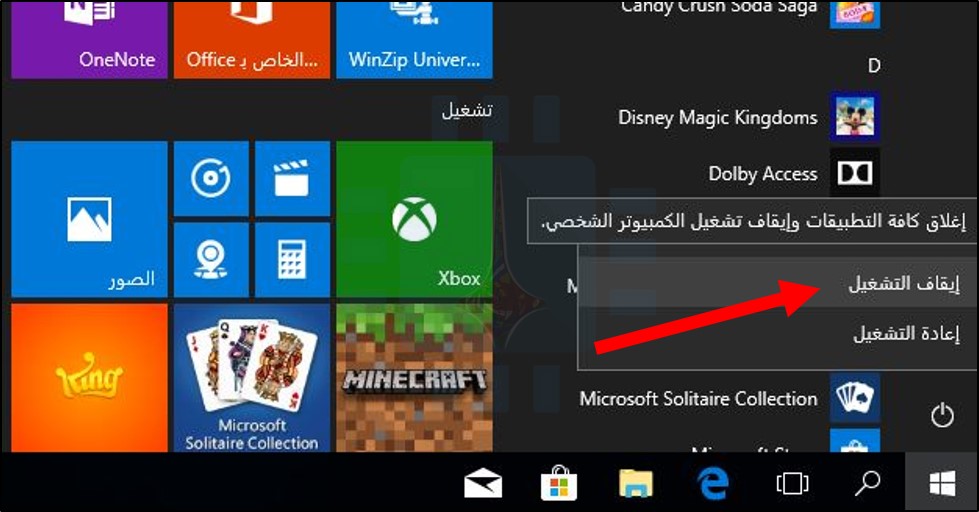
عند النقر فوق “إيقاف التشغيل” في جهاز الكمبيوتر الذي يعمل بنظام Windows 10، لا يتم إيقاف تشغيل ويندوز Windows بشكل كامل.
إنه يقوم بعملية الإسبات، حيث تقوم هذه العملية بنقل حالة الكمبيوتر إلى وضعية خاصة حتى تتمكن من الإقلاع من جديد بشكل أسرع.
إذا كنت تواجه مشكلات في الكمبيوتر وتحتاج إلى إعادة ضبط هذه الحالة، فستحتاج إلى إعادة تشغيل جهاز الكمبيوتر بدلاً من ذلك.
لقد واجهنا هذه المشكلة بأنفسنا. عندما تواجه مشاكل غريبة في النظام قد يكون سببها القضية البرمجية Buggy Driver أو غيرها من القضايا البرمجية ذات المستوى المنخفض، استمرت المشكلة لدينا حتى بعد إيقاف تشغيل جهاز الكمبيوتر والإقلاع مرة أخرى.
لماذا لا يتم إغلاق الحاسب بالكامل عن طريق إيقاف التشغيل؟
يرجع السبب في هذه المشكلة الغريبة إلى ميزة “البدء السريع” في Windows 10، والتي يتم تمكينها افتراضياً.
تم تقديم هذه الميزة في نظام التشغيل Windows 8، كما تم تضمين التمهيد السريع والتمهيد المختلط أو ما يسمى بإيقاف التشغيل الهجين Hybrid Shutdown.
في عملية إيقاف التشغيل التقليدية، يقوم ويندوز Windows بإيقاف تشغيل كل شيء تماماً، ويتجاهل حالة نظام التشغيل، ويبدأ من الصفر في المرة التالية التي يقوم فيها جهاز الكمبيوتر بالإقلاع.
عند الإسبات Hibernate، يقوم ويندوز Windows بحفظ حالة النظام بالكامل، بما في ذلك كافة البرامج والملفات المفتوحة، إلى القرص بحيث يمكنك استئناف العمل بسرعة من المكان الذي توقفت عنده.
يمزج الإقلاع السريع Fast Startup عملية إيقاف التشغيل التقليدية مع وضع الإسبات. مع ميزة الإقلاع السريع Fast Startup، يتجاهل Windows 10 كافة البرامج والملفات المفتوحة (كما يحدث أثناء إيقاف التشغيل التقليدي)، ولكنه يحفظ حالة نواة ويندوز Windows kernel إلى القرص (كما يحدث أثناء وضع الإسبات).
في المرة التالية التي تقوم فيها بإقلاع الكمبيوتر، يقوم ويندوز Windows باستعادة النواة Kernel ويبدأ بتشغيل باقي مهام النظام.
النواة هي البرنامج الأساسي منخفض المستوى في قلب نظام التشغيل. لديها السيطرة الكاملة على جهاز الكمبيوتر، وهي واحدة من الأشياء الأولى التي تم تحميلها أثناء عملية الإقلاع.
تعتبر برامج تشغيل الأجهزة التي يستخدمها الكمبيوتر للتفاعل مع أجهزته جزءً من kernel. يؤدي تحميل وحفظ نقطة عمل لـ kernel إلى زيادة سرعة عملية بدء التشغيل، نظراً لأن Windows لا يحتاج إلى وقت لتحميل جميع برامج تشغيل الأجهزة وإعادة تهيئتها.
تحدث عملية إسبات النواة هذه تلقائياً عند النقر فوق “إيقاف التشغيل”، ونادراً ما يلاحظ الأشخاص الاختلاف.
ولكن هذا يعني أنه في حالة توقف أحد برامج تشغيل الأجهزة في Kernel في حالة غريبة، فإن إيقاف تشغيل الكمبيوتر ثم إعادة تشغيله مرة أخرى لن يؤدي إلى حل المشكلة حيث أن ويندوز Windows يقوم بحفظ الحالة الحالية واستعادتها بدلاً من إعادة تهيئة كل شيء.
كيفية أداء الإيقاف الكامل وإعادة التشغيل:
إذا كنت تحاول تحرّي خلل في مشاكل النظام وإصلاحها، فستحتاج إلى إجراء إيقاف تشغيل كامل للنواة لضمان إعادة تهيئة ويندوز Windows للأشياء من البداية.
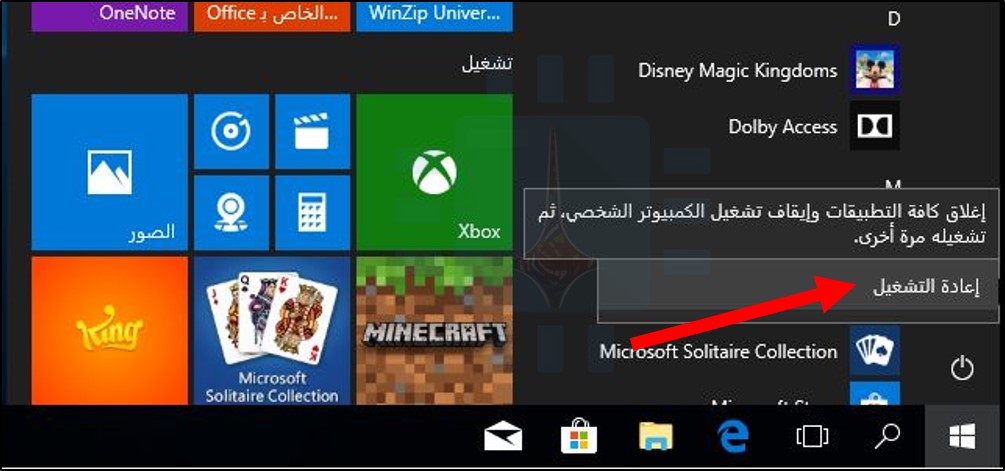
للقيام بذلك، انقر فقط فوق خيار “إعادة التشغيل” في القائمة بدلاً من خيار “إيقاف التشغيل”. يقوم ويندوز Windows بإعادة تشغيل الكمبيوتر، ولكنه يقوم بإيقاف التشغيل الكامل أولاً ويتجاهل حالة النواة أثناء القيام بذلك.
لقد اتخذت مايكروسوفت Microsoft هذا القرار نظراً لأن الأشخاص الذين يواجهون مشكلات غالباً ما يعيدون تشغيل أجهزة الكمبيوتر الخاصة بهم لإصلاحها، إن هذا يفي بالغرض.
من ناحية أخرى، من غير المنطقي أن يؤدي خيار “إعادة التشغيل” إلى إيقاف تشغيل أكثر اكتمالاً من خيار “إيقاف التشغيل”. لكن هذا بالفعل ما يحدث!
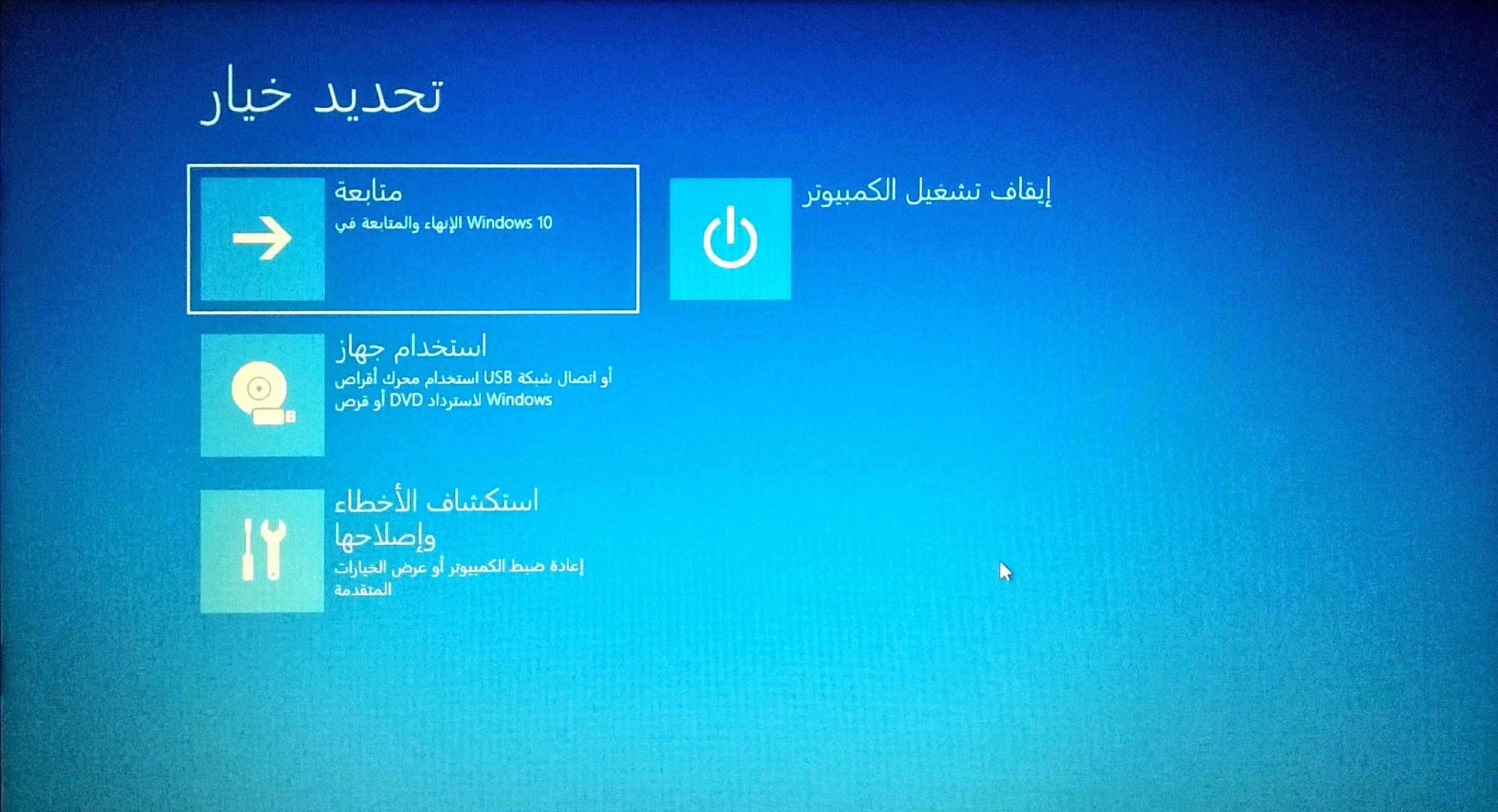
يمكنك أيضاً إجراء إيقاف تشغيل كامل بالضغط مع الاستمرار على المفتاح Shift في لوحة المفاتيح أثناء النقر فوق الخيار “إيقاف التشغيل” في ويندوز Windows.
حيث ستظهر شاشة الإقلاع والتي تحتوي على زر إيقاف تشغيل الكمبيوتر بشكل كامل.
يعمل هذا سواء كنت تنقر على الخيار في قائمة “ابدأ”، أو على زر التشغيل من خلال شاشة تسجيل الدخول، أو على الشاشة التي تظهر بعد الضغط على Ctrl + Alt + Delete.
يمكنك بدلاً من ذلك إجراء إيقاف التشغيل الكامل باستخدام الأمر shutdown من إطار موجه الأوامر أو PowerShell إذا كنت تفضل ذلك.
للقيام بهذا، افتح نافذة موجه الأوامر أو PowerShell – على سبيل المثال، بالبحث عن “موجه الأوامر” في القائمة “ابدأ” والنقر فوق الاختصار الخاص به، أو النقر بزر الماوس الأيمن فوق الزر “ابدأ” وتحديد “Windows PowerShell”. اكتب الأمر التالي، ثم اضغط على Enter:
shutdown /s /f /t 0
يرشد هذا الأمر النظام إلى إيقاف التشغيل فوراً وإغلاق أي تطبيقات مفتوحة بالقوة. ﺳﯾؤدي أﻣر إﯾﻘﺎف اﻟﺗﺷﻐﯾل دوﻣﺎً إﯾﻘﺎف اﻟﺗﺷﻐﯾل اﻟﮐﺎﻣل ﻣﺎ ﻟم ﺗﻘم ﺑﺈﺿﺎﻓﺔ الخيار الھﺟﯾن Hybrid Option.
وإذا كان هناك شيء تريد الاحتفاظ به في متناول يديك، يمكنك أيضاً إنشاء اختصار لتنفيذ هذا الأمر. كل ما عليك القيام به هو النقر المزدوج على الاختصار لتنفيذ إيقاف التشغيل الكامل.
إذا كنت لا تريد استخدام ميزة الإقلاع السريع Fast Startup أبداً، فيمكنك تعطيلها من لوحة التحكم Control Panel. على سبيل المثال، قد لا تكون بعض الأجهزة القديمة متوافقة مع بدء التشغيل السريع Fast Startup وقد لا تقوم بإعادة التهيئة نفسها بشكل صحيح عند التشغيل مرة أخرى.
أو قد يكون النظام مزدوج التشغيل مع لينكس Linux، ولن تتمكن من الوصول إلى نظام ملفات Windows NTFS من داخل Linux إذا كان ويندوز Windows يقوم بإجراء إيقاف تشغيل مختلط بدلاً من إيقاف التشغيل الكامل.
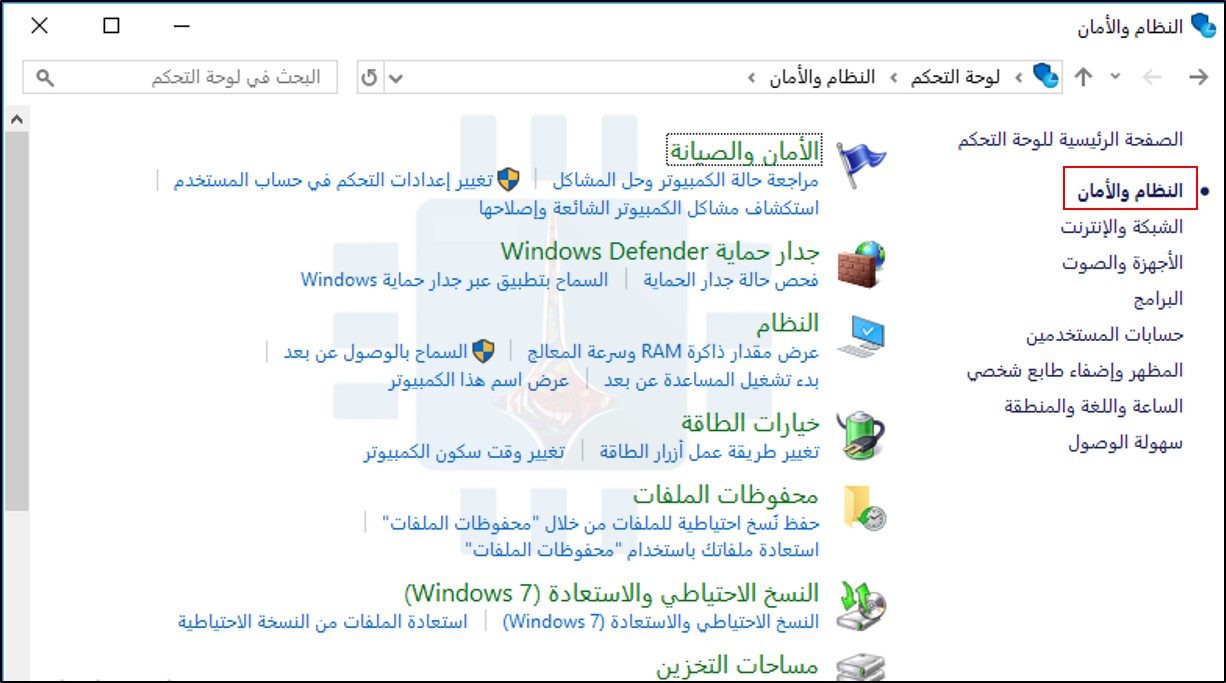
لتعطيل بدء التشغيل السريع، توجه إلى لوحة التحكم > النظام والأمان > خيارات الطاقة.
بعد الانتقال إلى خيارات الطاقة انتقل إلى اختيار ما يفعله زر الطاقة كما في الصورة أدناه:
انقر فوق الرابط تغيير الإعدادات غير المتوفرة حالياً، قم بإلغاء تحديد الخيار بدء تشغيل سريع (مستحسن) تحت التبويبة إعدادات إيقاف التشغيل، ثم انقر فوق الزر حفظ التغييرات.
لا نوصي بتعطيل ميزة البدء السريع ما لم يكن لديك سبب وجيه للقيام بذلك. فهو يساعد جهاز الكمبيوتر على الإقلاع بشكل أسرع في معظم الأوقات، ويمكنك دائماً إجراء إيقاف التشغيل الكامل مع الحيل التي ناقشناها.
ولكن، إذا احتجت في أي وقت إلى إيقاف تشغيل الكمبيوتر وإعادة تشغيله لإصلاح مشاكل النظام، فتذكر أن تنقر فوق “إعادة التشغيل” أو اضغط على مفتاح Shift أثناء النقر فوق “إيقاف التشغيل” لتنفيذ إيقاف التشغيل الكامل.