ما هي تقنية تصحيح التعريض Exposure Bracketing ؟ و ما فوائدها في التصوير ؟

تقنية تصحيح التعريض Exposure Bracketing في الكاميرا هي التقنية التي تمكّنك من التقاط ثلاث صور (أو أكثر) مختلفة قليلاً في التعريض الضوئي (كمية الضوء التي يُسمح بإسقاطها على الوسيط الفوتوغرافي سواء كان الفيلم الفوتوغرافي في الكاميرات التقليدية أو المستشعر الضوئي في الكاميرات الرقمية) عن بعضها البعض.

تكون إحدى هذه الصور بالتعريض الصحيح, أمّا الصور المتبقية, فإحداها تكون تحت تأثير التعريض الزائد OverExposed و الأخرى أقلّ من التعريض الصحيح بقليل UnderExposed, فكيف يمكن الحصول على هذه الصور ؟

أساسيات تقنية تصحيح التعريض Exposure Bracketing :

الحصول على التعريض الصحيح للصور هو أمر معقّد نسبياً , إذ أنّ هناك الكثير من الأمور التي يجب موازنتها , مثل كيفية قياس الكاميرا للمشهد , النطاق الديناميكي للكاميرا , و بالطبع , الإعدادات التي تستخدمها.

مع كلّ هذه الاعتبارات , تعتبر تقنية تصحيح التعريض الطريقة الأمثل للتأكد من الحصول على التعريض المثالي للصورة  , فإذا كنت قد أخطأت في إعداد قيم الكاميرا للقطتك و حصلت على صورة بتعريض غير صحيح يكون لديك صورتين إضافيّتين.

إحداهما بتعريض زائد (توقف Stop  واحد أو اثنين عن التعريض الأصلي للصورة ) , و الثانية بتعريض أقل , و لهذا يطلق الكثير من مصوّري الطبيعة Landscape Photographers على لقطات تقنية تصحيح التعريض بأنها لقطات الأمان Safety Shots !!

كذلك فإنّ لهذه التقنية فوائد إضافية : إذ تمكنك من ابتكار صور HDR , بحيث تستطيع دمج أجزاء مختلفة من الصورة إذا أردت ذلك , و إذا كان هناك جسم يتحرك في الصورة يمكنك استبداله باستخدام بيانات الصورة الأصلية بدلاً من التعديل باستخدام أدوات الفوتوشوب على سبيل المثال.

و لكن لا يمكن استخدام تقنية تصحيح التعريض الضوئي Exposure Bracketing بشكل جيّد إلاّ في حالات معينة , كتصوير المناظر الطبيعيّة و الأبنية Landscape and Architecture Photography.

فإذا كنت تقوم بتصوير أشخاص يتحركون مثلاً , أو أيّ جسم  آخر يتحرك ضمن المشهد , فلن تستطيع التقاط الصور بتقنية التعريض الصحيح , بدلاً من ذلك يمكنك التقاط عدّة لقطات باستخدام قيم تعريض Exposure مختلفة.

كيفية التقاط الصور باستخدام تقنية تصحيح التعريض الضوئي :

هناك طريقتان لالتقاط الصور باستخدام هذه التقنية : يدوي , و تلقائي ,

في الطريقة اليدوية , ستقوم بإعداد كاميرتك لالتقاط الصور كما تفعل عادةً , و بالطبع ستحصل على نتائج أفضل إذا استخدمت حامل ثلاثي القوائم , عندما تلتقط أول صورة , قم بعدها بتعديل قيمة تعويض التعريض Exposure Compensation , سرعة الغالق Shutter Speed , أو حساسيّة الضوء ( الأيزو ISO ) بحدود توقف واحد One Stop.

قم بالتقاط الصورة الثانية , ثم عدّل قيمة سرعة الغالق أو الأيزو ISO بمقدار توقفين Stops بالاتجاه المعاكس و التقط الصورة الثالثة , و بهذا تكون قد حصلت على ثلاث صور مثاليّة , إحداها بتعريض ضوئي زائد Overexposure و الأخرى بتعريض ضوئي أقلّ Underexposure و الثالثة بالتعريض الصحيح.

للحصول على تقنية تصحيح التعريض الضوئي Exposure Bracketing تلقائيّاً , ستحتاج إلى البحث ضمن إعدادات كاميرتك , إذ تختلف الإعدادات بحسب نوع الكاميرا التي تستخدمها.

بالنسبة إلى كاميرا كانون Canon 5D Mark III يسمى الإعداد Exposure Comp./AEB Setting , بالنسبة لكاميرتك , ابحث عن إعداد يطلق عليه Bracketing أو Exposure Bracketing أو EB أو شيء من هذا القبيل.

عندها بإمكانك تعديل تعويض التعريض Exposure Compensation للقطات التي ستلتقطها , كما في الصورة أعلاه , حيث تظهر ثلاث إشارات إلى قيم التعريض التي سيتمّ استخدامها.

إحداها للصورة التي ستكون بتعريض زائد Overexposure و الوسطى للتعريض الأساسي للصورة و الثالثة للصورة ذات التعريض الضوئي الأقل Underexposure.

قد تكون هناك خيارات أخرى – بحسب نوع الكاميرا التي تستخدمها- لتحديد الترتيب الذي سيتمّ به التقاط الصور , أو  عددها سواءً ثلاث أو خمس , أو حتى سبع لقطات …

عندما تنتهي من إعداد الكاميرا , عليك فقط الضغط على زرّ الالتقاط , عندها ستقوم الكاميرا بالتقاط مجموعة الصور بالتتالي مع تغيير قيمة سرعة الغالق لكلّ صورة تلقائيّاً.

الفائدة من الإعداد اليدوي لتقنية تصحيح التعريض Exposure Bracketing هي أنّك تستطيع تعديل إمّا قيمة سرعة الغالق أو قيمة الأيزو ISO – تعديل فتحة العدسة Aperature قد يغيّر من شكل الصورة الناتجة كثيراً.

أمّا الإعداد التلقائي لتصحيح التعريض Exposure Bracketing فهو يعمل على تعديل قيمة سرعة الغالق Shutter Speed فقط , و لكنّه أسرع و يعمل تلقائيّاً عندما تقوم بتعيينه , فالأمر هنا يعود لك في اختيار الطريقة التي تراها مناسبة.

مقالات قد تعجبك :

ما هي أوضاع التصوير Shooting Modes في الكاميرا ؟ و ما هو عملها ؟
كيفية اختيار أوضاع التصوير المناسبة في الكاميرا
كيفية التحكم عن بعد بكاميرا التصوير
ما هي قيم فتحة العدسة , سرعة الغالق ,وحساسية الضوء ISO التي يجب استخدامها في الكاميرا؟
ما هو إعداد الأيزو ISO في الكاميرا ؟و كيف يعمل ؟

كيفية وصل سماعات AirPods مع كمبيوتر ويندوز أو ماك أو مع هواتف أندرويد أو آيفون

تعمل سماعات  AirPods من Apple مع هواتف iPhones بفضل شريحة  W1 ( الشريحة الخاصة بشركة آبل Apple التي تهدف بشكل أساسي إلى استبدال تقنية البلوتوث بتقنية أسرع و أفضل أداءً من حيث المزامنة و الاتصال بأيّ هاتف آيفون iPhone ..) ،

و لكنها أيضًا سماعات بلوتوث قياسية  Standard Bluetooth Headphones ,  أيّ أنّ بإمكانها أن تعمل مع أي جهاز يدعم تقنية البلوتوث – حتى هواتف أندرويد Android ..
بالطبع لن يكون وصل السماعات عندئذٍ سهلاً كما الوصل بهاتف آيفون iPhone ، و قد لا يكون الاتصال قويّاً تماماً  ،

لكنه سيعمل مع أي هاتف بنظام تشغيل أندرويد Android أو جهاز كمبيوتر بنظام ويندوز Windows PC حتّى أجهزة Apple  الأخرى مثل Apple TV  , و ستكون عملية الوصل أسهل إذا كنت تستخدم جهاز ماك Mac أو  آيباد iPad ..

كيفية وصل سماعات AirPods بجهاز ماك Mac أو آيباد iPad :

إذا قمت بالفعل بوصل سماعات AirPods مع هاتفك الآيفون iPhone  ، فستتزامن حالة الاتصال هذه بين هاتف آيفون iPhone و أي أجهزة آيباد iPad  و ماك Mac لديك في حسابك على آيكلاود iCloud

لكن أولاً يجب تسجيل الدخول إلى جهاز آيباد iPad أو ماك Mac باستخدام معرف آبل Apple ID  الذي تستخدمه على آيفون  iPhone

و بالنسبة إلى أجهزة ماك Mac ، فيجب أن تكون خاصية  Handoff ( و تسمى كذلك خاصيّة الاستمرارية Continuity و التي تهدف بشكل أساسي إلى توفير التواصل بين أجهزة آبل Apple و السماح بمواصلة العمل الذي تقوم به من أي جهاز آبل على أي جهاز آبل آخر , إضافة لتبادل الرسائل و المستندات و البريد و حتى المكالمات الصوتية ..) ممكّنة أيضاً ,

إذ لا يمكن لأجهزة ماك Mac الأقدم التي لا تدعم ميزة Handoff الاستفادة من عملية الاتصال البسيطة هذه ، و سيتعين عليك لوصلها بسماعات AirPods استخدام البلوتوث Bluetooth كما هو الحال بالنسبة لأجهزة Apple TV ، و التي لا يمكن مزامنة حالة الاتصال معها و بالتالي يجب أيضاً استخدام البلوتوث لوصل سماعات AirPods مع جهاز Apple TV  ..

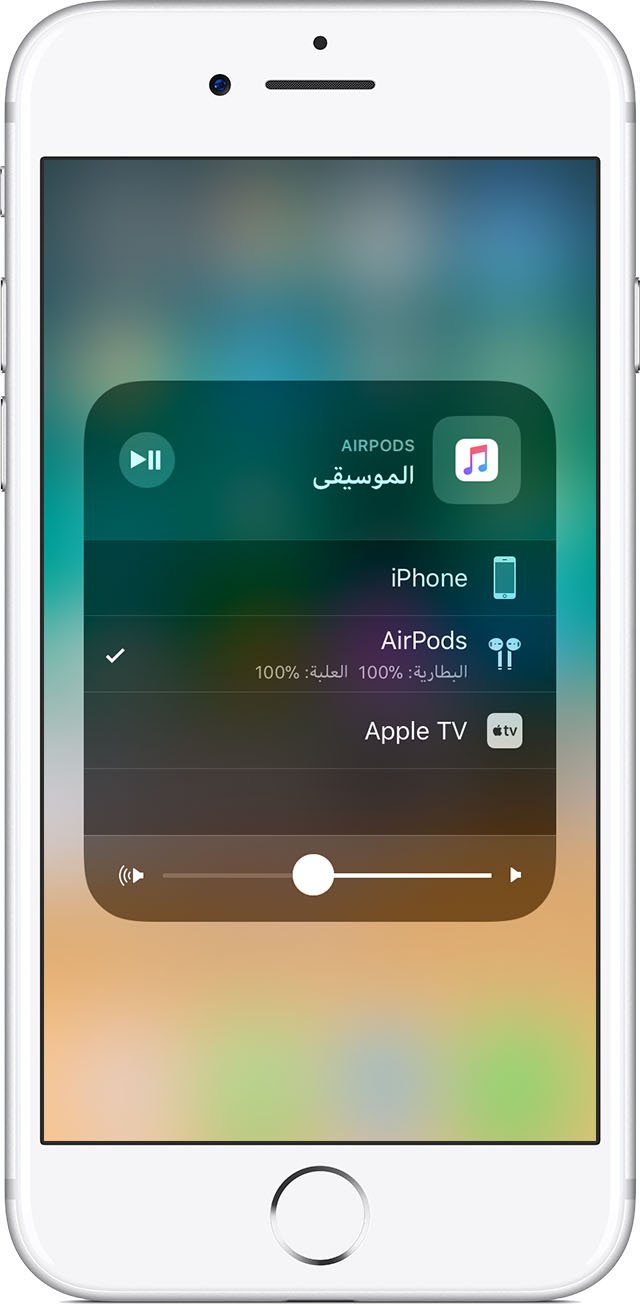
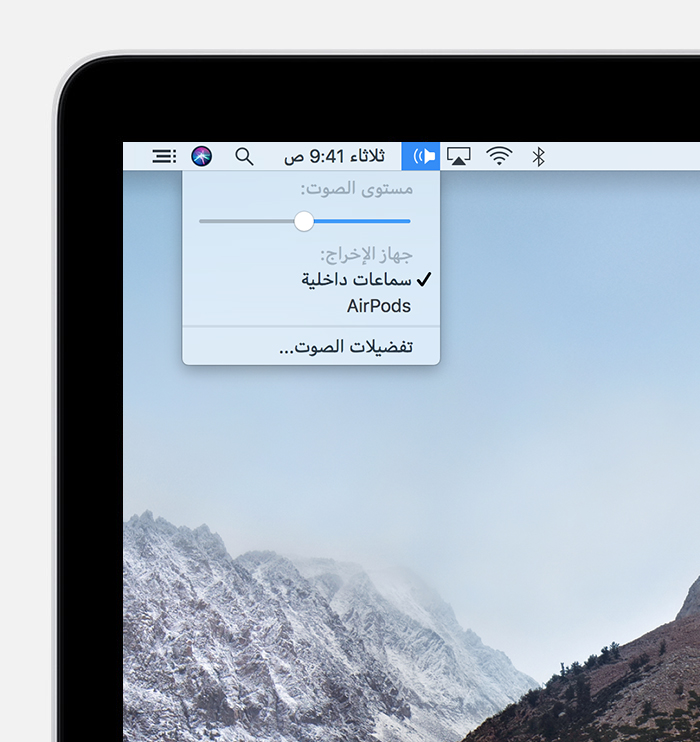
إذا تم إعداد كل شيء بشكل صحيح ، فيمكنك ببساطة اختيار AirPods مثل أي جهاز صوت آخر من جهازك الآيباد iPad أو الماك Mac , تأكد أولاً أنّ علبة سماعات الـ AirPods  مفتوحة ، أو أنّ السماعات خارج العلبة ، أو تضعها في أذنيك , لأنّ إبقاء سماعات AirPods داخل علبتها لن يجعلها تظهر ضمن خيارات الأجهزة الصوتية المتاحة ..

على جهاز آيباد iPad ، افتح مركز التحكم Control Center، ثم انقر على رمز الموجة الصوتية في الزاوية العلوية اليسرى من عناصر التحكم في الموسيقى أو اضغط باستمرار على عناصر التحكم في الموسيقى و انقر على رمز تبديل الجهاز ، و حدد AirPods من قائمة أجهزة الصوت Audio Devices ..

أمّا على جهازك الماك Mac , فقم بالنقر  على رمز مستوى الصوت Volume Icon في شريط القوائم Menu Bar , واختر AirPods من قائمة الأجهزة المتاحة , أو من قائمة آبل Apple > تفضيلات النظام System Preferences > الصوت Sound , ثمّ اختر AirPods ..

كيفية وصل سماعات AirPods بهاتف أندرويد Android , جهاز كمبيوتر يعمل بنظام التشغيل ويندوز (Windows) , Apple TV , أو أيّ جهاز آخر :

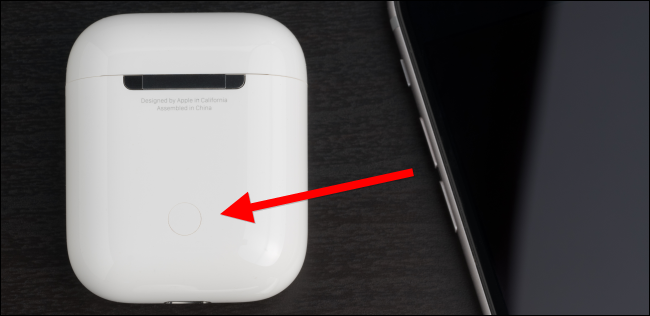
لوصل سماعات AirPods  بأي جهاز آخر – أو أيّ جهاز ماك بنسخة نظام تشغيل قديمة , ستحتاج فقط إلى العثور على زرّ الاتصال السريع الموجود على علبة الشحن الخاصّة بسماعات AirPods ,

انظر إلى الوجه الخلفي لعلبة السماعات AirPods حيث ستجد من الناحية السفلية زر مدور فضيّ اللون أعلى منفذ الشحن مباشرةً , و هو زرّ الإعداد Setup Button الذي تحتاج إليه لوصل سماعاتك AirPods مع الأجهزة التي لا يمكن لشريحة W1 الاتصال معها تلقائيّاً ..

لجعل سماعات AirPods بوضع الاتصال , إليك ما يجب القيام به :

  1. أوّلاً , قم بوضع السماعات AirPods داخل علبة الشحن .
  2. افتح غطاء العلبة , لترى الضوء المنبعث الذي يشير إلى حالة الشحن .
  3. اضغط باستمرار على زرّ التهيئة خلف العلبة , سيظهر وميض الضوء داخل العلبة باللون الأبيض مشيراً إلى أنّ سماعات AirPods الآن في وضع الاتصال .

أثناء وميض الضوء الأبيض , ستكون سماعات AirPods (( قابلة للاكتشاف )) , بمعنى آخر ستظهر على أنها طرفية يمكن الاتصال بها عن طريق البلوتوث تماماً كأيّ سماعات بلوتوث أخرى , فمثلاً :

  • على أندرويد Android : انتقل إلى الإعدادات Setting > الاتصالات Connection > و انقر على خيار بلوتوث Bluetooth , تأكد من تفعيل البلوتوث و ستظهر لك جميع الأجهزة المتاحة هنا .
  • على ويندوز 10 : انتقل إلى الإعدادات Setting > الأجهزة > بلوتوث Bluetooth > إضافة بلوتوث > اختر AirPods من قائمة الأجهزة المتاحة .
  • على ويندوز 7 : توجّه إلى لوحة التحكم Control Panel > الأجهزة و الصوت Hardware and Sound > الأجهزة والطابعات Devices and Printers > إضافة جهاز Add a device , و اختر AirPods .
  • على ماك Mac : من قائمة آبل Apple menu > تفضيلات النظام System Preferences > بلوتوث Bluetooth , ثمّ اختر AirPods من القائمة .
  • على Apple TV : انتقل إلى الإعدادات Setting > التحكم عن بعد و الأجهزة Remotes and Devices > بلوتوث Bluetooth , و اختر AirPods .
  • بالنسبة للأجهزة الأخرى : عليك فقط أن تبحث عن إعدادات البلوتوث في الجهاز , حيث يمكنك رؤية و الاتصال بأجهزة البلوتوث المتاحة , سيظهر خيار سماعات AirPods هنا حتماً كأيّ سماعات بلوتوث أخرى .

إذا كنت قد استغرقت وقتاً في إيجاد إعدادات البلوتوث لديك , قد تغادر سماعات AirPods وضع الاتصال , و سيتوقف وميض الضوء الأبيض , عندها عليك فقط أن تقوم بإعادة الضغط باستمرار على زرّ الإعداد في علبة الشحن حتى يعود الضوء الأبيض للظهور , و تصبح السماعات متاحة ضمن خيارات أجهزة البلوتوث .

بمجرّد تحقق الاتصال , ستعمل AirPods بشكل طبيعي و مماثل لأي سماعات بلوتوث أخرى , على اختلاف الجهاز الذي تقوم باستخدامه .

كيفية إعادة وصل سماعات AirPods إلى هاتفك الآيفون iPhone أو iPad :

ستلاحظ عند وصل سماعات AirPods بأيّ جهاز آخر ( لا يعمل بنظام iOS ) أنه سيتمّ قطع اتصال السماعات AirPods بهاتفك الآيفون , و يجب عليك إعادة وصلها .

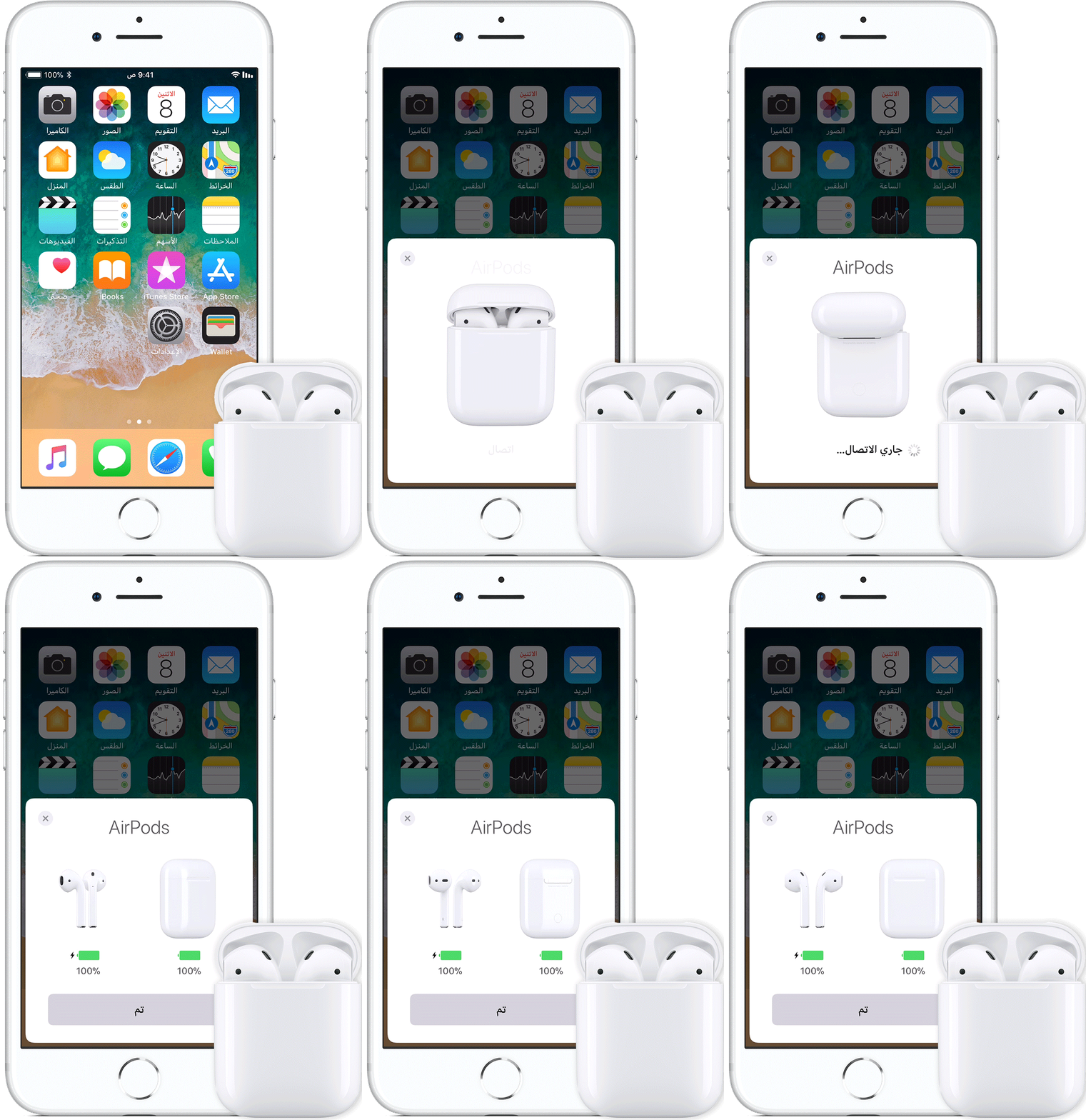
للقيام بذلك , أعد وضع السماعات AirPods داخل علبة الشحن , انتقل إلى الشاشة الرئيسية Home Screen على آيفون ( الخطوات نفسها بالنسبة لجهازك الآيباد iPad ) , قم بفتح غطاء علبة الشحن لتظهر سماعات AirPods و قرّبها إلى الهاتف ,

ستظهر لك عبارة على الشاشة بأنّ سماعات AirPods ليست متصلة سابقاً مع هذا الهاتف  ( Not Your AirPods ) , عليك عندها النقر على خيار اتصال Connect , ثمّ الضغط باستمرار على زرّ الإعداد على علبة الشحن , توقّف عندما تظهر لك على الشاشة  عبارة يتمّ  الاتصال Connecting , عندها سيعاد وصل AirPods تلقائياً بهاتفك الآيفون .

مقالات قد تعجبك :

ما هي تقنية الحدّ من الضجيج Noise Reduction في الصور الرقمية؟ و ما عملها ؟
ميّزات مفيدة في آيفون غير موجودة حتى الآن في أندرويد
كيفية إجراء المكالمات هاتفية عبر جهاز ماك من خلال الآيفون
أفضل سماعات الرأس محدودة الصوت المخصصة للأطفال
أفضل سماعات الرأس لألعاب الكومبيوتر مناسبة لجميع الميزانيات

كيفية مسح سجل التصفح في كروم وسفاري وفايرفوكس وإيدج وإكسبلورر

تتذكر جميع متصفحات الويب Web browsers قائمة بصفحات الويب التي زرتها. يمكنك حذف هذه القائمة في أي وقت، مع مسح محفوظات الاستعراض ومسح المسارات المخزنة على جهاز الكمبيوتر Computer أو الهاتف الذكي Smartphone أو الجهاز اللوحي Tablet.

يحتوي كل متصفح على سجل منفصل خاص به، لذلك ستحتاج إلى محو السجل في أماكن متعددة إذا كنت تستخدم أكثر من متصفح واحد.

في المستقبل، يمكنك استخدام وضع التصفح الخاص Private browsing mode لتصفح مواقع الويب الحساسة دون أن يقوم المتصفح الذي تستخدمه بحفظ أي سجل. لن تضطر إلى مسح سجلك بعد ذلك.

كيفية مسح سجل التصفح في جوجل كروم لسطح المكتب:

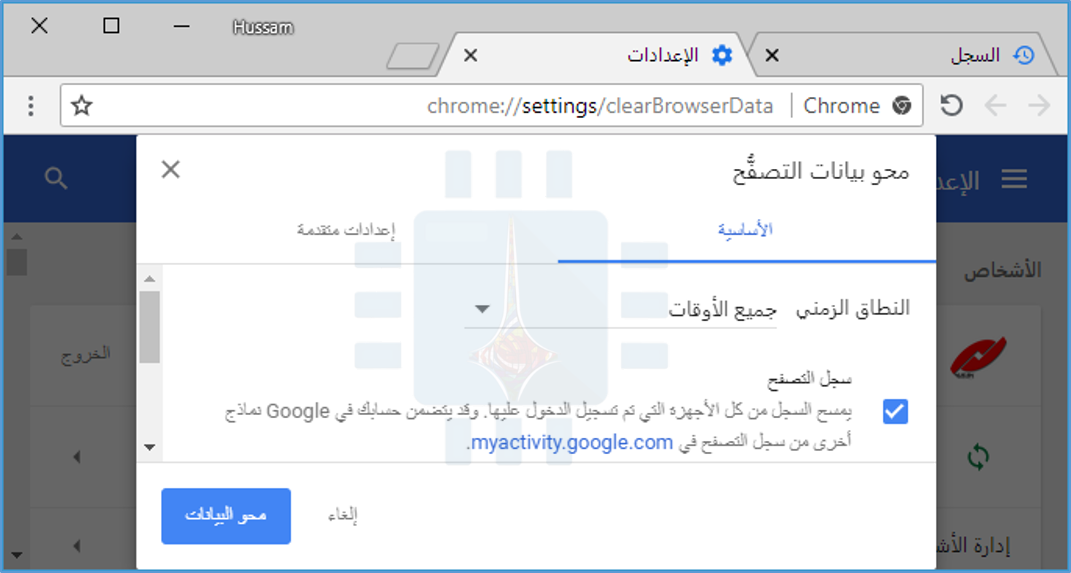
لمسح محفوظات الاستعراض في كروم Chrome على نظام ويندوز Windows أو ماك MacOS أو لينكس Linux، انقر فوق قائمة النقاط الثلاث > السجل.

يمكنك أيضاً الضغط على Ctrl + Shift + Delete لفتح هذه الشاشة على ويندوز Windows، أو الضغط على Command + Shift + Delete في نظام ماك Mac.

لحذف سجل التصفح بالكامل، حدد جميع الأوقات The beginning of time في المربع الموجود أعلى الشاشة وتحقق من تفعيل خيار سجل التصفح.

يمكنك أيضاً اختيار مسح بيانات خاصة أخرى من هنا، بما في ذلك سجل التنزيل وملفات تعريف الارتباط وذاكرة التخزين المؤقت للمتصفح.

كيفية مسح سجل التصفح في Google Chrome على Android أو iOS:

لمسح سجل التصفح في جوجل كروم Google Chrome على أندرويد Android أو iOS ، انقر على القائمة > الإعدادات > الخصوصية > محو بيانات التصفح.

على جهاز أندرويد Android ، ستحتاج إلى اختيار مقدار البيانات التي تريد حذفها في الجزء العلوي من الشاشة.

اختر كل الأوقات Beginning of time لمسح كل شيء. على جهاز iPhone أو iPad ، سيعمل كروم Chrome على مسح جميع بيانات التصفح بشكل افتراضي ولن يسمح لك باختيار الفترات الزمنية الأخرى هنا.

تأكد من تحديد خيار سجل التصفح هنا وانقر فوق الزر محو البيانات أو محو بيانات التصفّح.

يمكنك أيضاً اختيار مسح أنواع أخرى من البيانات الشخصية من هنا، بما في ذلك ملفات تعريف الارتباط وبيانات الموقع والصور والملفات المخزنة مؤقتاً.

كيفية مسح سجل التصفح في Safari على iOS:

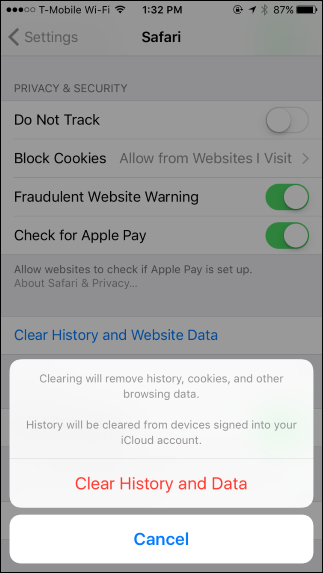
لمسح سجل التصفح على Safari على جهاز آيفون iPhone أو آيباد iPad ، ستحتاج إلى زيارة تطبيق الإعدادات.

قم بالانتقال إلى الإعدادات > Safari > مسح التاريخ وبيانات الموقع أو بالإنكليزية: Clear History and Website Data.

اضغط على خيار مسح التاريخ والبيانات لتأكيد اختيارك.

سيؤدي هذا الزر إلى مسح جميع بيانات التصفح الحساسة، بما في ذلك ملفات تعريف الارتباط وذاكرة التخزين المؤقت.


كيفية مسح سجل التصفح في موزيلا فايرفوكس Mozilla Firefox:

لمسح محفوظات الاستعراض في فايرفوكس Firefox على سطح المكتب، انقر فوق القائمة > التأريخ > امسح كل التأريخ، أو تستطيع البحث عن التأريخ في حقل البحث لتصل إليه بسهولة.

يمكنك أيضاً الضغط على Ctrl + Shift + Delete لفتح هذه الأداة بشكل مختصر على ويندوز Windows ، أو الضغط على Command + Shift + Delete في نظام ماك Mac.

لحذف محفوظات الاستعراض بالكامل، حدد الخيار التأريخ كله في أعلى النافذة وتحقق من خيار تأريخ التصفح والتنزيلات في قائمة العناصر المفصلة لمسحها.

يمكنك أيضاً اختيار مسح أنواع أخرى من البيانات الخاصة من هنا، بما في ذلك ملفات تعريف الارتباط وذاكرة التخزين المؤقت للمتصفح وبيانات موقع الويب بلا اتصال والتفضيلات الخاصة بموقع الويب.

كيفية مسح سجل التصفح في مايكروسوفت ايدج Microsoft edge:

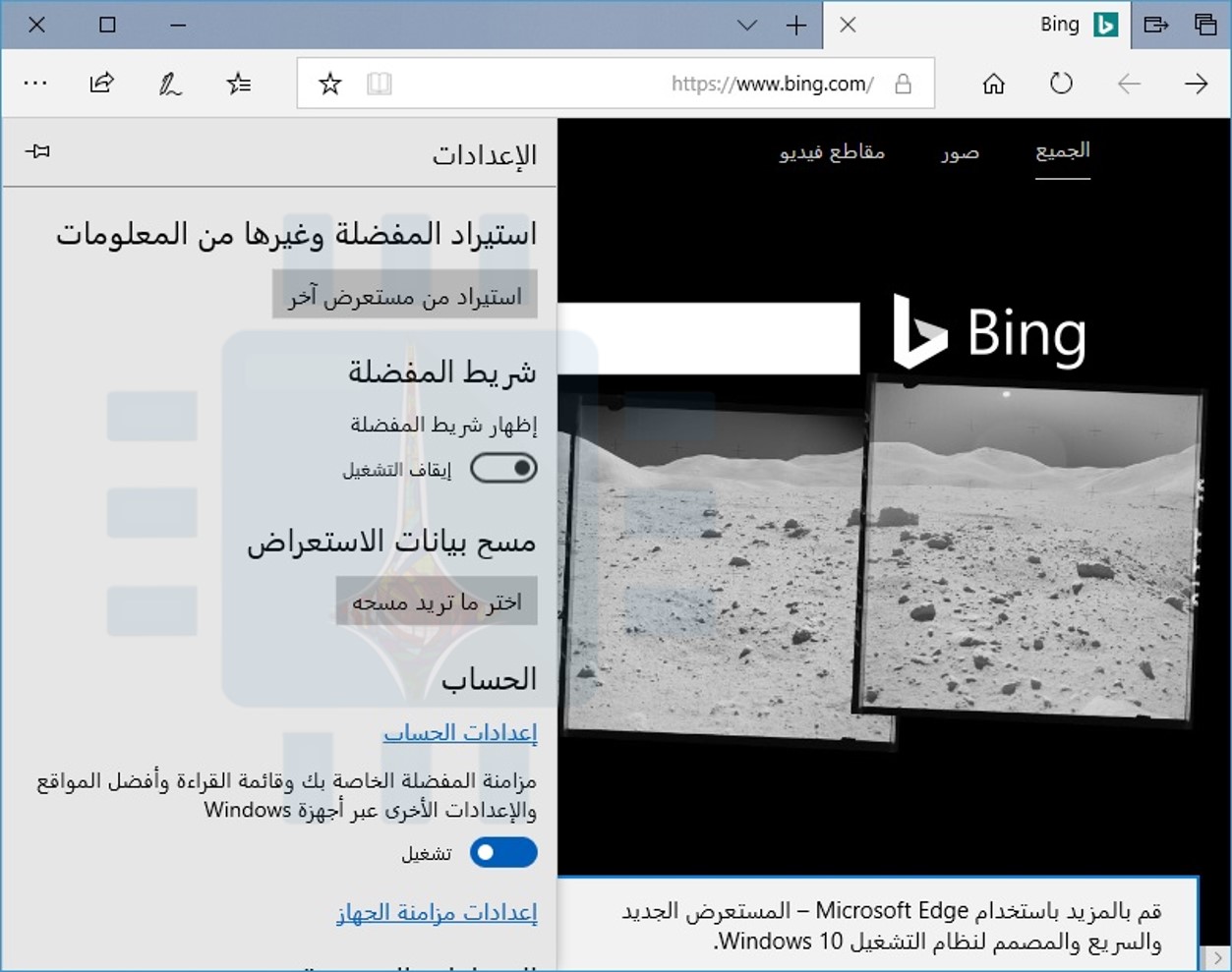
لمسح محفوظات الاستعراض في مايكروسوفت إيدج Microsoft Edge، انقر فوق القائمة > الإعدادات > اختر ما تريد مسحه. (بعد الدخول للإعدادت قد تحتاج للتمرير إلى أسفل قليلاً لإيجاد خيار اختر ما تريد مسحه)، يمكنك أيضاً الضغط على Ctrl + Shift + Delete لفتح هذه الخيارات.

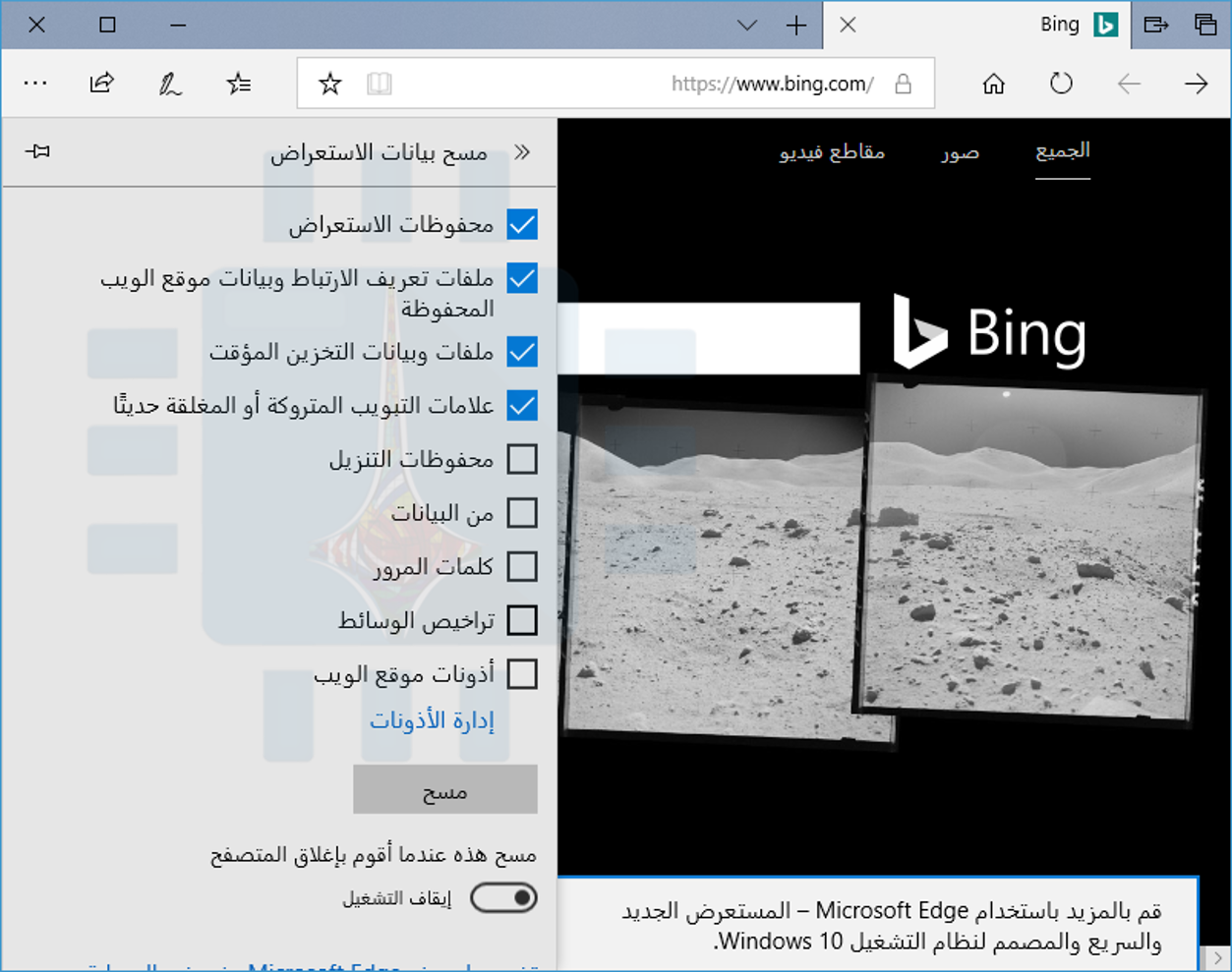
تأكد من تحديد مربع محفوظات الاستعراض ثم انقر فوق مسح. يمكنك أيضاً اختيار مسح أنواع أخرى من البيانات الخاصة من هنا، بما في ذلك سجل التنزيل والبيانات المخزنة مؤقتاً وملفات تعريف الارتباط وعلامات التبويب التي حددتها جانباً.

ما عليك سوى التحقق من نوع البيانات التي تريد حذفها ثم النقر فوق الزر مسح.

سفاري Safari على ماك:

لمسح محفوظات الاستعراض في سفاري Safari على ماك Mac ، انقر فوق المحفوظات > مسح المحفوظات في Safari.

حدد الفترة الزمنية التي تريد مسح السجل منها وانقر فوق مسح المحفوظات. لمسح كل شيء، حدد كل التاريخ.

سيحذف سفاري Safari محفوظات الاستعراض بالإضافة إلى ملفات تعريف الارتباط والملفات المخزنة مؤقتاً والبيانات الأخرى ذات الصلة بالتصفح.

كيفية مسح سجل التصفح في إنترنت إكسبلورر Internet Explorer:

لمسح محفوظات الاستعراض في إنترنت إكسبلورر Internet Explorer ، انقر فوق القائمة > الأمان > حذف محفوظات الاستعراض أو اضغط Ctrl + Shift + Delete.

تأكد من تحديد خيار السجل هنا وانقر فوق حذف. يمكنك أيضاً اختيار حذف أنواع أخرى من البيانات الخاصة من هنا، بما في ذلك ملفات الإنترنت المؤقتة وسجل التنزيلات وملفات تعريف الارتباط.

بشكل افتراضي، يحتفظ إنترنت إكسبلورر Internet Explorer بملفات تعريف الارتباط وملفات الإنترنت المؤقتة لمواقع الويب التي قمت بحفظها كمفضلات.

قم بإلغاء تمكين الخيار الاحتفاظ ببيانات موقع الويب المفضلة هنا لضمان قيام إنترنت إكسبلورر Internet Explorer بحذف كل شيء.

إذا كنت تستخدم متصفحاً آخر، فيجب أن تكون قادراً على العثور بسهولة على خيار مسح سجل التصفح في أي مكان في قوائمه أو في شاشة الإعدادات الخاصة به.

على سبيل المثال، في أوبرا Opera ، يكون هذا الخيار باتباع المسار القائمة > أدوات أكثر > محو بيانات التصفح.

كيفية استخدام المتصفح دون الاحتفاظ بسجل التصفح؟

قد يسمى وضع التصفح هذا بـ الخاص أو المخفي أو وضع الخصوصية وقد تختلف كيفية الدخول إليه من متصفح إلى آخر لكن في النتيجة فهو يؤدي نفس العمل في جميع المتصفحات.
ويمكن الوصول إليه من قائمة المتصفح أو من خلال الضغط على زر معين واضح وربما يكون له اختصار سريع على لوحة المفاتيح. على سبيل المثال، يمكنك الضغط على الاختصار Ctrl + Shift + N في كروم لفتح نافذة جديدة للتصفح الخاص Incognito mode.

سنتحدث عن الأمر بشكل مفصل في مقالة قادمة، ترقبوها على موقعنا.

مقالات قد تعجبك:

كيفية تعيين متصفح الويب الافتراضي في ويندوز
بعض إعلانات المواقع تستغل كلمات المرور المحفوظة في المتصفح
لماذا يستهلك متصفح Chrome قدر كبير من الرام RAM ؟ وما الحل ؟
طريقة عرض كلمات المرور المخزنة في متصفح Google Chrome
حل مشكلة تعذر الإتصال بالخادم الوكيل في متصفح Google Chrome

كيفية تعطيل الإشعارات في نظام ويندوز 10

يمكن بسهولة أن تتجاهل الإشعارات أو ما يسمى بالإعلامات Notifications، ولكن Windows 10 يحتوي على مفتاح تحويل بنقرة واحدة يعمل على تعطيلها جميعاً.

يمكنك أيضاً تعطيل الإشعارات للتطبيقات بشكل فردي، أو إخفاء العديد من الإشعارات الأخرى التي تظهر بواسطة ويندوز Windows.

كيفية تعطيل جميع الإشعارات:

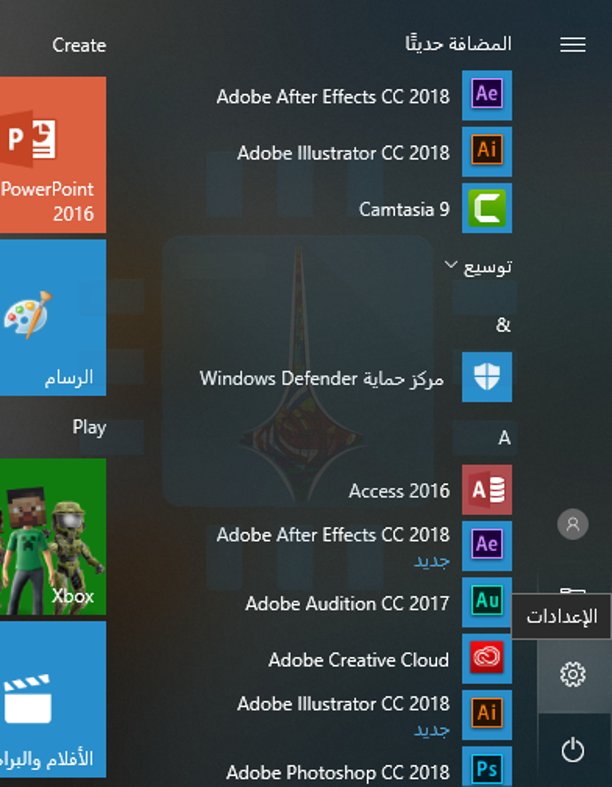
يسمح لك تطبيق إعدادات Windows 10 بالتحكم في الإشعارات. لبدء تشغيله، افتح قائمة ابدأ، ثم انقر فوق رمز الإعدادات على شكل ترس، أو اضغط على الاختصار Windows + I.

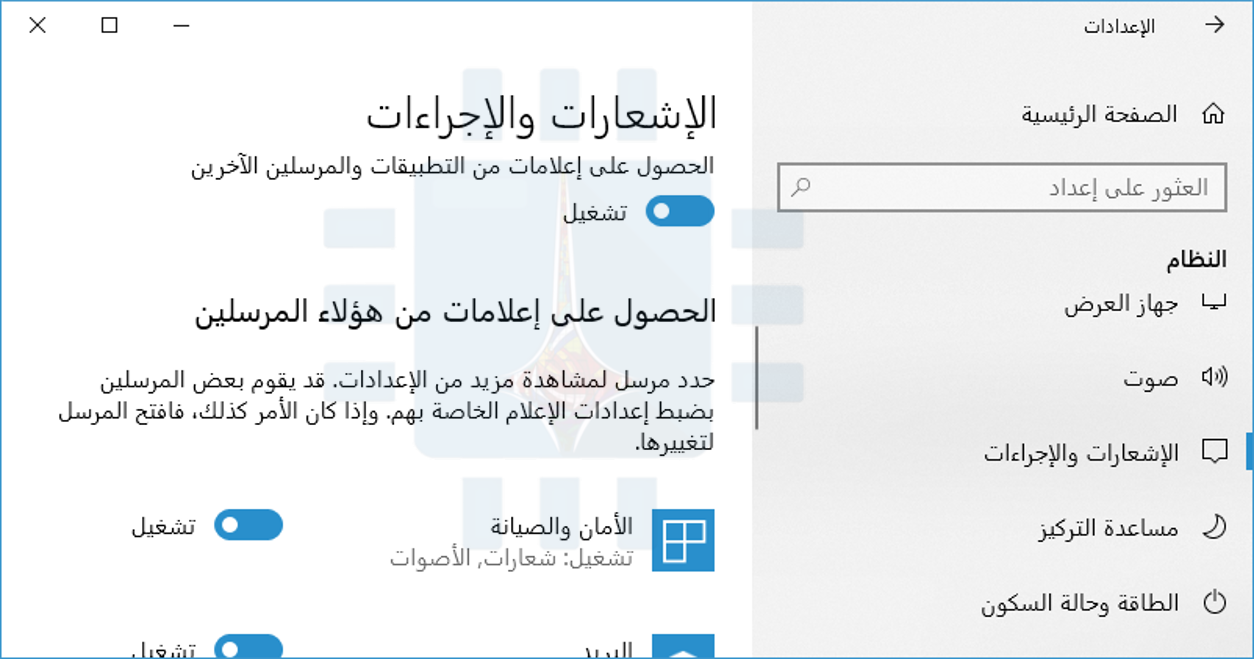
انتقل إلى النظام> الإشعارات والإجراءات في نافذة الإعدادات.

لتعطيل الإشعارات لكل تطبيق على النظام، يمكن إيقاف تشغيل الحصول على إعلامات من التطبيقات والمرسلين الآخرين.

سيؤدي هذا الخيار إلى تعطيل الإشعارات لكل من تطبيقات Windows 10 Store وتطبيقات سطح المكتب الكلاسيكية.

كيفية تعطيل الإشعارات لكل تطبيق على حدى:

لتعطيل الإشعارات للتطبيقات بشكل فردي، انتقل إلى النظام> الإشعارات والإجراءات، ثم مرر لأسفل إلى قائمة الحصول على إعلامات من هؤلاء المرسلين.

تعرض هذه القائمة ميزات نظام ويندوز Windows وتطبيقات المتجر وتطبيقات سطح المكتب التقليدية التي يمكنها إرسال إشعارات.

عيّن تطبيقاً على إيقاف وبذلك سيمنع ويندوز Windows هذا التطبيق من عرض الإشعارات (الإعلامات).

تعمل الخيارات المذكورة أعلاه فقط للتطبيقات التي تستخدم طريقة الإعلام التقليدية في ويندوز Windows.

تستمر التطبيقات التي تحتوي على فقاعات إشعارات مخصصة في عرض إشعاراتها الخاصة ما لم تغلقها أو تعطل الإشعارات ضمن هذه التطبيقات المحددة.

توفر معظم التطبيقات التي تعرض إشعارات خياراً لتعطيلها. فقط افتح هذا التطبيق المعين وابحث في نافذة إعداداته عن خيار يعطل الإشعارات.

كيفية تجاهل الإشعارات مؤقتاً:

يحتوي Windows 10 على ميزة ساعات هادئة في تحديث Fall creators، وتم توسيعها وإعادة تسميتها إلى مساعدة التركيز في تحديث أبريل 2018. هذا هو أساساً وضع عدم الإزعاج لنظام التشغيل Windows 10.

عندما يتم تمكين الساعات الهادئة (أو مساعدة التركيز)، يتم إخفاء الإشعارات مؤقتاً. بشكل افتراضي، عند تشغيل ساعات العمل الهادئة، يتم تمكينها بين منتصف الليل والساعة 6 صباحاً في تحديث Fall Creators، ولكن ستتمكن بسهولة من تخصيص هذه الساعات في تحديث نيسان 2018.

انتقل إلى الإعدادات> النظام> مساعدة التركيز لتهيئة كيفية عمله إذا كنت تستخدم الإصدار الجديد من نظام التشغيل Windows 10.

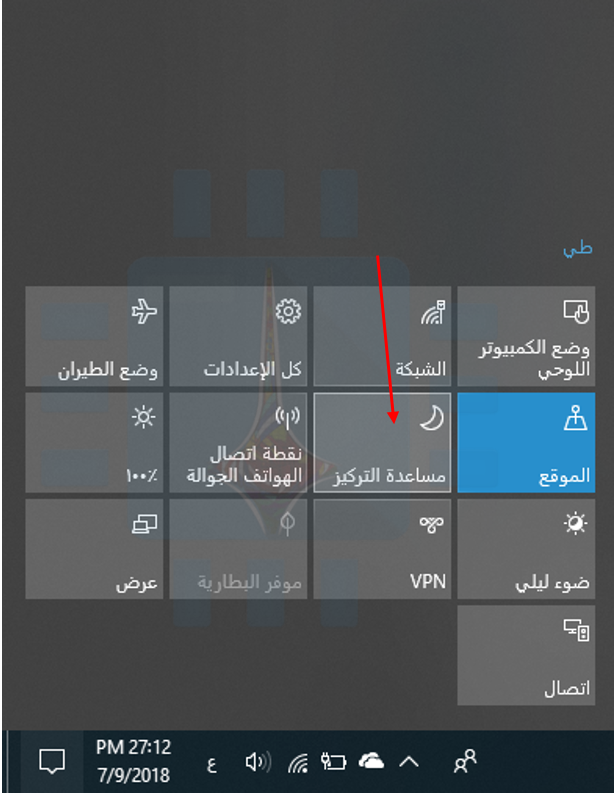
لتنشيط هذه الميزة، افتح مركز الصيانة بالنقر فوق رمز مركز الصيانة الموجود أسفل الزاوية اليسرى من شريط المهام أو الضغط على Windows + A.

انقر على مربع الساعات الهادئة (أو مساعدة التركيز) لتبديلها أو إيقاف تشغيلها. انقر على توسيع الموجود أسفل مركز الصيانة إذا كنت لا ترى هذا المربع في الصف العلوي.

كيفية تعطيل الإشعارات الإعلانية:

يحتوي Windows 10 على الكثير من الإعلانات المضمنة، وتظهر العديد من هذه الإعلانات كإشعارات.

على سبيل المثال، سترى أحياناً إشعارات منبثقة على شريط المهام تخبرك عن ميزات مايكروسوفت إيدج Microsoft Edge حول الميزات التي يجب عليك استخدامها. هذه الاقتراحات هي أيضاً إشعارات يمكنك إيقافها من نفس نافذة الإشعارات والإجراءات السابقة.

كيفية إيقاف تشغيل اللوحات الديناميكية في قائمة ابدأ:

على الرغم من أن اللوحات الديناميكية ليست إشعارات منبثقة تقليدية تقاطعك، إلا أنها يمكن أن تشتت انتباهك بالتأكيد.

على سبيل المثال، تحتوي تطبيقات News و Mail و Facebook على اللوحات الديناميكية، لذلك ستجد أنك قد تلقيت إشعاراً بعناوين جديدة ورسائل بريد إلكتروني ورسائل فيسبوك Facebook في كل مرة تفتح فيها قائمة ابدأ.

إذا كنت لا ترغب في مشاهدة إشعارات مباشرة على اللوحات الديناميكية، فما عليك سوى النقر بزر الماوس الأيمن أو الضغط طويلاً على أحد المربعات في قائمة ابدأ، ثم تحديد المزيد> إيقاف تشغيل اللوحات الديناميكية.

يظل المربّع مثبتاً لسهولة الوصول إليه، ولكنه يعمل كاختصار بسيط ولا يتم تحديثه باستمرار بالمحتوى الجديد.

كيفية تعطيل إشعارات قفل الشاشة:

يسمح Windows 10 أيضاً للتطبيقات بعرض الإشعارات كرسائل حالة على شاشة القفل. إذا كنت لا تريد مشاهدة رسائل الحالة على شاشة القفل، فيمكنك إزالتها.

للتحكم فيما يظهر على شاشة القفل، توجه إلى الإعدادات> إضفاء طابع شخصي> شاشة التأمين. تظهر التطبيقات التي تعرض محتوى على شاشة القفل أسفل اختيار تطبيق لإظهار الحالة التفصيلية واختر التطبيقات لإظهار الحالة السريعة.

لإزالة تطبيق ما من شاشة القفل، انقر على رمزه هنا، ثم حدد خيار بدون. يمكنك أيضًا تحديد تطبيق آخر، إذا كنت تفضل مشاهدة إشعارات تطبيق آخر على شاشة القفل.

تعطيل أيقونات منطقة الإعلام:

حتى بعد تعطيل الإشعارات، يستمر تشغيل العديد من التطبيقات في منطقة الإعلام (المعروفة أيضاً باسم علبة النظام).

غالباً ما تعمل هذه التطبيقات على تحديث الرموز هنا مع الشارات والرسوم المتحركة لإعلامك بحالة هذه الرموز.

لإخفاء الرموز من منطقة الإعلام، ما عليك سوى سحبها إلى السهم العلوي في يسار الرموز، ثم إلى اللوحة الصغيرة التي تظهر.

تحمل هذه اللوحة أي رموز لمنطقة الإشعارات لا تريد رؤيتها على شريط المهام. (حقيقة أخرى: الاسم الرسمي لتلك اللوحة هو Overflow Notification Pane).

تظل التطبيقات التي تسحبها هناك قيد التشغيل في الخلفية، ولكنك لن تشاهد إشعاراتها على شريط المهام إلا إذا قمت بالنقر فوق السهم للأعلى.

يمكنك أيضاً النقر بزر الماوس الأيمن فوق العديد من هذه التطبيقات وإغلاقها إذا كنت لا ترغب في عرضها في الخلفية.

يتيح لك تطبيق الإعدادات أيضاً تخصيص رموز منطقة الإشعارات. ما عليك سوى الانتقال إلى الإعدادات> إضفاء طابع شخصي> شريط المهام.

في الجزء الأيسر، قم بالتمرير لأسفل إلى قسم منطقة الإعلام، ثم انقر فوق الارتباط تحديد أيقونات تظهر على شريط المهام.

عيّن أي رمز على إيقاف وسيتم إخفاؤه في اللوحة تلك. هذا ينفذ نفس الشيء الذي تنفذه عملية سحب وإسقاط الرموز بسرعة من شريط المهام.

يوفر Windows 10 العديد من الخيارات للتعامل مع الإشعارات أكثر من Windows 7. على سبيل المثال، عند استخدام Windows 7، يجب عليك تعطيل الإشعارات من داخل كل تطبيق فردي تستخدمه.

لا يوفر Windows 7 أي طريقة لحظر إشعارات التطبيق على مستوى النظام، كما يفعل Windows 10 عبر تطبيق الإعدادات، كما أنه لا يوفر وضعاً هادئاً أو وضعاً يشبه التركيز البؤري يعمل على تجاهل الإشعارات مؤقتاً.

مقالات قد تعجبك:

كيفية إخفاء أيقونة الأشخاص في شريط مهام ويندوز 10
كيفية ضبط مخرج وشدة الصوت بشكل منفصل للبرامج في ويندوز 10
كيفية تخصيص حدود النوافذ والظلال على ويندوز 10
كيفية تحديد معالج الرسوميات المشغل لأي برنامج أو لعبة في ويندوز 10
كيفية إعادة تعيين إعدادات الشبكة في ويندوز 10 لحل مشاكلها

تويتر أطلقت شريط التنقل السفلي لجميع المستخدمين

قبل شهرين، بدأت شركة تويتر Twitter باختبار شريط تنقل سفلي في تطبيقها على الأندرويد، وتواجد هذا الشريط بالفعل في النسخة التجريبية.

مؤخراً، يبدو أن عملية الاختبار قد انتهت، وأن الشركة قررت إطلاق الشريط السفلي لجميع مستخدمي تطبيق تويتر على أجهزة الأندرويد.

لم تكن هذه الخطوة مفاجئة، فقد تنبّهت أغلب الشركات إلى مشكلة تواجد شريط التنقل في الجهة العلوية من الشاشة، الأمر الذي يسبب صعوبة بالوصول إلى محتويات الشريط بالنسبة لبعض المستخدمين.

شريط التنقل عندما كان في الأعلى

ازدادت هذه المشكلة في الفترة الأخيرة، خاصةً مع تبنّي شركات الهواتف المحمولة الأحجام الكبيرة للشاشات في أغلب الهواتف التي يتم إطلاقها حديثاً.

كما أن نسبة العرض إلى الارتفاع الجديدة 18:9 ساهمت بشكل كبير بجعل شاشات الهواتف طويلة وقليلة العرض.

هذا يعني أن هاتف بشاشة حجمها 6 بوصة أو أكثر سيكون الوصول للجهة العلوية من الشاشة أثناء استخدام الهاتف يبد واحدة هو أمر مستحيل.

بالنسبة إلى تويتر لم تتأخر كثيراً من أجل التعديل المطلوب، ومن المفترض أن يظهر الشريط السفلي لجميع المستخدمين عند استخدامهم لأحدث نسخة من التطبيق.

شريط التنقل عندما أصبح في الأسفل

الجدير بالذكر أنه ليس هنالك حاجة لتحديث التطبيق من متجر التطبيقات Google Play لأن التغيير يجري من جهة الخادم.

ولم تغيّر تويتر كثيراً في شكل وترتيب محتويات الشريط، وهي عملياً قامت فقط بنقله من الجانب العلوي إلى الجانب السفلي من الشاشة.

مع تواجد الخيارات الأربعة التي اعتدنا على وجودها في الشريط: الصفحة الرئيسية والبحث والإشعارات والرسائل، والتي أصبح الوصول إليها أسهل مع التغيير الجديد.

https://twitter.com/TwitterSupport/status/1017530159098822656

هناك تعديلات أخرى أقل أهمية، مثل تغيير حجم مربع البحث وترميز جديد للإعدادات في الجزء العلوي الأيسر من شاشة البحث، ولكن بقية الأشياء الأخرى في التطبيق لم تتغير.

حالياً، يستخدم الشريط السفلي مساحة كبيرة من واجهة التطبيق، كما أنه لا يختفي عند التمرير كما كان متوقعاً، لذلك قد تلاحظ أن واجهة التطبيق ستعرض محتوى بشكل أقل مما سبق.

قد يتغير التصميم لاحقاً، ولكن حتى ذلك الوقت سيحتاج المستخدمون إلى فترة من الوقت للاعتياد على التصميم الجديد.

مقالات قد تعجبك:

هل من الممكن معرفة من زار حسابك على تويتر؟
لماذا تحسن إعادة التشغيل من أداء الهاتف وتحل المشاكل العامة؟
لماذا يوجد نسخ 32 و 64 بت من الأنظمة والبرامج؟ وما الفرق بينها؟
ما هو مجلد Windows.old ؟ وهل يمكنك حذفه ؟
ما هو جهاز ستيم لينك؟ وكيف يستخدم لربط شاشة غرفة الجلوس بألعاب الكمبيوتر عن بعد؟

كيفية تعيين متصفح الويب الافتراضي في ويندوز

ليس من الممتع النقر على رابط معين وتشغيل المتصفح الخاطئ. لتجنب هذه التجربة، يمكنك ضبط المتصفح المفضل كمتصفح افتراضي في ويندوز Windows. إليك الطريقة.

ضبط المتصفح الافتراضي من المتصفح نفسه:

تطالبك معظم المتصفحات الحديثة بتعيينها كمتصفح افتراضي (ما لم يتم إيقاف تشغيل الإعداد). إليك كيفية ظهور ذلك في فايرفوكس Firefox، على سبيل المثال.

إذا لم يُعلِمك متصفحك، فافتح الإعدادات أو التفضيلات في المتصفح، وستعثر على خيار تعيينه كإعداد افتراضي.

في فايرفوكس Firefox، انقر فوق زر القائمة في الجزء العلوي الأيسر من نافذة المستعرض (الخطوط الثلاثة الأفقية)، ثم اختر أمر خيارات. سترى إعداد المتصفح الافتراضي في أعلى الصفحة مباشرةً.

في كروم Chrome، لا تختلف الطريقة كثيراً، اضغط على زر القائمة في أعلى اليسار (النقاط العمودية الثلاث)، ثم اختر أمر إعدادات. مرِّر لأسفل قليلاً، وسترى بسهولة قسم المتصفح الافتراضي.

في مايكروسوفت إيدج Edge، اضغط على زر القائمة في أعلى اليسار (النقاط الثلاث الأفقية)، ثم اختر أمر الإعدادات. في الجزء العلوي مباشرةً، انقر على الزر تغيير الافتراضي.

يمكنك أيضاً تعيين متصفح افتراضي مباشرة في إعدادات ويندوز Windows. تختلف كيفية القيام بذلك بشكل طفيف اعتماداً على ما إذا كنت تستخدم Windows 10 أو Windows 7.

ضبط المتصفح الافتراضي في ويندوز 10:

في نظام التشغيل Windows 10، يمكنك ضبط المتصفح الافتراضي (والإعداد الافتراضي للتطبيقات الأخرى) باستخدام تطبيق الإعدادات. ما عليك سوى الانتقال إلى الإعدادات> التطبيقات> التطبيقات الافتراضية.

انقر على الزر أسفل قسم متصفح الويب. هذا الزر يسمى باسم المتصفح الافتراضي حالياً مثلما هو موضح في لقطة الشاشة أدناه.

تظهر قائمة جميع المتصفحات المثبتة. انقر فوق رمز المتصفح الذي تريد تعيينه كمتصفحك الافتراضي.

يتغير شكل الزر لإظهار المتصفح المحدد، عندها يمكنك إغلاق نافذة الإعدادات.

من الآن فصاعداً، عندما تنقر على رابط معين، سيتم فتح متصفحك المفضل بشكل تلقائي.

ضبط المتصفح الافتراضي في ويندوز 7:

يعد إعداد المتصفح الافتراضي مختلفاً بعض الشيء في Windows 7. قم بالانتقال إلى لوحة التحكم> البرامج الافتراضية للبدء.

في الإطار البرامج الافتراضية، انقر فوق الرابط تعيين البرامج الافتراضية.

سترى قائمة طويلة من البرامج التي يمكنك تهيئتها كتطبيقات افتراضية لأشياء مختلفة. حدد المتصفح الذي تريد تعيينه كإعداد افتراضي.

يتغير الجزء الموجود على اليسار لإظهار وصف للبرنامج. انقر على رابط تعيين هذا البرنامج كإعداد افتراضي لتعيينه كمتصفح افتراضي.

إذا أردت فقط تعيين متصفح افتراضي، فحينئذٍ تكون قد انتهيت. ولكن، إذا كنت تريد مزيداً من التحكم الدقيق، فيمكنك النقر على الزر الثاني للاطلاع على جميع الإعدادات الافتراضية المختلفة التي يمكنك تعيينها للبرنامج.

تعرض هذه النافذة قائمة طويلة من الإضافات التي يمكنك ربطها بهذا المتصفح. إذا كنت قد اخترت الخيار الأبسط تعيين هذا البرنامج كخيار افتراضي، فسيقوم ويندوز Windows بربط جميع الملحقات المدرجة بهذا المتصفح، ولكن في هذه النافذة، يمكنك اختيار ما تريد بشكل محدد.

ما عليك سوى وضع علامة في المربعات بجوار جميع الإضافات والبروتوكولات التي تريد ربطها بالمتصفح، أو النقر على مربع تحديد الكل في أعلى القائمة، ثم إزالة العلامات من الإضافات التي لا تريدها.

أخيراً، انقر على الزر حفظ عند الانتهاء.

قد لا تحتاج إلى هذا المستوى من التحديد الدقيق، ولكن من الجيد أن تعرفه إذا كنت بحاجة إليه.

مقالات قد تعجبك:

تقليل موارد الحاسوب التي يستهلكها متصفّح غوغل كروم
إصلاح أعطال المتصفح من برامج التجسس والإعلانات 
طريقة فتح ملفات PDF في متصفح كروم Chrome
متصفح Quantum الجديد من Firefox أسرع بكثير تعرف على طريقة تثبيته
طريقة عرض كلمات المرور المخزنة في متصفح Google Chrome
حل مشكلة تعذر الإتصال بالخادم الوكيل في متصفح Google Chrome