نشرت صحيفة الجارديان البريطانية خطة عالمية لإنقاذ الإنترنت كان قد تقدّم بها رسمياً Tim Berners-Lee وهو مخترع الشبكة العنبكوتية العالمية أو الإنترنت.
وتهدف الخطة الجديدة إلى إنقاذ شبكة الإنترنت من الأمور السيئة التي تزايدت في الفترة الأخيرة ولا سيما الإعلانات السياسية ومخاوف الخصوصية التي عصفت بالمستخدمين بالإضافة لمشكلة الأخبار المزيفة.
وتتضمن الخطة 9 مبادئ أساسية يجب على الشركات والحكومات الالتزام بها حول العالم، وأحد هذه المبادئ هو توفير الإنترنت بشكل دائم لأي شخص في أي زمان وفي أي مكان.
وبمجرد إطلاق الخطة، فقد حصلت على تأييد أكثر من 150 شركة ومؤسسة حول العالم، بما في ذلك شركات جوجل Google وفيسبوك Facebook و مايكروسوفت Microsoft.
وكان من اللافت في بداية الأمر غياب شركتي أمازون Amazon و تويتر Twitter عن قائمة الداعمين للخطة الجديدة، لكن تويتر عادت لتعلن تأييدها للخطة لاحقاً.
ويجادل البعض بصعوبة تنفيذ الخطة الجديدة في حال لم تكن مستحيلة التطبيق، والسبب يعود في ذلك إلى صعوبة إقناع الحكومات والشركات بالمبادئ كاملةً ودفعها لتنفيذها.
إذ غالباً ما تلجأ بعض الحكومات وفي مناطق مختلفة حول العالم إلى قطع شبكة الإنترنت في الحالات الطارئة وهو ما يخالف أحد مبادئ الخطة الجديدة الذي يؤكد على ضرورة توافر الشبكة لأي شخص.
أما المبادئ الأخرى التي تركّز على خصوصية المستخدمين فهي تبدو متعارضة تماماً مع ما سمعناه من فضائح ومشاكل من قبل شركة فيسبوك التي أعلنت عن دعمها للخطة.
وقد تم وضع الخطة الجديدة بعد دراسة عامة لحال الإنترنت لأكثر من عام وقد ساهمت أكثر من 80 منظمة في صياغة بنود الخطة ومبادئها.
وتتضمن هذه الخطة الرؤية الصحيحة لشبكة الإنترنت والقواعد الأساسية التي يجب الالتزام بها، وقد وقّعت كل من الحكومة الفرنسية والألمانية وحكومة غانا على عقد الإنترنت الجديد.
هل من الممكن فعلاً أن تنجح الخطة المقدمة؟
في الحقيقة إنه سؤال كبير يحتمل العديد من الإجابات، ففي الوقت الذي تبدو فيه خطة إنقاذ الإنترنت ضرورية إلا أنه قد يكون من المستحيل إقناع كل حكومات العالم وكل الشركات بتلك المبادئ.
ثم لا يكفي أن تعلن شركة ما أو حكومة ما عن دعمها والتزامها، بل أنه سيكون من الضروري أن يكون هنالك تطبيق لمبادئ الخطة على أرض الواقع، الأمر الذي يزيد من صعوبة تحقيق الهدف.
يمكن أن تصبح ملفات PDF كبيرة جداً، خاصة إذا كنت تضيف الكثير من الصور والكائنات الأخرى إلى الملف. إذا أنشأت ملف PDF كبيراً جداً – ربما تحاول إرساله بالبريد الإلكتروني أو ربما يستغرق تحميله وقتاً طويلاً – فإليك كيفية ضغط ملف PDF إلى حجم أصغر.
مهما كان السبب، فإن تقليل حجم ملف PDF هو إجراء مباشر بغض النظر عن البرنامج الذي تستخدمه. سننظر أدناه في بعض الطرق التي يمكنك بها تقليل حجم مستندات PDF في ويندوز Windows و MacOS مباشرة ومن خلال متصفح الويب.
كيفية الضغط المجاني للكتب الإلكترونية في ويندوز:
لا يمتلك مستخدمو ويندوز Windows برنامجاً يعالج ملفات PDF بشكل افتراضي، لذا من أجل فتح ملف وضغطه، يجب عليك تنزيل بعض برامج الجهات الخارجية.
نوصي باستخدام Free PDF Compressor. فهي خفيفة الوزن للغاية وتوفر مجموعة متنوعة من صفات الانضغاط التي يمكنك الاختيار من بينها.
بعد فتح PDF في Free PDF Compressor ، حدد معدل ضغط ثم اضغط على Compress لبدء العملية.
يتم حفظ الملف المضغوط حديثاً كنسخة في نفس الموقع مثل الملف الأصلي.
ضغط الكتب الإلكترونية في ماك:
إذا كنت بحاجة لضغط ملف PDF على نظام MacOS ، فأنت محظوظ. يمكن لمستخدمي ماك Mac استخدام تطبيق Preview المدمج لضغط ملفات PDF دون الحاجة إلى تنزيل أي تطبيقات تابعة لجهات خارجية.
أولاً، افتح ملفك في Preview بتحديد الملف في Finder ، واضغط على مفتاح المسافة Space ، ثم انقر فوق الزر Open with Preview.
في Preview ، توجه إلى File ثم Export.
في نافذة التصدير، حدد خيار Reduce File Size من القائمة المنسدلة Quartz-Filter ، ثم انقر فوق الزر Save .
لدينا تحذير واحد سريع حول هذه الخدعة. يستبدل المستند الأصلي بالمستند الجديد الذي تقوم بتصديره، لذلك قد ترغب في إنشاء نسخة أولاً في حالة عدم تحول الأشياء إلى الطريقة التي تريدها.
كيفية ضغط الكتب الإلكترونية عبر الويب:
إذا لم يكن تثبيت برنامج إضافي مناسباً لك، فإن استخدام أداة ضغط عبر الإنترنت هو الطريق الذي يجب اتباعه. نوصي بـ SmallPDF.
الأمر سهل وسريع، وأنت الوحيد الذي يمكنه الوصول إلى ملفك. يتم أيضاً حذف الملف من الخوادم الخاصة بهم بعد ساعة.
بعد تحديد ملف للضغط، تستغرق عملية الضغط بضع ثوانٍ فقط. لقد تم عرض مقدار ضغط الملف وإعطاؤه رابط تنزيل لملفك الجديد.
سواء كنت تتعامل مع كتب إلكترونية كبيرة، أو أدلة مستخدم، أو ملفات PDF تفاعلية، فيمكن أن ينتهي الأمر بها أكبر من المتوقع، ولكن باستخدام أحد تطبيقات الضغط العديدة هناك، يمكنك الحفاظ على حجم الملف منخفضاً أثناء الحفاظ على الجودة سليمة.
هل لاحظت من قبل أن مقدّم خدمة الإنترنت الذي تتعامل معه دائمًا ما يستخدم عبارة “تصل إلى” في إعلاناته، الأمر هنا يستحق التدقيق، حيث أنك دائمًا ما ترى العبارة “سرعة تصل إلى 15 ميجا” وهذا لا يعني مطلقًا أنك تحصل على سرعة 15 ميجابت، بل تحصل على سرعة تصل إلى 15 ميجا، وهذا ما سنناقشه في هذا المقال.
السرعة الحقيقية والسرعة التي يتم الإعلان عنها
الاحصائات أثبتت أن معظم المستخدمين يحصلون على سرعة Broadband أقل من تلك التي يدفعون في مقابلها، أو أقل من تلك التي أعلنت عنها الشركة المزودة لخدمة الإنترنت.
ولكي تحدد فعليًا ما إذا كان الأمر صحيحًا أو خاطئًا يمكنك بكل بساطة أن تقوم بتشغيل تطبيق من تطبيقات قياس سرعة الاتصال والذي سيتيح لك أن تتأكد من الأمر بنفسك، وعادة ما ستجد أنك بالفعل لا تحصل على سرعتك كاملة.
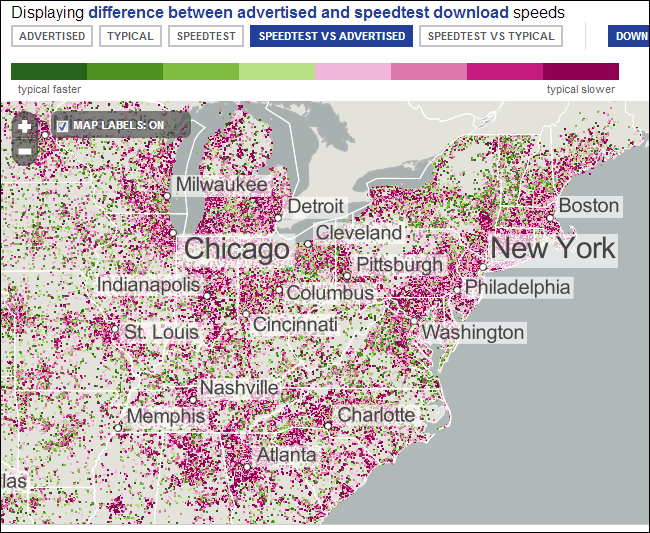
وإن كنت حريصًا على التأكد أكثر من الأمر، يمكنك أن تشاهد بنفسك خريطة الـBroadband في الولايات المتحدة الأمريكية من الصورة أسفله، والتي تظهر بشكل واضح الكم الكبير للمستخدمين الذين لا يحصلون على السرعة التي دفعوا مقابلها، حيث أن النقاط الوردية أو البنفسجية تعبر عن المستخدمين الذين يعانون هذا الأمر.
ما الذي يسبب هذا الأمر؟
لعلك تتسائل، وبناءًا على الصورة بالأعلى عن ما الذي يفعله المستخدمين الذين يحصلون على السرعة الكاملة؟ في الواقع هناك أسباب عديدة تجعلنا لا نحصل على السرعة الكاملة من شركة الإتصالات، ربما يكون السبب الرئيسي هو التقصير الذي يحدث من ناحيتهم، لكن لا بأس بأن نلقي نظرة عن أسباب عدم حصولنا على السرعة الكاملة:
الهاردوير الخاص بالمستخدم: إن كان لديك جهاز راوتر قديم فمن الطبيعي ألا يكون قادرًا على إخراج كامل السرعة التي يحصل عليها للمستخدمين، وهو بطبيعة الحال خطأك أنت وليس خطأ الشركة المزودة للخدمة، لذلك عليك أن تشتري راوتر جديد.
المسافة بينك وبين المصدر: كلما كنت بعيدًا عن مزوّد خدمة الإنترنت ISP كلما كانت السرعة التي تحصل عليها أبطأ نظرًا لأن الاتصال يقوم بالتحرك لمسافة طويلة جدًا وهو أمر طبيعي، وعليه فإن كنت في المدينة ستكون سرعة الإنترنت لديك أفضل كثيرًا من هؤلاء الذين في الريف.
الضغط: إن كنت تستخدم اتصال إنترنت يستخدمه عدد كبير من الناس فمن الطبيعي أن يكون بطيئًا نوعًا ما لأنك لست وحدك من يستخدمه، دائمًا ما يحدث هذا الأمر في حالة أنك مشترك في شبكة توزيع يستخدمها العشرات غيرك، وربما يكون أحد المستخدمين الذين يشاركونك الاتصال يعشقون تطبيق BitTorrent، وهنا أنت في موقف حرج.
وقت الاستخدام: يحدث هذا الأمر في بعض بلداننا العربية وكذلك يحدث في الشبكات التشاركية، وهو بطء الإنترنت أثناء أوقات الذروة والتي عادةً ما تكون بين المغرب والعشاء، وهو أمر لا يمكننا أن نتحكم فيه بطبيعة الحال.
بطء السيرفرات التي تتعامل معها: يمكن أن يكون بطء التصفح أو التحميل بسبب السيرفر الذي تتعامل معه نفسه حيث أنك وإن كنت في الولايات المتحدة وتقوم بتحميل ملف مستضاف لدى سيرفر في أوروبا فقد تكون المشكلة بسبب بطء السيرفر نفسه أو عدم عمل الأجهزة الرابطة بين البلدين بشكل سليم.
بشكل عام، الأسباب التي تجعلك لا تحصل على سرعتك كاملة عديدة، لكن يجب عليك دائمًا المحاولة في حلها، حاول أن تتواصل مع الشركة التي تزودك بالإنترنت لحل المشاكل التي يمكن أن تحدث من خلالها،
كذلك حاول أن تقوم بتحديث جهاز الراوتر وكذلك بطاقة الـLAN في جهاز الكمبيوتر كونها واحدة من أهم أجزاء الكمبيوتر، حاول دائمًا أن تختار السيرفرات السريعة والتي قد جربتها من قبل أثناء التحميل.
كيف تقيس سرعة الإنترنت لديك؟
يمكنك أن تقوم بقياس سرعة الإنترنت الخاصة بك من خلال موقع SpeedTest الغني عن التعريف، حيث أن SpeedTest سيقوم بإنشاء اتصال بينك وبين أقرب سيرفر لك ويحاول أن يقوم بتحميل ملف وأيضًا سيحاول أن يقوم بعمل Upload أو رفع لبعض البيانات ليقوم أيضًا بقياس سرعة الرفع إلى جانب سرعة التحميل.
حاول أثناء استخدام هذا الموقع أن تقوم بإلغاء اتصال كافة الأجهزة المتصلة بالشبكة وكذلك إيقاف أي عمليات تحميل أو رفع ملفات حتى يتمكن من قياس السرعة بشكل دقيق كفاية، هذا كله لأن فوائد الإنترنت عديدة، ولا يجب عليك أن تضحي بها بسبب بطء الاتصال، هذه مشكلة يجب عليك أن تسعى في حلها.
من الطرق التي يمكنك قياس بها سرعة الإنترنت الخاصة بك وهل هي مرضية أم لا هي محاولة تشغيل أو تحميل فيديو من يوتيوب، وهو أمر سيساعدك على قياس الأمر بشكل أكبر دقة من خلال تجربتك العامة. لا تنسى أن تشاركنا تجربتك ورأيك في التعليقات، ولا تنسى أن تزور موقع مقالات لمزيد من المقالات المتعلقة بالإنترنت والشبكات.
الملف ذو اللاحقة php. هو عبارة عن ملف نصي يحتوي على كود مصدري مكتوب بلغة البرمجة
PHP (HypertextPreprocessor) , و هي عبارة عن لغة برمجة نصية صممت أساساً من أجل استخدامها لتطوير و برمجة تطبيقات الويب WebApplications ,التي تتم معالجتها بواسطة مشغل أو محرّك بي اتش بي PHP Engine على مخدم الويب Web Server …
ما هو ملف PHP ؟
تم إنشاء و ابتكار لغة PHP عام 1994 من قبل راسموس ليردورف Rasmus Lerdorf , و كانت بدايةً عبارة عن مجموعة من النصوص البسيطة المكتوبة بلغة البرمجة C ( أطلق عليها في البداية اسم Personal Home Page Tools ),
و كان الغرض الأساسي من البرنامج هو تتبّع عدد الزوار الذين شاهدوا موقع سيرته الذاتيّة على الإنترنت , قام ليردورف لاحقاً بإعادة تسمية اللغة إلى FI (Forms interpreter) , و استمرّ بتطوير هذه اللغة حتى أصبحت قادرة على الاتصال بقواعد البيانات و السماح للمستخدمين بتطوير تطبيقات مواقع Web Apps ديناميكية بسيطة … ,ثمّ قرر أخيراً أن يتّخذ لها الاسم الحالي PHP ( لكن اختصاراً ل Hypertext Preprocessor ) .
يتم استخدام لغة PHP بنسبة 78.9٪ من قبل معظم مواقع الويب الديناميكيّة Server-Sideprogramming Websites …
تتمّ معالجة ملفات PHP في خوادم الويب باستخدام مفسّر Interpreter يقوم بتنفيذ التعليمات البرمجيّة و جمع النتائج ( سواءً كانت نتيجة استعلام من قاعدة البيانات أو صور ..إلخ ),
و تعرض النتائج بتنسيق HTML (لغة ترميز النص التشعبي HyperText MarkupLanguage التي تستخدم لإنشاء و عرض صفحات مواقع الويب ) , عند تحميل صفحة الويب بحيث لا يظهر كود PHP للزائر , حتى و إن قام برؤية الكود المصدري للصفحة ..
على سبيل المثال إذا قمت بتعبئة نموذج اتصال أو تسجيل الدخول في أحد المواقع الالكترونية و ضغطت على زرّ الإرسال يتمّ تنفيذ الكود البرمجي الخلفي Back-End Code (برنامج نصي Script بلغة PHP ) مباشرةً لإرسال محتويات الفورم (النموذج ) و البيانات التي قمت بإدخالها إلى المخدّم … يعتمد ووردبريس WordPress بشكل كبير على استخدام ملفات PHP ! ..
كيف يمكن فتح و عرض محتوى ملفات PHP ؟
بما أن ملفات PHP هي ملفات نصية سهلة القراءة ، فإن كل ما تحتاج إليه لعرضها هو محرر نصوص بسيط مثل NotepadNotepad ++ , Sublime Text, أو Vi أو ما إلى ذلك .
إذا كنت تريد إلقاء نظرة سريعة على محتوى الملف ، يمكنك استخدام المفكرة Notepad فقط , ليس عليك أن تقوم بتحميل أي برامج أخرى . أمّا إذا أردت تحرير و تعديل الكود البرمجي ، فإننا نوصي باستخدام محرر يقوم بتنسيق كود PHP بشكل صحيح. سنقوم هنا باستخدام ++Notepad على نظام التشغيل ويندوز Windows في مثالنا هذا :انقر بالزر اليميني للفأرة على أيقونة الملفّ و اختر الأمر فتح باستخدام Open With ثمّ اختر من القائمة محرّر النصوص الذي ترغب باستخدامه ( يمكنك اتباع الخطوات ذاتها لأجل نظام التشغيل ماك أو لينكس ..إذا أردت تشغيل أو تنفيذ ملفات PHP , ستحتاج عندها لتحميل سيرفر محلّي على جهازك الكومبيوتر مثل XAMPP أو WampServer ..
فقط ضع ملفات ال PHP ضمن السيرفر المحلّي ثم قم بتشغيل الملف على متصفح الويب الذي يستخدمه السيرفر ..
تماماً كما هو الحال مع أي نظام تشغيل، يتطلب الاحتفاظ بجهاز كمبيوتر يعمل بنظام ويندوز Windows بشكل جيد بعض الصيانة.
الخبر السار هو أنه يمكنك أتمتة معظم مهام الصيانة الهامة، والحفاظ ويندوز بحالة جيدة على طول كما تم تثبيته مؤخراً.
ويندوز 8 و 10: ميزة الصيانة التلقائية المجدولة:
اهم الأشياء أولاً. يقوم Windows 8 و 10 تلقائياً بتنفيذ مهام صيانة النظام الأساسية وفقاً لجدول زمني يمكنك تخصيصه.
تتضمن هذه المهام أشياء مثل تحديثات البرامج وتحديثات تعريف الأمان والمسح الضوئي وتحسين القرص وإلغاء التجزئة وبعض مهام التشخيص الأخرى.
لا يمكنك إيقاف تشغيل هذه الصيانة التلقائية، ولكن يمكنك تغييرها عند تشغيلها، وما إذا كان يمكنها تشغيل الكمبيوتر الشخصي من حالة النوم Sleep لتشغيل مهامها أم لا.
بشكل افتراضي، يقوم ويندوز Windows بتشغيل هذه المهام يومياً في الساعة 2 صباحاً ويستيقظ الكمبيوتر لإجراء ذلك إذا لزم الأمر.
لإدارة هذه الأداة، توجه إلى لوحة التحكم بالبحث عنها في قائمة إبدأ.
بعدها اتجه إلى النظام والأمان.
ثم أخيرً إلى الأمان والصيانة. يمكنك أيضاً النقر فوق ابدأ، ثم اكتب الصيانة في مربع البحث، ثم انقر فوق نتيجة البحث الأمان والصيانة.
في نافذة الأمان والصيانة، قم بتوسيع قسم الصيانة، ثم انقر فوق الارتباط تغيير إعدادات الصيانة.
في إطار الصيانة التلقائية، يمكنك تغيير الوقت الذي يتم فيه تشغيل المهام كل يوم وتعطيل إمكانية قيام ويندوز Windows بتنبيه الكمبيوتر من وضع السكون لتشغيل هذه المهام.
لاحظ أنه حتى إذا قام ويندوز Windows بتنبيه جهاز الكمبيوتر لتشغيل هذه المهام، فسيعيد النظام إلى وضع السكون عند الانتهاء من ذلك.
تنظيف القرص الصلب تلقائياً:
إذا كنت تريد التأكد من أن لديك مساحة كبيرة على محرك الأقراص الثابتة، وتريد التخلص من الملفات القديمة التي لم تعد بحاجة إليها، والتخلص من الكثير من الملفات المؤقتة والأشياء الأخرى التي لا تحتاج إلى أن تكون موجودة بعد الآن.
تابع العناوين التالية لمعرفة كيفية ذلك علة نظام ويندوز 10 وغيره.
نظام التشغيل Windows 10: اسمح لمحرك التخزين بتنظيف محرك الأقراص تلقائياً:
يتمتع مستخدمو Windows 10 برفاهية استخدام Storage Sense، وهي ميزة صغيرة سهلة الاستخدام تقوم تلقائياً بتنقية ملفاتك المؤقتة وإعادة تدوير الأشياء التي ظلت موجودة لأكثر من شهر.
تمت إضافة Storage Sense إلى Windows 10 في تحديث Creators (ربيع 2017)، وهي أداة رائعة لتنظيف الأشياء تلقائياً بأمان.
إنه حذر جداً حول ما يحذفه، لذا يجب ألا تواجه أي مشاكل في تركه قيد التشغيل.
للوصول إليه، توجه أولاً إلى الإعدادات ثم اختر النظام.
بعدها انتتقل إلى مساحة التخزين.
شغِّل مفتاح التبديل في قسم استشعار سعة التخزين، ثم انقر على هذا الرابط تغيير كيفية تحرير مساحة تلقائياً أسفل التبديل لضبط الإعدادات.
لا، ليس هناك الكثير من الإعدادات هناك. فكما ذكرنا، إنها أداة محافظة. مع ذلك، لديك خيارات أخرى.
أي إصدار آخر من ويندوز: جدولة مهمة تنظيف القرص:
لقد كانت أداة تنظيف القرص موجودة دائماً، ولا تزال تعمل بشكل رائع. في الحقيقة، يقوم بتنظيف المزيد من الأشياء أكثر من أداة تحسس التخزين في Windows 10.
بينما يمكنك تشغيل تنظيف القرص Disk Clean بنفسك من حين لآخر، فلماذا لا يتم جدولته ليعمل تلقائياً؟
يمكنك استخدام برنامج جدولة المهام في ويندوز Windows لتشغيل عملية مسح أساسية لتنظيف القرص بقدر ما تشاء.
سنقوم بشرح ذلك شرحاً وافياً في مقالات قادمة، فهناك الكثير من الخطوات التي يجب عليك فعلها لا يسعنا ذكرها هنا.
أي إصدار من ويندوز: استخدم CCleaner :
CCleaner هي أداة تنظيف شائعة متوفرة في كل من الإصدار المجاني والمدفوع. وهو يعمل بشكل شبيه جداً بـ Disk Cleanup، ولكنه يمتد إلى أبعد الحدود لما يمكنه تنظيفه.
بالإضافة إلى الملفات المؤقتة والمخبأة، يمكن لـ CCleaner أيضاً تنظيف البيانات لتطبيقات إضافية، وحتى مسح البيانات لمتصفح الويب.
إنها أداة قوية، يمكن ألا تحتاجها بالضرورة. لكن الكثير من الناس يمدحون بها.
يتميز الإصدار المميز $25 بتنظيف مجدول، ولكن يمكنك أيضاً استخدام برنامج جدولة المهام لـ ويندوز Windows لأتمتة CCleaner حتى مع الإصدار المجاني.
إلغاء تجزئة القرص:
إذا كنت تستخدم جهاز كمبيوتر لفترة طويلة بما فيه الكفاية، فقد تكون معتاداً على إلغاء تجزئة القرص الصلب. والخبر السار هو أن هذا شيء لا تحتاج إلى القلق بشأنه أكثر من اللازم.
أولاً، إذا كنت تستخدم محرك أقراص ذو حالة صلبة (SSD)، فلا يجب إلغاء تجزئة محرك الأقراص على الإطلاق.
هذا لا يساعد، ويخلق فقط البلى على محرك الأقراص. إذا كنت تستخدم نظام التشغيل Windows 7 أو 8 أو 10 ، فإن ويندوز Windows يعطّل تلقائياً إلغاء التجزئة على محركات أقراص الحالة الصلبة.
وإذا كنت تستخدم نظام التشغيل Windows 7 أو 8 أو 10، فإن ويندوز Windows أيضاً يقوم تلقائياً بتمكين عملية إلغاء التجزئة وفقاً لجدول لمحركات الأقراص الثابتة التقليدية.
لذلك، في الحقيقة ليست شيئاً تحتاج إلى القلق بشأنه. يمكنك فقط السماح لـ ويندوز Windows بالقيام بعمله.
بشكل افتراضي، يقوم ويندوز Windows بإلغاء تجزئة محركات الأقراص التقليدية كل يوم أربعاء في الساعة الواحدة صباحاً، إذا كنت لا تستخدم جهاز الكمبيوتر في ذلك الوقت.
يمكنك تخصيص جدول إلغاء التجزئة إذا كنت تريد ذلك، ولكن ربما لا يوجد سبب لتغييره.
حافظ على ويندوز ، وبرامج تشغيل الأجهزة، وتطبيقات الطرف الثالث محدّثة على الدوام:
الحفاظ على تحديث جهاز الكمبيوتر قد يكون محبطاً. يعتبر Windows 10 أكثر حرصاً على استخدام تحديث ويندوز Windows Update للحفاظ على نفسه محدثاً عن الإصدارات السابقة من ويندوز Windows – وهذا هو الجزء الأكبر في الغالب.
إذا كنت تستخدم نظام التشغيل Windows 7 ، فلديك قدر أكبر من التحكم في التحديثات التي تقوم بتطبيقها، وتحديد متى يتم ذلك.
لذلك، على الرغم من أنه لا يمكنك منع التحديثات من الحدوث في نظامي التشغيل Windows 8 و Windows 10 (على الأقل ليس بشكل دائم)، يمكنك على الأقل تغيير أشياء مثل ساعات العمل النشطة – عندما تستخدم جهاز الكمبيوتر، ويجب ألا يتم تطبيق التحديثات أو إعادة التشغيل جهاز الكمبيوتر خلال عملك.
يعد تحديث تطبيقات الجهات الخارجية محدّثاً تلقائياً بشكل أكبر قليلاً. تحتوي بعض التطبيقات على برامج تحديث مدمجة يمكنها تنزيل التحديثات وتثبيتها تلقائياً.
يمكن لتطبيقات أخرى التحقق من وجود تحديثات وإعلامك على الأقل قبل البدء بأي إجراء، وما زالت تطبيقات أخرى تعتمد عليك فقط في البحث عن إصدارات محدثة من حين إلى آخر.
تعتبر برامج الأمان، مثل تطبيقات مكافحة الفيروسات، مهمة بشكل خاص للحفاظ على تحديثها.
يحتوي معظمها على مهايئات تلقائية مضمنة. ومع ذلك، من المهم التحقق منها مرة واحدة من حين لآخر – مثل إجراء فحص يدوي – للتأكد فقط.
كمثال على ذلك، يحصل Windows Defender على تحديثات منتظمة لتعريفات الفيروسات من خلال تحديثات ويندوز Windows، ولكنه لا يزال يوفر إمكانية البحث عن التحديثات يدوياً عند فتحها.
هناك بعض الأدوات المساعدة من جهات خارجية، مثل Patch My PC، والتي يمكنها فحص جميع التطبيقات المثبتة، والتحقق من وجود تحديثات، ثم تثبيتها نيابة عنك.
ثم هناك برامج تشغيل الأجهزة. إذا كنت قد قمت بتثبيت برامج تشغيل ويندوز Windows الافتراضية لجهازك، فإن الأخبار الجيدة هي أن تحديث ويندوز Windows Update يعتني بتحديثها تلقائياً.
الحقيقة هي أن برامج تشغيل ويندوز Windows الأساسية جيدة بما يكفي لمعظم أنواع الأجهزة.
بالنسبة إلى بعض أنواع الأجهزة، مثل بطاقات الرسومات، ستحتاج على الأرجح إلى برامج التشغيل الفعلية للمصنعين حتى يتم إبقاؤها محدثة بشكل أكبر وتوفر ميزات إضافية على الدوام.
بالنسبة إلى هؤلاء، سيتعين عليك الاعتماد على الأدوات الخاصة بالمصنعين للحفاظ على تحديث الأمور دائماً.
هذا هو مجرد لمحة عامة عن إبقاء الأمور محدثة، بالطبع. سنوفر دليل كامل حول الحفاظ على تحديث أجهزة الكمبيوتر والتطبيقات التي تعمل بنظام ويندوز Windows، ونحن نشجعك على متابعة موقعنا إذا كنت تريد معرفة المزيد.
أتمتة النسخ الاحتياطي للحفاظ على البيانات الخاصة بك آمنة:
لقد قمنا بحفظ ربما أهم مهمة في الماضي – النسخ الاحتياطي للكمبيوتر. نظراً لأن بعض الأشياء السيئة تحدث أحياناً، فمن المهم أن يكون لديك نسخ احتياطي تلقائي لملفاتك المهمة.
هناك عدد من الطرق التي يمكنك اتباعها لأتمتة النسخ الاحتياطي في جهاز الكمبيوتر، اعتماداً على ما تريد بالفعل وعلى نسخة ويندوز Windows التي تمتلكها.
إذا كنت تستخدم نظام التشغيل Windows 8 أو 10 ، فإن أسهل طريقة لأتمتة عمليات النسخ الاحتياطي هي استخدام ميزة محفوظات الملفات المضمنة.
اربط محرك أقراص خارجي، وقم بتشغيل محفوظات الملفات، وسيقوم ويندوز Windows تلقائياً بنسخ الملفات الهامة احتياطياً.
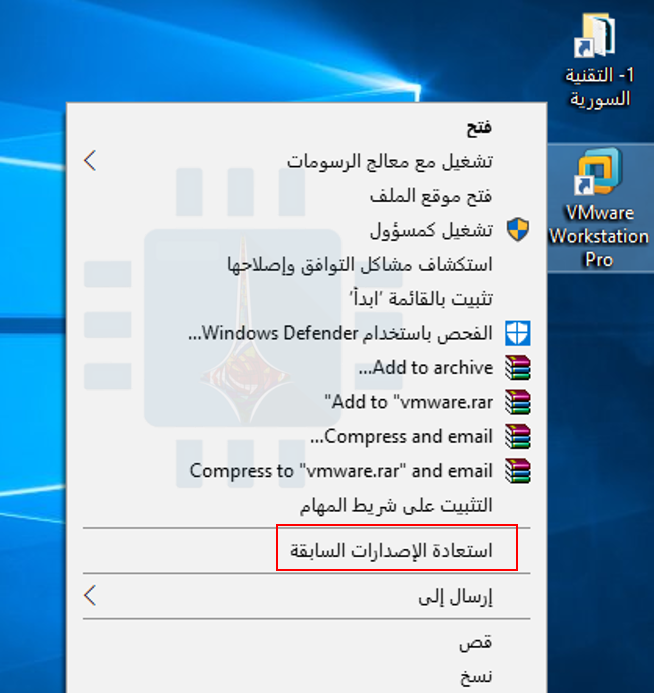
ليس فقط أنه يعمل كحفظ نسخ احتياطي كامل المزايا، بل سيتيح لك محفوظات الملفات أيضاً استعادة الإصدارات السابقة من ملفاتك.
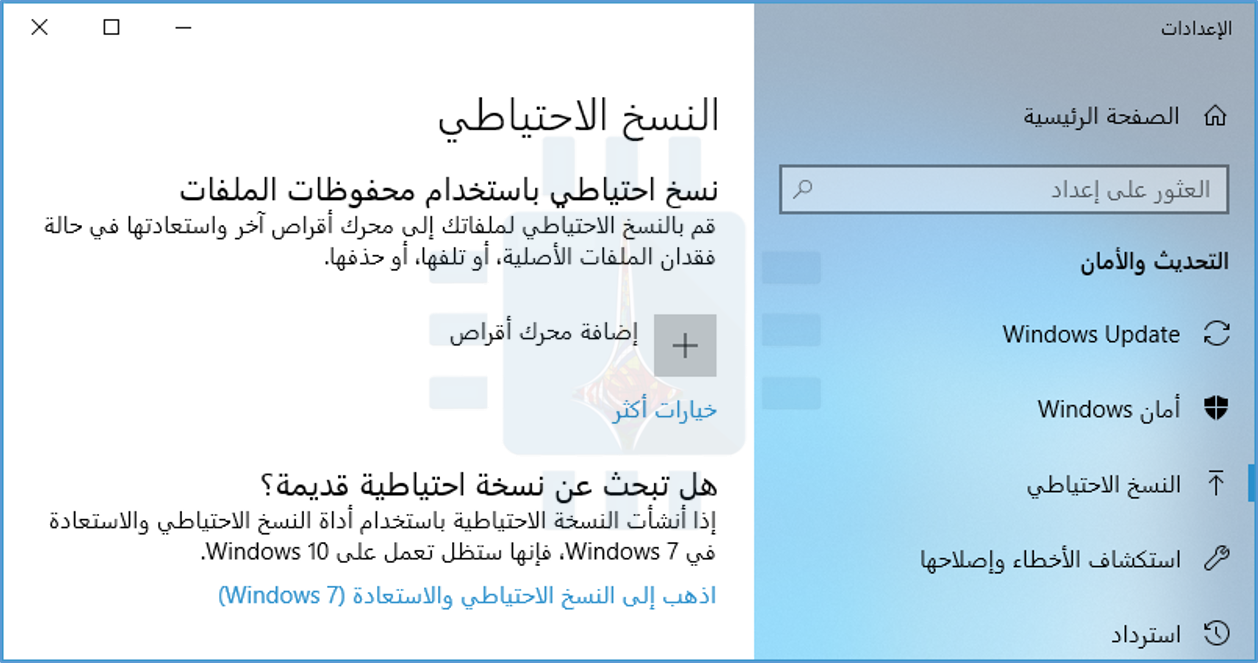
يتضمن Windows 10 أيضاً أدوات النسخ الاحتياطي القديمة لـ Windows 7، والتي يمكنك استخدامها لإعداد نسخة احتياطية مجدولة إلى محرك أقراص خارجي أو شبكة متصلة.
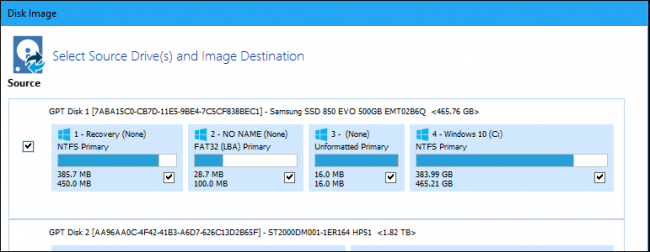
يمكنك تعيين نسخ احتياطي يدعم ملفات معينة أو يلتقط محركات أقراص ثابتة بالكامل كصورة يمكنك استعادتها بسهولة لاحقاً.
إذا كنت تبحث عن المزيد من قابلية التخصيص في عمليات النسخ الاحتياطي التلقائي، فإننا نوصي بشدة بإلقاء نظرة على Macrium Reflect.
يتيح لك الإصدار المجاني إنشاء صور حية لمحركات الأقراص، ويوفر العديد من أنماط النسخ الاحتياطي المختلفة، ويمنحك الكثير من مرونة جدولة المهام.
يضيف الإصدار المدفوع للمستخدمين المنزليين القدرة على نسخ الملفات والمجلدات الفردية (بدلاً من النسخ الاحتياطي للصورة) والنسخ الاحتياطي المشفر والمزيد من أنماط النسخ الاحتياطي الأخرى.
سنقوم بتخصيص دليل لإنشاء نسخة احتياطية كاملة من الأقراص باستخدام Macrium Reflect، لذا ترقب ذلك على موقعنا إذا كنت تعتقد أنك قد تكون مهتماً!
على الرغم من أن هذه الأدوات التي ذكرناها رائعة في الاحتفاظ بالنسخ الاحتياطية المحلية لبياناتك ، إلا أن الاحتفاظ بنسخة احتياطية جيدة من الموقع أو عبر الإنترنت شيء يستحق البحث عنه.
يمكن أن يساعد توفير بياناتك في موقع مختلف في حمايتك من الأشياء الكبيرة مثل الحريق أو السرقة أو الكوارث الطبيعية.
نحن نوصي بالخدمات مثل Backblaze و IDrive ، ويمكنك أن تقرأ ما نعرضه بالكامل لمعرفة السبب.
لاحظ أننا لا ننصح حقاً باستخدام حلول مزامنة السحاب مثل Dropbox أو Google Drive أو OneDrive كبدائل احتياطية قابلة للتطبيق.
على الرغم من أن هذه الخدمات رائعة، إلا أنها لا تقدم مستوى الحماية نفسه الذي تحصل عليه من خلال خدمة النسخ الاحتياطي الحقيقية.
يجب أن يساعدك هذا الدليل في معرفة كيفية تشغيل مهام صيانة ويندوز Windows الشائعة تلقائياً.
من الواضح أن هناك الكثير من الأشياء التي يمكنك أتمتتها في ويندوز Windows مما غطيناها هنا. اذا ماذا عنكم أيها القرّاء؟ ما هي المهام التي تقومون بتشغيلها تلقائياً؟
هناك وقت طويل يضيع ما بين تثبيت مايكروسوفت أوفيس Microsoft Office لإنشاء ملف مايكروسوفت وورد Microsoft Word أو أي ملف آخر مثل مايكروسوفت إكسلMicrosoft Excel أو مايكروسوفت باور بوينتMicrosoft PowerPoint أو تحريره أو حتى عرضه.
وحتى أنه ربما قد تستخدم كمبيوتر ليس لك وترغب بتعديل ملف أو إنشاء ملف جديد، أو أنك لا ترغب بدفع المال مقابل نسخة برامج مايكروسوفت أوفيس Microsoft Office.
لحسن الحظ، لم يعد تنصيب برامج مايكروسوفت أوفيس Microsoft Office الحل الوحيد. هناك عدد من البدائل المجانية على الإنترنت للتعامل مع مستندات أوفيس Office التي يرسلها الأشخاص إليك أحياناً عبر الشبكة، سنقوم باستعراض هذه البدائل تباعاً…
تطبيقات وورد وإكسل وباور بوينت أون لاين:
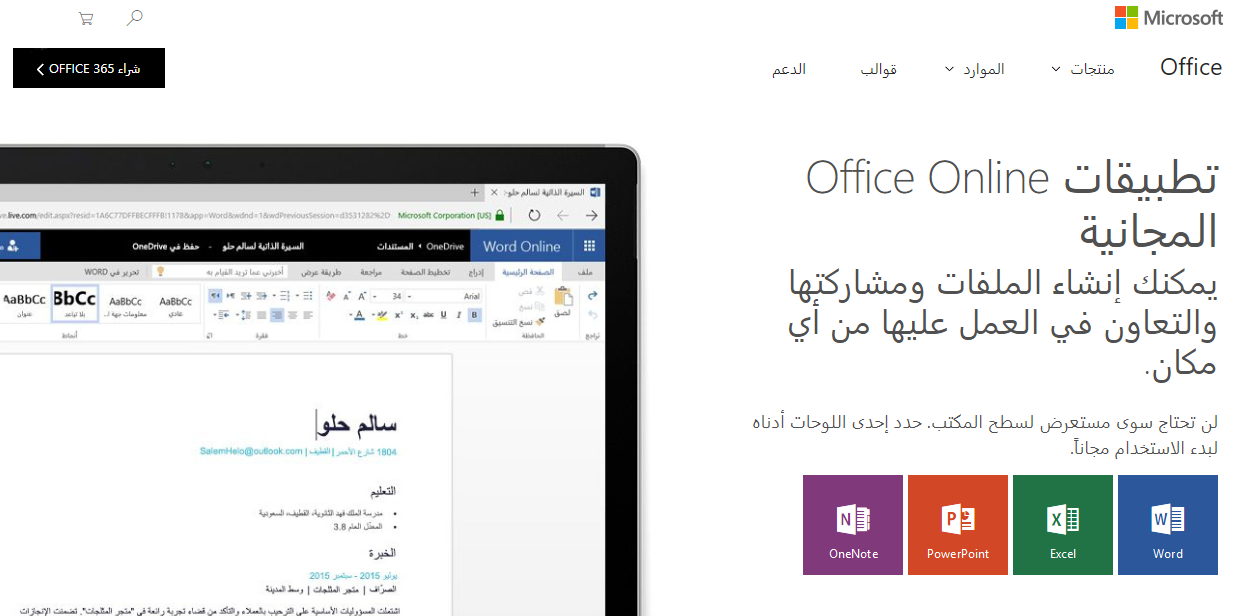
تطبيقات أوفيس أونلاين Office Online المستنِدة إلى خدمة تخزين مايكروسوفت السحابي OneDrive الخاص من مايكروسوفت Microsoft هو الحل الأمثل للتعامل مع ملفات وورد Word وإكسل Excell وباور بوينت PowerPoint.
روابط الدخول إلى جميع تطبيقات أوفيس أونلاين Office Online جميعاً في أسفل الفقرة.
هذه التطبيقات تمثل مجموعة برامج مايكروسوفت على الشبكة Microsoft Office Online، ويمكنك الوصول إليها بدون دفع اشتراك للخدمة. عليك فقط تسجيل الدخول باستخدام حساب مايكروسوفت Microsoft مجاني.
تشبه واجهة تلك التطبيقات إلى حد كبير إصدارات سطح المكتب من مايكروسوفت Microsoft، لذا إذا كنت معتاداً على نسخة سطح المكتب فستشعر وكأنك تعمل على برامج أوفيس بالنسخة التي تملكها.
يتم حفظ المستندات التي تقوم بإنشائها باستخدام أوفيس أونلاين Office Online تلقائياً في مجلدات OneDrive الخاصة بك.
يتكامل أوفيس أونلاين Office Online أيضاً مع إصدار سطح المكتب، ويمكن التبديل بسلاسة إلى تطبيق سطح المكتب بنقرة زر واحدة.
تتم تلقائياً مزامنة جميع التغييرات التي يجريها المستخدم على إصدار واحد مع الأخرى. مع ذلك، لا يمكن العمل في تطبيق الويب وتطبيق سطح المكتب في آن واحد.
يتميز أوفيس أونلاين Office Online أيضاً بتزامن في الوقت الحقيقي حيث يتيح للعديد من الأشخاص العمل على نفس المستند في نفس الوقت.
تعمل هذه الميزة مع أوفيس أونلاين Office Online وتطبيقات سطح المكتب في ويندوز Windows وماك Mac وتطبيقات المحمول. تطبيق iOS و Android مجانيان أيضاً ويسمحان للمستخدم بعرض المستندات وتعديلها أثناء التنقل.
روابط تحميلها في أسفل الفقرة.
ربما يكون أوفيس أونلاين Office Online هو أفضل رهان لك للعمل مع مستندات وورد Word وإكسل Excell وباور بوينت PowerPoint. (بخلاف استخدام تطبيق سطح المكتب)، لأنه يقوم بعمل جيد للحفاظ على التنسيق الأصلي للمستندات.
إذاً، للاطلاع على المستندات وتعديلها، أوفيس أونلاين Office Online فعلاً حل رائع ولكنه بالطبع ليس الوحيد.
مع ذلك، هناك بعض العيوب في هذا الموقع. أولها يجب أن تكون متصلاً لكي تعمل؛ لا توجد طريقة لتحرير ملف محلي في وضع عدم الاتصال كالتي تتيحها بعض المواقع وإضافات المتصفحات الأخرى.
ليست كل ميزات إصدار سطح المكتب من برامج أوفيس موجودة. تتوفر جميع الأساسيات، ولكنك لن تتمكن من الحصول على بعض العناصر الأكثر تقدماً مثل إنشاء تسميات توضيحية، أو إنشاء أنماط أو تطبيقها، أو استخدام أدوات مراجعة متقدمة.
يمكنك عرض كل هذه الأشياء إذا كانت موجودة بالفعل في المستند؛ لكن لا يمكنك العمل معها كتعديلها أو حذفها.
يحتوي أوفيس أونلاين Office Online أيضاً على بعض القيود على الطباعة، فقد لا يتمكن المستخدم من ضبط المطبوعات كما يفعل في تطبيق سطح المكتب.
رابط تحميل تطبيق باور بوينت PowerPoint: أندرويد – آيفون.
تطبيقات جوجل درايف: المستندات وجداول البيانات والعروض التقديمية:
مثل أوفيس أونلاين Office Online، يعمل محرر جوجل للمستندات Docs وجداول البيانات Sheets والعروض التقديمية Slides في المتصفح لديك. يمكنك استخدامه لإنشاء ملفات جديدة والتعاون مع المستخدمين الآخرين.
روابط الدخول إلى جميع المحررات مستندات جوجل Google Docs وجداول بيانات جوجل Google Sheets والعروض التقديمية من جوجل Google Slides في أسفل الفقرة.
بشكل افتراضي، لا يمكنك العمل مباشرة مع ملفات من برامج مايكروسوفت أوفيس Microsoft Office في مستندات جوجل Google Docs أو جداول بيانات جوجل Google Sheets أو العروض التقديمية من جوجل Google Slides.
بدلاً من ذلك، يجب عليك تحميل الملف إلى Google Drive، ثم فتحه في التطبيق المناسب – وهذا الإجراء ما هو إلا عبارة عن عملية تحويل هذا الملف إلى ملف متوافق مع تطبيقات جوجل.
بشكل عام، بالنسبة إلى المستندات النصية، فلن تواجه مشكلة بها على الأغلب، خصوصاً إذا كان المستند تستخدمه لغرض شخصي.
مع ذلك، لا يقوم محرر مستندات غوغل Google Docs بعمل رائع في الحفاظ على معظم التنسيقات التي يمكن أن تترافق مع مستند وورد Word.
وإذا كنت تستعمل وثيقة وتحتاج إلى تعديلها وإرسالها إلى شخص آخر يستخدم وورد Word، فإن عملية تحويله ثم إعادته إلى ما كان عليه لن تكون مثالية.
والخبر السار هو أنه إذا كنت تستخدم متصفح غوغل Chrome، فإن غوغل Google تقدم إضافة تسمح لك بفتح ملفات ميكروسوفت أوفيس MicrosoftOffice (وورد Word وإكسلExcel وبور بوينتPowerPoint) مباشرة إلى نظيراتها في غوغل Google (المستندات، وجداول البيانات، والعروض التقديمية) دون تحويلها.
للأسف، هذا يترك مستخدمي المتصفحات الأخرى بدون هذه الميزة ما لم يتمكنوا من تثبيت إضافات كروم Chrome.
إذا كنت تحتاج إلى تعديل ملفات مايكروسوفت أوفيس Microsoft Office بشكل شبه منتظم وتريد استخدام محررات مستندات جوجل Google Docs وجداول بيانات جوجل Google Sheets والعروض التقديمية من جوجل Google Slides للقيام بذلك، فقد يكون من المفيد تثبيت متصفح كروم Chrome لهذا الغرض فقط.
بالنسبة للميزات، تتخلف محررات غوغل Google قليلاً عن تطبيقات أوفيس أونلاين Office Online ، ولكن المستخدمين ذوي الخبرة القوية هم فقط من سيشعرون بالنقص.
بشكل افتراضي، تعمل محررات غوغل Google فقط عندما تكون متصلاً بالإنترنت. إذا كنت تريد الوصول في وضع عدم الاتصال، فحينئذٍ ستحتاج إلى تثبيت إضافة كروم Chrome تتيح عرض الملفات وتعديلها في وضع عدم الاتصال.
بالنسبة إلى الوصول إليه من خلال الجوال، تقدم غوغل Google تطبيقات لكل من أجهزة iOS و Android. مع العلم أن كل التطبيقات تدعم الوصول إلى الملفات بلا اتصال بالإنترنت مع ميزات التعديل أيضاً.
روابط محررات جوجل للمستندات وجداول البيانات والعروض التقديمية:
رابط تحميل تطبيق مستندات جوجل Google Docs: أندرويد – آيفون.
رابط تحميل تطبيق جداول بيانات جوجل Google Sheets: أندرويد – آيفون.
رابط تحميل تطبيق العروض التقديمية من جوجل Google Slides: أندرويد – آيفون.
تطبيقات Zoho: Writer و Sheet و Show:
إذا لم تكن من المعجبين باستخدام تطبيقات أوفيس أونلاين Office Online أو محررات مستندات جوجل Google Docs وجداول بيانات جوجل Google Sheets والعروض التقديمية من جوجل Google Slides، ولكنك لا تزال ترغب في الحصول على حل عبر الإنترنت، فإن تطبيقات Zoho هي محررات مجانية عبر الإنترنت يتيح لك استيراد مستندات أوفيس Office دون الحاجة إلى تحويلها.
روابط الدخول إلى تطبيقات كاتب زوهو Zoho Writer وجداول زوهو Zoho Sheet والعروض التقديمية من زوهو Zoho Show في أسفل الفقرة.
المأخذ الحقيقي الوحيد مع Zoho هو أنه لا يمكنك رفع ملفات بحجم يصل إلى 10 ميغابايت أو أكبر. نعتقد أن هذا كبير بما يكفي لاستيعاب معظم المستندات، لكن إذا كان لديك شيء أكبر من ذلك، فستحتاج إلى حل آخر.
تدعم تطبيقات Zoho كافة تنسيقات مستندات أوفيس Office الحديثة، ويقوم بعمل جيد بالفعل للحفاظ على تنسيق الملف الأصلي.
يمكنك أيضاً حفظ المستند وتصديره إلى العديد من التنسيقات الأخرى، مثل ODT و RTF و txt و HTML و ePub و PDF.
وبصرف النظر عن متصفح الويب، تقدم Zoho أيضاً تطبيقات جوال للكاتب، وهي متاحة لنظامي التشغيل Android و iOS.
يدعم كلا التطبيقين أيضاً ميزات الوصول إلى الملفات والتعديل في وضع عدم الاتصال والمزامنة بين عدة مستخدمين يعملون على نفس المستند النصي.
روابط تطبيقات زوهو Zoho للمستندات وجداول البيانات والعروض التقديمية:
رابط تحميل تطبيق كاتب زوهو Zoho Writer,Docs : أندرويد – آيفون.
رابط تحميل تطبيق جداول زوهو Zoho Spreadsheet: أندرويد – آيفون.
رابط تحميل تطبيق العروض التقديمية من زوهو Zoho Show: أندرويد.
مجموعة برامج LibreOffice:
نظرنا حتى الآن إلى العديد من الخدمات المجانية عبر الإنترنت للعمل مع مستندات أوفيس Office.
Libre Office هو مجموعة تطبيقات سطح مكتب كاملة تهدف إلى أن تكون بديلاً ومجانياً مفتوح المصدر لمايكروسوفت أوفيس Microsoft Office.
إنها ليست كاملة تماماً مثل مايكروسوفت أوفيس Microsoft Office نفسه، ولكنها تتميز بأنها أكثر سهولة من باقي الحلول عبر الإنترنت التي تحدثنا عنها سابقاً. وهي متاحة لأنظمة التشغيل ويندوز Windows و Mac و Linux.
بينما تم تصميم Libre Office بشكل أساسي للعمل مع المستندات المحلية local documents، فإنه يدعم الخدمات التي يمكنك استخدامها لتحرير المستنداتغير المحلية remote documents أيضاً.
إذا لم تكن مستخدماً حقيقياً لـ مايكروسوفت أوفيس Microsoft Office (في هذه الحالة، من المحتمل أن يكون لديك أوفيس Office، على أي حال) أو إذا كانت لديك احتياجات محددة للغاية، فيجب أن تجد أن Libre Office يمكنها أن تفعل كل ما تحتاج إليه عند تحرير ملف من أوفيس Office مهما كان نوعه.
حتى أنه يحتفظ بالتنسيق بشكل جيد، ويدعم تنسيقات مايكروسوفت أوفيس Microsoft Office الأصلية — لذلك، لا يلزم إجراء أي تحويل.
مع ذلك، يمكن أن تكون هناك مشاكل في بعض الأحيان في موضع الصورة في مستندات وورد Word مثلاً، خاصةً تلك المستندات التي تم إنشاؤها في الإصدارات الأحدث من وورد Word.
لدى Libre Office تطبيق جوّال، ولكن فقط للأندرويد Android، ولا يمكن استخدامه إلا لعرض المستندات (أي لا تستطيع القيام بأي نوع من التعديلات عليها).
بالطبع، هناك بدائل أخرى يمكنك استخدامها لتحرير ملفات مايكروسوفت أوفيس Microsoft Office، ولكن تلك هي التي نعتقد أنها توفر مجموعة الميزات الأكثر تنوعاً وشيوعاً. إذا كنت تفضل تطبيقاً معيناً آخر، فأخبرنا بذلك في التعليقات!
أعلنت قناة DR الدنماركية عن دراسة لمشروع قرار جديد يهدف إلى جعل الغش في الامتحانات أكثر صعوبة .
المشروع الجديد و بحسب وزير التعليم ميريت رييساجر Merete Riisager يحث طلاب المدارس أن يمنحوا إدارة المدرسة إمكانية الولوج إلى حواسيبهم الشخصية .
كما سيسمح لإدارة المدرسة بعمل فحص لسجل البحث على الإنترنت و نشاطات التواصل الإجتماعي الخاصة بطلابها .
و تقترح مسودة القانون هذه أن مراقبي الامتحانات لهم الحق _ عند الحاجة _ تفتيش محتويات الحواسيب المحمولة الخاصة بالطلاب بما في ذلك المواد المستخدمة و ملفات السجل Log Files ، و غيرها .
و ما يجعل المشروع بشكل خاص غير اعتيادي هو و أنه على الرغم من أن المدرسة لا تستطيع إجبار الطلاب على تفتيش حواسيبهم ، إلا أنه على الطللاب الذين يقدمون الامتحانات الموافقة على تفتيش حواسيبهم الشخصية ، و الطلاب الذين يرفضون هذا الإجراء سيواجهون عقوبات مختلفة مثل مصادرة حواسيبهم أو حتى الطرد من المدرسة
و لذلك فإن الطلاب مجبرون بطريقة أو أخرى على الاختيار بين اثنين : إما مواجهة العقوبات المدرسية أو التخلي عن خصوصياتهم .
و يثير مشروع القرار هذا سلسلة من ردود الفعل المختلفة بين مؤيد و معارض ، مما جعل المشرعين يعيدون النظر في بعض مواده .
لم يتمكن نصف سكان اليابان من تصفح الإنترنت يوم الجمعة الماضي بسبب خطأ غير مقصود من شركة غوغل Google .
ووفقا للتقارير فالمشكلة حدثت في بعض عناوين ال IP التى يتم توجيهها عبر شركة غوغل Google حيث اعترفت غوغل Google بخطئها و قالت أنها تتحمل كامل المسؤولية .
حيث تتلخص المشكلة ببساطة في تحول حركة مرور الإنترنت في اليابان إلى شركة غوغل عوضاً عن المخدمات الخاصة بشركات الاتصال اليابانية .
” لقد وضعنا معلومات خاطئة عن الشبكة، ونتيجة لذلك حدثت مشاكل، وعدلنا المعلومات إلى المعلومات الصحيحة خلال ثمانى دقائق ” وأضاف متحدث باسم الشركة ” إننا نعتذر عن الإزعاج والقلق الذي أصاب مستخدمى الإنترنت “.
و بسبب هذا الخطأ فإن الملايين من مستخدمي الإنترنت عبر شركتي الاتصالات NTT و KDDI Corp لم يكونوا قادرين على الوصول إلى خدمات الوب أو الوصول إليها ولكن بسرعة بطئية بشكل ملحوظ .
و رغم إصلاح العطل خلال عدة دقائق فقد استمر بطء الإنترنت لعدة ساعات بعد إصلاح العطل .
و على إثر ذلك تم فتح تحقيق لمعرفة الأسباب من قبل وزارة الشؤون الداخلية و الاتصالات اليابانية .
و لحسن الحظ فإن هذا الخطأ لم يتسبب في مشاكل كبيرة إلا أنه تسبب في عرقلة عمل شبكة القطارات في شرق اليابان . توقف بعض مخدمات مصرف Resona إضافة إلى وقف التداول عبر الأنترنت ، وتسبب في ارتباك وتوقف في خدمات النقل ، وكان لها أيضا تأثير سلبي على شركتي الإتصالات في البلاد والتى تقدم خدمات الأنترنت لملايين اليابانيين.
وفي خطأ مشابه آخر و ذلك عندما تم حجب المواقع الإباحية في إيران تسبب في عطل في شبكة الإنترنت في هونغ كونغ ، كما تسببت باكستان في حجب اليوتيوب Youtube عالميا عندما كانت تحاول حجبه محلياً فقط .