كيفية حماية الحاسوب من فيروسات انتزاع الفدية Ransomware ؟

فيروسات انتزاع الفدية Ransomware هي نوع من البرمجيات الخبيثة التي تعمل على ابتزاز المال منك، لها العديد من الأنواع، أهمها فيروس CryptoLocker، فيروس CryptoWall، وفيروس TeslaWall، والكثير غيرها.

تقوم هذه البرمجيات بتحصيل ملفاتك واحتجازها كرهينة تحتفظ بها لتبتزك بمئات الدولارات. أغلب البرمجيات الخبيثة لم تعد تُصنّع بأيادي المراهقين الضجرين الذين يبحثون عن طريقة لخلق بعض الفوضى. بل صار الكثير منها يُنتج من خلال عمل إجرامي ربحي منظّم، وقد أصبحت هذه البرمجيات معقّدة ومتطوّرة بشكل متزايد.

كيف يعمل فيروس انتزاع الفدية Ransomware ؟

ليست كل أنواع برمجيات انتزاع الفدية الخبيثة متطابقة. الشيء الذي يعطي هوية برمجيات الفدية الخبيثة ويحددها هي أنها تسعى لابتزاز المال مباشرة منك.

بعض برمجيات انتزاع الفدية قد تكون متنكرة، فهي قد تعمل بآلية برمجيات الرعب الخبيثة Scareware (البرمجيات الخبيثة المصممة لخداع المستخدم وجرّه لشراء وتنزيل برمجيات غير ضرورية، ومحتمل أن تكون خطرة، كمضادات الفيروسات المزيفة Fake Antivirus) ،

ولذا فهي تعرض لك في البداية رسالة منبثقة pop-up تقول لك “كمبيوترك مُصاب، اشترِ هذا المنتج لإصلاحه” أو “قمتَ بتنزيل ملفات مُخالفة في كمبيوترك، ادفع غرامة لتستمر في استخدامه”.

في أحيانٍ أخرى، برمجيات انتزاع الفدية الخبيثة Ransomware قد تكون أكثر صراحة. فهي من الممكن أن تصطاد عميقاً في نظام حاسوبك، تعرضُ لك رسالة تقول أنها ستختفي فقط عند دفعك المال لمنشئي البرمجية الخبيثة.

هذا النوع من البرمجيات من الممكن تجاوزه من خلال أدوات إزالة البرمجيات الخبيثة أو فقط من خلال إعادة تثبيت نظامك الويندوز Windows,

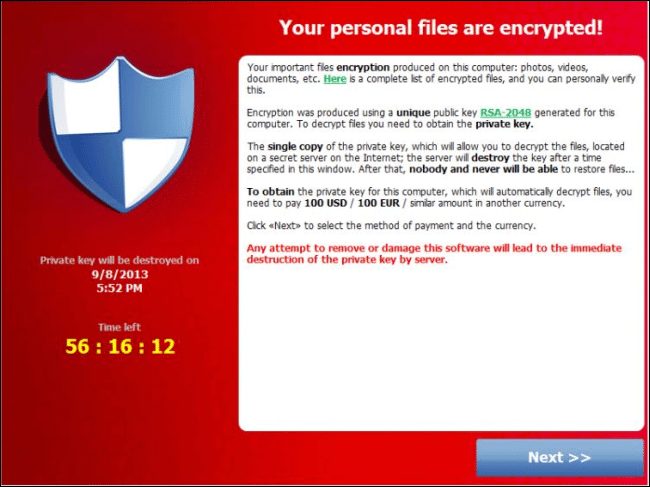
لسوء الحظ، برمجيات انتزاع الفدية الخبيثة تصبح معقدة أكثر فأكثر، وأحد  الأمثلة الشهيرة برمجية أو فيروس CryptoLocker، الذي يبدأ بتشفير ملفاتك الشخصية ما إن يحقق الوصول إلى نظامك، مانعاً وصولك إلى الملفات دون معرفتك لمفتاح التشفير،

بعد ذلك يعرض CryptoLocker رسالة تخبرك بأن ملفاتك قد تم قفلها بالتشفير و أنه لديك عدة أيام فقط لكي تدفع الفدية، إذا دفعتَ لهم 300$ سوف يسلّمونك مفتاح التشفير و تتمكن من استعادة ملفاتك. CryptoLocker سوف يساعدك في اختيار طريقة للدفع و بعد الدفع يتراءى أن المجرمين فعلياً يسلمونك المفتاح الذي يمكنك استخدامه لاستعادة الملفات.

بالطبع لا يمكنك أن تكون واثقاً من التزام المجرمين بالاتفاق، وليست فكرة جيدة أن تدفع عندما تكون مُبتزّاً من قبل مجرمين، ولكن من الناحية الأخرى، المشاريع التي تفقد نسختها الوحيدة من  بيانات العمل الحرجة business-critical data، سوف تُقدم على هذه المخاطرة ولا لوم عليهم في ذلك.
كيف تحمي ملفاتك من برمجيات انتزاع الفدية الخبيثة Ransomware ؟

هذا النوع من البرمجيات الخبيثة هو مثال جيد آخر يؤكد ضرورة إنشاء النُسخ الاحتياطية، ويتوجب عليك بشكل منتظم أن تقوم بنسخ ملفاتك احتياطياً على قرص صلب خارجي external hard drive، أو على مخدّم تخزين ملفات بعيد remote file storage server.

إذا كانت جميع النُسخ موجودة على كمبيوترك، فقد يتم تشفيرها كلها بواسطة البرمجيات الخبيثة التي تصيب جهازك، أو حتى قد يتم حذفها بشكل كامل.

عند إنشائك نسخاً احتياطياً لملفاتك، تأكد من نسخ ملفاتك الشخصية إلى موقع بحيث لا يمكن الكتابة فوقها أو تحريرها. على سبيل المثال، انسخهم على قرص صلب متحرك removable hard disk أو قم برفعهم على خدمة نسخ احتياطي بعيدة مثل CrashPlan التي تسمح لك العودة إلى إصدارات قديمة من ملفاتك.

لا تقم بتحزين النسخ الاحتياطية فقط على قرص صلب داخلي أو على تشارك شبكي تمتلك إذن التعديل عليه، فبرمجية انتزاع الفدية الخبيثة تستطيع تشفير الملفات المخزنة على قرصك المتصل أو على الشبكة إذا كنت تملك وصولاً كاملاً للتعديل عليها.

قيامك بالنسخ الاحتياطي بشكل متواتر أيضا عامل مهم في الحماية، لا تريد ان تفقد عمل أسبوع كامل بسبب أنك تقوم بنسخ ملفاتك احتياطيا كل أسبوع وليس كل يوم! هذا السبب الذي يجعل من النسح الاحتياطي الآلي automated back-up حلاً مناسبا للغاية.

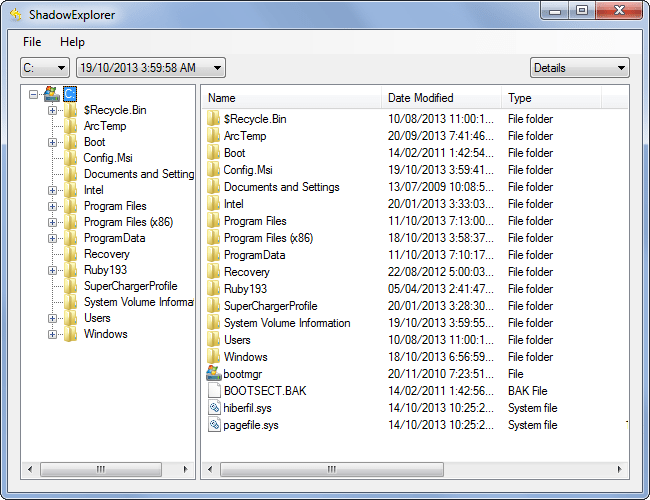
إذا تم قفل ملفاتك من قبل برمجية انتزاع الفدية الخبيثة Ransomware  ولم تكن تملك النسخ الاحتياطي المناسب، يمكنك أن تحاول استعادتهم من خلال برنامج ShadowsExplorer ، هذه الأداة التي يمكنها الوصول إلى نسخ الظل Shadow copies، والتي يستخدمها الويندوز Windows في استعادة النظام، وتحتوي غالباً على ملفات شخصية.
كيف تتجنب فيروس انتزاع الفدية الخبيثة Ransomware؟

إلى جانب استراتيجية القيام بنسخ احتياطي مناسب، يمكنك أيضا تجنب هذا النوع من الفيروسات من خلال الطريقة ذاتها التي تتجنب بها البرمجيات الخبيثة الأخرى، فبرنامج CryptoLocker تم إنشاؤه لينتقل عبر مرفقات رسائل البريد الإلكتروني، وعبر إضافات الجافا Java plug-in، ويُثبت على الأجهزة المصابة من قبل برمجيات Zeus الخبيثة، لذا ننصحك ب:

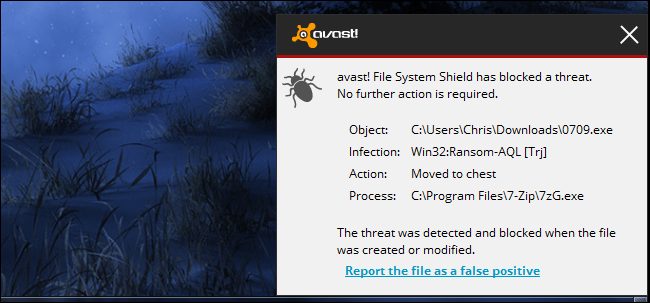
  • استخدم مضاد فيروسات قوي يحاول إيقاف برمجية انتزاع الفدية في مساراتها. صحيح أن مضادات الفيروسات لا تكون مثالية أبدا و من الممكن أن يُصاب جهازك حتى في حال امتلاكك لمضاد فيروسات، و لكنها تبقى طبقة دفاعية مهمة.
  • تجنب تشغيل الملفات الغريبة، فبرمجية الفدية من الممكن ان تصل على شكل ملفات تنفيذية .exe عبر البريد الالكتروني، أو عبر المواقع المحظورة التي تحتوي على برمجيات مقرصنة، أو عبر أي شيء آخر تأتي من خلاله البرمجيات الخبيثة عادة، لذا كن يقطاً وحذراً تجاه الملفات التي تقوم بتنزيلها.
  • حدث برامجك باستمرار، فاستخدام إصدار قديم من مستعرض الإنترنت، أو نظام التشغيل، أو إضافات المستعرض، من الممكن أن يسمح بولوج البرمجيات الخبيثة عبر الثغرات الأمنية، وإذا كنت مثبتا لبرمجية الجافا، فغالبا عليك أن تزيلها!
أنماط فيروسات Ransomware CryptoLocker على وجه الخصوص، شديدة الفعالية والذكاء. فهي تريد أن تصل لعملك وتأخذ مالك، والاحتفاظ بملفاتك كرهينة طريقة فعّالة لمنع الإزالة باستخدام مضادات الفيروسات بعد تمكينها، ولكن CryptoLocker  أقل رعباً في حال امتلاكك لنسخ احتياطي جيد.

هذا النوع من البرمجيات الخبيثة يثبت أهمية النسخ الاحتياطي كممارسة أمنية صحيحة.

أخيراً، لسوء الحظ، برمجية CryptoLocker هو إشارة على أشياء أخرى قادمة- إنه نمط البرمجيات الخبيثة التي تلاحقك في المستقبل. كن يقطاً !

مقالات قد تعجبك:

أفضل مضاد فيروسات لـ Windows 10
كيفية استعادة مفتاح تفعيل ويندوز أو أوفيس بعد ضياعه
كيف تقوم بعملية النسخ الاحتياطي لبياناتك الشخصية
جميع التفاصيل عن ثغرتي Meltdown و Spectre

هل جهازك محمي من ثغرتي Meltdown و Spectre؟ أم متأثر بهما؟

قائمة بأفضل خدمات التخزين السحابي التي تقدم خدمات مجانية
كيفية استعادة الملفات المحذوفة من الحاسوب أو الأقراص الخارجية
تعرف على البرمجيات الخبيثة التي تصيب الحاسوب
ما هي البرمجيات الخبيثة التي تصيب أجهزة الراوتر وكيف تحمي جهازك منها

آبل تعتمد على خدمات جوجل السحابية للتخزين

أكدت شركة آبل Apple أنها تستعمل خوادم جوجل السحابية لتخزين البيانات الخاصة بخدمات iCloud التابعة للشركة وذلك كما ورد في الدليل الأمني الخاص بنظام iOS الشهر الماضي، علماً أن عدة تقارير كانت قد تحدثت سابقاً على اعتماد آبل في تخزين بياناتها على خدمات جوجل السحابية وذلك منذ العام 2016 لكن لم يصدر أي تأكيد رسمي بذلك

وكانت شركة آبل قد استخدمت سابقاً أنظمة تخزين بيانات عن بعد من قبل Amazon Web Services و Microsoft Azure، ووفقاً للدليل الأمني الخاص بنظام iOS في شهر آذار من عام 2017 فإن الخدمة المدرجة ضمن الدليل كانت Microsoft Azure وليس Google Cloud Platform.

أما الإصدار الجديد من هذا الدليل فإنه يذكر صراحةً خدمات جوجل في عملية التخزين، حيث ورد في الدليل: الأجزاء المشفرة من الملف يتم تخزينها بدون معلومات متعلقة بهوية المستخدم وذلك باستعمال خدمات تخزين الطرف الثالث مثل  Amazon S3 و Google Cloud Platform.

التقرير لم يوضح فيما إذا كانت آبل تستعمل أي من خدمات جوجل السحابية خارج نطاق تخزين الصور ومقاطع الفيديو، كما أنه لم يحدد الموعد الذي بدأت فيه الشركة بالاعتماد على خدمات جوجل.

الجدير بالذكر أن كل من شركة آبل وشركة جوجل لم تعلق على هذه المعلومات.


مقالات قد تعجبك:
اختراق حساب تيسلا السحابي واستعماله لتعدين العملات الرقمية
قائمة بأفضل خدمات التخزين السحابي التي تقدم خدمات مجانية
كيف تستعمل خدمات جوجل السحابية Google Drive
آبل ترسل تحديث iOS لإصلاح ثغرة الحرف الهندي
جوجل تغضب مايكروسوفت للمرة الثانية بكشفها عن ثغرة في ويندوز


إطلاق أكبر كرت ذاكرة microSD بسعة 512 جيجا بايت

لدينا اليوم ملك بطاقات الذاكرة microSD بسعة استثنائية: بطاقة microSD من Integral Memory والتي تبلغ سعتها 512 جيجا بايت، هذه البطاقة حطمت الرقم القياسي بقدرتها على تخزين نصف تيرا بايت من البيانات في حجم صغير جداً، لدرجة أنه من الواجب عليك الانتباه جيداً كي لا تضيع منك!

لكن بالحديث عن سرعة نقل البيانات فإن حامل الرقم القياسي السابق بطاقة SanDisk بسعة 400 جيجا بايت ما زالت أسرع قليلاً حيث تبلغ سرعتها 100 ميجا بايت / ثانية، أما بطاقة Integral Memory التي نتحدث عنها فهي أقل بقليل بسرعة 80 ميجا بايت / ثانية.

كرت الذاكرة الجديد تم تصنيفه على أنه SDXC UHS-I U1 أي يملك سرعة كتابة لا تقل عن 10 ميجا بايت / ثانية، وهو يحقق معيار V10 الخاص بمعدل نقل الفيديو، ما يعني أن كرت الذاكرة الجديد قد تم تصميمه من أجل مقاطع الفيديو الملتقطة بدقة FHD بواسطة الكاميرات.

لا يوجد سعر رسمي للكرت الجديد، لكن نكاد نجزم بأنه سيكون مكلف تماماً عند إطلاقه خلال الشهر القادم!


مقالات قد تعجبك:
دليل شامل لفهم وحدات تخزين المعلومات
شركة SanDisk تعلن عن أصغر ذاكرة فلاش بحجم 1 تيرا بايت
كيف تختار كرت الذاكرة (الميموري) المناسب ؟
ما هو التخزين السحابي وماهي افضل الشركات العالمية
طريقة تفيد في اصلاح كرت الذاكرة التالف “SD Card is Damaged”

كيفية معرفة ما الذي يستهلك مساحة التحزين في أندرويد

قد تتفاجأ أحياناً بظهور إشعار على هاتفك الأندرويد Android يخبرك بأن الذاكرة على وشك النفاذ ، حيث ترغب عندها في معرفة أين ذهبت هذه الذاكرة …. في هذه المقالة سنشرح طريقة استعراض تفاصيل ذاكرة الهاتف في أجهزة الأندرويد Android

كيفية الحصول على معلومات استخدام الذاكرة في الأجهزة العامة بنسخة خام من أندرويد :

من أجل إيجاد بيانات استخدام الذاكرة في الأجهزة التي تعمل بنظام أندرويد Android خام (أصلي بدون تعديل ) مثل أجهزة نيكسوس Nexus وبيكسل Pixel اتبع الخطوات التالية :

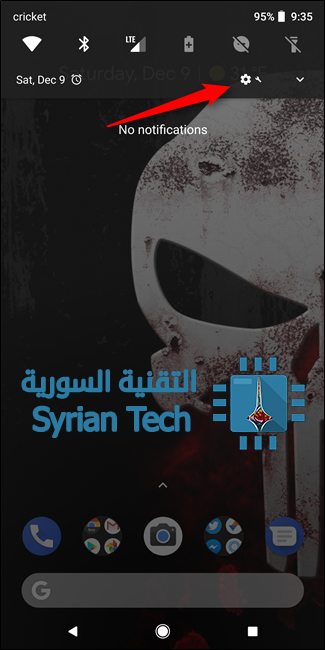
1 – اسحب شريط الإشعارات نحو الأسفل ثم اضغط على أيقونة الإعدادات

2 – من قسم الإعدادات قم بتمرير الشاشة نحو الأسفل واختر التخزين Storage

3- هنا سيقوم الهاتف بتحليل ذاكرة التخزين وعرض معلومات تفصيلية حولها حيث ستختلف كيفية فرز هذه المعلومات بحسب نسخة الأندرويد Android  :

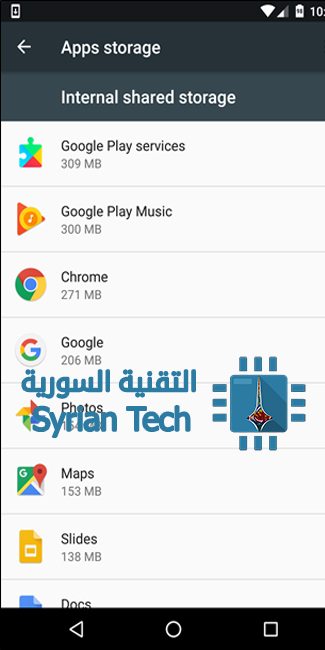
نسخة نوغا Nougat : سيتم عرض استخدام الذاكرة على شكل مجموعات مثل : التطبيقات Apps ، الصور Images الفيديوهات Videos ….

الضغط على إحدى هذه المجموعات سيعرض بالضبط حجم الذاكرة المستخدم من كل عنصر في كل مجموعة كما في الصورة التالية التي تعرض التطبيقات المثبتة :

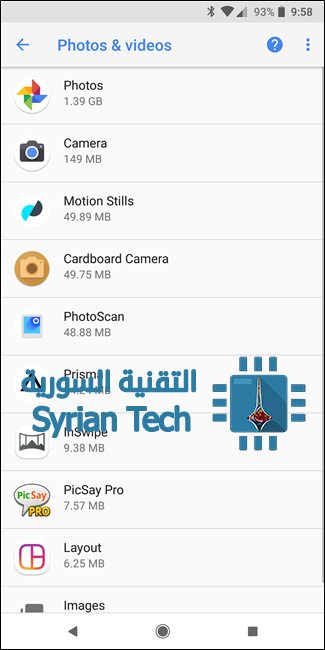
في النسخة الأحدث أوريو Oreo : سيتم تنظيم استخدام الذاكرة في مجموعات أيضا ولكن هناك بعض الاختلافات فمثلا هناك مجموعة واحدة : الصور والفيديوهات Photos & Videos بدلا من اثنتين كما هناك مجموعات جديدة مثل : الألعاب Games وتطبيقات التلفاز والأفلام  Movie & TV apps .

وهناك اختلاف آخر في نسخة أوريو Oreo حيث لا يوحد مجموعة باسم تطبيقات تحوي جميع التطبيقات في الهاتف وبدلا من ذلك فإن التطبيقات سيتم تصنيفها اعتمادا على وصفها فمثلا : كل تطبيقات المتعلقة بالتصوير وتحرير الصور بما فيها تطبيق الكاميرا الأساسي ستظهر تحت مسمى : الصور والفيديوهات  Photos & Videos ، نفس الأمر فيما يتعلق بتطبيقات الصوت والموسيقى التي ستظهر تحت مسمى Music & Audio وهكذا

ورغم أن هذه الطريقة قد لا تكون مناسبة للبعض إلا أنها مفيدة لمعرفة التطبيقات التي لها نفس الوظيفة تقريباً وبالتالي حذف بعضها والإبقاء على تطبيق أو اثنين .

إن التطبيقات الغير مصنفة ستظهر تحت قسم : تطبيقات أخرى “Other Apps”

ثانياً – عرض معلومات استخدام الذاكرة على أجهزة سامسونج جالاكسي Samsung Galaxy

قد يختلف الأمر قليلا بالنسبة لأجهزة جالاكسي Galaxy وكذلك الأمر حسب نسخة الأندرويد لذلك الجهاز .. وهنا سنعرض الطريقة في حال نسخة نوغا Nougat ونسخة أندرويد مارشميلو Android 6.0 Marshmallow

1 -أندرويد 7 نوغا Android 7 Nougat :

1- الذهاب إلى الضبط Settings ثم اختيار : صيانة الجهاز Device Maintenance

2- الضغط على ذاكرة التخزين Storage في أسفل الشاشة

3- هنا سيتم عرض تفاصيل الذاكرة على شكل مجموعات بسيطة مثل : المستندات Documents ، الصور Images ، الصوت Audio ، الفيديو Videos والتطبيقات Apps

يمكن الضغط على أي مجموعة من أجل رؤية المساحة التي يأخذها كل عنصر كما يمكنك حذف العنصر غير اللازم منها ، ولكن لا يوجد إمكانية لعرضها بحسب الحجم

نسخة أندرويد 6 مارشميلو Android 6.0 Marshmallow :

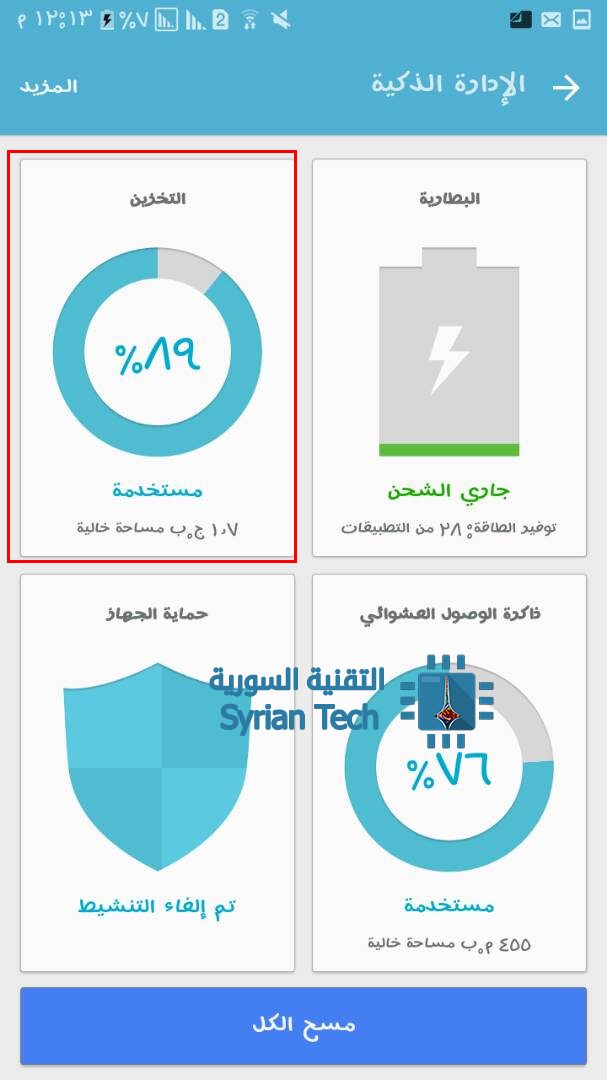
1- الذهاب إلى الضبط Setting ثم اختيار الإدارة الذكية :

2- بعد ذلك نقوم باختيار التخزين Storage

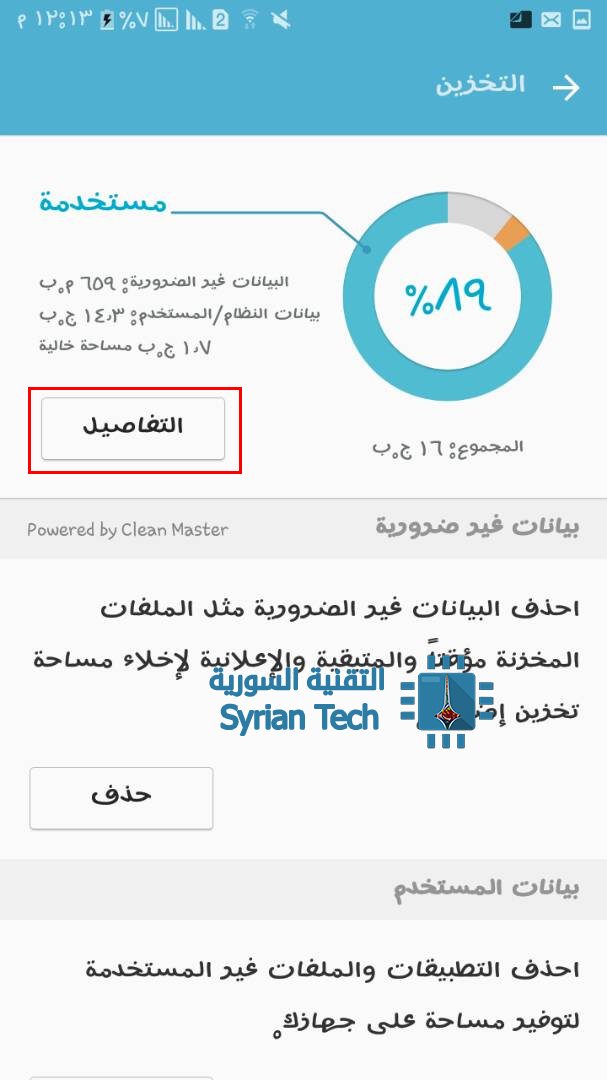
3- انتظر قليلا حتى يتم تحليل ذاكرة التخزين لعرض الذاكرة المستخدمة ثم اضغط على تفاصيل Detail

4- بعدها قم باختيار ذاكرة التخزين المطلوبة ( ذاكرة الجهاز أو بطاقة SD ) وهنا سنختار الذاكرة الداخلية :

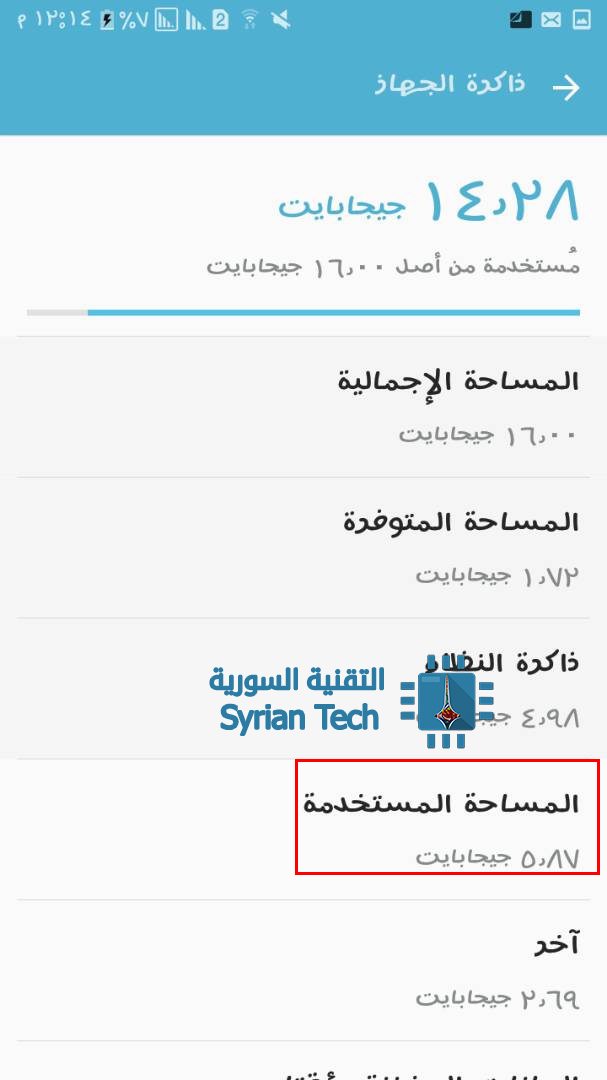
5 – وهنا سيأخذ القليل من الوقت لعرض معلومات حول ذاكرة الجهاز ، ولمزيد من التفاصيل حول الذاكرة المستخدمة قم بالضغط على : المساحة المستخدمة كما في الصورة 

6- سيتم عرض تفاصيل الذاكرة على شكل مجموعات : تطبيقات ، الصور والفيديو ، الصوت

ولمزيد من المعلومات حول عناصر كل مجموعة قم بالضغط عليها لعرض تفاصيل الملفات المحتواة ضمنها .

عرض تفاصيل الذاكرة باستخدام تطبيق خارجي :

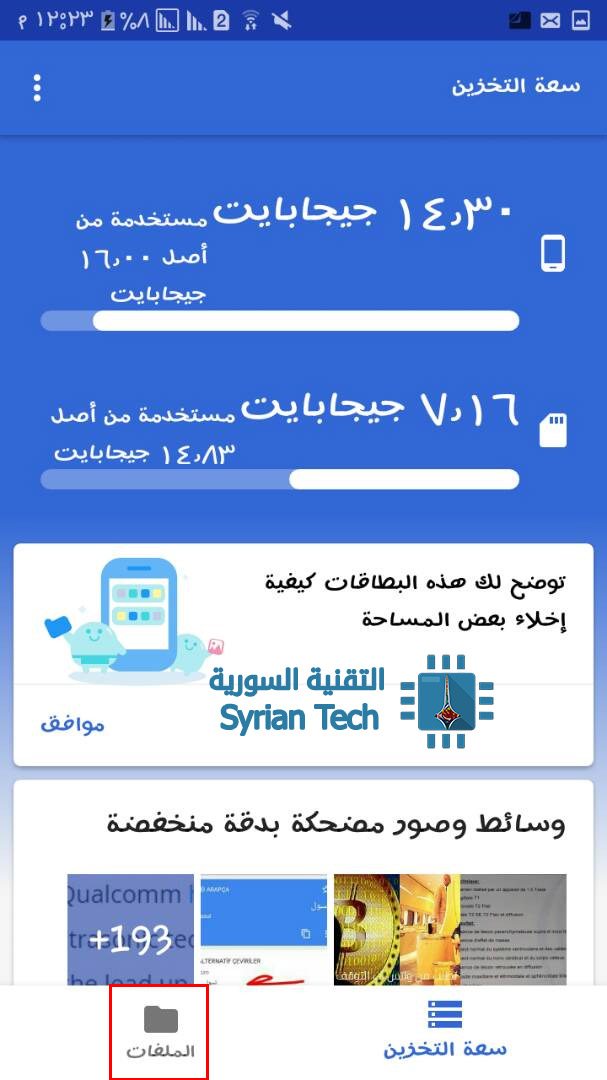
يوجد العديد من التطبيقات في متجر جوجل بلاي من أجل عرض تفاصيل استخدام الذاكرة ومن أفضلها برنامج إدارة الملفات الخاص بجوجل Google وهو تطبيق فايلس جو Files Go والذي تجدون معلومات عنه إضافة إلى رابط تحميله من خلال هذه المقالة 

في البداية قم بتحميل البرنامج ثم أعطه صلاحيات الوصول إلى الذاكرة ، حيث توفرالواجهة الرئيسية وصول سريع للتنظيف الذكي من أجل توفير المساحة

من أجل عرض تفاصيل الذاكرة قم بالضغط على ملفات أو Files أسفل الشاشة

حيث سيتم عرض ملفات الهاتف بطريقة المجموعات : التطبيقات والصور والفيديوهات والتحميلات .

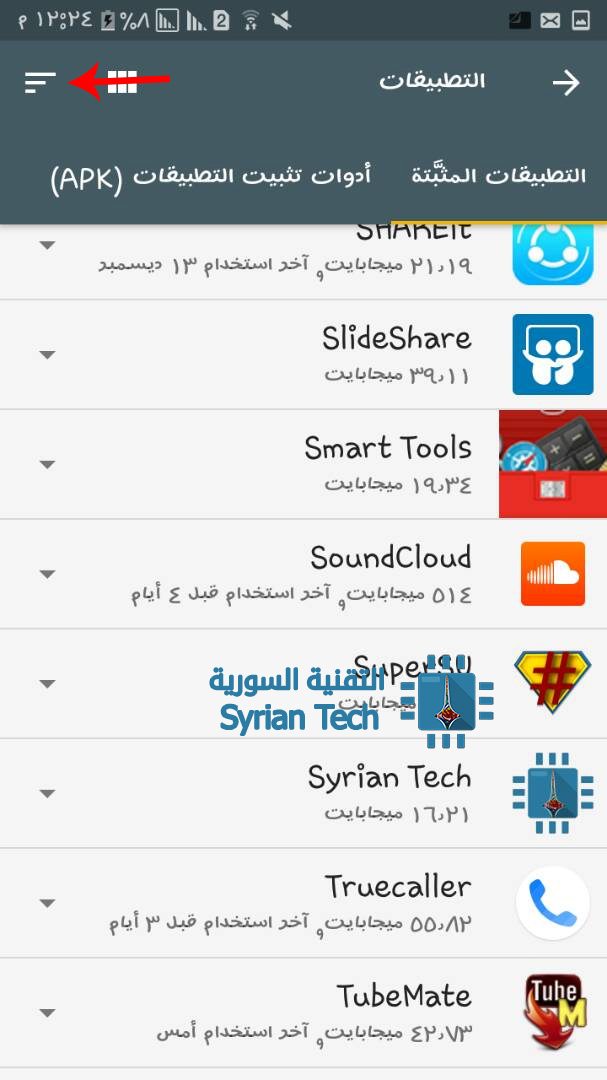
قم بالضغط على أي مجموعة من أجل عرض ملفاتها وحجم كل ملف ضمنها حيث يمكن هنا عرضها بحسب الحجم من خلال الضغط على الخيار المشار إليه بالسهم الأحمر ثم : عرض بحسب الحجم

بالنسبة للتطبيقات فإنه يعرض إضافة للحجم تاريخ آخر مرة استخدم بها التطبيق .في حال وجدت تطبيقا أو ملفا ما غير مهم يمكنك حذفه ببساطة من خلال البرنامج …

مقالات ذات صلة 

حل مشكلة الذاكرة الممتلئة لأجهزة أندرويد القديمة بنقل التطبيقات بشكل صحيح

كيفية تحرير المساحة في أجهزة الآيفون و الآيباد

دليل شامل لفهم وحدات تخزين المعلومات

مما لا شك فيه أن واحد من أكثر الأسئلة التقنية شيوعاً هي السؤال عن قياسات سعة التخزين و التحويل فيما بينها مثل كم يساوي 1 تيرا بايت مثلاً .

هذه المقالة تعتبر دليلاً إرشادياً فيما يتعلق بوحدات تخزين المعلومات أو البيانات.

وحدات تخزين المعلومات

في الحاسوب هي الوحدات التي تستخدم لحساب مساحات الذاكرة في الحاسوب، وهي تعبر أساساً عن كمية المعلومات المخزنة وتقاس عادة بالبايتومضاعفاته.

ترتيب وحدات تخزين المعلومات من الأصغر إلى الأكبر :

هذه الوحدات من الأصغر إلى الأكبر  مع التنويه أن كل هذه الوحدات تعتمد على وحدة البايت و التي هي السعة التخزينية اللازمة لتخزين حرف واحد أو رقم واحد .

ترتيب الوحداث القياسية من الأصغر إلى الأكبر :

بيت bit

بايت (B) byte 

كيلو بايت (KB) kilobyte

ميغا بايت (MB) megabyte

غيغا بايت (GB) gigabyte 

تيرا بايت  (TB) terabyte

بيتا بايت (PB) petabyte

إكسا بايت (EB) exabyte

زيتا بايت (ZB) zettabyte

يوتا بايت (YB) yottabyte

التحويل بين هذه الوحدات :

و من أجل التحويل من وحدة أكبر إلى الوحدة الأصغر التي تليها : نضرب ب 1.024

من أجل التحويل من وحدة أصغر إلى الوحدة الأكبر التي تليها مباشرة : نقسم على 1.024

تنويه : قد تجد العديد من المصادر التي تقول أن الفرق بين الوحدة و التي تليها هي 1000 بدلا من 1024 و هذا الأمر قد يكون صحيح في بعض الحالات و لكن في المصلح العملي و مع الأخذ بعين الاعتبار الطريقة التي يستخدم الكومبيوتر فيها أقراص التخزين فإن 1024 هو الأكثر واقعية .

الآن مع بعض الأمثلة للوحدات القياسية :

1 تيرا بايت = 1024 غيغا بايت1,048,576ميغا بايت = 1,073,741,824 كيلو بايت = 1,099,511,627,776بايت

1 غيغا بايت = 1024 ميغا بايت = 1,048,576 كيلو بايت = 1,073,741,824 بايت …

1 ميغا بايت = 1024 كيلو بايت = 1,048,576بايت 

1 كيلو بايت = 1024 بايت 

من أجل التحويل من غيغا بايت إلى ميغا بايت نقوم بالضرب ب 1024 ، و للتحويل من غيغا بايت إلى كيلو بايت نقوم بالضرب ب 1024 مرفوعاً إلى الأس 2 أي نضرب ب 1024 × 1024 = 1,048,576ميغا 

من غيغا بايت إلى بايت نضرب ب 1024 مرفوعاً إلى الأس 3 … و هكذا

كم هو كبر الغيغا بايت GB) gigabyte) :


إن الحديث غن الغيغا بايت أمر إعتيادي و يمكن تصور هذه السعة بأريحية كوننا نتعامل معها في الحياة اليومية و مع ذلك نورد الأمثلة التالية :

1 – 1 غيغا بايت يخزن حوالي 300 أغنية بصيغة MP3

2 – إن فيلما واحداً بدقة HD من أفلام نيتفليكس يمكن أن يصل حتى حجم 4 غيغا بايت . أما فيلما بدقة 4K يمكن أن يصل حجمه حتى أكثر من 20 غيغا بايت .

3 – فيلم دي في دي DVD يمكن أن يتسع ل 9.4 غيغا بايت .

4 – معظم ذاكرة التخزين للهواتف الذكية الحالية تبلغ 64 غيغا أو 128 غيغا .

كم هو كبر التيرا بايت Terabyte (TB)

التيرا بايت هي الوحدة الأكثر استخداما حالياً عند الحديث عن الأقراص الصلبة أو الهارد و لتقريب مدى ضخامة سعتها إلى الذهن سنستعين بالأمثلة التالية :

1 – يتطلب لتخزين 1 تيرا بايت 728.177 قرص فلوبي أو 1.498 سيدي .

2 – حالياً فإن معظم الحواسيب الحديثة تستعمل هارد بسعة تتراوح بين 1 إلى 3 تيرا بايت

3 – العديد من مزودات خدمة الإنترنت تزود باقة إنترنت ب التيرا بايت شهرياً

4 – التيليسكوب الفضائي هابل Hubble  يسجل بيانات بحجم حوالي 10 تيرا بايت سنوياً .

5 – تخزين حوالي 130 ألف صورة رقمية يتطلب 1 تيرا بايت من المساحة أي ما يقارب تخزين 400 صورة كل يوم لمدة عام كامل .

6 – حواسيب واستون Waston الخارقة من تصنيع شركة IBM و المخصصة للألعاب تحوي ذاكرة وصول عشوائية 16 تيرا بايت

7 – 1 تيرا بايت يساوي تقريبا أكثر من واحد تريليون بايت .

كم هو كبر البيتا بايت Petabyte

(PB)

من أجل تخيل مدى كبر سعة 1 بيتا بايت نورد الأمثلة التالية :

1 – لتخزين ا بيتا بايت من البيانات نحتاج إلى أكثر من 745 مليون قرص فلوبي أو 1.5 مليون سي دي .

2 – فيلم آفاتر Avatar احتاج إلى حوالي 1 بيتا بايت من التخزين من أجل تصميم الغرافيك الخاص به

3 – إن دماغ الإنسان يمكنه تقديريا تخزين ما قيمته 2.5 بيتا بايت من بيانات الذاكرة .

4 -إن تسجيل فيديو بدقة Full HD بشكل مستمر لمدة 3.4 سنوات دون أي لحظة انقطاع يتطلب 1 بيتا بايت.

5 – 1 بيتاا بايت يكفي لحفظ 4000 صورة رقمية يومياً كامل حياتك .

كم كبر الإكسا بايت Exabyte

(EB)

إن مجرد التفكير بهذه السعة قد تجلب الصداع و لكن من يدري لعنلنا نراها وحدة أساسية في يوم من الأيام و هذا غير مستبعد بسبب التطور التقني الهاائل .

1 – 1 إكسا بايت يعادل السعة التخزينية لحوالي 763 مليار قرص فلوبي أو 1.5 مليار سي دي … هل يمكنك التخيل ؟؟

2 – منذ عام 2010 فقد فإن الإنترنت يتعامل مع حوالي 21 إكسا بايت شهرياً

3 -يمكن حفظ  حوالي 11 مليون فيلم بدقة 4K في 1 إكسا بايت و بسهولة .

4 – 1 إكسا بايت يستطيع تخزين 3000 أضعاف حجم مكتبة الكونغرس الحالية .

5 – إن 1 غرام من الحمض النووي دي إن إي DNA يمكنه تخزين 490 إكسا بايت ( على الأقل نظرياً )


نهاية نقوم بوضع هذا الجدول المساعد :


في تحد لها تيسلا تنهي أضخم بطارية في العالم خلال شهرين فقط

” مئة يوم منذ توقيع العقد أو أنها ستكون بالمجان ” كان هذا التحدي الذي أطلقه إيلون ماسك المدير التنفيذي لشركة تصنيع السيارات الكهربائية تيسلا في شهر آذار الماضي من أجل بناء أكبر بطارية ليثيوم – أيون lithium ion في العالم من أجل مساعدة السكان في جنوب استراليا على التخلص من مشاكل انقطاع الكهرباء .

و بدأ العداد بالعمل منذ نهاية شهر سبتمبر أيلول بعد توقيع الاتفاقية مع حكومة جنوب أستراليا ، و لكن و خلال شهرين فقط كان المشروع قد أنجز بالكامل و أضحى جاهزاً للاختبار.

حيث أعلن مؤخراً عن اكتمال العمل بالمشروع حيث أصبحت أكبر بطارية في العالم جاهزة للاختبار في الأيام القادمة .

و تبلغ سعة هذه البطارية 100 ميغا واط و هي قادرة على تزويد حوالي 30 ألف منزل بالكهرباء لمدة ساعة كاملة .

و تم تشييد محطة الطاقة هذه و وصلها مع معدات إنتاج الطاقة الكهربائية من الرياح الخاصة بشركة نيون Neoen في شمال ولاية Adelaide الأسترالية

و تخزن هذه البطارية العملاقة كمية ضخمة من الطاقة الناتجة عن مصادر متجددة مثل طاقة الرياح و الطاقة الشمسية و تضخها في الشبكة الكهربائية حالما يزداد الطلب على الكهرباء .

يذكر أن التكلفة الأولية لهذه البطارية حوالي 50 مليون دولار على الأقل .

و قد عبر رئيس الوزراء في جنوب أستراليا جاي ويثيريل Jay Weatherill عن امتنانه و سعادته بهذا الإنجاز حيث قال : ” إن بطارية ليثيوم – أيون الأكبر في العالم ستكون جزء هام من نظام الطاقة الخاص بنا كما أنها ستكون رسالة واضحة على أننا سنكون رواد الطاقة المتجددة المخزنة في بطارية ”


سامسونج تسخر من آيفون في إعلان جديد

تستمر الحرب الإعلامية بين شركات صناعة الهواتف الذكية الكبرى ، و آخر فصول هذه الحرب هي قيام شركة سامسونج Samsung بعرض فيديو دعائي قصير يسخر فيه من الآيفون و هو هاتف الغريم التقليدي شركة آبل Apple .

و على الرغم من عدم قيام شركة سامسونج بمهاجمة شركة آبل بشكل مباشر لفترة من الوقت إلا أن لها تاريخ طويل في تصميم الإعلانات الذكية التي تسخر من منافسيها و بالأخص شركة آبل الأمريكية .

حيث قامت شركة سامسونج بعد أيام فقط من وصول هاتف آيفون إكس iPhone X إلى الأسواق  بنشر فيديو دعائي جديد بعنوان ” النضوج ” أو “Growing up”  يعيد الأنظار إلى الحرب التقليدية بين عملاقي صناعة الهواتف الذكية . ( شاهد الفيديو أسفل المقالة )

و يركز فكرة الإعلان على قيام شاب بشراء هاتف آيفون في عام 2007 ، ليصطدم بالعديد من المشاكل و ليقرر أخيراً و بعد عشر سنوات التخلي عنه و الانتقال إلى هاتف سامسونج Samsung

و يبدأ العرض بالاستهزاء من نفاذ مساحة التخزين و الذي أدى إلى الفشل في تخزين الصورة الملتقطة و ذلك بسبب الاستخدام المستمر لشركة آبل لذاكرة تخزين 16 غيغا بايت  .

و من ثم يتم الانتقال إلى عام 2013 حيث سخرت الشركة الكورية من صغر حجم الشاشة الخاصة بآيفون 5 إس iPhone 5S و التي بلغت 4 بوصات مقارنة مع هاتف سامسونج غالاكسي نوت 3 Galaxy Note 3 و التي بلغت 5.5 بوصة .

بعد ذلك ننتقل إلى عام 2016 حيث تفاخرت الشركة بميزة مقاومة الماء الخاصة بسلسة غالاكسي Galaxy  مقارنة مع الآيفون iPhone و الذي تم وضعه في وعاء من الأرز للتخلص من الرطوبة  .

و أخيراً في عام 2017 يسخر الإعلان من حاجة مستخدمي الآيفون iPhone إلى شراء وصلة من أجل أن يتمكنوا من الشحن و الاستماع إلى الموسيقى في نفس الوقت في الوقت الذي يتم فيه شحن هاتف سامسونج لا سلكياً .

لينتهي الأمر بقيام الشاب بالتخلي عن هاتفه الآيفون iPhone  و انتقاله إلى هاتف سامسونج غالاكسي نوت Galaxy Note 8

و يبدو أن الثيمة الأساسية لهذا الإعلان هو إظهار أن سامسونج Samsung دائماً ما تكون متقدمة بخطوة عن آبل Apple فيما يتعلق بالهارد وير و هو الشي الذي غالباً ما يشير إليه محبي الأندرويد في أي نقاش يقارن بين الشركتين.

يذكر أن هاتف سامسونج ” المتفجر “غالاكسي نوت 7 Galaxy note قد كان محور العديد من النكات و الاستهزاءات التي طالت الشركة المصنعة ، و لكن الآن يبدو أن محبي سامسونج قد تزودوا ببعض الذخيرة من أجل الاستمرار في ” الحرب ”

الإعلان الدعائي من سامسونج Samsung

https://youtu.be/R59TevgzN3k

اقرأ أيضاً

اختبار تعرف iPhone X على وجه التوائم

كاميرا مع طابعة فورية من HP مخصصة للجيب

أصدرت شركة إتش بي HP كاميرا فورية باسم سبروكيت 2 في 1  Sprocket 2-in-1 ، حيث تم تعديل طابعة Sprocket التي تم إصدارها العام الماضي و أضافت لها كاميرا و لذلك فإن المستخدمين ليسوا بحاجة إلى هواتفهم الذكية لاستخدام هذا الجهاز .

الشركة حدثت أيضاً تطبيق Sprocket من أجل أن يتضمن ميزات الواقع المعزز AR الجديدة كما تعمل على إصدار نسخة أكبر من طابعتها من أجل صور أكبر .

الكاميرا الجديدة تعمل بشكل مشابه لكاميرا بولارويد سناب  Polaroid Snap حيث تتطلب ورق خاص Zink و هذا يعني أنها لا تحتاج إلى الحبر من أجل الطباعة كما أنها تتيح لك إمكانية حفظ الصور إلكترونياً عبر كارت ذاكرة من نوع SD .

الاختلاف بين الكاميرتين السابقتين هو أن كاميرا HP يمكنها الاقتران مع الهواتف الذكية من خلال البلوتوث Bluetooth و لذلك يستطيع المستخدم تحرير الصور قبل طباعتها ، حيث يمكن إضافة الكلمات و الخلفيات و الفلاتر .

شركة إتش بي HP تقول أن تطبيقها المحدث أصبح يتضمن ميزات الواقع المعزز AR بشكل مشابه لتلك الميزات المقدمة من قبل الكاميرا الفورية برينت Prynt .

إن كلا من كاميرتي Prynt و HP تتيح للمستخدمين إمكانية إضافة الفيديوهات و الصور إلى طابعاتهم كي يتم عرضها من خلال التطبيق الخاص على الهواتف الذكية

تقول HP ان ميزة ” إحياء الذكريات ” “Relive Memories” الموجودة في كاميرتها تسمح للمستخدمين بفحص الطابعة من خلال الهاتف لمشاهدة كل الصور و الفيديوهات الملتقطة بتاريخ محدد و بمنطقة معينة . و تقوم كاميرا Prynt بهذا الأمر أيضاً من خلال كود يضاف إلى الطابعة بشكل مشابه لما هو عليه في كاميرا HP أيضاً ،

و تبدو أن الفكرة هي أن كل مراهق سوف يملك في النهاية واحدة من هذه الكاميرات أو الطابعات ، و لذلك فإن HP تملك بشكل مسبق تطبيق على الهواتف الذكية من أجل السماح بالوصول إلى محتويات الواقع المعزز AR

و تعمل الشركة أيضاً على إصدار طابعة بحجم أكبر و تقول أنها تناسب الورق بحكم أكبر ب 30 % من الورق المستخدم في الطابعة الأصلية Sprocket . و سوف تكون بسعر 149.99 دولار .

أما الكاميرا  Sprocket 2-in-1 فيبلغ سعرها 159.99 دولار بالمقارنة مع كاميرا Polaroid Snap و التي تكلف فقط 99.99 دولار أما كاميرا Prynt فيبلغ سعرها 149.99 دولار مع الأخذ بالاعتبار أن كامير HP تجمع أفضل الميزات من الجهازين السابقين و لذلك فإن سعرها لا يبدو مبالغاً به .


لماذا يمكن استعادة الملفات المحذوفة و كيفية منع ذلك

عندما تقوم بحذف ملف ما فإنه لا يتم إزالته نهائياً حتى ولو قمت بإفراغ سلة المحذوفات ، حيث يستمر وجوده في مكان ما على القرص الصلب و هذا ما يمكن المستخدمين من استعادة ملفاتهم بعد الحذف .

لماذا يمكن استعادة الملفات المحذوفة :

في البداية يجب أن نعرف :

ماذا يحدث عند حذف ملف ما ؟

يقوم نظام التشغيل بتعقب مكان الملف على القرص الصلب من خلال ما يعرف ب ” المؤشر ” “pointers ” حيث يكون لكل ملف أو مجلد مؤشر يخبر ويندوز Windows أين تبدأ بيانات ذلك الملف و أين تنتهي .

عندما تقوم بحذف الملف يقوم ويندوز Windows أو أي نظام تشغيل آخر بحذف هذا المؤشر و يصف هذا القطّاع (sector ) الذي يحوي الملف على أنه مساحة حرة أو Free Space .

و على الرغم من ذلك فإن الملف أو المجلد المحذوف يبقى قابلاً للاستعادة حتى يتم الكتابة على ذلك القطاع الذي كان يحوي الملف أو المجلد ، و ذلك من خلال برامج الاستعادة و التي تقوم بفحص القرص الصلب للبحث عن تلك الملفات المحذوفة و من ثم استعادتها ،

إذا تمت الكتابة بشكل جزئي على ذلك القطاع فإن هذه البرامج تستطيع فقط إرجاع جزء من بيانات الملف مما يجعله غالباً ملفاً معطوباً .

لماذا لا يتم مسح الملفات نهائياً عندما نقوم بحذفها ؟

الجواب بسيط .. لأن مسح الملف نهائياً يأخذ وقتاً أكثر بكثير من مجرد حذف المؤشر ” Pointer ” فتصور مثلاً انك تحتاج لحذف ملف بحجم 10 غيغا بايت ، هذا الأمر لن يأخذ سوى لحظات قليلة في الحالة العادية،  أما في حال المسح الكامل فإن الوقت سيكون مساوياً للوقت الذي يأخذه كتابة 10 غيغا بايت من البيانات على القرص الصلب .

و لذلك و من أجل زيادة السرعة و تحسين الأداء فإن نظام ويندوز Windows و باقي الأنظمة لا تمسح محتوى الملف المحذوف ، إنما فقط تحذف المؤشر .

استعادة الملفات المحذوفة :

إذا ما قمت بحذف ملف ما عن طريق الخطأ و تحتاج إلى استعادته فيجب أن تأخذ بعين الاعتبار ما يلي :

1 – الاستعادة بأقصى سرعة ممكنة : نظام الويندوز Windows يتابع كتابة الملفات الجديدة على القرص الصلب مما يزيد فرصة الكتابة فوق تلك الملفات المطلوبة ، و لذلك لتأكيد إمكانية الإستعادة قم بمحاولة الاسترجاع مباشرة .

2 – استخدام القرص الصلب بأقل ما يمكن : و الطريقة الأفضل لاستعادة ملف محذوف هو القيام بإيقاف تشغيل الحاسوب مباشرة ، ثم نقل الهارد إلى حاسوب آخر و استخدام نظام التشغيل الموجود في الحاسوب المنقول إليه ثم القيام بالاستعادة ،

إذا قمت بمحاولة الاستعادة على نفس الهارد من خلال تنصيب برنامج الاستعادة إضافة إلى الاستخدام العادي فإن هذا الأمر يمكن أن يؤدي إلى الكتابة فوق ذلك الملف و بالتالي فقدانه.

سنتحدث قريباً إن شاء الله في مقالة منفصلة  عن طريقة استعادة الملفات … تابعونا

كيفية منع استعادة الملفات بعد الحذف :

و لكن بالمقابل فإن إمكانية الاستعادة لا تشكل دائماً عاملاً إيجابياً فمثلاً إذا أردت بيع حاسوبك أو تريد حذف ملفات هامة أو شخصية مثلاً و لا تريد أن يتمكن أحد من استعادتها فما الحل هنا ؟؟

لحسن الحظ هناك مجموعة من البرامج و التي تعتمد على الكتابة على القطاع الذي كان يحوي الملف المحذوف فمثلاً برنامج سي كلينر CCleaner يحوي على خاصية ماسح البيانات Drive Wiper و ذلك من خلال كتابة بيانات أخرى على المساحة الحرة على لأحد الأقرص الصلبة ، و بالتالي فإن جميع الملفات المحذوفة ستمحى .

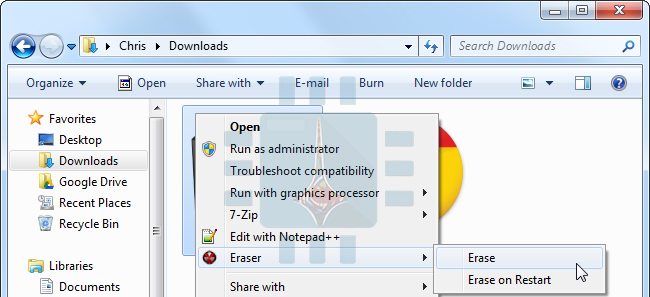
أداة أخرى رائعة من أجل تأكيد عدم استعادة ملف ما و هي أداة Eraser و التي تقوم ” بتمزيق الملف ” مع الانتباه إلى أن هذا الأمر يجب أن يشمل جميع نسخ ذلك الملف ، هذه العملية تأخذ وقتاً أطول من الحذف العادي لذلك فهي ليست فكرة جيدة لحذف جميع الملفات إنما فقط للملفات التي لا ترغب لأحد إمكانية استعادتها .

أيضاً قد ترغب في بيع الحاسوب أو الهارد مثلاً و بالتالي تريد أن تتأكد من عدم إمكانية استعادة أي ملف إطلاقاً ،  فالخيار هنا هو برنامج DBAN من خلال حرقه على سي دي CD و الإقلاع منه حيث سيحذف كل شيء حتى نظام التشغيل ثم يقوم بالكتابة فوقه ببيانات عبثية .

و رغم ذلك يعتقد البعض انه يمكن استعادة الملفات حتى بعد الكتابة فوقها و لكن الأدلة تظهر بوضوح أن هذا الأمر غير صحيح أبداً .

تنويه : إن الشرح السابق لا يمكن تطبيقه على الأٌقراص الصلبة من نوع SSD  التي تدعم خاصية TRIM ، حيث أنه عند حذف الملف تُزال مباشرة من القرص الصلب و لا يمكن استعادتها و السبب في ذلك أنه في هذا النوع من الأقراص الصلبة لا يمكن الكتابة فوق البيانات في خلايا الفلاش Flash Cell _ و التي يعتمد عليها هذا النوع من الأقراص الصلبة من أجل تخزين البيانات _ ، و لكتابة بيانات جديدة يجب مسح محتويات الخلاياً أولا و هذا ما يقوم به نظام التشغيل بشكل مباشر عند حذف الملف .

شركة Asus تسرب معلومات عن أربعة أجهزة جديدة عبر موقعها الإلكتروني

قامت شركة آزوس Asus وبشكل مفاجئ بالترويج لأربع هواتف جديدة وذلك على النسخة الفرنسية من موقعها الإلكتروني هذا الأسبوع ، وقد يكون هذا الأمر عديم الجدوى بالنسبة للشركة إلا أنها أخبار جيدة بالنسبة إلى الذي لا يحبون المفاجآت .

وشمل الترويج الجديد أربعة أجهزة جديدة هي :زين فون ZenFone 4 ، زين فون 4 سيلفي ZenFone 4 Selfie ، زين فون 4 سيلفي برو ZenFone 4 Selfie Pro ، زين فون 4 ماكس ZenFone 4 Max . وسوف نستعرض مواصفات كل جهاز على حده .

زين فون ZENFONE 4 :


الشاشة : full HD من نوع أموليئيد بحجم 5.5 بوصة .

المعالج : سناب دراغون Snapdragon 630 .

ذاكرة الوصول العشوائية : 4 جيغا بايت .

ذاكرة التخزين : 64 جيغا بايت قابلة للتوسيع .

البطارية : بسعة 3.300 ميلي أمبير .

الكاميرا الخلفية : مزدوجة : الأولى : 12 ميغا بيكسل والثانية 8 ميغا بيكسل.

الكاميرا الأمامية : 8 ميغا بيكسل.

الألوان : متوفر بلونين أبيض وأسود .

السعر : 499 يورو في فرنسا .

زين فون 4 سيلفي ZENFONE 4 SELFIE :


الشاشة : من نوع IPS دقة 1280x 720  وحجم 5.5 بوصة .

المعالج : سناب دراغون Snapdragon 430 .

ذاكرة الوصول العشوائية : 4 جيغا بايت .

ذاكرة التخزين : 64 جيغا بايت قابلة للتوسيع .

البطارية : بسعة 3.000 ميلي أمبير .

الكاميرا الخلفية : بدقة 16 ميغا بيكسل.

الكاميرا الأمامية : مزدوجة الأولى بدقة 20 ميغا بيكسل والثانية 8 بيكسل مزودة بفلاش.

السعر : 299.99 يورو في فرنسا .


زين فون 4 سيلفي برو ZENFONE 4 SELFIE PRO


الشاشة : full HD من نوع أموليئيد بحجم 5.5 بوصة .

المعالج : سناب دراغون Snapdragon 625 .

ذاكرة الوصول العشوائية : 4 جيغا بايت .

ذاكرة التخزين : 64 جيغا بايت قابلة للتوسيع .

البطارية : بسعة 3.300 ميلي أمبير .

الكاميرا الأمامية : مزدوجة : الأولى : 24 ميغا بيكسل والثانية 5 ميغا بيكسل.

الكاميرا الخلفية : 16 ميغا بيكسل .

السعر : 399.99 يورو في فرنسا .

زين فون 4 ماكس ZENFONE 4 MAX :

الشاشة : من نوع IPS بدقة 1280x 720 بحجم 5.2 بوصة .

المعالج : سناب دراغون Snapdragon 625 .

ذاكرة الوصول العشوائية : 3 جيغا بايت .

ذاكرة التخزين : 32 جيغا بايت قابلة للتوسيع .

البطارية : بسعة 4.100 ميلي أمبير .

الكاميرا الخلفية : مزدوجة : الأولى : 13 ميغا بيكسل والثانية 5 ميغا بيكسل.

الكاميرا الأمامية : 8 ميغا بيكسل.

السعر : 299.99 يورو في فرنسا .

يذكر أن الشركة قد أطلقت هاتف  ZenFone 4 Max في روسيا في بداية هذا العام ولكن النسخة الجديدة والتي تحمل نفس الامس ستكون هي النسخة العالمية وستكون ببطارية وشاشة أصغر قليلاً .

وبالتالي فهناك الكثير من الخيارات أمام محبي هذه الشركة من أجل انتقاء الهاتف المناسب للاحتياجات الشخصية .