كيفية فتح وتعديل ملفات PDF باستخدام مايكروسوفت وورد

يمكن لـ مايكروسوفت وورد Microsoft Word فتح مجموعة متنوعة من تنسيقات الملفات، بما في ذلك PDF.

إذا كنت لا ترغب في استخدام قارئ PDF مخصص، فاستخدم برنامج وورد لعرض ملفات PDF وتعديلها. سنعرض لك طريقتين مختلفتين لتشغيل ملفاتك في هذا التطبيق.

إذا كنت تريد تعديل ملفات PDF باستخدام وورد Word، فلاحظ أن التطبيق قد لا يتمكن من الاحتفاظ بجميع التنسيقات الأصلية لملفاتك. هذا لأن وورد Word يحول ملف PDF إلى مستند قابل للتحرير، حيث يفقد التنسيق أحياناً.

كيفية فتح ملفات PDF في وورد باستخدام مستكشف الملفات:

هناك طريقة سريعة للوصول إلى ملف PDF في وورد Word وهي تحديد موقع PDF في مستكشف الملفات File Explorer ثم فتحه من هناك.

إذا كنت من مستخدمي ماك Mac، فيمكنك القيام بذلك عن طريق فتح Finder والنقر بزر الماوس الأيمن على ملف PDF واختيار فتح باستخدام ثم وورد Word.

للقيام بذلك على ويندوز Windows، أولاً، قم بتشغيل نافذة مستكشف الملفات File Explorer وابحث عن ملف PDF.

انقر بزر الماوس الأيمن فوق ملف PDF، ومن القائمة التي تفتح، حدد فتح باستخدام ثم اختيار تطبيق آخر.

في قائمة التطبيقات، حدد Word. إذا كنت لا ترى هذا التطبيق، فانقر على المزيد من التطبيقات وستظهر لك جميع التطبيقات المثبتة.

بعد تحديد Word، في الجزء السفلي، انقر فوق موافق.

سيفتح ملف PDF في وورد Word وستتلقى رسالة مطالبة. تشير هذه المطالبة إلى أن وورد Word سيحول ملفك إلى مستند قابل للتحرير وأنك قد تفقد بعض التنسيق.

تابع بالنقر على موافق.

نصيحة: إذا كنت لا ترغب في تلقي هذه المطالبة في المستقبل، فقم بتمكين خيار عدم إظهار هذه الرسالة مرة أخرى ثم انقر على موافق.

يمكنك الآن رؤية محتويات ملف PDF على شاشتك.

إذا كنت ترغب في إجراء تغييرات على ملفك، فانقر فوق تمكين المحتوى في الجزء العلوي من محتويات الملف.

كيفية فتح ملف PDF من داخل تطبيق وورد:

إذا كنت بالفعل داخل وورد Word، فلا داعي للخروج من التطبيق لفتح ملف PDF. يمكنك تشغيل ملفك من داخل التطبيق.

للقيام بذلك، في الزاوية العلوية اليمنى من وورد Word، انقر على ملف.

من الشريط الجانبي الأيمن، حدد فتح.

في الشريط الأوسط، انقر على استعراض.

سترى النافذة القياسية المفتوحة بجهاز الكمبيوتر. هنا، افتح المجلد الذي يحتوي على ملف PDF وانقر نقراً مزدوجاً فوق ملف PDF. أو نقرة واحدة على الملف ومن ثم اضغط على فتح في الأسفل.

سيعرض وورد Word رسالة تفيد بأنه سيتم تحويل ملف PDF إلى مستند قابل للتحرير وأنك قد تفقد بعض تنسيقه. انقر فوق موافق.

يتم الآن عرض محتويات

يمكن لـ مايكروسوفت وورد Microsoft Word فتح مجموعة متنوعة من تنسيقات الملفات، بما في ذلك PDF.

إذا كنت لا ترغب في استخدام قارئ PDF مخصص، فاستخدم برنامج وورد لعرض ملفات PDF وتعديلها. سنعرض لك طريقتين مختلفتين لتشغيل ملفاتك في هذا التطبيق.

إذا كنت تريد تعديل ملفات PDF باستخدام وورد Word، فلاحظ أن التطبيق قد لا يتمكن من الاحتفاظ بجميع التنسيقات الأصلية لملفاتك. هذا لأن وورد Word يحول ملف PDF إلى مستند قابل للتحرير، حيث يفقد التنسيق أحياناً.

كيفية فتح ملفات PDF في وورد باستخدام مستكشف الملفات:

هناك طريقة سريعة للوصول إلى ملف PDF في وورد Word وهي تحديد موقع PDF في مستكشف الملفات File Explorer ثم فتحه من هناك.

إذا كنت من مستخدمي ماك Mac، فيمكنك القيام بذلك عن طريق فتح Finder والنقر بزر الماوس الأيمن على ملف PDF واختيار فتح باستخدام ثم وورد Word.

للقيام بذلك على ويندوز Windows، أولاً، قم بتشغيل نافذة مستكشف الملفات File Explorer وابحث عن ملف PDF.

انقر بزر الماوس الأيمن فوق ملف PDF، ومن القائمة التي تفتح، حدد فتح باستخدام ثم اختيار تطبيق آخر.

في قائمة التطبيقات، حدد Word. إذا كنت لا ترى هذا التطبيق، فانقر على المزيد من التطبيقات وستظهر لك جميع التطبيقات المثبتة.

بعد تحديد Word، في الجزء السفلي، انقر فوق موافق.

سيفتح ملف PDF في وورد Word وستتلقى رسالة مطالبة. تشير هذه المطالبة إلى أن وورد Word سيحول ملفك إلى مستند قابل للتحرير وأنك قد تفقد بعض التنسيق.

تابع بالنقر على موافق.

نصيحة: إذا كنت لا ترغب في تلقي هذه المطالبة في المستقبل، فقم بتمكين خيار عدم إظهار هذه الرسالة مرة أخرى ثم انقر على موافق.

يمكنك الآن رؤية محتويات ملف PDF على شاشتك.

إذا كنت ترغب في إجراء تغييرات على ملفك، فانقر فوق تمكين المحتوى في الجزء العلوي من محتويات الملف.

كيفية فتح ملف PDF من داخل تطبيق وورد:

إذا كنت بالفعل داخل وورد Word، فلا داعي للخروج من التطبيق لفتح ملف PDF. يمكنك تشغيل ملفك من داخل التطبيق.

للقيام بذلك، في الزاوية العلوية اليمنى من وورد Word، انقر على ملف.

من الشريط الجانبي الأيمن، حدد فتح.

في الشريط الأوسط، انقر على استعراض.

سترى النافذة القياسية المفتوحة بجهاز الكمبيوتر. هنا، افتح المجلد الذي يحتوي على ملف PDF وانقر نقراً مزدوجاً فوق ملف PDF. أو نقرة واحدة على الملف ومن ثم اضغط على فتح في الأسفل.

سيعرض وورد Word رسالة تفيد بأنه سيتم تحويل ملف PDF إلى مستند قابل للتحرير وأنك قد تفقد بعض تنسيقه. انقر فوق موافق.

يتم الآن عرض محتويات محتويات ملف PDF على شاشتك.

جوجل تكشف عن أداة احترافية Magic Editor لتعديل الصور اعتماداً على الذكاء الاصطناعي

كشفت جوجل في مؤتمر المطورين Google I/O 2023 عن أحدث أداة لتعديل الصور بالاعتماد على الذكاء الاصطناعي وهي أداة Magic Editor.

والتي تستخدم الذكاء الاصطناعي التوليدي للسماح بإجراء تعديلات كبيرة على صورة بدون أي خبرة.

وشاركت جوجل بعض الأمثلة لتوضيح قوة Magic Editor في العمل والتي تعتبر رائعة جدًا.

في إحدى الصور هناك شخص أمام شلال، تم من خلال الأداة تحريك الشخص بالكامل إلى جانب الصورة، إزالة أشياء في الخلفية، وجعل السماء زرقاء، شاهد هذه الصورة المتحركة لترى ما حدث:

صورة متحركة – جوجل

في صورة أخرى تقوم الأداة بإزاحة طفل يجلس على مقعد إلى منتصف الصورة، حيث تنشئ الأداة أجزاء جديدة من المقعد وبالونات على اليسار لملء الفراغ، كما تجعل السماء مرة أخرى أكثر حيوية، كما تُظهر الصورة المتحركة التالية:

إنها أشياء رائعة، ويبدو أنها الخطوة المنطقية التالية بعد ميزات مثل Photo Unblur و Magic Eraser.

على الرغم من أن الأداة ليست مثالية تمامًا بسبب بعض التشوهات في الصور المعدلة إلا أنها ما زالت في بدايتها، وسيتم تطويرها بكل تأكيد.

ووعدت الشركة بوصول هذه الميزة في وقت لاحق من هذا العام، ولكنها ستقتصر بداية على بعض هواتف بيكسل القادمة.

مقالات قد تعجبك

جوجل تعلن عن Duet AI مساعد الذكاء الاصطناعي لتطبيقاتها الإنتاجية
جوجل تكشف رسمياً عن نموذج PaLM 2 للذكاء الاصطناعي
جوجل تُعلن عن مجموعة من الميزات الجديدة لروبوت الدردشة Bard
هواوي تكشف عن ساعتين ذكيتين: Watch 4 و Watch 4 Pro
بوكو تعلن عن إطلاق هاتفي Poco F5 و Poco F5 Pro عالمياً

كيفية تخصيص ظهور ورنين واهتزاز إشعارات التطبيقات في أندرويد

تعد الإشعارات سبباً كبيراً لاستخدام الأشخاص للهواتف الذكية، لذا يجب عليك التأكد من أنها تعمل بشكل جيد.

يمكنك تخصيص الصوت لجميع الإشعارات، ولكن ماذا عن التطبيقات بشكل فردي؟ سنوضح لك كيف تقوم بالتخصيص على أساس كل تطبيق في أندرويد Android.

يمكن أن يؤدي أخذ الوقت الكافي للقيام بذلك إلى تحسين تجربتك على جهازك بشكل كبير. ستعرف من خلال الصوت التطبيق الذي جاء منه الإشعار.

إذا لم يكن تطبيقاً مهماً، فيمكنك توفير بعض الوقت وتجاهله. هيا بنا نبدأ.

أولاً، اسحب لأسفل من أعلى الشاشة، مرة أو مرتين حسب جهازك، وانقر فوق رمز المسنن للانتقال إلى الإعدادات.

بعد ذلك، انقر على التطبيقات والإشعارات أو ببساطة الإشعارات (حسب الجهاز).

قد تحتاج إلى توسيع القائمة الكاملة للتطبيقات لرؤية التطبيق الذي تريده. انقر على عرض كل [رقم] التطبيقات إذا احتجت ذلك.

الآن يمكنك تحديد التطبيق لتخصيص صوت الإشعار (حددنا يوتيوب مثلاً).

انقر على عرض الإشعارات إذا أردت تخصيصها (الغي تفعيلها إذا أردت منع الإشعارات نهائياً من التطبيق).

هناك خيارات أخرى يمكنك تخصيصها بالتمرير لأسفل مثل تفعيل الإشعارات المنبثقة وإشعارات شاشة القفل والصوت والاهتزاز.

كما يمكنك النظر إلى فئات الإشعارات. هذه هي جميع أنواع الإشعارات المختلفة التي يمكن للتطبيق القيام بها. اضغط على الإشعار الذي تريد تخصيصه مثل الاشتراكات.

ثم قم بإلغاء وتفعيل كل فئة كما تشاء.

يمكنك القيام بذلك لأي عدد تريده من التطبيقات.

مقالات قد تعجبك:

كيفية إزالة الخلفية البيضاء لأي صورة بسهولة في خطوتين
كيفية إنشاء صورة مثالية لغلاف فيسبوك
ما هو ملف DAT , وكيف يمكن فتحه؟
سعر ومواصفات هاتف Realme 9i
ما هي لغة البرمجة سكراتش Scratch؟

كيفية قلب (عكس) صورة في فوتوشوب

سواء كنت تبحث عن إصلاح صورك الذاتية في المرآة أو كنت تريد فقط نسخة مقلوبة من صورة، فإن أدوبي فوتوشوب Adobe Photoshop يجعل من السهل قلب الصور، أفقياً وعمودياً. سنوضح لك كيفية القيام بذلك.

باستخدام فوتوشوب Photoshop، يمكنك قلب صورك بالكامل أو طبقات كاملة أو تحديد مناطق في صورتك. يمكنك التقليب أفقياً وكذلك عمودياً في كل هذه الحالات.

كيفية قلب صورة كاملة في برنامج فوتوشوب:

أولاً، على جهاز الكمبيوتر الذي يعمل بنظام ويندوز Windows أو ماك Mac، افتح برنامج فوتوشوب ثم افتح المجلد الذي يحتوي على الصورة التي تريد قلبها.

قم ببساطة بسحب الصورة التي تريدها وأفلتها في فوتوشوب. ستظهر صورتك على واجهة فوتوشوب Photoshop الرئيسية.

لعرض الخيارات المتاحة لقلب الصورة، في شريط قوائم فوتوشوب Photoshop، انقر فوق Image ثم قم بالمرور فوق خيار Image Rotation.

في قائمة Image Rotation، انقر على Flip Canvas Horizontal لقلب صورتك أفقياً، أو انقر على Flip Canvas Vertical لقلب الصورة رأسياً.

لإصلاح صورة شخصية معكوسة، اختر الخيار Flip Canvas Horizontal.

وهذا كل شيء. قام فوتوشوب Photoshop بقلب صورتك.

نصيحة: لإلغاء قلب الصورة، اضغط في ويندوز على Ctrl+Z أو Command+Z في نظام ماك Mac.

قبل إغلاق فوتوشوب Photoshop، تأكد من حفظ الصورة المعكوسة. للقيام بذلك، انقر فوق File ثم Save As في شريط قوائم فوتوشوب Photoshop.

أنت الآن جاهز لمشاركة صورتك الثابتة في أي مكان تريده.

كيفية قلب جزء معين من صورتك في برنامج فوتوشوب:

إذا كنت تريد فقط قلب منطقة معينة في صورتك وليس الصورة بأكملها، فاستخدم أدوات التحديد في فوتوشوب Photoshop لتحديد منطقتك، ثم اقلب تلك المنطقة.

للقيام بذلك، في الشريط الجانبي الأيسر في فوتوشوب Photoshop، انقر فوق أداة التحديد المستطيل أو أداة التحديد البيضاوي، اعتماداً على الطريقة التي تريد بها تحديد المنطقة في صورتك.

عند تحديد الأداة، استخدم الماوس أو لوحة التتبع لتحديد المنطقة التي تريد قلبها على صورتك (اخترنا هنا أداة التحديد المستطيلة).

بمجرد الانتهاء من التحديد، في شريط قوائم فوتوشوب Photoshop، انقر فوق Edit ثم مرر الماوس فوق خيار Transform.

من قائمة Transform، حدد Flip Horizontal لقلب المنطقة المحددة أفقياً، أو حدد Flip Vertical لقلب المنطقة المحددة عمودياً.

سترى أن فوتوشوب Photoshop قد قلب الجزء المختار من صورتك.

وهذه هي الطريقة التي تقلب بها أجزاء معينة من صورك في فوتوشوب Photoshop!

كيفية قلب طبقة في برنامج فوتوشوب:

لقلب محتويات طبقة معينة في فوتوشوب Photoshop، عليك فقط تحديد تلك الطبقة ثم اختيار أحد خيارات الانعكاس.

للقيام بذلك، في لوحة الطبقات Layers على يمين فوتوشوب Photoshop، حدد الطبقة التي تريد قلبها.

إذا كان هناك رمز قفل بجوار الطبقة، فحدد الطبقة بالنقر عليها وانقر فوق رمز القفل في الجزء العلوي من لوحة الطبقات. سيؤدي هذا إلى فتح طبقتك حتى تتمكن من قلبها (هنا حددنا طبقة النص بيكاتشو).

في شريط قوائم فوتوشوب Photoshop، انقر فوق Edit ثم مرر الماوس فوق خيار Transform. من قائمة Transform، حدد Flip Horizontal لقلب الطبقة أفقياً، أو حدد Flip Vertical لقلب الطبقة عمودياً.

سيقوم فوتوشوب Photoshop بقلب محتويات الطبقة المحددة، تاركاً كل شيء آخر كما هو.

وهذه هي الطريقة التي يمكنك بها قلب صورك باستخدام خيارات متنوعة في فوتوشوب Photoshop. ميزة مفيدة جداً!

مقالات قد تعجبك:

ما سبب سرعة تلف بطارية حاسبك المحمول ، وما الحل ؟
كيف توفر شحن البطارية الخاصة بجهازك الأندرويد بالشكل الصحيح ؟
كيفية صنع مقاطع فيديو جيدة من أجل يوتيوب؟
كيفية استخدام مدير مقاطع الفيديو في يوتيوب
كيفية بث الألعاب مباشرةً على يوتيوب؟

أفضل برامج تحرير الفيديو المجانية لنظام التشغيل ويندوز في عام 2021

باستخدام مقاطع الفيديو، تتغير طريقة التواصل مع الفئات المستهدفة في العالم الرقمي. تتوفر برامج تحرير الفيديو بكثرة، ومن الأفضل الحصول على نسخة مجانية من التطبيق لفهم استخدام ميزاته بشكل أفضل.

من التحرير إلى مشاركة التطبيقات على منصات وسائط اجتماعية مختلفة، يمكنك تعلم التكتيكات بشكل أفضل بمساعدة نسخة مجانية من التطبيقات. سنقدم لك بعض من أفضل الخيارات في هذا المقال.

محرر الفيديو المضمّن في ويندوز 10:

بالنسبة لمستخدم ويندوز Windows 10، إنه محرر فيديو مدمج. سهولة استخدام الفيديو مناسبة للمبتدئين والخبراء، والواجهة المبسطة هي ما يجعلها خياراً مفضلاً عندما يتعلق الأمر بتحرير الفيديو.

يحتوي على مجموعة من الميزات للاختيار من بينها، مثل أنماط النص المتحرك، وبطاقات العناوين، ومكتبة الصوت، وتأثيرات الفيديو، وغيرها، والتي يسهل على المبتدئين فهمها وتنفيذها على مقاطع الفيديو.

إنها منصة تحرير بسيطة، وهي الخيار الأفضل لمستخدمي ويندوز Windows 10.

InVideo:

https://syriantechbucket.s3.eu-west-1.amazonaws.com/wp-content/uploads/2021/12/03134956/free-video-editing-software-Windows-08.mp4

عند البحث عن محرر فيديو لويندوز Windows بسيط ولكن احترافي، فإن InVideo هو البرنامج المناسب الذي يحتوي على أحدث الميزات للاستخدام.

الواجهة السهلة ومجموعة كبيرة من الميزات، مثل المرشحات والتأثيرات الانتقالية والموضوع والتخطيطات وغيرها، تجعله الخيار الأفضل.

لا يتطلب أي معرفة فنية مسبقة لاستخدامه. العرض الاحترافي للفيديو مهم لعملك، وهذا ممكن بمساعدة InVideo. كما يمكن للقوالب المعدة مسبقًاً أن تحدث فرقاً في مقاطع الفيديو، وهذا مفيد عند إنشاء مقاطع فيديو لأغراض ترويجية.

VideoPad:

عند البحث عن محرر فيديو مجاني ومناسب للمبتدئين، يعد VideoPad خياراً مناسباً للتجربة. هذه ميزة مليئة بالميزات في نسختها المجانية مع نظام أساسي سهل الوصول وبعض الانتقالات المعدة مسبقاً للاستخدام.

في هذا الصدد، يمكنك تصدير مقاطع الفيديو مباشرة على يوتيوب YouTube ومنصات الوسائط الاجتماعية الأخرى.

بالنسبة للمبتدئين الذين يخططون لتجربة تحرير فيديو عملية وتعلم التحرير، فإن هذا البرنامج هو البرنامج المناسب لمحاولة تعلم الحيل بشكل أفضل.

قبل استخدام أداة أو برنامج تحرير متقدم، تحاول هذه الأداة الحصول على نتائج أفضل وصقل المهارات بشكل أفضل. كما توفر مجموعة من المؤثرات الصوتية ومهارات التحرير وتسهيلات في أدوات تثبيت اهتزاز الفيديو.

PowerDirector Essential:

إنها تحفة فنية أخرى لمستخدمي ويندوز Windows تساعد على إضفاء اللمسة الاحترافية المطلوبة على مقاطع الفيديو.

تقدم أداة التحرير هذه مجموعة من الميزات الأساسية والمتقدمة في نسختها المجانية لتتمكن من إنشاء مقاطع فيديو احترافية. من السهل على المبتدئين فهم إجراء تحرير للفيديو على الأداة.

تابع معنا في المقالة التالية العديد من الطرق البسيطة والسهلة لـ إنشاء وتعديل مقاطع الفيديو.

هناك خيارات لأسلوب التحرير للاختيار من بينها، ويجب أن يعتمد ذلك على متطلبات تحرير الفيديو. هذا هو ما تقدمه الأداة بشكل أساسي، ويمكن للمرء الغوص بسهولة في عالم إنشاء فيديو احترافي وصقل مهاراته على الأداة.

لذا، قبل تجربة الإصدار المتميز من البرنامج، من المناسب تجربة الإصدار المجاني من هذا التطبيق لتعلم الحيل بشكل أفضل.

Windows Movie Maker:

هذا أحد الخيارات الشائعة كأداة مجانية لتحرير الفيديو لنظام ويندوز Windows. يوفر ميزة السحب والإفلات البسيطة للاستخدام، وبالتالي فهو خيار مثالي للمستخدمين.

يمكن استخدام ميزات بسيطة مثل تأثيرات الفيديو، وإضافة عنوان، وانتقالات الفيديو، وإضافة مسار صوتي، وغيرها من الميزات بنقرات قليلة على منصة التحرير هذه.

إنه برنامج مناسب للمبتدئين، حيث لديهم مجال لتعلم كيفية تحرير مقاطع الفيديو. كما يصبح من السهل إعطاء أفضل شكل احترافي لمقاطع الفيديو، والانتقال إلى المستوى التالي.

علاوة على ذلك، تصبح مشاركة الفيديو المحرر مهمة سهلة على منصات التواصل الاجتماعي المختلفة. إذا كنت تقوم بتحرير الفيديو لأغراض تسويقية، فسيكون من السهل مشاركته على الأنظمة الأساسية.

جرب الإصدار المجاني من البرنامج لتتعلم أساليب تحرير الفيديو قبل الانتقال إلى الإصدارات المدفوعة.

محرر فيديو VSDC – برنامج مجاني على ويندوز:

هذا برنامج تحرير آخر عبر الإنترنت متوافق مع نظام التشغيل ويندوز Windows ولديه مجموعة من المرشحات والتأثيرات لاستخدامها في مقاطع الفيديو.

يمكن للمرء البدء في استخدامه مجاناً وتعلم أساسيات تحرير مقاطع الفيديو الاحترافية. يتم تضمين المرشحات والتأثيرات وميزات تصحيح الألوان وغيرها بالتفصيل في التطبيق.

للحصول على تجربة تحرير سلسة، يعد هذا البرنامج مناسباً للاستخدام عبر الإنترنت والحصول على أفضل فكرة عن كيفية نقل الفيديو إلى المستوى الاحترافي.

Blender:

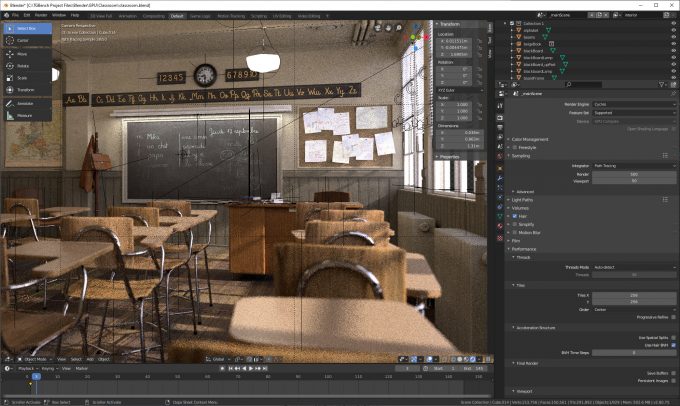
إنه برنامج تحرير فيديو احترافي ومفتوح المصدر متوافق مع نظام التشغيل ويندوز Windows. يمكن للمرء إنشاء مقاطع فيديو ثلاثية الأبعاد على التطبيق والوصول إلى الميزات المتقدمة في أفضل حالاتها.

إنها أداة قوية تم إعدادها مع بعض من أفضل الميزات وأحدثها لتضمين تأثيرات متحركة وتأثيرات متقدمة أخرى على مقاطع الفيديو. يمكن لمستخدمي ويندوز Windows وماك Mac تجربة هذا البرنامج لمقاطع الفيديو الاحترافية.

واجهته المرنة والمخصصة مع أحدث الإعدادات تجعله مثالياً. يمكنك إضفاء اللمسة الاحترافية المطلوبة بشدة على مقاطع الفيديو، ونقلها إلى مستوى أعلى.

من السهل التعرّف على الإعدادات بسهولة في التطبيق وصقل مهاراتك في التحرير. يدعم أحدث الميزات المتقدمة للصوت والفيديو، ويساعد المبتدئين على تعلمها بشكل أفضل باستخدام الموارد المتاحة.

إذا كنت لا تعلم، فهناك أيضاً برامج متاحة لصناعة الأفلام المتحركة بسهولة وأكثر إنتاجية.

نصائح:

تحقق من الميزات الأساسية وقابلية الاستخدام وواجهة أداة التحرير قبل استخدامها على نظام التشغيل ويندوز Windows. حاول استخدام النسخ المجانية للحصول على فكرة عن التحرير وإنشاء مقطع فيديو بسيط لمقطع فيديو احترافي.

باتباع هذه الأمور، سيكون من السهل عليك استخدام مستويات متقدمة من التطبيقات لإضفاء أفضل لمسة لفيديو احترافي.

عند إنشاء مقاطع فيديو لأغراض التسويق، يتعين على المرء تحقيق أقصى استفادة من محرر الفيديو لإضفاء اللمسة المطلوبة على الفيديو.

يجب أن يحتوي البرنامج الذي تختاره على مجموعة من الميزات لتغيير المظهر العام للفيديو ونقله إلى مستوى متقدم.

مقالات قد تعجبك:

كيفية نسخ (حرق) ملف ISO على قرص مضغوط في ويندوز 10
مواقع ويب يجب على كل لاعب كمبيوتر زيارتها دائماً
كيفية التقاط أفضل صور سيلفي
ما هو الاختلاف وما الأفضل بين الدقتين Full HD 1080p و Quad HD 1440p
متى يجب التفكير بشراء آيفون جديد؟

كيفية تدوير صورة في فوتوشوب

إذا كنت ترغب في تدوير صورك، فإن أدوبي فوتوشوب Adobe Photoshop يقدم أدوات متنوعة للقيام بذلك. سنوضح لك كيفية تدوير صورتك باستخدام خيارات محددة مسبقاً وخيارات مخصصة وتدوير بشكل حر Freeform في هذا التطبيق.

لستَ متأكداً من الطريقة التي يجب استخدامها؟ إذا كنت بحاجة فقط إلى تدوير صورة إلى 90 أو 180 درجة، فاستخدم الخيار المحدد مسبقًاً.

إذا كنت ترغب في تدوير صورتك بزاوية معينة، فاستخدم الخيار المخصص. أخيراً، لتدوير صورتك بحرية باستخدام الماوس أو لوحة التتبع، استخدم طريقة الشكل الحر Freeform.

كيفية تدوير صورة باستخدام الخيارات المحددة مسبقاً في فوتوشوب:

يوفر فوتوشوب Photoshop استدارة 90 درجة و 180 درجة كخيارات محددة مسبقاً. لاستخدامها، أولاً، ابحث عن الصورة التي تريد تدويرها على جهاز كمبيوتر يعمل بنظام ويندوز Windows أو ماك Mac.

بمجرد العثور على الصورة، قم فقط بسحبها وإفلاتها في البرنامج بعد تشغيله.

ستظهر صورتك على واجهة فوتوشوب Photoshop الرئيسية.

لعرض خيارات التدوير المحددة مسبقاً، انقر فوق Image ثم اختر Image Rotation في شريط قوائم فوتوشوب Photoshop.

سترى الخيارات التالية:

  • 180°: يقوم هذا الخيار بتدوير صورتك 180 درجة.
  • 90° Clockwise: حدد هذا الخيار لتدوير صورتك 90 درجة في اتجاه عقارب الساعة.
  • 90° Counter Clockwise: حدد هذا الخيار لتدوير صورتك 90 درجة عكس اتجاه عقارب الساعة.

سيتم تدوير صورتك حسب الخيار المحدد.

كيفية تدوير صورة بخيارات مخصصة في فوتوشوب:

لتدوير صورتك بزاوية مخصصة، على سبيل المثال 45 درجة، من قائمة Image اختر Image Rotation، حدد Arbitrary.

سترى نافذة صغيرة Rotate Canvas. هنا، انقر فوق حقل Angle واكتب الدرجة التي تريد تدوير صورتك بها.

ثم حدد °Clockwise لاتجاه عقارب الساعة أو °Counter Clockwise للدوران عكس اتجاه عقارب الساعة. أخيراً، انقر فوق OK في النافذة لحفظ التغييرات.

سيقوم فوتوشوب Photoshop الآن بتدوير صورتك بالدرجة التي حددتها أعلاه.

كيفية تدوير صورة بشكل حر Freeform في فوتوشوب:

لتدوير صورتك بحرية باستخدام الماوس أو لوحة التتبع، اضغط فقط على Ctrl+T ستظهر مقابض الصورة.

مرر مؤشر الماوس خارج منطقة الصورة، سترى رمز التدوير بدلاً من مؤشر الماوس. الآن انقر بزر الماوس الأيسر وابدأ في تدوير صورتك.

عند الانتهاء، انقر فوق رمز علامة الاختيار أعلى واجهة فوتوشوب Photoshop.

تأكد من حفظ الصورة التي تم تدويرها قبل إغلاق فوتوشوب Photoshop. للقيام بذلك، انقر فوق File ثم اختر Save As في شريط قوائم فوتوشوب Photoshop.

هذه هي الطريقة التي تدير بها صورك باستخدام خيارات التدوير المتنوعة في فوتوشوب Photoshop. مفيدة جداً!

مقالات قد تعجبك:

كيفية معرفة إجمالي وقت العمل على مستند وورد
كيفية تفعيل الوضع الليلي في برامج أوفيس كالوورد وإكسل وباور بوينت
كيفية حفظ مستند مايكروسوفت وورد كصفحة ويب
كيفية فتح وإنشاء وتحرير ملفات وورد وإكسل وباوربوينت مجاناً
كيفية تحويل ملف وورد إلى ملف PDF

كيفية منع الآخرين من تعديل عرض باوربوينت التقديمي

للحفاظ على تكامل عرض باوربوينت PowerPoint التقديمي، قد ترغب في محاولة منع الآخرين من تحريره. اعتماداً على إصدار أوفيس Office لديك، هناك بعض الأشياء التي يمكنك القيام بها لمنع التحرير (التعديل)، أو على الأقل جعله أكثر صعوبة.

استخدم ميزة تقييد الوصول (للشركات والمؤسسات فقط):

يمكنك استخدام ميزة تقييد الوصول لحماية ملف PPTX من التعديلات، ولكن هذه الميزة متاحة فقط لـ Microsoft 365 للأعمال Business أو المؤسسات Enterprise، ويجب تمكين الميزة من قبل مسؤول مؤسستك في لوحة إدارة Microsoft 365.

هذا يعني أنك إذا كنت تستخدم أي إصدار أقل من Microsoft 365 للأعمال، مثل المنزل Home أو العائلة Family، فلن تكون لديك هذه الميزة.

إذا كنت مشتركًا في إصدار يدعم هذه الميزة، وإذا قام مسؤول مؤسستك بتمكينها، فيمكنك تحديد اختيار تقييد الوصول من قائمة ملف أولاً.

ثم اختيار معلومات.

ثم من قائمة حماية العرض التقديمي اختر تقييد الوصول.

يمكنك بعد ذلك تعيين أنواع القيود وتواريخ انتهاء صلاحية الوصول إلى الملفات.

قم بزيارة موقع Microsoft doc الرسمي لمعرفة المزيد حول إدارة حقوق المعلومات وكيفية استخدام هذه الميزة.

كيفية جعل العرض التقديمي للقراءة فقط أو وضع علامة عليه كنهائي:

جعل عرضك التقديمي للقراءة فقط أو وضع علامة نهائي عليه لا يجعل عرضك التقديمي غير قابل للتعديل في الواقع.

ما يفعله هو تثبيط الآخرين قليلاً عن إجراء التعديلات. كما أنه مفيد أيضاً لمنع التعديلات غير المقصودة.

لجعل عرضك التقديمي للقراءة فقط، أو لتمييزه كنهائي، افتح ملف PPTX وانقر فوق علامة التبويب ملف.

بعد ذلك، انقر فوق معلومات في الجزء الأيمن.

الآن، في مجموعة خيارات حماية العرض التقديمي، انقر فوق حماية العرض التقديمي.

بمجرد النقر، ستظهر قائمة منسدلة. يمكنك الاختيار من بين هذين الخيارين لجعل عرضك التقديمي للقراءة فقط:

  • فتح دائماً للقراءة فقط: يطلب هذا من القارئ التأكيد لتحرير العرض التقديمي، مما يمنع عمليات التحرير العرضية.
  • وضع علامة كنهائي: يتيح ذلك للقارئ معرفة أن هذه هي النسخة النهائية من العرض التقديمي.

سيؤدي تحديد أي من الخيارين إلى منع القارئ من تحرير العرض التقديمي، ما لم يتم إلغاء ذلك عن طريق النقر فوق الزر تحرير على أي حال في الأعلى.

إن جعل عرضك التقديمي للقراءة فقط هو شكل ضعيف من الحماية إذا كنت تريد حقاً منع الآخرين من تعديل المحتوى.

كيفية حماية العرض التقديمي بكلمة مرور:

يحتوي باوربوينت PowerPoint على خيار يتيح لك تشفير عرضك التقديمي ويمكن فقط لمن لديهم كلمة مرور الوصول إليه.

مرة أخرى، هذا لا يحمي المحتوى بشكل كامل في العرض التقديمي، ولكن إذا كان الأشخاص الذين لديهم كلمة مرور فقط لديهم حق الوصول، فإن فرص تحرير العرض التقديمي تكون أقل بالتأكيد.

تحذير: لا يتم تخزين كلمة المرور هذه في أي مكان على جهازك المحلي. تأكد من تخزين كلمة المرور في مكان آمن. إذا نسيت كلمة مرورك أو فقدتها، فلن تتمكن من الوصول إلى العرض التقديمي مرة أخرى.

لحماية العرض التقديمي بكلمة مرور، افتح باوربوينت PowerPoint، وانقر فوق علامة التبويب ملف، وانقر فوق معلومات في الجزء الأيمن، ثم انقر فوق خيار حماية العرض التقديمي كما فعلنا سابقاً.

بعد ذلك، انقر فوق التشفير باستخدام كلمة مرور من القائمة التي تظهر.

ستظهر نافذة تشفير المستند. أدخل كلمة المرور التي تريدها في مربع نص كلمة المرور، ثم انقر فوق موافق.

أعد إدخال كلمة المرور ثم انقر فوق موافق مرة أخرى.

الآن سيحتاج أي شخص يحاول فتح العرض التقديمي إلى كلمة المرور للوصول إليه.

هذه الطريقة أكثر أماناً من مجرد جعل العرض التقديمي للقراءة فقط. ومع ذلك، فأنت فقط تمنع الأشخاص من فتح ملف PPTX.

إذا كان لديهم كلمة المرور، فيمكنهم أيضاً تعديل محتوى العرض التقديمي. كن حذراً مع من تشارك كلمة المرور معه. إذا كنت قلقاً من احتمال كشف كلمة المرور، فغيّر كلمة المرور على الفور.

كيفية حفظ العرض التقديمي كصورة:

إذا كنت تريد تسليم ملف PPTX إلى شخص ما، ولكن لا تريد أن يتمكن من نسخ المحتوى أو تعديله (بسهولة، على الأقل)، فيمكنك تحويل عرض باوربوينت PowerPoint التقديمي إلى ملف صورة وإرساله بهذه الطريقة.

افتح عرض باوربوينت PowerPoint التقديمي، وانقر على ملف، ثم انقر على حفظ باسم في الجزء الأيمن.

استعرض للوصول إلى الموقع الذي ترغب في حفظ الملف فيه، ثم في مربع حفظ باسم، اختر نوع ملف الصورة الذي ترغب في حفظ العرض التقديمي به. يمكنك الاختيار بين تنسيقات الصور هذه:

  • Animated GIF Format (*.gif)
  • JPEG File Interchange Format (*.jpg)
  • PNG Portable Network Graphics Format (*.png)
  • TIFF Tag Image File Format (*.tif)
  • Scalable Vector Graphics Format (*.svg)

بمجرد حفظ العرض التقديمي كصورة، يمكنك إرساله إلى المستلمين المطلوبين.

مقالات قد تعجبك:

كيفية تحويل موقع ويب إلى تطبيق على نظام ويندوز
كيفية إدراج فيديو من يوتيوب في مستند وورد
ما الفرق بين إليستريتور Illustrator وفوتوشوب Photoshop؟
كيفية إخفاء عناوين المستلمين عند إرسال رسائل إلكترونية إليهم في جيميل Gmail
هل الشبكات الظاهرية الخاصة VPN تحافظ على خصوصية تصفح الإنترنت؟

مراجعة سنابسيد Snapseed أفضل تطبيق لتحرير الصور

هناك تطبيق رائع لتحرير الصور يأتي من اسم معروف، وقد لا تعرفه. يجب عليك تثبيت تطبيق سنابسيد Snapseed من جوجل Google على هاتفك، سواء كان هاتف آيفون iPhone أو يعمل بنظام أندرويد Android. سنوضح لك السبب.

تحتوي العديد من تطبيقات الكاميرا المثبتة مسبقاً على الهواتف في الوقت الحاضر على أدوات التحرير المضمنة الخاصة بها.

كثير من الناس راضون عن هذه الأدوات، ويعتبرون أن شيئاً ما مثل فوتوشوب Photoshop هو أمر مخيف. هذا هو المكان الذي يتألق فيه سنابسيد Snapseed حقاً. إنه قوي وبنفس الوقت سهل الاستخدام.

بداية إطلاق متواضعة للتطبيق:

تم إطلاق سنابسيد Snapseed في الأصل في عام 2011 لجهاز آيباد iPad. حيث قامت شركة Nik Software، وهي شركة صغيرة من كاليفورنيا، بإنشاء تطبيق تحرير الصور.

سرعان ما اكتسب التطبيق شهرة وحصل على لقب أفضل تطبيق آيباد iPad لذلك العام من آبل Apple.

في وقت لاحق من ذلك العام، أطلقت شركة Nik Software  تطبيق سنابسيد Snapseed لجهاز آيفون iPhone، وبعد ذلك بعام على سطح مكتب ويندوز Windows.

بعد فترة وجيزة، استحوذت جوجل Google على الشركة، وتم إصدار نسخة أندرويد Android من التطبيق. تم إيقاف إصدار سطح المكتب في النهاية.

تلقى سنابسيد Snapseed تحديثاً كبيراً 2.0 في عام 2015، واستمر في تلقي تحديثات لأجهزة آيفون iPhone وآيباد iPad وأندرويد Android منذ ذلك الحين.

ومع ذلك، فهو ليس منتجاً تتكلم عنه جوجل Google كثيراً على الرغم من مراجعاته الجيدة على كلا النظامين الأساسيين.

بسيط لكنه قوي:

أفضل شيء في سنابسيد Snapseed هو أنه يختصر العديد من أدوات التحرير الرائعة والقوية في واجهة سهلة الاستخدام. إنه سهل الوصول إليه دون المبالغة في التبسيط.

عند فتح التطبيق لأول مرة، يتم الترحيب بك بزر + كبير في وسط الشاشة. سيؤدي النقر فوق هذا الزر إلى نقلك إلى معرض الصور، حيث يمكنك اختيار صورة لبدء العمل عليها.

بعد اختيار صورة، سيتم نقلك إلى شاشة التعديل. لا يفاجئك سنابسيد Snapseed فوراً بمجموعة من الأدوات. يظهر لك لأول مرة صف من الفلاتر المشابهة لما تراه على إنستغرام Instagram. تسمح لك هذه الفلاتر بتغيير مظهر صورتك بنقرة واحدة.

إذا لم تكن الفلاتر كافية، يمكنك الانتقال إلى علامة التبويب الأدوات. هذا هو المكان الذي تتواجد فيه أدوات التحرير الأكثر قوة.

يتم تقديمها بطريقة جميلة مع رموز وتسميات واضحة. حتى إذا لم تكن على دراية بجميع المصطلحات، فإن الرموز تمنحك تلميحاً.

إذا كان هناك شيء واحد سأطرحه على سنابسيد Snapseed، فهو كيفية استخدام الإيماءات لضبط التأثيرات. لا يشرح التطبيق الإيماءات جيداً حقاً، على الرغم من أنني أحبها الآن بعد أن فهمت كيفية عملها.

بشكل أساسي، بناءً على الأداة، تمرر إصبعك عمودياً لاختيار الأداة الفرعية ثم أفقياً لضبط القيمة. على سبيل المثال، بالنسبة لأداة توازن اللون الأبيض White Balance، فإن الأدوات الفرعية هي الحرارة Temperature وتلوين خفيف Tint.

https://syriantechbucket.s3.eu-west-1.amazonaws.com/wp-content/uploads/2021/05/02113339/Snapseed-Photo-Editing-App-04.mp4

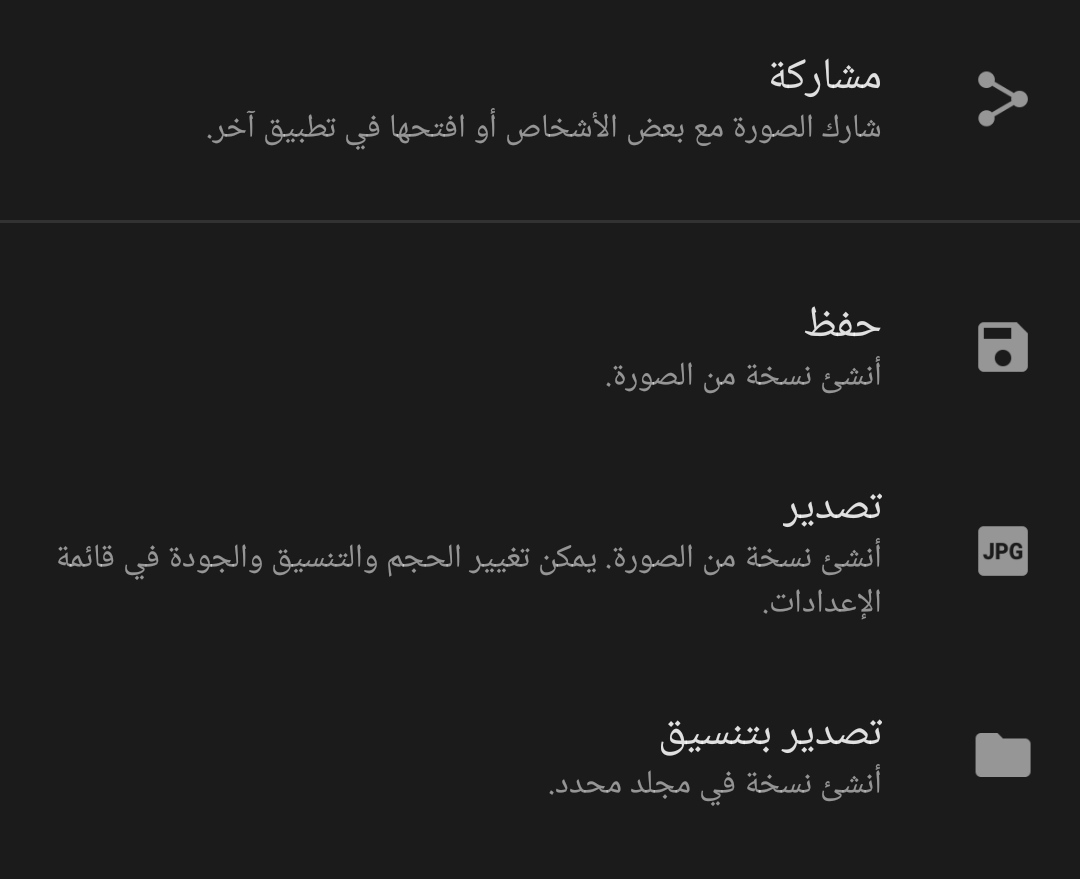
بمجرد الانتهاء من تحرير صورتك، حان الوقت لتصديرها. يجعل سنابسيد Snapseed مرة أخرى الخيارات هنا سهلة الفهم.

يمكنك مشاركة الصورة مباشرة دون الحاجة إلى استخدام تطبيق آخر. بدلاً من ذلك، يمكنك إنشاء نسخة واختيار مجلدات معينة لحفظها فيها.

أفضل أدوات سنابسيد Snapseed:

يحتوي سنابسيد Snapseed على العديد من الأدوات الرائعة للاختيار من بينها، لكني أريد إبراز بعض من المفضلة. أكثر ما أفتحه في سنابسيد Snapseed يسمى إصلاح الصورة.

تهدف أداة إصلاح الصورة إلى التخلص من الشوائب، ولكن يمكنها أن تفعل أكثر من ذلك بكثير.

لقد استخدمتها لإزالة بعض الزوائد من وجه طفلي والبقع من القمصان. ما عليك سوى النقر فوق النقطة غير المرغوب فيها، وسيحاول سنابسيد Snapseed مطابقتها مع المنطقة المحيطة.

تعد أداة ضبط الصورة أداة جيدة جداً. تتضمن أدواتها الفرعية السطوع والتباين وتشبع اللون وطابع التباين العام والإضاءة القوية والظلال والدفء.

تحتوي الأداة انتقائي على عدد قليل من نفس الأدوات الفرعية، ولكن يمكنك استخدامها في مناطق معينة من الصورة.

إذا كنت تبحث عن أداة رائعة -وقوية إلى حد ما- ، فجرّب وضع الرأس. يسمح لك بإجراء تعديلات على زاوية رأسك أو ابتسامتك وكذلك تغيير البعد البؤري بشكل مصطنع.

إذا كنت تفرط في ذلك، فقد تكون النتائج مخيفة بعض الشيء، ولكن بالنسبة للتعديلات الدقيقة، فهي رائعة جداً.

جرّب سنابسيد:

الهدف من هذه الفقرة ليس جعلك تتخلى عن تطبيق تعديل الصور الحالي الذي تختاره. في الواقع، بالنسبة لمعظم عمليات تحرير الصور على هاتفي الذكي، أستخدم صور جوجل Google.

ومع ذلك، فإن سنابسيد Snapseed هي أداة مهمة يجب أن تكون موجودة لتلك المناسبات القليلة التي أحتاج فيها إلى تعديل احترافي أكثر.

يحتوي سنابسيد Snapseed على أكثر من مليون تعليق على متجر جوجل بلاي Google Play Store مع تصنيف 4.5/5.

على متجر تطبيقات آبل Apple App Store، لديه 6 آلاف تقييم بتصنيف 3.9/5. الحقيقة هي أن الناس يحبونه حقاً، وإذا لم تجربه مطلقاً، فيجب عليك ذلك.

مقالات قد تعجبك:

ما الفرق بين إليستريتور Illustrator وفوتوشوب Photoshop؟

في عالم التصميم الرقمي، يقف اسمان على رأس هرم الأسماء: فوتوشوب Photoshop وإيليستريتور Illustrator. هذان التطبيقان من شركة أدوبي Adobe شائعان للغاية، ولكن ما الفرق بينهما؟ لماذا قد تستخدم أحدهما على الآخر؟

بالنسبة إلى الذين لا يستخدمون منتجات أدوبي Adode، ينطبق هذا أيضاً على برنامج GIMP (بديل مفتوح المصدر لبرنامج فوتوشوب Photoshop) و Inkscape (بديل مفتوح المصدر لبرنامج إليستريتور Illustrator). ضع ذلك في الاعتبار عندما نتحدث عن هذه التطبيقات.
كل شيء عن التمثيل النقطي والمتّجهات (فيكتور):

يشترك فوتوشوب Photoshop و إليستريتور Illustrator في بعض الأشياء، ولكن هناك اختلاف رئيسي واحد يتطلب أن يكونا منتجين منفصلين.

حيث يعد فوتوشوب Photoshop تطبيق تحرير قائم على البيانات النقطية، بينما يستخدم إليستريتور Illustrator المتجهات (فيكتور).

تستخدم تطبيقات التحرير القائمة على البيانات النقطية وحدات البكسل لإنشاء الصور، حيث تتحد ملايين البكسلات ذات الألوان المختلفة لتكوين الصورة.

عندما تقوم بتكبير الصورة، يمكنك رؤية وحدات البكسل الفردية، ولكن من بعيد لا يمكن ملاحظتها. وكمثال على تطبيق قائم على البيانات النقطية يستخدمه العديد من الأشخاص هو MS Paint.

المتجهات (فيكتور) هي أشكال ذات خطوط ناعمة تماماً تم إنشاؤها باستخدام النقاط أو العقد. يمكن تغيير حجمها كيفما تريد، وستظل الخطوط نظيفة ونقية تماماً. دعونا ننظر إلى الاختلافات عن قرب.

تُظهر الصورة أعلاه طريقة عرض مكبرة لشكل في فوتوشوب Photoshop. يمكنك رؤية وحدات البكسل على طول حواف المنحنى الأسود.

دعنا الآن نلقي نظرة على نفس الكائن الذي تم إنشاؤه كمتجه (فيكتور) في إليستريتور Illustrator.

حافة المنحنى الأسود ناعمة ونقية تماماً. لا يهم إلى أي مدى تقوم بتكبير الكائن. لن ترى أبداً وحدات بكسل أثناء عرضها في إليستريتور Illustrator.

تتمثل إحدى طرق فهم الاختلافات بين الاثنين عن طريق تخيل لوحة قماشية. حيث أن النقطية مثل الرسم بفرشاة. قد تبدو نظيفة من بعيد، ولكن عندما تقترب، يمكنك رؤية النسيج وأي أخطاء في ضربات الفرشاة.

أما المتجه (فيكتور) يشبه إذا قمت بقص شكل من الورق ولصقه على القماش.

تنسيقات الملفات:

كما قد تتوقع، تأتي الملفات النقطية والمتجهة مع تنسيقات خاصة بها أيضاً. من المحتمل أنك تعرف بالفعل امتدادات (تنسيقات) الملفات النقطية النموذجية لـ JPG و PNG. امتدادات الملفات المتجهة (فيكتور) الشائعة هي AI و EPS و SVG.

هنا الأمور معقدة بعض الشيء. يمكنك حفظ مشروع فوتوشوب Photoshop قيد التنفيذ كملف PSD، يحتوي على طبقات من الصور والنصوص.

يمكن لأي شخص آخر فتح ملف PSD هذا في فوتوشوب Photoshop ومتابعة التحرير وحتى التراجع عن بعض التغييرات التي أجريتها.

ومع ذلك، للوصول إلى الشكل النهائي للصورة النقطية، يجب تصديرها بتنسيق JPG أو PNG. هذا الإجراء يدمج كل الطبقات. ولم يعد من الممكن التراجع عن التغييرات.

من ناحية أخرى، فإن إليستريتور Illustrator مختلف. AI أو SVG هي صيغ المشروع والمنتج النهائي. يحافظ ملف المتجه (فيكتور) على جميع الطبقات المنفصلة للأشكال والنص. يمكن لأي شخص فتح ملف SVG والاستمرار في العبث بالمتجه (فيكتور).

ومع ذلك، يمكنك تصدير مشروع إليستريتور Illustrator بتنسيق JPG أو PNG أيضاً، والذي سيدمج كل شيء في صورة نقطية. يمكن أن تكون النتيجة من كلا التطبيقين هي نفسها، لكن الطريقة التي تستخدمها مختلفة تماماً.

أيهما يجب أن تستخدم؟

لكل من فوتوشوب Photoshop أو إليستريتور Illustrator نقاط قوة وضعف خاصة به. في بعض المواقف، قد تتمكن من استخدام كليهما، ولكن في معظم الأحيان يتم استخدامهما لأغراض مختلفة جداً. هناك بعض التفضيلات الشخصية المتضمنة أيضاً.

كما يوحي اسمه، يتم استخدام فوتوشوب Photoshop بشكل أساسي لتحرير الصور ومعالجتها، أشياء مثل ضبط توازن اللون الأبيض على الصورة، وإزالة العين الحمراء، ومسح التجعد من الصورة الممسوحة ضوئياً، وتحرير كائن من الصورة، وما إلى ذلك بشكل عام.

إذا كانت نقطة البداية لديك صورة (صور) موجودة، فإن فوتوشوب Photoshop هو التطبيق الذي يجب عليك استخدامه.

يستخدم إليستريتور Illustrator بشكل أساسي لأشياء مثل تصميم الشعارات وإنشاء الصور. تعد القدرة على قياس الصورة والحفاظ على جودتها أمراً بالغ الأهمية في هذه المواقف.

يمكن استخدام الشعار على سبيل المثال، بعدة طرق مختلفة. من المهم أن يتمكن أي شخص يستخدم الشعار من تغيير حجمه دون إتلافه.

يفضل العديد من المصممين إليستريتور Illustrator عند إنشاء شيء ما من البداية. لنفترض أنك رسمت دائرة وأدركت أنها يجب أن تكون أكبر قليلاً، في فوتوشوب Photoshop يمكنك تحديد الدائرة وتغيير حجمها. ومع ذلك، هذا يجعلها ضبابية. مثل ذلك:

https://syriantechbucket.s3.eu-west-1.amazonaws.com/wp-content/uploads/2021/04/25160034/Difference-Illustrator-Photoshop-3.mp4

أما في إليستريتور Illustrator، يمكنك التحكم تماماً في الكائنات وتوسيع نطاقها بشكل واضح وحواف الشكل ستبقى نظيفة.

يمنحك هذا قدراً كبيراً من المرونة عند التصميم من البداية (من الصفر) يصعب عرض هذا في مقطع فيديو، لكن يمكنك ملاحظة الاختلاف.

https://syriantechbucket.s3.eu-west-1.amazonaws.com/wp-content/uploads/2021/04/25160103/Difference-Illustrator-Photoshop-04.mp4

هناك بالتأكيد استثناءات لهذا، ولكن القاعدة العامة هي أن فوتوشوب Photoshop مخصص للتحرير أو التعديل وأن إليستريتور Illustrator مخصص للإنشاء.

ضع في اعتبارك أنه لا يحتاج كل شخص إلى استخدام كلا التطبيقين. يُستخدم فوتوشوب Photoshop على نطاق واسع لأنه أكثر مرونة.

على سبيل المثال، يمكنك تصميم الشعارات في فوتوشوب Photoshop، ولكن لا يمكنك تحرير صورة RAW في إليستريتور Illustrator.

يعد كل من فوتوشوب Photoshop و إليستريتور Illustrator تطبيقات معقدة تحتوي على الكثير من الأدوات القوية، لكن الاختلافات بينهما تتلخص في الواقع في النقطية مقابل المتجهات (فيكتور).

بمجرد أن تفهم هذا الاختلاف الأساسي، يصبح من الواضح أيهما يجب عليك استخدامه.

مقالات قد تعجبك:

كيفية تغيير ملف باوربوينت من ملف عرض PPSX إلى ملف عمل PPTX
كيفية تغيير الاسم الظاهر في AirDrop على آيفون وآيباد
ما الفرق بين ميجابت Megabit (Mb) وميجابايت Megabyte (MB)؟
كيفية إخفاء عناوين المستلمين عند إرسال رسائل إلكترونية إليهم في جيميل Gmail
كيفية قفل تطبيق تيليجرام برمز مرور دون الحاجة لتطبيقات خارجية

كيفية جدولة (تعيين تاريخ ووقت معين) إرسال الرسائل النصية القصيرة SMS على أندرويد

عادةً ما تكون المراسلة النصية للإرسال الفوري. أنت ترسل رسالة عندما يكون هناك شيء ما في ذهنك، أو ترد بمجرد ظهور رسالة.

ولكن ماذا لو كان بإمكانك جدولة الرسائل النصية؟ إليك كيفية جدولة رسالة نصية على أندرويد Android.

يعد تطبيق رسائل جوجل Google أحد أفضل خيارات المراسلة النصية للهواتف الذكية التي تعمل بنظام أندرويد Android.

في أواخر عام 2020، اكتسب التطبيق القدرة على جدولة الرسائل. هذا مفيد للغاية لتلك اللحظات عندما لا تريد أن تنسى إرسال رسالة في وقت لاحق.

لاستخدام هذه الميزة، ستحتاج إلى تنزيل تطبيق رسائل جوجل Google من متجر جوجل بلاي Google Play Store وتعيينه كتطبيق الرسائل القصيرة الافتراضي.

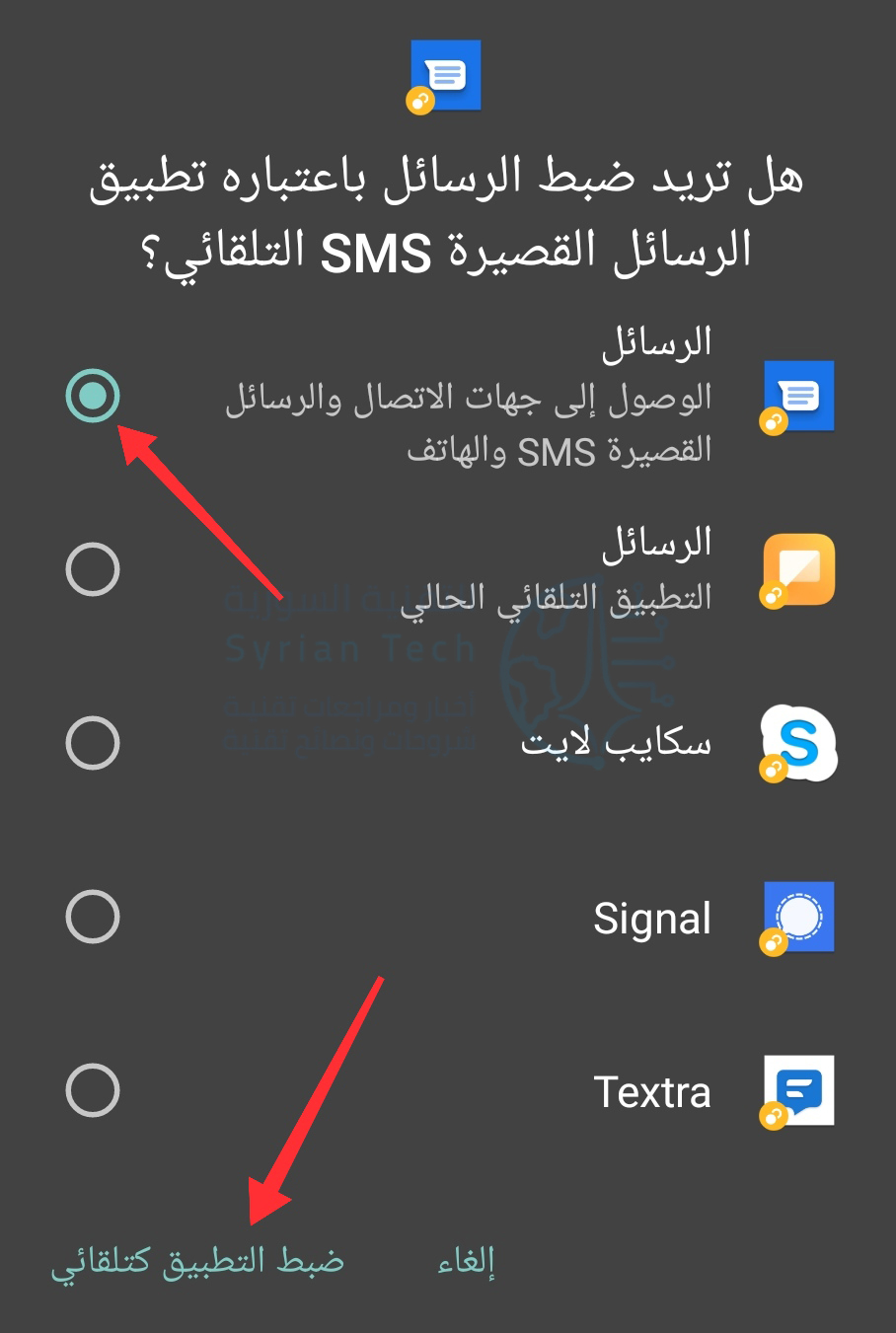
عند فتحه لأول مرة، سترى زر ضبط تطبيق SMS التلقائي.

في الشاشة أو النافذة المنبثقة التالية، حدد الرسائل وانقر على ضبط التطبيق كتلقائي.

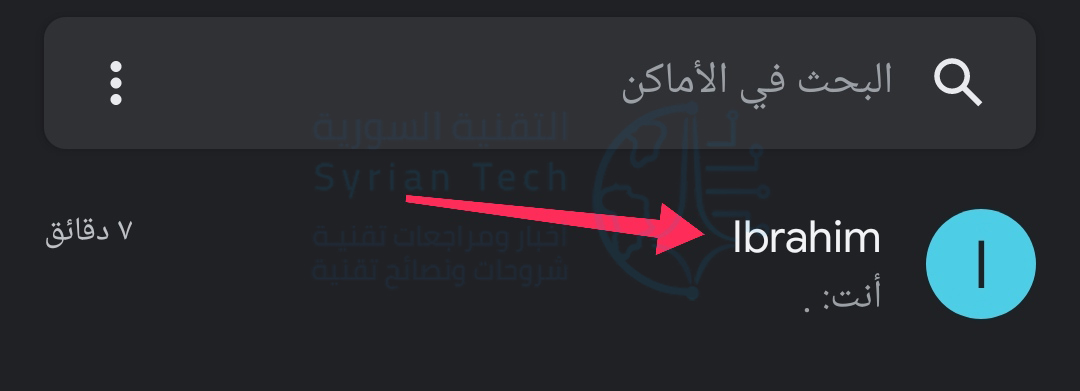
ستظهر جميع محادثاتك السابقة في تطبيق الرسائل الآن. حدد محادثة حيث تريد جدولة رسالة.

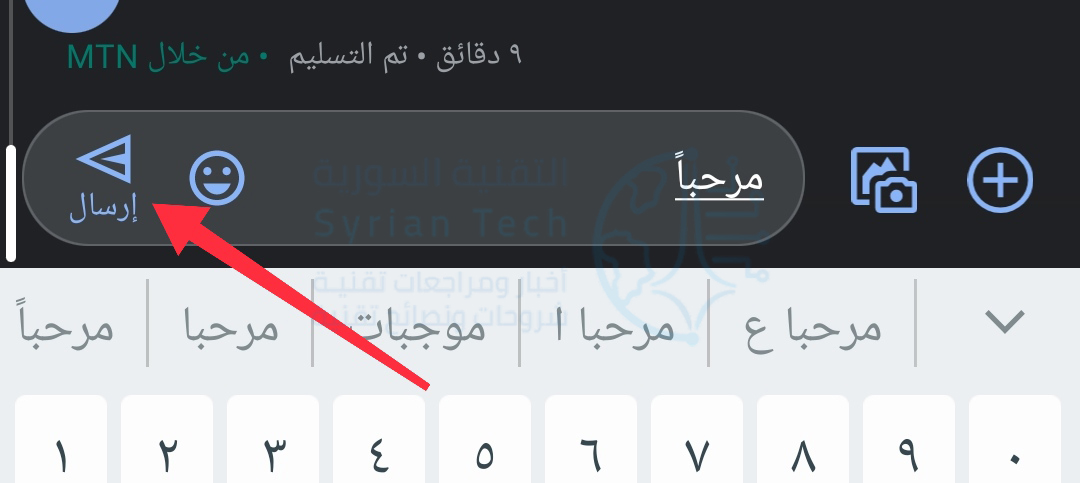
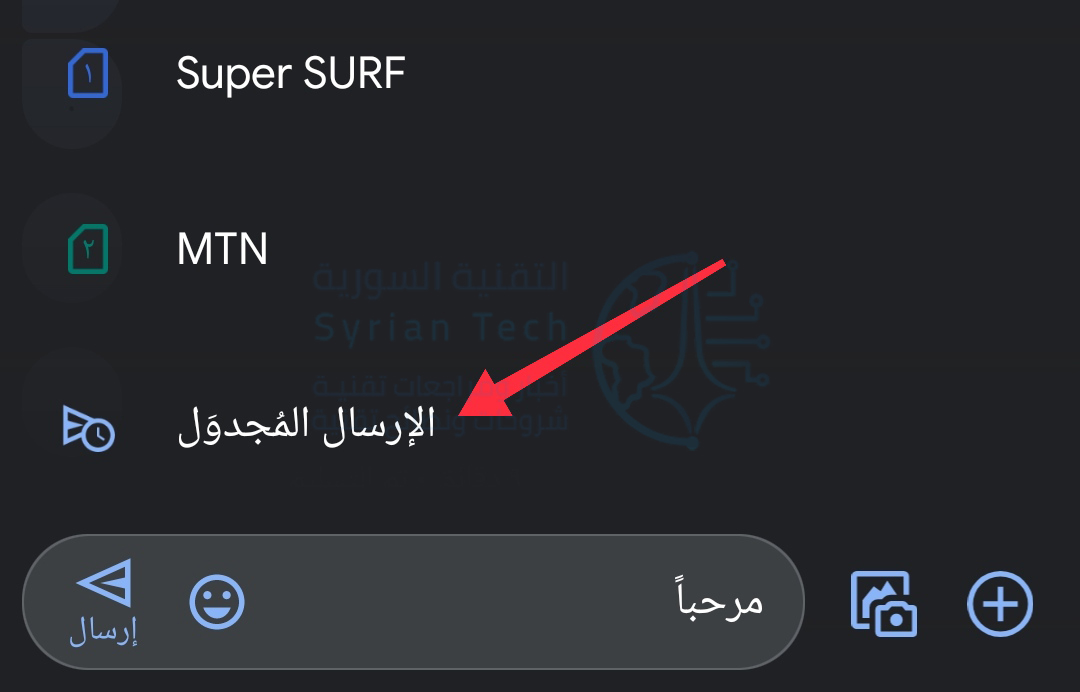
بعد ذلك، أدخل الرسالة التي تريد جدولتها واضغط طويلاً على أيقونة الإرسال.

اختر خيار الإرسال المجدول.

سيؤدي هذا إلى فتح خيارات الجدولة. يتم عرض المنطقة الزمنية في الجزء العلوي حتى لا يكون هناك التباس حول موعد إرسال الرسالة.

يمكنك الاختيار من بين الأوقات المحددة مسبقاً أو اختيار التاريخ والوقت.

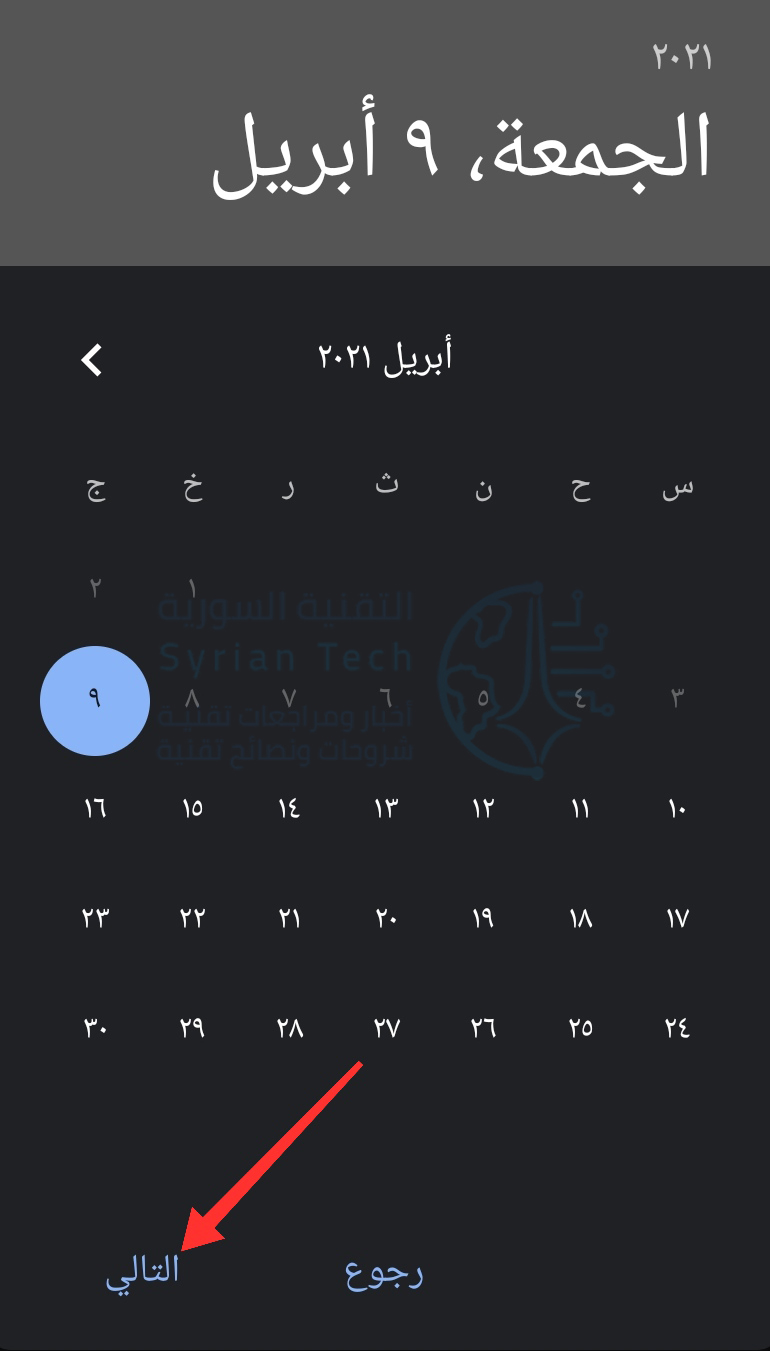
إذا اخترت تاريخاً ووقتاً مخصصين، فسيُطلب منك اختيار تاريخ من التقويم، اضغط على التالي.

ثم اختر الوقت. اضغط على التالي.

سيظهر التاريخ والوقت اللذان اخترتهما مرة أخرى. اضغط على حفظ لتأكيد اختياراتك.

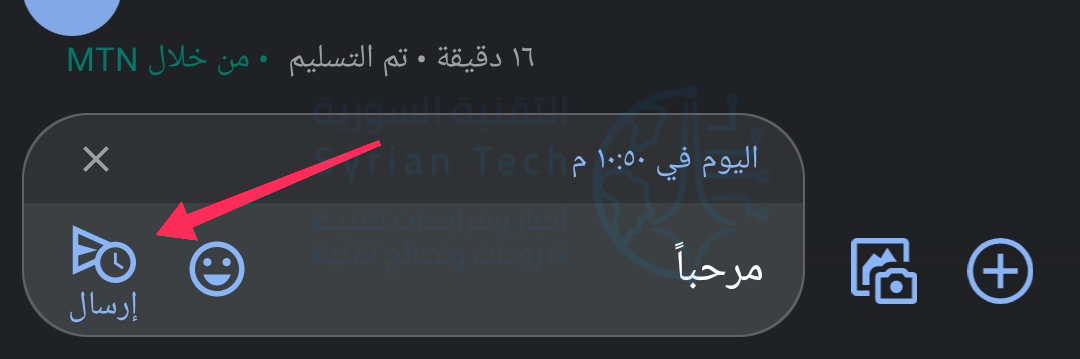
أخيراً، سيظهر التاريخ والوقت المجدولان فوق رسالتك. اضغط على أيقونة إرسال لجدولة الرسالة.

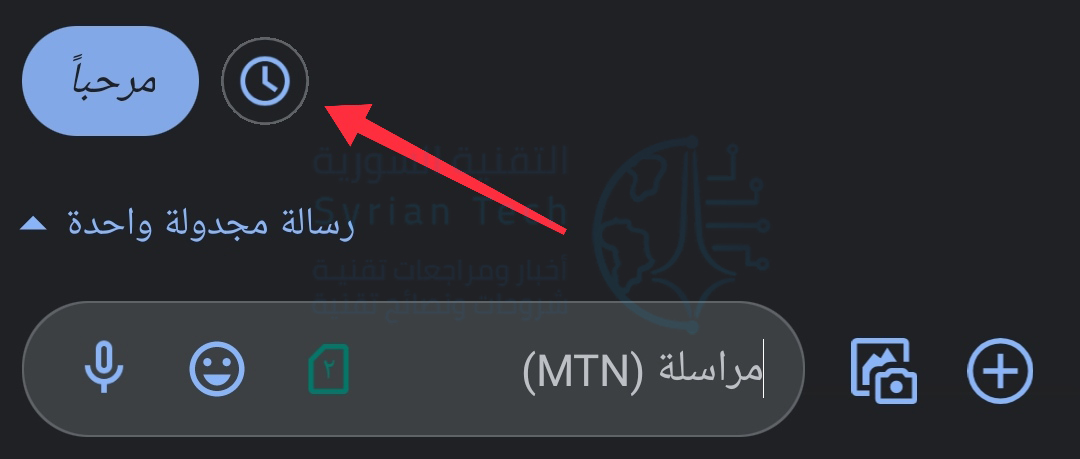
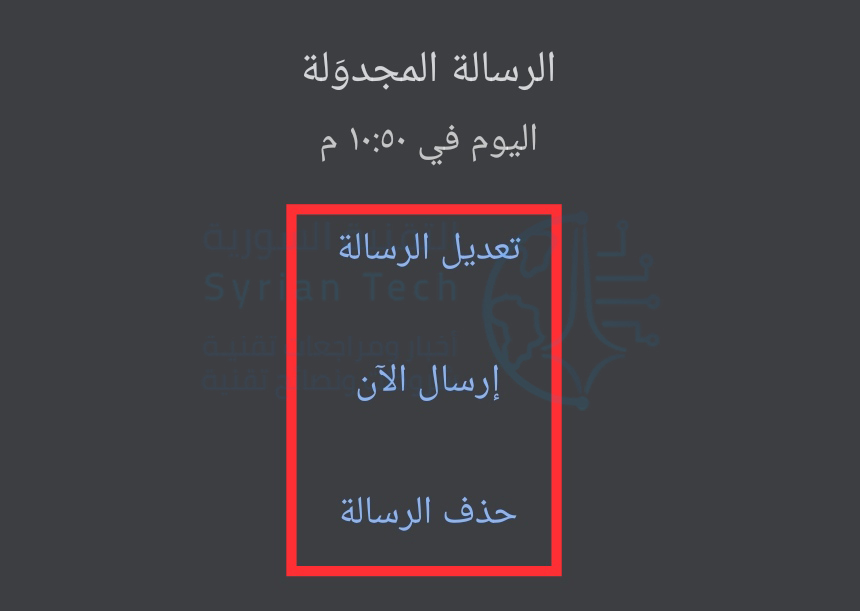
سترى الآن الرسالة المجدولة في المحادثة.

انقر فوق رمز الساعة لتغيير نص الرسالة أو الوقت المجدول، أو أرسلها الآن، أو احذف الرسالة تماماً.

إنها بهذه السهولة! لا تقلق أبداً بشأن تفويت عيد ميلاد أو تذكير مرة أخرى!

مقالات قد تعجبك:

كيفية إيقاف وإعادة تشغيل ساعة آبل
كيفية حذف جميع رسائل محادثة تيليجرام تلقائياً
كيفية تنظيف الكمبيوتر المحمول (اللابتوب) بشكل صحيح
كيفية البحث باستخدام الصور من خلال بحث الصور العكسي من جوجل
كيف سيزيد نظام أندرويد P من عمر البطارية ؟