اختبر فريق موقع DxOMark مؤخراً كاميرا هاتف Xperia XZ3 من شركة سوني Sony اليابانية، والغريب في الأمر أن الشركة التي كانت رائدة في صناعة مستشعرات الكاميرات سجّلت فشلاً كبيراً في كاميرات هاتفها الرائد.
أحرزت كاميرا الهاتف 79 نقطة فقط في النتيجة النهائية للاختبار، وهي نتيجة متدنية جداً إذا ما تمت مقارنتها بكاميرات الهواتف المنافسة التي تم إصدارها في نفس الفترة.
مثل كاميرا هاتف Note 9 من سامسونج Samsung أو كاميرا هاتف Mi Mix 3 من شاومي Xiaomi التي أحرزت كل منهما 103 نقطة في اختبارات الموقع.
الأمر المفاجئ هو أن كاميرا الهاتف فشلت حتى في تجاوز كاميرا هاتف Xperia XZ Premium والذي تم إصداره من سوني أيضاً منذ عام 2017، حيث أحرزت كاميرا الهاتف وقتها 83 نقطة.
بدأ تقرير الموقع الخاص باختبار كاميرا هاتف Xperia XZ3 بالإشادة
بجودة الصور الملتقطة في الإضاءة الجيدة والتفاصيل الواضحة التي يمكن أن تظهر في
الصور.
لكن كل شيء تغيّر في الصور التي تم التقاطها في الليل أو في البيئات
العاتمة، حيث يصبح الضبط التلقائي للصورة أبطأ بشكل واضح وتختفي التفاصيل الواضحة
من الصورة ويصبح توازن اللون الأبيض أقل جودة.
حتى مع الإضاءة الطبيعية النهارية، لم تستطع الكاميرا الوصول للنطاق الديناميكي الذي تقدّمه الهواتف المنافسة، مع عدم القدرة على إنتاج صور بورتريه عالية الجودة وهو أمر غير مقبول لهاتف مخصص للمنافسة في العامين 2018 و 2019.
تصوير الفيديو كان جيداً بشكله العام لكن ظهرت مشكلة النطاق الديناميكي غير المنافس مرة أخرى، ولم تكن سرعة التركيز التلقائي مثيرة للإعجاب، مع انخفاض جودة الفيديو المسجّل عند التصوير في الإضاءة الليلية.
من المحزن بالفعل أن الشركة التي تصدّر مستشعراتها إلى بقية الشركات غير قادرة على منافستهم في جودة الكاميرا، الأمر الذي نتمنى أن يتغير تماماً عند اختبار الهاتف الرائد الأحدث من الشركة Xperia 1.
دوماً ما كان يسعى مهندسو البرمجيات لتطوير طرق جديدة تمكّن من تخزين حجم كبير من البيانات في مساحة تخزينية صغيرة، وهذا الأمر كان مهماً عندما كانت محركات الأقراص الصلبة صغيرة جداً، وقد جعله ظهور الانترنت أيضاً أكثر أهمية.
إن ضغط الملفات له دور كبير في الاتصال عبر الشبكة ، حيث يسمح لنا بإرسال بيانات أقل حجماً عبر خطوط الاتصال بحيث يمكننا رفع و تحميل الملفات بشكل أسرع ، وهذا الأمر مفيد جداً خاصة من أجل الشبكات المزدحمة..
فكيف يتمّ ضغط الملفات ؟
تتضمن الإجابة على هذا السؤال تفسير عمليات رياضية معقدة للغاية، وهي أكثر مما يمكن أن نغطيه في هذه المقالة، لكن يمكنك فهم الأساسيات دون الحاجة إلى التعمّق بالعمليات الرياضية والحسابية التي تستخدمها خوارزميات ضغط الملفات ..
تعتمد المكتبات الأكثر شيوعاً لضغط النص على خوارزميتين ، وتستخدمان معاً في نفس الوقت للحصول على نسب ضغط عالية جداً، هما LZ77 ( Lempel-Ziv Coding ) و Huffman Coding.
Huffman Coding (خوارزميّة هوفمان )هي خوارزمية معقدة للغاية، ولن نغطي كافة التفاصيل المتعلقة بها هنا… لكن بشكل أساسي ، تستخدم هذه الخوارزمية الرياضيات لترميز الأحرف الفردية برموز ثنائية أقصر، بالتالي تتقلص أحجام الملفات بعد هذه العملية.
من ناحية أخرى ، LZ77 خوارزمية بسيطة نسبياً، حيث تسعى لاستبدال الكلمات المكررة بمفتاح أصغر يمثل الكلمة.
لنأخذ هذا النص كمثال:خوارزمية LZ77 تقرأ النص، وتحدد الكلمات المكررة مثل SyrianTech ، فتستبدلها كما يلي:بعد ذلك، عندما تتمّ قراءة النص، سيتمّ استبدال كل (S) ب SyrianTech ، أي يظهر لنا النص الأصلي كما هو دون ضياع أو فقدان في البيانات .
لكن حقيقةً خوارزمية LZ77 لا تستخدم قائمة مفاتيح للدلالة على الكلمات ، وإنما تستبدل كلّ ظهور مكرّر لكلمة في النص ( في مثالنا هنا SyrianTech) بمؤشر مرجعي في الذاكرة يعود إلى الكلمة الأولى ، فتقرأ SyrianTech بدلاً من (S) :لكي تفهم آلية عمل الخوارزميّة بشكل أفضل ننصحك بمتابعة هذا الفيديو التعليمي :
لا تقوم الخوارزميّة بضغط الكلمات المكررة و حسب بل أيضاً جزء من الكلمة قد يتكرّر في كلمة أخرى , مثلاً، سيتم ضغط كلمة The حتى ضمن كلمات أخرى مثل There و Their و Then …
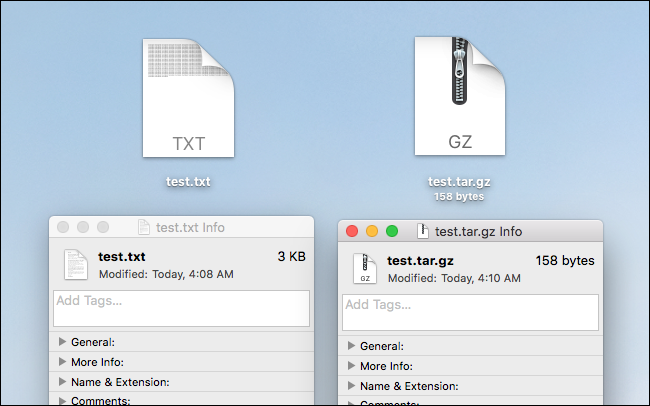
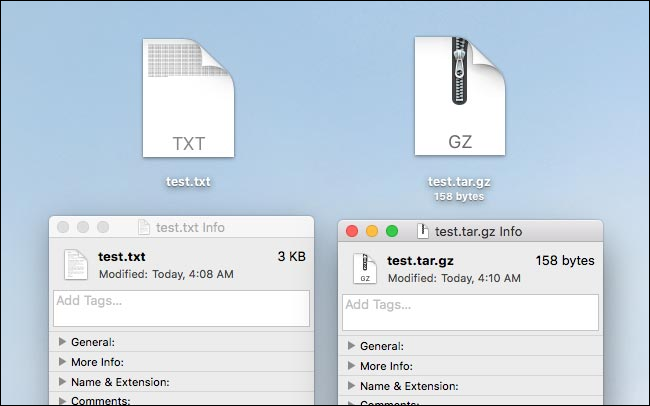
عند وجود عدد كبير من الكلمات المكررة، سنحصل على نسبة عالية من الضغط ، فمثلاً إذا كررنا كلمة SyrianTech مئة مرة، سيكون حجم النص الأساسي 3 كيلوبايت، وعند ضغط الملف، سيأخذ حجماً يصل إلى 158 بايت فقط، فتكون نسبة الضغط 95 % .
لكن هذه النسبة لا تنطبق حقيقةً على النصوص العاديّة إذ أننا نفترض هنا أنّ النص يحوي كلمة واحدة فقط مكررة أكثر من مرّة , لكن بشكل عام عند ضغط الملفات النصية تكون نسبة الضغط بين 30-40% وذلك باستخدام إحدى تنسيقات الضغط مثل ZIP للملف النصي ..
تُطبّق خوارزمية LZ77 على جميع البيانات الثنائية Binary Data, وليس فقط على النص..
و على الرغم من أن ضغط النص بهذه الطريقة يكون أسهل عادة بسبب الكلمات المتكررة التي تستخدمها معظم اللغات ، فقط تكون لغة مثل اللغة الصينية أصعب قليلا لتطبيق الخوارزميّة …
كيف يتم ضغط الصور والفيديو؟
يتم ضغط الفيديو والصور بشكل مختلف تماما، على عكس النص حيث يمكنك الحصول على ما يسمى Lossless Compression أيّ ( ضغط بدون فقدان للبيانات) …
عند التعامل مع الصور سنحصل على ما يسمى Lossy Compression بمعنى (الضغط مع خسارة ) ، أيّ مع فقدان لبعض البيانات الأصلية ، بحيث أنه كلما زاد ضغط الصورة ، زادت كميّة البيانات المفقودة .
لنأخذ هذا المثال، هذه لقطة شاشة لم يتم ضغطها:لنأخذ الصورة ونفتحها من خلال برنامج الفوتوشوب عدة مرات، وفي كل مرة نقوم بتصدير الصورة بصيغة JPEG بدقة منخفضة، وهذه هي النتيجة:تبدو النتيجة سيئة جداً، أليس كذلك ؟!
ذلك لأننا قمنا بتصدير الصورة كـ JPEG في كل مرة بدقة (جودة الصورة Quality) 0 % , ما يعني أننا قمنا بضغط ملف الصورة وتقليل حجمه ,
الصورة التالية هي الصورة ذاتها بصيغة JPEG ولكن بدقة 50% ، ونلاحظ أنها ً لا تختلف كثيراً عن الصورة الأصل إذا لم تدقق بها عن قرب ! ..الصورة بصيغة PNG كانت بحجم 200 كيلوبايت، أما هذه الصورة ذات الصيغة JPEG بدقة (جودة ) 50 % من دقة الصورة الأصلية فهي بحجم 28 كيلوبايت فقط .
إذاً، كيف يتم توفير كل هذه المساحة؟ خوارزمية JPEG هي بالفعل إنجاز هندسي…
معظم الصور تُخزن كقائمة من الأرقام، وكل رقم يمثل بكسل واحد (وحدة الصورة ), تقوم الخوارزمية JPEG بتخزين الصور باستخدام ما يسمى Discrete Cosine Transform (التحويل التجيبي المتقطع ) و هو عبارة عن مجموعة موجات جيبية Sine Waves تمت إضافتها مع بعضها بترددات مختلفة .
تقدم هذه الخوارزمية 64 معادلة ، لكن لا تستخدم جميعها ، كما يحصل في الفوتوشوب وغيره من تطبيقات تحرير الصور (اختيار عدد المعادلات التي يجب استخدامها)، ثم تستخدم هذه التطبيقات ترميز Huffman لتقليل حجم الملف أكثر.
وهذا يعطي صور بصيغة JPEG بنسبة ضغط عالية جداً، حيث بإمكانها تقليل حجم صورة يمكن أن يكون حجمها عدة ميغابايتات إلى بضع كيلوبايتات فقط ..
يمكنك الإطلاع على هذا الشرح لمعرفة المزيد عن التحويل التجيبي المتقطع وعمل خوارزميّة JPEG :
لكن إن قمت بتكرار ضغط الصورة بهذه الطريقة أكثر من مرة قد تنتج لديك صورة كهذه :إذاً كمية قليلة من عملية الضغط باستخدام JPEG يمكن أن يكون لها تأثير كبير على حجم الملف، وهذا ما يجعل خوارزمية JPEG مفيدة جداً لضغط الصور في مواقع الويب, حيث يتم ضغط معظم الصور التي تراها على الانترنت لتقليل زمن تحميل هذه الصور، خصوصاً لمستخدمي أجهزة الهاتف المحمول و الذين يملكون اتصال بيانات ضعيف.
ضغط الفيديو :
يعمل الفيديو بطريقة مختلفة قليلاً عن الصور ، قد تعتقد أن ضغط الفيديو يتم عن طريق ضغط كل إطار من الفيديو باستخدام خوارزميّة JPEG ، بالتأكيد يتم ذلك، ولكن بطريقة أفضل ..
إذ يتمّ باستخدام ما يسمى (ضغط الإطار البيني) Interframe Compression ، والذي يقوم بحساب التغييرات بين كل إطار ويخزن هذه التغييرات فقط ، لذلك وعلى سبيل المثال إذا كان لديك مقطع فيديو بلقطة ثابتة نسبياً ولعدة ثوان، فسيتم توفير الكثير من المساحة، لأن خوارزمية الضغط لا تحتاج إلى تخزين كل عناصر اللقطات التي لا تتغير.
Interframe Compression هو السبب الرئيسي في وجود التلفاز الرقمي اليوم والفيديو على الانترنت، فبدونه ستكون مقاطع الفيديو بحجم كبير جداً يصل إلى مئات الجيجابايت، وهذا أكثر مما كان عليه متوسط حجم محركات الأقراص الثابتة عام 2005 عند إطلاق موقع اليوتيوب !!.
نلاحظ أن الصور المتحركة GIF لا تقوم بالضغط باستخدام هذه العملية، وهذا ما يفسر أنها غالباً ما تكون قصيرة وصغيرة، و يبقى حجمها كبير جداً .
هناك ما يجب أخذه بعين الاعتبار حول الفيديو، ألا وهو معدل البت Bit-rate (أي مقدار البيانات المسموح به في كل ثانية )
فإذا كان معدل البت 200 كيلوبت/ثانية ، على سبيل المثال ، عندها سيبدو مقطع الفيديو رديئاً جداً، حيث ترتفع الجودة مع ارتفاع معدل البت ، ولكن في حال وصل إلى أكثر من ميغابايت Megabyte في الثانية، ستحصل أيضاً على مردود سيء !..
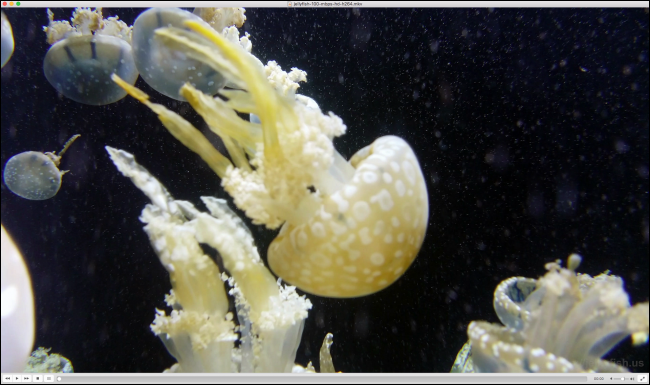
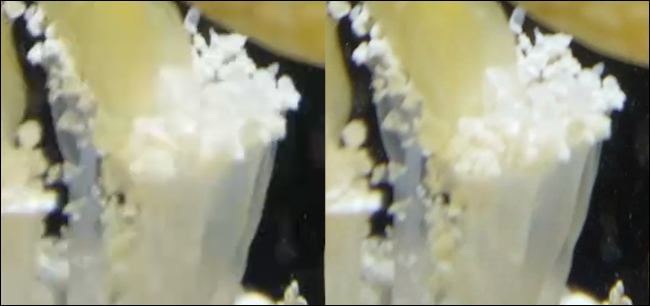
لنأخذ على سبيل المثال إطار مكبر من فيديو لـسمكة قنديل البحر، الإطار على اليسار له معدل بت 3 ميغابت/ثانية ، والذي على اليمين بمعدل 100 ميغابت/ثانية :نلاحظ هنا زيادة حجم الملف 30 ضعف، ولكن لا نلاحظ زيادة كبيرة في الجودة !….
بشكل عام، يتراوح معدل البت لمقاطع فيديو اليوتيوب بين 2 و 10 ميغابت/ثانية وذلك يعتمد أيضاً على سرعة الاتصال لديك..
ضغط الصوت:
عملية ضغط الصوت مشابهة بشكل كبير لعملية ضغط النص والصور، فكما أن خوارزمية JPEG تحذف التفاصيل التي لا تراها في الصورة، فإن ضغط الصوت يتمّ بنفس الطريقة (الضغط مع فقدان بعض البيانات ), فأنت لا تحتاج مثلاً لسماع صرير الريشة على أوتار الغيتار إذا كان الصوت الأساسي للغيتار أعلى من هذا الصرير بكثير !.
الملفات الصوتيّة ذات الصيغة mp3 تستخدم أيضاً معدل البت ، ويكون المعدل المنخفض بين 48 و 96 كيلوبت/ثانية ( kb/s )، والمعدل الجيد جداً يصل إلى 128 إلى 240 كيلوبت/ثانية( kb/s )،
في حين أن المعدل المرتفع يصل إلى 320 كيلوبت/ثانية ، لكنّك على الأرجح لن تلاحظ هذا الاختلاف إلا باستخدام مكبرات جيدة (أو سماعات أذن )…
هناك أيضاً ترميزات أخرى لضغط الصوت دون فقدان البيانات، كـ ترميز FLAC , الذي يستخدم ترميز LZ77 لضغط الملفات الصوتية دون ضياع للبيانات …
كما نعلم جميعاً فإنّ برنامج الفوتوشوب يعدّ أقوى وأضخم برامج التصميم الفني وتحرير الصور , كما أنّه الأكثر شهرةً بين برامج التصميم الأخرى ..
يمكن حفظ الملفات في الفوتوشوب بمختلف صيغ الصور الموجودة (JPEG , PNG …), حيث يقوم بدمجها وضغطها إلى صورة واحدة بالحجم والصيغة التي تريدها ,بحيث يمكنك فتحها باستخدام أيّ برنامج عارض صور على حاسوبك ,
كما يمكنك حفظ ملفّ العمل بصيغة PSD (يتم حفظ الطبقات والتأثيرات والنصوص والأشكال .. بشكل منفصل ضمن صفحة العمل ) للعودة إليه لاحقاً إن احتجت ذلك , وتكون ملفات PSD كبيرة الحجم عادةً كونها تحتوي على محتويات ملف العمل كما هي (دون ضغط لحجمها)..
ولكن إن أردت فتح ملف فوتوشوب PSD وليس لديك البرنامج فهناك بعض الحلول البديلة بإمكانها أن تساعدك :
برنامج IrfanViewلعرض وتحويل ملفات الفوتوشوب ( psd. ) , يعمل على نظام ويندوز :
يعتبر برنامج IrfanView أكثر من مجرّد عارض للصور , فهو برنامج سريع و صغير الحجم ويمكنه فتح أيّ صورة على اختلاف صيغتها (إضافة إلى صيغ ملفات صوت وفيديو مختلفة ..) , ويمكن تحميله مجاناً
يستطيع هذا البرنامج فتح ملفات الفوتوشوب ( PSD ) , إلاّ أنك لن تستطيع تعديل أيّ من محتويات الملفّ , ولكن تبقى قادراً على رؤية المحتوى, وتحويل الصورة إلى أيّ صيغة أخرى تريدها ..
لا يعمل برنامج IrfanView على نظام ماك macOS , وإنما فقط على نظام ويندوز , ولكن لا تقلق , إذا كنت من مستخدمي نظام ماك macOS , فلا زال بإمكانك معاينة محتوى ملف الفوتوشوب بسهولة , فقط حدد الملف الذي تريده في الباحث Finder واضغط مفتاح المسافة Space Bar لعرضه .
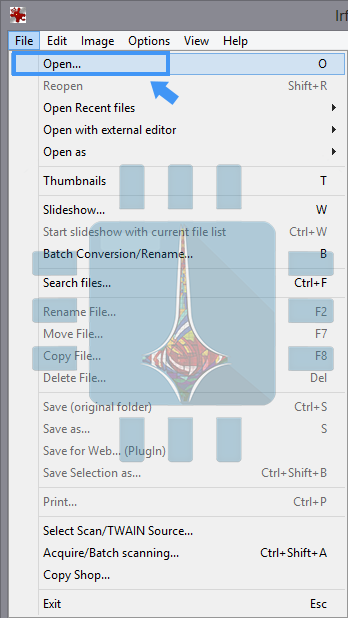
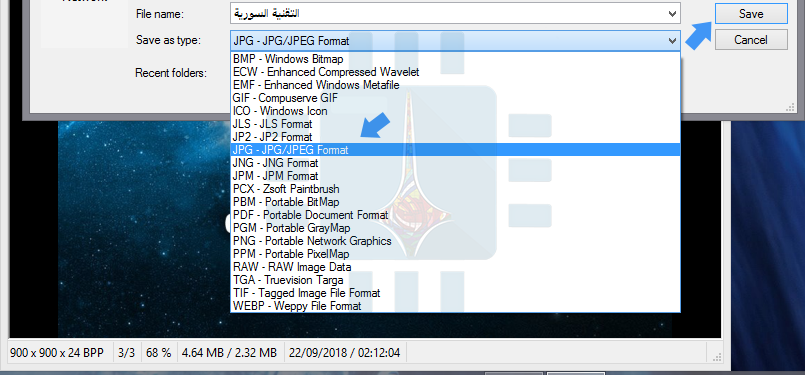
افتح الملف من خلال الأمر ..Open من قائمة File : ثم استعرض الملفات للوصول إلى ملف PSD المطلوب وانقر على زرّ فتح Open : لتحويل الملف إلى صيغة أخرى مثل JPG أو PNG افتح قائمة File واختر …Save as : ثم افتح قائمة Save as type واختر الصيغة المناسبة وانقر على الزرّ Save : عندها سيتمّ حفظ الصورة بالتنسيق الجديد في نفس المجلّد الذي يحتوي على ملف الـ PSD الذي استخدمته .
تطبيق GIMP , لعرض وتعديل و تحويل ملفات الـ PSD (يعمل على أنظمة ماك ,ويندوز , ولينكس ) :
GIMP ( إختصاراً لـ GNU Image Manipulation Program , برنامج معالجة الصور ) هو أحد البرامج مفتوحة المصدر المجانية ويعمل على أنظمة ويندوز Windows و ماك macOS و لينكس Linux ..
يمكنك من خلال هذا البرنامج فتح ملفات PSD والتعديل عليها وإضافة عدد من الطبقات والتأثيرات، وحفظها بصيغ أخرى..
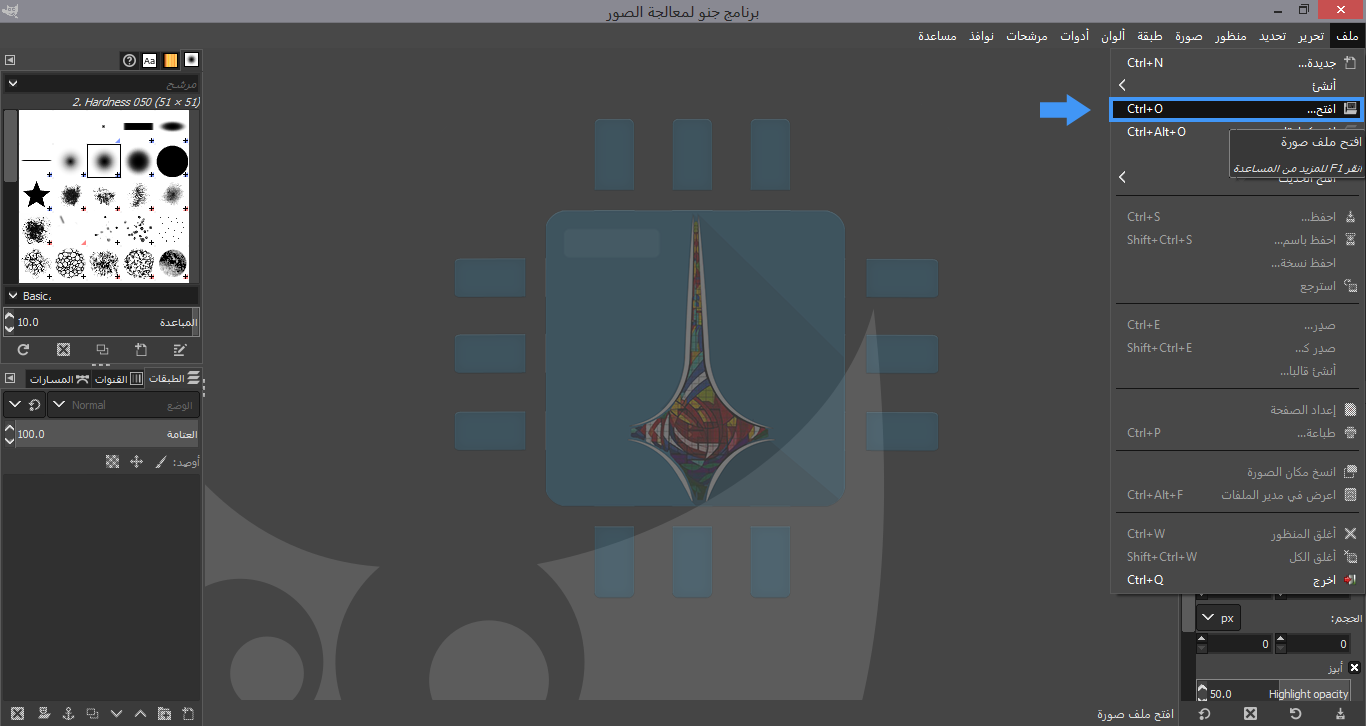
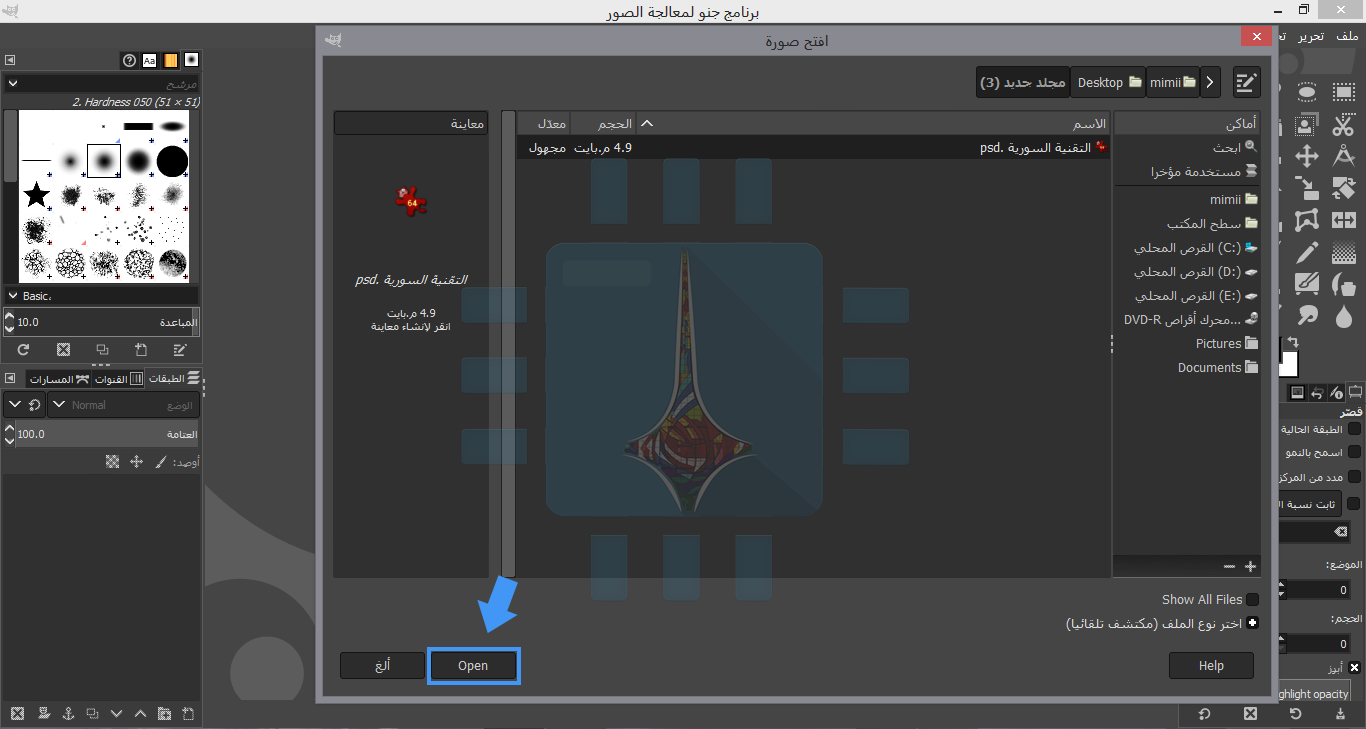
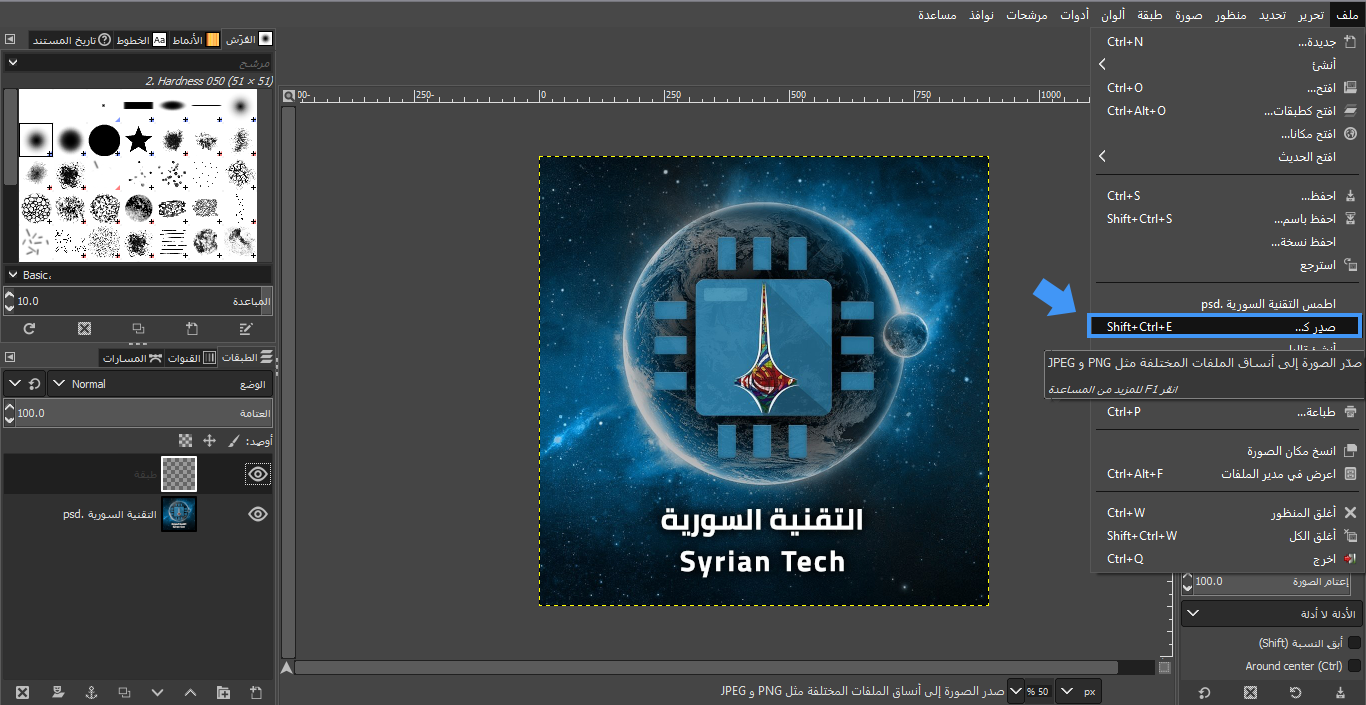
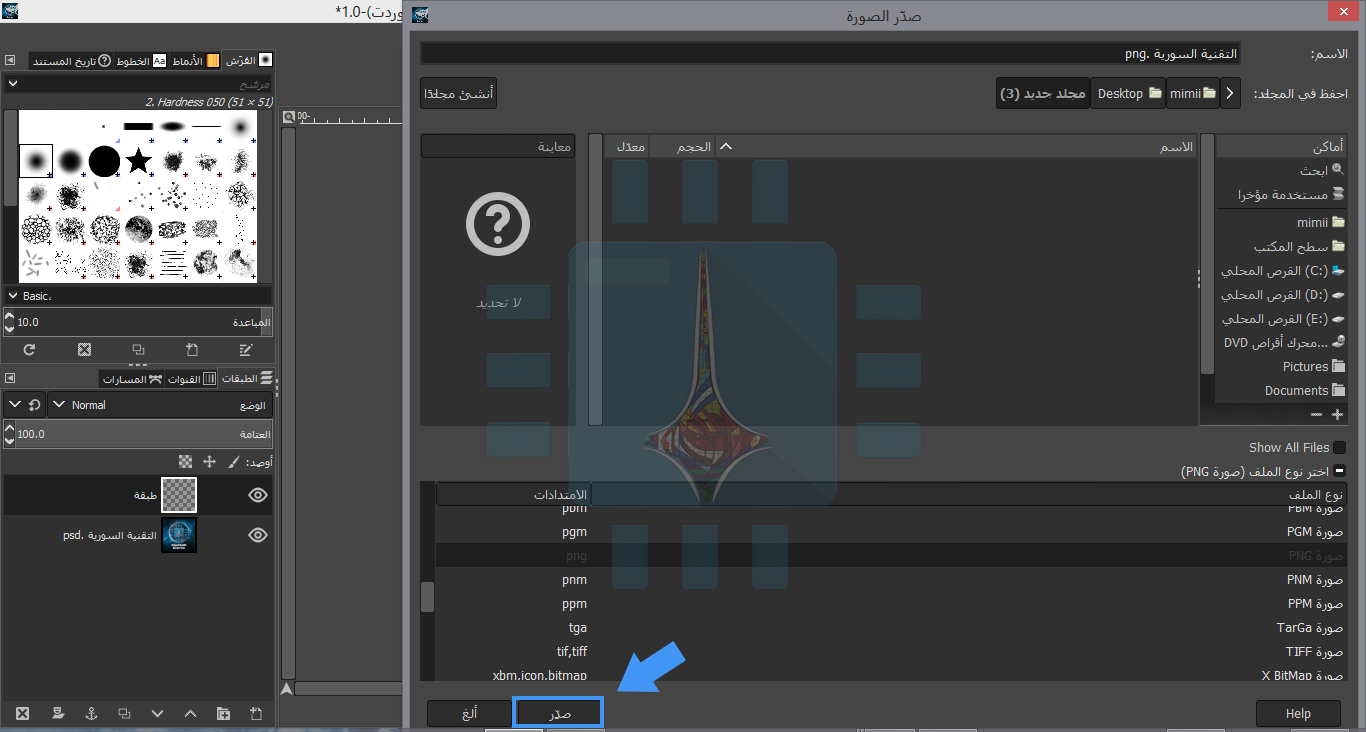
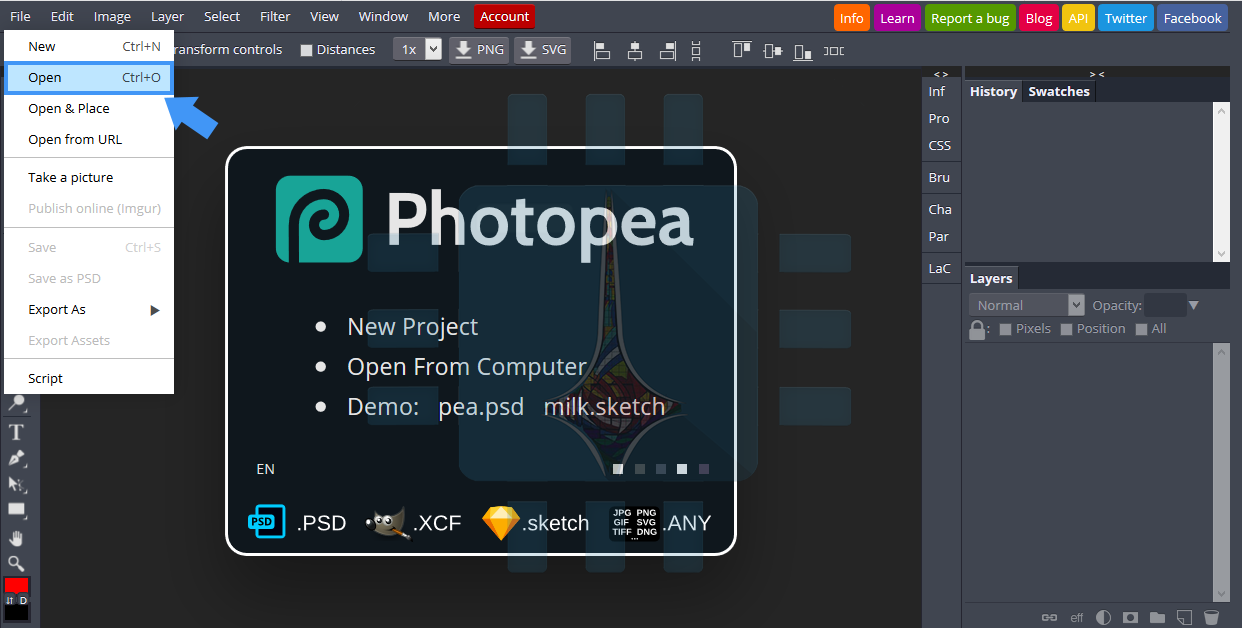
لفتح الملفّ الذي تريده , من قائمة ملفFile اختر الأمر افتح Open :ابحث عن ملفّ الفوتوشوب الذي تريد العمل عليه ,قم بتحديده ثمّ انقر على زرّ فتح Open :بعد فتح الملف , يمكنك التعديل عليه كما ترغب بإضافة طبقات , تأثيرات مختلفة , تعديل الألوان ..وغيرها من أدوات العمل التي يتيحها لك البرنامج بشكل مشابه كثيراً لبرنامج الفوتوشوب : عند الانتهاء من تعديل الملف, يمكنك تصديره إلى صيغة أخرى , من قائمة ملف File اختر الأمر (صدّر كـ ) ..Export As :في نافذة (صدّر الصورة) Export Image قم بفتح قائمة (اختر نوع الملف) Select File Type واختر الصيغة التي تريد : سيقوم البرنامج بشكل افتراضي بتخزين الملف الذي تم تصديره ضمن نفس المجلد الذي يحوي الملف الأصل , ولكن بالطبع يمكنك تغيير المجلّد واختيار مكان آخر ترغب بحفظ الملفّ الجديد فيه , بعدها انقر على زرّ (صدّر) Export :أما إن لم تكن ترغب بتنزيل برامج معالجة صور بديلة للفوتوشوب على جهازك فإليك بعض مواقع الويب المجانية لتعديل وتحويل الصور :
يعتبر موقع Photopea أحد أفضل تطبيقات الويب المجانيّة لفتح و تعديل و تحويل ملفات الفوتوشوب PSD, حيث يقوم بتوفير واجهة عمل مشابهة لكلّ من برنامج GIMP والفوتوشوب , ويسمح لك بإجراء التعديل , إضافة الطبقات ,والتأثيرات المختلفة إلى ملفّ العمل ..
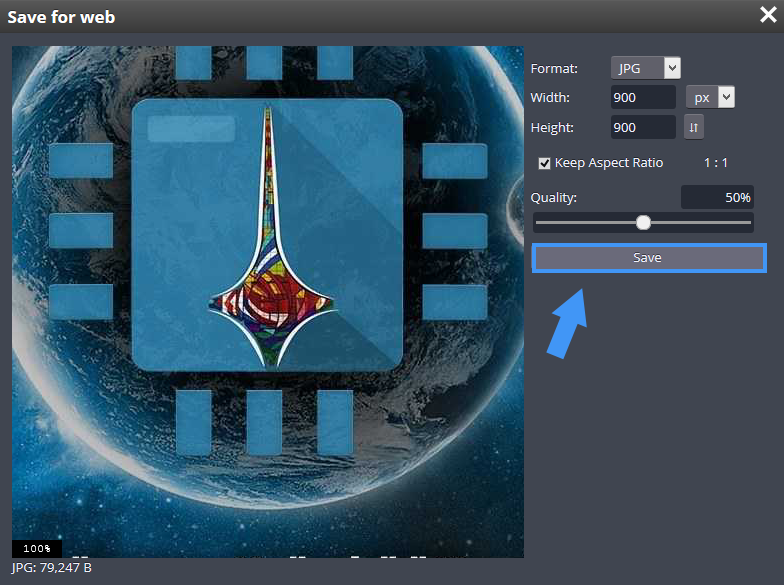
بعد دخولك الموقع ,اختر من قائمة File الأمر Open : اختر الملفّ الذي تريده , وانقر على زرّ Open , عندها سيتمّ رفع الملف إلى الموقع :بعد ذلك تستطيع إجراء التعديلات التي تريدها على الملف باستخدام أدوات العمل المتاحة , وتحميله بأي صيغة تريد عن طريق قائمة File ثمّ الأمر Export As :بعد اختيار الصيغة التي تريدها لحفظ الملف , ستظهر لك نافذة لاختيار عرض وارتفاع الصورة , نسبة الضغط (جودة الصورة ).. حدد الخيارات المناسبة ثمّ انقر على زرّ حفظ Save,
إذا كنت تريد تحويل ملف PSD إلى صيغة أخرى فقط دون إجراء أيّ تعديل على الطبقات أو الفلاتر أو التأثيرات وغيرها، و دون الحاجة لتحميل برامج إضافية على جهازك , فموقع PSD Viewer هو الخيار الأفضل لك ..
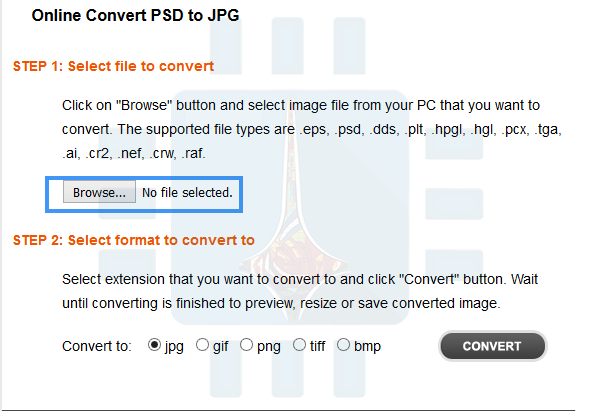
في موقع PSD Viewer , انقر على زرّ …Browse : الحجم الأقصى المسموح به هنا هو 100MB
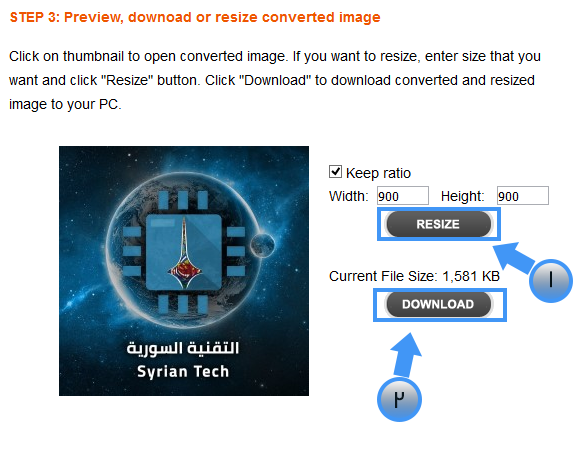
اختر الملف الذي تريد رفعه على الموقع , وانقر على زرّ فتح Open , في الخطوة التالية ,اختر الصيغة التي تريدها لحفظ الملفّ (ولكن هنا الخيارات محدودة فإن لم تكن الصيغة التي تريدها متاحة فلا بدّ لك من رفع الملف إلى موقع Photopea حيث خيارات الصيغ أكثر تنوعاً كما شاهدت سابقاً ) , بعد اختيار الصيغة المناسبة , انقر على زر Convert :بعد الانتهاء من تحويل الملف ستظهر لك معاينة للصورة إلى جانبها خيارات لتغيير الحجم (أبعاد الصورة ونسبة العرض إلى الارتفاع ) , انقر أخيراً على زرّ Download لتحميل الصورة النهائية : هذه هي أكثر البرامج والمواقع المفيدة لتحويل وتعديل الملفات ، إذا كانت لديكم أي طرق أخرى تعرفونها ,شاركونا بها في تعليقاتكم !
قد تكون صيغ (تنسيقات) الفيديو مربكة بعض الأحيان، وبعضها قد لا يعمل في مشغل الفيديو المفضل لديك، وخاصةً تنسيقات أكثر غموضاً مثل MKV.
غالباً ما يكون من الأسهل أو حتى من الضروري تحويلها إلى شيء أكثر قابلية للاستخدام، مثل MP4. لحسن الحظ، هذا التحويل سهل.
ملاحظة: نحن نستخدم macOS في الأمثلة لدينا مع لقطات الشاشة في هذه المقالة، ولكن جميع التطبيقات التي نستخدمها هنا تعمل بشكل متماثل إلى حد كبير على ويندوز Windows.
ما هي ملفات MKV ، ولماذا يجب أن أقوم بتحويلها؟
MKV ليس تنسيق فيديو. بدلاً من ذلك، إنه تنسيق حاوية وسائط متعددة يستخدم للجمع بين عناصر مختلفة مثل الصوت والفيديو والعناوين الفرعية في ملف واحد.
هذا يعني أنه بإمكانك استخدام أي تشفير فيديو تريده في ملف MKV ، ولا يزال يمكنك تشغيله.
المشكلة تنشأ مع التوافق. لا يمكن لكل جهاز أو تطبيق فيديو تشغيل ملفات MKV ، وهذا صحيح بشكل خاص على أجهزة الجوال.
يعد MKV مصدراً مفتوحاً، وليس معياراً صناعياً، لذلك لا يمتلك دعماً على العديد من الأجهزة. لن تعمل حتى في Windows Media Player أو Quicktime ، وهي الإعدادات الافتراضية لـ ويندوزWindows و MacOS.
الحل: قم بتحويل ملفات MKV إلى MP4. يتوافق MP4 مع معظم الأجهزة والتطبيقات، ولن تفقد الكثير من الجودة (إن وجدت) في عملية التحويل.
أبسط حل: استخدام VLC:
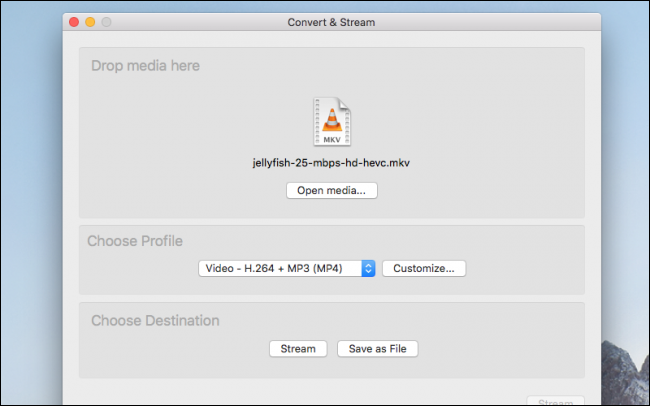
VLC هو مشغل وسائط مفتوح المصدر، وهو أحد الأجهزة القليلة التي يمكنها تشغيل MKV ، ولكنه يحتوي أيضاً على خيار مخفي لتحويل الفيديو.
من قائمة ملف File (أو قائمة الوسائط Media على نظام التشغيل ويندوز Windows) اختر خيار Convert & Stream (أو Convert & Save على ويندوز Windows).
لا يؤدي هذا تلقائياً إلى تحويل ما تشاهده، لذلك يجب عليك سحب الملف إلى النافذة مرة أخرى. بعد ذلك، يمكنك اختيار تنسيق الملف الذي تريد استخدامه للحفظ؛ يدعم VLC معظم التنسيقات، لكن MP4 هو الإعداد الافتراضي.
بعد تحديد التنسيق الذي تريده، اضغط على الزر حفظ Save وحدد المكان الذي تريد حفظ الملف الجديد فيه.
حل أكثر كامل المواصفات: WinX Video Converter:
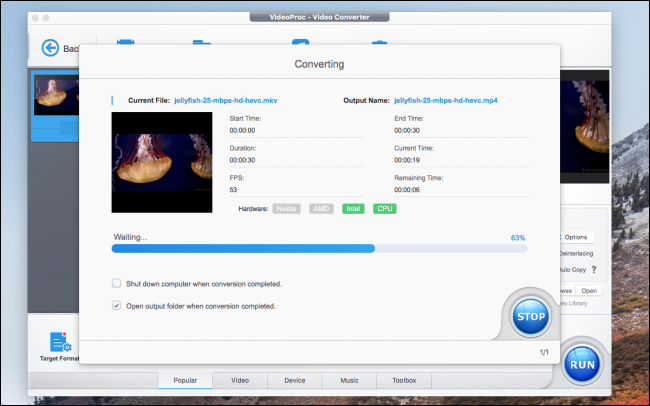
في حين ينفذ VLC تشفيراً بسيطاً على ملف واحد، فهناك الكثير مما قد ترغب في التحكم فيه إذا كنت تقوم بأي من أعمال إنتاج الفيديو. لهذا، WinX VideoProc يتعامل مع المهمة بشكل جيد.
عند فتحه، قم بالتبديل إلى علامة التبويب الفيديو Video في الجزء السفلي، وتطلب الشاشة الأولى التي تشاهدها سحب الوسائط إليها. اسحب الملف، وستظهر بقية عناصر التحكم.
يمكنك أيضاً إضافة مجلدات كاملة من مقاطع الفيديو وترميزها المجمّع دفعة واحدة، ولكن سنلتزم بفيديو واحد في الوقت الحالي.
مرة أخرى، يكون خيار التحويل الافتراضي هو MP4 ، لذلك لا يتعين علينا تغييره في أغلب الأحيان، ولكن إذا كنت تريد المزيد من الخيارات، فيمكنك النقر نقراً مزدوجاً فوق ملف التعريف لتغيير الإعدادات.
من هنا، يمكنك تغيير العديد من الخيارات، ومن أبرزها:
جودة الصورة، لضبط الجودة في كل إطار، وسرعة التشفير
معدل البت، لجعل الملفات أصغر على حساب الجودة
Framerate ، لتحويل الفيديو إلى 30 أو 24 إطاراً في الثانية
نسبة العرض إلى الارتفاع
هناك أيضاً خيارات برامج ترميز صوتية، ولكن الصوت يمثل جزءاً صغيراً من الفيديو لذلك فهو يستحق الاحتفاظ به على إعدادات عالية.
بعد الانتهاء من التهيئة، يمكنك النقر على تشغيل Run لبدء التحويل.
يمكن أن يستغرق تحويل الفيديو بعض الوقت، خاصة مع مقاطع الفيديو الكبيرة، ولكن عند الانتهاء من ذلك، سيفتح التطبيق تلقائياً المجلد حيث حفظ ملفاتك.
بدائل مفتوحة المصدر:
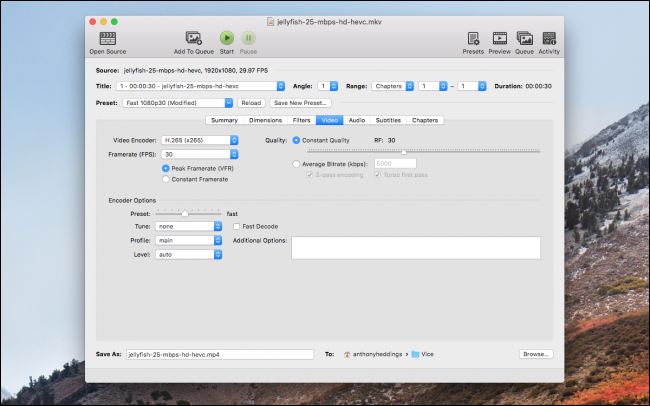
WinX عبارة عن برنامج تجريبي، وعلى الرغم من إمكانية القيام بالكثير من الأشياء باستخدام الإصدار التجريبي، يتم قفل التطبيق بالكامل ما لم تقم بالدفع مقابل الإصدار المميز. إذا كنت تريد الحصول على نفس مستوى التخصيص مجاناً، فيجب تجربة Handbrake.
Handbrake أكثر انسيابية قليلاً، لكن واجهته يمكن أن تكون مربكة بعض الشيء. مع وجود العديد من الخيارات والأزرار، يكون من الصعب معرفة ما يقوم بفعله أي منها، ولكن الأشياء الأساسية التي تحتاج إلى معرفتها هي الإعدادات المسبقة (التي تؤثر على جودة وسرعة الترميز) والتنسيق.
يحتوي Handbrake على قائمة انتظار لطيفة تحتوي العديد من الشيفرات ولكنها لا تملك الخيار نفسه لترميز مجلدات بأكملها كما يفعل WinX.
مع ذلك، يمكنك إضافة ملفات متعددة بشكل فردي، ثم إضافتها كلها إلى قائمة الانتظار. لا يزال هذا الأمر مفيداً على الرغم من أن تشفير الملفات الكبيرة جداً قد يستغرق أحياناً ساعات استناداً إلى مواصفات جهاز الكمبيوتر.
تُعدّ شركة سوني Sony من الشركات الرائدة في إنتاج مستشعرات الصور القوية والمتطورة، حيث يتم استخدام مستشعرات سوني في الكثير من الهواتف الذكية حول العالم.
هذا النجاح الكبير في صناعة المستشعرات دفع الشركة إلى إحراز المزيد من التقدم والتطور في هذا المجال، وهو ما يمكن ملاحظته بوضوح من خلال الإعلان عن أحدث مستشعر صور لكاميرا الهاتف المحمول من سوني.
أعلنت الشركة مؤخراً عن المستشعر IMX586 الذي يمثّل قفزة في جودة الصور الملتقطة من خلال زيادة دقة الوضوح إلى فعالية 48 ميجابكسل (8000 × 6000) والتي تقول سوني أنها أعلى عدد بكسل في هذه الصناعة.
ومع وجود هذه الدقة الكبيرة في جودة الصور من خلال المستشعر الجديد، إلا أن الشركة لم ترغب بزيادة حجم المستشعر مما يؤثر على حجم المكونات الداخلية والمساحة التي تشغلها داخل جسم الهاتف.
من أجل ذلك استخدمت سوني وحدات بكسل صغيرة جداً بحجم 0.8 ميكرون للمحافظة على حجم المستشعر مناسباً دون أي زيادة إضافية في الحجم.
لكننا نعلم بأن وجود وحدات بكسل أصغر فإن هذا سيؤدي إلى جودة صور أقل وخاصة في الإضاءة المنخفضة، فكيف تمكّنت الشركة من التغلب على هذه المشكلة؟
من أجل ذلك، تم استخدام مصفوفة رباعية من فلتر الألوان Bayer، والذي يسمح لكل بكسل أن يستخدم إشارات من البكسلات الأربعة المجاورة.
مما يؤدي وبحسب تصريحات الشركة إلى رفع حساسية الضوء بما يعادل صورة بدقة 12 ميجابكسل تم التقاطها مع بيكسلات بحجم 1.6 ميكرون.
وبالتالي سيتم الحصول على مستشعر صور بدقة ممتازة وجودة عالية لكن دون أي زيادة في الحجم.
كما وسيعمل المستشعر الجديد على زيادرة درجة وضوح الصورة الملتقطة، مما يسمح بالمحافظة على أفضل جودة ممكنة حتى في حالات التقريب الرقمي للمشهد الذي يتم تصويره.
من المتوقع رؤية مستشعر IMX586 في الهواتف الذكية الحديثة العام المقبل، حيث تعتزم سوني البدء بشحن عينات منه في شهر أيلول القادم بسعر تقريبي 27 دولار للمستشعر الواحد.