كيفية إخفاء عناوين المستلمين عند إرسال رسائل إلكترونية إليهم في جيميل Gmail

إذا كنت تريد إرسال بريد إلكتروني في جيميل Gmail إلى عدد كبير من المستلمين ولا تريد الكشف عنهم، فقد ترغب في إخفاء عناوين بريدهم الإلكتروني عن الآخرين.

من السهل القيام بذلك باستخدام ميزة النسخة مخفية الوجهة (BCC).

كيفية إخفاء عناوين المستلمين عند إرسال رسائل إلكترونية إليهم في جيميل Gmail على الويب:

من الممكن إرسال رسائل البريد الإلكتروني دون الكشف عن المستلمين عن طريق إرسال البريد الإلكتروني باعتباره نسخة مخفية الوجهة BCC إلى عناوين معينة.

إذا كنت تريد القيام بذلك باستخدام Gmail في متصفح الويب، فافتح موقع جيميل Gmail على الويب وانقر على الزر إنشاء لفتح رسالة جديدة.

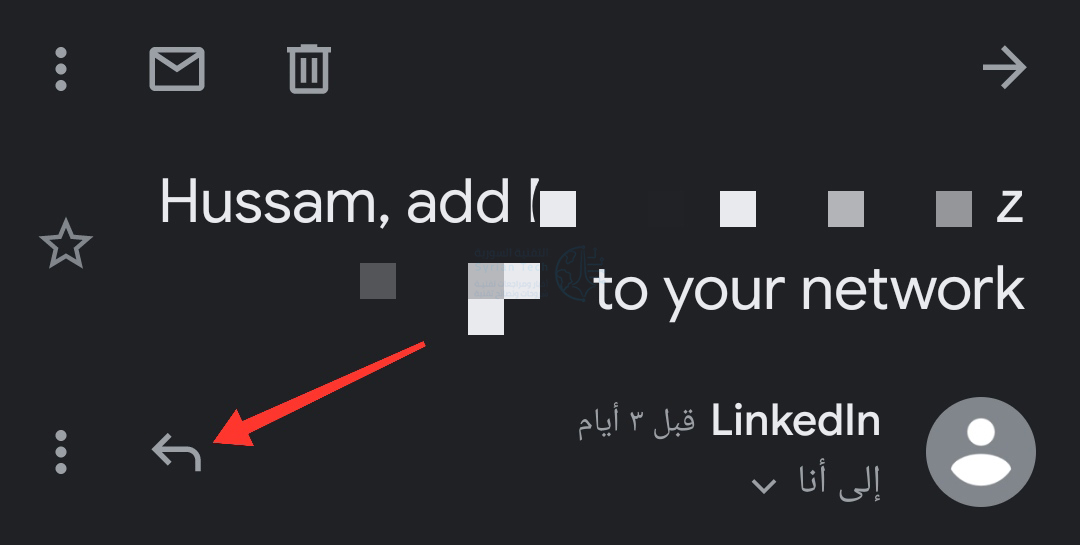
إذا كنت ترد على (أو تعيد توجيه) رسالة بريد إلكتروني في الجزء السفلي من سلسلة بريد إلكتروني، فانقر زر السهم في الزاوية العلوية اليسرى من مربع الرد السريع لإجراء تغييرات على المستلمين المقصودين.

في مربع رسالة جديدة، أنشئ رسالة البريد الإلكتروني التي تريدها، وأضف الموضوع ونص البريد الإلكتروني كما تريد.

يمكنك إضافة مستلم رئيسي (مشترك مع جميع المستلمين الآخرين) في مربع الحقل إلى، ولكن هذا ليس مطلوباً.

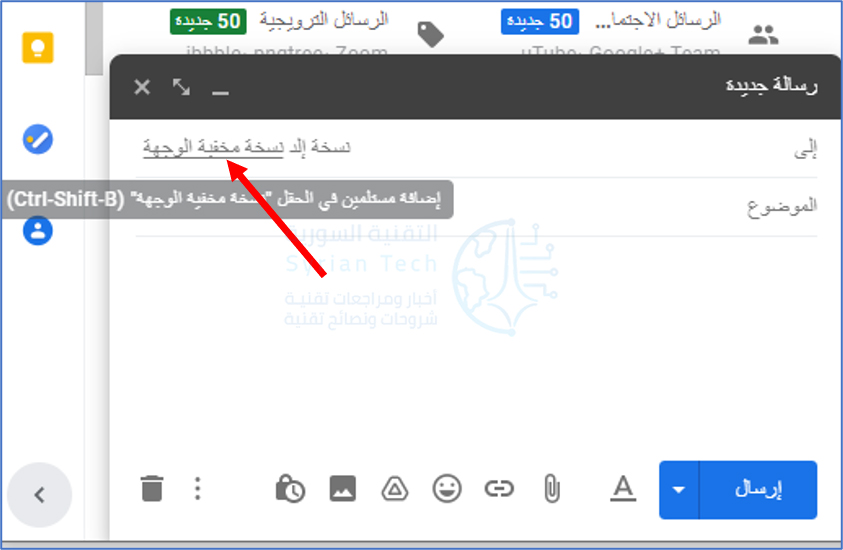
لإضافة مستلم إلى النسخة مخفية الوجهة وإخفاء عنوان البريد الإلكتروني الخاص بالمستلم من الرسالة، حدد خيار نسخة مخفية الوجهة الموجود على يسار مربع الحقل إلى.

سيؤدي هذا إلى إدراج مربع نسخة مخفية الوجهة مباشرة أسفل حقل إلى. أضف عناوين البريد الإلكتروني المختلفة أو قوائم البريد الإلكتروني التي ترغب في إرسال رسالتك إليها قبل تحديد إرسال لإرسال البريد الإلكتروني.

بمجرد فتح البريد، سيتم إخفاء عناوين البريد الإلكتروني التي وضعتها في مربع حقل نسخة مخفية الوجهة BCC من جميع المستلمين الآخرين (بما في ذلك مستلمي BCC الآخرين).

ومع ذلك، ستظل جميع العناصر الأخرى للبريد الإلكتروني مرئية، بما في ذلك أي عناوين بريد إلكتروني قياسية أو نسخة (CC).

كيفية إخفاء عناوين المستلمين عند إرسال رسائل إلكترونية إليهم في جيميل Gmail على الأجهزة المحمولة:

تتوفر أيضاً القدرة على إرسال رسائل بريد إلكتروني إلى مستلمين دون الكشف عنهم في Gmail في تطبيق الهاتف المحمول لأجهزة أندرويد Android أو آيفون iPhone أو آيباد iPad.

للبدء، افتح تطبيق جيميل Gmail على جهازك وانقر على زر إنشاء في الركن الأيمن السفلي.

يمكنك أيضاً تحديد خيار الرد في رسالة بريد إلكتروني موجودة للرد على هذه الرسالة، أو النقر على أيقونة القائمة ذات الثلاث نقاط ثم اختيار إعادة توجيه لبدء إعادة توجيهها بدلاً من ذلك.

في قائمة إنشاء، حدد حساب البريد الإلكتروني الذي ترغب في إرسال البريد الإلكتروني منه باستخدام القائمة المنسدلة من. قم بتكوين رسالة البريد الإلكتروني كما هو مطلوب، مع إضافة سطر موضوع ونص أساسي كافٍ.

يمكنك أيضاً إضافة مستلم بريد إلكتروني رئيسي في المربع إلى، على الرغم من أن هذا ليس مطلوباً. لإضافة واحد أو أكثر من المستلمين الذين تريد إخفاءهم، اضغط على السهم لأسفل على يمين المربع إلى.

سيؤدي ذلك إلى إظهار حقلي CC (نسخة إلى) و BCC (نسخة مخفية الوجهة). لإضافة مستلمين مخفيين، اكتب عناوين البريد الإلكتروني للمستلمين في مربع حقل نسخة مخفية الوجهة BCC.

عندما تكون جاهزاً لإرسال البريد الإلكتروني، قم بعملية الإرسال.

سيكون موضوع ومحتويات البريد الإلكتروني متاحاً للجميع عند الاستلام، لكن عناوين البريد الإلكتروني للمستلمين ستبقى مخفية.

مقالات قد تعجبك:

كيفية تعطيل إلغاء تثبيت أو حذف الملحقات Extensions في متصفح إيدج Edge
كيفية العثور على رقم نموذج آيفون أو آيباد لتحديد (طراز) نوع الجهاز
كيفية إدراج فيديو من يوتيوب في مستند وورد
كيفية منع متصفح الويب من المطالبة بجعله المتصفح الافتراضي
كيفية استخدام ميزة التدقيق الإملائي من جوجل باللغة العربية والإنكليزية وأي لغة أخرى

كيفية حذف واستعادة رسائل البريد الإلكتروني في جيميل Gmail

يعد حذف رسائل البريد الإلكتروني مجرد خطوة واحدة من عدة خطوات لتنظيف البريد الوارد، ولكن مع ذلك قد تقوم بحذف رسائل مهمة بشكل عرضي. نحن هنا سنوضح لك كيفية حذف واستعادة رسائل البريد الإلكتروني في حساب جيميل Gmail.

كيفية حذف رسائل البريد الإلكتروني في جيميل:

لا يعد حذف رسائل البريد الإلكتروني مهمة صعبة بالضرورة، ولكن مع وجود صندوق بريد كبير بما يكفي، يمكن أن يكون بالتأكيد أمراً مرهقاً.

يوفر لك جيميل Gmail طريقة لحذف رسائل البريد الإلكتروني مباشرة من متصفح الويب أو من تطبيق جيميل Gmail على هاتفك الذكي أو جهازك اللوحي.

حذف رسائل البريد الإلكتروني في جيميل على مستعرض الويب:

تتمثل إحدى الفوائد الرئيسية لحذف رسائل البريد الإلكتروني من متصفح الويب في القدرة على تحديد وحذف جميع الرسائل المعروضة في فئة معينة، وهي ميزة غير متوفرة في تطبيق الهاتف المحمول.

أولاً، على جهاز الكمبيوتر، افتح متصفح ويب وقم بتسجيل الدخول إلى حساب جيميل Gmail. بمجرد تسجيل الدخول، حدد رسائل البريد الإلكتروني التي تريد حذفها بالنقر فوق المربع الموجود بجوار البريد الإلكتروني.

لقد قمت بتحديد البريد الإلكتروني بنجاح حيث تظهر علامة اختيار في المربع وتم تظليل البريد الإلكتروني باللون الأزرق.

حدد جميع رسائل البريد الإلكتروني التي تريد حذفها. أو إذا كنت ترغب في حذف جميع رسائل البريد الإلكتروني التي تظهر في هذه الصفحة، فيمكنك تحديدها جميعاً بالنقر فوق مربع الاختيار أعلى رسائل البريد الإلكتروني.

نصيحة: يمكنك ضبط عدد رسائل البريد الإلكتروني التي تظهر على صفحة واحدة في الإعدادات العامة لـ Gmail (رمز المسنن في الزاوية العلوية اليسرى > عرض جميع الإعدادات > إعدادات عامة > الحد الأقصى لحجم الصفحة). إن الحد الأقصى لعدد رسائل البريد الإلكتروني التي يمكنك عرضها في كل صفحة هو 100.

بعد ذلك، سترى رمز سلة المهملات أعلى جزء البريد الإلكتروني. إن النقر على هذا الرمز لا يؤدي في الواقع إلى حذف الرسائل نهائياً.

بل سيضعها في مجلد المهملات، حيث يمكنك بعد ذلك حذفها نهائياً أو السماح لها بالوجود لمدة 30 يوماً قبل حذفها تلقائياً.

انقر فوق رمز سلة المهملات لإرسال رسائل البريد الإلكتروني إلى مجلد سلة المهملات.

سيظهر إشعار، يخبرك بأنه تم نقل الرسالة (الرسائل) المحددة إلى سلة المهملات. إذا قمت بحذف البريد الإلكتروني الخطأ عن طريق الخطأ، فلديك بضع ثوانٍ للضغط على الزر تراجع. إذا لم تقم بالنقر فوقه في الوقت المناسب، فلا داعي للقلق. لا يزال بإمكانك استعادة البريد الإلكتروني لاحقاً.

لحذف رسائل البريد الإلكتروني نهائياً، توجه إلى مجلد المهملات في الجزء الأيمن.

حدد رسائل البريد الإلكتروني التي ترغب في حذفها نهائياً عن طريق النقر فوق المربع الموجود بجوار البريد الإلكتروني (أو بالنقر فوق المربع الموجود أعلى جزء البريد الإلكتروني لتحديد كافة رسائل البريد الإلكتروني). بمجرد التحديد، انقر فوق الحذف نهائياً.

كن حذراً: بمجرد النقر فوق الزر الحذف نهائياً ستختفي رسائل البريد الإلكتروني. لا توجد رسالة تأكيد، ولا يوجد زر تراجع في الإشعار الذي يظهر.

من الصعب جداً استعادة رسائل البريد الإلكتروني المحذوفة. إنه ليس مستحيلاً ولكنه صعب. تأكد من أنك تريد حذف رسائل البريد الإلكتروني قبل النقر فوق هذا الزر.

حذف رسائل البريد الإلكتروني في جيميل باستخدام تطبيق Gmail للهاتف المحمول:

يمكنك أيضاً حذف رسائل البريد الإلكتروني في جيميل Gmail باستخدام تطبيق الجوال لأجهزة آيفون iPhone وآيباد iPad و أندرويد Android.

للقيام بذلك، افتح التطبيق وانقر فوق الرمز الدائري الموجود على يمين البريد الإلكتروني، ستظهر علامة الاختيار.

بعد ذلك، انقر فوق رمز سلة المهملات لإرسال البريد الإلكتروني إلى سلة المهملات.

سيظهر إشعار لإعلامك بأن البريد الإلكتروني قد تم نقله إلى سلة المهملات. يوجد أيضاً زر تراجع يمكنك النقر عليه للتراجع عن الإجراء. تختفي هذه الرسالة بعد بضع ثوانٍ، ولكن لا يزال بإمكانك استعادة البريد الإلكتروني لاحقاً إذا فاتتك هذه الفرصة.

يمكنك حذف البريد الإلكتروني نهائياً عن طريق تنفيذ إجراء مماثل في مجلد المهملات. اضغط على أيقونة القائمة في الزاوية العلوية اليمنى من الشاشة.

في القائمة التي تظهر، انقر على المهملات.

في مجلد المهملات، اضغط على الأيقونة الدائرية الموجودة على يمين البريد الإلكتروني ثم اضغط على أيقونة الثلاث نقاط في الزاوية العلوية اليمنى من الشاشة.

انقر على الحذف نهائياً في القائمة التي تظهر.

سيتم الآن حذف رسائل البريد الإلكتروني المحددة نهائياً.

إذا كان هناك الكثير من رسائل البريد الإلكتروني في المهملات وكنت متأكداً من رغبتك في حذفها جميعاً نهائياً، فانقر على الزر إفراغ محتوى المهملات الآن.

ستظهر رسالة تطلب منك تأكيد حذف جميع رسائل البريد الإلكتروني نهائياً. إذا كنت متأكداً، فانقر على فارغ.

سيتم الآن حذف جميع رسائل البريد الإلكتروني الموجودة في مجلد المهملات.

استعادة رسائل البريد الإلكتروني المحذوفة من جيميل Gmail:

قد يكون استرداد رسائل البريد الإلكتروني المحذوفة أمراً صعباً بعض الشيء، إن لم يكن مستحيلاً. اعتماداً على حالتك، فقد تكون محظوظاً.

إذا نقلت بريداً إلكترونياً في أي مجلد بخلاف المهملات، فهذا يعني أنك لم تحذف البريد الإلكتروني بالفعل. التحذير هنا هو أن رسائل البريد الإلكتروني التي ظلت في سلة المهملات لأكثر من 30 يوماً سيتم حذفها تلقائياً.

إذا كانت الرسائل موجودة منذ أقل من 30 يوماً، فانتقل إلى المهملات وحدد مكان البريد الإلكتروني. ثم انقر على المربع الموجود على يسار البريد الإلكتروني لتحديده، وانقر على أيقونة النقل.

على الهاتف المحمول، اضغط على الأيقونة الدائرية الموجودة على يمين البريد الإلكتروني، اضغط على النقاط الأفقية الثلاث في الزاوية العلوية اليمنى من الشاشة، ثم اضغط على خيار النقل.

في القائمة التي تظهر، انقر التصنيف الذي ترغب في نقل البريد الإلكتروني إليه.

سيظهر البريد الإلكتروني الآن في المجلد المحدد وهو الآن في مأمن من الحذف التلقائي.

كيفية الطلب من جوجل Google استعادة رسائل البريد الإلكتروني المحذوفة:

يمكنك أن تطلب من جوجل Google استعادة رسائل البريد الإلكتروني المحذوفة باستخدام إجرائية استعادة البريد الإلكتروني.

للتقديم، توجه إلى صفحة Gmail Message Recovery Tool وقم بتأكيد معلومات حسابك. سيكون البريد الإلكتروني المعروض هنا هو البريد الإلكتروني الذي سجلت الدخول به حالياً. إذا لم تكن قد سجلت الدخول، فستحتاج إلى القيام بذلك.

انقر فوق متابعة Continue لتأكيد حساب البريد الإلكتروني.

بعد ذلك، ستحتاج إلى تأمين حسابك (تقدم جوجل Google بعض التوصيات حول كيفية جعل حسابك أكثر أماناً) وتغيير كلمة مرورك. توفر جوجل Google روابط على الصفحة فقط انقر عليها واتبع الخطوات.

انقر فوق متابعة Continue للمتابعة إلى الخطوة التالية.

سيُطلب منك بعد ذلك تأكيد معلومات حسابك مرة أخرى. إن هذا بالضبط نفس الشيء الذي فعلته في الخطوة الأولى. انقر فوق متابعة. بمجرد النقر فوق متابعة، سيرى جوجل Google ما إذا كان بإمكانه استرداد رسائل البريد الإلكتروني.

بعد لحظات قليلة، ستصلك إما رسالة خطأ أو رسالة نجاح. إذا تلقيت رسالة خطأ، فلا يوجد ما يمكنك فعله فقد تم حذف رسائل البريد الإلكتروني من خوادم جوجل Google.

إذا تلقيت رسالة نجاح، يجب أن تتلقى رسائل البريد الإلكتروني التي حذفتها في غضون 24 ساعة القادمة.

كما ورد في رسالة النجاح، يجب أن تظهر رسائل البريد الإلكتروني في علامة التبويب كل البريد على الجانب الأيسر من صندوق الوارد. يمكنك أيضاً استخدام وظيفة البحث في جيميل Gmail لمحاولة تحديد موقع البريد الإلكتروني.

استعادة رسائل البريد الإلكتروني في جيميل Gmail من Google Workspace:

يوفر Google Workspace أدوات وميزات لن تجدها في حساب جيميل Gmail المجاني. باستخدام حساب جيميل Gmail المجاني، يمكنك استعادة رسائل البريد الإلكتروني المحذوفة في غضون 30 يوماً. بينما يمنحك Google Workspace فرصة إضافية مدتها 25 يوماً.

لاستعادة رسائل البريد الإلكتروني، يجب أن تكون مسؤولاً في Workspace. إذا لم تكن كذلك، سوف تحتاج إلى أن تطلب من مسؤول Workspace القيام بذلك نيابة عنك.

قم بتسجيل الدخول إلى حساب المسؤول في Workspace وانقر فوق Users.

من قائمة المستخدمين Users، حدد المستخدم الذي ترغب في استرداد رسائل البريد الإلكتروني الخاصة به.

انقر فوق Restore Data في الجزء الأيمن.

ستظهر نافذة Restore Data. حدد النطاق الزمني الذي ترغب في محاولة استرداد رسائل البريد الإلكتروني منه، واختر Gmail في القائمة المنسدلة Application، ثم انقر على Recover.

سيظهر إشعار يفيد بأنه ستتم استعادة البيانات إلى Gmail الخاص بـ <المستخدم> قريباً.

لا يمكن إنكار أن حذف رسالة بريد إلكتروني مهمة عن طريق الخطأ حدث مرهق. إذا لم تتمكن من استعادة بريدك الإلكتروني هذه المرة، فاتخذ الخطوة المناسبة لعمل نسخة احتياطية من رسائل البريد الإلكتروني لمنع تكرار ذلك في المستقبل.

مقالات قد تعجبك:

9 أسئلة وأجوبة تشرح لك كل ما يجب معرفته عن البيتكوين
كيفية تفعيل الوضع المظلم في فيسبوك على الكمبيوتر
ما هي ميزة مدّة استخدام الجهاز Screen Time في الآيفون أو الآيباد ؟
ما الذي يجب فعله إذا وجدت آيفون أو آيباد ضائع؟
كيفية تفعيل أو إلغاء التحديثات التلقائية في آيفون وآيباد

خدمة Gmail ستسمح بإرسال رسائل البريد الإلكتروني كمرفقات

تُعتبر خدمة رسائل البريد الإلكتروني الشهيرة من جوجل Google والمعروفة باسم Gmail واحدة من أهم خدمات رسائل البريد الإلكتروني على الإطلاق في السنوات الأخيرة.

وبناءً على ذلك فإن جوجل لا تتوقف عن دعم هذه الخدمة بالخصائص والميزات التي تعمل على جذب المستخدمين الجدد أو المحافظة على قاعدة المستخدمين الحالية.

آخر الإضافات المهمة لهذه الخدمة هي ما أعلنت عنه جوجل مؤخراً، حيث قالت الشركة أن تحديث Gmail الأخير سيسمح للمستخدم بإرسال رسائل البريد الإلكتروني كمرفقات.

وذلك دون الحاجة لإعادة توجيه تلك الرسائل كل واحدة على حدى ودون الحاجة لتنزيلها ثم إعادة إرسالها، بل بإمكان المستخدم تحديد عدة رسائل معاً ثم إرفاقها في بريد إلكتروني جديد وإرساله للجهة الأخرى.

ومن ميزات التحديث الجديد فيما يخص هذه الميزة أنه يمكن للمستخدم اختيار أكثر من رسالة بريد واحدة وجمعها معاً وستظهر لدى المستقبل كملف بصيغة .eml .

صورة متحركة لاستخدام الميزة

الآن، السؤال الذي يتبادر إلى ذهن الكثير من القرّاء: لماذا يحتاج المستخدم لإرسال رسائل بريد إلكتروني كمرفقات؟ الجواب جاء من جوجل مباشرةً:

لقد سمعنا منك أن هناك مواقف يكون فيها إرفاق رسائل البريد الإلكتروني أكثر منطقية من إعادة توجيه رسائل بريد إلكتروني منفصلة، مثل الرغبة في إعادة توجيه رسائل متعددة تتعلق بموضوع واحد.

تضيف الشركة في تعليقها على الميزة الجديدة:

مع هذه الوظيفة الجديدة، يمكنك القيام بذلك بالضبط، حيث يسمح لك إرسال رسائل البريد الإلكتروني كمرفقات بكتابة رسالة بريد إلكتروني موجزة إلى المستلمين وإرفاق مجموعة رسائل البريد الإلكتروني الداعمة التي يمكن للمستلمين فتحها مباشرة في برنامج البريد الخاص بهم.

ولمحبي العمل على علامات تبويب منفصلة، فإن الرسائل المرفقة وعند فتحها لدى جهاز المستخدم سيتم استعراضها مباشرةً في نافذة متصفح جديدة للاطلاع عليها.

من المفترض أن التحديث الأخير قد بدأ بالوصول التدريجي إلى بعض المناطق وسيصل بشكل كامل إلى جميع حسابات المستخدمين حول العالم.

مقالات قد تعجبك:

كيف تستخدم البريد الإلكتروني Gmail بشكل أفضل؟
ما هو الوضع السري في Gmail؟ وكيف يعمل؟
كيفية تغيير كلمة مرور حساب جوجل Google وبريد جيميل Gmail
كيفية تغيير سطر موضوع رد الرسالة في جيميل Gmail
كيفية النسخ الاحتياطي ومزامنة جهات الاتصال بين جميع أجهزة أندرويد وآيفون والويب

كيف تستخدم البريد الإلكتروني Gmail بشكل أفضل؟

تُعد خدمة البريد الإلكتروني Gmail هي واحدة من أفضل الخدمات التي تقدّمها شركة جوجل Google والتي تأتي مع مجموعة واسعة من الخيارات المفعّلة دون الحاجة لأي تخصيص.

ومع ذلك إذا كنت ترغب بإضافة بعض الميزات أو كنت تشعر بأن هنالك شيء ما ينقصك، فهنا سوف نتعرف على طريقة استخدام Gmail بشكل أفضل مع استخدام بعض الميزات المخفية والملحقات.

استخدام اختصارات لوحة المفاتيح:

تم تصميم اختصارات لوحة المفاتيح لتسهيل حياتك من خلال إنشاء مجموعات مفاتيح لإكمال بعض الإجراءات الأكثر استخداماً داخل الخدمة.

تقدم الكثير من منتجات جوجل اختصارات لوحة المفاتيح بما في ذلك مستندات Google وأوراق Sheets ومتصفح كروم Chrome والبريد الإلكتروني Gmail.

على الرغم من أن بعض اختصارات لوحة المفاتيح في Gmail تعمل بشكل افتراضي، إلا أنك تحتاج إلى تمكين الإعداد للوصول الكامل إليها جميعاً.

من الواجهة الرئيسية لصندوق الوارد الخاص بالبريد التابع لك وعند فتحه من متصفح الويب على جهاز سطح المكتب، انقر فوق مسنن الإعدادات ثم اختر الإعدادات.

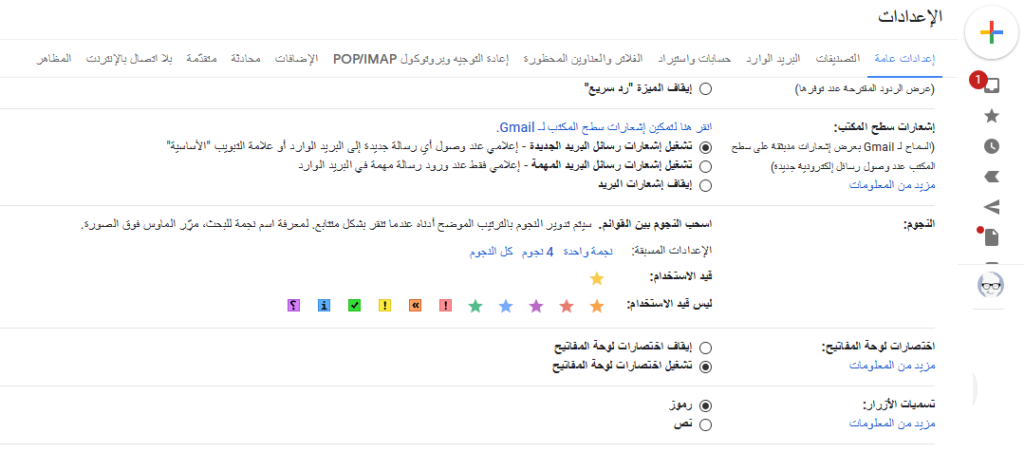
اختر تبويب “العام” ثم قم بالتمرير نحو الأسفل حتى تصل إلى “اختصارات لوحة المفاتيح” ثم قم باختيار الخيار الذي يدل على “تشغيل اختصارات لوحة المفاتيح”.

بعد ذلك ستحتاج إلى حفظ الإعدادات التي قمت بتغييرها في واجهة الإعدادات العامة من خلال الضغط على زر “حفظ التغيرات”.

والآن بعد أن قمت بتمكينها أصبح بإمكانك استخدام كامل تلك الاختصارات والتي يمكنك التعرف عليها جميعاً من خلال صفحة دعم جوجل التي توفر قائمة الاختصارت كاملةً.

تخصيص اختصارات Gmail:

إذا كنت ترغب في تخصيص اختصارات لوحة المفاتيح لتعمل بالطريقة التي تريدها بالضبط، فإن Gmail يتيح لك إعادة تخصيص أي اختصار لارضاءك، هذا الإعداد مخفي بشكل افتراضي لكن يمكنك تمكينه في إعدادات Gmail.

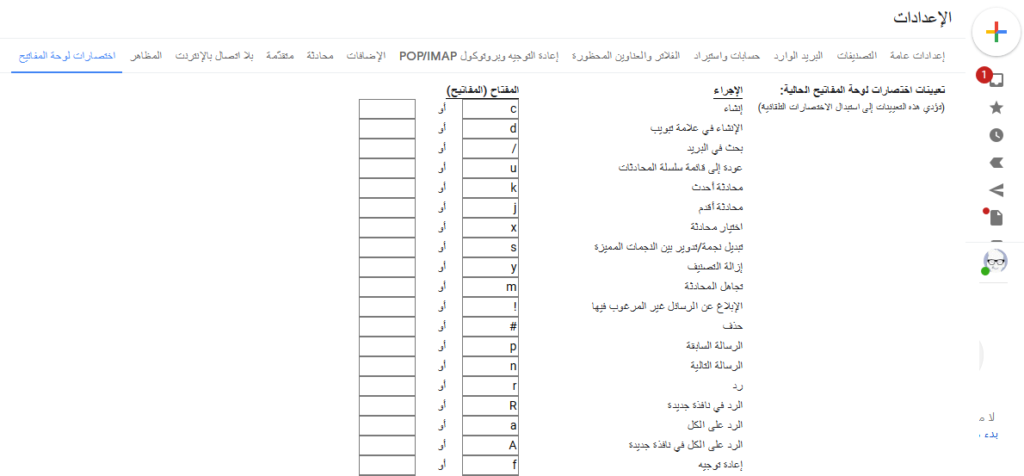
لتمكين اختصارات لوحة المفاتيح المخصصة، افتح الإعدادات كما في الحالة السابقة وانقر فوق تبويب “خيارات متقدمة”، وقم بالتمرير للأسفل حتى ترى “اختصارات لوحة المفاتيح المخصصة” وانقر فوق زر التمكين.

قم بالتمرير إلى الأسفل ثم اضغط على زر “حفظ التغيرات” وسيتم إعادة تحميل واجهة Gmail من جديد، لتلاحظ أنه عند الدخول إلى مسنن الإعدادات مرة أخرى فقد ظهرت علامة تبويب جديدة.

هذه العلامة اسمها “اختصارات لوحة المفاتيح” وعند الضغط عليها ستظهر لك واجهة كاملة تستطيع من خلالها تخصيص اختصار لأي إجراء من خلال اختيار حرف محدد من لوحة المفاتيح.

استخدام جزء معاينة البريد الإلكتروني:

تعمل هذه الميزة على تمكين جزء المعاينة داخل البريد الوارد في Gmail والذي يتيح لك قراءة بريد إلكتروني جنباً إلى جنب مع قائمة الرسائل.

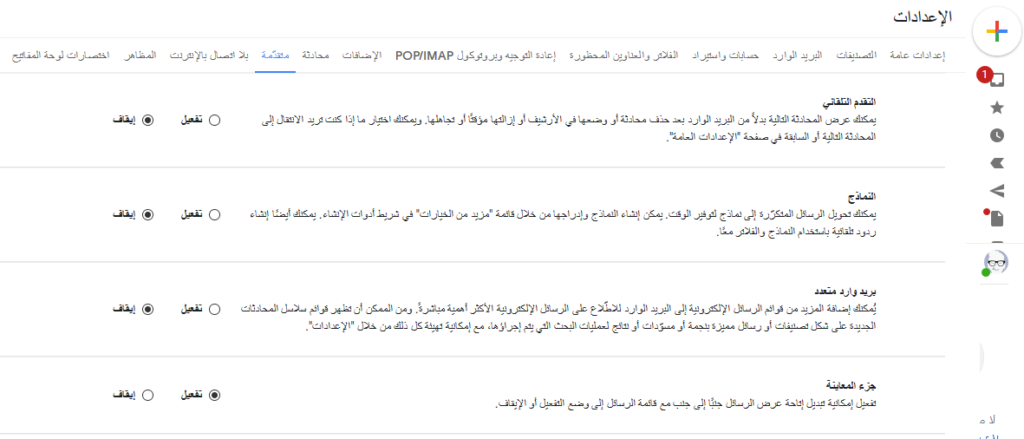
ستحتاج إلى الذهاب إلى مسنن الإعدادات ثم اختيار “الإعدادات” ثم الذهاب إلى علامة التبويب “خيارات متقدمة” والتمرير للأسفل حتى تشاهد خيار “جزء المعاينة” وتعمل عندها على اختيار زر التمكين.

احفظ التغييرات، وعندما تعود إلى صندوق الوارد الخاص بك، انقر فوق أيقونة جزء المعاينة واختر تقسيماً رأسياً أو أفقياً لعرض رسائلك.

بعد النقر فوق إحدى الرسائل، ستظهر في الجزء السفلي أو الأيمن من قائمة الرسائل وذلك اعتماداً على ما إذا كنت تختار الوضع أفقياً أم رأسياً.

حاول استخدام الميزات التجريبية:

الوصول التجريبي إلى الميزات هو نظرة خاطفة على الأشياء التي ستأتي إلى Gmail في المستقبل، يمكنك أن تأخذ هذه الميزات لتقديم ملاحظات إلى جوجل.

الميزات التجريبية هي أعمال جارية ويجب التعامل معها على هذا النحو، أي أنها لا تزال قيد التطوير وقد تحتوي على أخطاء ويمكن إزالتها دون إشعار.

من علامة التبويب “عام” في “الإعدادات”، قم بالتمرير لأسفل حتى ترى قسم “الوصول التجريبي” وحدد المربع بجوار خيار “تمكين الوصول التجريبي”.

إيقاف تتبع فتح رسائل البريد الإلكتروني:

في كثير من الأحيان، عندما ترسل إليك شركة بريداً إلكترونياً، فإنها تقوم بتضمين صورة تعقب صغيرة بحجم بكسل واحد معها.

عند فتح البريد الإلكتروني، يطلب Gmail الصورة وهي ميزة فريدة لكل بريد إلكتروني، يمكن للمرسل بعد ذلك معرفة متى تم فتح البريد الإلكتروني وموقعك العام بناءً على عنوان IP الخاص بك.

إذا كنت لا تريد من Gmail تحميل هذه الصور في أي وقت تفتح فيه رسالة بريد إلكتروني، يمكنك تعطيل تحميل الصور تلقائياً من إعدادات واجهة البريد الوارد.

في Gmail، توجه إلى مسنن الإعدادات ثم اختر الإعدادات، ثم اختر علامة التبويب “عام” وقم بالتمرير للأسفل حتى تصل إلى “الصور” وعندها يمكنك تحديد خيار “اسأل قبل عرض الصور الخارجية”.

تثبيت إضافات متصفح كروم لجعل Gmail أفضل:

لا نوصي عادةً باستخدام الكثير من إضافات المتصفح لأنها يمكن أن تكون كابوساً للخصوصية، ومع ذلك من الصعب مقاومة الإضافات التي يمكن أن تحسن الأشياء بالنسبة لك بشكل كبير.

لا تحاول الاعتماد كثيراً على تلك الإضافات لأداء المهام التي يمكنك إنجازها من خيارات Gmail نفسها والتي تغنيك عن استخدام الإضافات الخارجية.

ولكن إذا أحببت إحدى الإضافات تأكد من تجربتها من قبل مستخدمين آخرين وحاول اختيار الإضافات التي يكون فيها الكود البرمجي متاحاً وواضحاً.

مقالات قد تعجبك:

كيف يمكن لمرسل الرسائل الإلكترونية عبر الإيميل معرفة إن فتح المُرسل إليه الرسالة؟
ما هو الوضع السري في Gmail؟ وكيف يعمل؟
كيفية تغيير كلمة مرور حساب جوجل Google وبريد جيميل Gmail
كيفية تغيير سطر موضوع رد الرسالة في جيميل Gmail
كيفية النسخ الاحتياطي ومزامنة جهات الاتصال بين جميع أجهزة أندرويد وآيفون والويب

جوجل حظرت هواوي من استخدام خدماتها وتحديثات الأندرويد

اشتعلت منذ فترة ليست قصيرة حرباً تجارية كبيرة بين العملاقين الصيني والأمريكي فيما يخص التجارة والشركات التجارية الكبيرة، وانعكست نتائج هذه الحرب سلباً على الشركات الصينية والأمريكية معاً.

لكن بالنسبة لشركة هواوي Huawei الصينية فقد تضررت أعمالها بشكل ملحوظ فيما يخص تنصيب وتركيب محطات الجيل الخامس مع شنّ الولايات المتحدة حرباً إعلامية على الشركة ودفع الحلفاء الأوروبيين إلى منع التعامل معها.

لكن يوم الأمس، انتقلت الحرب الأمريكية – الصينية إلى مستوى آخر مع تسارع الأحداث بشكل دراماتيكي وبدء الشركات الأمريكية قطع علاقاتها رسمياً مع هواوي، وأوّل تلك الشركات هي جوجل Google.

حيث وّجهت جوجل ضربة كبيرة وغير متوقعة لشركة هواوي من خلال سحب ترخيص استخدام نظام التشغيل الأندرويد الذي تطوره جوجل، وذلك بحسب بيان نشرته وكالة رويترز أولاً ثم تم تأكيده من قبل وكالات الأنباء العالمية والمواقع الإخبارية.

وقال متحدث باسم جوجل أن الشركة ملتزمة بقرار الحظر الأمريكي الذي وقّعه الرئيس الأمريكي دونالد ترامب، والذي يمنع الشركات الأمريكية من التعامل مع الشركات الصينية الموجودة على القائمة السوداء.

وفي حديثه إلى وكالة رويترز، أكّد المتحدث باسم جوجل أن خدمات الشركة مثل متجر التطبيقات Google Play وخدمات الحماية من Google Play Protect ستستمر في العمل على أجهزة هواوي في الوقت الحالي، لكن من غير المعروف ماذا سيحدث مستقبلاً.

حيث أن مستقبل العلاقة بين الشركتين سيتأثر كثيراً مع استمرار قرار الحظر الأمريكي، وتلك التأثيرات ستكون أكثر وضوحاً على أجهزة وهواتف هواوي المستقبلية فيما يخص موضوعين أساسيين لكل مستخدم أندرويد.

الموضوع الأول يتمثّل بسحب ترخيص استخدام نظام الأندرويد من هواوي، هذا يعني أن الشركة الصينية أصبحت مجبرة على استخدام مشروع Android Open Source Project المعروف باسم AOSP، وهو الإصدار المفتوح من نظام التشغيل.

هذا يعني أيضاً أن هواوي لن تكون قادرة على دفع تحديثات الأمان لنظام الأندرويد على أجهزتها إلا بعد إتاحتها في AOSP، على افتراض أن الشركة تستخدم نظام التحديث الخاص بها.

ولا يقل الموضوع الثاني أهميةً عن الأول، حيث أنه سيلامس وبشكل مباشر مستخدمي أجهزة هواوي، وذلك لأن قرار الحظر يحرم هواوي من استعمال تطبيقات وخدمات شركة جوجل المنتشرة حول العالم.

نظرياً، فإن ذلك سيشمل خدمات متجر التطبيقات الخاص بجوجل وخدمات البريد الإلكتروني من خدمة Gmail وربما سيمتد أثر الحظر ليشمل استخدام منصة الفيديو الشهيرة يوتيوب YouTube.

لكن من الناحية العملية فإن الأمور ما زالت غير واضحة، حيث أن قرارات الحظر السابقة من شأنها أن تحدث زلزالاً في سوق الهواتف المحمولة في حال تم تنفيذها بشكل كامل ومباشر.

الأمر الذي يهدد وبشكل حاسم النجاح الهائل الذي حققته هواوي في الفترة الأخيرة وخاصةً بعد أن استطاعت أن تتواجد في المركز الثاني كأكبر بائع للهواتف المحمولة حول العالم بعد سامسونج Samsung متفوقةً بذلك على شركة بحجم آبل Apple.

من المؤكد أن الشكل النهائي للحظر لم نتعرّف إليه بعد، حيث تدور المناقشات والمفاوضات داخل أروقة شركة جوجل في الوقت الحالي، وسيكون هنالك المزيد من الوقت حتى يظهر تأثير العقوبات على أجهزة هواوي خارج الصين.

كيف سيأخذ قرار الحظر شكله النهائي؟ وكيف سترد هواوي على هذه الضربات الموجعة؟ هذه أسئلة ما زالت عالقة ولن نحصل على أجوبتها إلا خلال الأيام أو الأسابيع القادمة.

مقالات قد تعجبك:

لماذا لا تصل تحديثات جديدة إلى أجهزة الأندرويد ؟ وما الذي يمكن فعله ؟
ماهي خدمات جوجل بلاي Google Play Services ولماذا تستنزف البطارية في الأندرويد؟
كيفية معرفة نسخة الأندرويد الموجودة على جهازك
كيفية استخدام وضعية عزل جوجل بالكاميرا على أي هاتف أندرويد
كيفية معرفة عدد الصفحات و الكلمات في محرر مستندات جوجل Google Docs

جوجل سمحت لمطوري التطبيقات الخارجية قراءة رسائل Gmail

نشرت مؤخراً صحيفة The Wall Street Journal تقريراً جديداً يسلط الضوء على ما يمكن اعتباره شبه فضيحة تتمثل بخرق لخصوصية رسائل المستخدمين التي يتم تبادلها على خدمة Gmail للبريد الإلكتروني.

حيث أكّدت الصحيفة في تقريرها أن شركة جوجل Google قد سمحت لبعض مطوّري تطبيقات الطرف الثالث أو ما يمكن تسميتها بالتطبيقات الخارجية الاطلاع على رسائل خدمة البريد الإلكتروني Gmail.

حيث استطاع مطورو هذه التطبيقات الوصول إلى رسائل البريد الإلكتروني لمستخدمي Gmail وعرض التفاصيل الخاصة بهذه الرسائل، بما في ذلك عناوين المستلمين ووقت الإرسال ومحتوى الرسائل بأكملها.

وعلى الرغم من أن هذه التطبيقات تحتاج إلى الحصول على موافقة المستخدم أولاً، فإن نموذج الموافقة ليس واضحاً تماماً لأنه سيسمح للأفراد – وليس لأجهزة الحاسوب فقط – بقراءة الرسائل الإلكترونية.

من جهتها علّقت جوجل على الموضوع بقولها أنها لا تقدم البيانات إلا لمطوّري البرامج التابعين لجهات خارجية موثوقة وبموافقة صريحة من المستخدمين، لكن هذه الموافقة يتم أخذها بطريقة غير واضحة للكثيرين.

حيث يستطيع موظفو جوجل أيضاً قراءة رسائل البريد الإلكتروني ولكن فقط في الحالات المحددة والتي تصفها الشركة بأنها تأتي بعد طلب من المستخدم وتقديم موافقة منه على عملية القراءة.

ويحدث ذلك من أجل بعض الأغراض الأمنية مثل التحقيق في خلل أو سوء استخدام حسبما ذكرت الشركة للصحيفة.

مع ذلك، من الواضح أن هناك الكثير من التطبيقات التي لها حق الوصول إلى رسائل البريد الإلكتروني.

إذا شاهدت في وقت سابق طلباً مثل الطلب الموجود في الصورة التالية عند إدخال حساب Gmail  الخاص بك في إحدى التطبيقات، فإنه من المحتمل أنك قد قمت بإعطاء مطوري التطبيق الإذن لقراءة رسائلك الإلكترونية.

وتشمل الشركات الموثوق بها من قبل جوجل والتي لها الحق بإمكانية الوصول إلى الرسائل الإلكترونية: شركة Return Path و Edison Software.

وفي حديث الصحيفة مع الشركتين المذكورتين فإنهما لم تنكرا الإمكانية الخاصة بقراءة رسائل البريد الإلكتروني، ولكن وبحسب تصريحات الشركتين فإن عملية الاطلاع على محتوى الرسائل كانت بهدف تدريب خوارزميات التعلم الآلي على معالجة البيانات.

وقال شركة Edison Software: لقد أوقفنا هذه الممارسة من أجل الحفاظ على التزام شركتنا بتحقيق أعلى المعايير الممكنة لضمان الخصوصية.

يتشابه هذا الأمر قليلاً مع فضيحة فيسبوك الأخيرة التي تضمنت جمع بيانات عن المستخدمين واستعمالها لأغراض أخرى، ولكن على عكس حالة فيسبوك فإنه لا توجد أدلة واضحة على إساءة استخدام البيانات التي تم جمعها من رسائل Gmail.

من المفيد أن نذكّر جميع مستخدمي خدمة Gmail بإمكانية معرفة التطبيقات التي يمكنها الوصول إلى رسائل البريد الإلكتورني من خلال الضغط هنا بعد تسجيل الدخول إلى حساب جوجل الشخصي.

وننصح بإزالة الأذونات التي تم إعطائها للتطبيقات غير الموثوقة أو التي لم يعد هناك حاجة إليها.

مقالات قد تعجبك:

كيفية تغيير كلمة مرور حساب جوجل Google وبريد جيميل Gmail
اكتشاف ثغرات خطيرة في برتوكولات تشفير مهمة للبريد الإلكتروني
كيف يمكن التراجع عن البريد الإلكتروني المرسل؟ ومتى لا يمكن ذلك؟
ماهي خدمات جوجل بلاي Google Play Services ولماذا تستنزف البطارية في الأندرويد؟
كيفية البحث باستخدام الصور من خلال بحث الصور العكسي من جوجل

مراجعة لتصميم Gmail الجديد وكيفية تفعيله

بدأت جوجل Google تحديثها الخاص بخدمة البريد الإلكتروني Gmail حيث يُعتبر هذا التحديث واحداً من أكبر التحديثات التي جرت على تصميم الواجهة منذ وقت طويل.

يجلب التحديث العديد من ميزات الأمان مثل الوضع السري confidential mode، والذي يسمح لك بإضافة ميزة التحقق بخطوتين وتعيين تواريخ انتهاء الصلاحية لرسائل البريد الإلكتروني الفردية.

يتم أيضاً تمييز التنبيهات الآن بطريقة أكثر وضوحاً، مع مربعات حمراء غامقة يصعب التغاضي عنها، هناك أيضاً دمج مهام جديد لتسهيل إدارة قوائم المهام جنباً إلى جنب مع رسائلك الإلكترونية.

التصميم الجديد للواجهة

يقول Jacob Bank مدير المنتجات الرئيسية في Gmail : إن إعادة التصميم من جوجل تم إجراؤها مع التركيز على جعل الأشخاص أكثر أماناً وإنتاجية.

نستعرض في هذه المقالة شرحاً للميزات الجديدة المضافة:


الوضع السري Confidential Mode:

من أهم المزايا الجديدة في التحديث الأخير، حيث تسمح هذه الميزة للمستخدم بتحديد مدة محددة كتاريخ صلاحية للرسالة المرسلة إلى الطرف الآخر، وبعد انتهاء هذه المدة لن يتمكن الطرف الآخر من معاينة الرسالة التي وصلته.


الإدارة المتكاملة (Integrated rights management (IRM :

من المزايا التي تركّز على الأعمال التجارية، حيث تسمح هذه الميزة بتعطيل خيار إعادة توجيه الرسالة المرسلة، أو نسخها أو تنزيلها أو طباعتها، لكن بطبيعة الحال فلا يمكن منع الطرف الآخر من تصوير الرسالة أو أخذ لقطة شاشة لها.


التحقق بخطوتين (Two-factor authentication (2FA :

من أجل كل رسالة يتم إضافتها ضمن وضع السرية confidential mode يمكنك أن تطلب من المستلم المصادقة باستخدام رمز مرور يتم استلامه عبر رسالة نصية قبل أن يتمكن من فتح البريد الإلكتروني السري، وذلك لتقليل فرصة قيام شخص غير مصرح له بالاطلاع على محتوى الرسالة.


للأسف فإن الميزات السابقة ليس من الضروري أن تكون متاحة لكل شخص قام بالتحديث إلى التصميم الجديد، حيث يتم طرحها بشكل تدريجي، وبحسب جوجل فإن الوضع الآمن قد يكون متاحاً خلال الأسابيع القادمة.


تأجيل قراءة رسالة Email Snoozing:

أصبح بإمكان المستخدم تأجيل قراءة بعض الرسائل الواردة إليه إلى وقت آخر يتم اختياره، ويمكن الوصول إلى هذه الميزة من مجموعة الرموز الموجودة بجانب كل رسالة واردة، حيث يتواجد الرمز الخاص بالميزة في نهاية قائمة الرموز باسم تأجيل.


الرسائل الهامة Nudging :

أضافت جوجل هذه الميزة من أجل العمل على تخمين الرسائل التي تهم المستخدم ووضع إشارة أو تنبيه بجانبها للتشجيع على قراءتها أولاً، حيث تتوقع هذه الميزة أهمية الرسالة من خلال اسم المرسل ومحتوى الرسالة.


الردود الذكية Smart Reply :

يمكن لهذه الميزة توقع الرد المناسب على الرسالة الواردة، بحيث يمكن إضافة الرد وإرساله بكبسة واحدة بدلاً من كتابته من قبل المستخدم.


لوحة جانبية لتطبيقات جوجل:

أضافت جوجل في تصميمها الجديد لوحة جانبية جديدة قابلة للطي تحتوي على عدد من التطبيقات مثل تقويم Google و Google Keep ومهام Google الجديدة.

حيث ستتيح لك اللوحة الجانبية تنظيم الاجتماعات أو تخطيط يومك أو تدوين بعض الملاحظات دون ترك البريد الإلكتروني للانتقال إلى علامة تبويب أخرى أو تطبيق آخر.


العمل دون اتصال native offline mode:

يسمح هذا الوضع للمستخدمين المسافرين أو الذين يعملون ضمن مناطق لا تتوافر فيها شبكة اتصال بالإنترنت بالحصول على واجهة Gmail الكاملة دون اتصال، وهي كانت من الميزات المطلوبة بشدّة والتي احتاجت بعض الوقت حتى توفرها جوجل في التحديث الجديد.


سنعرض الآن طريقة تفعيل التصميم الجديد على حسابك الخاص:

حساب GMAIL الشخصي:

انتقل إلى حساب Gmail الخاص بك على الويب، وبعد الوصول إلى الواجهة الرئيسية انقر على رمز المسنن الخاص بالإعدادات في الركن العلوي الأيسر، إذا كان التحديث متاحاً على حسابك فسترى خياراً أعلى القائمة بعنوان تجربة الإصدار الجديد من Gmail.

لم تقدم Google هذا الإعداد الجديد من Gmail للجميع حتى الآن، فإذا لم تشاهد خيار الانتقال إلى التصميم الجديد فاستمر في التحقق منه مرة أخرى، حيث من المفترض أن يكون التحديث متاحاً لجميع مستخدمي Gmail لكن بالتدريج، فعددهم يبلغ 1.4 مليار مستخدم.


حساب G SUITE:

الطريقة الثانية للحصول على Gmail الجديد هي تمكين مسؤول النظام لديك على حساب G Suite في العمل أو المدرسة، يجب أن يتمكن المشرفون من الوصول إلى ذلك كجزء من برنامج Early Adopter من خلال الانتقال إلى وحدة تحكم المشرف Admin Console وتحديد السماح للمستخدمين بالوصول إلى Gmail الجديد.

بعد ذلك، ستتلقى الحسابات الفردية خيار تجربة الإصدار الجديد من Gmail على حساباتهم ضمن مسار الإعدادات.

من المهم الإشارة إلى أنه إذا حصلت في النهاية على التصميم الجديد ووجدت أنك تريد التبديل مرة أخرى إلى التصميم القديم، يمكنك الرجوع إلى الإعدادات للعودة إلى التصميم الكلاسيكي Classic Gmail.


مقالات قد تعجبك:
جوجل تخطط لاستبدال الرسائل القصيرة SMS ببرتوكول جديد
جوجل كشفت بالخطأ عن ميزة من آيفون X ربما تكون في أندرويد P
ماذا ستسمّي جوجل إصدار الأندرويد القادم؟
موظفون من جوجل سيحددون مقاطع الفيديو الظاهرة في تطبيق يوتيوب للأطفال
جوجل ستحظر تطبيقاتها على أجهزة الأندرويد الغير مصدقة


جوجل ستقدم تصميم جديد وميزات مهمة لـ Gmail

ستحصل خدمة البريد الإلكتروني Gmail على الويب على تحديث كبير في الأسابيع القادمة باستخدام تصميم وميزات جديدة.

حيث ستعمل جوجل Google أيضاً على إضافة وضع سري للخصوصية Confidential Mode.

الميزات الجديدة التي ستحصل عليها الخدمة هي الرد السريع على رسائل البريد الإلكتروني، والقدرة على تأجيل الرسائل الإلكترونية حتى وقت لاحق، وشريط جانبي جديد لوضع مواعيد التقويم جنباً إلى جنب مع الرسائل.

أما الميزة الأكثر انتظاراً هي الوضع السري والذي يتيح لمستخدمي Gmail إيقاف المستلمين من إعادة توجيه بعض رسائل البريد الإلكتروني، أو تقييد إمكانية نسخها أو تنزيلها أو طباعتها.

ستسمح جوجل أيضاً لمستخدمي Gmail بطلب رمز مرور لفتح رسائل البريد الإلكتروني التي سيتم إنشاؤها عبر الرسائل القصيرة، أو تعيين تاريخ انتهاء الصلاحية على رسائل البريد الإلكتروني المرسلة.

تتشابه الميزات إلى حد كبير مع بعضها في تطبيق Outlook الكامل من مايكروسوفت Microsoft، كما تضيف مايكروسوفت أيضاً القدرة على تقييد رسائل البريد الإلكتروني على خدمة Outlook.com.

ستجذب هذه الميزات إلى حد كبير الشركات التي تريد المزيد من التحكم في كيفية استخدام رسائل البريد الإلكتروني من قبل المستلمين، لكنها لن تمنع الأشخاص من التقاط صورة للشاشة أو صورة لرسالة بريد إلكتروني.

أكدت جوجل أن تحديث Gmail الخاص بها سيأتي قريباً، وكشفت بعض التقارير أنه سيكون متاحاً في الأسابيع القادمة.

الجدير بالذكر أن مؤتمر مطوري جوجل سيبدأ في الثامن من شهر أيار من هذا العام، ومن المحتمل أن يكون تصميم Gmail الجديد هذا جزءاً من العرض، إلى جانب بعض التحديثات على خدمات الويب الأخرى من جوجل.


مقالات قد تعجبك:
موظفون من جوجل سيحددون مقاطع الفيديو الظاهرة في تطبيق يوتيوب للأطفال
جوجل أضافت لعبة والدو الكلاسيكية إلى خرائطها
جوجل ستوقف خدمة اختصار الروابط goo.gl
جوجل ستحظر إعلانات العملات الرقمية
تطبيقات الكاميرا الخارجية ربما تصبح أفضل بفضل جوجل