إذا كنت لا تعرف حتى الآن ماهي منصّة الألعاب Steam فقد فاتك الكثير حقيقةً , خاصة إذا علمت بأنّ مستخدمي هذا البرنامج قد تجاوز عددهم الـ 15 مليون مستخدم من كافة أنحاء العالم ..
منصة ستيم Steam هي عبارة برنامج وموزع رقمي يمكنك من خلاله شراء ألعاب, واللّعِب على الشبكة (أونلاين Online ) ,و يمكنك أيضاً إضافة لاعبين وإنشاء مجموعات اللعب مع أصدقائك …كما يشمل برنامج ستيم Steam الكثير من الألعاب المتنوعة من تصميم عدة شركات يستضيفها البرنامج,
تم تصميم برنامج Steam من قبل شركة Valve الحاصلة على لقب أفضل شركة مطورة للألعاب عام 2006 و قد تم اصداره عام 2003 ليصبح من بين أفضل البرامج المستضيفة للألعاب وأكثرها شهره على الإطلاق وستجد الكثير ممن يستخدمون هذا البرنامج وخاصّةً لأجل اللعبة الشهيرة Counter Strike …
يتطلّب منك البرنامج بعد تثبيته وتحميل التحديثات ,انشاء حساب لك وتفعيله عن طريق الإيميل , فإن قمت بوضع كلمة مرور عشوائية مثلاً ونسيت أن تقوم بحفظها في مكان ما لتذكرها لاحقاً , ما الذي ستفعله لتسجيل الدخول من جديد إلى حسابك في البرنامج ؟
إذا كنت تستخدم أحد برامج إدارة كلمات المرور Password Manager سيسهل عليك الأمر كثيراً ولن تحتاج إلى خطوات استعادة الحساب , ولكن إذا لم تكن تستخدم أحدها فتابع معنا بقيّة المقال لتعرف ما هي هذه الخطوات :
استعادة حساب Steam :
سواء كنت تستخدم برنامج Steam لنظام MacOS أو نظام التشغيل ويندوز Windows ، فابحث أسفل اسم الحساب وكلمة المرور وانقر على الزر I Can’t Sign In (لا يمكنني تسجيل الدخول) :أو قم بالذهاب إلى الموقع الالكتروني steampowered.com ,وانقر على رابط Login (تسجيل الدخول) ، الموجود أعلى الصفحة: في صفحة الـ Sign In انقر على رابط Forgot Your Password ؟ (هل نسيت كلمة السر؟) :ابتداءاً من هذه الخطوة تتشابه الخطوات التالية التي عليك القيام بها سواء استخدمت بدايةً البرنامج أو زرت الموقع الالكتروني مباشرة,
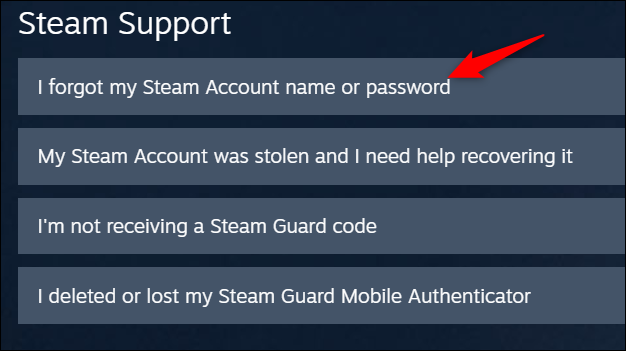
في قائمة Steam Support ، انقر فوق الخيار I forgot my Steam Account name or password (نسيت اسم حساب ستيم أو كلمة المرور ) :في الصفحة التالية ,قم بكتابة اسم حسابك أو عنوان بريدك الالكتروني أو رقم هاتفك الذي استخدمته لتسجيل الحساب , في الحقل الفارغ, وانقر على زرّ بحث :إذا طابق أياً ما كتبته حساب موجود على ستيم , فانقر على زر (…Email an account verification Code To) أو إذا كنت قد أدخلت رقم هاتفك فانقر على زر (…Text an account verification code to my phone number ending in)، ثم انتظر وصول رسالة التحقق : أما إن لم تعد تستخدم عنوان البريد الالكتروني الذي أدخلته أو قد استبدلت رقم هاتفك مثلاً ولم يعد بإمكانك استلام الرسالة عندها انقر على الخيار الثاني : النقر على الخيار الثاني سينقلك لتعبئة نموذج من الأسئلة تتضمن بعض التفاصيل حول حسابك. مثل عنوان أول بريد إلكتروني استخدمته ، وأية أرقام هواتف مرفقة بحسابك ، وطريقة (أساليب) شراء الألعاب في حسابك. ..بعد إرسال هذا النموذج ، سيتصل بك دعم Steam للانتقال إلى المزيد من تفاصيل استرداد الحساب..عموماً إذا كنت لا تزال تستطيع الدخول إلى بريدك الإلكتروني ,أو لازلت على رقم هاتفك نفسه , فيجب أن تنتظر بضع دقائق لوصول رسالة التحقّق (بالنسبة للبريد الالكتروني إذا لم تصل الرسالة بعد بضع دقائق قم بالتحقق من ملف Spam), عند وصولها قم بنسخ رمز التحقق الذي تم ارساله لك : ألصقه في الحقل الفارغ , وانقر على زرّ استمرار (Continue) : بعد ذلك انقر على زرّ (Change My Password) :اكتب كلمة المرور الجديدة لحسابك (واحرص أن تكون كلمة سرّ قويّة) ,وأعد كتابتها في حقل التأكيد Confirm , وانقر على زرّ (Change Password) :عندها سيتمّ تحديث كلمة سرّ الحساب إلى الكلمة الجديدة , وبالتالي تكون قد استرددت حسابك في ستيم , في الخطوة الأخيرة ,قم بالنقر على (Sign In To Steam) لتسجيل الدخول إلى حسابك باستخدام كلمة المرور الجديدة :وعد للاستمتاع بالألعاب المفضّلة لديك مع أصدقائك .
إذا كنت من مستخدمي ألعاب الكمبيوتر، فيجب عليك الحصول على جهاز ستيم لينك LinkSteam. هذه الأداة هي الطريقة المثالية لتمديد جلساتك إلى الشاشة الكبيرة.
جهاز ستيم لينك Steam Link هو جهاز بث صغير وغير مكلف، مصمم مع وضع هدف واحد في الاعتبار: عرض ألعاب الكمبيوتر على التلفزيون.
إنها ليست الطريقة الوحيدة لتحقيق ذلك، ولكن إلى وقت كتابة هذا المقال، كانت أسهل وأرخص الخيارات البديلة مثل NVIDIA SHIELD و Miracast.
كثيراً ما يتم خصم مبلغ 50 دولاراً على جهاز ستيم لينك Steam Link إلى درجة تكاد تكون سخيفة: في وقت كتابة هذا التقرير، كان سعره 2.50 دولاراً فقط أثناء فترة التخفيضات الصيفية السنوية.
ماذا يمكن لهذا الجهاز أن يفعله:
إن الدارة الإلكترونية الصغيرة في جهاز ستيم لينك Steam Link لا تفعل سوى شيئين، تعتمد بشكل كامل تقريباً على البرنامج الموجود على جهاز ألعاب الكمبيوتر للقيام بالمهمة الأكبر.
تتصل الأداة بجهاز ستيم لينك Steam Link عبر الشبكة المحلية، إما عبر شبكة Wi-Fi عالية السرعة أو شبكة جيجابت إيثرنت، حيث تلتقط الصوت والفيديو من ألعاب الكمبيوتر وتلصقها على التلفزيون عبر وصلة HDMI.
في الوقت نفسه، يستخدم مدخلات وحدة التحكم من غرفة المعيشة وتوجه الأوامر إلى جهاز الكمبيوتر، مما يتيح لك التحكم في اللعبة دون الحاجة إلى الاتصال بالكمبيوتر مباشرة.
والنتيجة هي مربع بيتي الذي يجلس في غرفة الألعاب ويصنع بوابة لجميع الألعاب في مكتبة ألعاب ستيم لديك.
وصل عُمْر جهاز ستيم لينك Steam Link إلى عدة سنوات في هذه المرحلة، وتم تحسينه برفق على طول الطريق.
فهو واجهة مستخدم بديلة مصممة للشاشات وأجهزة التحكم الكبيرة بدلاً من الشاشات والفئران Mouses.
تم تسوية المشكلات الأولية المتعلقة بتوافق اللعبة ووقت الاستجابة (بالنسبة للجزء الأكبر)، بما في ذلك دعم الألعاب غير البخارية أو العناوين المزودة بقاذفات مخصصة مزعجة.
هذا يعني أن الألعاب التي لا يتم عرضها على متجر Steam، مثل العروض المقدمة من Blizzard و Activision و EA، لا يزال من الممكن بثها.
تعمل الألعاب القائمة على وحدة التحكم بشكل أفضل على أجهزة التلفاز، ويدعم نظام ستيم لينك Steam Link أجهزة التحكم مع كل من البلوتوث والوايرليس، بما في ذلك أجهزة التحكم في الكونسول من أجهزة PS4 و Xbox 360 و Xbox One و Switch.
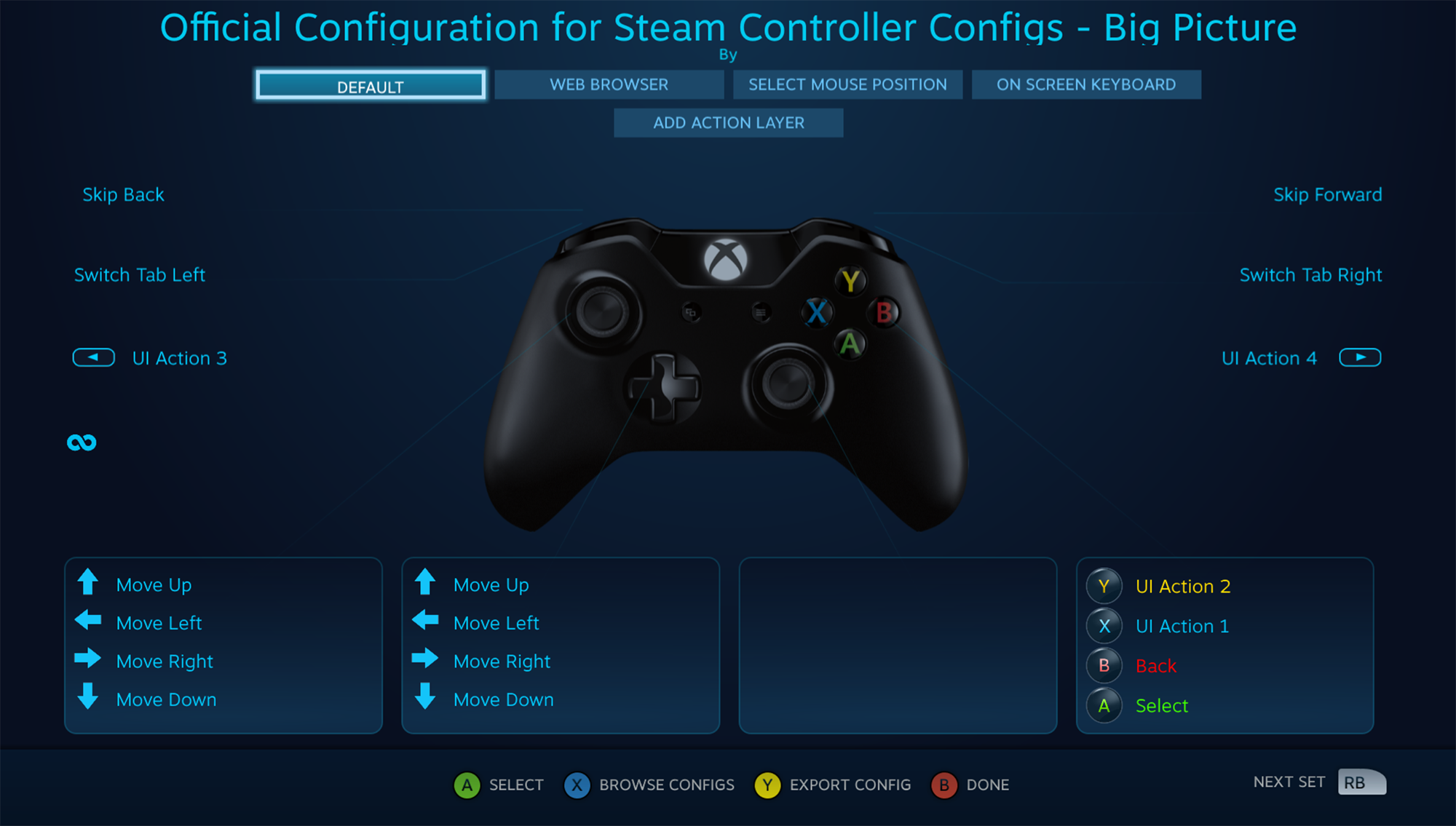
يمكن تخصيص جميع وحدات التحكم المتصلة بـ ستيم Steam من أجل مدخلات محددة، وإذا كنت لا تستطيع العيش بدون لوحة مفاتيح أو ماوس، فيمكن لـ جهاز ستيم لينك Steam Link التعامل معها أيضاً.
هل تريد بعض الأنشطة التعاونية الأخرى أو إجراءات الشاشات المقسمة؟ يمكن للنظام التعامل مع أي مجموعة من وحدات التحكم لما يصل إلى أربعة لاعبين في وقت واحد.
يعمل نظام ستيم لينك Steam Link بدقة 1080p و 60 إطاراً في الثانية، على افتراض أن جهاز الكمبيوتر لديك يمكنه القدرة على التعامل مع أي لعبة تقوم بها، كما أن الشبكة المحلية لديك لديها السرعة المطلوبة.
علماً أن هذا النظام يمكنه أن يتعامل مع أقل دقة للبث وأقل معدل نقل للبيانات إذا لزم الأمر.
ماذا الذي تحتاجه لاستخدامه؟
أولاً، ستحتاج إلى جهاز كمبيوتر محلي يعمل بـ ستيم Steam على ويندوز Windows أو MacOS أو لينكس Linux.
لا توجد متطلبات أجهزة محددة لجهاز الكمبيوتر للألعاب، ولكن المزيد من القوة يعني أداء أفضل.
على عكس خدمة GameStream المماثلة لـ إنفيديا NVIDIA، فإنك لا تحتاج إلى علامة تجارية محددة لبطاقة الرسومات: سيعمل جهاز ستيم لينك Steam Link مع بطاقة رسوميات مدمجة من إنتل Intel.
بعد ذلك، ستحتاج إلى تلفزيون مزود بمدخل HDMI واحد على الأقل. يعتبر HDMI 2.0 أو أفضل مثالياً، ولكن يجب أن يعمل الاتصال على أي تلفزيون يباع في السنوات العشر الأخيرة أو ما شابه. يدعم جهاز ستيم لينك Steam Link دقة 1080p أو 720p.
بما أنك ستحتاج إلى وحدة تحكم، كما ذكرنا أعلاه، فإن جهاز ستيم لينك Steam Link الرسمي مثالي لقدرته على التحكم في ألعاب الكمبيوتر ذات لوحة المفاتيح والماوس بشكل جيد إلى حد ما.
لكن وحدات التحكم القياسية السلكية أو اللاسلكية من Xbox تعد أيضاً اختيارات ممتازة إذا كان لديك جهاز كمبيوتر شخصي بالفعل. لوحات المفاتيح والماوس، USB أو بلوتوث، هي أيضاً خيار.
الجزء الأخير والأهم: شبكة محلية صلبة. من المهم بالطبع وجود اتصال إنترنت جيد للألعاب عبر الإنترنت، ولكن معدل بيانات الفيديو عالي الدقة ومدخلات تحكم التأخير الصغير في منزلك هو أكثر أهمية من الأجهزة الموجودة في جهاز التوجيه المحلي.
يُعد الاتصال المباشر عبر إيثرنت Ethernet هو الأفضل، إلا أن ستيم لينك Steam Link يدعم أيضاً 802.11ac Wi-Fi.
إذا ذهبت إلى المسار اللاسلكي، فتأكد من أن لديك أقوى اتصال ممكن للموجه: محاولة الاتصال بالشبكة المحلية من خلال أكثر من جدار واحد سيؤدي إلى فشل بعض الإطارات وعناصر التحكم المتقطعة.
لماذا Steam Link أفضل من SHIELD؟
إن أكبر منافس لـ جهاز ستيم لينك Steam Link هو جهاز استقبال SHIELD من NVIDIA مع خدمة GameStream المضمنة.
يجب عدم الخلط هنا مع NVIDIA GeForce NOW، حيث يكون تدفّق الألعاب هنا من الخوادم عن بعد بدلاً من الكمبيوتر الخاص بك.
إن SHIELD عبارة عن قطعة رائعة من الأجهزة وبسهولة أفضل جهاز Android TV في السوق، ولكنها في مكان قريب من المركز الثاني إلى Steam Link لبث الألعاب المحلية لمجموعة متنوعة من الأسباب.
أولاً، إن اعتمادها على بطاقة رسومات من إنفيديا NVIDIA ذات العلامة التجارية في جهاز الكمبيوتر الذي يقوم بإرسال البيانات يحد من قاعدة المستخدمين المحتملين، حيث أن كل من ستيم وبث ستيم هي منصة محوسبة.
ثانيا، SHIELD هو جهاز فك تشفير كامل مع بعض الإضافات القوية جدا من تلقاء نفسها، ولها ثمن باهظ ابتداءً من 200 دولار.
هذه النفقات الإضافية التي لا تحتاج إليها على الأرجح، نظراً لأن قدراتها غير المتعلقة بالألعاب تغطيها أجهزة التلفزيون الذكية و Chromecast و Roku وتطبيقات وحدة التحكم.
يتمتع SHIELD بإمكانية الوصول إلى ألعاب أندرويد Android التي يتم تشغيلها على أجهزته الخاصة، ولكن التحديد والجودة ليسا متساويين مقارنة بالمكتبة الضخمة المتوفرة لأجهزة الكمبيوتر.
تقدم SHIELD البث عند دقة 4K، ولكن لنكون صادقين، فقط لعب الألعاب في 4k على جهاز الكمبيوتر يتطلب بعض الأجهزة فائقة المواصفات.
إذا لم تكن قد استثمرت عدة آلاف في كمبيوترك الشخصي الخاص بالألعاب وإعداد غرفة المعيشة، فإن إنفاق مبلغ إضافي يبلغ مائتي دولار على جهاز استقبال SHIELD لن يؤدي إلى تحسين تجربة البث.
لأي شخص يريد أن يمنح ألعاب الكمبيوتر في غرفة المعيشة السرعة الأكبر، وأرخص طريقة ممكنة, إن جهاز ستيم لينك Steam Link هو الأفضل لهذه الغاية.
هل تمنيت يوماً أن تتمكن من التقاط صورة لما تراه في لعبة الكمبيوتر الجديدة؟ حسناً، يمكن – في الواقع – أن تسمح لك بعض الأدوات بإيقاف اللعبة مؤقتاً وأخذ لقطة شاشة Screenshot باستخدام كاميرا تتحرك في اللعبة.
غالباً لا تعمل الاختصارات المعتادة في ويندوز Windows لالتقاط لقطة شاشة Screenshot لسطح المكتب على جهاز الكمبيوتر بشكل صحيح في الألعاب.
قد ينتهي الأمر بك لمجرد التقاط شاشة سوداء أو صورة لسطح المكتب عند الضغط على زر Print Screen + Windows لأخذ لقطة شاشة من وضع ملء الشاشة Full Screen mode، على سبيل المثال، لذلك قد تكون هناك حاجة إلى طرق أخرى.
لحسن الحظ، يحتوي Steam على اختصار مدمج لأخذ لقطة شاشة Screenshot للعبة، وهذه الميزة مضمنة في برامج تشغيل الرسومات NVIDIA و AMD أيضاً.
إذا كنت تلعب لعبة جديدة على معالج الرسوميات GPU من NVIDIA، يمكن حتى الاستفادة من NVIDIA Ansel لإيقاف اللعب وإعداد لقطة شاشة Screenshot مثالية للشخصية التي تريدها.
فيما يلي كيفية استخدام هذه الطرق المختلفة:
1. أخذ لقطة شاشة باستخدام اختصار Steam:
إذا كنت تلعب لعبة على Steam، يمكن استخدام ميزة لقطة الشاشة Screenshot المدمجة في Steam لالتقاط صورة لما هو على الشاشة.
اضغط على المفتاح F12 على لوحة المفاتيح لأخذ لقطة شاشة Screenshot . ستسمع صوت مصراع وسيتم عرض الإشعار تم حفظ لقطة الشاشة أو Screenshot saved باللغة الإنكليزية في الركن السفلي الأيمن من الشاشة.
يمكن تغيير المفتاح F12 إلى أي مفتاح اختصار آخر تحدده أنت، إن أردت. في واجهة Steam، انقر فوق Steam> Settings> In-Game وقم بتغيير الخيار Screenshot shortcut keys.
لعرض لقطات الشاشة التي تم التقاطها داخل اللعبة، يمكن فتح Steam بالضغط على Shift + Tab – أو اختصار لوحة المفاتيح المخصصة، إذا قمت بتغيير هذا في Steam – وانقر على زر View Screenshots.
بعد الخروج من اللعبة، يمكن أيضاً مشاهدة لقطات الشاشة من صفحة اللعبة في مكتبة Steam. مرّر لأسفل، إلى أسفل صفحة اللعبة وسيظهر لك قسم لقطات الشاشة مع زر View Screenshot Library.
تسمح لك مكتبة لقطات الشاشة بتحميل لقطات الشاشة إلى Steam، مما يجعلها عامة Public، أو أصدقائك فقط OnlyFriends، أو خاصة بك فقط Only me، ومشاركتها إذا أردت في فيسبوكFacebook.
هناك أيضاً زر Show on Disk الذي سيعرض لك لقطات شاشة Screenshots كملفات صور على جهاز الكمبيوتر، مما يتيح لك القيام بكل ما تريده.
2. أخذ لقطات شاشة باستخدام اختصارات في اللعبة:
تحتوي العديد من الألعاب، خاصة الألعاب التي لا تعمل على Steam، على وظائف واختصارات لأخذ لقطات شاشة مدمجة خاصة بها.
غالباً ما يكون مفتاح لقطة الشاشة Screenshot هو مفتاح Print Screen الموجود في لوحة المفاتيح، ولكنه قد يكون مفتاحاً مختلفاً في بعض الألعاب. اضغط على المفتاح المعني، وستحفظ اللعبة لقطة شاشة Screenshot لنفسها إلى موقع على القرص.
في ألعاب Battle.net في Blizzard، على سبيل المثال، يحفظ مفتاح Print Screen لقطة الشاشة عند النقر عليه.
على سبيل المثال، يقوم Overwatch بتخزين لقطات الشاشة Screenshots في المستندات على المسار التالي: \ Overwatch \ ScreenShots \ Overwatch.
استناداً إلى اللعبة التي تُؤخذ فيها لقطة شاشة Screenshot، قد تحتاج إلى إجراء بحث على الويب أو البحث في قائمة تكوين اختصارات لوحة المفاتيح للعثور على مفتاح لقطة الشاشة Screenshot المعني باللعبة لاستعماله أو تغييره.
3. أخذ لقطات للشاشة باستخدام NVIDIA GeForce Experience:
إذا كان لديك كرت رسوميات GPU من نوع NVIDIA، فمن المرجح أن يكون لديك برنامج GeForce Experience الخلص بكرت سوميات NVIDIA مثبتاً لديك.
لهذا البرنامج عدد قليل من الحيل يمكنك تطبيقها واستخدامها، بما في ذلك ميزة لقطة شاشة Screenshot الأساسية التي يجب أن تعمل في كل لعبة.
لأخذ لقطة شاشة Screenshot باستخدام GeForce Experience، اضغط على Alt + F1. سيتم حفظ لقطة الشاشة في معرض GeForce Experience، وستظهر رسالة Screenshot has been saved to Gallery أعلى يسار أو أعلى يمين الشاشة.
لعرض لقطات الشاشة Screenshots ، يمكن الضغط على Alt + Z من أي مكان – نعم، حتى على سطح مكتب Windows – لعرض الصور.
انقر على Gallery لعرض لقطات الشاشة Screenshots التي تم التقاطها بالإضافة إلى أي مقاطع فيديو ShadowPlay التي حفظتها.
يمكن أيضاً العثور على لقطة شاشة Screenshots ضمن مقاطع الفيديو \ [اسم اللعبة] بالإضافة إلى أي مقاطع فيديو تم التقاطها باستخدام NVIDIA GeForce Experience.
4. أخذ لقطات شاشة قوية في اللعبة باستخدام ميزة NVIDIA Ansel:
تتميز GeForce Experience بميزة أكثر إثارة للإعجاب، تُسمى هذه الميزة بالاسم NVIDIA Ansel، والتي يمكنها أخذ لقطات شاشة Screenshots داخل اللعبة باستخدام كاميرا متحركة.
لا يعمل هذا إلا في ألعاب محددة حيث يمكّن مطوّر البرامج من دعم الميزة، وهو جديد إلى حد ما، لذا لم يتم دعم سوى عدد قليل من الألعاب.
يمكن رؤية القائمة الكاملة للألعاب التي يدعمها Ansel على موقع NVIDIA. علماً أنه تم تضمين الألعاب الكبيرة مثل Dishonored 2 و Hellblade: Sacua’s Sacrifice و Middle-earth: Shadow of War و The Witcher 3: Wild Hunt في هذه القائمة.
لاستخدام NVIDIA Ansel في إحدى الألعاب المدعومة، ما عليك سوى الضغط على Alt + F2. ستجمد اللعبة وسيظهر لك الشريط الجانبي Ansel.
يمكن استخدام مفاتيح الحركة على لوحة المفاتيح (الأسهم) والنقر والسحب بالماوس لإعادة وضع الكاميرا في مشهد اللعبة كما كان عليه قبل تحريك الكاميرا بحيث يمكنك التقاط لقطة الشاشة Screenshot المثالية.
يمكن تغيير الخيارات في الشريط الجانبي لإعطاء لقطة الشاشة Screenshot التي قمت بأخذها تأثير مرشح مختلف (مثل مرشح sepia) أو ضبط مجال الرؤية.
في الجزء السفلي، يمكنك تحديد ما إذا كنت تريد التقاط لقطة شاشة Screenshot عادية، أو لقطة شاشة Screenshot فائقة الدقة تكون أكثر تفصيلاً من لقطة الشاشة Screenshot العادية، أو لقطة شاشة Screenshot بنطاق 360 درجة.
يمكن عرض هذه اللقطات ذات 360 درجة من خلال مجموعة متنوعة من الطرق، بما في ذلك مع متصفح ويب سطح المكتب أو سماعة رأس VR مثل Oculus RIft أو HTC Vive أو سماعة Google Cardboard.
انقر على زر Snap وسيتم حفظ لقطة الشاشة Screenshot. يمكن الاستمرار في التقاط العديد من لقطات الشاشة Screenshots المختلفة التي تحبها للمشهد المتوقف مؤقتاً.
عند الانتهاء، ستجد لقطات الشاشة Screenshots في معرض GeForce Experience. اضغط على Alt + Z وانقر على Gallery لعرضه.
ستظهر هذه اللقطات أيضاً ضمن مقاطع الفيديو \ [اسم اللعبة] مع أي من مقاطع فيديو ShadowPlay أو لقطات الشاشة Screenshots عادية لـ GeForce Experience.
5. AMD ReLive:
مع معالجات الرسوميات GPUs الخاصة بشركة AMD، يمكن استخدام ميزة ReLive الخاصة بـ AMD لالتقاط صور للشاشة، ولكن فقط إذا كان لديك معالج رسوميات GPU لسطح المكتب يستند إلى بنية AMD Graphics Core Next (GCN).
لا يوجد شيء هنا أفضل من NVIDIA Ansel. يمكنك استخدام هذه الميزة لالتقاط لقطات الشاشة Screenshots بالإضافة إلى التقاط مقاطع الفيديو، تماماً كما تفعل مع Steam أو NVIDIAGeForce Experience.
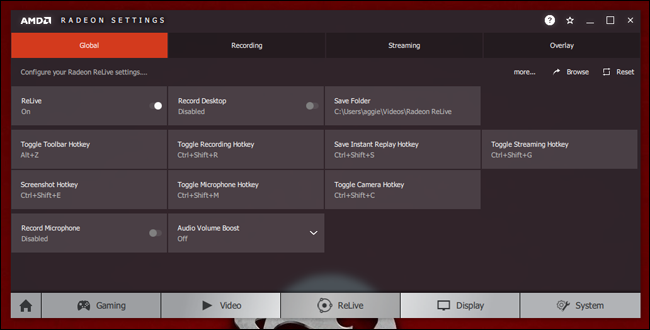
بمجرد تمكين ميزة ReLive، يمكنك إما الضغط على Ctrl + Shift + E أو الضغط على Alt + Z ثم النقر فوق Screenshot لالتقاط لقطة الشاشة Screenshot من داخل اللعبة.
بشكل افتراضي، سيتم حفظ لقطات الشاشة Screenshots التي تلتقطها في مجلد مقاطع الفيديو.
6. أخذ لقطات شاشة باستخدام شريط ألعاب Windows 10:
يتضمن شريط ألعاب Windows 10 ميزة لقطة الشاشة Screenshot، لذلك يمكنك أيضاً استخدام ذلك إذا كان أحد الخيارات المذكورة أعلاه لا يعمل.
لاستخدامه، يمكنك إما الضغط على Windows + Alt + Print Screen أو الضغط على Windows + G لفتح شريط اللعبة Game bar ثم النقر فوق رمز الكاميرا على الشريط.
يمكن تغيير اختصارات لوحة المفاتيح هذه من الإعدادات> الألعاب> شريط اللعبة، إذا كنت ترغب في ذلك.
عند أخذ لقطات الشاشة Screenshots باستخدام شريط اللعبة Game bar، سترى إشعار تم حفظ لقطة شاشة في الركن السفلي الأيمن من الشاشة.
ستظهر لقطات الشاشة Screenshots التي تم التقاطها بهذه الطريقة ضمن مقاطع الفيديو \ الفيديوهات جنباً إلى جنب مع أي مقاطع فيديو التقطتها باستخدام ميزة DVR Game في Windows 10.
مجموعات الألعاب المتنوعة لديك سواء ألعاب ROM ، ألعاب Steam ، و ألعاب ويندوز Windows الأخرى ، ومختلف الألعاب التي تفضلها. ألن يكون من المنطقي تشغيلها كلها من نفس المكان؟
هذه هي الفكرة وراء برنامج Launchbox، وهو برنامج مجاني يمكنه تشغيل ملفات ROM مع أي محاكي Emulator، وتشغيل ألعاب DOS باستخدام محاكي DOSBox ، إضافة إلى تشغيل الكثير من ألعاب الكمبيوتر الشخصي.
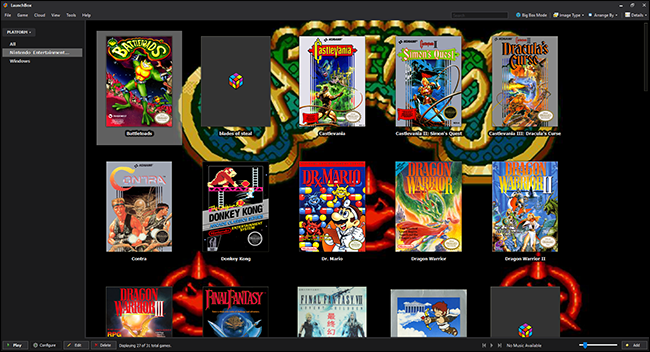
إذا كنت من النوع الذي يخزن ألعاباً ثم ينسى تشغيلها ولعبها، فهذا البرنامج يناسبك. ففي نهاية المطاف ستكون جميع ألعابك موجودة ضمن واجهة واحدة ، متكاملة مع صورة غلاف وتفاصيل ، لتتصفح بكل سهولة في أي وقت تريد لعب شيء ما.
بالطبع هنالك العديد من البرامج التي تمنحك واجهة واحدة لمحاكاة أي شيء يمكنه تخيله، مثل برنامج RetroArch، و لكنه يبقى نظاماً مفصولاً عن بقية مجموعة ألعابك، و هذا ما يميز برنامج Launchbox الذي يضع ملفات ROMs إلى جانب جميع الألعاب الأخرى على نظامك. إليك كيفية إعداده.
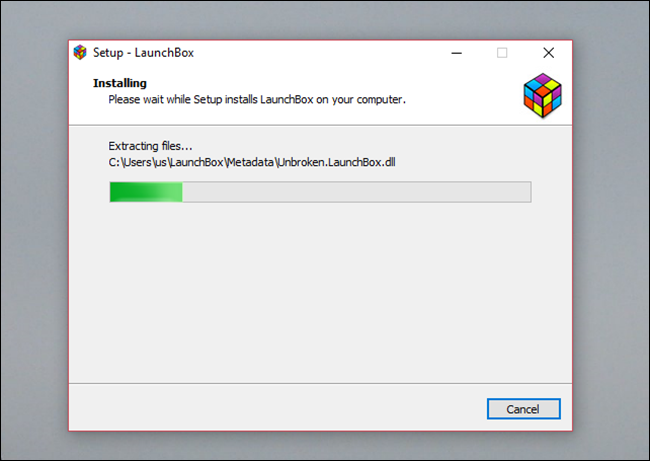
يعد تثبيت برنامج Launchbox أمراً بسيطاً: انتقل إلىالموقع الرئيسي ل Launchbox واتبع الأوامر. لاحظ أنك ستحتاج إلى عنوان بريد إلكتروني Email للحصول على رابط التنزيل ، ثم المتابعة بعملية التثبيت المعتادة كما مع أي برنامج آخر على نظام ويندوز Windows.
في المرة الأولى التي تشغّل فيها البرنامج ، سترى معالج Wizard يساعدك في مراحل التثبيت.
ننبهك انه في هذه المرحلة ، غالباً لن يعمل استيراد ألعاب Steam ، على الرغم من إدراجه ضمن الخيارات.
كيفية إضافة ألعاب Steam إلى Launchbox
لإضافة ألعاب Steam إلى Launchbox ، ستحتاج إلى عدة معلومات قبل البدء في استيراد الألعاب. أول شيء ستحتاج إليه هو مفتاح Steam API Key الخاص بك.
والسبب في ذلك هو قيام Steam بتغيير الطريقة التي تعمل بها الأشياء مؤخراً ، حيث لم يعد مفتاح واجهة برمجة التطبيقات API key الذي ينتمي إلى صانعي Launchbox يعمل لمستخدمي Launchbox.
يطلب منك الموقع إدخال رابط URL لموقعك على الويب. إذا كان لديك موقع ويب ، فيمكنك إدخاله ، ولكن يمكنك أيضاً كتابة أي موقع ويب عشوائي للحصول على مفتاح API key. انسخ مفتاح API هذا ، لأنك ستحتاج إليه بعد قليل.
الشيء التالي الذي ستحتاج إليه هو معرف ستيم Steam ID الخاص بك. أسهل طريقة للعثور على ذلك هي تسجيل الدخول إلى Steam (موقع الويب أو عميل ستيم Steam client) ، والتوجه إلى صفحة ملفك الشخصي Profile. ألقِ نظرة على الرابط URL في أعلى الصفحة ، والجزء الأخير منه هو Steam ID الخاص بك.
باستخدام هذه المعلومات ، أنت الآن على استعداد لاستيراد ألعاب Steam إلى Launchbox. في Launchbox ، توجه إلى الأدوات Tools – استيراد Import– ألعاب ستيم Steam Games.
أول شيء يطلب منك هو ملء جزء معرف المستخدم User ID في ملف تعريف ستيم الخاص بك. Steam profile، قم بإدخاله ، ثم اضغط على زر التالي Next.
بعد ذلك ، ستتم مطالبتك بمفتاح واجهة برمجة التطبيقات API key ، لذلك امض قدماً والصقه في المربع ، ثم اضغط على زر التالي Next.
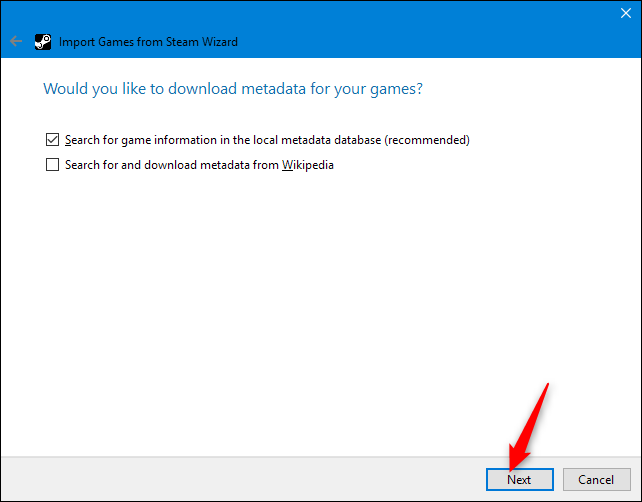
بعد ذلك ، ستحتاج إلى تحديد مكان تنزيل البيانات الوصفية Metadata لألعابك. يتضمن ذلك أشياء مثل العنوان ، وتقييم ESRB ، وما إلى ذلك. اتركه محدداً بشكل افتراضي إذا كنت غير متأكد. خلاف ذلك ، حدد اختيارك ، ثم اضغط على التالي Next مرة أخرى.
بعد ذلك ، سيتم سؤالك عما إذا كنت تريد تنزيل صور لألعابك. ويوجد الكثير منها هنا ، وهي تغطي جميع الآراء والمظاهر المختلفة التي قد تستخدمها لتصفح الألعاب. سترغب في الحصول على معظمها.
ولكن إذا انتقلت إلى الأسفل ، يمكنك إلغاء تحديد خيارات مقطع الفيديو الدعائي trailer وخيارات ثيم الفيديو Theme video options للتسريع من عملية التنزيل. انقر على زر التاليNext بعد تحديد اختياراتك.
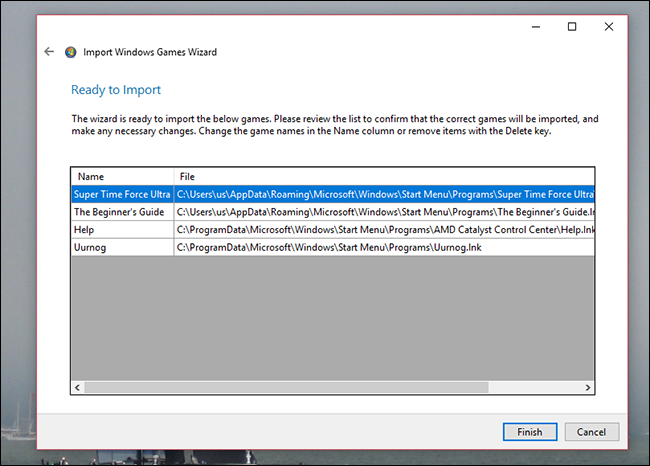
سيقوم Launchbox بعد ذلك بفحص مكتبة Steam الخاصة بك وعرض ألعابك. تتضمن القائمة جميع ألعاب Steam الموجودة لديك، سواء كنت قد قمت بتركيبها حالياً أم لا.
إذا رأيت أي ألعاب لا تريد إضافتها إلى Launchbox ، فحددها ثم اضغط على المفتاح Delete لإزالتها من القائمة. عندما تكون مستعداً ، انقر على إنهاء Finish لبدء استيراد ألعابك.
يمكن أن يستغرق استيراد لعبتك بعض الوقت. يعتمد مقدار ذلك على عدد الألعاب ومقدار تعقيد التصميم وحجم الفيديو الذي تستورده لكل لعبة. لذلك فقط دعها تعمل لفترة من الوقت. عند الانتهاء، ستتم إضافة ألعاب Steam إلى مجموعة الألعاب في Launchbox.
إضافة ألعاب Windows إلى Launchbox
إذا كنت قد حصلت على عدد من ألعاب ويندوز Windows المثبتة ، فيمكن لبرنامج Launchbox فحص جهاز الكمبيوتر الخاص بك وإضافتها تلقائياً. للبدء ، اختر زر Windows في معالج الإطلاق Launch wizard.
إذا اغفلت ذلك في البداية ، توجه إلى الأدوات Tools – استيراد Import – ألعاب ويندوز Windows Games في البرنامج الرئيسي.
تقوم الأداة بمسح جهازك الكمبيوتر والبحث عن أكبر عدد ممكن من الألعاب ، بما في ذلك أي تثبيت باستخدام Origin أو GOG.
كان ذلك سهلاً ، أليس كذلك؟ انقر على إنهاء Finish، و سيقوم Launchbox بتنزيل التصميم الخاص بهذه الألعاب ويستورد كل شيء.
إضافة ملفات ROMs إلى Launchbox
السحر الحقيقي هنا هو إضافة مجموعة ملفات ROM الخاصة بك. للبدء ، انقر فوق استيراد ملفات روم Import ROM Files على المعالج أو توجه إلى الأدوات Tools – استيراد Import – ملفات روم ROM Files في البرنامج الرئيسي. للبدء ، ثم دل LaunchBox نحو المجلدات التي تحتوي على ملفات ROM فيها.
بعد ذلك ، أخبر Launchbox أي نظام أو بيئة ستشغل ملفات ROMs التي حددتها.
أخيراً ، دل Launchbox على أي محاكي Emulator تريد استخدامه لتشغيل اللعبة. ننصحك بإعداد Retroarch ، لأنه بهذه الطريقة سوف تحتاج إلى تهيئة كل شيء مرة واحدة فقط، ولكن باستخدام Launchbox ، يمكنك أيضاً استخدام محاكي منفصل لكل نظام أساسي. الأمر متروك لك تماماً.
عندما تنتهي من ذلك ، يقوم برنامج Launchbox بفحص المجلدات ويعرض لك كل ملفات ROM التي وجدها. ثم يقوم بتنزيل الغلاف والتوصيفات.
يمكنك القيام بالمثل بالنسبة لألعاب DOS ، لكنك ستحتاج إلى قراءة و إعداد محاكي DOSBox للعب الألعاب القديمة قبل الغوص في ذلك.
إضافة ألعاب فردية
إذا لم يظهر ملف ROM أو اللعبة في مجموعتك ، فلا تقلق. يمكنك إضافة العناوين كل على حدة. ما عليك سوى النقر فوق الزر إضافةAdd في أسفل اليمين وسوف تظهر لك نافذة.
هنا يمكنك كتابة التفاصيل الخاصة بك لأي لعبة ، بما في ذلك الاسم وحيث يمكن العثور على الملف التنفيذي أو ملف ROM. يمكن أن يكون الأمر مزعجاً ، ولكن إذا فوتت المعالجات المتعددة لعبة ، فهذا هو خيارك الوحيد. معظم الألعاب ، حتى ملفات ROM المهكرة، تم العثور عليها في اختباراتنا ، ولكن لا يزال من الجيد الحصول على هذا الخيار.
تصفح مجموعة الألعاب
إذاً كيف سيكون تصفح مجموعة ألعابك بعد اضافتها؟ بشكل افتراضي ، سترى جداراً لغلافات الألعاب ، مع خلفية مستوحاة من اللعبة المحددة حالياً.
يمكنك تصفح الألعاب باستخدام مفاتيح الأسهم أو بالماوس. يمكنك أيضاً فتح لوحة للاطلاع على مزيد من المعلومات عن الألعاب، بما في ذلك التقييمات والأوصاف.
إنها واجهة تفصيلية ، لذا استغرق بعض الوقت لاستكشافها.
اختياري: Big Box Multi-Menu
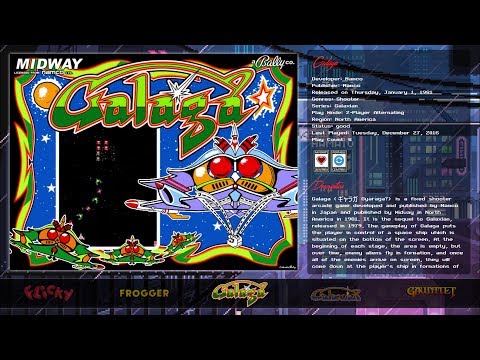
بالنسبة لمعظم مستخدمي الكمبيوتر ، تعمل الواجهة الأساسية بشكل مثالي. ولكن إذا كنت تريد تصفح جهاز الكمبيوتر باستخدام وحدة تحكم controller وأنت تجلس على أريكتك، فهناك واجهة أخرى لك وهي: Big Box.
هذه الميزة ، التي يتم عرضها فقط في حالة شراء حساب Launchbox Premium بقيمة 20$ ، تقدم جميع أنواع التخصيصات والرسوم المتحركة
في وقت سابق من هذا العام، عثرت امرأة تدعى مونيكا إيدنفورس Monica Idenfors، على إعلان غريب. وكان عبارة عن دعوة إلى كبار السن المهتمين بالإنضمام إلى فريق خاص بالرياضة الإلكترونية، بهدف التنافس في بطولة كاونتر سترايك في مهرجان Dreamhackdigital، في السويد.
وبصفتها متقاعدة مؤخراً، اعتقدت إدينفورس أنها فرصة مثيرة، وطريقة جيدة لقضاء وقت فراغها الجديد. وانضمت إلى أحد الفرق في نهاية المطاف، باعتبارها واحدة من خمسة أعضاء من فرقة جديدة اسمها فريق القناصة الفضية، the Silver Snipers.
في سن 62 عاماً، كانت أصغر عضو في الفريق، ولكن جميع الأعضاء لديهم شيء مشترك بعد سنهم : فهم لم يلعب أي منهم في أي وقت مضى كاونتر سترايك. وبمجرد أن بدأوا التدريب، كان لديهم ثلاثة أسابيع فقط للتحضير للبطولة حيث أنهم سيلعبون ضد لاعبين أصحاب سنوات من الخبرة.
برعاية Lenovo، تم تجميع فريق القناصة الفضية مع هدف واضح وهو توسيع جمهور الرياضات الإلكترونية، والتي عادة ما تكون خاصة بالشباب.
يتم تدريب الفريق من قبل محترف كونتر سترايك السابق تومي أو بوتي إنجيمارسون Tommy Ingemarsson، الذي، منذ تقاعده من اللعب، بدأت العمل كمدير.
مؤخرا، قال في تصريح له، أنه تم توجيه الطلاب وغيرهم من الوافدين الجدد إلى عالم الألعاب التنافسية. و الآن يريدون توسيع القاعدة الجماهيرية لهذه الألعاب باستهداف المتقاعدين و كبار السن.
ثلاثة أسابيع ليس بالكثير من الوقت لأي شخص للتحضير للبطولة، ناهيك عن الوافدين الجدد، الذين لديهم خبرة قليلة مع ألعاب الفيديو من قبل أيضاً و الذين يجب تدريبهم بدورهم.
يصف إنجمارسون التدريبات بأنها مكثفة جداً. فقبل الدخول في الاستراتيجيات، كان عليه أولاً أن يعلم المجموعة الأساسيات، مثل كيفية ضبط الإعدادات، وكيفية إصابة الهدف بشكل صحيح، والتعرف على خصومك، وأصدقائك في الفريق وأكثر من ذلك.
ولكن المجموعة – الذين تتراوح أعمارهم بين 62 و 81 سنة – أخذت الأمور على محمل الجد خلال جلساتها العادية في مركز جحيم أون لاين للألعاب، Inferno Online gaming center، في ستوكهولم .
باعتبار لعبة كاونتر سترايك لعبة حربية و عنيفة نوعا ما، فإنها تبدو خياراً غريبا بالنسبة للبعض لتقريب الناس للرياضة الإلكترونية.
ولكن إنجيمارسون يعتقد أنها مناسبة أكثر بكثير من غيرها من الألعاب التنافسية الشعبية مثل أوفيرواتش Overwatch أو ليغ أوف ليجيندس League of Legends. يقول: “إنها تصنف على أنها لعبة عنيفة نوعا ما، ولكن إذا نظرتم إلى أهم الألعاب الرياضية الإلكترونية، أعتقد أن كاونتر سترايك هي أسهل طريقة للتعرف على الأساسيات وفهمها”.
أما بالنسبة للقناصة الفضية، فالأمور أصبحت أكثر جدية اآن. ويقوم الفريق حالياً بتنظيم جدول تدريب أكثر انتظاماً لعام 2018، ومن المحتمل أن ينتقل إلى ألعاب مختلفة في المستقبل.
تقول إدينفورس أن هذا الإعلان الغريب ساعدها على التحسن في بعض هواياتها الأخرى، والتدريب سمح لها بوضع استراتيجيات جديدة. وتعلم كيفية إصابة الخصوم بضربات قاتلة في كاونتر سترايك ساعدتها أيضا على الاسترخاء. وتقول: “لدي أيام عندما أشعر بالإحباط أو القلق، ولكن عندما ألعب كاونتر سترايك فإنها تساعد حقا على التخفيف من ذلك. أشعر أنني بحالة جيدة بعد اللعب”.
قامت شركة فالفValve و هي شركة أمريكية لتطوير ألعاب الفيديو و التوزيع الرقمي منذ فترة بإضافة بطاقات هدايا رقمية أو ما يعرف ب جيفت كاردgift cards إلى حساب الستيمSteam سامحة بذلك للمستخدمين بإرسال النقود مباشرة إلى محفظة ستيم الخاصة بأحد أصدقائك .
و توفر الشركة بطاقات هدايا بقيم متنوعة و محددة و هي بطاقة 5 دولار ، 10 دولار ، 25 دولار ، 50 دولار ، 100 دولار .
و لكنك قد ترغب أحياناً في إرسال بطاقة هدية بقيمة مختلفة عن القيم المتاحة مثلاً 13 دولار ، و هنا و لحسن الحظ يمكن استخدام خدعة بسيطة من أجل أن تتمكن من إرسال المبلغ الذي تريد ..
الطريقة غير معقدة حيث يجب في البداية الدخول إلى صفحة اختيار بطاقة هدية من خلال هذا الرابط .
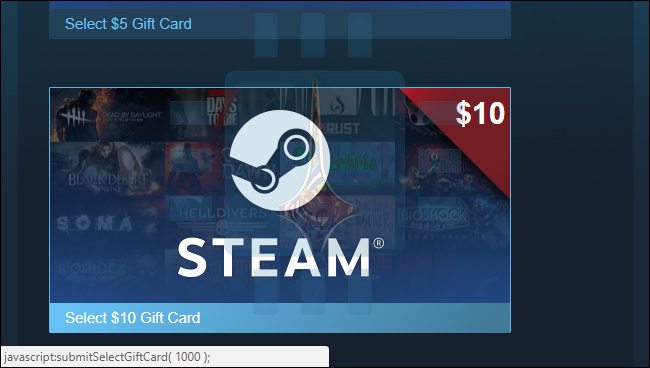
حيث تكون خلفية كل بطاقة عبارة عن مجموعة من الألعاب الأكثر مبيعاً و التي يمكن شراؤها بهذا المبلغ ( حسب كل بطاقة ) ، و هي خلفية ديناميكية بمعنى أنها تتغير بحسب تحديثات المبيعات .
و تكون قيمة البطاقة بالدولار و لكن فيما لو كان صديقك يستخدم عملة أخرى فإنه سيتم التحويل من الدولار إلى العملة المستخدمة .
ستلاحظ أنه عندما تقوم بتحريك المؤشر فوق بطاقة ما ظهور وظيفة جافا سكريبت في أسفل الصفحة تحمل الاسم
submitSelectGiftCard();
حيث سيظهر في ما بين القوسين رقم يشير إلى قيمة البطاقة بالسنت فمثلاً إذا كان المؤسر يمر فوق بطاقة ال 10 دولار فإن عنوان الجافا يكون :
submitSelectGiftCard(1000);
نأتي الآن إلى الخدعة من خلال القيام باستدعاء لوحة جافا سكريبت و ذلك من خلال ضغط :Ctrl+Shift+J في متصفح كرومChrome و الضغط على Ctrl+Shift+K في متصفح فاير فوكسFirefox .
الآن قم بتعديل الرقم الموجود ما بين قوسين بحسب الكمية التي تريد إرسالها بعملة السنت فمثلاً إذا كنت ترغب بإرسال 13.37 دولار يجب أن يكون الرقم بين قوسين 1337 أي تصبح :
submitSelectGiftCard( 1337 );
و بعد ذلك قم بالضغط على زر الإدخال إنترEnter من أجل الذهاب إلى باقي الخطوات و التي هي نفس الخطوات المعتادة عند إرسال أي بطاقة هدية بشكل نظامي .
حيث سيطلب منك أولاً تسجيل الدخول ثم اختيار الصديق و يجب عليك أن تكون حذراً في هذه الخطوة من أجل اختيار الاسم الحقيقي لأن الأسماء المستعارة و التي تم تعيينها في قائمة الاصدقاء لن تظهر هنا ، و لمزيد من الأمان فإنه يمكنك الإرسال فقط إلى الأصدقاء المضافين قبل ثلاثة أيام على الأقل .
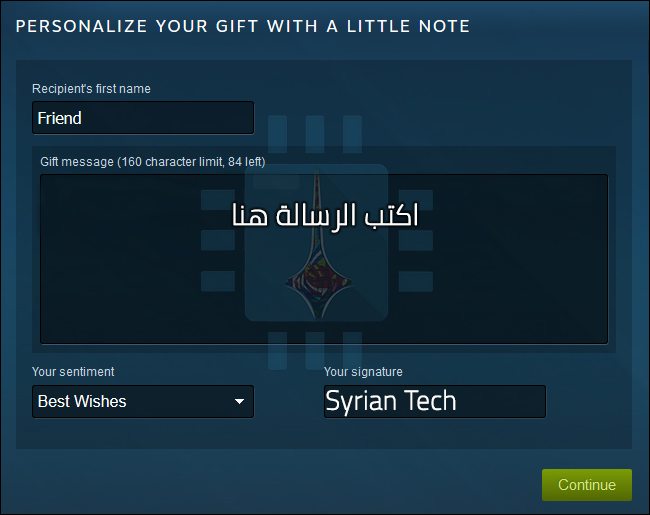
بعد ذلك قم بالضغط على متابعة أو Continue ، حيث تظهر نافذة جديدة تعرض عليك إمكانية كتابة رسالة قصيرة إلى المستلم تصل إلى بريده الإلكتروني و حسابه الستيم حالما يتم الإرسال .
قم بكتابة الرسالة المرغوبة ثم اضغط على متابعة أو Continue
هنا يجب تحديد خيار الدفع المناسب و التي هي غالباً نفس تلك المستخدمة عادة لشحن حساب ستيم Steam ، و لكن و لسوء الحظ فإنك لا تستطيع استخدام رصيدك في محفظة حساب الستيم من أجل الإرسال ,
حدد الخيار المناسب مثلاً باي بال PayPal ، كريديت كارد ، أو حتى بيتكوين Bitcoin. ثم اضغط متابعة أو Continue .
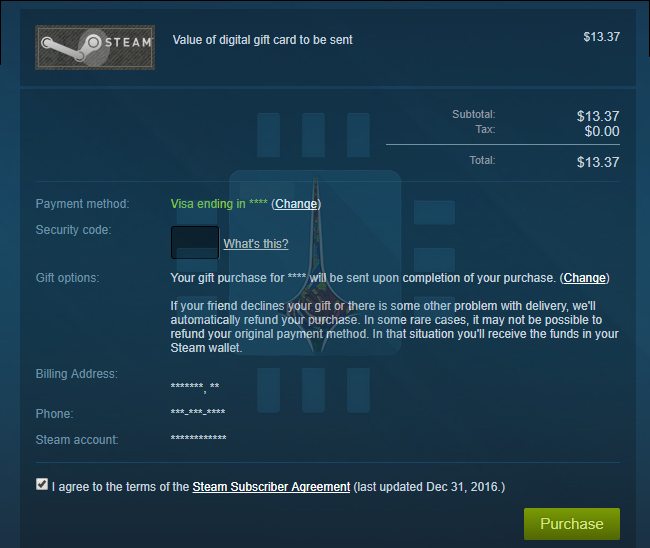
الصفحة الأخيرة هي صفحة المراجعة أو التأكيد حيث سيظهر المبلغ المرسل و المستلِم و معلومات أخرى ، بعد التأكد قم بالموافقة على اتفاقية شروط الاستخدام ثم اضغط على زر Purchase
يجب التنويه إلى أنه من خلال التجربة تبين أن أقل مبلغ يمكن إرساله هو 5 دولار و أكبر مبلغ هو 200 دولار