أطلقت شركة SpaceX يوم الأمس مجموعة كبيرة من
الأقمار الصناعية على متن صاروخ الفضاء Falcon 9، وكانت هذه المرة الأولى التي
يحمل فيها صاروخ فضائي مجموعة كبيرة من الأقمار الصناعية وصل عددها إلى 60 قمر
صناعي.
ويأتي هذا الإطلاق كأحد مراحل مشروع Starlink الخاص
بالشركة والذي يهدف إلى وضع 12 ألف قمر صناعي حول مدارات منخفضة حول الأرض لتوفير
ما يمسى بالإنترنت الفضائي.
وقال إيلون موسك الرئيس التنفيذي لشركة SpaceX خلال مؤتمر عبر الهاتف أن هذا المشروع كان أحد أصعب المشاريع الهندسية التي
رآها على الإطلاق ولكن تنفيذه قد تم بنجاح كبير.
ويُعدّ مشروع Starlink أحد أكثر مشاريع SpaceX روعة، حيث يتم وضع مجموعتين من الأقمار الصناعية في مدارات مختلفة
الارتفاع.
الدفعة الأولى من الأقمار الصناعية ستكون مؤلفة من 4409 قمر صناعي وستعمل في ارتفاع ما بين 550 كم و 1325 كم، ثم هناك مجموعة ثانية من 7518 قمر صناعي سوف تطير على ارتفاع ما بين 335 كم و 346 كم.
في نهاية المطاف، يتمثل الهدف في توفير تغطية عالمية للإنترنت
من الفضاء، مع أوقات تأخر قصيرة جداً في إرسال الإشارة وهو أمر لا يمكن أن تنجزه الأقمار
الصناعية الحالية التي تبث عبر الإنترنت.
معظم الأقمار الصناعية التي توفر تغطية الإنترنت من الفضاء
تقع في مدارات أعلى بكثير تعرف باسم المدار الثابت بالنسبة للأرض وهو مسار يبعد حوالي
22000 ميل عن خط الاستواء.
ومع ذلك، فإن مشكلة هذه الأقمار الصناعية هي أن الأمر يتطلب
وقتاً طويلاً للحصول على بياناتها، حيث يتعين على الإشارات أن تنتقل عبر آلاف الأميال
في الفضاء.
لهذا السبب تقترح شركة SpaceX وشركات الفضاء الأخرى مجموعات من الأقمار الصناعية في مدارات أقل بكثير
للتخفيف من أثر هذه المشكلة.
سيعتمد مشروع SpaceX
على إطلاق حوالي 12 ألف قمر صناعي، وهنالك خطة لوضع نصف هذا العدد من الأقمار
الصناعية في المدارات المخصصة لهم بحلول عام 2024.
حيث تتسابق الشركات الضخمة في الوقت الحالي على مشاريع الإنترنت الفضائي والذي يعد بتوفير اتصال الإنترنت في أغلب مناطق العالم حتى في المناطق النائية التي لا تصلها الشبكات حالياً.
بالتأكيد فإن مزود خدمة الإنترنت الذي تتعامل معه قد أعطاك
بعض الأرقام لسرعة الإنترنت لديك، وربما يقول مزود الخدمة الخلوية أنك تحصل على
اتصال 4G LTE بسرعة فائقة، ولكن ما مدى السرعة
في الواقع؟
هناك فرصة جيدة بأنك لا تحصل على سرعة الاتصال بالإنترنت التي تدفع ثمنها، لذلك قد تحتاج إلى كيفية اكتشاف ذلك.
لا يمكنك الاعتماد فقط على سرعات التحميل التي تراها عند تنزيل الملفات والقيام بأشياء عادية أخرى، حيث تعتمد سرعات التنزيل التي ستراها على الكثير من الأشياء.
بما في ذلك الخادم البعيد وعدد أجهزة توجيه الإنترنت بينك وبين الخادم، فقد لا تكون مجرد البنية الأساسية للإنترنت نفسها في كل مرة، وقد يرغب الخادم البعيد في منحك الكثير من النطاق الترددي للتنزيل، وربما لا.
بدلاً من ذلك، ستحتاج إلى اختبار السرعة بشكل علمي أكثر قليلاً، فالحل المثالي هو البحث عن خادم قريب منك يحتوي على كمية كبيرة من النطاق الترددي.
يمكنك عندئذ محاولة التنزيل منه والتحميل إليه، ورؤية مدى
سرعات التنزيل والتحميل، حيث يضمن ذلك أنك ستقيس فقط سرعة اتصال الميل الأخير بينك
وبين مزود خدمة الإنترنت لديك بأكبر قدر ممكن من الدقة.
لهذا السبب تحتاج إلى أدوات مخصصة لقياس سرعة الاتصال الخاصة
بك، فإذا كنت ترغب في الحصول على أدق نتيجة ممكنة، إليك ما تحتاج
فعله حقاً:
تأكد من أنك لا تستخدم اتصالك بالإنترنت:
هل يقوم شخص آخر ببث Netflix في الغرفة الأخرى؟ أم أنك تقوم بتنزيل الملفات عبر BitTorrent على جهاز الكمبيوتر الخاص بك؟ قم بإيقاف جميع هذه التطبيقات – حتى المخفية منها – التي تستخدم الاتصال قبل إجراء اختبار السرعة.
أيضاً قم بفصل أي شخص آخر يستخدم الاتصال الذي تريد اختبار سرعته، وتأكد من أن تطبيق اختبار السرعة هو الشيء الوحيد الذي يستخدم اتصالك، فإذا لم تتمكن الأداة من امتلاك اتصالك بالكامل فستكون الأرقام التي تراها منخفضة أو أقل من المتوقع.
على الهاتف الذكي أو أي نوع آخر من اتصال بيانات الجوال،
فقط تأكد من أن جهازك لا يقوم بتنزيل أو تحميل البيانات في الخلفية.
القياس أكثر من مرة:
القياس الوحيد ليس هو سرعة الاتصال النهائية، يجب قياس السرعة أكثر من مرة ويُفضل في أوقات مختلفة خلال اليوم.
على سبيل المثال، قد يكون لديك سرعات اتصال إنترنت أسرع خلال
منتصف الليل عندما يكون الجميع نائماً وأبطأ سرعات الاتصال في المساء عندما يكون جيرانك
في المنزل ومن العمل يستخدمون اتصالات الإنترنت المنزلية الخاصة بهم.
على الهاتف الذكي أو أي نوع آخر من اتصال بيانات الجوال،
ستعتمد سرعتك على عدد الأشخاص المحيطين بك الذين يستخدمون البيانات فضلاً عن جودة الإشارة
في منطقتك والعوامل الأخرى.
تنقل في اختبارات السرعة المتعددة بين الأماكن ويمكنك أن ترى كيف تختلف سرعة الاتصال بين المواقع المختلفة، كما هو الحال مع اتصال الإنترنت السلكي، حيث يمكن أن يؤثر وقت اليوم على الاتصال.
على سبيل المثال، من المحتمل أن يكون لديك سرعة اتصال أبطأ في وقت الغداء في المنطقة التجارية المركزية مما كنت ستجربه إذا جربت اختبار السرعة في نفس الموقع يوم العطلة عندما لا أحد يتواجد حولها.
كيفية اختبار سرعة الاتصال الخاصة بك؟
العملية الفعلية لقياس سرعة الاتصال الخاصة بك بسيطة، مثل
موقع Speedtest.net المستخدم بكثرة من أجل هذا
الهدف، لكن هل هو الوحيد في هذا المجال؟.
بالطبع لا، يكشف البحث السريع على الويب عن العديد من الأدوات الأخرى، حتى أن بعض الشركات مثل AT&T تقدم تطبيقات اختبار السرعة الخاصة بهم، ويعد استخدام هذه المواقع على جهاز الكمبيوتر الخاص بك أمراً بسيطًا مثل زيارة موقع الويب والنقر فوق زر بدء الاختبار.
على الهاتف الذكي أو الجهاز اللوحي، يتوفر تطبيق Speedtest.net المجاني، قم بتنزيله من متجر التطبيقات المختار ثم قم بتشغيله واختبر سرعتك.
تحذير:
ينطوي استخدام أي نوع من اختبارات السرعة على تنزيل بعض البيانات
وتحميلها، فإذا كان لديك كمية محدودة من بيانات الجوال فسيتم حساب ذلك في حدود الحد
الأقصى.
يعمل التطبيق من خلال محاولة تنزيل البيانات وتحميلها بأقصى سرعة لعدة ثوان، حيث يمكن أن تستخدم ما يصل إلى 20 ميجابايت من البيانات لكل اختبار سرعة أو حتى أكثر، كلما كان اتصالك أسرع زادت البيانات التي ستستخدمها، لذلك خذ هذا الأمر بعين الاعتبار.
نعم هناك مواقع وتطبيقات أخرى لاختبار السرعة، لكنها تعمل
جميعها بطريقة مماثلة، فهي توفر خوادم سريعة جداً قريبة تحاول زيادة اتصالك.
في ظل هذه الظروف المثالية، يمكنهم تزويدك بتقدير دقيق معقول
لمدى سرعة اتصالك عندما يتعلق الأمر بالتحميل والتنزيل.
هذه قائمة ببعض المواقع التي يمكنك زيارتها من أجل قياس سرعة اتصال الإنترنت الخاص بك، يمكنك الضغط على اسم الموقع للانتقال إليه وتجربة خدمته.
من أكثر مواقع قياس سرعة الاتصال المستخدمة، بمجرد الدخول إليه ستحصل على اسم مزود الخدمة الذي تتعامل معه مع مجموعة معلومات أخرى، وبالضغط على زر Go سيبدأ الموقع باختبار سرعة الاتصال لديك.
تم تطوير الموقع من قبل نتفليكس Netflix، ويتميز بأنه سريع التحميل نظراً لعدم وجود صور أو رسومات في الواجهة، وبمجرد الدخول إليه سيبدأ قياس سرعة اتصالك دون الضغط على أي زر.
بمجرد الاتصال بهذا الموقع سيتم تحديد عنوان الـ IP الخاص بك على الفور، ويمكنك بعد ذلك تحليل سرعة التحميل من الإنترنت مع عرض بعض المعلومات الإضافية مثل عرض قيمة الـ Ping.
أحد المواقع سهلة الاستخدام التي يمكن استخدامها من أجل
هذا الغرض، بمجرد الدخول إليه يمكنك البدء بقياس سرعة الاتصال حيث يستغرق الأمر وقتاً
أطول بقليل من الاختبارات الأخرى نظراً لأنه يقوم بأكثر من اختبار واحد.
هل لاحظت من قبل أن مقدّم خدمة الإنترنت الذي تتعامل معه دائمًا ما يستخدم عبارة “تصل إلى” في إعلاناته، الأمر هنا يستحق التدقيق، حيث أنك دائمًا ما ترى العبارة “سرعة تصل إلى 15 ميجا” وهذا لا يعني مطلقًا أنك تحصل على سرعة 15 ميجابت، بل تحصل على سرعة تصل إلى 15 ميجا، وهذا ما سنناقشه في هذا المقال.
السرعة الحقيقية والسرعة التي يتم الإعلان عنها
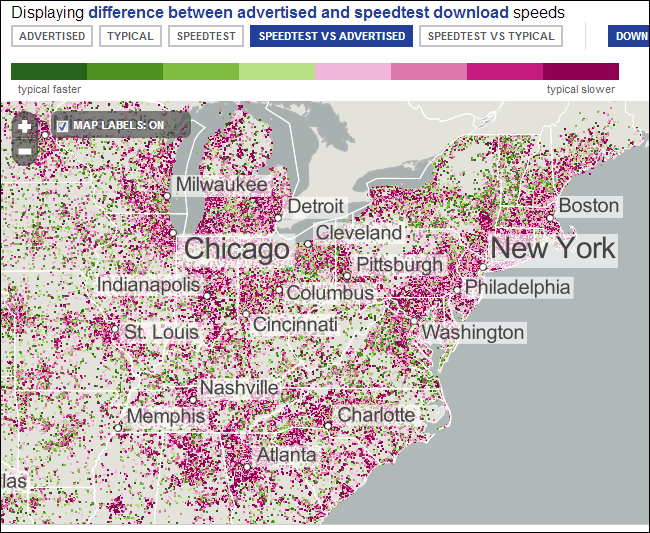
الاحصائات أثبتت أن معظم المستخدمين يحصلون على سرعة Broadband أقل من تلك التي يدفعون في مقابلها، أو أقل من تلك التي أعلنت عنها الشركة المزودة لخدمة الإنترنت.
ولكي تحدد فعليًا ما إذا كان الأمر صحيحًا أو خاطئًا يمكنك بكل بساطة أن تقوم بتشغيل تطبيق من تطبيقات قياس سرعة الاتصال والذي سيتيح لك أن تتأكد من الأمر بنفسك، وعادة ما ستجد أنك بالفعل لا تحصل على سرعتك كاملة.
وإن كنت حريصًا على التأكد أكثر من الأمر، يمكنك أن تشاهد بنفسك خريطة الـBroadband في الولايات المتحدة الأمريكية من الصورة أسفله، والتي تظهر بشكل واضح الكم الكبير للمستخدمين الذين لا يحصلون على السرعة التي دفعوا مقابلها، حيث أن النقاط الوردية أو البنفسجية تعبر عن المستخدمين الذين يعانون هذا الأمر.
ما الذي يسبب هذا الأمر؟
لعلك تتسائل، وبناءًا على الصورة بالأعلى عن ما الذي يفعله المستخدمين الذين يحصلون على السرعة الكاملة؟ في الواقع هناك أسباب عديدة تجعلنا لا نحصل على السرعة الكاملة من شركة الإتصالات، ربما يكون السبب الرئيسي هو التقصير الذي يحدث من ناحيتهم، لكن لا بأس بأن نلقي نظرة عن أسباب عدم حصولنا على السرعة الكاملة:
الهاردوير الخاص بالمستخدم: إن كان لديك جهاز راوتر قديم فمن الطبيعي ألا يكون قادرًا على إخراج كامل السرعة التي يحصل عليها للمستخدمين، وهو بطبيعة الحال خطأك أنت وليس خطأ الشركة المزودة للخدمة، لذلك عليك أن تشتري راوتر جديد.
المسافة بينك وبين المصدر: كلما كنت بعيدًا عن مزوّد خدمة الإنترنت ISP كلما كانت السرعة التي تحصل عليها أبطأ نظرًا لأن الاتصال يقوم بالتحرك لمسافة طويلة جدًا وهو أمر طبيعي، وعليه فإن كنت في المدينة ستكون سرعة الإنترنت لديك أفضل كثيرًا من هؤلاء الذين في الريف.
الضغط: إن كنت تستخدم اتصال إنترنت يستخدمه عدد كبير من الناس فمن الطبيعي أن يكون بطيئًا نوعًا ما لأنك لست وحدك من يستخدمه، دائمًا ما يحدث هذا الأمر في حالة أنك مشترك في شبكة توزيع يستخدمها العشرات غيرك، وربما يكون أحد المستخدمين الذين يشاركونك الاتصال يعشقون تطبيق BitTorrent، وهنا أنت في موقف حرج.
وقت الاستخدام: يحدث هذا الأمر في بعض بلداننا العربية وكذلك يحدث في الشبكات التشاركية، وهو بطء الإنترنت أثناء أوقات الذروة والتي عادةً ما تكون بين المغرب والعشاء، وهو أمر لا يمكننا أن نتحكم فيه بطبيعة الحال.
بطء السيرفرات التي تتعامل معها: يمكن أن يكون بطء التصفح أو التحميل بسبب السيرفر الذي تتعامل معه نفسه حيث أنك وإن كنت في الولايات المتحدة وتقوم بتحميل ملف مستضاف لدى سيرفر في أوروبا فقد تكون المشكلة بسبب بطء السيرفر نفسه أو عدم عمل الأجهزة الرابطة بين البلدين بشكل سليم.
بشكل عام، الأسباب التي تجعلك لا تحصل على سرعتك كاملة عديدة، لكن يجب عليك دائمًا المحاولة في حلها، حاول أن تتواصل مع الشركة التي تزودك بالإنترنت لحل المشاكل التي يمكن أن تحدث من خلالها،
كذلك حاول أن تقوم بتحديث جهاز الراوتر وكذلك بطاقة الـLAN في جهاز الكمبيوتر كونها واحدة من أهم أجزاء الكمبيوتر، حاول دائمًا أن تختار السيرفرات السريعة والتي قد جربتها من قبل أثناء التحميل.
كيف تقيس سرعة الإنترنت لديك؟
يمكنك أن تقوم بقياس سرعة الإنترنت الخاصة بك من خلال موقع SpeedTest الغني عن التعريف، حيث أن SpeedTest سيقوم بإنشاء اتصال بينك وبين أقرب سيرفر لك ويحاول أن يقوم بتحميل ملف وأيضًا سيحاول أن يقوم بعمل Upload أو رفع لبعض البيانات ليقوم أيضًا بقياس سرعة الرفع إلى جانب سرعة التحميل.
حاول أثناء استخدام هذا الموقع أن تقوم بإلغاء اتصال كافة الأجهزة المتصلة بالشبكة وكذلك إيقاف أي عمليات تحميل أو رفع ملفات حتى يتمكن من قياس السرعة بشكل دقيق كفاية، هذا كله لأن فوائد الإنترنت عديدة، ولا يجب عليك أن تضحي بها بسبب بطء الاتصال، هذه مشكلة يجب عليك أن تسعى في حلها.
من الطرق التي يمكنك قياس بها سرعة الإنترنت الخاصة بك وهل هي مرضية أم لا هي محاولة تشغيل أو تحميل فيديو من يوتيوب، وهو أمر سيساعدك على قياس الأمر بشكل أكبر دقة من خلال تجربتك العامة. لا تنسى أن تشاركنا تجربتك ورأيك في التعليقات، ولا تنسى أن تزور موقع مقالات لمزيد من المقالات المتعلقة بالإنترنت والشبكات.
فرضت هيئة الاتصالات في كوريا الجنوبية غرامة قدرها حوالي 369 ألف دولار أمريكي على فيسبوك لإبطائه اتصالات الانترنت للمستخدمين في عامي 2016 و 2017.
وبدأت هيئة الاتصالات الكورية (KCC) بالتحقيق في هذه القضية في شهر أيار الماضي ووجدت أن شركة فيسبوك عملت على تقييد وصول المستخدمين بشكل غير قانوني.
وتحظر القوانين المحلية في كوريا الجنوبية إعادة توجيه اتصالات المستخدمين بالشبكات في هونغ كونغ والولايات المتحدة بدلاً من مزودي خدمة الإنترنت المحليين دون إبلاغ هؤلاء المستخدمين.
وفي حالات قليلة أدت عملية إعادة التوجيه هذه إلى إبطاء اتصالات المستخدمين بمقدار 4.5 مرات. حيث تواجد 14.5 مليون مستخدم للفيسبوك في كوريا الجنوبية العام الماضي، ومن المتوقع أن يرتفع العدد إلى 14.84 مليون هذا العام.
وقالت هيئة الاتصالات الكوريّة في بيان: لم ينظر فيسبوك بفاعلية إلى الشكاوى المقدمة من مزوّدي خدمات الاتصالات المحليين الذين اشتكوا مستخدميهم من الاتصالات البطيئة، ونتيجة لذلك لم يتم الحفاظ على جودة الخدمة على مستوى مناسب.
وأشارت شبكة ABC News إلى أن المستخدمين تقدّموا بشكاوى إلى مزودي خدمة الإنترنت المحليين حول الاتصالات البطيئة في فيسبوك وإنستغرام عدة مرات في اليوم.
على سبيل المثال تلقى SK Broadband وهو مزود خدمة الإنترنت الذي يقدم الخدمات المنزلية عشر شكاوى في اليوم الواحد، وحصل مزود الخدمة LG UPlus على 34 شكوى في المتوسط خلال اليوم.
وردّ فيسبوك في بيان جاء فيه: لقد خاب أملنا من قرار هيئة الاتصالات ونحن نسعى جاهدين لتوفير أداء مثالي لجميع المستخدمين، وسوف نواصل العمل مع مزودي خدمة الإنترنت في كوريا تجاه هذا الهدف.
حيث يزعم فيسبوك أن شروط الخدمة الخاصة به لا تضمن عدم تأجيل أو تأخير خدماته، لذلك لا ينبغي أن يشكّل ذلك انتهاكاً للقانون الكوري، لكن هيئة الاتصالات لم تقبل بهذه الحجة وأخبرت فيسبوك بضرورة تعديل شروط الخدمة الخاص به.
حركة البيانات وسرعة الانترنت ليست دائماً متساوية, فمشاهدة فيديو عالي الدقة أو إجراء مكالمة فيديو بدون “تقطيش” أكثر أهمية على الأغلب بالنسبة لك من تحميل ملف كبير, ميزة Quality of Service (جودة الخدمة) على جهاز الراوتر الخاص بك تتيح لك منح الأولوية للأشياء التي تهمك أكثر بحيث تحدث أسرع من الأشياء التي لا تهمك.
ما هي Quality of Service بالضبط ؟
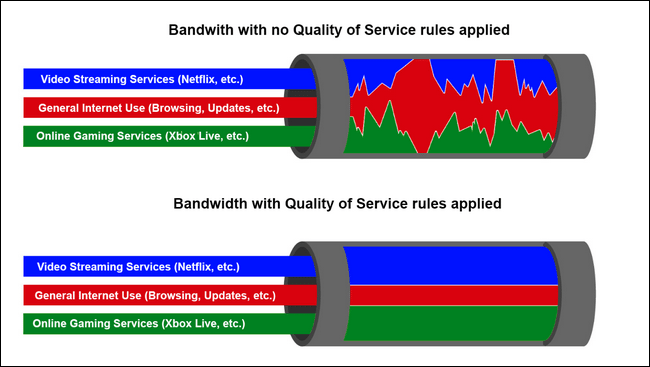
QoS هي أداة ممتازة قليلة الاستخدام تسمح لك بتدريب الراوتر الخاص بك على تقسيم عرض النطاق المتوفر بين التطبيقات, بتطبيق قواعد جيدة يمكنك التأكد من أن الفيديو الذي تشاهده لن “يقطش” أو يتأخر بالعرض لأن هناك ملف كبير يتم تحميله بنفس الوقت, أو أن اتصال الأنترنت على حاسوب عملك ليس بطيئاً عندما يلعب أولادك على الإنترنت.
قد يساعد على التفكير في QoS مثل هذا: لنتظاهر للحظة أن اتصال الأنترنت بمثابة مستشفى حيث عرض النطاق المتوفر هو بمثابة عدد الأطباء المتوفرين لعلاج المرضى والمرضى هم التطبيقات المختلفة و الراوتر هو الممرضة المسؤولة عن الفرز.
على شبكة عادية لن تلقي الممرضة أي أهتمام بحالة المرضى القادمين وتعينهم ببساطة إلى أي طبيب متوفر, مما يؤدي تدريجياً لنشر طاقم المستشفى فيصبحون أقل فأقل دون أي اعتبار لخطورة حالة المريض.
لقد طرقت مسماراً في يدك من غير قصد؟ ستحصل على طبيب فوراً, شخص ما دهسته شاحنة؟ سيحصل على طبيب فوراً أيضاً, شخص آخر يظهر مع ذراع مكسورة؟ سيحصل على طبيب أيضاً ولكن عندما تزدحم المستشفى يصبح الناس بوهلة قصيرة يتشاركون الأطباء ولا أحد يحصل على رعاية سريعة عملياً, يمكنك أن ترى كيف أنه في وقت قصير المستشفى ستتعثر بالفوضى و المرضى ذوي الأولوية العالية لن يحصلوا على الرعاية بالأولوية نفسها.
نفس الشيء يحدث على الشبكة الخاصة بك في المنزل, عرض النطاق يعطى حسب الحاجة دون الكثير من الاهتمام لما يفعله كل تطبيق, هذا يعني أنك إذا كنت تجري مكالمة سكايب جماعية مع رئيسك في العمل ويبدأ أولادك مشاهدة قناة نتفلكس Netflix على الإنترنت يمكن أن تنخفض جودة مكالمة السكايب, إذ يقوم راوترك ببذل قصارى جهده ليشارك عرض النطاق المتاح بين الخدمتين دون الأخذ بعين الاعتبار أيهما “أكثر أهمية”.
لنعود إلى تشبيه المستشفى, تشبه QoS ممرضة مسؤولة عن الفرز مؤهلة جيداً توجه المرضى إلى الطبيب المناسب بالطريقة الأكثر كفاءة: فالشخص الذي دهسته شاحنة سيحصل على عدة أطباء بالوقت نفسه والرجل الذي طرق مسماراً بيده سينتظر قليلاً ثم سيحصل على طبيب واحد فقط.
والشبكات التي تحوي هذه الميزة ممكنة ستعطي الأولوية لتطبيقات و خدمات محددة تقوم أنت بتحديدها أو/و لمستخدمين على مستخدمين آخرين لتحصل الأمور المهمة بالنسبة لك على معظم عرض النطاق و أفضل توقيت Ping.
كيفية تمكين خدمة QoS على جهاز الراوتر الخاص بك
يوجد المئات من أجهزة الراوتر المتنوعة ببرامجها الثابتة و ميزاتها وقدراتها المختلفة, البعض منها يوجد لديها إعدادات لهذه الخدمة تتسم بالبساطة بحيث تسمح لك بتحديد أولوية حركة البيانات لحاسوب على آخر, والبعض الأخرى تتيح لك تحديد نوع الخدمات التي تريد إعطائها الأولوية (مثال: مشاهدة الفيديو على تصفح الويب) وتقدم أخرى التحكم الكلي على كل جانب من جوانب العملية.
بينما لا يمكننا شرح كيفية إعداد الخدمة على راوترك بدقة, نستطيع تسليط الضوء على بعض الأشياء الواجب أخذها بعين الاعتبار عند أنشاء قواعد خدمة QoS .
لايضاح عملية التثبيت سنقوم بتفعيل خدمة QoS على جهاز راوتر تم تغيير نظام تشغيله الثابت إلى the versatile DD-WRT third party firmware. ستحتاج أن تسجل الدخول إلى صفحة إعدادات راوترك لترى أي من هذه الميزات متوفرة لك. قبل المتابعة نوصيك بشدة أن تتحقق من الوثائق على الانترنت لراوترك على موقع الشركة المصنعة لتحدد أي نوع من إعدادات QoS يدعمها راوترك وكيفية الدخول إليها.
الخطوة الأولى: حدد هدفك
قبل أن تفتح صفحة الإعدادات حتى، فكر بأهدافك. ما الذي تحاول تحقيقه بقواعد QoS ؟ هل تريد التأكد أن حاسوبك المكتبي في المنزل لديه الأولوية دائماً على كل الأجهزة الأخرى في المنزل (مثال: كل حركة بيانات عملك يجب أن تكون أكثر أهمية من الترفيه واللعب على الانترنت في الأجهزة الأخرى)؟ هل تريد أن تمنح الأولوية لحركة البيانات من مجموعة من عناوين الـIP قمت بربطها بمخدم منزلك ومخدم لعبة Minecraft للتأكد من وصول سريع خارج شبكتك المنزلية؟ هل تريد منح الأولوية لـNetflix لكي تتمكن من عرض الفيديو بسلاسة دوماً؟
للاستخدام المنزلي قواعد QoS عليها ان تكون مختارة بعناية وأقل ما يمكن، لا تفقد السيطرة وتضع العديد من القواعد المختلفة، إنشاء العديد من قواعد QoS المختلفة يمكن أن يسبب مشاكل أكثر مما يحل، نشجعك أن تبدأ مع المشكلة أو المشكلات الأكبر وتنشئ قاعدة للتعامل معها، إذا حلت مشكلات شبكتك فتوقف عند ذلك وإن لم تفعل يمكنك الاستمرار بقاعدة أخرى.
الخطوة الثانية: حدد سرعة اتصالك
بعد أن تنشئ أهدافك لعملية تثبيت QoS يحين الوقت للبدء بتمكينها. عدا عن أغلب أنظمة QoS البسيطة, كل عملية تثبيت QoS تقريباً ستسألك عن سرعة التحميل والرفع لديك لوضع حدود على كمية عرض النطاق التي يمكن للمستخدمين والخدمات الوصول إليها، ولا تعتمد مطلقا على السرعة الدعائية التي يقولها مزود خدمة الانترنت لديك، اختبرها بنفسك لتحصل على القياس الصحيح.
أولاً قم بإيقاف جميع الأنشطة التي تستخدم الكثير من عرض النطاق على شبكتك: التحميلات الكبيرة ومشاهدة Netflix وغيرها من الخدمات التي تقوم بالتحميل أو الرفع إذ تريد صورة دقيقة عن عرض نطاق التحميل والرفع الحقيقي.
ثم قم بزيارة موقع اختبار السرعة من هناو اضغط على زر البدء، للنتيجة المثالية عليك إجراء هذا الاختبار بينما يتصل حاسوبك بالانترنت عن طريق وصلة شبكة (كبل ethernet) أو على الأقل باتصال لاسلكي WiFi سريع (يدعم التقنيات اللاسلكية الحديثة مثل Wireless N أو Wireless AC ) العتاد الشبكي القديم للـWiFi يمكنه الحد من سرعة اتصالك مما يؤثر على الاختبار ولن تحصل على نتائج دقيقة فعلى سبيل المثال يمكن لعتاد الـWiFi لديك التعامل مع نقل 40 Mbps فقط بينما اتصالك هو بالحقيقة قادر على 75 Mbps) .
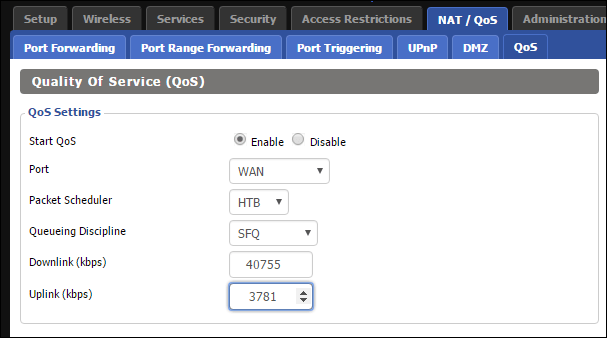
عندما تحصل على نتائجك قم بتحويل الارقام من الميغابت Mbps إلى الكيلوبت Kbps حيث أن إعدادات التحكم بـQoS تسألك غالباً عن هذه القيم بالكيلوبت وليس بالميجابت، يمكنك فعل ذلك بتقسيم كل قيمة على 1000 وهكذا، حققنا 42،900 Kbps لعرض نطاق التحميل لدينا و 3،980 Kbps لعرض نطاق الرفع.
الخطوة الثالثة: تمكين QoS على جهاز الراوتر لديك
مرة أخرى للتأكيد نحن نستخدم DD-WRT لغرض التوضيح (لأن لديه نظام QoS واضح) ستحتاج إلى تطبيق المبادئ العامة حسب الحاجة.
أولاً أفتح صفحة الإعدادات على راوترك: أفتح متصفح الويب وأدخل عنوان الـIP للراوتر (عادة يكون مثل 192.168.1.1 أو 10.0.0.1 على الرغم من أنك قد تحتاج إلى التحقق من دليل المستخدم للراوتر ثم قم بتسجيل الدخول باستخدام اسم المستخدم وكلمة المرور عند المطالبة بذلك وإن لم تعرفهما فقد لا يزالا الافتراضيين المدرجين في دليل المستخدم
في العادة يكون اسم المستخدم admin بينما قد تكون كلمة المرور admin أو اسم شركة مزود الإنترنت .
بمجرد الدخول اختر تبويب NAT/QoS ثم تبويب QoS. أولاً اختر “Enable” بجانب “Start QoS” ,أترك خيار Port معين على WAN, واترك خياري Packet Scheduler و Queuing Discipline على حالتهما الافتراضية (عليهما أن يكونا معينين تلقائياً بالاعتماد على عتاد الراوتر).
وأخيراً قم بملء قيم التحميل والرفع يجب أن تكون القيم التي تملأها 80-95٪ من القيم التي حصلت عليها من خلال اختبار السرعة, اضرب القيمتين بمقدار 0.8 أو 0.95 للحصول على مقدار Kbps المخفض.
لماذا عليك استخدام قيم مخفضة؟ قواعد QoS تعمل فقط إذا تمكن الراوتر و خوارزمية QoS من إنشاء حد صناعي لإعادة توجيه حركة البيانات كما يراها معالج QoS مناسبة, إذا استخدمت قيماً مساوية أو أكبر من السعة القصوى لاتصالك فإنك لا تعطي معالج QoS مساحةً للتصرف وسيصبح النظام أقل فاعلية بشكل ملحوظ.
كيفية ترتيب أولويات حركة البيانات لديك
بمجرد تشغيل QoS فلتبدأ بإنشاء قواعد أساسية لتحديد أولويات حركة البيانات.
بعض أجهزة الراوتر الحديثة تحوي خيارات QoS سهلة للغاية حيث تقوم فقط بتحديد الخدمات التي ترغب في تحديد أولوياتها (أو تسحبها وتفلتها في قائمة) هنا على سبيل المثال لقطة شاشة من راوتر أسوس ASUS حديث:
إذا كان هذا هو كل ما تريد ، وكان جهاز الراوتر الخاص بك يحتوي على هذه الميزة ، جربه وشاهد ما ينجح. ولكن إذا كنت تريد مزيدًا من التحكم الدقيق – أو لديك جهاز راوتر قديم لا يحوي هذا الإعداد البسيط – فإليك بعض الإرشادات الأكثر تفصيلاً لإعداد QoS
لنلقِ نظرة على الطرق المختلفة التي يمكنك القيام بها والأخرى التي يجب عليك استخدامها.
DD-WRT يستخدم نظام “أولوية” يسمح لك بتحديد أي الخدمات أو الأجهزة الأكثر أهمية قسم الأولوية مرتبة من الأهم للأقل أهمية هي:
Maximum: 60% – 100%
Premium: 25% – 100%
Express: 10% – 100%
Standard: 5% – 100%
Bulk: 1% – 100%
تحدد هذه القيم مقدار عرض النطاق المخصص لتطبيق معين أو جهاز معين. فعلى سبيل المثال ، إذا قمت بتعيين خدمة إلى “Maximum” ، فأنت تقول “أريد أن تحصل هذه الخدمة على 60٪ على الأقل من عرض النطاق، حتى عندما تكون الشبكة مشغولة, وعلى 100% عندما لا تكون”. وإذا قمت بتعيين الخدمة إلى “Bulk” ما تقوله “لا يهمني إذا كانت هذه الخدمة تستخدم الكثير من عرض النطاق عندما تكون الشبكة خاملة، ولكن عندما تكون مشغولة فستحصل على 1٪ من عرض النطاق المتوفر فقط”.
كما أكدنا أعلاه ، كن حكيماً في تطبيقك لقواعد QoS.
منح الأولوية حسب الخدمة
إذا كنت تريد أن يكون لكل جهاز على شبكتك أولوية الوصول إلى تطبيق معين أو خدمة معينة, يمكنك إنشاء قاعدة أولوية خدمة واسعة للشبكة. دعنا نقول، على سبيل المثال إذا كنت تريد التأكد من أن Netflix تحظى بالأولوية على أمور أقل حساسية لعرض النطاق مثل تصفح الويب العام. ستقوم أولاً بتحديد الخدمة من القائمة المنسدلة ، كما هو موضح أدناه ، ثم انقر فوق “Add“.
بمجرد إدراج الخدمة ، حدد الأولوية التي تريد استخدامها لها.
منح الأولوية حسب الواجهة
في لغة الشبكات ، تعد “الواجهة” هي الطريقة التي يتصل بها جهازك بالشبكة. يمكنك إعطاء الأولوية لشبكة Ethernet المحلية الخاصة بك ،أو للاتصالات اللاسلكية, و حتى يمكنك تعيين قواعد تجعل حركة بيانات شبكة الضيف ذات أولوية منخفضة.
لنرى كيف نجعل حركة بيانات شبكة الضيف ذات أولوية منخفضة, من القائمة المنسدلة اختر “wl0.1” (التي تعني في الاختزال الشبكي الشبكة المحلية اللاسلكية رقم 0 الشبكة الافتراضية 1), ثم اضغط “Add”.
بمجرد إضافة الواجهة ، يمكنك تحديد أقصى سرعة للتحميل / الرفع وحتى ترتيب الخدمات حسب الأولوية على الاتصال المعين ، كما هو موضح في لقطة الشاشة أدناه.
نظام أولوية الواجهة هو، بسبب المعرفة المطلوبة لمسميات الشبكة الغامضة ، واحد من أصعب أنظمة الأولوية للاستخدام.إذا لم تعرف واجهة الشبكة التي تريدها ، فنحن نوصيك بترك هذا القسم.
منح الأولوية حسب الجهاز بعناوين IP
لنفترض أنك تريد منح جهاز معين – مثل حاسوب العمل – الأولوية في جميع الأوقات, إذا كنت تستخدم عناوين IP ثابتة على شبكتك, يمكنك منح الأولوية لحركة البيانات على حواسيب محددة باستخدام عناوين الـIP الخاصة بها. تسمح العديد من أجهزة الراوتر بذلك, يذهب DD-WRT خطوة للأمام متيحاً لك منح الأولوية لمجموعة من عناوين IP باستخدام “netmask” قناع شبكي.
لنفترض على سبيل المثال أنك تريد لمخدمك المنزلي الموجود على عنوان IP الثابت 10.0.0.200 الحصول على أقصى أولوية وصول إلى شبكتك, يمكنك إدخال العنوان في قسم أولوية Netmask وإلحاق النهاية بـ32 كما هو موضح أدناه.
بمجرد النقر فوق “Add” ، يمكنك تعيين أولوية الوصول إلى العنوان ، كما هو الحال في القسم السابق.
منح الأولوية حسب الجهاز بعناوين MAC
إذا كنت لا تستخدم عناوين IP الثابتة على شبكتك ، فلا يزال بإمكانك منح الأولوية لحركة البيانات على حواسيب وأجهزة معينة باستخدام عنوان MAC الخاص بها
ببساطة أدخل عنوان MACفي قسم أولوية MAC ، انقر فوق Add ، ثم قم بتعيين أولوية للجهاز كما فعلنا في الأقسام السابقة.
الآن بغض النظر عن عنوان IP الذي يعينه جهاز التوجيه ، لنقل أنه يمكنك ضمان أن حاسوبك المحمول الخاص بالعمل سيحصل دائمًا على الأولوية.
أخيراً : اختبر و قيِّم
أفضل شيء يمكنك القيام به لتقليل هامش الفشل مع تجربة إعداد QoS الخاصة بك ، كما أكدنا أعلاه ، هو أخذ الوقت وعدم الاستعجال بها. قم بتعيين قاعدة لحل مشكلة كبيرة ثم استخدم شبكتك مثلما تفعل عادة.
هل كل شيء أكثر سلاسة؟ عظيم! لقد انتهيت! الأمور لا تزال بحاجة إلى ضبط دقيق؟ ارجع إلى لوحة التحكم في QoS. تحقق مرة أخرى من إعداداتك واضبط طريقة تخصيص عرض النطاق، وإذا لزم الأمر ، قم بإنشاء قاعدة QoS جديدة.
عندما تتوصل إلى التكوين المناسب لراوترك الذي يحافظ على شبكتك تعمل بدون مشاكل, قم بتدوين الإعدادات التي استخدمتها وخذ بعض لقطات الشاشة (الأفضل أن تقوم بعمل نسخة إحتياطية من التكوين إذا كان الراوتر يدعم هذه الميزة)
متابعة إعدادات راوترك ليس جيداً فقط عندما ترغب باستبداله بل يساعدك في إعداد الأشياء بسرعة إذا كنت بحاجة لإعادة ضبط الراوتر في المستقبل.
لا يعد إعداد قواعد QoS بنفس بساطة تغيير كلمة مرور الراوتر بالضبط ولكنه يعود عليك بتجربة أنترنت أكثر سلالة.
أعلن موقع Speedtest – وهو الموقع الأشهر من أجل معرفة سرعة الإنترنت لديك -، عن دليل لسرعة الإنترنت حول العالم وهو عبارة عن تصنيف لدول العالم حسب سرعة الإنترنت يٌحدّث شهريا .
واعتمد الموقع في ابتكار هذا الدليل على نتائج مليارات الاختبارات لسرعة الإنترنت والتي أجريب بواسطة الموقع لمختلف دول العالم .
كما يقوم الدليل بالتصنيف حسب سرعة إنترنت الجوال و حزم الإنترنت الثابت واسعة النطاق.
الدول العشرة الأوائل :
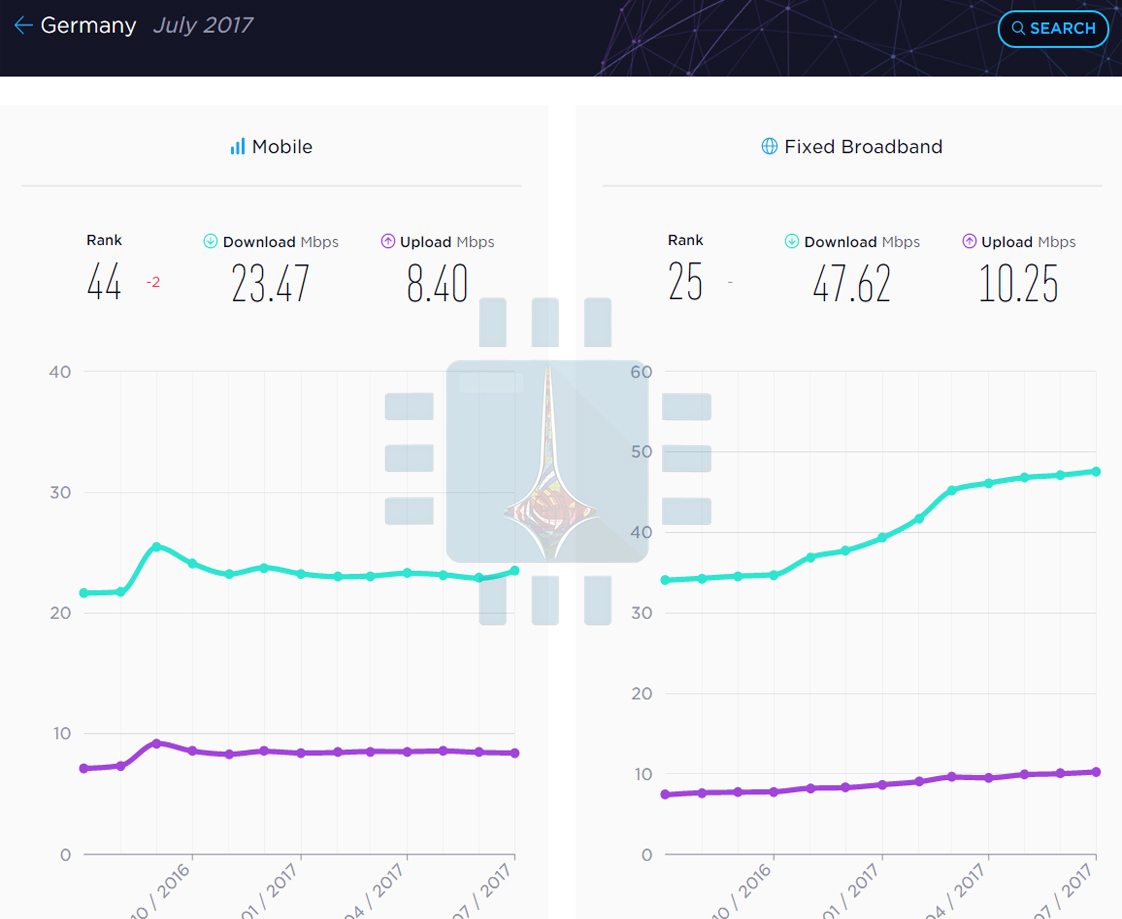
حيث يظهر الدليل كلاً من سرعة التحميل وسرعة الرفع لكل بلد ، كما يبين التغيير الذي طرأ على التصنيف مقارنة بالشهر السابق ، حيث كل ما عليك الضغط على أحد البلدان من الدليل لمعرفة سرعة الرفع وسرعة التحميل الوسطيتان .
ويوفر هذا الدليل مخططاً لكل دولة على حده لمعرفة التغييرات الشهرية التي طرأت على سرعة الإنترنت .
وتحتل سوريا في هذا التصنيف المركز 114 من أصل 122 دولة بالنسبة لسرعة إنترنت الموبايل وبسرعة تحميل وسطية تبلغ 7.79 Mbps (ميغابِت في الثانية ) وسرعة رفع 3.30 Mbbs ، والمركز 121 من اصل 133 بالنسبة لإنترنت الثابت واسع النطاق وبسرعة تحميل Mbps 6.26 وسرعة رفع 6.62 Mbps .
وبالنسبة لسرعة إنترنت الموبايل فقد احتلت دولة النرويج المركز الأول بسرعة تحميل وسطية تقدر ب 52.59 Mbps .
واحتلت دولة الإمارات العربية المركز الأول عربيا و السابع عالمياً وبسرعة تحميل وسطية 43.98 Mbps ،
وجاءت السعودية في المرتبة 97 وبسرعة تحميل 10.77 Mbps ، فيما جاءت مصر بالمرتبة 108 بسرعة وسطية 8.82 Mbps .
وجاءت كلاً من الجزائر و السودان بالمرتبتين 117 و 118 على التوالي بسرعة تحميل 7.19 Mbps للجزائر و 6.44 Mbps للسودان .
و احتلت العراق المرتبة الأخيرة عالمياً وبسرعة تحميل وسطية تقدر ب 3.03 Mbps .
بالنسبة للإنترنت الثابت ذي النطاق العريض فقد تصدرت سينغافورة الترتيب وبسرعة تحميل وسطية 154.38 Mbps ،
واحتلت دولة قطر المرتبة الأولى عربياً و المركز 49 عالمياً بسرعة تحميل وسطية : 27.78 Mbps تلاها عربياً دولة الإمارات حيث احتلت المركز 55 عالمياً وبسرعة تحميل وسطية تقدر ب 23.77 Mbps
واحتلت السعودية المركز 73 وبسرعة وسطية 16.33 Mbps وحلت البحرين في المركز 81 و دولة عمان في المركز 86 والأردن في المركز 90 .
نماذج لسرعة بعض الدول :
تركيا :
ألمانيا :
الأردن :
من أجل دولة معينة يمكنيك زياردة الدليل العالمي لسرعة الإنترنت من هنا واختيار الدولة المرغوبة .