في برنامج وورد Word ، يمكنك تحديد واحدة من وحدات القياس المتعددة للمسطرة. يفيد ذلك عندما تعمل على مستند لشخص يستخدم نظام قياس مختلف للهوامش وعلامات التبويب وما إلى ذلك. إنه إعداد سهل للتغيير متى أردت ذلك.
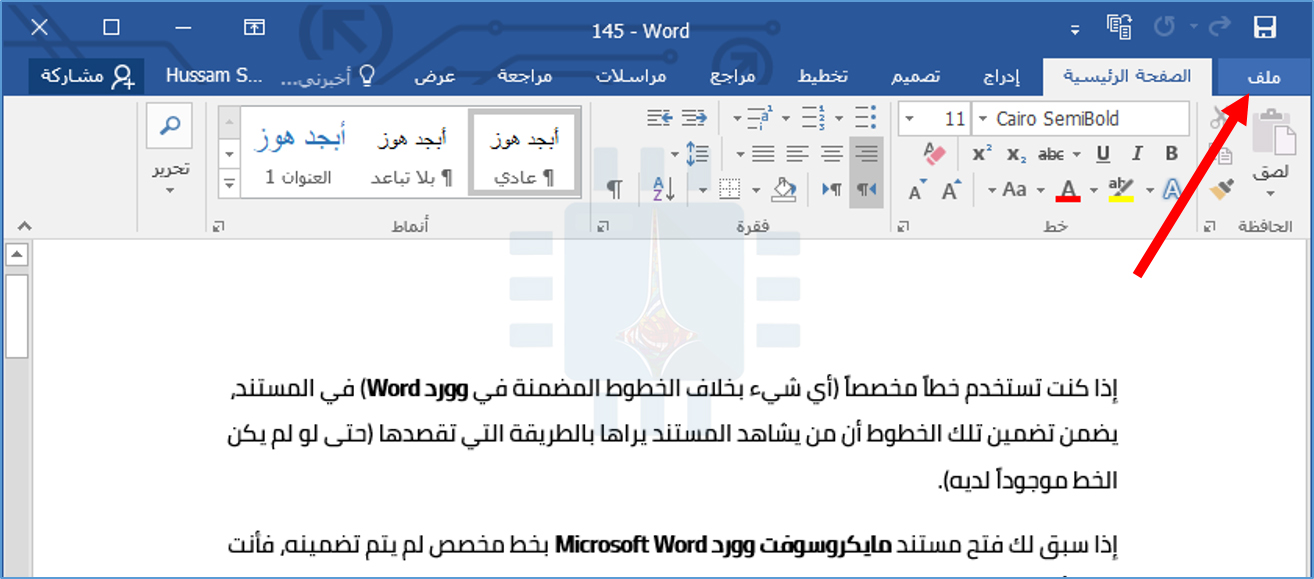
انتقل إلى علامة التبويب ملف في شريط وورد Word.
انقر على الأمر خيارات على الشريط الجانبي.
في نافذة خيارات وورد Word ، حدد الفئة خيارات متقدمة على اليمين.
على اليمين، مرِّر لأسفل إلى قسم العرض، ثم انقر على القائمة المنسدلة على يسار إظهار القياس بوحدات.
في القائمة المنسدلة، انقر على الوحدات التي تريد استخدامها.
ثم انقر فوق الزر موافق.
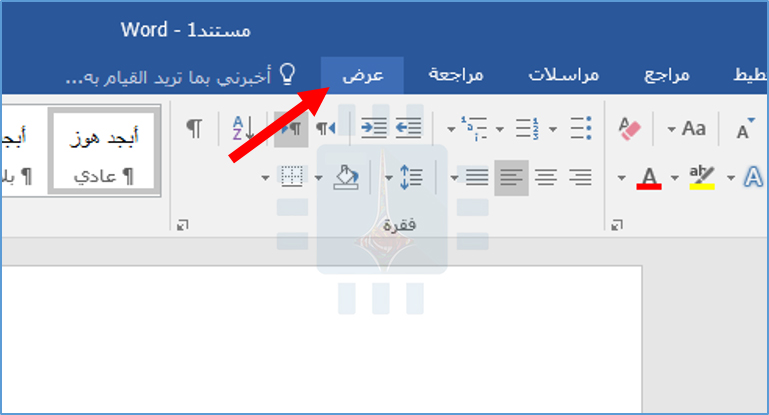
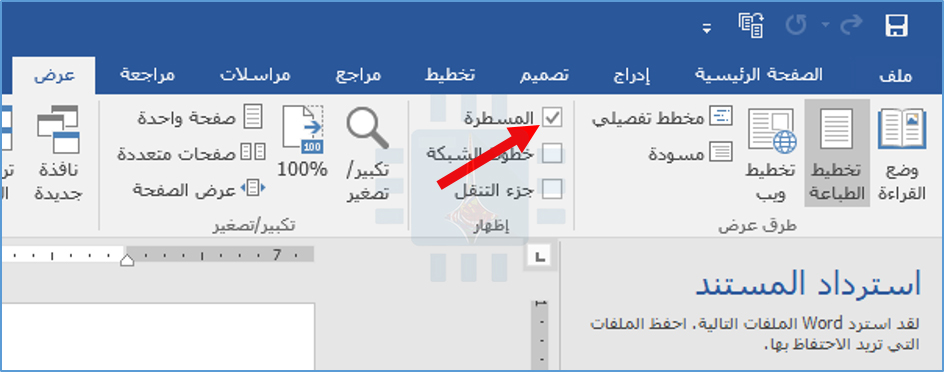
إذا لم يتم عرض المسطرة، فانتقل إلى علامة التبويب عرض.
ثم ضع علامة على مربع الاختيار المسطرة هناك.
عندما تريد التغيير مرة أخرى إلى وحدات القياس العادية، عد إلى نفس الإعداد في نافذة خيارات وورد Word.
الأمر DIR عبارة عن وظيفة قوية لموجه الأوامر في ويندوز Windows تسرد كافة الملفات والمجلدات الفرعية الموجودة في مجلد محدد. كما يوفر الأمر DIR بعض مفاتيح التبديل التي تفتح بعض الوظائف القوية. لنلقِ نظرة.
مفاتيح الأمر DIR:
يمكنك استخدام الأمر DIR بنفسه (فقط اكتب dir في موجه الأوامر) لسرد الملفات والمجلدات الموجودة في المجلد الحالي. لتوسيع هذه الوظيفة، تحتاج إلى استخدام مفاتيح التبديل أو الخيارات المختلفة المرتبطة بالأمر.
عرض سمات الملف الأساسية:
يمكنك إضافة “/ A” متبوعة برمز حرف بعد الأمر DIR لعرض الملفات ذات سمة معينة. هذه الحرف ممكن أن يكون:
D: يعرض كافة المجلدات في المسار الحالي
R: عرض ملفات للقراءة فقط
H: يعرض الملفات المخفية
A: الملفات الجاهزة للأرشفة
S: ملفات النظام
I: ملفات ذات محتوى غير مفهرس
L: نقاط Reparse
لذلك، على سبيل المثال، لعرض المجلدات فقط في المسار الحالي، يمكنك كتابة الأمر التالي ثم الضغط على Enter:
dir /ad
يمكنك الجمع بين هذه الرموز أيضاً. على سبيل المثال، إذا أردت إظهار ملفات النظام المخفية فقط، فيمكنك استخدام الأمر التالي:
dir /ash
يمكنك أيضاً إضافة – (إشارة ناقص) أمام أي من رموز الأحرف هذه لتحديد أن الأمر DIR لا يُظهر هذا النوع من الملفات. لذلك، على سبيل المثال، إذا كنت لا تريد رؤية أي مجلدات في النتائج، يمكنك استخدام هذا الأمر:
dir /a-d
نصيحة أخرى: بدلاً من حشو المفتاح الرئيسي ورمز الحرف معاً كما فعلنا في الأمثلة، يمكنك استخدام النقطتين لفصل المفتاح عن الرموز الاختيارية. مثل التالي:
dir /a:d
يمكن أن تجعل الأمور أسهل قليلاً، لكنها اختيارية تماماً.
عرض نتائج مجهولة:
استخدام مفتاح التبديل / b باستخدام الأمر DIR يقوم بإبعاد كافة المعلومات الزائدة، يعرض فقط اسم المجلدات والملفات في المجلد الحالي وليس سمات مثل حجم الملف والطوابع الزمنية. اكتب الأمر التالي لتشغيله:
dir /b
عرض باستخدام فواصل مرتبة الآلاف:
في الإصدارات الحديثة من ويندوز Windows ، يعرض موجه الأوامر أعداداً كبيرة مفصولة بفواصل (مثلاً: 25،000 بدلاً من 25000).
لم يكن هذا هو الحال دائماً. في الإصدارات الأقدم، كان عليك استخدام رمز التبديل / c لإظهار تلك الفواصل.
السؤال الآن، لمَ يتم تضمين هذا الرمز الآن إذا كان هذا هو الإعداد الافتراضي؟ ببساطة، لأنه إذا كنت لا تريد عرض هذه الفواصل لأي سبب من الأسباب، يمكنك استخدام رمز التبديل هذا مع علامة الطرح –:
dir /-c
عرض النتائج في الأعمدة:
يمكنك استخدام رمز التبديل / D لعرض النتائج في عمودين بدلاً من واحد. عند عرض النتائج بهذه الطريقة، لا يظهر موجه الأوامر معلومات ملف إضافية (حجم الملف وهكذا) – فقط أسماء الملفات والمجلدات.
dir /D
عرض النتائج بأحرف صغيرة:
يعرض رمز التبديل / L كافة أسماء الملفات والمجلدات الصغيرة.
dir /L
عرض اسم الملف النتائج على أقصى اليمين:
بشكل افتراضي، يعرض موجه الأوامر أسماء الملفات إلى أقصى اليمين. تم استخدام رمز التبديل / N لتحقيق هذا التأثير. الآن، يمكنك استخدامه مع – (إشارة ناقص) لعرض أسماء الملفات في أقصى اليسار بدلاً من ذلك.
dir /-N
عرض النتائج في ترتيب بشكل مفروز:
يمكنك استخدام رمز التبديل / O متبوعاً برمز حرف لعرض نتائج الدليل مفروزة بطرق مختلفة. هذه الرموز الأحرف هي ما يلي:
D: فرز حسب التاريخ / الوقت. تظهر الإدخالات الأقدم أولاً.
E: فرز حسب امتداد الملف بالترتيب الأبجدي.
G: فرز بواسطة سرد المجلدات أولاً، ثم الملفات.
N: فرز حسب اسم الملف / المجلد بترتيب أبجدي.
S: فرز حسب حجم الملف، الأصغر إلى الأكبر.
لذلك، على سبيل المثال، يمكنك استخدام الأمر التالي لفرز النتائج حسب الوقت والتاريخ، مع ظهور الإدخالات الأقدم أولاً:
dir /OD
يمكنك أيضاً إضافة – (ناقص) قبل أي خيار من الخيارات أعلاه لعكس الترتيب. لذلك، على سبيل المثال، إذا كنت تريد فرز الملفات حسب الوقت والتاريخ مع ظهور إدخالات أحدث أولاً، فيمكنك استخدام هذا الأمر:
dir /O-D
عرض النتائج كصفحة واحدة في كل مرة:
تحتوي بعض المجلدات على مئات أو آلاف الملفات. يمكنك استخدام رمز التبديل / P لجعل موجه الأوامر يقوم بإيقاف النتائج بعد أن يعرض كل شاشة. يجب عليك الضغط على أي مفتاح لمتابعة عرض الصفحة التالية من النتائج.
dir /P
عرض البيانات الوصفية:
يؤدي استخدام مفتاح التبديل / Q الموجود على الأمر DIR إلى عرض بيانات التعريف المرتبطة بالملفات والجلدات، بالإضافة إلى تفاصيل الملكية.
dir /Q
عرض تيارات البيانات البديلة (ADS):
يعرض رمز التبديل / R أي دفق بيانات بديل (ADS) قد تحتوي على الملفات. ADS هي ميزة في نظام ملفات NTFS تسمح للملفات أن تحتوي على بيانات وصفية إضافية لتحديد موقع الملفات حسب المؤلف والعنوان.
dir /R
عرض جميع الملفات والمجلدات وكل شيء في الداخل:
يمكنك استخدام رمز التبديل / S لعرض كافة الملفات والمجلدات بشكل متكرر داخل المجلد الحالي. وهذا يعني جميع الملفات والمجلدات في كل مجلد فرعي، وجميع الملفات والمجلدات الموجودة في تلك المجلدات الفرعية، وما إلى ذلك. كن مستعداً لكثير من النتائج.
dir /S
عرض النتائج مفروزة حسب الوقت:
يتيح لك استخدام / T مع رمز الحرف فرز النتائج حسب الطوابع الزمنية المختلفة المرتبطة بالملفات والمجلدات. هذه الرموز الرسالة ما يلي:
A: الوقت الذي تم فيه الوصول إلى العنصر آخر مرة.
C: الوقت الذي تم فيه إنشاء العنصر.
W: الوقت الذي تمت كتابة العنصر فيه آخر مرة. هذا هو الخيار الافتراضي المستخدم.
لذا، على سبيل المثال، لفرز النتائج حسب العناصر الزمنية التي تم إنشاؤها، يمكنك استخدام الأمر التالي:
dir /TC
عرض النتائج في تنسيق واسع:
يشبه رمز التبديل / W إلى / D (الذي يظهر الأعمدة)، ولكن بدلاً من ذلك، فرز النتائج في تنسيق واسع أفقياً.
dir /W
عرض اسماء مختصرة لأسماء الملفات:
يعرض رمز التبديل / X اسماً قصيراً للملف عندما لا يمتثل الاسم الطويل لقواعد التسمية 8.3.
dir /X
عرض صفحات المساعدة للحصول على DIR:
باستخدام /؟ يعرض رمز التبديل معلومات مفيدة بشأن الأمر DIR ، بما في ذلك وصفاً موجزاً لجميع المفاتيح التي تحدثنا عنها.
أمثلة الأمر DIR:
حسناً، الآن تعرفت على المفاتيح والخيارات المرتبطة بأمر DIR. دعنا نلقي نظرة على بعض الأمثلة في العالم الحقيقي للحصول على فهم أفضل لكيفية بدء استخدامها.
يعرض الأمر dir البسيط قائمة بجميع الملفات والمجلدات الموجودة في المجلد الحالي الذي توجد فيه.
يعمل تشغيل الأمر التالي على إظهار جميع ملفات النظام داخل المسار الحالي عن طريق استخدام السمة s:
dir /a:s
ولكن ماذا لو كنت ترغب في عرض جميع الملفات من نوع معين داخل جميع المجلدات اللاحقة لمسارك الحالي. هذا سهل، فقط قم بتشغيل هذا الأمر السريع والمفيد للغاية:
dir \*.mp3 /s
يمكنك استبدال الجزء mp3 بأي تنسيق للملفات التي تبحث عنها.
تعمل علامة النجمة كحرف استدعاء، وكأنه يقول ابحث عن أي شيء بصيغة ملف mp3. في نهايته بينما / s بشكل متكرر يبحث عن جميع المجلدات داخل المسار الحالي.
الآن، قد تكون لاحظت أنه أعاد الكثير من النتائج. يكاد يكون كثيراً جداً قابلاً للقراءة قبل تمرير الشاشة.
هذا هو المكان الذي يمكننا فيه استخدام مفتاح الإيقاف المؤقت لإعطائك فرصة لقراءتها. للقيام بذلك، قم بتعديل الأمر كما يلي:
dir \*.mp3 /s /p
ويطلق على خدعة أخرى يقدمها موجه الأوامر اسم piping. يمكنك استخدام الحرف > لإرسال نتائج أمر واحد إلى مكان أو خدمة أخرى.
مثال جيد على ذلك هو إرسال كل النتائج إلى ملف نصي. يمكنك بعد ذلك التمرير خلالها لاحقاً أو استيرادها إلى أنواع أخرى من المستندات. للقيام بذلك، يمكنك استخدام الأمر:
dir \*.mp3 /s /b > filename.txt
أضفنا رمز التبديل / b إلى هناك لإخراج أسماء الملفات فقط، دون أي تفاصيل أخرى. يقوم رمز علامة أكبر الذي أشرنا إليه بإعادة توجيه كل شيء يتم عرضه عادة في النتائج مباشرة إلى الملف.
هناك العديد من تركيبات واستخدامات أخرى لأمر DIR ، ولكن هذا الدليل يجب أن يكون نقطة بداية جيدة لمساعدتك على فهم الأساسيات.
يوفر مايكروسوفت وورد Microsoft Word طريقة سهلة لإضافة أنماط مختلفة من أرقام الصفحات إلى المستند.
إذا كنت تمتلك مستنداً بسيطاً، فهو يعمل جيداً بما فيه الكفاية. ولكن إذا كنت قد عملت مع وورد Word لفترة من الوقت واستخدمته لإنشاء مستندات أكثر تعقيداً، فستعرف أن ترقيم الصفحات يمكن أن يصبح ضعيفاً قليلاً. لذلك دعونا نلقي نظرة فاحصة.
كيفية إدراج أرقام الصفحات:
لإضافة أرقام الصفحات إلى مستند وورد Word ، قم بالتبديل إلى علامة التبويب إدراج على الشريط ثم انقر فوق الزر رقم الصفحة في قسم رأس وتذييل.
تعرض القائمة المنسدلة العديد من الخيارات المختلفة للمكان الذي ترغب في ظهور أرقام الصفحات فيه – أعلى الصفحة وأسفل الصفحة وما إلى ذلك.
يتيح لك الخياران الأخيران تنسيق أرقام الصفحات بشكل أكثر دقة (شيء سننظر إليه لاحقاً في هذه المقالة) أو إزالة أرقام الصفحات من المستند.
مرر فوق أحد الخيارات الأربعة الأولى ويظهر معرض رقم الصفحة. يمنحك كل خيار في المعرض فكرة عامة عن كيفية ظهور أرقام الصفحات على صفحتك.
بمجرد العثور على خيار ترغب به، انتقل إليه وانقر فوقه لجعل وورد Word يقوم تلقائياً بترقيم كافة صفحات المستند بهذا النمط. في هذا المثال، حددنا نمط Page X of Y بتنسيق الصفحة X.
إذا قمت بإدراج أرقام الصفحات في أعلى الصفحة أو أسفلها، فسوف يتم فتح منطقة الرأس أو التذييل في المستند تلقائياً، ويمكنك إجراء أي إضافة ترغب فيها حول أرقام الصفحات الجديدة.
عندما تكون مستعداً للرجوع إلى المستند، يمكنك النقر على الزر إغلاق رأس وتذييل الصفحة على الشريط أو النقر نقراً مزدوجاً في أي مكان في المستند خارج منطقة الرأس أو التذييل.
هذا هو الإصدار البسيط لإضافة أرقام الصفحات، ويعمل بشكل جيد بما يكفي إذا كان لديك مستند بسيط – حيث تريد ترقيم جميع الصفحات، وترغب في ترقيمها باستخدام نفس التنسيق.
بالنسبة إلى بعض المستندات، سترغب في الحصول على القليل من التنسيقات الأخرى. على سبيل المثال، ماذا إذا كنت لا تريد أن يظهر رقم الصفحة على الصفحة الأولى من المستند (أو في الصفحة الأولى من كل قسم)؟
أو ماذا لو كنت تريد أن يكون موضع رقم الصفحة مختلفاً على الصفحات الفردية والزوجية، كما هو الحال في الكتاب؟
أو ما إذا كان لديك أقسام مختلفة تريد أن تكون مرقمة بشكل مختلف – مثل مقدمة أو جدول المحتويات حيث تريد الأرقام الرومانية بدلاً من الأرقام العربية المستخدمة في بقية المستند؟
حسناً، وورد Word لديه طريقة للقيام بكل ذلك.
كيفية إنشاء رقم الصفحة دون الظهور على الصفحة الأولى من مستند أو مقطع:
عندما تكون الصفحة الأولى عبارة عن صفحة عنوان، قد ترغب في استخدام تذييل أو رأس مختلف لها عن استخدامك في بقية المستند، وقد لا ترغب في ظهور رقم الصفحة في تلك الصفحة.
عند فتح قسم رأس أو تذييل الصفحة بالنقر المزدوج في مكان ما في تلك المناطق، يفتح وورد Word علامة تبويب تصميم جديدة على الشريط العلوي في مقطع يسمى أدوات رأس وتذييل الصفحة.
في علامة التبويب هذه، ستجد خيار صفحة أولى مختلفة.
الشيء المهم الذي يجب معرفته هنا هو أن هذا الخيار ينطبق على قسم المستند الذي يتم وضع نقطة الإدراج فيه حالياً.
إذا كان لديك قسم واحد فقط في المستند، فإن اختيار الخيار صفحة أولى مختلفة يجعل رأس وتذييل الصفحة الحاليين تختفي من الصفحة الأولى من المستند.
يمكنك بعد ذلك كتابة معلومات مختلفة لرأس أو تذييل الصفحة في الصفحة الأولى إذا أردت.
إذا كان لديك عدة أقسام في المستند، فيمكنك تغيير الرأس والتذييل للصفحة الأولى من كل قسم.
لنفترض أنك كنت تكتب كتاباً يحتوي على فصول مختلفة وأنشأت كل فصل في قسمه الخاص. إذا كنت لا تريد إظهار رأس الصفحة وتذييلها العاديين (وأرقام الصفحات) في الصفحة الأولى من كل قسم، فيمكنك فقط وضع نقطة الإدراج في مكان ما في هذا القسم ثم تمكين خيار صفحة أولى مختلفة.
كيفية ترقيم الصفحات الفردية والزوجية بشكل مختلف:
يمكنك أيضاً إعداد ترقيم الصفحات بحيث يختلف موضع أرقام الصفحات على الصفحات الفردية والزوجية.
ستجد أن معظم الكتب تأخذ هذا النهج بحيث يظهر رقم الصفحة في الجانب الأيسر (صفحات زوجية) وفي اتجاه الجانب الأيمن (صفحات فردية).
يؤدي هذا إلى منع حجب أرقام الصفحات عند ربط صفحات الكتاب ويجعلها أسهل في رؤيتها أثناء التنقل عبر الصفحات.
وورد Word لديه أيضاً خيار لذلك. في نفس علامة التبويب تصميم الموجودة في قسم أدوات رأس وتذييل الصفحة في الشريط، انقر فقط فوق الخيار الصفحات الفردية والزوجية المختلفة.
يقوم وورد Word تلقائياً بتنسيق أرقام الصفحات لتظهر بالطريقة التي تظهر بها في كتاب، ويمكنك بعد ذلك إجراء أية تعديلات يدوية تريدها.
كيفية إضافة أرقام وتنسيقات مختلفة لأقسام مختلفة:
تستخدم معظم الوثائق الأرقام العربية (1 ، 2 ، 3 ، وما إلى ذلك) في النص الرئيسي للوثيقة ويستخدم بعضها الأرقام الرومانية (i ، ii ، iii ، إلخ) لأقسام مختلفة مثل جدول المحتويات ، والمقدمة ، والمسرد. . يمكنك إعداد المستند بهذه الطريقة في وورد Word أيضاً.
أول شيء ستحتاج إليه هو إنشاء أقسام مختلفة في المستند لهذه الأجزاء المختلفة من المستند.
لذلك، على سبيل المثال، إذا كنت تريد ترقيم جدول المحتويات والمقدمة بترقيم مختلف عن النص الرئيسي للمستند، فستحتاج إلى إنشاء قسم مختلف مقدماً للاحتفاظ بتلك الأجزاء.
للقيام بذلك، ضع نقطة الإدراج في بداية المستند (إذا لم تكن قد قمت بالفعل بإنشاء هذا المحتوى الأولي) أو ضعه قبل الصفحة الأولى من المحتوى الرئيسي (إذا كنت قد قمت بالفعل بإنشاء المحتوى الأولي).
انتقل إلى علامة التبويب تخطيط على الشريط وانقر على زر فواصل.
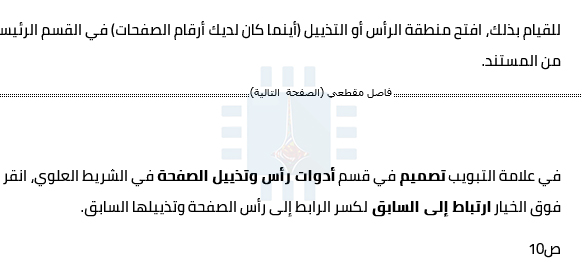
في القائمة المنسدلة، انقر على خيار الصفحة التالية. كما يقول الوصف، يقوم هذا بإنشاء فاصل مقطعي ويبدأ القسم الجديد في الصفحة التالية.
الآن بعد أن أنشأت القسم المنفصل، يمكنك تغيير تنسيق أرقام الصفحات هناك. أول ما ستفعله هو قطع الرابط بين القسم التمهيدي الجديد والقسم التالي حيث يبدأ النص الأساسي للمستند.
للقيام بذلك، افتح منطقة الرأس أو التذييل (أينما كان لديك أرقام الصفحات) في القسم الرئيسي من المستند.
في علامة التبويب تصميم في قسم أدوات رأس وتذييل الصفحة في الشريط العلوي، انقر فوق الخيار ارتباط بالسابق لكسر الرابط إلى رأس الصفحة وتذييلها السابق.
الآن بعد أن كسر الرابط، يمكنك إصلاح الصفحة وترقيمها بالطريقة التي تريدها. هذا يأخذ بضع خطوات.
ابدأ بفتح منطقة رأس وتذييل الصفحة في أي صفحة في هذا القسم الأولي. سترى أن ترقيم الصفحات مستمر قبل أن تنشئ فاصل المقطع الجديد.
انقر بزر الماوس الأيمن فوق رقم الصفحة واختر الأمر تنسيق أرقام الصفحات من القائمة.
في نافذة التنسيق الرقمي للصفحات، حدد نوع الأرقام التي تريد استخدامها للقسم من القائمة المنسدلة التنسيق الرقمي. هنا، اخترنا الأرقام الرومانية القياسية الصغيرة. انقر على موافق عند الانتهاء.
ويمكنك أن ترى أن ترقيم صفحاتنا في هذا القسم قد تغير إلى الأرقام الرومانية.
هناك خطوة أخرى يجب عليك اتخاذها. قم بالتمرير لأسفل إلى الصفحة الأولى في القسم التالي (الذي يحتوي على النص الأساسي للمستند).
سترى على الأرجح أن ترقيم الصفحات لا يبدأ في الصفحة الأولى. هذا لأنه حافظ على الترقيم نفسه الذي كان عليه قبل إنشاء هذا القسم الإضافي.
الحل سهل. انقر بزر الماوس الأيمن فوق رقم الصفحة واختر الأمر تنسيق أرقام الصفحات من قائمة السياق.
في نافذة التنسيق الرقمي للصفحة، حدد خيار البدء الترقيم بـ ثم اضبط المربع على يمين 1 لبدء تشغيل المقطع في الصفحة الأولى بالرقم 2 مثلاً.
هذا كل ما في الأمر. الآن يجب أن يكون لديك قسمين بأرقام وأشكال مختلفة.
التحكم بأرقام الصفحات باستخدام الحقول:
يقوم وورد Word بترقيم جميع صفحاتك، ولكن تظل هذه الأرقام مخفية ما لم تخبر وورد Word بعرضها.
بإدراج رمز حقل في أي مكان على الصفحة، يمكنك إخبار وورد Word لكشف رقم الصفحة. يمنحك هذا الخيار تحكماً دقيقاً في أرقام الصفحات.
كما يتيح لك وضع الأرقام في أي مكان تحتاج إليه وليس فقط في الرؤوس والتذييلات والهوامش. على سبيل المثال، يمكنك وضعها في مربع نص إن أردت.
ضع نقطة الإدراج في المكان الذي تريد إدراج أرقام الصفحات فيه، ثم اضغط على Ctrl + F9 لإدراج قوسين، يشبهان ذلك: {} . ثم اكتب PAGE داخل الأقواس كما يلي:
يمكنك أيضاً استخدام بعض المفاتيح إلى جانب الأمر PAGE الذي يمنحك بعض التحكم في النمط الذي تظهر به أرقامك. استخدم أحد الرموز أدناه لإعطاء أرقامك الشكل الذي تحتاجه.
{PAGE \ * Arabic}
{PAGE \ * alphabetic}
{PAGE \ * ALPHABETIC}
{PAGE \ * roman}
{PAGE \ * ROMAN}
للانتهاء، انقر بزر الماوس الأيمن على أي مكان بين القوسين واختر أمر تحديث الحقل من القائمة.
فيما يلي مثال على رقم الصفحة الذي قمنا بإدراجه في مربع نص أسفل يمين صفحتنا.
إصلاح توقف أرقام الصفحات:
إذا كانت أرقام صفحاتك معطلة في مستند — ربما تظهر بشكل غير متسلسل أو تعيد تشغيلها بشكل عشوائي – يكون ذلك بسبب مشاكل في الأقسام.
بالنسبة إلى وورد Word ، فإن المستند ليس أمراً صعباً عندما يتعلق الأمر بالتنسيق. يقسّم وورد Word الأشياء إلى أقسام، فقرات، ومحارف – وهذا كل شيء.
لإصلاح ترقيم الصفحات المتوقف، ابدأ بتحديد الأقسام في المستند. تتمثل أسهل طريقة للقيام بذلك في التبديل إلى قائمة عرض على الشريط ثم النقر فوق الزر مسودة للدخول إلى عرض المسودة.
في طريقة العرض مسودة، يعرض وورد Word بالضبط مكان حدوث فواصل المقاطع ونوع الفواصل.
عند تحديد موقع فواصل المقاطع، يمكنك التبديل مرة أخرى إلى عرض تخطيط الطباعة (بحيث يمكن رؤية الرؤوس والتذييلات بشكل أسهل). إنه المكان الذي ستحتاج فيه إلى البدء ببعض الأعمال الدقيقة.
تأكد من أن المقاطع التي تريد ترقيم صفحاتها باستمرار ترتبط برؤوسها وتذييلاتها مع بعضها البعض وأن المقاطع التي لا تريد ترقيماً مستمراً بها قد تم إعادة ترقيمها.
يمكنك أيضاً استخدام الطرق التي تناولناها في هذه المقالة للتأكد من أن ترقيم الصفحات للأقسام يبدأ بالرقم الصحيح.
كما نعلم جميعاً فإنّ برنامج الفوتوشوب يعدّ أقوى وأضخم برامج التصميم الفني وتحرير الصور , كما أنّه الأكثر شهرةً بين برامج التصميم الأخرى ..
يمكن حفظ الملفات في الفوتوشوب بمختلف صيغ الصور الموجودة (JPEG , PNG …), حيث يقوم بدمجها وضغطها إلى صورة واحدة بالحجم والصيغة التي تريدها ,بحيث يمكنك فتحها باستخدام أيّ برنامج عارض صور على حاسوبك ,
كما يمكنك حفظ ملفّ العمل بصيغة PSD (يتم حفظ الطبقات والتأثيرات والنصوص والأشكال .. بشكل منفصل ضمن صفحة العمل ) للعودة إليه لاحقاً إن احتجت ذلك , وتكون ملفات PSD كبيرة الحجم عادةً كونها تحتوي على محتويات ملف العمل كما هي (دون ضغط لحجمها)..
ولكن إن أردت فتح ملف فوتوشوب PSD وليس لديك البرنامج فهناك بعض الحلول البديلة بإمكانها أن تساعدك :
برنامج IrfanViewلعرض وتحويل ملفات الفوتوشوب ( psd. ) , يعمل على نظام ويندوز :
يعتبر برنامج IrfanView أكثر من مجرّد عارض للصور , فهو برنامج سريع و صغير الحجم ويمكنه فتح أيّ صورة على اختلاف صيغتها (إضافة إلى صيغ ملفات صوت وفيديو مختلفة ..) , ويمكن تحميله مجاناً
يستطيع هذا البرنامج فتح ملفات الفوتوشوب ( PSD ) , إلاّ أنك لن تستطيع تعديل أيّ من محتويات الملفّ , ولكن تبقى قادراً على رؤية المحتوى, وتحويل الصورة إلى أيّ صيغة أخرى تريدها ..
لا يعمل برنامج IrfanView على نظام ماك macOS , وإنما فقط على نظام ويندوز , ولكن لا تقلق , إذا كنت من مستخدمي نظام ماك macOS , فلا زال بإمكانك معاينة محتوى ملف الفوتوشوب بسهولة , فقط حدد الملف الذي تريده في الباحث Finder واضغط مفتاح المسافة Space Bar لعرضه .
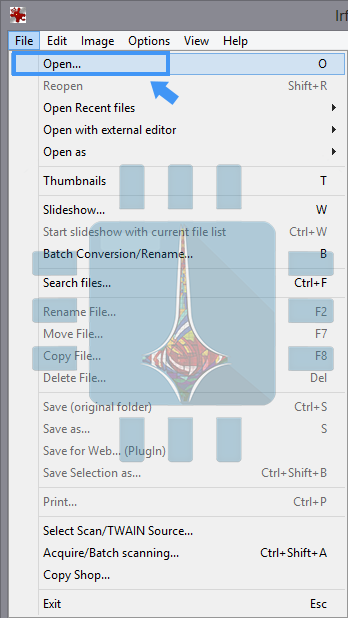
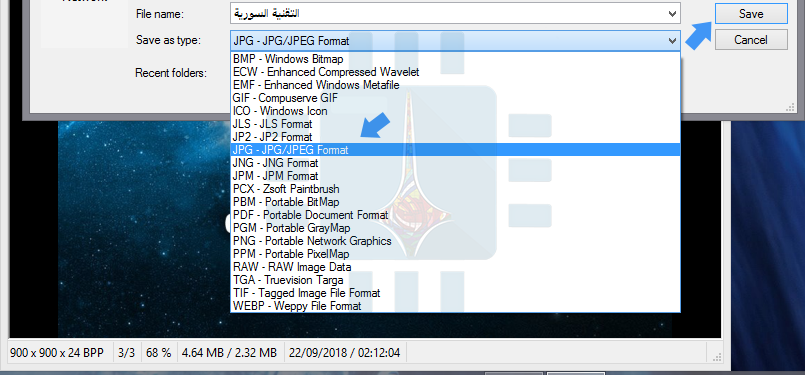
افتح الملف من خلال الأمر ..Open من قائمة File : ثم استعرض الملفات للوصول إلى ملف PSD المطلوب وانقر على زرّ فتح Open : لتحويل الملف إلى صيغة أخرى مثل JPG أو PNG افتح قائمة File واختر …Save as : ثم افتح قائمة Save as type واختر الصيغة المناسبة وانقر على الزرّ Save : عندها سيتمّ حفظ الصورة بالتنسيق الجديد في نفس المجلّد الذي يحتوي على ملف الـ PSD الذي استخدمته .
تطبيق GIMP , لعرض وتعديل و تحويل ملفات الـ PSD (يعمل على أنظمة ماك ,ويندوز , ولينكس ) :
GIMP ( إختصاراً لـ GNU Image Manipulation Program , برنامج معالجة الصور ) هو أحد البرامج مفتوحة المصدر المجانية ويعمل على أنظمة ويندوز Windows و ماك macOS و لينكس Linux ..
يمكنك من خلال هذا البرنامج فتح ملفات PSD والتعديل عليها وإضافة عدد من الطبقات والتأثيرات، وحفظها بصيغ أخرى..
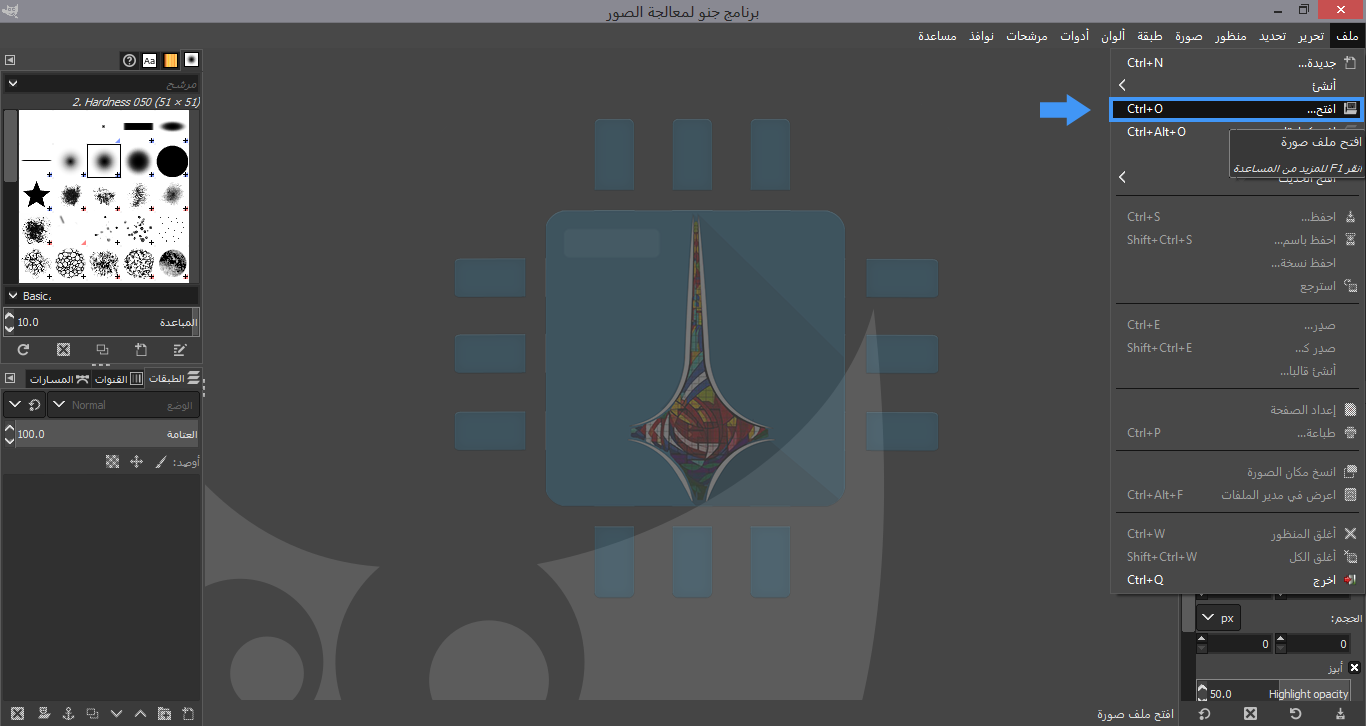
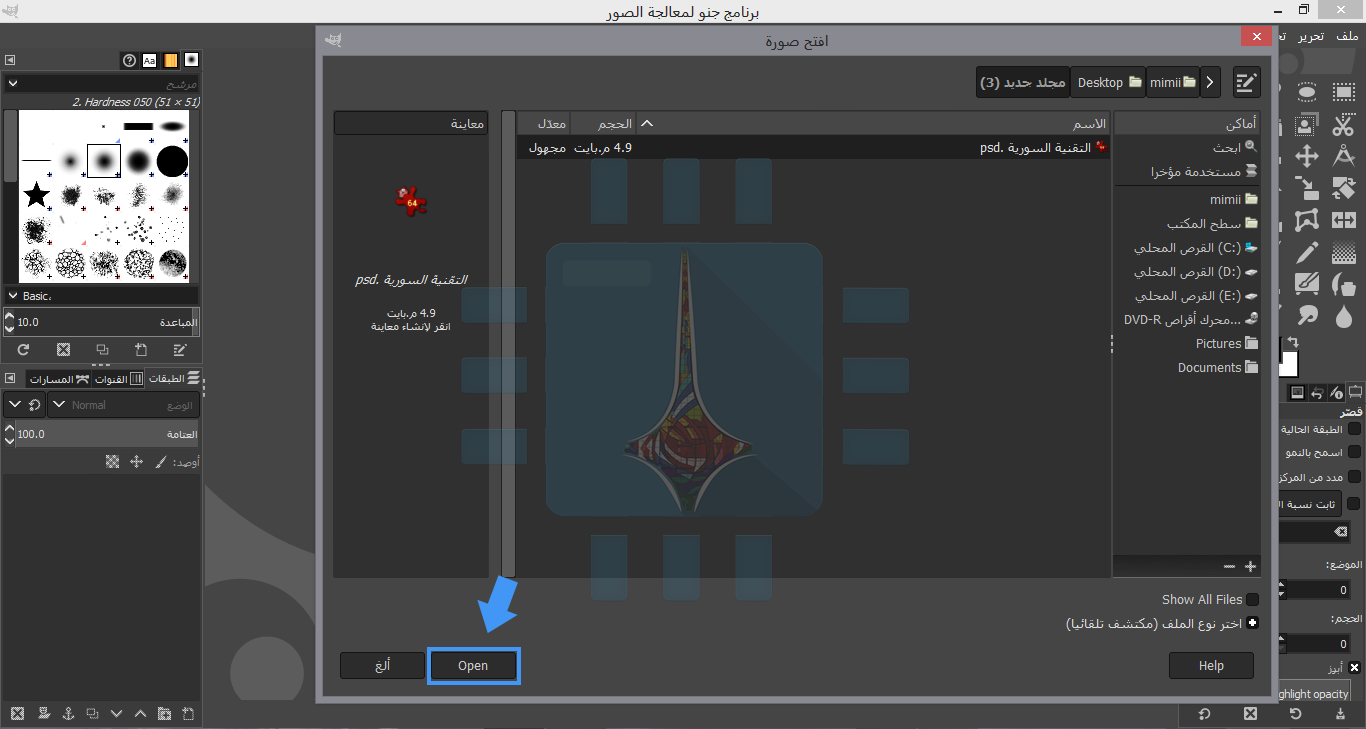
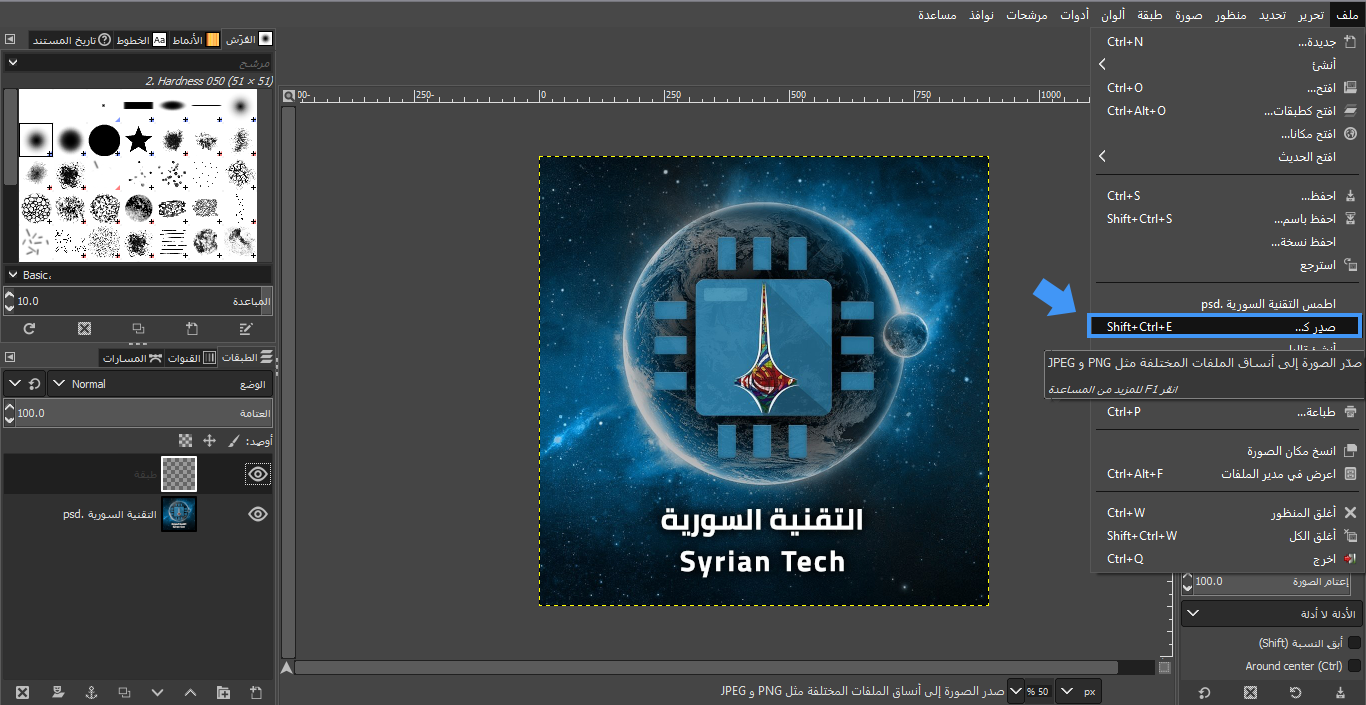
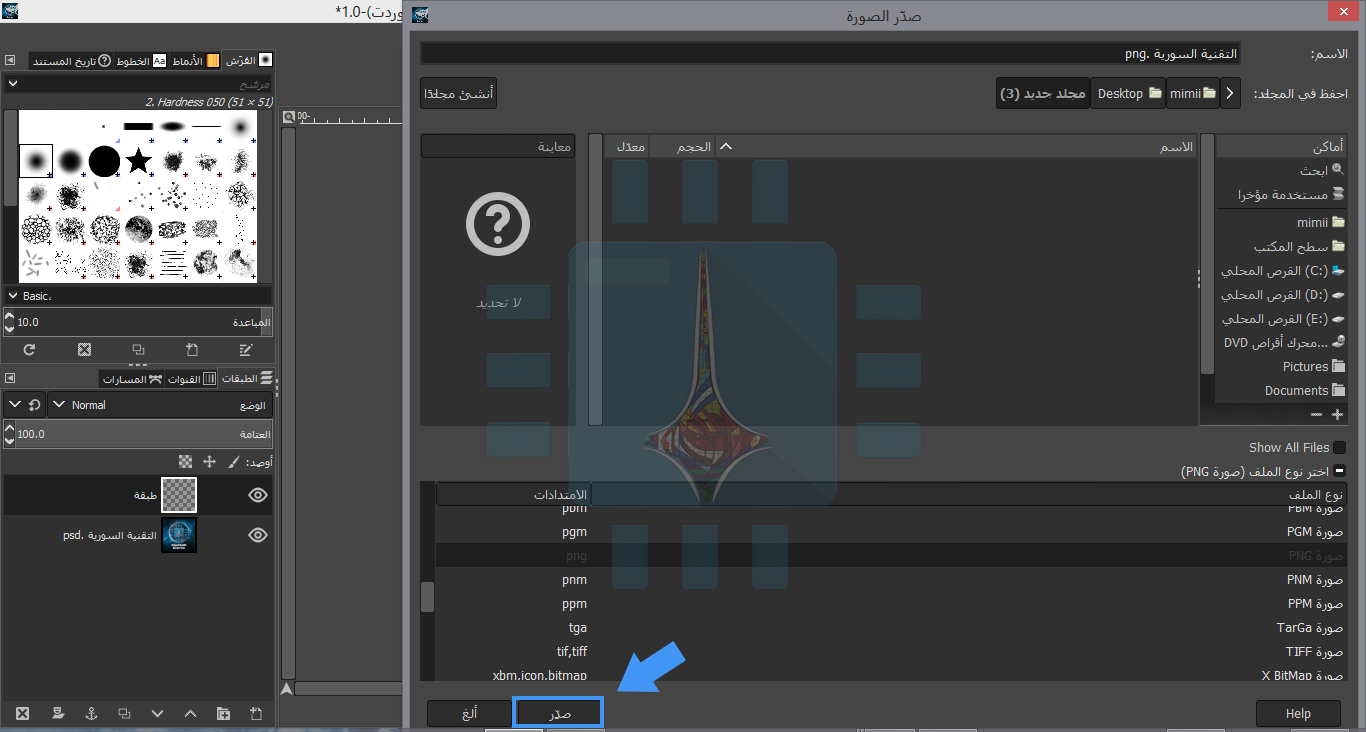
لفتح الملفّ الذي تريده , من قائمة ملفFile اختر الأمر افتح Open :ابحث عن ملفّ الفوتوشوب الذي تريد العمل عليه ,قم بتحديده ثمّ انقر على زرّ فتح Open :بعد فتح الملف , يمكنك التعديل عليه كما ترغب بإضافة طبقات , تأثيرات مختلفة , تعديل الألوان ..وغيرها من أدوات العمل التي يتيحها لك البرنامج بشكل مشابه كثيراً لبرنامج الفوتوشوب : عند الانتهاء من تعديل الملف, يمكنك تصديره إلى صيغة أخرى , من قائمة ملف File اختر الأمر (صدّر كـ ) ..Export As :في نافذة (صدّر الصورة) Export Image قم بفتح قائمة (اختر نوع الملف) Select File Type واختر الصيغة التي تريد : سيقوم البرنامج بشكل افتراضي بتخزين الملف الذي تم تصديره ضمن نفس المجلد الذي يحوي الملف الأصل , ولكن بالطبع يمكنك تغيير المجلّد واختيار مكان آخر ترغب بحفظ الملفّ الجديد فيه , بعدها انقر على زرّ (صدّر) Export :أما إن لم تكن ترغب بتنزيل برامج معالجة صور بديلة للفوتوشوب على جهازك فإليك بعض مواقع الويب المجانية لتعديل وتحويل الصور :
يعتبر موقع Photopea أحد أفضل تطبيقات الويب المجانيّة لفتح و تعديل و تحويل ملفات الفوتوشوب PSD, حيث يقوم بتوفير واجهة عمل مشابهة لكلّ من برنامج GIMP والفوتوشوب , ويسمح لك بإجراء التعديل , إضافة الطبقات ,والتأثيرات المختلفة إلى ملفّ العمل ..
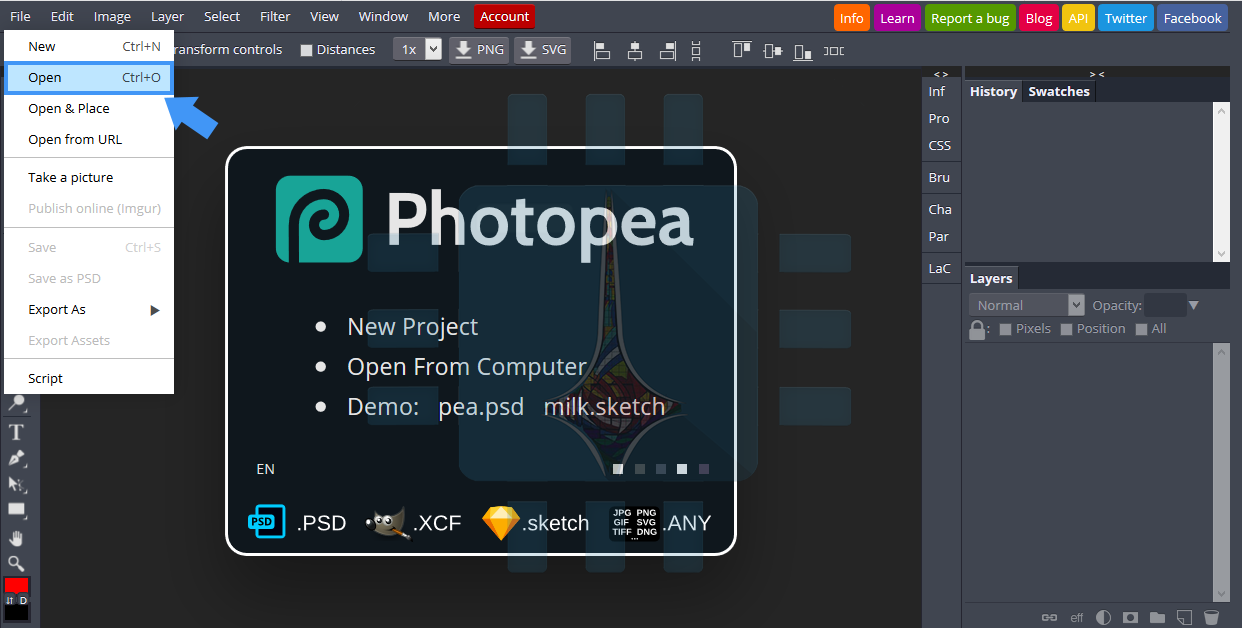
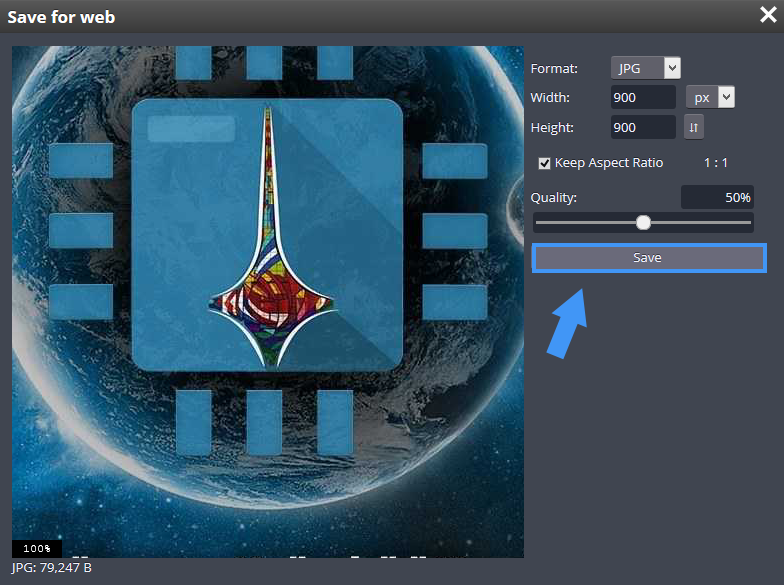
بعد دخولك الموقع ,اختر من قائمة File الأمر Open : اختر الملفّ الذي تريده , وانقر على زرّ Open , عندها سيتمّ رفع الملف إلى الموقع :بعد ذلك تستطيع إجراء التعديلات التي تريدها على الملف باستخدام أدوات العمل المتاحة , وتحميله بأي صيغة تريد عن طريق قائمة File ثمّ الأمر Export As :بعد اختيار الصيغة التي تريدها لحفظ الملف , ستظهر لك نافذة لاختيار عرض وارتفاع الصورة , نسبة الضغط (جودة الصورة ).. حدد الخيارات المناسبة ثمّ انقر على زرّ حفظ Save,
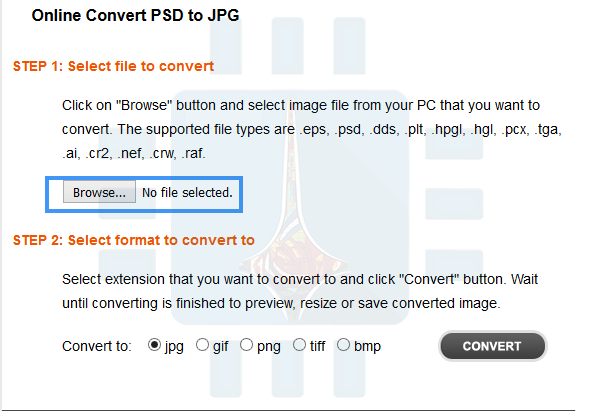
إذا كنت تريد تحويل ملف PSD إلى صيغة أخرى فقط دون إجراء أيّ تعديل على الطبقات أو الفلاتر أو التأثيرات وغيرها، و دون الحاجة لتحميل برامج إضافية على جهازك , فموقع PSD Viewer هو الخيار الأفضل لك ..
في موقع PSD Viewer , انقر على زرّ …Browse : الحجم الأقصى المسموح به هنا هو 100MB
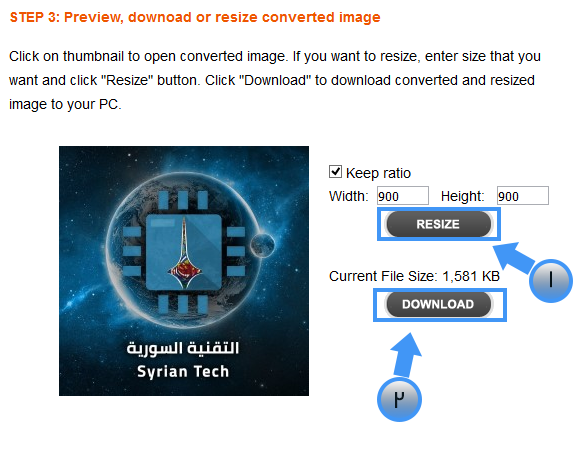
اختر الملف الذي تريد رفعه على الموقع , وانقر على زرّ فتح Open , في الخطوة التالية ,اختر الصيغة التي تريدها لحفظ الملفّ (ولكن هنا الخيارات محدودة فإن لم تكن الصيغة التي تريدها متاحة فلا بدّ لك من رفع الملف إلى موقع Photopea حيث خيارات الصيغ أكثر تنوعاً كما شاهدت سابقاً ) , بعد اختيار الصيغة المناسبة , انقر على زر Convert :بعد الانتهاء من تحويل الملف ستظهر لك معاينة للصورة إلى جانبها خيارات لتغيير الحجم (أبعاد الصورة ونسبة العرض إلى الارتفاع ) , انقر أخيراً على زرّ Download لتحميل الصورة النهائية : هذه هي أكثر البرامج والمواقع المفيدة لتحويل وتعديل الملفات ، إذا كانت لديكم أي طرق أخرى تعرفونها ,شاركونا بها في تعليقاتكم !
بحسب المعلومات التي توصّل إليها موقع 9to5Mac فعلى ما يبدو أن شركة آبل Apple تجهّز عرضاً مغرياً للأشخاص الذين لم ينضموا إلى خدمة التخزين السحابي iCloud التابعة للشركة.
وبحسب المعلومات المتوافرة فإن الشركة ستعرض الحصول على 200 جيجابايت من مساحة التخزين السحابي ولمدة شهرين وبشكل مجاني كامل.
من الواضح أن العرض الجديد سيستهدف المستخدمين الذين لم يحسموا أمر اشتراكهم مع آبل، حيث تعمل الشركة على إغرائهم للانضمام.
الجدير بالذكر أنه وبعد انتهاء فترة الشهرين المجانيين، سيتم فرض رسوم بقيمة 2.99 دولار في الشهر الواحد على هؤلاء المستخدمين الذين انضموا خلال فترة العرض.
قدّمت شركة آبل سابقاً 5 جيجابايت مجانية من مساحة التخزين للمستخدمين، كما وعملت أيضاً في وقت سابق من هذا العام على منح شهر مجاني كامل عند الاشتراك بـ 50 جيجابايت أو 200 جيجابايت أو 2 تيرابايت.
لكن في الحقيقة فإن عروض الشركة السابقة لم تتميز كثيراً عن عروض الشركات الأخرى التي تقدمّ خدمات التخزين السحابي.
الأمر الذي دفع بآبل على ما يبدو لتقديم شهر إضافي كامل مجاني عند الاشتراك بـ 200 جيجابايت.
للأسف فإن العرض الجديد سيبدأ تنفيذه في الولايات المتحدة الأمريكية دون توافر معلومات عن توسعته ليشمل مناطق أخرى من العالم.
لكن في حال قررت الشركة إطلاق العرض في أماكن أخرى فقد تكون فرصة مناسبة لمستخدم يفكّر في الاشتراك بخدمة iCloud للتخزين السحابي.
الجدير بالذكر أن المنافسة على تقديم أفضل خدمات التخزين السحابي مستمرة بين الشركات من خلال العروض كما في عرض آبل في الولايات المتحدة، أو من خلال تخفيض الأسعار كما فعلت جوجل.
هناك وقت طويل يضيع ما بين تثبيت مايكروسوفت أوفيس Microsoft Office لإنشاء ملف مايكروسوفت وورد Microsoft Word أو أي ملف آخر مثل مايكروسوفت إكسلMicrosoft Excel أو مايكروسوفت باور بوينتMicrosoft PowerPoint أو تحريره أو حتى عرضه.
وحتى أنه ربما قد تستخدم كمبيوتر ليس لك وترغب بتعديل ملف أو إنشاء ملف جديد، أو أنك لا ترغب بدفع المال مقابل نسخة برامج مايكروسوفت أوفيس Microsoft Office.
لحسن الحظ، لم يعد تنصيب برامج مايكروسوفت أوفيس Microsoft Office الحل الوحيد. هناك عدد من البدائل المجانية على الإنترنت للتعامل مع مستندات أوفيس Office التي يرسلها الأشخاص إليك أحياناً عبر الشبكة، سنقوم باستعراض هذه البدائل تباعاً…
تطبيقات وورد وإكسل وباور بوينت أون لاين:
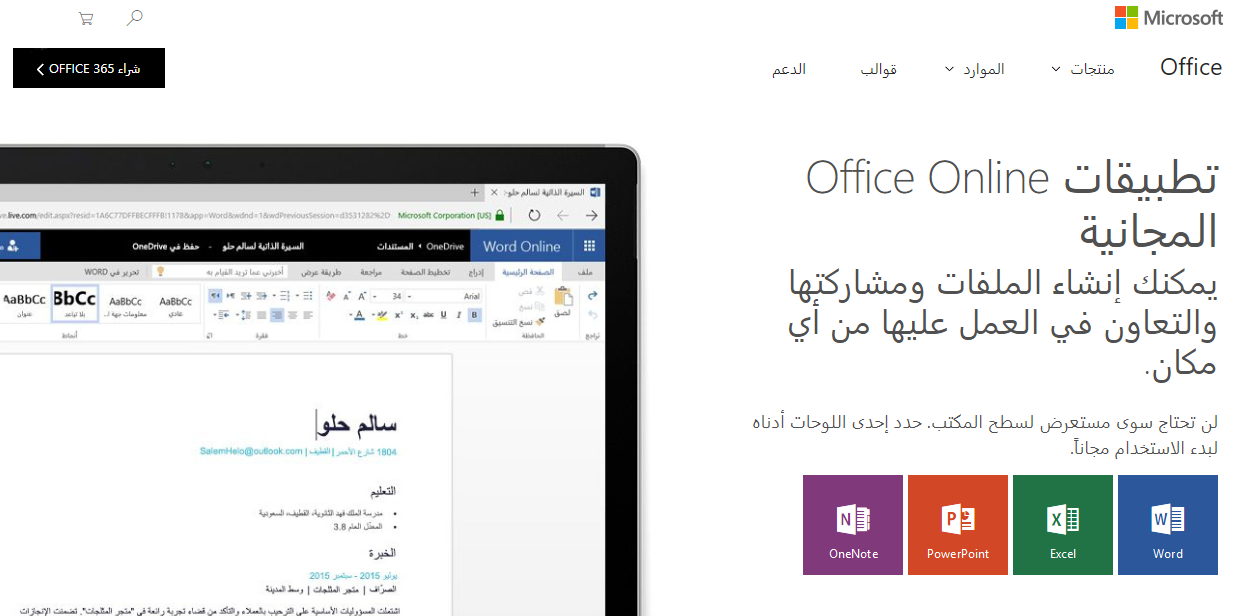
تطبيقات أوفيس أونلاين Office Online المستنِدة إلى خدمة تخزين مايكروسوفت السحابي OneDrive الخاص من مايكروسوفت Microsoft هو الحل الأمثل للتعامل مع ملفات وورد Word وإكسل Excell وباور بوينت PowerPoint.
روابط الدخول إلى جميع تطبيقات أوفيس أونلاين Office Online جميعاً في أسفل الفقرة.
هذه التطبيقات تمثل مجموعة برامج مايكروسوفت على الشبكة Microsoft Office Online، ويمكنك الوصول إليها بدون دفع اشتراك للخدمة. عليك فقط تسجيل الدخول باستخدام حساب مايكروسوفت Microsoft مجاني.
تشبه واجهة تلك التطبيقات إلى حد كبير إصدارات سطح المكتب من مايكروسوفت Microsoft، لذا إذا كنت معتاداً على نسخة سطح المكتب فستشعر وكأنك تعمل على برامج أوفيس بالنسخة التي تملكها.
يتم حفظ المستندات التي تقوم بإنشائها باستخدام أوفيس أونلاين Office Online تلقائياً في مجلدات OneDrive الخاصة بك.
يتكامل أوفيس أونلاين Office Online أيضاً مع إصدار سطح المكتب، ويمكن التبديل بسلاسة إلى تطبيق سطح المكتب بنقرة زر واحدة.
تتم تلقائياً مزامنة جميع التغييرات التي يجريها المستخدم على إصدار واحد مع الأخرى. مع ذلك، لا يمكن العمل في تطبيق الويب وتطبيق سطح المكتب في آن واحد.
يتميز أوفيس أونلاين Office Online أيضاً بتزامن في الوقت الحقيقي حيث يتيح للعديد من الأشخاص العمل على نفس المستند في نفس الوقت.
تعمل هذه الميزة مع أوفيس أونلاين Office Online وتطبيقات سطح المكتب في ويندوز Windows وماك Mac وتطبيقات المحمول. تطبيق iOS و Android مجانيان أيضاً ويسمحان للمستخدم بعرض المستندات وتعديلها أثناء التنقل.
روابط تحميلها في أسفل الفقرة.
ربما يكون أوفيس أونلاين Office Online هو أفضل رهان لك للعمل مع مستندات وورد Word وإكسل Excell وباور بوينت PowerPoint. (بخلاف استخدام تطبيق سطح المكتب)، لأنه يقوم بعمل جيد للحفاظ على التنسيق الأصلي للمستندات.
إذاً، للاطلاع على المستندات وتعديلها، أوفيس أونلاين Office Online فعلاً حل رائع ولكنه بالطبع ليس الوحيد.
مع ذلك، هناك بعض العيوب في هذا الموقع. أولها يجب أن تكون متصلاً لكي تعمل؛ لا توجد طريقة لتحرير ملف محلي في وضع عدم الاتصال كالتي تتيحها بعض المواقع وإضافات المتصفحات الأخرى.
ليست كل ميزات إصدار سطح المكتب من برامج أوفيس موجودة. تتوفر جميع الأساسيات، ولكنك لن تتمكن من الحصول على بعض العناصر الأكثر تقدماً مثل إنشاء تسميات توضيحية، أو إنشاء أنماط أو تطبيقها، أو استخدام أدوات مراجعة متقدمة.
يمكنك عرض كل هذه الأشياء إذا كانت موجودة بالفعل في المستند؛ لكن لا يمكنك العمل معها كتعديلها أو حذفها.
يحتوي أوفيس أونلاين Office Online أيضاً على بعض القيود على الطباعة، فقد لا يتمكن المستخدم من ضبط المطبوعات كما يفعل في تطبيق سطح المكتب.
رابط تحميل تطبيق باور بوينت PowerPoint: أندرويد – آيفون.
تطبيقات جوجل درايف: المستندات وجداول البيانات والعروض التقديمية:
مثل أوفيس أونلاين Office Online، يعمل محرر جوجل للمستندات Docs وجداول البيانات Sheets والعروض التقديمية Slides في المتصفح لديك. يمكنك استخدامه لإنشاء ملفات جديدة والتعاون مع المستخدمين الآخرين.
روابط الدخول إلى جميع المحررات مستندات جوجل Google Docs وجداول بيانات جوجل Google Sheets والعروض التقديمية من جوجل Google Slides في أسفل الفقرة.
بشكل افتراضي، لا يمكنك العمل مباشرة مع ملفات من برامج مايكروسوفت أوفيس Microsoft Office في مستندات جوجل Google Docs أو جداول بيانات جوجل Google Sheets أو العروض التقديمية من جوجل Google Slides.
بدلاً من ذلك، يجب عليك تحميل الملف إلى Google Drive، ثم فتحه في التطبيق المناسب – وهذا الإجراء ما هو إلا عبارة عن عملية تحويل هذا الملف إلى ملف متوافق مع تطبيقات جوجل.
بشكل عام، بالنسبة إلى المستندات النصية، فلن تواجه مشكلة بها على الأغلب، خصوصاً إذا كان المستند تستخدمه لغرض شخصي.
مع ذلك، لا يقوم محرر مستندات غوغل Google Docs بعمل رائع في الحفاظ على معظم التنسيقات التي يمكن أن تترافق مع مستند وورد Word.
وإذا كنت تستعمل وثيقة وتحتاج إلى تعديلها وإرسالها إلى شخص آخر يستخدم وورد Word، فإن عملية تحويله ثم إعادته إلى ما كان عليه لن تكون مثالية.
والخبر السار هو أنه إذا كنت تستخدم متصفح غوغل Chrome، فإن غوغل Google تقدم إضافة تسمح لك بفتح ملفات ميكروسوفت أوفيس MicrosoftOffice (وورد Word وإكسلExcel وبور بوينتPowerPoint) مباشرة إلى نظيراتها في غوغل Google (المستندات، وجداول البيانات، والعروض التقديمية) دون تحويلها.
للأسف، هذا يترك مستخدمي المتصفحات الأخرى بدون هذه الميزة ما لم يتمكنوا من تثبيت إضافات كروم Chrome.
إذا كنت تحتاج إلى تعديل ملفات مايكروسوفت أوفيس Microsoft Office بشكل شبه منتظم وتريد استخدام محررات مستندات جوجل Google Docs وجداول بيانات جوجل Google Sheets والعروض التقديمية من جوجل Google Slides للقيام بذلك، فقد يكون من المفيد تثبيت متصفح كروم Chrome لهذا الغرض فقط.
بالنسبة للميزات، تتخلف محررات غوغل Google قليلاً عن تطبيقات أوفيس أونلاين Office Online ، ولكن المستخدمين ذوي الخبرة القوية هم فقط من سيشعرون بالنقص.
بشكل افتراضي، تعمل محررات غوغل Google فقط عندما تكون متصلاً بالإنترنت. إذا كنت تريد الوصول في وضع عدم الاتصال، فحينئذٍ ستحتاج إلى تثبيت إضافة كروم Chrome تتيح عرض الملفات وتعديلها في وضع عدم الاتصال.
بالنسبة إلى الوصول إليه من خلال الجوال، تقدم غوغل Google تطبيقات لكل من أجهزة iOS و Android. مع العلم أن كل التطبيقات تدعم الوصول إلى الملفات بلا اتصال بالإنترنت مع ميزات التعديل أيضاً.
روابط محررات جوجل للمستندات وجداول البيانات والعروض التقديمية:
رابط تحميل تطبيق مستندات جوجل Google Docs: أندرويد – آيفون.
رابط تحميل تطبيق جداول بيانات جوجل Google Sheets: أندرويد – آيفون.
رابط تحميل تطبيق العروض التقديمية من جوجل Google Slides: أندرويد – آيفون.
تطبيقات Zoho: Writer و Sheet و Show:
إذا لم تكن من المعجبين باستخدام تطبيقات أوفيس أونلاين Office Online أو محررات مستندات جوجل Google Docs وجداول بيانات جوجل Google Sheets والعروض التقديمية من جوجل Google Slides، ولكنك لا تزال ترغب في الحصول على حل عبر الإنترنت، فإن تطبيقات Zoho هي محررات مجانية عبر الإنترنت يتيح لك استيراد مستندات أوفيس Office دون الحاجة إلى تحويلها.
روابط الدخول إلى تطبيقات كاتب زوهو Zoho Writer وجداول زوهو Zoho Sheet والعروض التقديمية من زوهو Zoho Show في أسفل الفقرة.
المأخذ الحقيقي الوحيد مع Zoho هو أنه لا يمكنك رفع ملفات بحجم يصل إلى 10 ميغابايت أو أكبر. نعتقد أن هذا كبير بما يكفي لاستيعاب معظم المستندات، لكن إذا كان لديك شيء أكبر من ذلك، فستحتاج إلى حل آخر.
تدعم تطبيقات Zoho كافة تنسيقات مستندات أوفيس Office الحديثة، ويقوم بعمل جيد بالفعل للحفاظ على تنسيق الملف الأصلي.
يمكنك أيضاً حفظ المستند وتصديره إلى العديد من التنسيقات الأخرى، مثل ODT و RTF و txt و HTML و ePub و PDF.
وبصرف النظر عن متصفح الويب، تقدم Zoho أيضاً تطبيقات جوال للكاتب، وهي متاحة لنظامي التشغيل Android و iOS.
يدعم كلا التطبيقين أيضاً ميزات الوصول إلى الملفات والتعديل في وضع عدم الاتصال والمزامنة بين عدة مستخدمين يعملون على نفس المستند النصي.
روابط تطبيقات زوهو Zoho للمستندات وجداول البيانات والعروض التقديمية:
رابط تحميل تطبيق كاتب زوهو Zoho Writer,Docs : أندرويد – آيفون.
رابط تحميل تطبيق جداول زوهو Zoho Spreadsheet: أندرويد – آيفون.
رابط تحميل تطبيق العروض التقديمية من زوهو Zoho Show: أندرويد.
مجموعة برامج LibreOffice:
نظرنا حتى الآن إلى العديد من الخدمات المجانية عبر الإنترنت للعمل مع مستندات أوفيس Office.
Libre Office هو مجموعة تطبيقات سطح مكتب كاملة تهدف إلى أن تكون بديلاً ومجانياً مفتوح المصدر لمايكروسوفت أوفيس Microsoft Office.
إنها ليست كاملة تماماً مثل مايكروسوفت أوفيس Microsoft Office نفسه، ولكنها تتميز بأنها أكثر سهولة من باقي الحلول عبر الإنترنت التي تحدثنا عنها سابقاً. وهي متاحة لأنظمة التشغيل ويندوز Windows و Mac و Linux.
بينما تم تصميم Libre Office بشكل أساسي للعمل مع المستندات المحلية local documents، فإنه يدعم الخدمات التي يمكنك استخدامها لتحرير المستنداتغير المحلية remote documents أيضاً.
إذا لم تكن مستخدماً حقيقياً لـ مايكروسوفت أوفيس Microsoft Office (في هذه الحالة، من المحتمل أن يكون لديك أوفيس Office، على أي حال) أو إذا كانت لديك احتياجات محددة للغاية، فيجب أن تجد أن Libre Office يمكنها أن تفعل كل ما تحتاج إليه عند تحرير ملف من أوفيس Office مهما كان نوعه.
حتى أنه يحتفظ بالتنسيق بشكل جيد، ويدعم تنسيقات مايكروسوفت أوفيس Microsoft Office الأصلية — لذلك، لا يلزم إجراء أي تحويل.
مع ذلك، يمكن أن تكون هناك مشاكل في بعض الأحيان في موضع الصورة في مستندات وورد Word مثلاً، خاصةً تلك المستندات التي تم إنشاؤها في الإصدارات الأحدث من وورد Word.
لدى Libre Office تطبيق جوّال، ولكن فقط للأندرويد Android، ولا يمكن استخدامه إلا لعرض المستندات (أي لا تستطيع القيام بأي نوع من التعديلات عليها).
بالطبع، هناك بدائل أخرى يمكنك استخدامها لتحرير ملفات مايكروسوفت أوفيس Microsoft Office، ولكن تلك هي التي نعتقد أنها توفر مجموعة الميزات الأكثر تنوعاً وشيوعاً. إذا كنت تفضل تطبيقاً معيناً آخر، فأخبرنا بذلك في التعليقات!
إذا كنت من محبي ألعاب الحاسوب فلا شك أنك تهتم لدرجة كبيرة بمعدلات التحديث العالية ودقة الوضوح ودقة الألوان للشاشة التي تحلم بشرائها.
نعلم أن شاشات الدقة العالية 4K قد تم عرضها في الأسواق منذ عدة سنوات، لكن لم يحقق أي منها المتطلبات الكاملة الخاصة بالشاشة الاحترافية المناسبة لألعاب الفيديو.
لكن على ما يبدو فإن شركة Acer تريد تغيير هذا المفهوم الآن بعرضها شاشة Predator X27، وهي أوّل شاشة بدقة 4K ونظام ألوان HDR مع دعم تقنية G-Sync.
حيث تُعد تقنية G-Sync من Nvidia التقنية المسؤولة عن المزامنة ما بين بطاقات الرسوميات وعرض الشاشة، وهذا بالضبط ما تمتلكه شاشة Predator X27.
تدعم الشاشة وبشكل كامل ألوان HDR 10-bit، وتمتلك معدل تحديث 144 هرتز، مع سطوع مذهل يصل إلى ألف شمعة (معظم شاشات الـ HDR بسطوع 600 شمعة).
وتعمل الشاشة على تغطية 99٪ من طيف ألوان Adobe RGB، مع دقة حقيقية كبيرة 3840 *2160 تجعل شاشة Acer واحدة من شاشات الأحلام.
ولكن شاشة الأحلام لا يمكن الحصول عليها بسهولة، فهي متاحة الآن للطلب بسعر مرتفع يبلغ 2000 دولار أمريكي.
ولمن يستطيع إنفاق هذا المبلغ الضخم على الشاشة المذكورة يمكنه تسجيل طلب الشراء من هنا.
في النطاق الكوني الكبير، فإن البشرية بكاملها هي جزء صغير جداً من هذا الكون لدرجة لا يمكن تخيلها، وهذا ما ستراه تماماً في مقطع فيديو من John Boswell والذي تم تصميمه بطريقة time-lapse لتشكّل ونمو الكون من لحظة الانفجار العظيم وحتى يومنا هذا، ليبدو وكأنه فيلم وثائقي قصير عن تشكل الكون.
كل ثانية من الفيديو تمثل 22 مليون سنة من عمر الكون، وخلال الفيديو يمر الوقت ليشرح عن مراحل تشكّل الكون منذ تشكّل النجوم الأولى والمجرات والثقوب السوداء، وبعد مرور 6 دقائق من الفيديو يبدأ نظامنا الشمسي والشمس بالتشكّل والظهور، في حين أن البشرية بأكملها لا تظهر إلا في جزء الثانية الأخير من الفيديو، إنها فرصة لنتذكر مدى صغرنا في هذا الكون الهائل!
إن تطور الانترنيت قد وفر طرق مميزة لتعلم كل شيء ، حيث أصبح بإمكانك حضور الدورات وإجراء الامتحانات من منزلك على حاسوبك أو التابليت أو هاتفك المحمول حتى .
وتشكل منصة أوديمي Udemy التعليمية جزءاً مهماً في هذا التطور حيث يوفر موقعها عدد هائل من الدورات التعليمية في المجالات المختلفة وبأسعار جيدة .
هل تريد التحكم بهاتفك عن بعد ؟ هل تواجه صعوبة في عمل الشروحات على هاتفك ؟
في شرح اليوم سوف تتمكن من عرض هاتفك المحمول على الكمبيوتر والتحكم به بشكل كامل .
بعد تحميل البرامج وتثبيتها قم بفتح البرنامج على الهاتف المحمول :
اضغط على Start .
ستظهر لك نافذة التسجيل قم بتسجيل الدخول باستخدام حساب Gmail أو Facebook فيس بوك .
هذه الخطوة مهمة جداً عليك وضع كلمة سر خاصة بك ، ولكن احرص على عدم نسيانها لأننا سنستخدمها في الخطوات التالية .
ستظهر لك هذه النافذة بعد انتهاء عملية التسجيل ، عند ظهورها توجه إلى الحاسوب وافتح البرنامج الذي قمت بتثبيته في بداية المقالة .
اضغط على Next
ضع بيانات الدخول كما هو موضح في الصورة ، في الحقل الأول البريد الإلكتروني وفي الحقل الثاني كلمة السر الذي اخترتها سابقاً من الهاتف .
هذه الخطوة يمكنك تخطيها بالذهاب لإعدادات في هاتفك المحمول ثم خيارات المطور ثم تفعيل خيار تصحيح USB ووصل الهاتف بالكمبيوتر ، وعندها ستظهر شاشة الهاتف على الحاسوب مباشرةً
وإلا عن طريق الاتصال بالانترنيت حيث سيظهر لك كود نقوم بوضعه في الهاتف كما هو موضح بالصورة التالية .
توجه لهاتف المحمول ثم اضغط على Step Verificatio وضع الكود الظاهر على البرنامج في حاسوبك ثم اضغط على Connect .
انتظر قليلاً ستتم عملية الاتصال كما في الصورة التالية .
عند الانتهاء ستظهر الشاشة التالية .
الآن يمكنك التحكم بهاتفك كلياً بواسطة حاسوبك الشخصي .
إن أعجبك الموضوع شاركه مع أصدقائك من أزرار المشاركة الموجودة بالأسفل