لن تحتاج إلى منح شبكة فيسبوك Facebook بعد اليوم كلمة المرور الخاصة بالبريد الإلكتروني الذي استعملته لإنشاء حساب فيسبوك.
حيث قررت الشبكة عدم اعتماد هذه الطريقة بعد توجيه الكثير من الانتقادات
إليها والسؤال عن حاجة فيسبوك إلى كلمة المرور الخاصة بحساب منصة أو شبكة أخرى مثل
منصات البريد الإلكتروني.
سابقاً، طالبت فيسبوك بعض الأشخاص الذين سجّلوا حديثاً في فيسبوك بكلمة المرور البريد الإلكتروني من أجل التأكد من امتلاك المستخدم بالفعل للبريد المستعمل في إنشاء الحساب.
الأمر الذي أثار استغراب البعض من عدم اتباع فيسبوك
لطريقة أخرى من أجل التأكد من صاحب الحساب، حيث يمكنها ببساطة إرسال رابط تفعيل
إلى عنوان البريد المستعمل أو استعمال طريقة التحقق من رقم الهاتف من خلال إرسال
رمز.
ردّت فيسبوك على الأشخاص الذين انتقدوها في الفترة
الأخيرة، وقالت أن الشركة لا تخزّن كلمات المرور الخاصة بالبريد الإلكتروني، وأن هذه
الطريقة كانت متاحة لمجموعة صغيرة فقط من الأشخاص.
وادعت فيسبوك أن المطالبة بكلمة المرور ظهرت للأشخاص الذين لا يمكنهم فتح
حساب البريد الخاص بهم للتحقق من رابط التفعيل بسبب عدم دعم بروتوكول OAuth الذي يعمل
كمفتاح لتسجيل الدخول.
ودافعت الشركة عن طريقتها بأن الهدف منها كان مساعدة المستخدمين على التحقق
سريعاً من بريدهم الإلكتروني المستخدم في إنشاء الحساب حتى يتمكّنوا من استخدام
حساب فيسبوك الجديد بشكل مباشر.
لكن ومع ذلك اعترفت الشركة بأن هذه الطريقة لم تكن
الأفضل من حيث الوسائل المتاحة للتحقق من صحة البريد الإلكتروني، خاصةً وأنها
تتعلق بمسائل خصوصية المستخدمين.
لذلك قررت الشركة عدم اعتماد هذه الطريقة والبحث عن
بدائل بالنسبة للحالات التي تواجه صعوبة في فتح حساب البريد الإلكتروني من
المتصفح.
في شهر آذار أعلن مارك زوكربيرج الرئيس التنفيذي لشركة فيسبوك أن الشبكة الاجتماعية ستتحول إلى نظام أساسي يركز على الخصوصية مع اعتبار الأمن المعلوماتي نقطة نقاش رئيسية.
ومع ذلك ومنذ ذلك الحين أصبح موقع فيسبوك محور العديد من الهفوات الأمنية والأخطاء المتعلقة بالخصوصية والتي كان آخرها حادثة تخزين ملايين كلمات المرور الخاصة بالمستخدمين بشكل غير مشفّر.
لذلك لسنا متأكدين من إمكانية تحول تركيز فيسبوك إلى
الخصوصية كما ادعى مارك زوكربيرج مع وجود هذا الكم الهائل من الأخطاء والثغرات
الأمنية.
أعلنت جوجل Google عن إضافة جديدة بالاسم Password Checkup على متصفحها الشهير كروم Chrome، حيث تعمل هذه الإضافة على فحص كلمات المرور والتحقق من أمانها.
بمجرد تثبيت الإضافة الجديدة، فإنها ستعمل على التحقق من كلمات المرور المحفوظة في المتصفح أو التي يستعملها المستخدم، ويتم مطابقتها مع قاعدة بيانات تضم حوالي 4 مليار من كلمات المرور المصنّفة على أنها غير آمنة أو مسرّبة.
وبحسب نتيجة هذه المطابقة، فإن الإضافة ستعمل على إخبارك بضرورة تغيير كلمة المرور الخاصة بك التي تستعملها في أحد المواقع إذا وجدت تشابهاً مع نتيجة ما من قاعدة البيانات.
للأسف فإن اختراق كلمات المرور وتسريبها هو حدث شائع حتى
بالنسبة إلى أكبر المواقع والشبكات، لذلك يُنصح دائماً باستعمال كلمة مرور فريدة
وخاصة بكل حساب.
فإن حدث خطأ ما على موقع أو شبكة محددة، فإن الأضرار التي يمكن أن تلحق بصاحب الحساب في أسوأ الحالات ستكون محددة بمعلومات وبيانات حساب الموقع فقط.
عملية فحص كلمات المرور من خلال الإضافة تستلزم إرسال كلمات المرور الخاصة بك إلى جوجل، وربما فإن البعض سيكون قلقاً من عملية الإرسال هذه.
لكن جوجل أكّدت على أن عملية الإرسال ستكون مشفّرة
ومأمّنة، حيث يتم تخزين كلمات المرور الخاصة بالمستخدمين في قواعد بيانات مشفّرة
ومجزأة.
كما وقالت الشركة أنه وفي حال تم إثبات تطابق بين كلمة
مرور تابعة لمستخدم مع كلمة مرور أخرى غير آمنة فإن عملية تحذير المستخدم ستجري
بشكل محلي وخاص بالمستخدم.
بالطبع يوجد العديد من الخدمات التي تقدم ميزات فحص
ومطابقة كلمات المرور والتأكّد من أمانها، لكن جوجل تقدم هذه الخدمة بشكل مدمج مع
متصفحها ودون أي مقابل مالي.
كما تجدر الإشارة إلى إمكانية استخدام مولد كلمات المرور
الخاص بجوجل من أجل إنشاء كلمة مرور جديدة لحساب ما في حال تم تصنيف كلمة المرور
المستخدمة على أنها غير آمنة.
وبالحديث عن أمان كلمات المرور، فإننا ننصح الجميع باتباع قواعد السلامة العامة في اختيار كلمات المرور، على سبيل المثال اختيار كلمة مرور خاصة بكل موقع وتغيير كلمة المرور الخاصة بك عند سماع أي نبأ اختراق أو تسريب بالإضافة لتشغيل المصادقة الثنائية بالنسبة للمواقع التي تدعمها.
والآن يمكننا إضافة نصيحة جديدة إلى مجموعة النصائح السابقة وهي تثبيت إضافة جوجل الجديدة والتي يمكنك الوصول إليها وتثبيتها من هنا.
مع اقترابنا من نهاية العام الحالي، هنالك الكثير من الإحصائيات والقوائم التي يتم إصدارها لتلخّص ما حدث في العام الذي يقترب من الانتهاء، أحد هذه الإحصائيات الطريفة هو ما سيتم عرضه الآن.
حيث أن الشهر الأخير من كل سنة هو الوقت المخصص لإصدار القائمة النهائية لأسوأ كلمات المرور التي تم استخدامها على شبكة الإنترنت خلال العام، والمقصود هنا بكلمة أسوأ أي الأقل أماناً والتي يسهل جداً توقعها.
للأسف فإنه بعد خمس سنوات متتالية، مازالت كلمة 123456 في المرتبة الأولى وكلمة password في المرتبة الثانية وبالتالي أصبح من الواضح أن المستخدمين لم يتعلموا شيئاً من أخطائهم السابقة.
وتأتي هذه القائمة السنوية من شركة SplashData التي تدير برامج إدارة كلمات المرور مثل SplashID، حيث حللت SplashData أكثر من 5 ملايين كلمة مرور تم تسريبها على الإنترنت ووجدت أن الأشخاص ما زالوا يستخدمون كلمات مرور يسهل تخمينها.
من الطريف أن القائمة السنوية ضمّت بعض الكلمات الجديدة هذا العام، كان أبرزها اسم الرئيس الأمريكي دونالد ترامب، حيث استخدم العديد من الأشخاص كلمة donald ككلمة مرور خاصة بهم.
الرئيس التنفيذي Morgan Slain لشركة SplashData عبّر عن أسفه لاستمرار الأشخاص في وضع أنفسهم في خطر كبير نتيجة استخدامهم كلمات مرور تم التنبيه على أنها سيئة مراراً وتكراراً.
وهو أمر غريب حقاً استخدام هذه الكلمات السهلة في الوقت الذي كثرت فيه حالات اختراق قواعد البيانات وتسريب معلومات المستخدمين، الأمر الذي يدل على وجود حالة من الجهل بخطورة هذا الموضوع لدى الكثير من الأشخاص.
الآن، نستعرض الكلمات العشر التي احتلت المراتب الأولى في قائمة أسوأ كلمات المرور في عام 2018:
المركز الأول: 123456
المركز الثاني: password
المركز الثالث: 123456789
المركز الرابع: 12345678
المركز الخامس: 12345
المركز السادس: 111111
المركز السابع: 1234567
المركز الثامن: sunshine
المركز التاسع: qwerty
المركز العاشر: iloveyou
القائمة تضم 100 كلمة مرور لا يُنصح أبداً باستعمالها، لذلك إذا أردت التأكد من أن كلمة المرور الخاصة بك ليست من ضمن قائمة الأسوأ لهذا العام، يمكنك الاطلاع على كامل القائمة من هنا.
عند كتابة عنوان في متصفح الويب لديك، تحدث الكثير من الأشياء وراء الكواليس. ويتم تحديد معظم ذلك من خلال الأجزاء المختلفة من عنوان URL الذي كتبته. دعونا نلقي نظرة فاحصة.
يمكن أن يتكون عنوان URL من مجموعة من الأجزاء المختلفة. هناك اسم مضيف يقوم بتعيين عنوان IP لمورد معين على الإنترنت وحفنة من المعلومات الإضافية التي تخبر المتصفح والخادم بكيفية التعامل مع الأشياء.
يمكنك التفكير في عنوان IP على أنه شيء يشبه رقم الهاتف. يشبه اسم المضيف اسم الشخص الذي تريد البحث عن رقم هاتفه.
ويعمل معيار يسمى نظام اسم المجال (DNS) في الخلفية مثل دفتر الهاتف، وترجمة أسماء المضيف الأكثر ملاءمة للبشر في عناوين IP التي تستخدمها الشبكات لتوجيه حركة المرور.
مع مراعاة هذا القياس، دعنا نلقي نظرة على بنية عنوان URL وكيف يعمل على الوصول إلى المكان الذي تريد الذهاب إليه بالضبط.
ما هي بنية عنوان URL ؟
تم تعريف بنية عنوان URL لأول مرة من قبل السير تيم بيرنرز لي – الرجل الذي أنشأ الويب وأول متصفح ويب – في عام 1994.
تجمع عناوين URL بشكل أساسي بين فكرة أسماء النطاقات وفكرة استخدام مسار الملف لتحديد محدد مجلد وملف الهيكل. لذلك، يشبه استخدام مسار مثل C: \ Documents \ Personal \ myfile.txt في ويندوز Windows ، ولكن مع بعض الأشياء الإضافية في البداية للمساعدة في العثور على الخادم الصحيح على الإنترنت حيث يوجد هذا المسار والبروتوكول المستخدم للوصول إلى معلومات.
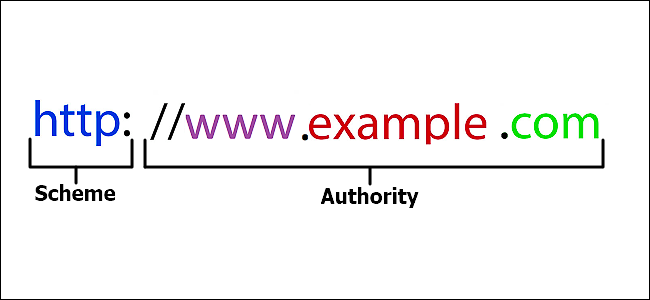
يتكون عنوان URL من عدة أجزاء مختلفة. خذ على سبيل المثال عنوان URL أساسي مثل ذلك الموضح في الصورة أدناه.
يتم تقسيم عنوان URL البسيط هذا إلى مكونين رئيسيين: مخطط العنوان والجزء الرئيسي.
المخطط:
يعتقد الكثير من الأشخاص أن عنوان URL مجرد عنوان ويب، ولكنه ليس بهذه البساطة. عنوان الويب هو عنوان URL ، ولكن جميع عناوين URL ليست عناوين ويب.
الخدمات الأخرى التي يمكنك الوصول إليها عبر الإنترنت – مثل FTP – أو حتى محلياً – مثل MAILTO – هي أيضاً عناوين URL.
يشير جزء مخطط عنوان URL (تلك الأحرف متبوعة بنقطتين) إلى البروتوكول الذي يجب أن يتصل به التطبيق (مثل متصفح الويب) والخادم.
عناوين الويب هي أكثر عناوين URL شيوعاً، ولكن هناك عناوين أخرى. لذلك، قد ترى مخططات مثل:
HyperText Transfer Protocol (بروتوكول نقل النص التشعبي) (HTTP): هذا هو البروتوكول الأساسي للويب ويحدد الإجراءات التي يجب على خوادم الويب والمتصفحات اتخاذها استجابة لأوامر معينة.
HTTP Secure (HTTPS): هذا هو شكل من أشكال HTTP يعمل على طبقة آمنة ومشفرة لنقل أكثر أماناً للمعلومات.
بروتوكول نقل الملفات (FTP): غالبا ما يستخدم هذا البروتوكول لنقل الملفات عبر الإنترنت.
في المتصفحات الحديثة، لا يلزم المخطط تقنياً كجزء من عنوان URL. إذا قمت بإدخال موقع ويب مثل syriantech.com ، فسوف يحدد المتصفح البروتوكول الصحيح المراد استخدامه تلقائياً. ومع ذلك، تتطلب بعض التطبيقات (والبروتوكولات) الأخرى استخدام المخطط.
الجزء الأساسي للعنوان:
إن الجزء الأساسي من عنوان URL (الذي يسبقه علامتي سلاش) هو نفسه مقسم إلى مجموعة من الأجزاء. لنبدأ بعنوان URL بسيط للغاية – وهو النوع الذي قد ينقلك إلى الصفحة الرئيسية لموقع الويب.
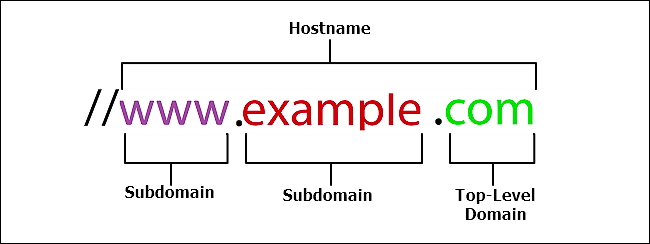
في هذا المثال البسيط، يسمى الجزء www.example.com بأكمله اسم مضيف، ويحمل عنوان IP. يمكنك أيضاً كتابة عنوان IP في شريط عنوان المتصفح بدلاً من اسم المضيف إذا كنت تعرفه.
ولكن عند تحليل اسم المضيف، فإنه يساعد على قراءته للخلف لفهم ما يحدث، لذلك إليك المكونات التالية:
نطاق المستوى الأعلىTop-Level Domain : في المثال هنا ، com هو نطاق المستوى الأعلى. هذا هو أعلى مستوى في التسلسل الهرمي لنظام اسم المجال (DNS) المستخدم لترجمة عناوين IP إلى عناوين لغة بسيطة يسهل على البشر تذكرها.
يتم إنشاء هذه المجالات ذات المستوى الأعلى وإدارتها من قِبل شركة الإنترنت للأسماء والأرقام المخصصة (ICANN).
نطاقات المستوى الأعلى الثلاثة الأكثر شيوعاً هي .com و .net و .gov. تمتلك معظم البلدان أيضاً نطاقاً من المستوى الأعلى مؤلفاً من حرفين، لذا ستشاهد نطاقات مثل .sy (الجمهورية العربية السورية) .us (الولايات المتحدة) و .uk (المملكة المتحدة) و .ca (كندا) والعديد غيرها.
هناك أيضاً بعض نطاقات المستوى الأعلى الإضافية (مثل .museum) التي ترعاها وتديرها المؤسسات الخاصة. بالإضافة إلى ذلك، هناك أيضاً بعض نطاقات المستوى الأعلى العامة (مثل .club و .life و .news).
نطاق فرعيSubdomain: نظراً لأن نظام أسماء النطاقات هو نظام هرمي، يعتبر كل من جزء www و example من عنوان URL الخاص بنا مثالًا على نطاقات فرعية.
يعد الجزء www نطاقاً فرعياً لنطاق المستوى الأعلى com ، ويكون الجزء www نطاقاً فرعياً لنطاق example. ولهذا السبب، غالباً ما تشاهد شركة تحمل اسماً مسجلاً مثل google.com مقسمة إلى نطاقات فرعية منفصلة مثل www.google.com و news.google.com و mail.google.com وهكذا.
كان هذا مثالاً للقسم الرئيسي في عنوان URL ، ولكن الأمور قد تصبح أكثر تعقيداً. هناك عنصرين آخرين يمكن أن يحتويهما مقطع الأساس:
معلومات المستخدمUser Information: يمكن أيضاً أن يحتوي القسم الرئيسي على اسم مستخدم وكلمة مرور للموقع الذي تقوم بالوصول إليه.
من غير المألوف رؤية هذه البنية في عناوين URL اليوم، ولكن يمكن أن يحدث ذلك. إذا كان موجوداً، فسيأتي جزء معلومات المستخدم قبل اسم المضيف وتتبعه علامة @. لذلك، قد ترى شيئاً مثل //username:password@www.example.com إذا تضمنت معلومات المستخدم.
رقم المنفذ Port Number: تستخدم أجهزة الشبكة عناوين IP للحصول على المعلومات إلى الكمبيوتر الصحيح على الشبكة.
عندما يصل ذلك المرور، يخبر رقم المنفذ جهاز الكمبيوتر بأن الغرض من هذه الحركة هو. رقم المنفذ هو عنصر آخر لا تشاهده كثيراً عند تصفح الويب، ولكن قد تراه في تطبيقات الشبكة (مثل الألعاب) التي تتطلب منك إدخال عنوان URL.
إذا كان عنوان URL يحتوي على رقم منفذ، فإنه يأتي بعد اسم المضيف ويسبقه نقطتان. سيبدو الأمر كالتالي:
//www.example.com:8080.
إذن، هذه هي أجزاء المخطط والجزء الرئيسي لعنوان URL ، ولكن كما قد يتبادر إلى ذهنك بعد النظر إلى الكثير من عناوين URL أثناء تصفح الويب، يمكن أن تتضمن المزيد من العناصر.
المسارات والاستعلامات والقطع:
هناك ثلاثة أجزاء إضافية من عنوان URL قد تراها بعد جزء المرجع: المسارات، والاستعلامات، والأجزاء (القطع). إليك كيف يعمل هؤلاء.
المسار:
يحصل قسم المرجع في عنوان URL على المتصفح (أو أي تطبيق) على الخادم الصحيح على الشبكة.
المسار التالي – الذي يعمل تماماً مثل المسار في ويندوز Windows أو MacOS أو لينكس Linux – ينقلك إلى المجلد أو الملف الأيمن على ذلك الخادم. يسبق المسار شرطة مائلة (سلاش)، وهناك سلاش بين كل دليل ودليل فرعي، على النحو التالي:
www.example.com/folder/subfolder/filename.html
القطعة الأخيرة هي اسم الملف الذي يتم فتحه عند الوصول إلى موقع الويب. على الرغم من أنك قد لا تراه في شريط العناوين، فإن هذا لا يعني أنه ليس موجوداً.
بعض اللغات المستخدمة لإنشاء صفحات الويب تخفي اسم الملف والإضافات التي تشاهدها. يجعل هذا عنوان URL أكثر سهولة في التذكر والكتابة، ويعطيها مظهراً أنظف.
الاستعلام query :
يتم استخدام جزء طلب البحث لعنوان URL لتحديد الأشياء التي لا تشكل جزءاً من بنية مسار صارمة. في أغلب الأحيان، سترى أنها مستخدمة عند إجراء بحث أو عندما تقدم صفحة الويب بيانات من خلال نموذج.
يسبق جزء الاستعلام علامة استفهام ويأتي بعد المسار (أو بعد اسم المضيف إذا لم يتم تضمين مسار).
على سبيل المثال، خذ عنوان URL هذا عندما بحثنا في أمازون Amazon عن الكلمات الرئيسية موسع wi-fi:
لقد اجتاز نموذج البحث معلومات إلى محرك البحث في أمازون Amazon. بعد علامة الاستفهام، يمكنك أن ترى أن هناك جزأين للاستعلام: عنوان URL للبحث (وهو جزء url = search-alias٪ 3Daps & field) والكلمات الرئيسية التي قمنا بكتابتها (هذه هي keywords = wi-fi + موسع الجزء).
هذا مثال بسيط إلى حد ما، وغالباً ما سترى عناوين URL ذات متغيرات إضافية (وأكثر تعقيداً). على سبيل المثال، إليك عنوان URL عندما بحثنا في جوجل Google عن الكلمة الرئيسية syriantech:
كما ترون، هناك بعض المعلومات المختلفة هناك. في هذه الحالة، يمكنك أن ترى أن هناك معلومات إضافية تشير إلى لغة البحث، والمتصفح الذي استخدمناه كروم Chrome ، وحتى رقم إصدار المتصفح.
القطع Fragment:
يُطلَق على المكون الأخير لعنوان URL الذي قد تراه اسم جزء أو قطع Fragment . يسبق الجزء علامة تجزئة (#) ويستخدم للإشارة إلى موقع محدد على صفحة ويب.
عند ترميز صفحة ويب، يمكن للمصممين إنشاء نقاط ارتساء لنص محدد مثل العناوين. عند استخدام الجزء المناسب في نهاية عنوان URL ، سيحمّل المتصفح الصفحة ثم ينتقل إلى تلك المرساة.
غالباً ما يتم استخدام المراس وعناوين URL التي تحتوي على أجزاء لإنشاء جداول محتوى على صفحات الويب لتسهيل التنقل.
إليك مثال على ذلك. تعد صفحة ويكيبيديا في عصر النهضة وثيقة طويلة جداً، وقد تم تقسيمها إلى حوالي 11 قسماً، يحتوي كل قسم منها على أقسام فرعية متعددة.
ولكن كل عنوان على الصفحة يحتوي على مرساة مضمنة، ويتضمن جدول المحتويات في الجزء العلوي من المقالة روابط تتيح لك الانتقال إلى الأقسام المختلفة. هذه الروابط تعمل عن طريق تضمين الأجزاء.
يمكنك أيضاً استخدام هذه الأجزاء مباشرة في شريط العناوين أو على شكل روابط قابلة للمشاركة. لنفرض على سبيل المثال أنك تريد عرض جزء من هذه الصفحة يغطي روسيا. يمكنك فقط إرسال هذا الرابط إليهم:
https://en.wikipedia.org/wiki/Renaissance#Russia
جزء #Russia هذا في نهاية عنوان URL يقفز مباشرة إلى هذا القسم بعد تحميل الصفحة.
إذاًأصبح لديك الآن أكثر مما تريد معرفته حول كيفية عمل عناوين URL.
إذا كنت لا تستخدم مديراً لكلمات المرور، فمن الصعب تذكر كلمات المرور المعقدة هذه. إذا نسيت كلمة مرور ياهو Yahoo ، فلا يمكنك استرداد كلمة المرور نفسها حقاً ، ولكن من السهل استرداد حسابك من خلال إعادة تعيين كلمة مرورك إلى أخرى جديدة.
انتقل إلى yahoo.com ، ثم انقر فوق الزر تسجيل الدخول الموجود أعلى الصفحة.
انقر بعد ذلك على الرابط هل تواجه مشكلة في تسجيل الدخول أو بالإنكليزية Trouble Signing In.
أدخل إما عنوان بريد ياهو Yahoo الإلكتروني أو رقم الهاتف الذي استخدمته للتسجيل، ثم انقر فوق الزر متابعة.
إذا كنت تستخدم عنوان بريد إلكتروني، فستتلقى رسالة تحتوي على رابط يمكنك النقر عليه لإنشاء كلمة مرور جديدة.
إذا كنت تستخدم رقم هاتف، فهناك خطوتين إضافيتين قبل الوصول إلى ذلك الجزء، وسنلقي نظرة عن كثب على ذلك هنا.
انقر فوق الزر نعم، أرسل مفتاح الحساب عبر رسالة نصية.
إذا لم يعد بإمكانك الوصول إلى رقم الهاتف هذا، وكنت قد أعددت بالفعل رقم بريد إلكتروني / رقم هاتف مخصصاً للطوارئ، فانقر على الزر ليس لدي إمكانية الوصول إلى هذا الهاتف. سوف ترسل ياهو Yahoo المفتاح إلى خيار الاسترداد الآخر.
بعد استلام النص / البريد الإلكتروني، أدخل الرمز في الحقل المتوفر، ثم انقر فوق الزر تأكيد.
هذا في الواقع ما يجب فعله فقط، ويمكنك فقط الاستمرار في الذهاب إلى الموقع. ولكن، يمكنك المضي قدماً والنقر على زر إنشاء كلمة سر جديدة.
قد تحتاج إلى إدخال إثبات أنك إنسان بشكل شبيه بلقطة الشاشة أدناه. بمجرد القيام بذلك، انقر فوق الزر متابعة.
تتطلب الشاشة التالية إنشاء كلمة مرور جديدة لحسابك (تأكد من استخدام كلمة مرور قوية). بعد كتابة كلمة المرور الجديدة وتأكيدها، انقر فوق الزر متابعة.
لدينا دليل شامل لكيفية اختيار كلمة مرور قوية وكيفية تذكرها بسهولة، انقر على هذا الرابط لاستعراضه ثم عُد إلى هنا لإكمال بعض الملاحظات.
يؤدي إنشاء كلمة مرور جديدة إلى خروجك تلقائياً من جميع الأجهزة الأخرى التي ربطتها بهذا الحساب لأسباب أمنية.
لذلك، سيتعين عليك تسجيل الدخول مرة أخرى على هذه الأجهزة الأخرى باستخدام كلمة المرور الجديدة.
أخيراً، إذا لم يكن لديك أي حسابات استرداد إضافية مرتبطة بحسابك، فستتم مطالبتك بإضافة بريد إلكتروني ثانوي أو رقم هاتف ثانوي.
هذا فقط في حالة فقدان الوصول إلى البريد الإلكتروني أو رقم هاتفك الأساسي، وتحتاج إلى استعادة كلمة المرور مرة أخرى في المستقبل. بعد إضافة المعلومات، انقر على الزر يبدو هذا جيداً.
هذا كل شيء! لقد نجحت في استرداد وتغيير كلمه سر حسابك على ياهو Yahoo! انقر فوق حسناً، فهمت للعودة إلى حسابك على ياهو Yahoo! من خلال الصفحة الرئيسية.
يستخدم معظم الأشخاص كلمات مرور ضعيفة للغاية ويعيدون استخدامها على مواقع ويب مختلفة.
كيف يفترض بك أن تستخدم كلمات مرور قوية وفريدة من نوعها على جميع المواقع التي تستخدمها؟ الحل هو مدير كلمة المرور.
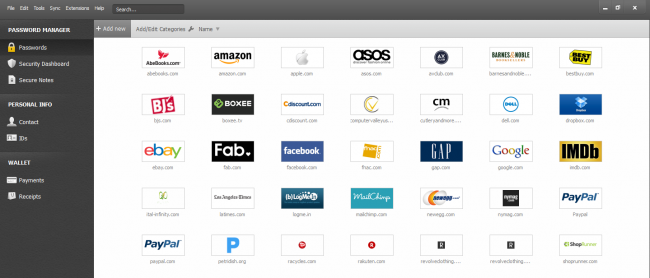
يقوم مدير كلمات المرورPassword Manager بتخزين معلومات تسجيل الدخول لجميع مواقع الويب التي تستخدمها ويساعدك على تسجيل الدخول إليها تلقائياً.
يقوم بتشفير قاعدة بيانات كلمة المرور بكلمة مرور رئيسية – كلمة المرور الرئيسية هي الوحيدة التي يجب عليك تذكرها.
لا تُعِد استخدام كلمات المرور!
لمعرفة كيفية اختيار كلمة مرور قوية صعبة الاختراق، وبنفس الوقت سهلة التذكر بالمسبة لك، اقرأ دليلنا من خلال هذا الرابط، ثم عد لإكمال هذا المقال.
لكن كنصائح سريعة وأساسية تُعَدّ إعادة استخدام كلمة المرور مشكلة خطيرة نظراً لوجود العديد من عمليات تسرب كلمة المرور التي تحدث كل عام، حتى في مواقع الويب الكبيرة.
عندما تتسرب كلمة المرور، يكون لدى المخترقين عنوان بريد إلكتروني واسم مستخدم وكلمة مرور يمكنهم تجربتها على مواقع ويب أخرى.
إذا كنت تستخدم نفس معلومات تسجيل الدخول في كل مكان، فقد يؤدي التسرب في أحد مواقع الويب إلى منح الأشخاص حق الوصول إلى جميع حساباتك.
إذا تمكن شخص ما من الوصول إلى حساب بريدك الإلكتروني بهذه الطريقة، فيمكنه استخدام روابط إعادة تعيين كلمة المرور للوصول إلى مواقع ويب أخرى، مثل حسابك المصرفي عبر الإنترنت أو حساب PayPal.
لمنع أن يكون تسرب كلمة المرور من أحد حساباتك ضاراً للغاية، تحتاج إلى استخدام كلمات مرور فريدة على كل موقع.
يجب أن تكون كلمات المرور هذه قوية – كلمات مرور طويلة وغير متوقعة تحتوي على أرقام ورموز.
لدى لصوص الويب مئات الحسابات لتتبعها، في حين أن الشخص العادي على الأرجح لديه عشرات كلمات المرور المختلفة.
إن تذكر كلمات المرور القوية هذه يكاد يكون مستحيلاً دون اللجوء إلى نوع من الحيلة. الخدعة المثالية هي استخدام ما يسمى مدير كلمات المرورPassword Manager الذي ينشئ كلمات مرور آمنة وعشوائية لك ويتذكرها حتى لا تضطر إلى حفظها وتذكرها بشكل متكرر.
ما هو استخدام مدير كلمة المرور:
سيأخذ مدير كلمات المرورPassword Manager عبئاً من عقلك، ليحرر قوة الدماغ للقيام بالأعمال الإنتاجية بدلاً من تذكر قائمة طويلة من كلمات المرور.
عندما تستخدم مدير كلمات المرورPassword Manager وتحتاج إلى تسجيل الدخول إلى موقع ويب، فستقوم أولاً بزيارة هذا الموقع بشكل طبيعي.
بدلاً من كتابة كلمة المرور في موقع الويب، تكتب كلمة المرور الرئيسية في مدير كلمات المرورPassword Manager ، ثم يتكفل مدير كلمات المرورPassword Manager بملء معلومات تسجيل الدخول المناسبة تلقائياً في موقع الويب.
إذا كنت مسجلاً بالفعل في مدير كلمات المرورPassword Manager ، فسيتم تلقائياً ملء البيانات نيابةً عنك.
لا يتعين عليك التفكير في عنوان البريد الإلكتروني واسم المستخدم وكلمة المرور اللذين استخدمتهما لموقع الويب – حيث يقوم مدير كلمات المرورPassword Manager بهذا العمل المتعب نيابة عنك.
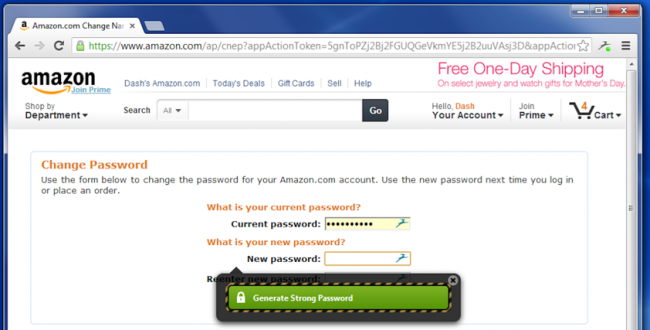
إذا قمت بإنشاء حساب جديد، فسيعرض مدير كلمات المرورPassword Manager كلمة مرور عشوائية آمنة لك، حتى لا تضطر إلى التفكير في ذلك أيضاً.
ويمكن أيضاً تهيئتها لملء المعلومات تلقائياً مثل عنوانك واسمك وعنوان بريدك الإلكتروني في نماذج الويب.
لماذا يعتبر مدير كلمات المرور المستند إلى المتصفح ليس مثالياً:
متصفحات الويب – مثل كروم Chrome ، و فايرفوكس Firefox ، و إنترنت إكسبلورر Internet Explorer ، وغيرها – تحتوي جميعها على مدير كلمات المرورPassword Manager مدمجة.
لا يمكن مدير كلمات المرورPassword Manager المدمج في كل متصفح التنافس مع مديري كلمات المرور المخصصة.
أولاً، يقوم كروم Chrome و إنترنت إكسبلورر Internet Explorer بتخزين كلمات المرور على جهاز الكمبيوتر في نموذج غير مشفر.
يمكن للأشخاص الوصول إلى ملفات كلمة المرور على جهاز الكمبيوتر وعرضها، ما لم تقم بتشفير محرك الأقراص الثابت للكمبيوتر يدوياً.
لدى موزيلا فايرفوكس Mozilla Firefox ميزة كلمة مرور رئيسية Master password تتيح لك تشفير كلمات المرور المحفوظة بكلمة مرور رئيسية واحدة، وتخزينها على جهاز الكمبيوتر بتنسيق مشفر.
مع ذلك، لا يعد مدير كلمات مرور فايرفوكس Firefox الحل المثالي أيضاً. لا تساعدك الواجهة في إنشاء كلمات مرور عشوائية وتفتقر إلى ميزات متنوعة، مثل المزامنة عبر الأنظمة الأساسية (لا يمكن مزامنة فايرفوكس Firefox مع أجهزة iOS).
سيعمل مدير كلمات المرورPassword Manager المخصص على تخزين كلمات المرور بشكل مشفر، ومساعدتك على إنشاء كلمات مرور عشوائية آمنة، وتقديم واجهة أكثر قوة، والسماح لك بالوصول بسهولة إلى كلمات المرور عبر جميع أجهزة الكمبيوتر المختلفة، والهواتف الذكية، والأجهزة اللوحية التي تستخدمها.
كيفية استخدام مدير كلمات المرور:
تتوفر مجموعة متنوعة من مدير كلمات المرورPassword Managers ، لكن ثلاثة منها هي أفضل الخيارات. يمثل كل خيار من هذه الخيارات حلاً ثابتاً، وتعتمد تفضيلاته على ما هو أكثر أهمية بالنسبة إليك:
Dashlane: مدير كلمات المرور هذا هو أحدث قليلاً من غيره، ولكن ما ينقصه هو التعرف على الأسماء ولكن تم تعويض هذا الشيء مع ميزات رائعة وتطبيقات رائعة لكل الأنظمة الأساسية تقريباً – مثل ويندوز Windows و OS X و آيفون iPhone و آيباد iPad و آندرويد Android.
لديه إضافات لكل متصفح، وميزات مثل لوحة معلومات الأمان التي تحلل كلمات المرور خاصتك، ولديهم أيضاً مُبدل كلمات المرور التلقائي الذي يمكنه تغيير كلمات المرور التي تريدها دون الاضطرار إلى التعامل معها بنفسك.
من أفضل ميزات Dashlane أنه مجاني تماماً للاستخدام على جهاز واحد. إذا كنت ترغب في مزامنة كلمات المرور بين الأجهزة جميعها التي تمتلكها، فستحتاج إلى الترقية إلى الإصدار المميز. ولكن يمكنك اختباره مجاناً بكل الأحوال لفترة محدودة.
عندما يتعلق الأمر بالأمان، يتمتع Dashlane بميزة أخرى، لأن لديك خيار الاحتفاظ بكل كلمات المرور محلياً على جهاز الكمبيوتر، وليس في التخزين السحابي.
لذلك لديك ميزة شيء مثل KeePass ، ولكن مع واجهة أفضل. إذا اخترت مزامنة كلمات المرور باستخدام التخزين السحابي، فيسمى ذلك تشفير AES.
LastPass: هو مدير كلمات المرور المستندة إلى السحاب مع الإضافات، وتطبيقات الجوال، وحتى تطبيقات سطح المكتب لجميع المتصفحات وأنظمة التشغيل التي قد تريدها.
إنه قوي للغاية ويقدم أيضاً مجموعة متنوعة من خيارات المصادقة الثنائية لكي تضمن أنه لا يمكن لأي شخص آخر تسجيل الدخول إلى خزينة كلمة المرور.
لقد غطينا خيارات أمان عديدة لـ LastPass بتفصيل كبير. تقوم LastPass بتخزين كلمات المرور على خوادم LastPass بنموذج مشفر – يقوم ملحق أو تطبيق LastPass بفك تشفيره وتشفيره محلياً عند تسجيل الدخول، لذلك لن يتمكن LastPass من رؤية كلمات المرور إذا أراد ذلك.
KeePass : إن LastPass ليس للجميع. بعض الأشخاص ليسوا مرتاحين مع مدير كلمات المرور المستندة إلى مجموعة النظراء، وهذا أمر جيد.
KeePass هو تطبيق سطح مكتب شائع لإدارة كلمات المرور، ولكن هناك أيضاً ملحقات المستعرض وتطبيقات الجوال لـ KeePass.
يقوم KeePass بتخزين كلمات المرور على جهاز الكمبيوتر بحيث تظل متحكماً بها – بل إنها مفتوحة المصدر، لذا يمكنك تدوين كودها إذا أردت ذلك.
الجانب السلبي هو أنك مسؤول عن كلمات المرور، وستضطر إلى مزامنتها بين أجهزتك يدوياً.
يستخدم بعض الأشخاص حل مزامنة مثل Dropbox لمزامنة قاعدة بيانات KeePass بين أجهزتهم.
الشروع في العمل مع مدير كلمات المرور:
أول قرار كبير يجب عليك إجراؤه باستخدام مدير كلمات المرورPassword Manager هو اختيار كلمة المرور الرئيسية.
تتحكم كلمة المرور الرئيسية هذه في الوصول إلى قاعدة بيانات مدير كلمات المرور بالكامل، لذا يجب أن تكون قوية بشكل خاص – إنها كلمة المرور الوحيدة التي ستحتاج إلى تذكرها، وهذا كل شيء.
قد ترغب في كتابة كلمة المرور وتخزينها في مكان آمن بعد اختيارها، فقط في حالة – على سبيل المثال، إذا كنت جاداً حقاً، يمكنك تخزين كلمة مرورك الرئيسية في البنك.
يمكنك تغيير كلمة المرور هذه لاحقاً، ولكن فقط إذا كنت تتذكرها – إذا فقدت كلمة المرور الرئيسية، فلن تتمكن من عرض كلمات المرور المحفوظة.
هذا أمر ضروري، لأنه يضمن أنه لا يمكن لأي شخص آخر عرض قاعدة بيانات كلمة المرور الآمنة بدون كلمة المرور الرئيسية.
بعد تثبيت مدير كلمات المرور، ستحتاج على الأرجح إلى بدء تغيير كلمات مرور موقعك على الويب إلى كلمات مرور أكثر أماناً.
يقدم LastPass تحدي أمان LastPass ، الذي يحدد كلمات المرور الضعيفة والمكررة التي يجب أن تركز عليها.
يحتوي Dashlane على لوحة تحكم أمان مدمجة في المكان، والتي ستساعدك على معرفة أي كلمات المرور قد تحتاج إلى التغيير.
يسمح لك أيضاً مديرو كلمات المرور بتخزين أنواع أخرى من البيانات في نموذج آمن – كل شيء بدءً من أرقام بطاقات الائتمان وحتى الملاحظات الآمنة.
يتم تشفير جميع البيانات التي تخزنها في مدير كلمات المرور بكلمة مرورك الرئيسية.
يمكن لمديري كلمات المرورPassword Managers المساعدة حتى في مواجهة التصيد الاحتيالي، حيث يقومون بملء معلومات الحساب في مواقع الويب استناداً إلى عنوان الويب الخاص بهم (URL).
إذا كنت تعتقد أنك في موقع الويب للمصرف الذي تتعامل معه ولا يملئ مدير كلمات المرور تلقائياً معلومات تسجيل الدخول، فمن المحتمل أنك موجود على موقع تصيد احتيالي له عنوان URL مختلف.
إذا كنت لا تستخدم مديراً لكلمات المرور، فمن الصعب تذكر كلمات المرور المعقدة خصوصة مع تعددها بتعدد الحسابات والمهام.
نصيحة: لدينا دليل جيد لاختيار كلمة المرور المناسبة، صعبة الكشف وبنفس الوقت سهلة التذكر، ادخل إلى هذا الرابط إذا أردت الاطلاع لكن لا تنسَ إكمال هذه المقالة…
إذا كنت قد نسيت كلمة المرور، فلا داع للقلق، فلا يمكنك استرداد كلمة المرور هذه، ولكن يمكنك استرداد حسابك عن طريق إعادة تعيين كلمة المرور إلى كلمة أخرى. ولا يستغرق الأمر سوى بضع دقائق.
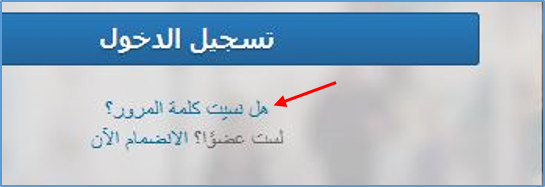
دعنا ننتقل إلى موقع LinkedIn على الوي، ثم ننقر فوق الارتباط نسيت كلمة المرور الموجود بجوار الزر تسجيل الدخول.
بعد ذلك، أدخل أو أرسل حسابك عبر البريد الإلكتروني.
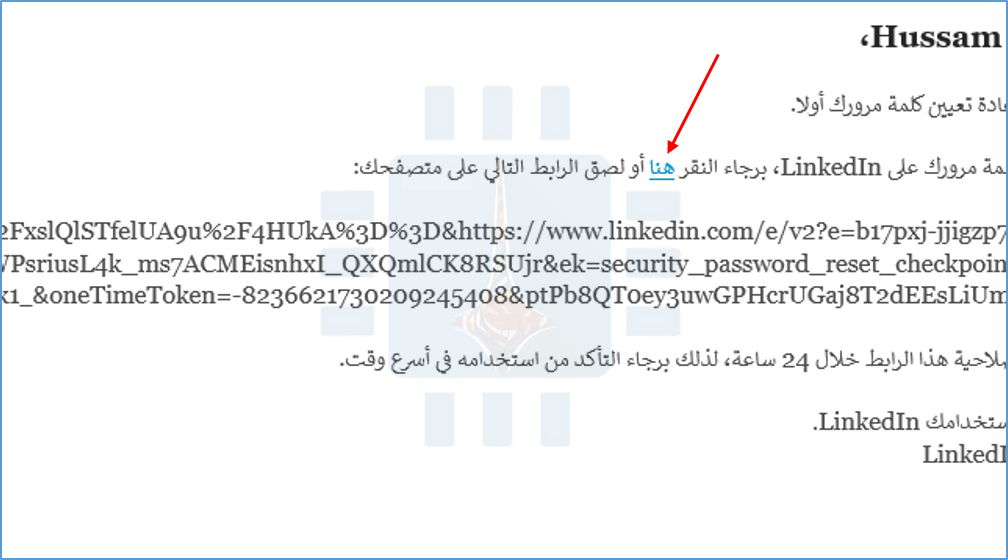
سيقوم LinkedIn بإرسال رسالة بريد إلكتروني E-mail إليك يحتوي على ارتباط بكلمة المرور. إذا كنت ستتلقى ذلك عبر رقم الهاتف، فستتلقى رسالة SMS تحتوي على رقم التعريف الشخصي الذي ستحتاج إلى إدخاله قبل إعادة تعيين كلمة المرور في الصفحة التالية.
في البريد الإلكتروني المرسل إليك، انقر فوق الرابط المقدم. إذا لم يعمل الرابط، فانسخ عنوان URL والصقه في شريط عنوان المتصفح.
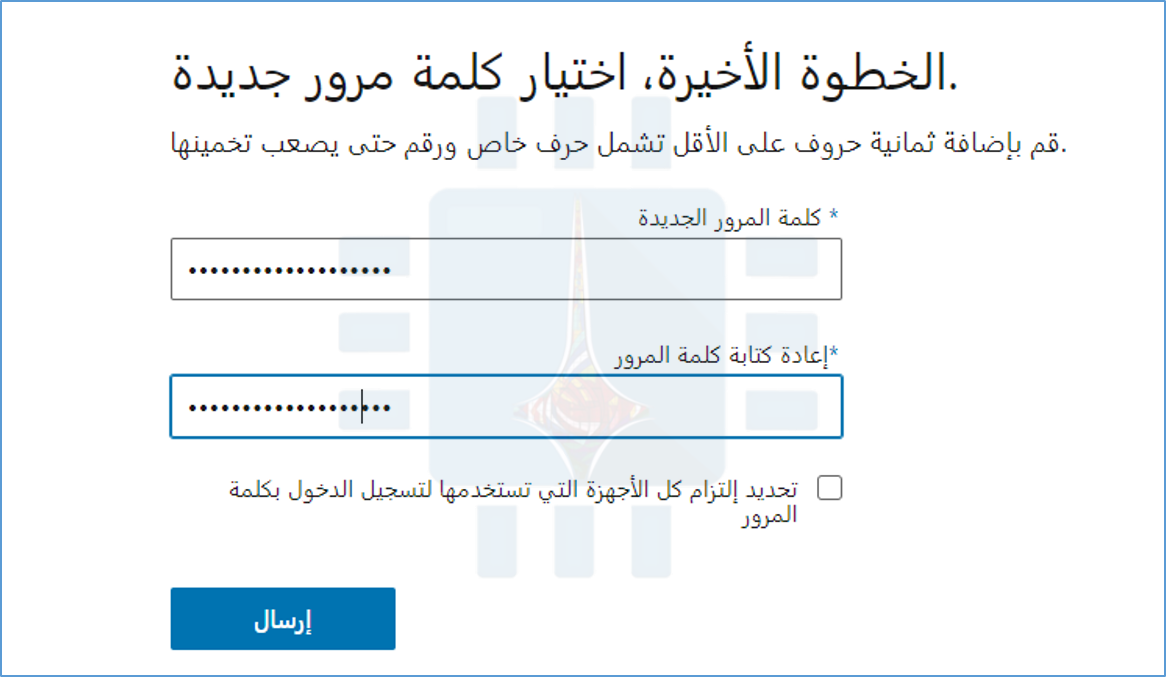
يؤدي النقر على الرابط إلى تحميل صفحة جديدة في المتصفح تتيح لك إنشاء كلمة مرور جديدة لحسابك. بعد كتابة كلمة المرور الجديدة وتأكيدها، انقر فوق إرسال للانتهاء.
إذا كنت تغيّر كلمة مرورك نظراً لأنك تعرضت للاختراق، فافحص المربع طلب جميع الأجهزة لتسجيل الدخول باستخدام كلمة مرور جديدة ضمن حقول كلمة المرور.
يقوم هذا الخيار بتسجيل الخروج من LinkedIn على جميع الأجهزة الأخرى، ويتطلب منك إدخال كلمة المرور الجديدة لتسجيل الدخول مرة أخرى.
يمكن الآن الانتقال إلى الصفحة الرئيسية، إذا لم تكن قد قمت بذلك بالفعل، أو إذا قمت بتسجيل الدخول حالياً.
تأكد من استخدام كلمة مرور قوية هي النصيحة التي نراها باستمرار عبر الإنترنت. فيما يلي كيفية إنشاء كلمة مرور قوية، والأهم من ذلك، كيفية تذكرها فعلياً في المستقبل.
يساعد استخدام مدير كلمات المرور هنا، حيث يمكنه إنشاء كلمات مرور قوية وتذكرها لك. ولكن، حتى إذا كنت تستخدم مدير كلمات المرور، فستحتاج على الأقل إلى إنشاء كلمة مرور قوية وتذكرها لمدير كلمة المرور!
التعامل مع كلمات المرور بطريقة سهلة:
نظراً لوجود عدد كبير من مواقع الويب التي ربما تمتلك حسابات فيها، فلا توجد طريقة سهلة لتذكر كل كلمة مرور دون تكرار كلمات المرور، أو اللجوء إلى نمط معين لحفظها بسهولة.
هذا هو المكان الذي يدخل فيه مدير كلمات المرور – طالما أنشأت كلمة مرور رئيسية قوية يمكنك تذكرها ، وهي كلمة المرور الأخيرة التي ستحتاج إلى التعامل معها.
هناك عدد من مديري كلمات المرور ، ولكن Dashlane ربما يكون أفضل خيار للشخص العادي. لديهم تطبيقات سهلة الاستخدام لكل نظام أساسي واحد، حيث يتكاملون مع كل متصفح ويب، وهو مجاني تماماً لاستخدام الميزات الأساسية.
إذا كنت ترغب في مزامنة كلمات المرور بين الأجهزة المختلفة، فسيلزمك الترقية إلى حساب متميز، ولكن نوصي باختبار الإصدار المجاني على جهاز الكمبيوتر الرئيسي أولاً.
يمتلك مديرو كلمات المرور العديد من الميزات الرائعة مثل لوحة تحكم الأمان ومبدل كلمات المرور والكثير غير ذلك.
إذا كنت جاداً بشأن الأمان، فستتأكد من استخدام كلمات مرور قوية في كل مكان، والطريقة الأسهل لإدارتها هي إدارة كلمات المرور مثل Dashlane.
نصيحة كلمة المرور التقليدية:
وفقاً للمشورة التقليدية – التي لا تزال جيدة – كلمة مرور قوية:
يجب أن تحوي الكلمة على 12 حرفاً، على الأقل: يلزمك اختيار كلمة مرور طويلة بما يكفي.
ليس هناك حد أدنى للكلمة التي يوافق عليها الجميع، ولكن يجب عليك عموماً البحث عن كلمات مرور لا تقل عن 12 إلى 14 حرفاً على الأقل. علماً أنه كلما زاد عدد أحرف كلمة مرور سيكون ذلك أفضل.
يجب أن تتضمن الكلمة أرقاماً ورموزاً وحروفاً كبيرة وحروفاً صغيرة أيضاً: استخدم مزيجاً من أنواع مختلفة من الأحرف لتجعل كلمة المرور أكثر صعوبة في الاختراق.
ليست كلمة موجودة في قاموس أو مجموعة من كلمات قاموس: ابتعد عن كلمات القاموس الواضحة وتركيبات كلمات القاموس.
أي كلمة في حد ذاتها سيئة. أي مزيج من بضع كلمات، خاصة إذا كانت واضحة، هي أيضاً سيئة.
على سبيل المثال ، كلمة house أو البيت هي كلمة مرور سيئة جداً. والجملة red house أو البيت الأحمر هي أيضاً سيئة للغاية.
لا تعتمد على الفواصل (المجزّئات) الواضحة: لا تستخدم فواصل العادية، على سبيل المثال، H0use ليست قوية لمجرد أنك استبدلت الحرف O بالرقم صفر0. هذا واضح تماماً.
حاول مزجها – على سبيل المثال، يناسب BigHouse$123 العديد من المتطلبات هنا. تتكون هذه الكلمة من 12 حرفاً، وتشمل الأحرف الكبيرة والأحرف الصغيرة ورمزاً وبعض الأرقام.
ولكنها واضحة إلى حد ما – إنها عبارة عن قاموس يتم فيه تكبير كل كلمة بشكل صحيح. هناك رمز واحد فقط، وجميع الأرقام في النهاية، ويسهل تخمينها.
خدعة لخلق كلمات سر لا تُنسى:
من خلال النصائح الواردة أعلاه، من السهل جداً الحصول على كلمة مرور. فقط قم بضرب أصابعك على لوحة المفاتيح الخاصة بك، ويمكنك التوصل إلى كلمة مرور قوية مثل 3o(t&gSp&3hZ4#t9.
هذا جيد جداً – 16 حرفاً، ويتضمن مزيجاً من أنواع مختلفة من الأحرف، ومن الصعب تخمينه لأنه سلسلة من المحارف العشوائية.
المشكلة الوحيدة هنا هي حفظ كلمة المرور هذه. إذا افترضنا أنه ليس لديك ذاكرة تصويرية، فستضطر إلى قضاء بعض الوقت في حفر هذه المحارف في دماغك.
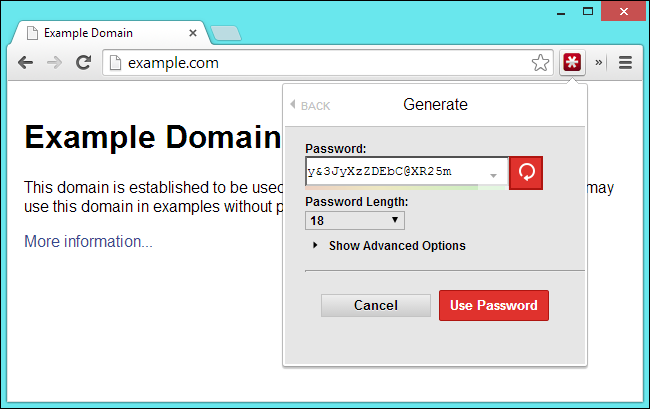
هناك مولدات كلمات مرور عشوائية يمكن أن تصل إلى هذا النوع من كلمة المرور – فهي مفيدة بشكل عام كجزء من مدير كلمات المرور والتي ستتذكر أيضاً كلمات المرور الخاصة بك.
ستحتاج إلى التفكير في كيفية التوصل إلى كلمة مرور لا تنسى. لا تريد استخدام شيء ما واضح مع أحرف القاموس، لذا فكّر في استخدام نوع ما من الحيل لحفظها.
على سبيل المثال، قد تجد أنه من الأسهل تذكر عبارة مثل كان أول منزل أقمت به على الإطلاق في الشارع المزيف 613،كان الإيجار 400 دولار شهرياً. أو بالإنكليزية: The first house I ever lived in was 613 Fake Street. Rent was $400 per month.
يمكنك تحويل هذه الجملة إلى كلمة مرور باستخدام الأرقام الأولى من كل كلمة، بحيث تصبح كلمة المرور TfhIeliw613FS.Rw$4pm وذات الشيء بالنسبة للغة العربية باستخدام أحرف عربية.
هذه عبارة عن كلمة مرور قوية باستخدام 20 خانة.
بالتأكيد، قد تتضمن كلمة المرور العشوائية الحقيقية عدداً قليلاً من الأرقام والرموز والأحرف الكبيرة التي تدور حولها، ولكنها ليست سيئة على الإطلاق.
أفضل ما في الأمر، أنه لا يُنسى. تحتاج فقط إلى تذكر هاتين الجملتين البسيطة.
طريقة مرور العبارة / Diceware:
Comic from XKCD
النصيحة التقليدية ليست النصيحة الجيدة الوحيدة للتوصل إلى كلمة مرور. قام XKCD بهزلية كبيرة حول هذا الموضوع منذ عدة سنوات والذي لا يزال مرتبطاً بشكل كبير اليوم.
بإلقاء كل النصائح المعتادة، ينصح comic باختيار أربع كلمات عشوائية وترقيمها معاً لإنشاء عبارة مرور – كلمة مرور تتضمن عدة كلمات. العشوائية في اختيار كلمة وطول عبارة المرور يجعلها قوية جداً.
أهم شيء يجب تذكره هنا هو أن الكلمات يجب أن تكون عشوائية. على سبيل المثال، سيكون القطة في القبعة , مزيج غير جيد لأنها عبارة شائعة والكلمات ذات تسلسل منطقي معاً.
بيتي الأحمر الجميل سيكون سيئاً أيضاً لأن الكلمات تصنع إحساساً نحوياً ومنطقياً معاً. ولكن، شيء من هذا القبيل صحيح حصان بطارية دبابيس أو دبس صدف صارخ غير مرئي هو عشوائي.
الكلمات غير منطقية معاً وليست بالنظام الصحيح نحوياً، وهو أمر جيد. يجب أن يكون ذلك من الأسهل تذكره أيضاً من كلمة المرور العشوائية التقليدية.
البشر ليسوا جيدين في الخروج بمجموعات عشوائية من الكلمات، لذلك هناك أداة يمكنك استخدامها هنا.
يوفر موقع Diceware الإلكتروني قائمة مرقمة بالكلمات. عليك أن ترمي النرد التقليدي على ستة أطراف والأرقام تأتي مع بعضها ستدلك على الكلمات التي يجب أن تستخدمها.
تعد هذه طريقة رائعة لاختيار عبارة مرور لأنها تضمن استخدام مجموعة عشوائية من الكلمات، وقد ينتهي بك الأمر إلى استخدام كلمات ليست جزءً طبيعياً من مفرداتك. ولكن نظراً لأننا نختار فقط من قائمة كلمات، يجب أن يكون من السهل تذكرها.
يوصي منشؤو Diceware الآن باستخدام ست كلمات على الأقل بسبب التقدم في التقنية التي تجعل من عملية كسر كلمة المرور أسهل، لذا ضع ذلك في الاعتبار عند إنشاء هذا النوع من كلمة المرور.
على الرغم من أن اختلاف طول الكلمات يجعل من عملية كشف كلمة المرور أمراً صعباً جداً، يمكنك دائماً تعقيد الأمور بشكل أكبر باستخدام نمط بسيط للتذكر، وهو نمط من شأنه أيضاً أن يجعل كلمة المرور تمر باختبار النماذج التي تتحقق من تعقيد كلمات المرور.
على سبيل المثال ، خذ كلمة المرور النموذجية التي أشرنا إليها سابقاً: correcthorsebatterystaple وقم بتطبيق نمط معين، حيث تفصل بين الكلمات بالتناوب بالرموز والأرقام مثل ^ و 2 ثم قم بتكبير الحرف الثاني (أو أياً كان) لكل كلمة .
ستنتهي بكلمة المرور cOrrect ^ hOrse2bAttery ^ sTaple – طويلة ومعقدة وتحتوي على أرقام ورموز وأحرف كبيرة. ولكن ما زال من الأسهل تذكره أكثر من كلمة مرور عشوائية.
تذكر فقط – لا يتعلق الأمر فقط بقوة كلمة المرور. على سبيل المثال، إذا أعدت استخدام كلمة المرور في مواقع متعددة، فقد يتم تسريبها وقد يستخدم الأشخاص كلمة المرور المسربة هذه للوصول إلى حساباتك الأخرى.
من المهم أيضاً استخدام كلمات مرور فريدة لكل موقع أو خدمة، وتجنب المواقع المخادعة، والحفاظ على أمان الكمبيوتر من البرامج الضارة التي تستخدم في تسجيل كلمة المرور.
نعم ، يجب عليك اختيار كلمة مرور قوية – ولكنك تحتاج إلى القيام بأكثر من ذلك. لن يؤدي استخدام كلمات مرور أقوى إلى حمايتك من جميع التهديدات التي تواجهك، ولكنها خطوة أولى جيدة لتصعيب عملية التهديد والاختراق.
قدّم تطبيق إدارة كلمات المرور 1Password ميزة جديدة تقوم بتنبيه المستخدم في حال كانت كلمة المرور الخاصة به معرضة للخطر، وتتكامل هذه الميزة مع الخدمة الجديدة التي تم إطلاقها في بداية الأسبوع من قبل خبير أمن الويب Troy Hunt وتدعى Pwned Passwords والتي تسمح للمستخدمين بالتأكد فيما إذا كانت كلمة المرور الخاصة بهم قد تم تسريبها سابقاً على شبكة الانترنت أو لا، وذلك بمساعدة قاعدة بيانات تحتوي على أكثر من 500 مليون كلمة مرور تم تجميعها من التسريبات والاختراقات الأمنية.
وبدءاً من اليوم، أي شخص يملك عضوية مع تطبيق 1Password يمكنه استعمال هذه الخدمة المتكاملة مع قاعدة البيانات الضخمة الخاصة بـ Hunt، كل ما تحتاج القيام به هو الدخول إلى حسابك الخاص على التطبيق، ثم الضغط على Open Vault، وبعدها قم باختيار عنصر لعرض التفاصيل الخاصة به، إذا كنت تستخدم نظام Mac يمكنك الضغط باستمرار على المجموعة Shift-Control-Option-C، أما إذا كنت تستخدم نظام Windows فستحتاج للضغط على المجموعة Shift+Ctrl+Alt+C، ولاستعمال الميزة الجديدة التي نتكلم عنها يمكنك الضغط على زر check password لتتأكد فيما إذا كانت كلمة المرور الخاصة بك متطابقة مع إحدى الكلمات المصنفة ضمن قاعدة البيانات.
شركة AgileBits صاحبة تطبيق 1Password أكدت أن التحقق من كلمة المرور الخاصة بك من خلال التطبيق هو عملية آمنة، حيث أن الشركة تقوم بتشفير كلمة المرور المدخلة من خلال خورازمية Secure Hash Algorithm 1 وترسل الحروف الخمسة الأولى من التشفير إلى خدمة Hunt، وبعد ذلك يقوم خادم Hunt بإرسال قائمة بكلمات المرور المسربة أو المصنّفة بالخطرة والتي يتطابق فيها الحروف الخمسة الأولى من تشفيرها مع الحروف الخمسة الأولى المرسلة من تشفير كلمة المرور، وأخيراً يقوم التطبيق محلياً بالمقارنة للحصول على المطابقة الكاملة والتأكد من حالة كلمة المرور.
ونوّهت شركة AgileBits أنه في حال حصول تطابق بين كلمة مرور المستخدم وكلمة مرور مخزنة مسبقاً على قاعدة البيانات فهذا لا يعني بالضرورة أن حساب المستخدم قد تم اختراقه، فمن الممكن أن تكون الكلمة مستخدمة من قبل شخص آخر، لكن بجميع الأحوال توصي الشركة في هذه الحالة أن يقوم المستخدم بتغيير كلمة المرور الخاصة به، علماً أن الشركة تخطط لإضافة الميزة إلى الأداة Watchtower من خلال تطبيق 1Password في المستقبل.
ومع أن البعض قد يعتقد أن استخدام كلمات مرور طويلة أو معقدة ومختلفة بين الحسابات الشخصية هو أمر صعب ويستهلك المزيد من الوقت، إلا أن ذلك أكثر أماناً مع تزايد الثغرات الأمنية وحالات الاختراق، لذلك إذا كنت تستخدم كلمة مرور سهلة وموحدة بين جميع حساباتك فإن خطر الاختراق سيكون بنسبة أعلى لديك وستحتاج عندها لاستخدام التطبيق.
تظهر الأبحاث طريقة جديدة مثيرة للقلق لتتبع مستخدمي الويب ، كل متصفح ويب تقريباً يأتي الآن مع أداة مدير كلمات المرور, نسخة خفيفة من نفس الخدمة التي تقدمها الأضافات مثل (Password1) و (LastPass).
ولكن وفقاً لأبحاث جديدة من مركز برينستون لسياسة تكنولوجيا المعلومات, يتم استغلال هذه الأدوات كوسيلة لتتبع المستخدمين من موقع لآخر .
كما فحص الباحثون اثنين من البرامج النصية المختلفة – (AdThink) و (OnAudience) – فكلاهما مصمم للحصول على معلومات يمكن التعرف عليها من مديري كلمات المرور المستندة لمتصفح.
وتعمل تلك البرمجيات عن طريق إدخال نماذج تسجيل دخول غير مرئية في خلفية صفحة الويب وسحب ما تم إدخاله تلقائياً من قبل المتصفح في الفتحات الفارغة.
يمكن بعد ذلك استخدام هذه المعلومات كهوية مستمرة لتتبع المستخدمين من صفحة إلى أخرى , وهي أداة يمكن أن تكون قيمة في استهداف الإعلانات.
وتركز الإضافات الى حد كبير على أسماء المستخدمين, لكن وفقاً للباحثين لا يوجد أي إجراء تقني لأيقاف البرمجيات النصية من جمع كلمات المرور بنفس الطريقة.
الحل السليم الوحيد سيكون تغيير كيفية عمل مدراء كلمات المرور, مما يتطلب موافقة صريحة قبل أدخال المعلومات.
يقول آرفيند نارايانان, وهو أستاذ في علوم الكمبيوتر في جامعة برينستون, ومن العاملين في المشروع “لن يكون من السهل إصلاحه, ولكنه يستحق القيام به”.
في حالة (AdThink) كانت تلك المعلومات تسرب أيضاً إلى (Axciom), وسيط ضخم لبيانات المستهلك, لتضاف فرضاً الى الملف النامي لكل من كان يزور الموقع.
(AudienceInsights) مشغل (AdThink) يتيح للمستخدمين رؤية هوية المستخدم الفريدة للنظام ومحاولة تعطيله, على الرغم أنه من غير الواضح مدى قوة التعطيل حقاً, ولم يستجب (Audience Insights) لطلب التعليق.
بالنسبة لنارايانان معظم اللوم يذهب إلى المواقع التى تختار تشغيل برمجيات نصية مثل (AdThink), غالباً دون إدراك ما تفعله حقاً.
“نود أن نرى الناشرين يسيطرون بشكل أفضل على الأطراف الخارجية على مواقعهم” يقول نارايانان “وتنشأ هذه المشاكل جزئياً لأن مشغلي مواقع الويب يتراخون بالسماح لبرمجيات من طرف خارجي على مواقعهم دون فهم الآثار المتضمنة”