كيفية إنشاء مخطط دائري Pie في مايكروسوفت إكسل

يتيح لك استخدام المخططات الدائرية Pie Chart توضيح توزيع البيانات على شكل شرائح دائرية. من السهل إنشاء مخططات دائرية ثنائية الأبعاد أو ثلاثية الأبعاد في مايكروسوفت إكسل Microsoft Excel، لا يلزم ذلك أي معرفة في مجال التصميم! إليك كيفية القيام بذلك.

كيفية إنشاء مخطط دائري في إكسل:

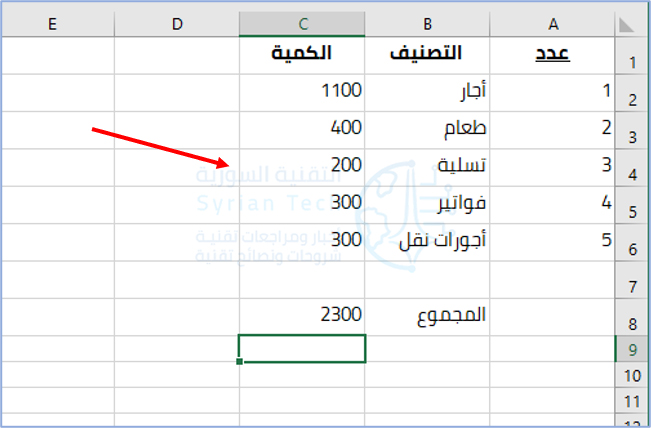
لإنشاء مخطط دائري في إكسل Excel، أولاً، افتح جدول البيانات باستخدام تطبيق إكسل Excel. سنستخدم جدول البيانات التالي لهذا الدليل:

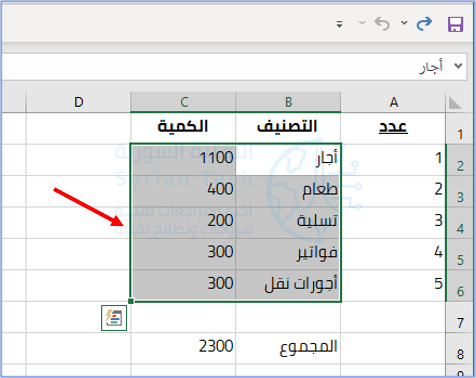
في جدول البيانات، حدد البيانات التي تريد رسمها على المخطط الدائري. لا تحدد مجموع الأرقام لأنك ربما لا تريد عرضه على الرسم البياني.

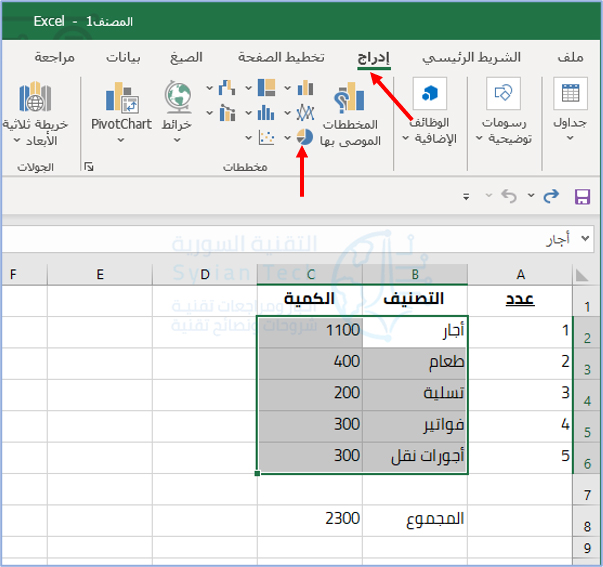
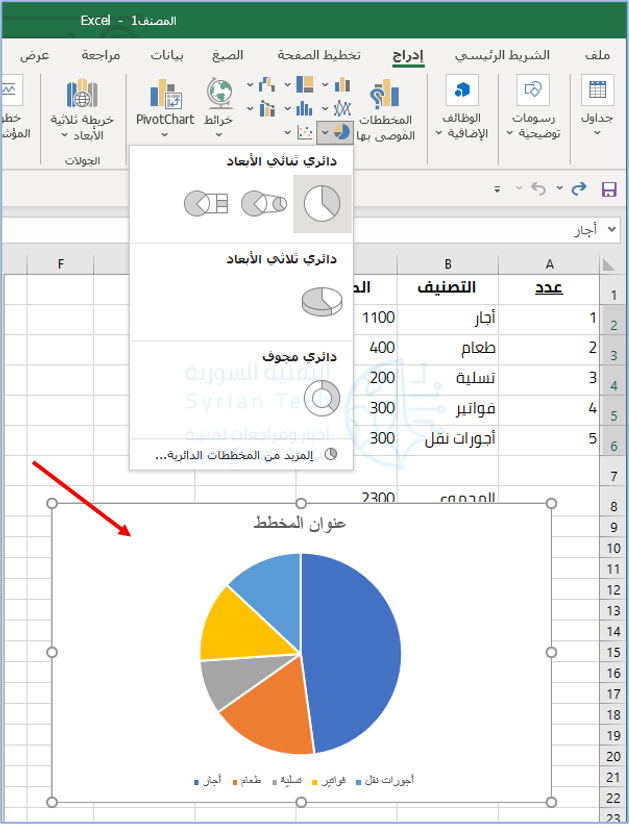
أثناء تحديد بياناتك، في شريط إكسل Excel في الأعلى، انقر على علامة التبويب إدراج.

وفي علامة التبويب إدراج، من قسم مخططات، حدد الخيار إدراج مخطط دائري (يكون على شكل مخطط دائري صغير).

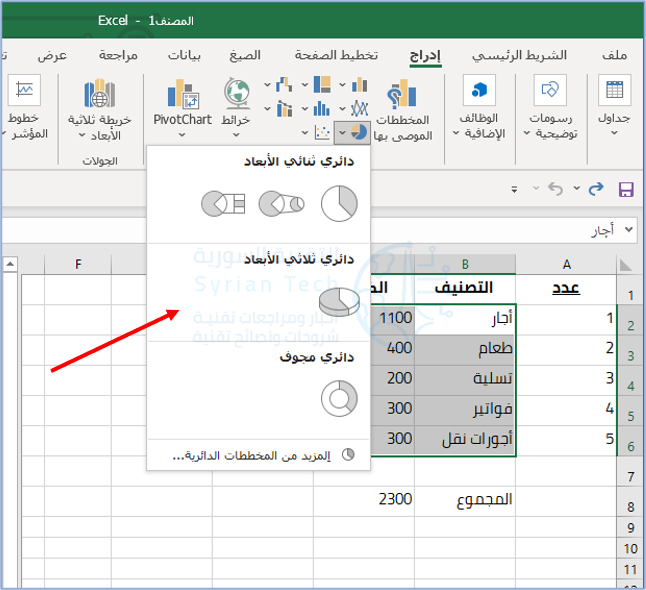
ستظهر خيارات مختلفة للرسم البياني الدائري.

لمعرفة الشكل الذي سيبدو عليه المخطط الدائري لبياناتك، مرر المؤشر فوق المخطط وستظهر معاينة.

بمجرد اتخاذ قرار بشأن الرسم البياني، انقر فوق هذا المخطط لإضافته إلى جدول البيانات.

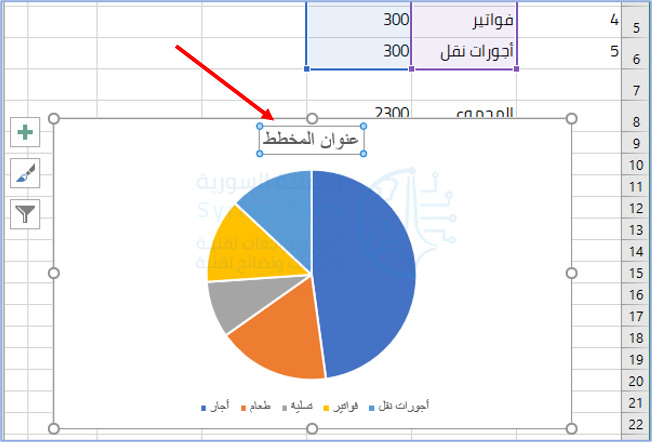
الرسم البياني متاح الآن في جدول البيانات. لتغيير عنوان الرسم البياني، انقر نقراً مزدوجاً فوق العنوان وأدخل اسماً جديداً.

يمكنك تغيير موضع الرسم البياني في جدول البيانات عن طريق سحب المخطط وإفلاته. هناك خيار لقفل موضع الرسم البياني أيضاً.

وهذه هي الطريقة التي يمكنك من خلالها عرض بيانات إكسل Excel باستخدام المخطط على شكل دائري!

كيفية تخصيص المخطط الدائري في إكسل:

يبدو التصميم الافتراضي للمخطط الدائري جيداً من تلقاء نفسه، ولكن يمكنك تخصيصه إذا أردت.

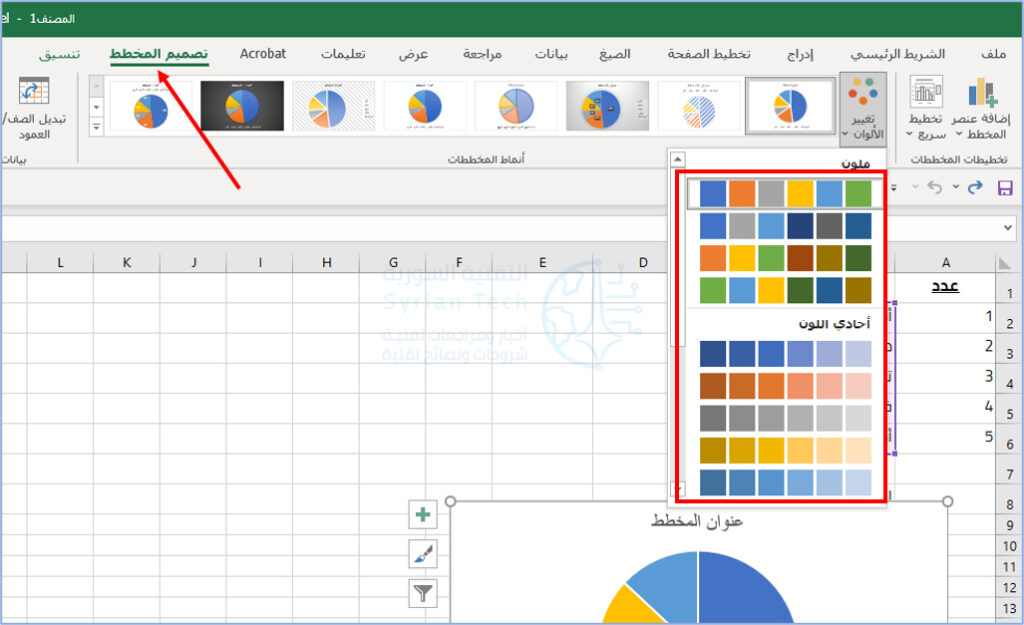
للقيام بذلك، انقر على الرسم البياني حتى يتم تحديده. بعد ذلك، في شريط إكسل Excel في الجزء العلوي، انقر فوق علامة التبويب تصميم المخطط.

في علامة التبويب تصميم المخطط، ستجد خيارات مختلفة لتخصيص الرسم البياني. إذا كنت ترغب في تغيير مخطط ألوان الرسم البياني، فانقر على خيار تغيير الألوان واختر مخططاً جديداً للألوان.

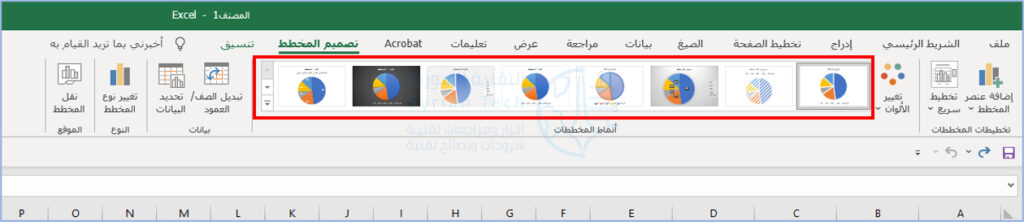
وبالمثل، لتغيير نمط الرسم البياني، اختر تصميماً جديداً من قسم أنماط المخططات.

وبهذه الطريقة يمكنك تخصيص المخططات الدائرية في مايكروسوفت إكسل Microsoft Excel.

مقالات قد تعجبك:

كيفية تخصيص حدود النوافذ والظلال على ويندوز 10
كيفية إعادة تعيين إعدادات الشبكة في ويندوز 10 لحل مشاكلها
كيفية استخدام ميزة المجموعات في ويندوز 10 لتنظيم التطبيقات في تبويبات
طريقة خفية لفتح نافذة اختيار الإيموجي في ويندوز 10
كيفية إدارة برامج بدء التشغيل في ويندوز 10

كيفية إدراج بيانات من صورة في إكسل على الهاتف المحمول

من الصعب إدخال الكثير من البيانات يدوياً من المواد المطبوعة إلى جدول بيانات مايكروسوفت إكسل Microsoft Excel، خاصةً على الهاتف المحمول.

يمكنك توفير الوقت وتقليل الأخطاء على المهام الشاقة باستخدام ميزة البيانات من الصورة.

تقوم ميزة بيانات من الصورة في إكسل Excel بمسح صورة (على سبيل المثال، جدول قيم مطبوع في مجلة، أو نسخة مطبوعة من المعاملات المالية، أو حتى لقطة شاشة لجدول من موقع ويب) وتحللها للعثور على البيانات ذات الصلة.

بعد إعطائك الفرصة لتحرير أي بيانات يعثر عليها، يقوم بعد ذلك باستيراد كل شيء إلى جدول البيانات الذي تعمل عليه.

تتوفر هذه الميزة حالياً في إكسل على نظام ماك Excel for Mac وآيفون iPhone وأندرويد Android. لا توجد أي معلومات حتى الآن عن موعد مشاركة مستخدمي ويندوز Windows في هذه الميزة.

الخطوة الأولى: الدخول إلى خيار البيانات من الصورة:

باستخدام الكاميرا على جهاز أندرويد Android أو آيفون iPhone أو آيباد iPad، يمكنك التقاط بيانات الجدول التي تحتاجها من مواقع مثل موقع ويب أو ورقة مطبوعة.

يمكنك أيضاً استخدام صورة محفوظة مسبقاً على جهازك.

بمجرد سحب هذه التفاصيل إلى إكسل Excel، يمكنك مراجعتها للتعديلات أو التصحيحات ثم إدراجها في جدول البيانات.

افتح مايكروسوفت إكسل Microsoft Excel على جهازك المحمول ثم جدول البيانات الذي تريد استخدامه. للبدء، انقر على خلية تريد إدراج البيانات فيها.

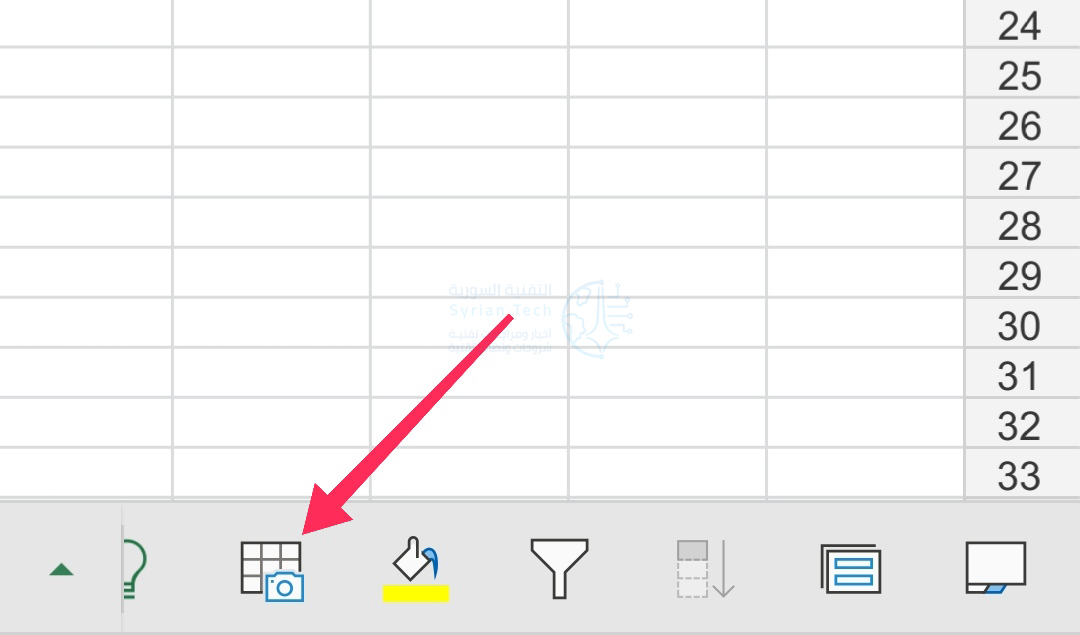
بناءً على كيفية عرض إكسل Excel واستخدامه على هاتفك المحمول، قد ترى أو لا ترى رمز ميزة البيانات من الصورة في شريط الأدوات في الجزء السفلي.

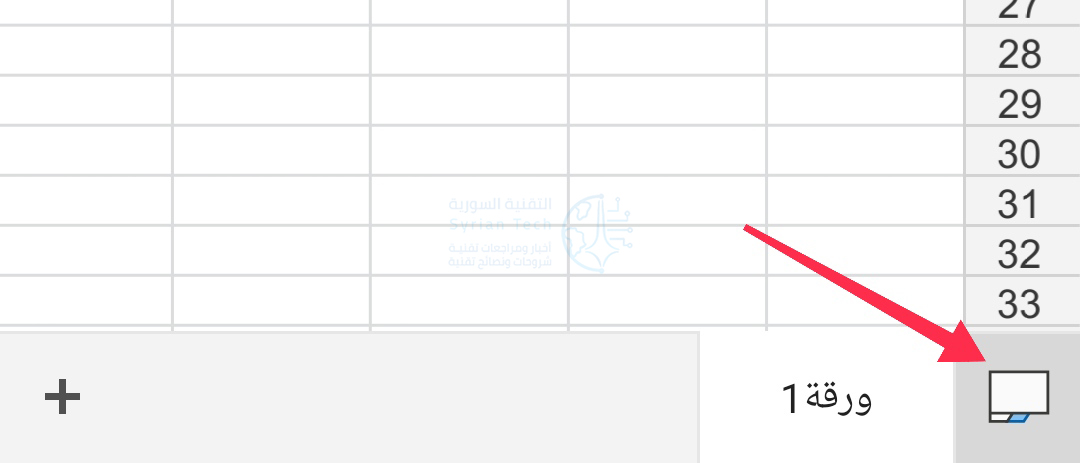
إذا كنت تراها كما هو موضح في لقطة الشاشة أعلاه، فانقر فوقها. إذا كنت لا ترى الرمز ولكنك ترى أسماء أوراقك بدلاً من ذلك، فانقر على علامة التبويب جداول البيانات كما في الصورة لعرض شريط الأدوات.

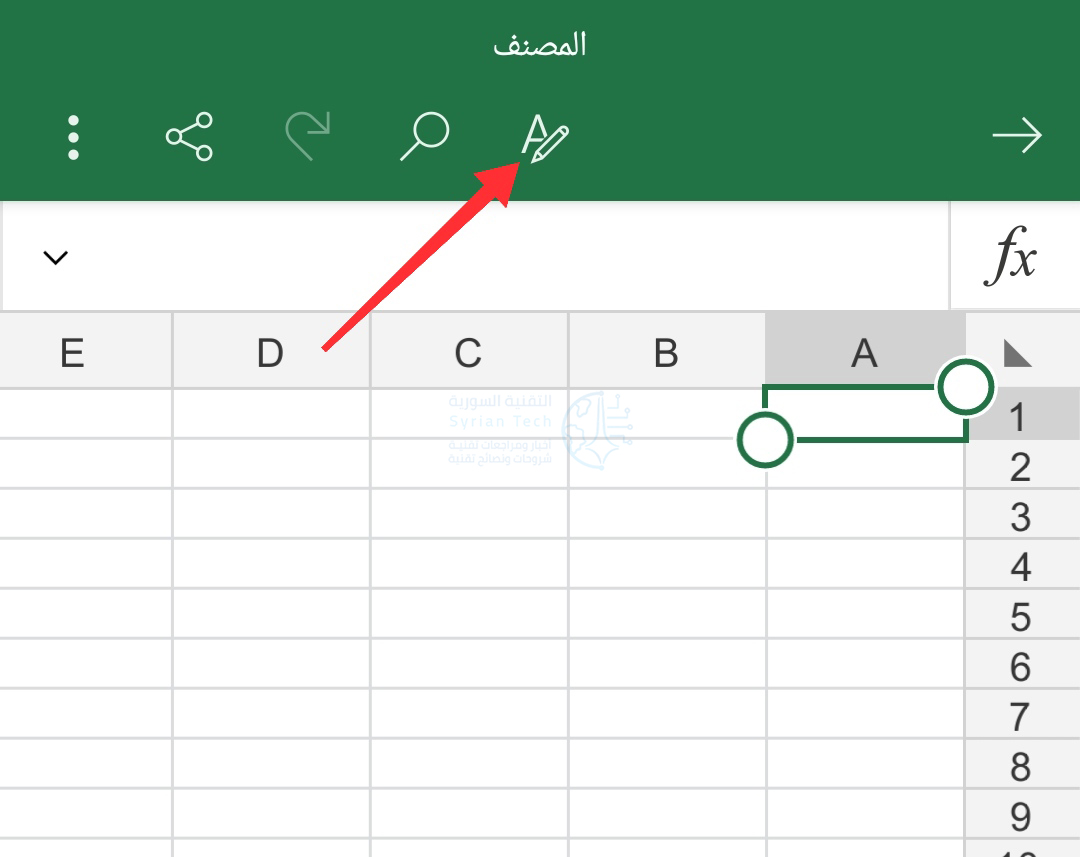
يمكنك أيضاً استخدام الشريط الأساسي العلوي. اضغط على أيقونة تحرير في الجزء العلوي.

اختر إدراج في القائمة.

انقر الآن على البيانات من الصورة.

إذا كنت تستخدم جهازاً لوحياً، فاستخدم علامة التبويب إدراج في الجزء العلوي ثم اختر بيانات من الصورة.

الخطوة 2: إدخال البيانات:

لديك خياران لإدراج البيانات باستخدام ميزة بيانات من الصورة في إكسل Excel. الأول هو التقاط صورة باستخدام كاميرا جهازك. والثاني هو إدراج البيانات من صورة قمت بحفظها بالفعل على جهازك.

إدخال البيانات باستخدام كاميرا الجهاز:

بمجرد النقر فوق خيار البيانات من الصورة، ستتحول شاشة جهازك إلى عدسة الكاميرا. قم بوضع الجدول الذي تريد التقاطه أمام الكاميرا. عندما تكون راضياً عن الالتقاط، انقر على زر التصوير في الجزء السفلي لالتقاط الصورة.

بعد ذلك، يمكنك اقتصاص الصورة عن طريق سحب الحواف أو الزوايا. خذ وقتك للتركيز على البيانات والتخلص من أي كائنات أو نصوص خلفية غير ضرورية.

عند الانتهاء، اضغط على متابعة على أندرويد Android أو تأكيد Confirm على آيفون iPhone وآيباد iPad لاستخدام الصورة.

ملاحظة: إذا لم تكن راضٍ عن الصورة، انقر على إعادة الالتقاط على أندرويد Android أو إلغاء Cancel على آيفون iPhone أو آيباد iPad والتقط الصورة مرة أخرى.

سيقوم بعد ذلك إكسل Excel باستخراج البيانات من الصورة لتعمل عليها.

إدخال البيانات من صورة محفوظة:

إذا كنت قد التقطت بالفعل صورة أو لقطة شاشة للبيانات وحفظتها على جهازك، فقم بالنقر فوق رمز الوسائط لإضافة المزيد من الصور في شاشة عدسة الكاميرا.

حدد الصورة وسيتم عرضها في نافذة عدسة الكاميرا حيث يمكنك قصها كما هو الحال مع حالة التقاط الكاميرا أعلاه. ومن ثم الضغط على متابعة أو تأكيد Confirm لاستخدام الصورة.

الخطوة 3: مراجعة البيانات وإدخالها:

عند اكتمال العملية، سترى شاشة من جزأين في إكسل Excel. يُظهر الجزء العلوي الصورة، بينما يحتوي الجزء السفلي على البيانات التي عمل إكسل Excel على استخراجها منها. حان الوقت الآن لمراجعة البيانات قبل إدراجها في جدول البيانات.

اعتماداً على جودة الصورة والمحتوى، قد تحتاج إلى ضبط بعض الأمور. بالإضافة إلى ذلك، ستلاحظ أن بعض الأحرف مثل حقوق النشر أو الرموز المسجلة والنقاط النقطية والرموز أو الصور لا تُعرض بشكل صحيح.

سيقوم إكسل Excel بتمييز جميع العناصر التي تحتاج إلى مراجعتك في الجزء السفلي من الشاشة. اضغط على واحدة لبدء الاستعراض. يمكنك تحديد كل جزء تريده ثم النقر فوق تحرير لإجراء تغيير.

عند الانتهاء من مراجعة كافة العناصر المعنية، يمكنك بعد ذلك النقر على فتح في أندرويد Android أو إدراج Insert على آيفون iPhone وآيباد iPad لوضع البيانات في جدول البيانات.

بمجرد أن تكون البيانات جاهزة في ورقة إكسل Excel، يمكنك العمل معها كما تفعل مع أي بيانات أخرى.

مقالات قد تعجبك:

هل ستجعل مايكروسوفت نظام ويندوز 10 خدمة اشتراك مدفوعة؟
كيفية البحث عن التغريدات القديمة وحذفها في تويتر
كيفية فتح أو تعديل ملف PSD دون استخدام برنامج الفوتوشوب
ما هي ملفات EPUB ؟ وكيف يمكن فتحها؟
ما هي عملية ضغط الملفات ؟ وكيف تتم ؟

كيفية إدراج وتخصيص سطر التوقيع في إكسل

إذا كانت لديك ورقة مايكروسوفت إكسل Microsoft Excel تحتاج إلى شخص ما للتحقق منها أو تأكيدها أو الموافقة عليها، فيمكنك جعله يوقعها.

سنعرض لك هنا كيفية إضافة سطر توقيع وتخصيصه في جدول بيانات مايكروسوفت Microsoft Excel.

غالباً ما نفكر في سطور التوقيع عند العقود والمستندات القانونية والاتفاقيات العقارية. يمكنك إنشاء هذه الأنواع من المستندات وطلب التوقيعات باستخدام مايكروسوفت وورد Microsoft Word.

ولكن مع الفائدة الكبيرة لـ إكسل Excel لتتبع الشؤون المالية للشركة، والجداول الزمنية للموظفين، والسجلات، فقد تحتاج إلى توقيع في جدول بيانات أيضاً.

افتح مصنف مايكروسوفت إكسل Microsoft Excel على نظام التشغيل ويندوز Windows 10 بالإضافة إلى الورقة التي تريد استخدامها.

حتى كتابة هذه السطور، لا يتوفر كائن سطر التوقيع Signature Line في مايكروسوفت إكسل Microsoft Excel على الويب أو لنظام التشغيل ماك Mac.

انتقل إلى علامة التبويب إدراج، وعلى الجانب الأيمن من الشريط انقر فوق نص. في المربع المنسدل اختر سطر التوقيع Signature Line ثم سطر توقيع Microsoft Office.

ستفتح لك نافذة تخصيص لإعداد سطر التوقيع حسب تفضيلاتك. على الرغم من أن كل عنصر اختياري، فقد تجد واحداً أو أكثر مفيداً للمستند الذي يتطلب التوقيع.

  • المُوقِّع المقترح: أدخل اسم الشخص الذي سيوقع المستند.
  • عنوان الموقّع المقترح: أدخل عنوان أو منصب الشخص الذي سيوقّع.
  • عنوان البريد الإلكتروني للموقع المقترح: أدخل عنوان البريد الإلكتروني للموقِّع.
  • تعليمات للموقّع: إذا كانت لديك تعليمات خاصة، يمكنك إدخالها هنا. يمكنك أيضاً تضمين تفاصيل للتحقق من المعلومات أو السرية أو شيء مشابه.
  • السماح للموقّع بإضافة تعليقات في مربع الحوار “توقيع”: حدد المربع لتضمين هذا الخيار إذا كنت تريد السماح بالملاحظات، أو يمكنك مطالبتهم بترك بعضها في منطقة تعليمات الموقّع.
  • إظهار تاريخ التوقيع في سطر التوقيع: من الشائع تضمين التاريخ الذي وقعت فيه على مستند، لذلك يجب عليك بالتأكيد تحديد المربع لتضمين ذلك.

عند الانتهاء من ضبط هذه العناصر، انقر فوق موافق لإدراج سطر التوقيع. يمكنك بعد ذلك تحريك سطر التوقيع بسحب المربع الخاص به، أو يمكنك تغيير حجمه عن طريق سحب أحد حوافه أو زواياه.

إذا كنت تريد تحرير عناصر إعداد التوقيع المدرجة أعلاه بعد إدراج سطر التوقيع، فهذا سهل. انقر بزر الماوس الأيمن على مربع سطر التوقيع في الورقة واختر إعداد التوقيع.

الآن بعد أن أصبح لديك سطر التوقيع في ورقة عمل مايكروسوفت إكسل Microsoft Excel، يمكنك حفظ المصنف. شاركه أو اطبعه للحصول على التوقيع.

إذا قمت بطباعة الورقة، فلن يتم عرض عناصر مثل الإرشادات الموجهة للموقِّع. يمكن عرض هذه العناصر (جنباً إلى جنب مع التاريخ الذي وقعوا فيه على المصنف) عندما يقوم المستلم بالتوقيع رقمياً على المستند.

في المرة التالية التي يكون لديك فيها جدول بيانات مايكروسوفت إكسل Microsoft Excel يحتاج إلى توقيع، تذكر مدى سهولة إدراج سطر توقيع.

مقالات قد تعجبك:

كيفية تعطيل إلغاء تثبيت أو حذف الملحقات Extensions في متصفح إيدج Edge
كيفية العثور على رقم نموذج آيفون أو آيباد لتحديد (طراز) نوع الجهاز
كيفية تشغيل الوضع المظلم (الليلي) تلقائياً عند غروب الشمس في أندرويد
كيفية إجراء مكالمات فيديو على الويب باستخدام جوجل دو Google Duo
كيفية العثور على رقم نموذج آيفون أو آيباد لتحديد (طراز) نوع الجهاز

كيفية إنشاء مخطط خريطة جغرافية في إكسل

المخططات مفيدة للعروض المرئية لبياناتك. يمكنها تسهيل عرض البيانات وتحليلها، خاصة لجمهورك الذي تشرح له. إذن بالنسبة للبيانات الجغرافية، لماذا لا تستخدم نوع مخطط الخريطة في مايكروسوفت إكسل Microsoft Excel؟

سواء كنت ترغب في عرض مجموعات سكانية في عدة بلدان لفريق المبيعات أو عرض للمحافظات السورية لأحد الصفوف الدراسية الابتدائية، يمكنك إنشاء مخطط خريطة بسهولة في مايكروسوفت إكسل Microsoft Excel.

يمكنك بعد ذلك تنسيقه باستخدام التسميات ووسيلة الإيضاح ونظام الألوان المناسب.

قم بتجهيز بياناتك:

كما هو الحال مع أنواع المخططات الأخرى في مايكروسوفت إكسل Microsoft Excel، من الأفضل أن تبدأ بتجهيز البيانات. يتيح لك ذلك تحديد الخلايا التي تحتوي على تلك البيانات وإدراج المخطط لها ببساطة.

حدد نوع بيانات واحد للخريطة. مثل الأمثلة المذكورة أعلاه، يمكن أن يكون ذلك التجمع السكاني أو أي شيء يمكنك الحصول عليه من نوع بيانات الجغرافيا المضمنة في مايكروسوفت إكسل Microsoft Excel.

أو بدلاً من ذلك، قد تكون مبالغ مبيعاتك، أو عدد المتاجر، أو متوسط ​​تكاليف التشغيل، أو البيانات الأخرى التي أعددتها مسبقاً في جدول البيانات.

إذا كنت تريد استخدام المخطط للمناطق الأصغر، مثل المدن، فلن تكون الخريطة فعالة. سترى فقط النقاط التي تمثل تلك الأنواع من المواقع.

يعمل مخطط الخريطة في مايكروسوفت إكسل Microsoft Excel بشكل أفضل مع المناطق الكبيرة مثل المحافظات أو المقاطعات أو الولايات والبلدان والقارات.

إنشاء مخطط الخريطة في إكسل:

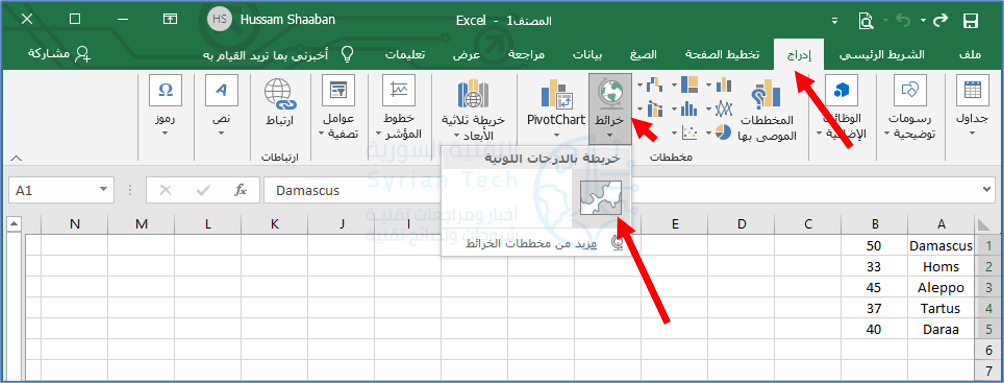
عندما تكون جاهزاً لإنشاء مخطط الخريطة، حدد بياناتك عن طريق السحب عبر الخلايا (البيانات في مثالنا هي أسماء لمحافظات سورية يجب كتابتها باللغة الإنكليزية).

افتح علامة التبويب إدراج، وانتقل إلى قسم مخططات في الشريط العلوي. انقر على القائمة المنسدلة في خرائط واختر خريطة بالدرجات اللونية.

ستظهر لك خريطة العالم، وسترى زر موافق في الأعلى، انقر عليه.

سيظهر الرسم البياني مباشرة على الورقة مع تعيين بياناتك تلقائياً.

تنسيق مخطط الخريطة الجغرافية في إكسل:

تتضمن الخطوات التالية تنسيق الخريطة لتتضمن مكونات مفيدة ونظام ألوان. يمكنك إضافة عنوان وبعض التسميات ووسيلة إيضاح ونمط.

إضافة عنوان للخريطة في إكسل:

إذا كانت خريطتك تحتوي على عنوان المخطط بشكل افتراضي، فيمكنك ببساطة النقر فوق مربع النص هذا على الخريطة وكتابة العنوان الذي تريده.

إذا لم تتضمن الخريطة عنواناً، فيمكنك إضافة عنوان بسهولة بالإضافة إلى تغيير موضعه.

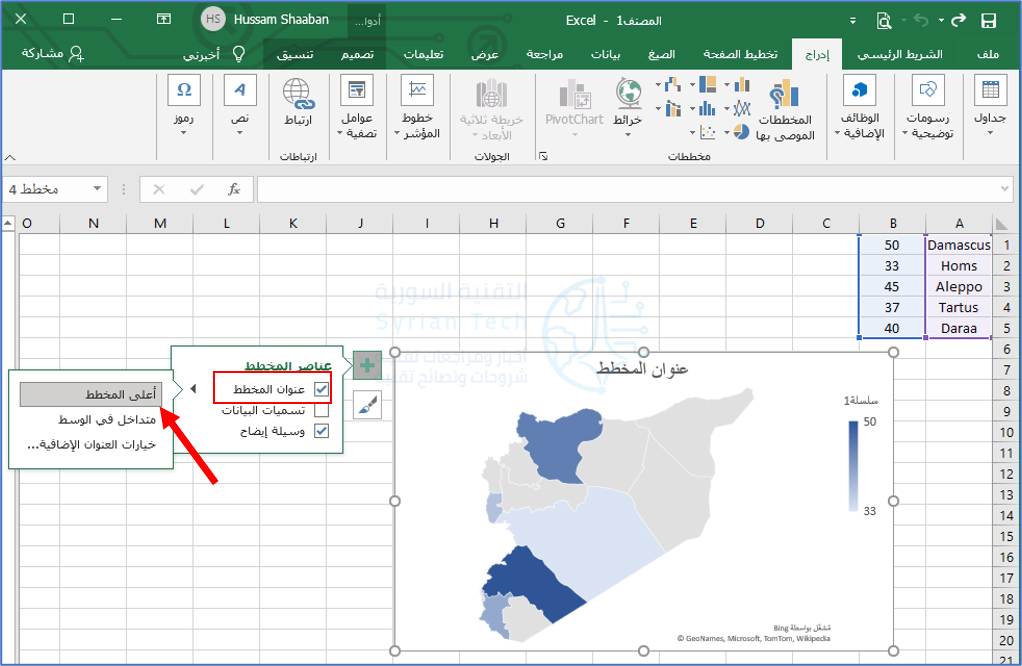
انقر على المخطط وانقر على عناصر المخطط (رمز +) على اليسار. حدد مربع عنوان المخطط، ثم أدخل العنوان في مربع النص الذي يظهر على الخريطة.

قم بتمرير المؤشر فوق السهم الموجود على يسار عنوان المخطط في مربع عناصر المخطط واختر موضعاً للعنوان إذا أردت.

يمكنك أيضًا تحديد خيارات العنوان الإضافية من القائمة السابقة، والذي سيعرض شريطاً جانبياً على اليسار. في هذا المكان، يمكنك اختيار الموضع أو استخدام لون تعبئة مخصص أو خيارات أخرى للنص.

تضمين تسميات البيانات للخريطة في إكسل:

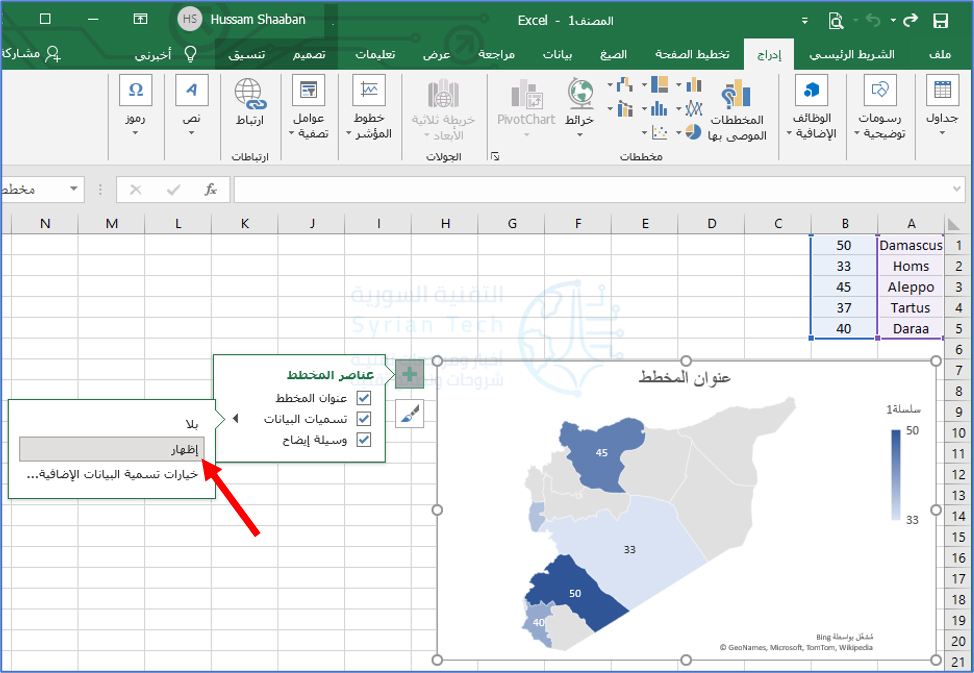
إذا كانت البيانات التي تعرضها على الخريطة صغيرة بما يكفي، فقد ترغب في تضمين تسميات البيانات. ستعرض هذه البيانات مباشرة على كل موقع في الخريطة.

حدد المخطط وانقر على عناصر المخطط (رمز +) على اليسار. ثم انقر قم بتحديد المربع بجانب تسميات البيانات وانقر على إظهار.

لضبط النص وخيارات التسميات، حدد خيارات تسمية البيانات الإضافية. كما هو الحال مع عنوان المخطط، سيتم فتح الشريط الجانبي الأيسر مع ميزات التنسيق للتسميات.

إدخال وسيلة إيضاح للمخطط البياني في إكسل:

عنصر آخر مفيد لأي مخطط تقريباً هو وسيلة الإيضاح. هذه الأداة المفيدة، فهي مفتاح البيانات التي يتم عرضها على الرسم البياني.

حدد المخطط وانقر على عناصر المخطط (رمز +) على اليسار. ضع علامة في المربع بجانب وسيلة إيضاح.

قم بتمرير المؤشر فوق السهم الموجود على يسار وسيلة إيضاح في مربع عناصر المخطط واختر موضعاً تريده لوسيلة الإيضاح (يسار مثلاً).

يمكنك أيضاً تحديد خيارات وسيلة الإيضاح الإضافية كما في السابق لفتح الشريط الجانبي الأيسر وتنسيق النص وخيارات إضافية.

تطبيق نمط خريطة مختلف في إكسل:

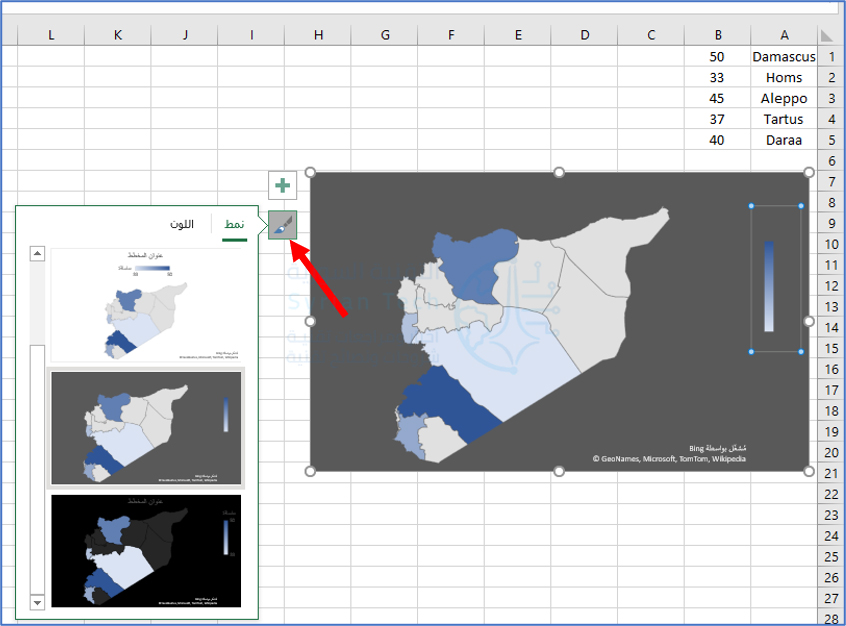
يعد مخطط الخريطة أساسياً جداً في لونه، ولكن يمكنك تجميله باستخدام سمة أو نظام ألوان.

حدد المخطط وانقر فوق أنماط المخططات (الموجودة كرمز فرشاة الرسم) على اليسار. انقر فوق نمط لاختيار نمط من السمات المعدة مسبقاً أو اللون لاختيار مخطط ملون أو أحادي اللون.

بغض النظر عن اختيارك، سترى تحديث خريطتك على الفور.

نقل الخريطة أو تغيير حجمها أو تحريرها أو حذفها في إكسل:

يمكنك بسهولة تحريك مخطط الخريطة في أي مكان تريده على الورقة. فقط اختره واسحبه إلى مكانه الجديد.

إذا كنت تريد منع التغييرات، فيمكنك قفل مخطط مايكروسوفت إكسل Microsoft Excel في مكانه. ولتغيير حجم المخطط، اسحب أحد الزوايا أو الحواف.

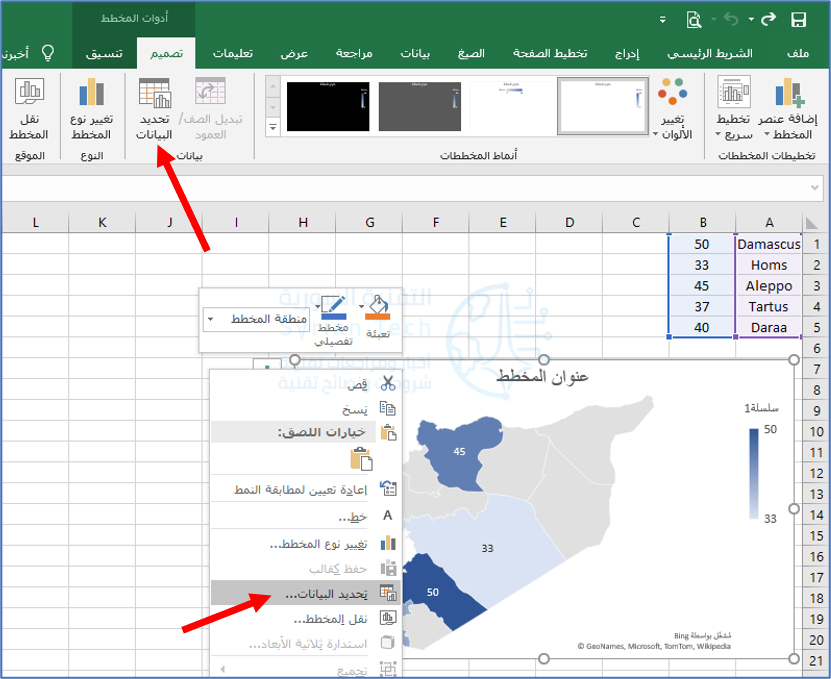
لتعديل البيانات التي يتم عرضها على الخريطة، على سبيل المثال إذا أضفت المزيد من المواقع، فانقر بزر الماوس الأيمن على الرسم البياني وانقر على تحديد البيانات.

أو بدلاً من ذلك، يمكنك الانتقال إلى علامة التبويب تصميم والنقر فوق تحديد البيانات في الشريط.

أدخل الخلايا في مربع نطاق بيانات المخطط في الجزء العلوي، أو اسحب المؤشر عبر الخلايا. انقر فوق موافق عند الانتهاء.

إذا قررت أنك لا تريد استخدام مخطط الخريطة بعد كل شيء، فيمكنك إزالته بسهولة. حدد المخطط واضغط على مفتاح الحذف.

إذا كنت ترغب في عرض البيانات الجغرافية على ورقة مايكروسوفت إكسل Microsoft Excel، فإن مخطط الخريطة هو أداة مرئية رائعة.

مقالات قد تعجبك:

أسرع الطرق للبحث عن الملفات في ويندوز
كيفية تحسين عدد الإطارات في الثانية FPS في الألعاب
هل من الآمن شراء بطاقة رسوميات مستعملة؟
أهم الإيماءات Gestures في نظام أندرويد، وكيف تُستخدم ؟
ماهي النفايات الإلكترونية؟ وكيف ولمَ علينا إعادة تدويرها؟

كيفية فرز البيانات وتصفيتها في مايكروسوفت إكسل

يوفر فرز البيانات وتصفيتها في إكسل طريقة للتخلص من الفوضى والعثور على (وفرز) البيانات التي تريد رؤيتها فقط.

مايكروسوفت إكسل Microsoft Excel لديه الكثير من الخيارات لتصفية مجموعات البيانات الضخمة إلى ما هو مطلوب فقط.

كيفية فرز البيانات في جداول بيانات إكسل:

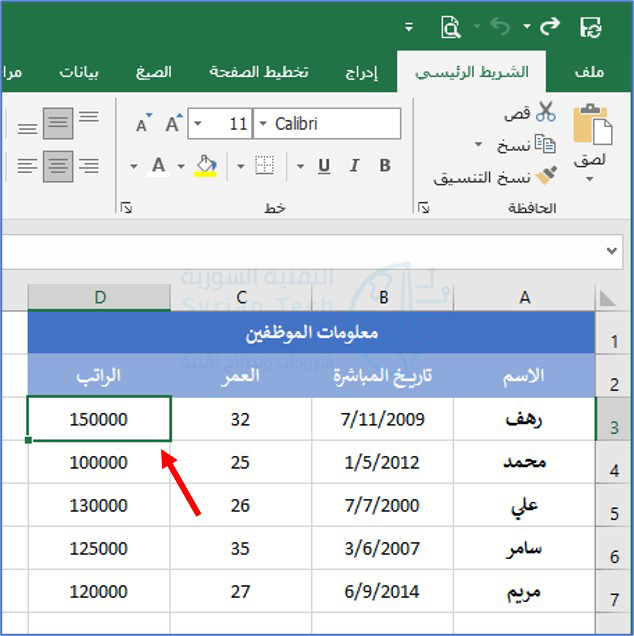
في إكسل Excel، انقر داخل الخلية أعلى العمود الذي تريد فرزه.

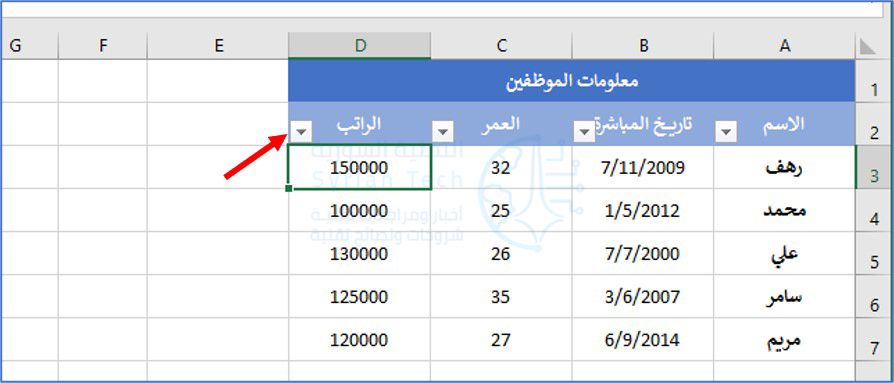
في مثالنا، سنقوم بالنقر فوق الخلية D3 وفرز هذا العمود حسب الراتب.

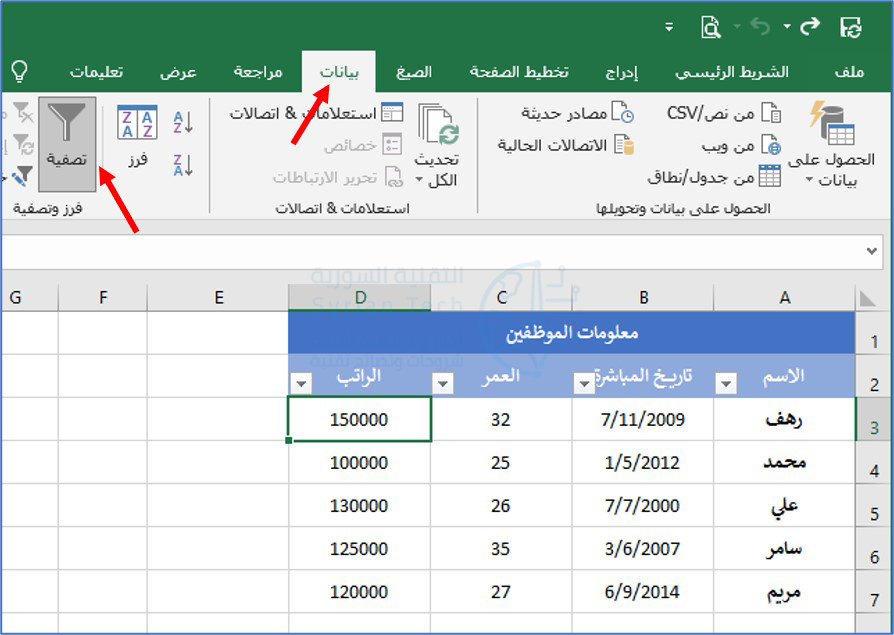
من علامة التبويب بيانات أعلى الشريط الرئيسي، انقر فوق تصفية.

في أعلى كل عمود، سترى الآن سهماً. انقر فوق سهم العمود الذي ترغب في فرزه لإظهار قائمة تمكننا من فرز البيانات أو تصفيتها.

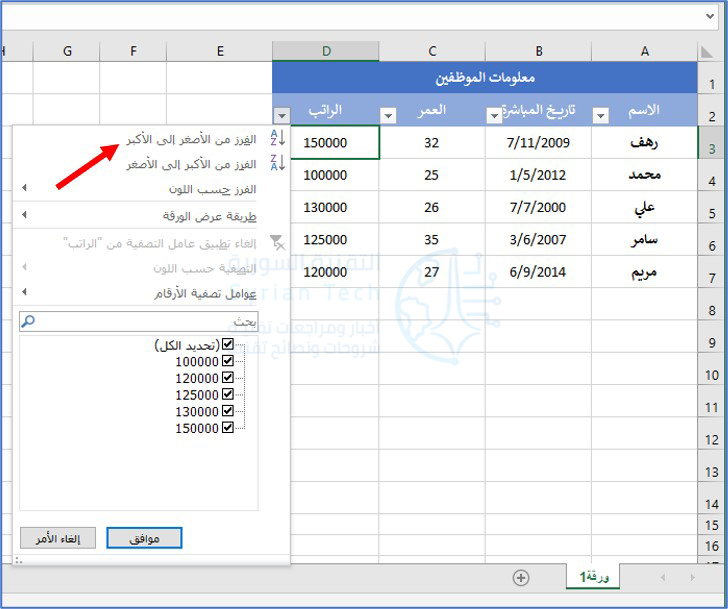
الطريقة الأولى والأكثر وضوحاً لفرز البيانات هي من الأصغر إلى الأكبر أو من الأكبر إلى الأصغر، بافتراض أن لديك بيانات رقمية.

في هذه الحالة، نقوم بفرز الرواتب، لذلك سنقوم بالفرز من الأصغر إلى الأكبر من خلال النقر على الخيار العلوي.

يمكننا تطبيق نفس الفرز على أي من الأعمدة الأخرى، الفرز حسب تاريخ المباشرة، على سبيل المثال، عن طريق تحديد خيار الفرز من الأقدم إلى الأحدث في نفس القائمة.

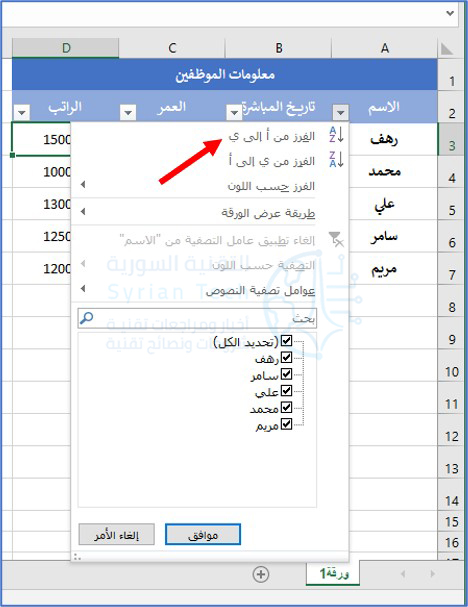
تعمل خيارات الفرز هذه أيضاً مع أعمدة العمر والاسم. يمكننا الفرز حسب الأقدم إلى الأصغر سناً على سبيل المثال، أو ترتيب أسماء الموظفين أبجدياً بالنقر فوق السهم نفسه واختيار الخيار المناسب (الفرز من أ إلى ي).

كيفية تصفية البيانات في إكسل:

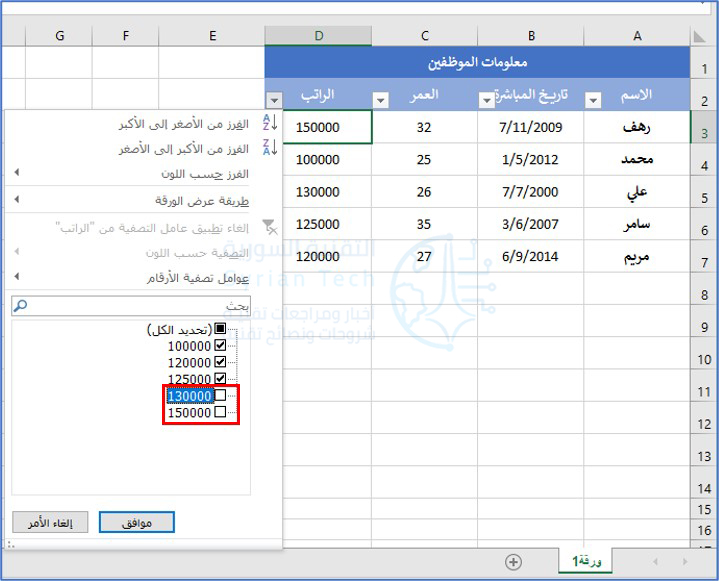
انقر فوق السهم بجوار الراتب لتصفية هذا العمود. في هذا المثال، سنقوم بتصفية أي شخص راتبه أكثر من 125000 ليرة سورية في الشهر.

نظراً لأن قائمتنا قصيرة، يمكننا القيام بذلك بطريقتين. الطريقة الأولى، والتي تعمل بشكل رائع في مثالنا، هي فقط إلغاء تحديد كل شخص يربح أكثر من 125000 ليرة ثم الضغط على موافق.

سيؤدي هذا إلى إزالة ثلاثة إدخالات من قائمتنا ويمكننا من رؤية (وفرز) العناصر المتبقية فقط.

هناك طريقة أخرى للقيام بذلك. دعنا نضغط على السهم بجوار الراتب مرة أخرى.

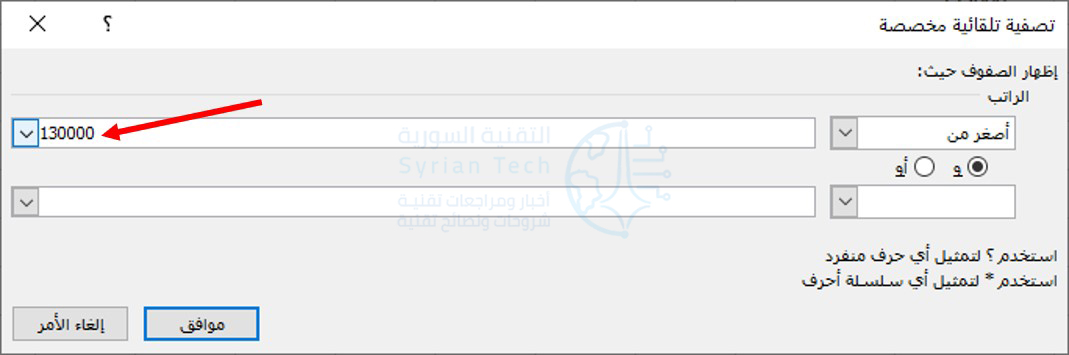
هذه المرة سنضغط على عوامل تصفية الأرقام من قائمة التصفية ثم اختيار أصغر من.

هنا يمكننا أيضاً تصفية نتائجنا، وإزالة أي شخص يكسب أكثر من 130000 ليرة سورية شهرياً. ولكن هذه الطريقة تعمل بشكل أفضل مع مجموعات البيانات الكبيرة حيث قد تضطر إلى القيام بالكثير من النقر اليدوي لإزالة الإدخالات.

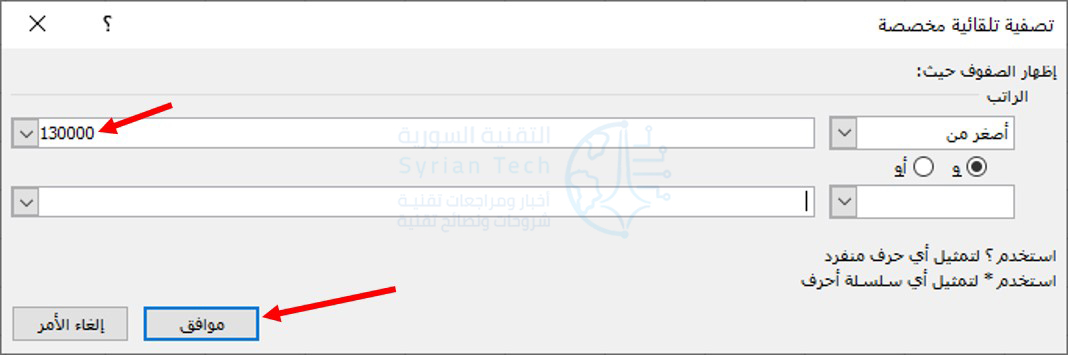
إلى يسار مربع القائمة المنسدلة الذي يقول أصغر من، أدخل 130000 (أو أي رقم تريد استخدامه) ثم اضغط على موافق.

يمكننا استخدام هذا الفلتر لعدد من الأسباب الأخرى أيضاً. على سبيل المثال، يمكننا تصفية جميع الرواتب الأعلى من المتوسط بالنقر فوق أقل من المتوسط من نفس القائمة (عوامل تصفية الأرقام > أقل من المتوسط).

يمكننا أيضاً دمج عوامل التصفية. سنجد هنا جميع الرواتب التي تزيد عن 120 ألف ليرة سورية، لكنها أقل من 150 ألف ليرة سورية. أولاً، سنحدد أكبر من في القائمة المنسدلة كما في الصورة.

في القائمة المنسدلة أسفل القائمة السابقة، اختر أصغر من.

بجانب أكبر من سنضع 120000.

بجانب أصغر من أضف 150000.

انقر فوق موافق لتصفية البيانات، لن يتبقَّ سوى الرواتب التي تزيد عن 120000 ليرة سورية وأقل من 150000 ليرة.

كيفية تصفية البيانات من أعمدة متعددة مرة واحدة:

في هذا المثال، سنقوم بالتصفية حسب تاريخ المباشرة بالعمل والراتب. سنبحث على وجه التحديد عن الأشخاص الذين تم تعيينهم بعد عام 2007، وراتبهم أقل من 130 ألف ليرة سورية في الشهر.

انقر فوق السهم الموجود بجوار الراتب لتصفية أي شخص يكسب 130000 ليرة أو أكثر في الشهر.

انقر على عوامل تصفية الأرقام ثم أصغر من.

أضف 130000 بجوار أصغر من ثم اضغط على موافق.

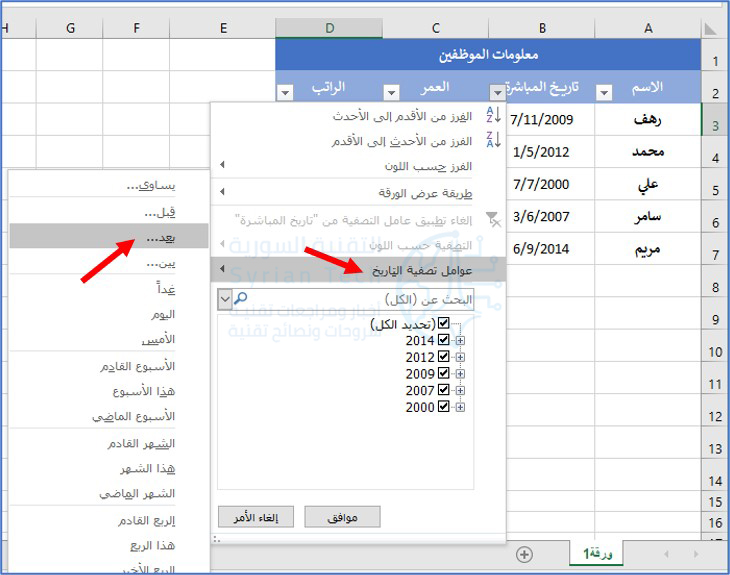
بعد ذلك، سنقوم بالتصفية حسب تاريخ تعيين كل موظف، باستثناء أولئك الذين تم تعيينهم بعد عام 2007. للبدء، انقر على السهم بجوار تاريخ المباشرة ثم اختر عوامل تصفية التاريخ ثم بعد.

اكتب 2007 في الحقل الموجود على يسار يلي ثم اضغط على موافق. سيترك هذا الإجراء فقط الموظفين الذين يحصلون على أقل من 130 ألف ليرة سورية شهرياً والذين تم تعيينهم في عام 2007 أو بعد ذلك.

يحتوي إكسل Excel على عدد من خيارات التصفية القوية، وكل منها قابل للتخصيص بالقدر الذي تريده. بقليل من التفكير، يمكنك تصفية مجموعات البيانات الضخمة حتى تصل إلى أجزاء المعلومات المهمة فقط.

مقالات قد تعجبك:

كيفية تغيير سرعة تشغيل الفيديو في يوتيوب
كيفية تعيين خلفيات مختلفة ساطعة ومظلمة في واتساب
مراجعة برنامج iToolab UnlockGo الأفضل لتجاوز قفل أجهزة آيفون وآيباد
ما هي المعلومات والبيانات التي يعرفها ويخزنها فيسبوك عنك؟
كيفية حذف واستعادة رسائل البريد الإلكتروني في جيميل Gmail

كيفية حساب مجموع المربعات لعدد من الخلايا في إكسل

يمكن أن يكون العثور على مجموع مربعات عدد من العناصر في مايكروسوفت إكسل Microsoft Excel مهمة متكررة.

تتطلب الصيغة الأكثر وضوحاً الكثير من إدخال البيانات، على الرغم من وجود خيار أقل شهرة ينفذ لك نفس المهمة.

إيجاد مجموع المربعات لخلايا متعددة:

أنشئ عموداً جديداً في أي مكان تريده في جدول بيانات إكسل Excel وقم بتسميته. هنا سنقوم بإيجاد المربعات، ليس من الضروري أن تكون النتائج بجانب بعضها البعض، ولا في قسم الإخراج فقط؛ يمكن أن تجعلها في أي خلية تريدها في الصفحة.

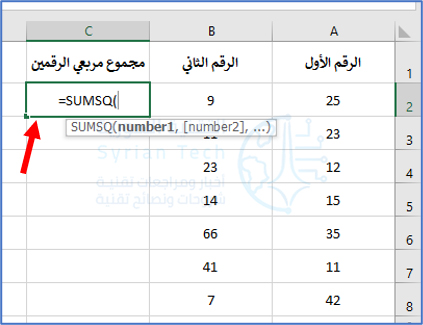
اكتب الصيغة التالية في الخلية الأولى في العمود الجديد:

=SUMSQ(

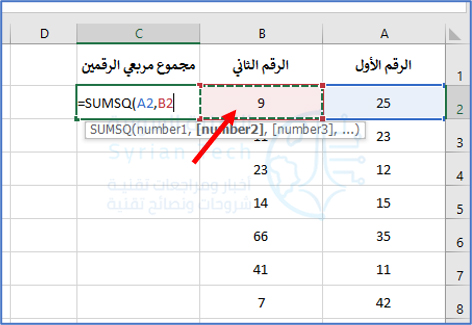
من هنا يمكنك إضافة تركيبة الأحرف والأرقام من العمود والصف يدوياً، أو فقط النقر عليها بالماوس. سنستخدم الماوس حيث نملأ هذا القسم من الصيغة تلقائياً بالخلية A2 بالضغط عليها فقط بعد كتابة العبارة السابقة.

أضف فاصلة ثم نضيف الرقم التالي وهو داخل الخلية B2 هذه المرة. فقط اكتب B2 في الصيغة، أو انقر فوق الخلية الموافقة لتعبئتها تلقائياً.

أغلق القوس واضغط على Enter من لوحة المفاتيح لعرض مجموع كلا المربعين. بدلاً من ذلك، إذا كنت تريد، فأضف خلايا إضافية عن طريق فصل كل منها بفاصلة داخل الصيغة.

لتطبيق نفس الصيغة على خلايا إضافية، ابحث عن المربع الصغير في الزاوية السفلية اليسرى للخلية التي تحوي الصيغة تريدها. في هذا المثال إنها C2.

انقر فوق المربع واسحبه لأسفل إلى الصف الأخير من أزواج الأرقام لإضافة مجموع المربعات تلقائياً.

إيجاد مجموع المربعات لعدد قليل من الخلايا:

في عمود مجموع مربعي الرقمين الذي أنشأناه في المثال السابق، ابدأ في كتابة الصيغة التالية في الخلية C2 في هذه حالتنا:

=SUM((A2)^2,(B2)^2)

بدلاً من ذلك، يمكننا فقط إضافة الأرقام بدلاً من الخلايا إلى الصيغة، لأن كلتا الحالتين توصلنا إلى نفس المكان. تبدو هذه الصيغة كما يلي:

=SUM((25)^2, (9)^2)

يمكنك تغيير هذه الصيغ حسب الحاجة، أو تغيير الخلايا، أو إضافة أرقام إضافية، أو البحث عن مجموع المربعات غير الموجودة في المصنف على سبيل المثال.

وبالرغم من أنه من الأسهل اتباع الدليل أعلاه، باستخدام صيغة SUMSQ للعثور على مربعات عناصر متعددة، إلا أنه غالباً ما يكون من الأسهل كتابة صيغة سريعة مثل هذه إذا لم تكن شيئاً ستكرره كثيراً داخل المصنف.

مقالات قد تعجبك:

كيفية حذف واستعادة رسائل البريد الإلكتروني في جيميل Gmail
كيفية معرفة حجم ذاكرة الوصول العشوائي (رام) RAM في هاتف أندرويد
كيفية إنشاء نسخة احتياطية محلية لملفات جوجل درايف
كيفية معرفة نوع بطاقة الرسوميات (GPU) في جهاز الكمبيوتر
كيفية إجراء مكالمات فيديو على الويب باستخدام جوجل دو Google Duo