جوجل تضيف عدة ميزات مدعومة بالذكاء الاصطناعي إلى الشريط الجانبي في متصفح كروم

أضافت شركة جوجل العديد من الأدوات المدعومة بتقنية Gemini إلى متصفح كروم Chrome، حيث سيبدأ طرح مجموعة من الميزات للمتصفح مع المزيد من الإضافات خلال الأشهر القليلة القادمة.

أولى هذه الميزات الجديدة هي الشريط الجانبي والمتوفر لجميع مستخدمي Gemini في Chrome، والذي يمكّن من الدردشة مع Gemini ومواصلة المحادثة عبر عدة علامات تبويب.

وأشارت الشركة إلى أن الشريط الجانبي مفيد لمن يُنجزون مهامًا متعددة في وقت واحد، فمثلاً يمكن مُقارنة الخيارات عبر عدد كبير من علامات التبويب، وتلخيص مُراجعات المنتجات من مواقع مُختلفة، والمساعدة في إيجاد وقتٍ للفعاليات حتى في أكثر الجداول ازدحامًا.

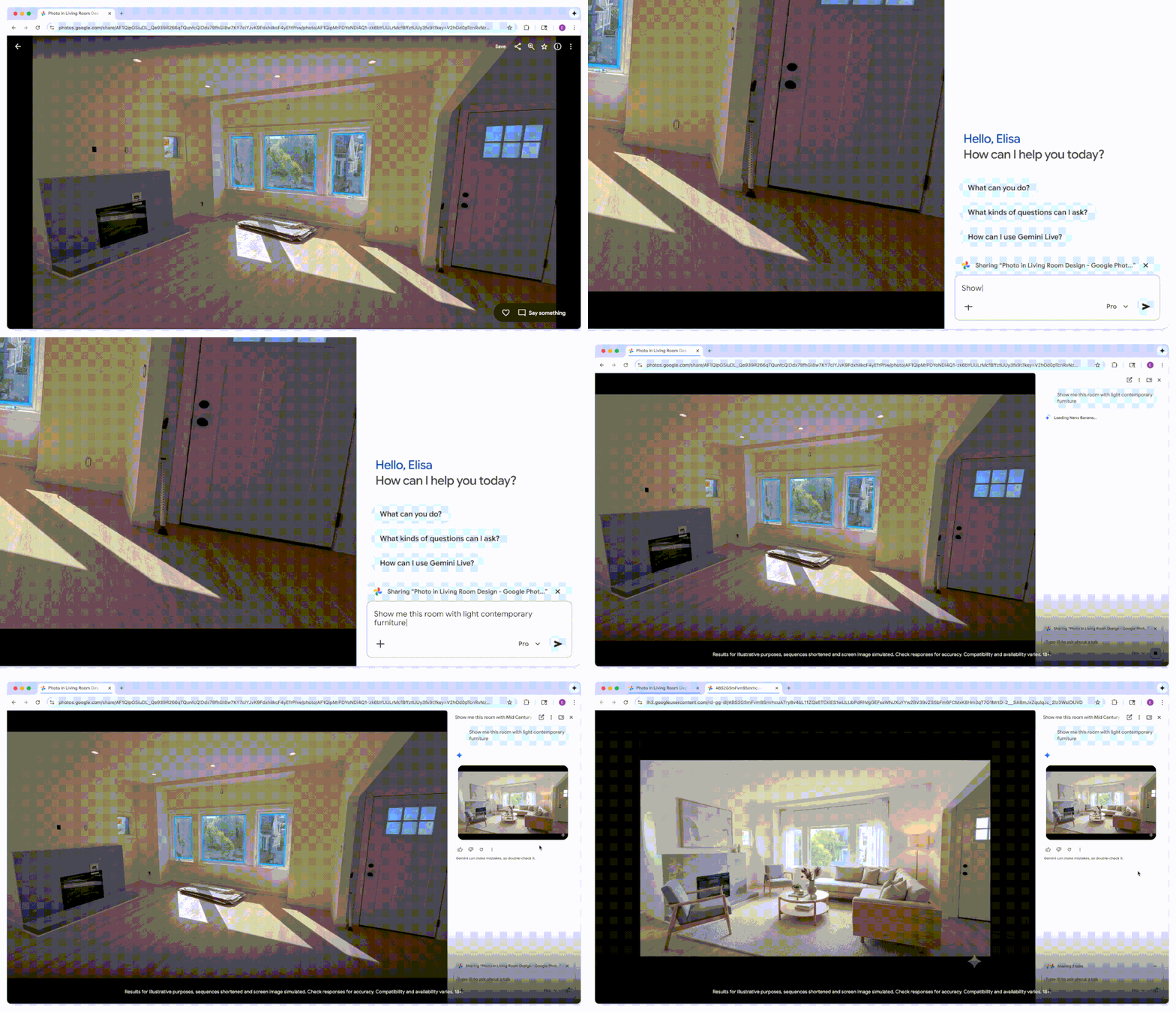
يُمكن أيضًا الوصول إلى الميزة الجديدة الثانية التي أضافتها جوجل إلى متصفح كروم من خلال الشريط الجانبي وهي Nano Banana، مُولّد الصور الخاص بجوجل.

وبفضل هذه الإضافة سيتمكن المستخدم من إنشاء صورة مُعدّلة بالذكاء الاصطناعي مباشرة داخل المتصفح، كما ستسمح بتعديل أي صورة موجودة.

كما تتطلع جوجل إلى إطلاق ميزة “الذكاء الشخصي“، التي ظهرت لأول مرة في تطبيق Gemini في بداية يناير، في متصفح كروم خلال الأشهر القادمة.

بمجرد وصول هذه الميزة، سيتمكّن المتصفح من تذكّر المحادثات السابقة التي أُجريت مع Gemini، وهذا سيؤدي بدوره إلى تجربة كروم أكثر تخصيصًا.

في غضون ذلك، يدعم مساعد جوجل “جيميني” في متصفح كروم ميزة “التطبيقات المتصلة” من جوجل، والتي تتيح للمساعد استخلاص المعلومات من خدمات الشركة الأخرى، بما في ذلك جيميل والتقويم.

أخيرًا وليس آخرًا، تستعرض جوجل ميزة التصفح التلقائي الجديدة في متصفح كروم، في العرض التوضيحي الذي قدمته الشركة، طلب أحد الموظفين من مساعد جوجل “جيميني” البحث عن نفس سترة الشتاء التي اشتراها قبل بضعة مواسم وشرائها له.

قام المساعد أولًا بوضع خطة توضح أفضل طريقة لتلبية الطلب، حيث رأى أن أفضل بداية هي البحث في بريد الموظف الإلكتروني لتحديد طراز ومقاس السترة المناسبين. ثم بدأ عملية التسوق.

أثناء عمل “جيميني” على هذه المهمة، كان بإمكان الموظف مواصلة التصفح في كروم، وفي عدة مراحل من العملية، كان المساعد يتوقف مؤقتًا للحصول على إذن الموظف للمتابعة.

على سبيل المثال، توقف مؤقتًا عندما احتاج إلى بيانات تسجيل الدخول، ومرة ​​أخرى عندما احتاج إلى رقم بطاقة الائتمان لإتمام عملية الشراء.

وأشارت جوجل إلى أن هذه الميزة ستنال إعجاب الأشخاص الذين يفضلون الروتين، على سبيل المثال، عند طلب نفس المنتجات من خدمة توصيل البقالة أسبوعيًا، يمكن لـ”جيميني” أتمتة عملية الطلب.

مقالات قد تعجبك

أدوبي تحدّث أدوات التحرير الخاصة بها في برنامج فوتوشوب
شركة OpenAI تطلق تطبيق Prism لمساعدة الباحثين العلميين
واتساب يضيف وضع أمان متقدم للحماية من الاختراق
كيفية إفراغ سلة المحذوفات تلقائياً في ويندوز 11

ميزة جديدة في كروم لإلغاء إشعارات مواقع الويب المزعجة بنقرة زر

تعمل شركة جوجل Google على توسيع ميزة أمان متصفح كروم Chrome ليصبح المستخدم قادراً على إلغاء إشعارات مواقع الويب المزعجة بنقرة واحدة.

وذلك من خلال إضافة زر بسيط أسفل الإشعار من أجل إلغاء جميع الإشعارات من هذا الموقع بشكل سهل وبسيط.

الميزة متوفرة بالفعل على هواتف بيكسل Pixels وستصل إلى المزيد من أجهزة Android قريباً.

كما يمكن أيضاً التراجع عن إلغاء الاشتراك في حال تم ذلك عن طريق الخطأ.

كما حصل متصفح كروم على فحص أمان محدث يعمل في الخلفية لإلغاء الأذونات تلقائيًا من مواقع الويب التي لم يقم المستخدم بزيارتها منذ فترة طويلة أو التي تشكل خطورة.

كما وسيخبر فحص الأمان الجديد بالإجراءات التي سيتم اتخاذها، مثل إلغاء الأذونات من المواقع التي لم تعد تزورها، ووضع علامة على الإشعارات غير المرغوب فيها، والمزيد.

وسيذكر المستخدم أيضًا بالأشياء التي تحتاج إلى اهتمام، مثل أي مشكلات أمنية تحتاج إلى معالجة.

وأخيرًا سيسمح المتصفح أيضاً بمنح أذونات مثل الوصول إلى الكاميرا والميكروفون الخاصين بك لمرة واحدة فقط.

بمجرد مغادرة الموقع المعني، سيتم إلغاء الأذونات ولن يتمكن الموقع من استخدامها حتى تمنحها صراحةً مرة أخرى.

مقالات قد تعجبك

شركة AMD تكشف عن ميزة جديدة لتحويل جزء من الرام إلى ذاكرة فيديو
فالف تصدر ميزة Steam Families لمشاركة الألعاب مع العائلة لجميع المستخدمين
تعرف على أبرز الميزات الجديدة في أندرويد 15
آبل تكشف عن هاتفي iPhone 16 Pro و iPhone 16 Pro Max
آبل تكشف رسمياً عن هاتف آيفون 16 iPhone

جوجل تختبر ميزة جديدة لتسهيل الوصول إلى كلمات المرور المحفوظة عبر أجهزة أخرى

قالت جوجل إن المستخدم سيكون قادر قريبًا على الوصول إلى كل من كلمات المرور والإشارات المرجعية والعناوين المحفوظة في متصفح كروم Chrome بمجرد تسجيل الدخول إلى حساب Google.

يتيح هذا التغيير تخطي الخطوة الإضافية المتمثلة في التبديل إلى مزامنة Chrome، وستأتي هذه الميزة إلى متصفح كروم Chrome على أندرويد Android وسطح المكتب بعد طرحها العام الماضي على iOS.

وقالت الشركة خيار تسجيل الدخول إلى Chrome سيسمح بالحصول على “تجربة تصفح مخصصة”، مما يسمح بإرسال علامات التبويب واستخدام كلمات المرور المحفوظة عبر الأجهزة.

أما بالنسبة للوقت المحدد الذي سيتم فيه تطبيق هذا التغيير على نظامي التشغيل Android وسطح المكتب، فتقول Google ‘ترقبوا التحديثات’.

مقالات قد تعجبك

مايكروسوفت توسّع الحد الأقصى لحجم القسم FAT32 في نظام التشغيل ويندوز Windows 11
سامسونج تكشف رسمياً عن هاتف Galaxy A06
إنستغرام تختبر تغيير طريقة عرض الصور والفيديوهات في الملف الشخصي
ما هو بيوس BIOS في أجهزة الكمبيوتر؟ وهل من الضروري تحديثه؟
كيفية حذف الملفات المؤقتة على نظام التشغيل ويندوز 10

مايكروسوفت تعمل على تحسين عرض النصوص في متصفح كروم في ويندوز

أعلنت شركة مايكروسوفت Microsoft عن التزامها بإجراء تغييرات على المتصفحات المعتمدة على بنية كروميوم Chromium من شأنها تحسين عرض النص على أجهزة ويندوز.

ولذلك وبعد سنوات من الشكاوى، فإن الإصدار 124 من متصفح كروم Chrome سيدعم أخيرًا قيم التباين وغاما من Windows ClearType Text Tuner لعرض النص في المتصفح التابع لشركة جوجل.

من المفترض أن يعني هذا التغيير أن متصفح كروم سيحصل أخيرًا على نفس التحسينات التي أجرتها مايكروسوفت على متصفح Edge فيما يتعلق بوضوح الخط والنص.

وتستخدم مايكروسوفت تقنية الخطوط ClearType منذ فترة طويلة في نظام التشغيل ويندوز Windows لتحسين عرض النص على الشاشات، وذلك بهدف جعل النص يبدو وكأنه مطبوع على قطعة من الورق.

الآن، اكتشف موقع Neowin أن مهندسي Microsoft قد قاموا بدمج دعم ClearType Text Tuner في Chrome حتى يلتقط أي تغييرات على التباين وجاما، تمامًا مثل معظم تطبيقات Windows الأصلية الأخرى.

تعد هذه التغييرات الأخيرة جزءًا من التزام Microsoft بتحسين المتصفحات المستندة إلى Chromium على نظام التشغيل Windows بعد أن انتقلت الشركة إلى Chromium في متصفح Edge الخاص بها منذ أكثر من خمس سنوات.

في ذلك الوقت قالت مايكروسوفت إنها ستقدم خبرتها في نظام التشغيل Windows لتحسين تجربة جميع المتصفحات المستندة إلى Chromium على نظام التشغيل Windows.

مقالات قد تعجبك

مايكروسوفت تكشف عن حاسوبي Surface جديدين مع ميزات الذكاء الاصطناعي
واتساب تختبر ميزة تسمح بطرح الاستفسارات على Meta AI
الكشف عن المقطع الدعائي الأول لمسلسل The Penguin
لماذا يُطلق على جهاز الكمبيوتر اسم كمبيوتر شخصي PC؟
كيفية إضافة ميزة الشحن اللاسلكي إلى أي هاتف

جوجل تختبر ميزة جديدة في متصفح كروم للمساعدة في كتابة النصوص

بدأت شركة جوجل Google في طرح ميزة تجريبية معتمدة على الذكاء الاصطناعي التوليدي المدعوم من Gemini لمتصفح Chrome الخاص بها.

وتحمل هذه الميزة الاسم “Help me write”، والتي تهدف، كما هو واضح من اسمها، إلى مساعدة المستخدمين على كتابة نص ما أو تحسينه بناءً على محتوى صفحة الويب المعروض.

وستتوافر هذه الميزة في الإصدار المستقر لمتصفح Chrome M122 على أجهزة الكمبيوتر التي تعمل بنظامي التشغيل Mac وWindows للمستخدمين الناطقين باللغة الإنجليزية في الولايات المتحدة.

وتركز الميزة الجديدة على تقديم اقتراحات كتابية للمحتوى القصير، مثل ملء الاستبيانات والمراجعات الرقمية، أو الاستفسار عن معلومات المنتج، أو صياغة أوصاف العناصر التي يتم بيعها عبر الإنترنت.

وتستطيع الأداة فهم سياق صفحة الويب التي يتصفحها المستخدم، وذلك لسحب المعلومات ذات الصلة إلى اقتراحاتها.

وستظهر الأداة كنافذة تطبيق عائمة بجوار الحقول النصية لصفحة الويب التي يتم ملؤها بخيارات منفصلة لضبط طول النص وأسلوبه.

سيحتاج المستخدمون في الولايات المتحدة إلى تمكين الذكاء الاصطناعي التجريبي في Chrome لاستخدام هذه الميزة، والتي يمكن العثور عليها من خلال النقر على الإعدادات ضمن القائمة المنسدلة المكونة من ثلاث نقاط ثم الانتقال إلى صفحة الذكاء الاصطناعي التجريبي.

ومن ثم الذهاب إلى تبويب :تجربة ميزات الذكاء الاصطناعي التجريبية”، وتحديد “Help me write” ثم إعادة تشغيل البرنامج.

يمكن للمستخدمين بعد ذلك الانتقال إلى صفحة ويب على Chrome والنقر بزر الماوس الأيمن على حقل نص مفتوح لاستخدام ميزة مساعد الكتابة.

وتضمّنت صفحة دعم جوجل Google إخلاء مسؤولية يوصي المستخدمين بعدم تقديم معلومات شخصية مثل الاسم أو الهاتف أو العنوان أو رقم الضمان الاجتماعي أو معلومات بطاقة الائتمان إلى الميزة، كما تنصح بعدم استخدام الأداة على مواقع الويب التي تحتوي على معلومات شخصية أو معلومات حساسة.

ولكنها أكدت أنها لن تستخدم هكذا معلومات لأغراض التدريب على النماذج.

مقالات قد تعجبك

سامسونج توفر ميزات الذكاء الاصطناعي الخاصة بها Galaxy AI إلى المزيد من أجهزتها
واتساب تضيف خيارات جديدة لتنسيق النص في تطبيقها
أدوبي تكشف عن مساعد ذكاء اصطناعي لتلخيص المستندات
لماذا تم تسمية شركة سامسونج Samsung بهذا الاسم؟
ما هو اختراق بطاقة سيم SIM؟ وكيف يتم؟ وكيفية معرفة إن كان رقم هاتفك مخترقاً؟

مايكروسوفت تصدر تحديثاً لإصلاح مشكلة في متصفح Edge على ويندوز 11 

أعلنت شركة مايكروسوفت Microsoft عن إصلاح مشكلة في متصفحها Edge، والتي أدّت إلى قيامه باستيراد بيانات التصفح وعلامات التبويب من متصفح كروم Chrome بشكل تلقائي وبدون طلب المستخدم.

وأصلحت الشركة هذا الخلل بهدوء في آخر تحديث لـ Microsoft Edge، وأشارت إلى أنّ إعداد التحكم في الاستيراد التلقائي لبيانات التصفح لم تتم مزامنته وعرضه بشكل صحيح عبر الأجهزة.

ولم تذكر الشركة السبب الجذري لهذه المشكلة، إلا أن العديد من الخبراء يعتقدون أن مايكروسوفت لا تريد الإيضاح أكثر بسبب أن جزء من المشكلة ناتج عن بعض حيل الشركة للترويج للمتصفح الخاص بها.

على الرغم من أن هذه المشكلة الأخيرة قد تكون خطأً بريئًا، إلا أن الشركة تملك تاريخاً من محاولة إجبار المستخدمين على استخدام متصفحها.

سيتم تناول بعض هذه المحاولات من خلال قانون الأسواق الرقمية (DMA) في أسواق المنطقة الاقتصادية الأوروبية – والذي يشمل دول الاتحاد الأوروبي وآيسلندا وليختنشتاين والنرويج.

وستسمح هذه التغييرات عند إقرارها لمستخدمي ويندوز Windows 11 في هذه الأسواق بإلغاء تثبيت Edge، وتسمح لموفري البحث مثل Google بتوسيع واجهة Windows Search الرئيسية من خلال عمليات بحث الويب المخصصة الخاصة بهم.

مقالات قد تعجبك

جوجل تصدر إصداراً جديداً من نموذج الذكاء الاصطناعي الخاص بها Gemini
شركة OpenAI تُطلق Sora لإنشاء الفيديوهات من الأوامر النصية
مايكروسوفت تعلن عن توفير ألعاب حصرية لإكس بوكس على بلاي ستيشن 5
ما هو ووردبريس WordPress؟ وما هي أهميته في تصميم المواقع؟ وكيف يمكن تعلمه؟
كيفية كتم إشعارات الرسائل بشكل دائم من أي شخص على واتساب

جوجل تطرح عدة ميزات جديدة على متصفح كروم الخاص بها

تطرح شركة جوجل Google بعض الميّزات الجديدة لمتصفح الويب الخاص بها كروم Chrome، والتي من شأنها أن تسهّل العثور بسرعة على المعلومات التي يحتاجها المستخدم، سواء عند تنزيل مجموعة من الملفات أو عند تصفح الويب.

ربما يكون التغيير الأكثر بروزًا في بحث Google هو أن متصفح كروم Chrome لنظام Android يعرض الآن عمليات بحث Google الشائعة مباشرة داخل شريط العناوين.

كما وسيتمكن مستخدمو iOS من الوصول إلى هذه الميزة في وقت ما في وقت لاحق من هذا العام.

وستظهر اقتراحات البحث ذات الصلة الآن في شريط العناوين لمستخدمي Chrome على iOS و Android عبر “المواقع المؤهلة”.

على سبيل المثال قد يقترح المتصفح عمليات بحث عن المطاعم المحلية أو مناطق الجذب السياحي عند البحث عن وجهات العطلات.

يمكن لمستخدمي أندرويد Android الاستفادة من ميزة Touch to Search في المتصفح للعثور على عمليات البحث ذات الصلة بالموضوعات المميزة.

كما وسيعرض شريط عناوين كروم Chrome الآن 10 اقتراحات بحث لمستخدمي iOS بدلاً من الستة السابقة، وهي ميزة كانت متاحة بالفعل لمستخدمي Android.

تقدم جوجل Google أيضًا تصميم جديد للتنزيلات لمتصفح كروم Chrome لسطح المكتب عبر كل من macOS و Windows و ChromeOS مما يسهل التفاعل مع الملفات التي تم تنزيلها مؤخرًا.

حيث يوجد في الجزء العلوي الأيمن من شريط عناوين كروم Chrome أيقونة التنزيل التي تتميز بحلقة متحركة تعرض تقدم التنزيل، وتفتح لفترة وجيزة عند الانتهاء من عملية التحميل.

كما ستتضمن قائمة التنزيلات جميع الملفات التي تمّ تنزيلَها خلال الـ 24 ساعة الماضية، مع الخيارات المدرجة مباشرةً من أجل فتح مجلد التنزيل ذي الصلة، أو إيقاف التنزيل مؤقتًا / استئنافه، أو إعادة المحاولة، أو إلغاء عملية التنزيل.

مقالات قد تعجبك

ميتا تطلق أداة جديدة لإنشاء الأصوات والموسيقى بالاعتماد على الذكاء الاصطناعي
سعر ومواصفات هاتف Redmi 12 5G من شاومي
إنستغرام تعمل على ميزة جديدة لتحديد المحتوى الذي استُخدِم فيه الذكاء الاصطناعي
لماذا تقوم الشركات بتوظيف الهاكرز؟
كيفية إخفاء مجلدات معينة من نتائج البحث في ويندوز 11

روبوت الدردشة Bing Chat أصبح متوافراً الآن على متصفحي Chrome و Safari

أصبح روبوت الدردشة المعتمد على الذكاء الاصطناعي Bing AI Chatbot متوفراً الآن على كل من كروم Google Chrome وسفاري Safari.

ومع ذلك هناك بعض القيود على استخدامه على هذين المتصفحين، فمثلاً يمكن كتابة مطالبات من 2000 كلمة فقط، بدلاً من الحد الأقصى البالغ 4000 كلمة الذي تحصل عليه عند استخدام Bing Chat على المتصفح Edge.

ستتم أيضًا إعادة تعيين المحادثة مع chatbot بعد خمس دورات بدلاً من 30، وستُعرض أيضاً بعض النوافذ المنبثقة المزعجة التي تطالب المستخدم بتنزيل Edge.

كما أضافت Microsoft أيضاً الوضع المظلم لـ Bing Chat أيضًا.

يمكنك التبديل إلى الوضع المظلم عن طريق تحديد قائمة الهامبرغر في الزاوية العلوية اليمنى من Bing Chat، ثم الضغط على المظهر Appearance ثم الوضع الداكن Dark.

لا يبدو أن هذه الميزة قد تم طرحها للجميع حالياً، لذلك قد لا تكون متوفرة عند البعض في الوقت الحالي.

قبل الآن كان Chatbot Bing متاحاً فقط على متصفح Edge، وهو أمر غير مريح إذا كنت ترغب في الوصول إليه على متصفحات أخرى.

مقالات قد تعجبك

إيلون ماسك يعلن استبدال العلامة التجارية الخاصة بتويتر لتصبح X
تيليجرام تطلق رسمياً ميّزة القصص (الستوري)
شركة OpenAI ستطلق تطبيق ChatGPT على أندرويد الأسبوع المقبل
كيفية الحصول على أفضل الصفقات (التخفيضات) في ستيم Steam
كيفية جعل حساب فيس بوك أكثر خصوصية؟

تحديث جديد لمتصفح كروم لتخفيف استهلاك الطاقة والذاكرة

أصدرت شركة جوجل Google ميزتين جديدتين من شأنهما تحسين عمر البطارية واستخدام الذاكرة على الأجهزة التي تعمل بأحدث إصدار من متصفح الويب كروم Chrome لسطح المكتب.

حيث أعلنت الشركة عن بدء توافر وضعي حفظ الطاقة Energy Saver وحفظ الذاكرة Memory Saver اللذين أُعلن عنهما لأول مرة في شهر ديسمبر/كانون الأول من العام الماضي في إصدار Chrome 108.

وبدأت الميزتان في الانتشار عالميًا مؤخراً وذلك في الإصدار كروم Chrome 110 لكل من أجهزة Mac وويندوز Windows و أجهزة Chromebook.

تدعي جوجل أن وضع حفظ الذاكرة في Chrome يمكن أن يقلل من استخدام ذاكرة الجهاز بنسبة تصل إلى 40 بالمائة. الصورة: جوجل

ويعمل وضع توفير الذاكرة بشكل أساسي على تأجيل علامات تبويب كروم التي لا يتم استخدامها حاليًا لتحرير ذاكرة الوصول العشوائي لمزيد من المهام المكثفة وإنشاء تجربة تصفح أكثر سلاسة للتبويب النشط.

وعلى الرغم من ذلك ستبقى علامات التبويب غير النشطة هذه مرئية ويمكن إعادة تحميلها في أي وقت للمتابعة من حيث تم التوقف.

يبدأ وضع توفير الطاقة في الحد من التأثيرات المرئية التي تعمل في خلفية مواقع الويب عندما يكون جهازك مزودًا بنسبة 20 بالمائة من البطارية. الصورة: جوجل

يمكن أيضًا تمييز مواقع الويب الأكثر استخدامًا لاستثنائها من وضع توفير الذاكرة Memory Saver، وذلك للتأكد من أنها تعمل دائمًا بأقصى أداء ممكن.

وبالمثل سيحد وضع توفير الطاقة Energy Saver من أي نشاط غير ضروري لمواقع الويب في الخلفية، مثل التأثيرات المرئية كالتمرير السلس على الرسوم المتحركة أو مقاطع الفيديو.

ويمكن تشغيل هذا الوضع عندما تنخفض بطارية الجهاز إلى 20 بالمائة، أو في اللحظة التي يتم فيها فصل الجهاز عن مصدر الطاقة بحسب رغبة المستخدم.

يتم تمكين كل من Memory Saver و Energy Saver افتراضيًا في كروم Chrome 110، ويمكن تعطيلهما في أي وقت من خلال الانتقال إلى علامة تبويب الأداء في إعدادات النظام.

مقالات قد تعجبك

مشكلة غريبة في برنامج البريد الإلكتروني Outlook من مايكروسوفت
ميتا تفرض اشتراكاً شهرياً من أجل توثيق الحساب في فيس بوك وإنستغرام
شاهد اختبار سقوط هاتف +Galaxy S23
كيفية اختيار وشراء وحدة معالجة مركزية CPU (معالج) جديد
ما هي نقطة اتصال الهاتف المحمول Mobile Hotspot؟

كيفية منع كروم من استخدام الكثير من ذاكرة الوصول العشوائي

يعد جوجل كروم Google Chrome متصفح ويب شائعاً للغاية، ولكن لدى الأشخاص شكوى واحدة شائعة وهي استخدام الكثير من ذاكرة الوصول العشوائي.

من الصعب حل المشكلة تماماً، ولكن هناك بعض الأشياء التي يمكنك القيام بها لتقليل استخدام ذاكرة كروم Chrome.

لماذا يستخدم كروم الكثير من ذاكرة الوصول العشوائي؟

قد لا تصدق ذلك، لكن جوجل كروم Google Chrome أصبح في الواقع أقل استخداماً لذاكرة الوصول العشوائي على مر السنين.

ومع ذلك، فهو شيء يلاحظه الناس ويمكن أن يكون مشكلة. ما الذي يجعل كروم Chrome يستخدم قدراً كبيراً من الذاكرة على أي حال؟

يقوم كروم Chrome ومتصفحات الويب الأخرى بتخزين كل علامة تبويب وإضافات في عملية RAM منفصلة.

يوفر عزل مثل هذه العمليات استقراراً أفضل وأماناً محسناً وأداءً أفضل باستخدام وحدات المعالجة المركزية الحديثة متعددة النواة. هذه العمليات صغيرة، لكنها تتراكم بسرعة.

باختصار، يقسم كروم Chrome كل شيء إلى عملياته الخاصة، ومن المرجح أنك تقوم بالكثير من الأشياء في نفس الوقت. تعني الكثير من العمليات استخدام الكثير من ذاكرة الوصول العشوائي. فكيف يمكننا تحسين هذا؟

إيقاف تطبيقات الخلفية:

يمكن تشغيل تطبيقات كروم Chrome في الخلفية بعد إغلاق المتصفح. ستأكل هذه التطبيقات الذاكرة بينما لا تدرك حتى أنها تعمل. يمكنك استخدام إدارة المهام لإغلاقها يدوياً، ولكن الحل الأفضل هو منع حدوث ذلك على الإطلاق.

للقيام بذلك، افتح إعدادات كروم Chrome بالنقر على الثلاث نقاط في أعلى يسار المتصفح واختيار الإعدادات.

اضغط على الثلاث خطوط الأفقية في أعلى اليمين صفحة الإعدادات.

انتقل إلى النظام.

أوقف تشغيل الخيار استمرار تشغيل تطبيقات الخلفية عند إغلاق Google Chrome. سيضمن هذا أن كروم Chrome لا يستخدم أي ذاكرة عند إغلاق جميع نوافذ متصفح كروم Chrome.

لاحظ أنه لا تعمل جميع تطبيقات كروم Chrome في الخلفية. البعض منها يفعل ذلك، لكنه ليس السلوك الافتراضي لجميع تطبيقات كروم Chrome.

لا تترك الكثير من علامات التبويب مفتوحة:

قد يبدو هذا واضحاً، ولكن أحد أبسط الأشياء التي يمكنك القيام بها للتخفيف من استخدام ذاكرة الوصول العشوائي هو تنظيف متصفحك.

إذا كان لديك باستمرار أكثر من اثنتي عشرة علامة تبويب مفتوحة، فسيستخدم كروم Chrome دائماً قدراً كبيراً من الذاكرة.

يحاول كروم Chrome إدارة علامات التبويب حتى لا تلتهم ذاكرة الوصول العشوائي كثيراً. ستذهب علامات التبويب التي لم يتم فتحها منذ فترة إلى وضع السكون.

ومع ذلك، فكلما قل عدد علامات التبويب والنوافذ التي تبقيها مفتوحة، قل استخدام ذاكرة الوصول العشوائي.

تنظيف الإضافات غير المستخدمة:

تعد الإضافات جزءاً كبيراً من تجربة كروم Chrome، لذلك من المحتمل أن يكون لديك على الأقل عدد قليل مثبت منها.

تماماً مثل علامات التبويب، فإن الإضافات لها عملياتها الخاصة أيضاً. إذا كانت لديك بعض الإضافات التي لم يتم استخدامها، فيمكن لإزالتها توفير بعض ذاكرة الوصول العشوائي.

قم بإدخال Chrome://extensions/ في شريط العناوين.

من هنا، ما عليك سوى النقر على إزالة لأي من الإضافات التي لم تعد تستخدمها.

مراقبة إدارة المهام في كروم:

يحتوي كروم Chrome على مدير المهام المدمج الخاص به تماماً مثل ويندوز Windows. يمكنك استخدامه للحصول على نظرة مفصلة للغاية لما يتم تشغيله في كروم Chrome بالضبط.

بشكل عام، ربما لا تحتاج إلى إنهاء عمليات كروم Chrome. إذا كانت هناك بعض العمليات تستهلك ذاكرة الوصول العشوائي، فيمكنك إيقافها هنا.

ما عليك سوى تحديد مهمة لا تريد تشغيلها والنقر على زر إنهاء العملية في الأسفل. بشكل عام، لا يجب أن تقتل هذه العمليات.

من الأسهل ببساطة إغلاق علامات التبويب. ومع ذلك، إذا كانت هناك علامة تبويب أو إضافة تلتهم الذاكرة، فقد يحتاج فقط إلى إعادة التشغيل للعودة إلى الوضع الطبيعي.

إعادة التعيين إلى الوضع الافتراضي أو محاولة تثبيت من جديد:

أخيراً، إذا كنت تشعر حقاً أن كروم Chrome يستخدم ذاكرة وصول عشوائي (RAM) أكثر مما ينبغي، فيمكنك البدء من نقطة الصفر. هناك طريقتان يمكنك القيام بذلك، إعادة تعيين الإعدادات أو إجراء تثبيت جديد.

ستؤدي إعادة تعيين الإعدادات إلى إعادة الأمور إلى ما كانت عليه عند تثبيت كروم Chrome لأول مرة. سيعيد تعيين صفحة البداية وصفحة علامة التبويب الجديدة ومحرك البحث وعلامات التبويب المثبتة.

بالإضافة إلى ذلك، سيتم تعطيل الإضافات (حتى تقوم بتمكينها) ومسح البيانات المؤقتة. لن يتم مسح الإشارات المرجعية والسجل وكلمات المرور.

افتح إعدادات كروم Chrome وانتقل إلى إعادة الضبط وإزالة البرامج الضارة. حدد استعادة الإعدادات إلى الوضع التلقائي الأصلي.

انقر فوق إعادة ضبط الإعدادات.

بالنسبة للطريقة الثانية، ستحتاج إلى إلغاء تثبيت كروم Chrome وإعادة تثبيته. سيؤدي هذا إلى إعادة تعيين كل شيء أيضاً، ولكنه سيؤدي أيضاً إلى إزالة جميع بياناتك المحفوظة.

إذا كنت تستخدم مزامنة كروم Chrome Sync، فستتمكن من استعادة البيانات. خلاف ذلك، سوف تختفي إلى الأبد.

جوجل كروم Google Chrome هو متصفح يستهلك الكثير من ذاكرة الوصول العشوائي. هناك الكثير مما يمكنك القيام به لتحسين الوضع. نأمل أن تساعدك هذه النصائح.

مقالات قد تعجبك:

ما الفرق بين الشبكة الافتراضية الخاصة VPN والبروكسي Proxy؟
كم من الوقت يمكن أن يعيش فايروس كورونا (كوفيد-19) على الهاتف الذكي؟
كيفية تنظيف وتطهير الهواتف الذكية والحواسيب اللوحية والسماعات
كيفية تنظيف وتطهير فأرة الحاسب ولوحة المفاتيح
كيفية تقليل المساحة المستخدمة من قبل تطبيق واتساب على أندرويد وآيفون