ما هي عملية MoUSO؟ (mousocoreworker.exe)

يمكن أن يكون الملف القابل للتنفيذ الغامض الذي يتسبب في زيادة استخدام القرص واستهلاك ذاكرة الوصول العشوائي RAM واستخدام وحدة المعالجة المركزية أمراً مزعجاً.

ولكن لا تقلق، يعد mousocoreworker.exe جزءاً طبيعياً من ويندوز Windows 10 وويندوز Windows 11. إليك ما تحتاج إلى معرفته عنه.

ما هو MoUSOCoreWorker.exe؟

تشتهر تحديثات ويندوز Windows بكونها غير كاملة. حاولت مايكروسوفت Microsoft تحسين تجربة التحديث بعد سنوات قليلة من إصدار ويندوز Windows 10 باستخدام النظام الأساسي للتحديث الموحد (UUP). وتم تضمين UUP مع ويندوز Windows 11 من البداية.

يمكن تقسيم النظام الأساسي للتحديث الموحد UUP إلى طبقات متعددة، كل منها يعالج جزءاً مختلفاً من عملية التحديث. تعد عملية mousocoreworker.exe جزءاً من النظام الأساسي للتحديث الجديد.

يرمز USO في MoUSOCoreWorker إلى Update Session Orchestrator، مكوّن عملية التحديث الذي ينسق الترتيب الذي يتم به تنزيل التحديثات وتثبيتها.

قدمت مايكروسوفت Microsoft الجدول أدناه على موقعها على الويب لشرح كيفية عمل النظام الأساسي للتحديث الموحد (ish) الجديد، على الرغم من أن الشركة لم تتضمن أي وثائق محددة حول ما يفعله الملف mousocoreworker.exe بالضبط.

عندما يعمل بشكل صحيح، يجب أن يظهر mousocoreworker.exe في إدارة المهام عندما يبحث ويندوز Windows عن التحديثات، ثم يختفي بعد ذلك.

كيفية إصلاح مشاكل MoUSOCoreWorker.exe:

عندما لا يعمل mousocoreworker.exe بشكل صحيح، فقد لاحظ الأشخاص أنه يظل نشطاً ويستخدم موارد النظام.

يعد الاستخدام العالي للقرص والاستخدام العالي لذاكرة الوصول العشوائي RAM من الشكاوى الشائعة بشكل خاص.

عادةً ما تحدث المشكلات إذا لم يكن هناك تحديث قيد التشغيل، على الرغم من أنه يحدث أحياناً في حالة توقف أحد التحديثات. يمكنك فتح مدير المهام وإنهاء العملية في كلتا الحالتين.

من المعروف أيضاً أنه يقوم بإيقاظ أجهزة الكمبيوتر بشكل متكرر من وضع السكون ومحاولة تثبيت تحديث. إذا حدث ذلك، فإن أفضل رهان لك هو تركه يعمل ومحاولة ترتيب نفسه.

إذا لم يؤد السماح بتشغيله أو إعادة تشغيل العملية إلى حل المشكلة، فربما تحتاج إلى اتخاذ خطوات إضافية لإصلاح ويندوز Windows Update.

هل MoUSOCoreWorker.exe برنامج ضار؟

الخلل في الملف هو التفسير الأكثر احتمالاً إذا كان mousocoreworker.exe لا يتصرف بشكل صحيح، ولكن من الممكن دائماً أن تتنكر البرامج الضارة كعملية ويندوز Windows شرعية.

حيث تم تغطية البرامج الضارة على هيئة برامج وخدمات شرعية عدة مرات في الماضي.

إذا كنت قلقاً بشأن احتمال وجود فيروس، فيمكنك دائماً فحص جهاز الكمبيوتر باستخدام جدار حماية مايكروسوفت Microsoft Defender أو أحد مضادات الفيروسات القوية.

هل يجب قبول ملفات تعريف الارتباط (كوكيز) Cookies؟

دعنا نواجه الأمر: ملفات تعريف الارتباط بالمتصفح هي جزء من الحياة العصرية، وعليك قبولها… أو هل عليك ذلك؟ ولماذا يسأل كل موقع بريطاني عن ملفات تعريف الارتباط؟ سنوضح لك لماذا لديك حق الاختيار.

ما هي ملفات تعريف الارتباط على أي حال؟

ملفات تعريف الارتباط بالمتصفح هي ملفات نصية صغيرة توفرها مواقع ويب مختلفة يقوم متصفحك بتنزيلها تلقائياً أثناء زيارتها.

غالباً ما تحتوي ملفات تعريف الارتباط على تفضيلات المستخدم التي تنتقل بين صفحات مختلفة من نفس الموقع، ولكنها يمكن أن تتضمن أيضاً معلومات تعريفية تتيح للموقع معرفة هويتك عند زيارتك مرة أخرى لاحقاً.

العيب هو أن أي موقع ويب يمكنه قراءة ملفات تعريف الارتباط المكتوبة بواسطة أي موقع ويب آخر، بحيث يمكن استخدامها بسهولة لتتبع أنماط التصفح عبر الويب دون علمك، والعديد من شبكات الإعلانات عبر الإنترنت تفعل ذلك.

ملفات تعريف الارتباط ليست سيئة دائماً، ولكن يمكن إساءة استخدامها. نتيجة لذلك، غالباً ما يتم تجميع المناقشات حول ملفات تعريف الارتباط مع مشكلات الخصوصية الأخرى على الويب.

النوافذ المنبثقة لملفات تعريف الارتباط؟ نتيجة لقوانين الخصوصية الأوروبية:

في عام 2016، سن الاتحاد الأوروبي اللائحة العامة لحماية البيانات (GDPR)، والتي دخلت حيز التنفيذ في أيار 2018.

وبالتزامن مع توجيه الخصوصية الإلكترونية 2002/2009، يجب على مواقع الويب المستضافة في الاتحاد الأوروبي الحصول على موافقة من الزوار قبل تتبعهم باستخدام ملفات تعريف الارتباط.

للامتثال لهذه اللوائح، يجب على مواقع الاتحاد الأوروبي:

  • طلب الموافقة قبل استخدام أي ملفات تعريف ارتباط ليست ضرورية تماماً.
  • تقديم معلومات حول ما يتتبعه كل ملف تعريف ارتباط قبل الحصول على الموافقة.
  • الاحتفاظ بسجل للموافقة الواردة من زوار الموقع.
  • جعل من السهل على الزائرين سحب موافقتهم إذا تم تقديمها بالفعل.
  • السماح للزوار بالوصول إلى الموقع حتى إذا رفضوا استخدام بعض ملفات تعريف الارتباط.

كطريقة للامتثال لهذه القوانين، أنشأ مصممو مواقع الويب مربعات حوار منبثقة تنبهك إلى استخدامهم لملفات تعريف الارتباط وفي بعض الحالات يسألك عما إذا كنت تريد قبول أو رفض ملفات تعريف الارتباط الخاصة للتتبع.

إذا كان أحد المواقع يستخدم ما يسميه الاتحاد الأوروبي ملفات تعريف الارتباط الضرورية للغاية التي تجعل الموقع يعمل (مثل بطاقة التسوق) ولكن لا يتتبعك بين المواقع، فلا يتعين عليهم الحصول على الموافقة، ولكن لا يزال يتعين عليهم تحذيرك بأنهم يستخدمون ملفات تعريف الارتباط على أي حال.

وقد أدى ذلك إلى ظهور النوافذ المنبثقة التي تقول أشياء مثل “نحن نستخدم ملفات تعريف الارتباط” بدون مربع حوار قبول أو رفض.

أنت حر في رفض ملفات تعريف الارتباط!

كما هو موضح في القاعدة الأخيرة في القائمة أعلاه، يجب أن يسمح لك أي موقع ويب يتوافق مع لوائح الاتحاد الأوروبي بشأن ملفات تعريف الارتباط بالوصول إلى الموقع حتى إذا رفضت ملفات تعريف الارتباط الخاصة بالتتبع. إذا لم يكن الأمر كذلك، فقد يتعرض الموقع لعقوبات وغرامات.

وهذا يعني أن زوار مواقع الويب الأوروبية ليس لديهم مجرد خيار وحيد للاختيار (“اقبل هذا أو ستسوء الأمور”). بدلاً من ذلك، لديك الحق القانوني في رفض ملفات تعريف الارتباط الخاصة بالموقع والاستمرار في استخدام الموقع.

لذلك في المرة القادمة التي يطلب منك فيها أحد مواقع الويب قبول ملفات تعريف الارتباط، لا تتردد في قول “لا“، وستتصفح الويب بشكل أكثر خصوصية من ذي قبل.

كيفية تحميل Mount ملف (صورة) ISO على ويندوز 11

تعد ملفات ISO، التي تسمى أحياناً صور ISO، نوعاً من ملفات الأرشفة. لم يقدم ويندوز Windows أي دعم لملفات ISO لسنوات، كان عليك استخدام أدوات الجهات الخارجية.

لحسن الحظ، أضافت مايكروسوفت Microsoft دعماً لملفات ISO بدءاً من ويندوز Windows 8. إليك ما تحتاج إلى معرفته حول ملفات ISO على ويندوز Windows 11.

كيفية تحميل صورة ISO على ويندوز 11:

تم تصميم ملفات ISO في الأصل لتكون نسخة طبق الأصل عن الأقراص الضوئية، مثل الأقراص المضغوطة أو أقراص DVD.

لا تزال تستخدم لهذا الغرض بعد عقود من اختراعها. عند تحميل ملف ISO، سيتعامل الكمبيوتر مع ملف ISO المثبت كما لو كان قرصاً مضغوطاً أو قرص DVD أو قرص BluRay قمت بإدخاله في محرك الأقراص.

هناك عدد قليل من الطرق لتحميل ISO باستخدام الأدوات المضمنة في ويندوز Windows 11. لا أحد نفضّل أي طريقة على أخرى، لأنها تحقق نفس الشيء تماماً. إنها مجرد مسألة تفضيل شخصي.

يجب عليك دائماً توخي بعض الحذر عند تحميل ملفات ISO فقد تحتوي على برامج ضارة أو برامج غير مرغوب فيها (PUPs). من المحتمل أن تحصل على نافذة منبثقة تحذرك من أن ملفات ISO يمكن أن تلحق الضرر بجهاز الكمبيوتر عند محاولة تحميل واحدة لأول مرة.

هذا أمر طبيعي تماماً ولا يعني بالضرورة أنه يحتوي على برامج ضارة.

انقر نقراً مزدوجاً فوق ملف ISO:

ملاحظة: قد لا يعمل النقر المزدوج إذا كان لديك تطبيق جهة خارجية مثبتاً يعيّن نفسه كبرنامج افتراضي لملفات ISO.

افتح المجلد الذي توجد به ملفات ISO، وحدد ملف ISO الذي تريده، ثم انقر نقراً مزدوجاً فوقه.

قائمة النقر بزر الماوس الأيمن:

يمكنك أيضاً تحميل ملف ISO عبر قائمة النقر بزر الماوس الأيمن. انقر بزر الماوس الأيمن فوق ملف ISO الذي تريد تحميله، ثم انقر فوق تحميل في الخيارات المدرجة.

عن طريق الشريط في مستكشف الملفات:

يحتوي مستكشف الملفات File Explorer على بعض عناصر التحكم في ملفات ISO أيضاً. عادةً ما يعرض الشريط الموجود أعلى مستكشف الملفات File Explorer عدة عناصر تحكم خاصة بنوع الملف عند تحديد ملف معيّن.

بالنسبة لملفات ISO، فهذا يعني أن هناك خيار تحميل Mount وخيار حرق Burn.

ملاحظة: يتم استخدام الحرق عندما يكون لديك محرك أقراص فعلي متصل بجهاز الكمبيوتر مع إدخال قرص فارغ قابل للكتابة، وتريد الكتابة إلى ملف ISO على قرص فعلي.

انقر فوق ملف ISO، ثم انقر فوق تحميل بالقرب من الجزء العلوي.

إذا كانت نافذة مستكشف الملفات صغيرة إلى حد ما، فقد يكون خيار التحميل متاحاً في قائمة منسدلة بدلاً من ذلك.

كيفية إلغاء تحميل (أو إخراج) ملف ISO:

لن يتسبب ترك ملف ISO محمّلاً في أي ضرر لجهاز الكمبيوتر، ولكن لا يوجد عادة سبب لإبقائه محمّلاً أيضاً. بمجرد الانتهاء من ذلك، افتح مستكشف الملفات File Explorer وانتقل إلى هذا الكمبيوتر This PC.

ثم انقر بزر الماوس الأيمن فوق محرك أقراص DVD وانقر فوق إخراج.

ستؤدي إعادة تشغيل جهاز الكمبيوتر أيضاً إلى إلغاء تحميل أي ملفات ISO سبق تثبيتها.

ما هي ملفات Files ومجلدات Folders الكمبيوتر؟

الملفات Files والمجلدات Folders هي وصف شائع لتخزين البيانات على الكمبيوتر. حتى الجهاز الحديث الذي يخفي الملفات عنك قدر الإمكان لا يزال يستخدمها بشكل ما.

إليك نظرة على ماهية الملفات Files والمجلدات Folders، وكيف بدأت أجهزة الكمبيوتر بهذه الطريقة.

ما هو الملف File؟

عندما يتعلق الأمر بأجهزة الكمبيوتر، فإن الملف هو فكرة مجردة.

إنه كائن مفاهيمي، بتعبير أدق، يتم التعامل مع مجموعة من سجلات الكمبيوتر ذات الصلة كوحدة واحدة. تسمى الطريقة التي تخزن بها أنظمة تشغيل الكمبيوتر الملفات من القرص وتسترجعها بنظام الملفات.

تحتفظ الملفات بالبيانات ذات الصلة معاً حتى لا يتم فقدها أو عدم تنظيمها، وبذلك يمكنك العثور عليها عندما تحتاج إلى قراءتها أو معالجتها.

عادةً ما يمثل كل ملف مستنداً واحداً مثل جدول بيانات أو صورة رقمية أو مقطع فيديو أو أغنية أو غير ذلك. يمكن أن يكون الملف أيضاً برنامجاً يخبر الكمبيوتر بما يجب القيام به.

تستخدم التطبيقات العديد من الملفات للعمل، بما في ذلك ملفات البرامج القابلة للتنفيذ Executable (التي تحتوي على الإرشادات المطلوبة لتشغيل البرنامج)، وملفات التكوين Configuration (التي تخبر البرنامج بكيفية التشغيل)، وملفات البيانات التي قد تخزن المعلومات الإضافية المطلوبة بطريقة معيارية.

اليوم، بفضل أيقونات نظام التشغيل الرسومية، يعتقد الكثير من الناس أن الملف مكافئ لمستند مثل قطعة من الورق، أو ربما طباعة فوتوغرافية.

من أين جاءت تسمية الملف:

في المكتب الورقي، الملف هو مجموعة من المستندات المخزنة معاً في حاوية أو درج، مثل خزانة الملفات. يمكن أن يكون الملف أيضاً اسم الخزانة نفسها.

في بدايات الحوسبة، استخدمت العديد من أجهزة الكمبيوتر بطاقات مثقبة لتخزين البيانات.

لم تكن كل بطاقة تحتوي على الكثير من المعلومات، لذلك امتد البرنامج أو مجموعة السجلات عادةً على كومة من البطاقات المثقوبة.

في حالة عدم استخدامها، غالباً ما يتم تخزين حزم البطاقات هذه في ملف (مجموعة من البطاقات ذات الصلة مجمعة معاً) داخل خزانة ملفات خاصة أو في أحواض كبيرة تسمى Tub files.

عندما يحين وقت تحميل البيانات على الكمبيوتر، يقوم شخص ما باسترداد ملف البطاقات المثقوبة وتحميله في آلة للقراءة. لذلك في هذا الوقت، كان ملف الكمبيوتر مجرد مجموعة فعلية من السجلات المخزنة على الورق.

في وقت لاحق، عندما دخل الشريط المغناطيسي إلى استخدام الكمبيوتر، كانت الملفات لا تزال مرتبطة بشكل نموذجي بالوسائط المادية نفسها، حيث تم تخزين البيانات بطريقة خطية وربطها بالسجلات الأخرى حسب موقعها على بكرة شريط فعلية.

وفقاً لموسوعة علوم الكمبيوتر بواسطة Anthony Ralston (1976)، عندما ظهرت أقراص مغناطيسية ذات وصول عشوائي، بدأ مفهوم ملف الكمبيوتر في التحرر من القيود المادية.

عندما تصبح محركات الأقراص الصلبة كبيرة بدرجة كافية، يمكن لملف الكمبيوتر (مجموعة من السجلات) أن يخلق فجأة في أي مكان على القرص، حتى أنه مقسم إلى أجزاء أي أنه لا يتم تخزينه بالضرورة بطريقة متجاورة مادياً على سطح القرص.

في تلك المرحلة، أصبح ملف الكمبيوتر مفهوماً منطقياً: مجموعة من البيانات المحددة بواسطة فهرس رقمي بدلاً من مجموعة بيانات مجمعة مادياً معاً. هذا التعريف لا يزال قائماً اليوم.

ما هو المجلد Folder؟

المجلد عبارة عن مجموعة من الملفات. في أنظمة التشغيل الحديثة، يمكن أن يحتوي كل مجلد عادةً على ملفات أو مجلدات أخرى أو كليهما.

تعد المجلدات طريقة رائعة لتنظيم الملفات في مجموعات يكون من المنطقي استردادها لاحقاً.

أحد الجوانب المربكة للمجلدات هو أنها تسمى أحياناً الدلائل Directories. وذلك لأن الدليل كان مصطلحاً سابقاً لقائمة الملفات الموجودة على القرص.

عندما بدأت أنظمة تشغيل أجهزة الكمبيوتر في دعم الدلائل الفرعية (الدلائل داخل دلائل أو المجلدات داخل مجلدات) على الأقراص الكبيرة في الثمانينيات، استخدم الأشخاص الدلائل لتجميع الملفات ذات الصلة معاً بنفس الطريقة التي نستخدم بها المجلدات اليوم.

نشأ المفهوم الحديث لـ المجلد على الكمبيوتر في عام 1981 مع نظام التشغيل Xerox Star، والذي يمثل مجلدات بأيقونات تشبه مجلدات ملفات manila المستخدمة مع الورق في بيئة مكتبية.

في وقت لاحق، قام نظام Apple Macintosh بتعميم مفهوم المجلد كدليل، واعتمده ويندوز Windows أيضاً.

المجلدات والدلائل والتسلسل الهرمي للدليل:

في معظم أنظمة التشغيل، تكون المجلدات Folders والدلائل Directories في الأساس نفس الشيء، على الرغم من أن المجلدات يمكن أن تكون أحياناً حاويات خاصة لأشياء أخرى غير الملفات، مثل مجموعات الإعدادات أو الخيارات في إصدارات معينة من ويندوز Windows.

من المهم أن تعرف أن الأدلة عادة ما تكون هرمية. بمعنى، يمكن أن يحتوي كل دليل على أدلة أخرى، تحتوي نفسها على ملفات أو أدلة.

إذا قمت بتعيين تسلسل الدلائل الناتج بصرياً، فسيبدو مثل فروع شجرة تنطلق من جذع رئيسي، مع العلم أن الجذع يمثل الدليل الرئيسي (أو الجذر).

نشأت أنظمة الملفات الهرمية مع Multics في الستينيات، وكانت أنظمة تشغيل الكمبيوتر الشخصي المبكرة غالباً لا تدعم التسلسل الهرمي للدليل (MS-DOS 1.0 أو نظام التشغيل Mac OS، على سبيل المثال) حتى أصبحت الأقراص الثابتة (التي يمكن أن تخزن العديد من الأقراص المرنة بقيمة بيانات) أكثر شيوعاً في منتصف الثمانينيات.

ما هو مسار الملف؟

يُطلق على الإشارة إلى موقع الملف داخل التسلسل الهرمي للدليل اسم المسار. المسار يشبه نوعاً ما العنوان الذي يخبرك (أو البرنامج) بكيفية تحديد موقع ملف.

على نظام ويندوز Windows، سيبدو مسار الملف، عند كتابته، على النحو التالي:

C:\Users\hussam\Desktop\Photos\Photo.jpg

عند عرضه بيانياً في مستكشف الملفات File Explorer كرموز، سترى هذا المسار كمجلدات متداخلة مضمنة في بعضها البعض.

أو قد ترى مسار تنقل كالتالي: [Username] > Desktop > Photos أثناء عرض الموقع الحالي للملف Photo.jpg. ولكن في سطر الأوامر، يستخدم ويندوز Windows حرف الخط المائل العكسي (\) لفصل المجلدات في المسار بدلاً من النوافذ والرموز.

أثناء قراءة مسار ويندوز Windows، ينتقل التسلسل الهرمي من اليسار إلى اليمين، مع كتابة المجلدات الأكبر على يسار تلك الموجودة بداخلها.

لذلك أولاً، سترى C:\ وهو اسم محرك الأقراص C: مقترناَ بالمجلد الجذر \، ثم المستخدمون أو Users، وهو مجلد خارج C:\، ثم مجلد hussam، الموجود داخل مجلد Users، وهكذا.

في النهاية، ستصل إلى Photo.jpg، وهو الملف المعني، وستعرف بالضبط مكانه على محرك الأقراص.

على جهاز ماك Mac، قد يبدو المسار الموجود في سطر الأوامر كما يلي:

/Users/hussam/Documents/Photos/Photo.jpg

كما هو الحال مع ويندوز Windows، تقرأ المسار من اليسار إلى اليمين، ويزداد في العمق الهرمي وأنت تنتقل إلى اليمين.

بدلاً من الخط المائل العكسي في Windows (\)، يستخدم macOS وأنظمة التشغيل الأخرى الشبيهة بـ Unix الخط المائل (/) لفصل المجلدات في المسار.

أثناء استعراض المجلدات في macOS Finder، سترى المسار الحالي على هيئة مسار تنقل في أسفل النافذة، مثل:

Macintosh HD > Users > [Username] > Documents > Photos

إذا تم تمكين إظهار شريط المسار (اضغط على Option + Command + P أو حدد View > Show Path Bar في شريط القائمة).

في هذه الحالة، يمثل كل قوس ذو زاوية (>) مستوى آخر في التسلسل الهرمي للمجلد مشابهاً للخط المائل (/).

ما هي تنسيقات الملف؟

يصف تنسيق الملف كيفية تخزين البيانات داخل ملف. تتعامل البرامج المختلفة مع البيانات بشكل مختلف، ولكي يفهم البرنامج البيانات الموجودة في ملف، يجب تنسيق هذه البيانات بطريقة معينة.

تسمح تنسيقات الملفات المختلفة والبيانات الوصفية المرتبطة بها لأنظمة التشغيل (والتطبيقات) بالتمييز بين أنواع الملفات المختلفة.

غالباً ما يتم تصنيف تنسيقات الملفات بامتدادات الملفات، والتي تكون عادةً اختصارات مكونة من ثلاثة أو أربعة أحرف تقع في نهاية اسم الملف خلف نقطة.

تتضمن أمثلة تنسيقات الملفات وامتداداتها .JPG لملفات صور JPEG أو .MP3 لملفات الصوت MP3 أو .HTML لملفات صفحات الويب بتنسيق HTML.

هناك الآلاف من تنسيقات الملفات المختلفة، ويعد فهمها أحد أكبر التحديات التي تواجه أجهزة الكمبيوتر اليوم، خاصةً عندما يتعلق الأمر بتنسيقات القراءة التي تم إنشاؤها بواسطة برامج قديمة.

البحث عن موقع (مسار) الملف:

إذا كنت تبحث عن ملف. كيف تجده؟ وكيف تجد موقعه (المسار)؟ يعتمد ذلك على نظام التشغيل الذي تستخدمه.

  • Windows 10: اضغط على Windows+s على لوحة المفاتيح واكتب اسم الملف الذي تريد البحث عنه.

في النتائج، انقر بزر الماوس الأيمن فوق الملف واختر فتح موقع الملف.

سيفتح مستكشف الملفات File Explorer موقع الملف في نافذة، ويمكنك العثور على مساره في شريط عنوان مسار التنقل أعلى النافذة.

أو يمكنك النقر بزر الماوس الأيمن فوق الملف في مستكشف الملفات واختيار نسخ المسار، ثم لصق المسار أينما تريد.

  • Windows 11: كما هو الحال مع ويندوز Windows 10، اضغط على Windows+s على لوحة المفاتيح واكتب اسم الملف الذي تريد البحث عنه.

في النتائج، سترى المسار مدرجاً في نافذة المعلومات ضمن الموقع Location. يمكنك أيضاً النقر بزر الماوس الأيمن فوق الملف في النتائج واختيار نسخ المسار للحصول على المسار الكامل للملف، والذي يمكنك بعد ذلك لصقه في أي تطبيق أو مستند.

  • macOS: لإجراء بحث سريع، استخدم Spotlight: اضغط على Command+Space أو انقر فوق أيقونة العدسة المكبرة الصغيرة في شريط القائمة أعلى الشاشة.

اكتب اسم الملف الذي تبحث عنه، ثم انقر على إظهار الكل في الباحث أسفل قائمة النتائج. بمجرد الوصول إلى Finder، انقر بزر الماوس الأيمن فوق الملف وحدد Show All in Finder.

عندما يفتح موقع الملف في نافذة، أظهر شريط المسار بالضغط على Option+Command+P، وسترى المسار في أسفل النافذة .

إذا نقرت بزر الماوس الأيمن على الملف في مسار التنقل، فيمكنك اختيار Copy as Pathname، ثم لصق المسار أينما تريد.

  • iPhone/iPad: على هذه الأنظمة، لن ترى أبداً المسار لأي ملف لأنه مخفي عن المستخدم.

ولكن يمكنك البحث عن التطبيقات والمستندات بالتمرير لأسفل بإصبع واحد على الشاشة الرئيسية وكتابة الاسم.

أيضاً، إذا قمت بتنزيل ملف، فيمكنك عادةً تحديد موقعه في مجلد التنزيلات داخل تطبيق الملفات. داخل تطبيق الملفات، يمكنك النقر فوق شريط البحث، وكتابة اسم ملف، ثم الضغط عليه لفترة طويلة واختيار الحصول على معلومات.

إذا قمت بالتمرير لأسفل، فسترى مساره داخل الملفات في قسم Where.

  • Android: مثل iOS، لا ترى عادةً مسار الملفات في أندرويد Android أثناء استخدام التطبيقات، ولكن هذا ممكن أثناء استخدام File Manager (مثل تطبيق الملفات من جوجل Files by Google أو تطبيق مدير الملفات من شاومي).

في تطبيق الملفات من جوجل Files By Google على سبيل المثال، انقر فوق رمز العدسة المكبرة واكتب اسم الملف للبحث عنه.

في قائمة النتائج، انقر على زر النقاط الثلاث في الملف واختر معلومات الملف. في النافذة المنبثقة التي تفتح، سترى مسار الملف.

  • ChomeOS: على غرار أندرويد Android، يحاول نظام كروم ChromeOS على كروم بوك Chomebook عموماً إخفاء نظام الملفات عن المستخدمين، على الرغم من أنه يمكنك إدارة الملفات في تطبيق الملفات.

للعثور على مسار ملف، افتح تطبيق الملفات، ثم انقر على رمز العدسة المكبرة في شريط الأدوات.

اكتب اسم ملف، وفي قائمة النتائج، انقر بزر الماوس الأيمن فوق الملف واختر الحصول على معلومات. سترى مسار الملف في مربع المعلومات المنبثق أسفل موقع الملف.

مقالات قد تعجبك:

ما هي واجهات نظام أندرويد Skins؟
كيفية إنشاء نسخة احتياطية محلية لملفات جوجل درايف
ما هو ووردبريس WordPress؟ وما هي أهميته في تصميم المواقع؟ وكيف يمكن تعلمه؟
كيفية اختيار مكبر الصوت الافتراضي في ويندوز 10
كيفية مزامنة الصور لاسلكياً بين ويندوز 10 وأندرويد باستخدام تطبيق هاتفك Your Phone

ما الفرق بين إليستريتور Illustrator وفوتوشوب Photoshop؟

في عالم التصميم الرقمي، يقف اسمان على رأس هرم الأسماء: فوتوشوب Photoshop وإيليستريتور Illustrator. هذان التطبيقان من شركة أدوبي Adobe شائعان للغاية، ولكن ما الفرق بينهما؟ لماذا قد تستخدم أحدهما على الآخر؟

بالنسبة إلى الذين لا يستخدمون منتجات أدوبي Adode، ينطبق هذا أيضاً على برنامج GIMP (بديل مفتوح المصدر لبرنامج فوتوشوب Photoshop) و Inkscape (بديل مفتوح المصدر لبرنامج إليستريتور Illustrator). ضع ذلك في الاعتبار عندما نتحدث عن هذه التطبيقات.

كل شيء عن التمثيل النقطي والمتّجهات (فيكتور):

يشترك فوتوشوب Photoshop و إليستريتور Illustrator في بعض الأشياء، ولكن هناك اختلاف رئيسي واحد يتطلب أن يكونا منتجين منفصلين.

حيث يعد فوتوشوب Photoshop تطبيق تحرير قائم على البيانات النقطية، بينما يستخدم إليستريتور Illustrator المتجهات (فيكتور).

تستخدم تطبيقات التحرير القائمة على البيانات النقطية وحدات البكسل لإنشاء الصور، حيث تتحد ملايين البكسلات ذات الألوان المختلفة لتكوين الصورة.

عندما تقوم بتكبير الصورة، يمكنك رؤية وحدات البكسل الفردية، ولكن من بعيد لا يمكن ملاحظتها. وكمثال على تطبيق قائم على البيانات النقطية يستخدمه العديد من الأشخاص هو MS Paint.

المتجهات (فيكتور) هي أشكال ذات خطوط ناعمة تماماً تم إنشاؤها باستخدام النقاط أو العقد. يمكن تغيير حجمها كيفما تريد، وستظل الخطوط نظيفة ونقية تماماً. دعونا ننظر إلى الاختلافات عن قرب.

تُظهر الصورة أعلاه طريقة عرض مكبرة لشكل في فوتوشوب Photoshop. يمكنك رؤية وحدات البكسل على طول حواف المنحنى الأسود.

دعنا الآن نلقي نظرة على نفس الكائن الذي تم إنشاؤه كمتجه (فيكتور) في إليستريتور Illustrator.

حافة المنحنى الأسود ناعمة ونقية تماماً. لا يهم إلى أي مدى تقوم بتكبير الكائن. لن ترى أبداً وحدات بكسل أثناء عرضها في إليستريتور Illustrator.

تتمثل إحدى طرق فهم الاختلافات بين الاثنين عن طريق تخيل لوحة قماشية. حيث أن النقطية مثل الرسم بفرشاة. قد تبدو نظيفة من بعيد، ولكن عندما تقترب، يمكنك رؤية النسيج وأي أخطاء في ضربات الفرشاة.

أما المتجه (فيكتور) يشبه إذا قمت بقص شكل من الورق ولصقه على القماش.

تنسيقات الملفات:

كما قد تتوقع، تأتي الملفات النقطية والمتجهة مع تنسيقات خاصة بها أيضاً. من المحتمل أنك تعرف بالفعل امتدادات (تنسيقات) الملفات النقطية النموذجية لـ JPG و PNG. امتدادات الملفات المتجهة (فيكتور) الشائعة هي AI و EPS و SVG.

هنا الأمور معقدة بعض الشيء. يمكنك حفظ مشروع فوتوشوب Photoshop قيد التنفيذ كملف PSD، يحتوي على طبقات من الصور والنصوص.

يمكن لأي شخص آخر فتح ملف PSD هذا في فوتوشوب Photoshop ومتابعة التحرير وحتى التراجع عن بعض التغييرات التي أجريتها.

ومع ذلك، للوصول إلى الشكل النهائي للصورة النقطية، يجب تصديرها بتنسيق JPG أو PNG. هذا الإجراء يدمج كل الطبقات. ولم يعد من الممكن التراجع عن التغييرات.

من ناحية أخرى، فإن إليستريتور Illustrator مختلف. AI أو SVG هي صيغ المشروع والمنتج النهائي. يحافظ ملف المتجه (فيكتور) على جميع الطبقات المنفصلة للأشكال والنص. يمكن لأي شخص فتح ملف SVG والاستمرار في العبث بالمتجه (فيكتور).

ومع ذلك، يمكنك تصدير مشروع إليستريتور Illustrator بتنسيق JPG أو PNG أيضاً، والذي سيدمج كل شيء في صورة نقطية. يمكن أن تكون النتيجة من كلا التطبيقين هي نفسها، لكن الطريقة التي تستخدمها مختلفة تماماً.

أيهما يجب أن تستخدم؟

لكل من فوتوشوب Photoshop أو إليستريتور Illustrator نقاط قوة وضعف خاصة به. في بعض المواقف، قد تتمكن من استخدام كليهما، ولكن في معظم الأحيان يتم استخدامهما لأغراض مختلفة جداً. هناك بعض التفضيلات الشخصية المتضمنة أيضاً.

كما يوحي اسمه، يتم استخدام فوتوشوب Photoshop بشكل أساسي لتحرير الصور ومعالجتها، أشياء مثل ضبط توازن اللون الأبيض على الصورة، وإزالة العين الحمراء، ومسح التجعد من الصورة الممسوحة ضوئياً، وتحرير كائن من الصورة، وما إلى ذلك بشكل عام.

إذا كانت نقطة البداية لديك صورة (صور) موجودة، فإن فوتوشوب Photoshop هو التطبيق الذي يجب عليك استخدامه.

يستخدم إليستريتور Illustrator بشكل أساسي لأشياء مثل تصميم الشعارات وإنشاء الصور. تعد القدرة على قياس الصورة والحفاظ على جودتها أمراً بالغ الأهمية في هذه المواقف.

يمكن استخدام الشعار على سبيل المثال، بعدة طرق مختلفة. من المهم أن يتمكن أي شخص يستخدم الشعار من تغيير حجمه دون إتلافه.

يفضل العديد من المصممين إليستريتور Illustrator عند إنشاء شيء ما من البداية. لنفترض أنك رسمت دائرة وأدركت أنها يجب أن تكون أكبر قليلاً، في فوتوشوب Photoshop يمكنك تحديد الدائرة وتغيير حجمها. ومع ذلك، هذا يجعلها ضبابية. مثل ذلك:

https://syriantechbucket.s3.eu-west-1.amazonaws.com/wp-content/uploads/2021/04/25160034/Difference-Illustrator-Photoshop-3.mp4

أما في إليستريتور Illustrator، يمكنك التحكم تماماً في الكائنات وتوسيع نطاقها بشكل واضح وحواف الشكل ستبقى نظيفة.

يمنحك هذا قدراً كبيراً من المرونة عند التصميم من البداية (من الصفر) يصعب عرض هذا في مقطع فيديو، لكن يمكنك ملاحظة الاختلاف.

https://syriantechbucket.s3.eu-west-1.amazonaws.com/wp-content/uploads/2021/04/25160103/Difference-Illustrator-Photoshop-04.mp4

هناك بالتأكيد استثناءات لهذا، ولكن القاعدة العامة هي أن فوتوشوب Photoshop مخصص للتحرير أو التعديل وأن إليستريتور Illustrator مخصص للإنشاء.

ضع في اعتبارك أنه لا يحتاج كل شخص إلى استخدام كلا التطبيقين. يُستخدم فوتوشوب Photoshop على نطاق واسع لأنه أكثر مرونة.

على سبيل المثال، يمكنك تصميم الشعارات في فوتوشوب Photoshop، ولكن لا يمكنك تحرير صورة RAW في إليستريتور Illustrator.

يعد كل من فوتوشوب Photoshop و إليستريتور Illustrator تطبيقات معقدة تحتوي على الكثير من الأدوات القوية، لكن الاختلافات بينهما تتلخص في الواقع في النقطية مقابل المتجهات (فيكتور).

بمجرد أن تفهم هذا الاختلاف الأساسي، يصبح من الواضح أيهما يجب عليك استخدامه.

مقالات قد تعجبك:

كيفية تغيير ملف باوربوينت من ملف عرض PPSX إلى ملف عمل PPTX
كيفية تغيير الاسم الظاهر في AirDrop على آيفون وآيباد
ما الفرق بين ميجابت Megabit (Mb) وميجابايت Megabyte (MB)؟
كيفية إخفاء عناوين المستلمين عند إرسال رسائل إلكترونية إليهم في جيميل Gmail
كيفية قفل تطبيق تيليجرام برمز مرور دون الحاجة لتطبيقات خارجية

مراجعة برنامج iToolab AnyGo الأفضل لتغيير الموقع الجغرافي الفعلي في أجهزة آيفون وآيباد

قد تحتاج لسبب ما (أثناء اللعب مثلاً أو الوصول إلى مواقع ويب محظورة في منطقتك) إلى تغيير موقعك الفعلي على جهاز آيفون iPhone أو آيباد iPad من آبل Apple، أو حتى إلى إخفاء الموقع نهائياً!

لكن من المعروف أن شركة آبل Apple لا تسمح بتغيير المعلومات إلى معلومات وهمية أخرى، كتغيير الموقع الجغرافي الحقيقي.

يتيح لك برنامج AnyGo من شركة iToolab تغيير موقعك الحالي إلى أي موقع تريده وبنقرة واحدة، إضافة إلى العديد من الميزات الرائعة التي سنقوم بشرحها في هذه المقالة.

ميزات برنامج AnyGo:

ما الذي يمكنك فعله باستخدام البرنامج؟

  • خداع ألعاب LBS (الألعاب التي تعتمد على الموقع) دون التحرك أو المشي فعلياً.
  • يمكنك الوصول بسهولة إلى أي مقاطع فيديو وموسيقى وأفلام وخدمات قد تكون مقيدة لك بناءً على موقعك.
  • مشاركة موقع افتراضي على وسائل التواصل الاجتماعي غير الموقع الفعلي لك.
  • اختبار الخدمات أو الألعاب التي تعتمد على الموقع LBS بسهولة.
  • إخفاء موقعك بسهولة من التطبيقات والخدمات.
  • تحديد موقعك الحقيقي إذا لم يتمكن GPS من العثور عليه.

كيفية استخدام برنامج AnyGo:

للبدء باستخدام برنامج AnyGo تحتاج في البداية إلى ثلاث خطوات رئيسية:

أولاً: تحميل البرنامج وتشغيله:

البرنامج متوفر من أجل نظامي التشغيل ويندوز وماك بخطط شهرية وسنوية ومدى الحياة، بحيث يمكنك اختيار الخطة الأنسب لك.

كما يمكنكم استخدام الكود ANYGOWEB50 الحصول على 50% خصم من سعر المنتج.

ثانياً: وصل جهاز آيفون iPhone أو آيباد iPad بجهاز الكمبيوتر.

ثالثاً: البدء باستخدام ميزات البرنامج:

تغيير الموقع الفعلي:

حيث يمكّنك AnyGo من النقل الفوري لموقع GPS الخاص بجهاز آيفون iPhone إلى أي وجهة تختارها في العالم بنقرة واحدة فقط! ما عليك سوى إدخال عنوان أو إحداثيات محددة للموقع الذي تريده.

محاكاة حركة GPS بمسار وسرعة مخصصين:

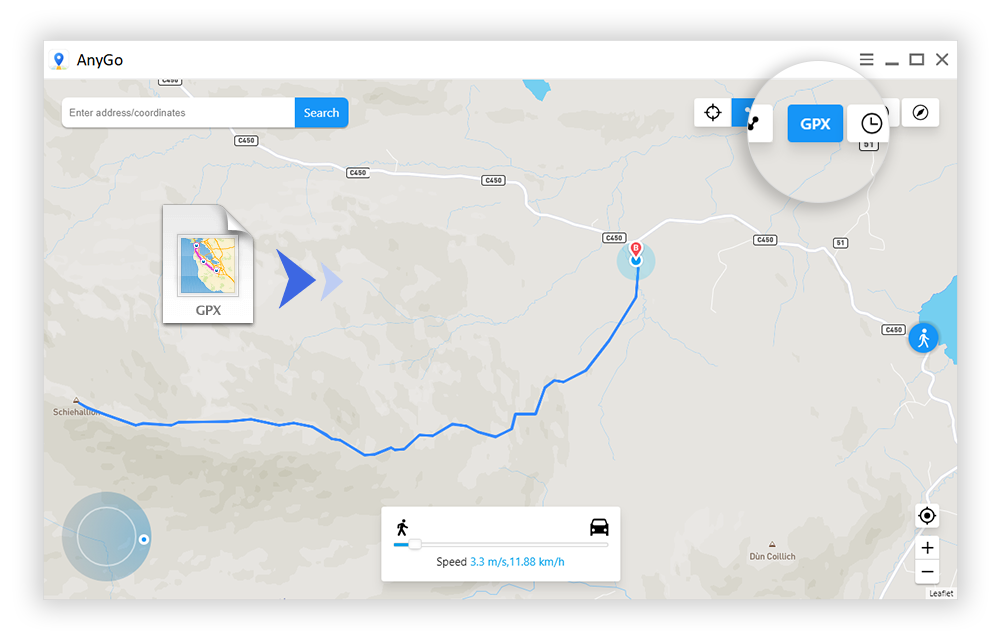
باستخدام AnyGo، يمكنك محاكاة حركة GPS الطبيعية عن طريق إنشاء مسارات ثنائية أو متعددة المواضع على الخريطة، مع خيارات لتخصيص السرعة من 3.6 كم/ساعة إلى 100 كم/ساعة، مع إمكانية التوقف والمتابعة.

يعد هذا مفيداً إذا كنت ترغب في ممارسة الألعاب المتعلقة بنظام تحديد المواقع العالمي (GPS) وأنت مرتاح في منزلك دون التنقل أو للوصول إلى الخدمات المقدمة خارج منطقتك.

تحكم أفضل باستخدام أداة للتحكم:

يتيح لك وضع جويستيك Joystick mode استخدام السهمين لأعلى أو لأسفل للتحرك للأمام أو للخلف.

التحكم الأوتوماتيكي:

انقر فوق الزر المركزي للسماح بتحرك البقعة الخاصة بـ GPS تلقائياً. كما يمكنك استخدام السهمين لأعلى ولأسفل للتحرك للخلف وللأمام والسهمين لليسار ولليمين لضبط الحركة في جميع الاتجاهات.

التحكم اليدوي بواسطة لوحة المفاتيح:

يمكن أيضاً التحكم في حركة GPS باستخدام مفاتيح W و S و D و A أو لأعلى ولأسفل ولليسار ولليمين (على الترتيب).

استيراد ملفات GPX:

هناك مجموعة متنوعة من ملفات GPX، والتي تتكون من معلومات مثل الطرق والمسارات والنقاط على الطريق. يمكنك مراجعة واستخدام ملفات GPX هذه على جهاز كمبيوتر عن طريق استيرادها مباشرة إلى AnyGo.

ما هي الأجهزة المدعومة؟

هناك دعم لعدد كبير من أجهزة آبل Apple: إليك قائمة بهذه الأجهزة:

أجهزة آيفون iPhone:

iPhone 12 Pro (Max), iPhone 12 mini, iPhone 12, iPhone 11 Pro Max, iPhone 11 Pro, iPhone 11, iPhone XR, iPhone XS (Max), iPhone XS, iPhone X, iPhone 8 Plus, iPhone 8, iPhone 7 Red, iPhone 7 Plus, iPhone 7, iPhone SE, iPhone 6s Plus, iPhone 6s, iPhone 6 Plus, iPhone 6, iPhone 5s, iPhone 5c, iPhone 5, iPhone 4s, iPhone 4, iPhone 3GS, iPhone 3G.

أجهزة آيباد iPad:

جميع الإصدارات الخاصة بالأجهزة التالية:

iPad Air, iPad mini, iPad Pro, iPad.

أجهزة آيبود iPod:

iPod touch 7, iPod touch 6, iPod touch 5, iPod touch 4, iPod touch 3, iPod touch 2, iPod touch 1.

مقالات قد تعجبك:

كيفية معرفة التطبيقات التي تصل إلى الموقع الجغرافي على أندرويد
كيفية تعطيل التصحيح التلقائي في أجهزة آيفون وآيباد
مراجعة برنامج iToolab FixGo الأفضل لإصلاح أهم مشاكل أجهزة آبل كـ آيفون وآيباد
كيفية تفعيل واستخدام خاصية الرسائل ذاتية الاختفاء في واتساب
كيفية رفع معدل تحديث الشاشة FPS إلى 120 على إكس بوكس سيريس Xbox Series إكس وإس

حل مشكلة فيروس الفدية وكيفية التخلص منه بأفضل طريقة

إذا أصاب برنامج الفدية جهاز الكمبيوتر، فلا داعي للذعر. إليك العديد من الأشياء التي يمكنك القيام بها.

يمكن أن تكون الإصابة بفيروس الفدية مخيفة جداً. إذا رأيت ملاحظة تظهر على شاشة جهاز الكمبيوتر تخبرك أن الكمبيوتر مقفل، أو أن ملفاتك مشفرة، فلا داعي للخوف. بدلاً من ذلك، خذ نفساً عميقاً واجلس وفكر في خياراتك.

هناك عدد من الخطوات التي يمكنك اتخاذها لمحاولة استعادة السيطرة على نظام ويندوز Windows وملفاتك قبل أن تقرر ما إذا كنت ستدفع فدية.

اكتشف نوع برامج الفدية التي لديك:

أولاً، ستحتاج إلى تحديد ما إذا كانت ملفاتك قد تعرّضت للتشفير عن طريق برامج الفدية أو برامج الفدية الخاصة بقفل الشاشة أو أي شيء يتظاهر بأنه برنامج فدية.

  • تأكد ما إذا كان بإمكانك الوصول إلى الملفات أو المجلدات، مثل العناصر الموجودة على سطح المكتب أو في مجلد المستندات.
  • إذا لم تتمكن من تجاوز رسالة الفدية التي تراها على شاشتك، فمن المحتمل أن جهازك مصاب ببرنامج فدية قفل الشاشة، وهو ليس سيئاً للغاية.
  • إذا رأيت إشعاراً يدّعي أنه من الشرطة أو مكتب التحقيقات الفيدرالي أو مصلحة الضرائب الأمريكية، يفيد بأنه قد تم ضبطك عليك وأنت تشاهد مواد إباحية أو تقدم ضرائب كاذبة ويجب عليك دفع غرامة، فعادة ما تكون برامج فدية لإغلاق الشاشة أيضاً.
  • إذا كان بإمكانك التنقل في النظام وقراءة معظم الملفات، فمن المحتمل أنك ترى شيئاً مزيفاً يحاول فقط إخافتك للدفع، هنا يمكنك تجاهل رسالة الفدية.
  • حاول إغلاق متصفح الويب: إذا لم تتمكن من ذلك، فاضغط على مفاتيح Control و Shift و Esc في نفس الوقت لفتح مدير المهمات Task Manager، واختر علامة تبويب التطبيقات Application، وانقر بزر الماوس الأيمن فوق تطبيق المتصفح وحدد إنهاء المهمة End Task.

كيفية التعامل مع برامج الفدية التي تقوم بتشفير الملفات:

نظراً لأن برامج الفدية التي تقوم بالتشفير هي النوع الأكثر شيوعاً والأكثر ضرراً، فسنتعامل معها أولاً. قم بتنفيذ كل خطوة من هذه الخطوات بالترتيب، حتى إذا كنت تعلم أنك قمت مؤخراً بنسخ ملفاتك احتياطياً.

  1. افصل جهازك عن أي محركات أخرى ومن أي محركات خارجية: إذا كنت متصلاً بشبكة، فانتقل إلى وضع عدم الاتصال لمنع انتشار برنامج الفدية إلى الأجهزة الأخرى على شبكتك المحلية أو إلى خدمات مزامنة الملفات مثل دروبوكس Dropbox.
  2. استخدم الهاتف الذكي أو الكاميرا لالتقاط صورة لمذكرة الفدية المعروضة على شاشتك: إذا كان بإمكانك التقاط لقطة شاشة فافعل ذلك أيضاً، فستقوم تقديم بلاغ للشرطة لاحقاً بعد متابعة كل هذه الخطوات.
  3. استخدم برامج مكافحة الفيروسات أو البرامج الضارة لإزالة برامج الفدية من الجهاز: ولكن لا تفعل ذلك إلا إذا كنت عازماً على عدم دفع الفدية.
    (بخلاف ذلك، انتظر حتى تستعيد ملفاتك) قد تضطر إلى إعادة التشغيل في الوضع الآمن بالضغط على زر الطاقة ومفتاح S على لوحة المفاتيح في نفس الوقت.

لن تؤدي إزالة برامج الفدية إلى فك تشفير ملفاتك، وقد تقضي على فرصك في استعادة الملفات بدفع الفدية. ولكنه سيتيح لك تنفيذ جميع الخطوات التالية دون المخاطرة بأن تقوم برامج الفدية بتشفير ملفات جديدة أو محاولة إحباط عملية الاسترداد.

4. معرفة ما إذا كان يمكنك استعادة الملفات المحذوفة: تقوم العديد من أشكال تشفير برامج الفدية بنسخ ملفاتك وتشفير النسخ ثم حذف النسخ الأصلية.

لحسن الحظ، يمكنك غالباً استعادة الملفات المحذوفة بسهولة باستخدام أدوات مثل ShadowExplorer المجاني أو تنزيل Data Recovery المدفوع.

5. اكتشف بالضبط أي نوع من أنواع تشفير برامج الفدية التي تتعامل معها: إذا لم يُفصح برنامج الفدية عن اسمه، فجرب أداة Crypto Sheriff أو أداة ID Ransomware عبر الإنترنت.
كلاهما يتيح لك رفع عيّنة من الملفات المشفرة ثم يخبرك ما إذا كان يمكن فك التشفير. (في كثير من الحالات، لا يمكن فك التشفير).

6. معرفة ما إذا كانت هناك أدوات فك تشفير المتاحة: إذا كنت تعرف بالفعل اسم سلسلة برامج الفدية، فانتقل إلى قائمة أدوات فك التشفير على موقع No More Ransom على الويب ومعرفة ما إذا كان هناك برنامج فك تشفير مطابق.
إذا كنت لا تعرف ما تحتاج إليه، فجرب بعض مواقع الويب الأخرى التي تجمع برامج فك تشفير برامج الفدية:

https://fightransomware.com/ransomware-resources/breaking-free-list-ransomware-decryption-tools-keys

https://heimdalsecurity.com/blog/ransomware-decryption-tools

http://www.thewindowsclub.com/list-ransomware-decryptor-tools

https://www.watchpointdata.com/ransomware-decryptors

يمكنك أيضاً تجربة صفحات فك التشفير الفردية التابعة لشركات مكافحة الفيروسات:

Avast: https://www.avast.com/ransomware-decryption-tools

AVG: http://www.avg.com/us-en/ransomware-decryption-tools

Bitdefender: https://www.bitdefender.com/free-virus-removal

Emsisoft: https://decrypter.emsisoft.com

Kaspersky Lab: https://noransom.kaspersky.com

McAfee: 

https://www.mcafee.com/us/downloads/free-tools/shadedecrypt.aspx

https://www.mcafee.com/us/downloads/free-tools/tesladecrypt.aspx

https://www.mcafee.com/us/downloads/free-tools/wildfiredecrypt.aspx

Trend Micro: https://success.trendmicro.com/solution/1114221-downloading-and-using-the-trend-micro-ransomware-file-decryptor

7. استعادة الملفات من نسخة احتياطية. إذا كنت تقوم بعمل نسخة احتياطية بانتظام للجهاز المصاب، فيجب أن تكون قادراً على استعادة الملفات من النسخة الاحتياطية.

ومع ذلك، يجب التأكد من عدم تشفير ملفات النسخ الاحتياطي أيضاً. قم بتوصيل محرك النسخ الاحتياطي بجهاز آخر، أو قم بتسجيل الدخول إلى أحد خدمات النسخ الاحتياطي السحابي للتحقق من حالة الملفات.

إذا كان كل شيء على ما يرام، فيجب مسح محرك الأقراص بالكامل، وإجراء تثبيت نظيف لنظام التشغيل، ثم استعادة الملفات من النسخة الاحتياطية.

يمكنك أيضاً استعادة الملفات من محرك النسخ الاحتياطي دون مسح نظام التشغيل وإعادة تثبيته. قد يبدو هذا الحل أسهل، لكنه ليس فكرة جيدة، فقد تترك بعض أثار لبرامج الفدية على الجهاز، حتى بعد إجراء فحص كامل لبرنامج مكافحة الفيروسات.

إذا لم تنجح هذه الطرق، فسيتعين عليك الاختيار: دفع الفدية، أو التخلي عن الملفات.

8. إذا كنت ستدفع الفدية، تفاوض أولاً: تحتوي العديد من ملاحظات برامج الفدية على إرشادات حول كيفية الاتصال بالمجرمين الذين يقومون بتشغيل البرامج الضارة.
إذا كان الأمر كذلك، فاتصل بهم وساومهم للحصول على فدية أقل، إن هذا الأمر يعمل أكثر مما تعتقد.

بمجرد الموافقة على السعر المحدد، اتبع تعليمات الدفع. ليس هناك ما يضمن أن ملفاتك سيتم تحريرها بالفعل، ولكن مجرمي برامج الفدية عادةً ما يلتزمون بكلماتهم.

9. التخلي عن الملفات وإعادة تثبيت نظام التشغيل: إذا كنت تفضل قطع الطُّعم فقط، فيجب عليك مسح نظام التشغيل وإعادة تثبيته بالكامل.
يتيح لك ويندوز Windows 10 إعادة ضبط إعدادات المصنع على العديد من الأجهزة، ولكن مع أنظمة التشغيل الأخرى، سيتعين عليك استخدام أقراص التثبيت أو أجهزة USB.

10. تقديم تقرير للشرطة: يبدو هذا بلا معنى، لكنه خطوة قانونية ضرورية إذا كنت ترغب في رفع دعوى تأمين أو دعوى قضائية تتعلق بإصابة جهازك. كما سيساعد السلطات على تتبع معدلات الإصابة وانتشارها.

ملاحظة خاصة لفيروس Petya ransomware:

يعد فيروس Petya ransomware الذي أصاب أوروبا في نهاية حزيران 2017 أمراً غير معتاد. بعد الإصابة، يقوم الفيروس بإعادة تشغيل الكمبيوتر ويحاول الكتابة فوق سجل التمهيد الرئيسي لمحرك أقراص ويندوز Windows الثابت. إذا تمكنت من إيقاف عملية إعادة التشغيل، فيمكنك منع ذلك.

إذا تمت الكتابة فوق سجل التمهيد الرئيسي، فسترى ملاحظة الفدية أدناه:

لدى Petya وحدة نسخ احتياطي تقوم بتشفير الملفات إذا لم ينجح مسح سجل التمهيد الرئيسي. إذا حدث ذلك لجهازك، فاتبع الإرشادات المعتادة للتعامل مع تشفير برامج الفدية.

مهما فعلت، لا تهتم بمحاولة دفع فدية. تتم كتابة البرامج الضارة بحيث لا يمكن استرداد البيانات المشفرة، ويتم تعطيل عنوان البريد الإلكتروني الوحيد المعطى على شاشة فدية البرامج الضارة بواسطة مزود خدمة البريد الإلكتروني المرتبط.

كيفية التعامل مع برامج الفدية الضارة الخاصة بتأمين الشاشة:

إن برامج فدية قفل الشاشة ليست منتشرة كما كانت قبل بضع سنوات، ولكنها لا تزال تنمو من وقت لآخر. اتبع هذه الخطوات لإزالة الفيروس:

  1. افصل جهازك عن أي محركات أخرى وعن أي محركات خارجية: إذا كنت متصلاً بشبكة، فانتقل إلى وضع عدم الاتصال، إذ أنك لا تريد أن ينتشر برنامج الفدية إلى الأجهزة الأخرى على شبكتك المحلية.
  2. استخدم الهاتف الذكي أو الكاميرا لالتقاط صورة لمذكرة الفدية المعروضة على شاشتك: إذا كان بإمكانك التقاط لقطة شاشة، فافعل ذلك أيضاً، لأنه يجب تقديم بلاغ للشرطة لاحقاً، بعد متابعة كل هذه الخطوات.
  3. أعد تشغيل الكمبيوتر في الوضع الآمن: بالضغط على زر الطاقة ومفتاح S على لوحة المفاتيح في نفس الوقت، وعند إعادة تشغيل الكمبيوتر، قم بتشغيل برنامج مكافحة الفيروسات لإزالة برامج الفدية الضارة.
  4. حاول استعادة النظام إذا لم يعمل الوضع الآمن: تتيح لك معظم أجهزة ويندوز Windows استعادة حالة الكمبيوتر إلى آخر حالة جيدة معروفة في زمن سابق.

في نظام Windows 7، أعد تشغيل الكمبيوتر أثناء النقر فوق المفتاح F8 للوصول إلى قائمة Advanced Boot Options (خيارات التمهيد المتقدمة).

اختر إصلاح جهاز الكمبيوتر الخاص بك، وقم بتسجيل الدخول باستخدام كلمة المرور، وحدد استعادة النظام.

في الأنظمة Windows 8 أو 8.1 أو 10، أعد تشغيل الكمبيوتر أثناء الضغط باستمرار على مفتاح Shift للوصول إلى شاشة الاسترداد. انقر على استكشاف الأخطاء وإصلاحها، ثم الخيارات المتقدمة، ثم استعادة النظام.

إذا لم تتمكن من الوصول إلى شاشة الاسترداد ولكن لديك قرص التثبيت أو فلاشة USB لهذا الإصدار من ويندوز Windows، فأعد التشغيل من ذلك القرص وحدد إصلاح جهاز الكمبيوتر بدلاً من تثبيت نظام التشغيل.

5. قم بتشغيل برنامج مكافحة الفيروسات مرة أخرى لتنظيف نظامك.

6. تقديم تقرير للشرطة: يبدو هذا بلا معنى، لكنه خطوة قانونية ضرورية إذا كنت ترغب في رفع دعوى تأمين أو دعوى قضائية تتعلق بإصابة جهازك. كما سيساعد السلطات على تتبع معدلات الإصابة وانتشارها.

مقالات قد تعجبك:

كيفية كتم مجموعات واتساب بشكل دائم
كيفية تحديد تطبيقات أندرويد المزيفة قبل تحميلها
نصائح لتحديد خصوصية وأمان حساب إنستغرام
كيفية استعادة كلمة مرور حساب LinkedIn المنسية
كيفية حماية أجهزة أندرويد من الفيروسات والبرمجيات الخبيثة

هل يجب دفع المال عند إصابة الكمبيوتر بفيروس الفدية Ransomware؟

قد يكون أسوأ كابوس لك هو أن تقوم بتشغيل جهاز الكمبيوتر لاكتشاف أنه قد تم اختراقه بواسطة برامج الفدية التي لن تقوم بفك تشفير ملفاتك ما لم تدفع. ما الذي يتوجب عليك فعله؟ ما هي إيجابيات وسلبيات دفع الأموال لمجرمي الإنترنت؟

إنها مشكلة صعبة. فللوصول إلى ملفاتك، قد تحتاج إلى دفع فدية ضخمة. ثم تأتيك مشكلة العملة المشفرة، وهي طريقة الدفع المفضلة لبرامج الفدية.

وقد لا يكون لديك أي فكرة عن كيفية بدء عملية الحصول على حساب Bitcoin والدفع، بينما يكون الوقت يمر وستفقد ملفاتك إلى الأبد عند نفاذ الوقت الممنوح لك للدفع.

ولا تنسَ أنه إذا دفعت، فليس بالضرورة أن تتمكن من استعادة الوصول إلى ملفاتك على أي حال. وإذا سألت أي خبير اقتصادي جيد فإنه سيخبرك أن أي سلوك تكافئه، ستتعرض دائماً للمزيد منه!

ماذا يجب أن تفعل؟

قال Raj Samani، كبير العلماء:

إنه أمر بسيط حقاً. لا تدفع.

هذا أمر سهل عندما لا تكون ملفاتك محتجزة تحت تهديد سلاح افتراضي، ولكن مع ذلك، ربما تكون النصيحة صحيحة. هناك سبب يجعل الدول لديها سياسة رسمية بعدم التفاوض مع الإرهابيين؛ والاستسلام لمطالب برامج الفدية يبدو أنه يشجع المجرمين.

يقول Sean Allan، مستشار الأمن السيبراني الذي كثيراً ما يكتب عن برامج الفدية، إن الدفع أدى إلى ظهور برامج الفدية كخدمة.

في السنوات الأخيرة، أصبحت برامج الفدية تجارة ناجحة ومربحة لدرجة أن المتسللين قاموا بتعبئة مجموعات برامج الفدية الجاهزة.

هذه تسمح للمجرمين الذين لديهم خبرة تقنية قليلة (أو معدومة) بشن هجمات الفدية الخاصة بهم بسهولة.

ووفقاً لتقرير تهديدات أمن الإنترنت لعام 2019 الصادر عن شركة Symantec، فقد كانت هناك زيادة بنسبة 400% في عدد الهجمات من عام 2017 إلى عام 2018. ويمكن القول إن الكثير من هذا النمو يرجع إلى عدد الأشخاص والمنظمات التي دفعت الفدية.

بالطبع، ليس كل الخبراء يسلكون الطريق السريع بعدم الدفع. قال تود ويلر كبير مسؤولي الأمن في Bandura Cyber، ما يلي:

يتمثل الجانب العملي من برامج الفدية في أن تكلفة عدم دفع الفدية أكبر من تكلفة دفعها، المنطق واضح.

هذا صحيح بشكل خاص إذا كنت على سبيل المثال مشرفاً لمرفق رعاية صحية في أحد المستشفيات الـ 16 التي توقفت بشكل كامل في عام 2017 بسبب فيروس Wanna Decryptor ransomware.

قد لا يكون لديك خيار سوى الدفع. فقد تكون الضحية وكالة بلدية، مثل مدينتين في فلوريدا اللتان دفعتا ما مجموعه 1.1 مليون دولار في هجمات برامج الفدية.

يمكن للمرء أن يجادل بأنه لا توجد حياة على المحك، ولكن لماذا تُضاعِف ممارسات تكنولوجيا المعلومات السيئة من خلال مكافأة المجرمين؟

بالنسبة لهذه المقالة، قمنا باستطلاع آراء 30 خبيراً ومستشاراً في مجال الأمن السيبراني، وكان الثلث الكامل غير راغب في قول لا بشكل قطعي فيما إذا كان يجب عليك الدفع.

وبدلاً من ذلك، راوغوا حول الأسئلة المتعلقة بالملفات المفقودة ومقارنة تكلفة الفدية مقابل قيمة البيانات.

لكن Dror Liwer، مؤسس شركة الأمن Coronet، لخّص الأمر بهذه الطريقة:

صناعة الأمن السيبراني مشبعة بمستشارين يشجعون الناس على الدفع. هذه ليست نصيحة سيئة وباطلة فحسب، بل يمكن أن تكون ضارة بالآخرين، لأن الدفع يشجع المهاجمين على العودة مرة أخرى في المستقبل.

ماذا لو دفعت؟

لا يمكنك أن تقرر ما إذا كنت ستدفع طلب فدية. إنها بياناتك التي نتحدث عنها. لذا، ضع في اعتبارك أنه إذا اخترت الدفع فليس هناك ما يضمن أنك ستستعيد ملفاتك على أي حال.

يختلف الخبراء حول احتمالات الاسترداد، ولكن هناك فرصة معقولة لأنك ستدفع وأن لا تتلقى مفتاح فك التشفير أو أنك ستتلقى مفتاحاً لا يعمل.

يسخر Marius Nel، الرئيس التنفيذي لشركة 360 Smart Networks للاستشارات التقنية ويقول: “لا يهتم المجرمون بخدمة العملاء”. في الواقع، قد لا يوجد مفتاح فك تشفير لمتغير برنامج الفدية لديك.

قال Nel: “تهدف معظم الهجمات إلى الإضرار وليس الابتزاز”.

قال Don Baham، رئيس شركة خدمات تكنولوجيا المعلومات Kraft Technology Group:

لقد رأيت شخصياً حوادث تم فيها دفع آلاف الدولارات كفدية، وفي النهاية كان الحل تعافياً جزئياً، ثم طلب المجرمون المزيد من أجل التعافي الكامل.

قد تكون هناك أيضاً عواقب لدفع الفدية تؤثر عليك مستقبلاً بعد استعادة ملفاتك. حيث يحذر بعض المحللين الأمنيين من أن الضحايا الذين يدفعون قد يتم إعادة استهدافهم بشكل صريح لأنهم مدرجون في قائمة أولئك الذين أظهروا استعداداً للدفع.

هذا أقل إثارة للقلق بالنسبة للمؤسسات التي يمكنها تعزيز الأمن بعد الهجوم، ولكن قد لا يكون الأفراد على دراية بأن برنامج الفدية قد يترك وراءه حصان طروادة يمكنه إعادة إصابة نظامهم في وقت لاحق.

الخبر السار إذا لم تدفع:

يمكن للمرء أن يجادل بأنه من غير الأخلاقي ببساطة دفع رسوم الفدية لأنه يمكن بعد ذلك استخدام الأموال لتمويل المزيد من الهجمات الإلكترونية والأنشطة غير القانونية الأخرى.

لكن لا يتعين عليك الاعتماد على الأساس الأخلاقي فقط، فهناك أيضاً بعض الأسباب العملية لعدم الدفع.

أولاً وقبل كل شيء، ليس من الصعب جداً التهيّؤ لهجوم البرامج الضارة. إذا كنت تتصرف بشكل صحيح، فلا يجب أن تصاب بالعدوى في المقام الأول أو تضطر إلى الدفع إذا تعرضت للهجوم.

قال Charles Lobert، نائب رئيس شركة Vision Computer Solutions لخدمات تكنولوجيا المعلومات: “إذا كانت لديك وسائل الحماية المناسبة، مثل برامج مكافحة الفيروسات والتحديثات ونظافة الكمبيوتر، فلا داعي للقلق بشأن التعرض للضرر”.

إذا تعرضت لبرامج الفدية، فإن أصحاب الحلول هم أكثر استعداداً من أي وقت مضى.

No More Ransom هو مشروع مشترك بين شركة McAfee وعدد من منظمات إنفاذ القانون الأوروبية التي تضم الآن حوالي 100 شركة وشريك حكومي من أجل خدمة مجانية مصممة لمساعدتك على استعادة ملفاتك إذا اخترت عدم الدفع.

الآن، إذا كنت مصاباً، يمكنك الانتقال إلى موقع No More Ransom وقم بتحميل بعض عينات الملفات المشفرة من جهاز الكمبيوتر لديك. إذا تمكنوا من اختراق عائلة برامج الفدية، فيمكنك فتح جهاز الكمبيوتر دون أي تكلفة.

إن خدمة No More Ransom ليست مضمونة تماماً، وليست علاجاً مضموناً. لكنه يوفر فرصة لإلغاء قفل جهاز الكمبيوتر الذي تم اختراقه دون الحاجة إلى معرفة كيفية عمل Bitcoin.

بالطبع، إذا كان بإمكانك استعادة ملفاتك من نسخة احتياطية، فهذا دائماً الحل الأفضل. حيث تعتبر النسخ الاحتياطية مهمة، لأنها تحميك من كل شيء، بما في ذلك برامج الفدية وتعطل محرك الأقراص الثابتة.

مقالات قد تعجبك:

كيفية مشاهدة فيديوهات يوتيوب بالتزامن مع أصدقائك
كيفية تشغيل فيديو من يوتيوب في الخلفية
كيفية تعطيل التصحيح التلقائي في أجهزة آيفون وآيباد
تعرف على شريحة Apple M1 الأقوى على الإطلاق من آبل
كيف تربح قنوات اليوتيوب المال؟

كيفية حماية الملفات من فيروسات الفدية Ransomware

يتضمن تحديث Fall Creators الخاص بنظام Windows 10 ميزة جدار حماية Windows Defender المصممة لحماية الملفات من برامج الفدية الضارة.

يطلق على الميزة الوصول إلى المجلد المضبوط، ويتم تعطيله افتراضياً. ستحتاج إلى تمكينه بنفسك إذا كنت ترغب في تجربته.

هذه الميزة ليست بديلاً عن النسخ الاحتياطي، والذي يمكن أن يساعدك في استعادة ملفاتك في حالة تجاوز أحد برامج الفدية برنامج الأمان لدبك. ولكن لا يزال من الجيد التمكين كإجراء وقائي.

كيف يعمل الوصول إلى المجلد المضبوط؟

هذه الميزة جزء من جدار حماية Windows Defender. حيث يوفر طبقة إضافية من الحماية عندما تحاول البرامج إجراء تغييرات على الملفات الموجودة في مجلدات البيانات الشخصية، مثل المستندات والصور ومجلدات سطح المكتب.

عادة، يمكن لأي برنامج يعمل على نظامك أن يفعل أي شيء يحبه لهذه المجلدات. أما مع تمكين هذه الميزة الجديدة، فقط التطبيقات التي تحددها Microsoft على أنها صديقة أو التطبيقات التي تسمح بها تحديداً ستكون قادرة على إجراء تغييرات على ملفاتك الشخصية في هذه المجلدات.

بمعنى آخر، سيؤدي هذا إلى منع برامج الفدية من التشفير أو إجراء أي تغييرات على المجلدات المحمية.

لن يحمي الوصول المتحكم فيه إلى المجلد من عرض البرامج الضارة وعمل نسخ من ملفاتك. إنه يحمي فقط من تغيير البرامج الضارة لهذه الملفات.

لذلك، إذا كانت البرامج الضارة تعمل على جهاز الكمبيوتر لديك، فلا يزال بإمكانها إنشاء نسخ من بياناتك الشخصية وإرسالها إلى مكان آخر، ولن تتمكن من الكتابة فوق هذه الملفات أو حذفها.

كيفية تمكين الوصول إلى المجلد المضبوط:

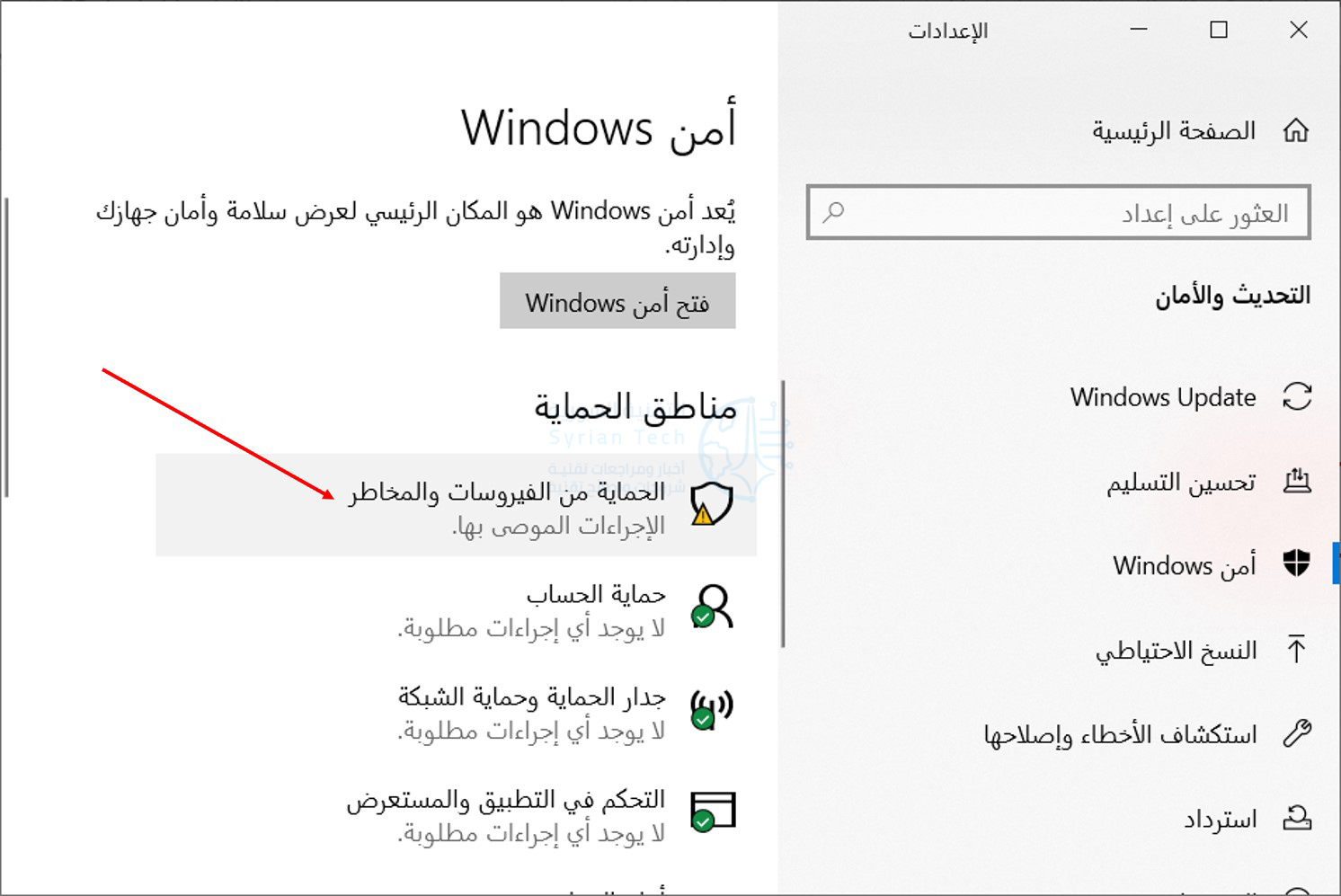
لتمكين هذه الميزة، افتح تطبيق Windows Defender Security Center. للعثور عليه، انقر فوق قائمة ابدأ، واكتب Windows Defender، ثم انقر على إعدادات أمن Windows التي ستظهر كنتيجة بحث.

انقر فوق الحماية من الفيروسات والمخاطر كما في الصورة.

بعد ذلك، انقر فوق إدارة الإعدادات تحت التبويبة إعدادات الحماية من أنشطة الفيروسات والتهديد.

قم بالتمرير لأسفل قليلاً ثم قم بالنقر على إدارة الوصول المتحكم به إلى المجلدات.

ثم قم بالتبديل إلى الوضعية On من خيار الوصول إلى المجلد المضبوط بالنقر فوقه.

ثم قم بالضغط على زر نعم في مربع الحوار الذي يظهر بعد ذلك لتأكيد هذا التغيير.

إذا كنت لا ترى هذا الخيار، فربما لم تتم ترقية جهاز الكمبيوتر لديك إلى Fall Creators Update حتى الآن.

كيفية اختيار المجلدات المحمية:

بمجرد تمكين هذه الميزة ستظهر عدة خيارات في الواجهة السابقة، يمكنك النقر فوق المجلدات المحمية ضمن تبويبة الوصول إلى المجلد المضبوط.

بشكل افتراضي، سترى أن ويندوز Windows يحمي مجلدات النظام ومجلدات بيانات المستخدم. يتضمن ذلك مجلدات المستندات والصور ومقاطع الفيديو والموسيقى وسطح المكتب والمفضلة في مجلد حساب المستخدم.

إذا كنت تخزن بيانات مهمة في مجلدات أخرى، فيمكنك النقر على الزر إضافة مجلد محمي وإضافة مجلدات أخرى ببياناتك الشخصية المهمة.

كيفية منح برنامج ما حق الوصول إلى الملفات:

إليك الأخبار السارة: يحاول ويندوز Windows أن يكون ذكياً بشأن هذا الأمر. حيث سيسمح Windows Defender تلقائياً للبرامج الآمنة المعروفة بتغيير الملفات في هذه المجلدات، لذلك لا يتعين عليك يدوياً السماح لجميع البرامج المختلفة التي تستخدمها بالوصول إلى ملفاتك الشخصية.

ومع ذلك، عندما يحاول برنامج تغيير الملفات الموجودة في هذه المجلدات، وكان Windows Defender غير متأكد منه، سيتم حظر هذه المحاولة.

عند حدوث ذلك، سترى إشعار تم حظر التغييرات غير المصرح بها أو Unauthorized changes blocked لإعلامك بأن التحكم في الوصول إلى المجلد قد منع برنامجاً معيناً من الكتابة إلى مجلد محمي معين، ومن المحتمل أن يعرض البرنامج رسالة خطأ.

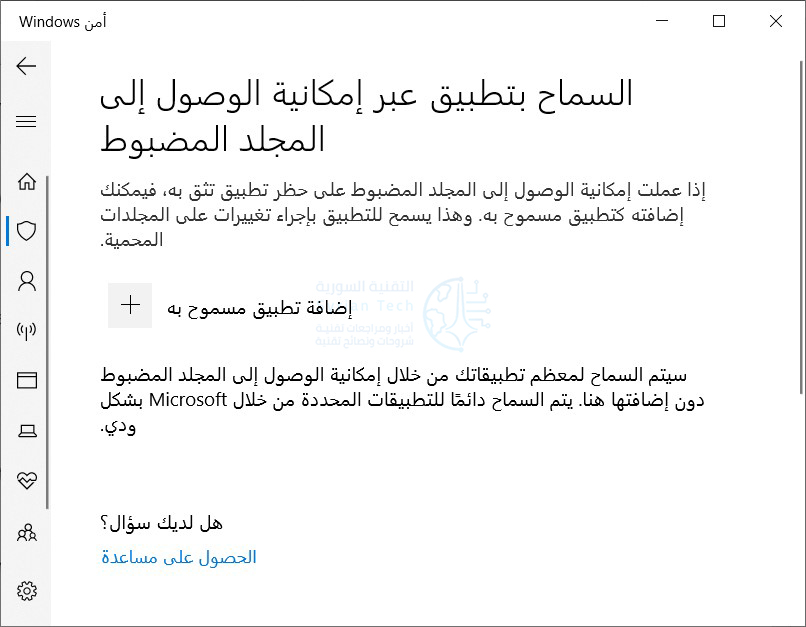
إذا رأيت هذا الإشعار وكنت تعلم أن البرنامج الذي تستخدمه آمن، فيمكنك السماح له بالوصول ببساطة من خلال النقر فوق الإشعار، والذي سيكون موجوداً ضمن مركز الصيانة إذا لم تكن قد رفضته بعد، للانتقال مباشرة إلى هذه الشاشة والنقر فوق السماح بتطبيق عبر إمكانية الوصول إلى المجلد المضبوط ضمن الوصول المتحكم فيه إلى المجلد.

أو التوجه إلى Windows Defender ثم الحماية من الفيروسات والتهديدات وبعدها إعدادات الحماية من الفيروسات والتهديدات للوصول إلى النافذة السابقة.

انقر فوق الزر إضافة تطبيق مسموح به واستعرض البرنامج الذي تريد منح حق الوصول إليه. سيتعين عليك العثور على ملف exe. المرتبط بالبرنامج، والذي من المحتمل أن يكون في مكان ما ضمن مجلد Program Files.

عندما ترى الإشعار وتريد إلغاء حظر أحد التطبيقات، ارجع إلى هنا وأضفه. لا يجب عليك القيام بذلك مع العديد من التطبيقات، حيث يجب أن تكون التطبيقات الشائعة آمنة ومسموح بها تلقائياً من خلال الوصول إلى المجلد المتحكم فيه.

يمكن لمسؤولي النظام الذين يديرون شبكات أجهزة الكمبيوتر استخدام Group Policy أو PowerShell أو خادم إدارة الأجهزة المحمولة (MDM) تمكين هذه الميزة عبر شبكة كاملة من أجهزة الكمبيوتر.

يمكنك رؤية وثائق Microsoft الرسمية لمزيد من المعلومات حول هذا الموضوع.

مقالات قد تعجبك:

يمكن للجميع الرسم مع AutoDraw من Google
وضع عزل الصور Portrait Mode قادم إلى إنستغرام
بماذا تخبرك الصور التي تشاركها عبر الإنستغرام عن صحتك النفسية ؟
ميزة إبداعية في تطبيق جوجل للفن جعلته من أكثر التطبيقات تحميلاً
تطبيق يعتمد على الواقع المعزز لتعليمك الرسم الاحترافي