ميزات في نظام ويندوز 11 يجب استخدامها

سواء كنت تستخدم ويندوز Windows 11 لفترة من الوقت الآن أو أنك بدأت للتو في استخدام جهاز كمبيوتر جديد يعمل بنظام ويندوز Windows 11، فهناك بعض الميزات الجديدة المفيدة التي ربما فاتتك. إليك ميزات رائعة يجب أن تستخدمها.

قائمة الإعدادات السريعة:

واحدة من أجمل الميزات الجديدة في ويندوز Windows 11 هي قائمة الإعدادات السريعة، والتي تتيح لك تغيير حجم النظام والسطوع وإعدادات واي فاي Wi-Fi وخيارات الطاقة والمزيد بسرعة.

لاستخدامه، انقر فوق مستوى الصوت ورموز واي فاي Wi-Fi في الزاوية اليمنى من شريط المهام. عندما تنبثق، سترى مجموعة متنوعة من الأزرار التي تتيح لك التحكم في جوانب جهاز الكمبيوتر.

قائمة Snap جديدة:

ميزة Snap التي تتيح لك تغيير حجم النوافذ بسرعة إلى مناطق محددة مسبقاً من الشاشة دون تداخل ليست ميزة جديدة في ويندوز Windows 11.

ولكن قائمة Snap سهلة الاستخدام. تتيح لك الاختيار من بين ستة تخطيطات نافذة مختلفة مع مخططات جميلة للرجوع إليها.

لاستخدامها، مرر مؤشر الماوس فوق الزر تكبير (المربع الموجود في الزاوية العلوية اليسرى من شريط عنوان النافذة بجوار X)، ثم انقر على التنسيق الذي ترغب في استخدامه. ستثبت النافذة على الفور في موضعها. لطيفة جداً!

Windows Terminal:

كان ويندوز Windows Terminal متاحاً لنظام التشغيل ويندوز Windows 10، كما يأتي بنظام ويندوز Windows 11، وهي طريقة رائعة للوصول إلى سطر الأوامر.

في الواقع، يمكنك التبديل بين Windows PowerShell و Command Prompt و Azure Cloud Shell وحتى Ubuntu Linux إذا كان لديك نظام ويندوز Windows الفرعي لنظام Linux (WSL) مثبتاً.

ثيمات وخلفيات جديدة:

يتضمن ويندوز Windows 11 العديد من السمات الجديدة الجميلة وأكثر من عشرة خلفيات جديدة للاختيار من بينها. تضفي الخلفيات على جهاز الكمبيوتر مظهراً رائعاً ومعاصراً، وتتيح لك السمات التبديل بسرعة بين الأنماط حسب حالتك المزاجية.

لتغيير خلفية سطح المكتب، اضغط على ويندوز Windows+i (لفتح إعدادات ويندوز Windows) وانتقل إلى التخصيص ثم الخلفية.

أما لتغيير السمات، افتح الإعدادات وانتقل إلى التخصيص ثم السمات. انقر فوق الصورة المصغرة التي تريدها، وسيتم التبديل على الفور.

توسيط أيقونات شريط المهام:

ربما لاحظت أن ويندوز Windows 11 يضع زر البدء وأيقونات التطبيقات في وسط شريط المهام افتراضياً، كتغيير كبير من ويندوز Windows 10 (على الرغم من أنه لا يزال بإمكانك محاذاتهم إلى اليسار إذا كنت تفضل ذلك).

يبدو هذا التصميم المركزي رائعاً على الأجهزة ذات الشاشات التي تعمل باللمس، ولكننا نتفاجأ أيضاً من مدى فائدته في وضع سطح المكتب أيضاً خاصةً على الشاشات فائقة السعة (ما تحتاجه موجود في وسط الشاشة مباشرةً).

لذا، إذا قمت بمحاذاة رموز شريط المهام على الفور إلى اليسار (أو اليمين) عند بدء استخدام ويندوز Windows 11، فجرّب تجربة الرموز المركزية، قد تستمتع بها.

سطح مكتب افتراضي مع خلفيات فريدة من نوعها:

بخلاف ويندوز Windows 10، يسمح لك ويندوز Windows 11 بتعيين خلفيات سطح مكتب مخصصة لكل سطح مكتب افتراضي.

وهذا يجعل من السهل تحديد سطح المكتب الذي تريده بشكل مرئي بسرعة. وإذا كنت لا تعرف أسطح المكتب الافتراضية، فيجب عليك استخدامها أيضاً.

المفكرة الجديدة:

يتضمن ويندوز Windows 11 الآن إصداراً جديداً من محرر الملفات النصية Notepad يتطابق مع سمة النظام مع الزوايا الدائرية.

يتضمن أيضاً خياراً إما للعمل في الوضع المظلم أو التبديل بين الوضع الفاتح والظلام تلقائياً بناءً على سمة النظام، والأفضل من ذلك كله، أنه لا يزال بإمكانك الضغط على F5 للحصول على طابع زمني/ تاريخ فوري، وهي الميزة المفضلة لدينا.

تشغيل تطبيقات أندرويد:

بفضل متجر أمازون Amazon Appstore، المتوفر مجاناً في متجر مايكروسوفت Microsoft، يمكنك الآن تشغيل تطبيقات أندرويد Android على ويندوز Windows 11 إذا كان جهاز الكمبيوتر يدعم الأجهزة الافتراضية.

للقيام بذلك، يجب أن تثبّت متجر أمازون Amazon Appstore من متجر مايكروسوفت Microsoft، وسيتم إرشادك خلال عملية تثبيت نظام ويندوز Windows الفرعي لنظام أندرويد Android.

بعد إعادة التشغيل، سيفتح متجر أمازون Amazon Appstore تلقائياً. قم بتسجيل الدخول باستخدام حساب أمازون Amazon، ويمكنك تنزيل تطبيقات أندرويد Android واستخدامها.

كيفية تشغيل واستخدام محفوظات الحافظة على ويندوز 11

إذا كنت قد استبدلت عن طريق الخطأ شيئاً ما في الحافظة على ويندوز Windows 11، فلدينا أخبار سارة: يتيح لك سجل الحافظة تخزين ما يصل إلى 25 إدخالاً يمكنك استردادها لاحقاً. إليك كيفية تشغيل الميزة واستخدامها.

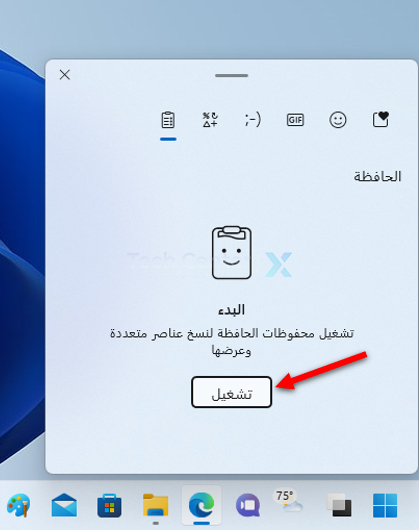
لبدء استخدام محفوظات الحافظة في ويندوز Windows 11، اضغط على ويندوز Windows+V على لوحة المفاتيح. سترى قائمة منبثقة في الزاوية مع رسالة نصها البدء.

شغّل سجل الحافظة لنسخ عناصر متعددة وعرضها. انقر فوق تشغيل لتمكين محفوظات الحافظة.

مع تمكين محفوظات الحافظة، ابدأ في نسخ العناصر إلى الحافظة عن طريق تحديدها والضغط على Ctrl+C (أو استخدام القائمة في التطبيقات).

تدعم محفوظات الحافظة ما يصل إلى 25 عنصراً نصياً أو HTML أو صورة نقطية بحجم 4 ميجا بايت أو أصغر.

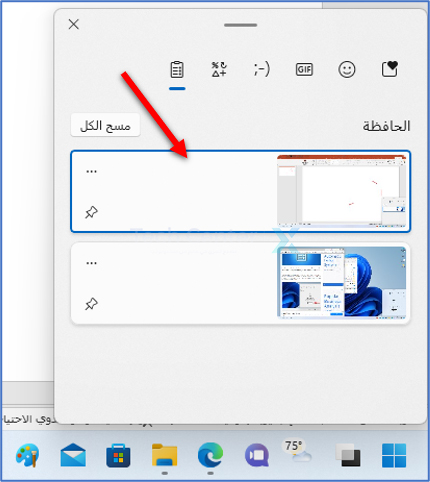
لمعرفة ما التقطته في سجل الحافظة، اضغط على ويندوز Windows+V في أي وقت. ستظهر أحدث العناصر التي نسختها في السجل أعلى القائمة.

في قائمة محفوظات الحافظة التي تظهر، يمكنك لصق أي عنصر في القائمة بمجرد النقر فوقه، وسيقوم ويندوز Windows بإدراجه في مستند أو حقل نصي كما لو قمت بالضغط على Ctrl+V (أو حددت لصق من القائمة).

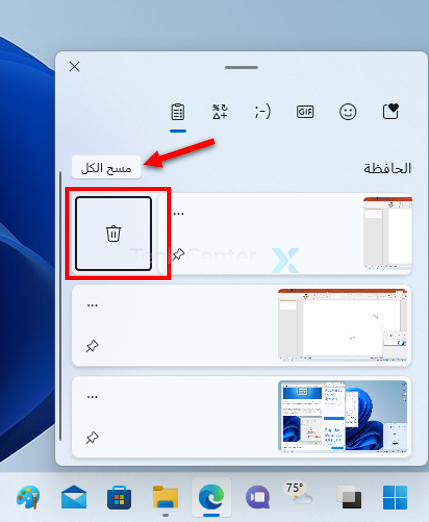
لإزالة عنصر من محفوظات الحافظة، انقر فوق زر الثلاث نقاط بجانب العنصر وحدد رمز سلة المهملات الذي يظهر.

أو إذا كنت تريد مسح جميع العناصر الموجودة في محفوظات الحافظة، فحدد الزر مسح الكل الموجود أعلى القائمة.

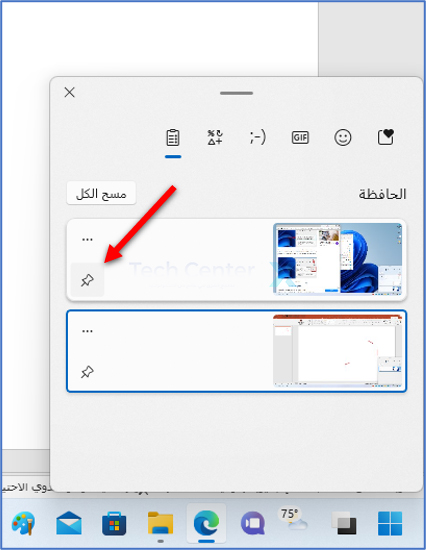
إذا نسخت شيئاً مهماً بشكل خاص وتريد الاحتفاظ به دائماً في أعلى قائمة محفوظات الحافظة (مثل عنصر تحتاج إلى لصقه بشكل متكرر)، فافتح محفوظات الحافظة وانقر فوق رمز دبوس التثبيت الصغير لتثبيت العنصر في القائمة.

يمكنك إلغاء تثبيت العنصر لاحقاً بالنقر فوق رمز الدبوس مرة أخرى حتى يتم إلغاء تفعيله. من المهم ملاحظة أن زر مسح الكل يمسح أيضاً العناصر المثبتة في قائمة محفوظات الحافظة.

كيفية تعطيل محفوظات الحافظة في ويندوز 11:

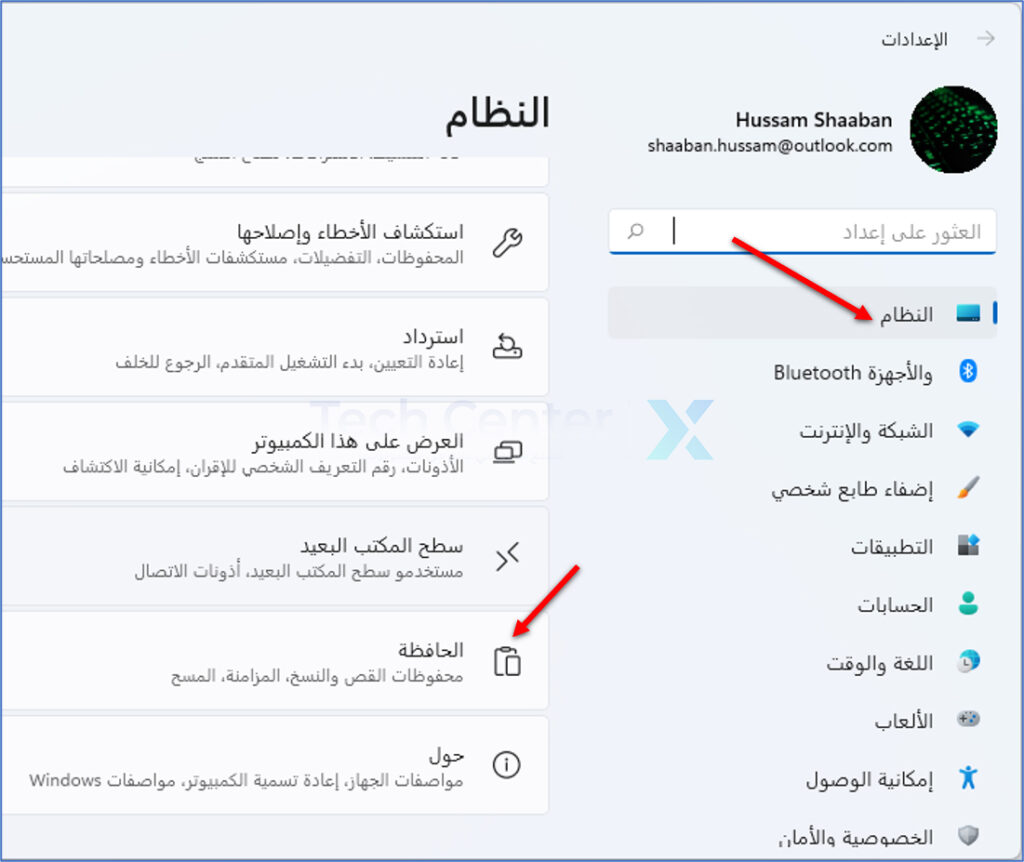
لإيقاف تشغيل ميزة محفوظات الحافظة في ويندوز Windows 11، افتح الإعدادات بالضغط على ويندوز Windows+i على لوحة المفاتيح.

في الإعدادات، انتقل إلى النظام ثم اختر الحافظة.

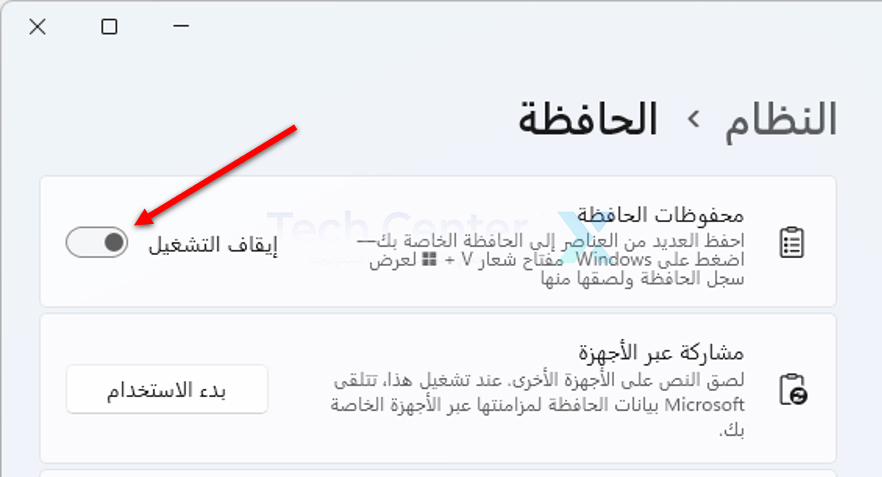
ضمن محفوظات الحافظة، اقلب المفتاح إلى الوضع إيقاف التشغيل.

بعد إيقاف تشغيل سجل الحافظة، إذا ضغطت على ويندوز Windows+V في المستقبل، فسترى رسالة تطلب منك تشغيل سجل الحافظة. هكذا تعرف أنه معطل تماماً.

لماذا يعتبر ويندوز 11 أفضل للألعاب مقارنة بويندوز 10؟

يتميز ويندوز Windows 11 عن إصدارات ويندوز Windows السابقة بوجود تقنيات ألعاب جديدة إلى أجهزة الكمبيوتر لم تظهر إلا على أجهزة الألعاب إكس بوكس Xbox حتى الآن.

تكامل رائع مع Game Pass:

Game Pass هو منتج الألعاب الرائد من مايكروسوفت Microsoft، حيث يقدم إصدارات day-1 ومكتبة ضخمة من ألعاب الجهات الخارجية التي تأتي وتذهب بمرور الوقت.

على أجهزة إكس بوكس Xbox، تعد Game Pass تجربة متكاملة بسلاسة تعمل بلا مشاكل، ولكن في أنظمة ويندوز Windows 10، كان هناك بعض المشاكل.

لقد واجهنا نحن ومستخدمي ويندوز Windows 10 العديد من الأخطاء والمشكلات المتعلقة بملفات الألعاب التالفة، ومشكلات تكامل متجر ويندوز Windows Store الغريبة، وعمليات إلغاء تثبيت اللعبة الفاشلة التي تفشل في إعادة مساحة التخزين.

قامت مايكروسوفت Microsoft بتصحيح الكثير منها على نظام التشغيل ويندوز Windows 10 واستمرت في التحسين على الإصدار الأقدم من نظام التشغيل، ولكن تم تضمين PC Game Pass وبقية بيئة النظام الجديد لألعاب مايكروسوفت Microsoft في ويندوز Windows 11 منذ البداية.

لقد كانت تجربتنا الخاصة في استخدام Game Pass على ويندوز Windows 11 خالية من مشاكل الأداء والأخطاء التي تظهر في ويندوز Windows 10.

بالطبع، هذه ليست تجربة الجميع، ولكن الفكرة الأساسية هي أن مايكروسوفت Microsoft لم تضف Game Pass إلى ويندوز Windows 11.

الأداء والكفاءة محسَّنة:

يتضمن ويندوز Windows 10 وضع اللعب Game Mode والذي ساعد بالتأكيد في حل مشكلات أداء الألعاب في وقت مبكر من حياة ويندوز Windows 10.

يتضمن ويندوز Windows 11 أيضاً وضع الألعاب، ولكن تم تحسينه منذ البداية. لقد تعلمت مايكروسوفت Microsoft بعض الدروس عندما يتعلق الأمر بوضع الألعاب.

يقلل وضع الألعاب في ويندوز Windows 11 من أولويات العمليات غير المتعلقة باللعبة لمساعدتك في تحقيق أقصى استفادة من الموارد.

نشرت PC Gamer مقارنة متعمقة بين ويندوز Windows 10 و 11، وهناك بعض الاختلافات الطفيفة في الأداء، بشكل عام لصالح ويندوز Windows 11، ولكن ليس دائماً.

نتوقع أن يستمر ويندوز Windows 11 في التحسين إلى شيء أشبه بما يمكن لأجهزة الألعاب أن تحققه.

HDR تلقائي للألعاب الموجودة:

تعد Auto-HDR ميزة مشهورة جداً على أجهزة ألعاب إكس بوكس Xbox التي تضيف دقة HDR إلى الألعاب التي لا تدعم إلا دقة SD.

يقوم بذلك عن طريق تطبيق بعض العمليات الرياضية على صورة SDR وتوقع القيم التي ستكون عليه دقة HDR، مما ينتج عنه صورة ربما ليست بنفس جودة HDR الأصلية، ولكنها توفر تحسيناً كبيراً بشكل ملحوظ لألعاب SDR.

يعتمد مدى جودة عمل ميزة Auto-HDR إلى حد ما على كل لعبة، لكنه بالتأكيد يبث حياة جديدة في ألعاب إكس بوكس Xbox القديمة التي يتم عرضها على أجهزة تلفزيون HDR الحديثة.

يعمل Auto-HDR على نظام التشغيل ويندوز Windows 11 بنفس الطريقة تماماً ولكن يمكن تطبيقه على جميع ألعاب أجهزة الكمبيوتر لديك.

ومع ذلك، فهي تعمل فقط مع الألعاب التي تستخدم DirectX 11 أو DirectX 12. لذلك لن تستفيد العديد من ألعاب DirectX 9 الكلاسيكية على الكمبيوتر.

يوفر ويندوز Windows 11 تحسيناً مثيراً للإعجاب بشكل عام لـ HDR ككل، مقارنة بالحالة السيئة لدعم HDR على ويندوز Windows 10.

ميزة DirectStorage لسرعات تخزين أسرع:

واحدة من أكبر القفزات التي تقدمها أحدث أجهزة اللعب هي التخزين عالي السرعة. تم تقليل أوقات تحميل ألعاب الفيديو بشكل كبير، كما أن أداء الألعاب داخل اللعبة التي تستخدم البث تلقّى دفعة هائلة.

لا يمكن لأجهزة الكمبيوتر ببساطة الاستفادة من السرعات التي توفرها محركات أقراص الحالة الصلبة الحديثة، ولكن DirectStorage يجلب هذه التقنية من إكس بوكس Xbox إلى أجهزة الكمبيوتر التي تعمل بنظام ويندوز Windows 11.

إنها إحدى ميزات نظام التشغيل التي تتيح لوحدة معالجة الرسومات زيادة سرعات النقل مع إعفاء وحدة المعالجة المركزية أيضاً من بعض المهام. والنتيجة النهائية هي تجربة نقل بيانات أسرع بكثير في الألعاب.

لسوء الحظ، أنت بحاجة إلى بعض مكونات الأجهزة المحددة جداً لتشغيل DirectStorage، ولكن في النهاية، ستلبي جميع أجهزة الكمبيوتر هذه المتطلبات.

في البداية، يمكن لمحركات أقراص الحالة الثابتة SSD بسعة 1 تيرابايت فقط استخدام DirectStorage، ولكن تمت إزالة هذا المطلب لاحقاً.

في وقت كتابة هذا التقرير، أنت بحاجة إلى SSD يستخدم بروتوكول NVMe ووحدة معالجة رسومات DirectX 12 مع دعم shader model 6.0.

سواء كان لديك جهاز كمبيوتر قادر على DirectStorage اليوم أم لا، فإن ويندوز Windows 11 يمهد الطريق لجيل جديد من الألعاب التي يمكنها حقاً زيادة سرعة نقل البيانات.

إنه مستقبل DirectX:

يدعم كل من ويندوز Windows 10 و Windows 11 DirectX 12 Ultimate، أحدث واجهة برمجة تطبيقات API من مايكروسوفت Microsoft مليئة بأحدث الميزات التي يمكن للمطورين استخدامها لصنع ألعاب تجذب الأنظار.

لذلك، في الوقت الحالي، يمكن للاعبين في ويندوز Windows 10 الوصول إلى نفس مجموعة الميزات بافتراض أن لديهم الأجهزة المناسبة لدعمها، لكن هذا لن يكون صحيحاً لفترة طويلة.

سيصل ويندوز Windows 10 إلى نهاية فترة دعمه في أكتوبر 2025. وهذا يجعله افتراضاً آمناً بأن تطورات DirectX المستقبلية ستأتي إلى جهاز اللعب إكس بوكس Xbox وويندوز Windows 11، مع عدم وجود وعد بحدوث ذلك بعد تاريخ انتهاء الصلاحية الرسمي لنظام التشغيل ويندوز Windows 10.

نتوقع على الأقل تحديثات DirectX 12 Ultimate لنظام التشغيل ويندوز Windows 10 حتى نهاية الدعم، ولكن إذا كنت ترغب في تجربة التطوير التالي في ميزات الألعاب، فإن ويندوز Windows 11 هو المكان المناسب للقيام بذلك في المستقبل المنظور.

دعم وحدة المعالجة المركزية من الجيل التالي:

تقدم أحدث وحدات المعالجة المركزية Alder Lake (وهي طرازات الجيل الثاني عشر) من إنتل Intel بنية هجينة جديدة لأجهزة الكمبيوتر المكتبية ذات النوى عالية الأداء والنوى الفعالة المختلطة معاً لتحقيق أقصى قدر من الكفاءة.

يعد هذا أمراً رائعاً للألعاب لأنه يعني أن الألعاب تتمتع بوصول كامل إلى النوى عالية الأداء بينما تهتم النوى الفعالة بمهام التدبير في الخلفية والتطبيقات القريبة من الألعاب مثل Discord أو تطبيقات البث.

في وقت كتابة هذا التقرير في آذار 2022، كان نظام التشغيل ويندوز Windows 11 فقط هو الذي يدعم بشكل كامل وحدات المعالجة المركزية (CPU) هذه والمهام المعقدة لجدولة المعلومات اللازمة للتأكد من حصول المعالج الصحيح على الوظيفة المناسبة.

ميزات إكس بوكس Xbox التي نرغب في رؤيتها في ويندوز 11:

في حين أن ميزات مثل Auto-HDR و DirectStorage مرحب بها بالفعل، لا تزال هناك بعض الميزات الموجودة فقط في أحدث أجهزة ألعاب مايكروسوفت Microsoft.

على وجه الخصوص، نود أن نرى ميزة Quick Resume في إكس بوكس Xbox تأتي إلى أجهزة الكمبيوتر التي تعمل بنظام ويندوز Windows.

تحفظ هذه الميزة لقطة من اللعبة على SSD وتتيح لك استئناف اللعبة فوراً من المكان الذي كنت تلعب فيه آخر مرة.

هذه الميزة منطقية أكثر على أجهزة اللعب حيث يشترك العديد من الأشخاص في نفس الجهاز، ولكنها ستظل رائعة كخيار على أجهزة كمبيوتر الألعاب التي تعمل بنظام ويندوز Windows 11!

كيفية إزالة كلمة المرور في ويندوز 11

ربما لا تكون إزالة كلمة المرور فكرة جيدة، ولكن إذا وجدت إدخالها بشكل دوريّ مزعجاً، فمن الممكن إزالتها بالكامل. إليك كيفية القيام بذلك على جهاز كمبيوتر يعمل بنظام ويندوز Windows 11.

لماذا لا يجب عليك إزالة كلمة المرور:

كلمة مرور ويندوز Windows هي الشيء الوحيد الذي يمنع أي شخص من الوصول إلى جهاز الكمبيوتر والوصول إلى جميع ملفاتك.

إذا كان جهاز الكمبيوتر موجوداً في مكان ما يحوي أشخاصاً موثوقين لديهم إمكانية الوصول الفعلي لجهازك، فستكون الأمور بخير على الأرجح.

يجب ألا تفعل هذا مطلقاً على جهاز كمبيوتر محمول. حيث من السهل جداً ضياعه أو سرقته.

تستخدم بعض البرامج، مثل جوجل كروم Google Chrome، كلمة مرور ويندوز Windows لحماية البيانات الحساسة. على سبيل المثال، حاول عرض كلمات المرور المحفوظة أو بطاقات الائتمان المحفوظة في جوجل كروم Google Chrome.

تحتاج إلى إدخال كلمة مرور جهاز الكمبيوتر لعرضها. بدون كلمة مرور ويندوز Windows، يمكن لأي شخص يمكنه الوصول إلى جهازك عرض جميع كلمات المرور المحفوظة وبطاقات الخصم أو الائتمان.

كيفية إزالة كلمة مرور ويندوز 11:

إذا كنت لا تزال تريد إزالة كلمة مرور ويندوز Windows 11 بعد هذا التحذير، فإليك كيفية القيام بذلك.

أولاً، يجب عليك تسجيل الدخول إلى ويندوز Windows 11 باستخدام حساب محلي. لا يمكنك إزالة كلمة مرور حساب ويندوز Windows 11 إذا كان تسجيل الدخول عن طريق حساب مايكروسوفت Microsoft.

هناك عدد من الطرق المختلفة لتغيير كلمة المرور. سنغطي اثنين من أكثر الطرق عملية: تطبيق الإعدادات و Windows Terminal (محطة Windows الطرفية).

كيفية  إزالة كلمة المرور من الإعدادات:

إن أبسط طريقة لإزالة كلمة المرور هي عبر تطبيق الإعدادات. اضغط على ويندوز Windows+i لفتح نافذة الإعدادات.

انقر فوق حسابات على الجانب الأيمن، وقم بالتمرير لأسفل، ثم انقر فوق خيارات تسجيل الدخول.

مرر لأسفل وانقر على كلمة المرور (أو رقم التعريف الشخصي) ثم انقر على تغيير.

سيُطلب منك إدخال كلمة مرورك الحالية، ثم اختيار كلمة مرور جديدة. اترك كل المربعات المتعلقة بكلمة المرور الجديدة فارغة تماماً وانقر على موافق.

كيفية إزالة كلمة المرور في Windows Terminal:

إذا كنت تفضل ذلك، أو كان موقفك يتطلب ذلك، يمكنك أيضاً استخدام واجهة سطر الأوامر لإزالة كلمة مرور ويندوز Windows 11.

يدعم Windows Terminal كلاً من PowerShell و Command Prompt، ولا يهم أيهما تستخدمه في هذه الحالة. ومع ذلك، يجب عليك تشغيل Windows Terminal كمسؤول حتى يكون لديك أذونات مرتفعة.

الطريقة الأكثر ملاءمة لبدء تشغيل Windows Terminal بالضغط على Windows+X، ثم الضغط على خيار محطة Windows الطرفية.

اكتب الأمر التالي في Windows Terminal، واستبدل كلمة USERNAME باسم المستخدم الخاص بك.

net user "USERNAME" ""

إذا سارت الأمور على ما يرام، فسترى شيئاً كهذا:

هذا كل ما في الأمر، سطر واحد وأصبح جهازك خالٍ من كلمة المرور. لكن تذكر أن جهاز الكمبيوتر أصبح الآن عرضة لأي شخص يمكنه الوصول فعلياً إلى جهازك.

مايكروسوفت قد تكشف عن ويندوز 12 في عام 2024

تعمل شركة مايكروسوفت Microsoft على تغيير طريقة إصدارها للإصدارات الرئيسية من ويندوز Windows مرة أخرى.

وبحسب موقع Windows Central فإن الشركة تفكر بالعودة إلى دورة إصدار مدتها ثلاث سنوات لنظام Windows، مما يعني الإصدار الرئيسي التالي من ويندوز سيظهر في عام 2024.

إنه تغيير كبير آخر في كيفية تطوير Microsoft لنظام Windows.

وكانت الشركة قد ابتعدت في الأصل عن دورة السنوات الثلاث مع إصدار Windows 10 في عام 2015، مع إعطاء الأولوية لفكرة Windows كخدمة.

واعتمدت الشركة على إجراء تحديثات كبيرة على ويندوز 10 مرتين كل عام بدلاً من إصدار كبير كل ثلاث سنوات.

وكان من المعتقد أن ويندوز Windows 10 سيكون آخر إصدار كبير من Windows، بعد أن وصف أحد موظفي Microsoft Windows 10 بأنه ‘الإصدار الأخير من Windows.’

ولكن كل ذلك تغير مع إصدار ويندوز Windows 11 العام الماضي، وانتقلت Microsoft إلى إيقاع التحديث السنوي لكل من Windows 10 و 11.

نظرًا لانتقال Microsoft إلى علامة Windows 11 التجارية، فمن المنطقي أن نتوقع أن أي إصدار رئيسي مستقبلي من Windows سيشهد أيضاً تغييراً في رقم الإصدار.

حيث أننا لم نر أن الشركة اعتمدت Windows 11.1 أو 11.2 مع تحديثات Windows 11 الرئيسية حتى الآن، لذا سيتساءل الكثيرون الآن عما إذا كان Windows 12 في الطريق.

إلى جانب الإصدار التالي من Windows في عام 2024، لا تزال Microsoft تخطط للحفاظ على Windows 11 محدثًا في السنوات القادمة.

ابتعد صانع البرامج عن وعده الأصلي بتحديثات سنوية كبيرة لنظام التشغيل Windows 11 في الأشهر الأخيرة، مفضلاً شحن الميزات الرئيسية بمجرد أن تكون جاهزة.

ومن المتوقع أيضاً أن يصل التحديث الرئيسي التالي 22H2 في سبتمبر/أيلول أو أكتوبر/تشرين الأول، بعد أن تم الانتهاء منه مؤخرًا من قبل Microsoft.

يقال إن الشركة قد قد ألغت خططًا لتحديث سنوي كبير مماثل 23H2 في عام 2023، وستعطي الأولوية الآن لطرح ميزات جديدة طوال عام 2023 بدلاً من ذلك.

يتماشى هذا بشكل وثيق مع التغييرات الأخيرة التي أجرتها Microsoft على برنامج Windows Insider الخاص بها، مع اختبار المزيد من التجارب وميزات النموذج الأولي على نطاق واسع.

من جهتها لم تعلق الشركة رسميًا على هذه التقارير الإخبارية المنتشرة.

مقالات قد تعجبك

تسريبات جديدة تكشف تصميم وبعض مواصفات iPhone 14 Pro Max
فيس بوك تختبر السماح بامتلاك عدة ملفات شخصية تابعة لحساب واحد
إنستجرام تختبر ميزات جديدة لخدمة الاشتراك المدفوع
كيفية نقل واتساب من أندرويد إلى آيفون
كيفية استرجاع الصور المحذوفة باستخدام برنامج Wondershare Recoverit
كيفية مراقبة وقراءة رسائل واتساب لشخص ما

كيفية تعيين نظام التشغيل الافتراضي على كمبيوتر يعمل بنظامي تشغيل

إذا كان لديك إصدارات متعددة من ويندوز Windows على جهاز الكمبيوتر وكنت تفضل أحدها على الآخر، فيمكنك جعل نظام التشغيل المفضل (OS) هو الافتراضي بحيث يتم البدء به تلقائياً دائماً. سنوضح لك كيفية القيام بذلك.

ضع في اعتبارك أن هذا الدليل لا يعمل إلا إذا قمت بتثبيت عدة أنظمة تشغيل ويندوز Windows على جهاز الكمبيوتر.

لتعيين نظام التشغيل الافتراضي على نظام التمهيد المزدوج، يقدم ويندوز Windows 10 طريقتين. كلاهما يعمل بنفس الآلية ويمكنك المتابعة مع أي منهما.

كيفية تعيين نظام التشغيل الافتراضي من خصائص النظام على ويندوز 10:

تتمثل إحدى طرق تحديد نظام التشغيل كإعداد افتراضي في نظام التشغيل ويندوز Windows 10 في استخدام نافذة خصائص النظام.

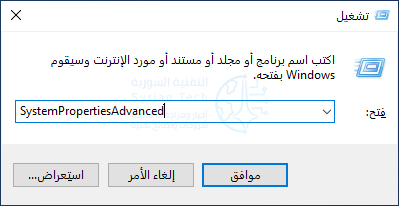
لاستخدام هذه الطريقة، أولاً، افتح المربع تشغيل Run بالضغط على ويندوز Windows+R.

في مربع تشغيل Run، اكتب ما يلي واضغط على Enter:

SystemPropertiesAdvanced

قد يُطلب إدخال كلمة مرور للمتابعة.

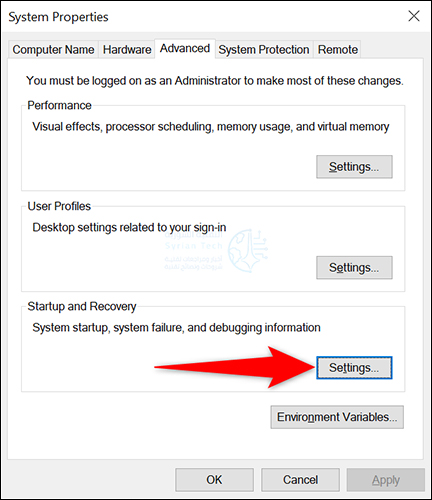
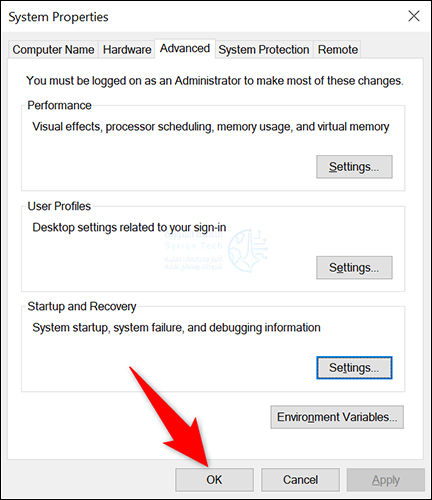
سيفتح ويندوز Windows 10 نافذة خصائص النظام. في هذه النافذة، ضمن قسم Startup and Recovery، انقر فوق الزر Settings.

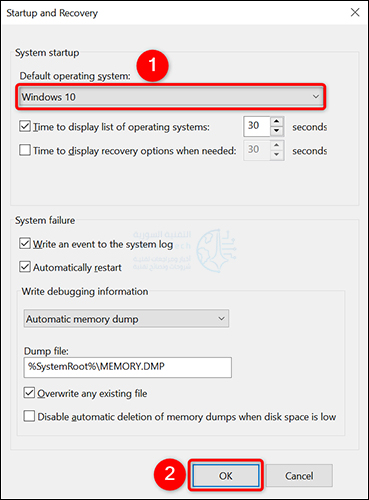
في نافذة Startup and Recovery التي تفتح، انقر على القائمة المنسدلة Default Operating System وحدد نظام التشغيل الذي تريد جعله افتراضياً.

ثم، في الجزء السفلي من نافذة Startup and Recovery، انقر فوق OK.

نصيحة: لجعل ويندوز Windows يقوم ببدء تشغيل نظام التشغيل الافتراضي لديك بشكل أسرع، قم بتقليل المدة الزمنية في مربع Time to Display List of Operating Systems.

في نافذة System Properties، في الجزء السفلي، انقر على OK لإغلاق النافذة.

وهذا كل شيء. نظام التشغيل الذي اخترته هو الآن نظام التشغيل الافتراضي على جهاز الكمبيوتر. سيقوم ويندوز Windows بالبدء بنظام التشغيل هذا تلقائياً عند تشغيل جهاز الكمبيوتر.

كيفية تعيين نظام التشغيل الافتراضي من تكوين النظام System Configuration في ويندوز 10:

هناك طريقة أخرى لتعيين نظام التشغيل الافتراضي في نظام التشغيل ويندوز Windows 10 وهي استخدام أداة System Configuration.

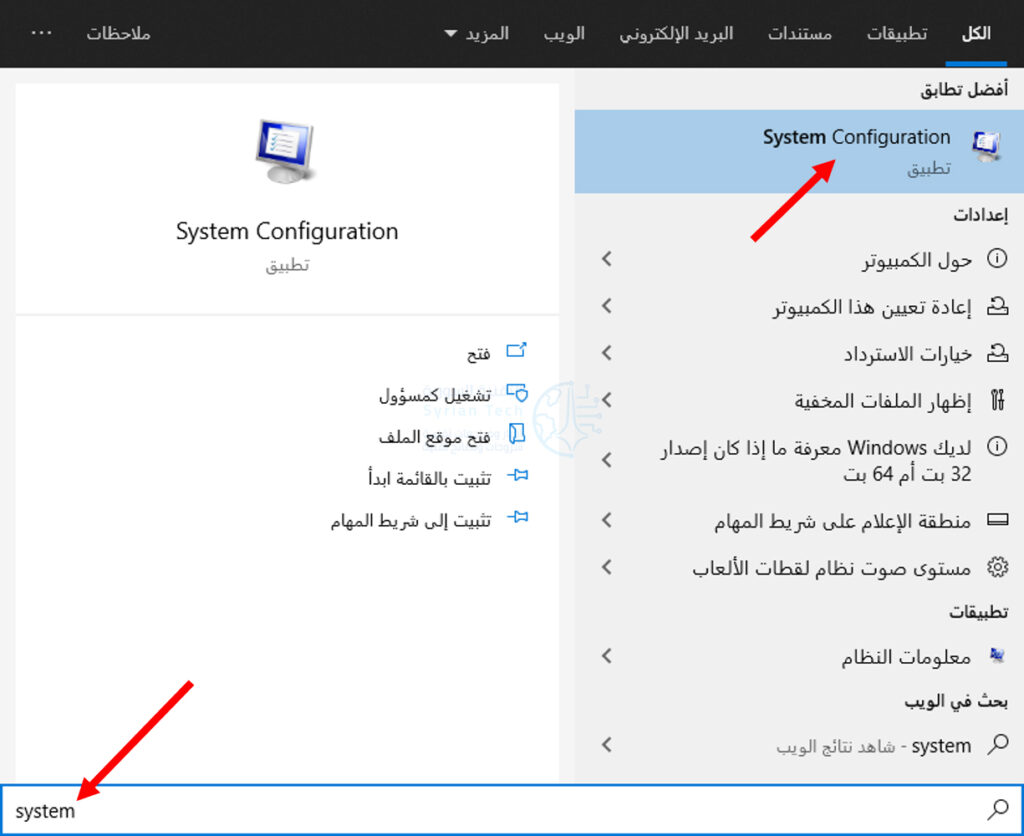
لاستخدامها، أولاً، افتح قائمة ابدأ وابحث عن System Configuration. ثم انقر فوق الأداة في نتائج البحث.

قد يُطلب إدخال كلمة مرور للمتابعة.

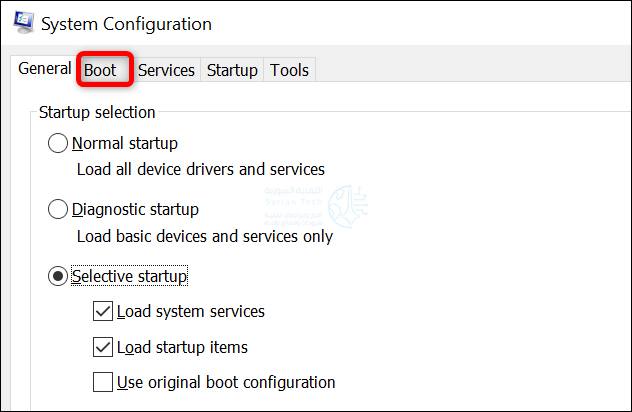
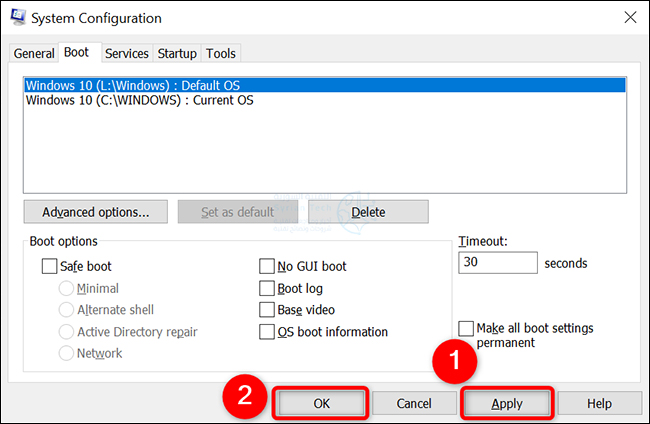
في نافذة System Configuration، في الجزء العلوي، انقر فوق علامة التبويب Boot.

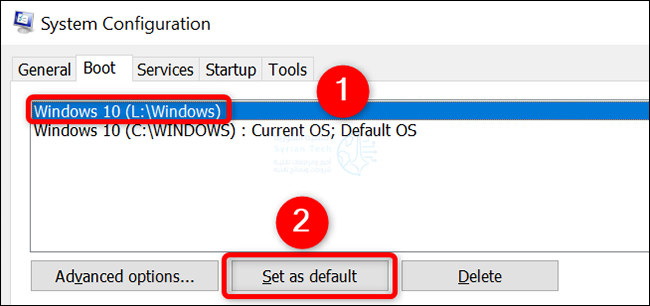
في علامة التبويب Boot، من المربع الأبيض الكبير في الأعلى، حدد نظام التشغيل الذي تريد تعيينه افتراضياً. بعد ذلك، أسفل المربع الأبيض، انقر على تعيين كافتراضي Set as Default.

علامة التبويب Boot هذه هي أيضاً المكان الذي يمكنك من خلاله تشغيل الكمبيوتر في الوضع الآمن.

بجانب نظام التشغيل الذي اخترته، ستظهر تسمية نظام التشغيل الافتراضي Default OS. يشير هذا إلى أنه تم تعيين نظام التشغيل الافتراضي بنجاح.

احفظ التغييرات بالنقر فوق Apply ثم OK في الجزء السفلي من نافذة System Configuration.

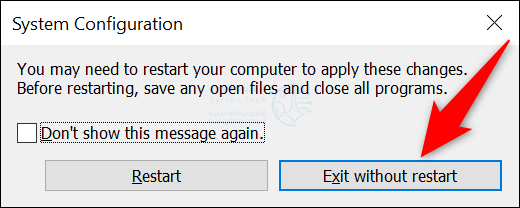
سترى مطالبة تطلب إعادة تشغيل جهاز الكمبيوتر. لست مضطراً إلى ذلك فوراً إذا كان لديك ملفات مفتوحة وتحتاج إلى إغلاق أي برامج قيد التشغيل.

في هذه الحالة، انقر فوق الخيار الخروج بدون إعادة التشغيل Exit Without Restart في الرسالة التي تظهر.

إذا كنت موافقاً على إعادة تشغيل جهاز الكمبيوتر، فحدد خيار إعادة التشغيل Restart بدلاً من ذلك.

يعرف ويندوز Windows الآن نظام التشغيل الافتراضي الذي تريده، وسيقوم بتشغيله في جميع عمليات التمهيد المستقبلية.

مقالات قد تعجبك:

ما هي واجهة المستخدم UI وماذا تعني؟
ما هي تجربة المستخدم UX وعلى ماذا تدل؟
كيفية تحويل جهاز آيباد إلى لوح رسم
جولة افتراضية في المرآب الذي بدأت به شركة جوجل!
كيفية تحويل الصور من أي لاحقة إلى لاحقة JPG لتصغير حجمها

لماذا لا يدعم ويندوز 11 العديد من وحدات المعالجة المركزية؟

تعتبر متطلبات وحدة المعالجة المركزية في ويندوز Windows 11 أكثر إرباكاً من شرائح TPM. يتطلب ويندوز Windows 11 ما لا يقل عن الجيل الثامن من معالجات إنتل Intel أو معالج AMD Ryzen 2000. لا يبدو أن مايكروسوفت Microsoft شرحت السبب بوضوح، وتقوم الشركة بالفعل بإعادة الترويج لهذا الأمر.

ما هي وحدات المعالجة المركزية التي يدعمها ويندوز Windows 11 رسمياً؟

مباشرة بعد إعلان ويندوز Windows 11، كان لدى مايكروسوفت Microsoft العديد من صفحات الويب المتناقضة التي تسرد متطلبات وحدة المعالجة المركزية المختلفة.

ومع ذلك، بعد الأيام القليلة الأولى، أصبحت الشركة أكثر وضوحاً. وفقاً لـ مايكروسوفت Microsoft، سيضمن ويندوز Windows 11 دعم وحدات المعالجة المركزية التالية فقط:

تم توضيح هذه المتطلبات في صفحة التوافق الرسمية مع نظام التشغيل ويندوز Windows 11 من مايكروسوفت Microsoft. (سوف يدعم ويندوز Windows 11 على ARM أيضاً بعض معالجات Qualcomm Snapdragon).

أطلقت إنتل رقائق الجيل الثامن في عام 2017 وأطلقت AMD الجيل الثاني من معالجات Ryzen في عام 2018، لذلك يطالب ويندوز Windows ببعض وحدات المعالجة المركزية الحديثة بجدية!

بالنظر إلى أن نظام التشغيل ويندوز Windows 10 يدعم معظم وحدات المعالجة المركزية (CPU) التي يعمل عليها ويندوز Windows 7، فهذا تحول كبير.

ماذا عن الجيل السابع وأقدم من وحدات المعالجة المركزية؟

في البداية، ذكرت وثائق التوافق من مايكروسوفت Microsoft أن بعض وحدات المعالجة المركزية القديمة، بما في ذلك الجيل السابع من وحدات المعالجة المركزية Intel، سيتم دعمها جزئياً.

على وجه التحديد، قالت مايكروسوفت Microsoft إنه سيتم السماح للأشخاص الذين لديهم وحدات المعالجة المركزية هذه بالترقية، لكن عملية الترقية ستحذر الأشخاص من أن وحدات المعالجة المركزية الخاصة بهم لم يتم دعمها بشكل صحيح وستنصح بعدم الترقية.

تم حذف ذلك من صفحة الويب الخاصة بـ مايكروسوفت Microsoft. في وقت لاحق، غيرت مايكروسوفت Microsoft رأيها مرة أخرى ووضعت منشور مدونة يشرح الحد الأدنى من متطلبات نظام ويندوز Windows 11.

اعتباراً من 28 حزيران 2021، تقول مايكروسوفت Microsoft إنها ستختبر ما إذا كان بإمكان معالجات إنتل Intel من الجيل السابع و AMD Zen 1 تشغيل ويندوز Windows 11 أثناء عملية Insider Preview. على وجه التحديد، يكتب فريق ويندوز Windows:

أثناء إطلاقنا لبرنامج Windows Insider والشراكة مع مصنعي المعدات الأصلية لدينا، سنختبر لتحديد ما إذا كانت الأجهزة التي تعمل على الجيل السابع من Intel و AMD Zen 1 قد تلبي مبادئنا. نحن ملتزمون بمشاركة التحديثات معكم بشأن نتائج الاختبارات التي نجريها بمرور الوقت، بالإضافة إلى مشاركة مدونات تقنية إضافية

بالطبع، هذا أمر محير للغاية من تلقاء نفسه: هل ستسمح مايكروسوفت Microsoft فقط لأجهزة معينة تستخدم هذه المعالجات بالترقية بدلاً من جميع الأجهزة التي تحتوي على هذه المعالجات؟ من يدري! مايكروسوفت لم تقرر بعد.

إليك تفاصيل أخرى: في الإصدار الأولي من منشور المدونة هذا، كتب فريق مايكروسوفت ويندوز Microsoft Windows أنه واثق من أن وحدات المعالجة المركزية القديمة لن يتم دعمها:

“نعلم أيضاً أن الأجهزة التي تعمل على الجيل السادس من Intel و AMD pre-Zen لن [تلبي مبادئنا المتعلقة بالأمان والموثوقية]”.

قامت مايكروسوفت Microsoft بسرعة بحذف هذا السطر من منشور المدونة الخاص بها دون أي تعليق إضافي، لذلك ليس من الواضح ما إذا كانت مايكروسوفت Microsoft ستلتزم بحظر الجيل السادس ووحدات المعالجة المركزية الأقدم.

لماذا تقول مايكروسوفت أن ويندوز 11 صارم جداً؟

السؤال الحقيقي هو لماذا نظام ويندوز Windows 11 صارم للغاية بشأن دعم وحدة المعالجة المركزية. فبعد أن تكون قادراً على ترقية أجهزة الكمبيوتر من Windows 7 إلى Windows 8 إلى Windows 10، أصبح الأمر مزعجاً إلى حد ما. (حسناً، نعلم أنك ربما تخطيت ويندوز Windows 8).

تتحدث مايكروسوفت Microsoft كثيراً عن الأمان. كما هو الحال مع متطلبات شريحة TPM 2.0، فإن الحاجة إلى وحدة معالجة مركزية حديثة تضمن الوصول إلى أحدث ميزات الأمان.

الأمان هو المبدأ الأول الذي تقول مايكروسوفت Microsoft أنه يقود متطلبات وحدة المعالجة المركزية الخاصة بها. والمبدأ الثاني هو الموثوقية.

كتبت مايكروسوفت Microsoft أن “وحدات المعالجة المركزية التي اعتمدت نموذج Windows Driver الجديد… تحقق تجربة خالية من الأعطال بنسبة 99.8%”.

المبدأ الثالث هو أن تكون وحدات المعالجة المركزية متوافقة مع التطبيقات التي تتطلب 1 جيجاهرتز والمعالجات ثنائية النواة وذاكرة 4 جيجابايت و 64 جيجابايت للتخزين. بالطبع، هذا ليس له علاقة كبيرة بجيل وحدة المعالجة المركزية.

لم تتحدث مايكروسوفت عن Spectre in the Room:

هل تتطلب متطلبات أمان مايكروسوفت Microsoft حقاً وحدة المعالجة المركزية التي تم إنشاؤها خلال السنوات القليلة الماضية قبل إصدار ويندوز Windows 11؟

حسناً، ربما ذلك.

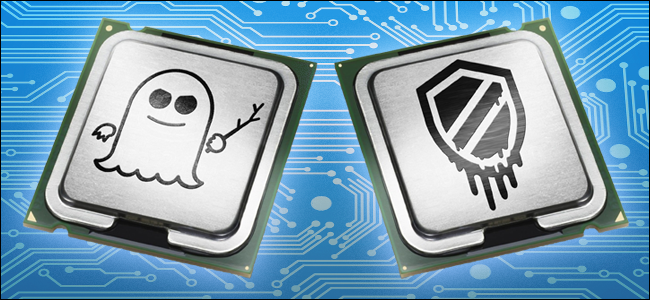
في أوائل عام 2018، علمنا أن وحدات المعالجة المركزية الحديثة قد تأثرت بعيوب تصميم خطيرة أتاحت هجمات Specter و Meltdown.

كان على مايكروسوفت Microsoft إصدار تصحيحات لنظام ويندوز Windows تبطئ أجهزة الكمبيوتر ذات وحدات المعالجة المركزية القديمة.

هذا يسمح لـ ويندوز Windows بالتغلب على مشاكل الأمان في وحدات المعالجة المركزية (CPU) هذه.

لم يكن Specter وحده. عمل هجوم ZombieLoad بشكل مشابه وتم اكتشافه أيضاً في عام 2018. بعد الإعلان عن ZombieLoad في عام 2019، علمنا أن وحدات المعالجة المركزية الجديدة فقط يمكنها إصلاح ZombieLoad و Specter والهجمات المماثلة.

سيتعين على إنتل Intel (وغيرها من الشركات المصنعة لوحدة المعالجة المركزية) إعادة تصميم وحدات المعالجة المركزية الخاصة بها لإصلاح نقاط الضعف الأمنية هذه.

قالت إنتل إن Specter و Meltdown تمت معالجتهما بتغييرات على مستوى الأجهزة بدءاً من وحدات المعالجة المركزية إنتل Intel من الجيل الثامن.

مقالات قد تعجبك:

شاهد شخصيات Pac-Man و Hello Kitty وغيرها عبر تقنية الواقع المعزز من جوجل
أبرز ما تم الكشف عنه في مؤتمر آبل الأخير Spring Loaded
كيفية حظر فيس بوك أو أي موقع ويب آخر على الكمبيوتر وأندرويد وآيفون
كيفية إصلاح عدم توافق جهاز الكمبيوتر مع نظام ويندوز 11
كيفية البحث عن الإصدار الأصلي من صورة على موقع الويب

ما الفرق بين ويندوز 10 وويندوز 11؟

تقوم مايكروسوفت Microsoft بتحديث نظام التشغيل ويندوز Windows 10 على مدار سنوات، مضيفة ميزات وتعديلات للواجهة.

الآن، هناك تغيير واضح يلوح في الأفق: ويندوز Windows 11، نظام تشغيل جديد بالكامل، سيتم إصداره في أواخر عام 2021.

هل يمكن ترقية أجهزة الكمبيوتر التي تعمل بنظام ويندوز 10 إلى ويندوز 11؟

بعض أجهزة الكمبيوتر التي تعمل بنظام ويندوز Windows 10 مؤهلة للترقية إلى ويندوز Windows 11 عند وصوله في نهاية عام 2021.

إذا كان الكمبيوتر لديك يمكنه تشغيل ويندوز Windows 11، فستكون الترقية مجانية.

كل هذا يتوقف على جهازك الكمبيوتر. تعتبر متطلبات نظام ويندوز Windows 11 أكثر صرامة من أنظمة ويندوز Windows 10. على سبيل المثال، لن يعمل ويندوز Windows 11 إلا على أجهزة كمبيوتر 64 بت. بالإضافة إلى ذلك، سيحتاج جهاز الكمبيوتر إلى شريحة TPM 2.0 وبرنامج ثابت UEFI مع إمكانية التمهيد الآمن.

من شبه المؤكد أن أجهزة الكمبيوتر من عصر ويندوز Windows 7 لن تكون مؤهلة للتحديث.

يمكنك التحقق مما إذا كان جهاز الكمبيوتر يمكنه تشغيل ويندوز Windows 11 عن طريق تشغيل تطبيق PC Health Check المجاني من مايكروسوفت Microsoft.

إذا كانت الأداة تقول إن جهاز الكمبيوتر لن يعمل بنظام التشغيل ويندوز Windows 11، فهناك احتمال أن يتم تعطيل TPM أو التمهيد الآمن في إعدادات البرامج الثابتة UEFI بجهاز الكمبيوتر.

يمكنك محاولة زيارة إعدادات البرنامج الثابت لـ UEFI (BIOS) وتمكين هذه الميزات.

هل يمكنك الاستمرار في استخدام ويندوز Windows 10؟

قد يبدو ويندوز Windows 11 وكأنه تحديث كبير لنظام التشغيل ويندوز Windows 10، لكنه نظام تشغيل جديد تماماً.

إذا كان جهاز الكمبيوتر الحالي لديك لا يدعم ويندوز Windows 11 – أو إذا كنت تفضل ويندوز Windows 10 فقط وترغب في المحافظة على نظام التشغيل الحالي، فيمكنك الاستمرار في تشغيل ويندوز Windows 10.

تقول مايكروسوفت Microsoft أن ويندوز Windows 10 سيتم دعمه بتحديثات الأمان حتى 14 تشرين الأول 2025.

يمكنك الاستمرار في استخدام ويندوز Windows 10 دون أي مخاوف أمنية حتى ذلك الحين. نتوقع أيضاً أن يستمر مطورو البرامج والأجهزة على الأرجح في دعم ويندوز Windows 10 حتى ذلك التاريخ، وربما حتى بعد ذلك.

ومع ذلك، من المحتمل أن تعمل بعض مكونات الأجهزة الجديدة، كوحدات المعالجة المركزية الجديدة على سبيل المثال فقط مع ويندوز Windows 11.

هل يستطيع ويندوز 11 تشغيل نفس البرنامج؟

بينما كانت مايكروسوفت Microsoft تتحدث كثيراً عن تنفيذ نوع من نظام الحاويات الذي يعزل تطبيقات سطح مكتب Windows التقليدية للأمان، لا يوجد ما يشير إلى حدوث أي شيء من هذا القبيل هنا.

يمكن لـ ويندوز Windows 11 تشغيل نفس التطبيقات التي يستطيع ويندوز Windows 10 تشغيلها.

الأفضل من ذلك: سيسمح متجر مايكروسوفت Microsoft الجديد بتطبيقات Win32 المكتبية التقليدية والبرامج الأخرى، مما يجعل برامج ويندوز Windows الكلاسيكية تعمل بشكل أفضل على الإصدار الجديد من ويندوز Windows.

لا تنشئ مايكروسوفت Microsoft نظاماً أساسياً جديداً تماماً للتطبيقات مثل Metro في نظام التشغيل ويندوز Windows 8 أو UWP في نظام التشغيل ويندوز Windows 10 هذه المرة.

علاوة على ذلك، يمكن لـ ويندوز Windows 11 تشغيل تطبيقات أندرويد Android.

ما الجديد في ويندوز 11؟

يتضمن ويندوز Windows 11 بعض الميزات الجديدة المفيدة بالفعل والتي ستساعدك في تعدد المهام باستخدام نوافذ متعددة وحتى العمل مع أجهزة عرض متعددة، كما تم تبسيط قائمة ابدأ.

التحديثات ستتحسن، ستكون التحديثات أصغر بنسبة 40%، وسيقوم ويندوز Windows بتثبيتها في الخلفية.

أيضاً، سيكون هناك تحديث كبير واحد فقط لنظام التشغيل ويندوز Windows 11 سنوياً، وليس تحديثين كبيرين سنوياً، كما كان الحال مع ويندوز Windows 10.

سيحصل شريط المهام على جزء من عناصر واجهة المستخدم، وتقوم مايكروسوفت Microsoft بدمج برنامج Microsoft Teams في شريط المهام لسهولة الدردشة والمكالمات.

(من الواضح أن أداء Skype لم يكن جيداً في ظل ملكية مايكروسوفت Microsoft).

كما سيتم إدخال تحسينات على متجر مايكروسوفت Microsoft الخاص بـ ويندوز Windows 11، والتي تعد ضخمة: حيث يمكن أن يكون كل تطبيق ويندوز Windows قد ترغب فيه جزءاً من المتجر. كما ستتمكن حتى من تثبيت تطبيقات أندرويد Android من المتجر.

هناك بعض التحسينات لألعاب الكمبيوتر أيضاً. يشق Auto HDR و DirectStorage طريقهما من إكس بوكس سيريس إكس Xbox Series X إلى الكمبيوتر الشخصي، مما يؤدي إلى تحسين الرسومات في العديد من الألعاب القديمة وتحسين أوقات التحميل في الألعاب الأحدث على أجهزة الكمبيوتر القوية.

ما الذي قامت مايكروسوفت بإزالته من ويندوز 11؟

تمت إزالة مجموعة متنوعة من الميزات من ويندوز Windows 11. إليك بعض الميزات الكبيرة:

تغير شريط المهام، وتم إزالة مجموعة متنوعة من الخيارات.

  • لم يعد بإمكانك نقل شريط المهام إلى حافة أخرى من الشاشة، يجب دائماً محاذاته في الجزء السفلي. لم يعد بإمكانك تمكين تسميات النوافذ على شريط المهام أيضاً.
  • تم تبسيط قائمة ابدأ بشكل كبير. اختفت المربعات الحية Live tiles واستبدلت بأدوات في لوحة الأدوات الذكية Widgets. لا يمكنك تسمية المجموعات أو مجلدات التطبيقات المثبتة في قائمة ابدأ.
  • لم تعد كورتانا Cortana مثبتة على شريط المهام افتراضياً، ولن تتحدث كورتانا Cortana معك أثناء عملية إعداد الكمبيوتر بعد الآن.

هناك العديد من التغييرات الأخرى، ولدى مايكروسوفت Microsoft قائمة بالميزات التي تمت إزالتها. بشكل عام، فإن الميزات التي تمت إزالتها هي أشياء لن تفوتك على الأرجح. (وداعاً، مخطط ويندوز Windows الزمني!).

مقالات قد تعجبك:

شاهد شخصيات Pac-Man و Hello Kitty وغيرها عبر تقنية الواقع المعزز من جوجل
أبرز ما تم الكشف عنه في مؤتمر آبل الأخير Spring Loaded
كيفية حظر فيس بوك أو أي موقع ويب آخر على الكمبيوتر وأندرويد وآيفون
كيفية إصلاح عدم توافق جهاز الكمبيوتر مع نظام ويندوز 11
كيفية البحث عن الإصدار الأصلي من صورة على موقع الويب

ما هي شريحة TPM ولماذا يتطلبها ويندوز 11؟

إذا كنت تتابع أخبار التكنولوجيا مؤخراً، فمن المحتمل أنك سمعت عما تثيره مايكروسوفت Microsoft بشأن الحد الأدنى من متطلبات الأجهزة لنظام التشغيل الجديد ويندوز Windows 11.

أحد هذه المتطلبات هو شريحة TPM 2.0. لكن ما هي بالضبط، ولماذا تطلبه مايكروسوفت Microsoft؟

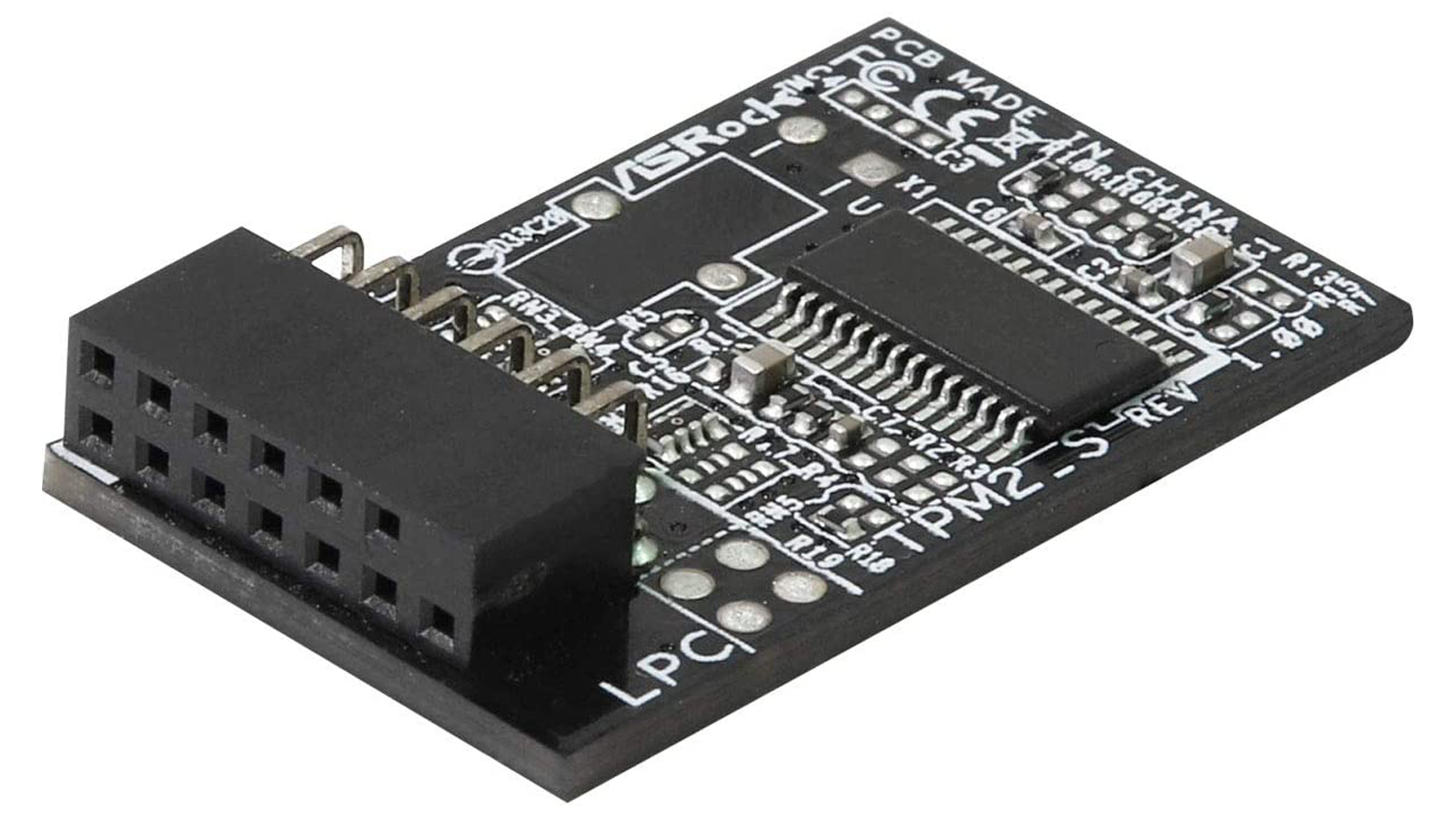
يرمز TPM إلى Trusted Platform Module وهو نوع من الشرائح الموجودة على اللوحة الأم لجهاز الكمبيوتر للأمان.

في حين أن هذه نقطة انطلاق جيدة، فقد تعمقنا واستكشفنا المكون غير المعروف بشكل أكبر للإجابة على جميع أسئلتك الملحة، مثل الغرض من استخدامه، وكيفية معرفة ما إذا كان جهاز الكمبيوتر يحتوي بالفعل على واحدة، ومن أين تشتري واحدة إذا لم تكن لديك.

ما هي شريحة TPM؟

عبارة عن شريحة صغيرة على اللوحة الأم لجهاز الكمبيوتر توفر وظائف متعلقة بالأمان على مستوى الأجهزة. إنها في الأساس معالج تشفير آمن قادر على تنفيذ عمليات مثل إنشاء مفاتيح التشفير وتوفير مزيج من المصادقة المستندة إلى البرامج والأجهزة بطريقة مقاومة للعبث.

عادةً ما تحتوي أجهزة الكمبيوتر الحديثة على شريحة TPM مستقلة ملحومة باللوحة الأم. إذا كنت تقوم ببناء جهاز الكمبيوتر، فيمكنك أيضاً شراء واحدة بشكل منفصل كوحدة إضافية لأي لوحة أم تدعمه. ومع ذلك، لا تدعم جميع اللوحات الأم شرائح TPM أو لا تحتوي على الموصل الخاص بها كما سنناقش لاحقاً.

هناك أشكال أخرى يمكن أن تتخذها وحدات TPM إلى جانب الشرائح المادية المستقلة، على الرغم من أن المستخدم العادي لن يحتاج إلى القلق بشأن هذا الأمر.

حيث يمكن دمج بعضها في وحدة المعالجة المركزية الرئيسية كبرنامج ثابت أو كإضافة مادية. هناك أيضاً وحدات TPM افتراضية بحتة، تعمل بالكامل داخل البرنامج.

على الرغم من أن أياً منهما ليس آمناً مثل الشريحة المستقلة، إلا أن الأول لا يزال الخيار الأكثر قابلية للتطبيق من الاثنين لأنه يستخدم بيئة منفصلة وموثوقة مقارنة ببيئة يمكن اختراقها وتعديلها بسهولة.

لماذا تستخدم شرائح TPM؟

باختصار، تصنّع رقائق TPM من أجل الأمان. يتم استخدامها بشكل شائع لحماية البيانات وتشفيرها، ويمكنها تخزين المعلومات الحساسة مثل كلمات المرور ومفاتيح التشفير وشهادات الأمان.

يمكن لشريحة TPM عزل نفسها (وبالتالي، أي بيانات مخزنة فيها) إذا اكتشفت برامج ضارة أو فيروساً على جهازك.

في بعض الحالات، يمكن للشريحة فحص BIOS لجهاز الكمبيوتر عند إعادة التشغيل وتشغيل سلسلة من الاختبارات الشرطية للتحقق من البرامج غير المرغوب فيها أو الوصول إليها قبل تشغيلها.

الشرائح قادرة أيضاً على اكتشاف ما إذا كان شخص ما قد تلاعب بمحرك أقراص جهاز الكمبيوتر (على سبيل المثال، إذا سُرق) ومنع جهاز الكمبيوتر من إقلاع النظام وإغلاقه إذا اكتشف شيئاً ما.

يمكن للشرائح أيضاً تخزين معلومات تسجيل الدخول البيومترية، مثل تلك المستخدمة في Windows Hello.

ومع ذلك، يتم استخدام الشرائح الأكثر شيوعاً لإنشاء مفاتيح تشفير فريدة. عند القيام بذلك، تحتفظ الشريحة بجزء من المفتاح لنفسها (حرفياً، يتم تخزينه فقط في TPM، وليس على محرك الأقراص الثابتة).

تساعد المفاتيح في تشفير محرك الأقراص الثابتة، ولا يمكن لأي شخص يحاول الوصول إلى هذا المفتاح الفرار بمحرك الأقراص الثابتة والحصول على المعلومات لاحقاً عند توصيله باللوحة الأم لجهاز الكمبيوتر في المنزل.

علاوة على ذلك، غالباً ما يستخدم المستخدمون المتمرسون الشرائح للتعامل مع الرسائل المشفرة.

تُستخدم الشرائح أيضاً بشكل متكرر بواسطة المتصفحات مثل كروم Chrome في الوظائف المتقدمة مثل صيانة شهادات SSL.

من يستخدم شرائح TPM؟

في السابق، كان المكون عادةً ما يستخدم فقط من قبل الشركات الكبيرة التي تحتاج إلى تأمين معلوماتها. سترى في الغالب الرقائق في أجهزة الكمبيوتر المحمولة الخاصة بالشركات، حيث تم استخدامها هناك لضمان عدم تعرض الأجهزة أو البرامج للتلاعب من قبل الموظفين أو أي شخص آخر.

غالباً ما استخدمتها الشركات الإعلامية التي تستخدم أجهزة فك التشفير لضمان توزيع محتواها بشكل صحيح دون سرقة. الهواتف الذكية الحديثة، مثل Pixel و iPhone، اعتمدت مؤخراً أيضاً شرائح أمان مماثلة.

الآن، على الرغم من أنها لم تذكر السبب بعد، تختار مايكروسوفت Microsoft أيضاً جعل الشريحة جزءاً مهماً من متطلبات الأجهزة الخاصة بها لتحديث ويندوز Windows 11 القادم.

إن ذلك الأمر يدفع عنصراً متخصصاً نسبياً إلى دائرة الضوء، حيث سيحتاج أي شخص يريد تشغيل نظام التشغيل الجديد إلى معرفته.

لماذا تطلب مايكروسوفت شريحة TPM لنظام التشغيل ويندوز 11؟

عندما أعلنت مايكروسوفت Microsoft عن ويندوز Windows 11 في حدث 24 حزيران، أدرجت أيضاً متطلبات الأجهزة المحددة التي ستحتاج أجهزة الكمبيوتر إلى الوفاء بها إذا كان عليها تشغيل نظام التشغيل.

في وثائقها، أدرجت مايكروسوفت Microsoft في البداية TPM 1.2 كشرط أدنى و TPM 2.0 كشرط مفضّل، وقالت:

لا يمكن ترقية الأجهزة التي لا تتوافق مع المتطلّب الأدنى إلى ويندوز Windows 11، والأجهزة التي تلبي متطلبات الشرط المفضّل إشعاراً بأن الترقية غير موصى بها

نعم، هذا محير للغاية.

ولكن بعد بضعة أيام قامت مايكروسوفت Microsoft بإزالة هذه المعلومات من موقعها على الويب.

وذكر أيضاً في منشور محدث أنه تم مؤقتاً إزالة تطبيق PC Health Check الذي يتيح للمستخدمين معرفة ما إذا كان جهاز الكمبيوتر الخاص بهم متوافقاً مع متطلبات الأجهزة الجديدة أم لا. حالياً، تُدرج مايكروسوفت شريحة TPM 2.0 باعتبارها الحد الأدنى الوحيد.

حتى الآن، لم تقدم مايكروسوفت Microsoft مطلقاً مثل هذه المتطلبات الصارمة للأجهزة لأي إصدارات سابقة من ويندوز Windows.

بين عدم تقديم أي سبب للمتطلبات، وإزالة تطبيق PC Health Check، وتقلب البيانات الأخرى، لا أحد مندهش من أن الشركة تتعامل مع رد فعل.

نظراً لطبيعة شرائح TPM وما يمكنها فعله، فمن الممكن أن تكون مايكروسوفت Microsoft ببساطة حريصة جداً على الأمان.

في الواقع، ستوفر الرقائق خطاً أساسياً لأمان الأجهزة لتشغيل ويندوز Windows 11. تشارك مايكروسوفت Microsoft أيضاً التحذيرات المتعلقة بهجمات البرامج الثابتة لعدة أشهر، ومع كل هجمات برامج الفدية التي رأيناها، (ناهيك عن إنترنت الأشياء وهجمات التصيد)، فمن المؤكد أنه لن يضر ببذل جهد إضافي لضمان أن الأمور أكثر أماناً للمستقبل.

ولكن بينما ستقطع شرائح TPM شوطاً طويلاً للتخفيف من هذه الهجمات، والتي يتم إطلاقها في الغالب ضد الأجهزة التي تعمل بنظام ويندوز Windows، تحتاج مايكروسوفت Microsoft إلى مراعاة مستخدميها أيضاً.

يثبت تاريخ مايكروسوفت Microsoft أنها أقل من ممتازة عندما يتعلق الأمر بدفع برامجها وأجهزتها إلى المستقبل.

طلبت الشركة بالفعل تمكين TPM على أي أجهزة كمبيوتر جديدة منذ ويندوز Windows 10، وقد طُلب من مصنعي المعدات شحن الأجهزة بشرائح TPM، لكن الشركة لم تجبر أبداً شركاءها في الأجهزة على تمكينهم من تشغيل ويندوز Windows.

تجدر الإشارة إلى أنه حتى أجهزة الكمبيوتر المحمولة وأجهزة الكمبيوتر المكتبية التي تعمل بنظام ويندوز Windows 10 والتي لا يتجاوز عمرها خمس سنوات أو أقل قد تكون معزولة عن ويندوز Windows 11.

ازدادت المشكلة سوءاً بسبب المضاربين الذين (بالطبع) قاموا بالفعل بتخزين المكونات المتاحة فقط لبيعها بأسعار مخفضة يبعث على السخرية على موقع eBay.

ما الفرق بين TPM 1.2 و TPM 2.0؟

على الرغم من أن مايكروسوفت Microsoft لا تزال غير واضحة ما إذا كانت شريحة TPM 1.2 مناسبة أو تختار في النهاية TPM 2.0، إلا أنه لا يزال من المفيد معرفة الفرق بين الاثنين.

تنص مايكروسوفت Microsoft على أن مواصفات TPM 1.2 تسمح فقط باستخدام RSA وخوارزمية التجزئة SHA-1.

يتبع ذلك بالقول:

يتيح معيار TPM 2.0 مرونة أكبر في التشفير من خلال كونه أكثر مرونة فيما يتعلق بخوارزميات التشفير. يدعم TPM 2.0 الخوارزميات الأحدث، والتي يمكنها تحسين أداء محرك الأقراص وإنشاء المفاتيح

ببساطة، تعد تقنية TPM 2.0 أحدث من تقنية TPM 1.2، والتي كانت الأخيرة موجودة منذ عام 2011. تشفيرها أقوى وأكثر أماناً، وهي أكثر قدرة على دعم الخوارزميات الأحدث.

وكما هو الحال مع معظم الأشياء في مجال التكنولوجيا، فإن الشيء الأحدث عادة ما يكون أفضل.

كيفية التحقق مما إذا كان جهاز الكمبيوتر يحتوي على شريحة TPM:

إذا اشتريت جهاز الكمبيوتر في أي وقت بعد 28 تموز 2016، فمن المرجح أنه يحتوي بالفعل على شريحة TPM 2.0 ممكّنة بالفعل. إذا كان جهازك أقدم من ذلك، أو إذا قمت ببناء جهازك الخاص، فقد لا تكون موجودة.

كيفية تمكين شريحة TPM لجهاز الكمبيوتر:

إذا كنت قد أنشأت جهاز الكمبيوتر، فهناك احتمال ضئيل أنه قد يقول في مواصفاته أنه لا يحتوي على TPM 2.0، أو أنه موجود ولكنه غير ممكّن.

لذلك إذا كان الأمر كذلك، فستحتاج إلى الانتقال إلى شاشة إعدادات UEFI أو BIOS وتمكينها هناك. أيضاً، في بعض الأحيان قد يقول الكمبيوتر أنه لا يحتوي على TPM 2.0 بشكل مباشر، ولكن يتم تعطيله بالفعل عندما تبحث عنه في الإعدادات؛ لا يزال بإمكانك تمكينه إذا لزم الأمر.

ستبحث عن أي خيار يسمى TPM Support أو Trusted Platform Module أو Intel PTT أو PSP fTPM أو شيء مشابه.

من هناك، ما عليك سوى تمكينها وحفظ إعداداتك وإعادة تشغيل جهاز الكمبيوتر. كن على علم بأن هناك احتمال أن تكون شريحة TPM بجهاز الكمبيوتر مدرجة أيضاً وتم تعطيلها في إدارة الأجهزة، لذا تأكد من التحقق هناك أيضاً إذا كان لا يمكن تمكينها في مكان آخر.

أين يمكنك شراء شريحة TPM؟

بالنسبة لأولئك الذين يحتاجون إلى شراء شريحة TPM لجهازهم، تأكد من البحث عن واحدة يتم بيعها كوحدة إضافية مستقلة. تحقق جيداً من أن الشريحة تدعم اللوحة الأم بالضبط للكمبيوتر قبل النقر فوق شراء.

كما ذكرنا سابقاً، لم يهدر المستغلون أي وقت في تخزين رقائق TPM (أو ترميزها لإعادة بيعها على eBay) عند سماع متطلبات مايكروسوفت Microsoft الأولية لنظام التشغيل ويندوز Windows 11.

سيكون أفضل رهان هو محاولة شراء واحدة مباشرة من متاجر أجهزة الكمبيوتر أو مواقع الويب المتخصصة. عادةً ما يتم بيعها بحوالي 20 إلى 30 دولاراً، لذا تجنب دفع أكثر من ذلك بكثير إذا استطعت. وبالطبع تجنب موقع eBay قدر الإمكان.

إذا تمكنت من العثور على واحدة، فتأكد من تمكين تشفيرها في جهاز الكمبيوتر المحمول أو BIOS على سطح المكتب. تقدم معظم الشركات المصنعة لأجهزة الكمبيوتر برامج يمكنها مساعدتك في الوصول إلى ميزات TPM أيضاً.

هناك الكثير من المعلومات التي يجب معالجتها بشأن هذه الشرائح، خاصة وأن شرائح TPM هي مكون متخصص لم تقم مايكروسوفت Microsoft بإثارة الكثير بشأنه من قبل.

لكن لا داعي للقلق، فمن الممكن تماماً أن يخفض عملاق التكنولوجيا من متطلبات الأجهزة لنظام التشغيل ويندوز Windows 11 أو يقرر التخلي عن متطلبات TPM تماماً. هذا هو الأمل على الأقل.

مقالات قد تعجبك:

كيفية إخفاء اقتراحات الأصدقاء على فيسبوك
كيفية استعادة الصور ومقاطع الفيديو والقصص (الستوري) المحذوفة على إنستغرام
كيفية العثور على صور بخلفية شفافة بسهولة باستخدام بحث جوجل
كيفية إيجاد واستخدام الحافظة على أندرويد
كيفية حل مشكلة عدم شحن آيفون وآيباد بشكل صحيح

تاريخ مظهر أيقونات نظام ويندوز من النسخة 1 إلى النسخة 11

على مدار العقود الثلاثة الماضية، تطورت رموز مايكروسوفت ويندوز Microsoft Windows جنباً إلى جنب مع التحسينات في دقة الشاشة وعمق الألوان.

إليك نظرة على كيفية تغير حجم رموز ويندوز Windows ونمطها بمرور الوقت.

نظامي التشغيل Windows 1.x (1985) و Windows 2.x (1987):

في أول إصدارين رئيسيين من ويندوز Windows، لم تظهر أيقونات التطبيق إلا إذا قمت بتصغير أحد البرامج إلى شريط المهام في أسفل الشاشة (في Windows 1.x) أو على سطح المكتب (في Windows 2.x).

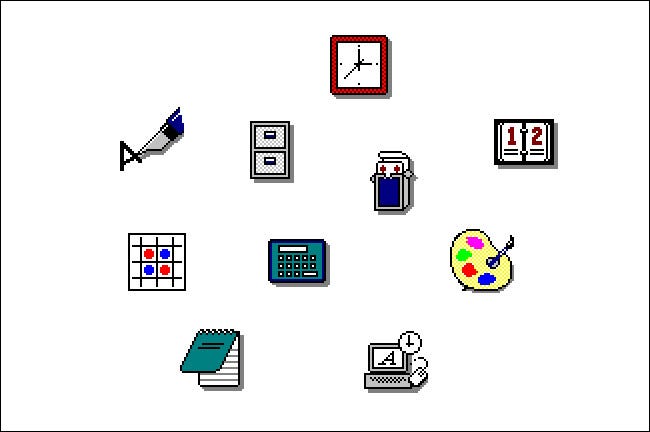
كانت الرموز سوداء بسيطة، الرسوم التوضيحية البيضاء كان حجمها 32×32 بكسل.

لتشغيل التطبيقات في Windows 1 أو 2، يمكنك اختيار اسم ملف من قائمة في برنامج يسمى MS-DOS Executive.

لم يعرض MS-DOS Executive الرموز، فقط أسماء الملفات (كما لو كنت كتب الأمر dir في DOS). في تلك الأيام، كان ويندوز Windows يعمل كغلاف رسومي أساسي على MS-DOS، لذا فإن قائمة الملفات الأساسية منطقية حتى لو لم تكن جذابة بصرياً كما هو الحال لاحقاً.

نظام التشغيل Windows 3.0 (1990):

قدم Windows 3.0 القدرة على عرض أيقونات ذات 16 لوناً بحجم 32×32 بكسل، وظهرت بمظهر ثلاثي الأبعاد جديد (كما كان يطلق عليه في ذلك الوقت) مع ظلال.

باستخدام الإصدار 3.0، استخدمت أيقونات ويندوز Windows الألوان لأول مرة، وكان لها مزيج من المرح والحس التجاري الذي جعلها جذابة للغاية.

وقد تم وضع نماذج أولية في تصميم أيقونات مايكروسوفت Microsoft التي من شأنها التصفية من خلال تطبيقات مايكروسوفت Microsoft المستقبلية وإصدارات ويندوز Windows على حد سواء.

Windows 3.1 (1992):

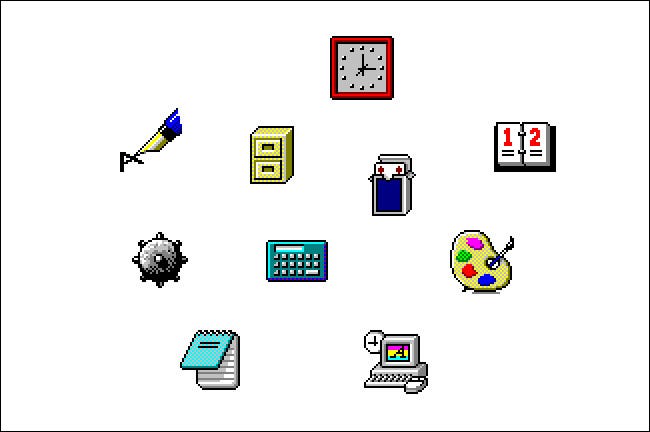
تشبه الرموز في ويندوز Windows 3.1 أيقونات Windows 3.0 بمزيد من التفاصيل، على الرغم من أنها لا تزال بحجم 32×32 بكسل و 16 لوناً.

حقق الفنانون في مايكروسوفت Microsoft ذلك باستخدام تأثيرات التدرج في الرموز لمحاكاة المزيد من عمق اللون وكذلك عن طريق تحسين تأثيرات الظل في أنماط الرسومات.

نظام التشغيل Windows 95 (1995):

في نظام ويندوز Windows 95، حصلت العديد من تصميمات الرموز على إصلاحات رسومية، على الرغم من أن بعضها لا يزال مستمراً من Windows 3.1.

يتم شحن معظم رموز نظام ويندوز Windows 95 كصور 16 لوناً 32×32 بكسل بشكل افتراضي.

ومع ذلك، فإن Win32 API المستخدم في Windows 95 قدم دعماً لرموز بحجم 256×256 بكسل مع 16.7 مليون لون لأول مرة.

نظام التشغيل Windows 98 (1998):

يتم تزويد Windows 98 برموز ذات 256 لوناً افتراضياً بحجم 32×32 بكسل. وللمرة الأولى، قدمت مايكروسوفت Microsoft العديد من رموز النظام بحجم أكبر 48×48 بكسل.

كانت هذه مثالية لأغراض إمكانية الوصول واستخدام الشاشات ذات الدقة العالية (على الرغم من أن استخدامها كان نادراً بشكل عام في ذلك الوقت).

تلقت العديد من تصميمات الرموز (مثل جهاز الكمبيوتر وسلة المحذوفات) تحديثات، لكن ويندوز Windows 98 اعتمد أيضاً على العديد من الرموز القديمة من ويندوز Windows 95 وحتى من ويندوز Windows 3.1، في بعض الحالات.

نظاما التشغيل ويندوز Windows 2000 و Windows Me (2000):

مثل ويندوز Windows 98، تم تزويد نظام ويندوز Windows 2000 مع رموز بنظام 256 لوناً، والتي كانت متوفرة بأحجام 32×32 و 48×48 بكسل.

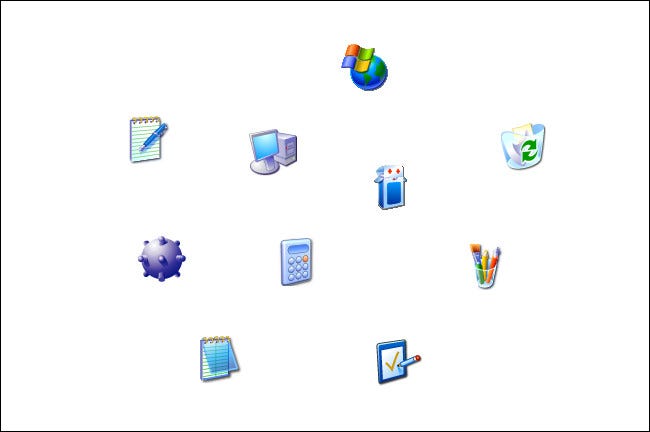
تلقت العديد من رموز سطح المكتب الرئيسية عمليات تجميل مرة أخرى، واكتسبت مزيداً من التفاصيل وعمق الألوان.

استخدم Windows Me العديد من نفس الأيقونات الجديدة مثل ويندوز Windows 2000، بما في ذلك رمز جهاز الكمبيوتر الجديد.

نظام التشغيل Windows XP (2001):

دعم ويندوز Windows XP أيقونات 32 بت (16.7 مليون لون وقناة ألفا للشفافية) لأول مرة. سمح ذلك بتأثيرات تظليل زجاجية وظلال شفافة بالإضافة إلى حواف الرموز أكثر سلاسة.

كما هو الحال مع ويندوز Windows 2000، كانت معظم رموز نظام XP بحجم 32×32 أو 48×48 بكسل.

من ناحية التصميم، قدمت أيقونات XP بداية جديدة بزوايا دائرية، وعمق ألوان أكثر، واستخدام تدرجات سلسة، وهي تبتعد بشكل ملحوظ عن نمط رموز ويندوز Windows 3.0 للمرة الأولى.

ومع ذلك، فإن العديد من رموز التطبيقات الأقل استخداماً والأدوات المساعدة منقولة من الإصدارات السابقة من ويندوز Windows.

نظام التشغيل ويندوز فيستا Windows Vista (2007):

في ويندوز فيستا Windows Vista، قامت مايكروسوفت Microsoft بتضمين واجهة Aero جديدة تؤكد على التأثيرات الشفافة اللامعة والظلال المسقطة.

لأول مرة، تم دعم ويندوز Windows بمجموعة من رموز نظام بحجم 256×256 بكسل. لم تكن المجموعة كاملة، ومع ذلك، يمكن للأيقونات الأصغر زيادة حجمها تلقائياً وفقًا لذلك.

سمح مستكشف الملفات Windows Explorer في فيستا Vista بتوسيع نطاق الرموز ديناميكياً إلى أحجام غير قياسية بناءً على التفضيلات الشخصية للمستخدم.

كما هو الحال مع XP، تلقت العديد من رموز التطبيقات والأدوات المساعدة الرئيسية في فيستا Vista إعادة تصميم أنيقة ولامعة على غرار Aero حيث حاولت مايكروسوفت Microsoft مطابقة المظهر الحديث المستقل عن الدقة كما في نظام التشغيل ماك Mac OS X.

نظام التشغيل ويندوز Windows 7 (2009):

استخدم ويندوز Windows 7 في الغالب نفس الرموز التي تم تعيينها في فيستا Vista، ولكنه غيّر بعض الرموز الرئيسية لبرامج مثل لوحة التحكم Control Panel و الرسام Paint، كما اكتسبت العديد من الرموز المعدلة مظهراً أكثر تسطحاً.

Windows 8 (2012) و Windows 8.1 (2013):

تلقى ويندوز Windows 8 تصميماً جذرياً لواجهة المستخدم مع واجهة Metro. تضمن Metro نوعاً جديداً من الرموز يسمى Live Tile الذي سمح بتحديثات المعلومات بشكل ديناميكي (نوعاً ما يشبه عنصر واجهة مستخدم صغير) على شاشة البدء.

في ويندوز Windows 8، أصبحت العديد من أيقونات التطبيقات عبارة عن صور بيضاء بسيطة ذات ظل لكائنات أو أشكال فوق خلفية ذات ألوان صلبة.

بالإضافة إلى ذلك، تضمن ويندوز Windows 8 رموز سطح مكتب عادية، تم نقل معظمها من ويندوز Windows 7 والإصدارات الأقدم.

نظام التشغيل ويندوز Windows 10 (2015):

عند الإطلاق، حمل ويندوز Windows 10 في البداية مظهر أيقونات Live Tiles الخاصة بـ ويندوز Windows 8 مع الاستمرار في استخدام أيقونات مستكشف الملفات File Explorer الموجودة في كل من ويندوز Windows 8 وويندوز Windows 7.

كما تضمن ويندوز Windows 10 بعض رموز سطح المكتب المعاد تصميمها بمظهر أكثر نعومة. في وقت ما من عام 2020، بدأ ويندوز Windows في طرح أيقونات تطبيقات جديدة في متجر مايكروسوفت Microsoft تخلت عن مظهر Live Tile المسطح والزاوي لصالح أيقونات ملونة ذات تصميم أكثر دائرية.

كما هو الحال اليوم، لا تزال مجموعة أيقونات ويندوز Windows 10 عبارة عن حقيبة مختلطة ضخمة من ثلاثة أو أربعة أنماط أيقونات قديمة مختلفة على الأقل تم نقلها من الإصدارات السابقة من ويندوز Windows.

نظام التشغيل ويندوز Windows 11 وما بعده (2021):

على مدار السنوات القليلة الماضية، كانت مايكروسوفت Microsoft تستغل مجموعة موحدة من الرموز الجديدة تماماً لنظام التشغيل ويندوز Windows 10، لتضمينها أولاً في Windows 10x ثم التخطيط لإصدارها في التحديث القادم Sun Valley.

الآن، يبدو أن هذه الرموز سيتم طرحها مع نظام التشغيل ويندوز Windows 11 بدلاً من ذلك، ولكن الوقت فقط سيخبرنا بذلك.

والجدير بالذكر أنه يبدو أن ويندوز Windows 11 سيتخلى عن مفهوم Metro/Live Tile لنظامي التشغيل ويندوز Windows 8 و 10 تماماً، مما يعني أن الرموز يمكن أن يكون لها مزيد من العمق واللون.

حتى الآن، تسعى مايكروسوفت Microsoft للحصول على مظهر كرتوني مسطح بتفاصيل منخفضة وتدرجات لطيفة.

إنه تغيير مرحب به للعديد من المستخدمين، خاصةً إذا تمكنت مايكروسوفت Microsoft أخيراً من تجاوز المجموعة المختلطة من الرموز القديمة الموجودة حالياً في ويندوز Windows 10.

مقالات قد تعجبك:
ما هي ذاكرة الوصول العشوائي الرام RAM؟
كيفية تثبيت متاجر تطبيقات خارجية بديلة عن جوجل بلاي على أندرويد
كيفية استخدام ميزة التدقيق الإملائي من جوجل باللغة العربية والإنكليزية وأي لغة أخرى
كيفية إنشاء مجموعة ملصقات خاصة لاستخدامها في واتساب
كيفية حل مسائل الرياضيات باستخدام جوجل لنس Lens