بدأت شركة مايكروسوفت بطرح وضع Xbox لأجهزة ويندوز 11، بما في ذلك الحواسيب المحمولة والمكتبية والأجهزة اللوحية.
ويوفر هذا الوضع، الذي ظهر لأول مرة على جهاز Asus ROG Xbox Ally X المحمول، تجربة Xbox بملء الشاشة على نظام ويندوز، تمامًا كما لو كنت تستخدم جهاز Xbox.
يتميز هذا الوضع بواجهة مُحسّنة لوحدة التحكم، تركز على مكتبة ألعاب مُجمّعة، مما يتيح تصفح وتشغيل الألعاب بسهولة، بما في ذلك الألعاب التي تم الحصول عليها من Xbox Game Pass والألعاب التي تم تثبيتها من متاجر الألعاب المختلفة.
كما ستتمكن من استخدام شريط ألعاب Xbox بسهولة على نظام ويندوز، والتنقل بين التطبيقات على الواجهة.
ويمكن للمستخدم أيضاً التبديل بسهولة بين وضع Xbox وتجربة Windows 11 العادية وقتما يشاء، ويتم إطلاق وضع Xbox تدريجيًا لمستخدمين وأسواق محددة لضمان تجربة مميزة.
وللحصول على هذا التحديث فور صدوره يتوجب على المستخدم تفعيل خيار “الحصول على آخر التحديثات فور توفرها” ضمن “تحديثات ويندوز” في الإعدادات.
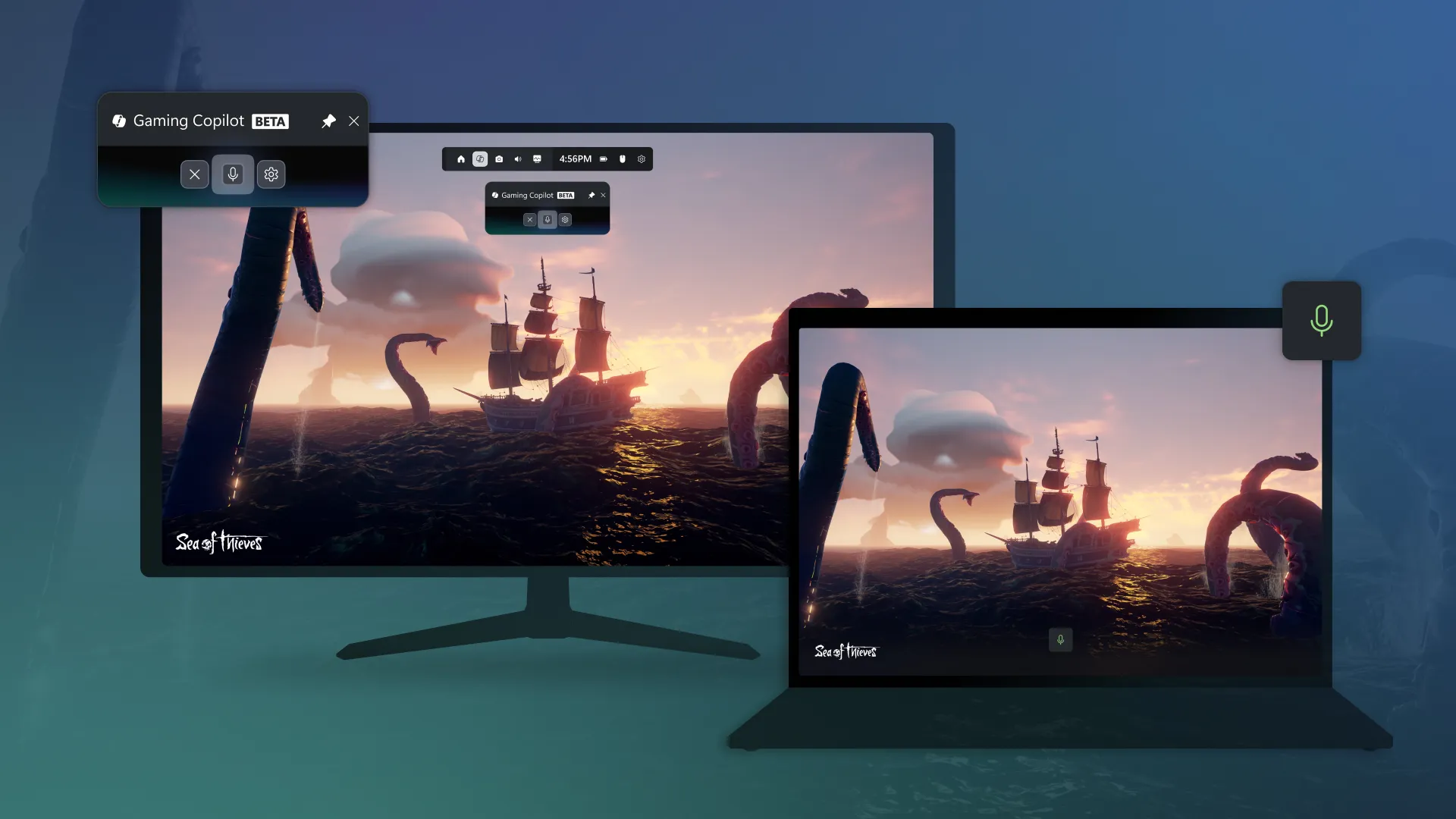
بدأت مايكروسوفت باختبار أداة Gaming Copilot الجديدة في شريط ألعاب ويندوز الشهر الماضي فقط، وهي الآن متاحة لجميع مستخدمي ويندوز 11 اليوم.
وبينما اقتصرت النسخة التجريبية الأولية على أسواق معينة، تقول مايكروسوفت إن إصدار اليوم يدعم جميع المناطق باستثناء الصين. كما ستُضيف مايكروسوفت Gaming Copilot إلى تطبيق Xbox للأجهزة المحمولة الشهر المقبل.
يقول تايلور أومالي، مدير البرامج الرئيسي في Xbox: “ابتداءً من اليوم، سيتمكن لاعبو الكمبيوتر الشخصي من رؤية Gaming Copilot مدمجًا مباشرةً في تجربة شريط الألعاب، مع طرح الميزة تدريجيًا خلال الأسابيع القليلة المقبلة”.
ويضيف: “ستتوفر بعد ذلك في تطبيق Xbox للأجهزة المحمولة على منصتي Apple وAndroid الشهر المقبل، حيث سيتمكن اللاعبون من الوصول إلى هذا الرفيق المخصص عبر شاشة ثانية دون تشتيت انتباههم عن اللعب”.
وسيتوفر Gaming Copilot كأداة داخل شريط اللعبة على نظام Windows 11، ويتضمن وضعًا صوتيًا يتيح التحدث إلى مساعد الذكاء الاصطناعي دون الحاجة إلى الضغط على Alt + Tab الذي يؤدي للخروج من اللعبة.
كما سيستخدم لقطات شاشة من اللعبة للمساعدة في الإجابة على الأسئلة، ما يسمح بسؤال Copilot عن أحد الزعماء دون الحاجة إلى وصفه.
يمكنك أيضًا استخدام Gaming Copilot للحصول على توصيات بالألعاب، والاطلاع على قائمة إنجازاتك الأخيرة على Xbox، والمزيد.
وتخطط Microsoft أيضًا لتحسين Gaming Copilot هذا ليتناسب مع أجهزة Xbox Ally المحمولة القادمة، مع وعد بتوفير هذه التجربة المدعومة بالذكاء الاصطناعي لأجهزة Xbox “في المستقبل القريب”.
وتريد مايكروسوفت على المدى البعيد أن يتحول Gaming Copilot إلى مدرب ألعاب بالذكاء الاصطناعي. وتضع الشركة هذا الجهد الأولي كمساعد شخصي، ليرافق المستخدم خلال الألعاب ويقدم له النصائح.
وقد سبق أن استعرضت Microsoft استخدام Gaming Copilot مع لعبة Overwatch 2، مما سمح له بترشيح اختيارات جيدة للأبطال لتكملة بقية الفريق.
أعلنت شركة مايكروسوفت عن مجموعة كبيرة من الميزات الخاصة بنظام التشغيل ويندز 11، وتستمر أيضاً في اختبار بعض بعض الميزات الجديدة والتحسينات خلف الكواليس.
آخر ما تخطط له الشركة هو إحضار تطبيق Xbox HDR Game Calibration الخاص بأجهزة إكس بوكس إلى نظام التشغيل Windows 11.
والذي سيسمح للألعاب القديمة بالعمل بأقل تأخير في الإدخال، مع ميزة Auto HDR، ومعدل التحديث المتغير (VRR) عندما تعمل هذه الألعاب بوضع الإطار بدلاً من ملء الشاشة.
سيسمح تطبيق Windows HDR Calibration القادم للاعبين على أجهزة الكمبيوتر بتحسين دقة الألوان واتساق شاشة HDR، تماماً كما هو الحال في Xbox.
سيتضمن ثلاثة أنماط اختبار لمعايرة HDR بكفاءة، وسيتمكن مختبرو Windows 11 من الوصول إلى التطبيق قريبًا قبل إصداره العام.
يتم شحن Windows 11 مع ميزة Auto HDR من وحدات تحكم Xbox Series X / S، وتقوم Microsoft الآن بإجراء بعض التحسينات للألعاب ذات الإطارات التي ستسمح لها بدعم Auto HDR و VRR.
يمكن لهذه التحسينات أيضاً تحسين زمن الوصول بشكل كبير للألعاب القديمة التي تعمل في وضع الإطار، وفقًا لمايكروسوفت.
سيظهر إعداد ‘تحسينات للألعاب ذات الإطارات’ في جزء الرسومات لواجهة إعدادات Windows 11 ، وسينطبق على ألعاب DirectX 10 و DirectX 11 الأقدم.
بينما كان يتوجب عادةً تشغيل الألعاب في وضع ملء الشاشة في الماضي للحصول على جميع مزايا زمن الوصول والأداء، أجرت Microsoft تغييرات على DirectX في كل من Windows 10 والآن Windows 11 لتعزيز الألعاب التي يتم تشغيلها في وضع الإطارات.
تعمل هذه التحسينات الجديدة بشكل أساسي على ترقية كيفية تقديم اللعبة على الشاشة إلى نموذج أكثر حداثة.
يُعرف هذا باسم نموذج الوجه الحديث، وفي حين أن الكثير من الألعاب تستخدم هذا بالفعل، فإن الآلاف لا تستخدمه.
في حين أن ميزات مثل هذه تبدو واعدة للألعاب القديمة، إلا أنها قد تتضمن أخطاء ومشكلات.
وتسمح الشركة للاعبين على أجهزة الكمبيوتر بالاشتراك في هذه التحسينات في الإصدارات التجريبية لنظام التشغيل Windows 11 بدءاً من هذا الأسبوع، وسيتم استبعاد ألعاب أو تطبيقات معينة إذا وُجدت أي مشاكل.
بدأت Microsoft للتو في اختبار إضافات الألعاب الجديدة هذه على Windows 11 ، لذلك قد تمر شهور قبل أن تصبح متاحة بالكامل لجميع المستخدمين.
نجحت لعبة فورتنايت Fortnite الشهيرة في البقاء في المركز الأول خلال عام 2019 عند الحديث عن الإيرادات التي تم تحقيقها حيث استطاعت كسب 1.8 مليار دولار.
ومع أن هذا المبلغ أقل من المبلغ الذي تم تحقيقه في العام السابق 2018 عندما استطاعت اللعبة كسب 2.4 مليار دولار إلا أنها استطاعت التواجد في المركز الأول في 2019.
هذا واستطاعت اللعبة التفوق على لعبة Dungeon Fighter Online بفارق 200 مليون دولار في إحصائيات العام في حين كانت النتائج محسومة بالنسبة للألعاب الأخرى مثل PUBG و Call of Duty Mobile.
يمكن تحديد أسباب نجاح اللعبة بسبب المحافظة على وجودها في صدارة الألعاب التي يتم الحديث عنها، وهذا لا يتم من خلال اللعبة نفسها فقط بل بالتعاون مع جهات أخرى.
اشتركت فورتنايت مع الكثير من الشخصيات المؤثرة لإبقاء الحديث عنها بشكل مستمر في حين اقتحمت عالم الشاشة الكبيرة لتظهر مع أعمال ضخمة مثل Avengers و Star Wars.
وبالتالي بقيت اللعبة حاضرة في رأس المهتمين بالألعاب على الرغم من أن البعض لم يفضّلها، وساعدت هذه الشهرة الكبيرة في تحقيق الربح المادي للشركة المطورة للعبة.
تم تحقيق الأرباح الكبيرة التي تحدثنا عنها من خلال المشتريات الموجودة داخل اللعبة حيث يُسجّل للشركة المطورة أنها نجحت في إقناع اللاعبين بشراء تلك الأدوات.
على سبيل المثال فإن لعبة League of Legends لديها عدد أكبر من اللاعبين من لعبة فورتنايت، لكن إنفاق اللاعبين داخل اللعبة في فورتنايت هو الأكبر.
وفي تقرير منفصل قالت شركة الإحصائيات SuperData أن سوق الألعاب استطاع جمع 120.1 مليار دولار من الأرباح خلال عام 2019 وذلك على جميع منصات الألعاب مثل الهاتف المحمول والحواسيب وأجهزة الترفيه والواقع الافتراضي وغيرها.
وبحسب بيانات الشركة فإن الإنفاق الأكبر على الألعاب كان على الهاتف المحمول مع إجمالي 64.4 مليار دولار، في حين أن الإنفاق على الألعاب في الحواسيب المحمولة وصل إلى 29.6 مليار دولار وإلى 15.4 مليار دولار في المنصات الأخرى.
والمميز في تقرير الشركة الأخير بأن 80% من الإيرادات السابقة قد جاءت من ألعاب هي متاحة مجاناً للتحميل والتثبيت واللعب، ولكن المصدر الأساسي للربح هو المشتريات داخل اللعبة.
وتعكس تلك الأرقام نمواً في سوق الألعاب بنسبة 4% عن العام 2018 في حين يتوقع المحللون بأن يحافظ السوق على نفس نسبة النمو خلال العام الجديد 2020.
مجموعات الألعاب المتنوعة لديك سواء ألعاب ROM ، ألعاب Steam ، و ألعاب ويندوز Windows الأخرى ، ومختلف الألعاب التي تفضلها. ألن يكون من المنطقي تشغيلها كلها من نفس المكان؟
هذه هي الفكرة وراء برنامج Launchbox، وهو برنامج مجاني يمكنه تشغيل ملفات ROM مع أي محاكي Emulator، وتشغيل ألعاب DOS باستخدام محاكي DOSBox ، إضافة إلى تشغيل الكثير من ألعاب الكمبيوتر الشخصي.
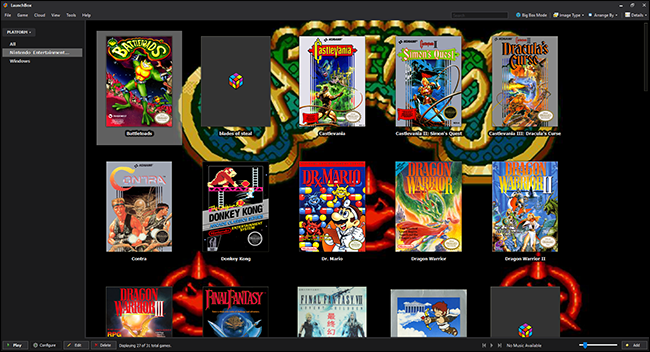
إذا كنت من النوع الذي يخزن ألعاباً ثم ينسى تشغيلها ولعبها، فهذا البرنامج يناسبك. ففي نهاية المطاف ستكون جميع ألعابك موجودة ضمن واجهة واحدة ، متكاملة مع صورة غلاف وتفاصيل ، لتتصفح بكل سهولة في أي وقت تريد لعب شيء ما.
بالطبع هنالك العديد من البرامج التي تمنحك واجهة واحدة لمحاكاة أي شيء يمكنه تخيله، مثل برنامج RetroArch، و لكنه يبقى نظاماً مفصولاً عن بقية مجموعة ألعابك، و هذا ما يميز برنامج Launchbox الذي يضع ملفات ROMs إلى جانب جميع الألعاب الأخرى على نظامك. إليك كيفية إعداده.
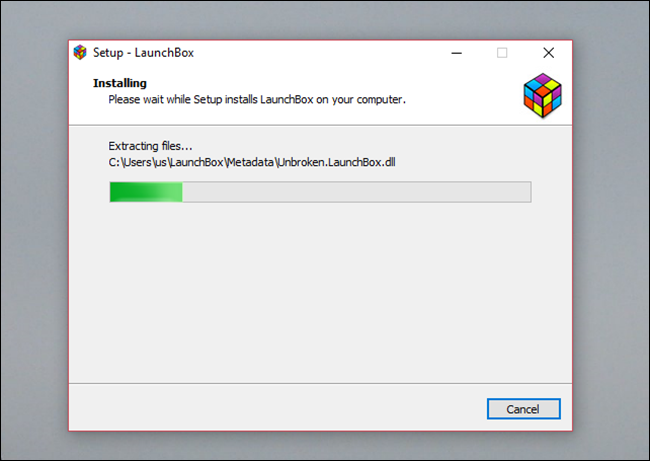
يعد تثبيت برنامج Launchbox أمراً بسيطاً: انتقل إلىالموقع الرئيسي ل Launchbox واتبع الأوامر. لاحظ أنك ستحتاج إلى عنوان بريد إلكتروني Email للحصول على رابط التنزيل ، ثم المتابعة بعملية التثبيت المعتادة كما مع أي برنامج آخر على نظام ويندوز Windows.
في المرة الأولى التي تشغّل فيها البرنامج ، سترى معالج Wizard يساعدك في مراحل التثبيت.
ننبهك انه في هذه المرحلة ، غالباً لن يعمل استيراد ألعاب Steam ، على الرغم من إدراجه ضمن الخيارات.
كيفية إضافة ألعاب Steam إلى Launchbox
لإضافة ألعاب Steam إلى Launchbox ، ستحتاج إلى عدة معلومات قبل البدء في استيراد الألعاب. أول شيء ستحتاج إليه هو مفتاح Steam API Key الخاص بك.
والسبب في ذلك هو قيام Steam بتغيير الطريقة التي تعمل بها الأشياء مؤخراً ، حيث لم يعد مفتاح واجهة برمجة التطبيقات API key الذي ينتمي إلى صانعي Launchbox يعمل لمستخدمي Launchbox.
يطلب منك الموقع إدخال رابط URL لموقعك على الويب. إذا كان لديك موقع ويب ، فيمكنك إدخاله ، ولكن يمكنك أيضاً كتابة أي موقع ويب عشوائي للحصول على مفتاح API key. انسخ مفتاح API هذا ، لأنك ستحتاج إليه بعد قليل.
الشيء التالي الذي ستحتاج إليه هو معرف ستيم Steam ID الخاص بك. أسهل طريقة للعثور على ذلك هي تسجيل الدخول إلى Steam (موقع الويب أو عميل ستيم Steam client) ، والتوجه إلى صفحة ملفك الشخصي Profile. ألقِ نظرة على الرابط URL في أعلى الصفحة ، والجزء الأخير منه هو Steam ID الخاص بك.
باستخدام هذه المعلومات ، أنت الآن على استعداد لاستيراد ألعاب Steam إلى Launchbox. في Launchbox ، توجه إلى الأدوات Tools – استيراد Import– ألعاب ستيم Steam Games.
أول شيء يطلب منك هو ملء جزء معرف المستخدم User ID في ملف تعريف ستيم الخاص بك. Steam profile، قم بإدخاله ، ثم اضغط على زر التالي Next.
بعد ذلك ، ستتم مطالبتك بمفتاح واجهة برمجة التطبيقات API key ، لذلك امض قدماً والصقه في المربع ، ثم اضغط على زر التالي Next.
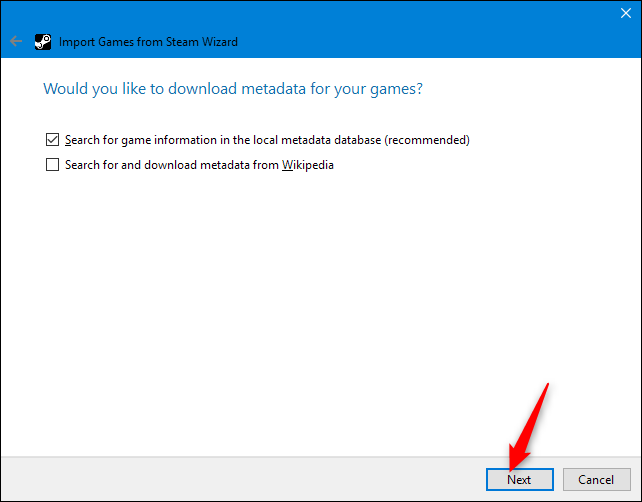
بعد ذلك ، ستحتاج إلى تحديد مكان تنزيل البيانات الوصفية Metadata لألعابك. يتضمن ذلك أشياء مثل العنوان ، وتقييم ESRB ، وما إلى ذلك. اتركه محدداً بشكل افتراضي إذا كنت غير متأكد. خلاف ذلك ، حدد اختيارك ، ثم اضغط على التالي Next مرة أخرى.
بعد ذلك ، سيتم سؤالك عما إذا كنت تريد تنزيل صور لألعابك. ويوجد الكثير منها هنا ، وهي تغطي جميع الآراء والمظاهر المختلفة التي قد تستخدمها لتصفح الألعاب. سترغب في الحصول على معظمها.
ولكن إذا انتقلت إلى الأسفل ، يمكنك إلغاء تحديد خيارات مقطع الفيديو الدعائي trailer وخيارات ثيم الفيديو Theme video options للتسريع من عملية التنزيل. انقر على زر التاليNext بعد تحديد اختياراتك.
سيقوم Launchbox بعد ذلك بفحص مكتبة Steam الخاصة بك وعرض ألعابك. تتضمن القائمة جميع ألعاب Steam الموجودة لديك، سواء كنت قد قمت بتركيبها حالياً أم لا.
إذا رأيت أي ألعاب لا تريد إضافتها إلى Launchbox ، فحددها ثم اضغط على المفتاح Delete لإزالتها من القائمة. عندما تكون مستعداً ، انقر على إنهاء Finish لبدء استيراد ألعابك.
يمكن أن يستغرق استيراد لعبتك بعض الوقت. يعتمد مقدار ذلك على عدد الألعاب ومقدار تعقيد التصميم وحجم الفيديو الذي تستورده لكل لعبة. لذلك فقط دعها تعمل لفترة من الوقت. عند الانتهاء، ستتم إضافة ألعاب Steam إلى مجموعة الألعاب في Launchbox.
إضافة ألعاب Windows إلى Launchbox
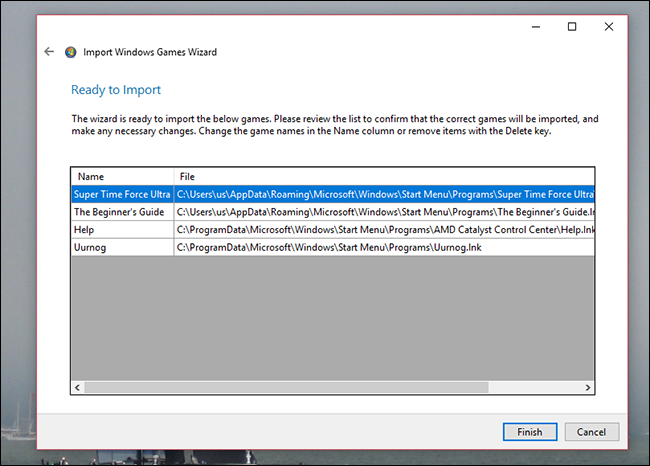
إذا كنت قد حصلت على عدد من ألعاب ويندوز Windows المثبتة ، فيمكن لبرنامج Launchbox فحص جهاز الكمبيوتر الخاص بك وإضافتها تلقائياً. للبدء ، اختر زر Windows في معالج الإطلاق Launch wizard.
إذا اغفلت ذلك في البداية ، توجه إلى الأدوات Tools – استيراد Import – ألعاب ويندوز Windows Games في البرنامج الرئيسي.
تقوم الأداة بمسح جهازك الكمبيوتر والبحث عن أكبر عدد ممكن من الألعاب ، بما في ذلك أي تثبيت باستخدام Origin أو GOG.
كان ذلك سهلاً ، أليس كذلك؟ انقر على إنهاء Finish، و سيقوم Launchbox بتنزيل التصميم الخاص بهذه الألعاب ويستورد كل شيء.
إضافة ملفات ROMs إلى Launchbox
السحر الحقيقي هنا هو إضافة مجموعة ملفات ROM الخاصة بك. للبدء ، انقر فوق استيراد ملفات روم Import ROM Files على المعالج أو توجه إلى الأدوات Tools – استيراد Import – ملفات روم ROM Files في البرنامج الرئيسي. للبدء ، ثم دل LaunchBox نحو المجلدات التي تحتوي على ملفات ROM فيها.
بعد ذلك ، أخبر Launchbox أي نظام أو بيئة ستشغل ملفات ROMs التي حددتها.
أخيراً ، دل Launchbox على أي محاكي Emulator تريد استخدامه لتشغيل اللعبة. ننصحك بإعداد Retroarch ، لأنه بهذه الطريقة سوف تحتاج إلى تهيئة كل شيء مرة واحدة فقط، ولكن باستخدام Launchbox ، يمكنك أيضاً استخدام محاكي منفصل لكل نظام أساسي. الأمر متروك لك تماماً.
عندما تنتهي من ذلك ، يقوم برنامج Launchbox بفحص المجلدات ويعرض لك كل ملفات ROM التي وجدها. ثم يقوم بتنزيل الغلاف والتوصيفات.
يمكنك القيام بالمثل بالنسبة لألعاب DOS ، لكنك ستحتاج إلى قراءة و إعداد محاكي DOSBox للعب الألعاب القديمة قبل الغوص في ذلك.
إضافة ألعاب فردية
إذا لم يظهر ملف ROM أو اللعبة في مجموعتك ، فلا تقلق. يمكنك إضافة العناوين كل على حدة. ما عليك سوى النقر فوق الزر إضافةAdd في أسفل اليمين وسوف تظهر لك نافذة.
هنا يمكنك كتابة التفاصيل الخاصة بك لأي لعبة ، بما في ذلك الاسم وحيث يمكن العثور على الملف التنفيذي أو ملف ROM. يمكن أن يكون الأمر مزعجاً ، ولكن إذا فوتت المعالجات المتعددة لعبة ، فهذا هو خيارك الوحيد. معظم الألعاب ، حتى ملفات ROM المهكرة، تم العثور عليها في اختباراتنا ، ولكن لا يزال من الجيد الحصول على هذا الخيار.
تصفح مجموعة الألعاب
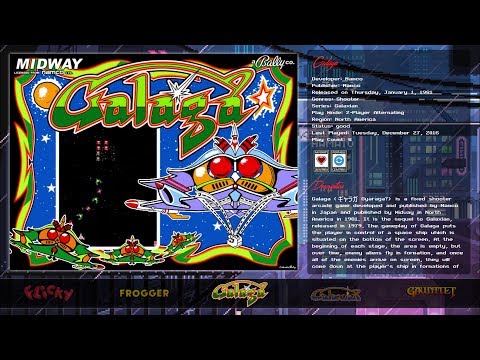
إذاً كيف سيكون تصفح مجموعة ألعابك بعد اضافتها؟ بشكل افتراضي ، سترى جداراً لغلافات الألعاب ، مع خلفية مستوحاة من اللعبة المحددة حالياً.
يمكنك تصفح الألعاب باستخدام مفاتيح الأسهم أو بالماوس. يمكنك أيضاً فتح لوحة للاطلاع على مزيد من المعلومات عن الألعاب، بما في ذلك التقييمات والأوصاف.
إنها واجهة تفصيلية ، لذا استغرق بعض الوقت لاستكشافها.
اختياري: Big Box Multi-Menu
بالنسبة لمعظم مستخدمي الكمبيوتر ، تعمل الواجهة الأساسية بشكل مثالي. ولكن إذا كنت تريد تصفح جهاز الكمبيوتر باستخدام وحدة تحكم controller وأنت تجلس على أريكتك، فهناك واجهة أخرى لك وهي: Big Box.
هذه الميزة ، التي يتم عرضها فقط في حالة شراء حساب Launchbox Premium بقيمة 20$ ، تقدم جميع أنواع التخصيصات والرسوم المتحركة
بشكل عام يقوم الغيمرز Gamers بالعديد من التعديلات في إعدادات كروت الشاشة من أجل الوصول إلى أفضل أداء لتشغيل الألعاب. لكن إذا كنت لا تريد أن تقوم بهذا الأمر بشكل يدوي، فإن انفيديا NVIDIA، إنتل Intel و AMD يوفّرون أدوات تقوم بهذه المهمة عوضاً عنك.
ربما أنت تفضّل أن تقوم بهذه المهمة بشكل يدوي، وذلك لأن هذه الطريقة تضمن لك أفضل النتائج بالنسبة لك كغيمر Gamer، لكن عليك في هذه الحالة أن تقوم بالعديد من التعديلات والتجريب لتصل لأفضل نتيجة، في حين أن تلك الأدوات تقوم بهذه المهمة بشكل فوري.
قد لا تؤدي تلك الأدوات للوصول لأفضل النتائج، إلا أنها تعتبر جيدة جداً بالمقارنة مع الوقت التي تستغرقه.
لماذا لا تقوم الألعاب بتعديل الاعدادات بشكل تلقائي؟
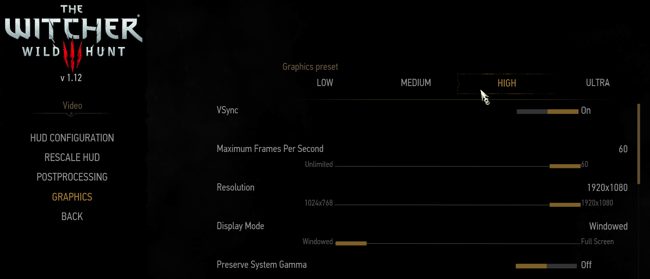
معظم الألعاب تقوم بشكل تلقائي بتعديل اعدادات كرت الشاشة عند أول تشغيل لها، حتى أنها تقوم بتوفير عدّة إعدادات للدقة والأداء: منخفض Low، متوسط Medium، مرتفع High وأداء عالي Ultra. وأحياناً يتوفر بهم خيار الكشف التلقائي Autodetect الذي يقوم باختيار أفضل الإعدادات.
لكن تلك الخيارات ليست جيدة في معظم الأحوال وذلك لأنها لا تتعلق بمواصفات جهازك، وإنما هي فقط مجموعة اعدادات.
ربما عليك استخدام خيار الأداء العالي Ultra في الألعاب القديمة وخيار متوسط Medium في الألعاب الحديثة. ومع ذلك سيجب عليك أن تقوم بعمل عدة اختبارات وتعديلات حتى تصل للنتيجة المطلوبة.
حتى خيار الكشف التلقائي عن الاعدادات Autodetect ربما لن يعمل بشكل جيد، فمن الممكن أن يقوم بوضع اعدادات منخفضة حسب مواصفات الجهاز.
أما بالنسبة لأدوات انفيديا NVIDIA، إنتل Intel و AMD فهي تعد أكثر كفاءة. فهي تقوم بجمع معلومات أكثر من جهازك كمواصفات المعالج CPU، دقة الشاشة، حجم الرام RAM بالإضافة طبعاً لمواصفات كرت الشاشة GPU وتقوم بجمع تلك المعلومات ووضع الاعدادات المناسبة للعبة.
بشكل مختصر، إذا لم تكن تريد أن تقوم بتعديل الإعدادات بشكل يدوي، فيفضّل أن تستعمل بالأدوات التي توفرها شركات انفيديا NVIDIA، AMD وإنتل Intel عوضاً عن خيارات التعديل الموجودة داخل اللعبة.
تلك الأدوات تعطيك الإنطلاقة الأمثل لتعديل الاعدادات بشكل بسيط عوضاً عن تعديلها من البداية بشكل شامل، للوصول إلى الأداء الذي يرضيك.
بالنسبة لإنفيديا NVIDIA، فإن البرنامج الخاص بها هو GeForce Experience والذي على الأغلب موجود على جهازك. إن هذا البرنامج يقوم أيضاً بتحديث كرت الشاشة لديك وتسجيل الشاشة، لكننا سنركز فقط على تعديل الإعدادات.
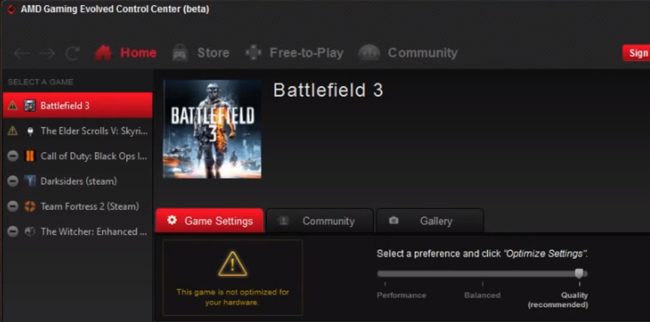
بالنسبة لـ AMD، عليك تحميل برنامج AMD Gaming Evolved Client. ويحتوي تقريباً على نفس الاعدادات الموجودة في البرنامج الخاص بإنفيديا NVIDIA.
أما بالنسبة لكرت انتل Intel، فأنت بحاجة لتحميل آخر اصدار من Intel HD Graphics Control Panel.
الخطوة الثانية: اعمل Scan للألعاب الموجودة على نظامك
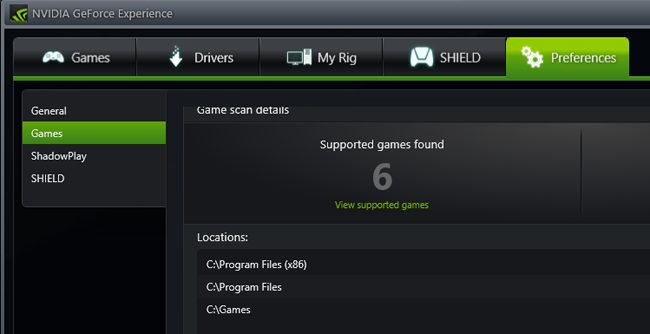
قبل البدء بتعديل الإعدادات، عليك بعمل Scan لتحميل قائمة الألعاب الموجودة على نظامك إلى داخل الأداة المستعملة. في برنامج GeForce Experience اختر خيار الألعاب Games وسيقوم بعمل Scan بشكل تلقائي وتحميل قائمة بالألعاب المتوافقة.
بالنسبة لكروت AMD، قم بتشغيل برنامج AMD Gaming Evolved واختر المكتبة Libary. سيقوم كذلك بتحميل قائمة الألعاب بشكل أوتوماتيكي.
أما بالنسبة لإنتل Intel، اضغط على خيار Gaming الموجود في الأسفل. لتشغيل البرنامج الخاص بإنتل Intel اضغط بزر الفأرة الأيمن في منطقة فارغة على سطح المكتب واختر Intel Graphics Settings.
يجب الانتباه إلى أن هذه البرامج لا تدعم جميع الألعاب، لذلك قد لا ترى بعض الالعاب ضمن المكتبة الخاصة بكل منها. على أي حال، إذا لم تظهر اللعبة وأنت تعلم أنها يجب أن تظهر لأنها متوافقة، فيمكنك تحميلها للمكتبة بشكل يدوي.
في NVIDIA GeForce Experience اضغط على Preferences الخاصة بتبويب الألعاب Games كما في الصورة، ثم يمكنك تعديل البحث بشكل يدوي لمساعدة البرنامج في العثور على اللعبة.
في AMD Gaming Evolved، توجه إلى تبويب Library، اضغط على أيقونة المفتاح، ثم اضغط على إشارة الزائد الموجودة في أسفل الشريط الجانبي اليساري، ثم ابحت عن اختصار الـ exe الخاص باللعبة.
إن هذه الخاصية ستعمل فقط إذا كان البرنامج يقبل اللعبة. أما بالنسبة لكروت انتل Intel فإنها للأسف لا توفر طريقة للبحث عن الألعاب التي لا تظهر في مكتبة البرنامج الخاص بها.
الخطوة الثالثة: ابدأ بتعديل الإعدادات
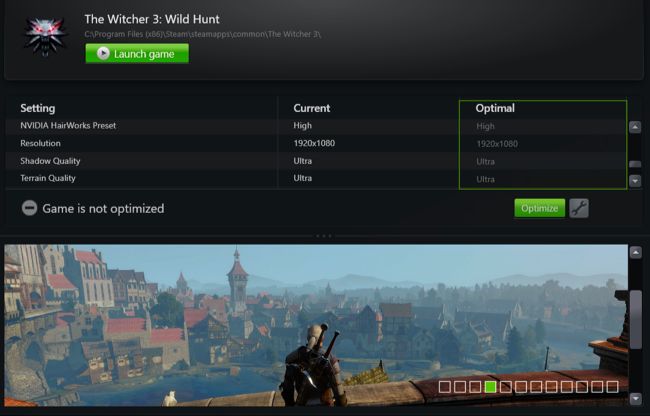
للبدء بتعديل الاعدادات الخاصة بكل لعبة، اختر اللعبة ثم اضغط على زر Optimize. إذا لم تكن قد شغّلت اللعبة من قبل، فربما تضطر لتشغيلها مرة على الأقل قبل البدء بتعديلها.
بعد الضغط على Optimize في التطبيق الخاص بإنفيديا NVIDIA و AMD، يمكنك النزول بالقائمة لترى الفرق بين الاعدادات الحالية للعبة Current Settings، والإعدادات المفضلة Optimal التي يقترحها لك التطبيق.
لكن إليك الأمر: الإعدادات المفضلة Optimal ربما لن تكون جيدة في البداية. ربما سترى أن الغرافيك ليس بالدقة المطلوبة بالنسبة لك، أو أن اللعبة تعمل بشكل بطيء. كل شخص لديه اعدادات خاصة به عندما يتعلق الأمر بالموازنة بين الدقة والأداء، فمثلاً يفضّل البعض أن تعمل اللعبة بمعدل 60 إطار في الثانية مقابل تخفيف الجودة.
لمعالجة هذا الأمر في انفيديا NVIDIA، اضغط على رمز المفتاح جانب كلمة زر Optimize، ستفتح لك صفحة بها خيار تعديل الدقة ووضع الشاشة. لكن الأهم من ذلك فإنك ستحصل على شريط يتيح لك الموازنة بين الأداء والدقة.
في AMD Gaming سترى هذا الشريط في الصفحة الرئيسية للبرنامج، لكنها ليست بتلك الشمولية، فهي فقط ستعطيك 3 خيارات: الأداء Performence، الدقة Quality والموازنة Balanced.
كلا البرنامجين الخاصين لإنفيديا NVIDIA و AMD، تعمل على زيادة الدقة على الأداء. لذلك إذا كنت تريد مثلاً أن تعمل اللعبة بمعدل 60 إطار في الثانية، فربما عليك أن تقوم بإزاحة الشريط نحو اليسار قليلاً.
أما بالنسبة لإنتل Intel، فهي لا تسمح لك بالقيام بالتعديلات بشكل كامل، وإنما فقط تفعيل أو إلغاء تفعيل الإعدادات المفضلة. يمكنك الوصول للميزات عبر الضغط على رمز اللعبة واختيار View settings. بعدها يمكنك رؤية الإعدادات المفضلة من انتل Intel ثم تعديلها من داخل اللعبة نفسها.
في النهاية، إن تلك البرمجيات تقوم بإعطاء المستخدم نقطة الإنطلاق المثالية للتعديل على اعدادات اللعبة بشكل يدوي كما يفضل أغلب الغيمرز بشكل عام.
إذا كنت من عشاق الألعاب الإلكترونية عبر الحاسوب فإن هذه المقالة موجهة لك حيث سنتحدث فيها عن خمس أدوات مخصصة للويندوز Windows مفيدة جداً للجيمرز .
برنامج SharpKeys
ماذا لو تعطل أحد أزرار لوحة المفاتيح الأساسية و المهمة للعبة ما ؟؟ الحل الأسهل أن تشترى لوحة مفاتيح جديدة . و لكن ماذا لو لم تملك المال الكافي لذلك ؟ أو أنك لن تصبر حتى موعد الشراء ؟
الحل هنا في برنامج شارب كييSharpKeys و الذي يمكن من إعادة تعيين أزرار لوحة المفاتيح و تسجيل هذا التعديل مباشرة إلى السجل ريجيستري registry مؤدياً إلى تغيير دائم يطبق على جميع القوائم و التطبيقات و الألعاب .
فمثلاً يمكنك من خلال هذا البرنامج تغيير وظيفة مفتاح ما ليؤدي وظفية مفتاح آخر مثل تغيير وظيفة مفتاح التحكم الأيمن Ctrl ليعمل كمفتاح إدخال إنتر Enter مثلاً كما يمكن من خلاله تعيين أكثر من مفتاح لأداء وظيفة مفتاح واحد .
وتعتبر الأداة مفيدة للغاية في حال رغبت بإعادة تعيين أزرار التحكم الخاصة بلعبة ما و التي لا تمنح إمكانية ذلك من خلال اللعبة نفسها .
برنامج SoundSwitch
و يفيد هذا البرنامج ساوند سويتش SoundSwich في حال كان الحاسوب يملك أكثر من مخرج للصوت ( مثلاً سبيكر عادية و سماعات رأس ) و رغبت في التبديل بين هذه المخارج أثناء عملية اللعب بشكل أوتوماتيكي سهل .
حيث يمكن من خلال هذا البرنامج تعيين مفتاح اختصار ( مثلاً Alt+Ctrl+Esc ) من أجل التبديل بين مخارج الصوت و أنت في اللعبة .
و يمكن للمستخدمين انتقاء مخارج الصوت ( أجهزة الصوت ) المرغوبة للتبديل فيما بينها ( مفيد لكروت العرض التي تقدم غالباً مخرج صوتي HDMI غير مستخدم )
و يوفر البرنامج أيضاً زر آخر من أجل أجهزة المايكروفون المتاحة ( مثلا جهاز مايكروفون الخاص بسماعة الرأس و المايك الخاص بكاميرا webcam و جهاز مايكروفون منفصل ) .
برنامج Volume²
برنامجفوليومVolume² للتحكم المتقدم في حجم الصوت و يحوي العديد من الميزات الرائعة حيث يمكن من خلاله مثلا تعيين جهاز الصوت الافتراضي و تغيير حجم الصوت للنظام كاملاً أو للتطبيق النشط فقط أو لتطبيقات محددة و غير ذلك.
و لكن المفيد بالنسبة للجيمرز هو أنه و من خلال هذا البرنامج يمكن تعيين زر تحويل لتتمكن بعد كبسه من التحكم بالصوت من خلال دولاب الفأرة و أنت في اللعبة .
حيث يمكن تعيين زر الويندوز الأيسر مثلاً كزر محول ، حالما يتم الكبس عليه (لن تظهر قائمة ابدأ ) سيتحول دولاب الفأرة إلى دولاب للتحكم بالصوت حيث يمكن رفع الصوت من خلال حركة الدولاب للأمام و خفض الصوت من خلال حركة الدولاب للخلف و كتم الصوت من خلال الضغط على الدولاب .
برنامج SpaceSniffer
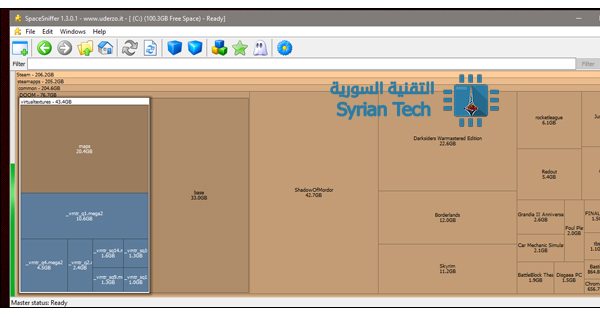
يعتبر برنامجسبيس سنيفرSpaceSniffer برنامجا مميزا لإدارة القرص الصلب بكل سهولة ، و لكنه يقدم بعض الفائدة في مجال الألعاب أو بالأحرى عند حذف الألعاب ، حيث يقوم بعرض الملفات كبيرة الحجم ( و التي غالباً ما تكون مجلدات الألعاب ) و عرضها بطريقة سهلة و سريعة مرفقة بالإحصائيات.
فائدتها في حال أصبحت المساحة الحرة على القرص الصلب منخفضة و تحتاج إلى التضحية ببعض المجلدات الكبيرة فإن هذا البرنامج يقوم بعرض محتويات قرص التخزين عندك بطريقة بصرية حيث يُظهر مربعات كبيرة متناسبة تدل كل واحدة منها على مجلد ما ، و من المحتمل غالباً أن تجد مجلد اللعبة ( معظم الألعاب الحديثة تأخذ مساحة كبيرة جداً من الهارد ) و يمكن من خلال البرنامج حذف هذا المجلد بكل سهولة ، و لكن ربما من الأفضل إزالة تنصيب اللعبة بشكل يدوي .
برنامج MSI Afterburner
لا تدع الاسم يخدعك فعلى الرغم من أن برنامج MSI Afterburner هو من تطوير شركة تصنيع كروت العرض إم إس آي MSI إلا أنه يعمل على أي نظام و بأي معدات هاردوير hardware موجودة .
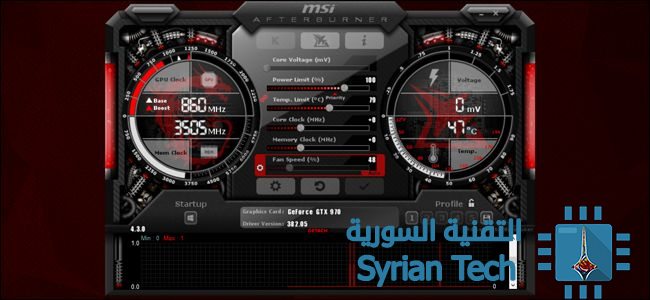
و هو البرنامج الأفضل في هذه القائمة برأيي حيث يعرض معلومات هامة مثل تردد المعالج المركزي CPU ، قيمة التيار الكهرباء ( الفولتاج ) لكرت الشاشة ، معدل الإطارات ، إضافة إلى عرض الساعة .
كما يحوي على نافذة صغيرة من أجل عرض معومات النظام و أداة مدمجة من أجل التقاط صور للشاشة ( سكرين شوت ) أو تسجيل الشاشة أثناء اللعب .
و يمكن أيضاً ربطه مع تطبيق خاص للهاتف الذكي ( لتحميله : أندرويد ، iOS ) من أجل المراقبة عن بعد أثناء اللعب .