متى يكون الاتصال السلكي أفضل من شبكات الواي فاي اللاسلكية؟

من الواضح أن شبكة الواي فاي Wi-Fi وكونها من الاتصالات اللاسلكية هي أكثر ملاءمة من كبلات Ethernet السلكية، لكن شبكات Ethernet لا تزال تقدم مزايا كبيرة.

انضم إلينا في هذه المقالة الجديدة حتى نلقي نظرة على إيجابيات وسلبيات الاتصالات السلكية واللاسلكية ولنتعرف أكثر على الفروقات بينهما.

ربما لن تقوم بتوصيل كابل Ethernet بهاتفك الذكي في أي وقت قريب، لكن الأمر يستحق عادةً تشغيل كبلات Ethernet للأجهزة المهمة إذا كنت تستطيع أو تحتاج القيام بذلك.

أجهزة الكمبيوتر وأجهزة الألعاب (أو لوحات المفاتيح) وأجهزة النسخ الاحتياطي، ومجموعات أجهزة الاستقبال ليست سوى أمثلة قليلة.

لمساعدتك في اتخاذ القرار، سنلقي نظرة على المزايا الرئيسية الثلاثة لاستخدام Ethernet بدلاً من شبكة الواي فاي: السرعة الأكبر – زمن الانتقال الأقل – الاتصالات الموثوقة.

إن شبكة الـ Ethernet أسرع بكثير من شبكة الواي فاي، لا توجد إمكانية للتغلب على هذه الحقيقة، لكن الاختلافات في العالم الحقيقي أصغر مما تتخيل.

ازدادت سرعة شبكات الواي فاي بشكل ملحوظ على مدار الأعوام القليلة الماضية، وذلك بفضل المعايير الجديدة مثل 802.11ac و 802.11n والتي توفر سرعات قصوى تبلغ 866.7 Mb/s و 150 Mb/s على التوالي.

على الرغم من أن هذه هي السرعة القصوى لمشاركة جميع أجهزتك اللاسلكية (ومن المحتمل ألا تحصل على تلك السرعات في العالم الحقيقي)، كما وأصبحت شبكة الواي فاي جيدة بما يكفي للتعامل مع معظم مهامنا اليومية.

من ناحية أخرى، يمكن أن يوفر اتصال Ethernet السلكي نظرياً ما يصل إلى 10 Gb/s، إذا كان لديك كابل Cat6، حيث تعتمد السرعة القصوى القصوى لكبل Ethernet الخاص بك على نوع كبل Ethernet الذي تستخدمه.

ومع ذلك، حتى كابل Cat5e شائع الاستخدام يدعم ما يصل إلى 1 Gb/s، وخلافاً للواي فاي فإن هذه السرعة ثابتة، ويمكنك أن تتحقق من ذلك من خلال قياس سرعة اتصالك في أي لحظة.

على الرغم من أن كل هذه السرعة كبيرة، إلا أن الأمر الذي يجب أن نضعه في الاعتبار هو أن سرعة اتصالك بالإنترنت هي عنق الزجاجة للأنشطة التي تنطوي على الإنترنت.

إذا كانت سرعة الإنترنت لديك أقل بكثير من أي نوع من أنواع الاتصالات التي تستخدمها، فلن يكون لزيادة سرعة الاتصال أهمية كبيرة.

ومع ذلك، ستؤثر شبكة Ethernet على السرعة بين الأجهزة على شبكتك، على سبيل المثال إذا كنت تريد نقل الملفات بأسرع وقت ممكن بين جهازي كمبيوتر في المنزل، فستكون شبكة Ethernet أسرع من شبكة الواي فاي.

إذا كان لديك العديد من الأجهزة التي تنسخ نسخاً احتياطياً إلى NAS أو خادم النسخ الاحتياطي أو محرك الأقراص الثابتة المشترك، فسوف تزداد سرعة النسخ الاحتياطية عبر اتصال Ethernet.

كما أنه إذا كان لديك أجهزة تنبثق من خادم وسائط على شبكتك (مثل Plex أو Kodi) فسوف يمنحك اتصال Ethernet زيادة كبيرة في جودة البث.

إذا كنت مهتماً بالاختلاف في سرعة نقل الملفات المحلية، فحاول نقل ملف كبير بين جهازي كمبيوتر أثناء اتصالهما بشبكة Ethernet وكلاهما متصل بشبكة Wi-Fi، يجب أن تشاهد فرق السرعة هناك.

سرعة وجودة الاتصال ليست مجرد عرض نطاق ترددي خام، الكمون هو أيضاً عامل كبير، في هذه الحالة يكون الكمون هو التأخير في المدة التي تستغرقها حركة المرور من جهاز إلى وجهته.

نشير غالباً إلى زمن الوصول بمصطلح “ping” وهو منتشر جداً في عالم الشبكات والألعاب عبر الإنترنت.

إذا كان التقليل من الكمون قدر الإمكان هو مصدر قلقك فمن المحتمل أن تكون في وضع أفضل مع اتصال Ethernet السلكي.

على سبيل المثال إذا كنت تلعب ألعاباً عبر الإنترنت وتحتاج إلى وقت رد فعل لتكون في أسرع وقت ممكن.

من ناحية أخرى، إذا كنت تقوم فقط ببث مقاطع الفيديو أو الاستماع إلى الموسيقى أو تصفح الويب فلن يكون لك الكمون أهمية كبيرة.

باختصار، مع شبكة الواي فاي هناك تأخير أكبر قليلاً عندما تنتقل الإشارات ذهاباً وإياباً بين جهاز Wi-Fi وجهاز التوجيه اللاسلكي، لكن بفضل اتصال Ethernet السلكي فإنه يكون هناك زمن انتقال أقل بكثير.

يوفر Ethernet اتصالاً أكثر موثوقية من شبكةالواي فاي، هذه حقيقة أخرى يجب الاعتراف بها وقد تلاحظها فوراً عن الانتقال من الأولى إلى الثانية أو بالعكس.

تخضع شبكة الواي فاي للتداخل أكثر بكثير من الاتصال السلكي، يساهم تخطيط منزلك والأشياء التي تمنع الإشارة والتداخل من الأجهزة الكهربائية في جعل شبكة الواي فاي أقل موثوقية عموماً.

ومع ذلك وبعد كل الإيجابيات التي تحدّثنا عنها حول اتصال Ethernet فإن لشبكات الواي فاي اللاسلكية إيجابيات هي الأخرى لا يمكن التغاضي عنها.

فهي في غاية الأهمية كونها لاسلكية وقادرة على تخديم الأجهزة والهواتف المحمولة باتصال انترنت لاسلكي دون الحاجة لوجود كابل حقيقي.

كما وتتصف شبكات الواي فاي بالراحة في التعامل خاصةً عندما تريد تأسيس عمل في منطقة لا يسمح لك باستخدام كابلات الاتصالات فيها أو لا يوجد مكان مخصص لذلك.

بكلمات أخرى قد يكون الأمر كما لو أنه يجب أن تختار بين السرعة والموثوقية وتقليل زمن الوصول من جهة وبين الراحة في الاستعمال والاتصالات اللاسلكية من جهة أخرى، لذلك فكّر جيداً في الخيار الأنسب لك.

مقالات قد تعجبك:

كيفية الحصول على تقرير سجل الواي فاي أو الشبكة السلكية في ويندوز 10
ما هو WiGig ؟ وما الفرق بينه وبين واي فاي 6 ؟
كيفية تغيير اسم وكلمة مرور شبكة الواي فاي Wi-Fi
كيفية مشاركة إنترنت الحاسوب عبر الواي فاي
كيف يعلم أندرويد إن كانت شبكة الواي فاي سريعة أم بطيئة قبل الاتصال؟

كيفية اختبار سرعة الإنترنت على الحاسوب أو الهاتف الذكي

ما مدى سرعة اتصال الانترنت لديك؟

بالتأكيد فإن مزود خدمة الإنترنت الذي تتعامل معه قد أعطاك بعض الأرقام لسرعة الإنترنت لديك، وربما يقول مزود الخدمة الخلوية أنك تحصل على اتصال 4G LTE بسرعة فائقة، ولكن ما مدى السرعة في الواقع؟

هناك فرصة جيدة بأنك لا تحصل على سرعة الاتصال بالإنترنت التي تدفع ثمنها، لذلك قد تحتاج إلى كيفية اكتشاف ذلك.

لمَ غالباً لا نحصل على سرعة الإنترنت الحقيقية التي ندفع ثمنها؟

لا يمكنك الاعتماد فقط على سرعات التحميل التي تراها عند تنزيل الملفات والقيام بأشياء عادية أخرى، حيث تعتمد سرعات التنزيل التي ستراها على الكثير من الأشياء.

بما في ذلك الخادم البعيد وعدد أجهزة توجيه الإنترنت بينك وبين الخادم، فقد لا تكون مجرد البنية الأساسية للإنترنت نفسها في كل مرة، وقد يرغب الخادم البعيد في منحك الكثير من النطاق الترددي للتنزيل، وربما لا.

بدلاً من ذلك، ستحتاج إلى اختبار السرعة بشكل علمي أكثر قليلاً، فالحل المثالي هو البحث عن خادم قريب منك يحتوي على كمية كبيرة من النطاق الترددي.

يمكنك عندئذ محاولة التنزيل منه والتحميل إليه، ورؤية مدى سرعات التنزيل والتحميل، حيث يضمن ذلك أنك ستقيس فقط سرعة اتصال الميل الأخير بينك وبين مزود خدمة الإنترنت لديك بأكبر قدر ممكن من الدقة.

لهذا السبب تحتاج إلى أدوات مخصصة لقياس سرعة الاتصال الخاصة بك، فإذا كنت ترغب في الحصول على أدق نتيجة ممكنة، إليك ما تحتاج فعله حقاً:

تأكد من أنك لا تستخدم اتصالك بالإنترنت:

هل يقوم شخص آخر ببث Netflix في الغرفة الأخرى؟ أم أنك تقوم بتنزيل الملفات عبر BitTorrent على جهاز الكمبيوتر الخاص بك؟ قم بإيقاف جميع هذه التطبيقات – حتى المخفية منها – التي تستخدم الاتصال قبل إجراء اختبار السرعة.

أيضاً قم بفصل أي شخص آخر يستخدم الاتصال الذي تريد اختبار سرعته، وتأكد من أن تطبيق اختبار السرعة هو الشيء الوحيد الذي يستخدم اتصالك، فإذا لم تتمكن الأداة من امتلاك اتصالك بالكامل فستكون الأرقام التي تراها منخفضة أو أقل من المتوقع.

على الهاتف الذكي أو أي نوع آخر من اتصال بيانات الجوال، فقط تأكد من أن جهازك لا يقوم بتنزيل أو تحميل البيانات في الخلفية.

القياس أكثر من مرة:

القياس الوحيد ليس هو سرعة الاتصال النهائية، يجب قياس السرعة أكثر من مرة ويُفضل في أوقات مختلفة خلال اليوم.

على سبيل المثال، قد يكون لديك سرعات اتصال إنترنت أسرع خلال منتصف الليل عندما يكون الجميع نائماً وأبطأ سرعات الاتصال في المساء عندما يكون جيرانك في المنزل ومن العمل يستخدمون اتصالات الإنترنت المنزلية الخاصة بهم.

على الهاتف الذكي أو أي نوع آخر من اتصال بيانات الجوال، ستعتمد سرعتك على عدد الأشخاص المحيطين بك الذين يستخدمون البيانات فضلاً عن جودة الإشارة في منطقتك والعوامل الأخرى.

تنقل في اختبارات السرعة المتعددة بين الأماكن ويمكنك أن ترى كيف تختلف سرعة الاتصال بين المواقع المختلفة، كما هو الحال مع اتصال الإنترنت السلكي، حيث يمكن أن يؤثر وقت اليوم على الاتصال.

على سبيل المثال، من المحتمل أن يكون لديك سرعة اتصال أبطأ في وقت الغداء في المنطقة التجارية المركزية مما كنت ستجربه إذا جربت اختبار السرعة في نفس الموقع يوم العطلة عندما لا أحد يتواجد حولها.

كيفية اختبار سرعة الاتصال الخاصة بك؟

العملية الفعلية لقياس سرعة الاتصال الخاصة بك بسيطة، مثل موقع Speedtest.net المستخدم بكثرة من أجل هذا الهدف، لكن هل هو الوحيد في هذا المجال؟.

بالطبع لا، يكشف البحث السريع على الويب عن العديد من الأدوات الأخرى، حتى أن بعض الشركات مثل AT&T تقدم تطبيقات اختبار السرعة الخاصة بهم، ويعد استخدام هذه المواقع على جهاز الكمبيوتر الخاص بك أمراً بسيطًا مثل زيارة موقع الويب والنقر فوق زر بدء الاختبار.

على الهاتف الذكي أو الجهاز اللوحي، يتوفر تطبيق Speedtest.net المجاني، قم بتنزيله من متجر التطبيقات المختار ثم قم بتشغيله واختبر سرعتك.

تحذير:

ينطوي استخدام أي نوع من اختبارات السرعة على تنزيل بعض البيانات وتحميلها، فإذا كان لديك كمية محدودة من بيانات الجوال فسيتم حساب ذلك في حدود الحد الأقصى.

يعمل التطبيق من خلال محاولة تنزيل البيانات وتحميلها بأقصى سرعة لعدة ثوان، حيث يمكن أن تستخدم ما يصل إلى 20 ميجابايت من البيانات لكل اختبار سرعة أو حتى أكثر، كلما كان اتصالك أسرع زادت البيانات التي ستستخدمها، لذلك خذ هذا الأمر بعين الاعتبار.

نعم هناك مواقع وتطبيقات أخرى لاختبار السرعة، لكنها تعمل جميعها بطريقة مماثلة، فهي توفر خوادم سريعة جداً قريبة تحاول زيادة اتصالك.

في ظل هذه الظروف المثالية، يمكنهم تزويدك بتقدير دقيق معقول لمدى سرعة اتصالك عندما يتعلق الأمر بالتحميل والتنزيل.

هذه قائمة ببعض المواقع التي يمكنك زيارتها من أجل قياس سرعة اتصال الإنترنت الخاص بك، يمكنك الضغط على اسم الموقع للانتقال إليه وتجربة خدمته.

1- موقع speedtest.net :

من أكثر مواقع قياس سرعة الاتصال المستخدمة، بمجرد الدخول إليه ستحصل على اسم مزود الخدمة الذي تتعامل معه مع مجموعة معلومات أخرى، وبالضغط على زر Go سيبدأ الموقع باختبار سرعة الاتصال لديك.

2- موقع fast.com :

تم تطوير الموقع من قبل نتفليكس Netflix، ويتميز بأنه سريع التحميل نظراً لعدم وجود صور أو رسومات في الواجهة، وبمجرد الدخول إليه سيبدأ قياس سرعة اتصالك دون الضغط على أي زر.

3- موقع speedsmart.net :

بمجرد الاتصال بهذا الموقع سيتم تحديد عنوان الـ IP الخاص بك على الفور، ويمكنك بعد ذلك تحليل سرعة التحميل من الإنترنت مع عرض بعض المعلومات الإضافية مثل عرض قيمة الـ Ping.

4- موقع internethealthtest.org :

أحد المواقع سهلة الاستخدام التي يمكن استخدامها من أجل هذا الغرض، بمجرد الدخول إليه يمكنك البدء بقياس سرعة الاتصال حيث يستغرق الأمر وقتاً أطول بقليل من الاختبارات الأخرى نظراً لأنه يقوم بأكثر من اختبار واحد.

5- موقع speedtest.xfinity.com :

تم تقديم هذا الموقع من قبل مزوّد خدمة الإنترنت Comcast، يتميز بأنه موقف خفيف مع واجهة مصممة بشكل جميل لقياس سرعة الاتصال.

6- موقع Speedcheck.org:

يوفر الموقع اختبار سرعة الإنترنت مع بعض الخدمات الأخرى والشروحات حول تحسين سرعة الإنترنت.

مقالات قد تعجبك:

ما هي تقنية Mesh Wi-Fi؟ وكيف تعمل لزيادة مدى وسرعة الإنترنت؟
كيف يمكن لشبكة الجيل الخامس 5G تطوير اتصال الإنترنت المنزلي؟
كيفية إعادة تعيين إعدادات الشبكة في ويندوز 10 لحل مشاكلها
ما هي الشبكة الخاصة الظاهرية VPN ؟ ولمَ قد أحتاجها؟
ما هو الإنترنت ؟ وكيف يعمل ؟

كيف يمكن لشبكة الجيل الخامس 5G تطوير اتصال الإنترنت المنزلي؟

Verizon على وشك إطلاق خدمة الإنترنت المنزلية باستخدام 5G. لا يقتصر المعيار اللاسلكي الجديد هذا على توفير بيانات أسرع لهاتفك الذكي فحسب، بل قد يعرض في النهاية المنافسة على الإنترنت في المنزل، ويكسر الاحتكارات المحلية لشركات الكابلات ويعطيك خيارات أخرى.

Verizon هي أول شركة تقدم خدمة الإنترنت المنزلية عبر 5G ، لذلك فنحن نتحدث عن Verizon كثيراً في هذه المقالة. نحن نعرف تفاصيل خدمتهم ويمكن مقارنتها بالإنترنت الكابل. لكن هذا ليس إعلاناً لـ Verizon.

تخطط AT & T أيضاً لإطلاق خدمة الإنترنت المنزلية عبر 5G بحلول نهاية عام 2018. وتزعم T-Mobile و Sprint أنها ستطلق خدمة مماثلة إذا سمحت الحكومة فقط بدمجها أولاً.

هذا هو كل شيء. هذه هي العديد من الشركات التي يمكن أن تتنافس مع بعضها البعض! إنه على خلاف خدمة الإنترنت السلكية في معظم الأماكن في الولايات المتحدة مثلاً، حيث توجد شركة كابل كبيرة واحدة.

تخيل وجود خيار بين مقدمي خدمات الإنترنت. قد تفرض المنافسةComcast  لرفع سقف البيانات هذا – أو تقديم خدمة عملاء جيدة.

بجدية، هل زرت مركز خدمة Comcast قديماً؟ إنها مثل الذهاب إلى DMV. لقد أصبحوا أفضل مع متاجر Xfinity الأكثر رواجاً ، ولكن معظم الأماكن لا يتوفر عليها حتى الآن.

لماذا الإنترنت من 5G وليس 4G LTE؟

5G هو معيار لاسلكي أحدث وأسرع يحل محل معيار 4G LTE الحالي، تمامًا كما حل 4G LTE محل الجيل الثالث. لكن 5G ليست فقط لهاتفك الذكي.

قد نتساءل لماذا الجميع يتحدث عن الإنترنت في المنزل على5G. بعد كل شيء، لم يكن أحد يتحدث عن الإنترنت في المنزل عبر شبكة 4G LTE الحالية التي تستخدمها الهواتف الذكية. هل 5G أسرع من ذلك بكثير؟

نعم نعم إنها هي. يمتلك 4G  سرعة قصوى نظرياً تبلغ 100 ميجابت في الثانية، في حين أن 5G لديه سرعة قصوى تصل إلى 10 جيجابت في الثانية.

بعبارة أخرى، يكون الجيل الخامس أسرع مئة مرة من الجيل الرابع في السرعات القصوى النظرية. حتى لو قمنا بتبهير هذه الأرقام، فإنها قفزة هائلة.

كما وعد 5G وفقاً للمواصفات، هناك حد أقصى للوقت يبلغ 4 ميلي ثانية على 5G بدلاً من 20 مللي ثانية على شبكة 4G LTE اليوم. سيقدم ذلك تجربة أفضل أيضاً.

مع هذه السرعات العالية والتأخير المنخفض، يبدو 5G كمنافس قوي لسرعة الكابلات التي تقدمها شركات مثل Comcast / Xfinity ، و Charter ، و Cox. 5G يمكن أن يكون أسرع من الكابل.

كيف تعمل خدمة Verizon؟

Verizon هي أول شركة اتصالات خلوية تطلق منتج خدمة إنترنت 5G ، والذي يطلق عليه 5G Home.

كما هو الحال مع خدمة الإنترنت العادية عبر الكابل، سيكون لديك مودم 5G Home يتصل بخوادم Verizon.

يمكنك بعد ذلك توصيل هذا المودم بالموجه والأجهزة الأخرى حتى يتمكن من الوصول إلى الإنترنت. يجلس مودم 5G في نافذة ويتواصل مع Verizon لاسلكياً. هناك أيضاً مودم خارجي يمكنك تثبيته في الخارج إذا لم يكن هناك استقبال جيد من النوافذ.

يتصل المودم مع أجهزة Verizon التي يتم وضعها كل 500 إلى 1000 قدم في حيك. هذه يمكن وضعها على أعمدة streetlamp ، على سبيل المثال. هذا لأن 5G يستفيد من الموجات المليمترية لسرعة فائقة.

لا يمكن لهذه الموجات التنقل بسهولة عبر كائنات صلبة، لذلك تحتاج شبكة 5G إلى خلايا صغيرة قريبة لتطبيق هذه السرعات الكبيرة.

لا يحتاج 5G إلى استخدام الموجات المليمترية والخلايا الصغيرة، ولكن هذا هو المكان الذي يأتي منه الكثير من تحسين السرعة.

تعد Verizon بسرعات نموذجية تبلغ 300 ميغابت في الثانية وسرعات ذروة تصل إلى 1 جيجابت في الثانية (1000 ميغابت في الثانية) – ولا يوجد حد أقصى للبيانات. تبلغ تكاليف الخدمة 70 دولاراً في الشهر إذا لم تكن مشتركاً في Verizon و 50 دولاراً أمريكياً شهرياً إذا كنت.

أنا أدفع لـ Comcast 70 دولاراً أمريكياً شهرياً لنحو 150 ميغابت في الثانية، وهذا بعقد – سيطلب منك Comcast المزيد مقابل هذه السرعة في المستقبل.

يفرض كومكاست على 1 تيرابايت لي أيضاً. لذا، أتيحت لي فرصة التحويل إلى 5G للاتصال بالإنترنت في المنزل إذا كان قد تم الوفاء به.

أطلقت Verizon خدمة 5G Home ابتداءً من 1 أكتوبر 2018، في هيوستن ، و Indianapolis ، و Los Angeles ، و Sacramento.

متى يمكنني الحصول عليه؟

إذا كنت لا تعيش في هيوستن أو إنديانابوليس أو لوس أنجلوس أو ساكرامنتو، فستضطر إلى الانتظار لفترة أطول قليلاً.

لم تذكر Verizon أي المدن ستكون التالية لخدمتها الرئيسية 5G Home أو عندما تتوسع. لم تعلن Verizon عن أول المدن التي ستطلق فيها 5G للجوّال حتى الآن أيضاً.

ومع ذلك، تركز AT & T على طرح شبكة الجوال الخاصة بها. قال المدير التنفيذي لشركة AT & T مؤخراً أن Verizon مثبت على الإنترنت في المنزل.

تقوم شركة AT & T بتشغيل خدمة الإنترنت عبر تجارب 5G إلى المنازل والشركات في جنوب بيند بولاية إنديانا والشركات في واكو وتكساس وكالامازو بولاية ميشيغان، لكن هذه مجرد تجارب. تخطط AT & T لإطلاق خدمة 5G المحمولة في مجموعة متنوعة من المدن في وقت لاحق في 2018.

تقول شركة T-Mobile أنها تريد أن تصبح رابع أكبر مزود لخدمات الإنترنت في الولايات المتحدة الأمريكية بحلول عام 2024 إذا سمحت الحكومة فقط بدمجها مع شركة Sprint.

أعلنت شركة T-Mobile عن خططها لطرح خدمة 5G المحمولة في مجموعة متنوعة من المدن بحيث يمكن للعملاء استخدامها عند إطلاق أول 5G هواتف في أوائل عام 2019. ومع ذلك، أعلنت T-Mobile و Spring عن أي خطط ملموسة لخدمة الإنترنت المنزلية حتى الآن.

كما أعلنت Sprint عن خطط لإطلاق شبكة 5G في مجموعة متنوعة من المدن ولجلب أول هاتف ذكي من الجيل الخامس إلى الولايات المتحدة في عام 2019.

ماذا عن الألياف Fiber؟

انظروا، الألياف رائعة. لكنه استثمار كبير. لوضع الألياف إذا لم تكن موجودة بالفعل، قد يضطر مزودو الخدمة إلى حفر الشوارع.

لوضع الألياف خارج المنزل، يجب عليهم حفر الساحات. يحتاج المزودون أيضًا إلى الوصول إلى أعمدة الخدمة، وكانت تلك محنة هائلة. توقفت Google Fiber بسبب الصعوبات في الوصول والاستثمار المطلوب.

تتعهد خدمة الإنترنت اللاسلكية 5G أن تكون أسهل وأسرع في الانتشار دون كل الحفر التي تصل إلى ياردة والمعارك السياسية للوصول إلى عمود الخدمة.

يمكن أن تحدث جميع اتصالات الميل الأخير إلى المنازل والشركات لاسلكياً. إذا كنت تضع الخلايا الصغيرة على أعمدة إنارة الشوارع، فلا تحتاج حتى إلى التعامل مع أعمدة الخدمة.

هل ستجلب 5G إنترنت أفضل للمناطق الريفية؟

ما زلنا غير متأكدين تماماً من جودة عمل شركة 5G عند تقديم الخدمة للمناطق الريفية الأقل كثافة والمدن الصغيرة.

يحدث الطرح الأولي لـ Verizon في عدد قليل من المدن الكبرى، وستتطلب تلك السرعات الفائقة وجود خلايا صغيرة قريبة.

قد تكون 5G طريقة اتصال قابلة للتطبيق لخدمة الإنترنت المنزلية في المناطق الريفية، ولكنها ستكون أبطأ بدون تلك الخلايا الصغيرة القريبة.

مع ذلك، لا يزال بإمكانها توسيع نطاق الوصول إلى الإنترنت الذي يمكن الاعتماد عليه إلى المناطق التي ليس لديها بديل جيد الآن.

من الأسهل إطلاق خدمة الإنترنت اللاسلكية في المناطق الريفية أكثر من الألياف – أو حتى الكابل.

نحن نتطلع إلى رؤية ما يحدث مع الجيل الخامس في السنوات القليلة المقبلة. نأمل أن يؤدي ذلك إلى تغيير طريقة الوصول إلى الإنترنت.

تحتاج الولايات المتحدة بشدة إلى المزيد من المنافسة بين مزودي خدمة الإنترنت، وقد تكون الخدمة اللاسلكية هي الحل.

مقالات قد تعجبك:

ما هي شبكة الجيل الخامس 5G ؟ وكم ستكون سرعتها ؟
ما هي الشبكة الخاصة الظاهرية VPN ؟ ولمَ قد أحتاجها؟
هل يمكن إنشاء مخدم ويب Web Server على الشبكة المنزليّة ؟
ما هي الشبكة المحلية Local Area Network LAN؟
كيف يعلم أندرويد إن كانت شبكة الواي فاي سريعة أم بطيئة قبل الاتصال؟
كيفية إعادة تعيين إعدادات الشبكة في ويندوز 10 لحل مشاكلها

كيفية ترقية أو استبدال بطاقة واي فاي للكمبيوتر المحمول

بدايةً نقترح عليك قراءة شرح كيفية اختيار بطاقة واي فاي للكمبيوتر المكتبي والمحمول لتحديد الخيار الأنسب لحاسوبك.

يجب علينا أولاً التأكيد على هذا: إن فتح كمبيوتر محمول يمكن أن يكون مهمة شاقة إذا لم تقم بذلك من قبل. وإذا كنت لا تريد إزعاج نفسك، فإننا بالتأكيد لن نلومك، مجرد شراء محول USB صغير خاص للواي فاي، سيفي بالغرض.

مع هذا، فلنلقِ نظرة على كيفية فتح جهاز كمبيوتر محمول واستبدال البطاقة.

أجهزة الكمبيوتر المحمولة لديها الكثير من التنوع في تركيبها، ولكن الطريقة الأكثر شيوعاً للمستخدمين للوصول إلى البطاقة اللاسلكية هي إزالة الجزء السفلي من العلبة.

هذا المقال هو دليل عام – ستحتاج إلى العثور على شيء محدد لنموذجك قبل المعالجة. يمكن أن يكون البحث في منتديات المستخدمين أو يوتيوب YouTube مفيداً جداً، ولكن أوصي بالبحث في غوغل Google عن رقم طراز الكمبيوتر المحمول و”دليل الإصلاح” أو “دليل الخدمة”.

يمكن أن توفر لك هذه الأدلة من الشركة المصنعة خطوات محددة خاصة بكمبيوترك المحمول. قد تحتاج أيضاً أن تمتلك ملقطاً لمسك مجموعة من أسلاك الهوائي بسهولة أكبر، خاصة إذا كان لديك أصابع كبيرة!

سنستخدم جهاز ثينك باد ذو الطراز T450s الخاص بي كمثال. للبدء، سأقوم بإزاحة غطاء البطارية وإزالة البطارية من الخلف. ثم أقوم بفك المسامير الثمانية المختلفة الموجودة في أسفل العلبة ورفعها بعيداً، مما يكشف المكونات التي يمكن للمستخدم التعامل معها في الأسفل كما في الصورة أدناه.

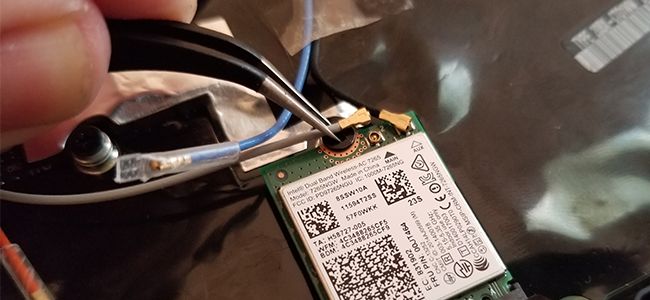
يستخدم طرازي الخاص بطاقة M.2 اللاسلكية. يمكنك رؤيتها هنا، مع وجود أسلاك صغيرة موصولة في الأعلى – تلك هي Wi-Fi وهوائيات Bluetooth. والفتحة المجاور له هي فتحة Mini PCI-Express فارغة على جهازي. الخطوات هي نفسها لكل منهما، على الرغم من أن الكثير من بطاقات Mini PCI-Express لها اتصال هوائي واحد فقط.

لإزالة البطاقة الحالية، أولاً افصل كابلات الهوائي. يتم إزاحتها من مكانها عن طريق الاحتكاك البسيط، لذلك أقوم بإزالتها بالظفر.

تذكر: أياً من كابلات الهوائي هذه تذهب إلى موضع محدد, حيث أن خلط كبلي Wi-Fi و Bluetooth سيعني التوقف عن العمل. التقط صوراً للخطوات التي تقوم بها لمساعدتك على التذكر في عملية التركيب.

الآن، أزل المسمار الذي يمسك البطاقة وضعه جانباً. على معظم أجهزة الكمبيوتر المحمولة، سيسمح هذا الفعل للبطاقة برفعها بزاوية حادة طفيفة، يمكنك الآن سحب البطاقة.

لتثبيت البطاقة الجديدة، أذهب في الاتجاه المعاكس لعملية الفك. قم بتوصيل البطاقة في الفتحة بنفس زاوية الإزالة. يتم إدخالها بالكامل إلى ألا تتمكن من رؤية الاتصالات الكهربائية Electrical contacts. قم بتثبيتها بالمسمار الذي أزلته في وقت سابق.

الآن، قم بتوصيل الهوائيات التي قمت بإزالتها سابقاً، مع الحرص على توصيلها بالموقع الصحيح. إذا كانت البطاقة التي تريد استبدالها نموذجاً مختلفاً، فقد تضطر إلى الرجوع إلى دليلها أو وثائقها للتحقق من القابس.

أخيراً، قم بوضع لوحة الغطاء السفلية للكمبيوتر المحمول، ثم قم بتثبيتها، وقم بتوصيل البطارية مرة أخرى. والآن أنت جاهز للتشغيل والإقلاع.

تثبيت برامج تشغيل البطاقة:

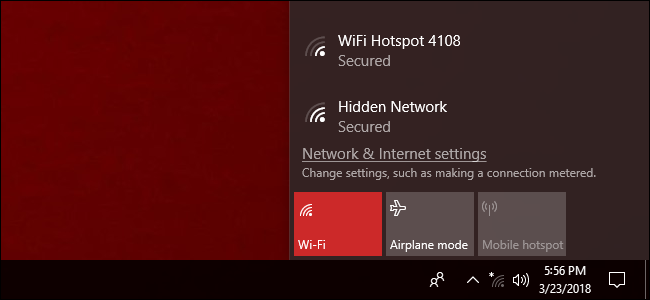
إذا كنت تستخدم نظاماً حديثاً من أنظمة تشغيل Windows كنظام التشغيل Windows 10, فمن الجيد أن يتعرف نظام التشغيل تلقائياً على بطاقة الاتصال اللاسلكية الجديدة لديك، ويثبّت برنامج التشغيل الملائم الذي تم وجوده أو تحميله مسبقاً، وستتمكن من استخدامه في غضون دقيقة أو دقيقتين على الأكثر.

إذا لم يكن كذلك، تحقق من إدارة الأجهزة Device Manager. إذا رأيت جهازاً غير معروف، فلن يعمل برنامج التشغيل الذي تم تحميله مسبقاً.

ستحتاج إلى تثبيت برنامج التشغيل إلى جهاز الكمبيوتر بطريقة أو بأخرى. إذا كان موجوداً على قرص مرفق مع البطاقة وكان لديك محرك أقراص مضغوطة، فهذا جيد جداً.

إذا لم يكن الأمر كذلك، فقم بتوصيل الإنترنت عبر Ethernet وابحث عن صفحة برنامج الشركة المصنعة لتحميل برنامج التشغيل. إذا لم يكن Ethernet خياراً موجوداً، فاستخدم جهاز كمبيوتر آخر للتصال اللاسلكي (أو حتى هاتفك)، وقم بتنزيل الملف، ثم قم بنقله عبر محرك USB (أو الكبل).

انقر نقراً مزدوجاً فوق ملف برنامج التثبيت الخاص ببرنامج التشغيل واتبع الإرشادات التي تظهر على الشاشة. بمجرد الانتهاء من العملية، يجب أن تعمل بطاقتك الجديدة بالتأكيد (ذلك في حال كانت صالحة للعمل طبعاً).

إذا لم يكن الأمر كذلك، خاصةً إذا لم يتم اكتشاف الجهاز على الإطلاق، فارجع مرة أخرى إلى عملية التثبيت – فمن المحتمل أن البطاقة الجديدة لم يتم تثبيتها بشكل صحيح. إذا تم تثبيت البطاقة ولكنك لا ترى أي شبكات لاسلكية، فتحقق من اتصال الهوائي وتأكد من وضعه في مكانه على القابس الصحيح.

مقالات قد تعجبك:

ما الأفضل ؟؟ الوايفاي أم التوصيلات السلكية ؟؟
كيفية مشاركة إنترنت الحاسوب عبر الواي فاي
كيفية تغيير اسم وكلمة مرور شبكة الواي فاي Wi-Fi
ثماني خطوات من أجل حماية شبكتك اللاسلكية Wi-Fi من الاختراق
ما هي شبكة الجيل الخامس 5G ؟ وكم ستكون سرعتها ؟
كيفية مشاركة كلمة سر الواي فاي على آيفون

كيفية ترقية أو استبدال بطاقة واي فاي للكمبيوتر المكتبي

بدايةً نقترح عليك قراءة شرح كيفية اختيار بطاقة واي فاي للكمبيوتر المكتبي والمحمول لتحديد الخيار الأنسب لحاسوبك.

إن تبديل بطاقة واي فاي أو إضافتها إلى الكمبيوتر المكتبي أمر سهل إلى حد ما، فهو يشبه إلى حد كبير إضافة بطاقة رسوميات.

ستحتاج إلى مساحة عمل نظيفة – يفضل أن تكون في منطقة باردة وجافة بدون سجادة – ومفك برأس قياسي (من فيليبس مثلاً). إذا كان منزلك معرضاً لكهرباء ساكنة (شحنات)، فقد تحتاج إلى سوار مضاد للكهرباء الساكنة أيضاً.

للبدء، قم بإيقاف تشغيل الكمبيوتر، وإزالة كل كابلات الطاقة والبيانات، وانقل الكمبيوتر إلى منطقة العمل الخاصة بك. بعد ذلك، حان الوقت لإزالة الكيس Case.

على معظم أجهزة الكمبيوتر كاملة الحجم، تحتاج فقط إلى إزالة لوحة جانبية حتى تتمكن من الحصول على بطاقة الفتحات Slots عادة على الجانب الأيسر من الكمبيوتر إذا كنت تواجه جبهتها.

على بعض أجهزة الكمبيوتر، ستحتاج إلى إزالة الكيس بأكملها. وبعض الشركات المصنعة تجعل هذه أصعب من غيرها. عندما تكون في شك، تحقق من الدليل Guide أو ابحث فقط في الويب عن كيفية إخراج الكيس من نموذج الكمبيوتر.

بعد إزالة الغطاء، ضع الكمبيوتر على جانبه. يجب أن تنظر الآن إلى الأجزاء الداخلية للكمبيوتر. من السهل اكتشاف فتحات PCI. ربما لديك بالفعل بطاقات مثبتة في بعض هذه المواضع Slots.

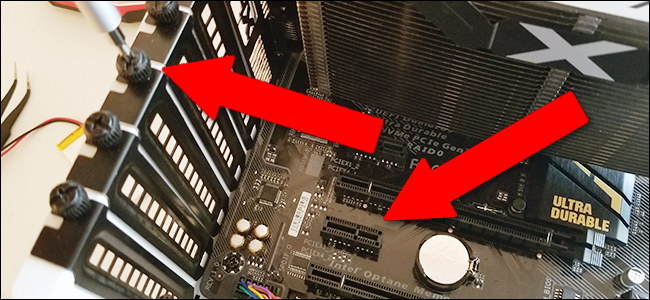
إذا لم تكن لديك بطاقة واي فاي في الوقت الحالي، فستحتاج إلى إزالة إحدى أغلفة الفتحات أولاً، من أجل فتحة PCI Express التي تتطابق مع حجم البطاقة التي تقوم بتثبيتها. فقط اخلع المسمار واحتفظ به في مكان ما (إذا كان هناك واحد) وقم بسحبها مباشرة.

في حالة تثبيت بطاقة جديدة، اسحب قطعة التثبيت غير المستخدمة التي تتطابق مع فتحة PCI-Express التي ستحتاج إلى استخدامها كالتي موضحة في الصورة.

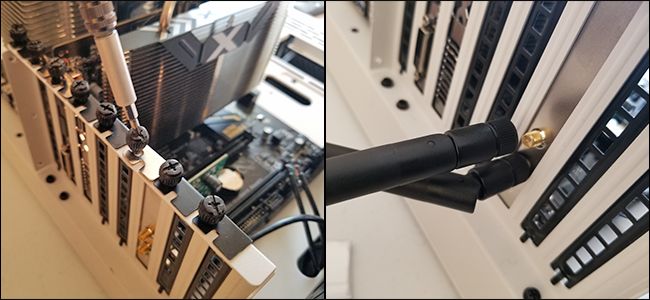
إذا كنت تستبدل بطاقة موجودة، فأزل المسمار نفسه ثم أزل الهوائي من الجزء الخلفي للبطاقة. يجب أن يفك بسهولة بأصابعك. عندما يصبح واضحاً، ما عليك سوى سحب البطاقة للأعلى بشكل مستقيم ووضعها جانباً.

حان الآن وقت تثبيت البطاقة الجديدة. أدﺧﻞ اﻟﺠﺰء اﻟﻤﻌﺪﻧﻲ ﻓﻲ اﻟﻔﺘﺤﺔ ﻧﻔﺴﻬﺎ ﺑﺠﻮار ﺣﺎوﻳﺔ اﻟﻜﻤﺒﻴﻮﺗﺮ، ﺑﺤﻴﺚ ﻳﻜﻮن اﺗﺼﺎل اﻟﻬﻮاﺋﻲ ﻣﻮاﺟﻬﺎً ﻟﻠﺨﺎرج ثم أدخل الاتصالات الكهربائية في فتحة PCI، واضغط برفق لأسفل حتى تختفي نقاط الاتصال الكهربائية Electrical Connectors ذات اللون الذهبي.

عندما يتم إدخالها بالكامل، استبدل المسمار الذي يمسك البطاقة في مكانها مقابل العلبة. أضف الهوائيات إلى الجزء الخلفي من البطاقة. لا يلزم توصيل البطاقات اللاسلكية بمصدر الطاقة، مثل بعض بطاقات الرسوميات؛ حيث تتم التغذية بالكهرباء مباشرة من اللوحة الأم.

لقد انتهيت! قم بإعادة لوحة الوصول إلى مكانها، ثم قم بتثبيتها مرة أخرى على الجزء الخلفي من العلبة، وأعد الكمبيوتر إلى موضعه المعتاد. أعد جميع كابلات البيانات والطاقة وقم بإقلاع الحاسب من جديد.

تثبيت برامج تشغيل البطاقة (تعريف):

إذا كنت تستخدم نظاماً حديثاً من أنظمة تشغيل Windows كنظام التشغيل Windows 10, فمن الجيد أن يتعرف نظام التشغيل تلقائياً على بطاقة الاتصال اللاسلكية الجديدة لديك، ويثبّت برنامج التشغيل الملائم الذي تم وجوده أو تحميله مسبقاً، وستتمكن من استخدامه في غضون دقيقة أو دقيقتين على الأكثر.

إذا لم يكن كذلك، تحقق من إدارة الأجهزة Device Manager. إذا رأيت جهازاً غير معروف، فلن يعمل برنامج التشغيل الذي تم تحميله مسبقاً.

ستحتاج إلى تثبيت برنامج التشغيل إلى جهاز الكمبيوتر بطريقة أو بأخرى. إذا كان موجوداً على قرص مرفق مع البطاقة وكان لديك محرك أقراص مضغوطة، فهذا جيد جداً.

إذا لم يكن الأمر كذلك، فقم بتوصيل الإنترنت عبر Ethernet وابحث عن صفحة برنامج الشركة المصنعة لتحميل برنامج التشغيل. إذا لم يكن Ethernet خياراً موجوداً، فاستخدم جهاز كمبيوتر آخر للتصال اللاسلكي (أو حتى هاتفك)، وقم بتنزيل الملف، ثم قم بنقله عبر محرك USB (أو الكبل).

انقر نقراً مزدوجاً فوق ملف برنامج التثبيت الخاص ببرنامج التشغيل واتبع الإرشادات التي تظهر على الشاشة. بمجرد الانتهاء من العملية، يجب أن تعمل بطاقتك الجديدة بالتأكيد (ذلك في حال كانت صالحة للعمل طبعاً).

إذا لم يكن الأمر كذلك، خاصةً إذا لم يتم اكتشاف الجهاز على الإطلاق، فارجع مرة أخرى إلى عملية التثبيت – فمن المحتمل أن البطاقة الجديدة لم يتم تثبيتها بشكل صحيح. إذا تم تثبيت البطاقة ولكنك لا ترى أي شبكات لاسلكية، فتحقق من اتصال الهوائي وتأكد من وضعه في مكانه على القابس الصحيح.

مقالات قد تعجبك:

ما الأفضل ؟؟ الوايفاي أم التوصيلات السلكية ؟؟
كيفية مشاركة إنترنت الحاسوب عبر الواي فاي
كيفية تغيير اسم وكلمة مرور شبكة الواي فاي Wi-Fi
ثماني خطوات من أجل حماية شبكتك اللاسلكية Wi-Fi من الاختراق
ما هي شبكة الجيل الخامس 5G ؟ وكم ستكون سرعتها ؟
كيفية مشاركة كلمة سر الواي فاي على آيفون