كيفية تغيير سطوع شاشة الكمبيوتر بشكل يدوي وبشكل تلقائي

ربما تحتاج إلى تغيير سطوع الشاشة بانتظام. عندما يكون الجو ساطعاً بالخارج، فأنت تريد رفع السطوع حتى تتمكن من الرؤية بوضوح.

عندما تكون في غرفة مظلمة، سترغب في تعتيم الشاشة حتى لا تؤذي عينيك. سيساعدك تقليل سطوع الشاشة أيضاً على توفير الطاقة وزيادة عمر بطارية الكمبيوتر المحمول.

بصرف النظر عن تغيير سطوع الشاشة يدوياً، يمكنك جعل ويندوز Windows يغيرها تلقائياً بعدة طرق.

يمكن لـ ويندوز Windows تغييره بناءً على ما إذا كان الجهاز موصولاً بالكهرباء أم لا، وبناءً على مقدار طاقة البطارية المتبقية لديك، أو باستخدام مستشعر الإضاءة المحيطة المدمج في العديد من الأجهزة الحديثة.

كيفية ضبط السطوع يدوياً على جهاز كمبيوتر محمول أو جهاز لوحي:

في معظم لوحات مفاتيح الكمبيوتر المحمول، ستجد مفاتيح الاختصار التي تتيح لك زيادة السطوع وتقليله بسرعة.

غالباً ما تكون هذه المفاتيح جزءاً من صف مفاتيح F (أي من F1 إلى F12) التي تظهر أعلى صف الأرقام على لوحة المفاتيح. لضبط سطوع الشاشة، ابحث عن رمز السطوع، غالباً شعار شمس أو شيء مشابه، واضغط على المفتاح.

في أغلب الأحيان تكون هذه المفاتيح وظيفية، مما يعني أنه قد تضطر إلى الضغط على رمز السطوع مع استمرار الضغط على مفتاح Fn على لوحة المفاتيح، والذي يقع غالباً بالقرب من الزاوية السفلية اليسرى من لوحة المفاتيح.

يمكنك أيضاً ضبط سطوع الشاشة من داخل ويندوز Windows أيضاً. يكون هذا مفيداً بشكل خاص إذا كانت لوحة المفاتيح لا تحتوي على هذه المفاتيح، أو إذا كنت تستخدم جهازاً لوحياً وعليك القيام بذلك من الإعدادات.

في نظام التشغيل ويندوز Windows 10، يمكنك العثور على شريط تمرير سطوع سريع في مركز الصيانة.

للوصول إليه، انقر أو اضغط على أيقونة الإشعارات التي تظهر على يسار الساعة على شريط المهام. إذا كنت لا ترى شريط التمرير، فانقر على خيار توسيع أعلى شبكة المربعات. انقر (أو المس) واسحب شريط التمرير لضبط سطوع الشاشة.

على شاشة تعمل باللمس، يمكنك أيضاً التمرير سريعاً من الجانب الأيمن من شاشتك لفتح مركز الصيانة.

ستجد هذا الخيار في تطبيق الإعدادات على نظام التشغيل Windows 10 أيضاً. افتح تطبيق الإعدادات (بالضغط على مفتاح ويندوز+i)، وانقر على النظام.

وانقر على العرض. انقر أو اضغط واسحب شريط التمرير ضبط مستوى السطوع لتغيير مستوى السطوع.

إذا كنت تستخدم ويندوز Windows 7 أو 8، وليس لديك تطبيق إعدادات، فإن هذا الخيار متاح في لوحة التحكم.

افتح لوحة التحكم، وانقر على الأجهزة والصوت، واختر خيارات الطاقة. سترى شريط التمرير سطوع الشاشة أسفل نافذة Power Plans.

سترى أيضاً هذا الخيار في Windows Mobility Center. قم بتشغيله بالنقر بزر الماوس الأيمن فوق الزر ابدأ في نظامي التشغيل ويندوز Windows 10 و 8.1 والبحث عن مركز أو Mobility Center بالإنكليزية.

أو الضغط على مفتاح Windows+X في Windows 7. قم بتغيير شريط التمرير سطوع الشاشة في النافذة التي تظهر.

كيفية ضبط السطوع يدوياً على شاشة خارجية:

تم تصميم معظم الطرق الواردة في هذه المقالة لأجهزة الكمبيوتر المحمولة والأجهزة اللوحية وأجهزة الكمبيوتر المتكاملة. ومع ذلك، إذا كنت تستخدم جهاز كمبيوتر مكتبي مع شاشة خارجية، أو حتى توصيل شاشة خارجية بجهاز كمبيوتر محمول أو كمبيوتر لوحي، فستحتاج إلى ضبط هذا الإعداد على الشاشة الخارجية نفسها، وعادة لن تتمكن من فعل ذلك تلقائياً.

ابحث عن أزرار السطوع على الشاشة واستخدمها لضبط سطوع الشاشة. قد تحتاج بدلاً من ذلك إلى الضغط على زر قائمة أو خيارات قبل أن تتمكن من الوصول إلى شاشة عرض على الشاشة التي تسمح لك بزيادة أو تقليل السطوع.

غالباً ما ستجد هذه الأزرار بالقرب من زر الطاقة على شاشة الكمبيوتر. باستخدام بعض الشاشات، قد تتمكن أيضاً من ضبط سطوع الشاشة باستخدام تطبيق مثل ScreenBright أو Display Tuner، على الرغم من أنها لن تعمل مع جميع الشاشات.

كيفية ضبط السطوع تلقائياً عند توصيل الجهاز بالكهرباء:

يمكنك تعيين مستويات سطوع مختلفة للشاشة على الكمبيوتر المحمول أو الجهاز اللوحي بناءً على ما إذا كان الجهاز متصلاً بمأخذ كهربائي أم لا.

على سبيل المثال، يمكنك ضبطه على مستوى سطوع عالٍ عند التوصيل، ومستوى سطوع أقل عند استخدام طاقة البطارية. سيقوم ويندوز Windows بعد ذلك بضبط السطوع تلقائياً.

لفعل ذلك، افتح لوحة التحكم من قائمة ابدأ بالضغط عليها وكتابة لوحة التحكم.

اختر الأجهزة والصوت.

حدد خيارات الطاقة.

انقر على الرابط تغيير إعدادات المخطط بجوار خطة الطاقة التي تستخدمها. من المحتمل أنك تستخدم مخطط الطاقة المتوازنة.

قم بتهيئة مستويات سطوع مختلفة للشاشة تحت كل من على البطارية و الكهرباء ضمن ضبط سطوع المخطط. هذا الإعداد مرتبط بخطة الطاقة التي تريدها.

كيفية ضبط السطوع تلقائياً بناءً على عمر البطارية المتبقي:

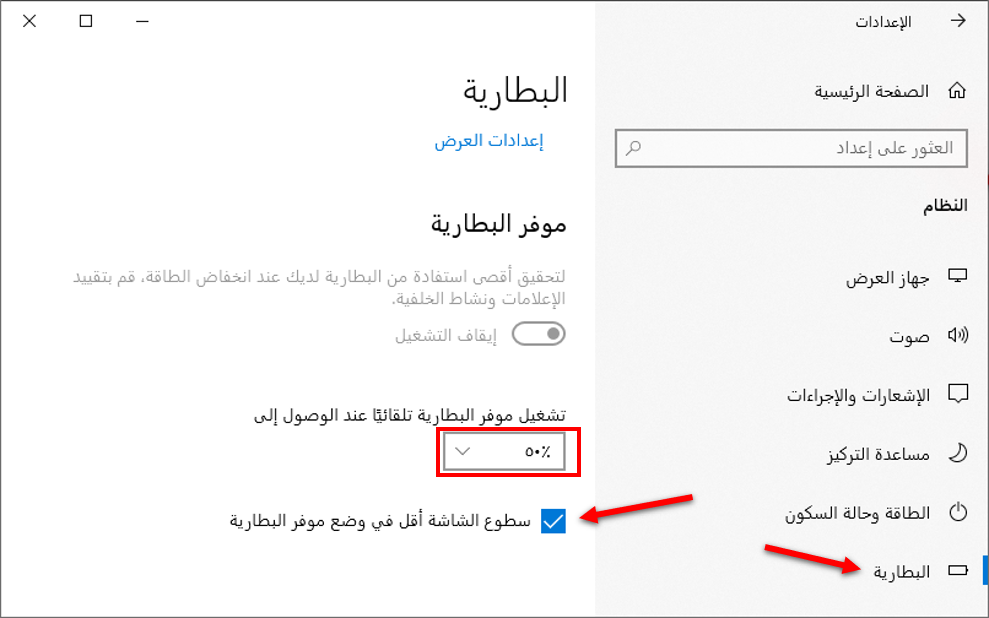
يمكنك ضبط سطوع الشاشة تلقائياً بناءً على مقدار طاقة البطارية المتبقي في بطارية الكمبيوتر المحمول أو الجهاز اللوحي. في نظام التشغيل ويندوز Windows 10، يمكنك استخدام ميزة Battery Saver للقيام بذلك. افتح تطبيق الإعدادات وحدد النظام ثم اختر البطارية.

تأكد من تمكين خيار خفض سطوع الشاشة أثناء توفير شحن البطارية، ثم اختر النسبة التي تريد تشغيل توفير طاقة البطارية عندها. عند تنشيط توفير شحن البطارية على هذا المستوى، سيتم تقليل الإضاءة الخلفية وتوفير الطاقة.

بشكل افتراضي، يتم تشغيل ميزة توفير شحن البطارية عندما يتبقى 20% من البطارية.

لسوء الحظ، لا توجد طريقة لضبط مستوى السطوع الدقيق الذي سيختاره توفير البطارية. يمكنك أيضاً تمكين هذه الميزة يدوياً من رمز البطارية.

كيفية ضبط السطوع تلقائياً بناءً على الإضاءة المحيطة:

تحتوي العديد من أجهزة الكمبيوتر المحمولة والأجهزة اللوحية الحديثة على مستشعر سطوع المحيط، والذي يعمل بشكل مشابه لما هو موجود في الهواتف الذكية والأجهزة اللوحية.

يمكن أن يستخدم ويندوز Windows المستشعر من أجل السطوع التكيفي، وزيادة سطوع الشاشة تلقائياً عندما تكون في منطقة مضيئة، وتقليل السطوع عندما تكون في غرفة مظلمة.

هذا مناسب، لكن بعض الناس يجدون أنه ليس جيداً أيضاً. قد يقلل أو يزيد سطوع الشاشة تلقائياً عندما لا تريد ذلك، وقد تفضل إدارة السطوع يدوياً باستخدام الإعدادات أعلاه. كما قد ترغب في تجربته وإيقاف تشغيله لتقرر أيهما أفضل.

لتمكين هذه الميزة أو تعطيلها على نظام التشغيل ويندوز Windows 10، افتح تطبيق الإعدادات، وحدد النظام، وحدد العرض (بنفس الخطوات السابقة).

شغّل خيار تغيير السطوع تلقائياً عند تغير الإضاءة أو أوقفه. لن ترى هذا الخيار إلا إذا كان جهازك يحتوي على مستشعر السطوع المحيط.

يمكنك ضبط سطوع الشاشة تلقائيًا ويدوياً، ولكل منهما وقته ومكانه. لن يمنعك تمكين السطوع التلقائي من تعديل درجة سطوعك باستخدام مفاتيح الاختصار أو الخيارات الموجودة في ويندوز Windows وقتما تشاء، حتى لا تخسر شيئاً من خلال تجربة جميع الخيارات المذكورة أعلاه.

مقالات قد تعجبك:

كيفية استخدام فيسبوك بأقل نسبة ممكنة من البيانات الشخصية
كيفية تحديد تطبيقات أندرويد المزيفة قبل تحميلها
ما هي تقنية تتبع الأشعة Ray Tracing المستخدمة في الألعاب؟
كيفية قص صورة في مايكروسوفت وورد
كيفية تصوير الفيديو البطيء وتحريره على آيفون

كيفية تغيير الخلفية تلقائياً بين الوضع المظلم والنهاري على أندرويد

الوضع التلقائي للظلام والضوء، يُعرف أيضاً باسم الوضع التلقائي لليل والنهار. وضع الليل والنهار هو أحد أفضل ميزات أندرويد Android الحديثة.

ماذا لو كان من الممكن أيضاً تغيير الخلفية تلقائياً لمطابقة هذه الميزة؟ هذا ممكن، وسنوضح لك كيف.

يعمل الوضع الداكن بشكل مختلف قليلاً اعتماداً على الجهاز، ولكنه عادةً ما يغير لون الإعدادات السريعة وتطبيق الإعدادات والقوائم المختلفة الأخرى.

ولكن، إذا كنت تستخدم خلفية ذات ألوان فاتحة، فستظل الشاشة ساطعة.

مبدأ عمل هذا التطبيق بسيط للغاية. يمكنك اختيار خلفية لوضع الإضاءة واختيار خلفية للوضع الظلام. عندما يتم تبديل الوضع، سواء تم ذلك يدوياً أو وفقاً لجدول زمني، ستتغير الخلفية معه.

أولاً، قم بتنزيل تطبيق Dark Light Mode Scheduler المجاني من متجر جوجل بلاي Google Play Store على هاتف أندرويد Android.

قم بتشغيل التطبيق وقم بتبديل المفتاح الموجود أعلى الشاشة لتمكين تغيير الخلفية تلقائياً.

بعد ذلك، حدد Schedule واختر كيف تريد تغيير الخلفية. يمكنك جعله يتبع إعدادات النظام أو إنشاء جدول خاص.

الآن يمكننا اختيار خلفيات الشاشة الرئيسية. انقر على كل من صورة Light mode wallpaper و Dark mode wallpaper لتحديد صورة من جهازك. ستحتاج إلى منح التطبيق إذناً للوصول إلى مساحة تخزين جهازك.

بمجرد تحديد الصور للشاشة الرئيسية، يمكنك فعل الشيء نفسه لشاشة القفل أيضاً. هذا شيء اختياري.

هذا كل ما في الأمر. ستتغير خلفية الشاشة تلقائياً لتتوافق مع إعداد النظام أو الجدول الذي أنشأته. الآن يمكنك استخدام الخلفيات الساطعة في النهار ولا داعي للقلق بشأن الخلفية في الليل!

مقالات قد تعجبك:

زر إيقاف تشغيل ويندوز 10 لا يقوم بإيقاف تشغيل النظام بشكل كامل
حل ربما يفيد في إلغاء جمود نظام ويندوز
يوجد الكثير من مهام إنفيديا في إدارة المهام، ما هي؟ وهل من الخطأ إنهائها؟
ما هي عملية مضيف الخدمات svchost.exe في إدارة مهام ويندوز ؟ ولم يوجد العديد منها قيد العمل
كيفية مراقبة استخدام معالج الرسوميات في ويندوز

كيفية منع ويندوز 10 من تغيير الطابعة الافتراضية

عادةً ما يقوم نظام ويندوز Windows 10 تلقائياً بتعيين الطابعة التي استخدمتها مؤخراً لتكون الطابعة الافتراضية.

بالنسبة لبعض الناس، قد يكون هذا مزعجاً. لحسن الحظ، يمكنك إيقاف تشغيل هذه الميزة وتحديد الطابعة الافتراضية يدوياً؛ إليك الطريقة.

كيفية منع ويندوز Windows 10 من تغيير الطابعة الافتراضية تلقائياً:

أولاً، افتح الإعدادات من خلال النقر على قائمة ابدأ والنقر على رمز المسنن على اليمين. أو يمكنك مباشرة الضغط على Windows+i على لوحة المفاتيح لفتحها بسرعة.

في الإعدادات، انقر على أجهزة.

في صفحة الأجهزة، انقر على الطابعات & الماسحات الضوئية في قائمة الشريط الجانبي الأيمن.

في إعدادات الطابعات & الماسحات الضوئية، قم بالتمرير لأسفل وإلغاء تحديد المربع بجوار الجملة السماح لنظام Windows بإدارة الطابعة الافتراضية.

بعد ذلك، قد ترغب في البقاء في الإعدادات لتغيير الطابعة الافتراضية يدوياً، راجع الإرشادات أدناه. إذا لم تُرِد ذلك، اخرج من الإعدادات، وسيسري التغيير الذي أجريته للتو على الفور.

كيفية تغيير الطابعة الافتراضية يدوياً في نظام التشغيل ويندوز Windows 10:

إذا لم تكن إعدادات ويندوز Windows مفتوحة بالفعل، فافتحها وانتقل إلى الأجهزة ثم الطابعات & الماسحات الضوئية.

أولاً، قم بالتمرير لأسفل وانظر إلى خيار السماح لـ Windows بإدارة الطابعة الافتراضية (انظر القسم السابق). إذا كان قد تم تحديد المربع الموجود بجانبه، فقم بإلغاء تحديده. يجب عليك إيقاف تشغيل هذه الميزة لإدارة الطابعة الافتراضية يدوياً.
بعد ذلك، قم بالتمرير لأعلى في نفس الصفحة وانظر إلى قائمة الطابعات والماسحات الضوئية المثبتة على نظامك. انقر على الطابعة التي تريد تعيينها كطابعة افتراضية، ثم انقر على الزر إدارة.

عندما تظهر صفحة إدارة الجهاز، انقر فوق الزر تعيين كافتراضي.

(إذا كنت لا ترى هذا الزر، فارجع إلى الصفحة السابقة وقم بإلغاء تحديد السماح لـ Windows بإدارة الطابعة الافتراضية).

بعد ذلك، سيتم تعيين الطابعة التي حددتها كطابعة افتراضية. اخرج من الإعدادات واطبع بقدر ما تريد!

مقالات قد تعجبك:

كيفية مشاهدة فيديوهات يوتيوب بالتزامن مع أصدقائك
كيفية تشغيل فيديو من يوتيوب في الخلفية
نصائح لتحديد خصوصية وأمان حساب إنستغرام
كيفية استعادة كلمة مرور حساب LinkedIn المنسية
كيفية حماية أجهزة أندرويد من الفيروسات والبرمجيات الخبيثة

كيفية التغيير التلقائي لخلفية سطح المكتب في ويندوز 10 حسب التوقيت في اليوم

يقدم MacOS 10.14 Mojave من شركة آبل خلفيات Dynamic Desktop التي تتغير بناءً على وقت اليوم.

يمكن الحصول على شيء مشابه على ويندوز Windows، إما عن طريق استخدام إعدادات الخلفية القياسية أو من خلال البحث في برنامج جدولة المهام Task scheduler.

إعداد عرض شرائح تتغير بشكل مجدول:

يسمح لك كل من Windows 10 و Windows 7 بإعداد عرض شرائح وجعله يقوم تلقائياً بتغيير الصورة بعد فترة من الوقت.

لذلك، إذا قمت بتوفير أربع صور خلفية للشاشة، فيمكن جعل ويندوز Windows يقوم بتبديلها كل ست ساعات، وتغيير الخلفية استناداً إلى الوقت من اليوم.

اختبرنا ذلك باستخدام خلفيات سطح المكتب لنظام التشغيل MacOS Mojave الرسمي، والتي تم تحميلها إلى Reddit.

ومع ذلك، يمكن استخدام أي صور خلفية لسطح المكتب تحبها.

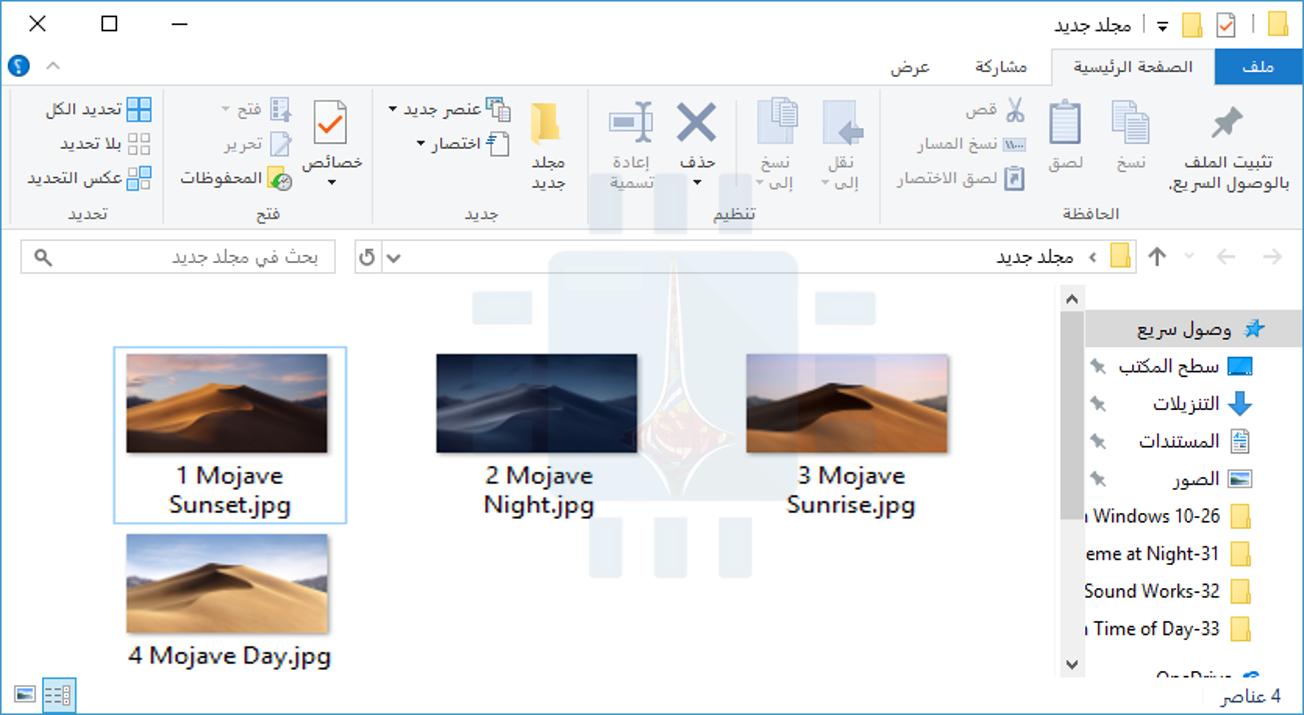
أولاً، أنشئ مجلداً جديداً وضع خلفيات سطح المكتب التي تريد استخدامها فيه. إذا كنت تخطط لجعل خلفية سطح المكتب تتغير كل ست ساعات، فضع أربع صور خلفية فيها.

سوف ينتقل ويندوز Windows عبر المجلد بترتيب هجائي، لذلك ستحتاج إلى تسمية الصور بشكل مناسب. الترتيب الصحيح يعتمد على الوقت الحالي من اليوم.

على سبيل المثال، إذا كانت تقترب من الوقت الذي تريد تطبيق خلفية الغروب فيه، فيجب وضع 1 أمام اسم ملف خلفية الغروب، و 2 أمام خلفية الليل، و 3 أمام خلفية شروق الشمس، و 4 أمام خلفية غروب الشمس.

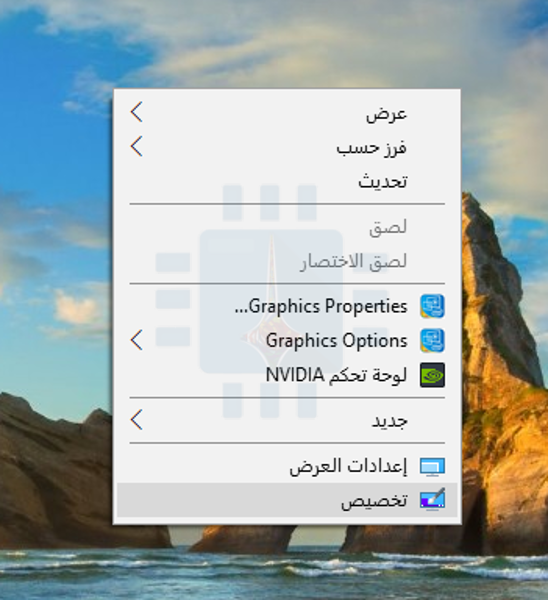
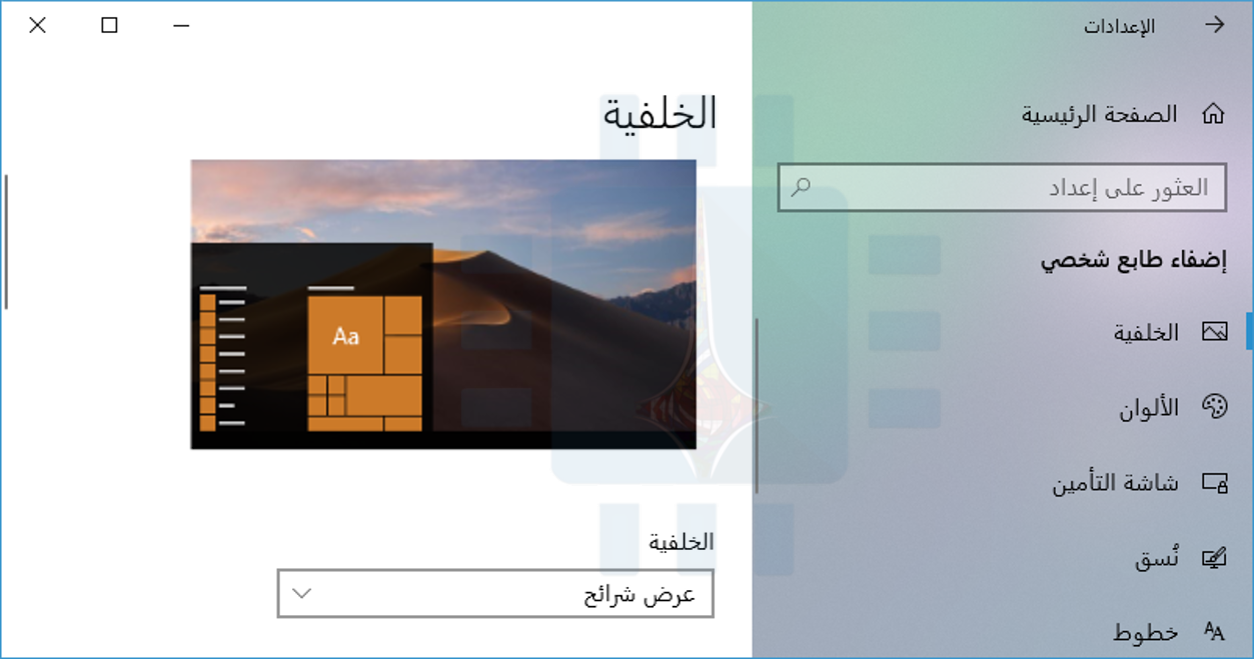
بعد ذلك، افتح شاشة تهيئة خلفية سطح المكتب بالنقر بزر الماوس الأيمن على سطح المكتب وتحديد تخصيص أو من خلال التوجه إلى الإعدادات> التخصيص> الخلفية على نظام التشغيل Windows 10.

انقر فوق المربع الخلفية، ثم حدد خيار عرض الشرائح بدلاً من صورة. ضمن اختيار ألبومات لعرض الشرائح، انقر فوق الزر تصفح، ثم حدد المجلد الذي يحتوي على صور الخلفية.

ضمن تغيير الصورة كل، انقر فوق المربع وحدد 6 ساعات إذا كان لديك أربع صور خلفية تريد التنقل خلالها. يمكنك أيضاً تحديد ساعة واحدة هنا إذا كنت تريد توفير 24 صورة خلفية.

تأكد من إيقاف تشغيل خيار العشوائية Shuffle. إذا تم تمكين Shuffle، فستحصل على صور خلفية عشوائية ولن تتطابق بالضرورة مع الوقت من اليوم.

سيقوم ويندوز Windows على الفور بتعيين خلفية سطح المكتب للصورة التي تكون أولاً أبجدياً في مجلدها. كما سيبدأ على الفور في العد من ست ساعات.

بعبارة أخرى، إذا كنت تريد رؤية خلفية غروب الشمس الساعة 4 مساءً، وخلفية ليلية في الساعة 10 مساءً، وخلفية شروق الشمس في الساعة 4 صباحاً، وخلفية يومية في الساعة 10 صباحاً، يجب تمكين خلفية عرض الشرائح في وقت واحد بالضبط في هذه الأوقات.

على سبيل المثال، إذا كانت خلفية غروب الشمس هي أول صورة في المجلد، يجب عليك تمكين خلفية عرض الشرائح في الساعة 4 مساءً بالضبط.

في Windows 7، تبدو الواجهة مختلفة قليلاً، ولكن يمكنك القيام بنفس الشيء.

انقر بزر الماوس الأيمن فوق سطح المكتب، وحدد تخصيص، ثم انقر فوق خيار خلفية سطح المكتب. في إطار خلفية سطح المكتب، انقر فوق الزر استعراض على يمين موقع الصورة، ثم اختر المجلد الذي يحتوي على صور الخلفية.

حدد صور الخلفية التي تريد استخدامها، ثم قم بتمكين ميزة عرض الشرائح الموقوتة في القائمة المنسدلة تغيير صورة كل.

كيفية تغيير خلفيات سطح المكتب باستخدام Task scheduler:

يمكنك جعل ويندوز Windows يقوم تلقائياً بتغيير خلفية سطح المكتب على جدول عبر برنامج جدولة المهام أيضاً.

إنها عملية أكثر تعقيداً لأن ويندوز Windows لا يتضمن أمراً مضمناً يقوم بتغيير خلفية سطح المكتب.

يمكن تغيير إعداد السجل الذي يشير إلى خلفية سطح المكتب، لكننا لم نتمكن من العثور على أمر مضمن والذي من شأنه أن يُحدِث بطريقة موثوقة إعداد خلفية الشاشة الجديدة وتطبيقها.

بدلاً من ذلك، وجدنا أن أداة BgInfo الخاصة بشركة مايكروسوفت Microsoft تعمل بشكل جيد.

BgInfo معنية بكتابة نص معلومات النظام من أجل خلفية سطح المكتب، ولكنه يوفر طريقة موثوقة لتغيير خلفية سطح المكتب باستخدام الأوامر.

ستحتاج إلى إنشاء العديد من ملفات تهيئة BgInfo التي تحتوي على الإعدادات التي تريد تطبيقها، ثم ستنشئ مهام مجدولة تعمل تلقائياً باستخدام برنامج جدولة المهام.

للبدء، قم بتنزيل BgInfo من مايكروسوفت Microsoft واستخراج ملفاتها إلى مجلد. قم بتشغيل برنامج Bginfo64.exe إذا كنت تستخدم إصدار 64 بت من ويندوز Windows، أو ملف Bginfo.exe إذا كنت تستخدم إصدار 32 بت من ويندوز Windows.

بعد أن تقوم بتشغيل BGInfo، حدد أولاً كل النص في المربع الرئيسي وقم بحذفه. اضغط على زر المسافة مرة واحدة (أو أحرف مسافات متعددة) هنا.

سيؤدي ذلك إلى منع BGInfo من إدخال أي نص في الخلفية والتأكد من أنه سيؤدي إلى تغيير خلفية الشاشة فقط.

ثانياً، انقر فوق الزر Background.

في الإطار Background، حدد الخيار Use These Settings. اضبط وضع خلفية الشاشة Wallpaper Position على مركز Centre أو امتداد Stretch – كل ما تريد القيام به مع صورة الخلفية.

ثم، انقر فوق الزر”…” إلى يمين مربع صورة نقطية للخلفية Wallpaper Bitmap، ثم استعرض إلى إحدى صور الخلفية التي تريد استخدامها.

انقر على موافق عند الانتهاء.

بعد ذلك، انقر فوق File> Save as ، ثم قم بحفظ التكوين الخاص بك كملف .bgi.

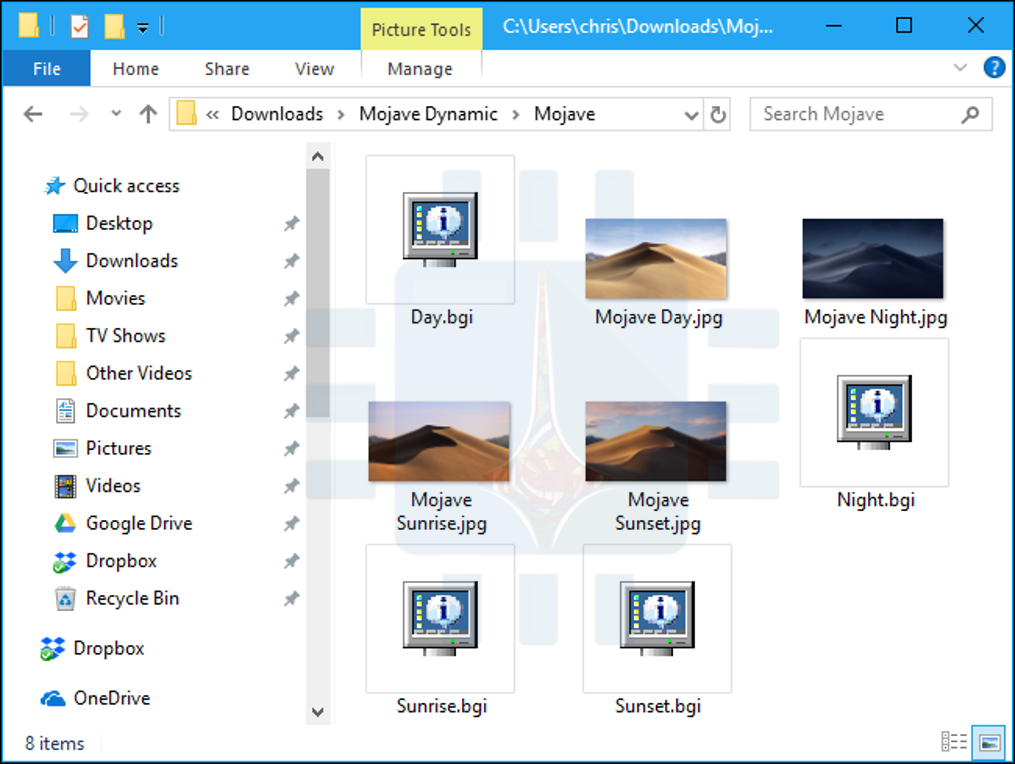
على سبيل المثال، حددنا ملف صورة الخلفية في اليوم أثناء إنشاء هذا الملف الشخصي، لذا أطلقنا عليه اسم Day.bgi.

الآن، ستكرر هذه العملية لإنشاء ملف تعريف .bgi منفصل يمثل كل صورة من صور الخلفية، مع ذكر اسمها بعد أوقات اليوم التي ترغب في استخدامها.

عند الانتهاء، يجب أن يحتوي مجلد الحفظ على كل الصور وملف تعريف .bgi لكل منها.

بعد إنشاء ملفات .bgi، يمكن استخدام برنامج جدولة المهام Task scheduler لتطبيقها تلقائياً على جدول زمني.

انقر فوق القائمة ابدأ، واكتب Task scheduler في مربع البحث، ثم اضغط على Enter.

في برنامج جدولة المهام Task scheduler، انقر فوق إجراء> Create Basic Task لإنشاء مهمة جديدة.

قم بتسمية المهمة، ثم انقر فوق الزر Next. على سبيل المثال، إذا كانت هذه المهمة ستنفذ خلفية الغروب حول غروب الشمس، فيمكنك تسمية Sunset Wallpaper.

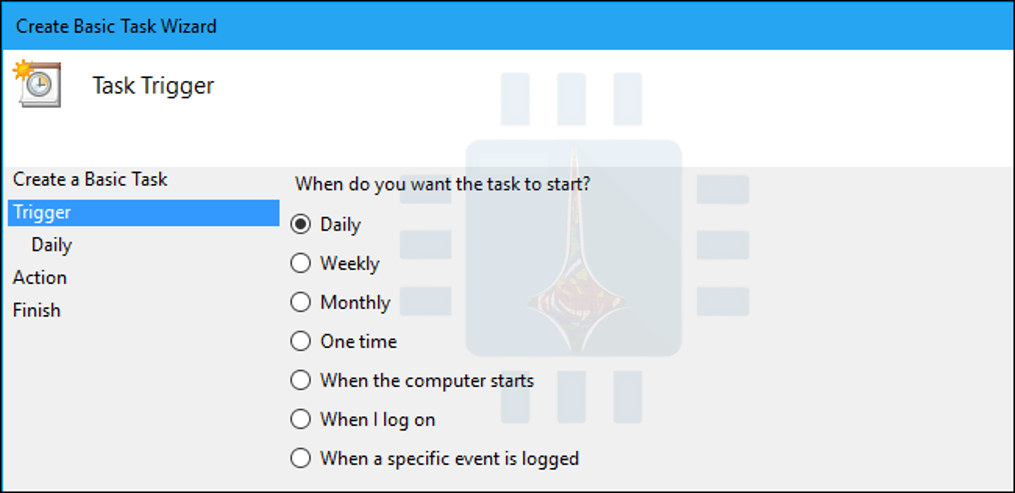
حدد المشغل Daily، ثم انقر فوق الزر Next مرة أخرى.

أدخل الوقت الذي تريد أن تظهر فيه الخلفية. على سبيل المثال، إذا كان الغروب حوالي الساعة 9 مساءً. في موقعك، يمكنك تعيين خلفية الشاشة لتظهر في الساعة 8 مساءً. حدد أي وقت تريده.

تأكد من تعيين المهمة لتكرار كل يوم 1، ثم انقر فوق الزر Next.

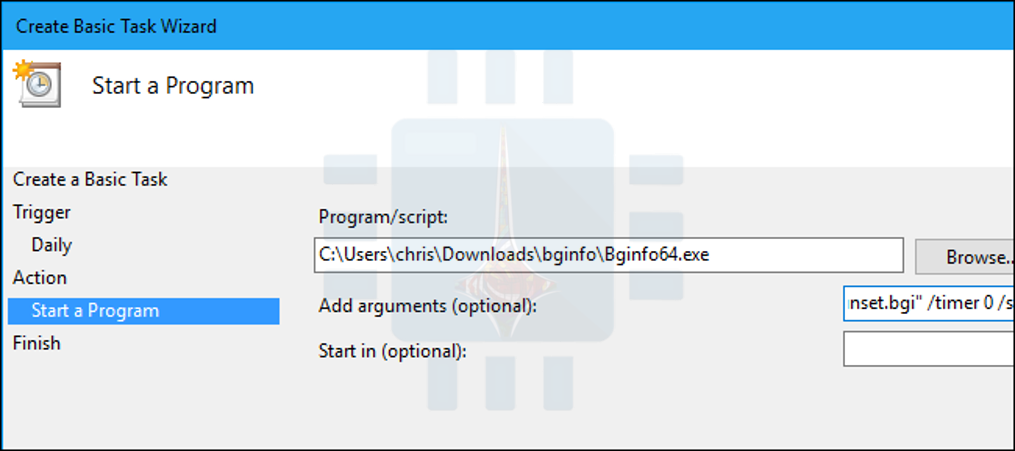
حدد الإجراء Start a Program، ثم انقر فوق Next مرة أخرى.

إلى يسار مربع النص Program/script النصي، انقر فوق الزر Browse، ثم استعرض إلى برنامج Bginfo64.exe أو Bginfo.exe الذي استخدمته مسبقاً.

في المربع Add arguments (optional)، اكتب النص التالي ، مع استبدال “C: \ path \ to \ file.bgi” بالمسار إلى ملف BGI الذي قمت بإنشائه مسبقاً:

“C:\path\to\file.bgi” /timer 0 /silent

على سبيل المثال، إذا كان ملف Sunset.bgi الذي أنشأناه على نظامنا موجوداً في C: \ Users \ chris \ Downloads \ Mojave، فسندخل:

“C:\Users\chris\Downloads\Mojave\Sunset.bgi” /timer 0 /silent

انقر فوق Next للمتابعة.

قم بتمكين الخيار Open the Properties dialog for this task when I click Finish، ثم انقر فوق Finish لإنشاء المهمة.

في نافذة المهمة التي يتم فتحها، انقر فوق علامة التبويب Actions، ثم قم بإيقاف تشغيل الخيار Start the task only if the computer is on AC power. يتيح ذلك تشغيل المهمة حتى إذا كنت تستخدم جهاز كمبيوتر محمول على طاقة البطارية.

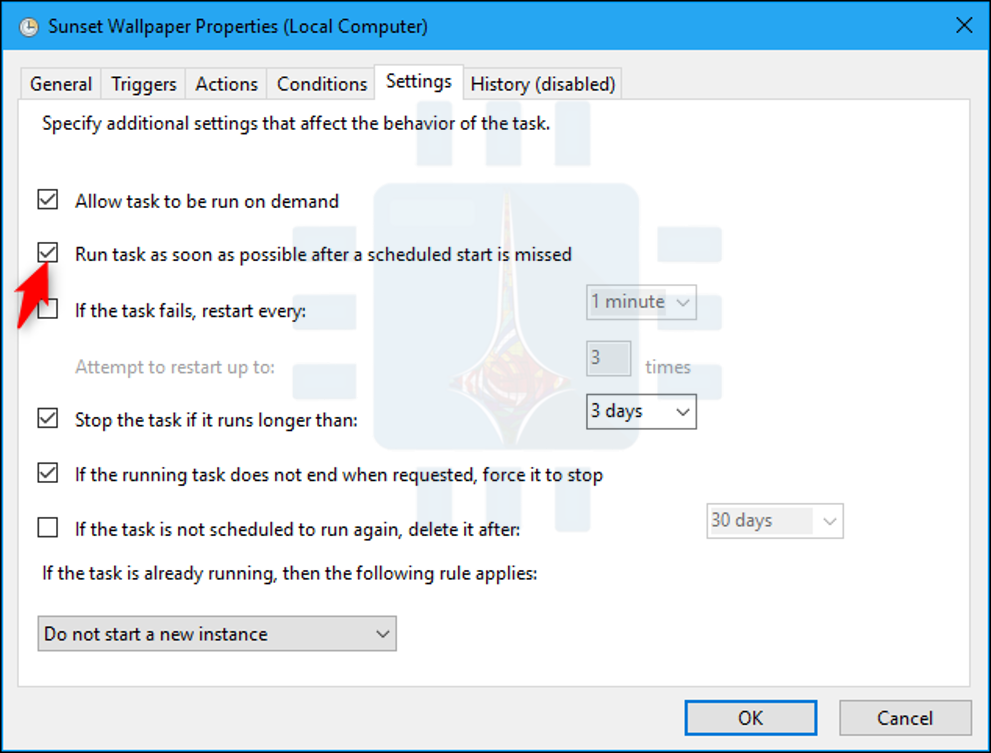
أخيراً، قم بالتبديل إلى علامة التبويب Settings ، ثم قم بتمكين الخيار  Run this task as soon as possible after a scheduled start is missed.

يضمن ذلك تشغيل المهمة وسيقوم ويندوز Windows بتغيير خلفية سطح المكتب، حتى إذا تم إيقاف تشغيل الكمبيوتر في الوقت المجدول.

انقر فوق OK لإنهاء تكوين المهمة.

ستعثر على المهمة التي قمت بإنشائها في مجلد Task Scheduler Library في إدارة المهام.

للتحقق من أنه يعمل بشكل صحيح، انقر بزر الماوس الأيمن عليه وحدد الأمر Run. يجب أن تتغير خلفية الشاشة على الفور.

لإنهاء هذه العملية، قم بإنشاء العديد من المهام المجدولة باستخدام نفس الأسلوب، وتحديد وقت مختلف من اليوم وتوجيه كل منها في ملف .BGI المناسب الذي قمت بإنشائه مسبقاً.

على سبيل المثال، إذا قمت بإنشاء أربعة ملفات BGI إجمالاً لأربع خلفيات، فستحتاج إلى إنشاء ثلاثة مهام مجدولة أكثر ستقوم تلقائياً بتغيير صور الخلفية في الوقت الصحيح من اليوم.

مع تغير المواسم يمكنك العودة إلى جدولة المهام وتعديل أوقات اليوم عندما تتغير خلفيات سطح المكتب أيضاً.

للقيام بذلك، حدد موقعاً ضمن Task Scheduler Library ثم انقر نقراً مزدوجاً فوقه. انقر على علامة التبويب Triggers، وانقر على Edit، وحدد وقتاً جديداً من اليوم، ثم انقر على OK مرتين لحفظ التغييرات.

نأمل أن تضيف مايكروسوفت Microsoft ميزة نمط سطح المكتب الديناميكي إلى إصدار مستقبلي من Windows 10 وتلغي الحاجة إلى كل هذا العبث.

مقالات قد تعجبك:

كيفية إدارة برامج بدء التشغيل في ويندوز 10
لماذا يوجد نسخ 32 و 64 بت من الأنظمة والبرامج؟ وما الفرق بينها؟
كيفية تخصيص حدود النوافذ والظلال على ويندوز 10
كيفية ضبط مخرج وشدة الصوت بشكل منفصل للبرامج في ويندوز 10
كيفية استخدام ميزة المجموعات في ويندوز 10 لتنظيم التطبيقات في تبويبات

تعريف جديد من إنتل لتحسين أداء الألعاب تلقائياً

قدّمت شركة إنتل Intel ميزة جديدة لمعالجاتها، حيث تسمح هذه الميزة بتحسين أداء الألعاب على الأنظمة المختلفة من خلال تغيير إعداداتها تلقائياً، بشكل مشابه لميزة GeForce Experience من Nvidia والتي تأتي على شكل برنامج يقوم بتغيير بعض الإعدادات الخاصة في الألعاب لتعمل بشكل أفضل على أجهزة الحواسيب المكتبية والمحمولة.

وتُعتبر الميزة المقدمة من إنتل من أفضل برمجيات التحكم بالإعدادات الخاصة بالألعاب وبشكل خاص في أجهزة الحاسوب المحمولة التي لم يتم تصميمها من أجل تشغيل الألعاب، ويعمل تعريف إنتل الجديد على جميع معالجات Skylake أو المعالجات الأحدث.

كما ويتضمن هذا التعريف دعماً لشرائح المعالجة الجديدة Kaby Lake G الخاصة بإنتل والتي تتضمّن معالج رسوميات Radeon Vega من AMD مدمج معها، حيث قامت كل من شركتي Dell و HP بالكشف عن أجهزة حواسيب محمولة مع هذه المعالجات الجديدة، والتي من المفترض أن تكون أفضل بكثير في الأداء عند تشغيل الألعاب.

الألعاب التالية  Battlefield 1 و Battlefield 4 و American Truck Simulator و Call of Duty WWII و Destiny 2 و Dota 2 و Grand Theft Auto V و League of Legends و Overwatch و World of Tanks جميعها تعمل مع أي نظام من أنظمة إنتل المدعومة، والعديد من الألعاب الأخرى يمكن أن يتم تحسين أدائها تلقائياً على أنظمة Iris Pro.

بإمكانك تحميل التعريف الجديد من إنتل على الموقع الرسمي من هنا.


مقالات قد تعجبك:
شريحة واحدة ستحمل معالج Intel بالإضافة إلى معالج الرسوميات AMD
هل الآن الوقت جيد لشراء بطاقة رسوميات من NVIDIA أم من AMD ؟
تفاصيل التسريب حول معالجات Intel Core i9 الجديدة
كيفية تحسين أداء الألعاب عند استخدام كروت الشاشة من نوع Intel
لن تحصل الحواسيب الشخصية التي تضم معالجات Intel Atom على التحديثات الأخيرة لويندوز 10 بعد الآن