كيفية إزالة كلمة المرور في ويندوز 11

ربما لا تكون إزالة كلمة المرور فكرة جيدة، ولكن إذا وجدت إدخالها بشكل دوريّ مزعجاً، فمن الممكن إزالتها بالكامل. إليك كيفية القيام بذلك على جهاز كمبيوتر يعمل بنظام ويندوز Windows 11.

لماذا لا يجب عليك إزالة كلمة المرور:

كلمة مرور ويندوز Windows هي الشيء الوحيد الذي يمنع أي شخص من الوصول إلى جهاز الكمبيوتر والوصول إلى جميع ملفاتك.

إذا كان جهاز الكمبيوتر موجوداً في مكان ما يحوي أشخاصاً موثوقين لديهم إمكانية الوصول الفعلي لجهازك، فستكون الأمور بخير على الأرجح.

يجب ألا تفعل هذا مطلقاً على جهاز كمبيوتر محمول. حيث من السهل جداً ضياعه أو سرقته.

تستخدم بعض البرامج، مثل جوجل كروم Google Chrome، كلمة مرور ويندوز Windows لحماية البيانات الحساسة. على سبيل المثال، حاول عرض كلمات المرور المحفوظة أو بطاقات الائتمان المحفوظة في جوجل كروم Google Chrome.

تحتاج إلى إدخال كلمة مرور جهاز الكمبيوتر لعرضها. بدون كلمة مرور ويندوز Windows، يمكن لأي شخص يمكنه الوصول إلى جهازك عرض جميع كلمات المرور المحفوظة وبطاقات الخصم أو الائتمان.

كيفية إزالة كلمة مرور ويندوز 11:

إذا كنت لا تزال تريد إزالة كلمة مرور ويندوز Windows 11 بعد هذا التحذير، فإليك كيفية القيام بذلك.

أولاً، يجب عليك تسجيل الدخول إلى ويندوز Windows 11 باستخدام حساب محلي. لا يمكنك إزالة كلمة مرور حساب ويندوز Windows 11 إذا كان تسجيل الدخول عن طريق حساب مايكروسوفت Microsoft.

هناك عدد من الطرق المختلفة لتغيير كلمة المرور. سنغطي اثنين من أكثر الطرق عملية: تطبيق الإعدادات و Windows Terminal (محطة Windows الطرفية).

كيفية  إزالة كلمة المرور من الإعدادات:

إن أبسط طريقة لإزالة كلمة المرور هي عبر تطبيق الإعدادات. اضغط على ويندوز Windows+i لفتح نافذة الإعدادات.

انقر فوق حسابات على الجانب الأيمن، وقم بالتمرير لأسفل، ثم انقر فوق خيارات تسجيل الدخول.

مرر لأسفل وانقر على كلمة المرور (أو رقم التعريف الشخصي) ثم انقر على تغيير.

سيُطلب منك إدخال كلمة مرورك الحالية، ثم اختيار كلمة مرور جديدة. اترك كل المربعات المتعلقة بكلمة المرور الجديدة فارغة تماماً وانقر على موافق.

كيفية إزالة كلمة المرور في Windows Terminal:

إذا كنت تفضل ذلك، أو كان موقفك يتطلب ذلك، يمكنك أيضاً استخدام واجهة سطر الأوامر لإزالة كلمة مرور ويندوز Windows 11.

يدعم Windows Terminal كلاً من PowerShell و Command Prompt، ولا يهم أيهما تستخدمه في هذه الحالة. ومع ذلك، يجب عليك تشغيل Windows Terminal كمسؤول حتى يكون لديك أذونات مرتفعة.

الطريقة الأكثر ملاءمة لبدء تشغيل Windows Terminal بالضغط على Windows+X، ثم الضغط على خيار محطة Windows الطرفية.

اكتب الأمر التالي في Windows Terminal، واستبدل كلمة USERNAME باسم المستخدم الخاص بك.

net user "USERNAME" ""

إذا سارت الأمور على ما يرام، فسترى شيئاً كهذا:

هذا كل ما في الأمر، سطر واحد وأصبح جهازك خالٍ من كلمة المرور. لكن تذكر أن جهاز الكمبيوتر أصبح الآن عرضة لأي شخص يمكنه الوصول فعلياً إلى جهازك.

لماذا يجب حذف تطبيقات أندرويد غير المستخدمة؟

من المحتمل أن يكون لديك الكثير من التطبيقات على هاتف أندرويد Android أكثر مما تدرك. من السهل جدًا تجميع مكتبة ضخمة من التطبيقات دون أن تدرك ذلك. هناك عدة أسباب تدفعك إلى التخلص من بعضها.

تحقق من عدد التطبيقات التي قمت بتثبيتها:

نميل إلى استخدام عدد قليل فقط من التطبيقات كل يوم، ولكن نراهن أن لديك أكثر من 100 تطبيق مثبت على هاتف أندرويد Android الآن.

الاكتناز الرقمي:

ليس هناك الكثير من الأشخاص -إن وجدوا- يستخدمون بنشاط هذا العدد الكبير من التطبيقات. نحتفظ بها لأننا قد نحتاج إلى استخدامها من حين لآخر. إنه اكتناز رقمي في الأساس: “حسناً، قد أحتاج إلى هذا يوماً ما…”.

إلى حد ما، هذا جيد تماماً. من المنطقي أنك لن تحتاج إلى كل تطبيق لديك كل يوم. بعضها مفيد في مواقف معينة ولا تريد أن تضطر إلى تثبيت التطبيق في كل مرة تحتاج إليه.

ومع ذلك، ربما يكون هناك عدد كبير من التطبيقات التي استخدمتها مرة واحدة ولم تلمسها مرة أخرى.

إذن ما هي المشكلة الكبيرة عند الاحتفاظ بكل هذه التطبيقات؟ هل من السيء حقاً الاحتفاظ بالتطبيقات التي قد لا تفتح مرة أخرى؟ هناك بعض الأشياء التي قد لا تفكر فيها.

إفراغ مساحة التخزين:

الشيء الأكثر وضوحاً الذي تفعله التطبيقات غير المستخدمة هو شَغل مساحة التخزين. تتطلب جميع التطبيقات قدراً معيناً من المساحة، حتى إذا كانت هذه التطبيقات لا تحفظ أشياء مثل الصور على جهازك.

تستهلك التطبيقات غير المستخدمة مساحة تخزين يمكن أن تستخدمها لأشياء أخرى وبعض التطبيقات أكبر من غيرها.

عادةً ما تشغل الألعاب، على وجه الخصوص، مساحة كبيرة. إذا نزّلت لعبة وشغّلتها لفترة من الوقت، فلا تزال تشغل مساحة.

لحسن الحظ، يمكنك بسهولة معرفة التطبيقات التي تشغل أكبر مساحة تخزين مباشرة من متجر جوجل بلاي Google Play Store. من هناك، يمكنك إلغاء تثبيت التطبيقات واستعادة بعض مساحة التخزين للصور ومقاطع الفيديو والأشياء الأخرى.

اجعل هاتفك أكثر أماناً:

الشيء الآخر الذي يجب التفكير فيه هو الأمان. ربما لم تعد تستخدم التطبيقات بعد الآن، ولكن من المحتمل أنهم ما زالوا يقومون بأشياء في الخلفية.

لا تزال التطبيقات التي تم منحها إذناً لموقعك وسعة التخزين وأجزاء أخرى من هاتفك تتمتع بهذا الإذن بعد الانتهاء من استخدامها.

لحسن الحظ، اتخذت جوجل Google خطوات لمنع حدوث هذا النوع من الأشياء مع تطبيقات أندرويد Android. لا يمكنك فقط منح التطبيقات أذونات مؤقتة، ولكن يمكن إلغاء الأذونات بعد أن يكون التطبيق غير نشط لفترة من الوقت.

حتى مع عناصر التحكم الجديدة والمحسّنة هذه، فإن أفضل رهان لمنع تطبيق ما من استخدام الموارد والأذونات في الخلفية هو إزالته بالكامل.

تعتبر أدوات البرامج رائعة بالنسبة للتطبيقات التي قد لا تزال بحاجة إليها من حين لآخر، ولكن من الأفضل إزالة التطبيق الذي لا تستخدمه بالكامل.

هل لديك فضول بشأن التطبيقات التي لها أذونات؟ يمكنك التحقق من إعدادات أندرويد Android لـ معرفة التطبيقات التي سمحت لها بالوصول إلى موقعك والكاميرا والميكروفون.

يمكنك أن تقرر تعديل الأذونات أو ببساطة إزالة التطبيق.

مقالات ذات صلة:

مقالات قد تعجبك:

كيفية تلقّي إشعارات هاتف أندرويد على كمبيوتر يعمل بنظام ويندوز 10
كيفية كتم إشعارات الرسائل بشكل دائم من أي شخص على واتساب
ما هو التورنت؟ وكيف يعمل؟ وكيفية استخدامه؟ وكيفية التعامل معه؟
كيفية تشغيل فيديو من يوتيوب في الخلفية
كيفية تعطيل التصحيح التلقائي في أجهزة آيفون وآيباد

كيفية حذف مجموعة في واتساب بشكل صحيح

إذا كانت مجموعة واتساب WhatsApp قد خدمت الغرض منها، فقد يكون الوقت قد حان لإزالتها. يمكنك حذف مجموعات واتساب WhatsApp على كل من آيفون iPhone وأندرويد Android، وسنوضح لك كيفية ذلك.

ما يجب معرفته قبل حذف مجموعة على واتساب:

لتتمكن من حذف مجموعة واتساب WhatsApp، يجب أن تكون مسؤولاً في تلك المجموعة. سيتعين عليك أيضاً إزالة كل عضو في المجموعة يدوياً قبل أن تتمكن من حذف المجموعة.

لاحظ أيضاً أن سجل الدردشة في مجموعتك سيكون متاحاً لأعضاء مجموعتك، لكن لن يتمكنوا من إرسال رسائل جديدة. لاحقًاً، إذا أردت، يمكنك إنشاء مجموعة واتساب WhatsApp جديدة.

كيفية حذف مجموعة على واتساب:

لحذف مجموعة، ستقوم أولاً بإزالة جميع الأعضاء من المجموعة، والخروج من المجموعة، ثم حذف المجموعة في النهاية.

يتم تنفيذ الإجراء التالي على هاتف أندرويد Android. ستختلف خطوات آيفون iPhone قليلاً، لكن يجب أن تكون قادراً على المتابعة.

الخطوة 1: إزالة أعضاء المجموعة:

قم بتشغيل واتساب WhatsApp على هاتفك. في شاشة الدردشات، انقر فوق المجموعة المراد إزالتها. على شاشة المجموعة، في الجزء العلوي، انقر فوق اسم المجموعة.

لإزالة أعضاء المجموعة، مرر إلى قسم المشاركون وانقر على أحد الأعضاء.

في القائمة التي تفتح، انقر على إزالة. هذا الأمر سيحذف العضو من مجموعتك.

اضغط على موافق في موجه الأوامر.

تم الآن إزالة العضو الذي اخترته من المجموعة. كرر هذه العملية لكل عضو في المجموعة حتى يتم حذف جميع الأعضاء.

الخطوة 2: الخروج من المجموعة:

بعد إزالة جميع أعضاء المجموعة، حان دورك الآن لمغادرة المجموعة. هذا يجعل المجموعة قابلة للإزالة.

للقيام بذلك، في شاشة الدردشة الجماعية، انقر فوق اسم المجموعة في الأعلى.

في الصفحة التي تفتح، قم بالتمرير لأسفل إلى أسفل. هناك، انقر على خروج من المجموعة.

اضغط على خروج للتأكيد.

الخطوة 3: حذف المجموعة:

بمجرد مغادرة مجموعتك، سترى خيار حذف المجموعة.

اضغط على خيار حذف المجموعة (تستطيع ترك المجموعة دون حذفها للمحافظة على المحادثات ضمنها، علماً أنه لن يستطيع أحد التحدث فيها أو تعديلها).

سترى مطالبة حذف المجموعة. هنا، إذا كنت ترغب في حذف ملفات الوسائط الخاصة بمجموعتك أيضاً، فحدد مربع حذف الوسائط الخاصة بهذه الدردشة. ثم انقر على حذف.

تحذير: تأكد من أنك تريد بالفعل حذف مجموعتك قبل الضغط على حذف. لا توجد طريقة للتراجع عن الإجراء.

تم الآن حذف مجموعة واتساب WhatsApp!

مقالات قد تعجبك:

كيفية معرفة تطبيقات أندرويد التي تستهلك مساحة الجهاز وأيهم الأكثر
كيفية اختراق لعبة ديناصور جوجل كروم المخفية
عدة أمور مهمة يجب على كل لاعب كمبيوتر مراقبتها في جهازه
هل يجب شراء مكنسة روبوت (ذكية)؟ وهل هي كافية؟
كيفية منع أندرويد من إغلاق التطبيقات التي تعمل في الخلفية

كيفية حذف جميع رسائل البريد الإلكتروني في جيميل

هل تريد مسح صندوق الوارد في جيميل Gmail؟ باستخدام خيار الحذف الجماعي في جيميل Gmail، يمكنك حذف جميع رسائل البريد الإلكتروني من حساب جيميل Gmail في وقت واحد ببضع نقرات.

يعمل هذا على موقع جيميل Gmail الإلكتروني وسنعرض لك كيفية القيام بذلك.

إذا كنت تستخدم تطبيق جيميل Gmail على هاتف آيفون iPhone أو آيباد iPad أو أندرويد Android، فلا يمكنك حذف جميع رسائل البريد الإلكتروني مرة واحدة على جهازك.

هذا يعني أنه سيتعين عليك الاعتماد على موقع جيميل Gmail لمسح صندوق الوارد.

اعلم أيضاً أن حذف جميع رسائلك الإلكترونية لا يؤدي إلى حذف حسابك في جيميل Gmail. لا يزال بإمكانك إرسال رسائل البريد الإلكتروني واستلامها بعد حذف جميع رسائل البريد الإلكتروني الموجودة لديك.

كيفية حذف جميع رسائل البريد الإلكتروني في جيميل دفعة واحدة:

لبدء إزالة رسائل البريد الإلكتروني في جيميل Gmail، أولاً، افتح متصفح الويب على جهاز الكمبيوتر الذي يعمل بنظام ويندوز Windows أو ماك Mac أو لينكس Linux أو كروم بوك Chromebook وادخل إلى موقع جيميل Gmail.

قم بتسجيل الدخول إلى حساب جيميل Gmail على الموقع إذا لم تكن قد فعلت ذلك.

عند تحميل موقع جيميل Gmail، في الشريط الجانبي على اليمين، انقر على كل البريد. إذا كنت لا ترى هذا الخيار، فانقر على المزيد للكشف عن الخيار.

في الجزء الأيمن، سترى جميع رسائل البريد الإلكتروني في جيميل Gmail، بما في ذلك رسائل البريد الإلكتروني المؤرشفة.

لحذف رسائل البريد الإلكتروني هذه، سيتعين عليك أولاً تحديد جميع رسائل البريد الإلكتروني هذه. قم بذلك عن طريق النقر فوق الخيار تحديد (رمز مربع) في الجزء العلوي من واجهة جيميل Gmail.

سيحدد جيميل Gmail جميع رسائل البريد الإلكتروني المعروضة في الصفحة الحالية. لتحديد رسائل البريد الإلكتروني غير الموجودة في هذه الصفحة، في أعلى قائمة رسائل البريد الإلكتروني، انقر فوق اختيار جميع X المحادثات في كل البريد، حيث يمثل X عدد رسائل البريد الإلكتروني في مجلد كل البريد.

تم تحديد جميع رسائل البريد الإلكتروني الآن. لحذفها، في الجزء العلوي من واجهة جيميل Gmail، انقر فوق الخيار حذف (رمز سلة المهملات).

سترى مربع تأكيد الإجراء المجمع. هنا، انقر فوق حسنًا.

سيبدأ جيميل Gmail في حذف رسائل البريد الإلكتروني ونقلها إلى مجلد المهملات. لإزالة رسائل البريد الإلكتروني نهائياً، سيتعيّن عليك تفريغ سلة المهملات.

للقيام بذلك، في الشريط الجانبي الأيمن لـ جيميل Gmail، انقر على مجلد المهملات.

في الجزء الأيمن، في الجزء العلوي، انقر على إفراغ المهملات الآن.

في مربع تأكيد حذف الرسائل الذي يفتح، انقر على حسنًا.

تم الآن حذف جميع رسائل البريد الإلكتروني باستثناء تلك الموجودة في مجلد رسائل غير مرغوب فيها.

لمسح رسائل البريد الإلكتروني العشوائية (غير مرغوب فيها)، في الشريط الجانبي الأيمن من جيميل Gmail، انقر على الرسائل غير المرغوب فيها.

ثم، في الجزء الأيسر، انقر فوق حذف كل الرسائل غير المرغوب فيها الآن.

مقالات قد تعجبك:

خرافات وحقائق عن الشبكات الافتراضية الخاصة VPN
ما هو بروتون Proton، وكيف يؤثر على الألعاب في لينكس؟
كيفية تغيير الخط على هواتف سامسونج جالاكسي
ثماني خطوات من أجل حماية شبكتك اللاسلكية Wi-Fi من الاختراق
ما هي شبكة الجيل الخامس 5G ؟ وكم ستكون سرعتها ؟

واتساب يختبر السماح لمسؤولي المجموعات حذف رسائل الأعضاء

يختبر واتساب WhatsApp ميّزة جديدة تمنح المزيد من التحكّم لمسؤولي المجموعات في واتساب.

بينما يسمح واتساب WhatsApp منذ فترة طويلة القدرة على حذف الرسائل في الدردشات، إلّا أنه لا يسمح للمشرفين بإزالة الرسائل المرسلة من أعضاء المجموعة.

لكن هذا الأمر سيتغير قريباً على ما يبدو.

حيث كشف موقع WABetainfo أن التّطبيق المملوك لشركة ميتا Meta يختبر الآن ميزة تُمكّن مسؤولي المجموعات من حذف رسائل أي عضو ضمنها.

ما يعنيه هذا هو أنه إذا كنت تشرف على مجموعة واتساب WhatsApp، فستتمكن من إزالة الرسائل غير المرغوب فيها أو غير الملائمة التي يرسلها أعضاء المجموعة.

وعند إزالة رسالة ما سيعرض التطبيق أنه “تم حذف هذه الرسالة بواسطة المسؤول”، وسيكشف أيضاً عن اسم المسؤول الذي قام بذلك.

ونوه موقع WABetoinfo أن الميزة هذه لا تزال قيد التجربة ولا يمكن للمستخدمين الوصول إليها.

كما أنه لا يُعرف بالضبط متى ستُتاح هذه الميزة رسمياً، حيث من المرجح أن تظهر أولاً على WhatsApp beta قبل أن تشق طريقها إلى الإصدار المستقر.

وحصل تطبيق WhatsApp على العديد من الميزات والتحسينات الجديدة خلال الأسابيع القليلة الماضية، ففي الشهر الماضي تلقّى تطبيق المراسلة الفورية الموافقة التنظيمية لتوسيع خدمة WhatsApp Pay، وهي خدمة دفع مدعومة من UPI، إلى 40 مليون مستخدم في الهند، إضافة إلى القدرة على معاينة الرسائل الصوتية قبل إرسالها

مقالات قد تعجبك

مايكروسوفت تنقل بعض وظائف لوحة التحكم إلى تطبيق الإعدادات المنفصل في ويندوز 11
هواوي تنشر إعلاناً تشويقياً لنظّارات ذكيّة جديدة تعمل بنظام Harmony OS
سعر ومواصفات جهاز سامسونج اللوحي Galaxy Tab A8 بشاشة مقاس 10.5 بوصة
كيفية إنشاء مخطط دائري Pie في مايكروسوفت إكسل
كيفية إخفاء حالة (ستوري) واتساب عن أصدقاء محددين
كيفية إضافة رابط إلى ستوري (قصة) إنستغرام

كيفية حظر المكالمات على أندرويد

من أكثر الأشياء المزعجة المتعلقة بالهاتف هي المكالمات الهاتفية غير المرغوب فيها. سواء كانت مكالمات غير مرغوب فيها أو شخصاً لا تريد التحدث إليه بعد الآن، فسوف نوضح لك كيفية حظره على أندرويد Android.

تختلف جميع أجهزة أندرويد Android قليلاً، لذا لن تعمل الأساليب الواردة في هذا الدليل مع الجميع. سنقوم بعرض الطريقة باستخدام هاتف سامسونج جالاكسي Samsung Galaxy.

حظر المكالمات على هواتف سامسونج Samsung:

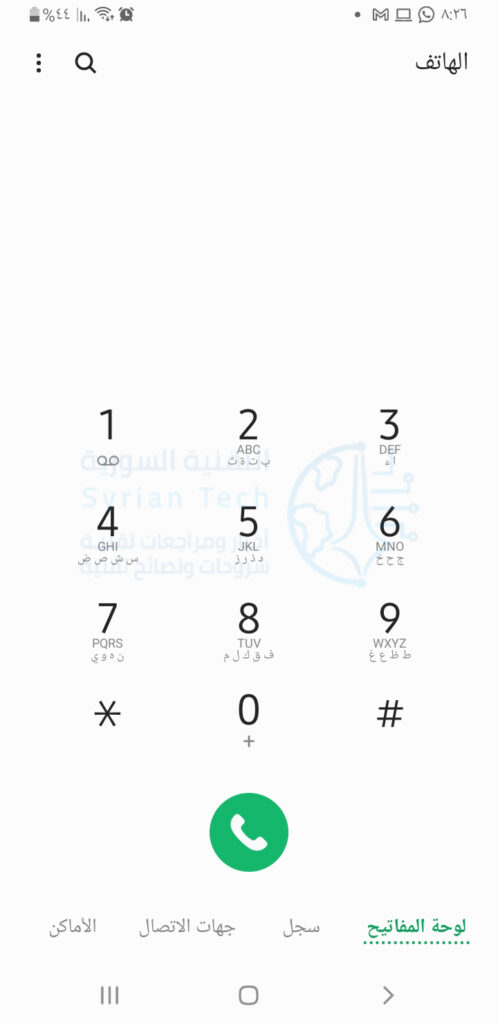
افتح تطبيق الهاتف الافتراضي الذي تم تثبيته مسبقاً على هاتف سامسونج Samsung. وانقر على رمز القائمة المكون من ثلاث نقاط في الزاوية العلوية اليسرى.

حدد الضبط من القائمة المنسدلة.

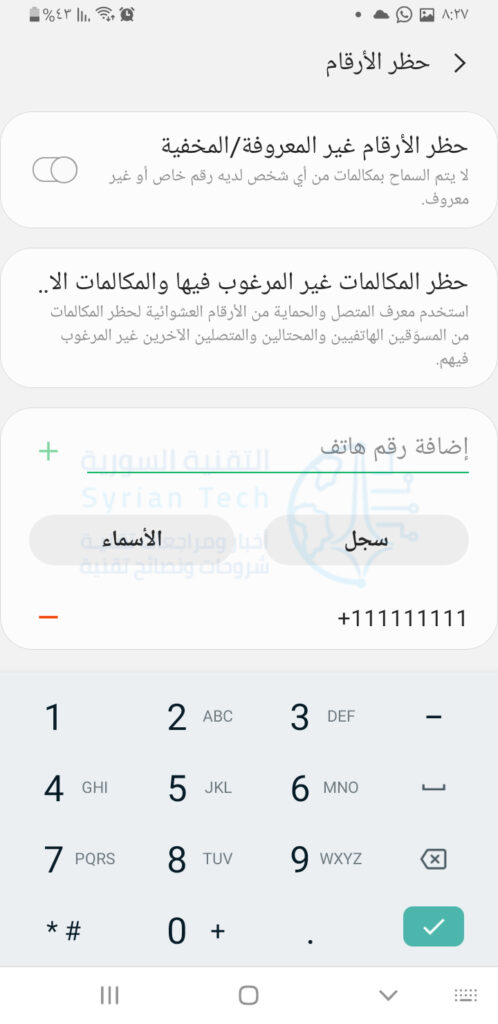
في الجزء العلوي، انقر على حظر الأرقام.

هنا، يمكنك تبديل مفتاح التبديل إلى حظر الأرقام غير المعروفة تلقائياً. يمكنك أيضاً إضافة أرقام الهواتف يدوياً لحظرها أو الاختيار من بين جهات الاتصال.

عند إدخال رقم يدوياً، انقر فوق الزر + لإضافته.

سيؤدي ذلك على الفور إلى إضافة الرقم إلى القائمة، والتي يمكن رؤيتها على هذه الشاشة أيضاً.

هذا كل ما في الأمر! يمكنك ببساطة النقر فوق رمز ناقص الأحمر لإلغاء حظر رقم.

مقالات قد تعجبك:

كيفية لعب لعبة الديناصور المخفية في كروم دون الانقطاع عن الإنترنت
كيفية متابعة علامات الهاشتاج Hashtag على انستاغرام لتصفح أفضل
كيفيّة استرجاع كلمة مرور حساب Steam في حالة نسيانها
كيفية استعادة حساب واتساب عند نسيان PIN رمز التحقق بخطوتين
كيفية استعادة كلمة مرور حساب Yahoo المنسية

كيفية حذف الصور على فيس بوك

هل تشعر بالحرج من صورة الفيسبوك تلك من أيام شبابك؟ لا تقلق، يمكنك دائماً حذف أي من الصور التي تم تحميلها من فيس بوك Facebook. سنوضح لك كيف.

على فيس بوك Facebook، يمكنك حذف كل من صورك الفردية وألبومات الصور. بمجرد حذفها، لا يمكنك استعادتها. لذلك، احذف فقط العناصر التي لا ترغب في الاحتفاظ بها بعد الآن.

إذا كنت تريد الاحتفاظ بنسخة محلية من صورك، فتأكد من تنزيل صورك من فيس بوك Facebook أولاً.

تتشابه عملية حذف الصور إلى حد كبير على كل من سطح المكتب (ويندوز Windows وماك Mac ولينكس Linux وكروم بوك Chromebook) والجوال (آيفون iPhone وآيباد iPad وأندرويد Android).

سنستخدم هاتف أندرويد Android للتوضيح.

حذف الصور بشكل فردي على فيس بوك:

لبدء حذف الصور الفردية من حسابك، قم بتشغيل التطبيق ثم بتسجيل الدخول إلى حساب فيس بوك Facebook إذا لم تكن قد قمت بذلك بالفعل.

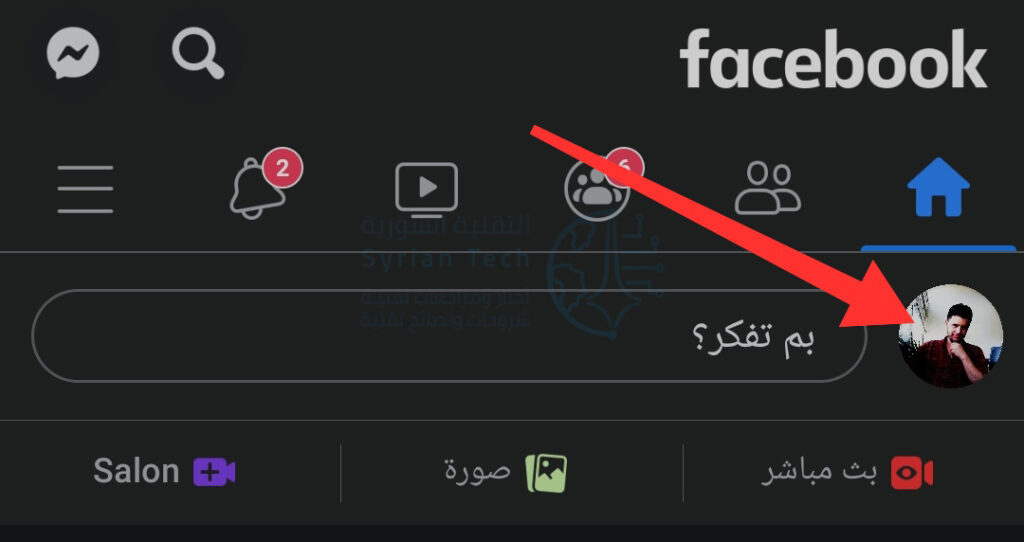
في الزاوية العلوية اليمنى بجانب المكان المخصص لكتابة منشور، انقر فوق صورتك.

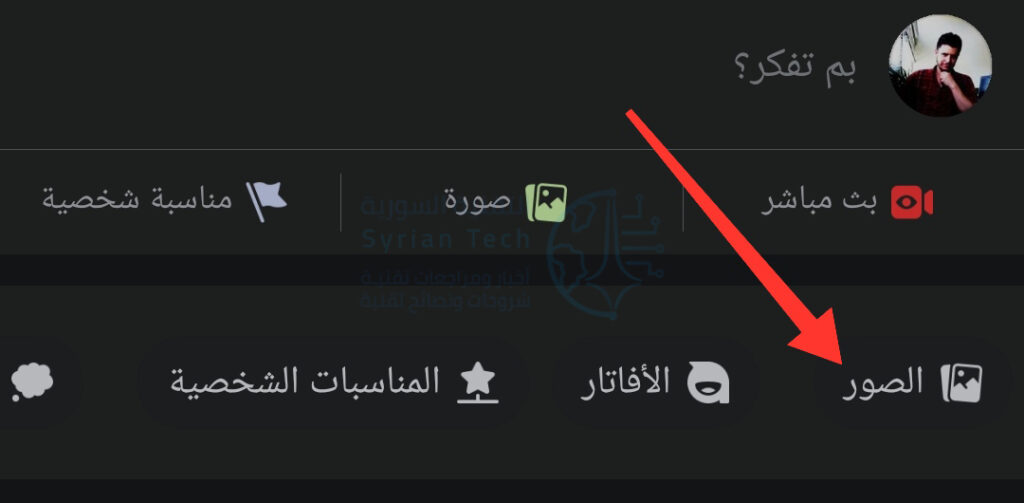
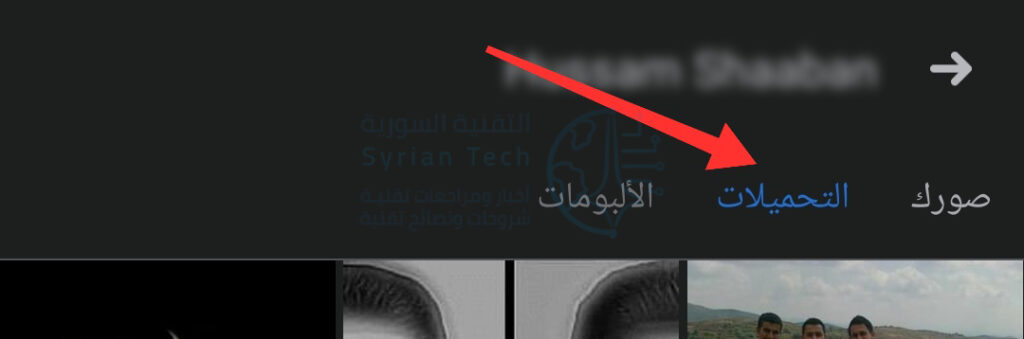
يفتح فيس بوك Facebook صفحة ملفك الشخصي. هنا، انقر فوق علامة التبويب الصور.

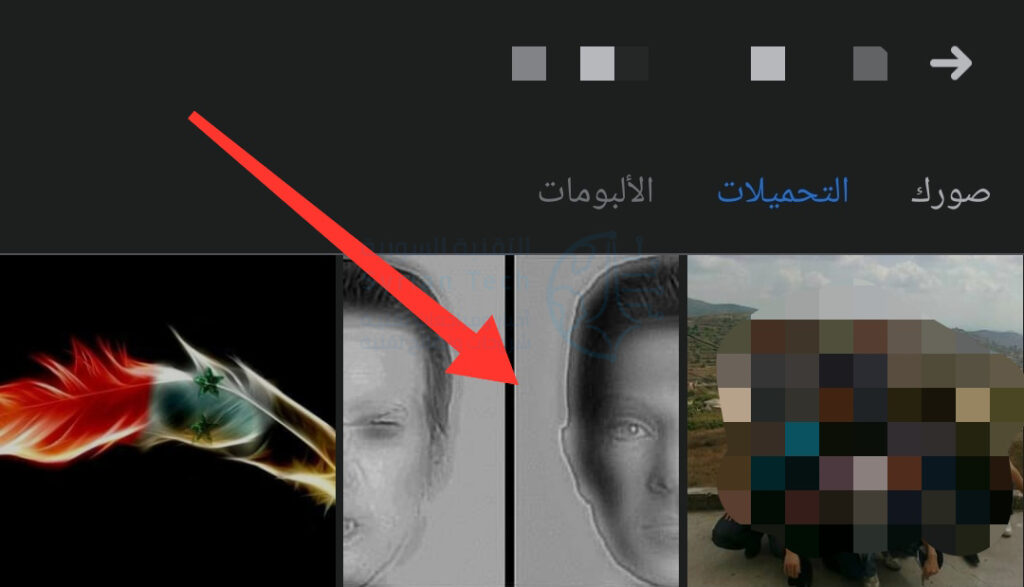
في علامة التبويب الصور، انقر فوق علامة التبويب الفرعية التحميلات مثلاً. هذا يفتح الصفحة حيث يتم عرض الصور التي تم تحميلها.

في شاشة التحميلات، ابحث عن الصورة المراد حذفها وانقر عليها.

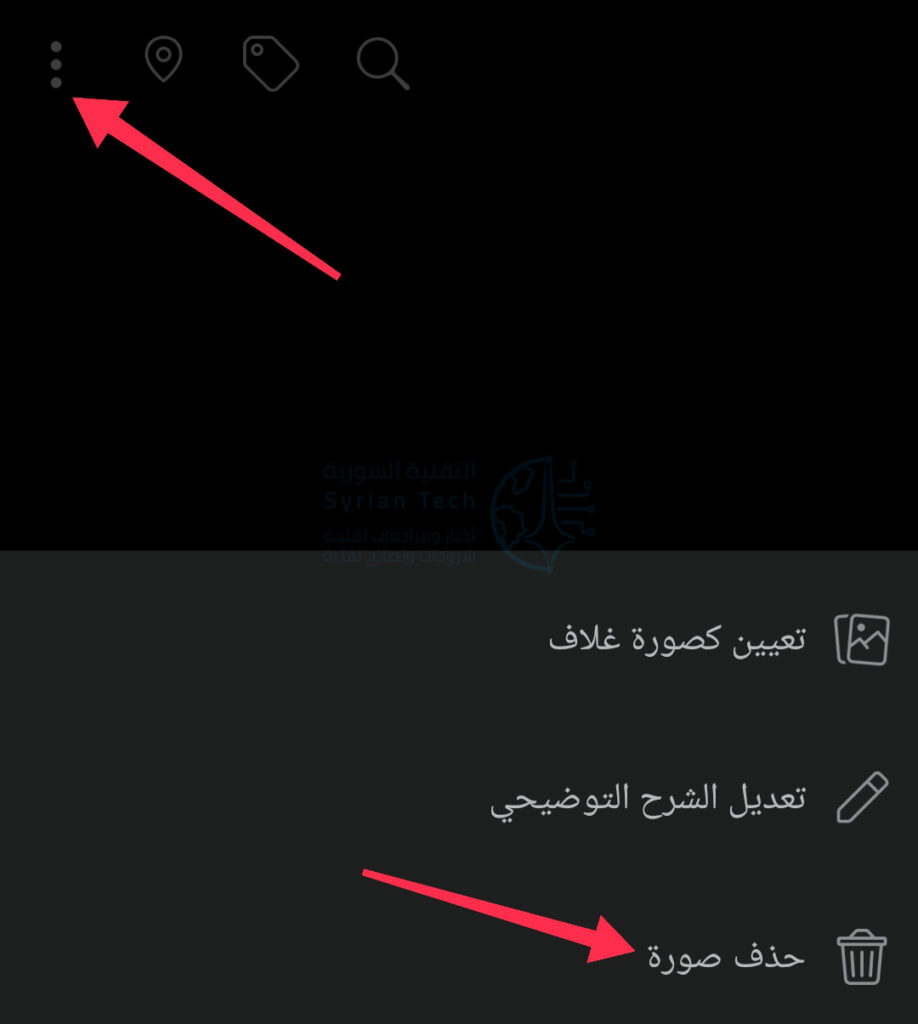
بعد ذلك، في الزاوية العلوية اليسرى لتلك الصورة، انقر على رمز الثلاث نقاط. ثم من القائمة التي تفتح انقر على حذف صورة.

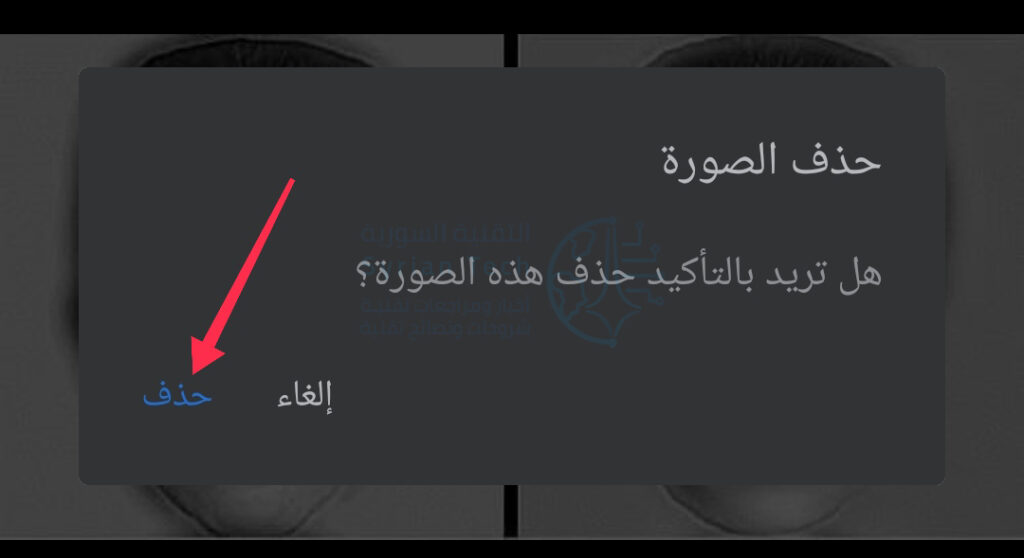
سيتم فتح مطالبة حذف الصورة. هنا، انقر فوق الزر حذف.

سيتم الآن حذف صورتك المحددة من حسابك على فيس بوك Facebook!

حذف ألبومات الصور على فيس بوك:

لحذف ألبوم الصور (الذي يحذف جميع الصور الموجودة في هذا الألبوم) في حسابك، قم بفتح تطبيق فيس بوك Facebook والوصول إلى صفحة ملفك الشخصي.

في هذه الصفحة، قم بالوصول إلى علامة التبويب الفرعية الألبومات كما في الطريقة السابقة.

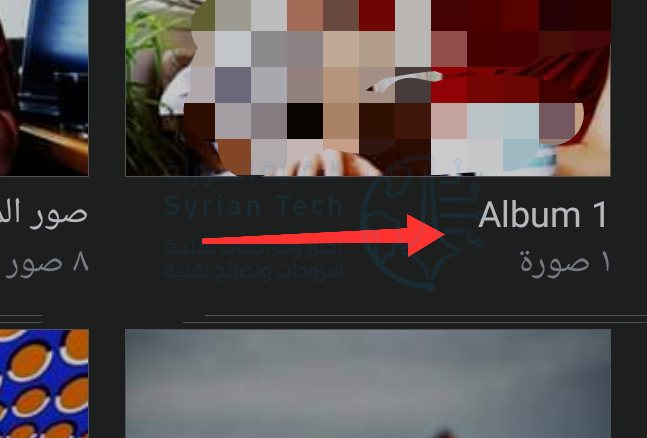
في صفحة الألبومات، ابحث عن الألبوم المراد حذفه ثم اضغط عليه.

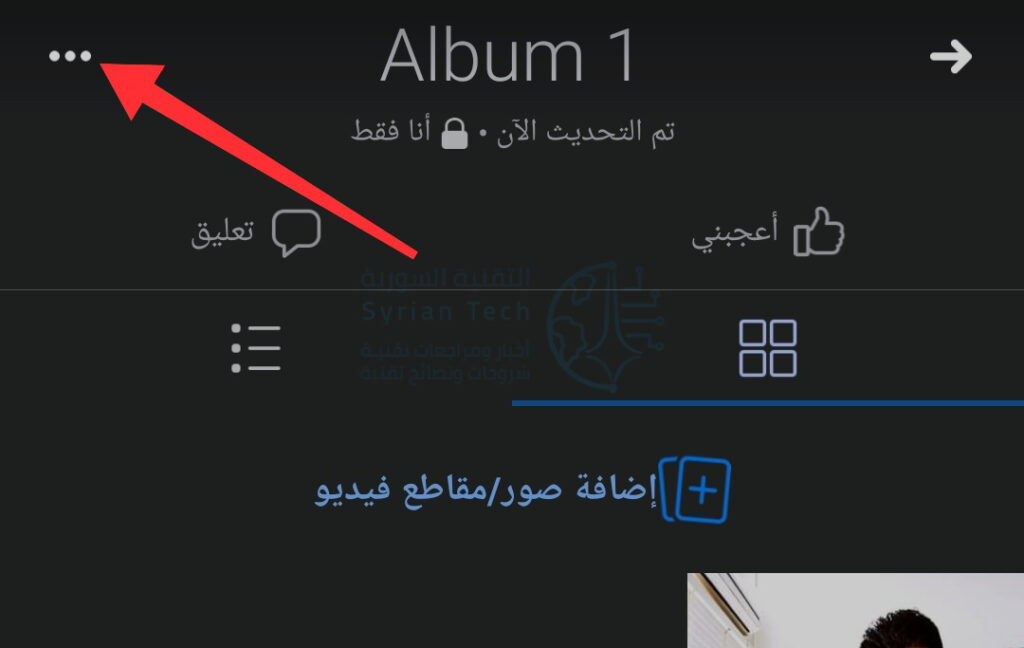
ثم، في الزاوية العلوية اليسرى من ذلك الألبوم، انقر فوق النقاط الثلاث.

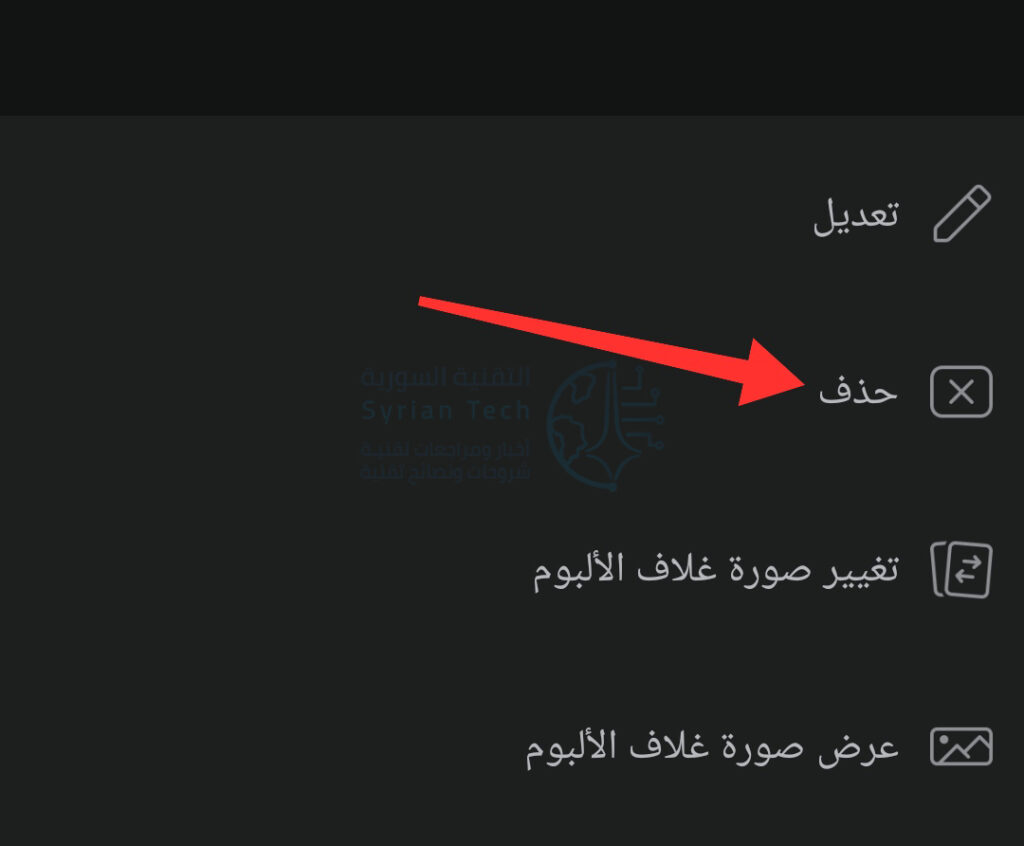
من قائمة النقاط الثلاث، انقر على حذف.

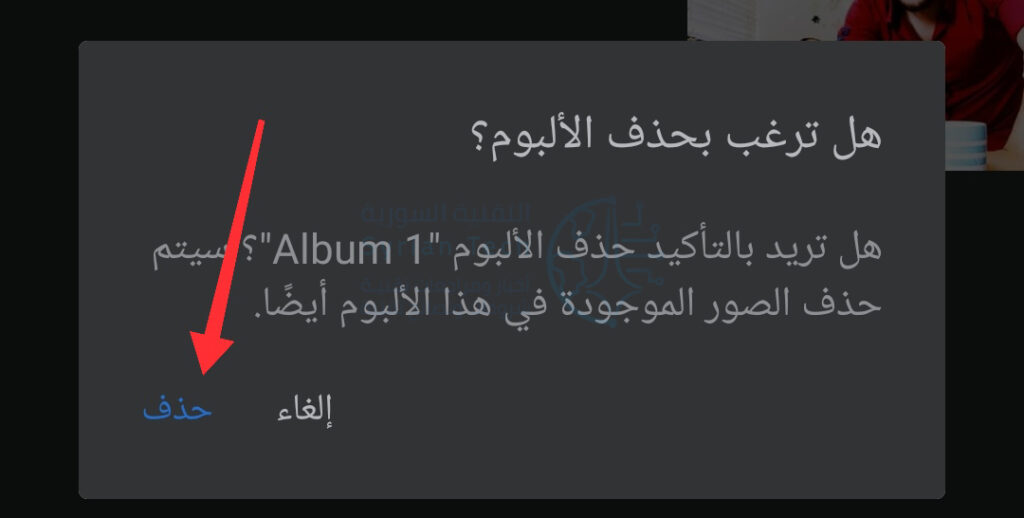
سترى مطالبة لتأكيد حذف الألبوم. هنا، انقر فوق خيار حذف.

هل تعلم أنه يمكنك أرشفة منشورات فيس بوك Facebook بدلاً من حذفها نهائياً؟ هذا يجعل مشاركاتك في متناولك بينما تخفيها عن الآخرين.

مقالات قد تعجبك:

ما أسباب ارتفاع حرارة الهواتف الذكية؟ وما الحلول؟
لم لا يجب العودة من ويندوز 10 إلى ويندوز 8.1؟
ماذا تعني كلمة 7nm و 10nm بالنسبة لوحدات المعالجة المركزية؟
أفضل 5 برامج لنقل الملفات
كيف تجعل منزلك كما لو أنه منزل ذكي بملايين الدولارات؟