شاشة قفل هاتفك أو جهازك اللوحي تمنع الأشخاص من الدخول إلى جهازك، ولكن لا تزال هناك معلومات يمكن الحصول عليها من الإشعارات على شاشة القفل نفسها.
لحسن الحظ، يسهّل أندرويد Android إخفاء المحتوى على شاشة القفل.
يسمح لك أندرويد Android بإخفاء الإشعارات على شاشة القفل. سيستمر ظهور الإشعار، ولكن سيتم إخفاء محتواه.
للبدء، اسحب لأسفل من أعلى شاشة جهازك (مرة أو مرتين، حسب الشركة المصنعة للهاتف أو الجهاز اللوحي) وانقر على رمز المسنن في أعلى اليسار لفتح قائمة الإعدادات.
بعد ذلك، اختر الإشعارات.
ادخل إلى صفحة شاشة القفل واضغط على الإشعارات.
سترى هنا خيارات واسعة للإشعارات.
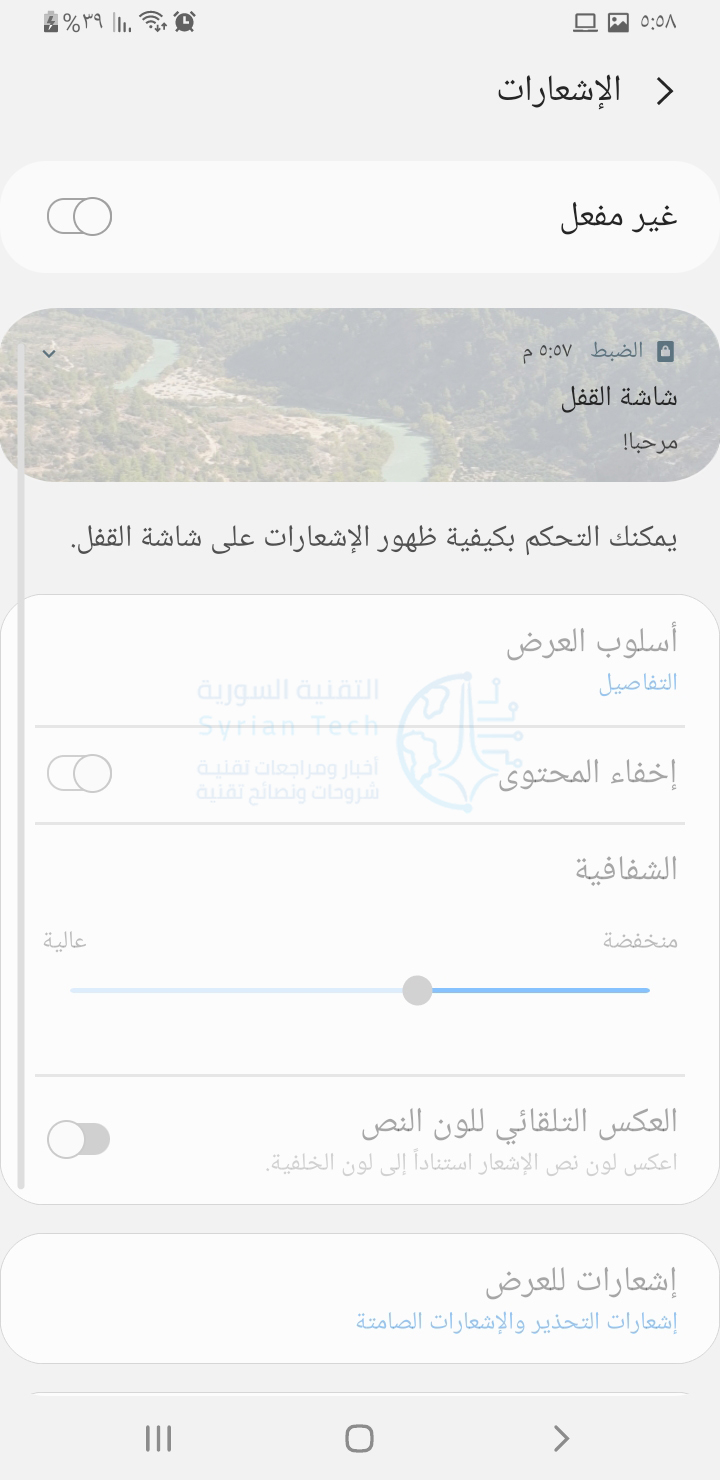
إذا كنت تريد إخفاء جميع الإشعارات، فقم بتفعيل الخيار غير مفعل.
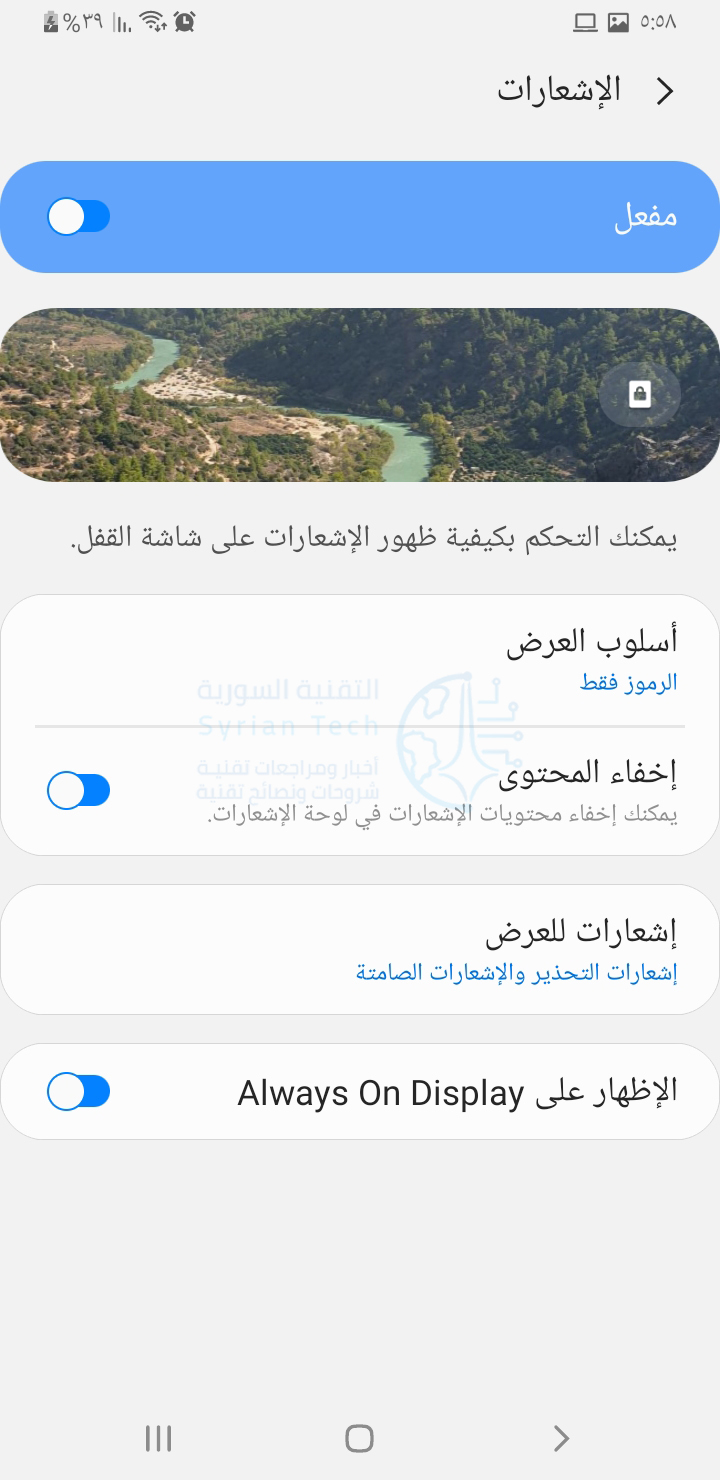
للحصول على حل أقل خطورة، قم بتبديل مفتاح إخفاء المحتوى.
كما يمكنك تغيير أسلوب العرض إلى الرموز فقط على شاشة القفل، بالإضافة إلى إخفاء المحتوى (كلما قمت باختيار إعداد معين ستظهر لك المعاينة في أعلى الشاشة).
مرة أخرى، لا توفر طريقة إخفاء الإشعارات قدراً كبيراً من التحكم.
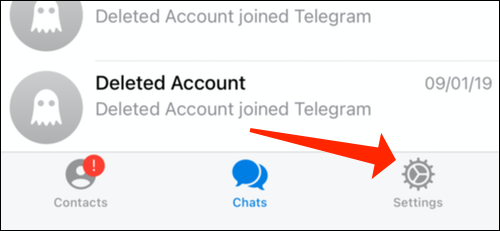
انقر فوق صورة ملفك الشخصي (أو الأحرف الأولى من اسم المستخدم في حال لم تقم بتحميل صورة بعد) في الزاوية العلوية اليمنى من قائمة محادثات تطبيق سيجنال Signal.
اضغط على الإشعارات في شاشة قائمة إعدادات تطبيق سيجنال Signal.
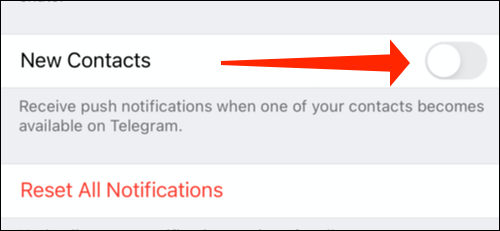
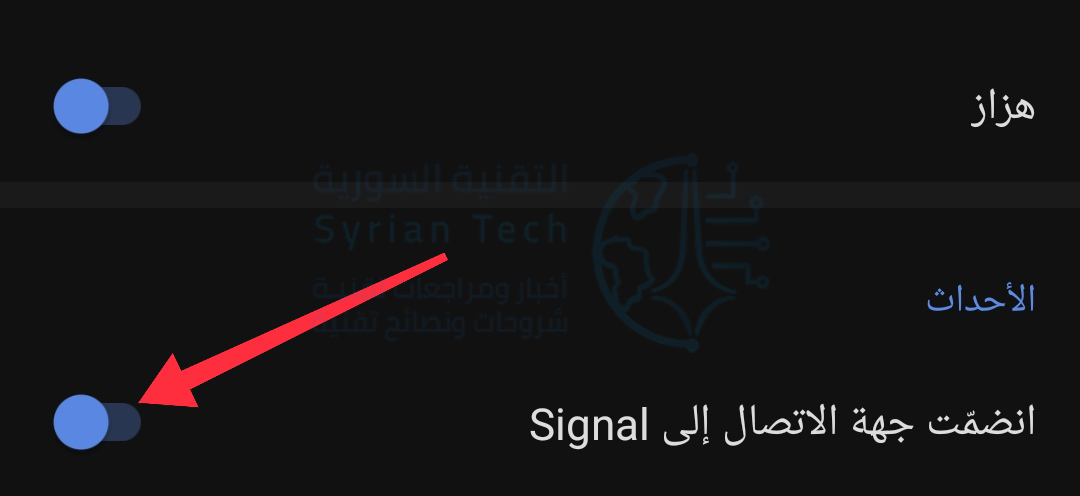
ضمن فئة الأحداث، انقر على التبديل الموجود على يسار جملة انضمّت جهة الاتصال إلى Signal لتعطيل إشعارات الانضمام جهات الاتصال إلى تطبيق سيجنال Signal.
هذا كل ما في الأمر، لن يُعلمك تطبيق سيجنال Signal بعد الآن بانضمام أصدقائك أو أفراد عائلتك أو زملائك في العمل أو جهات اتصال أخرى.
سيظل تطبيق سيجنال Signal يعرف بالطبع. فإذا نقرت على رمز رسالة جديدة، فسترى جميع جهات الاتصال الموجودة على تطبيق سيجنال Signal.
هل يمكن إيقاف سيجنال من إخبار الأشخاص عند انضمامك للتطبيق؟
لا توجد طريقة لمنع سيجنال Signal من إبلاغ الأشخاص عند الانضمام. إذا كان لدى شخص ما رقم هاتفك في جهات اتصاله، فسيعلمه تطبيق سيجنال Signal أن رقم الهاتف قد انضم إلى سيجنال Signal.
هذا ليس له علاقة بما إذا كنت تسمح لتطبيق سيجنال Signal بالوصول إلى جهات اتصالك.
الطريقة الوحيدة لمنع ذلك هي استخدام رقم هاتف ثانوي. تم تصميم تطبيق سيجنال Signal للعمل مع أرقام الهواتف ولأن يكون بديلاً سهل الاستخدام للرسائل القصيرة، وهذا هو سبب عمله بهذه الطريقة.
إذا كنت تريد خدمة دردشة لا تستخدم أرقام الهواتف كمعرّفات (أي إذا كنت تفضل أسماء مستخدمين لا تكشف رقم الهاتف) فإن سيجنال Signal ليس التطبيق المناسب لك.
يمكن أن تكون الإخطارات (الإشعارات) نعمة ونقمة. إنها سهلة الاستخدام في بعض الأحيان، لكنها يمكن أن تشتت الانتباه أيضاً.
إذا كان لديك هاتف ذكي أو جهاز لوحي يعمل بنظام أندرويد Android، فبإمكانك منح نفسك فترة راحة وتأجيل الإشعارات إلى وقت لاحق.
من الممكن إيقاف تشغيل الإشعارات تماماً لتطبيقات معينة، ولكن في بعض الأحيان، يكون ذلك عدوانياً جداً! ربما تحتاج فقط إلى إيقاف الإشعارات لفترة قصيرة.
حيث قام إصدار أندرويد أوريو Android Oreo بإدخال ميزة تأجيل الإشعارات، وهي متوفرة على العديد من الأجهزة.
تتوفر ميزة تأجيل الإشعارات على هواتف جوجل بكسل Google Pixel وأجهزة سامسونج جالاكسي Samsung Galaxy وهواتف شاومي Xiaomi.
قد يكون التوفر محدوداً (وأحياناً غير متوفر) على الهواتف والأجهزة اللوحية من الشركات المصنعة الأخرى، إليك كيف يعمل.
في بعض إصدارات نظام أندرويد Android، ستحتاج إلى تمكين تأجيل الإشعارات يدوياً قبل أن تتمكن من استخدامه. مرر سريعاً لأسفل من أعلى الشاشة (مرة أو مرتين حسب الشركة المصنعة لجهازك) وانقر على رمز المسنن لفتح قائمة الإعدادات.
من قائمة الإعدادات، انتقل إلى التطبيقات والإشعارات Apps & notifications .
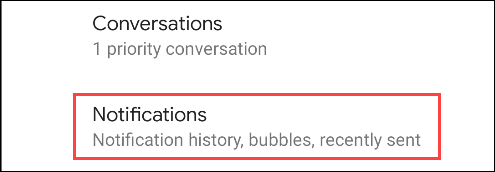
حدد خيار الإشعارات Notifications.
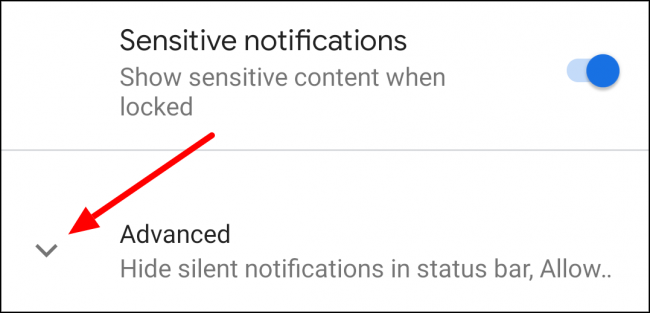
مرر لأسفل وقم بتوسيع قسم متقدم Advanced.
بدّل بتشغيل المفتاح الخاص بالسماح بتأجيل الإشعارات Allow notification snoozing.
يمكننا الآن إيقاف بعض الإشعارات مؤقتاً. أولاً، اسحب لأسفل من أعلى الشاشة لفتح مركز الإشعارات.
بعد ذلك، ابحث عن إشعار من التطبيق الذي تريد تأجيله، وحركه ببطء إلى اليسار أو اليمين (حسب الهاتف).
سترى رمز المسنن، وإما جرس أو رمز الساعة. اضغط على أيقونة الساعة (أو الجرس).
الايقونات في هواتف بكسل
أو حدد رمز الجرس.
الايقونات في هواتف شاومي
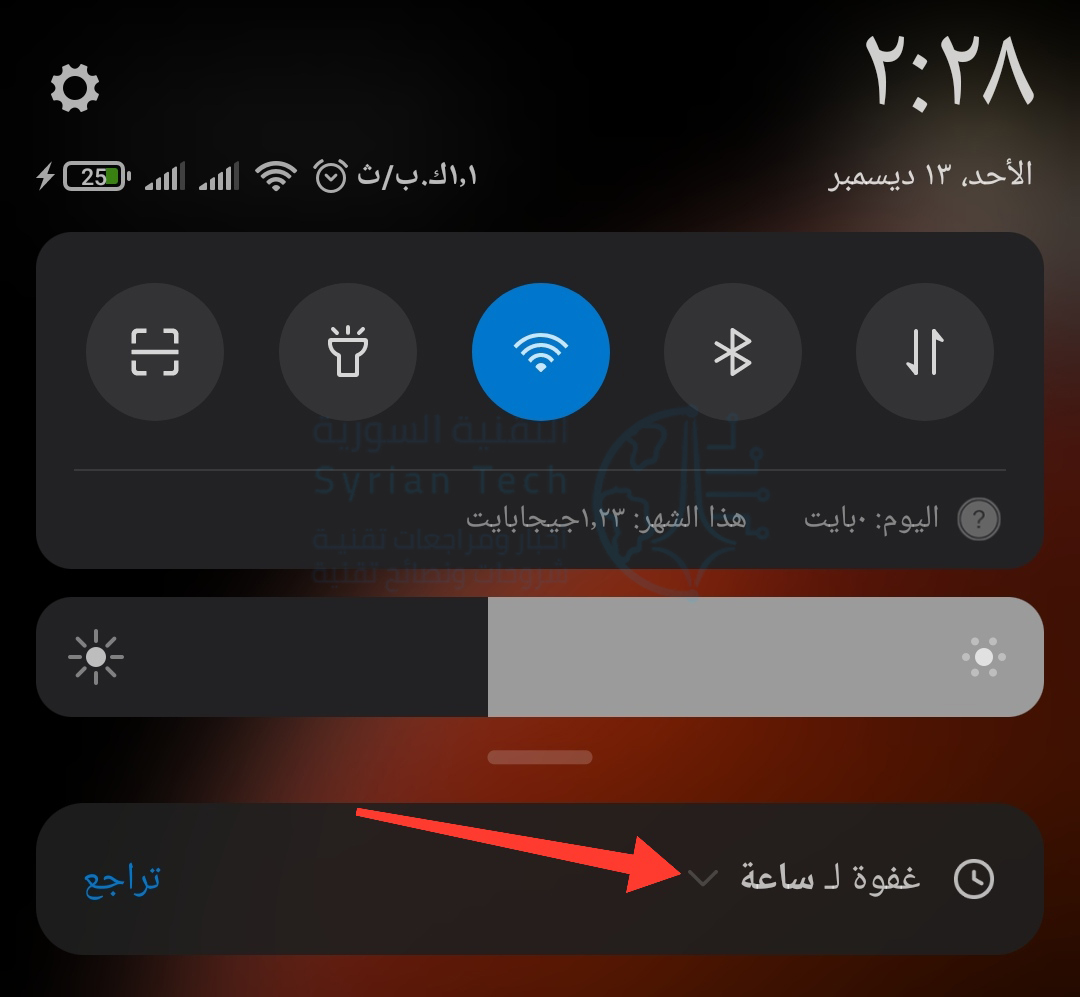
سيقول الإشعار غفوة لـ ساعة. اضغط على السهم لأسفل لرؤية المزيد من خيارات الوقت.
ستكون خيارات الوقت عادةً 15 دقيقة و 30 دقيقة وساعة وساعتين. اختر إحدى الأوقات المذكورة (وانقر على زر حفظ إذا ظهر هذا الزر).
بعد انتهاء فترة الغفوة، ستظهر جميع الإشعارات الواردة خلال تلك الفترة. للأسف، لا يعمل التأجيل مع جميع التطبيقات. ضع ذلك في الاعتبار عند تجربة هذه الميزة.
لن تضطر بعد الآن إلى تحمّل النوافذ المنبثقة المزعجة التي تعرض إرسال الإشعارات من مواقع عشوائية عند استخدام كروم Chrome.
حيث أعلنت جوجل Google أنها تتخذ إجراءات صارمة ضد المواقع التي تسيء استخدام الإشعارات بدءاً من الإصدار Chrome 84 ، والذي سيتم إرساله في 14 حزيران.
وستتم تصفية المواقع ذات الإشعارات المتطفلة وطلبات الأذونات تحت تصنيف واجهة مستخدم ذات إشعارات أكثر هدوءً quieter notifications UI والتي ستحذر المستخدمين أيضاً من أن الموقع قد يحاول خداعهم.
تعد طلبات إرسال الإشعارات المزعجة واحدة من أهم شكاوى المستخدمين التي يتم تلقيها حول كروم Chrome.
أوضحت جوجل Google أن نسبة كبيرة من الإشعارات وطلبات إرسال الإشعارات تأتي من عدد صغير من المواقع المسيئة. أي أنه سيؤثر هذا التغيير بجزء صغير فقط من مواقع الويب، ولكننا نتوقع أن يكون التأثير على حجم الإشعارات مهماً بالنسبة لبعض المستخدمين.
عند إطلاق التحديث، ستؤثر الحماية الجديدة للإشعارات فقط على طلبات الأذونات من المواقع التي لم توافق عليها بالفعل، ولكن قد تقوم جوجل Google بتوسيع ذلك ليشمل جميع المخالفين في المستقبل.
إذا كنت تمتلك موقعاً مزعجاً، فستبلغك جوجل Google بأي انتهاكات للإشعارات في أداة Search Console ، وستتلقى أيضاً بريداً إلكترونياً حول ذلك قبل 30 يوماً على الأقل من التنفيذ.
وضعت الشركة أيضاً دليلاً حول كيفية إصلاح تجارب الإشعارات المزعجة من أجل تجنب تصنيف الموقع تحت واجهة مستخدم ذات إشعارات أكثر هدوءً quieter notifications UI.