ما هو الرمز (الكود) الست عشري للألوان HEX Code؟ وكيفية إيجاده؟

في العالم الرقمي، لا يتم تمثيل الألوان فقط من خلال لونها، ولكن أيضاً من خلال الأكواد المكونة من ستة أرقام. تلعب هذه الرموز السداسية أو الألوان السداسية العشرية دوراً مهماً للغاية في التصميم. سنشرح لك كل شيء.

أحمر أخضر أزرق:

يتكون الكود السداسي عشري من ستة أرقام، وعادةً ما يسبقها رمز (#). على سبيل المثال، إليك الكود السداسي العشري للأسود الخالص: #000000.

تتوافق الأرقام الموجودة في هذا الرمز مع مقدار الأحمر والأخضر والأزرق في اللون.

يخبرنا أول رقمين عن مقدار اللون الأحمر، والرقمان التاليان للأخضر، والآخران للأزرق. الأسود هو غياب اللون، ولهذا السبب يتم ترميزه بـ 000000.

يمكن أن يتراوح مقدار اللون الأحمر أو الأخضر أو الأزرق بين 0-255. لكن انتظر، إذا كان كل لون يتكون من رقمين فقط، وكان المقياس يصل إلى 255، فكيف يتم ذلك؟ هذا بالفعل يمثل مشكلة.

قد تعتقد أن اللون الأحمر الخالص سيكون #2550000، لكن هذا أكثر من ستة أرقام. فما التفسير؟

الأرقام والحروف:

لا تحتوي رموز الألوان السداسية على أرقام فقط. الكود الفعلي للأحمر النقي هو #ff0000. فكيف تترجم هذه الحروف إلى ألوان؟ الأمر معقد بعض الشيء.

يعتمد النظام السداسي العشري على الرقم 16. بمجرد معرفة مقدار اللون الذي تحتاجه على مقياس 0-255 تقسم ذلك على 16. الرقم الذي تحصل عليه في ناتج المعادلة هو الرقم الأول، ثم الباقي هو الرقم الثاني.

الآن، إذا كان هذان الرقمان عبارة عن رقمين فرديين، فما عليك سوى إدخالهما في مكانهما في الكود السداسي. ومع ذلك، إذا انتهى بك الأمر بعدد مكون من رقمين، فيجب تحويله إلى حرف. لذلك، هناك أمر بسيط يمكنك إجراؤه:

  • 10 يصبح A.
  • 11 يصبح B.
  • 12 يصبح C.
  • 13 يصبح D.
  • 14 يصبح E.
  • 15 يصبح F.

للعودة إلى اللون الأحمر النقي وهو #ff0000، يمكننا الآن رؤية أنه كان #15150000 قبل أن يتم تحويله إلى أحرف. هناك لون أكثر تعقيداً مثل ظل اللون الأرجواني هذا (# 5f1e85) ولكنك تعلم أن أي حرف هو ببساطة رقم أكبر من 9.

لماذا تستخدم الرموز السداسي عشرية؟

نحن نعرف الآن ما هو الرمز الست عشري، ولكن ماذا يفعل؟ يخبر رمز اللون السداسي عشر الشاشة اللون الذي يجب إظهاره. تقرأ الشاشة جميع المعلومات حول كيفية صنع هذا اللون من الكود.

يمكن أن ينتج عن الجمع بين الأحمر والأخضر والأزرق أي لون يمكن للعين رؤيته. يمكنك التفكير في الكود السداسي مثل وصفة الطبخ.

يخبر التلفاز أو الكاميرا أو شاشة الكمبيوتر أو شاشة الهاتف أو جهاز العرض مقدار كل لون يحتاجه. ثم يمزجهم معاً لإنشاء اللون النهائي المطلوب.

هذا كل ما في الأمر لرموز الألوان. قد تبدو كلغة أجنبية، ولكن هناك صيغة محددة للغاية تشرح معنى ما وراء كل رقم. أنت الآن تعرف المزيد عن تلك الرموز التي تراها في فوتوشوب Photoshop وإيليستريتور Illustrator.

كيفية البحث عن رمز سداسي عشري Hex للون:

أنت تعرف كيف يتم إنشاء الشفرة السداسية العشرية وكيف يتم استخدامها، ولكن كيف يمكنك العثور على الشيفرة السداسية عشرية للون؟

لحسن الحظ، هناك مجموعة من الأدوات المجانية عبر الإنترنت للعثور على الرموز السداسية لأي لون في الصورة.

إذا كنت تبحث عن موقع جيد، فإننا نوصي باستخدام موقع ويب يسمى image-color.com. يمكنك تحميل صورة من جهازك أو من عنوان URL واستخدام أداة القطارة لتحديد لون منها.

انقر على Browse لتحميل صورة أو الصق عنوان URL في مربع النص وانقر على Upload.

بمجرد تحميل الصورة، يمكنك النقر فوق أي مكان لتحديد لون من الصورة. سيتم عرض اللون في الجزء العلوي مع الرمز السداسي عشر في المربع HEX.

يمكنك الآن أخذ هذا الرمز واستخدامه في فوتوشوب Photoshop أو إيليستريتور Illustrator أو في أي مكان تريده.

هذا كل ما في الأمر، قد تبدو صعبة ولكن لديك فكرة الآن عن صيغة محددة للغاية تشرح المعنى وراء كل رقم.

مقالات قد تعجبك:

كيفية تعطيل مطالبة تسجيل الدخول باستخدام Google على مواقع الويب
ما هي خدمة جوجل ستاديا Stadia؟ وما متطلبات عملها؟ وما الألعاب المتوفرة عليها؟
كيفية إنشاء مقاطع فيديو شورتس Short في يوتيوب
ما هي خدمة جوجل ستاديا Stadia؟ وما متطلبات عملها؟ وما الألعاب المتوفرة عليها؟
كيفية الحصول على برامج مايكروسوفت أوفيس Microsoft Office مجاناً

كيفية اختيار لون مخصص لقائمة ابدأ في ويندوز 10

بدءاً من تحديث تشرين الأول 2020، أصبح نظام التشغيل Windows 10 بشكل افتراضي ذو سمة خفيفة تزيل الألوان البارزة من شريط المهام وقائمة ابدأ.

إذا كنت ترغب في تحديد لون مخصص لقائمة ابدأ، فهناك طريقة سهلة لاختياره من الإعدادات، إليك الطريقة.

أولاً، قم بفتح الإعدادات من خلال فتح قائمة ابدأ ثم النقر فوق رمز المسنّن على اليمين. (يمكنك أيضاً الضغط على Windows+i في لوحة المفاتيح).

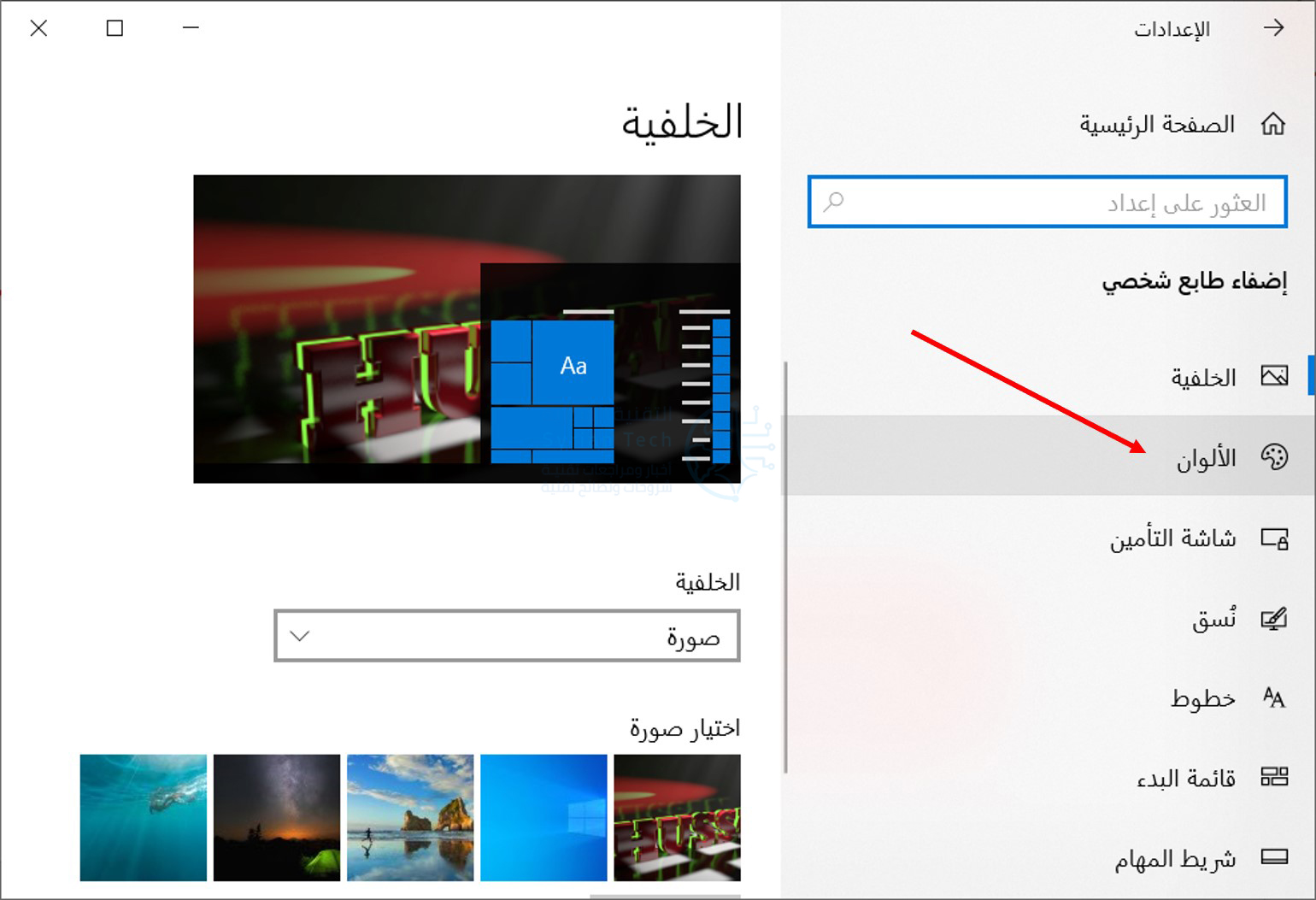
عند تشغيل الإعدادات، انقر على إضفاء طابع شخصي.

في إعدادات إضفاء طابع شخصي، انقر على الألوان من الشريط الجانبي.

في إعدادات الألوان، في القائمة المنسدلة حدد مخصص.

عند تحديد مخصص من قائمة الألوان، سيظهر خياران جديدان أدناه. حدد داكن ضمن اختيار وضع Windows الافتراضي.

هذا الوضع الداكن مطلوب لتلوين قائمة ابدأ، ولكن نظراً لأنك قد اخترت بالفعل نظام الألوان المخصص، فأنت حر في استخدام تطبيقات الوضع الفاتح إذا كنت تريد ذلك.

لذا، ضمن اختيار وضع التطبيق الافتراضي، اختر الخيار الذي تفضله (فاتح أو داكن).

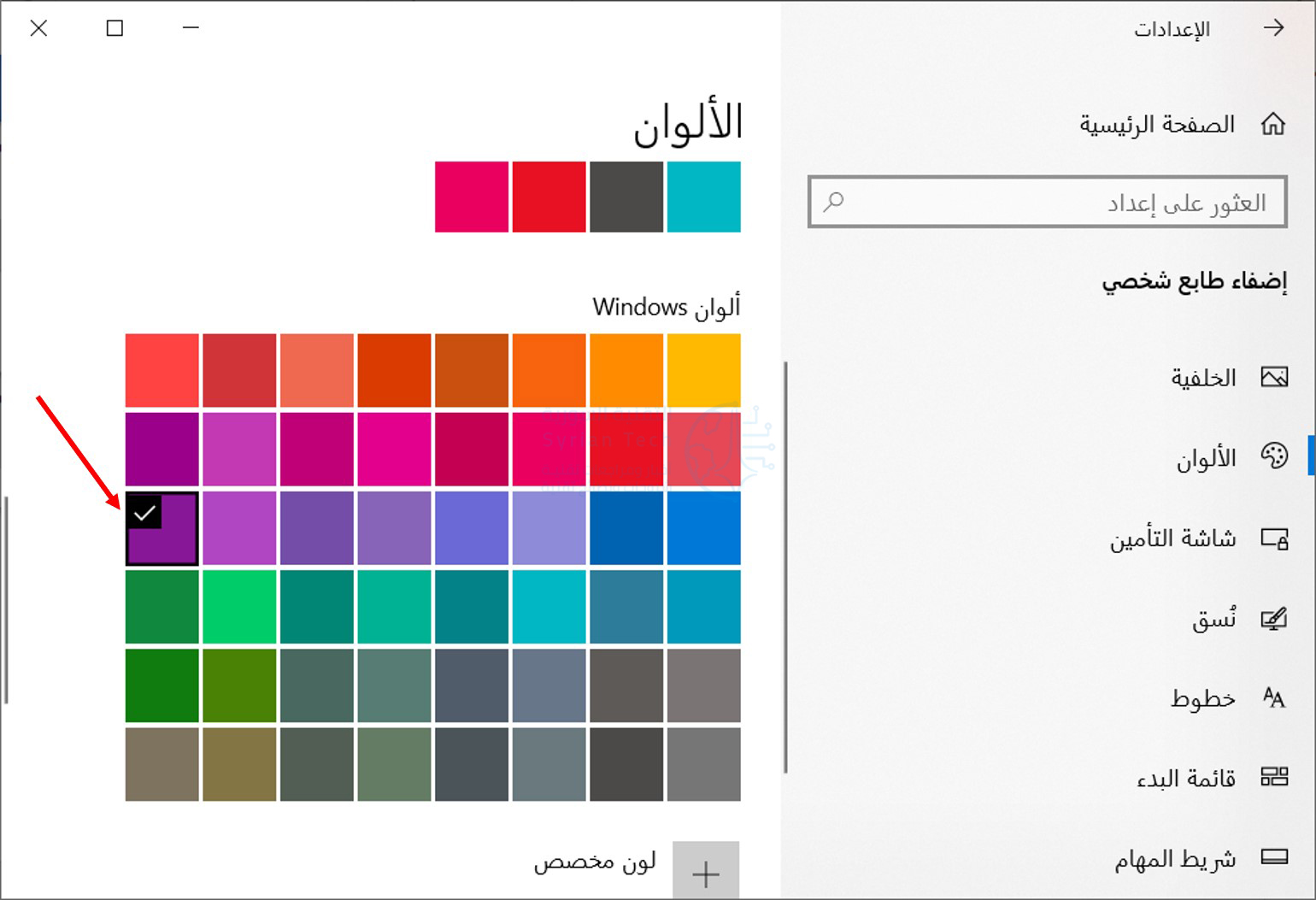
بعد ذلك، قم بالتمرير لأسفل صفحة الألوان وانظر إلى قسم اختر لون التمييز.

إذا كنت تريد أن يتطابق اللون تلقائياً مع صورة خلفية سطح المكتب، فضع علامة بجوار انتقاء لون بارز تلقائياً من خلفيتي.

بخلاف ذلك، انقر فوق لون في الشبكة تريد استخدامه لقائمة ابدأ وشريط المهام. يمكنك أيضاً اختيار لون مخصص عن طريق النقر فوق الزر لون مخصص أسفل الشبكة.

بعد ذلك، انتقل إلى قسم عرض لون التمييز على الأسطح التالية وحدد المربع بجوار شاشة البدء وشريط المهام ومركز الصيانة.

إذا كان خيار شاشة البدء وشريط المهام ومركز الصيانة غير نشط، فتأكد من تحديد داكن كوضع Windows الافتراضي أعلاه.

لأنه لن يعمل في الوضع الفاتح.

في المرة التالية التي تفتح فيها قائمة ابدأ، سترى أنها تغيرت إلى لون التمييز الذي حددته.

إذا كنت تريد في أي وقت العودة إلى سمة Windows 10 القياسية، فافتح الإعدادات ثم إضفاء طابع شخصي وبعدها الألوان وحدد فاتح في القائمة المنسدلة اختر لونك.

مقالات قد تعجبك:

كيفية كسر سرعة Overclock معالج كرت الشاشة
كيفية تعطيل الإشعارات في نظام ويندوز 10
أسرع الطرق للبحث عن الملفات في ويندوز
كيفية تحسين عدد الإطارات في الثانية FPS في الألعاب
هل من الآمن شراء بطاقة رسوميات مستعملة؟

لماذا يحتاج المصورون والمصمّمون إلى معايرة ألوان الشاشة؟

قد تقضي وقتاً كافٍ على مواقع الويب الخاصة بالتصوير الفوتوغرافي، لكن عاجلاً أو آجلاً، ستظهر لك مقالة تخبرك بمدى أهمية معايرة لون شاشة العرض للتصوير الفوتوغرافي، ولكن هل هذا صحيح؟ هيا نكتشف.

ما هي معايرة اللون؟

لا تعرض كافة أجهزة العرض الألوان نفسها. بعض الشاشات أكثر دفئاً (أكثر صفاراً) أو برودة (أكثر زرقة). في الصورة أدناه، يمكنك رؤية لون أبيض دافئ ولون أبيض فاتح.

إنها ليست مثالية، ولكن يجب أن تعطيك فكرة عن الفرق. إذا كان كل شيء مشوباً بأي من هذه الألوان، فسوف تفسره عيناك باللون الأبيض.

تطبيقات مثل f.lux وميزات مثل Night Shift تجعل شاشة العرض أكثر دفئًا في الليل بشكل متعمد لأنه – على الأقل من الناحية النظرية – يجب أن توقف الشاشات من التأثير على دورة نومك بنفس القدر.

تغير الشاشة الدافئة أو الباردة كيفية ظهور كل الألوان في صورتك. لقد بالغت قليلاً في التأثير على الصور أدناه لجعلها أكثر وضوحاً.

الصورة على اليسار أكثر دفئاً من الصورة على اليمين، ولكنها متطابقة على خلاف ذلك. بينما تبدو كل صورة جيدة المظهر بشكل فردي، فإنها تبدو غريبة جنباً إلى جنب.

هذا هو المكان الذي تأتي فيه أهمية معايرة الألوان. من خلال معايرة القيم البيضاء لشاشتك – وأشياء أخرى مثل السطوع والتشبع – إلى القيم المحايدة المناسبة، سترى صورك بشكل صحيح. إليك كيفية ظهور الصورة أعلاه.

متى تكون معايرة اللون هامة؟

هناك أوقات يكون فيها اللون الدقيق مهماً، ولكنها تقتصر بشكل عام على الاستخدامات الاحترافية. على سبيل المثال، اللون الدقيق ضروري للغاية عندما:

  • أنت مصور محترف للمنتج، وتحتاج إلى التأكد من أن كل شيء يبدو صحيحاً تماماً.
  • أنت تعمل مع أشخاص آخرين، وتحتاجون جميعاً للتعامل مع نفس حالة اللون، على سبيل المثال، عندما تتعاون مع المصممين.
  • أنت تقوم بطباعة صورك باحتراف.

باختصار، إذا كنت تتقاضى رسوماً مهنية مقابل التصوير الفوتوغرافي أو تعمل مع أشخاص آخرين يتقاضون أجراً، فإن معايرة الألوان أمر لا بد منه. إن لم يكن كذلك، فتابع قراءة هذا المقال.

عندما تكون معايرة الألوان غير مؤثرة:

معايرة اللون هي جزء من كبش فداء. بالتأكيد، هي هامة بالنسبة لأشياء معينة، ولكنها ليست كل شيء ولا ينتهي عندها كل شيء. وإذا التقطت صوراً سيئة، فلن تعمل معايرة الألوان على إصلاحها.

لا تهم المعايرة اللونية إذا كنت تستخدم شاشة رخيصة أو تلفزيوناً كشاشة. من شبه المؤكد أنه غير قادر على عرض ألوان دقيقة بصرف النظر عن مدى معايرتك. إذا كنت لا تنفق بضع مئات من الدولارات على شاشة IPS جيدة، فلن تساعد معايرة الألوان كثيراً.

بالمثل، لا يمكنك معايرة معظم شاشات الكمبيوتر المحمول بدقة. هناك بعض أجهزة الكمبيوتر المحمولة الراقية حيث يمكن أن تحدث فرقاً.

نجح الأشخاص في تحقيق بعض النجاح في تحسين دقة شاشات MacBook Pro مع المعايرة، لكن هذه الشاشات لا تزال غير دقيقة مثل شاشات سطح المكتب الجيدة المصممة لعرض الألوان بشكل مثالي.

إذا كنت بصدد تحرير الصور على الكمبيوتر المحمول وتريد شاشة معايرة، فأنت بحاجة إلى شاشة خارجية.

لا يهم أيضاً معايرة الألوان ما لم تنفق قدراً كبيراً من الوقت في تعديل صورك. إذا كنت لا تقوم بالكثير من العمل في Photoshop أو Lightroom ، فإن أفضل شيء تقوم به معايرة الألوان هو إظهار المشاكل التي لم تقم بحلها. تتمثل أهمية معايرة الشاشة هنا في إمكانية التعديل بثقة.

إذا كنت تشارك صورك على الإنترنت بشكل أساسي أو ترسلها بالبريد الإلكتروني إلى أصدقائك وعائلتك، فيجب أن تتذكر أنهم ربما لا يستخدمون شاشات معايرة.

حتى إذا تمت معايرة شاشتك تماماً، فسيستمر الحال في الظهور على الشاشة. قد يكون الأمر أكثر خطأً، إذا قمت بتحرير صورتك على جهاز ماك Mac أو آيفون iPhone وإرسالها إلى مستخدمي ماك Mac أو آيفون iPhone الآخرين، فمن المحتمل أن تبدو الأشياء متشابهة.

معايرة اللون هي للمهنيين – أو الهواة المتخصصين للغاية. لا أقصد أنه غير مهم في بعض المواقف، ولكن بشكل عام، لن تؤثر معايرة الألوان كثيراً على معظم المصورين. ليس هناك أهمية في إنفاق الوقت والمال لمعايرة شاشة لا يمكن معايرتها.

ما تحتاج لمعرفته حول معايرة الشاشات:

إذا قررت أنك ستقوم بمعايرة شاشة العرض – ولديك معدات يمكن معايرتها – فستحتاج إلى الحصول على أداة خارجية مثل X-Rite ColorMunki (170 دولاراً). تعمل هذه الأدوات تلقائياً على إنشاء ملف تعريف ألوان دقيق لإعدادك، بحيث تضمن ألواناً دقيقة في جميع الأوقات. يمكنك أيضاً إعادة عرض الشاشة بسرعة وسهولة أو معايرة أي شاشات جديدة.

يحتوي كل من Windows و MacOS على أدوات مدمجة بحيث يمكنك معايرة شاشة العرض. لا تفكر حتى في استخدامها. سوف تجعل الأمور أسوأ. ثق بي؛ لقد جربتها.

إن أدوات Windows و macOS جيدة للتغيير في شاشتك، لذا تبدو أفضل بشكل شخصي بالنسبة لك عند ممارسة الألعاب أو مشاهدة الأفلام.

من الجيد إذا كان لديك أجهزة عرض متعددة وتريد أن تتطابق الألوان بشكل أفضل بينها. ولكن هذه الأدوات المدمجة ليست جيدة بما فيه الكفاية – ولا تتمتع عينيك بالموثوقية الكافية – للحصول على عرض دقيق الألوان.

إذا كنت جادًا بشأن التصوير الفوتوغرافي لديك ولديك شاشة يمكنك معايرتها، فتابعها وافعلها. ومع ذلك، بالنسبة لمعظم الناس، لن تعمل معايرة الألوان على إحداث فرق كبير في سير العمل.

مقالات قد تعجبك:

كيفية اختيار أوضاع التصوير المناسبة في الكاميرا
ما هو جهاز ستيم لينك؟ وكيف يستخدم لربط شاشة غرفة الجلوس بألعاب الكمبيوتر عن بعد؟
ما هي أوضاع التصوير Shooting Modes في الكاميرا ؟ و ما هو عملها ؟
كيفية التحكم عن بعد بكاميرا التصوير
كيفية تصوير الفيديو البطيء وتحريره على آيفون

ما هي ميزة True Tone في آيفون و ماك؟ و ما فوائدها ؟

إذا كنت تمتلك هاتف آيفون iPhone بإصدار جديد, أو آيباد برو iPad Pro, أو جهاز ماك بوك MacBook Pro إصدار 2018, فلا بدّ لك أن تكون قد تفقّدت الميزات الجديدة في جهازك, و منها ميزة True Tone.

هذه الميزة الجديدة التي تهدف لجعل ألوان شاشة العرض تبدو أكثر طبيعيّة و قريبة إلى ألوان المكان الذي تتواجد فيه, فما أهمية هذه الميزة و كيف يمكن تفعيلها ؟

ظهرت ميزة True Tone لأول مرة في إصدار iPad Pro 2017، بعدها قامت آبل Apple بإضافة هذه الميزة إلى آيفون iPhone، بدءاً من iPhone 2017 و iPhone 8 Plus و iPhone X, ثمّ أصدرت الشركة  iPad Pro و MacBook Pro عام 2018، و كلّ منهما يتضمّن ميزة True Tone.

تم تصميم ميزة True Tone بحيث يتمّ تحسّس مستويات الضوء و درجة الحرارة المحيطة ثم ضبط لون و شدة إضاءة شاشة الجهاز بحيث تتطابق معها, و ذلك كي تكون إضاءة الشاشة كالإضاءة الطبيعية ممّا يمنع إجهاد العين.

كيف تعمل تقنية True Tone و ما أهميتها؟

كما ذكرنا سابقاً, قامت آبل Apple باستخدام مستشعرات متعددة الأبعاد Multichannel Sensors لمراقبة الضوء المحيط ثمّ تعديل مستوى إضاءة و ألوان الشاشة بما يناسب, بحيث إذا تغيّرت إضاءة الغرفة أو المكان الذي تتواجد فيه, ستلاحظ أنّ شاشة هاتفك الآيفون أو جهازك الآيباد المزوّد بميزة True Tone ستتغيّر تلقائيّاً.

إذا كنت تجلس في الخارج مثلاً في يوم نهاري مشمس, ستغيّر ميزة True Tone من درجة حرارة ألوان الشاشة لتظهر بشكل طبيعي و مناسب لألوان النهار الطبيعية, كلّ ذلك لمنح المستخدم تجربة مريحة قدر الإمكان تمنع إرهاق العينين.

هل يجب عليك استخدام ميزة True Tone ؟

ميزة True Tone هي ميزة رائعة حقاً, إلاّ أنّ هناك سلبية واحدة قد تجعلك تحتاج لإيقاف تشغيل هذه الميزة, فإذا كنت مصوّراً فوتوغرافياً أو مصمّماً و تحتاج إلى التعامل مع الصور و تعديلها فستحتاج حتماً لرؤية الألوان الحقيقيّة للصور دون تغيير.

و بالتالي ستقوم بإلغاء تفعيل هذه الميزة لحين إتمام عملك, و لكن لا تقلق لأن تفعيل الميزة و إلغاءها أمر في غاية البساطة, كما يلي :

كيفيّة تفعيل و إلغاء تفعيل ميزة True Tone على آيفون iPhone أو آيباد بروiPad Pro :

للبدء, قم بفتح الإعدادات Setting و انقر على خيار شاشة العرض و الإضاءة Display & Brightness, ستجد خيار True Tone تحت شريط الإضاءة Brightness.

يمكنك ببساطة سحب زرّ مفتاح التشغيل بجواره لتمكين الميزة, و بالمثل يمكنك إعادة سحب المفتاح لإلغاء تفعيل الميزة :

كيفية تفعيل و إلغاء تفعيل ميزة True Tone على جهاز ماك بوك برو MacBookPro :

يمكن تشغيل True Tone أو إيقاف تشغيلها في قسم ( شاشات العرض ) ضمن ( تفضيلات النظام ) :

  • من قائمة Apple > تفضيلات النظام ، ثم انقر على ( شاشات العرض Displays )
  • انقر على علامة تبويب ( شاشة العرض )
  • انقر على خانة اختيار True Tone لتشغيل الميزة أو إيقاف تشغيلها.

مقالات قد تعجبك :

كيفية قياس المسافات باستخدام كاميرا آيفون
كيفية وصل سماعات AirPods مع كمبيوتر ويندوز أو ماك أو مع هواتف أندرويد أو آيفون
ما هي ميزة مدّة استخدام الجهاز Screen Time في الآيفون أو الآيباد ؟
ما الذي يجب فعله إذا وجدت آيفون أو آيباد ضائع؟
كيفية تفعيل أو إلغاء التحديثات التلقائية في آيفون وآيباد

كيفية البحث عن نص ذو تنسيق معين واستبداله في وورد

ميزة البحث عن والاستبدال مايكروسوفت وورد Microsoft Word ليست فقط لاستبدال النص. يمكنك أيضاً استخدام البحث والاستبدال لتحديد أنواع معينة من التنسيق في جميع أنحاء المستند واستبدال ذلك التنسيق باستخدام شيء آخر.

متى يتم البحث عن واستبدال التنسيق مفيدة؟

هناك العديد من الطرق لاستخدام البحث والاستبدال للتنسيق، ولكن متى يجب عليك استخدام البحث والاستبدال بدلاً من تطبيق تغييرات التنسيق اليدوي أو استخدام خيارات أخرى مثل نسخ التنسيق؟

في بعض الأحيان، من المنطقي تطبيق تغييرات التنسيق يدوياً. على سبيل المثال، إذا كنت بحاجة إلى تغيير لون كل النص أو إزالة جميع النص الغامق في المستند، فيمكنك القيام بذلك عن طريق تحديد الكل (Ctrl + A) ثم تطبيق التغيير الذي تريده.

إذا كنت بحاجة إلى التحكم بالتنسيق بشكل دقيق أكثر، فقد يكون من الأفضل لك مراجعة المستند وإجراء التغييرات يدوياً.

مع ذلك، هناك أوقات يمكن أن يساعدك البحث عنها واستبدالها في توفير الوقت من خلال تطبيق تغييرات التنسيق بشكل أسرع وأسهل من التنسيق اليدوي. يمكنك استخدام البحث والاستبدال للبحث عن كل من تنسيق الأحرف والفقرة وتغييرهما.

فيما يلي بعض الأمثلة التي قد تكون مفيدة:

  • قمتَ باستخدام نوع واحد من تنسيق الأحرف في جميع أنحاء المستند وتريد تغييره إلى نوع آخر من التنسيق. على سبيل المثال، لنفترض أنك استخدمت الخط المائل للتأكيد، وتريد الآن إزالة هذا التنسيق.
  • لديك كلمة أو عبارة معينة ترغب في تطبيق (أو تغيير) تنسيق الأحرف بها. على سبيل المثال، لنفترض أنك تكرر العبارة Little Red Riding Hood في المستند، وقررت الآن أنك تريد استخدام هذه العبارة لخط مختلف ولون أحمر.
  • قمتَ باستخدام فقرة معينة في التنسيق (المحاذاة، المسافة البادئة، المسافات، وما إلى ذلك) وتريد تغيير ذلك.

على سبيل المثال ، لنفترض أنك عيّنت فقرات معينة لتتم المحاذاة إلى اليسار ولديك مسافة بادئة معينة، والآن تريد إزالة هذا المسافة البادئة وتوسيط محاذاة تلك الفقرات.

الآن، نعم، مع بعض البصيرة، يمكنك إعداد أنماط الحرف والفقرة ومن ثم تطبيقها بدقة في جميع أنحاء المستند.

هذا من شأنه أن يجعل تغيير بعض هذه الأشياء أكثر قابلية للإدارة. ولكن عندما يتحول النظر إلى الإدراك المتأخر، يمكن أن يساعدك البحث والاستبدال في إنجاز المهمة.

هل أنت على استعداد لرؤية ذلك عملياً؟

استخدام البحث والاستبدال لتغيير تنسيق الأحرف:

عندما يتعلق الأمر بالعثور على التنسيق واستبداله، يمكنك إنشاء بحث عن أنواع معينة فقط من التنسيق، أو يمكنك القيام بذلك بالإضافة إلى البحث عن النص.

إذا كنت تريد العمل باستخدام تنسيق الأحرف فقط:

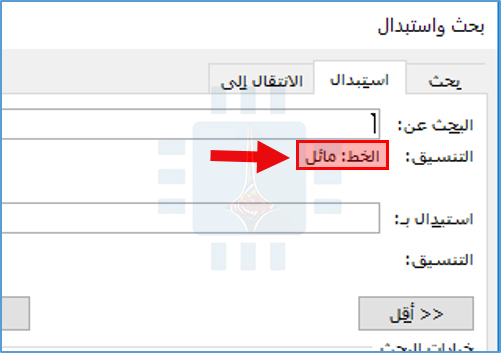
إذا كنت تريد البحث عن تنسيق دون نص مرافق، فهذا سهل. لنأخذ المثال من وقت سابق حيث قررنا أننا نرغب في إزالة تكرارات النص المائل.

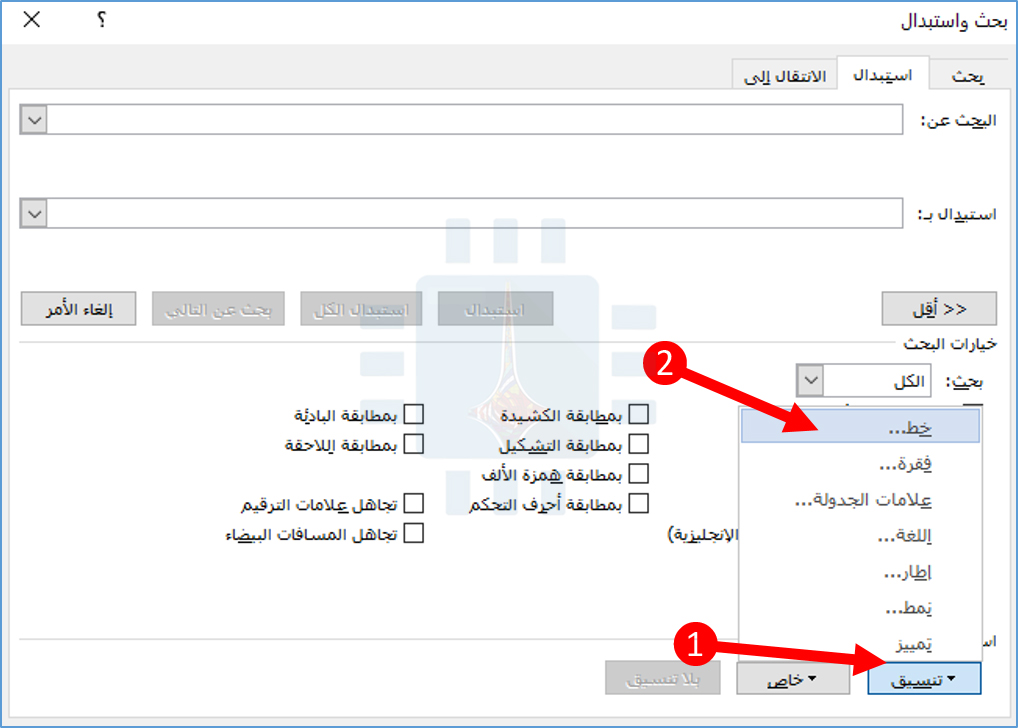
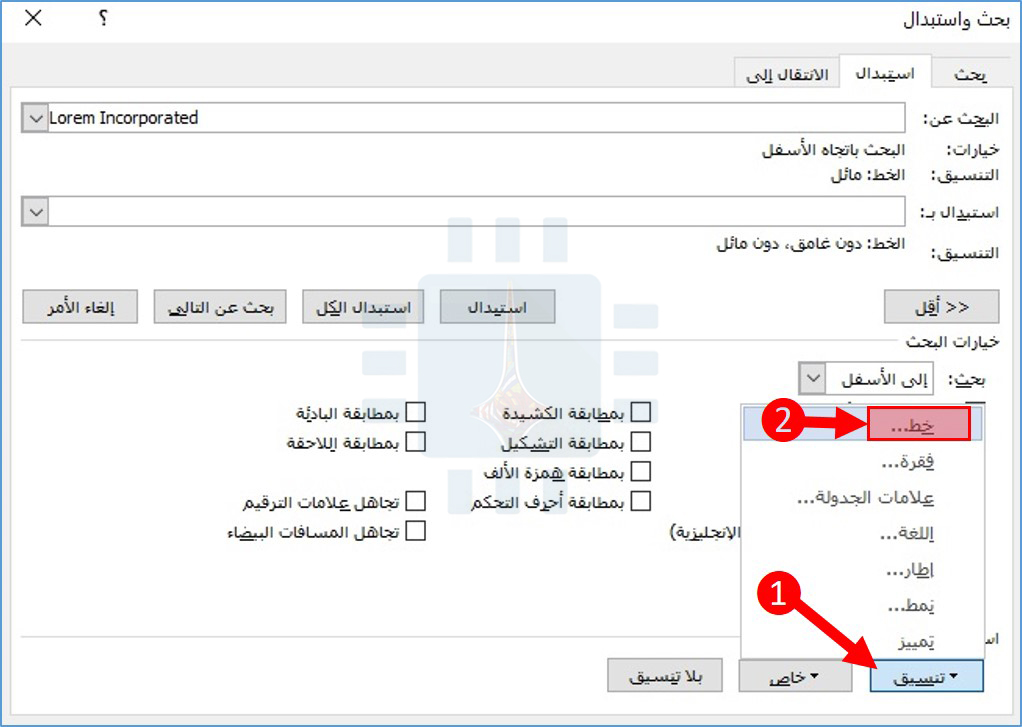
اضغط على الخيار بحث واستبدال Find and Replace من خلال الانتقال إلى الصفحة الرئيسية ثم اختيار استبدال، أو يمكنك الضغط على Ctrl+H اختصاراً.

في علامة التبويب استبدال، انقر لوضع نقطة الإدراج في المربع البحث عن. بعد ذلك، انقر فوق القائمة المنسدلة تنسيق واختر الخيار خط.

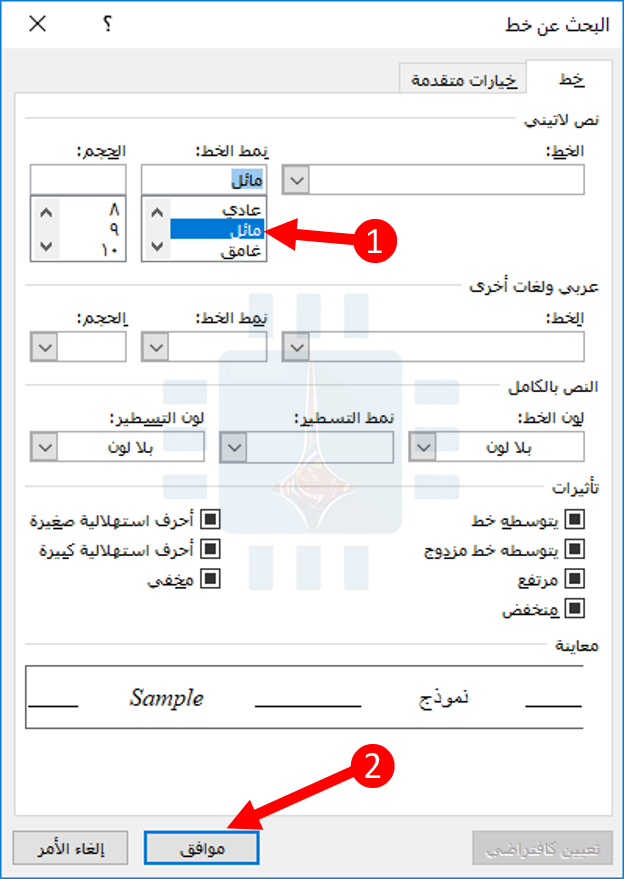
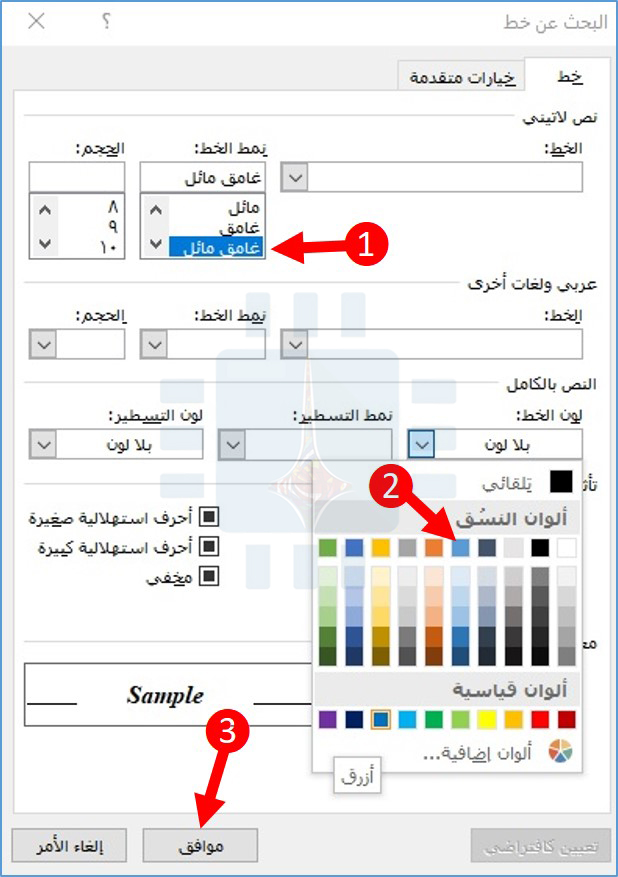
في النافذة البحث عن خط، انقر فوق الخيار مائل (أو أي تنسيق تريد البحث عنه) ثم انقر فوق موافق.

بالرجوع إلى النافذة بحث واستبدال، يمكنك ملاحظة أن تحديد التنسيق مدرج الآن ضمن المربع بحث عن لمساعدتك في تتبع ما تبحث عنه.

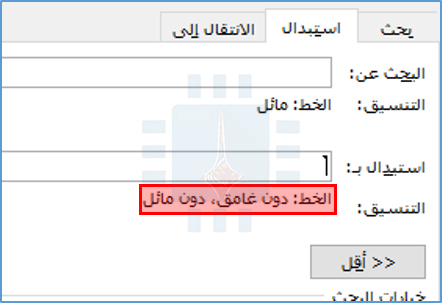
الآن ضع نقطة الإدراج في مربع استبدال بـ ، عد إلى تنسيق ثم اختر خط ، واختر هذه المرة الخيار عادي. عند الانتهاء، سترى أن التنسيق يظهر ضمن مربع استبدال بـ .

لاحظ غير غامق و غير مائل. لا يمكنك استخدام هذه التقنية للتغيير من نوع واحد من التنسيق إلى تنسيق آخر – فقط لإضافة التنسيق أو إزالته.

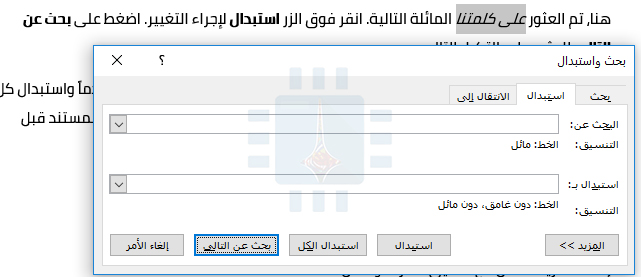
على أي حال، أنت الآن جاهز للبحث. اضغط على الزر بحث عن التالي لتحديد موقع وورد Word وتسليط الضوء على التواجد التالي لكل ما تبحث عنه.

هنا، تم العثور على كلمتنا المائلة التالية. انقر فوق الزر استبدال لإجراء التغيير. اضغط على بحث عن التالي للعثور على التكرار التالي.

إذا كنت محظوظاً، فيمكنك أيضاً النقر على زر استبدال الكل لجعل وورد Word يمضي قدماً واستبدال كل شيء يجده دون الحاجة إلى التحقق من كل واحد، لكننا ننصح بحفظ أو إنشاء نسخة من المستند قبل القيام بذلك.

إذا كنت تريد العمل مع تنسيق الأحرف والنص:

هذا سهل بما فيه الكفاية، ولكن ماذا لو كنت تريد العمل مع كل من التنسيق والنص في نفس الوقت؟ لنأخذ مثالاً أكبر.

لنفترض أنك انتهيت للتو من كتابة وتنسيق تقرير، وبالنسبة لاسم الشركة، Lorem Incorporated ، قمت بتطبيق لون الخط الغامق والمائل والأزرق للتأكيد. يبدو المستند شيء كالتالي:

يراجع مديرك تقريرك ويطالبك بإزالة اللون الأزرق والغامق والمائل. أيضاً، تحتاج إلى تغيير Lorem Incorporated إلى Lorem Inc.

تحتاج إلى إجراء التغييرات بسرعة، ثم إرسال التقرير المعدل إلى المدير في أقرب وقت ممكن. يمكنك القيام بكل ذلك بسهولة عبر البحث والاستبدال.

اضغط على الخيار بحث واستبدال Find and Replace من خلال الانتقال إلى الصفحة الرئيسية ثم اختيار استبدال، أو يمكنك الضغط على Ctrl+H اختصاراً.

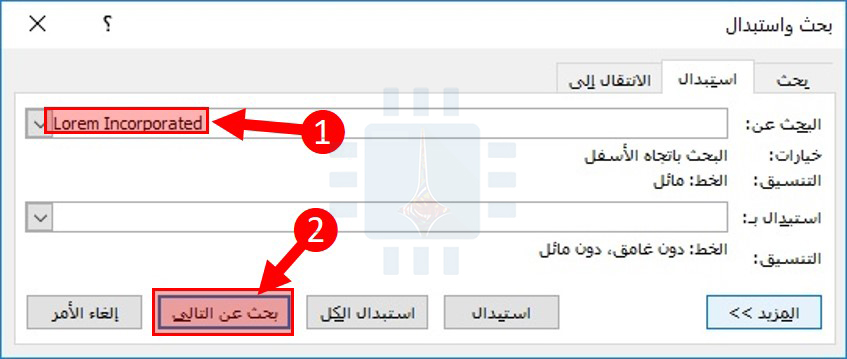
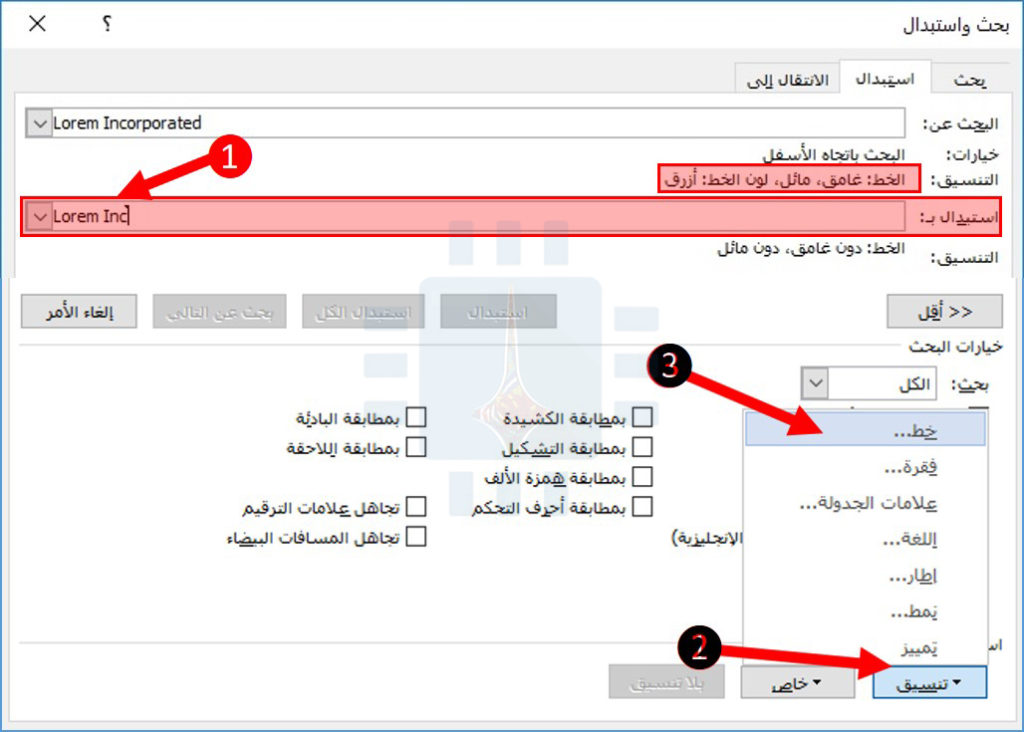
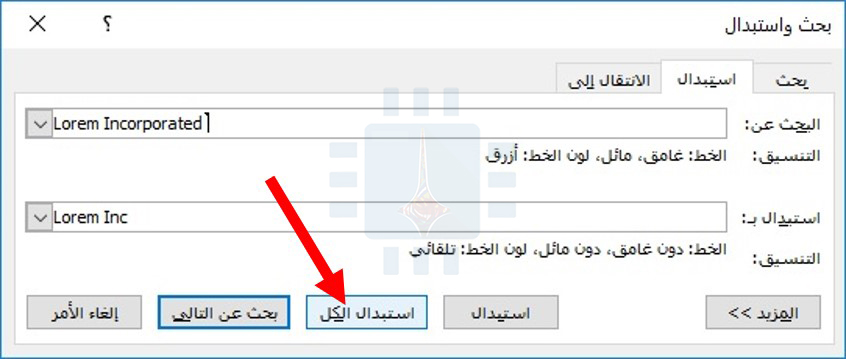
اكتب Lorem Incorporated في مربع  البحث عن. انقر على زر المزيد لتوسيع خيارات البحث والاستبدال إذا لم تكن معروضة بالفعل.

بعد ذلك، انقر فوق الزر تنسيق في الجزء السفلي الأيمن، ثم انقر فوق الخيار خط.

في نافذة البحث عن خط، انقر فوق نمط الخط غامق مائل. من القائمة المنسدلة لون الخط، اختر اللون الأزرق (الذي يتم تطبيقه حالياً على النص). انقر على موافق عند الانتهاء.

لاحظ أن اختيارات التنسيق التي قمت بها للتو تظهر ضمن مربع البحث عن.

اكتب التالي Lorem Inc. في مربع استبدال بـ . انقر على الزر تنسيق مرة أخرى ثم انقر على الخط.

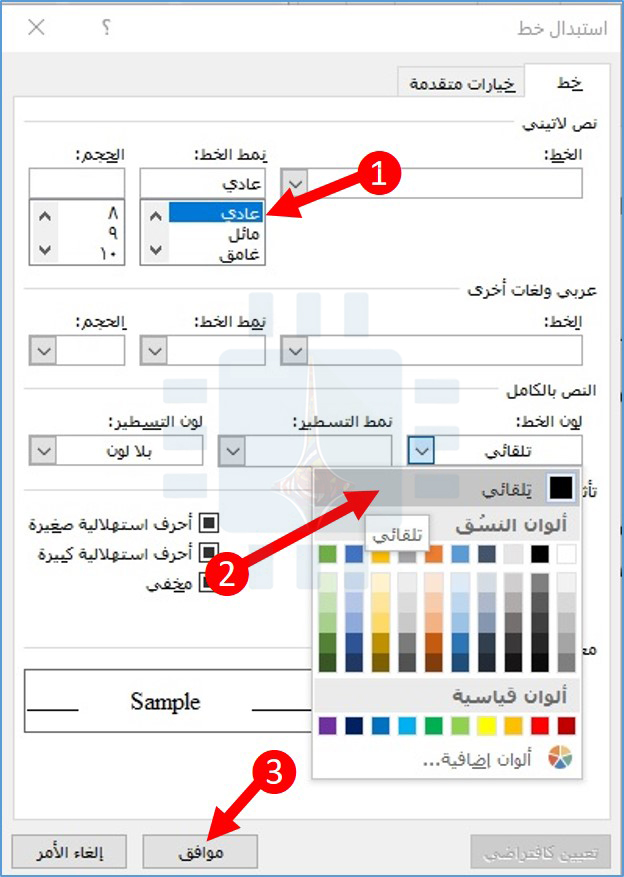
اختر نمط الخط عادي وفي القائمة المنسدلة لون الخط، اختر تلقائي (الذي يكون افتراضياً باللون الأسود). انقر على موافق عند الانتهاء.

الآن، يمكنك استخدام الأزرار بحث عن التالي و استبدال، بدورها، للدخول إلى كل تكرار في المستند أو يمكنك النقر فوق الزر استبدال الكل لتغيير جميع التكرارات في وقت واحد. إذا كنت تستخدم استبدال الكل، فنوصيك بحفظ نسخة من المستند أو إنشائها أولاً.

استخدام البحث والاستبدال لتغيير تنسيق الفقرة:

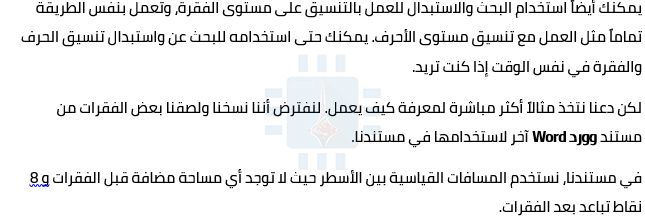
يمكنك أيضاً استخدام البحث والاستبدال للعمل بالتنسيق على مستوى الفقرة، وتعمل بنفس الطريقة تماماً مثل العمل مع تنسيق مستوى الأحرف. يمكنك حتى استخدامه للبحث عن واستبدال تنسيق الحرف والفقرة في نفس الوقت إذا كنت تريد.

لكن دعنا نتخذ مثالاً أكثر مباشرة لمعرفة كيف يعمل. لنفترض أننا نسخنا ولصقنا بعض الفقرات من مستند وورد Word آخر لاستخدامها في مستندنا.

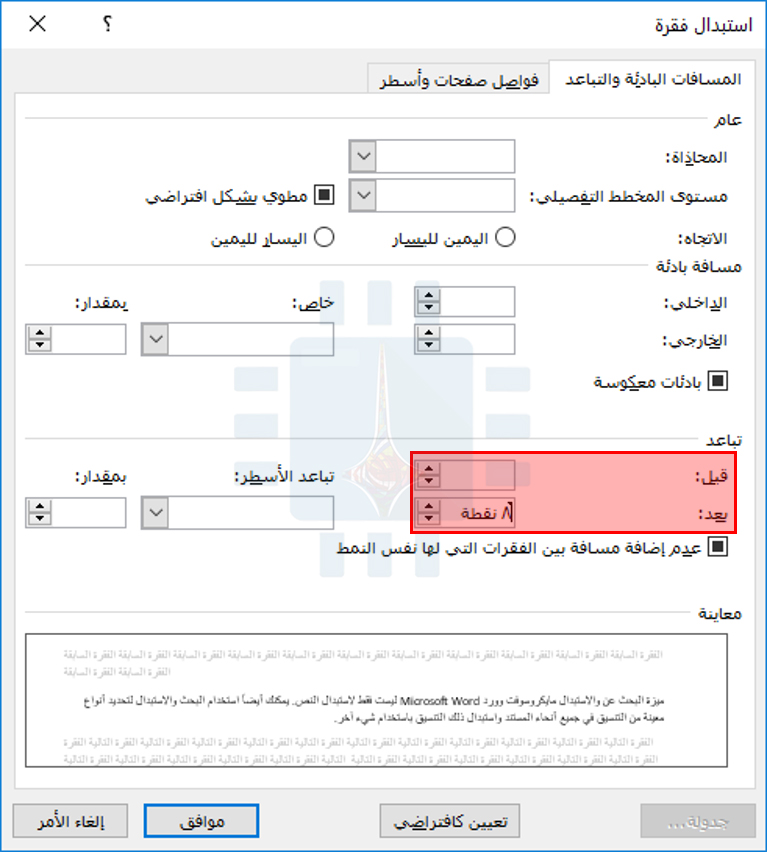
في مستندنا، نستخدم المسافات القياسية بين الأسطر حيث لا توجد أي مساحة مضافة قبل الفقرات و 8 نقاط تباعد بعد الفقرات.

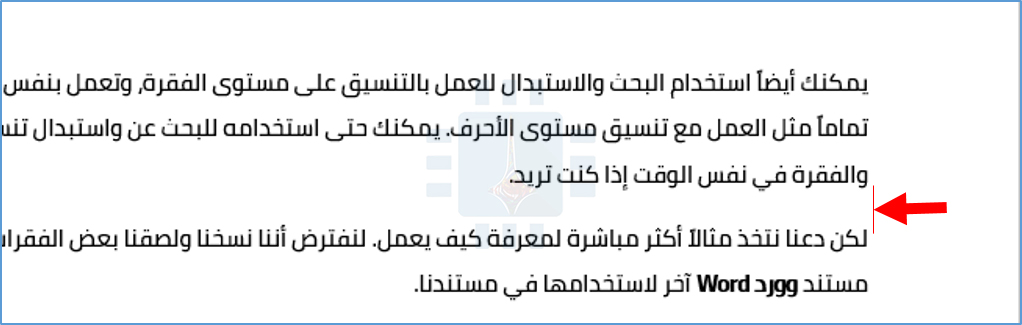
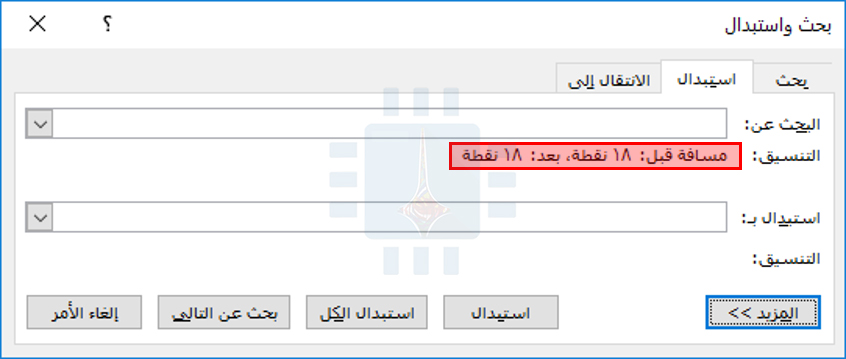
لسبب ما، تم إعداد المستند الذي يتم سحب الفقرات منه لاستخدام مسافات تبلغ 18 نقطة قبل وبعد الفقرات. إننا نلصق النص بالتنسيق لأننا نريد الاحتفاظ بالتنسيق على مستوى الحرف مثل النص الغامق.

لا تبدو النتائج رائعة لأن الفقرة التي نسختها ولصقتها بها مساحة أكبر بكثير قبلها وبعدها مقارنة بالفقرات الأخرى.

الآن، إحدى الطرق لحل هذه المشكلة هي الضغط على Ctrl + A لتحديد المستند بأكمله ثم تعيين تباعد الأسطر لجميع الفقرات في المستند إلى قيمها الافتراضية. ولكن، ماذا لو كان لدينا بعض الفقرات حيث قمنا بتعديل المسافات بين السطور وأردت الحفاظ على ذلك؟

من المؤكد أنك عرفت الحل، البحث والاستبدال هو الحل. أعد تشغيله مرة أخرى من الصفحة الرئيسية ومن ثم استبدال أو اختصاراً Ctrl + H.

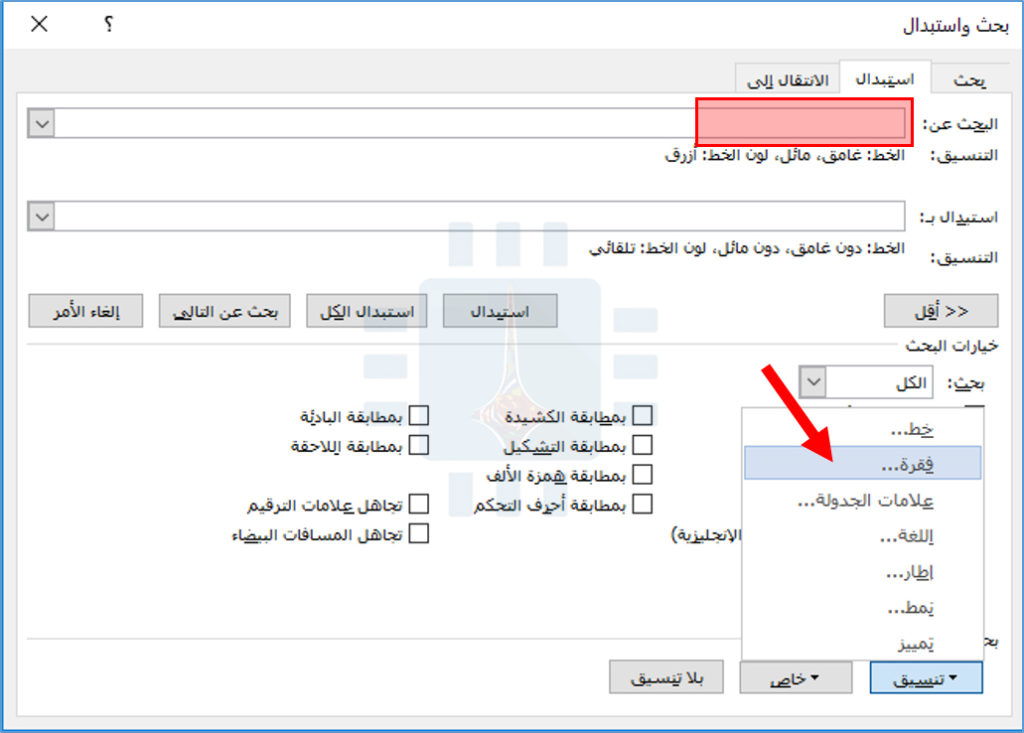
ضع نقطة الإدراج في مربع البحث عن، وافتح القائمة المنسدلة تنسيق، واختر الخيار فقرة.

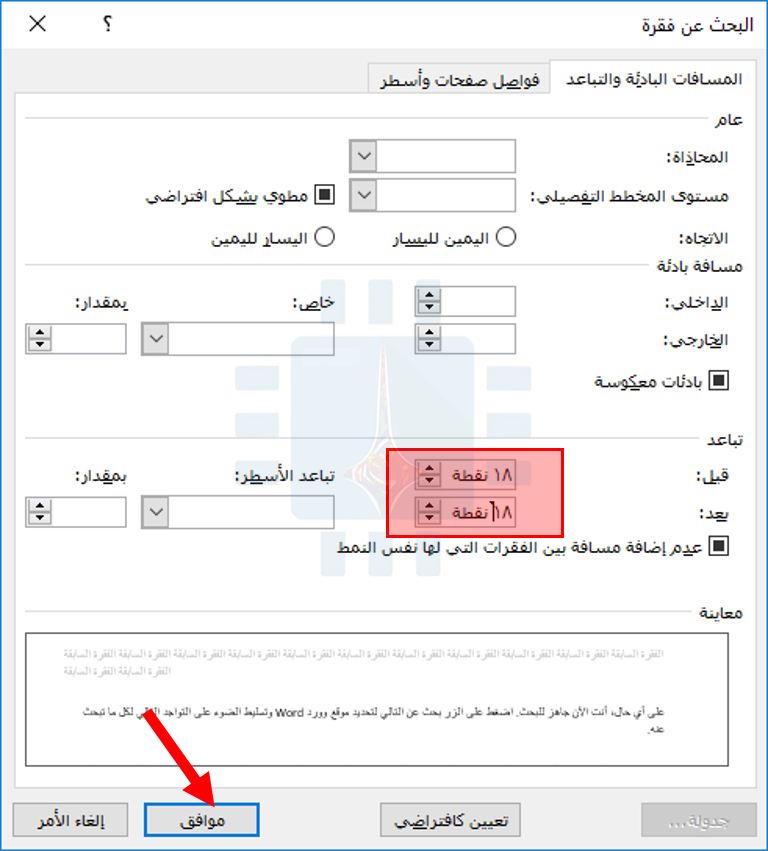
في نافذة البحث عن فقرة، حدد التنسيق الذي تريد البحث عنه. في حالتنا، نحن نبحث عن فقرات حيث كانت المسافة ما قبل وبعد المسافة 18 نقطة. عند الانتهاء، انقر على موافق.

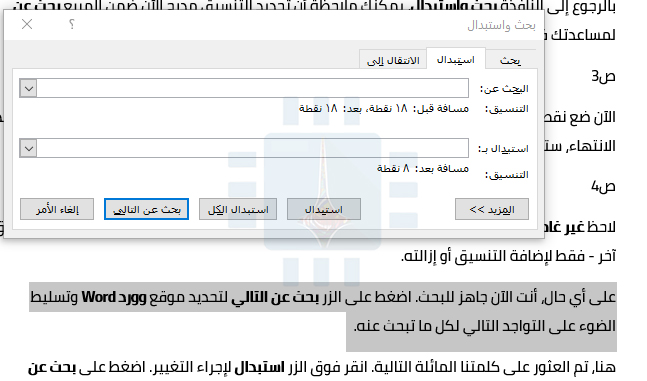
سترى الآن هذا التنسيق مدرجاً ضمن المربع البحث عن.

ضع الآن نقطة الإدراج في مربع استبدال بـ، وافتح القائمة المنسدلة تنسيق مرة أخرى، وانقر على فقرة.

هذه المرة، قم بإعداد التنسيق الذي تريد استخدامه كبديل. سنستمر في استخدام وورد Word بدون أي تباعد قبل و 8 نقاط بعد – تماماً كما هو الحال في بقية المستند. انقر على موافق عند إعداده.

أنت الآن جاهز للبحث. اضغط على الزر بحث عن التالي لتحديد موقع وورد Word وتسليط الضوء على التواجد التالي لكل ما تبحث عنه.

هنا، تم العثور على فقرتنا ذات المسافات الغريبة. انقر فوق الزر استبدال لإجراء التغيير. اضغط على بحث عن التالي للعثور على التكرار التالي.

يمكنك أيضاً النقر على زر استبدال الكل لجعل وورد Word يمضي قدماً ويستبدل كل شيء يجده دون الحاجة إلى التحقق من كل واحد، لكننا ننصح بحفظ أو عمل نسخة من المستند قبل القيام بذلك.

وبعد إجراء استبدالنا، أصبح لدينا الآن فقرة متباعدة تماماً مثل غيرها.

يمكنك الحصول على عمليات بحث أكثر تعقيداً بكثير من الأمثلة البسيطة التي قدمناها هنا. يمكنك الجمع بين عدة أنواع مختلفة من تنسيق الأحرف والفقرات في بحث واحد.

يمكنك أيضاً استخدام الأحرف الخاصة للحصول على مزيد من الإبداع مع النص المحدد الذي تجده. ولكن هذا الدليل يجب أن يكون كافياً للبدء!

مقالات قد تعجبك:

كيفية تغيير إعدادات التصحيح التلقائي للأحرف الكبيرة في وورد
كيفية ربط أو تضمين ورقة عمل إكسل في مايكروسوفت وورد
كيفية تقليص مستند وورد إلى صفحة واحدة تلقائياً
كيفية تقليص حجم مستند مايكروسوفت وورد
كيفية تضمين الخطوط في مستند وورد

كيفية وضع نص فوق صورة في وورد

هناك العديد من الأسباب التي قد تجعلك ترغب في وضع نص على صورة في مستند وورد Word. ربما تريد وضع شعار شركتك في خلفية المستند الذي تكتبه للعمل، أو ربما تحتاج إلى علامة مائية سرية في مستند يحتوي على معلومات حساسة. بغض النظر عن السبب، يمكنك القيام بذلك بسهولة في مايكروسوفت وورد Microsoft Word.

وضع صورة توضيحية خلف النص العادي:

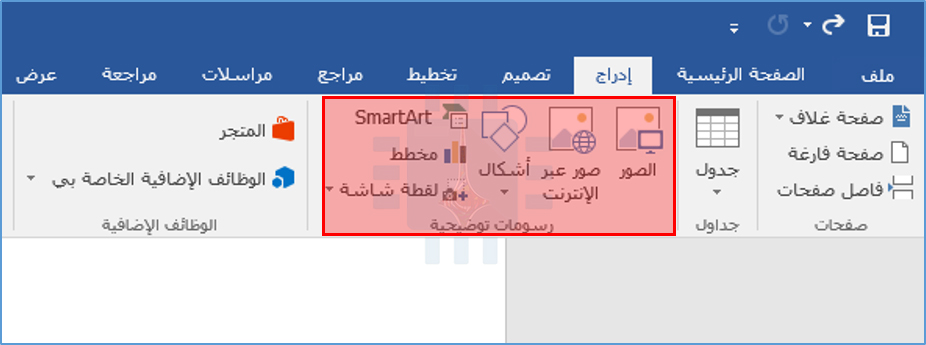
يشير التوضيح في وورد Word إلى أي من الكائنات التي يمكنك إدراجها من مجموعة الرسوم التوضيحية في علامة التبويب إدراج في وورد Word.

سنستخدم صورة بسيطة في مثالنا هنا، لكن التقنية نفسها تنطبق على أي من أنواع التوضيح هذه.

للحصول على نص يظهر أعلى رسم توضيحي، يمكنك تغيير خيار التفاف النص في الرسم التوضيحي بحيث يظهر خلف النص الذي تريد.

إذا لم تكن قد أدرجت الكائن في مستند وورد Word بالفعل، فافعل ذلك الآن. عندما تقوم بإدراج معظم أنواع التوضيح – الصور، والرموز، و SmartArt ، والمخططات، ولقطات الشاشة – يتم وضع هذا الكائن تماشياً مع النص بشكل افتراضي.

تتمثل الاستثناءات في ذلك في النماذج ثلاثية الأبعاد والأشكال، التي يتم وضعها أمام النص افتراضياً.

لا يهم كثيراً لأنك ستغير من هذا الإعداد الافتراضي للحصول على الكائن خلف النص الذي تريده، ولكن عليك أن تدرك أن الأشياء قد تبدو مختلفة قليلاً في البداية استناداً إلى ما تقوم بإدخاله.

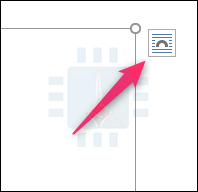
بعد إدخال الكائن، انقر فوقه لتحديده. ستلاحظ رمزاً صغيراً في الركن العلوي الأيمن.

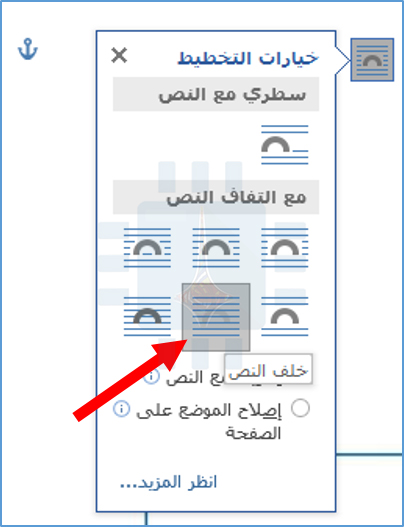
هذا هو رمز خيارات التخطيط. انقر فوق ذلك لظهور قائمة صغيرة من خيارات التخطيط. حدد الزر خلف النص أسفل قسم مع التفاف النص. بمجرد القيام بذلك، سيعود أي نص في مستند وورد Word تم نقله عند إدراج الصورة إلى موضعه الأصلي.

لاحظ أنه عند تحديد جانب النص، يصبح خياران آخران متاحين. يتيح الخيار نقل مع نص للرسم التحرك على الصفحة أثناء إضافة النص أو حذفه.

يحتفظ خيار إصلاح موضع الوسائط في الصفحة للرسم في نفس المكان على الصفحة عند إضافة النص أو حذفه.

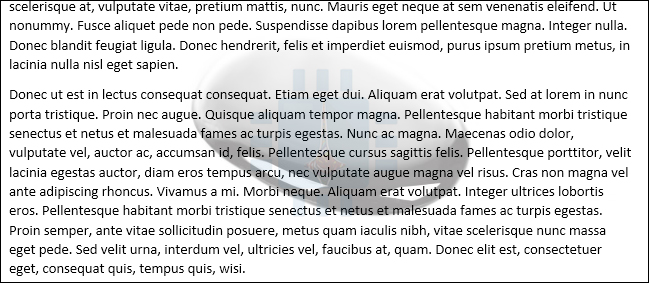
على أي حال، الآن بعد أن تم تمكين خيار خلف النص، يظهر كل نص فقرة عادي أمام الكائن.

إدخال مربع نص فوق صورة:

هناك أيضاً طريقة أخرى لجعل النص يظهر أمام صورة أو كائن آخر – مربع نص. عندما تقوم بإنشاء مربع نص، فإنه يعمل مثل أي كائن توضيحي آخر.

يمكنك سحبها وإظهارها أمام كائن آخر كصورة. هذه التقنية مفيدة عندما تريد استخدام أي شيء آخر غير نص الفقرة العادية.

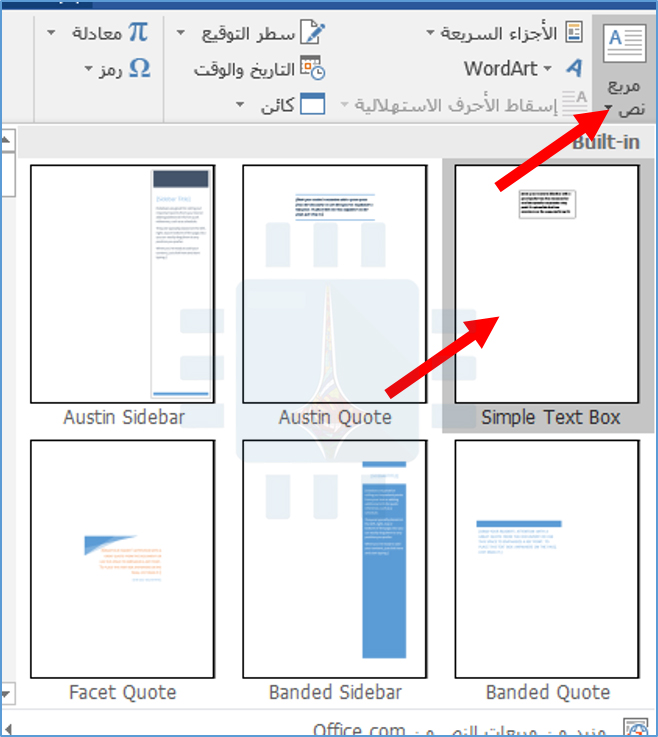
امضي قدماً وقم بإدراج صورتك أو غيرها من الرسوم التوضيحية أولا. لإدراج مربع نص، قم بالتبديل إلى علامة التبويب إدراج وانقر فوق الزر مربع نص. في القائمة المنسدلة، اختر نوع مربع النص الذي تريده. هنا، سنذهب إلى خيار Simple Text Box.

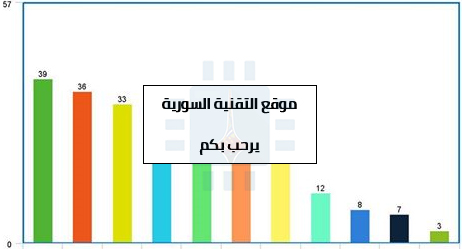
بعد الإدراج، يتم تحديد مربع النص تلقائياً حتى يمكنك الكتابة وكتابة نصك. ثم اسحبه فوق صورتك. سوف ينتهي بك الأمر بشيء كهذا:

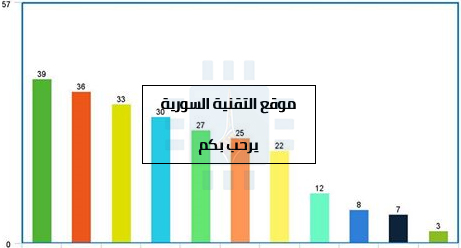
ستلاحظ وجود حد حول المربع وتكون خلفية مربع النص بيضاء خالصة. دعونا نمضي قدماً ونزيل الحدود وملء الخلفية.

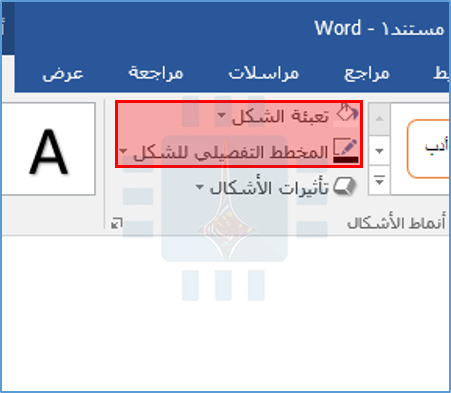
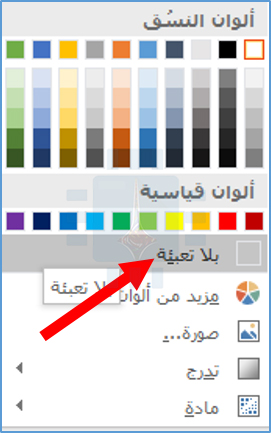
انقر فوق حدود مربع النص. ستلاحظ ظهور علامة تبويب تنسيق جديدة. امضي قدماً وانقر فوق علامة التبويب تلك. هناك خياران في قسم شكل الذي سنستخدمه – تعبئة الشكل و المخطط التفصيلي للشكل.

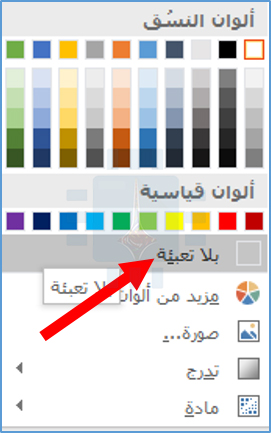
عند النقر فوق الزر تعبئة الشكل، تظهر قائمة منسدلة بألوان مختلفة وخيارات مظهر. انقر فوق الخيار بلا تعبئة.

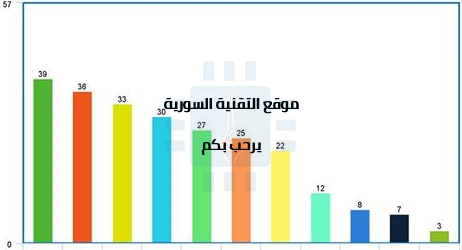
تم الآن اختفاء خلفية مربع النص.

بعد ذلك، انقر فوق الزر المخطط التفصيلي للشكل واختر الخيار بلا مخطط تفصيلي أو بلا تعبئة من القائمة المنسدلة.

الآن، سترى أنه تمت إزالة الحد.

هذا كل ما في الامر. الميزة الكبيرة لهذه الطريقة هي أنك تقوم بسحب مربع النص هذا، ولكنك ترغب في الحصول على النص مصحوباً بصورتك.

مقالات قد تعجبك:

كيفية إنشاء صفحة غلاف مخصصة في وورد
كيفية تغيير واحدة قياس المسطرة في مايكروسوفت وورد
كيفية حذف الخلفية من صورة في مايكروسوفت وورد
ماذا تفعل أزرار الوظائف في مايكروسوفت وورد
كيفية تضمين الخطوط في مستند وورد
كيف يتم إخفاء النصوص في مايكروسوفت وورد