أفضل برنامج لاستعادة الملفات المحذوفة نهائياً في نظام التشغيل ويندوز 10

تعتبر برامج استعادة الملفات من البرامج الأساسية التي يجب أن يحتوي عليها أي جهاز كمبيوتر، وذلك لأهميتها الكبيرة عند فقدان أي ملفات ضرورية في حال عدم وجود نسخة احتياطية لاسترجاعها.

هناك العديد من البرامج التي تقدم لك خدمة استرجاع الملفات المحذوفة في نظام التشغيل ويندوز 10. لكننا ننصح وبشدة استخدام برنامج iMyFone AnyRecover الذي يعتبر الخيار الأفضل لاسترجاع البيانات المفقودة في أنظمة ويندوز المختلفة 10 و 8 و 7.

ولكن لماذا ننصح به؟ تابع معنا هذا المقال لتتعرف على ميزاته وكيفية استرجاع الملفات من خلاله.

ميزات برنامج iMyFone AnyRecover:

  • معدل استرداد مرتفع للملفات: بسبب عملية الفحص الشامل والعميق لاسترداد كامل البيانات المفقودة أو المحذوفة.
  • إمكانية استعادة البيانات المفقودة من أي جهاز تخزين.
  • حل كامل لاستعادة البيانات: استعادة البيانات المفقودة من الأجهزة المهيأة، سلة المهملات الفارغة، الأقسام Partitions المفقودة…
  • مسح ومعاينة مجانية: تستطيع مسح البيانات المفقودة مجاناً ومعاينة الصور والمستندات قبل استعادتها فعلياً.
  • البيانات آمنة: يمكنك استرداد البيانات في المنزل بدلاً من إرسال الجهاز إلى مراكز الصيانة، وبالتالي حماية خصوصيتك.
  • دعم لأكثر من 1000 نوع من الملفات: بما في ذلك الصور والمستندات والفيديو والصوت ورسائل البريد الإلكتروني…
  • سرعة المسح: بفضل خوارزميات المسح السريعة. كما يمكنك أيضاً إيقاف عملية المسح واستئنافها كما يحلو لك.
  • فرز الملفات: يقوم البرنامج بعد اكتمال البحث بفرز الملفات المفقود بسرعة بحسب النوع والتاريخ.

كيفية استخدام برنامج AnyRecover لاسترجاع الملفات:

أولاً: تنزيل برنامج AnyRecover:

يمكنك بسهولة تنزيل برنامج استعادة البيانات لنظام التشغيل ويندوز للبدء بتجربة استعادة ثلاث ملفات بشكل مجاني، كما تستطيع اختيار الخطة الأنسب لك لشرائه (شهرية أو سنوية أو مدى الحياة).

ثانياً: تنصيب برنامج AnyRecover:

عملية تنصيب البرنامج سهلة جداً، فبعد أن تقوم بتحميله قم بفتح الملف، ستظهر لك النافذة أدناه، قم فقط بالموافقة على شروط الاستخدام، ثم اضغط على Install.

انتظر حتى يكتمل تنصيب البرنامج.

بعد الانتهاء اضغط على Start Now لتشغيل البرنامج، وستصبح جاهزاً لاستخدامه!

ثالثاً: واجهة برنامج AnyRecover:

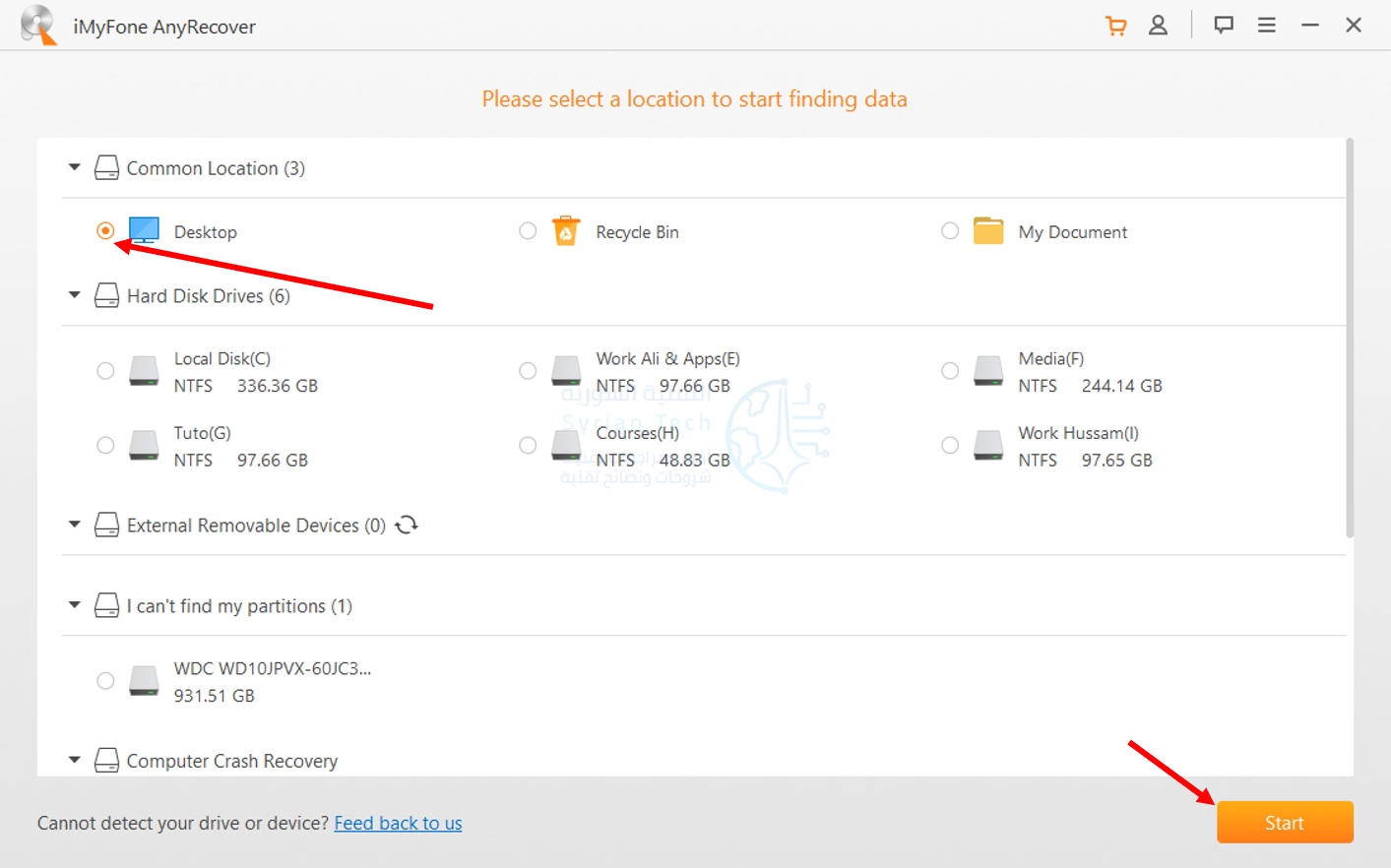
بعد فتح البرنامج ستلاحظ الواجهة السهلة له، حيث -ومن دون أي تعقيد- سيطلب منك البرنامج مباشرة تحديد موقع في جهاز الكمبيوتر للبدء باسترجاع الملفات.

كما ستلاحظ رمز القائمة في أعلى يمين الواجهة تحتوي على بعض الخيارات، كدليل للمستخدم ومراجعات المستخدمين وبعض الأسئلة الشائعة والدعم الفني.
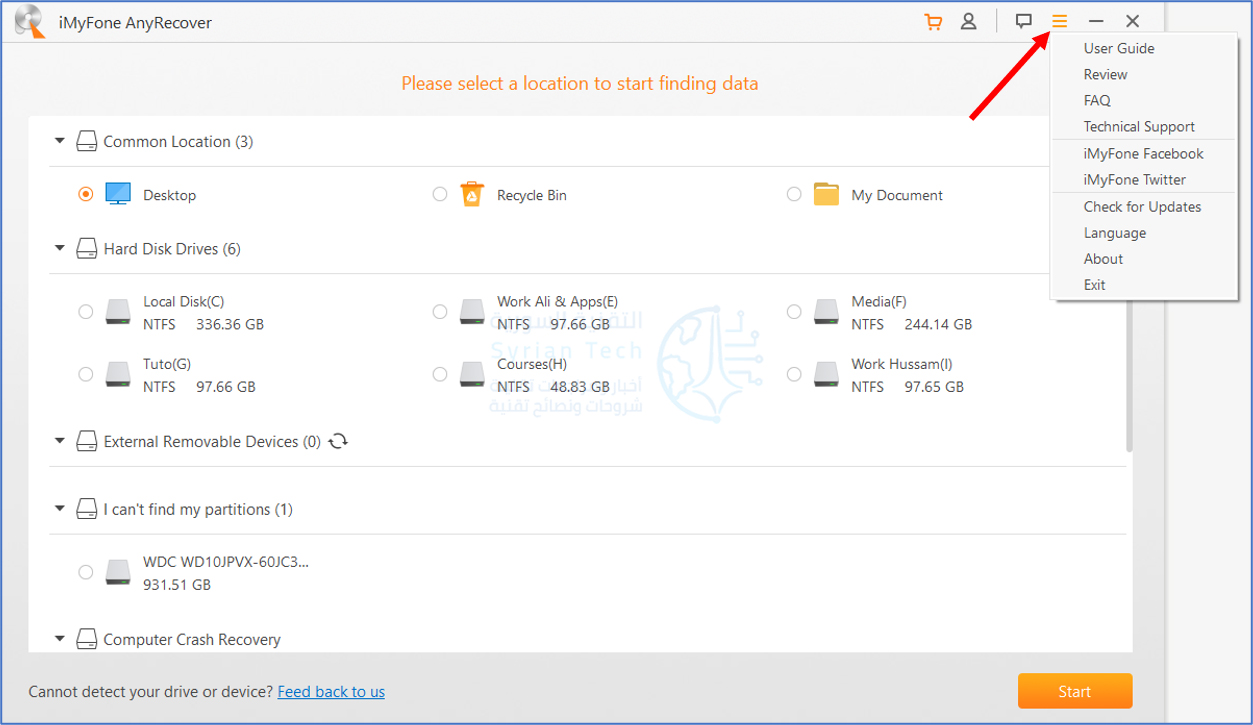
كما تستطيع تغيير اللغة إلى بعض اللغات الشائعة الأخرى كالفرنسية والإسبانية والإيطالية.

رابعاً: البدء باستعادة الملفات:

قم بتحديد الموقع الذي تم فقدان الملفات أو حذفها فيه (في مثالنا قمنا بتحديد سطح المكتب) ثم اضغط على Start في أسفل يمين الواجهة.
سيقوم البرنامج بالبدء بعملية المسح السريع:

بعد الانتهاء من عملية المسح السريع سيبدأ عملية المسح العميق (تستطيع إيقاف عملية المسح مؤقتاً واستئنافها أو إيقافها نهائياً ومعاينة النتائج كما يحلو لك).

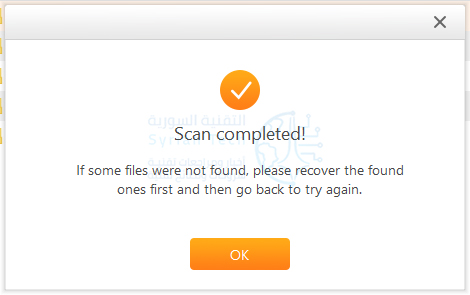
بعد الانتهاء ستخبرك نافذة منبثقة باكتمال عملية المسح، اضغط على OK لمشاهدة النتائج.
سيقوم البرنامج بعرض النتائج عن طريقة تصنيفها إلى عدة تصنيفات رئيسية، كالصور Photo والفيديو Video والمستندات Documents.

قم بتحديد أنواع الملفات التي تريد استردادها ثم اضغط على زر Recover أسفل يمين الشاشة لاسترداد الملفات.

هذا كل شيء! وفي حال لم تجد بعض الملفات التي تريدها، فقم باستعادة الملفات التي تم إيجادها أولاً ثم كرّر عملية الاستعادة.

إذا أعجبك هذا البرنامج، يمكنك الانتقال إلى موقع AnyRecover الرسمي لمزيد من التفاصيل!

مقالات قد تعجبك:

كيفية معرفة نوع بطاقة الرسوميات (GPU) في جهاز الكمبيوتر
كيفية إجراء مكالمات فيديو على الويب باستخدام جوجل دو Google Duo
مراجعة برنامج iToolab UnlockGo الأفضل لتجاوز قفل أجهزة آيفون وآيباد
كيفية تغيير سرعة تشغيل الفيديو في يوتيوب
كيفية تعيين خلفيات مختلفة ساطعة ومظلمة في واتساب

كيفية تقليل المساحة المستخدمة من قبل تطبيق واتساب على أندرويد وآيفون

يمكن أن تدعم مجموعات واتساب WhatsApp إرسال الميمات Memes ومقاطع الفيديو. تستهلك كل هذه الوسائط مساحة تخزين كبيرة على هاتف آيفون iPhone أو أندرويد Android.

إليك كيفية تقليل مساحة تخزين واتساب WhatsApp دون حذف التطبيق.

يحتوي واتساب WhatsApp على أداة إدارة تخزين مدمجة لكل من أندرويد Android وآيفون iPhone. باستخدام الأداة، يمكنك أن ترى بسرعة أي محادثة تشغل أكبر مساحة تخزين ثم تدخل وتزيل أنواعاً مختلفة من الوسائط بشكل فردي.

على سبيل المثال، يمكنك إزالة مقاطع الفيديو فقط من محادثة جماعية.

تقليل مساحة تخزين واتساب على أندرويد:

ستجد أداة إدارة التخزين في قسم الإعدادات. افتح تطبيق واتساب WhatsApp على هاتفك الذكي الذي يعمل بنظام أندرويد Android واضغط على زر القائمة (الثلاث نقاط) كما في الصورة أدناه.

الآن، انقر على خيار الإعدادات.

اختر قائمة استخدام البيانات والتخزين.

هنا، سترى قسم استخدام التخزين. سيخبرك هذا الخيار بمساحة التخزين التي يستخدمها واتساب WhatsApp على هاتفك الذكي الذي يعمل بنظام أندرويد Android.

بمجرد النقر على قسم استخدام التخزين، سترى قائمة بجميع المحادثات في واتساب WhatsApp ، مرتبة حسب مقدار مساحة التخزين التي يشغلونها. اضغط على محادثة من القائمة.

سترى الآن عدد الرسائل النصية والصور ومقاطع الفيديو وملفات GIF المرتبطة بالمحادثة. اضغط على زر إخلاء مساحة في الزاوية اليسرى السفلية من الشاشة.

الآن، انقر فوق علامة الاختيار بجانب نوع الوسائط التي تريد حذفها. بعد ذلك، اضغط على زر حذف عناصر.

من النافذة المنبثقة، انقر على خيار مسح الرسائل.

سيتم حذف الرسائل والوسائط من تخزين واتساب WhatsApp ، وستحصل على مساحة تخزين إضافية مرة أخرى.

تقليل مساحة تخزين واتساب على آيفون:

تختلف عملية تقليل مساحة تخزين واتساب WhatsApp على آيفون iPhone قليلاً.

على هاتف آيفون iPhone ، افتح تطبيق واتساب WhatsApp وانتقل إلى علامة التبويب Settings. هنا ، انقر على خيار Data and Storage Usage.

الآن، اسحب لأسفل وانقر على خيار Storage Usage.

سترى الآن قائمة بجميع محادثات واتساب WhatsApp ، مرتبة حسب الحجم. انقر على محادثة لمشاهدة تفاصيل حول استخدام مساحة التخزين فيها. في أسفل الشاشة انقر على زر Manage.

الآن، حدد أنواع الوسائط التي تريد حذفها.

من هناك، اضغط على زر Clear.

اضغط على زر Clear في الرسالة المنبثقة مرة أخرى للتأكيد.

الآن ، ستتم إزالة البيانات التي قمت بتحديدها في واتساب WhatsApp ، وستحصل على مساحة تخزين إضافية مرة أخرى.

إذا كنت تستخدم واتساب WhatsApp كخدمة مراسلة أساسية، فيجب أن تعلم أنه يمكنك إيقاف تشغيل ميزة الحفظ التلقائي للوسائط الواردة.

بمجرد محو المحادثات غير الضرورية، نوصي بتعطيل ميزات الحفظ التلقائي والتنزيل التلقائي من الإعدادات. بهذه الطريقة، ستريح نفسك من مسح محادثات واتساب WhatsApp بشكل متكرر.

 مقالات قد تعجبك:

ما هي حساسات الهواتف المحمولة ؟ وكيفية عملها
أهم الإيماءات Gestures في نظام أندرويد، وكيف تُستخدم ؟
هل يمكن أن تتم مقاضاة صاحب المراجعات السلبية على الإنترنت
ما هي شبكة الجيل الخامس 5G ؟ وكم ستكون سرعتها ؟
ماهي النفايات الإلكترونية؟ وكيف ولمَ علينا إعادة تدويرها؟

ما هو خطأ 403 Forbidden؟ وكيف يمكن إصلاحه؟

يحدث الخطأ Forbidden Error 403 عندما يمنعك خادم الويب من الوصول إلى الصفحة التي تحاول فتحها في المتصفح.

في معظم الأوقات، ليس هناك الكثير للقيام به. لكن في بعض الأحيان، فقد تكون المشكلة هي خصوصية الرابط. إليك بعض الأشياء التي يمكنك تجربتها.

ما هو الخطأ Forbidden Error 403 ؟

يحدث الخطأ Forbidden Error 403 عندما تكون صفحة الويب (أو أي مصدر آخر) تحاول فتحه في متصفح الويب مورداً لا يُسمح لك بالوصول إليه.

يطلق عليه خطأ 403 أو بالإنكليزية Forbidden Error 403 ؛ لأنه رمز حالة HTTP الذي يستخدمه خادم الويب لوصف هذا النوع من الأخطاء.

عادة ما تحصل على هذا الخطأ لأحد سببين. السبب الأول هو أن مالكي خادم الويب Server قاموا بإعداد أذونات الوصول بشكل صحيح، وأنك غير مسموح حقاً بالوصول إلى المورد Resource.

السبب الثاني هو أن مالكي خادم الويب لديهم أذونات غير صحيحة، ويتم رفض الوصول إليك عندما لا يكون الأمر كذلك حقاً.

كما هو الحال مع أخطاء 404 و 502 من الأخطاء، يمكن لمصممي مواقع الويب تخصيص كيفية ظهور الخطأ 403.

لذلك، قد ترى صفحات مختلفة تظهر الخطأ 403 على مواقع مختلفة. قد تستخدم مواقع الويب أيضاً أسماء مختلفة قليلاً لهذا الخطأ. على سبيل المثال، قد ترى أشياء مثل ما يلي :

  • 403 Forbidden
  • HTTP 403
  • Forbidden
  • HTTP Error 403 – Forbidden
  • HTTP Error 403.14 – Forbidden
  • Error 403
  • Forbidden: You don’t have permission to access [directory] on this server
  • Error 403 – Forbidden

في الغالبية العظمى من الوقت، ليس هناك الكثير الذي يمكنك فعله لإصلاح الأشياء من جانبك. إما أنه لا يُسمح لك حقاً بالوصول إلى المورد Resource، أو أن هناك خطأ من جانب خادم الويب Server.

في بعض الأحيان، إنه خطأ مؤقت؛ أحيانا لا يكون كذلك. ومع ذلك، هناك بعض الأشياء التي يمكنك تجربتها.

تحديث الصفحة:

تحديث الصفحة دائماً يستحق التجريب. كثيراً ما يكون الخطأ 403 مؤقتاً، وقد يؤدي التحديث البسيط إلى التخلص من هذا الخطأ.

تستخدم معظم المتصفحات مفتاح F5 للتحديث، كما توفر زر تحديث في مكان ما على شريط العنوان.

لا يؤدي ذلك إلى حل المشكلة في كثير من الأحيان، ولكن الأمر يستغرق بضع ثوانٍ فقط للتجريب، فلا تخسر هذه الفرصة من التخلص من هذا الخطأ.

التحقق من العنوان مرة أخرى:

السبب الأكثر شيوعاً لحدوث خطأ 403 هو عنوان URL غير صحيح. تأكد من أن العنوان الذي تحاول الوصول إليه هو لصفحة ويب أو ملف، وليس دليلاً Directory.

ينتهي عنوان URL العادي بـ .com أو .php أو .org أو .html أو يكون لديك امتداد فقط، بينما عادةً ما ينتهي عنوان URL للدليل بـ /.

تم تكوين معظم الخوادم Servers لعدم السماح باستعراض الدليل لأسباب أمنية. عندما تتم تهيئتها بشكل صحيح، تتم إعادة توجيهك إلى صفحة أخرى. عندما لا تكون كذلك، قد ترى خطأ 403.

مسح ملفات تعريف الارتباط للمتصفح وذاكرة التخزين المؤقت:

من الممكن أيضاً أن الصفحة قد تم تخزينها مؤقتاً في المتصفح، ولكن تم تغيير الرابط الفعلي على الموقع. لاختبار هذا الاحتمال، يتعين عليك مسح ذاكرة التخزين المؤقت وملفات تعريف الارتباط للمتصفح.

لن يؤثر مسح ذاكرة التخزين المؤقت على تجربة التصفح كثيراً، ولكن قد تستغرق بعض مواقع الويب بضع ثوانٍ إضافية للتحميل عند إعادة تنزيل جميع البيانات المخزنة مؤقتاً من قبل.

يعني مسح ملفات تعريف الارتباط أنه يتعين عليك تسجيل الدخول مرة أخرى لمعظم مواقع الويب.

لمسح ذاكرة التخزين المؤقت في متصفحك، قم بالتوجه إلى خيار History أو السجل ومن ثم الذهاب إلى خيار ما يشبه مسح بيانات التصفح (كما في كروم Chrome) وعلى جميع أجهزة سطح المكتب ومتصفحات الجوال الشائعة.

بكل الأحوال لدينا دليل شامل لمعرفة كيفية مسح بيانات التصفح وملفات تعريف الارتباط من خلال هذا الرابط.

تحقق مما إذا كان لديك إذن للوصول إلى عنوان URL:

إذا كنت تحاول الوصول إلى موقع ويب يتطلب منك تسجيل الدخول قبل أن تتمكن من رؤية المحتوى، فقد يكون السبب في ذلك هو المشكلة.

عادةً، يتم تكوين الخوادم بحيث تظهر لك رسالة خطأ تتيح لك معرفة أنه يجب تسجيل الدخول للوصول إلى المحتوى.

ولكن بعض الخوادم التي تمت تهيئتها بشكل غير صحيح قد تؤدي إلى خطأ 403 بدلاً من ذلك. حاول تسجيل الدخول إلى موقع الويب (إن أمكن) ومعرفة ما إذا كان الخطأ قد انتهى.

حاول مرة أخرى في وقت لاحق:

إذا لم تنجح أي من الحلول البسيطة التي تحدثنا عنها حتى الآن، فيمكنك دائماً الانتظار بعض الوقت والرجوع لاحقاً.

نظراً لأن 403 أخطاء ناتجة في معظم الأوقات عن مشكلات في موقع الويب المعني، فمن المحتمل أن أحد الأشخاص يعمل بالفعل على حل المشكلة.

اتصل بموقع الويب:

خيار آخر هو الاتصال بمالك الموقع مباشرة. ابحث عن معلومات الاتصال الخاصة بهم على موقع الويب واتصل بهم حول الخطأ الحاصل في الصفحة المعنية.

إذا لم يكن هناك نموذج اتصال، فيمكنك محاولة الوصول إلى الموقع على مواقع التواصل الاجتماعي الخاصة بهم.

اتصل بمزوّد خدمة الإنترنت:

إذا كان بإمكانك التأكد من أن موقع الويب المعني يعمل لصالح الآخرين ولكن ليس من أجلك، فمن المحتمل أن يكون عنوان IP العام الذي يقدمه لك مزود خدمة الإنترنت (ISP) قد تم حظره (أو لموفر خدمة الإنترنت بالكامل) لسبب ما.

يمكنك محاولة الاتصال بهم والسماح لهم بمعرفة المشكلة. إنه ليس حلاً محتملاً للغاية، ولكن قد يكونون قادرين على المساعدة.

مقالات قد تعجبك:

كيفية تعيين متصفح الويب الافتراضي في ويندوز
كيفية استخدام ميزة المجموعات في ويندوز 10 لتنظيم التطبيقات في تبويبات
كيفية تحديد معالج الرسوميات المشغل لأي برنامج أو لعبة في ويندوز 10
كيفية إيجاد وتثبيت التعاريف الرسمية لقطع الحاسوب العامل بنظام ويندوز
كيفية إعادة تعيين إعدادات الشبكة في ويندوز 10 لحل مشاكلها

كيفية مسح سجل بحث فيسبوك

يمكن أن تخبرنا سجلات البحث الخاصة بك الكثير من المعلومات عنك ، لا سيما سجل بحث فيسبوك Facebook. فإذا كنت لا تريد أن يُترك هذا النوع من البيانات متاحاً ، فإليك كيفية الوصول إليه وكيفية مسحه.

كيفية عرض سجل البحث الخاص بك:

تختلف طريقة الوصول إلى سجل البحث Search history الخاص بك في المقام الأول، اعتمادًا على ما إذا كنت تستخدم تطبيقات جوال آي أو إس iOS أو أندرويد Android أو واجهة الويب.

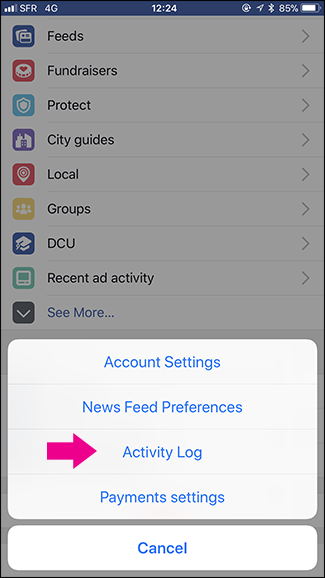
  • على iOS:

في تطبيق فيسبوك Facebook، انقر على الخطوط الأفقية الثلاثة وانتقل إلى الإعدادات Settings

ثم اذهب إلى  سجل النشاط Activity Log .

انقر على القائمة المنسدلة الفئة Catrgory

وحدد عنصر سجل البحث Activity Log.

سيعرض لك ذلك كل عمليات البحث التي قمت بها مؤخراً.

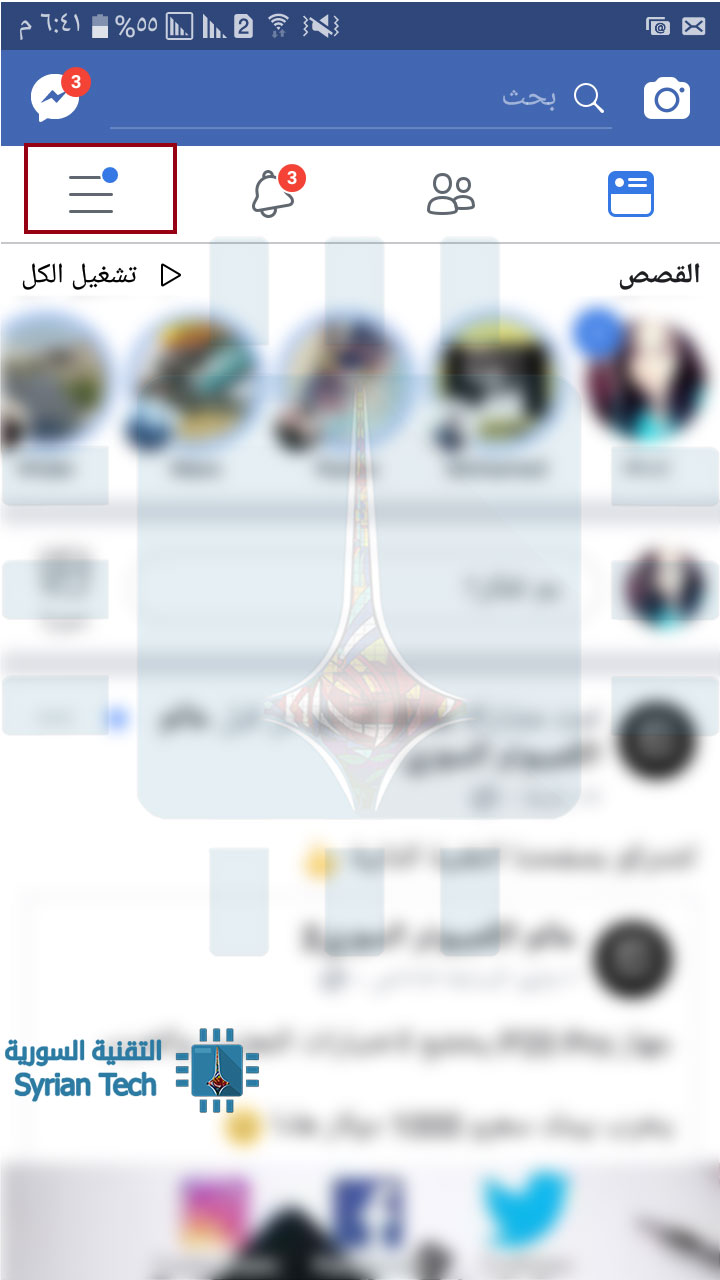
  • على أندرويد Android:

في تطبيق فيسبوك Facebook، انقر فوق الخطوط الأفقية الثلاثة.

وقم بالتمرير لأسفل إلى الإعدادات والخصوصية Settings & Privacy.

ثم حدد العنصر سجل النشاطات Activity Log.

اضغط على الفئة Filter.

واختر سجل عمليات البحث Search History.

هنا  سيمكنك أن ترى جميع عمليات البحث التي قمت بها مؤخراً على حسابك في فيسبوك.

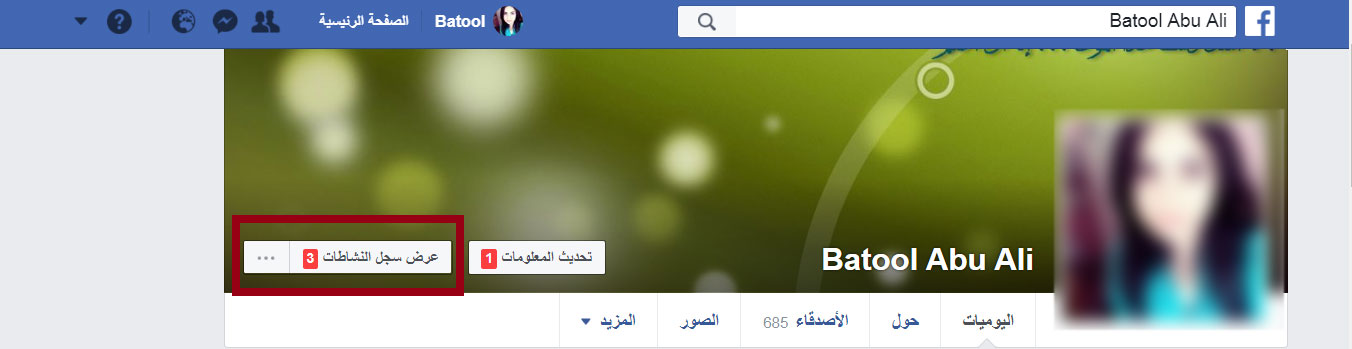
  • على موقع الفيسبوك Facebook Website:

اذهب إلى البروفايل Profile، واضغط على عرض سجل النشاطات View Activity Log

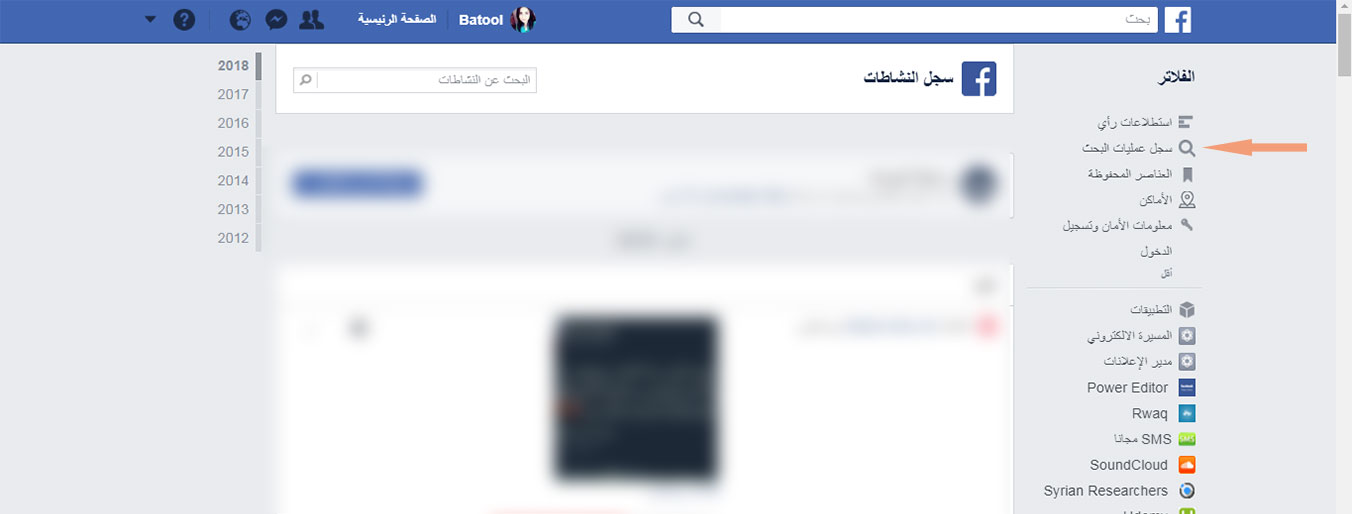
في قائمة الفلاتر Filters الجانبية، اختر المزيد More.

وبعد ذلك اضغط على سجل عمليات البحث Search history


هنا  سيمكنك أن ترى جميع عمليات البحث التي قمت بها مؤخراً على حسابك في فيسبوك.

كيفية مسح سجل عمليات البحث التي قمت بها على فيسبوك:

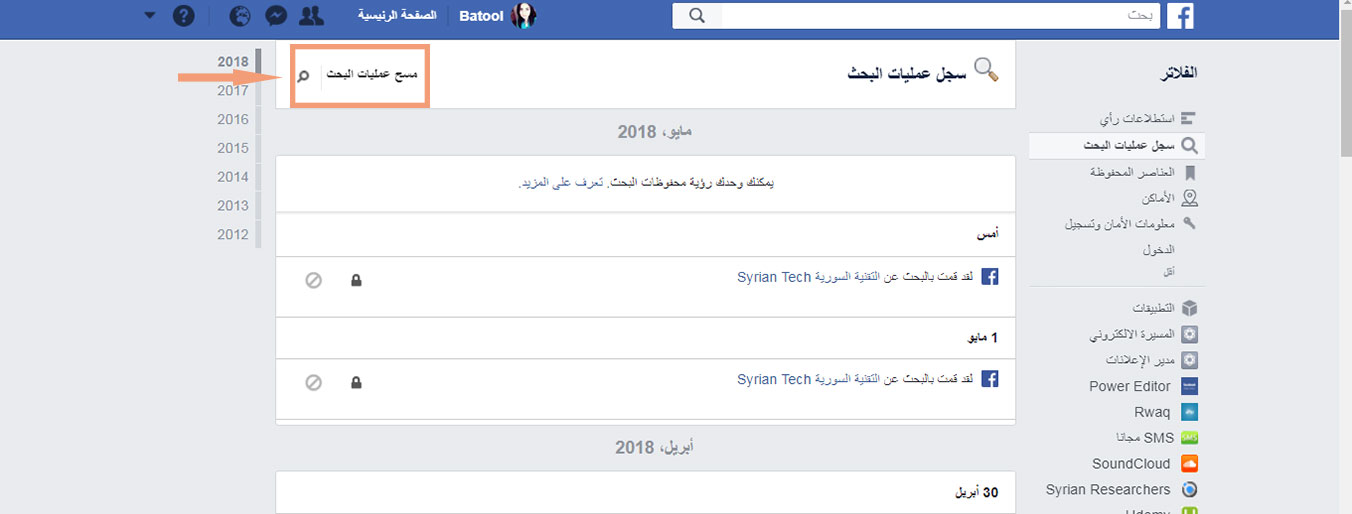
لحذف سجل البحث بالكامل ، انقر أو انقر فوق خيار مسح Clear searches في سجل النشاط Activity log.

هذه الطريقة هي نفسها بغض النظر عن نوع النظام الذي تستخدمه.

وبالنسبة لحذفها في حال استخدامك واجهة الويب لموقع فيسبوك، فبنفس الخيار كما في الصورة


بهذه البساطة ، سيختفي تاريخ البحث بالكامل على فيسبوك Facebook.

كيفية مسح عنصر واحد من سجل عمليات البحث في فيسبوك:

يمكنك أيضاً إزالة عناصر فردية من سجل البحث الخاص بك في فيسبوك Facebook،  إذا كنت لا ترغب في حذف كل شيء. تعتمد كيفية القيام بذلك على ما إذا كنت تستخدم تطبيقات iOS أو Android أو واجهة الويب.

  • على نظام أندرويد Android:

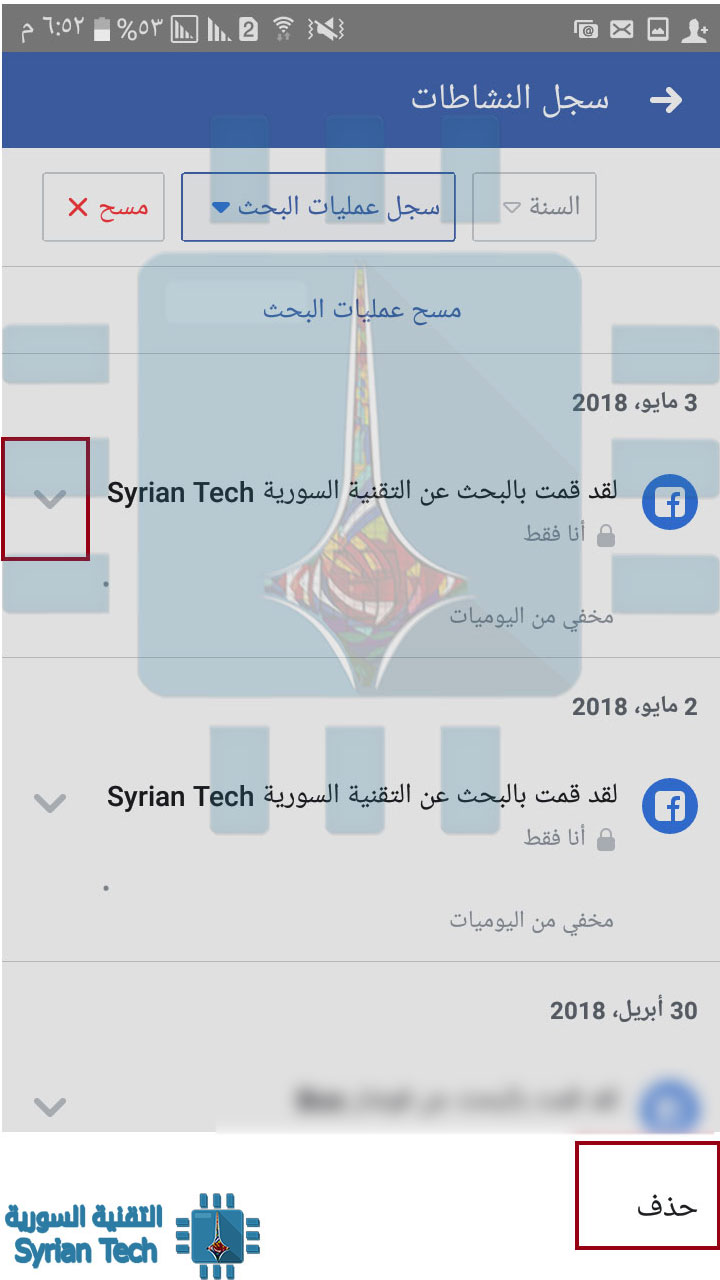
لإزالة عنصر واحد من سجل البحث على نظام التشغيل Android ، انقر على رمز السهم بجوار العنصر، ومن ثم اختر حذف Delete.

و على نظام iOS، اضغط على رمز بجوار العنصر الذي تريد حذفه.

بذلك ستمسح العنصر من سجل البحث لديك في فيسبوك.

  • على موقع فيسبوك:

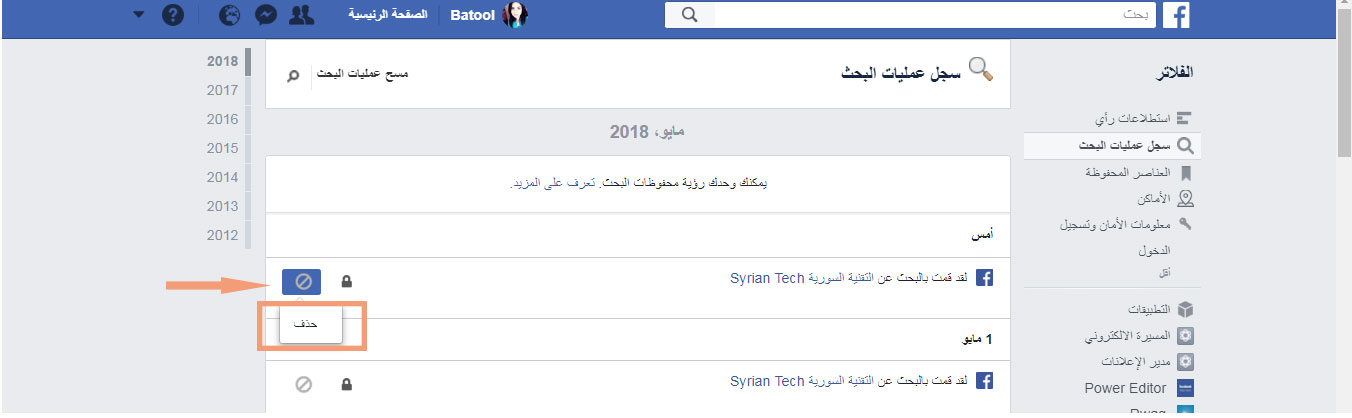
لإزالة عنصر واحد من سجل البحث الخاص بك على الويب ، انقر فوق الزر تعديل Edit الموجود بجوار العنصر.


وبعد ذلك اضغط على حذف Delete.

مقالات قد تعجبك:

كيفية إنشاء صورة مثالية لغلاف فيسبوك
كيفية معرفة إن كان حساب فيسبوك مخترقاً؟ وكيفية استعادته؟
كيفية حذف حساب فيسبوك بعد أخذ نسخة عن كامل البيانات
كيفية تحميل أي صورة أو كل الصور التي نشرتها على فيسبوك بدقة عالية
كيفية استكمال تصفح مواقع الويب بين الكمبيوتر والهاتف الذكي
كيفية الاطّلاع على ما يعرفه فيس بوك ويخزنه من معلوماتك

6 طرق سريعة لتنظيف مساحة القرص في Windows 10

جميعنا يواجه المشكلة نفسها  , أن قرص التخزين يكاد يمتلئ ولهذا فإن هناك بعض الأمور التي يمكنك فعلها لتستعيد المزيد من مساحة القرص :

1-إفرغ سلة المحذوفات : 

عند قيامك بحذف العناصر فإنها لا تحذف نهائياً , بل تذهب إلى سلة المحذوفات وتبقى المساحة الشاغرة لهم ممتلئة , وإذا كنت تريد إفراغها نهائياً انقر بالزر الأيمن على سلة المحذوفات ثم اضغط Empty Recycle Bin , ستظهر لك رسالة لتسألك إذا كنت متأكداً من إفراغ سلة المحذوفات بشكل دائم , اضغط على نعم , وهكذا تكون قد حررت مساحة من القرص الصلب .

2-تنظيف القرص :

ويندوز لديه أداة تنظيف مدمجة في النظام , التي يمكن أن تساعدك في الحصول على مساحة إضافية عن طريق إزالة ملفات مختلفة , بما فيها ملفات الانترنت المؤقتة , وملفات أخطاء النظام , وكذلك الملفات التي قد تكون موجودة من أنظمة سابقة كانت موجودة على الحاسب .

يمكنك القيام بعملية تنظيف القرص على الشكل التالي :

اذهب إلى قائمة ابدأ :

Start >> All apps >> Windows Administrative Tools >> Disk Cleanup

اختر القرص الذي تريد تنظيفه واضغط على OK , انتظر قليلاً حتى يتم حساب المساحة التي يمكن تنظيفها , إذا كنت تريد حذف ملفات النظام مثل ملفات النظام القديمة (الموجودة من ملفات تنصيب النظام السابقة ) اضغط على Cleanup system files .

3- حفظ الملفات إلى محرك أقراص آخر :

إذا كان حاسبك الشخصي متعدد الأقراص أو القرص الصلب مقسم , قد تجد لديك قرص او مساحة مهدورة , ويمكنك إصلاح ذلك عن طريق تغيير موقع حفظ التطبيقات والوثائق والصور والموسيقى والفيديو الافتراضي , للقيام بذلك :

قم بفتح قائمة Settings  ثم إلى System  ثم Storage ضمن  Save locations حدد كل قرص لتخزين كل فئة من الفئات , يمكنك تحديد أي محرك أقراص حتى القرص القابل للإزالة متل USB

4-تعطيل السبات : 

وقد قلنا سابقاً أنه عندما يتم تمكين وضع السبات فانه يحجز حجماً من القرص الصلب للملف الخاص به -hiberfil.sys – الذي يتم التخصيص له مساحة على القرص الصلب تقابل 75% من الذاكرة Ram المثبته على جهازك , فإذا كان لديك 8GB من الذاكرة Ram  فإن الملف hiberfil.sys سوف يحجز مساحة 6GB  من القرص الصلب , وإذا كان لديك 16GB  من الـ Ram  فإنه يحجز مساحة تصل إلى 12GB من القرص الصلب .

للمزيد عن وضع السبات : هنا

5-إلغاء تثبيت التطبيقات : 

من المحتمل غالباً أنك لا تستخدم بعض التطبيقات المثبتة , إما من البرامج التي قمت بتثبيتها ونسيتها أو البرامج المثبتة مع نظام ويندوز .

لمعرفة أي من التطبيقات تشغل مساحة من القرص :

افتح قائمة Settings ثم اذهب إلى System ثم Apps & features واختر Sort by size للترتيب حسب الحجم , لإلغاء تثبيت التطبيق اختر التطبيق واضغط على Uninstall .

6-التخزين السحابي 

إذا كنت تستخدم ميزة التخزين السحابي في OneDrive أو أي خدمة أخرى , فأنت غالباً تقوم بالاحتفاظ بنسختين من الملفات الأولى على حاسبك والثانية في المخدم , ولست مضطراً للقيام بذلك فميزة التخزين السحابي تسمح لك بالوصول إلى المعلومات الموجودة على المخدم دون الحاجة لتخزينها على القرص الصلب وعندما تحتاجها يمكنك تنزيلها منه .

قم بالضغط على أيقونة OneDrive بالزر الأيمن واختر Settings , في تبويب Account بجانب Choose folders to sync to this device اضغط على Choose folders واختر التي تريد مزامنتها والتي لا تريد مزامنتها ثم اضغط ok .