ما هي ذاكرة الوصول العشوائي الرام RAM؟

غالباً ما يرسم الناس أوجه تشابه بين أجهزة الكمبيوتر والدماغ البشري، وفي بعض الأحيان، تكون مقارنة مناسبة. على سبيل المثال، يمتلك كل من الدماغ والكمبيوتر ذاكرة قصيرة وطويلة المدى.

ذاكرة الوصول العشوائي RAM هي المكان الذي يخزن فيه الكمبيوتر ذاكرته قصيرة المدى.

ما هي ذاكرة الوصول العشوائي RAM؟

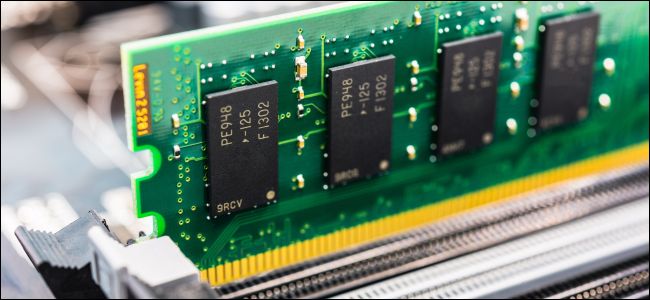
إذا كنت قد فتحت جهاز كمبيوتر محمول أو كمبيوتراً مكتبياً، فيجب أن تكون قد رأيتها. في الصورة أعلاه، ترى مجموعة وحدات RAM حديثة لأجهزة الكمبيوتر المكتبية.

لديها غلاف أنيق يعمل كمبدد حراري. ومع ذلك، ما لم تكن من المحترفين في كسر سرعة التشغيل، فإن أهمية هذا الغلاف في الغالب تكمن في المظهر (وتسهيل التثبيت).

وفي الوقت نفسه، غالباً ما تحتوي أجهزة الكمبيوتر المحمولة على المزيد من وحدات ذاكرة الوصول العشوائي (RAM) الأساسية، نظراً لأن المخاوف المتعلقة بالمساحة لها أهمية قصوى.

بالإضافة إلى ذلك، على عكس علب الكمبيوتر الحديثة Cases ذات الجوانب الشفافة، نادراً ما يرى الناس القطع الداخلية لجهاز الكمبيوتر المحمول.

ماذا تفعل ذاكرة الوصول العشوائي RAM:

الآن، نحن نعلم أن تلك الوحدات الموجودة في اللوحة الأم لجهاز الكمبيوتر هي ذاكرة وصول عشوائي للنظام، وتعمل كذاكرة قصيرة المدى، ولكن ماذا يعني كل ذلك عملياً؟

حسناً، عندما تقوم بتنفيذ مجموعة عمليات على جهاز الكمبيوتر، مثل فتح مستند نصي، فإنه يتطلب الوصول إلى البيانات الموجودة في هذا الملف.

عندما لا تعمل على هذا المستند أو تنقر على حفظ، يتم حفظ أحدث نسخة من هذا الملف على محرك الأقراص الثابتة في مساحة تخزين طويلة المدى.

ومع ذلك، عندما تعمل على الملف، يتم تخزين أحدث البيانات في ذاكرة الوصول العشوائي للوصول إليها بشكل أسرع. هذا صحيح بالنسبة لجداول البيانات والمستندات النصية وصفحات الويب والفيديو.

يمكن لذاكرة الوصول العشوائي أيضاً تخزين ملفات البرامج ونظام التشغيل للحفاظ على تشغيل التطبيقات وجهاز الكمبيوتر. بالرغم من ذلك، إن ذاكرة الوصول العشوائي ليست المصدر الوحيد للذاكرة قصيرة المدى.

على سبيل المثال، تحتوي بطاقة الرسومات على ذاكرة وصول عشوائي للرسومات الخاصة بها ويحتوي المعالج على ذاكرة تخزين بيانات أصغر.

ومع ذلك، فإن ذاكرة الوصول العشوائي (RAM) هي الموقع الرئيسي للبيانات التي يتم استخدامها بنشاط من قبل النظام.

كيف تعمل ذاكرة الوصول العشوائي؟
تتكون ذاكرة الوصول العشوائي من مكثفات وترانزستورات صغيرة قادرة على حمل شحنة كهربائية تمثل أجزاء من البيانات، على غرار المعالجات وأجزاء أخرى من جهاز الكمبيوتر.

تحتاج هذه الشحنة الكهربائية إلى التحديث باستمرار. إذا لم يكن الأمر كذلك، فإن المكثفات تفقد شحنتها بسرعة كبيرة وتختفي البيانات من ذاكرة الوصول العشوائي.

إن فقدان البيانات بسرعة كبيرة عند نفاد الشحن هو السبب في أهمية حفظ أي بيانات تم تغييرها على القرص الصلب أو SSD.

وهذا أيضاً سبب امتلاك العديد من البرامج لميزات الحفظ التلقائي أو حفظ التغييرات غير المحفوظة مؤقتاً في حالة حدوث إيقاف تشغيل غير متوقع.

يمكن للأخصائيين استرداد البيانات من ذاكرة الوصول العشوائي في ظل ظروف خاصة. ومع ذلك، في معظم الأوقات، بمجرد الانتهاء من ملف أو إيقاف تشغيل جهاز الكمبيوتر، تختفي المعلومات الموجودة في ذاكرة الوصول العشوائي.

ما هو DDR؟

النمط الأكثر شيوعاً لذاكرة الوصول العشوائي المستخدم حالياً هو DDR4. إنه الإصدار الرابع من ذاكرة الوصول العشوائي الديناميكي المتزامن بمعدل البيانات المزدوجة (DDR SDRAM).

معدل البيانات المزدوجة يعني أنه يمكن نقل البيانات مرتين لكل دورة ساعة، بدلاً من مرة واحدة فقط.

هذا يعني أنك تضاعف عرض النطاق الترددي للذاكرة، ويشير أيضاً إلى مدى سرعة نقل البيانات داخل وخارج ذاكرة الوصول العشوائي.

قبل DDR4، كانت أجهزة الكمبيوتر تستخدم DDR3. ظهرت DDR4 في أواخر عام 2014، ولكنها لم تصبح أكثر أنواع ذاكرة الوصول العشوائي شيوعاً إلا بعد عدة سنوات.

يتم تصميم وحدات ذاكرة الوصول العشوائي (RAM) بشكل فريد لمنع الأشخاص من خلط ومطابقة أجيال مختلفة منها غير متوافقة. إذا نظرت إلى ذاكرة الوصول العشوائي الموضحة أعلاه على سبيل المثال، سترى فتحة صغيرة في الجزء السفلي.

في DDR4، توجد هذه الفتحة في مكان مختلف، بحيث تجعل من المستحيل وضع وحدة DDR3 في فتحة DDR4 (جنباً إلى جنب مع الاختلافات الأخرى).

تأتي ذاكرة الوصول العشوائي أيضاً في نوعين: DIMM و SODIMM. تُستخدم DIMM في أجهزة كمبيوتر سطح المكتب والخوادم، بينما يتم استخدام SODIMM في الأجهزة الأصغر، مثل أجهزة الكمبيوتر المحمولة.

تحتوي بعض أجهزة الكمبيوتر الجاهزة (خاصة أجهزة الكمبيوتر المحمولة) أيضاً على وحدات ذاكرة وصول عشوائي (RAM) ملحومة مباشرة باللوحة الأم. في هذه الحالة، لا توجد وحدات ذاكرة وصول عشوائي (RAM)، مما يجعل الترقية صعبة.

السرعات والجهد والسعات:

في حين أن أساسيات ما تفعله ذاكرة الوصول العشوائي بسيطة للغاية، إلا أن هناك أنواعاً مختلفة إلى حد كبير، حتى بين DDR4.

على سبيل المثال، تعمل ذاكرة الوصول العشوائي بترددات (سرعات) مختلفة، مثل 2400 أو 3000 أو 3200 ميجاهرتز. كما يأتي بأحجام مختلفة مثل 4 أو 8 أو 16 جيجا بايت.

بشكل عام، تحتاج أجهزة الكمبيوتر الحديثة إلى وحدتي ذاكرة وصول عشوائي (تسمى مجموعة) من نفس الحجم لتعمل فيما يسمى وضع القناة المزدوجة. في الأساس، هذا يعني فقط أن الكمبيوتر الشخصي يعمل على اثنين من ذاكرة الوصول العشوائي.

يدعي العديد من الأشخاص أنه يمكنك المزج بين تكوينات ذاكرة الوصول العشوائي المختلفة ومطابقتها، وهذا صحيح في الغالب. ومع ذلك، فإنه من الأفضل وجود ذواكر وصول عشوائي بنفس السرعة والسعة، وتأتي من نفس الشركة المصنعة، بترتيب الأهمية هذا.

يعد الحصول على ذاكرة الوصول العشوائي من نفس الجهد مصدر قلق أيضاً، ولكن يتم بيع أغلب طرازات DDR4 لسطح المكتب بجهد 1.35 فولت، مما يجعل هذه المشكلة أقل.

ومع ذلك، فإن أجهزة الكمبيوتر المحمولة والأجيال السابقة من ذاكرة الوصول العشوائي قصة مختلفة.

إذا لم تتمكن من الحصول على نفس نوع ذاكرة الوصول العشوائي للكمبيوتر المحمول، فتأكد على الأقل من استخدام نفس الجهد والسرعة والسعة.

يعتمد مقدار ذاكرة الوصول العشوائي التي يمكنك استخدامها أيضاً على ما يمكن أن تأخذه اللوحة الأم. الكمبيوتر المحمول القديم، على سبيل المثال، قد يكون قادراً على التعامل مع ما يصل إلى 8 جيجا بايت DDR3 فقط.

ومع ذلك، قد يكون جهاز كمبيوتر سطح المكتب الحديث قادراً على أخذ ما يقارب 128 جيجا بايت DDR4، اعتماداً على المعالج واللوحة الأم. ومع ذلك، بالنسبة لمعظم الناس، 8 إلى 16 جيجابايت كافية.

هناك الكثير لذاكرة الوصول العشوائي أكثر من هذه النظرة العامة الأساسية. إذا كنت تعمل على رفع تردد التشغيل، فستصبح الفولتية والسرعة مهمة.

إذا لم يكن الأمر كذلك، فمن المأمول أن يكون لديك الآن فهم أفضل لما تفعله ذاكرة الوصول العشوائي، ولماذا هي عنصر مهم في جهاز الكمبيوتر.

مقالات قد تعجبك:

لعبة PUBG Mobile الشهيرة ستعود للهند من خلال إصدار جديد
كيفية تعطيل التصحيح التلقائي في أجهزة آيفون وآيباد
تعرف على شريحة Apple M1 الأقوى على الإطلاق من آبل
ميزة إبداعية في تطبيق جوجل للفن جعلته من أكثر التطبيقات تحميلاً
كيفية حماية هاتفك المحمول من تطبيقات التجسس

كوالكوم أعلنت عن المعالج المتوسط Snapdragon 712

في منتصف العام الماضي، أعلنت شركة كوالكوم Qualcomm عن المعالج المتوسط Snapdragon 710 المخصص للهواتف المحمولة، حيث كان هذا المعالج من أفضل المعالجات الموجودة في تلك الفئة.

يوم الأمس أصدرت الشركة تحديثاً لمعالجها السابق، حيث تم الكشف رسمياً عن المعالج Snapdragon 712 والذي سيحسّن الأداء بنسبة بسيطة تصل إلى 10% بحسب كلام الشركة.

وتُعد معالجات كوالكوم من السلسلة 700 هي معالجات فوق الفئة المتوسطة بقليل، حيث تقع بين فئة المعالجات الرائدة مثل Snapdragon 845 و Snapdragon 855، وبين فئة المعالجات المتوسطة من السلسلة 600.

تم بناء المعالج الجديد Snapdragon 712 وفقاً لتقنية 10 نانومتر، وهو يحتفظ بنفس وحدة المعالجة المركزية ثمانية النواة والمعالج الرسومي في معالج العام الماضي Snapdragon 710.

لكن تردد المعالج الجديد ازداد من 2.2 جيجاهرتز إلى 2.3 جيجاهرتز، وستعمل النسخة الجديدة من المعالج على توفير الطاقة بشكل أكبر مما يساهم في الحفاظ على عمر البطارية.

من الميزات الجديدة التي يدعمها المعالج: ميزة الشحن السريع +Quick Charge 4 والتي تستطيع ملء 50% من بطارية هاتف فارغة خلال 15 دقيقة فقط بحسب إعلان كوالكوم.

وما زال المعالج الجديد كما في الجيل السابق يستخدم مودم الاتصال X15 LTE والذي على ما يبدو سيبقى مستعملاً حتى في عام 2019 الحالي.

بالنسبة لأداء الرسوميات وكفاءة استهلاك الطاقة، فإن المعالج الجديد سيقدّم تحسيناً يصل إلى نسبة 35%، علماً أنه سيكون من الصعب قياس المكاسب الحقيقية في الأداء في العالم الحقيقي عند استخدام تطبيقات وألعاب محددة مثل Fortnite أو PUBG.

هنالك أيضاً تحسينات واضحة في الصوت، حيث يتضمن المعالج الجديد دعماً لتقنية TrueWireless Stereo Plus التي تؤمّن اقتران سريع وجودة صوت عالية بالنسبة للسماعات اللاسكية.

في الوقت الحالي لا تتواجد معلومات رسمية عن أسماء الشركات والأجهزة التي ستستخدم Snapdragon 712 في المستقبل القريب.

لكن نظراً إلى قيام كل من نوكيا و شاومي و Vivo و Oppo باستخدام المعالج Snapdragon 710 سابقاً، فإننا نتوقع تحديث أجهزة هذه الشركات إلى المعالج الجديد.

مقالات قد تعجبك:

كيفية إضافة منافذ USB-C إلى حواسيب ويندوز
كيفية إصلاح صوت الكمبيوتر إذا قام تحديث ويندوز بتعطيله
كيف يتم إخفاء النصوص في مايكروسوفت وورد
كيفية ضغط ملفات PDF وجعلها أصغر حجماً
ما هو العنوان URL ؟ وما هي مكوناته؟

كيفية فك وتركيب اللوحة الأم في الكمبيوتر

قبل أن تبدأ: ننصحك بقراءة مقالنا بالضغط على هذا الرابط، حيث سنشرح لك بالتفصيل كيفية اختيار المعالج CPU الجديد أو اللوحة الأم Motherboard الجديدة قبل الشراء للتثبيت والترقية، ثم عد إلى هنا للبدء بالتركيب.

هذه العملية معقدة نوعاً ما. ستحتاج إلى الانتقال تماماً إلى منتصف طريق تفكيك جهاز الكمبيوتر للحصول على اللوحة الأم Motherboard القديمة وإخراجها مرة أخرى.

خصص بضع ساعات لهذه المهمة إذا كنت معتاداً بشكل عام على أجهزة الكمبيوتر، وربما لفترة أطول قليلاً إذا لم تكن كذلك.

لاحظ أيضاً أن استبدال اللوحة الأم Motherboard، خاصةً مع طراز مختلف، يتطلب منك بصفة عامة إعادة تثبيت نظام التشغيل واستعادته.

قبل أن تبدأ، ستحتاج إلى الاحتفاظ بنسخة احتياطية من جميع بياناتك وإعداداتك، إن أمكن، وجعل وسائط التثبيت جاهزة لنظام التشغيل الجديد.

ستحتاج إلى الأدوات التالية للبدء بالاستبدال والتركيب: مفك براغي فيليبس Philips القياسي، مكان نظيف للعمل، وربما سوار مضاد للكهرباء الساكنة، وبعض الأكواب للاحتفاظ ببراغي التثبيت.

قبل محاولة استبدال مبرد وحدة المعالجة المركزية CPU، تأكد من أن لديك بعض المعجون الحراري (أو أنه مطبق مسبقاً على المبرد الجديد).

أولاً، افصل جميع كابلات الطاقة والبيانات من الكمبيوتر وقم بنقلها إلى مساحة العمل المخصصة.

أزل اﻟﻣﺳﺎﻣﯾر اﻟﺗﻲ ﺗﻣﺳك ﻟوﺣﺔ الغطاء ﻣن اﻟﺟﺎﻧب اﻷﯾﺳر ﻣن الكيس Case – ﺗﮐون ھذه ﻋﻟﯽ اﻟﺟﺎﻧب اﻟﺧﻟﻔﻲ ﻣن اﻟﺟﮭﺎز، ﻣﺛﺑﺗﺔ ﻓﻲ اﻟﺣﺎﻓﺔ.

يمكنك بعد ذلك إزاحة لوحة الغطاء ووضعها جانباً. (إذا كانت الكيس Case خاصتك ذات تصميم صغير أو غير قياسي، فاستشر الدليل للحصول على تعليمات دقيقة).

ضع جهاز الكمبيوتر على جانبه، مع اللوحة الأم Motherboard لأعلى. يجب أن تكون قادراً على النظر إلى اللوحة الأم Motherboard بكل منافذها واتصالاتها المختلفة.

ستحتاج إلى فصل كل شيء تقريباً من اللوحة الأم Motherboard لإخراجه من الكيس Case. إذا كانت هنالك مكونات أخرى تمنع الوصول الفعلي إليها، مثل مراوح الكيس Case، فسيتعين عليك أيضًا إخراجها.

ننصحك هنا باستخدام الهاتف والتقاط الكثير من الصور: التقط صورة أو اثنتين مع كل كابل ومكون تزيله. يمكنك الرجوع إليها لاحقاً في حالة الشك.

سنبدأ ببطاقة الرسوميات GPU، إذا كان لديك واحداً، قم أولاً بإزالة كابل الطاقة من أعلى أو جانب وحدة معالجة الرسوميات GPU. ثم قم بإزالة المسمار الذي يثبته في مكانه على الجزء الخلفي من العلبة.

ابحث الآن عن قطعة تثبيت بلاستيكية على فتحة PCI-Express على اللوحة الأم Motherboard. اسحبه بعيداً عن بطاقة الرسوميات GPU واضغط لأسفل، ويجب أن تسمع صوت نقرة Snap.

عند هذه النقطة، يمكنك سحب بطاقة الرسوميات GPU بلطف ووضعها جانباً. كرر هذه العملية لأي بطاقات توسعة PCI-E أخرى قد تكون لديك.

بعد ذلك، ستحصل على مبرد وحدة المعالجة المركزية CPU. تختلف طريقة الإزالة وفقاً لنوع المبرد الذي تستخدمه.

يمكن إزالة مبردات معالجات إنتل Intel و AMD ببساطة، ولكن قد تحتاج مبردات الهواء الكبيرة والمبردات الأكثر تعقيداً إلى الوصول إلى الجانب الآخر من اللوحة الأم Motherboard لإزالة لوحة الدعم.

إذا كان مبرد وحدة المعالجة المركزية (CPU) صغيراً بما يكفي بحيث لا يمنع أي كابلات أخرى، فقد تتمكن من تركه في مكانه.

مع إزالة مبرّد وحدة المعالجة المركزية CPU ، حان الوقت لفصل كبل الطاقة الرئيسي للوحة الأم Motherboard. هو كابل طويل ذو 20 أو 24 سناً Pins.

يمكنك تركها معلقة فضفاضة. افعل نفس الشيء بالنسبة لكبل الطاقة 4 أو 8 pins بالقرب من مقبس وحدة المعالجة المركزية CPU.

الآن، افصل السواقات ومحركات الأقراص. بالنسبة إلى معظم الأجهزة الحديثة، هذه كابلات من نوع SATA. فقط اسحبها واتركها تتدلى.

بعد ذلك، انتقل إلى موصلات الكيس Case والمراوح. بالنسبة لمعظم الكيسات Cases الحديثة، يتضمن هذا واحد أو أكثر من الكابلات المتجهة إلى منفذ يحمل علامة USB على اللوحة الأم Motherboard، أو AUDIO أو HD AUDIO، بالإضافة إلى عدة كابلات صغيرة متصلة بمنافذ لوحة الإدخال والإخراج I/O plate.

يمكن أن تكون هذه الأمور صعبة للغاية – قم بتدوين مواقعها، والتقاط صور إذا كان هاتفك سهل الاستخدام من قبلك.

الآن جميع مراوح تبريد الكيس Case التي يتم توصيلها مباشرة باللوحة الأم Motherboard يجب أن تكون مفصولة، حيث يتم توصيلها عموماً بمقابس من أربعة أطراف حول الحواف.

يمكن ترك ذاكرة الوصول العشوائي RAM مثبتة في هذه المرحلة – سيكون من الأسهل إزالتها باستخدام اللوحة الأم ضمناً. كما سبق لأي محركات أقراص أو توسعات M.2 التخزينية.

أنت على وشك الاستعداد لعملية الإزالة. تأكد من عدم وجود أي مكونات أو كابلات تتعطل أثناء إزالة لوحة الدارات الإلكترونية المطبوعة الكبيرة.

إذا كانت بعض كابلات الطاقة أو البيانات في الطريق، فقد تحتاج إلى فصلها أيضاً.

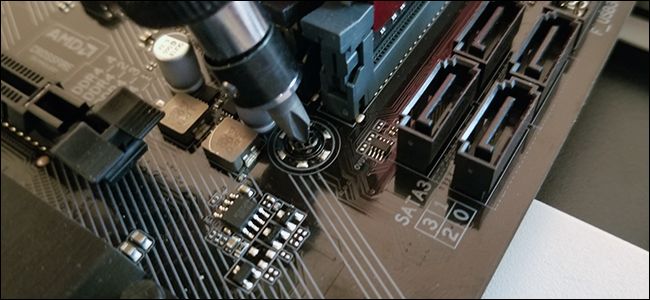
الآن، حدد موقع المسامير التي تثبت اللوحة الأم Motherboard مكانها في الكيس Case. هناك أربعة إلى ثمانية منها، وهذا يتوقف على حجم اللوحة الأم وتصميم الكيس Case.

يمكن أن تكون خادعة وغير مرئية، لا سيما إذا كانت براغي داكنة وليس لديك الكثير من الإضاءة.

إذا لم تكن متأكداً من مكان تواجدها بالضبط، فقد ترغب في الرجوع إلى دليل اللوحة الأم Motherboard لديك.

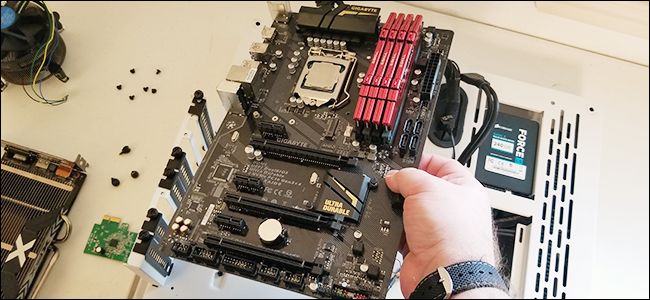
مع إزالة مسامير التثبيت، يمكنك حمل اللوحة الأم Motherboard بكلتا يديك ورفعها خارجاً من الكيس Case.

ستحتاج إلى سحبها قليلاً إلى اليمين لإخراجها من لوحة الإدخال والإخراج I/O plate، وهي قطعة معدنية صغيرة بين المنافذ على ظهر اللوحة الأم واللوحة نفسها.

إذا كان يمسك بأي شيء، فاحرص على الهدوء وتحديد العائق وإزالتها. عندما تقوم بإخراج اللوحة الأم Motherboard من الكيس Case، ضعها جانباً.

إذا كنت تستبدل اللوحة الأم Motherboard بطراز جديد، فاخرج لوحة الإدخال / الإخراج I/O plate من الكيس Case. إذا كنت تستبدلها بلوحة رئيسية متطابقة، فاتركها في مكانها.

إذا كنت تعيد استخدام وحدة المعالجة المركزية CPU الحالية، فقم بإزالتها من المقبس باستخدام الإرشادات الموجودة في القسم أعلاه. إذا لم يكن كذلك، تابع إلى الخطوة التالية.

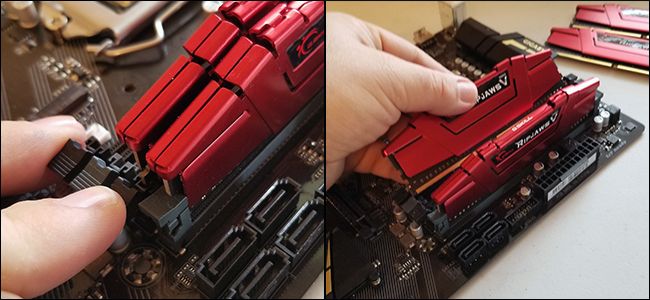
إزالة شرائح ذواكر الوصول العشوائي RAM DIMMs من اللوحة الأم. هذا أمر سهل: ما عليك سوى الضغط لأسفل على قطع التثبيت على جانبي ذاكرة الوصول العشوائي (RAM)، ثم سحبها من الفتحة.

إذا كنت تستخدم محرك تخزين M.2، فقم بإزالته الآن – فقط قم بإزالة برغي التثبيت واسحبه من الفتحة.

الآن انتقل إلى اللوحة الأم Motherboard الجديدة. إذا كنت تستخدم مبرد وحدة المعالجة المركزية (CPU) كبير الحجم وتحتاج إلى لوحة دعم Backing plate، فقم بتثبيته الآن بسهولة.

إذا لم يكن كذلك، فقم بتثبيت ذاكرة الوصول العشوائي RAM في اللوحة الأم Motherboard الجديدة – إما DIMMs التي قمت بإزالتها فقط أو تلك التي اشتريتها للتوافق مع اللوحة الجديدة. أعد تثبيت محرك M.2 إذا كنت تستخدمه.

بعد ذلك نأتي إلى وحدة المعالجة المركزية (CPU)، لذا قم بإزالة هذا الجهاز الجديد من عبوته.

لتثبيت وحدة المعالجة المركزية (CPUقم بالانتقال إلى مقالتنا بالضغط على هذا الرابط، ولا تنس العودة إلى هنا لإكمال باقي خطوات تثبيت اللوحة الأم Motherboard.

إذا كان مبرد وحدة المعالجة المركزية CPU صغيراً بما يكفي بحيث لا يتداخل مع أي مسامير أو قضبان كهربائية، مثل معظم المبردات الأخرى، فيمكنك تثبيتها الآن.

قم بتركيب المبرد طبقاً للتصميم والتعليمات. ثم قم بتوصيل كبل الطاقة الخاص بمروحة وحدة المعالجة المركزية CPU إلى فتحة ذات أربعة أسنان Pins مفتوحة على اللوحة الأم Motherboard بالقرب من وحدة المعالجة المركزية CPU.

أنت على استعداد الآن لإعادة تثبيت اللوحة الأم Motherboard الجديدة في الكيس Case. إذا كان نموذجاً جديداً، فضع لوحة الإدخال والإخراج I/O plate الجديدة في الجزء الخلفي من العلبة. إنها تأخذ مكانها بضغط بسيط: فقط ضع المستطيل المعدني في مكان الفتحة في الكيس Case.

أخفض اللوحة الأم Motherboard لأسفل، حيث القطع المعدنية الصغيرة التي تقبل مسامير التثبيت.

قد تحتاج إلى ضبطه قليلاً لتلائمه في لوحة الإدخال والإخراج I/O plate. تأكد من عدم وجود أي كابلات مختبئة أسفل اللوحة أثناء ضبطها في مكانها.

الآن ضع مسامير التثبيت الخاصة اللوحة الأم Motherboard. ببساطة كل برغي في مكانه، ووضعها من خلال الثقوب في لوحة الدارات الإلكترونية في اللوحة الأم Motherboard. يجب أن تكون مثبتة في مكانها، ولكن لا تفرط في شدّها، ذلك قد يصدع اللوحة الأم Motherboard.

الآن، قم بالذهاب في الاتجاه المعاكس للعملية التي قمت بها لإزالة اللوحة الأم Motherboard. استبدال البيانات وكابلات الكهرباء في نفس المواقع التي كانت عليها. تحقق منها كالتالي:

  • كبل الطاقة الرئيسي اللوحة الأم (20 أو 24 دبوس).
  • كابل طاقة وحدة المعالجة المركزية (4 أو 8 pin).
  • كابلات SATA لمحركات الأقراص الصلبة ومحركات أقراص SSD.
  • كابلات الكيس من أجل USB، والصوت، ولوحة I / O.
  • أي مراوح للكيس موصولة في المقابس ذات 4 أسنان على اللوحة الأم.

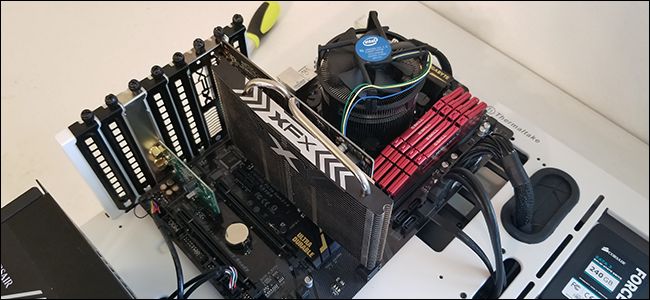
استبدل معالج الرسوميات GPU، إذا كان لديك واحد. قم بتثبيتها بعملية عكسية: ضعها مرة أخرى في أطول فتحة PCI-Express، واضغط لأسفل، وارفع قطعة التثبيت البلاستيكية لقفلها في مكانها.

أعد تركيب البرغي الذي يثبت في الجزء الخلفي من الكيس Case، وقم بتوصيل سلك الطاقة من مزوّد الطاقة. الآن افعل نفس الشيء بالنسبة لأية بطاقات توسيع أخرى لديك.

إذا لم تكن قد قمت بتثبيت مبرد وحدة المعالجة المركزية CPU بالفعل لأنه كبير بما فيه الكفاية لمنع الوصول إلى بعض فتحات اللوحة الأم Motherboard، فقم بذلك الآن.

اتبع نفس الخطوات التي اتبعتها في عملية الإزالة أعلاه ولكن بطريقة عكسية، مع الأخذ بعين الاعتبار أي تعديلات قد تحتاجها بسبب تصميمها الخاص.

إذا أصبحت جميع التوصيلات في مكانها، فأنت على استعداد لإغلاق الكيس Case. قم بإعادة لوحة الغطاء الخاصة بالكيس Case ثم ضعها في مكانها على الجزء الخلفي باستخدام مسامير التثبيت الخاصة بها.

يمكنك الآن نقل الكمبيوتر الشخصي إلى وضعه الطبيعي وتشغيله. إذا لم يتم تشغيله، فقد فاتتك خطوة في مكان ما – تحقق مرة أخرى من التوصيلات وتأكد من أن المفتاح الموجود في الجزء الخلفي من وحدة تزويد الطاقة موجود في وضع التشغيل.

إذا كنت قد استبدلت وحدة المعالجة المركزية CPU فقط، فلن تحتاج إلى إجراء أي تغييرات على النظام لديك.

إذا كنت قد استبدلت اللوحة الأم Motherboard بطراز مماثل، فقد تحتاج إلى ضبط ترتيب الإقلاع في BIOS/UEFI إذا قمت بتغيير موضع كابلات بيانات SATA.

إذا كنت قد استبدلت اللوحة الأم Motherboard بطراز مختلف، فستحتاج على الأرجح إلى إعادة تثبيت نظام التشغيل.

مقالات قد تعجبك:

كيفية استبدال مزوّد الطاقة للكمبيوتر
كيفية ترقية أو استبدال محرك الأقراص في الكمبيوتر المكتبي
كيفية ترقية أو استبدال بطاقة واي فاي للكمبيوتر المكتبي
كيفية ترقية أو استبدال بطاقة الرسوميات في الكمبيوتر
كيفية ترقية أو استبدال الرام في الكمبيوتر المكتبي

كيفية فك وتركيب المعالج للكمبيوتر

قبل أن تبدأ: ننصحك بقراءة مقالنا بالضغط على هذا الرابط، حيث سنشرح لك بالتفصيل كيفية اختيار المعالج CPU الجديد أو اللوحة الأم Motherboard الجديدة قبل الشراء للتثبيت والترقية، ثم عد إلى هنا للبدء بالتركيب.

إذا كانت لديك وحدة تحكم متماثلة في وحدة المعالجة المركزية CPU، فأنت تريد تبديلها في النظام أو جهاز متوافق مع مقبس الجهاز الحالي والأجهزة الأخرى، فهذا لا يشكل مشكلة كبيرة لإزالته. فقط اتبع الخطوات التالية.

ستحتاج إلى مفك براغي قياسي من فيليبس Philips مثلاً، ومكان نظيف وجاف للعمل، ويفضل بدون سجادة.

إذا كان المنزل معرضاً للشحنات بشكل خاص، فقد تحتاج لاستخدام سوار مضاد للكهرباء الساكنة.

كوب أو وعاء هو أيضاً سهل لوضع المسامير. يمكن إعادة استخدام مبرد وحدة المعالجة المركزية من النظام الحالي أو استبداله بجهاز جديد، ولكن إذا لم تتضمن وحدة المعالجة المركزية الجديدة معجون حراري، فستحتاج إلى الحصول على ذلك أيضاً.

معجون حراري يساعد على توصيل الحرارة من وحدة المعالجة المركزية CPU إلى وحدة تبريد المعالج، وهذا ضروري.

أولاً، افصل جميع كابلات الطاقة والبيانات من الكمبيوتر وقم بنقلها إلى مساحة العمل المخصصة. أزل اﻟﻣﺳﺎﻣﯾر اﻟﺗﻲ ﺗﻣﺳك ﻟوﺣﺔ الغطاء ﻣن اﻟﺟﺎﻧب اﻷﯾﺳر ﻣن اﻟﺣﺎوﯾﺔ – ﺗﮐون ھذه ﻋﻟﯽ اﻟﺟﺎﻧب اﻟﺧﻟﻔﻲ ﻣن اﻟﺟﮭﺎز، ﻣﺛﺑﺗﺔ ﻓﻲ اﻟﺣﺎﻓﺔ.

يمكن بعد ذلك إزاحة لوحة الغطاء ووضعها جانباً. (إذا كانت الكيس Case ذات تصميم صغير أو غير قياسي، فاستشر الدليل للحصول على تعليمات دقيقة).

ضع جهاز الكمبيوتر على جانبه، مع اللوحة الأم Motherboard لأعلى. يجب أن تكون قادراً على النظر إلى اللوحة الأم Motherboard بكل منافذها واتصالاتها المختلفة.

مبرد وحدة المعالجة المركزية (CPU) هو الأداة الكبيرة التي تحتوي على قطعة كبيرة من المعدن (المشتت الحراري) وواحد أو أكثر من المراوح المرتبطة به.

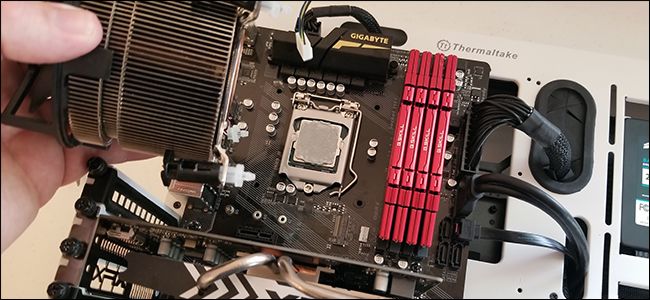
ستحتاج إلى إزالة المبرد قبل أن تتمكن من الوصول إلى وحدة المعالجة المركزية CPU. بالنسبة لمبرد المنتج من إنتل، فإن هذا بسيط نسبياً: نقوم فقط بإدارة البراغي في الزوايا الأربع، ثم نرفعها.

يمكن أن تكون هذه العملية معقدة إذا كنت تستخدم مبرداً من نوع خاص Aftermarket cooler، الأمر الذي يتطلب بعض العمل الشاق.

راجع دليل المبرد إذا لم يكن واضحاً. قد تتطلب أنظمة تبريد المياه الأكثر تعقيداً أيضاً تقنيات متقدمة.

يمكن أيضاً العثور على مقاطع فيديو على الإنترنت للأشخاص الذين يزيلون ويربطون المبرد الذي تستخدمه. الأمر يستحق القيام ببعض البحث.

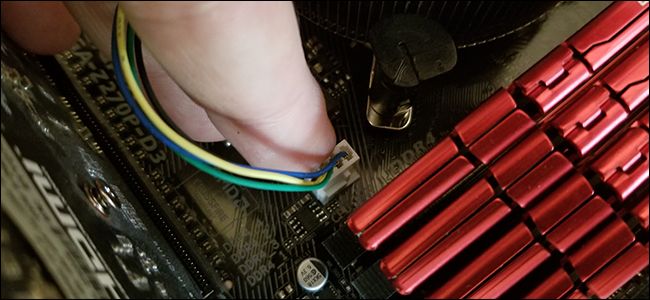
قبل رفع المبرد بعيداً، تحقق من كبل الطاقة المرفق بالمروحة. من المحتمل أن يكون موصلاً بمحول طاقة ذو 4 أسنان Pins، في مكان ما بالقرب من مقبس وحدة المعالجة المركزية CPU. اسحبه للخارج برفق، عندها يمكنك إزالة المبرد بالكامل.

أنت الآن تنظر لأسفل مباشرة باتجاه وحدة المعالجة المركزية CPU للكمبيوتر. الاشياء الجيلاتينية فوقها هي المعجون الحراري الذي يسمح بنقل الحرارة بكفاءة إلى المبرد. لا تقلق إذا كان الأمر مزعجاً بعض الشيء.

ستحتاج الآن إلى رفع لوحة الغطاء من وحدة المعالجة المركزية CPU. تختلف طريقة إجراء ذلك من مقبس إلى مقبس، ولكن يوجد بشكل عام ذراع يمسكها و/أو برغي لمزيد من الأمان.

على مقبس إنتل LGA-1151، نحرر الذراع ونرفع اللوحة.

في هذه المرحلة، الشيء الوحيد الذي يحمل وحدة المعالجة المركزية هو الجاذبية Gravity. قم برفعه بإصبعك للخارج، ضعه جانباً.

إذا كانت مكسورة ولم يعد لديك أي فائدة لاستخدامها، فلن تحتاج إلى وضعها لاحقاً.

ولكن إذا كنت ترغب في استخدامه في المستقبل، فستحتاج إلى تنظيف المعجون الحراري باستخدام Q-tip وبعض الكحول الآيزوبروبيل ووضعه في كيس مضاد للكهرباء الساكنة.

ستحتاج أيضاً إلى إجراء الشيء نفسه في الجزء السفلي من مخفّض الحرارة (المبرّد) الذي أزلته، إذا كنت تخطط لاستخدامه مرة أخرى.

الآن ألقِ نظرة على مقبس وحدة المعالجة المركزية CPU على اللوحة الأم Motherboard. إذا كان هناك أي عجينة حرارية تركت على المقبس بالقرب من مسامير التلامس الكهربائية في المقبس نفسه، فقم بتنظيفها بعناية باستخدام قطعة قماش جافة أو ذراع Q-tip.

أنت تحاول تجنب وجود على أي عجينة بين وحدة المعالجة المركزية ومسامير الاتصال عند تثبيت وحدة المعالجة المركزية الجديدة.

(إذا كنت تقوم بالترقية إلى مبرد أكبر لوحدة المعالجة المركزية CPU في هذه المرحلة، فتوقف. قد تحتاج إلى تثبيت لوحة خلفية على الجانب الآخر من اللوحة الأم Motherboard. راجع الإرشادات إذا كنت غير متأكد).

الآن أزل وحدة المعالجة المركزية الجديدة من عبوته. أدخله في مقبس وحدة المعالجة المركزية المفتوح على اللوحة الأم Motherboard.

لا يمكن أن تتوافق معظم تصميمات وحدة المعالجة المركزية (CPU) إلا في اتجاه واحد – تحقق من الاتصالات الكهربائية في الجزء السفلي من وحدة المعالجة المركزية CPU والمقبس للتأكد من تثبيته بشكل صحيح.

يجب أن تنزلق أو تجلس في مكانها بسهولة، دون أن تطبق أي ضغط عليها.

عندما تتوضع وحدة المعالجة المركزية CPU في مكانها، قم بتنزيل اللوحة، ثم قم بتركيب أي طريقة للتثبيت مستخدمة في المقبس.

لا تجبرها بشدة: إذا شعرت بأكثر من رطل (نصف كيلو غرام) من القوة التي تدفع بها، فقد لا تكون وحدة المعالجة المركزية CPU جالسة بشكل غير صحيح. اسحبه وحاول مرة أخرى.

إذا كان المبرد الذي يأتي مع وحدة المعالجة المركزية CPU ذو معجون حراري مطبق مسبقاً على الجزء السفلي، فأنت جاهز لتثبيته.

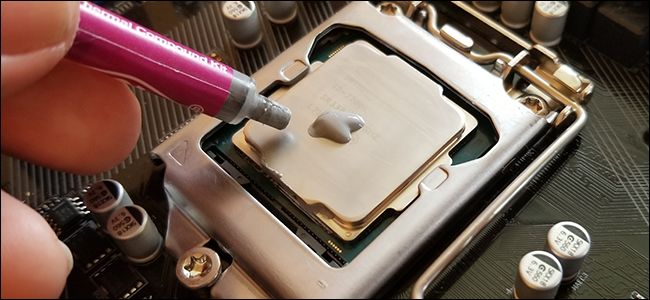
إذا لم يكن الأمر كذلك، فقم بالضغط على قطرة من عجينة الحرارة بحجم حبة البازلاء على مركز وحدة المعالجة المركزية CPU من أنبوب المعجون. لست بحاجة إلى الكثير. سينتشر بالتساوي عند قفل المبرد في مكانه.


الآن إعادة تثبيت المبرد. مرة أخرى، تختلف طريقة القيام بذلك بناءً على تصميم المبرّد. إذا كنت تقوم بالترقية إلى مبرد أحدث أو أكبر، فستضعه على اللوحة التي ذكرتها سابقاً.

إذا كنت تستبدلها بمبرد مثيل، فكل ما عليك هو تثبيتها. في كلتا الحالتين، لا تنس توصيل مروحة التبريد في أحد مقابس المروحة الأربعة على اللوحة الأم Motherboard عندما تكون في مكانها.

عند إعادة تثبيت وحدة المعالجة المركزية CPU والمبرّد، ستكون جاهزاً لإغلاق علبة الكمبيوتر.

أعد لوحة الغطاء وثبّتها في الجزء الخلفي من الإطار. الآن أعده إلى مكانه الطبيعي وقم بتشغيله للاختبار.

كيفية استبدال مزوّد الطاقة للكمبيوتر
كيفية ترقية أو استبدال محرك الأقراص في الكمبيوتر المكتبي
كيفية ترقية أو استبدال بطاقة واي فاي للكمبيوتر المكتبي
كيفية ترقية أو استبدال بطاقة الرسوميات في الكمبيوتر
كيفية ترقية أو استبدال الرام في الكمبيوتر المكتبي

كيفية اختيار مزود طاقة جديد للكمبيوتر

مزوّد الطاقة أو “PSU” هو القلب الكهربائي للكمبيوتر. وإذا توقف مزود الطاقة عن العمل مؤخراً، أو قمت بترقية جهاز الكمبيوتر بمكونات أكثر قوة (أي تحتاج إلى طاقة أكبر من تلك التي يقدمها مزود الطاقة القديم)، فستحتاج حتماً إلى جهاز جديد.

يمكن أن يكون اختيار مزود طاقة جديد أمراً صعباً، نظراً للحاجة إلى تحديد قوة السحب المطلوبة أو القوة الكهربائية لبقية المكونات. سيتعين أيضاً تحديد طراز يتناسب مع جهاز الكمبيوتر، والذي يحتوي على الكابلات الصحيحة لتلائم مكونات الجهاز.

بعد ذلك ستحتاج إلى تثبيته، ونظراً لأن مزود الطاقة مرتبط بشكل مباشر بمكونات متعددة، فهو إجراء صعب نوعاً ما. فقط اتبع إرشاداتنا ولا تزد أو تنقص شيئاً وستكون الأمور بخير!

اختيار مزوّد الطاقة الجديد:

يعد اختيار مزود الطاقة المناسب أمراً ضرورياً للتأكد من تشغيل الكمبيوتر بشكل جيد. وبدون توفير قدر كافٍ من الكهرباء لإمداد المكونات، قد يعاني الكمبيوتر المكتبي من مشكلات في الأداء، أو ربما لا يعمل على الإطلاق.

ما مقدار الطاقة المطلوب؟

يتم قياس كمية الطاقة التي يسلّمها مورّد الطاقة بالواط. هذه المورّدات توفر عموماً من حوالي مئتي واط لأصغر الآلات وصولاً لأكثر من ألف (واحد كيلوواط) لأكبرها، كتلك الكمبيوترات المكتبية المخصصة للألعاب والميديا بشكل عام.

إن تحديد مقدار الطاقة التي تحتاجها هي مسألة جمع لقوى السحب من جميع المكونات الخاصة بجهاز الكمبيوتر.

أكبر قوة يتم سحبها من جهاز كمبيوتر تكون عادة من وحدة المعالجة المركزية وبطاقة الرسوميات. هذا بافتراض استخدام بطاقة رسوميات، بالطبع – ليس كل أجهزة الكمبيوتر لديها بطاقة منفصلة discrete card.

في بعض الأحيان تكون البطاقة المنفصلة ذات طاقة منخفضة بما يكفي لسحب الكهرباء مباشرة من اللوحة الأم. ولكن إذا كان جهاز الكمبيوتر مبنياً للألعاب أو حتى مهام تحرير الوسائط الخفيفة، فستحتاج إلى أخذه بالاعتبار عند حسابك لمجموع قوى السحب.

إن المكونات الأخرى تستمد الطاقة أيضاً، بما في ذلك محركات الأقراص الصلبة ومحركات الأقراص الضوئية وأنظمة التبريد مثل المراوح أو المشعات. هذه عادة ما تتطلب طاقة أقل بكثير، وعادة ما يمكّن ذلك من إهمال قيمة سحب الطاقة الخاص بها للوصول إلى حسابات تقديرية مقبولة.

إذا كنت ترغب في تقدير متطلبات الطاقة، فراجع مواصفات كل مكون على وجه الخصوص. في موقع إنتل Intel، نرى أن المعالج يستهلك 91 واط في المتوسط تحت الحمل المرتفع. فيما يلي متطلبات الطاقة لبقية مكونات الكمبيوتر التجريبي الذي سنستخدمه كمثال:

  • المعالج: 91 واط
  • بطاقة الرسوميات(Radeon RX 460): كحد أقصى 114 واط
  • اللوحة الأم: 40-80 واط
  • ذاكرة الوصول العشوائي: تحت 5 واط لكل DIMM – تقديرياً 20 واط ككل في تصميمنا
  • SSD: أقل من 10 واط
  • مروحة 120 مم لمبرد وحدة المعالجة المركزية: أقل من 10 واط

استناداً إلى هذه الأرقام، يمكننا تقدير أن جهاز سطح المكتب هذا لن يستخدم أكثر من 350 واط تحت ظروف حمولته الكاملة. ونظراً لأن مواصفات بطاقة الرسوميات توصي بتزويدها بالطاقة بقوة 400 واط على الأقل، فيجب علينا أخذه بالاعتبار أولاً.

يعتبر هامش الخطأ أمراً مفيداً، فضلاً عن حقيقة أن الحصول على القليل من الطاقة الإضافية يمنحك فرصةً لإضافة المزيد من المكونات في المستقبل – مثل محركات أقراص التخزين الإضافية أو مراوح التبريد.

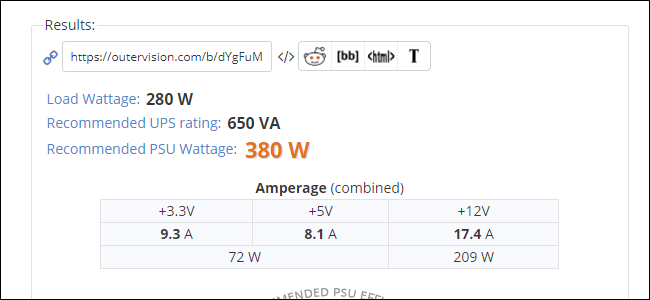
إذا لم تكن متأكداً تماماً من احتياجات مزودات الطاقة للكمبيوتر، فراجع هذه الحاسبة المفيدة عبر الإنترنت.

فقط قم بتوصيل كامل المكونات وستعطيك الحاسبة القوة الكهربائية الموصى بها. ننصح عند الحصول على القيمة من الحاسبة بإضافة القليل من أجل هامش الأمان، عندها ستمتلك القوة الكهربائية التي يحتاجها مزود الطاقة PSU.

ما هو عامل الشكل الذي يجب اختياره؟

بعد تحديد مقدار الطاقة التي تحتاجها، ستحتاج إلى العثور على مورد طاقة يتناسب فعلياً مع جهاز الكمبيوتر.

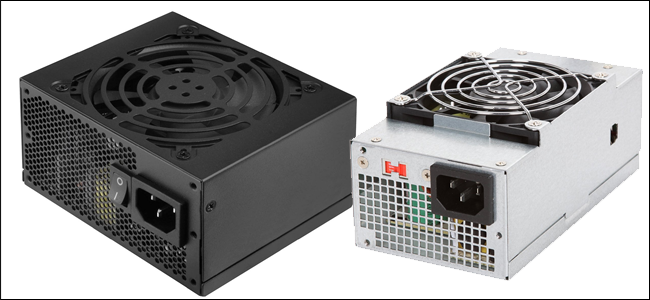
إذن، ماذا يعني عامل الشكل Form Factor: يعني أن هناك بعض الأحجام القياسية لمستلزمات الطاقة، وهناك احتمالات بأن أحدها يتناسب مع الكيس Case التي تستخدمها بالفعل.

الحجم الأكثر شيوعاً لمصادر الطاقة هو “ATX” – وهو معيار قياسي لمعظم أجهزة الكمبيوتر المكتبية للمستهلكين. وتتناسب هذه التصاميم مع جميع أجهزة الكمبيوتر المكتبية ذات الحجم الكبير نسبياً، وستجد أنها تتراوح بين 300 واط من الطاقة حتى 850 واط.

في بعض الأحيان، تواجه إمدادات الطاقة ATX الكبيرة هذه مشكلة في الكيس القياسية، وتتطلب كيسات ألعاب أو محطات عمل كبيرة جداً.

إذا كان لديك جهاز كمبيوتر كبير الحجم، فالبحث عن مواصفات الكيس سيسمح لك بمعرفة الحد الأقصى لأبعاد وحدة تزويد الطاقة.

من ناحية أخرى، تكون بعض الكيسات Cases صغيرة جداً حتى لو كان مصدر طاقة ATX طبيعي. وتشمل هذه الكيسات عوامل شكل صغيرة حيث تهدف إلى حمل اللوحات الأم القياسية الأصغر، مثل Micro-ATX و Mini-ITX.

هذه الطاقة الموردة بشكل عام أعلى من حوالي 400 واط، على الرغم من أن بعض الوحدات أكثر تكلفة وأكثر قوة من حيث التصنيع.

إذا تم اختيار حجم أصغر، فغالباً ما تصبح الأشياء غير قياسية، وستحتاج إلى البحث عن بديل لطراز محدد.

إذا كانت الترقية نظراً لعدم امتلاك طاقة كافية لإمداد المكونات الحالية، فستحتاج هنا على الأرجح إلى ترقية الكيس Case أيضاً، ونقل جميع المكونات الأخرى إلى داخلها. في هذه الحالة، قد يكون استبدال جهاز الكمبيوتر بالكامل حلاً عملياً أكثر.
ما هي الكابلات المطلوبة؟

تكون الكابلات التي تمتد من مزود الطاقة إلى المكونات المختلفة في الكمبيوتر بشكل عام قياسية، ولكن هناك ثلاثة أنواع محددة تريد التحقق من توافقها مع جهازك:

  • كبل اللوحة الأم: ينطلق هذا الكبل مباشرة من مصدر الطاقة إلى اللوحة الأم، ويتم توصيله إلى اللوحة باستخدام قابس 20 أو 24 سناً Pins.

تحتوي معظم إمدادات الطاقة المتطورة على 20 سن Pins، بالإضافة إلى 4 أسنان إضافية بحيث يمكنك توصيلها بأي نوع من اللوحات الأم.

يجدر الانتباه إلى عدد الأسنان التي تستخدمها اللوحة الأم والتأكد من شراء مورد طاقة يمكنه التعامل معها.

  • كابل معالج اللوحة الأم: يعمل هذا الكابل أيضاً على اللوحة الأم، ولكنه يستخدم لتشغيل وحدة المعالجة المركزية. هذه الكابلات تأتي في 4 و 6 و 8 أسنان Pins متنوعة.

تقدم بعض اللوحات الأم المتطورة تركيبات (مثل 8 سنون ووصلة 4 سنون إضافية) لنشر الكمون Voltage، ولكنها نادرة.

  • كابلات الطاقة الخاصة بمعالج الرسوميات GPU: تنطلق هذه الكابلات من مزود الطاقة مباشرة إلى بطاقة الرسوميات. إذا لم يكن هنالك بطاقة رسوميات، أو إذا كانت البطاقة التي تستخدمها لا تتطلب طاقة مستقلة، فلا داع للقلق بشأنها.

بطاقات الرسوميات التي تتطلب استخدام طاقة منفصلة تكون ذات 6 أو 8 أسنان. بعض من البطاقات الأكبر تتطلب حتى               اثنين من الكابلات.

توفر معظم مصادر الطاقة الكبيرة زوجاً من الكابلات لبطاقة الرسوميات لتشغيل منصات الألعاب (حتى لو كنت تحتاج إلى واحد فقط)، وتقدم قابساً ذو 6 أسنان مع قابس ثنائي إضافي حتى يتمكنا من استيعاب أي بطاقة تستخدمها. إنه شيء يجب الانتباه إليه.

ستحتاج أيضاً إلى كابلات للمكونات الأخرى: محركات الأقراص الثابتة ومحركات الأقراص الضوئية ومراوح تبريد الكيس وما إلى ذلك.

تستخدم وحدات التخزين الحديثة ومحركات الأقراص الضوئية توصيلات طاقة قياسية من نوع SATA، حيث يحتوي عليها كل مصدر طاقة حديث.

تستخدم مراوح الحالة عادةً 3 أو 4 مقابس طرفية، ومرة أخرى، تأتي مزودات الطاقة الحديثة عادةً بإحدى هذه المقابس.

قد تستخدم محركات الأقراص أو المراوح القديمة موصل موليكس Molex ذي 4 أسنان، مع أسنان أكبر ومقابس بشكل شبه منحرف.

توفر العديد من مصادر الطاقة محولات لهذه الأجهزة، ولكن إذا كان الطراز الذي اخترته غير مناسب، فإن محولات موليكس Molex رخيصة ويسهل العثور عليها.

ماذا عن كفاءة العمل؟

تشمل مصادر الطاقة الحديثة تصنيف كفاءة، وعادة ما يشار إليه من قبل نظام الشهادات الطوعي “80 Plus”. هذا يدل على أن مزود الطاقة لا يستهلك أكثر من 20٪ نسبةً إلى الطاقة الكهربائية التي يقوم بإنتاجها.

إذا قمت بشراء وحدة تزويد بالطاقة بقوة 400 واط، عند التحميل الكامل، لن تستهلك أكثر من 500 واط من النظام الكهربائي في منزلك.

تتم الإشارة إلى التوافق من خلال نظام 80 Plus بواسطة ملصق على مزود الطاقة، وعادة ما يتم الإعلان عنه كميزة على صندوق الجهاز أو القائمة عبر الإنترنت.

توجد درجات مختلفة من ملصق 80 Plus: قياسي، برونزي، فضي، ذهبي، بلاتيني، وتيتانيوم. يشير كل مستوى أعلى إلى نقطة أعلى من الكفاءة، وبصفة عامة يشير إلى سعر أعلى. تقريباً جميع وحدات إمداد الطاقة التي تباع في متاجر التجزئة تصل إلى الحد الأدنى لمتطلبات 80 Plus.

لن يؤثر تصنيف كفاءة موفر الطاقة لديك على إنتاجه – إذا قمت بشراء وحدة تزويد بقدرة 400 وات، فستقوم بتوصيل 400 واط للكمبيوتر، بغض النظر عن القدرة من منفذ التيار الكهربائي.

لكن أولئك الذين يرغبون في توفير بعض المال على فواتير الكهرباء على المدى الطويل قد يرغبون في الحصول على إمدادات ذات تصنيف أعلى وبالتالي كفاءة وتوفير أفضل.

وحدات تزويد الطاقة المعيارية مذهلة:

تسمح وحدات تزويد الطاقة المعيارية بفصل مسار الطاقة من PSU في جانب وإلى المكونات في جانب آخر.

وبالمقارنة، فإن التصميم غير القياسي يحتوي على حزمة كبيرة من كابلات الطاقة المثبتة دائماً على الصندوق الفولاذي لمصدر الطاقة نفسه.

تكمن ميزة الجهاز المعياري في أنه لا يتعين عليك الحصول على كابلات لا تحتاجها. وهذا يجعل تشغيل كابلات الطاقة أسهل، والحفاظ على الأشياء تبدو أكثر ترتيباً، والمساعدة في الحفاظ على تدفق الهواء الجيد في هذه الحالة.

ستجد أيضاً تصميمات شبه قياسية، مع مسارات طاقة للمكونات الشائعة مثل اللوحة الأم ووحدة المعالجة المركزية، لكن مع ذلك فإنك ستجد مسارات معيارية لباقي المكونات، يمكن أن يكون هذا حل وسط مفيد.

مقالات قد تعجبك:

ما هو وضع موفر البطارية في ويندوز 10 ؟ وكيف يتم استخدامه ؟
كيفية اختيار كرت رسوميات للكمبيوتر المكتبي أو المحمول
كيفية ترقية أو استبدال بطاقة الرسوميات في الكمبيوتر
كيفية ترقية أو استبدال محرك الأقراص في الكمبيوتر المحمول
كيفية ترقية أو استبدال محرك الأقراص في الكمبيوتر المكتبي