كيفية إجراء مكالمات واتساب الصوتية والفيديو على الكمبيوتر

يتيح لك واتساب WhatsApp إجراء مكالمات صوتية ومرئية على نظامي التشغيل ويندوز Windows وماك Mac.

إذا كنت تفضل استخدام جهاز الكمبيوتر وليس هاتفك الذكي، فسنعرض لك كيفية إجراء مكالمات الصوت والفيديو باستخدام تطبيق واتساب WhatsApp على سطح المكتب.

ما تحتاجه لإجراء مكالمات واتساب على سطح المكتب:

على الرغم من أنك ستتمكن من إجراء مكالمات واتساب WhatsApp على سطح المكتب، إلا أن هناك بعض القيود التي يجب أن تكون على دراية بها.

لاستخدام اتصال سطح المكتب على واتساب WhatsApp لنظام التشغيل ويندوز Windows، يجب عليك التحديث إلى الإصدار 1903 من ويندوز Windows 10 بمعمارية 64 بت أو الإصدارات الأحدث.

وبالمثل في نظام ماك Mac، يتم دعم مكالمات سطح المكتب عبر واتساب WhatsApp على نظام macOS 10.13 High Sierra أو الإصدارات الأحدث.

ستحتاج أيضاً إلى أحدث إصدار من تطبيقات واتساب WhatsApp لسطح المكتب لنظام التشغيل Windows أو Mac (وكذلك على هاتفك الذكي). مكالمات الصوت والفيديو غير مدعومة على واتساب ويب WhatsApp Web.

يجب أن تتأكد من اتصال كل من هاتفك الذكي وجهاز الكمبيوتر بالإنترنت وأن أحدث إصدارات من واتساب WhatsApp مثبتة.

على الرغم من أن واتساب WhatsApp لديه تطبيق مخصص لسطح المكتب، إلا أنه لا يزال بحاجة إلى توصيل هاتفك بالإنترنت وعلى مقربة من جهاز الكمبيوتر.

لاستخدام كل من مكالمات الصوت والفيديو، يجب عليك التحقق من وجود كاميرا وميكروفون ومكبرات صوت.

تأتي معظم أجهزة الكمبيوتر المحمولة مزودة بكاميرا ويب وميكروفون مدمج وزوج من مكبرات الصوت. ومع ذلك، إذا كان لديك سطح مكتب، فقد لا يكون لديك جهاز أو جهازان من هذه الأجهزة.

أخيراً، يجب عليك التحقق من أن واتساب WhatsApp يمكنه الوصول إلى الكاميرا والميكروفون بجهاز الكمبيوتر.

في نظام التشغيل ويندوز Windows 10، انتقل إلى الإعدادات بالضغط على الاختصار Windows+i، ثم اختر الخصوصية.
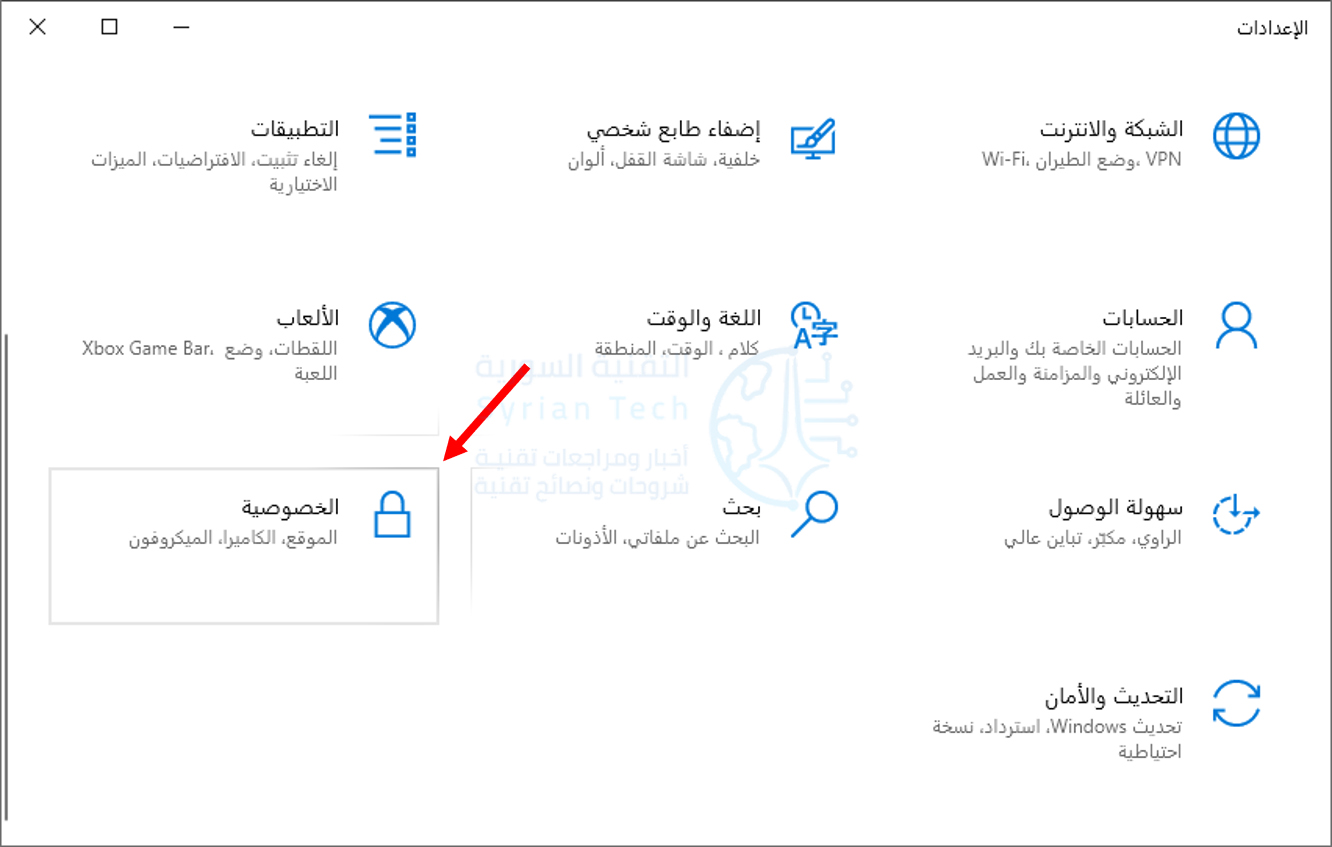
بعدها انتقل إلى الميكروفون. تأكد من رؤية تطبيق واتساب WhatsApp من ضمن التطبيقات المسموح لها بالوصول إلى الميكروفون.

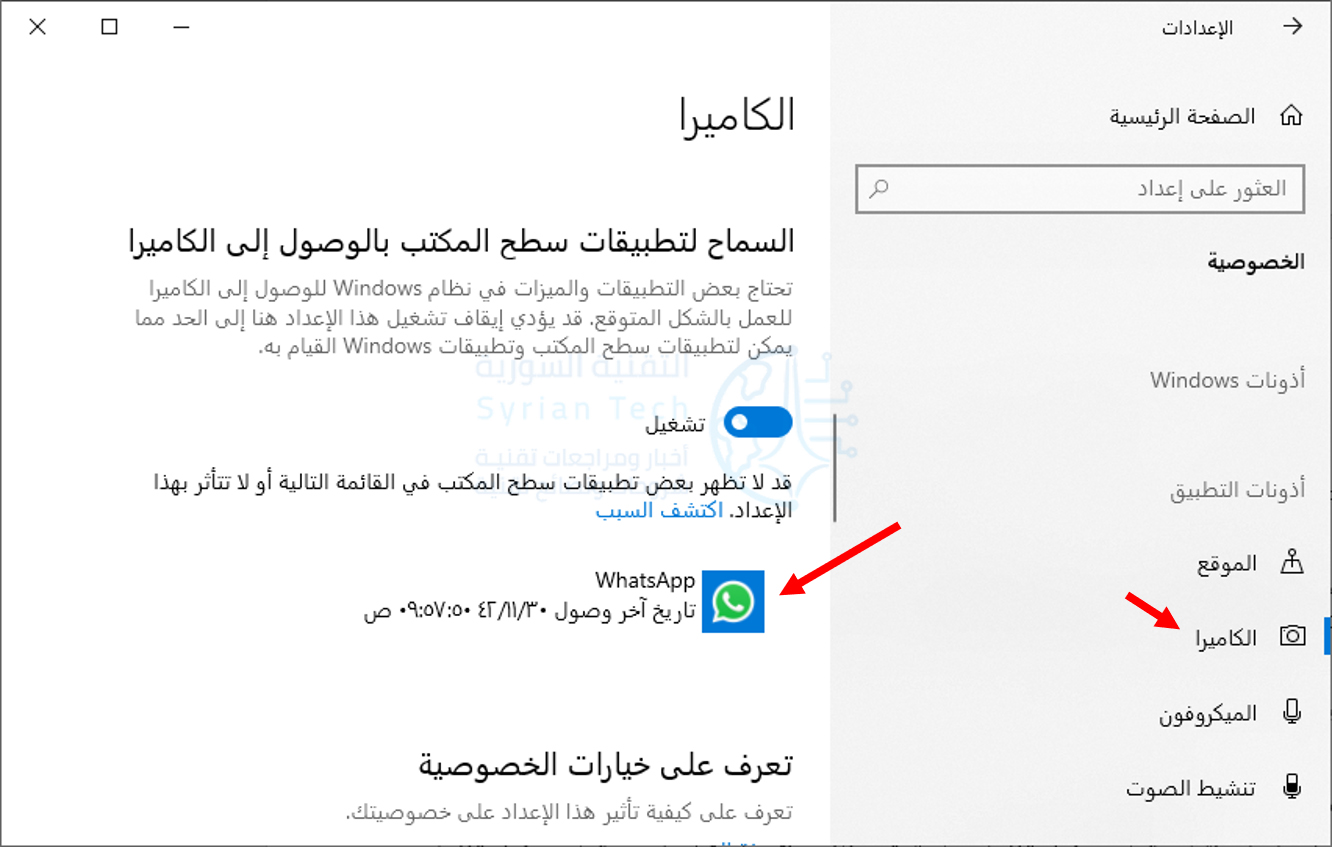
لمنح واتساب WhatsApp لنظام التشغيل ويندوز Windows 10 حق الوصول إلى الكاميرا، انتقل إلى الكاميرا في نفس النافذة السابقة وتأكد من إدراج تطبيق واتساب ضمن التطبيقات المسموح لها بالوصول للكاميرا.
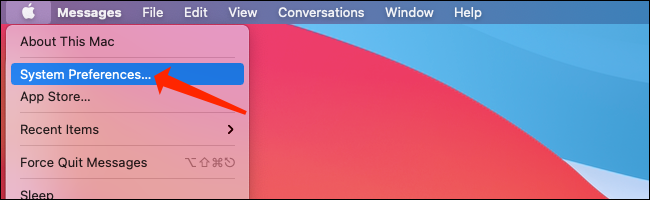
في نظام Mac، انقر على شعار آبل Apple أعلى يسار الشاشة وانقر على تفضيلات النظام System Preferences.
في تفضيلات نظام ماك macOS، انقر فوق الأمان والخصوصية Security & Privacy.

عند فتح إعدادات الأمان والخصوصية على جهاز ماك Mac، انقر على الكاميرا Camera وتأكد من تحديد المربع بجوار واتساب WhatsApp.

يمكنك بعد ذلك النقر فوق ميكروفون Microphone في إعدادات الأمان والخصوصية على نظام ماك macOS والتأكد من تحديد المربع الموجود بجوار واتساب WhatsApp.

أخيراً، يجب أن تعلم أن واتساب WhatsApp لا يدعم الاتصال الجماعي أو أجهزة الصوت والفيديو الافتراضية على سطح المكتب.

كيفية إجراء مكالمات واتساب الصوتية والمرئية على نظامي التشغيل ويندوز وماك:

قبل أن تبدأ في إجراء مكالمات واتساب WhatsApp على سطح المكتب، تأكد من تثبيت أحدث إصدار من واتساب WhatsApp على ويندوز Windows أو ماك Mac.

سترى رمز الاستجابة السريعة على الشاشة مع إرشادات حول ربط هاتفك الذكي لاستخدام واتساب WhatsApp على سطح المكتب.

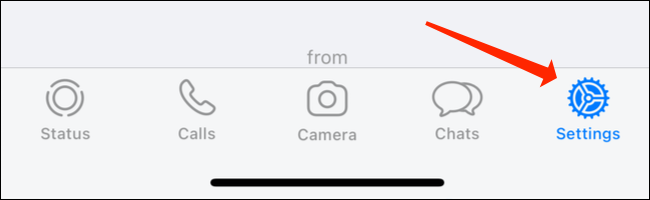
الآن، افتح واتساب WhatsApp على هاتفك الذكي. إذا كان جهاز آيفون iPhone، فافتح صفحة محادثات واتساب WhatsApp واضغط على زر الإعدادات Settings في أسفل يمين الشاشة.
على واتساب WhatsApp لنظام أندرويد Android، افتح صفحة الدردشات واضغط على أيقونة الثلاث نقاط في الجزء العلوي الأيسر من الشاشة ثم انقر على واتساب ويب.

في الشاشة التالية في إعدادات واتساب WhatsApp، انقر على ربط جهاز.

قم بتوجيه الكاميرا إلى رمز الاستجابة السريعة الموجود على جهاز الكمبيوتر لبدء استخدام واتساب WhatsApp على سطح المكتب.

ما عليك سوى فتح أي دردشة في واتساب WhatsApp على جهاز الكمبيوتر والنقر فوق رمز الهاتف لإجراء مكالمة صوتية. توجد أيقونة الهاتف في الشريط العلوي لنافذة الدردشة.
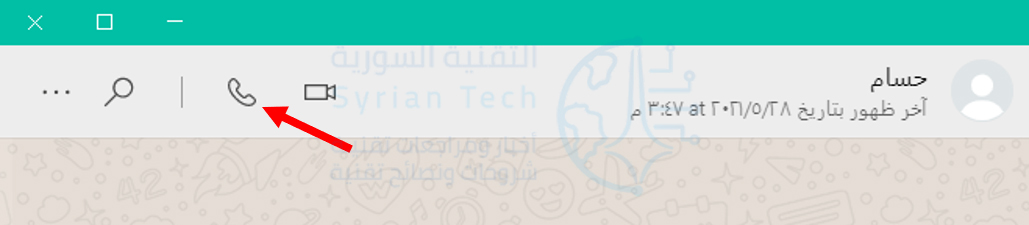
لإجراء مكالمة فيديو على سطح المكتب على واتساب WhatsApp، افتح أي دردشة في التطبيق وانقر على أيقونة كاميرا الفيديو الموجودة في الشريط العلوي على يسار اسم جهة الاتصال.

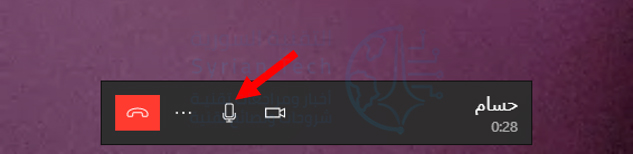
بمجرد إجراء مكالمة من سطح المكتب عبر واتساب WhatsApp، سترى أربعة رموز على الشاشة: الكاميرا والميكروفون ورمز الثلاث نقاط وزر إنهاء الاتصال باللون الأحمر.

في المكالمات الصوتية، ستظهر هذه الرموز جنباً إلى جنب مع اسم جهة الاتصال في الجزء العلوي الأيسر من الشاشة. إذا كنت تجري مكالمة فيديو، فسترى هذه الرموز داخل نافذة الفيديو.

يتيح لك رمز الكاميرا تمكين الكاميرا أو تعطيلها أثناء مكالمة فيديو. إذا قمت بالضغط عليه أثناء إجراء مكالمة صوتية، فسيتم التبديل إلى مكالمة فيديو.

تتيح لك أيقونة الميكروفون كتم صوت الميكروفون أو إعادة صوته.
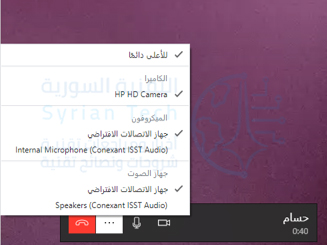
سيفتح رمز النقاط الثلاث إعدادات الكاميرا والفيديو. يسمح لك ذلك بتغيير الكاميرا والميكروفون وجهاز إخراج الصوت. يمكنك استخدام هذا إذا كنت تريد استخدام ميكروفون خارجي بدلاً من الخيار المدمج على سبيل المثال.
لإنهاء مكالمة صوتية أو مكالمة فيديو على تطبيق واتساب WhatsApp لسطح المكتب، اضغط على زر إنهاء المكالمة الأحمر.

هذا كل ما تحتاج لمعرفته حول إجراء مكالمات صوتية ومرئية باستخدام تطبيقات واتساب WhatsApp لسطح المكتب.
مقالات قد تعجبك:

أفضل مواقع تعديل الصور أون لاين دون برامج
كيفية إزالة الخلفية البيضاء لأي صورة بسهولة في خطوتين
كيفية إنشاء صورة مثالية لغلاف فيسبوك
ما هو ملف DAT , وكيف يمكن فتحه؟
أفضل تطبيقات تعديل الفيديو لأندرويد

كيفية إجراء مكالمات فيديو على الويب باستخدام جوجل دو Google Duo

هناك الكثير من تطبيقات مكالمات الفيديو، ولكن جوجل دو Google Duo قد يكون أبسطها. إنه يعمل مع أجهزة آيفون iPhone وآيباد iPad وأندرويد Android، وحتى على الويب في متصفح. سنوضح لك كيف يعمل تطبيق دو Duo على الويب.

يعد استخدام جوجل دو Google Duo على الويب أمراً سهلاً. كل ما عليك فعله هو تسجيل الدخول بنفس بيانات الاعتماد (بما في ذلك رقم الهاتف) التي استخدمتها لإنشاء حساب دو Duo. ليس عليك تنزيل أي تطبيقات.

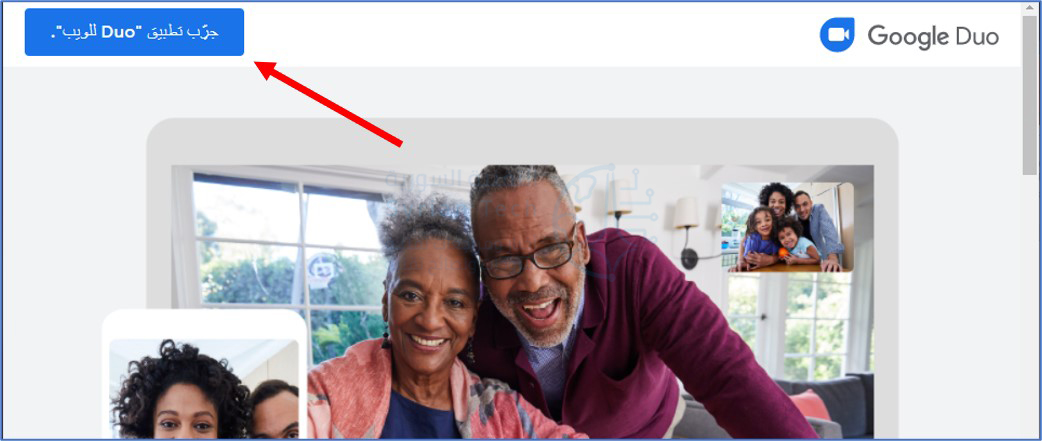
أولاً، انتقل إلى duo.google.com في متصفح ويب مثل كروم Chrome.

إذا لم تسجّل الدخول إلى حسابك على جوجل Google، فانقر على جرّب تطبيق “Duo للويب”.

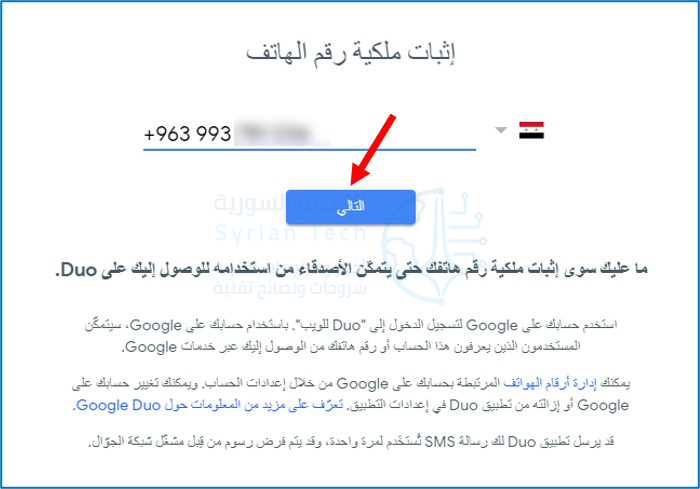
بعد تسجيل الدخول، سيُطلب منك التحقق من رقم هاتفك. تأكد من أن الرقم المعروض يطابق الرقم الموجود في حسابك، ثم انقر فوق التالي.

سترسل جوجل Google رسالة نصية إلى هاتفك بها رمز التحقق. اكتب هذا الرقم لتأكيد حسابك. انقر على إعادة إرسال رسالة SMS أو الاتصال بي إذا لم تتلقَ الرسالة.

بناءً على المتصفح الذي تستخدمه، قد يطلب تطبيق جوجل دو Google Duo إذناً لإرسال إشعارات بشأن المكالمات الواردة. انقر فوق حسناً إذا رأيت هذه الرسالة وتريد الاشتراك.

انقر فوق السماح في النافذة المنبثقة التي تطلب الإذن لـ إظهار الإشعارات إذا طلب المتصفح ذلك.

الآن بعد أن سجلت الدخول، يمكنك استخدام دو Duo لإجراء مكالمات أو استقبالها. انقر فوق بدء مكالمة للبحث عن شخص ما عن طريق رقم هاتفه أو بريده الإلكتروني.

أثناء مكالمة الفيديو، سترى شريط أدوات في الجزء العلوي مع الرموز التالية:

  • الميكروفون: انقر فوق هذا الرمز لكتم صوت الميكروفون.
  • كاميرا الفيديو: انقر فوق هذا الرمز لإيقاف تشغيل الكاميرا لإجراء مكالمة صوتية فقط.
  • الوضع العريض/العمودي: انقر فوق هذا الرمز للتبديل بين وضعي الفيديو الأفقي والعمودي.
  • وضع ملء الشاشة: انقر فوق هذا الرمز لجعل مكالمة الفيديو في وضع ملء الشاشة.
  • الإعدادات: انقر فوق هذا الرمز لتحديد الميكروفون والكاميرا اللذين تريد استخدامهما.
الرموز من اليمين لليسار: الإعدادات، وضع ملء الشاشة، الوضع العريض/العمودي، كاميرا الفيديو، الميكروفون

انقر فوق إنهاء المكالمة في الجزء السفلي للخروج من المكالمة.

الآن، أنت جاهز تماماً لاستخدام جوجل دو Google Duo على الويب! إنها طريقة ملائمة لاستخدام إحدى أفضل خدمات مكالمات الفيديو المتوفرة دون الحاجة إلى تنزيل تطبيق آخر.

مقالات قد تعجبك:

أفضل الطرق لتحويل شاشة التلفاز إلى موقد حطب افتراضي
كيفية ربط هاتف أندرويد بجهاز كمبيوتر يعمل بنظام ويندوز 10
كيفية تشغيل أو إيقاف معاينة الروابط في سيجنال
كيفية تعطيل إلغاء تثبيت أو حذف الملحقات Extensions في متصفح إيدج Edge
كيفية تعطيل إلغاء تثبيت أو حذف الإضافات Extensions في متصفح كروم

عدد المستخدمين النشطين لبرنامج Teams من مايكروسوفت زاد إلى 75 مليوناً!

ذكرت مايكروسوفت Microsoft الشهر الماضي أن استخدام Teams زاد إلى 44 مليون مستخدم نشط يومياً خلال جائحة فيروس كورونا، وقد قفز الآن بنسبة 70 بالمائة أخرى.

كما كشف الرئيس التنفيذي لشركة مايكروسوفت Microsoft ساتيا ناديلا أن استخدام Teams زاد إلى أكثر من 75 مليون مستخدم نشط يومياً.

كما قدمت Nadella إحصائية جديدة لاستخدام Teams: سجّلت مايكروسوفت Microsoft أكثر من 200 مليون مشارك في الاجتماعات في البرنامج في يوم واحد هذا الشهر.

هذه إحصائية تستخدمها Zoom لتفصيل نموها المثير للإعجاب، كما سجّلت Zoom أكثر من 300 مليون مشارك في مكالمات الاجتماعات في وقت سابق من هذا الشهر.

على الرغم من ذلك فقد أربكت Zoom المقارنات. حيث ذكرت Zoom في الأصل أن لديها أكثر من 300 مليون مستخدم يومياً وأن أكثر من 300 مليون شخص حول العالم يستخدمون Zoom خلال هذا الوقت الصعب.

سرعان ما قامت Zoom لاحقاً بحذف هذه التصريحات بهدوء من مدونتها، وهي الآن تدعي فقط 300 مليون مشارك يومياً في مكالمات اجتماعات Zoom.

الاختلافات مهمة، وكذلك شفافية Zoom حولها. يقوم المشاركون في الاجتماعات يومياً بعدة اجتماعات، لذلك -على سبيل المثال- إذا كان لديك خمسة اجتماعات Zoom أو Teams في يوم واحد، فسيتم عدك خمس مرات.

لم تكشف Zoom حتى الآن عن عدد المستخدمين النشطين يومياً بالضبط، ويبدو أن مايكروسوفت Microsoft قد اقتربت كثيراً من أرقام Zoom وأقرب مما قد افترضه الكثيرون.

أشارت Nadella أيضاً إلى أن ثلثي مستخدمي Teams يتبادلون أيضاً الملفات داخل التطبيق أو يتفاعلون معها، وأن مايكروسوفت Microsoft قد شهدت ثلاثة أضعاف عدد المؤسسات التي تقوم بمكاملة تطبيقاتها مع Teams.

تمتلك مايكروسوفت Microsoft أيضاً 258 مليون مقعد مدفوع لـ Office 365 ، والذي يتضمن الوصول إلى Microsoft Teams.

من الواضح أن الشركة لا يزال أمامها طريق طويل لإقناع قاعدة مستخدمي أوفيس Office الحاليين بالتبديل إلى Teams. ومع ذلك، فإن ما يقرب من 30 بالمائة من مقاعد Office 365 المدفوعة تستخدم Teams بالفعل.

يعتمد كل هذا على عدد الأشخاص الذين يستخدمون الإصدار المجاني من Microsoft Teams في الوقت الحالي، ولا تقوم مايكروسوفت Microsoft بتفصيل هذه الأرقام حتى الآن.

إذا كنت مهتماً بتجربة برنامج Teams على الكمبيوتر أو تطبيق الهاتف الذكي، فقم بالدخول إلى هذا الرابط.

مقالات قد تعجبك:

مواصفات وسعر ساعة Amazfit X القادمة من المستقبل
تطبيق Google Meet لمؤتمرات الفيديو أصبح مجانياً للجميع
مراجعة ومواصفات هاتف Redmi Note 9 Pro من شركة شاومي
ما سبب رسالة افتح قفل آيفون لاستخدام ملحقات USB؟ وما الحل؟
ما هو الإنترنت ؟ وكيف يعمل ؟
كيفية إعادة تعيين إعدادات الشبكة في ويندوز 10 لحل مشاكلها

مراجعة Fanytel أفضل تطبيق لإجراء المكالمات الدولية وخاصة العربية

تزداد الحاجة للمكالمات الدولية على مستوى العالم يوماً بعد يوم ويزداد معها عدد الأشخاص الذين قد تدفعهم ظروف محددة لإجراء مكالمات دولية.

اليوم، قد تحتاج لإجراء إحدى هذه المكالمات من أجل العمل، أو من أجل الدراسة أو من أجل الاستفسار من صديق يعيش في دولة أخرى أو لمجرد الحديث مع المقربين منك والذين يقطنون في أماكن بعيدة.

يفكّر البعض في الكثير من خيارات برامج الاتصال المتوافرة بكثرة، والتي تُعتبر شركة فيسبوك Facebook رائدة فيها من خلال تقديم تطبيقات مثل واتساب WhatsApp أو فيسبوك مسنجر Facebook Messenger.

لكن بالطبع فإن لهذه التطبيقات – رغم انتشارها – مساوئ كثيرة وأهمها الحاجة لوجود إتصال إنترنت قوي لدى الطرفين حتى تتم المكالمة الدولية بشكل جيد دون انقطاع أو تشويش.

اليوم سنقدّم لكم حلاً لإجراء المكالمات الدولية جاء ليحل المشاكل الموجودة في تطبيقات التواصل الشهيرة التي نعرفها، هذا الحل هو تطبيق Fanytel.

أسعار المكالمات في تطبيق Fanytel:

لا شك أن الميزات سابقة الذكر هي من الميزات المهمة في تطبيق Fanytel، لكن الأهم سيأتي الآن وهو الأسعار المنافسة لدقائق الاتصال.

في الحقيقة فإن تطبيق Fanytel أرخص من 70% من أسعار شبكات الخدمات الخلوية في العالم وبالتالي هو واحد من أقوى الخيارات في عالم الاتصالات.

هذه قائمة بعدد الدقائق التي يمكنك التحدث فيها من خلال 1 دولار فقط من رصيدك:

  • المكالمات إلى سوريا: 8 دقائق بتكلفة 1$
  • المكالمات إلى العراق: 5 دقائق بتكلفة 1$
  • المكالمات إلى مصر: 10 دقائق بتكلفة 1$
  • المكالمات إلى الهند: 100 دقيقة بتكلفة 1$
  • المكالمات إلى إثيوبيا: 4 دقائق بتكلفة 1$
  • المكالمات إلى بنغلادش: 50 دقيقة بتكلفة 1$
  • المكالمات إلى النيجر: 10 دقيقة بتكلفة 1$

في حال كان عملك يتطلب إجراء المكالمات الدولية أو أنك ترغب بالاتصال بأصدقائك أو أقربائك، فعليك التفكير في تطبيق Fanytel كواحد من أفضل الخيارات المتاحة على الإطلاق.

ميزات تطبيق Fanytel:

يُعد Fanytel واحداً من أقوى التطبيقات المخصصة لإجراء المكالمات الدولية نظراً للميزات الكثيرة التي يقدّمها من جهة ومن جهة أخرى الأسعار المنافسة التي قد لا تجدها في تطبيق آخر ولا حتى في تكالياف إجراء الاتصالات عبر الشبكات الدولية.

والأهم من ذلك فإن التطبيق يحتاج لوجود اتصال إنترنت لدى الشخص المتصل فقط، بينما لا يوجد أي حاجة لوجود إنترنت لدى الشخص الذي تريد الاتصال به.

يتيح التطبيق إجراء مكالمة دولية إلى أي خط هاتف ثابت أو جوال وفي أي منطقة في العالم، ومن بينها الدول العربية بالطبع مثل سوريا ولبنان ومصر والسودان والعراق وغيرها.

بالإضافة إلى ذلك ومن أجل التميّز في زحمة تطبيقات التواصل الدولي، يقدّم Fanytel ميزات فريدة مثل خدمة تسجيل المكالمات مجاناً فضلاً عن جودة الصوت العالية أثناء إجراء المكالمة.

من الناحية المتعلقة بالخصوصية والأمان، فإن كامل المعاملات المالية التي تتم عبر التطبيق آمنة ولا يوجد عليها عمولة خارجية أو لطرف ثالث، كما أنه لا يوجد تاريخ انتهاء صلاحية لرصيدك مثل شركات الهاتف المحمول.

عمليات الدفع وشراء الرصيد تتم من خلال مجموعة من الخيارات مثل الدفع عبر بطاقات الائتمان أو من خلال حساب بايبال PayPal أو من خلال خدمات كاش يو أو ويسترن يونيون.

تحميل تطبيق Fanytel وتفعيله على رقمك:

يمكنك تحميل تطبيق Fanytel لأي جهاز محمول يعمل بنظام الأندرويد ومن خلال متجر جوجل للتطبيقات من هنا، كما يتوافر التطبيق لجميع هواتف وأجهزة آبل Apple ويمكنك تحميله من المتجر الرسمي من هنا.

بعد تحميل التطبيق وفتحه ستحتاج لتفعيل رقمك الخاص عليه من خلال الضغط على Sign Up أو يمكنك الدخول إلى حساب سابق من خلال الضغط على Login.

بافتراض أنك لا تملك حساباً وأنه قمت بالضغط على خيار Sign Up فسوف يتم فتح واجهة تفعيل الرقم والتي تتم من خلال خطوات بسيطة، فقط قم بإدخال الرمز الدولي (مثل +963) ثم اتبعه برقمك الخاص.

بعد كتابة الرقم وبطريقة مشابهة لتفعيل حساب واتساب فإنك بحاجة لتأكيد ملكيتك لهذا الرقم من خلال إرسال كود وإعادة كتابته.

المميز في تطبيق Fanytel أنه لا يلزمك بإرسال رسالة SMS من أجل التفعيل خاصةً إذا كنت تتواجد في منطقة ضعيفة التغطية بالشبكة الخلوية وبالتالي قد تتأخر رسالة التفعيل.

يمكنك ببساطة استعمال رقمك على خدمة واتساب من خلال الضغط على Use WhatsApp وسيتم إرسال كود التفعيل من خلال رسالة واتساب في نفس اللحظة.

اكتب الكود المرسل في الخانات المخصصة للتفعيل وستحصل على رسالة تفيد بأن الرقم قد تم تفعيله وأصبح بإمكانك استخدام التطبيق.

استخدام تطبيق Fanytel:

يُعد التطبيق من بين التطبيقات سهلة الاستخدام، الواجهة الخاصة به واضحة ومقسّمة إلى عدة أجزاء من أجل القيام بمهام متعددة.

في الزاوية العليا من اليسار يتواجد رمز القائمة الخاصة بالتطبيق، اضغط عليه لاستعراض محتويات القائمة.

الخيار الأول Account Settings مخصص لإعداد الحساب الخاص بك، حيث يمكنك تحديد الاسم والبريد الإلكتروني، في حين أن خيارات اللغة الإنكليزية وعملة الدولار الأمريكي هي افتراضية ضمن الإعدادات.

الخيار الثاني Buy Credit هو الخيار الأهم من أجل استخدام التطبيق حيث يسمح لك هذا الخيار بشراء الرصيد لاستعماله لاحقاً في إجراء المكالمات.

من الواضح من الصورة السابقة أن هنالك عدة خيارات للدفع مثل الدفع داخل التطبيق In App Purchase أو من خلال بطاقة الائتمان Credit Card أو من خلال CashU.

بعد إتمام عملية شراء الرصيد يمكنك البدء باستخدام التطبيق من أجل اجراء المكالمات الدولية، وهي خطوة سهلة كما لو أنك تقوم بإجراء اتصال على شبكة الهاتف المحمول.

اضغط على رمز Dialpad للعودة إلى الواجهة الرئيسية للتطبيق والتي تحتوي على لوحة الأرقام، اكتب الرقم الذي تريد الاتصال به مع الرمز الدولي ثم اضغط على اتصال.

أو اضغط على رمز Contacts لفتح قائمة جهات الاتصال الخاصة بك، اضغط على جهة الاتصال المراد إجراء اتصال معها ليتم البدء بتأسيس الاتصال.

تحويل الرصيد من خلال تطبيق Fanytel:

يوجد الكثير من الأشخاص الذين قد لا يستطيعون الوصول لوسائل الدفع عبر الإنترنت، وبالتالي قد ترغب بمساعدة صديق أو قريب من خلال تحويل رصيد إليه.

للبدء بعملية التحويل، اضغط على رمز Account أسفل الشاشة لفتح لواجهة الخاصة بعملية التحويل.

اكتب رقم الهاتف للشخص الذي تريد تحويل رصيد إليه في الحقل المخصص لذلك Mobile Number ثم اكتب قيمة الرصيد المراد تحويله في الحقل المخصص لذلك Amount وأخيراً اضغط على زر Send.

لكن الأمر لا يقتصر على المساعدة فقط، بل يمكنك تحقيق الربح من خلال شراء الرصيد وإعادة بيعه حيث أن تطبيق تطبيق Fanytel يمنحك 40% من قيمة الشراء عندما تقوم بشراء 100 دولار.

بكلمات أبسط، عند قيامك بشراء رصيد بقيمة 100 دولار فإنك ستحصل على 140 دولار في التطبيق، الآن قم ببيع الـ 100 دولار من خلال تحويل الرصيد واحتفظ بـ 40 دولار إضافية لنفسك!

ميزات إضافية في التطبيق:

الرصيد الذي قمت بشرائه لا يسمح لك بإجراء المكالمات الهاتفية فقط، بل يمنحك إمكانية إرسال رسائل SMS كما لو أنك تعمل على شبكة الهاتف المحمول.

اضغط على رمز SMS أسفل الشاشة لفتح الواجهة الخاصة بإرسال الرسائل وهي مشابهة لواجهة إرسال الرسائل على الهواتف العادية.

اكتب الرسالة التي تود إرسالها في الحقل المخصص لذلك Text Message ثم اكتب رقم هاتف المستقبل أو اختره من قائمة المتصلين واضغط على زر الإرسال لإرسال الرسالة.

على طريقة سجل المكالمات في هواتف الأندرويد، فإن الرمز History أسفل الشاشة يمنحك سجل خاص لمكالماتك الهاتفية التي قمت بها من أجل الاطلاع عليها في أي وقت، كما تتضمن الواجهة قائمة بالمكالمات التي قمت بتسجيلها.

في كل تطبيق تتواجد خدمة دعم العملاء بشكل افتراضي، لكن الخدمة في تطبيق Fanytel هي واحدة من ميزاته بالفعل بسبب السرعة والإفادة الكبيرة.

حيث يمكنك الاستفسار عن أي موضوع ترغب به من خلال التوجه إلى قائمة التطبيق والضغط على الرمز Support.

ستنتقل بعدها إلى خدمة دعم العملاء على تطبيق واتساب حيث سيقوم أحد الموظفين بالرد على كامل استفسارتك، والمميز في الخدمة أنه باستطاعتك التحدث مع الموظف المختص باللغة العربية.

مقالات قد تعجبك:

كيفية وصل سماعات AirPods مع كمبيوتر ويندوز أو ماك أو مع هواتف أندرويد أو آيفون
كيفية تسجيل مكالمات سكايب
كيفية إجراء المكالمات هاتفية عبر جهاز ماك من خلال الآيفون
طريقة الحصول على رقم امريكي واستقبال المكالمات والرسائل عليه
كيفية تسجيل المكالمات الهاتفية في هاتفك الأندرويد

السلطات الهندية هددت آبل بحظر هواتف الآيفون في البلاد

على ما يبدو فإن الخلاف بين شركة آبل Apple المصنّعة لهواتف الآيفون وهيئة TRAI الهندية المسؤولة عن تنظيم شبكة الاتصالات في الهند قد وصل إلى أعلى مستوياته.

حيث من المحتمل أن يصل الخلاف بين الطرفين إلى حظر جميع هواتف آيفون في البلاد العام القادم، والسبب هو مكافحة الرسائل المزعجة.

عملت هيئة TRAI على إطلاق تطبيق يسمى DND والمتوافر الآن بنسخته DND 2.0، حيث يعمل هذا التطبيق على حظر المكالمات والرسائل المزعجة والمزيفة المنتشرة في البلاد.

بالنسبة لشركة جوجل Google وهواتف الأندرويد، فقد تواجد التطبيق بالفعل على متجر جوجل بلاي دون أية مشاكل تُذكر على الرغم من تقييم التطبيق الضعيف.

لكن بالنسبة لشركة آبل فقد امتنعت عن الموافقة على إدراج التطبيق ضمن متجرها الرسمي App Store الأمر الذي سبب خلافاً كبيراً مع هيئة TRAI.

قالت آبل أن التطبيق لا يلتزم بشروط وقيود الخصوصية التي تفرضها قواعد المتجر، لأنه يعمل على تسجيل ومراقبة رسائل ومكالمات المستخدمين وهو ما يتعارض مع قواعد الخصوصية التي تتعامل معها آبل بصرامة.

لكن هذا التبرير لم يكن مقنعاً للسلطات الهندية التي ترى في التطبيق الوسيلة الأفضل من أجل مكافحة الرسائل والمكالمات المزعجة.

الأمر الذي دفع هيئة الاتصالات إلى التلميح بخيار الحظر النهائي لهواتف آيفون في البلاد من قبل شركات الاتصال المحلية مثل Airtel و Vodafone و Jio إذا لم تتراجع آبل عن موقفها.

وقالت هيئة الاتصالات الهندية في بيان لها أنه في غضون ستة أشهر فإنه من المحتمل إيقاف كل هاتف لم يعمل على تثبيت وتشغيل التطبيق.

وتأخذ شركة آبل موضوع الخصوصية المتعلقة ببيانات مستخدميها بكثير من الجدية والاهتمام، وخاصةً في حالة انتهاك قواعد الخصوصية من قبل الحكومات.

حتى أن مكتب التحقيقات الفيدرالي الأمريكي قد اضطر في وقت سابق إلى الطلب رسمياً من آبل للمساعدة في فتح الآيفون الخاص بالمتهم في حادثة إطلاق النار في San Bernardino.

بالنسبة للخلاف الحالي بين شركة آبل وهيئة الاتصالات الهندية فقد يتم التوصل إلى حل بحسب المتابعين مع الإعلان عن تحديث نظام iOS 12 في خريف هذا العام.

حيث وضعت شركة آبل في النظام القادم ميزات جديدة تستخدم الخوارزميات الذكية والتعلم الآلي للتعرف على الرسائل غير المرغوب فيها وحظرها.

الأمر الذي يساعد في إقناع هيئة الاتصالات الهندية بأن هواتف الآيفون لن تكون بحاجة إلى تثبيت وتشغيل التطبيق الرسمي DND.

من المؤكد أن آبل ستسعى لحل الخلاف بأقل الخسائر الممكنة خاصةً مع النتائج السيئة التي حققتها الشركة من حيث المبيعات في السوق الهندي الذي يُعتبر من أهم الأسواق العالمية.

مقالات قد تعجبك:

كيفية إجراء المكالمات هاتفية عبر جهاز ماك من خلال الآيفون
كيفية تسجيل المكالمات الهاتفية في هاتفك الأندرويد
ما هو أفضل مضاد فيروسات لأجهزة آيفون ؟
هل سيرن منبه آيفون إن كان في الوضع المغلق أو الصامت أو عدم الإزعاج؟
أفضل تطبيقات الهواتف الذكية لإرسال الأموال