
كيف تستخدم البريد الإلكتروني Gmail بشكل أفضل؟

تُعد خدمة البريد الإلكتروني Gmail هي واحدة من أفضل الخدمات التي تقدّمها شركة جوجل Google والتي تأتي مع مجموعة واسعة من الخيارات المفعّلة دون الحاجة لأي تخصيص.

ومع ذلك إذا كنت ترغب بإضافة بعض الميزات أو كنت تشعر بأن هنالك شيء ما ينقصك، فهنا سوف نتعرف على طريقة استخدام Gmail بشكل أفضل مع استخدام بعض الميزات المخفية والملحقات.

استخدام اختصارات لوحة المفاتيح:

تم تصميم اختصارات لوحة المفاتيح لتسهيل حياتك من خلال إنشاء مجموعات مفاتيح لإكمال بعض الإجراءات الأكثر استخداماً داخل الخدمة.

تقدم الكثير من منتجات جوجل اختصارات لوحة المفاتيح بما في ذلك مستندات Google وأوراق Sheets ومتصفح كروم Chrome والبريد الإلكتروني Gmail.

على الرغم من أن بعض اختصارات لوحة المفاتيح في Gmail تعمل بشكل افتراضي، إلا أنك تحتاج إلى تمكين الإعداد للوصول الكامل إليها جميعاً.

من الواجهة الرئيسية لصندوق الوارد الخاص بالبريد التابع لك وعند فتحه من متصفح الويب على جهاز سطح المكتب، انقر فوق مسنن الإعدادات ثم اختر الإعدادات.

اختر تبويب “العام” ثم قم بالتمرير نحو الأسفل حتى تصل إلى “اختصارات لوحة المفاتيح” ثم قم باختيار الخيار الذي يدل على “تشغيل اختصارات لوحة المفاتيح”.

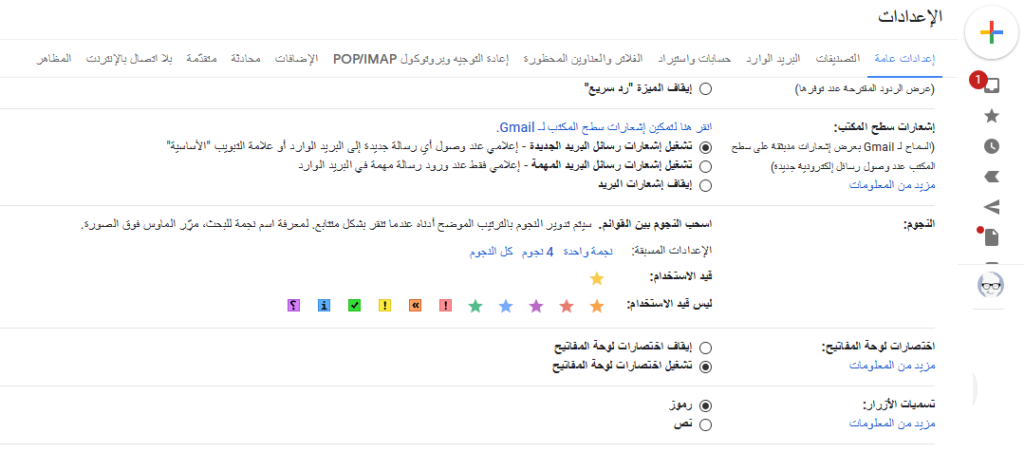
بعد ذلك ستحتاج إلى حفظ الإعدادات التي قمت بتغييرها في واجهة الإعدادات العامة من خلال الضغط على زر “حفظ التغيرات”.

والآن بعد أن قمت بتمكينها أصبح بإمكانك استخدام كامل تلك الاختصارات والتي يمكنك التعرف عليها جميعاً من خلال صفحة دعم جوجل التي توفر قائمة الاختصارت كاملةً.

تخصيص اختصارات Gmail:

إذا كنت ترغب في تخصيص اختصارات لوحة المفاتيح لتعمل بالطريقة التي تريدها بالضبط، فإن Gmail يتيح لك إعادة تخصيص أي اختصار لارضاءك، هذا الإعداد مخفي بشكل افتراضي لكن يمكنك تمكينه في إعدادات Gmail.

لتمكين اختصارات لوحة المفاتيح المخصصة، افتح الإعدادات كما في الحالة السابقة وانقر فوق تبويب “خيارات متقدمة”، وقم بالتمرير للأسفل حتى ترى “اختصارات لوحة المفاتيح المخصصة” وانقر فوق زر التمكين.


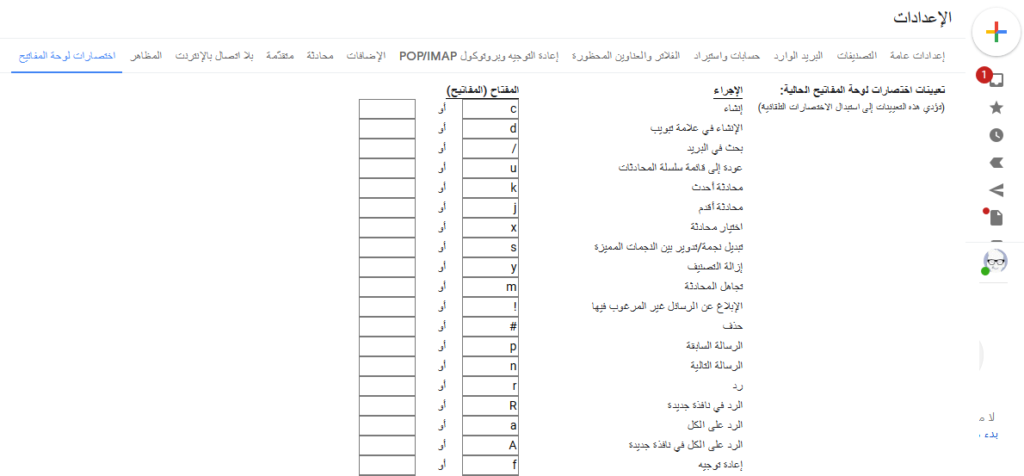
قم بالتمرير إلى الأسفل ثم اضغط على زر “حفظ التغيرات” وسيتم إعادة تحميل واجهة Gmail من جديد، لتلاحظ أنه عند الدخول إلى مسنن الإعدادات مرة أخرى فقد ظهرت علامة تبويب جديدة.

هذه العلامة اسمها “اختصارات لوحة المفاتيح” وعند الضغط عليها ستظهر لك واجهة كاملة تستطيع من خلالها تخصيص اختصار لأي إجراء من خلال اختيار حرف محدد من لوحة المفاتيح.

استخدام جزء معاينة البريد الإلكتروني:

تعمل هذه الميزة على تمكين جزء المعاينة داخل البريد الوارد في Gmail والذي يتيح لك قراءة بريد إلكتروني جنباً إلى جنب مع قائمة الرسائل.

ستحتاج إلى الذهاب إلى مسنن الإعدادات ثم اختيار “الإعدادات” ثم الذهاب إلى علامة التبويب “خيارات متقدمة” والتمرير للأسفل حتى تشاهد خيار “جزء المعاينة” وتعمل عندها على اختيار زر التمكين.

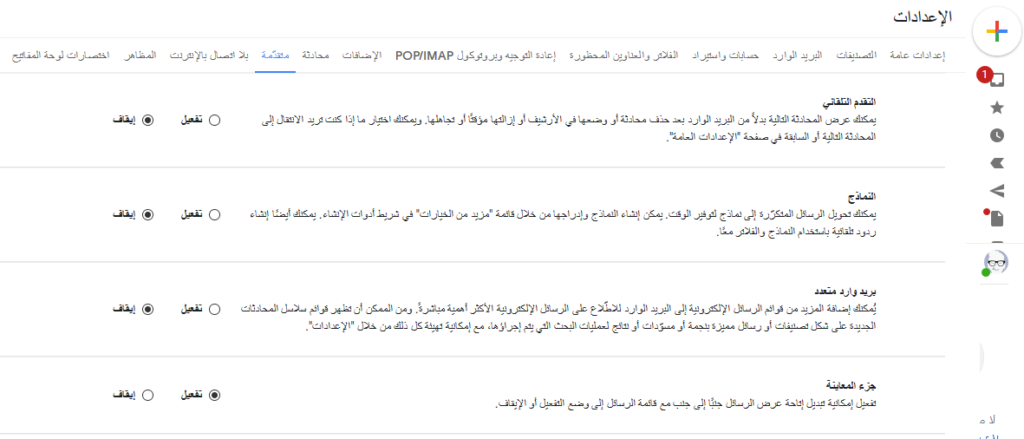
احفظ التغييرات، وعندما تعود إلى صندوق الوارد الخاص بك، انقر فوق أيقونة جزء المعاينة واختر تقسيماً رأسياً أو أفقياً لعرض رسائلك.

بعد النقر فوق إحدى الرسائل، ستظهر في الجزء السفلي أو الأيمن من قائمة الرسائل وذلك اعتماداً على ما إذا كنت تختار الوضع أفقياً أم رأسياً.

حاول استخدام الميزات التجريبية:

الوصول التجريبي إلى الميزات هو نظرة خاطفة على الأشياء التي ستأتي إلى Gmail في المستقبل، يمكنك أن تأخذ هذه الميزات لتقديم ملاحظات إلى جوجل.

الميزات التجريبية هي أعمال جارية ويجب التعامل معها على هذا النحو، أي أنها لا تزال قيد التطوير وقد تحتوي على أخطاء ويمكن إزالتها دون إشعار.

من علامة التبويب “عام” في “الإعدادات”، قم بالتمرير لأسفل حتى ترى قسم “الوصول التجريبي” وحدد المربع بجوار خيار “تمكين الوصول التجريبي”.


إيقاف تتبع فتح رسائل البريد الإلكتروني:

في كثير من الأحيان، عندما ترسل إليك شركة بريداً إلكترونياً، فإنها تقوم بتضمين صورة تعقب صغيرة بحجم بكسل واحد معها.

عند فتح البريد الإلكتروني، يطلب Gmail الصورة وهي ميزة فريدة لكل بريد إلكتروني، يمكن للمرسل بعد ذلك معرفة متى تم فتح البريد الإلكتروني وموقعك العام بناءً على عنوان IP الخاص بك.

إذا كنت لا تريد من Gmail تحميل هذه الصور في أي وقت تفتح فيه رسالة بريد إلكتروني، يمكنك تعطيل تحميل الصور تلقائياً من إعدادات واجهة البريد الوارد.

في Gmail، توجه إلى مسنن الإعدادات ثم اختر الإعدادات، ثم اختر علامة التبويب “عام” وقم بالتمرير للأسفل حتى تصل إلى “الصور” وعندها يمكنك تحديد خيار “اسأل قبل عرض الصور الخارجية”.


تثبيت إضافات متصفح كروم لجعل Gmail أفضل:

لا نوصي عادةً باستخدام الكثير من إضافات المتصفح لأنها يمكن أن تكون كابوساً للخصوصية، ومع ذلك من الصعب مقاومة الإضافات التي يمكن أن تحسن الأشياء بالنسبة لك بشكل كبير.

لا تحاول الاعتماد كثيراً على تلك الإضافات لأداء المهام التي يمكنك إنجازها من خيارات Gmail نفسها والتي تغنيك عن استخدام الإضافات الخارجية.

ولكن إذا أحببت إحدى الإضافات تأكد من تجربتها من قبل مستخدمين آخرين وحاول اختيار الإضافات التي يكون فيها الكود البرمجي متاحاً وواضحاً.

مقالات قد تعجبك:

كيف يمكن لمرسل الرسائل الإلكترونية عبر الإيميل معرفة إن فتح المُرسل إليه الرسالة؟
ما هو الوضع السري في Gmail؟ وكيف يعمل؟
كيفية تغيير كلمة مرور حساب جوجل Google وبريد جيميل Gmail
كيفية تغيير سطر موضوع رد الرسالة في جيميل Gmail
كيفية النسخ الاحتياطي ومزامنة جهات الاتصال بين جميع أجهزة أندرويد وآيفون والويب

خرائط جوجل أتاحت للمستخدمين نشر الأحدث والمناسبات

تسعى جوجل Google باستمرار إلى تحديث تطبيق الخرائط الخاص بها بأحدث الميزات والإضافات للمحافظة على تواجده كتطبيق الخرائط الأفضل المتاح للاستخدام.

أحدث الميزات المضافة هي إمكانية إضافة حدث أو مناسبة على الخريطة، ولكن الغريب في الأمر أن إضافة الميزة تمت بهدوء وقد تم رصدها من قبل موقع Android Police.

ذكر الموقع أن بعض المستخدمين أصبح لديهم القدرة على إضافة حدث عام على الخريطة بحيث يمكن للمستخدمين الآخرين استكشاف الأحداث والاطلاع عليها.

إذا ظهرت الميزة الجديدة لديك، يمكنك الذهاب إلى تبويب Events أو الأحداث ومن ثم اختيار إنشاء حدث مع إضافة كامل المعلومات التعريفية بالحدث مثل الفئة والوصف وروابط ويب متعلقة بالحدث أو المناسبة.

على ما يبدو فإن الميزة لم تصل إلى الجميع بعد وربما ما زالت تمتلك بعض المشاكل حيث لم يستطع بعض المستخدمين إضافة صور إلى الحدث المنشأ.

أضف إلى ذلك فإن وصول الميزة يعتمد بشكل أساسي على موقع المستخدم، على سبيل المثال لم يظهر الخيار الجديد للمستخدمين المتواجدين في كندا.

لم تصدر جوجل بياناً للتعليق عن الميزة الجديدة وربما تنتظر حتى يتم اختبارها في مناطق عديدة قبل إصدارها بشكل عام لجميع المستخدمين.

مقالات قد تعجبك:

طريقة استخدام خرائط Google للملاحة بدون إنترنيت
كيفية حساب المسافة بين نقطتين على خرائط Google
ماذا تمثل تقنية تتبع الأشعة في الوقت الحقيقي RTX للاعبين اليوم ؟
ما هو ملف DAT , وكيف يمكن فتحه؟
كيفية تفعيل الوضع الليلي في متصفح كروم

كيفية منع التشغيل التلقائي للفيديوهات في كروم

الكثير منا يعتقد ان ميزة التشغيل التلقائي للفيديوهات Autoplaying videos (والتي تندرج أيضاً تحتها ميزة التشغيل التلقائي للمقاطع الصوتية) هي ميزة مروعة. و لا أحد يحبذ تشغيلها في مختلف البرامج و التطبيقات، و كثير منا يتساءل  لماذا يستمر هذا الأمر على الويب !

لحسن الحظ ، إذا كنت أحد مستخدمي متصفح جوجل كروم Google Chrome ، فيمكنك بسهولة إيقاف حدوث ذلك.

للأسف ، هذا ليس ببساطة النقر على خيار تفعيل ام لا ، بل التشغيل التلقائي Autoplay policy مطوي حالياً في قائمة أعلام أو يمكننا أن نسميها الميزات المخفية في متصفح كروم Chrome’s flags.

هذا هو المكان الذي تخفي فيه جوجل Google الميزات التجريبية والأشياء التي ليست جاهزة بشكل كامل للإطلاق، تكون هذه الميزات معطلة بشكل اساسي بعد تثبيت المتصفح ولكن تسمح جوجل بأن يقوم المُستخدم بتفعيلها إذا كان بحاجة إليها .

اقرأ عن جوجل: خدمات خاصة من جوجل لشهر رمضان و ما هو الوضع السري في Gmail؟ وكيف يعمل؟

و على الرغم من أننا لا نسمي هذه الميزات ميزات مستقرة Stable ، إلا أنها في الغالب قابلة للاستخدام بشكل عام. لكن ضع في اعتبارك أنها لا تزال قيد التطوير ، لذا فهي ليست مثالية تماماً.

للدخول إلى الميزة ، ما عليك سوى فتح علامة تبويب جديدة على متصفح جوجل كروم Chrome و كتابة ما يلي في شريط العناوين:

chrome://flags/#autoplay-policy

اضغط زر Enter. ومباشرة سوف تفتح لديك صفحة Flags، ستكون ميزة التشغيل التلقائي Autoplay policy مظللة بالاصفر.


استخدم القائمة المنسدلة الموجودة يسار اسم الميزة وعوضاً عن Default قم باختيار Document user activation required

سيطلب منك إعادة تشغيل متصفح كروم Google Chrome لتفعيل الميزة، لذا قم بالضغط على RELAUNCH NOW.

راجع أيضاً: مايكروسوفت تعمل على حل لمشكلة تجمد كروم في آخر تحديث لويندوز

قم بذلك، و بعد إعادة تشغيل كروم Chrome والعودة للصفحة ستجد أن الميزة مفعلة.

أخيراً نود أن ننوه ، يمكنك اتباع الطريقة نفسها مع متصفح جوجل كروم Google Chrome سواء أكنت تستخدم جهاز لابتوب أو كمبيوتر بنظام ويندوز Windows أو ماك Mac أو لينوكس Linux، أو حتى إذا كنت تستخدم هاتف أندرويد Android.

قد ترغب في الإطلاع على : كيفية استكمال تصفح مواقع الويب بين الكمبيوتر والهاتف الذكي

بمعنى آخر، بمجرد امتلاكك لمتصفح كروم Chrome على جهازك، فستتخلص من الفيديوهات والمقاطع الصوتية المزعجة التي لا تطلبها.

في أخبار كروم: الدخول إلى الخدمات بدون كلمة مرور أصبح ممكناً مع جوجل كروم و كروم سيسهل كتابة الإيموجي عن طريق الاختيار من قائمة منسدلة و كروم سيلغي علامة الأمان الخضراء من مواقع HTTPS

من الآن  و صاعداً ، لن تضطر إلى التعامل مع مقاطع الفيديو أو الصوت التلقائية المزعجة . وعلينا ان نتوجه بالشكر لجوجل ومتصفح كروم.

مقالات قد تعجبك:

كيفية التأكد من أمان إضافات كروم قبل تنصيبها
لما يقوم كروم فجأة بإعادة تحميل الصفحة عند العودة إليها؟ وما الحل؟
طريقة فتح ملفات PDF في متصفح كروم Chrome
تقليل موارد الحاسوب التي يستهلكها متصفّح غوغل كروم
كيفية البحث باستخدام الصور من خلال بحث الصور العكسي من جوجل
هل يمكن أن تتم مقاضاة صاحب المراجعات السلبية على الإنترنت

تسريب لمعاينة S9 باليد من خلال الواقع المعزز

تستعد شركة سامسونج Samsung للكشف عن أحدث هواتفها الرائدة Galaxy S9 خلال الأيام المقبلة، حيث لم يتبقى إلا القليل لننتظر معرفته خلال حدث الإعلان الرسمي، بعد أن بات الجميع على علم بتصميم الهاتف وبأغلب المواصفات الرئيسية التي سيأتي بها، لكن سنكون مضطرين للانتظار عدة أسابيع قبل وصول الهاتف إلى الأسواق لنتمكن من معاينته عن كثب.

لحسن الحظ ووفقاً للمعلومات التي تم الكشف عنها من قبل XDA Developers فإن شركة سامسونج سوف تسمح بمعاينة الهاتف خلال حدث الإعلان الرسمي في مؤتمر الهواتف المحمولة MWC وذلك بمساعدة الواقع المعزز AR، حيث تمكّن بعض المستخدمين من استكشاف ملفات تطبيق Unpacked 2018 وهو التطبيق الخاص بالإعلان عن الهاتف، وخلال استكشاف الملفات تم ملاحظة ميزة برمجية مخفية في الوقت الحالي والتي ستسمح بمعاينة الهاتف من خلال الواقع المعزز أثناء الإعلان عنه، كما يمكن تحريك الهاتف لمعاينته من أي زاوية وتبديل الألوان التي سيأتي بها.

الجدير بالذكر أن الميزة لن تكون مرئية في الوقت الحالي للأشخاص الذين حمّلوا التطبيق واستعرضوا مزاياه، حيث تطلب الأمر بعض الصعوبة والكثير من المعرفة بكيفية تعديل ملفات التطبيقات حتى تم استكشاف الميزة المخبأة والتي ستظهر للحاضرين خلال حدث الإعلان الكبير يوم 25 شباط.

علماً أنه حتى لو لم تكن مدعواً لحضور مؤتمر الإعلان الرسمي، يمكنك تحميل تطبيق Unpacked 2018 من متجر Google Play من هنا.


مقالات قد تعجبك:
سامسونج تشوّق لكاميرا هاتف Galaxy S9
صورة مسربة لصندوق Galaxy S9 تكشف عن مواصفات مميزة
الكشف عن Galaxy S9 في نهاية الشهر القادم خلال مؤتمر MWC 2018
سامسونج تعمل على شاشة طائرة يتم التحكم بها من خلال العينين
سامسونج تحدّث الإيموجي على أجهزتها

ميزة مخفية في تطبيق Google Play Games مع طريقة تفعيلها

– المزايا المخفية : هي عباراة عن اشياء تقوم الشركة بوضعها للمستخدم حتى يقوم بكشفها و حيث في اغلب الاوقات هذه الميزات التي تقوم الشركة بإخفاءها لا تضيف قمية ملموسة او فائدة معينة للمستخدم و انما تضيف البسمة على وجه المستخدم في اغلب الاحيان.


– يوجد في تطبيق “Google Play Games” ميزة مخفية حيث قامت شركة غوغل بوضعها داخل التطبيق حتى يقوم احد بكشفها و اغلب المستخدمين يعملون بوجودها و لكن البعض لا يعلم حيث يمكنك بتفعيلها بعدة خطوات بسيطة و عند تفعيلها سوف تظهر لك رسالة في اعلى الشاشة من غوغل تحتوي الجملة التالية “All Your Games Belong To Us” اي انا جميع العابك هي لنا ( الالعاب المرتبطة بحساب غوغل الخاص بك )


– فيديو شرح و استعراض للميزة المخفية :


– طريقة تفعيل الميزة :

1- اذهب إلى تطبيق “Google Play Games” و قم بتشغيله.

2- قم بسحب على الشاشة بشكل التالي : اعلى – اعلى – اسفل – اسفل – يسار – يمين – يسار – يمين.

3- بعدها سوف يظهر لك مربع في منتصف الشاشة بثلاثة اظرار اضغط عليها بترتيب التالي : B – A – Start Button.

4- يجب ان تظهر الرسالة في اعلى الشاشة الان حيث انه لا يوجود اي فائدة من القيام بهذا فقط للمتعة.