حيث طرحت الشركة الإصدار 8.2 الذي يركز بشكل أساسي على إدارة الوسائط، وتحسين إصدار iOS.
وقالت الشركة في منشور مدونة أن كل مستخدم يتمتع بمساحة تخزين سحابية غير محدودة، كما أن لكل دردشة صفحة وسائط مشتركة تعرض جميع الصور ومقاطع الفيديو والملفات والموسيقى التي تم إرسالها هناك.
كما تمّ إضافة شريط تاريخ جديد على جانب الصفحة، والذي يمكن سحبه لأعلى ولأسفل للتمرير عبر الوسائط المشتركة بشكل أسرع.
صورة متحركة تظهر صفحة الوسائط الجديدة – تيليجرام
يمكن أيضاً تكبير الصفحة الجديدة أو تصغيرها لتسهيل التمرير، وذلك على غرار تطبيق iOS Photos و Google Photos.
كما أضافت تيليجرام Telegram أيضاً طريقة عرض تقويمية جديدة للوسائط، بحيث يتم عرض الصور ومقاطع الفيديو على التاريخ كما في الصورة:
قامت تيليجرام أيضاً بتحسين المجموعات والقنوات من خلال إعداد “طلب موافقة المسؤول” الجديد، والذي يمنح المشرفين مزيداً من التحكم في من يمكنه الانضمام ومشاهدة الدردشات.
أخيراً تلقّى تطبيق Telegram iOS بعض التحسينات الخاصة به، حيث ستظهر أوقات النقل الآن عندما يشارك شخص ما موقعه.
كما أصبحت إدارة التسميات التوضيحية للوسائط أسهل، وتم تحديث الإعدادات لتتناسب بشكل أفضل مع شكل ومظهر نظام التشغيل iOS 15.
وقالت تيليجرام Telegram: “يمنحك قسم الأجهزة الآن نظرة عامة أكثر وضوحاً على جلسات نشطة برموز جديدة – انقر على أي جهاز لمعرفة المزيد من التفاصيل أو سجّل الخروج منه عن بُعد”
يتم طرح التحديث الجديد الآن على متجر تطبيقات Apple ومتجر Google Play.
أصبحت الهواتف الذكية أدوات مهمة، ولا شيء يدل على ذلك أكثر من استخدام تطبيقات متعددة في وقت واحد. تدعم جميع أجهزة أندرويد Android القدرة على تشغيل التطبيقات جنباً إلى جنب في وضع تقسيم الشاشة. سنوضح لك كيف.
كما هو الحال مع العديد من الأشياء في عالم أندرويد Android، ستبدو هذه العملية مختلفة قليلاً اعتماداً على إصدار نظام التشغيل والشركة المصنعة للهاتف.
بشكل عام، يجب أن تكون الخطوات متشابهة جداً.
لست بحاجة إلى تمكين أي شيء قبل استخدام وضع تقسيم الشاشة. الخطوة الأولى هي فتح قائمة التطبيقات الأخيرة Recents. إنها الشاشة التي تعرض قائمة التطبيقات المفتوحة مؤخراً. يطلق عليها أحياناً نظرة عامة أو تعدد المهام.
استخدام تطبيقين جنباً إلى جنب على أجهزة شاومي:
إذا كنت تستخدم التنقل بالإيماءات، فمرر سريعاً لأعلى من أسفل الشاشة وثبِّت إصبعك في منتصفها لجزء من الثانية. إذا كنت تستخدم شريط التنقل المكون من ثلاثة أزرار، فانقر على الزر المخصص لذلك.
بعد ذلك، ابحث عن التطبيق الذي تريد وضعه في النصف العلوي من الشاشة، واضغط عليه بشكل مطوّل.
ستظهر عدة خيارات، انقر على زر الفتح في عرض تقسيم الشاشة من القائمة.
سيتم الآن رفع هذا التطبيق إلى أعلى الشاشة (الحاسبة مثلاً). ستظهر التطبيقات الأخيرة أسفل الشاشة، يمكنك تحديد أحدها لوضعه في النصف السفلي من الشاشة.
سيكون التطبيقان الآن متساويين في الحجم لتقسيم الشاشة. من هنا، يمكنك تحريك الحاجز (لأعلى أو لأسفل) لضبط حجم التطبيقات.
استخدام تطبيقين جنباً إلى جنب على أجهزة سامسونج:
إذا كنت تستخدم التنقل بالإيماءات، فمرر سريعاً لأعلى من أسفل الشاشة وثبِّت إصبعك في منتصفها لجزء من الثانية. إذا كنت تستخدم شريط التنقل المكون من ثلاثة أزرار، فانقر على الزر المخصص لذلك.
بعد ذلك، ابحث عن التطبيق الذي تريد وضعه في النصف العلوي من الشاشة، واضغط عليه بشكل مطوّل.
ستظهر عدة خيارات، انقر على زر تقسيم الشاشة من القائمة (على شكل خطين أفقيين).
سيتم الآن رفع هذا التطبيق إلى أعلى الشاشة (واتساب مثلاً). ستظهر التطبيقات الأخيرة أسفل الشاشة، يمكنك تحديد أحدها لوضعه في النصف السفلي من الشاشة (مثل تيليجرام).
سيكون التطبيقان الآن متساويين في الحجم لتقسيم الشاشة. من هنا، يمكنك تحريك الحاجز (لأعلى أو لأسفل) لضبط حجم التطبيقات.
النصف العلوي عالق إلى حد ما في الجزء العلوي، ولكن يمكنك استخدام قائمة Recents لتبديل التطبيق السفلي أو حتى الانتقال إلى الشاشة الرئيسية لتشغيل تطبيق مختلف.
أخيراً، لإغلاق وضع تقسيم الشاشة، يمكنك ببساطة سحب الحاجز بالكامل (لأعلى أو لأسفل) إلى حافة الشاشة (العلوية أو السفلية).
إذا كنت تبحث عن تطبيق فيس بوك لايت فإليك هذا المقال، ستجد به كل ما يخص Facebook Lite من روابط التنزيل وشرح الاستخدام ومميزاته وعيوبه والفرق بينه وبين نسخة فيسبوك العادية.
لا يوجد فرق كبير بين الإصدار العادي من التطبيق والإصدار الخفيف،
سوى أن فيس بوك لايت مصمم لاستخدام بيانات أقل للشبكة مع عمله بشكل جيد على الأجهزة المنخفضة.
مميزات تطبيق فيس بوك لايت
يقدم كلا التطبيقين الميزات الرئيسية للشبكة الاجتماعية على الويب ؛ ومع ذلك ، قد لا تجد بعض ميزات نسخة الويب في التطبيق ، لذلك ستحتاج إلى اكتشاف ما ينقصك أثناء استخدامك له.
وجد اختبارنا أن معظم الميزات الأساسية كانت متاحة ، بما في ذلك موجز الأخبار والسوق والقصص والمجموعات. فإن رغبت بتنزيل فيس بوك لايت Facebook Lite للأجهزة الضعيفة فستخسر بعض الميزات الجانبية الموجودة في التطبيق العادي.
من المرجح أن تظهر الميزات الجديدة على تطبيق Facebook الأساسي أولاً قبل نسخة الايت ؛ وبالتالي ، سيكون التطبيق الأساسي هو أفضل رهان لك إذا كنت تريد أقصى استفادة من Facebook.
الفائز : فيسبوك العادي
مميزات تطبيق فيس بوك لايت
استخدام البيانات في التطبيقين فيس بوك لايت والعادي
تتمثل إحدى أهم الميزات الأساسية لـ فيس بوك لايت Facebook Lite في تركيزه على استخدام بيانات أقل والعمل بشكل جيد على جميع الشبكات ، بما في ذلك 2G ، والتي تعتبر واحدة من أبطأ الشبكات المتاحة للبيانات.
أما تطبيق Facebook العادي فيجب أن لا يعاني من أيّ مشكلة في المناطق الغنية بإشارات 4G و 4G LTE و 5G. ومع ذلك ، يوفر تطبيق Facebook Lite بديلاً رائعًا لمن لديهم شبكات أبطأ.
يعد فيس بوك لايت Facebook Lite خياراً ممتازاً للمناطق التي لا تتوفر فيها الشبكات عالية السرعة أو للمستخدمين الذين يتطلعون إلى تقليل كمية البيانات المستخدمة في خططهم الخلوية. نتيجة لذلك ، عندما يتعلق الأمر ببيانات الجوال ، فالأفضل هو Facebook Lite لأنه يستخدم بيانات أقل.
الفائز: فيسبوك لايت
الفرق بين فيس بوك لايت وفيس بوك العادي من حيث سعة التخزين
يعد فيس بوك لايت Facebook Lite خياراً مثالياً للأجهزة ذات مساحة التخزين المنخفضة. في الاختبار الذي أجريناه ، نزّلنا تطبيقي Facebook و Facebook Lite على Samsung Galaxy S20.
شَغَل تطبيق فيسبوك العادي ما يصل إلى 181 ميجابايت ؛ هذا فقط للتطبيق نفسه ولا يتضمن أي بيانات إضافية. بالمقارنة ، عند القياس بالمعيار نفسه ، استخدم تطبيق فيسبوك لايت 2.65 ميغابايت فقط – وهذا فرق ملحوظ تماماً
مع الهواتف الذكية التي تقدم ما يصل إلى 1 تيرابايت من التخزين المدمج ، قد تبدو هذه النقطة موضع نقاش للبعض ، ولكن بالنسبة للهواتف الذكية منخفضة التخزين الداخلية ، حيث كل بت وكل بايت مهم ، فإن Facebook Lite هو الفائز الواضح.
الفائز: فيسبوك لايت
الفرق بين فيس بوك لايت وفيس بوك العادي
طريقة تحميل واستخدام فيس بوك لايت
هل أنت مستعد للانضمام إلى مليار مستخدم أندرويد آخرين يحبون فيس بوك لايت؟ إليك كيفية القيام بذلك بالضبط.
افتح التطبيق بمجرد انتهاء التنزيل ، وقم بتسجيل الدخول إلى حسابك.
إذا كنت قد سجلت الدخول بالفعل إلى تطبيق فيس بوك Facebook العادي على هاتفك ، فهذه أخبار جيدة! ستتمكن من الدخول اليه مباشرةً كما هو واضح في الصورة، ويمكنك اضافة حسابك في حال لم تجده بالطبع.
استخدام فيس بوك لايت
بمجرد تسجيل الدخول إلى التطبيق ، ستكون جاهزاً لاستخدامه. قم بالدردشة مع الأصدقاء ومشاهدة مقاطع الفيديو وتحميل الصور والمزيد ، حتى عندما تكون قلقاً بشأن استخدام بيانات الجوال.
تجربة فيس بوك لايت
الفائز بشكل عام
من خلال مقالات المقارنة الخاصة بنا ، من الجيد دائماً أن يكون لديك فائز واضح ، لكن الاختيار الأول يعتمد على عدة معايير عندما يتعلق الأمر بالتطبيقات المتاحة على Facebook.
سيكون تطبيق Facebook الأساسي هو أفضل رهان لمعظم الأفراد ، لأنه متاح على نطاق واسع ويسمح لك بالوصول إلى كل ما يقدمه Facebook لمستخدميه.
ومع ذلك ، إذا كنت تعيش في منطقة لا يوجد بها اتصال انترنت عالي الجودة وتحمل هاتفاً بمواصفات منخفضة ، فإن فيس بوك Facebook Lite يعد خياراً جذاباً يتضمن جميع ميزات فيسبوك الرئيسية.
أعلن تطبيق المراسلة الشهير تيليجرام Telegram عن عدد كبير من التحديثات الجديدة القادمة إلى تطبيقه.
وأهمها ميزة مكالمات الفيديو الجماعية Group Video Calls 2.0، والتي أصبحت تدعم الآن حتى 1000 شخص، بعد أن كانت تقتصر على 30 مستخدم فقط.
ووعدت تيليجرام بزيادة العدد لاحقاً حتى “يمكن لجميع البشر على الأرض الانضمام إلى مكالمة جماعية واحدة” بحسب كلمات الشركة نفسها.
بالإضافة لذلك فقد تم تحديث رسائل الفيديو Video Messages إلى الإصدار 2.0.
تٌعد الرسائل المرئية طريقةً سريعة لمشاركة مايجري حولك دون الحاجة لإضافة أي مقطع مرئي إلى المعرض لديك.
وصار من الممكن تسجيل الرسائل المرئية بجودة أعلى بالإضافة للقدرة على تكبيرها عبر الضغط عليها.
كما سيكون من الممكن أيضاً خلال التحديث الجديد تسجيل الرسائل الصوتية، دون توقف صوت الخلفية مؤقتاً.
كما أعلنت تيليجرام أنه سيمكن الآن مشاهدة مقاطع الفيديو المرسلة عبر Telegram بسرعة 0.5 X أو 1.5 X أو 2.0 X، وسوف يدعم تطبيق الأندرويد Android أيضاً سرعات 0.2 X.
ميزة جديدة أيضاً حصلت عليها مكالمات الفيديو الفردية وهي مشاركة الشاشة مع الصوت.
وأضافت الشركة أيضاً فاصل زمني جديد للحذف التلقائي للرسائل بعد شهر واحد.
بالإضافة لما سبق سيتمكن المستخدم عبر التحديث الجديد الرسم بدقة أكبر على الصور قبل إرسالها إلى صديق أو مجموعة.
كما تم إضافة المزيد من الرسوم المتحركة في شاشة قفل التطبيق، وسيتم تحريك الرسائل التي تضيفها إلى الدردشة بطريقة جديدة أيضاً على تطبيق Android .
أخيراً فقد أضافت تيليجرام مجموعة من الرسوم المتحركة الجديدة بما في ذلك الرموز التعبيرية للرقص، وقبضة اليد، والقلب المكسور والرموز التعبيرية للوجه الحزين.
كما حصل تطبيق iOS أيضاً على تكامل مع تطبيق الكاميرا على iOS بحيث يمكنك التبديل إلى الكاميرا المقربة أو الكامير الواسعة عند التقاط صورة مباشرة على تطبيق Telegram.
لدى جوجل Google القدرة على تثبيت التطبيقات عن بُعد على هاتفك دون إذن صريح منك أو حتى أي إشعار.
هذا هو الهدف من طرح MassNotify في حزيران 2021. ولكن كيف يعمل ذلك؟ وماذا عن أجهزة آيفون iPhone من آبل Apple؟
على أندرويد، وصل MassNotify تلقائياً:
يعد إطلاق MassNotify أمراً إرشادياً (تعليمياً). وفقاً لتقارير المستخدمين، تم تثبيت تطبيق COVID-19 exposure notifications تلقائياً على العديد من الهواتف الذكية التي تعمل بنظام أندرويد Android في حوالي 19 حزيران 2021.
كتب أحد المستخدمين في مراجعة للتطبيق على متجر جوجل بلاي Google Play: “على الرغم من أنني أؤمن بما كان من المفترض أن يفعله هذا التطبيق، إلا أن تثبيته بدون إشعار مثير للقلق للغاية”. ولا يحتوي التطبيق حتى على أيقونة لإعلام المستخدمين بأنه مثبت.
أخبرت جوجل Google موقع الويب الإخباري 9to5Google أن التثبيت التلقائي للتطبيق كان مقصوداً وأن التطبيق لن يفعل أي شيء ما لم يختار المستخدم تمكينه.
إذن، ما هي الظروف التي ستثبِّت فيها جوجل Google تطبيقاً عن بُعد على هاتفك؟ هل قامت جوجل Google بتدقيق رمز التطبيق بحثاً عن مشاكل الأمان قبل توزيعه؟
لا تتحدث جوجل Google كثيراً عن الأمر، ولكن من الواضح أن جوجل Google لديها القدرة على تثبيت تطبيقات أندرويد Android عن بُعد.
يمكنك تثبيت التطبيقات عن بعد أيضاً:
على الرغم من أننا لسنا على علم بقيام جوجل Google بتثبيت تطبيق عن بُعد وبِصَمت بهذه الطريقة على أندرويد Android، إلا أنه يمكنك تثبيت التطبيقات عن بُعد على هاتف أندرويد Android.
ما عليك سوى التوجه إلى موقع متجر جوجل بلاي Google Play، وتسجيل الدخول بنفس الحساب الذي تسجّل الدخول به على أندرويد Android، ويمكنك استخدام الزر تثبيت في صفحة متجر التطبيق لتثبيته في هاتفك.
ولكن على عكس الوضع حول MassNotify، هذا التثبيت ليس صامتاً، بل سترى إشعاراً أثناء تثبيت التطبيق.
هل تستطيع آبل تثبيت التطبيقات عن بُعد على جهاز آيفون؟
لسنا على علم بأن آبل Apple قامت بتثبيت تطبيق آيفون iPhone عن بعد على هاتف أي شخص بهذه الطريقة.
في الواقع، تعمل أجهزة آيفون iPhone بشكل مختلف قليلاً، لتثبيت تطبيق آيفون iPhone، عليك الذهاب إلى متجر آبل App Store على آيفون iPhone وتثبيت التطبيق.
لا يمكنك فقط تسجيل الدخول إلى متصفح الويب باستخدام معرف آبل Apple والنقر فوق زر لتثبيت التطبيقات عن بُعد كما تفعل على أندرويد Android.
من الواضح أن تحديثات نظام التشغيل يمكنها تثبيت التطبيقات:
بالطبع، يمكن لتحديثات نظام التشغيل تثبيت تطبيقات جديدة على جهازك. يمكنك تثبيت إصدار جديد من iOS لأجهزة آيفون iPhone والعثور على تطبيق جديد، مثل تطبيق ساعة آبل Apple Watch أو تطبيق أخبار آبل Apple News.
كما يمكنك تثبيت تحديث أندرويد Android جديد للعثور على تطبيق جوجل Google الجديد على هاتفك.
ومع ذلك، لسنا على علم بأي تطبيقات من جهات خارجية لم تكتبها جوجل Google أو آبل Apple في أي وقت مضى تم تثبيتها بهذه الطريقة، لا سيما خارج تحديثات نظام التشغيل العادية!
يمكن لشركتي آبل وجوجل حذف التطبيقات عن بُعد:
تجدر الإشارة إلى أنه يمكن لكل من جوجل Google وآبل Apple حذف التطبيقات عن بُعد من هاتفك إذا أرادوا ذلك. تم إنشاء هذه الإمكانية لحماية الأجهزة من البرامج الضارة.
إذا تسلل تطبيق ضار إلى جوجل بلاي Google Play أو متجر تطبيقات آبل Apple وتم تنزيله بواسطة ملايين الأشخاص، تريد كلتا الشركتين مفتاح القفل لتعطيل التطبيق عن بُعد.
قامت جوجل Google بإزالة تطبيقات أندرويد Android الضارة عن بُعد في الماضي، وفي الواقع قامت جوجل Google بإزالة ملحقات كروم Chrome الضارة عن بُعد من متصفحات جوجل كروم Google Chrome.
على الرغم من أننا نعلم أن آبل Apple يمكنها تعطيل التطبيقات المثبتة على أجهزة آيفون iPhone عن بُعد، إلا أننا لسنا على علم باستخدام آبل Apple لهذه الإمكانية اعتباراً من حزيران 2021.
هذا الأمر يحدث أيضاً على نظام التشغيل ويندوز Windows 10. فقد استخدمت شركة التصميم FTDI مراراً وتكراراً تحديث ويندوز Windows Update لدفع برامج التشغيل إلى تعطيل الأجهزة المزيفة.
تستمر تطبيقات مثل Candy Crush وفيس بوك Facebook و FarmVille في الظهور على أجهزة الكمبيوتر التي تعمل بنظام ويندوز Windows 10، سواء كنت تريدها أم لا.
يقوم ويندوز Windows 10 بتعليم مستخدمي الكمبيوتر الشخصي هذا الدرس لسنوات: إنه كمبيوتر مايكروسوفت Microsoft -وليس جهاز الكمبيوتر الخاص بك- وستقوم مايكروسوفت Microsoft بتثبيت ما تريد.
ما الذي يهم أكثر: القدرات التقنية أم ثقافة الشركة؟
حتى لو لم تتمكن شركة مثل آبل Apple من تثبيت التطبيقات عن بُعد (ويبدو أنه من الممكن أن لا تتمكن آبل Apple من تثبيت التطبيقات عن بُعد على أجهزة آيفون iPhone في الوقت الحالي) يمكن لهذه الشركة طرح تحديث صغير لنظام التشغيل من شأنه أن يعطي الشركة القدرة على القيام بذلك.
من المحتمل أن يتم تثبيت تحديث نظام التشغيل هذا تلقائياً، تعد هذه التحديثات التلقائية جيدة لأغراض الأمان.
ربما يكون ما يهم أكثر هو ثقافة الشركة، وبدلاً من السؤال عما إذا كان بإمكان الشركة تثبيت التطبيقات عن بُعد على أجهزتنا، يجب أن نسأل ما إذا كان للشركة تاريخ في القيام بذلك.
قامت كل من جوجل Google ومايكروسوفت Microsoft بتثبيت تطبيقات تابعة لجهات خارجية عن بُعد بدون موافقة المستخدم. لكن لم تفعل آبل Apple ذلك حتى الآن.
أبلغ عدد كبير من مستخدمي أندرويد عن مشكلة أدت إلى توقف تطبيق جوجل Google عن العمل.
وأثرت المشكلة على الإصدار الأخير لتطبيق جوجل Google، وتسببت في ظهور خطأ جعل التطبيق غير قابل للاستخدام تماماً.
حيث ظهرت المشكلة في الإصدار 12.23.16.23.arm64 و 12.22.8.23 من تطبيق Google، كما أبلغ بعض المستخدمين أيضاً عن ذات العطل في الإصدار التجريبي 12.24.7.29.arm64 من التطبيق.
ووفقاً لقائمة متجر Play لتطبيق Google، يمكن أن تختلف إصداراته عبر الأجهزة المختلفة، لذا قد تواجه ذات العطل في التطبيق على إصدار مختلف تماماً.
ويستمر التطبيق في إظهار نافذة منبثقة تحوي الرسالة “يستمر Google في التوقف” كل بضع ثوانٍ، كما أن بعض تطبيقات جوجل الأخرى مثل Google Assitant والبحث Search و Google Lens لم تعمل.
ولا يبدو أن مشكلة التعطل مقتصرة على علامة تجارية معينة، كما أنها لا تقتصر على الإصدار التجريبي من تطبيق Google.
حيث تشير التقارير إلى أن المشكلة تؤثر على معظم هواتف أندرويد Android بما في ذلك Sony و Samsung و Google Pixels والمزيد.
كما أبلغ العديد من المستخدمين المتأثرين أنهم يشغلون الإصدار الثابت من تطبيق جوجل.
ولم تقم جوجل Google بالتعليق حول الموضوع حتى هذه اللحظة.
أما عن حل هذه المشكلة فهو بسيط وذلك من خلال إزالة تثبيت آخر تحديث للتطبيق.
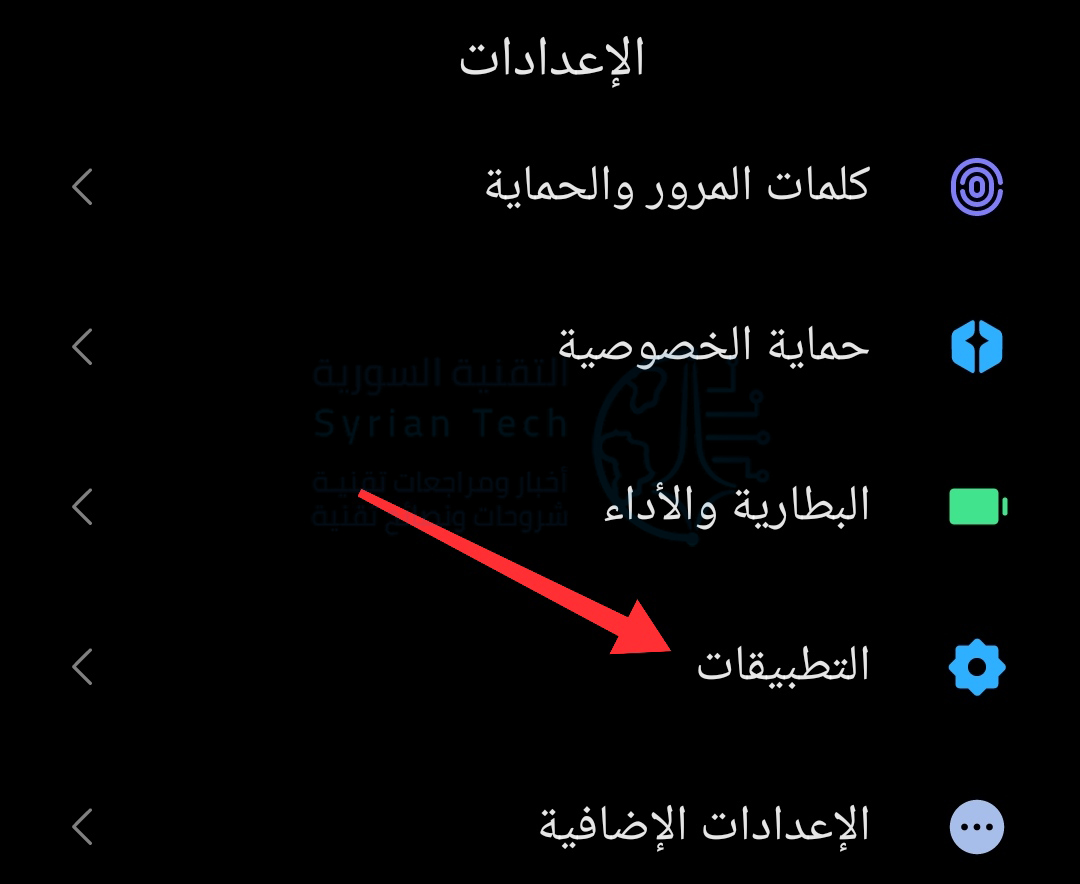
وللقيام بذلك توجه إلى أو “التطبيقات” من إعدادات جهازك، وانتقل إلى تطبيق جوجل Google وقم بإلغاء تثبيت آخر تحديثاته من خلال النقر على قائمة النقاط الثلاث الموجودة في الزاوية اليمنى العليا.
إذا استمرت المشكلة، فجرب مسح بيانات التطبيق وذاكرة التخزين المؤقت.
وفي حال لم تكن من المتأثرين بهذه المشكلة حتى الآن، فيُنصح بتعطيل التحديثات التلقائية لتطبيق Google من متجر Google Play.
ونننتظر أن تصدر جوجل Google إصلاحاً أكثر واقعية وشرحاً للخطأ الذي حدث.
يحتاج الكثير من الأشخاص لبرامج تحرير وتعديل مقاطع الفيديو التي يقومون بتصويرها عبر الهاتف الذكي أو تحميلها من مواقع الإنترنت.
ومن جانب آخر فإن الهدف من التعديل أو تحرير مقاطع الفيديو هو الحصول على أعلى جودة ممكنة لعرض المقطع أو وضع الشروحات بداخله أو حتى إنتاج مقطع فيديو بطريقة شيقة وممتعة ونشرها في العديد من مواقع التواصل الاجتماعية.
ومن جانب آخر نجد أنه لتعديل مقطع فيديو تم تصويره من خلال الهاتف الذكي أو تحريره وعمل مونتاج له يجب على المستخدمين سلك أحد طريقين:
أولهما هو تعديل المقطع عبر البرامج المتقدمة الموجودة على جهاز الكمبيوتر الخاص بك من خلال نقل مقطع الفيديو من الهاتف إلى جهاز الكمبيوتر ثم تحرير المقطع عبر أحد البرامج المستخدمة على جهاز الكمبيوتر ذات الإمكانيات العالية والمتقدمة والتي قد لا تتوافر عبر هاتفك.
ولكن هناك طريق آخر لتعديل وتحرير مقطع الفيديو عبر هاتفك دون الحاجة إلى نقله إلى جهاز الكمبيوتر بل يمكنك تحرير المقطع مباشرة من هاتفك عبر أحد التطبيقات اللازمة والمجانية لتعديل مقاطع الفيديو على هواتف الأندرويد.
ومن خلال عرضنا لـخمسة برامج مونتاج مجانية من أفضل برامج المونتاج لنظام الأندرويد التي سوف تحصل من خلالها على أفضل جودة عند تعديل الفيديوهات.
وكما نعلم أن هناك العديد والعديد من تطبيقات تحرير الفيديو المجانية عبر أجهزة الهواتف الذكية ولكنها كثيرة جداً ولا يمكن حصرها لذلك اخترنا لكم اليوم خمسة تطبيقات هامة لتحرير وتعديل مقاطع الفيديو على الهاتف الذكي وذلك لإنشاء مقاطع لليوتيوب ومقاطع أخرى لنشرها عبر مواقع التواصل الاجتماعي الأخرى .
يعتبر تطبيق FilmoraGo من أحد أشهر التطبيقات المجانية والاحترافية والتي تستخدم في تحرير مقاطع الفيديو وملفات الوسائط الأخرى التي تم تصويرها بكاميرا الهاتف المحمول والذي يعمل بنظام تشغيل أندرويد.
ويتميز هذا التطبيق بكونه يحتوي على العديد من الوظائف الرائعة والتي يحتاج إليها أي شخص في تحرير مقطع الفيديو والتي قد لا تتواجد إلا على برامج الكمبيوتر ولكن هذا التطبيق يقوم بتوفيرها لك على جهاز الهاتف الذكي.
ومن تلك الوظائف التي يوفرها لك هذا التطبيق قص مقطع الفيديو ودمجه وأيضاً اقتصاص أي جزء من داخل المقطع وتدوير المقطع.
هذا فضلاً عن عرض شرائح الصور والأصوات والموسيقى التصويرية مع إمكانية إزالة الصوت الأصلي وإضافة مقاطع موسيقية من اختيارك أو أصوات أخرى للمقطع مع إمكانية إضافة مؤثرات العرض وفلاتر للمقطع.
وأيضاً يمكنك إضافة النصوص والشروحات إلى مقطع الفيديو وإضاقة عنوان وتحريكه بعدة أشكال متاحة وكل ذلك يمكنك القيام به بسهولة وبساطة نظراً لكون التطبيق يأتي بواجهة مستخدم بسيطة وسهلة الاستخدام وغير معقدة ولا تحتاج لتعلم حيث يمكنك التعامل معها بسلاسة ويمكنك تحميل التطبيق عبر متجر جوجل بلاي بشكل مجاني تماما .
متطلبات التطبيق:
يحتاج هذا التطبيق جهاز هاتف ذكي يعمل بنظام تشغيل أندرويد من إصدار Android 4.2 أو أعلى .
ويعتبر هذا التطبيق هو أيضاً أحد أفضل تطبيقات تعديل وصناعة مقاطع الفيديو ويمكنك صناعة تلك المقاطع من عرض وتجميع الصور أو من خلال تحرير مقاطع الفيديو نفسها.
ويمكنك إضافة مقاطع الفيديو العادية أو المصورة إلى التطبيق ثم القيام بتعديلها من خلال إضافة المؤثرات أو الفلاتر وكذلك يمكنك وضع النصوص وإضافة الشروحات داخل مقطع الفيديو وإضافة عنوان وتحريكه حركة بطيئة أو سريعة كما تشاء.
ويمكنك تحرير المقطع بالعديد من المميزات الأخرى للحصول على أفضل جودة عرض احترافية من خلال قص بعض أجزاء المقطع ودمجها وإضافة الأصوات أو الموسيقى.
ويأتي التطبيق بعلامة مائية كما أنه مجاني ولكنه يحتوي على إعلانات بداخل التطبيق وله وقت معين ومحدود لعرض الفيديو ، ومن أهم مميزات هذا التطبيق هو كونه سهل الاستخدام حيث يأتي بواجهة مستخدم بسيطة وسهلة.
وبعد الانتهاء من تحرير مقطع الفيديو وتعديله يمكنك مشاركته مع الأصدقاء أو عبر احد مواقع التواصل الاجتماعية الفيس بوك أو اليوتيوب بسهولة .
متطلبات التطبيق :
يحتاج هذا التطبيق جهاز هاتف ذكي يعمل بنظام تشغيل أندرويد من إصدار Android 4.2 أو اعلى .
وتطبيق Quik Video Editor يعتبر من أفضل تطبيقات الـ GoPro والذي يعد من أسهل وأفضل تطبيقات تعديل وتحرير مقاطع الفيديو وبالتالي يمكنك إنشاء مقاطع الفيديو رائعة ومميزة وبجودة عالية الدقة.
حيث أنه يمتلك العديد من الوظائف اللازمة لتعديل المقاطع ويمكنك من خلال هذا التطبيق عرض الصور واختيار ما تشاء منها ودمجها مع مقاطع الفيديو التي قمت بتصويرها من خلال هاتفك العامل بنظام أندرويد.
وأيضاً يمكنك وضع التأثيرات والفلاتر على تلك المقاطع وقص ودمج مقاطع الفيديو وإنشاء مقاطع قصيرة ووضع النصوص والشروحات وكذلك إضافة عنوان للفيديو وتحريكه مع إمكانية إضافة الأصوات والموسيقي في الخلفية.
ومن الجدير بالذكر أن هذا التطبيق سهل الاستخدام ولا يحتاج لتعقيدات مع امتلاكه العديد من الأدوات القوية اللازمة لإنتاج مقاطع فيديو مميزة.
كما يمكنك مزامنة التعديلات بشكل تلقائي مع الموسيقي وتلوين النصوص والتحكم في سرعات الفيديو وبالتالي نشرها عبر مواقع التواصل الاجتماعي مع أصدقائك عبر الفيس بوك والإنستغرام واليوتيوب.
ومن خلال هذا التطبيق يمكنك التحكم في كاميرا GoPro الخاص بك من بعد ونقل اللقطات من الكاميرا للهاتف لاسلكيا عبر هذا التطبيق ومشاركتها بسهولة .
متطلبات التطبيق :
يحتاج هذا التطبيق جهاز هاتف ذكي يعمل بنظام تشغيل أندرويد من إصدار Android 4.4 أو اعلى .
ويعد تطبيق KineMaster من أفضل تطبيقات تحرير وتعديل مقاطع الفيديو من خلال العديد من الوظائف والأدوات التي بداخل التطبيق بحيث يمكنك سحب وإفلات مقطع الفيديو من ملفات الوسائط على هاتفك إلى التطبيق بسهولة تامة.
وأيضاً يمكنك تحريك المقاطع بأصابعك كما تشاء واختيار الأدوات المناسبة للتعديل وسوف تجد أمامك مجموعة كبيرة من تلك الأدوات والتي يمكنك من خلالها تحسين جودة الفيديو ووضع التأثيرات والفلاتر اللازمة علية مع إمكانية إضافة النصوص والشروحات المختلفة وكذلك العناوين.
كما يمكنك إضافة الأصوات والموسيقى أو حتي التعليق الصوتي على المقطع بصوتك شخصيا ويمكنك التعامل مع التطبيق بسهولة وقص ولصق المقاطع مع إمكانية الدمج أيضاً مع الصور والملفات الأخرى.
ويحتوي التطبيق على اكثر من 2500 تأثير وفلتر وملصقات ورسوم متحركة يمكنك اختيار ما تشاء من بينهم أو حتى تحميلها من المتجر ويمكنك أيضاً التحكم في سرعة المقطع أو تبطيئه كما تشاء.
وفي النهاية يمكنك استخراج مقطع فيديو 4K بدقة 2160 بكسل وبمعدل 30 إطار في الثانية ومشاركته مع الأصدقاء أو عبر أحد مواقع التواصل الاجتماعي .
متطلبات التطبيق :
يحتاج هذا التطبيق جهاز هاتف ذكي يعمل بنظام تشغيل أندرويد من إصدار Android 4.3 أو اعلى .
ويعد هذا التطبيق من أحد أفضل تطبيقات تعديل مقاطع الفيديو الممتعة حيث أنه يقدم لك مجموعة واسعة من الأدوات الرائعة واللازمة لتحرير مقطع فيديو مميز بشكل احترافي.
وبالتالي يمكنك عرض شرائح الصور ودمجها بشكل محترف وإضافة الأصوات والموسيقى كما انه سهل الاستخدام للغاية ولا يحتاج إلى أي تعقيدات.
ويحتوي التطبيق على أكثر من 30 مؤثر وفلتر لمقاطع الفيديو حيث يمكنك إضافة بعض من تلك المؤثرات للمقطع وإنتاجه بجودة عالية وبشكل احترافي.
رغم أنه لا يعتبر من التطبيقات القوية للغاية إلا أنه يمكنه توفير الكثير من الأدوات الرائعة لتحرير مقطع الفيديو والتي قد يحتاج إليها المستخدم بشكل أساسي.
وبالتالي يمكنك استخراج مقطع فيديو مميز ورائع ومشاركته مع الأصدقاء أو عبر مواقع التواصل الاجتماعية مثل الفيس بوك وتويتر وإنستجرام واليوتيوب وغيرها .
متطلبات التطبيق :
يحتاج هذا التطبيق جهاز هاتف ذكي يعمل بنظام تشغيل أندرويد من إصدار Android 4.4 أو اعلى .
إذا كنت تزور مواقع ويب معينة بشكل متكرر، فيمكنك تحويلها إلى تطبيقات ويندوز Windows 10 لتسهيل الوصول إليها.
يتيح لك هذا استخدام مواقعك كما لو كانت تطبيقات عادية. كما يمكنك استخدام جوجل كروم Google Chrome أو مايكروسوفت إيدج Microsoft Edge لإنشاء هذه التطبيقات، سنوضح لك كيفية ذلك.
كيف تعمل تطبيقات مواقع الويب:
سيبدو موقع الويب يعمل تماماً في التطبيق كما هو الحال في متصفح الويب. الاختلاف الوحيد الذي ستلاحظه هو أنه لن تكون هناك أي عناصر خاصة بالمتصفح في نافذة التطبيق، مثل شريط الإشارات المرجعية وشريط العناوين وعناصر شريط الأدوات الأخرى.
إذا كنت تستخدم كروم Chrome، فسيستخدم تطبيق موقع الويب متصفح كروم Chrome في الخلفية، وإذا كنت تستخدم إيدج Edge، فسيستخدم تطبيق المتصفح مايكروسوفت إيدج Microsoft Edge.
ومع ذلك، يتم تجريد عناصر المتصفح العادية حتى تحصل على تجربة فعلية شبيهة بالتطبيق. تمتلك تطبيقات الويب هذه على نوافذ منفصلة وأيقونات شريط المهام واختصارات سطح المكتب الخاصة بها.
تحويل موقع ويب إلى تطبيق باستخدام متصفح جوجل كروم:
يمكنك استخدام قائمة كروم Chrome الرئيسية لتحويل أي موقع ويب إلى تطبيق ويندوز Windows.
لبدء إنشاء تطبيقك، انتقل إلى أي موقع ويب تريد تحويله إلى تطبيق في متصفح جوجل كروم Google Chrome ثم انتقل إلى صفحة الويب المحددة التي تريد أن يبدأ تطبيقك بها.
عندما يتم تحميل الموقع، انقر فوق زر القائمة (ثلاث نقاط) في الزاوية العلوية اليسرى من النافذة وحدد المزيد من الأدوات ثم انقر على جار إنشاء اختصار.
ستظهر مطالبة تطلب اسم التطبيق الجديد الخاص بك. أدخل اسمًا لتطبيقك الجديد، ثم قم بتمكين مربع الاختيار فتح كنافذة، ثم انقر على إنشاء.
سيقوم كروم Chrome بإنشاء التطبيق لموقعك وإضافته إلى قائمة ابدأ. يمكنك الآن البحث عن تطبيقك وتشغيله باستخدام قائمة ابدأ بجهاز الكمبيوتر.
إنشاء تطبيق لموقع ويب باستخدام مايكروسوفت إيدج:
يمكنك أيضاً استخدام مايكروسوفت إيدج Microsoft Edge لتحويل موقع ويب إلى تطبيق. يؤدي هذا إلى إنشاء نفس نوع التطبيق الذي يقوم به كروم Chrome.
يعتمد كل من مايكروسوفت إيدج Microsoft Edge وكروم Chrome على نفس كود كروميوم Chromium الأساسي مفتوح المصدر.
لإنشاء تطبيقك في هذا المتصفح، قم بتشغيل متصفح مايكروسوفت إيدج Microsoft Edge، وانتقل إلى موقع الويب الذي تريد إنشاء تطبيق له، ثم انتقل إلى الصفحة المحددة التي تريد أن يبدأ تطبيقك بها.
الآن، انقر فوق زر القائمة (ثلاث نقاط) في الزاوية العلوية اليسرى من النافذة وحدد التطبيقات، ثم انقر على تثبيت هذا الموقع كتطبيق.
اكتب اسماً لتطبيقك الجديد، ثم انقر على تثبيت.
يمكنك الآن تشغيل تطبيقك الذي تم إنشاؤه حديثاً من قائمة ابدأ.
كيفية إنشاء اختصار لتطبيقاتك على سطح المكتب:
سيكون لتطبيقات موقع الويب اختصارات خاصة بها في قائمة ابدأ. يمكنك أيضاً إنشاء اختصار على سطح المكتب لتطبيقاتك للوصول إليها بسرعة على سطح مكتب الكمبيوتر إذا كنت ترغب في ذلك.
إذا استخدمت كروم Chrome لإنشاء تطبيقاتك، فهذا يعني أن اختصارات سطح المكتب قد تم إنشاؤها بالفعل. ولكن إذا كنت تستخدم مايكروسوفت إيدج Microsoft Edge، فستحتاج إلى إضافة الاختصارات يدوياً إلى سطح المكتب.
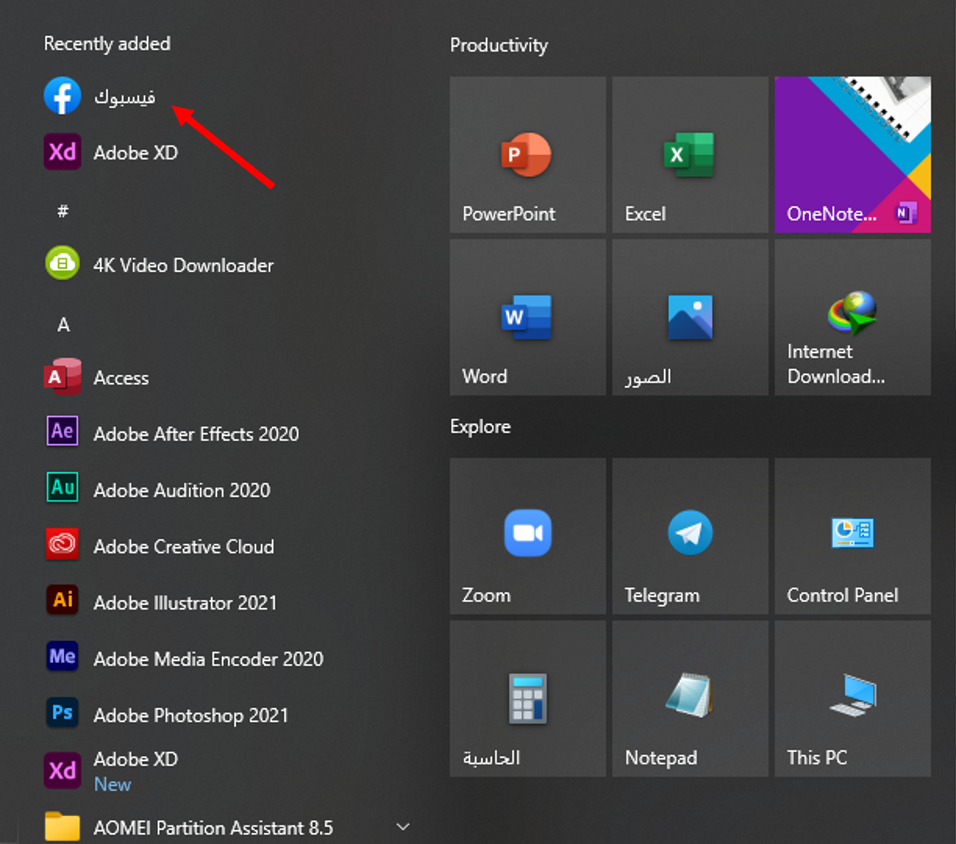
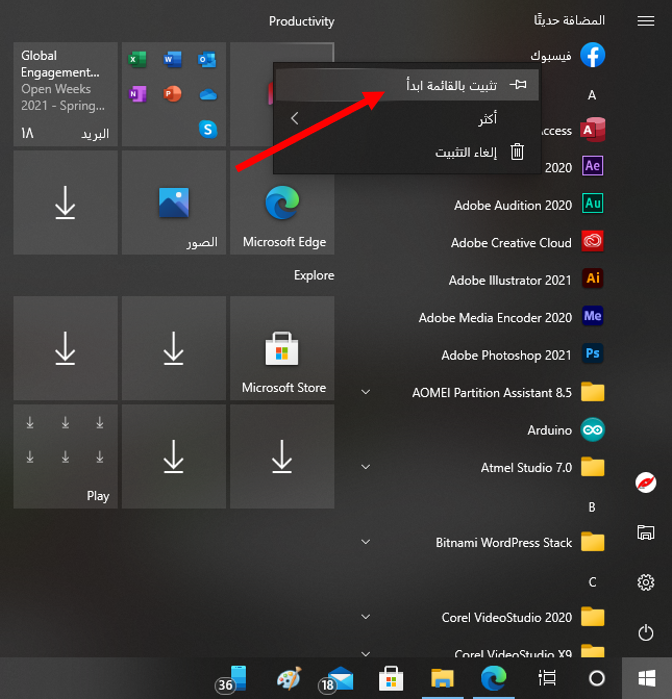
للقيام بذلك، افتح قائمة ابدأ وابحث عن التطبيق الذي تم إنشاؤه حديثاً. انقر بزر الماوس الأيمن على تطبيقك وحدد تثبيت بالقائمة ابدأ.
تحتاج إلى القيام بذلك لأن ويندوز Windows لا يسمح لك بإنشاء اختصار لهذا النوع من التطبيقات مباشرة.
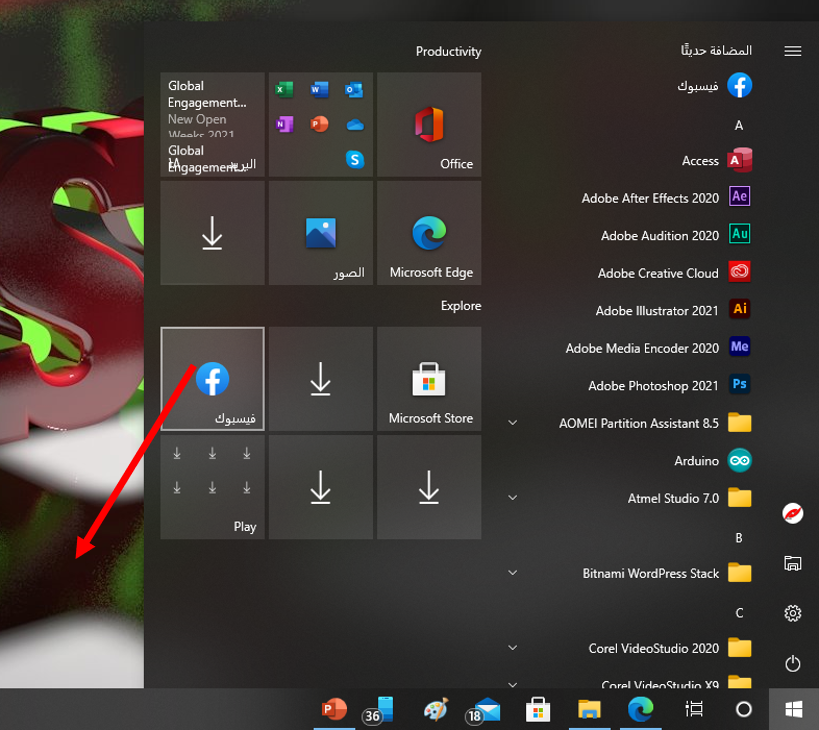
افتح قائمة ابدأ مرة أخرى، وسترى تطبيقك على اليسار. اسحبه إلى سطح المكتب وسيتم إنشاء اختصار له.
كيفية إنشاء اختصار لتطبيقاتك على شريط المهام:
يمكنك أيضاً إنشاء اختصار لتطبيقات موقع الويب على شريط المهام.
للقيام بذلك، انقر بزر الماوس الأيمن على التطبيق في قائمة ابدأ، ثم انقر على أكثر ثم اختر تثبيت إلى شريط المهام.
كيفية تعيين رمز (أيقونة) لتطبيقات موقع الويب:
بشكل افتراضي، يستخدم ويندوز Windows أيقونة موقع الويب كرمز لتطبيقك. يمكنك تغيير هذا الرمز إذا كنت تريد إجراء تغيير بسيط على تطبيقك الجديد.
يمكنك استخدام صورة كرمز للتطبيق من جهاز الكمبيوتر أو أحد الرموز الموجودة في نظام ويندوز Windows 10 لتطبيقك الجديد.
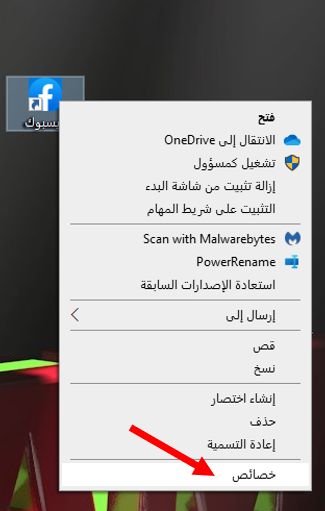
لتغيير رمز التطبيق، انقر بزر الماوس الأيمن على اختصار التطبيق على سطح المكتب وحدد خصائص.
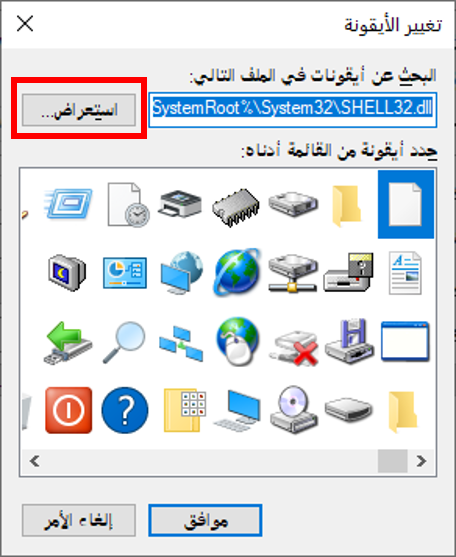
في مربع الخصائص، انقر فوق اختصار في الجزء العلوي، ثم انقر فوق تغيير الأيقونة.
انقر فوق استعراض في النافذة التي تفتح وحدد الرمز الذي تريد استخدامه لتطبيقك.
إذا كنت تريد استخدام أحد رموز نظام التشغيل ويندوز Windows 10، فانتقل إلى المجلد:
C:\Windows\System32 وانقر نقراً مزدوجاً فوق ملف imageres.dll في هذا المجلد.
سترى قائمة برموز ويندوز Windows 10 المضمنة. حدد الرمز الذي تريد استخدامه وانقر على موافق.
لحفظ إعداداتك، انقر فوق تطبيق ثم انقر على موافق.
كيفية إلغاء تثبيت تطبيقات المواقع:
كما هو الحال مع التطبيقات العادية الأخرى، يمكنك إلغاء تثبيت تطبيق موقع ويب إذا لم تعد تخطط لاستخدامه. لن يؤثرهذا على حسابك في موقع الويب، وستظل قادراً على استخدام الموقع من متصفح الويب.
لبدء إزالة التطبيق، قم بتشغيل التطبيق، ثم انقر على النقاط الثلاث على شريط العنوان أعلى النافذة وحدد إلغاء التثبيت.
انقر فوق إزالة في المطالبة التي تظهر لإزالة التطبيق.
يتم تحديث تطبيق صور Google من أندرويد Android بإضافة أدوات تحرير الفيديو المحسّنة التي كانت حصرية في السابق لنظام iOS.
ورصد موقع Android Police عملية التحديث هذه، وأبلغت بأن هذه التحديثات ستكون متاحة لكل من أجهزة جوجل بيكسل Google Pixel وهواتف أندرويد Android الأخرى.
يبدو أن هذه الأدوات قد وصلت مع تحديث من جانب الخادم، على الرغم من أنه يمكنك تجربة التحديث إلى أحدث إصدار من صور Google في حال لم تتوافر هذه الميزات في تطبيق صور جوجل عندك حتى الآن.
وكما أوضحت جوجل Google في وقت سابق فإن أدوات تحرير الفيديو الجديدة تتضمن أكثر من 30 عنصر تحكم، تشمل كل شيء بما في ذلك الاقتصاص والفلاتر وخيارات درجات الألوان مثل ضبط التباين والتشبع والسطوع.
وتصل أدوات تحرير الفيديو إلى أندرويد Android حيث تمر خدمة صور Google ببعض التغييرات الكبيرة كجزء من إعلانها في فبراير/شباط الماضي، حيث قالت الشركة إنها ستجلب بعض أدوات التحرير التي تعمل بالتعلم الآلي والتي كانت حصرية سابقاً لأجهزة بيكسل Pixel إلى هواتف أندرويد Android الأخرى، ولكن فقط لمشتركي Google One.
بعد ذلك وفي شهر يونيو/حزيران القادم، ستنهي خدمة صور جوجل Google مساحة التخزين المجانية غير المحدودة للصور، وستطلب من المستخدمين الدفع مقابل مساحة التخزين التي تزيد عن 15 جيجابايت.
كما هو واضح فإن تطبيق الصور الخاص بجوجل يزداد قوة، ولكنك قد تضطر بشكل متزايد إلى الدفع مقابل المزيد من الميزات المتقدمة.
بالإضافة إلى الإعلان عن أن أدوات تعديل الفيديو المتاحة على نظام iOS ستصل إلى أندرويد Android، قالت جوجل Google في فبراير/شباط الماضي أيضاً إن أدوات تعديل الصور الجديدة من Android ستشق طريقها إلى iOS.
حيث أعلنت Google أنها ستصل “في الأشهر المقبلة”، ولكن حتى كتابة هذه السطور فهي غير موجودة.
استخدام البيانات، خاصة في بيانات الهاتف المحمول، هو شيء قد ترغب في مراقبته عن كثب.
إنه أمر مزعج للغاية إذا كانت التطبيقات التي لا تفتحها غالباً تستخدم الكثير من البيانات في الخلفية. لحسن الحظ، يسمح لك نظام أندرويد Android بمنع ذلك.
يجعل أندرويد Android من السهل جداً تتبع استخدام البيانات. كما يمكنك أيضاً إعداد التنبيهات لمنع هاتفك الذكي أو جهازك اللوحي من تجاوز حد الاستهلاك.
هناك خدعة أخرى مفيدة تتمثل في منع تطبيقات معينة من استخدام بيانات الجوال في الخلفية تماماً.
ملاحظة: إن تقييد بيانات الجوال لن يمنع التطبيق من الاتصال بشبكة واي فاي Wi-Fi في الخلفية (إلا إذا كان هذا الخيار متوفراً في بعض الهواتف).
للبدء، اسحب لأسفل من أعلى شاشة جهازك (مرة أو مرتين، حسب الشركة المصنعة للهاتف أو الجهاز اللوحي) وانقر على رمز المسنّن لفتح قائمة الإعدادات.
بعد ذلك، انقر على التطبيقات.
انقر على إدارة التطبيقات للحصول على القائمة الكاملة للتطبيقات المثبتة.
ابحث عن التطبيق من القائمة التي تريد تقييد استخدام بيانات الخلفية له.
بعد ذلك، انقر على تقييد استخدام البيانات.
أزل علامة الاختيار الموجودة بجانب Wi-Fi أو بيانات الهاتف SIM 1 أو بيانات الهاتف SIM 2 (وذلك في حال كنت تملك خطاً ثانياً).
هذا كل شيء! لن يتمكن التطبيق بعد الآن من استخدام بيانات الهاتف في الخلفية، ولكن سيظل قادراً على استخدام البيانات عند فتحه. بالنسبة للتطبيقات التي لا تستخدمها كثيراً، فهذه طريقة جيدة للتأكد من أنها لا تستهلك بياناتك.