ميزات يجب أن يسرقها أندرويد من آيفون

تتشابه هواتف آيفون iPhone وأندرويد Android أكثر من أي وقت مضى، لكنهما لا يزالان مختلفين تماماً على العديد من المستويات. هناك بعض ميزات آيفون iPhone الفريدة التي نود رؤيتها على أندرويد Android. هل يمكن أن يحدث ذلك؟

أوضاع التركيز:

التركيز في آيفون iPhone هو في الأساس أوضاع متخصصة في عدم الإزعاج لمواقف محددة. يحتوي أندرويد Android على ميزة تسمى وضع التركيز، لكنها مختلفة تماماً. يحتوي نظام أندرويد Android أيضاً على وضع عدم إزعاج واحد فقط.

من السهل أن تكون قادراً على إنشاء أوضاع عدم الإزعاج المتخصصة لمواقف مختلفة. يمكنك إنشاء وضع للعمل واللياقة البدنية والقراءة والمواعيد وغير ذلك.

في كل وضع تركيز تقوم بإنشائه، يمكنك تحديد الأشخاص والتطبيقات التي يمكن أن تزعجك.

أتمتة الاختصارات:

تم تقديم الاختصارات في نظام التشغيل iOS 12، وهي ميزة أتمتة أنيقة لجهاز آيفون iPhone. لكي نكون صادقين تماماً، تبدو الاختصارات وكأنها شيء كان سيصل إلى أندرويد Android أولاً. إنها ميزة فنية جميلة يمكنها القيام ببعض الأشياء القوية.

إن وجود تطبيق مدمج يمكنك استخدامه لإنشاء إجراءات وأتمتة واختصارات مخصصة هو فكرة رائعة. بالطبع، هناك الكثير من تطبيقات أندرويد Android التابعة لجهات خارجية والتي يمكنها القيام بهذه الأشياء، ولكن وجودها بشكل مدمج يجعل الوصول إليها أكثر سهولة.

معرف الوجه:

تم إصدار Face ID في عام 2017، ولا يزال أندرويد Android لا يحتوي على ميزة مماثلة. بالتأكيد، كانت هناك هواتف أندرويد Android مزودة بـ Face Unlock، لكنها ليست بنفس جودة أو أمان جهاز Face ID على آيفون iPhone.

قد لا تدرك أبداً مدى روعة Face ID حتى تستخدم آيفون iPhone لفترة من الوقت. يعد ماسح بصمات الأصابع أمراً رائعاً بالتأكيد، ولكن هناك شيء ما يتعلق برؤية رمز القفل يفتح أثناء مسك هاتفك وإلقاء نظرة عليه.

حقيقة أنها آمنة بما يكفي لاستخدامها حتى مع مدفوعات الهاتف المحمول.

الفصل بين الإشعارات وقائمة الإعدادات السريعة:

تعتبر الإشعارات على آيفون iPhone في حالة من الفوضى، ولكن هناك شيئاً واحداً فعلته آبل Apple بشكل صحيح لحل هذه المشكلة، وهو تقسيم مركز الإشعارات ومركز التحكم.

يتم فتح مركز الإشعارات عن طريق التمرير لأسفل من أعلى يسار الشاشة. يتم فتح مركز التحكم (الذي يمكن مقارنته بالإعدادات السريعة في أندرويد Android) عن طريق التمرير سريعاً لأسفل في أعلى اليمين.

لست مضطراً إلى التمرير سريعاً لأسفل مرتين لرؤية جميع الاختصارات كما تفعل على أندرويد Android. يمكنك أن تكون أكثر سرعة بشأن الشيء الذي تريد فتحه.

عملية هز الجهاز للتراجع:

يمكن أن تكون الكتابة على لوحة مفاتيح الهاتف الذكي -سواء كانت آيفون iPhone أو أندرويد Android- أمراً مزعجاً. كلنا نرتكب أخطاء، لكن اختصار لوحة المفاتيح Ctrl+Z سهل الاستخدام ليس موجوداً للمساعدة. يحل آيفون iPhone هذه المشكلة من خلال ميزة هز للتراجع Shake to Undo.

إنها تعمل بالضبط كما يشير لها اسمها. بعد كتابة شيء ما، ما عليك سوى هز هاتفك، وستظهر رسالة تسألك عما إذا كنت تريد التراجع عن الكتابة.

نعم سهلة على هذا النحو. على أندرويد Android، عليك أن تلجأ إلى بعض الأساليب الأكثر صعوبة.

البحث العميق Spotlight:

يتمتع آيفون iPhone بخاصية بحث مذهلة على مستوى النظام تسمى Spotlight. فهو لا يبحث فقط عن التطبيقات أو جهات الاتصال على هاتفك، بل يمكنه البحث داخل التطبيقات والرسائل والصور والملاحظات والويب.

على سبيل المثال، يعطينا بحث Spotlight بسيط اقتراحات بحث من سيري Siri، وصور من صور جوجل Google Photos، والصور في تطبيق الرسائل، وقائمة Google Keep، ورسالة نصية من محادثة تم إدراجها تحت تصنيف Sleep، وحدث من تقويم، تعريف القاموس لمصطلح السكون واختصارات للبحث في متجر آبل App Store أو الخرائط Maps.

ليس لدى أندرويد Android أداة شاملة مثل هذه. تمتلك كل من سامسونج Samsung و جوجل Google أدوات بحث على مستوى النظام، لكنها ليست بجودة Spotlight.

تطبيقات تواصل عالمية:

هناك شيء واحد كانت آبل Apple ضعيفة به نوعاً ما وكان يحاول أندرويد Android تكراره لسنوات: تطبيقات الاتصال. iMessage و FaceTime على آيفون iPhone فريدين.

من الناحية الفنية، يمكنك استخدام FaceTime على أندرويد Android (و iMessage إذا كنت تريد ذلك)، ولكن هذا موضوع آخر.

إن مبدأ فرض شركة لخدماتها على الجميع يتعارض قليلاً مع روح أندرويد Android، لكن جوجل Google تفعل ذلك كثيراً بالفعل. حان الوقت لكي تتولى جوجل Google بعض السيطرة.

تطبيق رسائل جوجل Google جيد جداً. تطبيق مكالمات الفيديو الخاص به جيد جداً أيضاً. إن هذه التطبيقات هي الأساليب القياسية المضمنة لدى جميع مستخدمي أندرويد Android.

سيكون التواصل أسهل بكثير إذا كنت تعرف كيفية إرسال رسائل أو مكالمة فيديو مع كل مستخدم أندرويد Android آخر.

ميزات في نظام ويندوز 11 يجب استخدامها

سواء كنت تستخدم ويندوز Windows 11 لفترة من الوقت الآن أو أنك بدأت للتو في استخدام جهاز كمبيوتر جديد يعمل بنظام ويندوز Windows 11، فهناك بعض الميزات الجديدة المفيدة التي ربما فاتتك. إليك ميزات رائعة يجب أن تستخدمها.

قائمة الإعدادات السريعة:

واحدة من أجمل الميزات الجديدة في ويندوز Windows 11 هي قائمة الإعدادات السريعة، والتي تتيح لك تغيير حجم النظام والسطوع وإعدادات واي فاي Wi-Fi وخيارات الطاقة والمزيد بسرعة.

لاستخدامه، انقر فوق مستوى الصوت ورموز واي فاي Wi-Fi في الزاوية اليمنى من شريط المهام. عندما تنبثق، سترى مجموعة متنوعة من الأزرار التي تتيح لك التحكم في جوانب جهاز الكمبيوتر.

قائمة Snap جديدة:

ميزة Snap التي تتيح لك تغيير حجم النوافذ بسرعة إلى مناطق محددة مسبقاً من الشاشة دون تداخل ليست ميزة جديدة في ويندوز Windows 11.

ولكن قائمة Snap سهلة الاستخدام. تتيح لك الاختيار من بين ستة تخطيطات نافذة مختلفة مع مخططات جميلة للرجوع إليها.

لاستخدامها، مرر مؤشر الماوس فوق الزر تكبير (المربع الموجود في الزاوية العلوية اليسرى من شريط عنوان النافذة بجوار X)، ثم انقر على التنسيق الذي ترغب في استخدامه. ستثبت النافذة على الفور في موضعها. لطيفة جداً!

Windows Terminal:

كان ويندوز Windows Terminal متاحاً لنظام التشغيل ويندوز Windows 10، كما يأتي بنظام ويندوز Windows 11، وهي طريقة رائعة للوصول إلى سطر الأوامر.

في الواقع، يمكنك التبديل بين Windows PowerShell و Command Prompt و Azure Cloud Shell وحتى Ubuntu Linux إذا كان لديك نظام ويندوز Windows الفرعي لنظام Linux (WSL) مثبتاً.

ثيمات وخلفيات جديدة:

يتضمن ويندوز Windows 11 العديد من السمات الجديدة الجميلة وأكثر من عشرة خلفيات جديدة للاختيار من بينها. تضفي الخلفيات على جهاز الكمبيوتر مظهراً رائعاً ومعاصراً، وتتيح لك السمات التبديل بسرعة بين الأنماط حسب حالتك المزاجية.

لتغيير خلفية سطح المكتب، اضغط على ويندوز Windows+i (لفتح إعدادات ويندوز Windows) وانتقل إلى التخصيص ثم الخلفية.

أما لتغيير السمات، افتح الإعدادات وانتقل إلى التخصيص ثم السمات. انقر فوق الصورة المصغرة التي تريدها، وسيتم التبديل على الفور.

توسيط أيقونات شريط المهام:

ربما لاحظت أن ويندوز Windows 11 يضع زر البدء وأيقونات التطبيقات في وسط شريط المهام افتراضياً، كتغيير كبير من ويندوز Windows 10 (على الرغم من أنه لا يزال بإمكانك محاذاتهم إلى اليسار إذا كنت تفضل ذلك).

يبدو هذا التصميم المركزي رائعاً على الأجهزة ذات الشاشات التي تعمل باللمس، ولكننا نتفاجأ أيضاً من مدى فائدته في وضع سطح المكتب أيضاً خاصةً على الشاشات فائقة السعة (ما تحتاجه موجود في وسط الشاشة مباشرةً).

لذا، إذا قمت بمحاذاة رموز شريط المهام على الفور إلى اليسار (أو اليمين) عند بدء استخدام ويندوز Windows 11، فجرّب تجربة الرموز المركزية، قد تستمتع بها.

سطح مكتب افتراضي مع خلفيات فريدة من نوعها:

بخلاف ويندوز Windows 10، يسمح لك ويندوز Windows 11 بتعيين خلفيات سطح مكتب مخصصة لكل سطح مكتب افتراضي.

وهذا يجعل من السهل تحديد سطح المكتب الذي تريده بشكل مرئي بسرعة. وإذا كنت لا تعرف أسطح المكتب الافتراضية، فيجب عليك استخدامها أيضاً.

المفكرة الجديدة:

يتضمن ويندوز Windows 11 الآن إصداراً جديداً من محرر الملفات النصية Notepad يتطابق مع سمة النظام مع الزوايا الدائرية.

يتضمن أيضاً خياراً إما للعمل في الوضع المظلم أو التبديل بين الوضع الفاتح والظلام تلقائياً بناءً على سمة النظام، والأفضل من ذلك كله، أنه لا يزال بإمكانك الضغط على F5 للحصول على طابع زمني/ تاريخ فوري، وهي الميزة المفضلة لدينا.

تشغيل تطبيقات أندرويد:

بفضل متجر أمازون Amazon Appstore، المتوفر مجاناً في متجر مايكروسوفت Microsoft، يمكنك الآن تشغيل تطبيقات أندرويد Android على ويندوز Windows 11 إذا كان جهاز الكمبيوتر يدعم الأجهزة الافتراضية.

للقيام بذلك، يجب أن تثبّت متجر أمازون Amazon Appstore من متجر مايكروسوفت Microsoft، وسيتم إرشادك خلال عملية تثبيت نظام ويندوز Windows الفرعي لنظام أندرويد Android.

بعد إعادة التشغيل، سيفتح متجر أمازون Amazon Appstore تلقائياً. قم بتسجيل الدخول باستخدام حساب أمازون Amazon، ويمكنك تنزيل تطبيقات أندرويد Android واستخدامها.

ميزات رائعة في آيفون يجهلها الكثير يجب أن تستخدمها

هناك الكثير من الأشياء التي تحبها في آيفون iPhone، ويمكن أن تكون رائعة في بعض الأحيان. يشتمل هاتف آبل Apple الذكي على الآلاف من الميزات المفيدة المخبأة في أماكن قد لا تكتشفها أبداً ما لم يخبرك أحد عنها.

مع وضع ذلك في الاعتبار، اخترنا عشر ميزات رائعة يجب على كل مالك آيفون iPhone استخدامها، المبتدئين والقدامى على حد سواء.

إسكات المتصلين غير المعروفين:

إذا سئمت المقاطعات بسبب المكالمات الهاتفية من أرقام غير معروفة أو مرسلي الرسائل غير المرغوب فيها، فيمكنك إسكاتهم تماماً.

افتح الإعدادات، وانقر على الهاتف، ثم مرر لأسفل وقم بتبديل مفتاح إسكات المتصلين غير المعروفين إلى وضع التشغيل.

أثناء التمكين، ستنتقل جميع المكالمات الواردة من الأرقام غير الموجودة في قائمة جهات الاتصال مباشرة إلى البريد الصوتي دون رنين. سترى إشعارات صامتة للمكالمات إذا تم إلغاء قفل آيفون iPhone.

تخصيص مركز التحكم:

يتيح لك مركز التحكم الوصول بسرعة إلى عناصر التحكم في تشغيل الوسائط، صوت النظام، وإعدادات واي فاي Wi-Fi، وسطوع الشاشة، والمزيد.

(لرؤيتها، اسحب لأسفل من الزاوية العلوية اليمنى من الشاشة على الهواتف المزودة بـ معرف الوجه Face ID، واسحب لأعلى من الحافة السفلية للشاشة على أجهزة آيفون iPhone ذات زر الصفحة الرئيسية).

يتضمن مركز التحكم أيضاً قائمة بأزرار الاختصارات القابلة للتخصيص والتي يمكنك تغييرها لتناسب احتياجاتك. لتخصيص مركز التحكم، افتح الإعدادات وانقر على مركز التحكم.

هناك يمكنك إضافة أو إزالة اختصارات مركز التحكم مثل المصباح والمؤقت والآلة الحاسبة ووضع الطاقة المنخفضة وجهاز التحكم عن بُعد في تلفاز آبل Apple TV وغير ذلك الكثير.

ميزة عدم الإزعاج:

يعد وضع عدم الإزعاج (وهو جزء من ميزة تسمى التركيز Focus) طريقة رائعة لكتم صوت جميع إشعاراتك عندما لا تريد أن يتم إزعاجك.

يمكنك جدولة تشغيله وإيقاف تشغيله تلقائياً، أو فقط قم بتشغيله يدوياً في الإعدادات > التركيز أو عند استخدام مركز التحكم (انقر فوق رمز الهلال).

عند التنشيط، لن يرن جهاز آيفون iPhone أو يهتز عند تلقي المكالمات، ولن تسمع تنبيهات من أي إشعارات. يمكنك تنشيط الميزة أو إيقافها بسرعة في أي وقت باستخدام مركز التحكم.

مشاركة الصور والفيديو مع AirDrop:

يتيح لك AirDrop مشاركة الصور ومقاطع الفيديو والملفات الأخرى بسهولة من جهاز آيفون iPhone إلى مالكي أجهزة آبل Apple الآخرين القريبين منك.

يعمل محلياً من خلال بلوتوث Bluetooth و واي فاي Wi-Fi، ويمكنك العثور على خيار AirDrop ضمن قائمة المشاركة.

لاستخدامه، افتح نافذة المشاركة في أي تطبيق تقريباً (انقر فوق رمز المربع الذي يخرج منه السهم)، ثم حدد رمز AirDrop، الذي يشبه مجموعة من الدوائر متحدة المركز مع قطع.

ثم اختر من تريد المشاركة معه، وسيتم إرسال ملفاتك لاسلكياً إلى الجهاز الآخر. يجب تمكين AirDrop وتهيئته بشكل صحيح على كلا الجهازين، ولكن بمجرد تعطله، سوف تتساءل لماذا لم يكن نسخ الملفات بين الأجهزة بهذه السهولة دائماً.

وضع الطاقة المنخفضة:

إذا وجدت أن طاقة البطارية تنفد قبل نهاية اليوم، فيمكنك إطالة عمر البطارية عن طريق تشغيل وضع الطاقة المنخفضة.

عندما يكون وضع الطاقة المنخفضة قيد التشغيل، سيقوم آيفون iPhone بتعطيل مهام الخلفية وتقليل سطوع الشاشة وستصبح شاشة آيفون iPhone مظلمة بشكل أسرع عندما تكون في وضع الخمول.

لتشغيله، افتح الإعدادات، وانقر على البطارية، ثم بدّل مفتاح وضع الطاقة المنخفضة إلى وضع التشغيل. يمكنك أيضاً إضافة اختصار لمركز التحكم يتيح لك التبديل إلى وضع الطاقة المنخفضة بسرعة من خلال التمرير والنقر.

تعرف على سيري Siri:

سيري Siri هو مساعدك الشخصي على أجهزة آبل Apple، وإذا لم تجربه من قبل، فقد تُفاجأ بمدى سهولة استخدامه.

لاستخدام سيري Siri، اضغط مع الاستمرار على الزر الجانبي (على أجهزة آيفون iPhone المزودة بمعرف الوجه) أو زر الصفحة الرئيسية (على أجهزة آيفون iPhone المزودة بمعرف اللمس) وقل ما تريده بصوت عالٍ. أو يمكنك تكوين سيري Siri للتفعيل بمجرد قول Hey Siri في أي وقت.

يمكن لـ سيري Siri القيام بأشياء مثل إرسال الرسائل وتشغيل الموسيقى وإجراء المكالمات وتعيين التنبيهات أو التذكيرات وتشغيل الاختصارات وغير ذلك الكثير.

يمكنك أيضاً طرح أسئلة على سيري Siri والحصول على إجابات حول العديد من الموضوعات. ويمكنك تخصيص طبقة الصوت ولهجة سيري Siri في الإعدادات.

أخذ لقطة شاشة:

إذا كنت تريد التقاط صورة لما تراه على شاشة آيفون iPhone، فيمكنك بسهولة التقاط لقطة شاشة. بمجرد التقاطها، يمكنك عرض ومشاركة لقطة الشاشة مثل أي صورة أخرى مخزنة على جهازك.

تعتمد طريقة التقاط لقطة شاشة على نوع آيفون iPhone لديك. على أجهزة آيفون iPhone المزودة بأزرار الصفحة الرئيسية، اضغط على زري home و Sleep في آنٍ واحد.

إذا كان جهاز آيفون iPhone يحتوي على معرف الوجه Face ID، فاضغط على الزر الجانبي وزر رفع الصوت في نفس الوقت. يلتقط جهاز آيفون iPhone صورة ويحفظها في مكتبة الصور لعرضها لاحقاً.

استخدم المشاركة العائلية لمشاركة المشتريات:

إذا كانت عائلتك تستخدم أجهزة آبل Apple، فيمكنك الاستفادة من المشاركة العائلية Family Sharing لمشاركة مشتريات التطبيقات والموسيقى والأفلام مع عائلتك.

هذا يعني أن أفراد عائلتك لن يضطروا إلى شراء هذه العناصر مرة أخرى. يجب أن يكون لدى كل فرد جهاز آبل Apple ومعرف آبل Apple ID، ويجب أن تكون جميعاً في نفس المجموعة العائلية.

لإعداده، افتح الإعدادات وانتقل إلى معرف آبل Apple ID ثم المشاركة العائلية Family Sharing، ثم اتبع التعليمات.

بمجرد التهيئة، سيتمكن كل فرد في عائلتك من الوصول إلى المحتوى المشترك في متجر التطبيقات ومن خلال التطبيقات الأخرى التي تدعم المشاركة العائلية.

ادفع بدون بطاقات باستخدام Apple Pay:

إذا غادرت المنزل ونسيت بطاقات الائتمان أو الخصم في المنزل، فيمكنك شراء الأشياء بسهولة باستخدام Apple Pay على آيفون iPhone.

يمكنك أيضاً استخدام آبل Apple Pay على مواقع الويب الداعمة. لإعداد Apple Pay، افتح تطبيق Wallet واضغط على علامة الجمع (+) لتسجيل الدخول في الزاوية لإضافة بطاقة ائتمان أو بطاقة خصم، والتي يجب أن تكون متوفرة لديك.

بمجرد إضافة بطاقة، يمكنك استخدام Apple Pay من خلال النقر على آيفون iPhone مقابل محطة دفع NFC في أحد المتاجر، ثم التأكيد باستخدام معرف اللمس Touch ID أو معرف الوجه Face ID.

تعطيل الإشعارات بطريقة سهلة:

من أكثر الجوانب المزعجة لامتلاك آيفون iPhone هو مقدار الإشعارات التي يمكنك تلقيها من جميع أنواع التطبيقات إذا سمحت بذلك.

تبدو غير ضارة في البداية، ولكن مع وجود مئات التطبيقات، يمكن أن ينتهي بك الأمر إلى الشعور بالانزعاج في جميع ساعات اليوم.

يمكنك إدارة التطبيقات التي ترسل إشعارات في الإعدادات ثم الإشعارات، ولكن هناك أيضاً طريقة سهلة لإيقاف تشغيلها في مركز الإشعارات أو شاشة القفل.

للقيام بذلك، مرر إصبعك من اليسار على الإشعار وحدد خيارات، ثم حدد إيقاف التشغيل في القائمة التي تظهر.

لماذا يعتبر ويندوز 11 أفضل للألعاب مقارنة بويندوز 10؟

يتميز ويندوز Windows 11 عن إصدارات ويندوز Windows السابقة بوجود تقنيات ألعاب جديدة إلى أجهزة الكمبيوتر لم تظهر إلا على أجهزة الألعاب إكس بوكس Xbox حتى الآن.

تكامل رائع مع Game Pass:

Game Pass هو منتج الألعاب الرائد من مايكروسوفت Microsoft، حيث يقدم إصدارات day-1 ومكتبة ضخمة من ألعاب الجهات الخارجية التي تأتي وتذهب بمرور الوقت.

على أجهزة إكس بوكس Xbox، تعد Game Pass تجربة متكاملة بسلاسة تعمل بلا مشاكل، ولكن في أنظمة ويندوز Windows 10، كان هناك بعض المشاكل.

لقد واجهنا نحن ومستخدمي ويندوز Windows 10 العديد من الأخطاء والمشكلات المتعلقة بملفات الألعاب التالفة، ومشكلات تكامل متجر ويندوز Windows Store الغريبة، وعمليات إلغاء تثبيت اللعبة الفاشلة التي تفشل في إعادة مساحة التخزين.

قامت مايكروسوفت Microsoft بتصحيح الكثير منها على نظام التشغيل ويندوز Windows 10 واستمرت في التحسين على الإصدار الأقدم من نظام التشغيل، ولكن تم تضمين PC Game Pass وبقية بيئة النظام الجديد لألعاب مايكروسوفت Microsoft في ويندوز Windows 11 منذ البداية.

لقد كانت تجربتنا الخاصة في استخدام Game Pass على ويندوز Windows 11 خالية من مشاكل الأداء والأخطاء التي تظهر في ويندوز Windows 10.

بالطبع، هذه ليست تجربة الجميع، ولكن الفكرة الأساسية هي أن مايكروسوفت Microsoft لم تضف Game Pass إلى ويندوز Windows 11.

الأداء والكفاءة محسَّنة:

يتضمن ويندوز Windows 10 وضع اللعب Game Mode والذي ساعد بالتأكيد في حل مشكلات أداء الألعاب في وقت مبكر من حياة ويندوز Windows 10.

يتضمن ويندوز Windows 11 أيضاً وضع الألعاب، ولكن تم تحسينه منذ البداية. لقد تعلمت مايكروسوفت Microsoft بعض الدروس عندما يتعلق الأمر بوضع الألعاب.

يقلل وضع الألعاب في ويندوز Windows 11 من أولويات العمليات غير المتعلقة باللعبة لمساعدتك في تحقيق أقصى استفادة من الموارد.

نشرت PC Gamer مقارنة متعمقة بين ويندوز Windows 10 و 11، وهناك بعض الاختلافات الطفيفة في الأداء، بشكل عام لصالح ويندوز Windows 11، ولكن ليس دائماً.

نتوقع أن يستمر ويندوز Windows 11 في التحسين إلى شيء أشبه بما يمكن لأجهزة الألعاب أن تحققه.

HDR تلقائي للألعاب الموجودة:

تعد Auto-HDR ميزة مشهورة جداً على أجهزة ألعاب إكس بوكس Xbox التي تضيف دقة HDR إلى الألعاب التي لا تدعم إلا دقة SD.

يقوم بذلك عن طريق تطبيق بعض العمليات الرياضية على صورة SDR وتوقع القيم التي ستكون عليه دقة HDR، مما ينتج عنه صورة ربما ليست بنفس جودة HDR الأصلية، ولكنها توفر تحسيناً كبيراً بشكل ملحوظ لألعاب SDR.

يعتمد مدى جودة عمل ميزة Auto-HDR إلى حد ما على كل لعبة، لكنه بالتأكيد يبث حياة جديدة في ألعاب إكس بوكس Xbox القديمة التي يتم عرضها على أجهزة تلفزيون HDR الحديثة.

يعمل Auto-HDR على نظام التشغيل ويندوز Windows 11 بنفس الطريقة تماماً ولكن يمكن تطبيقه على جميع ألعاب أجهزة الكمبيوتر لديك.

ومع ذلك، فهي تعمل فقط مع الألعاب التي تستخدم DirectX 11 أو DirectX 12. لذلك لن تستفيد العديد من ألعاب DirectX 9 الكلاسيكية على الكمبيوتر.

يوفر ويندوز Windows 11 تحسيناً مثيراً للإعجاب بشكل عام لـ HDR ككل، مقارنة بالحالة السيئة لدعم HDR على ويندوز Windows 10.

ميزة DirectStorage لسرعات تخزين أسرع:

واحدة من أكبر القفزات التي تقدمها أحدث أجهزة اللعب هي التخزين عالي السرعة. تم تقليل أوقات تحميل ألعاب الفيديو بشكل كبير، كما أن أداء الألعاب داخل اللعبة التي تستخدم البث تلقّى دفعة هائلة.

لا يمكن لأجهزة الكمبيوتر ببساطة الاستفادة من السرعات التي توفرها محركات أقراص الحالة الصلبة الحديثة، ولكن DirectStorage يجلب هذه التقنية من إكس بوكس Xbox إلى أجهزة الكمبيوتر التي تعمل بنظام ويندوز Windows 11.

إنها إحدى ميزات نظام التشغيل التي تتيح لوحدة معالجة الرسومات زيادة سرعات النقل مع إعفاء وحدة المعالجة المركزية أيضاً من بعض المهام. والنتيجة النهائية هي تجربة نقل بيانات أسرع بكثير في الألعاب.

لسوء الحظ، أنت بحاجة إلى بعض مكونات الأجهزة المحددة جداً لتشغيل DirectStorage، ولكن في النهاية، ستلبي جميع أجهزة الكمبيوتر هذه المتطلبات.

في البداية، يمكن لمحركات أقراص الحالة الثابتة SSD بسعة 1 تيرابايت فقط استخدام DirectStorage، ولكن تمت إزالة هذا المطلب لاحقاً.

في وقت كتابة هذا التقرير، أنت بحاجة إلى SSD يستخدم بروتوكول NVMe ووحدة معالجة رسومات DirectX 12 مع دعم shader model 6.0.

سواء كان لديك جهاز كمبيوتر قادر على DirectStorage اليوم أم لا، فإن ويندوز Windows 11 يمهد الطريق لجيل جديد من الألعاب التي يمكنها حقاً زيادة سرعة نقل البيانات.

إنه مستقبل DirectX:

يدعم كل من ويندوز Windows 10 و Windows 11 DirectX 12 Ultimate، أحدث واجهة برمجة تطبيقات API من مايكروسوفت Microsoft مليئة بأحدث الميزات التي يمكن للمطورين استخدامها لصنع ألعاب تجذب الأنظار.

لذلك، في الوقت الحالي، يمكن للاعبين في ويندوز Windows 10 الوصول إلى نفس مجموعة الميزات بافتراض أن لديهم الأجهزة المناسبة لدعمها، لكن هذا لن يكون صحيحاً لفترة طويلة.

سيصل ويندوز Windows 10 إلى نهاية فترة دعمه في أكتوبر 2025. وهذا يجعله افتراضاً آمناً بأن تطورات DirectX المستقبلية ستأتي إلى جهاز اللعب إكس بوكس Xbox وويندوز Windows 11، مع عدم وجود وعد بحدوث ذلك بعد تاريخ انتهاء الصلاحية الرسمي لنظام التشغيل ويندوز Windows 10.

نتوقع على الأقل تحديثات DirectX 12 Ultimate لنظام التشغيل ويندوز Windows 10 حتى نهاية الدعم، ولكن إذا كنت ترغب في تجربة التطوير التالي في ميزات الألعاب، فإن ويندوز Windows 11 هو المكان المناسب للقيام بذلك في المستقبل المنظور.

دعم وحدة المعالجة المركزية من الجيل التالي:

تقدم أحدث وحدات المعالجة المركزية Alder Lake (وهي طرازات الجيل الثاني عشر) من إنتل Intel بنية هجينة جديدة لأجهزة الكمبيوتر المكتبية ذات النوى عالية الأداء والنوى الفعالة المختلطة معاً لتحقيق أقصى قدر من الكفاءة.

يعد هذا أمراً رائعاً للألعاب لأنه يعني أن الألعاب تتمتع بوصول كامل إلى النوى عالية الأداء بينما تهتم النوى الفعالة بمهام التدبير في الخلفية والتطبيقات القريبة من الألعاب مثل Discord أو تطبيقات البث.

في وقت كتابة هذا التقرير في آذار 2022، كان نظام التشغيل ويندوز Windows 11 فقط هو الذي يدعم بشكل كامل وحدات المعالجة المركزية (CPU) هذه والمهام المعقدة لجدولة المعلومات اللازمة للتأكد من حصول المعالج الصحيح على الوظيفة المناسبة.

ميزات إكس بوكس Xbox التي نرغب في رؤيتها في ويندوز 11:

في حين أن ميزات مثل Auto-HDR و DirectStorage مرحب بها بالفعل، لا تزال هناك بعض الميزات الموجودة فقط في أحدث أجهزة ألعاب مايكروسوفت Microsoft.

على وجه الخصوص، نود أن نرى ميزة Quick Resume في إكس بوكس Xbox تأتي إلى أجهزة الكمبيوتر التي تعمل بنظام ويندوز Windows.

تحفظ هذه الميزة لقطة من اللعبة على SSD وتتيح لك استئناف اللعبة فوراً من المكان الذي كنت تلعب فيه آخر مرة.

هذه الميزة منطقية أكثر على أجهزة اللعب حيث يشترك العديد من الأشخاص في نفس الجهاز، ولكنها ستظل رائعة كخيار على أجهزة كمبيوتر الألعاب التي تعمل بنظام ويندوز Windows 11!

ميزات رائعة في مايكروسوفت وورد يجب أن تتعلمها

يقدم مايكروسوفت وورد Microsoft Word العديد من الميزات التي تجعل كتابة وتنسيق أوراقك أسهل قليلاً.

إضافة المراجع والاقتباسات:

تحتاج عادةً إلى الاقتباسات لسرد مصادر مراجعك النصية. يجعل وورد Word الاستشهاد بمصادرك وإدراجها بشكل صحيح مهمة سهلة.

سواء أكنت مطالباً باستخدام MLA أو APA أو Chicago أو أي نمط آخر لمقالك، يمكنك إضافة المراجع والاقتباسات في بضع خطوات فقط.

لإضافة اقتباس، انتقل إلى علامة التبويب مراجع وانظر إلى قسم المراجع والاقتباسات في الشريط. اختر تنسيق الكتابة من قائمة النمط المنسدلة.

بعد ذلك، اضغط على إدراج اقتباس ثم اختر إضافة مصدر جديد.

أدخل جميع التفاصيل الضرورية، وانقر على موافق. سترى بعد ذلك اقتباسك في النص.

عندما تكون جاهزاً لإنشاء قائمة المراجع، ضع المؤشر في المكان الذي تريده. انقر على المربع المنسدل المراجع في علامة التبويب المراجع والاقتباسات واختر الذي تريد استخدامه.

يؤدي هذا تلقائياً إلى إنشاء وتنسيق المراجع لك وفقاً لنمط الكتابة الذي حددته سابقاً.

إدراج الارتباطات التشعبية:

عند إضافة اقتباسات ومراجع أخرى إلى المستند، قد تحتاج إلى إضافة رابط إليها إذا كانت موجودة على الويب. يمكنك بسهولة إضافة ارتباطات تشعبية إلى نص في المستند.

حدد النص الذي تريد ربطه ثم انقر بزر الماوس الأيمن واختر ارتباط.

أدخل أو الصق عنوان URL المنسوخ في مربع العنوان وانقر على موافق.

سترى بعد ذلك النص مرتبطاً بمصدر الويب.

تضمين الحواشي السفلية والتعليقات الختامية:

إذا كانت لديك ملاحظات تريد إضافتها إلى ورقتك مثل تعليق أو معلومات إضافية، فيمكنك تضمين هذه التفاصيل في الحواشي السفلية والتعليقات الختامية.

يتيح لك ذلك إضافة المعلومات التي تحتاجها إلى أسفل الصفحة (حاشية سفلية) أو نهاية القسم أو الورقة (تعليق ختامي) دون تشتيت الانتباه عن المحتوى الرئيسي.

لإضافة أحدهما أو الآخر، ضع المؤشر على النص حيث تريد أن تظهر إشارة بوجود الحاشية أو التعليق الختامي. انتقل إلى علامة التبويب مراجع ومن قسم الحواشي السفلية على الشريط اختر إما إدراج حاشية سفلية أو إدراج تعليق ختامي.

سترى المؤشر المرتفع حيث وضعت المؤشر على النص وسيتم توجيهك تلقائياً إلى الحاشية السفلية أو التعليق الختامي لإضافة التفاصيل.

إدخال وترقيم المعادلات:

إذا كان نوع الورقة التي تكتبها خاصة بمادة الرياضيات، فستحتاج على الأرجح إلى تضمين المعادلات. باستخدام وورد Word، يمكنك إضافة معادلات منسقة بشكل صحيح وترقيم المعادلات المدرجة أيضاً.

لإضافة معادلة، يمكنك مراجعة دليلنا الشامل كيفية استخدام الرسم بالحبر في مايكروسوفت أوفيس.

تضمين أرقام الصفحات أو الأقسام:

ميزة أخرى في وورد Word قد تكون متطلباً لمقالك وهي الترقيم. يمكنك تضمين أرقام الصفحات أو الأقسام واختيار الموضع وجعل الصفحة الأولى مختلفة إذا كنت تستخدم صفحة عنوان.

لإضافة أرقام الصفحات، انتقل إلى علامة التبويب إدراج وانظر إلى قسم رأس وتذييل في الشريط. استخدم القائمة المنسدلة رقم الصفحة لتحديد منطقة الصفحة ثم حدد خياراً لموضع الأرقام.

لتغيير الصفحات التي تحتوي على أرقام وإزالة الصفحة الأولى من الترقيم وتضمين أي تفاصيل أخرى مع أرقام الصفحات، افتح علامة التبويب رأس وتذييل. سترى علامة التبويب هذه إذا نقرت نقراً مزدوجاً في الرأس أو التذييل حيث تضع أرقام الصفحات.

من أجل الاستشهاد بالمصادر والارتباط بها وتنظيم ورقتك بأرقام الصفحات، يجب أن تجعل ميزات وورد Word السابقة بداية عامك الدراسي رائعة.

تطبيق خرائط جوجل يختبر ميزة عرض إشارات المرور

في اختبار جديد، تعرض خرائط جوجل Google Maps موقع إشارات المرور في المدن في الولايات المتحدة في تطبيق أندرويد Android.

تم رصد الميزة في البداية بواسطة موقع Droid Life، ومنذ ذلك الحين أكدت جوجل Google وجودها.

وفي تصريح للشركة:

لمساعدة الناس على البقاء على اطلاع أفضل على الطريق، نحن نختبر ميزة خرائط جوجل على نظام أندرويد Android التي توضح موقع إشارات المرور في مدن مختارة عبر الولايات المتحدة.

خرائط جوجل Google Maps ليس تطبيق الخرائط الأول الذي يبدأ في عرض مواقع إشارات المرور في الولايات المتحدة، حيث أضافتها خرائط آبل Apple Maps العام الماضي في نظام iOS 13.

حتى أن مساعد صوت سيري Siri من آبل Apple يقوم بدمج تعليمات اتجاه السير مع هذه الإشارات. فمثلاً بدلاً من إخبارك بالانعطاف يساراً بعد عدد معين من الأمتار، يمكن لـ سيري Siri أن يخبرك بـ انعطف يساراً عند إشارة المرور التالية، في محاولة لجعل اتجاهات المساعد الصوتي تبدو أكثر طبيعية وأسهل في الفهم.

يقول موقع Droid Life أن خرائط جوجل Google Maps لا يبدو أنها تستخدم إشارات المرور كجزء من توجيه المسار حتى الآن.

ليست هذه هي المرة الأولى التي تُظهر فيها خرائط جوجل Google Maps إشارات مرور (حيث أنها كانت متاحة في اليابان قبل عدة سنوات الآن)، ولكنها توسُّع كبير للميزة.

تختبر جوجل Google الميزة في مدن الولايات المتحدة، بما في ذلك نيويورك وسان فرانسيسكو ولوس أنجلوس وشيكاغو وتقول أنها تخطط لتوسيعها بمرور الوقت.

مقالات قد تعجبك:

تويتر تعمل على منصة اشتراك جديدة
تحديث جديد في نظام هاتفي سامسونج Galaxy A71 و Galaxy A51
بعض هواتف سامسونج القادمة لن تأتي مع شاحن في العلبة
أفضل الطابعات الصغيرة المحمولة
أفضل مكبرات الصوت اللاسلكية بين الجودة والأسعار المعقولة
أفضل نظارات الواقع الافتراضي للهواتف الذكية

ميزة جديدة في مايكروسوفت إكسل لإدارة النشاط المصرفي

أطلقت مايكروسوفت Microsoft ميزة Money in Excel الجديدة في برنامج مايكروسوفت إكسل Microsoft Excel، حيث تم تصميمها لمساعدة ملايين الأشخاص الذين يستخدمون إكسل Excel لتتبع الميزانيات والتمويلات الشخصية.

الميزة الجديدة Money in Excel هي عبارة عن قالب ووظيفة إضافية لبرنامج مايكروسوفت إكسل Microsoft Excel تسمح لمشتركي Microsoft 365 بالاتصال الآمن بالحسابات المصرفية أو بطاقات الائتمان أو الاستثمار أو القروض واستيراد المعاملات ومعلومات الحساب مباشرة إلى جدول بيانات.

ستحتاج أن يكون لديك حساب Microsoft 365 شخصي Personal أو للعائلة Family في الولايات المتحدة للوصول إلى ميزة Money in Excel، ويمكنك ببساطة تنزيل النموذج لبدء ربط الحسابات المصرفية من خلال موصل Plaid.

من المؤكد أن تقوم مايكروسوفت Microsoft بإيصال الميزة إلى بلدان أخرى لاحقاً.

تم دعم معظم المؤسسات المالية الأمريكية الرئيسية، وسوف يقوم القالب تلقائياً باستيراد المعاملات من الحسابات إلى ورقة عمل واحدة.

يتم تصنيف المعاملات لتسهيل تحليل كيفية إنفاق أموالك، وهناك أيضاً تنبيهات بالزيادات على رسوم الاشتراك أو الرسوم المصرفية والسحب على المكشوف.

تُنشئ ميزة Money in Excel أيضاً رسوماً بيانية للنفقات المتكررة، أو لقطة شهرية للإنفاق يسهل رؤيتها.

هذه ليست أول مشاركة لشركة مايكروسوفت Microsoft في منتجات التمويل الشخصي. حيث سبق ميزة Money in Excel برنامج إدارة التمويل الشخصي المتوقف من مايكروسوفتMicrosoft  وهو Microsoft Money.

حيث قامت مايكروسوفت Microsoft بإلغاء برنامج Microsoft Money منذ أكثر من 10 سنوات، ولكن عاد برنامج MSN Money إلى متجر ويندوز Windows في عام 2012 كمجمع أخبار ومتتبع للأسهم.

إذا كنت مهتماً بتجربة ميزة ميزة Money in Excel، فستحتاج إلى الاشتراك في Microsoft 365، بسعر 6.99 دولاراً أمريكياً شهرياً للشخص (شخص واحد) أو 9.99 دولاراً شهرياً للعائلة (حتى ستة أشخاص).

تقتصر ميزة Money in Excel على الولايات المتحدة في الوقت الحالي، لذلك ستعمل فقط الحسابات المصرفية والمالية الأمريكية مع الميزة.

مقالات قد تعجبك:

قيمة مبيعات متجر آبل في 2019 المثيرة للجدل وتوضيح آبل
شركة EA أعلنت عن إصدار Squadrons من لعبة حرب النجوم Star Wars
واتساب أطلق ميزة الدفع الإلكتروني وإرسال الأموال من خلال التطبيق
أفضل الطابعات الصغيرة المحمولة
أفضل مكبرات الصوت اللاسلكية بين الجودة والأسعار المعقولة
كيفية تفعيل أو إلغاء التحديثات التلقائية في آيفون وآيباد

ما هي تقنية بلوتوث 5.1 الجديدة ؟ و ما ميزاتها ؟

تعمل تقنية Bluetooth 5.1 على توفير ميزات ( تحديد الاتجاه Direction-Finding ) الجديدة و التي تسمح لأجهزة بلوتوث Bluetooth بتحديد الموقع الفعلي بالسنتيمتر Centimeter ، ممّا يساعد في تحديد الموقع Pinpoint داخل المباني أيضاً , يتضمن هذا الإصدار الأخير ميزات أخرى ستجعل توصيلات بلوتوث أكثر موثوقية كذلك ..

تستطيع أنظمة التقريب الحالية لتقنية البلوتوث Bluetooth proximity systems أن تقدّر كم يبعد أيّ جهاز الكتروني- مثل أجهزة المنزل الذكيّ Smarthome أو الساعة الذكيّة  smartwatch – بحسب قوّة الإشارة ,  فقد تحدّد أنك على بعد أمتار قليلة ، لكن دون معرفة الاتجاه ! ..

و هنا جاء دور النسخة الحديثة 5.1 من بلوتوث Bluetooth لتضيف إلى تقنية تحديد الموقع ميزة تحديد الاتجاه Direction-Finding-Feature , و التي تمّ الإعلان عنها من قبل المجموعة الخاصة بتقنية البلوتوث SIG (Bluetooth Special Interest Group)  ( المجموعة الصناعية التي تشرف على بلوتوث Bluetooth ) ,

و بالتالي أصبح بإمكان نظام تحديد الموقع Positioning System عن طريق هذه الميزة تحديد الاتجاه الذي تأتي منه إشارة بلوتوث Bluetooth , و بالجمع بين المسافة و الاتجاه ، أصبح بإمكان أجهزة بلوتوث Bluetooth Devices الآن معرفة الموقع الدقيق لجهاز ما وصولاً إلى الأبعاد بالسنتيمتر Centimeter ..

تقدم تقنية Bluetooth 5.1 طريقتين مختلفتين لتحديد الاتجاه ، و هما (زاوية الوصول Angle of Arrival AoA) و (زاوية المغادرة AoD Angle of Departure)  , و يجب أن يحتوي أحد الجهازين على عدّة هوائيات ، بالتالي يمكن استخدام البيانات المتلقاة من تلك الهوائيات لتحديد الاتجاه الذي تأتي منه إشارة  Bluetooth .. فإذا كنت تحمل هاتفًا ذكيًا و مزوداً بتقنية البلوتوث الجديدة 5.1 ، يمكن لنظام تحديد المواقع Positioning System أن يحدّد موقعك بدقّة ,

تستطيع الاستفادة من هذه الميزة أثناء التنقل داخل المنزل أو البحث عن المفاتيح المفقودة أو تمكين أجهزة منزلك الذكيّ  Smarthome لتحديد موقعك بشكل أفضل .. ..

تهيئة أسرع للاتصال و استهلاك أقل للطاقة :

كما قد تتوقع عند قراءتك رقم النسخة الحديثة 5.1 , أنّ هذه النسخة لن تشكل قفزة نوعية من التغييرات مقارنةً مع النسخ السابقة , كما كانت التغييرات التي أضيفت لنسخة بلوتوث 5 بسيطة إلى حدّ ما و لكنها مع ذلك لاتزال مفيدة !

تستخدم أجهزة البلوتوث منخفضة استهلاك الطاقة Bluetooth Low Energy devices ما يسمى ( ملفّ تعريف السمة العامة Generic Attribute Profile ) أو اختصاراً GATT , عندما يقوم جهاز العميل بإجراء اتصال , تجري عملية اكتشاف الخدمة Service Discovery  لمعرفة ما هو جهاز الخدمة الذي يدعم هذا الاتصال ,  تحتاج هذه العملية وقتاً إضافة إلى الطاقة ,

تقنية Bluetooth 5.1 تمكّن من إجراء تخزين مؤقت Caching أكثر قوة ، و يصبح بإمكان العملاء تخطي مرحلة اكتشاف الخدمة Service Discovery , و بالتالي تؤدي تحسينات التخزين المؤقت هذه لملف تعريف السمة GATT إلى حدوث الاتصال بشكل أسرع و باستهلاك طاقة أقل .

تحسينات إعلان الاتصالConnection Advertising :

يتضمن بلوتوث  Bluetooth 5.1 العديد من التحسينات لإعلان الاتصال ,  تشير كلمة ( الإعلان ) هنا إلى الطريقة التي يبث بها جهاز بلوتوث إشارة الاتصال ، و يعلن توافره للاتصال لأجهزة بلوتوث المجاورة الأخرى , مما يجعل عملية الاتصال تتمّ بشكل أفضل.

إحدى الميزات الجديدة لنسخة بلوتوث 5.1 هي ( الفهرسة العشوائية لقناة الإعلان  Randomized Advertising Channel Indexing ) ,

تحتاج أجهزة بلوتوث Bluetooth 5.0 إلى التنقل عبر القنوات 37 و 38 و 39 بالترتيب , أما الآن ، و مع تقنية بلوتوث Bluetooth 5.1 فيمكن للأجهزة اختيار القنوات عشوائياً ,  ممّا يقلل من احتمالية أن يتداخل جهازان يعملان بتقنية البلوتوث مع بعضهما على نفس القنوات عند الإعلان عن الجهوزية أو الاستعداد للاتصال ، بالطبع ستكون هذه الميزة مفيدة في الأماكن التي تتضمّن العديد من أجهزة البلوتوث Bluetooth  Devices ..

أضافت تقنية بلوتوث Bluetooth 5.0 إمكانية أن تُزامن الأجهزة عملية البحث عن الاتصال ( أو فحص الاتصال Connection Scanning ) بجدول إعلان Advertising Schedule جهاز آخر.

على سبيل المثال ، إذا كنت تصل هاتفك الذكي بالتلفاز عبر البلوتوث ، يمكن للتلفاز إعلام هاتفك تماماً متى يعلن عن جهوزية الاتصال عن طريق حقل بيانات يدعى (معلومات المزامنة SyncInfo ) , و بالتالي لا يضطر الهاتف إلى الاستمرار بعملية البحث عن التلفاز ،  مما يساعد في توفير الطاقة و يمكن أن يساعد في حال أرادت الأجهزة تبادل البيانات في وقت محدد .

و مع ذلك ، تستهلك عملية تبادل (مزامنة الإعلانات الدورية Periodic Advertising Sync) هذه بعض الطاقة ، و بالتالي قد لا تكون جيدة كثيراً بالنسبة لأجهزة البلوتوث منخفضة استهلاك الطاقة  ,

لكن من خلال ميزة (نقل مزامنة الإعلانات الدورية Periodic Advertising Sync Transfer) ، أصبح باستطاعة الأجهزة المتصلة نقل هذه البيانات إلى بعضها البعض ,

على سبيل المثال ، يمكن لهاتفك الذكي نقل معلومات خطة أو جدول إعلان الاتصال لجهاز التلفاز مباشرةً إلى ساعتك الذكية بدلاً من أن تقوم الساعة الذكية بالاتصال مع التلفاز للحصول على هذه المعلومات . قد يوفر ذلك الطاقة لأجل أجهزة البلوتوث منخفضة الطاقة ، مما يجعل البطاريات تدوم طويلاً ..

مقالات قد تعجبك :

ما هو بلوتوث 5.0 ؟ وما ميزاته ؟
كيفية معرفة إصدار البلوتوث على نظام التشغيل ويندوز أو ماك
كيف تسعى جوجل لتحويل نظام التشغيل كروم Chrome إلى نظام تشغيل لوحي قويّ ؟
أفضل سماعات الرأس محدودة الصوت المخصصة للأطفال
ماهي خدمات جوجل بلاي Google Play Services ولماذا تستنزف البطارية في الأندرويد؟

ميزات في نظام ماك macOS يجب على ويندوز إضافتها

ذكرنا في مقالٍ سابق , بعض الميّزات التي يتمتع بها نظام ويندوز من مايكروسوفت , وغير موجودة في نظام ماك macOS  ..    بالطبع تعلم أن كلّ نظام تشغيل يجب أن يتمتّع بميّزات خاصّة به دون غيره من الأنظمة , ولكنّ المستخدم  سيفتقد بعض الميّزات عند التبديل من نظام لآخر ,

لذلك أليس من الأفضل أن تشترك أنظمة التشغيل ببعض الميّزات فيها ,التي لاقت استحسان كبير عند المستخدمين ؟ ..       اليوم سنكون منصفين ونتحدث أيضاً عن الميّزات التي يتمتّع بها نظام ماك دون نظام ويندوز ,والتّي يجب أن تفكّر مايكروسوفت بإضافتها إلى نظامها ! :

المعاينة السريعة للملفّات Quick Look :

في نظام ماك macOS , يتم توفير معاينة لأي ملف أو مستند أو صورة أو فيديو مهما كان, بمجرّد الضغط على زرّ المسطرة Space …  وهي واحدة من الميّزات الرائعة التي ستعتاد عليها سريعاً إذا كنت من مستخدمي نظام ماك ..

وقد تم إطلاق هذه الميزة في نظام ماك macOS منذ عام 2007 ,أيّ مضى على وجودها قرابة العشر سنوات , إلاّ أنّ مايكروسوفت لم تفكّر بإضافة هذه الميزة أبداً , حتى في نظام ويندوز 7 الذي تمّ إصداره عام 2009 أيّ بعد سنتين من إطلاق هذه الميزة في نظام ماك , فلما لا يمتلك مستخدمو ويندوز هذه الميزة الهامة ضمن نظامهم حتى الآن ؟

يمكنك إضافة هذه الميزة بنفسك باستخدام برنامج  QuickLook ، ,الّذي سيمكنك على الفور من معاينة أي ملف في ويندوز Windows , وهذا البرنامج مفتوح المصدر يعمل بشكل مماثل لعمل ميزة QuickLook في ماك  :بالطبع يتيح لك مسكشف ملفات ويندوز Windows’ File Explorer معاينة لبعض الأنواع من الملفات في النظام ولكنها ميزة غير شاملة ولا تقارن أبداً مع ميزة QuickLook في ماك .

عرض قوائم الملفات في الباحث Finder ,
(Column View in Finder) :

وهنا لا نتكلّم عن تطبيق الباحث (فايندر Finder ) ككلّ , بل تحديداً عن ميزة عرض قوائم الملفات , هذه القوائم تقوم بعرض الملفات إلى جانب محتوياتها مما يجعل العثور على الملف الذي تريده غاية في السّهولة ,حيث يمكنك التنقّل بين المجلدات والملفات التي تتضمّنها بسهولة باستخدام لوحة المفاتيح ,للعثور على الملف الذي تريده..

بالطبع هذه الميزة موجودة لدى ماك منذ زمن طويل , ومع ذلك لم تفكّر مايكروسوفت أبداً أن تقوم بتطبيقها في نظام ويندوز وإضافتها إلى مستكشف الملفات Windows Explorer.

النافذة المنبثقة لخيارات الأحرف المحرّكة (اللفظيّة) Popups For Accented Characters :

من السهل جداً كتابة الأحرف المحرّكة  Accented Characters باللغة الإنكليزية في نظام ماك ,فقط انقر مطولاً على الحرف وانتظر لتظهر نافذة الخيارات المنبثقة ..

الزوايا النشطة Hot Corners :

علينا القول أنّ هذه الميزة لم تلقى استحسان بعض مستخدمي ماك ,ربما بسبب عدم فهمهم طريقة تخصيص الميزة أو ما شابه , ولكننا نجد أنّ هذه الميزة مهمة ومفيدة في نظام التشغيل ماك ..

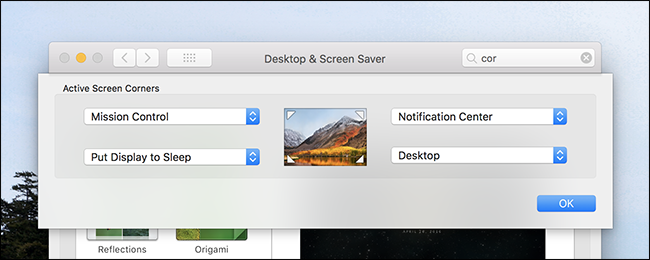
يمكن لمستخدمي Mac إعداد زوايا الشاشة النشطة Hot Corners في تفضيلات النظام > سطح المكتب وشاشة التوقّف واضغط على زرّ زوايا فعّالة :يمنحك زر ( زوايا فعالة ) خيارات لبدء شاشة التوقف أو إيقافها أو ضع شاشتك على وضع إسبات بتحريك المؤشر إلى إحدى زوايا الشاشة. حدد الخيار المطلوب من القائمة المنبثقة التي توازي الزاوية المحددة.

لا توجد هذه الميزة في نظام التشغيل ويندوز ,بل يوجد على مثيلها في نظام ويندوز 8 للاستفادة من زوايا الشاشة بالوصول السريع إلى الإعدادات أو التطبيقات ,ولكنها مربكة الاستخدام ولم تلقَ استحسان جميع المستخدمين أيضاً , ربما يعود السبب إلى انها ميزة ثابتة ولا يمكن تخصيصها ..

يمكنك تطبيق ميزة الزوايا الفعالة باستخدام برنامج WinXCorners وهو تطبيق مجاني يضيف ميزة زوايا الشاشة النشطة إلى نظام ويندوز 10 .

تفضيلات النظام System Preferences :

إعدادات النظام في ويندوز تعاني بشكل واضح من حالة فوضى , هناك لوحتان مختلفتان لإعداد النظام : لوحة التحكم وإعدادات الكومبيوتر ,في المقابل الإعدادات في نظام ماك مرتّبة في لوحة واحدة مع أيقونات تعبّر بشكل واضح عن وظيفة كلّ خيار ,وهناك شريط البحث الّذي سيأخذك لأي إعداد لا تصل إليه ضمن اللوحة مباشرة .. فما الذي كانت تفكّر به مايكروسوفت طول هذه الفترة من الإصدارات المتتالية من نظام ويندوز ,

ألم يكن جديراً بها أن تقوم بتحسين إعدادات النظام لتشمل خيارات مرتبة وواضحة في لوحة واحدة كما في نظام ماك ؟, لم يفت الأوان بعد ونظنّ أنه من الأفضل أن يتمّ أخذ هذه الميزة بعين الإعتبار .

مقالات قد تعجبك :

ميزات في نظام ويندوز يجب على آبل إضافتها
كيفية إجراء المكالمات هاتفية عبر جهاز ماك من خلال الآيفون
ما هي ملفات النظام الخاصة بويندوز؟ وأين توجد؟
كيفية تسريع جهاز الماك
ما هو وضع الفقدان في آيفون وآيباد وماك؟