إذا لم تعد بحاجة إلى خدمات جوجل Google بعد الآن، يمكنك حذف حسابك في جوجل Google نهائياً. سنوضح لك كيفية القيام بذلك.
ملاحظة: ضع في اعتبارك أن حذف حساب جيميل Gmail وحذف حساب جوجل Google هما شيئان مختلفان.
ماذا يحدث عند حذف حساب جوجل؟
عندما تحذف حساب جوجل Google، فإنك تفقد الوصول إلى كل المحتوى المخزن في حسابك. يتضمن ذلك جهات الاتصال والصور والملفات والتقويمات وكل شيء آخر مرتبط بحسابك.
لا يمكنك أيضاً تسجيل الدخول إلى أي جهاز باستخدام حساب جوجل Google. ستفقد أيضاً أي اشتراكات اشتريتها باستخدام حسابك في جوجل Google.
إذا كنت تستخدم جهاز كروم بوك Chromebook، فسيتعين عليك استخدام حساب مختلف لتسجيل الدخول إلى الجهاز حيث لن تتمكن من استخدام حسابك المحذوف عليه.
بمجرد حذف حساب جوجل Google، قد لا تتمكن من استعادته. لذلك، قم بعمل نسخة احتياطية من محتوى جوجل Google قبل المتابعة لحذف حسابك.
كيفية حذف حساب جوجل بشكل نهائي:
لبدء إزالة حساب جوجل Google، أولاً، افتح متصفح الويب على جهاز الكمبيوتر الذي يعمل بنظام ويندوز Windows أو ماك Mac أو لينكس Linux أو كروم بوك Chromebook وادخل إلى موقع حساب جوجل Google.
هنا، قم بتسجيل الدخول إلى حساب جوجل Google الذي تريد حذفه. من الشريط الجانبي على يمين موقع حساب جوجل Google، حدد البيانات والخصوصية.
في صفحة البيانات والخصوصية، قم بالتمرير لأسفل إلى قسم المزيد من الخيارات. في هذا القسم، انقر على حذف حسابك على جوجلGoogle.
قد يطلب منك جوجل Google إدخال كلمة مرور حسابك. انقر فوق حقل أدخل كلمة المرور، واكتب كلمة المرور، ثم انقر فوق زر التالي.
سترى صفحة حذف حسابك على جوجل Google. تسرد هذه الصفحة المحتوى الذي سيتم حذفه عندما تحذف حساب جوجل Google. راجع هذه القائمة بعناية.
بعد مراجعة القائمة، قم بالتمرير لأسفل صفحة حذف حساب جوجل Google. في الجزء السفلي، قم بتمكين كلا المربعين وانقر على حذف الحساب.
تحذير: تأكد من أنك تريد بالفعل حذف حسابك، فهذه هي الصفحة الأخيرة من عملية حذف الحساب.
ستعرض جوجل Google صفحة تفيد بحذف حسابك وجميع بياناته.
نصيحة: إذا كنت ترغب في محاولة استعادة هذا الحساب المحذوف، فانقر على رابط دعم الحساب Account Support ثم اتبع الخطوات هناك.
وهذا كل ما في الأمر لحذف حساب جوجل Google نهائياً. مفيد جداً إذا كنت لا تريد استخدام جوجل Google في حياتك بعد الآن.
تختبر جوجل Google ميزة جديدة تسمح للمستخدمين إضافة ملف شخصي عام تحت اسم “بطاقات الأشخاص”، والتي ستتيح للمستخدمين إنشاء ملف يحوي المعلومات الشخصية للمستخدم (بما في ذلك الاسم والعمر والوظيفة، وروابط حسابات وسائل التواصل الاجتماعي، وسيرة ذاتية مختصرة والمزيد) والتي ستظهر مباشرة في نتائج البحث في جوجل Google.
وسيظهر الملف بشكل مشابه لكيفية ظهور المشاهير والشركات عند البحث عنهم عبر جوجل.
ولإعداد بطاقة شخصية جديدة، ما عليك سوى البحث عن عبارة ” add me to search” أي “أضفني للبحث”، وذلك بعد تسجيل الدخول إلى حسابك في جوجل Google.
بعد ذلك، سيقوم جوجل Google بتحويلك لصفحة جديدة تتيح لك إنشاء البطاقة، حيث ستكون الحقول الإلزامية التي يجب تعبئتها هي الاسم، والوظيفة، والموقع، والسيرة الذاتية “حول”، ويمكنك أيضاً إضافة معلومات عن التعليم، ومحل الولادة، وروابط إلى مواقعك على الويب، ووسائل التواصل الاجتماعي الأخرى، وحتى بريدك الإلكتروني ورقم هاتفك.
لكه بالمقابل فإنه مع وجود نظام يسمح لأي شخص بإنشاء ملف شخصي يظهر في بحث جوجل Google، فهناك احتمالية كبير لإساءة الاستخدام.
وبالتالي فمن السهل أن يقوم المتصيدون أو المضايقون بإنشاء بطاقات مزيفة تظهر في كل مرة يبحث فيها شخص ما عن اسمك، أو يستخدم البطاقة الشخصية الخاصة بك لأخذ معلومات حساسة، مثل عنوانك أو بريدك الإلكتروني أو رقم هاتفك.
وتجنباً لهكذا احتمال، قالت جوجل Google أن لديها “عدداً من الآليات” لمنع البريد العشوائي وإساءة استخدام هذا النظام الجديد.
حيث سيُسمح لكل حساب في جوجل Google بإنشاء بطاقة شخصية واحدة فقط، ويجب أن يصادق على حسابه برقم هاتف قبل أن يُسمح لهم بإنشاء البطاقة.
كما ستتيح جوجل Google الإبلاغ عن بطاقات الأشخاص التي تحتوي على معلومات مسيئة، أو التي تم إنشاءها بواسطة محتال، كما سيتمكن المستخدمون من حذف بطاقاتهم، أو تعديلها متى أرادوا ذلك.
وقد تم طرح هذه الميزة اليوم في الهند باللغة الإنكليزية، ولم تحدد جوجل Google بعد ما إذا كان هذه التجربة ستشمل بقية العالم أم لا.
أعلن المسؤولون عن معرض الإلكترونيات الاستهلاكية (CES)، والذي يعتبر واحداً من أكبر المعارض التجارية التقنية في العالم، أن النسخة القادمة منه ستكون بالكامل عبر الإنترنت، وذلك في شهر كانون الثاني للعام القادم 2021.
ونقلت هذه المعلومات جمعية تكنولوجيا المستهلك (CTA) وأرجع السبب إلى انتشار وباء كوفيد 19 المعروف باسم كورونا.
ويقام هذا المعرض CES عادةً في لاس فيغاس في الولايات المتحدة، ويحوي على العديد من التجمعات الكبيرة في قاعات المؤتمرات المكتظة، بالإضافة إلى اجتماعات أصغر بين تجار التجزئة والمصنعين وغيرهم من المتخصصين في الصناعة.
وفي شهر أيار الماضي ، كانت النية أن يقام المعرض CES 2021 على أرض الواقع، مع إعطاء الشركات المشاركة خيار العرض رقمياً. على الرغم أنه في تلك المرحلة، قد تم بالفعل إلغاء عدد من المؤتمرات الكبيرة المقررة لعام 2020 أو تأجيلها أو نقلها عبر لإنترنت،بما في ذلك مؤتمر بليزكون BlizzCon لألعاب الفيديو ومؤتمر E3 ومؤتمر فيسبوك Facebook’s F8، ومؤتمر مطوري الألعاب Game Developers من جوجل Google وجميع مؤتمرات مايكروسوفت Microsoft.
وكذلك الأمر بالنسبة للمؤتمر العالمي للجمعية الدولية لشبكات الهاتف GSMA، والذي كان من المقرر عقده في شباط الماضي، حيث كان من أوائل الاجتماعات التقنية الكبيرة التي تم إلغاؤها بسبب مخاوف كوفيد COVID-19.
هناك الكثير من مقاطع الفيديو التعليمية والرسوم المتحرّكة على شبكة الانترنت , إلاّ أنّك قد تجد صعوبة في البحث بينها عمّا يناسب طفلك , كما أنك بالتأكيد ستجد العديد من مقاطع الفيديو المحببة لدى طفلك على اليوتيوب ,
ولكنّك لن تأمن ترك هاتفك المحمول أو الجهاز اللوحي بين يديّ طفلك على موقع كاليوتيوب يتضمّن إضافة إلى مقاطع الأنيمي والرسوم المتحرّكة, الكثير والكثير من مقاطع الفيديو التي لا تناسب طفلك أبداً لمشاهدتها !
ولكن لحسن الحظ , هناك العديد من التطبيقات المخصصة للأطفال , تعرض لهم البرامج التعليمية والكرتونيّة المفضّلة لديهم , وقد اخترنا لك مجموعة من أفضل هذه التطبيقات المفيدة :
YouTube Kids : يوتيوب للصغار ( مجاني , متوافر على نظاميّ أندرويد Android و iOS ) :
بالرّغم من بعض السلبيات الّتي ظهرت للتطبيق بدايةً , ومقاطع الفيديو لرسوم متحركة ليست مفيدة للأطفال أبداً ! إلاّ أنّ التطبيق يمتلك مجموعة من الميّزات , كمنصة الاستضافة القوية لمئات المقاطع الفيديويّة ,
كذلك امكانيّة ربطه بحساب أحد الأبوين على غوغل , بحيث تكون معظم الإعدادات مخفيّة (تحتاج لتعليمات برمجيّة بسيطة , لكن يصعب على الأطفال الصغار فهمها ) ,
إذا كان لديك يوتيوب بريميم YouTube Premium (سابقاً كان يسمّى YouTube Red) يمكنك تفعيله على يوتيوب كيدز YouTube Kids , حتى لا يضطر طفلك أو طفلتك لانتظار انتهاء الإعلانات المزعجة ليكملوا مشاهدة برامجهم المفضّلة ..
ومع ذلك ننصحك أن تبقى على معرفة دائمة بمحتوى كلّ برنامج تعليمي أو رسوم متحرّكة يشاهده أطفالك على التطبيق , تحسباً لأي فكرة خاطئة قد تمرّ ضمن مقطع فيديو ما و تؤثر سلباً عليهم ..
لطالما كانت قناة PBS للأطفال , مصدراً ممتازاً للعروض التلفزيونية التعليميّة و المسلّية مثل آرثر (Arthur ), سوبر واي (Super Why) ,Curious George … تطبيق PBS Kids يجمع كلّ هذه البرامج وأكثر , ويقدّمها عن طريق واجهة بيانية سهلة الاستخدام ومريحة للطفل ..
يوفّر التطبيق عروضاً تلفزيونيّة مباشرة من قناة PBS Kids , حلقات كاملة من برامج الأطفال المفضّلة , إضافةً إلى توفيره معلومات مهمّة للآباء حول هذه العروض – مثل الأعمار والأهداف المقصودة لكلّ برنامج ,
هناك الكثير من المحتوى الرائع في تطبيق PBS Kids , ومعظمه مجاني تمامًا. فليس هناك أيّ سبب حقيقةً يمنعك من تحميل التطبيق ..
من منّا لا يعرف ويحبّ العرض التلفزيوني الشهير شخصيّة سمسم Sesame بكافة أجزائه و حلقاته الممتعة والمسلّية , فكم هو رائع أن ينشأ طفلك على برامج الأطفال الّتي نشأت وتربيت عليها !
تطبيق هيّا سمسم Sesame Go هو تطبيق مجاني خالٍ تماماً من الإعلانات ,ويحوي حلقات كاملة من البرنامج التلفزيوني الشهير شارع سمسم Sesame Street , مع خيار لترتيب الحلقات حسب الأحرف ,
البحث عن مقاطع الفيديو بحسب الأهداف التعليميّة المحددة التي تريدها لطفلك , حفظ العروض لمشاهدتها لاحقاً , مجموعة ألعاب تعليميّة مفيدة وغير ذلك الكثير ..
صمّم تطبيق BabyFirst خصيصاً للأطفال الصغار – الأطفال الذين تتراوح أعمارهم من سنة إلى 5 سنوات على وجه التحديد – ومحتواه يناسب هذا المجال من الفئات العمريّة والعقول الناشئة ,
إذ أنّ مقاطع الفيديو والعروض الرّائعة الموجودة في التطبيق تمّ تطويرها خصيصاً من قبل خبراء متدرّبين ,و تحت إشراف عدد من أخصائيّ التربية وعلماء النفس , فيمكنك الوثوق تماماً بأن طفلك الصغير في أيدٍ أمينة ..
تستطيع تحميل تطبيق BabyFirst بدايةً بشكل مجاني لمدّة سبعة أيام (مدّة تجريبيّة) , بعد ذلك عليك دفع 6 دولارات شهرياً , فإن كان هذا يناسبك , لا تتردد بتحميله الآن ..
بالطبع انت غير مضطرّ لتقييد طفلك بتطبيقات مخصصة للأطفال فقط , و هناك الكثير من تطبيقات البث العالميّة قد يكون لديك بعضها بالفعل !
على سبيل المثال , يوفر كلّ من نتفليكس و هولو صفحات Profiles مخصصة للأطفال , والتي تحجب عرض محتوى معيّن غير مناسب لطفلك قد يتمّ بثه ,
إذا كان لديك اشتراك كابل محلّي , يمكنك الاستفادة من التطبيقات الخاصّة بقنوات الأطفال الشهيرة مثل ديزني Disney, و نكلوديان Nickelodeon .. , حيث تتطلّب منك هذه التطبيقات بشكل عام تسجيل الدخول إلى مزود خدمة البث التلفزيوني TVProvider (يسمح لك بمشاهدة العروض التلفزيونية عبر التطبيق ),
بالتالي لا تعمل هذه التطبيقات دون وجود حزمة كابل مخصصة , لكن لحسن الحظ , العديد من حزم البثّ التلفزيوني باتت متوفرة الآن , لذا لست بحاجة للتعامل مع كبل الاشتراك المحلّي لمجرّد تسلية طفلك بعض الوقت !..
لقد قطعت أجهزة كروم بوك Chromebook شوطاً طويلاً منذ عودة Cr-48 الأصلية في عام 2010، وهي الآن أكثر قوة (والسائدة) من أي وقت مضى. إذا كنت مهتماً بنظام تشغيل الويب الذي تركز عليه غوغل Google، فإليك بعض الأشياء التي قد لا تعرفها.
1- يعتمد نظام تشغيل Chrome على نظام التشغيل Linux:
نظام التشغيل لينكس Linux هو نظام تشغيل مفتوح المصدر يمكن لأي شخص تنزيله وتعديله واستخدامه لإنشاء توزيعاته الخاصة.
هذا هو ما فعلته غوغل Google تماماً مع نظام التشغيل كروم Chrome باستخدام نواة لينكس Linux والبناء حوله.
يجعل هذا نظام التشغيل كروم Chrome نظاماً أساسياً لتوزيع نظام التشغيل لينكس Linux من غوغل Google، تماماً مثل أندرويد Android.
2- أجهزة Chromebook محمية تماماً ولا تحتوي على أي فيروسات:
يعد الأمان أحد أكبر إيجابيات البيع لمعظم أجهزة كروم بوك Chromebook. فهي آمنة جداً ولا تكون عرضة لأي فيروسات معروفة.
ذلك نظراً لأن كل صفحة ويب وتطبيق كروم Chrome يعملان داخل صندوق الأمان الافتراضي الخاص به، بمعنى أنه لا يمكن اختراق جوانب أخرى من جهاز الكمبيوتر من خلال صفحة واحدة مصابة. وبمجرد إغلاق صفحة المشكلة، يتم إنهاء التهديد، هذا فعلاً رائع!
3- بياناتك دائماً تمتلك نسخة احتياطية:
نظام التشغيل كروم Chrome عبارة عن نظام تشغيل يركز على التخزين السحابي، وبما أنه أحد منتجات غوغل Google، فإن طريقة التخزين الأولي هي Google Drive.
هذا يعني أن كل ما تخزنه داخل مجلدات درايف Drive هذه تتم مزامنته تلقائياً مع التخزين السحابي.
ليس ذلك فحسب، بل تتم أيضاً مزامنة جميع إعدادات كروم Chrome والإضافات وكلمات المرور وأي شيء آخر تماماً بواسطة التخزين السحابي.
يتم الاحتفاظ بنسخة احتياطية من كل شيء، في كل وقت.
الاستثناء الوحيد هنا هو، بالطبع، التخزين المحلي لجهاز كروم بوك Chromebook. إذا كنت تخزن الملفات محلياً بدلاً من درايف Drive، فلن يتم نسخها احتياطياً.
4- تعمل أجهزة Chromebook على تطبيقات أكثر من أي جهاز آخر:
في الوقت الحالي، يمكن لمعظم أجهزة كروم بوك Chromebook تشغيل تطبيقات الويب وتطبيقات أندرويد Android. في غضون بضعة أشهر، سيتمكن الكثيرون أيضاً من تشغيل تطبيقات لينكس Linux.
ولكن يمكنك أيضاً تشغيل تطبيقات ويندوز Windows باستخدام Crossover أو Wine (على الرغم من أن هذا يمكن ألا يكون صحيحاً تماماً، اعتماداً على التطبيق).
هذا يجعل نظام التشغيل كروم Chrome نظام التشغيل الأكثر تنوعاً، مع القدرة على تشغيل أربعة أنواع مختلفة من التطبيقات – كل ذلك في نفس الجلسة.
5- نظام التشغيل Chrome ليس متصفحاً فقط:
“إن أجهزة كروم بوك Chromebook مجرد مستعرض ويب”، هي قصة قديمة وأصبحت من الماضي. وفي هذه المرحلة، تكاد تكون هزلية.
لم تكن أجهزة كروم بوك Chromebook أكثر من مجرد إصدار كمبيوتر محمول لمتصفح كروم Chrome لسنوات، لذا لا يعد هذا الإجراء صحيحاً عن بُعد.
كما هو موضح أعلاه، يمكنك إجراء الكثير على أجهزة كروم بوك Chromebook الآن.
6- كل شيء مرتبط بحسابك في Google:
يترافق هذا النوع مع نقطة سابقة حول النسخ الاحتياطي، ولكن في حالة عدم الوضوح، يتم إرفاق كل ما تفعله على جهاز كروم بوك Chromebook بحسابك في غوغل Google.
يتم تخزين الملفات على درايف Drive، وتتم مزامنة الإضافات إلى حسابك، حتى يتم حفظ التطبيقات التي تقوم بتنزيلها من متجر تطبيقات كروم Chrome على حسابك في غوغل Google حتى تتم مزامنتها مع أي أجهزة كروم بوك Chromebook مستقبلية قد تحصل عليها.
ينطبق الأمر نفسه على نظام أندرويد Android و تطبيقات أندرويد Android – وكل ذلك مرتبط بحسابك في غوغل Google. إنه حرفياً العمود الفقري لتجربة نظام التشغيل كروم Chrome بأكمله.
7- هناك قرص نظام مخفي للمستخدمين المتقدمين:
واحدة من أجمل الأشياء حول نظام التشغيل كروم Chrome هي مدى بساطته. يمكن لأي شخص في الأساس الحصول على جهاز كروم بوك Chromebook وتسجيل الدخول باستخدام حسابه في غوغل Google والتعرف على الفور على ما يحدث.
لكن إذا كنت شخصاً مميزاً، فلن تُترَك فقط مع ميزة نظام التشغيل البسيط للغاية – فهناك جميع أنواع التعديلات الرائعة التي يمكنك القيام بها للحصول على المزيد من خلال جهاز كروم بوك Chromebook.
على سبيل المثال، يمكنك تغيير قناة التحديث – فهي تستخدم قناة مستقرة بشكل افتراضي، ولكن هناك أيضاً إصدارات Beta و Developer للحصول على لمحة عن الميزات الجديدة بينما لا تزال قيد التطوير.
هناك أيضاً إصدار Canary من نظام التشغيل كروم Chrome للحصول على ميزات جديدة بالكامل.
بالمثل، هناك كل أنواع الأعلام Flags – وهي ميزات تجريبية لا تزال قيد التطوير – على كل قناة.
يمكنك استخدام هذه الأشياء لتجربة ميزات جديدة باستخدام أداة تبديل بسيطة. إنه أمر رائع لأي شخص يحب تجربة أشياء جديدة.
8- يمكن لأجهزة Chromebook تشغيل Microsoft Office (وبرامج Windows الأخرى):
مرة أخرى، يسير هذا جنباً إلى جنب مع نقطة سابقة، ولكن يجدر الحديث عن برنامج مايكروسوفت أوفيس Microsoft Office مرة أخرى.
من المحتمل أن يكون هذا أحد أكثر الأسئلة شيوعاً حول نظام التشغيل كروم Chrome بشكل عام، والإجابة بسيطة للغاية: نعم، يمكنه تشغيل مايكروسوفت أوفيس Microsoft Office. في الواقع، يمكنك القيام بذلك بعدة طرق مختلفة.
أولاً، إذا كنت لا تحتاج إلى وظائف أوفيس Office الأكثر تقدماً، فيمكنك استخدام تطبيقات أندرويد Android أوOffice Online.
ثانياً، إذا لم تتوافق هذه الشروط مع متطلباتك، وتحتاج إلى مجموعة أوفيس Office الكاملة، فيمكنك استخدام شيء ما مثل Crossover لأجهزة كروم بوك Chromebook لتشغيل نظام ويندوز Windows الكامل مباشرة على جهاز كروم بوك Chromebook.
يعد تغيير كلمة مرور بريد الجيميل Gmail عملية بسيطة في متصفح الويب أو تطبيق الجوال ، وستأخذ منك بضع دقائق فقط. إليك كيفية القيام بذلك.
تغيير كلمة المرور الخاصة بك من صفحة جوجل Google الرئيسية
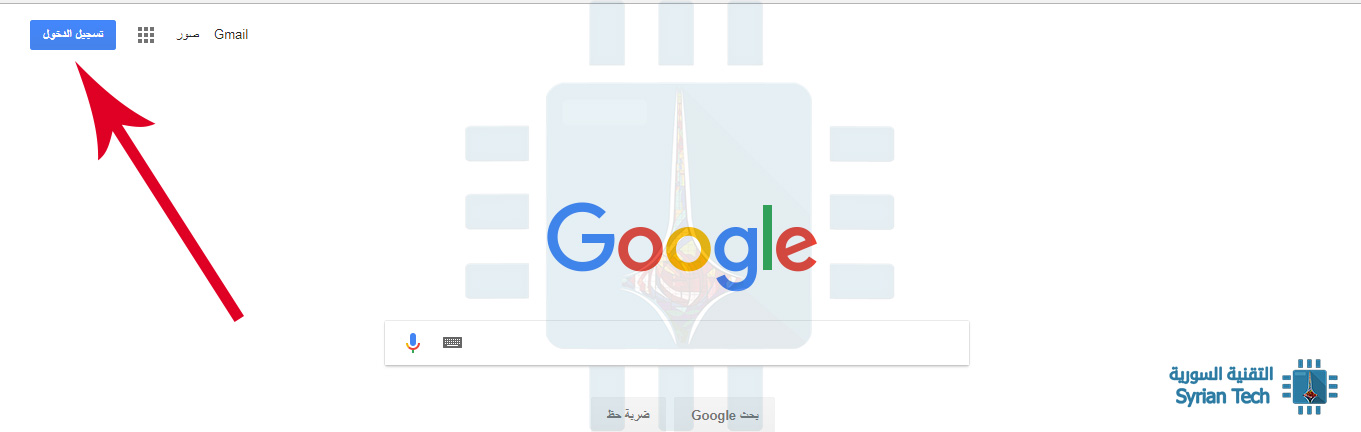
أولاً ، انتقل إلى صفحة جوجل Googleالرئيسية ، ثم انقر فوق الزر تسجيل الدخول Sign In في أعلى اليمين.
تمت إعادة توجيهك إلى صفحة تسجيل الدخول حيث يجب عليك تقديم اسم مستخدم جوجل Google username الحالي (أو رقم الهاتف الذي استخدمته لإنشاء الحساب). افعل ذلك ، ثم انقر فوق زر التالي Next. من ثم اكتب كلمة المرور الحالية الخاصة بك ، ثم اضغط على تسجيل الدخول Sign in.
ملاحظة: إذا كنت بصدد تغيير كلمة مرورك نظراً لأنك نسيت كلمة المرور الحالية ، فستضطر إلى استخدام خيار استرداد كلمة مرور جوجل Google’s password recovery لإعادة تعيينها.
بعد تسجيل الدخول ، ستتم إعادتك إلى الصفحة الرئيسية لجوجل Google. في الجزء العلوي الأيسر ، انقر على صورة ملفك الشخصي Profile picture ، ثم انقر على الزر حسابي My Account.
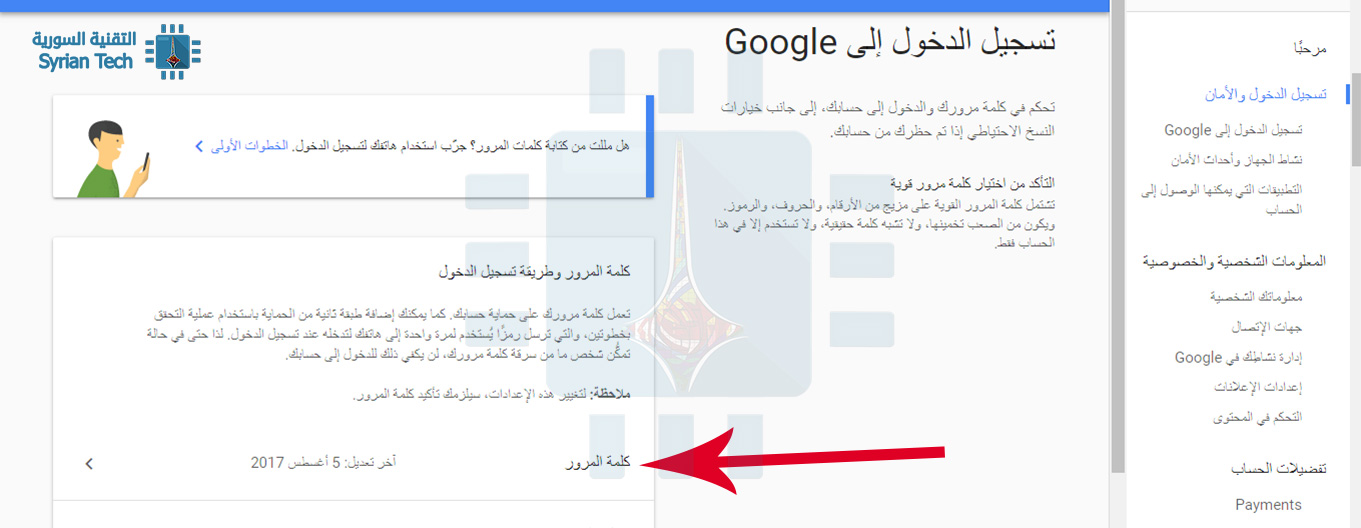
في قسم تسجيل الدخول والأمان Sign In & Security في الصفحة التالية ، انقر على رابط تسجيل الدخول إلى Google أو Signing In To Google.
بعد ذلك ، انقر فوق كلمة المرور Password.
نظراً لأن كلمة المرور هي الطريقة الوحيدة للوصول إلى حسابك ، تطلب منك جوجل Google التحقق من كلمة المرور مرة أخرى (في حالة محاولة شخص ما تغيير كلمة مرورك من جلسة نشطة على جهاز كمبيوتر مختلف).
لاحظ أنه إذا تم تمكين المصادقة الثنائية Two-factor authentication ، فسيتم إرسال رمز التأكيد Confirmation code إلى رقم الهاتف المقدم.
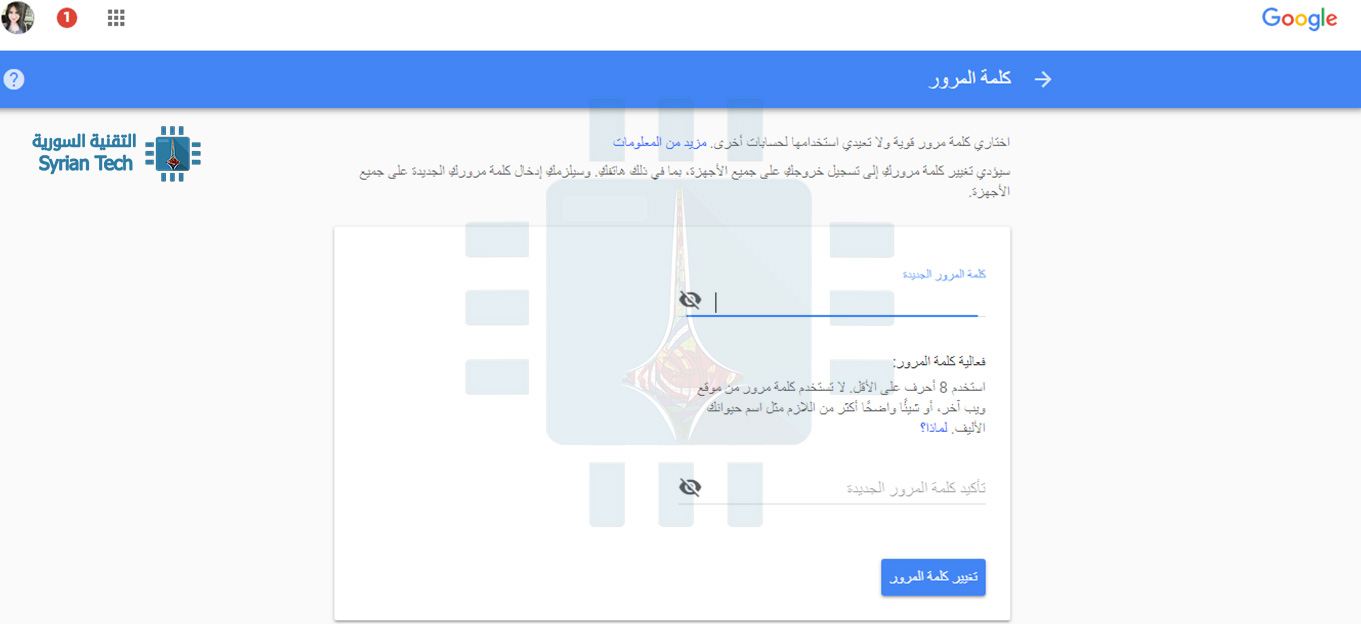
أخيراً ، يمكنك كتابة وتأكيد كلمة مرور جديدة ترغب في استخدامها. افعل ذلك ، ثم انقر فوق الزر تغيير كلمة المرور Change Password.
عند اختيار كلمة مرور جديدة ، ينبغي لك التفكير في إنشاء كلمة مرور قوية وصعبة على شخص ما أن يخمنها لمنع اختراق حسابك في المستقبل.
تغيير كلمة المرور الخاصة بك من صندوق الوارد الخاص بك في بريد جيميل Gmail
وكما أشرنا ونشير دوماً أن أمان حسابك هو الخطوة الأكثر أولوية للقيام بها، و تغيير كلمة المرور بشكل دوري هو أمر ضروري.
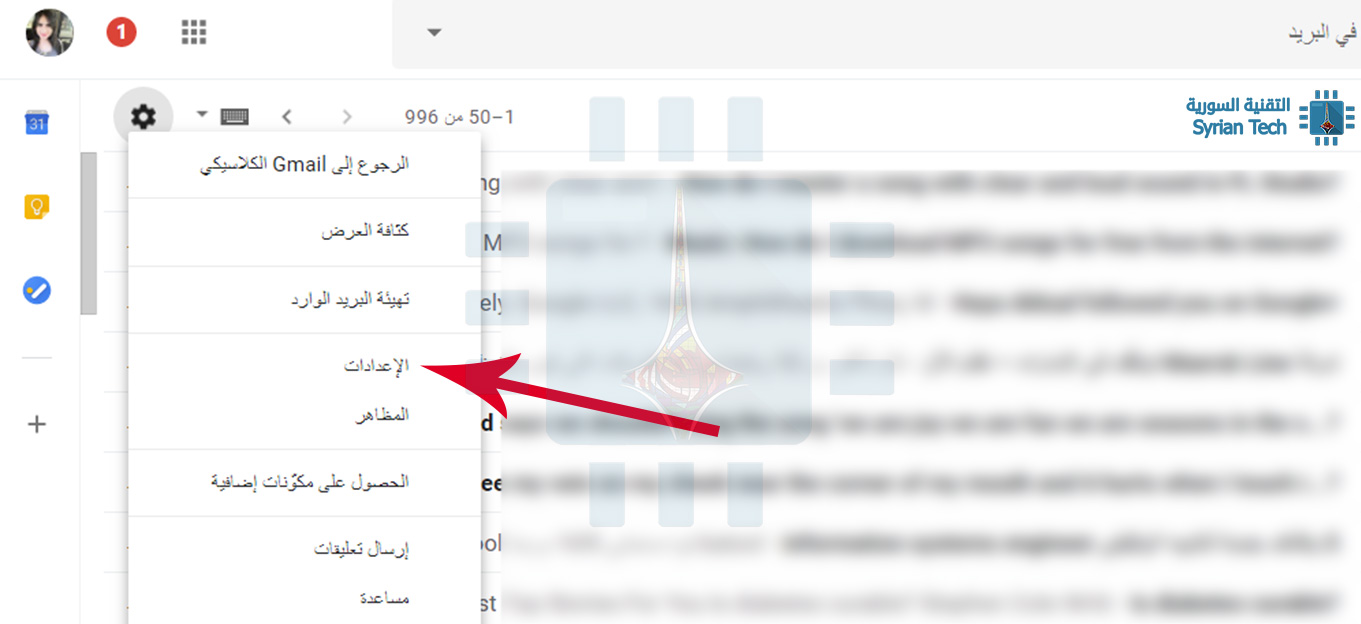
إذا كنت تريد تغيير كلمة مرورك من بريد جيميل Gmail ، فانقر على إعدادات الضبط في الركن العلوي الأيسر من صفحة بريد جيميل Gmail ، ثم انقر على خيار الإعدادات Settings.
في صفحة الإعدادات ، انقر على الرابط الحسابات والاستيراد Accounts And Import. ثم انقر فوق الرابط تغيير كلمة المرور.Change Password
الخطوات المتبقية هي نفسها تغيير كلمة المرور الخاصة بك من صفحة جوجل Google الرئيسية. أدخل كلمة المرور الحالية لتأكيد هويتك ، ثم أنشئ كلمة مرور جديدة آمنة في الصفحة التالية لإكمال العملية.
بعد تأكيد كلمة المرور وإرسال النموذج ، ستصبح جاهزاً.
في هذه المرحلة ، قد تحتاج إلى إلقاء نظرة على خيارات الاسترداد والأمان الأخرى لحسابك في جوجل Google ، مثل تمكين المصادقة الثنائية Two-factor authentication وتوفير عنوان بريد إلكتروني مخصص للطوارئ Recovery email address.