كيفية إضافة أو تغيير عنوان المنزل أو العمل على خرائط جوجل

يتيح لك خرائط جوجل Google Maps تعيين عنوان المنزل (وعنوان العمل) حتى تتمكن من العثور بسرعة على الاتجاهات من وإلى منزلك.

عندما تنتقل، يجب عليك تحديثها في خرائط جوجل Google Maps أيضاً. سنوضح لك كيفية القيام بذلك.

من خلال تحديث عنوان منزلك في الخرائط، ستحصل دائماً على الاتجاهات الصحيحة من وإلى منزلك. يساعدك هذا في تجنب الحصول على الاتجاهات إلى الأماكن الخطأ.

ملاحظة: ما عليك سوى تغيير عنوان منزلك أو عملك إما على سطح المكتب أو الهاتف المحمول. ستقوم جوجل Google بعد ذلك بمزامنتها عبر جميع أجهزتك.

كيفية تغيير عنوان المنزل في خرائط جوجل على الهاتف المحمول:

على هاتف آيفون iPhone أو آيباد iPad أو أندرويد Android، استخدم تطبيق خرائط جوجل Google Maps لتغيير عنوان منزلك.

قم بتشغيل تطبيق خرائط جوجل Google Maps على هاتفك. عند فتح التطبيق، في الجزء السفلي، انقر على تم الحفظ Saved.

في شاشة Saved، مرر لأسفل. هناك، في قسم قوائمك Your Lists، انقر على مُصنَّف Labeled.

تعرض شاشة مُصنَّف Labeled أماكنك المُصنَّفة. هنا، اضغط على المنزل Home، أو انقر على النقاط الثلاث على اليسار إذا كنت قد ضفت موقعاً مسبقاً ومن ثم تعديل المنزل.

نصيحة: إذا كنت ترغب في تغيير عنوان عملك في خرائط جوجل Google Maps، فانقر على العمل Work.

سترى شاشة Set Home Address. في الجزء العلوي من هذه الشاشة، انقر فوق العنوان الحالي في مربع النص وقم بمحوه إذا كان موجوداً.

ثم اكتب عنوان منزلك الجديد. أو بدلاً من ذلك، انقر على الرمز Map ثم اسحب الدبوس على الخريطة وضعه في منزلك الجديد.

عندما يتم ذلك، في الجزء السفلي من الشاشة، انقر على حفظ.

هذا كل شيء. أصبح لدى خرائط جوجل Google Maps الآن عنوان منزلك الجديد، وسوف تستخدمه في المرة القادمة التي تحتاج فيها إلى الاتجاهات من وإلى منزلك.

كيفية تغيير عنوان المنزل في خرائط جوجل على الكمبيوتر:

على جهاز كمبيوتر يعمل بنظام التشغيل ويندوز Windows أو ماك Mac أو لينكس Linux أو كروم بوك Chromebook، استخدم موقع خرائط جوجل Google Maps لتحديث عنوان منزلك.

ابدأ بفتح متصفح ويب على جهاز الكمبيوتر والوصول إلى موقع خرائط جوجل Google Maps. على الموقع، قم بتسجيل الدخول إلى حساب Google إذا لم تكن قد فعلت ذلك.

بعد تسجيل الدخول، في الزاوية العلوية اليمنى من موقع الخرائط، انقر فوق مربع البحث. ثم ابحث عن المنزل  في المربع ولكن لا تضغط على Enter.

نصيحة: إذا كنت تريد تغيير عنوان عملك في خرائط جوجل Google Maps، فابحث عن العمل بدلاً من ذلك.

في نتائج البحث، بجوار المنزل، انقر على تعديل.

انقر فوق حقل تعديل عنوان المنزل وقم بإزالة العنوان الحالي إذا كان موجوداً. ثم اكتب عنوان منزلك الجديد وانقر على حفظ.

لقد نجحت الآن في تحديث عنوان منزلك في خرائط جوجل Google Maps.

مقالات قد تعجبك:

أفضل مواقع تعديل الصور أون لاين دون برامج
كيفية إزالة الخلفية البيضاء لأي صورة بسهولة في خطوتين
كيفية إنشاء صورة مثالية لغلاف فيسبوك
ما هو ملف DAT , وكيف يمكن فتحه؟
أفضل تطبيقات تعديل الفيديو لأندرويد

خرائط جوجل تستخدم تقنية الواقع المعزز لعرض أبرز المعالم عبر الخريطة

أعلنت جوجل Google عن بعض الميزات الجديدة البارزة إلى وضع Live View في تطبيق الخرائط الخاص بها، وأبرز هذه الميزات هي إضافة وضع الواقع المعزز الذي يتيح رفع الهاتف ومشاهدة بعض المعالم البارزة كما هي في العالم الحقيقي أي كما لو تم التقاطها بواسطة عدسة الكاميرا على هاتفك المحمول.

وبالإضافة إلى القدرة على رؤية الإشارات المرئية المقابلة لمعالم بارزة في مجال رؤيتك، سيقدم التطبيق معلومات حول المسافة التي يبعد فيها المعلم واتجاهات المشي للوصول إليه.

وقال Mirko Ranieri، مدير المنتج في فريق خرائط Google، “يمكن أن تشمل هذه المعالم أماكن شهيرة، مثل مبنى Empire State في نيويورك ومبنى Pantheon في روما، وأماكن يسهل التعرف عليها، مثل المتنزهات المحلية ومناطق الجذب السياحي”.

وستنطلق هذه الميزة مباشرة على كل من أندرويد Android و نظام التشغيل iOS قريباً، مع دعم 25 مدينة حالياً، بما في ذلك برلين ولندن ونيويورك وروما وسان فرانسيسكو وطوكيو.

ميزة أخرى رائعة قادمة إلى View Live هي القدرة على الدخول مباشرة إلى الوضع من اتجاهات النقل، بحيث يمكنك بسهولة رؤية كيفية توجيهك عندما تغادر محطة مترو أنفاق وتجد نفسك في تقاطع مزدحم ومربك .

لدى جوجل Google عدة إضافات أخرى لـ Live View، مثل مشاركة الموقع ، لمشاهدة المسافة المتراكبة مع صديق الذي شارك مكانه على خرائط Google والاتجاهات إليه، ودبابيس أكثر دقة بحيث تظهر الشوارع البارزة والمعالم والأماكن الأخرى التي تتضمن تغييرات في الارتفاع بشكل أكثر دقة في Live View عندما تعيين كوجهات، وستظهر هذه الميزات خلال الأسابيع القادمة.

مقالات قد تعجبك

مراجعة هاتف شاومي Mi 10T Lite أول هاتف بمعالج Snapdragon 750G
شركة Oppo أعلنت رسمياً عن هاتفها A93
فيسبوك أعلنت عن العديد من الميزات التي تخص المجموعات على منصتها الرئيسية
ما هي ملفات NTUSRE.DAT في ويندوز؟
هل يمكن بالفعل لأي شخص تتبع موقع هاتف بدقة؟
ملف MSIX، مستقبل البرمجيات على ويندوز، ما هو؟

جوجل أضافت ميزات جديدة لواجهة وضعية التنقل في تطبيق الخرائط الخاص بها

إذا كنت تستخدم هاتف أندرويد Android كجزء من نظام المعلومات والترفيه لديك فمن المحتمل أنك تستخدم واجهة أندرويد أوتو Android Auto للتحكم في كل شيء أثناء قيادة السيارة، ولكن يبدو أن تطبيق خرائط جوجل Google سيحصل على مجموعة من ميزات أندرويد أوتو Android Auto، دون الحاجة إلى استخدام الواجهة السابقة.

وفقاً لموقع Android Police ، ستعرض خرائط جوجل Google الآن عناصر للتحكم في الموسيقى، والمساعد الصوتي، وأيقونات التطبيقات داخل التطبيق عند استخدامه في وضع التنقل.

يبدو أن تحديث خرائط جوجل Google يستعير كثيراً من ميزات واجهة مستخدم Android Auto المصممة لاستخدام جهاز أندرويد في السيارة، وذلك عندما تكون في وضع التنقل.

حيث يظهر رمزان أسفل الشاشة: أحدهما للصوت والآخر لتحميل شاشة التطبيقات، وهناك زر ثالث يتيح للمستخدم العودة إلى التنقل بلمسة زر واحدة.

هناك أيضاً أزرار تتيح لك التحكم في تطبيق الموسيقى، الذي تختاره مباشرة من تطبيق الخرائط ، ولكنها بالفعل جزء من واجهة المستخدم، لذلك لا شيء جديد هنا.

الميزات مفيدة للبعض بلا شك، ولكن هذه الإضافة إلى خرائط Google لا تقدم أي شيء غير موجود من خلال Android Auto.

ليس من الواضح حتى الآن متى ستقوم جوجل بطرح هذه التحديثات بشكل رسمي، لكن أبلغ البعض فقط عن الحصول عليها بالفعل.

إذا كنت تعتمد على التنقل من خلال خرائط Google، فقم بالتأكد من وصول هذه الميزات إليك، أو ربما عليك الانتظار قليلاً.

مقالات قد تعجبك

مراجعة هاتف هواوي الجديد P Smart 2021
شركة Dell أعلنت عن نسخة محدثة لكل من حاسوبيها XPS 13 و XPS 13 2 in 1
أبرز الإضافات المتعلقة بالخصوصية التي أضافتها آبل عبر نظام التشغيل iOS 14
كيفية تحويل ملفات PDF إلى ملفات وورد
كيفية التحكم بالإعدادات المختلفة في كاميرات كانون Canon
كيفية إدارة أذونات البرامج في ويندوز 10

ميزات قادمة إلى هواتف Pixel أهمها تتعلق بالصحة والسلامة الشخصية

أعلنت جوجل Google اليوم حزمة من الميزات الجديدة الخاصة بأجهزتها الذكية بيكسل Pixel ، حيث بعد إضافة ميزة اكتشاف حوادث تصادم السيارات العام الماضي ، قامت اليوم بتوسيع ميزات الحماية الشخصية بأداة جديدة تدعى ” اختبار السلامة ” و المصممة من أجل التأكد فيما إن كنت بأمان عندما تكون وحيداً في مكان ما ، مثل و أنت تمشي أو تركض .

وبالحديث حول هذه الميزة ، فعند تفعيلها يطلب منك تحديد وقت محدد لفحص السلامة ، و عندما يحل هذا الوقت فإن الأداة تعرض على كامل الشاشة و تسألك عن حالتك .

و هنا لديك ثلاث خيارات حيث يمكن أن تجيب بأنك بخير ، أو بدء مشاركة موقعك مع جهات اتصال الطوارئ الخاصة بك بشكل مباشر أو الاتصال برقم الطوارئ 911 .

و عندما لا يكون هناك استجابة من المستخدم خلال دقيقة فإن الأداة ستقوم بشكل تلقائي بإعلام جهات الاتصال الخاصة بك بموقعك الجغرافي عبر خرائط جوجل Google Map، و لا يوجد خيار من أجل الاتصال ب 911 بشكل تلقائي وذلك ربما لتجنب الحالات المزيفة

صورة متحركة توضح ميزة اختبار السلامة، قد تحتاج بعض الوقت للتحميل

و على الرغم من أنه هناك احتمالية صغيرة لوصول رسائل طوارئ للأصدقاء إلا أن هذه الأداة تبدو مفيدة جداً و فريدة ، حيث لا يوجد مقابل لها في الأجهزة العاملة بنظام آي أو إس iOS ( الآيفون ) ،

و تتجه الجهود حالياً من قبل الشركة لجعل هذه الأداة متاحة لكل أجهزة البيكسل Pixel حتى القديمة منها .

الإضافة الثانية التي أعلنت عنها هي وضع وقت النوم Bedtime mode و التي أضيفت إلى تطبيق الساعة و بحسب جوجل Google فإن الأداة ستتيح الاستماع إلى أصوات هادئة ، و التقليل من المداخلات أثناء النوم ، و بعد الاستيقاظ ستعطي لمحة عن الوقت الذي بقيت فيه مستيقظاَ و على أي التطبيقات التي استخدمتها أثناء ذلك .

صورة متحركة لوضعية النوم في هواتف بيكسل ، قد تحتاج بعض الوقت للتحميل

الإضافة الأخيرة ستكون ملائمة جداً للمستخدمين الذين يعتمدون على تطبيق التسجيل الصوتي الخاص  بجوجل Google حيث يمكنهم الآن استخدام مساعد جوجل الصوتي Google Assistant من أجل بدء التسجيل ( أو البحث ضمن التسجيلات السابقة ) ، و الأفضل من ذلك أنه سيتم توليد نسخة مكتوبة من التسجيلات بشكل تلقائي وحفظها في مستندات جوجل Google .

أخيراً تعمل جوجل على تحسين وظائف البطارية التكيفية على بيكسل 2 Pixel و الأجهزة الأحدث و التي تحافظ على شحن البطارية لمدة أطول من خلال تقليل نشاطات الخلفية و ذلك عند اقتراب نفاذ شحن البطارية .

مقالات قد تعجبك :

مايكروسوفت قامت بنسخ أداة جديدة من منافس لها
صورة أدت إلى تعطل هواتف أندرويد عند تعيينها كخلفية للشاشة
مايكروسوفت تمنع تحديث أيار 2020 لنظام ويندوز 10 عن الكثير من الحواسيب
أفضل الاشياء التي يمكن لمساعد جوجل القيام بها على هواتف أندرويد
جوجل تحضر حل لمشكلة إلغاء القفل بالوجه لهواتف Pixel 4 ولكنه مخفي
الميزة الأحدث من Pixel تسمح ببعض الوظائف بإيماءات خالية من اللمس

كيفية حساب المسافة بين نقطتين على خرائط Google

قد يرغب الكثير منا بمعرفة المسافة التي يقطعها بين نقطة و أخرى ، و يعتقد أن الأمر صعباً ، و لكن على العكس من ذلك و بفضل خرائط جوجل Google فإن الأمر أكثر بساطة بكثير و يحتاج لخطوات بسيطة للغاية سنقوم بذكرها في هذه المقالة البسيطة ، و ذلك إما من خلال متصفح الإنرنت ( الحاسوب ) أو من خلال تطبيق خرائط جوجل Google Map في أجهزة أندرويد Android و آيفون iPhone .

أولاً – عن طريق المتصفح :  

1 – قم بالذهاب إلى الموقع التالي :  maps.google.com ، ثم قم بإجراء التكبير المناسب حتى الحصول على المكان المناسب الذي ترغب في إجراء القياس من خلاله .

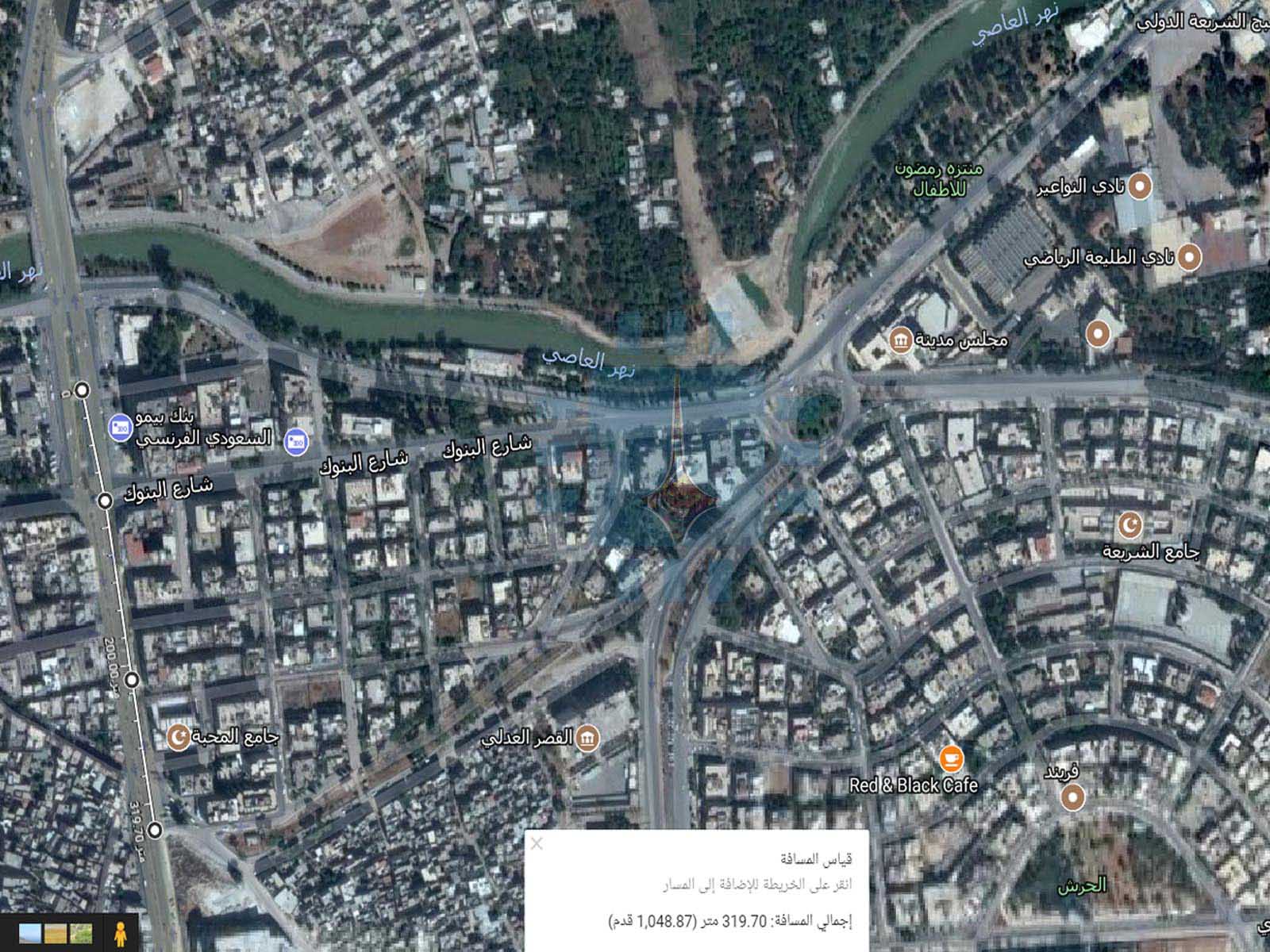
2 – قم بالنقر على نقطة البداية ( النقطة التي ترغب القياس من عندها ) من على الخريطة من الخلال الضغط بزر الفأرة الأيمن ثم اختيار الخيار الأخير : قياس المسافة Measure Distance 3 – قم بتحديد الطريق الذي ستسلكه من خلاله و ذلك من خلال الضغط بزر الفأرة الأيسر عند كل انحناء على هذا الطريق ( المسار الأبيض ) :

4- نستمر في وضع النقاط على الطريق حتى الوصول إلى نقطة النهاية ، عندها ننظر إلى المربع الأبيض أسفل الشاشة حيث يشير إلى المسافة :

مع التنويه إلى أنه يمكن إزالة نقطة ما من خلال الضغط عليها فقط ، كما يمكن تبديل موقع النقطة من خلال الضغط باستمرار بزر الفأرة الأيسر و سحب النقاط إلى المكان المطلوب
ثانياً – عن طريق تطبيق الجوال للأندرويد و الآيفون :

أيضاً يكون الأمر في غاية البساطة عند استعمال التطبيق حيث كل ما عليك فعله هو فتح تطبيق الخرائط Google Map و الذي يكون مثبت بشكل مسبق ، ثم اتباع ما يلي :

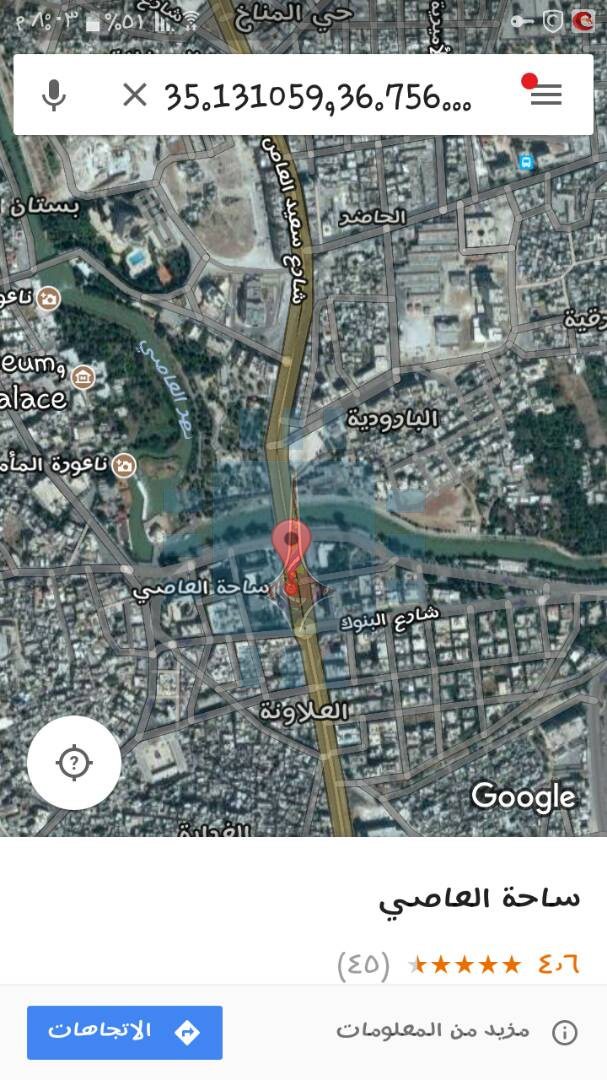
1- قم بالذهاب إلى الموقع المطلوب و الذي ترغب القياس من عنده ( نقطة البداية ) ، ثم اضغط باستمرار على نقطة البداية من على الخريطة ، حيث سيظهر مربع أبيض في أسفل الشاشة يشير إلى اسم الموقع ( في حال كان له اسم ) أو تظهر العبارة : دبوس تم إسقاطه ، قم بالضغط على هذا المربع الأبيض :

 2 – بعد ذلك نضغط تظهر نافذة جدية فيها معلومات و صور عن الموقع ( في حال توافرها ) و لكن ما يهمنا هو أن نضغط على الخيار : قياس المسافة Measure Distance

3 – عندها نقوم أيضاً بتحديد الطريق الذي نسلكه من خلال سحب الخريطة حتى تستقر الدائرة الصغيرة السواداء في المكان المطلوب ( عند كل انحناء في الطريق ) ، ثم لثبيت هذه النقطة ننقر على إشارة + في أسفل الشاشة :

4 – نستمر في إضافة النقاط عند كل انحناء لضمان قياس دقيق للمسافة و بنفس الطريقة السابقة :

5 – نستمر هكذا حتى نصل على نقطة النهاية ، ثم ننظر إلى أسفل الشاشة حيث تظهر المسافة بين النقطتين عند اتباع المسار المنقط :