هل من الآمن شراء بطاقة رسوميات مستعملة؟

بدأنا نشهد رؤية مجموعة من بطاقات الرسومات المستعملة القوية تغمر السوق، هل من الخطورة شراؤها وتداولها أم أنها آمنة وموثوقة ولا خطورة من استعمالها؟

بدأت بطاقات الرسوميات المستعملة بالفعل في التراجع إلى أسعارها العادية في الأسواق الثانوية مثل إي باي eBay و Craigslist، ولكن هل من الآمن شراء هذه البطاقات بعد أن كانت تعمل في التعدين الإلكتروني miner crypto– لأشهر، أو ربما حتى سنوات لمدة 24 ساعة متواصلة في جميع أيام الأسبوع؟

بشكل عام، الإجابة هي نعم. في حين أن شراء بطاقات الرسوميات GPU المستعملة من الذين يعملون بمجال العملة الرقمية من بيتكوين Bitcoin على وجه الخصوص ينطوي على بعض المخاطر الكامنة، فهي ليست أكبر من مخاطر شراء أجزاء الهاردوير Hardware المستعملة في المقام الأول.

نقدم لك هذا المقال من موقعك التقنية السورية لنكسر حاجز الخوف هذا!

معالج الرسوميات ليس سيارة!

من الجيد التفكير في المكونات الإلكترونية على أن لها فترة صلاحية، وأنه بعد فترة معينة من الاستخدام، من الخطورة الاحتفاظ بها دون استبدالها.

ولكن هذا ليس صحيحاً تماماً – فالإلكترونيات القديمة يمكن أن تعمل لعقود من الزمن بدون مشاكل، طالما أنها لا تملك أجزاء ميكانيكية متحركة ولا تتعرض لظروف قاسية خارج معايير عملها.

على سبيل المثال، هنالك قطارات بأنظمة تسجيل محوسبة كانت تعمل بشكل مستمر لمدة خمسين عاماً.

الآن، صحيح أن مكونات الكمبيوتر ستبلى النهاية ومحركات الأقراص الصلبة Hard Disk هي المثال الواضح هنا، إذا كنت لا تتوقع عملية فشل محرك الأقراص، فإنك فعلاً ستفاجأ في النهاية.

لكن بطاقات الرسوميات GPUs مختلفة بعض الشيء. في حين أنها تتعرض لخطر الفشل في بعض الأحيان، إلا أنها أكثر عرضة للفشل بعد التثبيت مباشرة بسبب ضعف عملية تصنيع رقاقة معقدة بشكل غير جيد ويؤدي إلى إنهاكها من خلال الاستخدام المنتظم.

هذه هي ظاهرة ليمون Lemon في العمل: من المحتمل أن تستمر وحدة معالجة الرسومات GPU أو وحدة المعالجة المركزية CPU التي تعمل بشكل جيد بعد فترة الضمان لعدة سنوات، على الأقل.

المصطلح الهندسي هو منحني باثتوب Bathtub curve ينطبق هنا وإليك أدناه المنحني الذي يعبر عن الفشل في عدة حالات.
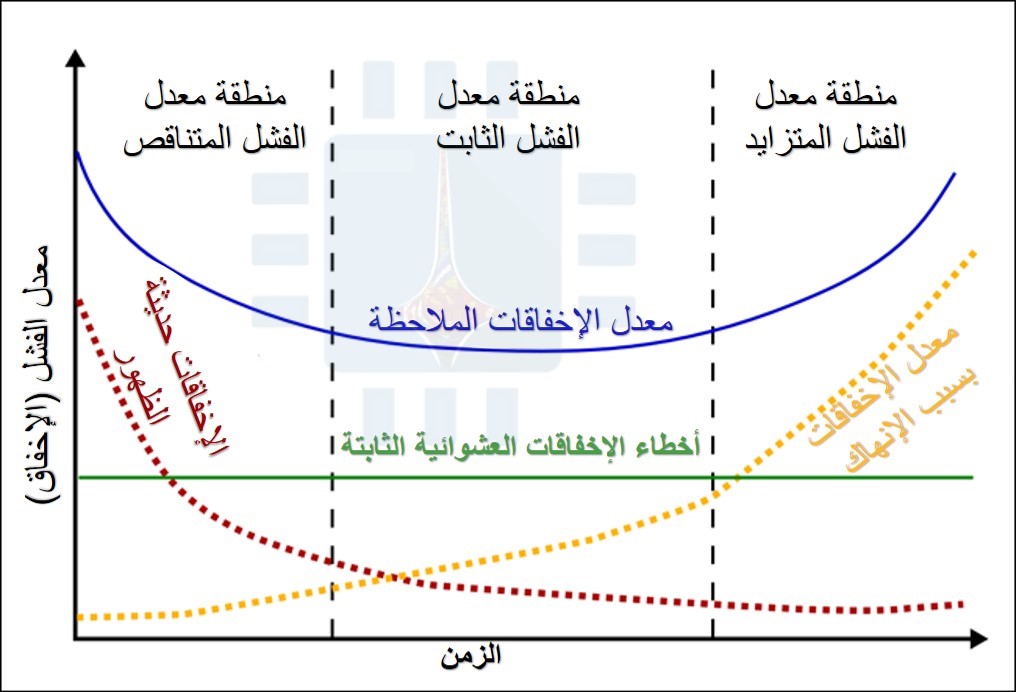
نتيجة لذلك، يمكن عرض بطاقات الرسوميات التي كانت مستخدمة من قبل لبعض الوقت إذا كانت قد تجاوزت نقاط الجودة في حياتها الإلكترونية.

طالما أنه لم يكن غير مقيد بشكل مفرط، أو معرضاً للحرارة بشكل كبير، أو تضرر جسدياً، فمن المحتمل أن يكون صحيحاً من حيث الموثوقية.

بالحديث عن هذا الموضوع…

الذين يعملون بالتعدين الرقمي لا ينهكون معداتهم كما تظن:

إن الهدف من جهاز التعدين الرقمي هي قيمة العدد المستمر من اليوم والأيام التالية في البحث الخادع عن تحويل الطاقة يوماً بعد يوم.

إذا لم تكن هذه الجملة منطقية بالنسبة لك، دعني أوفر لك الكثير من القراءة وأقول هذا فقط: عمال التعدين من بيتكوين Bitcoin يحولون الكهرباء إلى نقود رقمية باستعمال الرياضيات، ويقومون بذلك الرياضيات مع بطاقات الرسومات.

لكن هذا التفسير المبسط يكفي لصنع نقطة مهمة. إن التعدين لأجل عملة رقمية cryptocurrency يعتمد على قوة المعالجة، وبالتأكيد – هذا هو السبب في أن تصاميم شرائح من معالجات الرسوميات GPU هي أفضل لمعظم أساليب التعدين من وحدات المعالجة المركزية.

ولكنها أيضاً تتعلق بالكفاءة: إذا كان عامل تعدين يستخدم كمية كبيرة من الكهرباء، فإنه يأكل فواتير الكهرباء أسرع من توليد العملات المعدنية، فعندئذٍ يخسر المال.

أصبح التعدين الآن بمثابة توازن، بين اختيار النسخة الأكثر ربحية من cryptocurrency، وجود أكبر قدر ممكن من الطاقة، واستخدام هذه القوة لتحقيق أقصى استفادة لها دون استنزاف المزيد من الكهرباء من الممر المجمد في Wal-Mart.

لهذا الغرض، فإن عمال التعدين من نوع Bitcoin هم في واقع الأمر أكثر عرضة لتقليص وحدات معالجة الرسوميات الخاصة بهم بدلاً من معالجتها عن طريق عملية رفع تردد التشغيل Overclock، حتى إذا كانوا يزعجون أنفسهم بإجراء تعديلات على إعداد البرنامج الخاص بهم بالكامل.

هناك فائدة أقل لمحرك التعدين ذو 6 وحدات لمعالجة الرسوميات التي يتم رفع تردد التشغيل لها من وحدة معالجة الرسومات (GPU) واحدة في كمبيوتر الألعاب.

عمال التعدين من بيتكوين Bitcoin يهتمون بالكفاءة أكثر من ضجيج القوة، مما يعني فكرة تشغيل البطاقة حتى تذوب في الحقيقة ولا تصمد بعد.

بالإضافة إلى ذلك، تم تصميم وحدات معالجة الرسوميات (GPU) لتعمل في وضع الحرارة الساخن. سيصل متوسط درجة حرارة المعالج الرسومي GPU إلى درجات حرارة تتراوح بين 50 درجة مئوية و 70 درجة مئوية عندما يكون تحت الحمل الثقيل، ويمكنه الاحتفاظ بهذا الأمر لساعات أو أيام دون أي مشكلة.

مع وضع كل ذلك في الاعتبار، لا داعي للقلق أكثر من اللازم. في الواقع، من المحتمل تماماً أن تكون البطاقة التي تم شراؤها جديدة واستخدمت لمدة عامين من قبل لاعب ثقيل أقل موثوقية من تلك المستخدمة في التعدين، إذا قام المستخدم برفع تردد التشغيل بشدة وتعامل معه بشكل غير جيد.

قد تضطر إلى استبدال بعض المراوح:

هناك جزء متحرك واحد على بطاقة الرسومات الحديثة: مروحة التبريد.

حيث أن المراوح على منصات التعدين تعمل بمعدل ثابت بشكل أو بآخر في كل الأوقات، فمن المحتمل أن تكون المحركات أو المحامل الكهربائية في تلك المراوح أضعف بكثير وأكثر عرضة للفشل في بطاقة تستخدم في التعدين منها في أكثر من بطاقة مستعملة نموذجية.
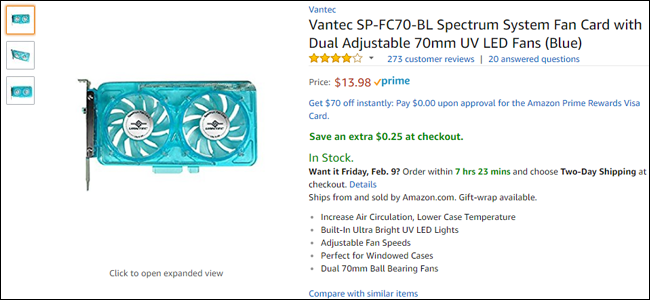
لكن هذا، أيضاً، ليس بهذا الحجم الكبير للصفقة. حيث تحتوي معظم سلاسل البطاقات الرئيسية على مراوح ما بعد البيع وخيارات تبريد سائلة متاحة لها، وخاصةً بطاقات النطاق المتوسط والراقية الشائعة بين عمال التعدين.

إذا فشلت المراوح على بطاقة الرسوميات المستخدمة لديك، فسيكون من السهل استبدالها، إذا قمت بتثبيت مبرد لوحدة المعالجة المركزية (CPU)، فستتمكن من التعامل معه دون أي مشاكل.

يمكنك حتى اغتنام الفرصة للترقية إلى نظام التبريد السائل، أو أخذ مراوح لبطاقة مكسورة من نفس النوع واستغلالها لإصلاح العطل.

في الواقع، قد تكون بطاقات الرسوميات التي تأتي من بيئات معرضة للأتربة أو الغبار – أو فقط من المالكين السابقين الذين لم يقوموا بتنظيف حواسيبهم بشكل كافٍ في كثير من الأحيان – معرضة تماماً لفشل مروحة بطاقات التعدين السابقة.

شراء المستعمل دائماً له مخاطر، لذا يجب عليك أن تكون حريصاً:

لذلك، أثبتنا أن بطاقات الرسوميات المستخدمة من أجهزة التعدين ليست من الأنواع السيئة بشكل خاص، على الأقل من حيث الأجهزة المستخدمة.

لكن هذه الأجهزة لا تزال، كما تعلمون أجهزة مستعملة…

شراؤها يعتبر طريقة رائعة لتوفير المال (وشيء من المحتمل يجب أن تقوم به في أغلب الأحيان!)، ولكن لديه مجموعة من المخاطر الخاصة به أيضاً.

عند شرائك لبطاقة مستعملة، فأنت تريد بشكل عام الحصول على شيء يضمن الشراء. لذلك يعتبر eBay / PayPal وحمايته المضمنة من جانب المشتري مثالاً جيداً.

يعتبر أيضاً موقع أمازون Amazon موقعاً جيداً لشراء السلع المستخدمة، نظراً لأن البائعين لا يريدون المخاطرة بتعرض الحسابات لتقارير متكررة من المشترين غير الراضيين عن الخدمة.

تميل أسواق المستعمل (أسواق من وإلى المستخدمين User-to-user markets) إلى أن تكون أرخص من هذين الخيارين، ولكنها أيضاً أقل موثوقية: إذا أنفقت 250 دولاراً على بطاقة رسوميات bum على كريغزلست Craigslist  أو فيسبوك Facebook، فلا يوجد خيار كبير للتعويض. على مسؤولية المشتري، كما هو الحال دائماً!

قد يكون من المفيد أيضاً البحث عن بطاقات أفضل: بالإضافة إلى توفير طاقة وكفاءة أفضل على جميع مستويات الأسعار، تسمح بعض الشركات المصنعة مثل EVGA و Gigabyte و MSI بالضمانات بين المالكين.

ستستبدل بطاقات الرسوميات التي تعرضت للعطل أو الفشل استناداً إلى أرقام تسلسلية طالما كان تاريخ الشراء ضمن فترة الضمان.
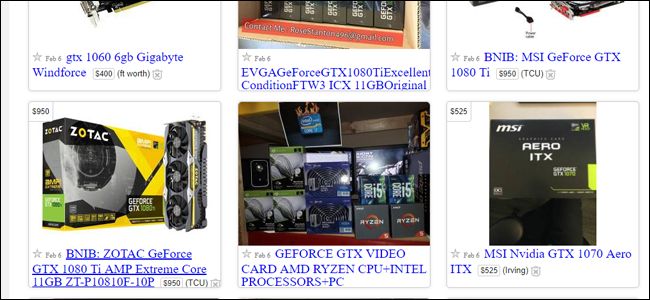
مع ذلك، إذا استمرت أسواق العملات الالكترونية في العمل بهذا الشكل كما هو الحال في الجزء الأول من هذا العام، فستكون هناك صفقات رائعة بالفعل لأي شخص يبحث عن معالج رسوميات GPU جديد.

من المحتمل أن يكون السوق الثانوي قد غرق لدرجة أنه حتى البطاقات الجديدة تخضع للأسعار الموصى بها لأول مرة منذ وقت طويل.

بعد مرور بضعة أشهر قاتمة من نقص الأجهزة، سيكون ذلك بمثابة تغيير مرحب به للاعبين الكمبيوتر الشخصي في كل مكان.

مقالات قد تعجبك:

هل الآن الوقت جيد لشراء بطاقة رسوميات من NVIDIA أم من AMD ؟
هل من الصحيح أن تشتري القطع المعاد تصنيعها أم لا
كيفية اختيار كرت رسوميات للكمبيوتر المكتبي أو المحمول
كيفية تحسين أداء الألعاب عند استخدام كروت الشاشة من نوع Intel
أفضل تطبيقات تتبع أسعار البيتكوين والعملات الرقمية الأخرى

كيفية ترقية أو استبدال الرام في الكمبيوتر المكتبي

أولاً، هنالك حاجة لـ ثقافة بسيطة وبعض الملاحظات الهامة التي يجب عليك أخذها بالحسبان لاختيار الرام المناسبة لجهازك خذها من هذا المقال. ثم عد إلى هذه المقالة لتنفيذ الخطوات.

عادة ما يكون استبدال الذاكرة في كمبيوتر سطح المكتب بسيطاً جداً. ستحتاج إلى مفك براغي مناسب لفتح الصندوق، وهذا هو الأمر.

إن هذه الإرشادات مخصصة لحالة نمط ATX برجية قياسية، وإذا كان لديك تصميم حالة أكثر غرابة، فقد تحتاج إلى العمل بشكل أكثر صعوبة أو وضع الكمبيوتر بشكل غريب لفتحه والوصول إلى مكوناته الداخلية.

قم بإزالة كافة الكابلات والملحقات الخارجية من الكمبيوتر، ثم قم بنقلها إلى مكتب. من الناحية المثالية كنت تريد منطقة عمل باردة وجافة غير مغطاة بالسجاد.

أزل المسامير الموجودة على الظهر الممسكة للوحة الوصول في مكانها. ستقوم بإزالة لوحة الوصول من الجانب الأيسر للكمبيوتر (على افتراض أنك تنظر إلى المقدمة). في بعض الحالات، ستحتاج إلى إزالة الغطاء بالكامل. ثم اضبط الكيس Case على جانبها لتظهر الأجزاء الداخلية.

بعد فك غطاء علبة الكمبيوتر Case لا تقم بلمس اللوحة الأم أو الدوائر الإلكترونية أو الأطراف النحاسية للذواكر.

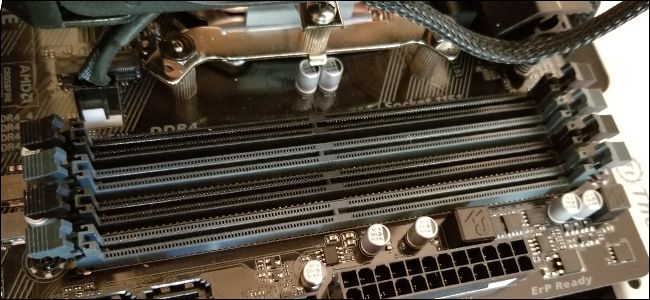
في هذه الأثناء يجب أن تبحث في اللوحة الأم. يجب أن تكون ذاكرة الوصول العشوائي سهلة التمييز. سيكون هناك اثنتين أو أكثر من الوحدات الموجودة في فتحات التي عادة ما تكون بالقرب من وحدة المعالجة المركزية، ولكن أكثر نحو الجزء الأمامي من الكمبيوتر.

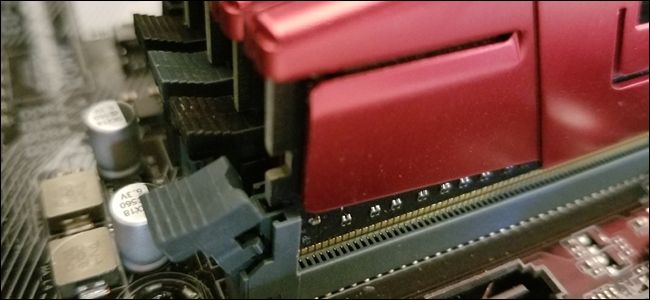
لإزالة ذاكرة الوصول العشوائي الموجودة، ابحث عن قطع التثبيت المعدنية أو البلاستيكية في طرفي ذاكرة الوصول العشوائي (RAM). ببساطة اضغط على هذه القطع (بعيداً عن ذاكرة الوصول العشوائي)، عندها يجب أن ترتفع الوحدة النمطية قليلاً نحو الأعلى، أي تصبح جاهزة للسحب. كرر هذه الخطوة مع جميع الوحدات التي تريد إزالتها.

ثم، ارفع كل وحدة بشكل مستقيم لأعلى وخارج الفتحة.

قبل وضع ذاكرة الوصول العشوائي الجديدة في مكانها، نلقي نظرة على الفتحات Slots الموجودة.

على اللوحة الأم في الصورة أدناه، تكون الفتحات المزدوجة مختلفة الألوان – أسود لزوج واحد، والرمادي للزوج الآخر. إذا كنت تقوم بتثبيت وحدات أقل مما تحتويه اللوحة الأم (أو لديك زوجان غير متطابقين – مثل وحدتي 8 جيجابايت ووحدتي 4 جيجابايت)، فستحتاج إلى تثبيت أزواج في فتحات مطابقة باللون.

ملاحظة: تستخدم بعض اللوحات الأم مؤشرات مختلفة لأزواج الفتحات. تحقق من مواصفاتك إذا كنت غير متأكد.

لتثبيت ذاكرة الوصول العشوائي (RAM) الجديدة، قم بمحاذاة الاتصالات الكهربائية Electrical contacts مع فتحة الذاكرة، مع التأكد من أن الشق الموجود في الموصل قد تم وضعه بشكل صحيح، حيث يمكن وضعه في اتجاه واحد فقط.

ﺛﻢ اﺿﻐﻂ ﻋﻠﻰ وﺣﺪة اﻟﺬاﻛﺮة ﻓﻲ ﻣﻜﺎﻧﻬﺎ ﺑﻠﻄﻒ ﺣﺘﻰ ﺗﺴﻤﻊ صوتاً للقطع اﻟﺒﻼﺳﺘﻴﻜﻴﺔ الجانبية وهذا دليل على أخذها لمكانها بشكل جيد.

إذا قمت بفصل أي من أسلاك الطاقة أو كروت البيانات على جهازك للحصول على وصول أفضل إلى فتحات ذاكرة الوصول العشوائي، فلا تنسَ توصيلها مرة أخرى الآن.

أعد تركيب لوحة الوصول وشدها لأسفل على الجزء الخلفي من الجهاز. انت انتهيت! خذ جهازك مرة أخرى إلى مكانه المعتاد وتوصيل كل شيء مرة أخرى.

مقالات قد تعجبك

كيفية اختبار الذاكرة العشوائية Ram في نظام Windows
كيفية تسريع الكمبيوتر بنظام ويندوز
 طريقة تسريع عملية إقلاع الحاسوب
كيفية استعادة الملفات من كمبيوتر معطّل
كيفية إيقاف التحديثات التلقائية في Windows 10
لماذا يستهلك متصفح Chrome قدر كبير من الرام RAM ؟ وما الحل ؟

كيفية استعادة الملفات من كمبيوتر معطّل

للأسف! حاسوبك لم يعد يُقلع بعد الآن. ربما تكون مشكلة في نظام التشغيل ويندوز Windows، أو ربما العمر الافتراضي لمكونات الكمبيوتر قد انتهى. إذا كان لديك ملفات مهمة محتجزة داخل حاسوبك المعطل ، سيساعدك هذا الدليل في استعادتها!

في الحقيقة، إذا كان عطل حاسوبك في محرك الأقراص الصلبة فلا يوجد ضمان بأن بياناتك قابلة للاسترداد، وسيكون من المستحيل استرداد الملفات – ذلك عند عدم استعمال خدمات استرداد البيانات الاحترافية باهظة الثمن، على الأقل.

الإقلاع من قرص نظام أو قرص تثبيت ويندوز

إذا كان حاسوبك قد تعطل بشكل كامل بالفعل، وكان هذا هو السبب في عدم تشغيله، فلن تنجح هذه الطريقة.

بكل الأحوال، يمكنك تجربة هذه الطريقة فقد يكون معطلاً بسبب ضرر في ملفات تثبيت ويندوز Windows الخاص به. إذا كانت هذه هي الحالة، فيمكنك استرداد الملفات عن طريق الإقلاع من قرص مضغوط مباشر لـ لينكس Linux أو حتى قرص تثبيت ويندوز Windows.

للتعرف أكثر على طريقة الإقلاع تابع مقالتنا هذه وقد يهمك أيضاً حل مشكلة عدم الإقلاع على هذا الرابط.

كل ما عليك هو إدخال قرص مضغوط مباشر لـ لينكس Linux أو قرص تثبيت ويندوز Windows في الكمبيوتر وبدء تشغيله. إذا تم تشغيله من القرص وأخَذك إلى سطح مكتب لينكس Linux أو إلى بيئة تثبيت ويندوز Windows، فستعلم أن أجزاء الكمبيوتر هاردوير Hardware غير منتهية الصلاحية تماماً.

إذا كنت مهتماً فقط باستعادة الملفات، يمكنك توصيل جهاز وسائط قابل للإزالة -قرص تخزين خارجي ذو مأخذ USB (USB Flash Drive) أو محرك أقراص ثابتة خارجي أو كما يسمى بالهارد الخارجي- ونسخ الملفات إليه، ثم قم بحفظ الملفات الخاصة بك من جهازك الكمبيوتر المعطل.

هذا أمر سهل الاستخدام مع قرص مضغوط لينكس Linux، حيث ستحصل على سطح مكتب لينكس Linux كامل يمكنك استخدامه لنسخ الملفات.

إذا كان لديك قرص تثبيت ويندوز Windows، فيمكنك استخدام خدعة لسحب نافذة إدارة الملفات ونسخ الملفات من محرك الأقراص الثابتة بجهاز الكمبيوتر.

قد تعمل هذه الطريقة حتى إذا كان محرك الأقراص الثابت في حاسوبك معطلاً بالكامل. إذا كنت محظوظاً، فقد لا يتمكن الكمبيوتر من بدء تشغيل نظام ويندوز Windows ولكنك قد تتمكن من استرداد بعض الملفات الهامة من محرك الأقراص في بيئة تشغيل لينكس Linux المباشرة أو بيئة تثبيت ويندوز Windows.

سحب القرص الصلب ووضعه في كمبيوتر آخر

إذا لم يستطع حاسوبك تشغيل قرص مضغوط مباشر لـ لينكس Linux أو قرص تثبيت ويندوز Windows، فقد تكون مكونات جهاز الكمبيوتر Hardware قد انتهى عمرها الافتراضي.

في هذه الحالة، هناك بعض الأخبار السارة – فعلى الرغم من كون اللوحة الأم للكمبيوتر، أو وحدة المعالجة المركزية CPU، أو الذاكرة، أو كرت الشاشة، أو وحدة التغذية، أو أي مكون من المكونات الأخرى للكمبيوتر تالفاً، فإن محرك الأقراص الثابتة ربما لا يزال يعمل بشكل صحيح.

إذا كانت هذه هي الحالة، يمكنك ببساطة فكّ جهاز الكمبيوتر، واستخراج القرص الصلب (Hard drive)، وتوصيله بجهاز كمبيوتر آخر، وإخراج الملفات من القرص الصلب باستخدام الكمبيوتر الآخر.

(يمكنك أيضاً وضعه في حاوية (حاضنة) خارجية external enclosure إذا كانت متوفرة لديك، ولكن إذا لم يكن ذلك، فيجب أن تكون قادراً على وضعها في كمبيوتر جديد دون الحاجة إلى أي أجهزة وسيطة إضافية).

قبل كل شيء، تحذير: يمكن أن تؤدي هذه العملية إلى إلغاء كفالة الجهاز Warranty، خاصةً إذا كنت تفعل ذلك على جهاز كمبيوتر محمول Laptop غير مصمم لفتح الهارد.

لكن إذا كان لديك كمبيوتر مكتبي يمكنك فتحه والعمل عليه بسهولة، أو إذا كان لديك جهاز كمبيوتر محمول Laptop قديم خارج مدة الكفالة ولم يتبق الكثير من عمره الافتراضي المتوقع، عندها امضِ قدماً في هذه العملية على أية حال.

العملية الأساسية بسيطة، ولكنك ستحتاج إلى العمل بشكل هادئ مع الأجهزة الداخلية لجهاز الكمبيوتر. أولاً، تأكد من إيقاف مفتاح القاطع الرئيسي للطاقة في الجزء الخلفي من علبة الكمبيوتر (أو الأفضل من ذلك، قم بفصل الكمبيوتر نهائياً من مقبس الطاقة).

بعد ذلك، افتح علبة الكمبيوتر (الكيس Case) وحدد موقع محرك الأقراص الثابت. قم بفصل كابلاتها وفكها وسحبها من العلبة.

ستحتاج عندئذٍ إلى توصيل محرك الأقراص الثابتة بجهاز كمبيوتر آخر. يمكنك القيام بذلك عن طريق إدخال محرك الأقراص الثابت في الكمبيوتر الآخر أو باستخدام فتحة محرك أقراص خارجي.

إذا كان لديك محرك أقراص صلبة محمول وتحتاج إلى توصيله بكمبيوتر مكتبي، فيمكنك الحصول على محرك أقراص مصمم خصيصاً لمحركات الأقراص الثابتة المحمولة التي ستسمح لك بتوصيل محرك الأقراص المحمول بأمان إلى سطح مكتب آخر.

قم بتشغيل الكمبيوتر الشخصي الآخر، وقم بتشغيل نظام التشغيل القياسي الخاص به من محرك الأقراص الثابت الرئيسي الخاص به، وانسخ الملفات من محرك الأقراص الثابت بالكمبيوتر القديم.

هذه العملية بسيطة إلى حد ما على أجهزة الكمبيوتر المكتبية في حالة الأجهزة القابلة للفتح، ولكن الأمر يصبح أكثر صعوبة على أجهزة الكمبيوتر المحمول Laptops – خاصة أجهزة الكمبيوتر المحمولة المغلقة التي لم يتم تصميمها ليتم فتحها على الإطلاق.

إذا لم تكن راضياً عن فعل ذلك مع حاسوبك أو كان لديك كمبيوتر محمول مغلق لم تقتنع بفتحه، فقد تحتاج إلى الاتصال بمحل إصلاح الكمبيوتر أو بمكتب خدمة في أحد المتاجر الكبيرة لمساعدتك في هذه العملية. يمكنهم عندئذٍ سحب القرص الصلب لك، ونأمل أن تستعيد الملفات.

إذا افترضنا أن ملفاتك ذات قيمة وكنت على استعداد للدفع، فإن هذا دائماً ما يكون الخيار الأفضل.

الوقاية خير من العلاج!

من موقع التقنية السورية Syrian tech يسرّنا دائماً تقديم الحلول المبسّطة لكم أعزاءنا القرّاء، لكننا ولتجنب حدوث مخاوف كهذه، نأمل الحرص وأخذ الاحتياطات مسبقاً كالاحتفاظ بنسخ احتياطية من ملفاتك المهمة.

إذا انتهى عمر محرك الأقراص الثابتة بجهاز الكمبيوتر خاصتك، ففي هذه الحالة تكون قادراً على تجاهله. بالتأكيد، سيتعين عليك مواجهة مشكلة إعداد جهاز الكمبيوتر مرة أخرى، ولكن ملفات البيانات المهمة تكون موجودة في أكثر من مكان حتى يتم الاحتفاظ بها عندما يعطيك جهاز الكمبيوتر عمره!

مقالات قد تعجبك

لماذا يمكن استعادة الملفات المحذوفة و كيفية منع ذلك
ما هي الملفات التالفة وهل هناك طريقة لإصلاحها أو استرجاعها ؟
كيفية استعادة الملفات المحذوفة من الحاسوب أو الأقراص الخارجية
كيفية إيجاد وإزالة الملفات المكررة في Windows
ثلاث خطوات لتحويل أي ملف بأي نوع إلى آخر دون تثبيت أي برنامج
ما هو مجلد Windows.old ؟ وهل يمكنك حذفه ؟

كيفية الحصول على المواصفات التفصيلية لحاسوبك

تحتاج أغلب البرامج والألعاب لموارد محددة، ولهذا معرفة مواصفات الجهاز الذي تملكه يساعدك على اختيار البرنامج المناسب ويوفر لك الوقت ويساعدك في تشخيص حالة الجهاز.

يمكن استخدام أدوات في Windows  تساعدك في هذه المهمة وتعطيك معلومات أفضل عن نوع العتاد الصلب مثل BIOS او اصدار UEFI وأيضا تفاصيل البيئة البرمجية في الحاسب.تلك الأدوات تعطينا معلومات معينة حسب الأداة المستخدمة بعضها يعطي نظرة شمولية وبعضها تفصيلية.

استخدام إعدادات النظام للتحقق من المعلومات الأساسية

بهذه الطريقة تستطيع معرفة المعلومات الأساسية لإصداري Windows 8, 10.
يتم ذلك بضغط Windows+I في لوحة المفاتيح ثم التوجه لأيقونة النظام.

ثم الدخول لنافذة “حول” في القائمة المنسدلة على اليمين.

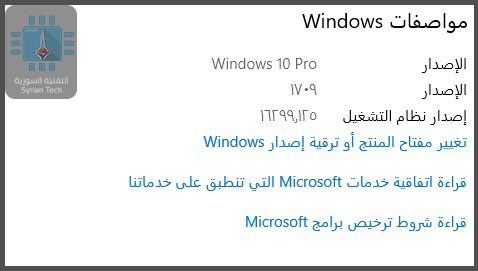
تظهر المعلومات على شكل قسمين، الأول عن مواصفات الجهاز وفيه معلومات المعالج وذاكرة الوصول العشوائي ونوع النظام (32-64بت).

أما القسم الاخر يعرض مواصفات نظام التشغيل حيث يعرفنا على نوع النظام والرقم التسلسلي لهذا الإصدار.

تطبيق معلومات النظام من أجل تفاصيل البيئة البرمجية والعتاد الصلب

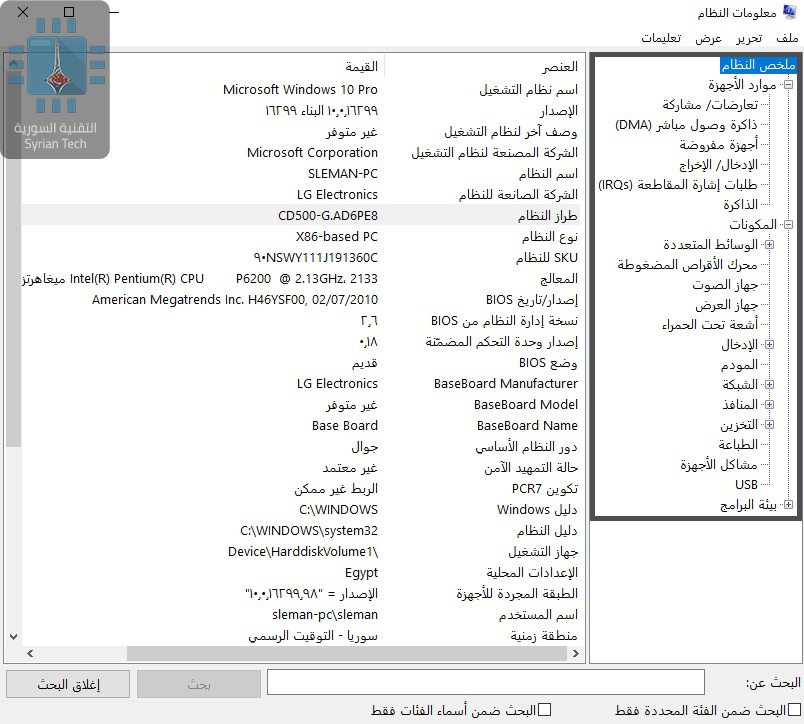
وجد هذا التطبيق حتى في الإصدارات التي تسبق Windows Xp ، وهو يعطي تفاصيل أكثر من الطريقة السابقة وللوصول لهذا التطبيق ضغط  Windows+R في لوحة المفاتيح و اكتب msinfo32 في برنامج تشغيل ثم اضغط موافق.

تظهر واجهة معلومات النظام، في البداية هناك ملخص النظام وهو يزود المستخدم بمعلومات أكثر من التي تزودها الطريقة السابقة، ويتم عرض معلومات حول اصدار النظام واسم الشركة الصانعة للجهاز وتفاصيل الأجهزة مثل BIOS  ونوع اللوحة الأم وذاكرة الوصول العشوائي وأكثر.

لمعلومات أكثر تفصيلاً مما يعطيه ملخص النظام، يوجد تفرعات على الجهة اليمنى وكل منها تعطيك تفاصيل أعمق عن موارد الأجهزة، والى حد ما يمكن اعتبار هذه المعلومات مخبأة وهي تحوي تفاصيل هامة عن كل عنصر من عناصر النظام.

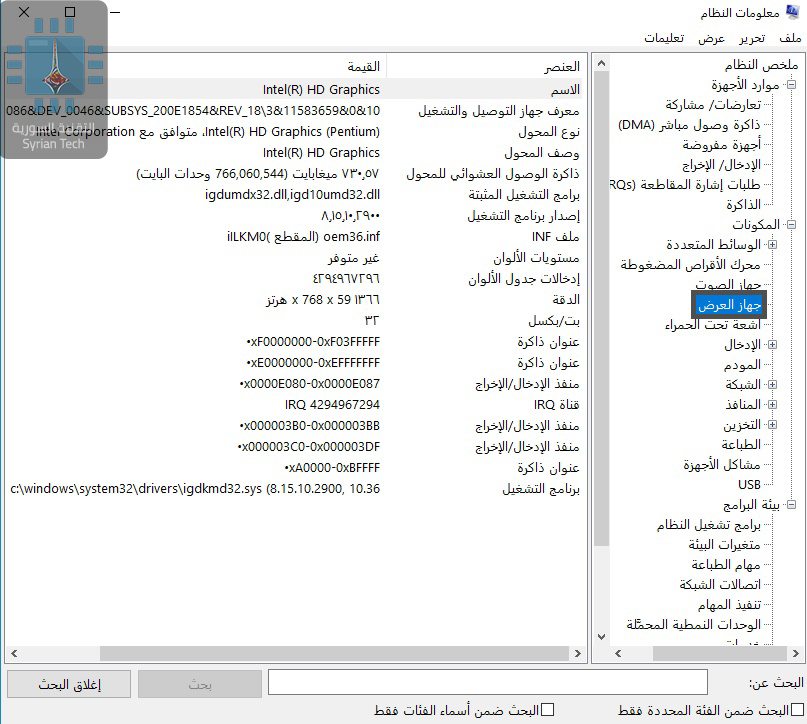
على سبيل المثال ، عند الضغط على جهاز العرض سيظهر نموذج بطاقة الرسوميات وإصدار برنامج التشغيل الخاص بها والدقة.

هناك ميزة في تطبيق معلومات النظام ويمكن الاستفادة منها حيث يمكن تصدير تقرير معلومات النظام بشكل منفصل كصيغة ملف نصي.
وهذا مفيد عندما نريد ارسال تفاصيل النظام لشخص آخر أو الحصول على نسخة للاستخدام الشخصي من أجل استكشاف أخطاء النظام مثلاً .

قم بتحديد المعلومات التي تريد حفظها حيث حدد الفرع الذي يحتوي المعلومات التي تريدها وافتح قائمة ملف ثم امر تصدير، لكن يجب ان يتم الانتباه انه إذا تم تحديد العنوان الرئيسي وهو ملخص النظام والقيام بأمر تصدير سيتم حفظ جميع المعلومات المتاحة في التطبيق أي كل المعلومات المتوافرة تحت كل فرع من الفروع.

اختر اسم الملف النصي وحدد موقع حفظه ثم اضغط حفظ.

تستطيع فتح الملف النصي في اي وقت لمشاهدة جميع التفاصيل حول النظام الخاص بك وبأدق تفاصيله.

مقالات قد تعجبك :

كيفية تنصيب ويندوز 10
ما هو وضع موفر البطارية في ويندوز 10 ؟ وكيف يتم استخدامه ؟
كيفية الدخول إلى خيارات الإقلاع في ويندوز 8 و 10
طريقة تحديد سرعة الإنترنت أو قطعه عن المتصلين بالشبكة، لأجهزة ويندوز

ما هو UEFI ، وبماذا يختلف عن البيوس BIOS

تخطط شركة إنتل Intel باستبدال البيوس BIOS بنظام جديد يدعى UEFI على كل شرائحها مع حلول عام 2020 .أي أن تلك الشاشة الزرقاء التي اعتدنا عليها عندما نقوم بتثبيت نظام تشغيل جديد ( لوحة البيوس BIOS ) في طريقها إلى الزوال . لكن السؤال هنا ما هو البيوس BIOS وما هو UEFI

إن كلا من البيوس و UEFI هي عبارة عن برمجيات منخفضة المستوى والتي تظهر عندما يتم إقلاع الحاسوب وقبل إقلاع نظام التشغيل ، ولكن UEFI أكثر حداثة ، يدعم شريحة أوسع من الأقراص الصلبة (الهارد) ، ويكون أكثر سرعة وأكثر أماناً وبمظاهر رسومية أفضل بالإضافة إلى دعم مؤشر الفأرة .

ولأن الناس قد اعتادوا على كلمة بيوس BIOS فإنه يوجد الكثير من الحواسيب الحديثة المدمجة بنظام UEFI ولكنها تشير إليه على أنه البيوس BIOS ، لذلك حتى ولو استخدمت الشركة المصنعة مصطلح بيوس فإنها قد تقصد به UEFI كون أن أغلب الحواسيب الحديثة مدمجة بهذا النظام UEFI

ما هو البيوس BIOS

كلمة BIOS هي اختصار ل   Basic Input-Output system ( نظام الإدخال والإخراج الأساسي ) وهو عبارة عن برمجية منخفضة المستوى تتواجد في شريحة على اللوحة الأم موزربورد MotherBoard  .

ويتم تحميل البيوس في اللحظة التي يعمل بها الحاسوب وتكون مسؤولة عن إيقاظ محتويات العتاد (الهاردوير ) الخاصة بالحاسوب والتأكيد على أنها تعمل بشكل صحيح ثم تقوم بتشغيل البوتلودر والذي يتم من خلاله إقلاع نظام التشغيل ويندوز Windows أو أي نظام آخر .
ويمكن من خلال البيوس تهيئة إعدادات مختلفة مثل تهيئة عتاد الكومبيوتر ، تعيين وقت النظام ، وتعيين أولوية الإقلاع .

يمكن الولوج إلى هذا النظام من خلال الضغط عل زر محدد  أثناء إقلاع الحاسوب ويختلف هذا الزر بحسب نوع الكومبيوتر وغالبا ما يكون : زر الهروب ESC أو زر F2 أو F10 أو زر حذف Delete ويتم حفظ الإعدادات على ذاكرة على اللوحة الأم نفسها وعندما يتقم إقلاع الحاسوب فإن البيوس ستعد الحاسوب اعتمادا على الإعدادات المحفوظة .

ويمكن وصف البيوس على أنه اختبار ذاتي للحاسوب قبل إقلاع نظام التشغيل من أجل التأكد أن جميع إعدادات العتاد صحيحة وتعمل بشكل سليم ، وعندما يكون هناك خطأ ما فستظهر رسالة أو تسمع صوت غير طبيعي .

وبعد التأكد من سلامة العتاد فإن البيوس تبحث عن سجل الإقلاع الرئيسي MBR المخزن في جهاز الإقلاع وتستخدمه من أجل تشغيل البوتلودر bootloader ومن ثم تشغيل نظام التشغيل

ويمكن رؤية الاختصار CMOS والذي يشير إلى مكان تخزين إعدادات البيوس على اللوحة الأم وهو مصطلح غير دقيق تماما بسبب استبدال هذه الذاكرة بذاكرة فلاشية .

لماذا لم يعد نظام البيوس يفي بالاحتياجات الحالية :

استمر نظام البيوس لفترة طويلة فهو كان موجودا حتى في الحواسيب القديمة التي كانت تعمل بنظام دوس  MS-DOS في ثمانينات القرن الماضي .

وعلى الرغم من إجراء العديد من التحسينات عليه مثل إضافة ما يعرف ACPI أو واجهة الإعدادات المتقدمة والطاقة والذي سمح للبيوس بتهيئة العتاد بشكل أسهل وإنجاز وظائف متقدمة لإدارة الطاقة مثل الإسبات Sleep إلا أنه لم تعد تفي بالاحتياجات العصرية .

فمثلاً نظام البيوس لا يستطيع أن يعمل في حال كان الهارد 2.1 تيرابايت أو أكثر ، والشائع حالياً في أقراص التخزين أن تكون بسعة 3تيرا بايت فما فوق وهنا لا يستطيع البيوس الإقلاع منها

أيضاً البيوس يجب أن يعمل في وضع معالجة 16 بت ويملك فقط 1ميغا بايت من المساحة التخزينية كما يعاني من بعض المشاكل عند التعامل مع عدة أجهزة devices في ذات الوقت مما يؤدي إلى إبطاء عملية الإقلاع .

ما هو البديل ؟

للأسباب سابقة الذكر فإن نظام البيوس بحاجة إلى استبدال منذ وقت طويل ، وهذا ما دفع إنتل إلى العمل على نظام جديد أطلقت عليه اسم واجهة البرنامج الثابت الممتد  Extensible Firmware Interface (EFI) منذ عام 1998 ، وفي عام 2006 اختارت آبل Apple هذه الواجهة EFI عندما انتقلت إلى معمارية إنتل في أجهزة الماك الخاصة بها .

وفي عام 2007 اتفقت كلا من إنتل Intel وإي إم دي AMD ومايكروسوفت Microsoft والشركات المصنعة للحواسيب على مواصفات موحدة لنظام جديد وحمل الاسم  Unified Extended Firmware Interface  UEFI ودعم أول الأمر نظام ويندوز فيستا الحزمة 1 Windows Vista Service Pack 1 وويندوز Windows 7 ليصبح الآن متواجدا في الغالبية العظمى من الحواسيب الحديثة

لا يوجد طريقة للتحويل من البيوس إلى يو إي إف آي UEFI في حاسوب ما بعد انتهاء تصنيعه حيث ستكون بحاجة لشراء عتاد جديد يدعم ويتضمن UEFI ، ولكن بالمقابل فإن معظم UEFI تكون مزودة بمحاكي بيوس BIOS وذلك من أجل إمكانية تنصيب أنظمة التشغيل القديمة التي كانت لا تتعامل سوى مع البيوس .

مزايا النظام الجديد UEFI

من أهم مزايا هذا النظام الجديد هو دعم الأقراص الصلبة الهارد والتي سعتها التخزينين 2.2 تيرابايت فما فوق ، وفي الحقيقة فإن الحد الأقصى نظرياً الذي يدعمه هذا النظام هو 9.4 زيتا بايت ( للمزيد حول هذه الوحدة زيتابايت وغيرها اقرأ هذه المقالة ولا تنس العودة للمتابعة ) . وهذا يمثل حوالي 3 أضعاف الحجم المعتبر لبيانات الإنترنت

ويمكن ل UEFI أن يعمل في وضع 32 بيت أو 64 بيت كما يملك مساحة تخزينية أكبر من البيوس وبالتالي فإن عملية الإقلاع ستكون أسرع

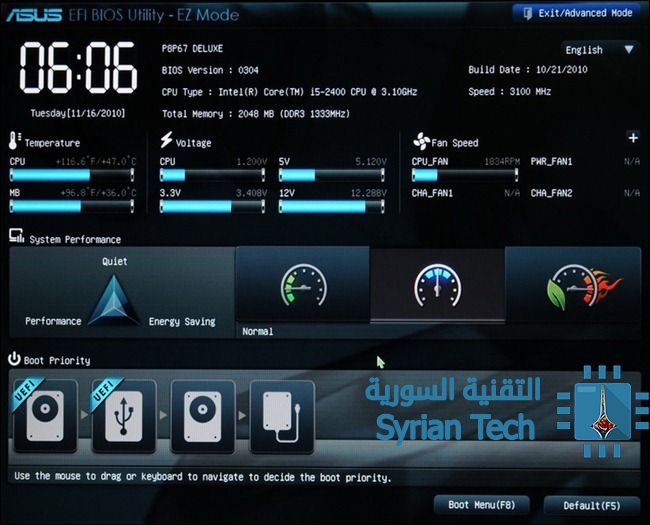
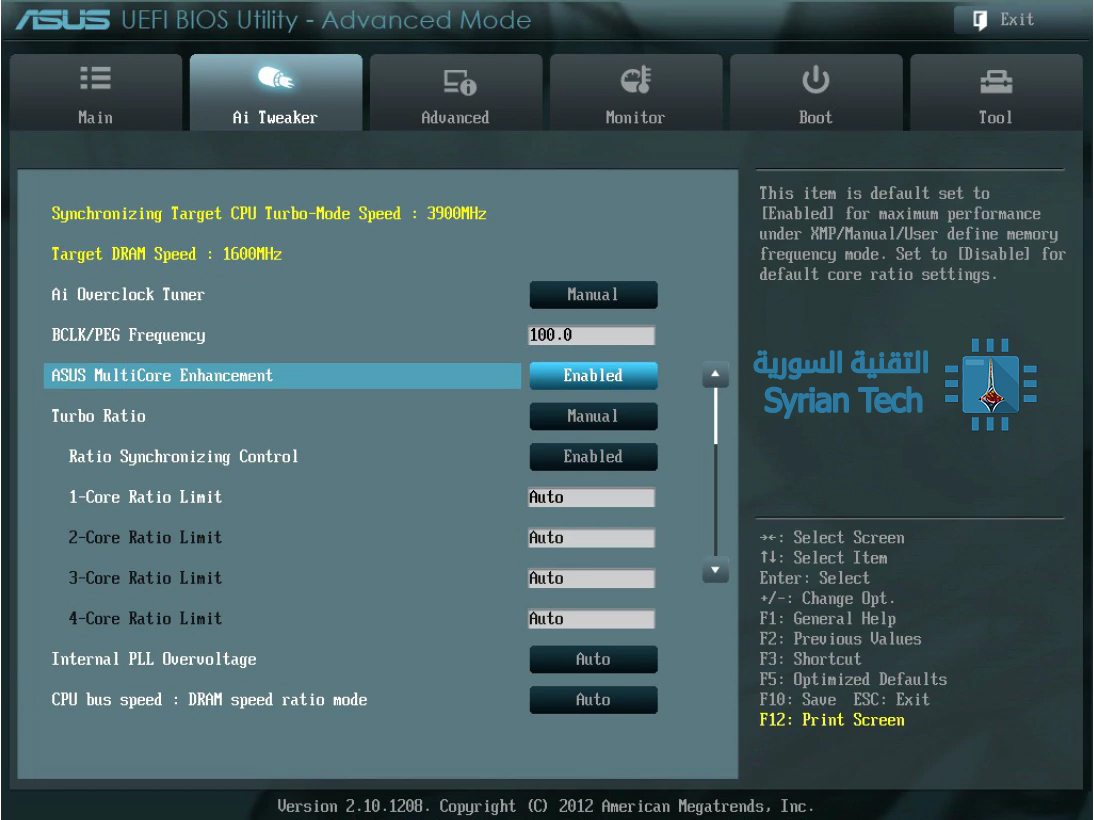
أيضاً فإن هذا النظام أفضل بكثير من الناحية البصرية حيث يكون بشاشة رسومية ويدعم مؤشر الفأرة رغم أن هذا الأمر ليس في جميع الأنواع حيث مازالت العديد من الحواسيب تستخدم واجهة نصية فقط من UEFI تبدو مثل شاشة البيوس السابقة .

كما يدعم الإقلاع الآمن والذي يعني أنه يمكن فحص نظام التشغيل من أجل التأكد أنه لا يوجد برمجيات خبيثة تتداخل مع عملية الإقلاع . ويدعم أيضاً ميزة الشبكات والتي تساعد في تداخل وتهيئة النظام عن بعد .

بمعنى آخر فإن UEFI نستطيع أن نعتبرها كنظام تشغيل مصغر يعمل قبل نظام التشغيل ويستطيع أن يفعل أكثر بكثير مما يفعله البيوس ويمكن أن يخزن في ذاكرة فلاشية على المزربورد (اللوحة الأم ) أو يمكن أن يتم تحميله من القرص الصلب أو مشاركة عبر الشبكة عند الإقلاع .

طبعا تختلف الواجهة UEFI بحسب الشركة المصنعة إلا أن الأساسيات هي نفسها .

كيفية الدخول إلى إعدادات UEFI في الحواسيب الحديثة

قد يكون الأمر هنا مختلف عن الدخول إلى إعدادات البيوس لأنه لا يوجد زر مخصص لذلك حيث أن الحواسيب الحديثة تتمتع بإقلاع سريع جدا والشركات المصنعة لن تقوم بإبطاء الإقلاع من أجل انتظار المستخدم ليضغط زرا ما

وتحتاج إلى الدخول إلى قائمة خيارات إقلاع ويندوز  Windows boot options من أجل الدخول إلى إعدادات UEFI

ولا نستطيع أن نشمل جميع الحواسيب حيث هناك بعض الحواسيب التي تخصص زرا معينا من أجل الدخول إلى إعدادات UEFI .

أساسيات المعالجات : الأنوية وتعدد المعالجات و Hyper-Threading

تعرف وحدة المعالجة المركزية (سي بي يو CPU ) على أنها إحدى مكونات الحاسوب الأساسية التي تقوم بتفسير التعليمات و معالجة البيانات التي تتضمنها البرمجيات و يطلق عليها اختصاراً اسم المعالج أو Processor .

و قد اعتيد على استخدام مصطلح سرعة المعالج CPU عند المقارنة بين أداء الحواسيب إلا أن الأشياء ليست بهذه البساطة على الإطلاق . حيث تقدم المعالجات المركزية متعددة النوى أو التي تعتمد تقنية خيوط المعالجة الفائقة أداء أفضل من المعالجات و حيدة النوى عند نفس السرعة ، و تكون الحواسيب متعددة المعالجات CPU أفضل على نحو كبير .

إن كل هذه التطورات في المعالجات سواء جعلها تدعم تقنية خيوط المعالجة الفائقة Hyper-Threading أو جعلها متعددة النوى أو حتى تصميم حواسيب بشرائح معالجات CPU متعددة هدفه هو السماح بمعالجة عمليات متعددة في نفس الوقت مما يسمح بالتعامل مع عدة مهام في نفس الوقت أو تشغيل البرامج الكبيرة والألعاب الحديثة بسلاسة

تقنية خيوط المعالجة الفائقة Hyper-Threading

يمكن ترجمة اسم التقنية لتكون ( خيوط المعالجة الفائقة) أو التخييط والمقصود منها هو أن العملية التي يقوم بها المعالج على البرنامج في خيط تنفيذ متسلسل تبعاً لأوامر البرنامج. ( ويكيبيديا )

و يطلق عليها اختصارا تقنية أتش تي HT و هي من ابتكار شركة إنتل Intel و التي كانت أولى محاولاتها في توفير المعالجة المتوازية للحواسيب .

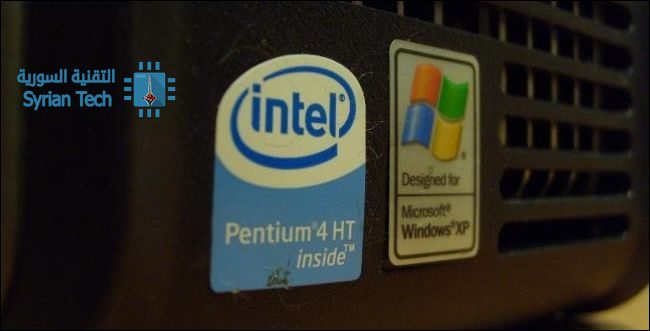
وظهرت هذه التقنية لأول مرة في حواسيب بينتيوم 4 أتش تي Pentium 4 HT في العام 2002 . حيث كانت حواسيب بينتيوم 4 Pentium في تلك الأيام بمعالجات وحيدة النواة ، أي أنها كانت تنجز عملية واحدة فقط في نفس الوقت _ على الرغم من كونها كانت تقوم بالتبديل بين المهام بسرعة كافية لتبدو أنها تنفذ عدة مهام في آن واحد .


و في هذه التقنية فإن المعالج يتظاهر بأنه يملك نوى أكثر من الحقيقة حيث  يتم خداع نظام التشغيل ليرى نواتين أو وحدتي معالجة مركزية CPU لكل نواة حقيقية في المعالج المركزي CPU ) . و لذلك فإن هذه التقنية تعتمد على غش نظام التشغيل . حيث أن عتاد وحدة المعالجة المركزية يملك فقط مجموعة واحدة من الموارد التنفيذية لكل نواة

و تسمح هذه التقنية ل(وحدتي المعالجة الافتراضيتين )أن تتشارك الموارد التنفيذية الفيزيائية و هذا يسمح ببعض التسريع ، ففي حال كانت إحدى الوحدتين الافتراضيتين في وضع الانتظار ، فإن الوحدة الأخرى تستعير مواردها التنفيذية

و بفضل هذه التقنية فإنه يوجد الآن ما يدعى ب bonus ( المضاعفة )فبينما كانت المعالجات الأصلية التي تعتمد تقنية خيوط المعالجة الفائقة تملك فقط نواة واحدة فإن حواسيب إنتل الحديثة تكون متعددة النوى و تدعم تقنية خيوط المعالجة الفائقة و هذا يعني أن وحدة المعالجة ثنائية النوى سيتم التعامل معها على أنها رباعية ، و رباعية النوى ستظهر على أنها ثمانية .

ولا بد من التنويه إلا أنه هذه التقنية لا تعتبر بديلا للنوى الإضافية الحقيقية أبداً

المعالجات متعددة الأنوية Multiple Cores

كانت المعالجات سابقا تملك نواة واحدة فقط و هذا يعني أنها تملك شريحة CPU بوحدة معالجة مركزية مفردة عليها ، و لأجل تحسين الأداء فإن الشركات المصنعة أضافت نوى أو وحدات معالجة مركزية إضافية على نفس شريحة CPU.

و بالتالي فإن لا يوحد خداع هنا فالمعالجات ثنائية النوى ستظهر لنظام التشغيل على أنها ثنائية و الرباعية رباعية و هكذا

إن المعالجات ( CPU ) متعددة النوى تستطيع إنجاز عدة عمليات مختلفة سوية في نفس الوقت و هذا سيسرع الحاسوب بسبب انه يستطيع فعل أشياء متعددة في نفس الوقت

من ناحية اخرى فإن شريحة CPU ستبقى صغيرة الحجم و تحتاج فقط لمنفذ سي بي يو CPU واحد كما أن الأنوية فيها ستكون أكثر سرعة في التواصل كونها على نفس الشريحة

في الصورة التالية يظهر مدير المهام أن النظام يملك شريحة سي بي يو CPU واحدة بأربع أنوية ، و مع تقنية خيوط المعالجة الفائقة فإن كل نواة ستظهر كوحدتي معالجة لذلك سيظهر أنه هناك 8 معالجات منطقية

الحواسيب متعددة المعالجات المركزية Multiple CPUs

قبل أن يتم ابتكار تقنية الخيوط الفائقة و المعالجة متعددة الأنوية فقد حاول المصنعون تسريع و تحسين أداء الحواسيب من خلال إضافة معالجات إضافية .

هذا الأمر يتطلب لوحة أم (موزربورد) motherboard خاصة تحوي عدة أماكن لاستقبال هذه المعالجات CPU المتعددة إضافة إلى العتاد الخاص من أجل وصل هذه المعالجات السي بي يو CPU مع ذاكرة الوصول العشوائية الرام و باقي الموارد إضافة إلى وصلها فيما بينها

و في هذه الأنواع من الحواسيب يُنتج كمية كبيرة من الحرارة

هذه المعالجات غير شائعة حالياً فحتى الحواسيب المكتبية المخصصة للألعاب العالية و التي تملك عدة كروت عرض تملك معالجاً CPU واحداً

و تتوافر هذه الأنظمة ( الحواسيب متعددة المعالجات ) بشكل خاص في الحواسيب الخارقة ، السيرفرات ، والأنظمة عالية المواصفات و التي تتطلب أعلى ما يمكن من الأداء و السرعة.

حالياً فإن معظم الحواسيب الحالية هي متعددة الأنوية ، و هذا الأمر لا يقتصر على الحواسيب إنما الأجهزة الذكية أيضاً تملك معالجات متعددة الأنوية

نسخة جديدة من ويندوز 10 مخصصة للمستخدمين المحترفين والخوادم

أماطت شركة مايكروسوفت Microsoft اللثام رسمياً عن نسخة Windows 10 Pro for Workstations يوم امس .

وعلى الرغم من انتشار الكثير من الإشاعات حول هذه النسخة إلا أن شركة مايكروسوفت Microsoft  قامت بكشف التفاصيل الكاملة عن هذه النسخة الخاصة بشكل رسمي .

وكما هو متوقع فقد تم تصميم هذه النسخة بشكل رئيسي من أجل عتاد الكومبيوتر الخاص بالخوادم server و المستخدمين المحترفين .

Windows 10 Pro for Workstations صممت لأجل العمل مع عدد مرتفع من المعالجات المنطقية وحجم ضخم لذاكرة الوصول العشوائية RAM .

تحوي هذه النسخة أربعة تغييرات جديدة حيث تدعم عتاد عالي المواصفات ، مرونة ملفات النظام(ReFS) والتي تكون مفعلة بشكل افتراضي لتعطي مرونة أكبر في مواجهة تلف البيانات ، وأيضاً من أجل تشغيل أقراص تخزين عالية المساحة مع إمكانية التصحيح الذاتي .

ستدعم النسخة أيضاً وحدات الذاكرة غير المتبدلة أو ما يعرف ب (NVDIMM-N)  ، وهذا ما يعني أن كتابة وقراءة البيانات ستكون بأقصى سرعة ممكنة وسوف تبقى الملفات هناك حتى ولو تم إيقاف الكومبيوتر .

وأٌصبحت تدعم نقل الملفات بشكل أسرع باستخدام SMB مباشرة .

أيضاً فإن النسخة تدعم الوصول المباشر إلى الذاكرة عن بعد(RDMA) ولذلك فإن محولات الشبكة يمكن ان تعمل بطاقة منخفضة وبدون استخدام كبير للمعالج CPU وهذا سوف يزيد سرعة النقل للملفات عبر الشبكات عالية السرعة .

أخيراً فإن هذه النسخة قد وسعت دعمها للعتاد hardware حيث تدعم معالجات AMD Opteron و Intel Xeon وحتى أربع وحدات معالجة مركزية CPU و 6 تيرابايت من ذاكرة الوصول العشوائية RAM حيث أن نسخة ويندوز 10 برو Windows 10 Pro الحالية محدودة حتى  وحدتي معالجة اثنتين و2 تيرابايت من الرام RAM وهذا ما يشير بوضوح أن هذه النسخة مخصصة للأجهزة ذات المواصفات العالية جداً .

هذه النسخة ستكون متاحة بالتزامن مع إطلاق تحديث المبدعين الخريفي Windows 10 Fall Creators Update في وقت متأخر هذا العام .

ما الأفضل . التعاريف المدمجة في Windows مسبقاً أم تعاريف الشركة المصنعة ؟

يعتبر تعريف الجهاز (أو برنامج التشغيل ): البرنامج الذي يسمح لنظام التشغيل بالتواصل مع الجهاز .

يتضمن نظام التشغيل ويندوز Windows بعض التعاريف المدمجة فيه بشكل مسبق ، كما يقوم بتحميل تعاريف جديدة بشكل دوري عبر مركز تحديث ويندوز Windows Update .

من جهة ثانية فإن الشركة المصنعة أيضاً تزود منتجاتها بحزمة تعاريف خاصة بها .

وبالتالي فإن السؤال الملح هنا : هل أستخدم تعاريف ويندوز Windows المسبقة أم أقوم بتنصيب التعريف الخاص والمزود من قبل الشركة المصنعة ؟ ولمعرفة الإجابة ما عليك إلا أن تتابع قراءة هذه المقالة .

إن التعاريف الافتراضية الخاصة بمايكروسوفت Microsoft والمدمجة بشكل مسبق مع نظام التشغيل ويندوز Windows  _ والتي تقوم الشركة المصنعة للجهاز ببنائها أيضاً وليس مايكروسوفت Microsoft  _ تكون جيدة كفاية رغم أنها أقدم بقليل وتتضمن الميزات الأساسية فقط للجهاز .

لكنك قد ترغب أحياناً في تنصيب الحزمة الكاملة للتعريف مع الميزات الإضافية أو أن ويندوز Windows لا يحتوي هذا التعريف بالأصل . في هذه الحالة عليك أن تنصب التعريف الكامل الخاص بالشركة المصنعة والمتوافر عادة على الموقع الإلكتروني الخاص بها .

أساسيات التعاريف Drivers :

تقوم الشركات المصنعة بصنع التعاريف الخاصة بمنتجاتها وتتيحها للمستخدمين مباشرة .

فمثلاً إذا قمت بشراء حاسوب مكتبي كامل أو حاسوب محمول فستكون التعاريف الخاصة به منصبة بشكل مسبق . ومن الممكن أيضاً أن تحصل على قرص مضغوط CD يحوي التعاريف التي تستطيع تنصيبها على الحاسوب .

إن الإصدارات الأخيرة من هذه التعاريف أيضاً تكون متاحة و بإمكانك القيام بتحميلها من الموقع الإلكتروني الخاص بالشركة .

على سبيل المثال : إذا كنت تملك حاسباً محمولاً فإن كل التعاريف الخاصة بعتاد حاسوبك hardware ستكون متوافرة على الموقع الإلكتروني الخاصة بالشركة المصنعة للحاسوب وما عليك إلا البحث عن صفحة التحميل الخاصة بموديل الحاسوب .

أما إذا قمت بتركيب جهازك المكتبي PC فإنك ستجد التعاريف الخاصة بكل محتوى من محتويات الحاسوب على الموقع الإلكتروني للشركة المصنعة لهذا المحتوى .

من أجل تأكيد عمل الجهاز بأحسن ما يمكن فإن مايكروسوفت Microsoft لا تجبر المستخدمين على تنصيب التعاريف من الشركة المصنعة قبل أن يعمل الجهاز .

نظام التشغيل ويندوز Windows نفسه يتضمن الكثير من التعاريف المدمجة ، كما يقوم بشكل آلي بتحميل التحديثات من خلال مركز تحديث ويندوز Windows Update .

بعض المكونات تملك تعاريف “إجمالية” قياسية . على سبيل المثال : عندما تقوم بتوصيل جهاز USB إلى الحاسوب سيقوم ويندوز Windows باستخدام التعريف USB mass storage device القياسي .

لذلك فإن الشركة المصنعة غير مجبرة على إصدار تعاريف خاصة بأجهزة USB مثل : الفأرة ، لوحة المفاتيح ، شاشة العرض بالإضافة إلى بعض أنواع الأجهزة المحيطية .

كيف تقوم مايكروسوفت Microsoft بتزويدك بالتعاريف :

تكون التعاريف مدمجة في نظام التشغيل ويندوز Windows بشكل مسبق وهذا يعتمد على نسخة الويندوز Windows التي تملكها .

فمثلاًإذا كنت تملك نسخة ويندوز 7 Windows و”قطعة” أو جهاز ما من العتاد الخاص Hardware لم تعمل بشكل مباشر إلا بعد أن قمت بتنصيب التعريف driver من الشركة المصنعة ، فإنه من المحتمل أن تعمل هذه القطعة أو الجهاز بشكل آلي في حال كنت تملك نسخة ويندوز Windows 8.1 على نفس الحاسوب ، كون هذه النسخة تأتي بحزمة تعاريف أكبر وأحدث .

عندما تقوم بتوصيل جهاز ما إلى الحاسوب فإن ويندوز Windows يحاول بشكل آلي القيام بتهيئة وتنصيب التعريف المناسب .

وبشكل افتراضي فإن ويندوز Windows سيقوم باستخدام مركز تحديث ويندوز Windows Update من أجل البحث عن تعريف ما في حال لم يتواجد بشكل مسبق.

تقوم مايكروسوفت Microsoft أيضاً بتحديث التعاريف من خلال مركز تحديث ويندوز Windows Update لذلك تستيطع أن تحصل على أي تحديثات لازمة للتعريف من خلال مركز تحديث ويندوز Windows Update مباشرة .

ما هي الفروقات بين التعاريف المدمجة بشكل مسبق وتعاريف الشركة المصنعة؟

تكون حزمة التعاريف المدمجة بشكل مسبق في نظام التشغيل ويندوز Windows مختلفة عن تلك التي توفرها الشركة المصنعة رغم أن “لب” أو أساس التعريف في كلا الحالتين تقوم الشركة المصنعة ببنائه ، وتقبله مايكروسوف بعد أن يجتاز اختبار WHQL (مختبرات جودة العتاد الخاص بويندوز ) للتأكد من أن التعريف مستقر .

يحوي التعريف المدمج بشكل مسبق المظاهر الأساسية أو الحد الأدني الذي يوفر تشغيل الجهاز بشكل صحيح ، فمثلاً في حالة اعتماد تعريف كرت الشاشة NVIDIA أو AMD الذي يوفره ويندوز Windows بشكل مسبق فإنك لن تحصل على لوحة تحكم NVIDIA أو على محفز AMD .

بالنسبة للطابعات أيضاً فإن التعريف المسبق لن يتضمن لوحة التحكم الخاصة بالطابعة ، وكذلك الأمر بالنسبة للفأرة اللاسلكية التي تعمل مباشرة ولكن لن تمنحك لوحة التحكم الخاصة والتي توفر لك بعض الخيارات مثل مستوى بطارية الفأرة أو تخصيص الأزرار . مع ذلك قد لا تحتاج لمثل هكذا إضافات .

التعاريف المدمجة بشكل مسبق تكون أقدم قليلاً حيث أن مايكروسوفت Microsoft لا تقوم بتحديث التعاريف بشكل متكرر وخلال فترات متقاربة ، لذلك قد يصدر تعريف جديد من قبل الشركة المصنعة ويكون متوفراً على موقعها الالكتروني دون أن تقوم مايكروسوفت Microsoft بالتحديث .

(رغم أن استعمال التعاريف القديمة ليس مشكلة حيث ينصح بعض الخبراء بعدم القيام بتحديث التعاريف إذا كانت مستقرة لأن هذا الأمر قد يؤدي إلى بعض المشاكل والاستثناء الوحيد قد يكون لأجهزة العرض التي تحتاج إلى آخر التحديثات من أجل تشغيل الألعاب .)

تستدعي الحالات التالية القيام بتحميل التعريف من الموقع الإلكتروني للشركة المصنعة :

1- إذا كنت تستخدم الحاسوب من أجل الألعاب : قم بتنصيب الإصدار الأخير من التعاريف الخاصة بكروت العرض بشكل مباشر من موقع Nvidia أو AMD : حيث ستوفر لك بعض الأدوات التي تمكنك من تهيئة إعدادات العرض بالإضافة إلى أن النسخة المحدثة ستحسن الأداء .

2- عندما تحتاج بعض الخدمات الخاصة بالجهاز : على سبيل المثال إذا كنت تملك طابعة وترغب بمعرفة كمية الحبر المتبقية إذا لم تظهر في الطابعة نفسها فستحتاج عندها إلى تنصيب التعريف من الشركة المصنعة لعرض لوحة التحكم الخاصة بالطابعة حيث تستطيع من خلالها معرفة كمية الحبر المتبقية .

3- عندما تحتاج آخر إصدار : قد لا تحتاج إلى تثبيت الإصدار الأخير إلا في بعض الحالات النادرة حيث يتم إصلاح بعض الأخطاء عبر التحديث الأخير .

4- إذا لم يعمل الجهاز: قم بتحميل التعريف الخاص من موقع الشركة المصنعة في حال لم يتمكن ويندوز Windows من التعرف عليه وتنصيب التعريف بشكل آلي فنظام التشغيل ويندوز Windows لا يحوي تعاريف جميع الأجهزة الممكن توافرها بالطبع .

5- إذا لم يعمل الجهاز بالشكل الصحيح : في حال واجهتك أي مشكلة مع جهاز ما فبإمكانك القيام بتنصيب أحدث نسخة من التعريف الخاص به من خلال الشركة المصنعة .

في النهاية ينصح بعض خبراء الحواسيب بتنصيب جميع التعاريف من خلال الشركات المصنعة بعد تنصيب الويندوز Windows بما فيها : رقائق اللوحة الأم ، كروت الشبكة ، CPU : USB ، أجهزة العرض وكل الأشياء الأخرى .

ولكن وبحسب خبرتنا فإن تنصيب التعاريف الخاصة بالشركة المصنعة ليس ضروريا إطلاقاً حيث أن حاسوبك لن يصبح أسرع بمجرد القيام بتحديث التعاريف بشكل منتظم ، كما أن استخدام تعريف قديم بعض الشيء لن يجعله بطيئاً . والاستثناء الوحيد هنا هو كروت الشاشة حيث ينصح الخبراء بالقيام بتحديثها حال توفرها .