إذا كنت قد استبدلت عن طريق الخطأ شيئاً ما في الحافظة على ويندوز Windows 11، فلدينا أخبار سارة: يتيح لك سجل الحافظة تخزين ما يصل إلى 25 إدخالاً يمكنك استردادها لاحقاً. إليك كيفية تشغيل الميزة واستخدامها.
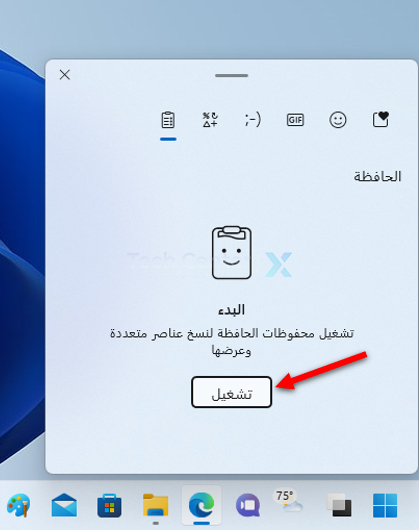
لبدء استخدام محفوظات الحافظة في ويندوز Windows 11، اضغط على ويندوز Windows+V على لوحة المفاتيح. سترى قائمة منبثقة في الزاوية مع رسالة نصها البدء.
شغّل سجل الحافظة لنسخ عناصر متعددة وعرضها. انقر فوق تشغيل لتمكين محفوظات الحافظة.
مع تمكين محفوظات الحافظة، ابدأ في نسخ العناصر إلى الحافظة عن طريق تحديدها والضغط على Ctrl+C (أو استخدام القائمة في التطبيقات).
تدعم محفوظات الحافظة ما يصل إلى 25 عنصراً نصياً أو HTML أو صورة نقطية بحجم 4 ميجا بايت أو أصغر.
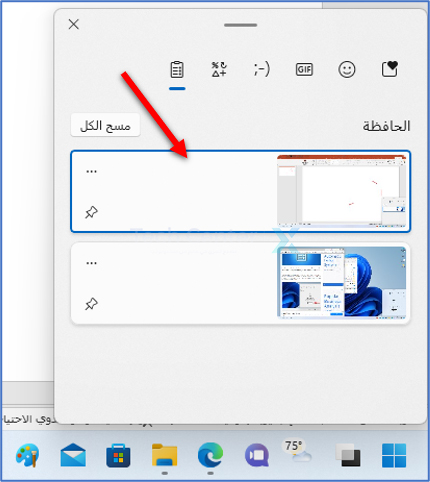
لمعرفة ما التقطته في سجل الحافظة، اضغط على ويندوز Windows+V في أي وقت. ستظهر أحدث العناصر التي نسختها في السجل أعلى القائمة.
في قائمة محفوظات الحافظة التي تظهر، يمكنك لصق أي عنصر في القائمة بمجرد النقر فوقه، وسيقوم ويندوز Windows بإدراجه في مستند أو حقل نصي كما لو قمت بالضغط على Ctrl+V (أو حددت لصق من القائمة).
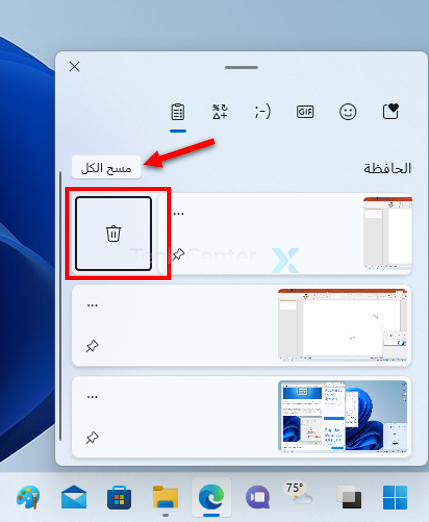
لإزالة عنصر من محفوظات الحافظة، انقر فوق زر الثلاث نقاط بجانب العنصر وحدد رمز سلة المهملات الذي يظهر.
أو إذا كنت تريد مسح جميع العناصر الموجودة في محفوظات الحافظة، فحدد الزر مسح الكل الموجود أعلى القائمة.
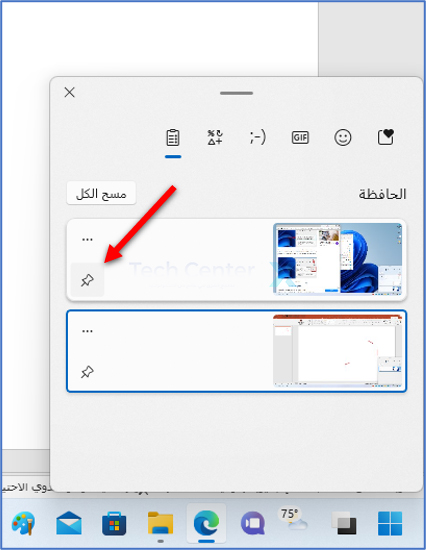
إذا نسخت شيئاً مهماً بشكل خاص وتريد الاحتفاظ به دائماً في أعلى قائمة محفوظات الحافظة (مثل عنصر تحتاج إلى لصقه بشكل متكرر)، فافتح محفوظات الحافظة وانقر فوق رمز دبوس التثبيت الصغير لتثبيت العنصر في القائمة.
يمكنك إلغاء تثبيت العنصر لاحقاً بالنقر فوق رمز الدبوس مرة أخرى حتى يتم إلغاء تفعيله. من المهم ملاحظة أن زر مسح الكل يمسح أيضاً العناصر المثبتة في قائمة محفوظات الحافظة.
كيفية تعطيل محفوظات الحافظة في ويندوز 11:
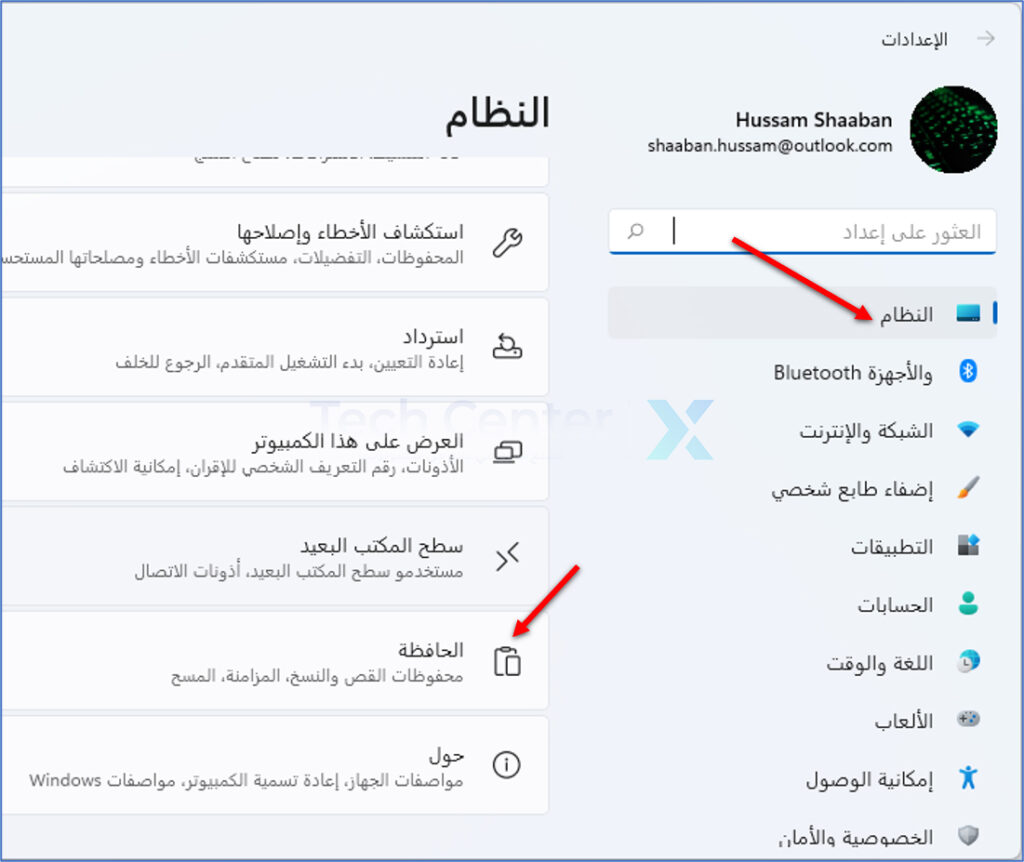
لإيقاف تشغيل ميزة محفوظات الحافظة في ويندوز Windows 11، افتح الإعدادات بالضغط على ويندوز Windows+i على لوحة المفاتيح.
في الإعدادات، انتقل إلى النظام ثم اختر الحافظة.
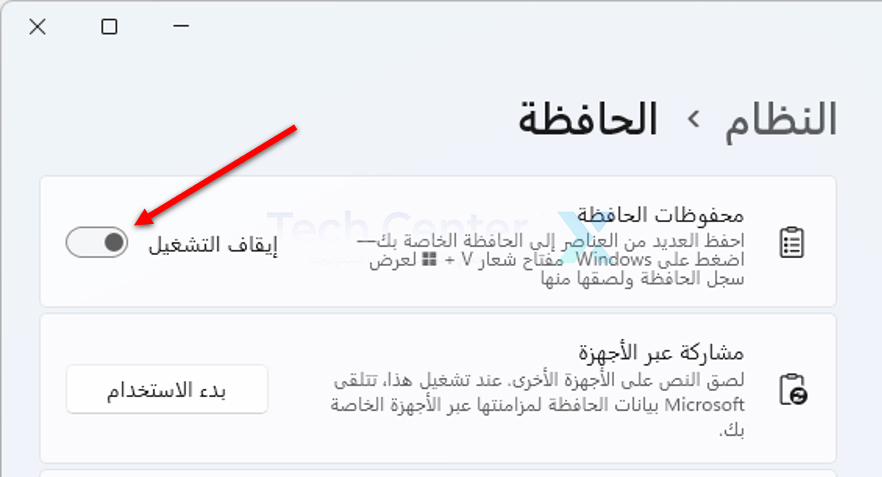
ضمن محفوظات الحافظة، اقلب المفتاح إلى الوضع إيقاف التشغيل.
بعد إيقاف تشغيل سجل الحافظة، إذا ضغطت على ويندوز Windows+V في المستقبل، فسترى رسالة تطلب منك تشغيل سجل الحافظة. هكذا تعرف أنه معطل تماماً.
يتيح لك موقع Wayback Machine عرض الإصدارات القديمة من موقع الويب، والاطلاع على المحتوى الذي تم تغييره، واستكشاف أخطاء موقعك وإصلاحها، وحتى عرض المحتوى الذي لم يعد موجوداً على الويب.
تعتبر Wayback Machine مهمة للحفاظ على تاريخ الإنترنت.
ما هي آلة Wayback Machine؟
تأسست Wayback Machine بواسطة Internet Archive في 12 أيار 1996، وهي خدمة مجانية عبر الإنترنت تقوم بالزحف وتلتقط لقطات من مواقع الويب على فترات زمنية مختلفة ثم تقوم بأرشفة تلك المواقع، مع الاحتفاظ بتاريخ الإنترنت.
على الرغم من أن Wayback Machine تأسست في عام 1996، فقد تمت خصخصتها بالكامل ولم يتمكن سوى أشخاص معينين من الوصول إلى المحتوى.
لم تكن آلة Wayback متاحة للجمهور حتى عام 2001. في وقت كتابة هذا التقرير، قامت Wayback Machine بأرشفة أكثر من 663 مليار صفحة ويب.
هل آلة Wayback قانونية؟
هناك الكثير من المناطق الرمادية عندما يتعلق الأمر بشرعية Wayback Machine. على سبيل المثال، قد تنظر أوروبا إلى Wayback Machine على أنها انتهاك لقوانين حقوق النشر الخاصة بها، ويمكن لمنشئي المحتوى المؤرشف أن يقرروا ما إذا كانوا يريدون أرشفة محتواهم أم لا.
إذا أراد المنشئ إزالة المحتوى من Wayback Machine، فيجب أن يكون أرشيف الإنترنت ملزماً بذلك.
حتى أن بعض البلدان حظرت جهاز Wayback تماماً، على الرغم من أن ذلك يعتمد على الرقابة أكثر من أي قضية قانونية فعلية. تم حظر Wayback Machine حالياً في الصين وتم حظرها لفترة قصيرة في روسيا في 2015-2016.
أهمية آلة Wayback:
إن أهمية Wayback Machine واضحة. يعد الاحتفاظ بتاريخ الإنترنت أمراً مهماً بدرجة كافية، ولكن يمكنك أيضاً الرجوع وعرض المصدر الأصلي للمحتوى لمعرفة ما كان عليه قبل إجراء التحديثات على المحتوى.
يمكن أن يكون هذا مفيداً بشكل خاص في عصر المعلومات المتغيرة باستمرار.
يمكنك حتى استخدام Wayback Machine لاستكشاف مشاكل موقع الويب وإصلاحها. وفر موقع Forbes حجة سليمة لاستخدامها في استكشاف مشكلات تحسين محركات البحث التي قد يواجهها موقعك وإصلاحها.
يمكنك حتى استعادة مواقع الويب بالكامل. تمكنت ويكيبيديا، بفضل العديد من الروبوتات والمتطوعين المتفانين، من استبدال 9 ملايين مرجع معطل بفضل Wayback Machine.
بالإضافة إلى ذلك، إذا كان أحد مواقع الويب معطلاً حالياً، فيمكنك استخدام Wayback Machine لعرض موقع الويب. على الرغم من أنه لن يكون هناك أي محتوى جديد على الموقع حتى يحل مالكو الموقع المشكلة، فلا يزال بإمكانك عرض المحتوى الأقدم.
استخدام آخر رائع لـ Wayback Machine هو القدرة على رؤية مواقع الويب التي لم تعد متصلة بالإنترنت. ولكن هناك بعض النواقص هنا.
تأخذ Wayback Machine لقطة سريعة لكيفية ظهور موقع الويب في وقت معين في تاريخ معين. اعتماداً على وقت قيام Wayback Machine بالتقاط اللقطة، قد يكون بعض المحتوى مفقوداً.
هناك أيضاً مشكلة إخفاء المحتوى خلف جدار تسجيل الدخول. أحد الأمثلة التي نعطيها هو موقع PlayOnline.com.
Final Fantasy IX هي لعبة رائعة. ومع ذلك، يُعرف دليل إستراتيجية BradyGames بأنه أسوأ دليل إستراتيجي في الوجود. والسبب هو أنه كان دليلاً غير مكتمل إلى حد كبير.
في كل قسم تقريباً، في محاولة لجذب المزيد من المستخدمين إلى موقع الويب الخاص بهم، سيضيفون ملاحظة جانبية توضح شيئاً ما على غرار “لمزيد من المعلومات، قم بزيارة PlayOnline.com وأدخل هذا الرمز: BS103”.
كان هذا، بالطبع، مشكلة للعديد من اللاعبين الذين اشتروا الدليل، حيث لم يكن الوصول إلى الإنترنت سهلاً للعديد من الأشخاص في عام 2000 كما هو الحال اليوم.
الموقع غير موجود حتى اليوم. إذا اشتريت دليل الإستراتيجية منذ سنوات، فلن يحالفك الحظ. لذلك، حاولنا الوصول إليه من خلال Wayback Machine.
لسوء الحظ، كان يجب أن يكون لديك حساب لتسجيل الدخول إلى PlayOnline. بطريقة ما كنا لا نزال قادرين على إنشاء حساب حقيقي، لكنه أرسلنا في حلقة تسجيل دخول لا نهائية. لم نتمكن في الواقع من تسجيل الدخول والوصول إلى المحتوى.
بغض النظر عن أوجه القصور القليلة، فإن فوائد Wayback Machine هائلة وستثبت دائماً أنها واحدة من أكثر الموارد المفيدة للحفاظ على تاريخ الإنترنت.
يمكن لمواقع الويب تخزين البيانات، مثل حالة تسجيل الدخول والتفضيلات وحتى معلومات التتبع في ملفات تعريف الارتباط، وهي أجزاء من المعلومات التي يتذكرها متصفح الويب.
يمكنك مسح ملفات تعريف الارتباط للمتصفح وقتما تشاء، إليك كيفية القيام بذلك على أندرويد Android.
ما المقصود بملفات تعريف الارتباط بالمتصفح وبيانات الموقع؟
عند زيارة أحد مواقع الويب، سيتذكر بعض المعلومات التي يخزنها في ملفات تعريف الارتباط وبيانات الموقع بالمتصفح.
يمكن حفظ أشياء مثل كلمات المرور وإعدادات المستخدم بحيث يكون من السهل والسريع استخدام الموقع في المرة التالية التي تزوره فيها. ومع ذلك، يمكن أن تتراكم هذه البيانات وقد تشعر بالحاجة إلى مسحها.
كيفية مسح ملفات تعريف الارتباط في Chrome على نظام أندرويد:
أولاً، افتح جوجل كروم Google Chrome على هاتفك أو جهازك اللوحي الذي يعمل بنظام أندرويد Android وانقر على أيقونة القائمة ذات ثلاث نقاط في الزاوية اليمنى العليا.
بعد ذلك، حدد السجل History من القائمة.
انتقل الآن إلى محو بيانات التصفح Clear Browsing Data.
هنا يمكنك تحديد بيانات التصفح التي ترغب في مسحها. أولاً، اختر نطاقاً زمنياً للمدى الزمني الذي تريد مسحه.
تأكد من أن ملفات تعريف الارتباط وبيانات المواقع Cookies and Site Data هي الفئة الوحيدة المحددة وانقر على محو البيانات Clear Data.
قد ترى نافذة منبثقة تسألك عما إذا كنت متأكداً من رغبتك في مسح البيانات من المواقع “التي تبدو مهمة بالنسبة إليك seem important to you. حدد كل ما تريد تضمينه وانقر على مسح Clear للمتابعة.
سيتم مسح ملفات تعريف الارتباط وبيانات الموقع للمدة الزمنية المختارة.
كيفية مسح ملفات تعريف الارتباط في متصفح إيدج Edge على أندرويد:
أولاً، افتح مايكروسوفت إيدج Microsoft Edge على هاتفك أو جهازك اللوحي الذي يعمل بنظام أندرويد Android وانقر على أيقونة القائمة ذات الثلاث نقاط في الشريط السفلي.
انقر على الإعدادات من القائمة.
بعد ذلك، انتقل إلى قسم الخصوصية والأمان.
مرر لأسفل وصولاً إلى مسح بيانات الاستعراض.
تأكد من تحديد ملفات تعريف الارتباط وبيانات الموقع فقط، ثم انقر على مسح البيانات. بخلاف جوجل كروم Google Chrome، لا يمكنك تحديد المدة الزمنية التي تريد مسحها للخلف.
هذا كل شيء! ستتم إزالة جميع ملفات تعريف الارتباط وبيانات الموقع. لا يسمح إيدج Edge بالضبط الدقيق مثل كروم Chrome، ولكنه لا يزال ينجز المهمة.
يجمع جوجل Google المعلومات المتعلقة بنشاطك ويتذكرها، بما في ذلك الويب والبحث وسجل المواقع.
يقوم جوجل Google الآن بحذف السجل تلقائياً للمستخدمين الجدد بعد 18 شهراً، ولكنها ستتذكر السجل إلى الأبد إذا قمت مسبقاً بتمكين هذه الميزة بالخيارات الافتراضية.
بصفتك مستخدماً حالياً، لجعل جوجل Google يحذف بياناتك بعد 18 شهراً، فسيتعين عليك الانتقال إلى إعدادات نشاطك وتغيير هذا الخيار.
يمكنك أيضاً إخبار جوجل Google بحذف النشاط تلقائياً بعد ثلاثة أشهر أو إيقاف جمع الأنشطة تماماً.
للعثور على هذه الخيارات، توجه إلى صفحة عناصر التحكم في النشاط وقم بتسجيل الدخول باستخدام حساب جوجل Google إذا لم تكن قد سجلت الدخول بالفعل.
انقر فوق خيار الحذف التلقائي ضمن النشاط على الويب وفي التطبيقات.
حدد متى تريد حذف البيانات، بعد 36 شهراً أو 18 شهراً أو 3 أشهر. انقر فوق التالي.
انتبه: تستخدم جوجل Google هذا السجل لتخصيص تجربتك، بما في ذلك نتائج بحث الويب والتوصيات. سيؤدي حذفه إلى جعل تجربتك على جوجل Google أقل تخصيصاً.
انقر على حسنًا للمتابعة.
قم بالتمرير لأسفل على الصفحة وكرر هذه العملية لأنواع أخرى من البيانات التي قد ترغب في حذفها تلقائياً، بما في ذلك سجل المواقع الجغرافية.
قم أولاً بتفعيل السجل إذا لم يكن مفعّلاً (سيكون الزر رمادياً في حال عدم التفعيل).
ثم قم بتأكيد التفعيل بالضغط على زر تفعيل في النافذة التالية.
ثم اضغط على حسنًا لتأكيد الإجراء.
يمكنك تكرار نفس الخطوات التي قمت بفعلها لإجراء الحذف التلقائي لسجل المواقع كما فعلت في حالة النشاط على الويب وفي التطبيقات.
عندما تزور رابطاً على إنستغرام Instagram، يتم تشغيله غالباً في عارض الويب المدمج في التطبيق، مما يعني أنه غير مدرج في سجل متصفحك.
لحسن الحظ، على إنستغرام Instagram نفسه، يمكنك عرض قائمة بجميع الروابط التي فتحتها. إليك كيفية الوصول إليها.
افتح تطبيق إنستغرام Instagram على جهاز آيفون iPhone أو أندرويد Android وتوجه إلى ملفك الشخصي من خلال النقر على صورة الحساب في الزاوية السفلية اليسرى.
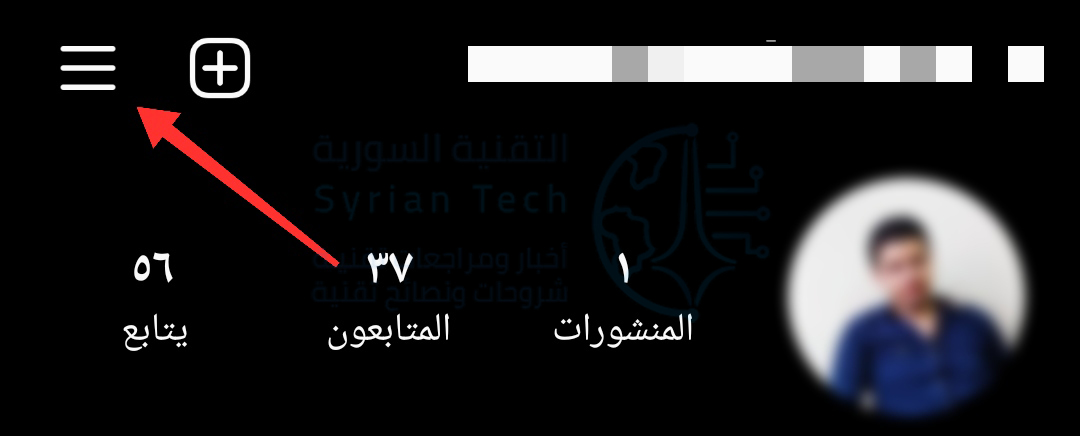
اضغط على أيقونة القائمة ذات الثلاث أسطر في الزاوية العلوية اليسرى.
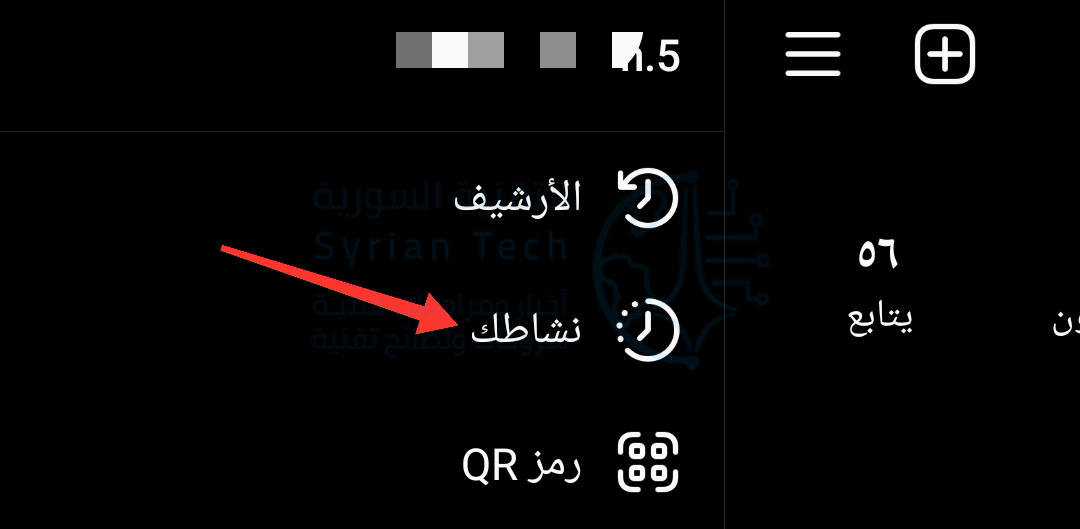
ثم اختر نشاطك.
ضمن علامة التبويب الروابط، ستجد كل رابط نقرت عليه على إنستغرام Instagram بترتيب زمني عكسي. يمكنك النقر فوق أي صفحة ويب لإعادة زيارتها.
إذا كنت تريد إخفاء رابط من قسم نشاطك، فيمكنك الضغط عليه لفترة طويلة واختيار إخفاء.
ملاحظة: لن يؤدي إخفاء الرابط إلى التخلص من معلومات الرابط أو مسح سجلك من خوادم إنستغرام Instagram. بل سوف يخفيه فقط من حسابك.
حيث يمكن أن يستمر فيسبوك Facebook في استخدامه لتخصيص إعلاناتك على مجموعة التطبيقات الاجتماعية الخاصة به.
في الجزء العلوي، يوجد خيار إخفاء السجل. عند اختيار هذا الخيار، فإنه سيخفي السجل الكامل للروابط من صفحة نشاطك.
بينما لا يمكن التراجع عن هذا الإجراء، لا يزال بإمكانك تصفح كل هذه الروابط عن طريق تنزيل نسخة من بيانات إنستغرام Instagram.
يجب أيضاً أن تضع في اعتبارك أن زر إخفاء السجل لن يمنع ظهور أي صفحات ويب تزورها في المستقبل على إنستغرام Instagram في صفحة نشاطك.
ما يمكنك حذفه هو ذاكرة التخزين المؤقت المحفوظة في المتصفح المدمج في تطبيق إنستغرام Instagram على أندرويد Android.
للقيام بذلك، انقر على زر القائمة مرة أخرى، وهذه المرة انقر على الإعدادات.
من هناك، انتقل إلى الحساب.
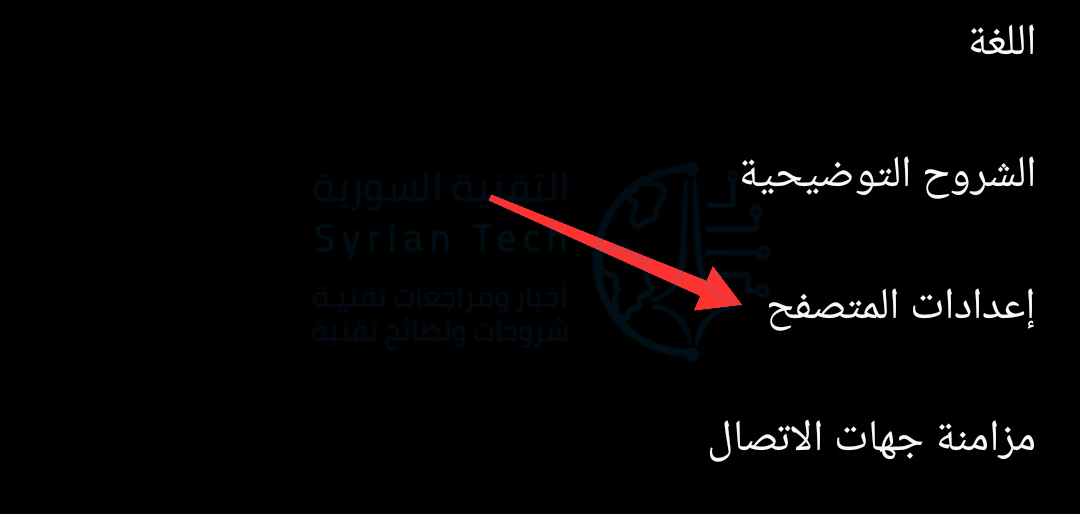
ثم اختر إعدادات المتصفح.
اضغط على الزر الأزرق مسح بجوار بيانات التصفح لمسح ملفات تعريف الارتباط وذاكرة التخزين المؤقت التي تم إنشاؤها من جميع صفحات الويب التي شاهدتها على إنستغرام Instagram.
ستطلق فيسبوك Facebook ميزة جديدة تسمى إدارة النشاط Manage Activity تتيح للمستخدمين حذف منشوراتهم القديمة بسهولة.
يمكن استخدام هذه الميزة لحذف المنشورات بشكل فردي أو مجمّع، وتقول فيسبوك Facebook أنها ستقدم خيارات التصفية للمساعدة في العثور على المنشورات التي تضم أشخاصاً معينين فيها أو في نطاق زمني معين.
ستأتي هذه الميزة أولاً إلى تطبيق فيسبوك Facebook للهاتف المحمول.
ووفقاً لـ فيسبوك Facebook ، وتهدف الميزة الى رعاية حضورك على فيسبوك لتعكس بدقة أكثر كيف أصبحت اليوم.
كمثال، قد يرغب شخص ما في حذف المحتوى القديم عندما يكون على وشك البدء عمل جديد أو إزالة المنشورات التي تذكره بعلاقة قديمة.
هناك عدة خيارات مختلفة لإزالة منشور من المخطط الزمني Timeline، حيث يمكن إما إرسال المنشور إلى سلة المهملات – أيّ سيتم إزالته فقط من الظهور بشكل عام لكنه سيحذف نهائياً بعد 30 يوم – أو أرشفة المنشور، مما يعني أنه لم يعد عاماً Public ولكن لا يزال من الممكن عرضه لك فقط.
تويتر Twitter منصة عامة أخرى قد ترغب في حذف مشاركاتك القديمة فيها. ومع ذلك، لم تقدم الشركة بعد أداة حذف رسمية، والتي أثبتت أنها مشكلة عندما يتم استرجاع التغريدات القديمة في محاولة لتشويه سمعة الأشخاص أو التسبب في مشاكل لهم.
في حالة عدم وجود أداة رسمية على تويتر Twitter ، ظهرت العديد من خدمات حذف التغريدات التابعة لجهات خارجية.
تعد ميزة إدارة النشاط Manage Activity أحدث محاولة من فيسبوك Facebook ستمنح للمستخدمين قدرة أكبر على التحكم في بياناتهم الشخصية. حيث أطلقت الشركة في العام الماضي أداة Clear History أتاحت للمستخدمين فصل بيانات تصفح الويب الخاصة بهم عن حساب فيسبوك Facebook.
ومع ذلك، فإن أداة Clear History لا تحذف هذه البيانات؛ إنما فقط تزيل الرابط بينها وبين حسابك على فيسبوك Facebook.
يعتبر برنامج الفوتوشوب أشهر وأفضل برامج التصميم على الإطلاق لما فيه من خيارات واسعة وأدوات ولوحات عمل شاملة لكلّ ما يخطر لك القيام به وتحتاجه كمصمم , حيث يتيح لك تعديل الصور وتصميم الإعلانات والبروشورات وإنشاء الصور المتحركة ,تغيير الألوان وسطوع الصور ,إضافة وإزالة عناصر من الصورة والمزيد …
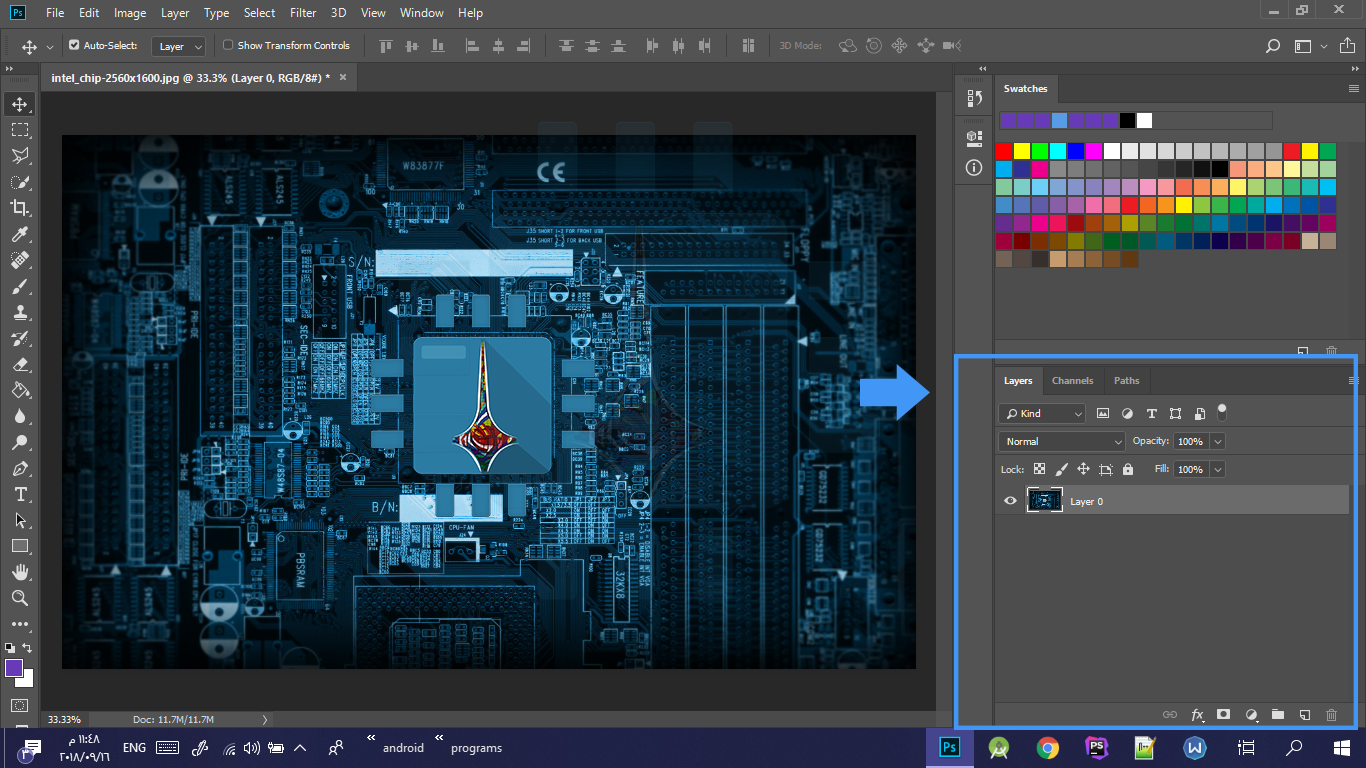
كلّ خيارات وأدوات التصميم التي تحتاجها مرتبة في لوحات عمل خاصة , ونظراً لعدم إمكانيّة عرض كافّة اللوحات في صفحة العمل دفعةً واحدة , فإن الفوتوشوب يُظهِر لك اللوحات القياسيّة والأساسية للبدء , ومنها لوحة الطبقات التي تعرض لك الطبقات والنصوص و الخلفية و الأشكال ..إلخ التي تعمل عليها ضمن نافذة العمل ,
ماذا إن قمت عن طريق الخطأ بإغلاق هذه اللوحة أو إحدى اللوحات الظاهرة ؟ كيف تستطيع إسترجاعها أو حتى إظهار لوحة عمل أخرى تحتاجها مثلاً ؟!
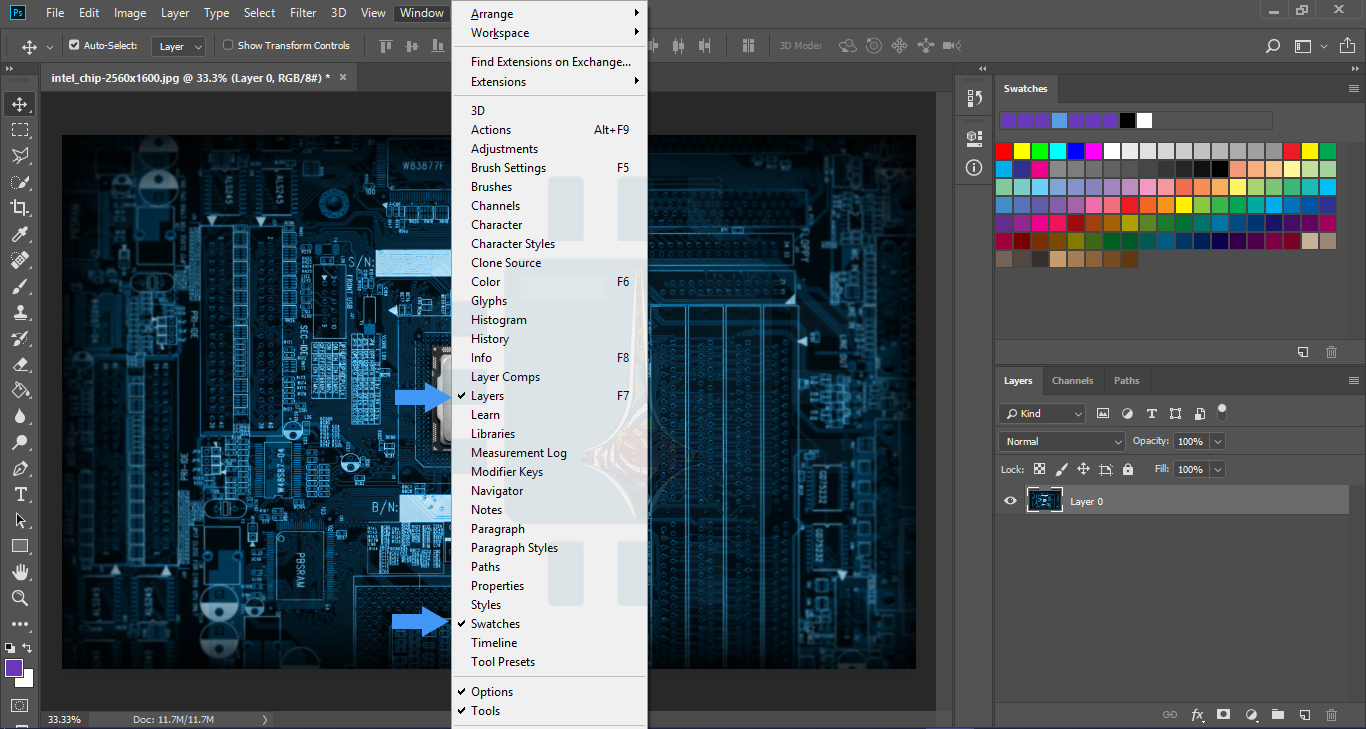
الأمر في غاية البساطة , فقط انتقل إلى شريط القوائم الرئيسي في البرنامج و اضغط على قائمة Window وابحث ضمنها عن الخيار Layers : عند النقر على الخيار Layers نلاحظ ظهور لوحة الطبقات في مساحة العمل, ( يمكن أيضاً استخدام المفتاح F7 لإظهار وإخفاء لوحة الطبقات) :لاحظ أنّ الخيارات التي توجد بجانبها إشارة صح هي اللوحات الظاهرة في نافذة العمل وبالتّالي إذا أردت إخفاء إحداها , قم بالنقر عليها في قائمة Window : وبالمثل يمكن استخدام قائمة Window لإظهار وإخفاء لوحات العمل الأخرى مثل History أو Action أو Paragraph وغيرها.
عندما تقوم بالبحث عن شيء ما في موقع جوجل Google أو أحد الخدمات التابعة لها مثل يويتيوب Youtube فإن جوجل Google تقوم بحفظ هذا البحث في قاعدة بيانات خاصة بك .
تستخدم جوجل Google قاعدة البيانات هذه من أجل تحليلها واستخدامها في تحسين نتائج البحث والإعلانات ، ولكن ولحسن الحظ فبإمكانك حال رغبت في الحفاظ على خصوصيتك أن تقوم بحذف هذه السجلات بالكامل أو عناصر مفردة منها …
1 – كيفية حذف سجل البحث بالكامل (الخاص بجوجل وباقي الخدمات ) :
إن جميع السجلات التي قمت بالبحث عنها سواء في موقع جوجل أو خدمات جوجل الأخرى مثل ، متصفح الإنترنت Chrome Browser ، استخدامات البرامج في جهاز أندرويد ، ويوتيوب YouTube وخرائط جوجل تخزن في صفحة باسم نشاطاتي My Activity .
قم بالدخول إلى صفحة نشاطاتي من خلال الضغط هنا .حيث بإمكانك أن تستعرض جميع سجلات البحث التي قمت بها عبر خدمات جوجل (شريطة أن يكون الهاتف مربوطاً بهذا الإيميل ).، حيث سيطلب منك تسجيل الدخول بواسطة البريد الإلكتروني وكلمة المرور وبهذا لن يستطيع غيرك رؤية نشاطاتك .
تقوم جوجل بتحليل هذه البيانات وتستخدمها من أجل خدمات الإعلان ومعرفة تفضيلاتك .
قم بالضغط على النقاط الثلاث العمودية في الناحية العلوية اليسرى ، حيث تظهر قائمة قم باختيار حذف النشاط حسب Delete activity by:
بعد ذلك تظهر نافذة جديدة حيث بإمكانك حذف جميع البيانات المسجلة في صفحة نشاطاتي وذلك خلال فترة معينة أو جميع الأوقات
تحت بند : الحذف حسب التاريخ “Delete by date,” تستطيع اختيار الزمن الذي تريد حذف السجلات فيه. حيث بإمكانك اختيار : اليوم ، الأمس ، آخر 7 أيام ، أخر 30 يوم ، جميع الأوقات ، أو فترة مخصصة . .
قم باختيار الفترة التي تريد حذف نشاطاتك فيها بعدها قم بالضغط على زر حذف Delete ،
ستظهر نافذة تحذير اضغط موافق Ok .
بعدها ستظهر نافذة أخرى تطلب منك تأكيد عملية البحث :
ملاحظة : عند البحث عن أمر ما في الويب ثم اختيار : الصور فإنه ستم حفظ سجلين منفصلين في كل من بحث الويب و بحث الصور .
كيفية حذف قيمة مفردة من السجل :
إذا كان هناك شيئاً محدداً تريد أن تحذفه وترغب في إبقاء باقي السجل اتبع الخطوات التالية :
إذا كنت تعرف تاريخ ووقت النشاط الذي تريد حذفه بدقة فما عليك إلا أن تتبع الخط الزمني حتى تصل إلى تاريخ ووقت النشاط :
، بعدها قم بالضغط على النقاط الثلاث المجاورة (الصورة السابقة) واختيار حذف (أحياناً تحتاج إلى الضغط على العنصر المطلوب من أجل توسيع السجل ).
يستمر المخطط الزمني حتى النهاية وما عليك إلا البقاء في أسفل الصفحة من أجل تحميل سجلات جديدة .
إذا لم تكن تعرف وقت النشاط يمكنك القيام بالبحث عنه بكتابته في الحقل في أعلى الصفحة ، يمكنك تضييق خيارات البحث من خلال استخدام خيارات التصفية عبر التاريخ والمنتج “Filter by date & product” . هنا تستطيع تحديد خدمات معينة ومجال زمني محدد . وعند إيجاد السجل قم بحذفه بنفس الطريقة السابقة (اضغط على النقاط الثلاث ثم اختر حذف ).
كيفية حذف سجل تصفح Chrome والنشاط من مواقع الويب والتطبيقات التي تستخدم خدمات Google :
من القائمة الجانبية (التي تظهر عند الضغط على النقاط الثلاث العامودية في يمين وأعلى الصفحة ) . قم بالضغط على عناصر التحكم بالنشاط Control Activity .
قم بإيجاد خدمة : نشاط الويب والتطبيق (أول خدمة ) . ثم قم باختيار إدارة السجل Manage
سوف تظهر نافذة جديدة فيها أحداث التطبيقات التي قمت باستخدامها على جهاز أندرويد مرتبة بحسب التاريخ ، يمكنك حذف قيمة محددة من السجل من خلال الضغط على النقاط الثلاث المجاورة لها ومن ثم اختيار حذف Delete
كما يمكنك حذف السجل كاملاً في يوم معين من خلال الضغط على النقاط الثلاث في جوار اليوم المحدد (في إطار أزرق ) ومن ثم اختيار حذف Delete كما في الصورة :
سوف تظهر نافذة لتأكيد الحذف قم باختيار موافق Ok .
كيفية حذف سجل الموقع المخزن لدى غوغل Google Location History :
قم بالضغط على القائمة الجانبية في صفحة نشاطاتي ، ثم قم باختيار : عناصر التحكم بالنشاط Control Activity حيث سيأخذك إلى صفحة إدارة جوجل Google الموسعة مع نمط مختلف لكل خدمة .
من أجل حذف سجلات الموقع ، قم بإيجاد الخدمة Location History بعدها اضغط على إدارة السجل Manage حيث ستظهر صفحة جديدة .
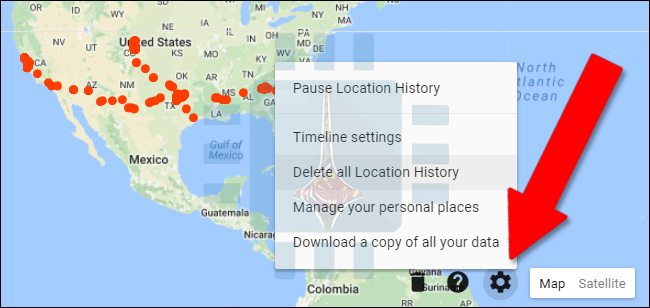
قم بالضغط على أيقونة الإعدادات في الزاوية السفلية اليمين كما ظاهر في الصورة ، قم بالضغط على حذف جيمع سجل الموقع “Delete all Location History كما بإمكانك إيقاف حفظ الموقع من خلال نفس القائمة .
كيفية حذف سجل البحث الخاص بـ يوتيوب Youtube :
قم بالضغط على القائمة الجانبية في صفحة نشاطاتي من خلال الضغط هنا ، ثم قم باختيار : عناصر التحكم بالنشاط Control Activity حيث سيأخذك إلى صفحة إدارة جوجل Google الموسعة مع نمط مختلف لكل خدمة .
قم بالبحث عن خدمة سجل بحث يوتيوب Youtube serch history ، ثم اضغط على إدارة Manage :
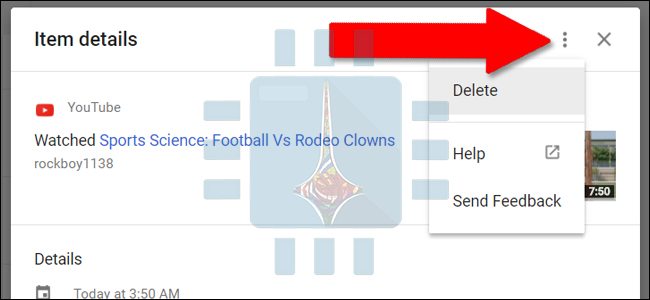
ابحث عن السجل الذي تريد حذفه ، ثم قم بالضغط على النقاط العمودية الثلاث بجواره : ثم اختر حذف Delete :
يمكنك تنفيذ نفس الإجراءات من أجل باقي الخدمات حيث عليك إيجاد الخدمة ثم النقر على إدارة وبعدها في الصفحة التالية الضغط على النقاط الثلاث في الزاوية العلوية اليمنى . ثم الضغط على حذف الكل Delete all أو حذف النشاط حسب Delete activity by وذلك حسب نوع الخدمة .
تذكر أن جوجل Google تستخدم التعقب في البحث وباقي الخدمات من أجل إظهار نتائج بحث أكثر ملاءمة و شخصية ولذلك عند القيام بعملية حذف السجلات فإنه من غير المفاجئ أن تتغير نتائج البحث بشكل ملحوظ .
يعتبر برنامج الفوتوشوب محرر الصور الأول ، حيث من الممكن أن تنسَ نفسك وأنت تقض ساعات من العمل من أجل تحرير الصور .قد يصادفك أحيانا عندما تعمل على الفوتوشوب أن تقوم بعدد من الإجراءات ، ومن ثم تجد نفسك مضطراً على التراجع. فبإمكانك ببساطة أن تضغط على Crtl+Alt+Z عدة مرات حتى تصل إلى التراجع المطلوب . ولكن المشكلة تكمن في أن لوحة التاريخ (الإجراءات الأخيرة ) أو History تكون محدودة بعدد معين من الإجراءات . ولكن ولحسن الحظ فبإمكانك أن توسع هذه القائمة وتزيد عدد الإجراءات الأخيرة التي بإمكانك التراجع عنها ولمعرفة الطريقة لذلك ما عليك إلا أن تتبع الخطوات التالية :
قم بفتح برنامج الفوتوشوب Photoshop ومن ثم اضغط على قائمة تحرير Edit في الزاوية العلوية اليسرى في حال استخدامك الويندوز Windows أو من على شريط القائمة في حال استخدامك الماك macOS . بعد ذلك قم بالضغط على خيار تفضيلات Preferences وبعدها اضغط على الأداء Performance .
ستفتح لك نافذة جديدة فيها العديد من الخيارات والتي تتيح لك التحكم بكيفية استخدام البرنامج لمصادر كومبيوترك , في قسم التاريخ وذاكرة التخزين المؤقت history and cache الذي تجده في أعلى ويمين القائمة ابحث عن خيار إجراءت التاريخ History States والتي تكون بشكل افتراضي 20 .
اضغط على السهم بجانب رقم ال History States حيث سيظهر لك شريط وعليه مزلق slider . قم بسحب المزلق حتى الرقم المناسب ، أو ببساطة قم بإدخال الرقم الذي تريده في المربع الخاص لذلك . كلما كان الرقم أكبر ستستطيع التراجع عن عدد أكبر من الإجراءات وذلك بالضغط على Crtl+Alt+Z أو من خلال لوحة التاريخ History panel .
قم بتحديد العدد المناسب وبعدها اضغط موافق OK . هذا كل ما في الأمر حتى أنك لن تحتاج إلى إعادة تشغيل البرنامج حتى .
كما تعلم فإن برنامج الفوتوشوب يستخدم كمية كبيرة من ذاكرة الوصول العشوائية RAM . في حال قمت بزيادة عدد إجراءات التاريخ التي يمكنك التراجع عنها فإن استخدام ذاكرة الوصول العشوائية سيزداد . بشكل اعتيادي يقوم الكومبيوتر بحفظ كل تعديل قمت بإجرائه على الصور عبر كل التبويبات المفتوحة في ذاكرة نشيطة .وهذا مشابه لما يحدث عندما تقوم بلعب لعبة تركيز مع مليار كرت مختلف عبر الكومبيوتر .
في حال قمت بزيادة عدد الإجراءات التي تستطيع التراجع عنها إلى 1000 مثلاً فإنك ستجبر الفوتوشوب على كتابة كمية ضخمة جداً من المعلومات على scratch disks الخاصة به ( وهي عبارة عن بايتات من قرص التخزين الخاص بالكومبيوتر ويستخدمها البرنامج عندما تمتلئ الذاكرة )، لذلك فإنه من الهام جداً أن توازن بين حاجتك إلى عدد كبير من التراجعات مع الحاجة للسرعة في عمل الفوتوشوب .
على سبيل المثال فإنني قمت بزيادة عدد الإجراءات إلى 100 أي خمس مرات أكثر من الافتراضي وبدون أي مشاكل حيث أن ذاكرة الوصول العشوائية الخاصة بحاسوبي : 32 غيغا بايب . إذا لاحظت أن الفوتوشوب قد أصبح بطيئاً أو يعاني من تشنجات أثناء تعديل صورة كنت تعدلها بشكل سلس هذا يعني أنه عليك أن تعود وتخفض من عدد الإجراءات المتاحة للتراجع ..