حيث كشفت الشركة يوم أمس أن Internet Explorer سيتم “تعطيله” في Windows 11.
وأوضح متحدث باسم الشركة لموقع زي فيرج قائلاً: “لن يكون تطبيق Internet Explorer لسطح المكتب متاحاً على نظام التشغيل Windows 11”
وسيكون Microsoft Edge هو المتصفح الافتراضي لنظام التشغيل الجديد.
ولكن سيتواجد محرك MSHTML كجزء من نظام التشغيل Windows 11 لتشغيل وضع IE في متصفح Microsoft Edge.
وفي حال كان المستخدم يستخدم اختصارات مثل iexplore، فسيتم الآن إعادة توجيهه إلى Microsoft Edge بدلاً من ذلك.
وتعتبر هذه هي المرة الأولى التي لا تُضمن فيها مايكروسوفت متصفح Internet Explorer بإصدار جديد من Windows بعد أكثر من 20 عاماً.
حيث شكل نظام التشغيل Windows 95 OEM Service Release 2.5 الذي تم إصداره في عام 1997 الأول الذي يحوي بشكل صريح Internet Explorer ضمن مستكشف Windows وأجزاء رئيسية أخرى من Windows.
أعلنت مايكروسوفت Microsoft أنها ستتوقف عن دعم متصفحها السابق إنترنت إكسبلورر Internet Explorer العام المقبل.
وذلك بعد بعد أكثر من 25 عاماً من إطلاق المتصفح الذي أصبح مؤخراً مادة للتهكم والأخبار المتأخرة، حيث ابتعد معظم المستخدمين عن استخدام هذا المتصفح منذ سنوات عديدة.
وأعلنت مايكرسوفت Microsoft أنها ستنهي دعم المتصفح في 15 يونيو/حزيران 2022 القادم، لصالح Microsoft Edge.
وقال Sean Lyndersay، مدير برنامج Microsoft Edge: “نعلن أن مستقبل Internet Explorer على Windows 10 هو Microsoft Edge”.
وأضاف “سيتم إنهاء العمل بتطبيق Internet Explorer 11 لسطح المكتب وسيخرج عن الدعم في 15 يونيو/حزيران 2022، لإصدارات معينة من Windows 10.”
في حين أن قناة الخدمة طويلة الأجل (LTSC) لنظام التشغيل Windows 10 ستستمر في تضمين Internet Explorer العام المقبل، إلا أن جميع إصدارات المستهلكين ستنهي دعم المتصفح.
سيكون البديل لمعظم الشركات هو Microsoft Edge مع وضع IE حيث أنشأت Microsoft وضع IE الخاص بها لـ Edge منذ عامين، وقد سمحت للشركات باعتماد المتصفح الجديد المستند إلى Chromium لمواقع الويب القديمة .
ويدعم وضع IE عناصر تحكم ActiveX القديمة والمواقع القديمة، والتي لا تزال تُستخدم من قبل العديد من الشركات بشكل مدهش.
ووعدت Microsoft بدعم وضع IE هذا في Edge حتى عام 2029 على الأقل.
وكانت الشركة قد أنهت دعم Internet Explorer 11 لتطبيق Microsoft Teams على الويب العام الماضي، كما أنها تخطط لقطعه عن الوصول إلى خدمات Microsoft 365 في وقت لاحق من هذا العام.
حيث لن يتم دعم Internet Explorer 11 بعد الآن لخدمات Microsoft عبر الإنترنت مثل Office 365 و OneDrive و Outlook في 17 أغسطس/آب القادم.
وتحاول Microsoft منع الأشخاص من استخدام Internet Explorer منذ أكثر من خمس سنوات، حيث ظهر متصفح Microsoft Edge لأول مرة في عام 2015.
ومنذ ذلك الحين صنفت الشركة Internet Explorer على أنه “حل توافق” بدلاً من متصفح، وشجعت الشركات على التوقف عن استخدام المتصفح القديم لصالح Edge ووضع IE الخاص به.
قتلت شركة مايكروسوفت Microsoft متصفحها الشهير السابق الذي لم يتمتع بسمعة جيدة Internet Explorer منذ ما يقرب من أربع سنوات.
حيث انتقلت الشركة لتسوّق لمتصفح جديد باسم Microsoft Edge على نظام التشغيل Windows
10، ليصبح متصفح الشركة الأساسي بعد انحسار
استخدام Internet Explorer إلى حد كبير.
بقي Internet Explorer
متواجداً على بعض الأجهزة حول العالم، كما أنه بقي المتصفح الأساسي لبعض الشركات
وتطبيقات الويب، لكن مايكروسوفت توقفت تماماً عن دعمه بمعايير الويب الجديدة.
مؤخراً، انتقلت مايكروسوفت إلى مرحلة التحذير من متصفحها
السابق، حيث تحدّث Chris Jackson
خبير الأمن الإلكتروني في قسم ويندوز في الشركة عن ما أسماه مخاطر استخدام Internet
Explorer كمتصفح افتراضي لديك.
في حين من المرجح أن يستخدم معظم المستهلكين متصفحات أخرى أكثر شهرة وأماناً مثل Chrome أو Firefox أو Edge، لا تزال عدة شركات تعتمد على Internet Explorer لتطبيقات الويب القديمة التي لم يتم تحديثها.
لقد جربت مايكروسوفت العديد من الطرق
المختلفة لدفع الأنشطة التجارية لتحسين تطبيقات الويب القديمة الخاصة بها، ولكن من
الطبيعي أن يقوم مسؤولو تكنولوجيا المعلومات باتخاذ الطريق السهل لاستخدام Internet
Explorer.
في نظام التشغيل Windows 10،
يستخدم Internet Explorer 11 وضع Enterprise بحيث يضطر مشرفو تكنولوجيا المعلومات إلى إضافة المواقع التي يريدون استخدامها
مع الإصدارات القديمة من معايير الويب.
وقال Chris Jackson في حديثه
الأخير أن الشركة توقفت عن دعم معايير الويب الجديدة على المتصفح القديم وأضاف أن
المطورين على العموم لا يختبرون توافق تطبيقاتهم مع ذلك المتصفح.
وبالتالي إن استخدامه هذه الأيام لن يؤثر فقط على تجربة الاستخدام الخاصة
بالمستخدم، بل إن ذلك سيسبب مخاطر أمنية أخرى.
تحذير خبير الأمن من مايكروسوفت هو تحذير مناسب، ولكن
الحل البديل الذي قدّمته الشركة من خلال متصفح Edge لم يكن
جيداً بما فيه الكفاية.
حيث قامت الشركة بإطلاق المتصفح الجديد عن طريق إقرانه بنظام التشغيل Windows
10
منذ ما يقرب من 4 سنوات، لكن الشركة لم تقدّم تجربة مقنعة للمستهلكين أو الشركات.
أضف إلى ذلك فإن متصفح Edge غير متوافر أيضاً على أنظمة Windows
7
أو Windows 8، مما يزيد من
تعقيد الأمور بالنسبة لمشرفي تقنية المعلومات.
تقوم شركة مايكروسوفت الآن ببناء نسخة خاصة من متصفح Edge الخاص بها والتي ستكون متاحة للاختبار في الأسابيع القادمة.
بحيث يتم فصل المتصفح عن نظام التشغيل Windows
10، وبالتالي ستكون الشركات قادرة على تثبيت Edge على Windows 7 أو Windows
8.
من المفترض أن يساعد ذلك في دفع الشركات إلى الانتقال من Internet Explorer، ولكن الأمر سيستغرق سنوات حتى تختفي تطبيقات الويب القديمة.
يستخدم معظم الأشخاص كلمات مرور ضعيفة للغاية ويعيدون استخدامها على مواقع ويب مختلفة.
كيف يفترض بك أن تستخدم كلمات مرور قوية وفريدة من نوعها على جميع المواقع التي تستخدمها؟ الحل هو مدير كلمة المرور.
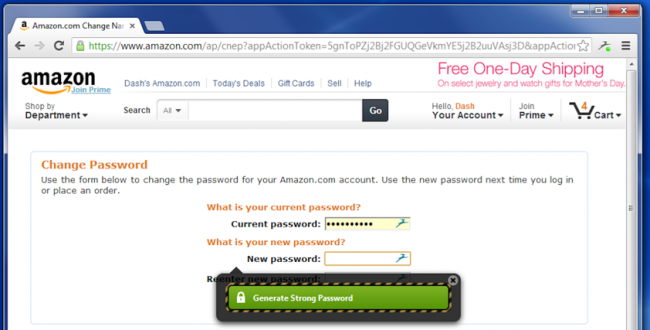
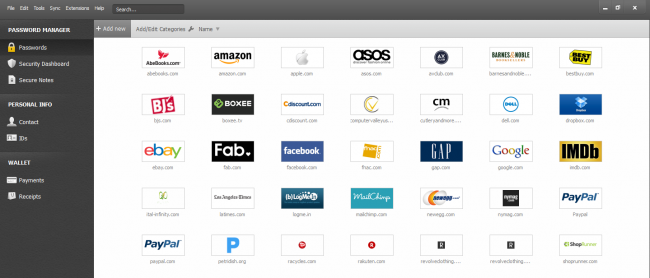
يقوم مدير كلمات المرورPassword Manager بتخزين معلومات تسجيل الدخول لجميع مواقع الويب التي تستخدمها ويساعدك على تسجيل الدخول إليها تلقائياً.
يقوم بتشفير قاعدة بيانات كلمة المرور بكلمة مرور رئيسية – كلمة المرور الرئيسية هي الوحيدة التي يجب عليك تذكرها.
لا تُعِد استخدام كلمات المرور!
لمعرفة كيفية اختيار كلمة مرور قوية صعبة الاختراق، وبنفس الوقت سهلة التذكر بالمسبة لك، اقرأ دليلنا من خلال هذا الرابط، ثم عد لإكمال هذا المقال.
لكن كنصائح سريعة وأساسية تُعَدّ إعادة استخدام كلمة المرور مشكلة خطيرة نظراً لوجود العديد من عمليات تسرب كلمة المرور التي تحدث كل عام، حتى في مواقع الويب الكبيرة.
عندما تتسرب كلمة المرور، يكون لدى المخترقين عنوان بريد إلكتروني واسم مستخدم وكلمة مرور يمكنهم تجربتها على مواقع ويب أخرى.
إذا كنت تستخدم نفس معلومات تسجيل الدخول في كل مكان، فقد يؤدي التسرب في أحد مواقع الويب إلى منح الأشخاص حق الوصول إلى جميع حساباتك.
إذا تمكن شخص ما من الوصول إلى حساب بريدك الإلكتروني بهذه الطريقة، فيمكنه استخدام روابط إعادة تعيين كلمة المرور للوصول إلى مواقع ويب أخرى، مثل حسابك المصرفي عبر الإنترنت أو حساب PayPal.
لمنع أن يكون تسرب كلمة المرور من أحد حساباتك ضاراً للغاية، تحتاج إلى استخدام كلمات مرور فريدة على كل موقع.
يجب أن تكون كلمات المرور هذه قوية – كلمات مرور طويلة وغير متوقعة تحتوي على أرقام ورموز.
لدى لصوص الويب مئات الحسابات لتتبعها، في حين أن الشخص العادي على الأرجح لديه عشرات كلمات المرور المختلفة.
إن تذكر كلمات المرور القوية هذه يكاد يكون مستحيلاً دون اللجوء إلى نوع من الحيلة. الخدعة المثالية هي استخدام ما يسمى مدير كلمات المرورPassword Manager الذي ينشئ كلمات مرور آمنة وعشوائية لك ويتذكرها حتى لا تضطر إلى حفظها وتذكرها بشكل متكرر.
ما هو استخدام مدير كلمة المرور:
سيأخذ مدير كلمات المرورPassword Manager عبئاً من عقلك، ليحرر قوة الدماغ للقيام بالأعمال الإنتاجية بدلاً من تذكر قائمة طويلة من كلمات المرور.
عندما تستخدم مدير كلمات المرورPassword Manager وتحتاج إلى تسجيل الدخول إلى موقع ويب، فستقوم أولاً بزيارة هذا الموقع بشكل طبيعي.
بدلاً من كتابة كلمة المرور في موقع الويب، تكتب كلمة المرور الرئيسية في مدير كلمات المرورPassword Manager ، ثم يتكفل مدير كلمات المرورPassword Manager بملء معلومات تسجيل الدخول المناسبة تلقائياً في موقع الويب.
إذا كنت مسجلاً بالفعل في مدير كلمات المرورPassword Manager ، فسيتم تلقائياً ملء البيانات نيابةً عنك.
لا يتعين عليك التفكير في عنوان البريد الإلكتروني واسم المستخدم وكلمة المرور اللذين استخدمتهما لموقع الويب – حيث يقوم مدير كلمات المرورPassword Manager بهذا العمل المتعب نيابة عنك.
إذا قمت بإنشاء حساب جديد، فسيعرض مدير كلمات المرورPassword Manager كلمة مرور عشوائية آمنة لك، حتى لا تضطر إلى التفكير في ذلك أيضاً.
ويمكن أيضاً تهيئتها لملء المعلومات تلقائياً مثل عنوانك واسمك وعنوان بريدك الإلكتروني في نماذج الويب.
لماذا يعتبر مدير كلمات المرور المستند إلى المتصفح ليس مثالياً:
متصفحات الويب – مثل كروم Chrome ، و فايرفوكس Firefox ، و إنترنت إكسبلورر Internet Explorer ، وغيرها – تحتوي جميعها على مدير كلمات المرورPassword Manager مدمجة.
لا يمكن مدير كلمات المرورPassword Manager المدمج في كل متصفح التنافس مع مديري كلمات المرور المخصصة.
أولاً، يقوم كروم Chrome و إنترنت إكسبلورر Internet Explorer بتخزين كلمات المرور على جهاز الكمبيوتر في نموذج غير مشفر.
يمكن للأشخاص الوصول إلى ملفات كلمة المرور على جهاز الكمبيوتر وعرضها، ما لم تقم بتشفير محرك الأقراص الثابت للكمبيوتر يدوياً.
لدى موزيلا فايرفوكس Mozilla Firefox ميزة كلمة مرور رئيسية Master password تتيح لك تشفير كلمات المرور المحفوظة بكلمة مرور رئيسية واحدة، وتخزينها على جهاز الكمبيوتر بتنسيق مشفر.
مع ذلك، لا يعد مدير كلمات مرور فايرفوكس Firefox الحل المثالي أيضاً. لا تساعدك الواجهة في إنشاء كلمات مرور عشوائية وتفتقر إلى ميزات متنوعة، مثل المزامنة عبر الأنظمة الأساسية (لا يمكن مزامنة فايرفوكس Firefox مع أجهزة iOS).
سيعمل مدير كلمات المرورPassword Manager المخصص على تخزين كلمات المرور بشكل مشفر، ومساعدتك على إنشاء كلمات مرور عشوائية آمنة، وتقديم واجهة أكثر قوة، والسماح لك بالوصول بسهولة إلى كلمات المرور عبر جميع أجهزة الكمبيوتر المختلفة، والهواتف الذكية، والأجهزة اللوحية التي تستخدمها.
كيفية استخدام مدير كلمات المرور:
تتوفر مجموعة متنوعة من مدير كلمات المرورPassword Managers ، لكن ثلاثة منها هي أفضل الخيارات. يمثل كل خيار من هذه الخيارات حلاً ثابتاً، وتعتمد تفضيلاته على ما هو أكثر أهمية بالنسبة إليك:
Dashlane: مدير كلمات المرور هذا هو أحدث قليلاً من غيره، ولكن ما ينقصه هو التعرف على الأسماء ولكن تم تعويض هذا الشيء مع ميزات رائعة وتطبيقات رائعة لكل الأنظمة الأساسية تقريباً – مثل ويندوز Windows و OS X و آيفون iPhone و آيباد iPad و آندرويد Android.
لديه إضافات لكل متصفح، وميزات مثل لوحة معلومات الأمان التي تحلل كلمات المرور خاصتك، ولديهم أيضاً مُبدل كلمات المرور التلقائي الذي يمكنه تغيير كلمات المرور التي تريدها دون الاضطرار إلى التعامل معها بنفسك.
من أفضل ميزات Dashlane أنه مجاني تماماً للاستخدام على جهاز واحد. إذا كنت ترغب في مزامنة كلمات المرور بين الأجهزة جميعها التي تمتلكها، فستحتاج إلى الترقية إلى الإصدار المميز. ولكن يمكنك اختباره مجاناً بكل الأحوال لفترة محدودة.
عندما يتعلق الأمر بالأمان، يتمتع Dashlane بميزة أخرى، لأن لديك خيار الاحتفاظ بكل كلمات المرور محلياً على جهاز الكمبيوتر، وليس في التخزين السحابي.
لذلك لديك ميزة شيء مثل KeePass ، ولكن مع واجهة أفضل. إذا اخترت مزامنة كلمات المرور باستخدام التخزين السحابي، فيسمى ذلك تشفير AES.
LastPass: هو مدير كلمات المرور المستندة إلى السحاب مع الإضافات، وتطبيقات الجوال، وحتى تطبيقات سطح المكتب لجميع المتصفحات وأنظمة التشغيل التي قد تريدها.
إنه قوي للغاية ويقدم أيضاً مجموعة متنوعة من خيارات المصادقة الثنائية لكي تضمن أنه لا يمكن لأي شخص آخر تسجيل الدخول إلى خزينة كلمة المرور.
لقد غطينا خيارات أمان عديدة لـ LastPass بتفصيل كبير. تقوم LastPass بتخزين كلمات المرور على خوادم LastPass بنموذج مشفر – يقوم ملحق أو تطبيق LastPass بفك تشفيره وتشفيره محلياً عند تسجيل الدخول، لذلك لن يتمكن LastPass من رؤية كلمات المرور إذا أراد ذلك.
KeePass : إن LastPass ليس للجميع. بعض الأشخاص ليسوا مرتاحين مع مدير كلمات المرور المستندة إلى مجموعة النظراء، وهذا أمر جيد.
KeePass هو تطبيق سطح مكتب شائع لإدارة كلمات المرور، ولكن هناك أيضاً ملحقات المستعرض وتطبيقات الجوال لـ KeePass.
يقوم KeePass بتخزين كلمات المرور على جهاز الكمبيوتر بحيث تظل متحكماً بها – بل إنها مفتوحة المصدر، لذا يمكنك تدوين كودها إذا أردت ذلك.
الجانب السلبي هو أنك مسؤول عن كلمات المرور، وستضطر إلى مزامنتها بين أجهزتك يدوياً.
يستخدم بعض الأشخاص حل مزامنة مثل Dropbox لمزامنة قاعدة بيانات KeePass بين أجهزتهم.
الشروع في العمل مع مدير كلمات المرور:
أول قرار كبير يجب عليك إجراؤه باستخدام مدير كلمات المرورPassword Manager هو اختيار كلمة المرور الرئيسية.
تتحكم كلمة المرور الرئيسية هذه في الوصول إلى قاعدة بيانات مدير كلمات المرور بالكامل، لذا يجب أن تكون قوية بشكل خاص – إنها كلمة المرور الوحيدة التي ستحتاج إلى تذكرها، وهذا كل شيء.
قد ترغب في كتابة كلمة المرور وتخزينها في مكان آمن بعد اختيارها، فقط في حالة – على سبيل المثال، إذا كنت جاداً حقاً، يمكنك تخزين كلمة مرورك الرئيسية في البنك.
يمكنك تغيير كلمة المرور هذه لاحقاً، ولكن فقط إذا كنت تتذكرها – إذا فقدت كلمة المرور الرئيسية، فلن تتمكن من عرض كلمات المرور المحفوظة.
هذا أمر ضروري، لأنه يضمن أنه لا يمكن لأي شخص آخر عرض قاعدة بيانات كلمة المرور الآمنة بدون كلمة المرور الرئيسية.
بعد تثبيت مدير كلمات المرور، ستحتاج على الأرجح إلى بدء تغيير كلمات مرور موقعك على الويب إلى كلمات مرور أكثر أماناً.
يقدم LastPass تحدي أمان LastPass ، الذي يحدد كلمات المرور الضعيفة والمكررة التي يجب أن تركز عليها.
يحتوي Dashlane على لوحة تحكم أمان مدمجة في المكان، والتي ستساعدك على معرفة أي كلمات المرور قد تحتاج إلى التغيير.
يسمح لك أيضاً مديرو كلمات المرور بتخزين أنواع أخرى من البيانات في نموذج آمن – كل شيء بدءً من أرقام بطاقات الائتمان وحتى الملاحظات الآمنة.
يتم تشفير جميع البيانات التي تخزنها في مدير كلمات المرور بكلمة مرورك الرئيسية.
يمكن لمديري كلمات المرورPassword Managers المساعدة حتى في مواجهة التصيد الاحتيالي، حيث يقومون بملء معلومات الحساب في مواقع الويب استناداً إلى عنوان الويب الخاص بهم (URL).
إذا كنت تعتقد أنك في موقع الويب للمصرف الذي تتعامل معه ولا يملئ مدير كلمات المرور تلقائياً معلومات تسجيل الدخول، فمن المحتمل أنك موجود على موقع تصيد احتيالي له عنوان URL مختلف.
يمكن لأداة تنظيف القرص المضمنة مع نظام التشغيل ويندوز Windows أن تقوم بمسح ملفات النظام المختلفة وتحرير مساحة القرص بسرعة.
لكن بعض الأشياء – مثل Windows ESD Installation Files والمعروفة بـ ملفات تثبيت Windows المؤقتة هامة على نظام التشغيل Windows 10 – لا ينبغي إزالتها.
تنظيف القرص Disk Cleanup:
يمكنك بدء تشغيل تنظيف القرصDisk Cleanup من قائمة ابدأ، فقط ابحث عن تنظيف القرص وستجده مباشرة.
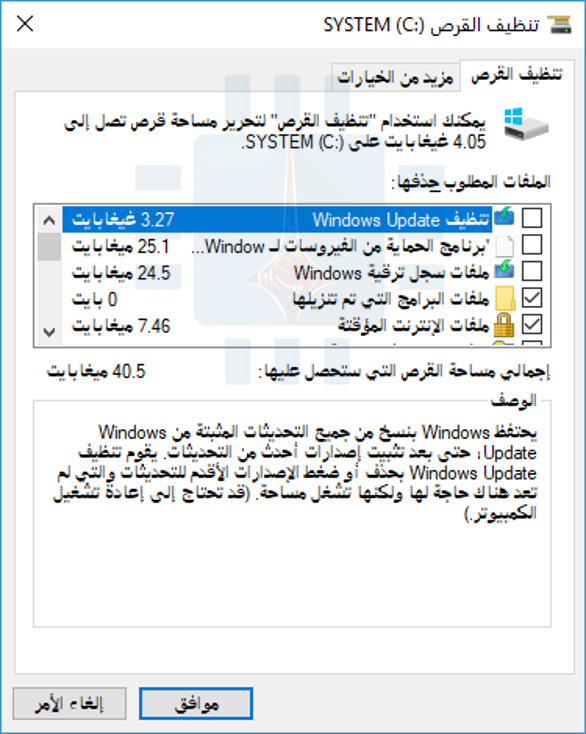
سوف يقوم بالبحث على الفور عن الملفات التي يمكنه حذفها وعرض قائمة لك. ومع ذلك، يعرض هذا فقط الملفات التي يمكنك حذفها باستخدام أذونات حساب المستخدم الحالي.
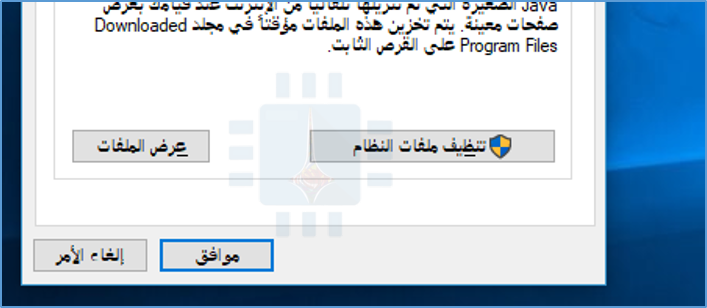
بافتراض أن لديك حق وصول المسؤول إلى الكمبيوتر، ستحتاج إلى النقر فوق تنظيف ملفات النظام لعرض قائمة كاملة بالملفات التي يمكنك حذفها.
لإزالة مجموعة من الملفات، قم بفحصها. للاحتفاظ بمجموعة من الملفات، تأكد من عدم تحديدها.
سترى الحد الأقصى من البيانات التي يمكنك حذفها في الجزء العلوي من النافذة ومقدار المساحة التي ستوفرها فعلياً في الجزء السفلي.
انقر على موافق بعد الانتهاء من اختيار البيانات، وسيقوم تنظيف القرص Disk Cleanup بحذف أنواع البيانات التي تريد إزالتها.
ملفات تثبيت Windows المؤقتة هامة:
على نظام التشغيل Windows 10 ، يوجد الآن خيار ملفات تثبيت Windows ESD هنا. يمكن لحذفه تحرير بضعة غيغابايت من مساحة القرص الثابت. من المحتمل أن يكون هذا هو الخيار الأكثر أهمية في القائمة، لأن حذفه قد يسبب لك مشاكل.
يتم استخدام الملفات هذه لإعادة ضبط جهاز الكمبيوتر إلى إعدادات المصنع الافتراضية. إذا حذفت هذه الملفات، فستتاح لك مساحة إضافية على القرص، ولكن لن يكون لديك الملفات اللازمة لإعادة ضبط جهاز الكمبيوتر.
قد تحتاج إلى تنزيل وسائط تثبيت Windows 10 إذا أردت إعادة تعيينها.
نوصي بعدم حذف هذا النوع من الملفات، إلا إذا كنت بحاجة ماسة إلى بضعة غيغابايت في مساحة القرص الثابت.
سيؤدي حذف هذا إلى جعل مهمتك أصعب إذا كنت تريد استخدام ميزة إعادة تعيين جهاز الكمبيوتر في المستقبل.
تنظيف القرص يستطيع حذف كل شيء آخر:
إذن ماذا تفعل كل الخيارات الأخرى؟ ذهبنا من خلال تنظيف القرص وقُدِّمت لك قائمة. لاحظ أننا استخدمنا تنظيف القرص Disk Cleanup على كمبيوتر يعمل بنظام Windows 10 مع “وجود بعض التحديثات المثبتة.
قد تحتوي الإصدارات القديمة من ويندوز Windows على خيارات أقل قليلاً. قد تظهر بعض الخيارات فقط إذا كان لديك أنواع معينة من ملفات النظام على محرك الأقراص الثابت.
تنظيف Windows Update: عند تثبيت التحديثات من Windows Update ، يحتفظ ويندوز Windows بنسخ قديمة من ملفات النظام حولها.
هذا يسمح لك بإلغاء تثبيت التحديثات في وقت لاحق. ومع ذلك، إذا كنت لا تخطط أبداً لإلغاء تثبيت أي تحديثات لنظام التشغيل ويندوز Windows ، فهذه مضيعة للمساحة.
يعد هذا أمراً آمناً للحذف طالما كان جهاز الكمبيوتر يعمل بشكل صحيح ولا تخطط لإلغاء تثبيت أي تحديثات.
برنامج الحماية من الفيروسات لـ Windows Defender: يحذف هذا الخيار الملفات غير الحرجة التي يستخدمها Windows Defender، وفقاً لأداة تنظيف القرص Disk Cleanup.
لا تشرح شركة مايكروسوفت Microsoft هذه الملفات في أي مكان، ولكن من المحتمل أنها مجرد ملفات مؤقتة.
يمكنك تحديد هذا الخيار لتحرير بعض المساحة وسيستمر تشغيل برنامج مكافحة الفيروسات المدمج في Windows 10 بشكل طبيعي.
ملفات سجل ترقية Windows: عند ترقية ويندوز Windows – على سبيل المثال، الترقية من Windows 7 إلى 10 ، أو الترقية من تحديث Windows 10 في نوفمبر إلى تحديث الذكرى العاشرة لنظام ويندوز Windows – يقوم ويندوز Windows بإنشاء ملفات السجل.
يمكن لملفات السجل هذه المساعدة في تحديد المشكلات التي تحدث وإصلاحها. إذا لم تكن لديك أي مشكلات متعلقة بالترقية، فلا تتردد في حذفها.
ملفات البرامج التي تم تنزيلها: يحتوي هذا المجلد على عناصر تحكم ActiveX وتطبيقات Java التي تم تنزيلها من الإنترنت عند عرض بعض صفحات الويب في إنترنت إكسبلورر Internet Explorer.
لا تتردد في حذف هذه. سيتم تنزيلها تلقائياً مرة أخرى عند زيارة موقع ويب يتطلبها، إذا كنت بحاجة إليها.
ملفات الإنترنت المؤقتة: يحتوي هذا على ذاكرة التخزين المؤقت للمتصفح الخاصة ببرنامج إنترنت إكسبلورر Internet Explorer و مايكروسوفت إيدج Microsoft Edge.
تشتمل ذاكرة التخزين المؤقت على أجزاء من مواقع الويب المخزنة على محرك الأقراص الثابتة لديك حتى تتمكن من تحميلها بشكل أسرع في المستقبل.
يمكنك مسح هذا لإخلاء مساحة، ولكن سيتم ملء ذاكرة التخزين المؤقت للمتصفح في النهاية مرة أخرى.
لاحظ أيضاً أن هذا يؤثر فقط على متصفحات مايكروسوفت Microsoft. تشتمل المتصفحات الأخرى مثل غوغل كروم Google Chrome و موزيلا فايرفوكس Mozilla Firefox على ذاكرات التخزين الخاصة بالمتصفحات التي تحتاج إلى إزالتها من داخل كروم Chrome أو فايرفوكس Firefox نفسها.
تذكر فقط: يؤدي مسح ذاكرة التخزين المؤقت للمتصفح بانتظام إلى إبطاء تصفح الويب.
ملفات تفريغ ذاكرة أخطاء النظام: عند تعطل نظام ويندوز Windows – المعروف باسم شاشة الموت الزرقاء – يقوم النظام بإنشاء ملف تفريغ ذاكرة.
يمكن أن يساعد هذا الملف في تحديد الخطأ الذي حدث بالضبط. ومع ذلك، يمكن لهذه الملفات استخدام مساحة كبيرة من المساحة.
إذا كنت لا تخطط لمحاولة استكشاف أخطاء أية شاشة موت زرقاء (أو سبق لك إصلاحها)، فيمكنك إزالة هذه الملفات.
ملفات مؤرشفة لإعداد تقرير بالأخطاء في نظام Windows: عند تعطل أحد البرامج، يقوم ويندوز Windows بإنشاء تقرير عن الخطأ وإرساله إلى مايكروسوفت Microsoft.
يمكن أن تساعدك تقارير الأخطاء هذه في تحديد المشكلات وإصلاحها. ويتم إرسال تقارير الأخطاء المؤرشفة إلى مايكروسوفت Microsoft.
يمكنك اختيار حذف هذه، ولكنك لن تكون قادراً على عرض التقارير حول أعطال البرنامج. إذا كنت لا تحاول حل مشكلة، فربما لا تكون مهمة.
وضع النظام في قائمة انتظار Windows للإبلاغ عن الأخطاء: هذا الخيار يعمل بنفس عمل الملفات المؤرشفة لإعداد تقرير بالأخطاء في نظام Windows، باستثناء أنه يحتوي على تقارير خطأ في قائمة الانتظار لم يتم إرسالها إلى مايكروسوفت Microsoft.
ملفات تثبيت Windows المؤقتة: هذا أمر مهم! كما هو موضح أعلاه، يتم تخزين هذه الملفات على جهاز الكمبيوتر واستخدامها في إعادة ضبط جهاز الكمبيوتر إلى إعدادات المصنع الافتراضية.
يمكنك إزالتها لتحرير مساحة، ولكن ستحتاج بعد ذلك إلى إنشاء وسائط تثبيت ويندوز Windows وتوفيرها إذا كنت ترغب في إعادة ضبط جهاز الكمبيوتر.
ملفات تحسين أداء التسليم: قد تسمى أيضاً بالإنكليزية (Windows Update Delivery Optimization Service) هو جزء من نظام التشغيل Windows 10 الذي يستخدم النطاق الترددي للكمبيوتر لتحميل التطبيق وتحديثات ويندوز Windows لأجهزة الكمبيوتر الأخرى.
يتيح لك هذا الخيار إزالة البيانات التي لم تعد هناك حاجة إليها، باستثناء تحميلها على أجهزة كمبيوتر أخرى.
Device driver packages: يحتفظ ويندوز Windows بالإصدارات القديمة من برامج تشغيل الأجهزة، سواء تم تثبيتها من قبل تحديثات ويندوز Windows Update أو أي مكان آخر.
سيؤدي هذا الخيار إلى حذف إصدارات برامج تشغيل الأجهزة القديمة هذه والإبقاء على أحدثها فقط. يمكنك إزالة هذه الملفات إذا كان جهاز الكمبيوتر وأجهزته تعمل بشكل صحيح.
عملية (عمليات) تثبيت Windows السابقة: عند الترقية إلى إصدار جديد من ويندوز Windows ، يحتفظ ويندوز Windows بملفات نظام ويندوز Windows القديمة لمدة 10 أيام.
يمكنك بعد ذلك تصغيره خلال تلك الأيام العشرة. بعد مرور 10 أيام ، يقوم ويندوز Windows بحذف الملفات لتحرير مساحة القرص – ولكن يمكنك حذفها من هنا على الفور.
في نظام التشغيل Windows 10 ، يتم تثبيت تحديث كبير مثل تحديث الذكرى السنوية أو تحديث نوفمبر بشكل أساسي بطريقة مشابهة للترقية إلى إصدار جديد تماماً من ويندوز Windows.
لذلك، إذا قمت مؤخراً بتثبيت تحديث الذكرى السنوية، فستسمح لك الملفات هنا بالرجوع إلى تحديث نوفمبر.
سلة المحذوفات: حدد هذا الخيار وستقوم أداة تنظيف القرص أيضاً بإفراغ سلة المحذوفات الخاصة بالكمبيوتر عند تشغيله.
ملفات مؤقتة: تقوم البرامج بتخزين البيانات بشكل متكرر في مجلد مؤقت. حدد هذا الخيار وسيقوم تنظيف القرص Disk Cleanup بحذف الملفات المؤقتة التي لم يتم تعديلها خلال أسبوع.
يضمن هذا أنه يجب فقط حذف برامج الملفات المؤقتة التي لا تستخدمها.
ملفات تثبيت Windows المؤقتة: يتم استخدام هذه الملفات بواسطة عملية إعداد ويندوز Windows عند تثبيت إصدار جديد من ويندوز Windows أو تحديث رئيسي.
إذا لم تكن في منتصف عملية تثبيت ويندوز Windows ، يمكنك حذفها لتحرير مساحة.
صور مصغرة: ينشئ ويندوز Windows صوراً مصغّرة للصور ومقاطع الفيديو وملفات المستندات ويخزنها على محرك الأقراص الثابتة حتى يمكن عرضها بسرعة عند عرض هذا المجلد مرة أخرى.
سيحذف هذا الخيار تلك الصور المصغرة المخزنة مؤقتاً. إذا قمت بالوصول إلى مجلد يحتوي على هذه الأنواع من الملفات مرة أخرى، سيقوم ويندوز Windows بإعادة إنشاء ذاكرة التخزين المؤقت المصغرة لهذا المجلد.
لقد رأينا أيضاً العديد من الخيارات الأخرى هنا. لا يظهر بعضها إلا في الإصدارات السابقة من ويندوز Windows ، مثل Windows 7 ، والبعض الآخر يظهر فقط إذا كان الكمبيوتر يحتوي على أنواع معينة من الملفات على محرك الأقراص الثابت:
ملفات الإعداد المؤقتة Temporary Setup Files: تقوم البرامج أحياناً بإنشاء ملفات الإعداد عند تثبيتها وعدم تنظيفها تلقائياً.
سيحذف هذا الخيار ملفات الإعداد التي لم تعد تُستخدم لأي شيء.
صفحات ويب غير متصلة: يمكنك حفظ صفحات الويب للتصفح دون اتصال في متصفح إنترنت إكسبلورر Internet Explorer.
إن صفحات الويب غير المتصلة هي صفحات ويب تم حفظها خصيصاً للاستخدام في وضع عدم الاتصال، وسيؤدي حذفها إلى إلغاء حفظها.
Debug Dump Files: هي ملفات التصحيح التي تم إنشاؤها بعد التعطل للمساعدة في تثبيت سبب العطل. إذا كنت لا تحاول تحرّي مشكلة وإصلاحها، يمكنك حذفها.
تقرير عن الأخطاء المؤرشفةلكل مستخدم: هذه هي نفس ملفات الإبلاغ عن الأخطاء في نظام ويندوز Windows المؤرشفة، ولكنها مخزنة تحت حساب مستخدم بدلاً من النظام بأكمله.
تقرير أخطاء قائمة انتظار Windows لكل مستخدم: هذه هي نفس ملفات وضع النظام في قائمة انتظار Windows للإبلاغ عن الأخطاء، ولكن يتم تخزينها تحت حساب مستخدم بدلاً من النظام بأكمله.
ملفات Chkdsk القديمة: يتم تشغيل أداة chkdsk عند وجود تلف في نظام الملفات على محرك الأقراص الثابت لديك.
إذا كنت ترى أي ملفات chkdsk القديمة، هذه هي أجزاء من الملفات التالفة. يمكنك إزالتها بأمان ما لم تحاول استرداد بيانات مهمة لا يمكن الاستغناء عنها.
ملفات إحصائيات اللعبة: في Windows 7 ، هذه تتضمن معلومات نقاطك للألعاب المضمنة مثل سوليتير Solitaire و كانسة الألغام. قم بحذفها وسوف تنسى اللعبة علاماتك والإحصاءات الأخرى.
ملفات سجل الإعداد: يتم إنشاء ملفات السجل هذه أثناء تثبيت البرنامج. في حالة حدوث مشكلة، يمكن أن تساعد ملفات السجل في تحديد المشكلة.
إذا كنت لا تحاول استكشاف أخطاء تثبيت أحد البرامج وإصلاحها، فيمكنك إزالته.
ملفات أخطاء النظام Minidump FIles: وهي ملفات تفريغ ذاكرة أصغر تم إنشاؤها عند تعطل ويندوز Windows في حالة أخطاء الشاشة الزرقاء.
تأخذ مساحة أقل من ملفات تفريغ ذاكرة أكبر ولكن لا يزال بإمكانها توفير معلومات مفيدة تعرف المشكلة.
يمكنك حذف هذه الملفات إذا كنت لا تحاول استكشاف مشاكل النظام وإصلاحها.
الملفات التي تم تجاهلها بواسطة Windows Upgrade: هذه هي ملفات النظام التي لم يتم ترحيلها إلى جهاز الكمبيوتر الجديد أثناء عملية ترقية ويندوز Windows.
بافتراض أن جهاز الكمبيوتر يعمل بشكل صحيح، يمكنك حذفه لتحرير مساحة.
بوجهٍ عام، يمكنك حذف كل شيء تقريباً في تنظيف القرص Disk Cleanup بأمان طالما أنك لا تخطط لإعادة تشغيل برنامج تشغيل الجهاز أو إزالة تثبيت أحد التحديثات أو استكشاف مشكلات النظام وإصلاحها.
ولكن يجب عليك على الأرجح الابتعاد عن ملفات تثبيت Windows المؤقتة إلا إذا كانت هذه الملفات تؤدي إلى إيذاء المساحة بشكل كبير.
تتذكر جميع متصفحات الويب Web browsers قائمة بصفحات الويب التي زرتها. يمكنك حذف هذه القائمة في أي وقت، مع مسح محفوظات الاستعراض ومسح المسارات المخزنة على جهازالكمبيوترComputer أو الهاتف الذكي Smartphone أو الجهاز اللوحي Tablet.
يحتوي كل متصفح على سجل منفصل خاص به، لذلك ستحتاج إلى محو السجل في أماكن متعددة إذا كنت تستخدم أكثر من متصفح واحد.
في المستقبل، يمكنك استخدام وضع التصفح الخاص Private browsing mode لتصفح مواقع الويب الحساسة دون أن يقوم المتصفح الذي تستخدمه بحفظ أي سجل. لن تضطر إلى مسح سجلك بعد ذلك.
كيفية مسح سجل التصفح في جوجل كروم لسطح المكتب:
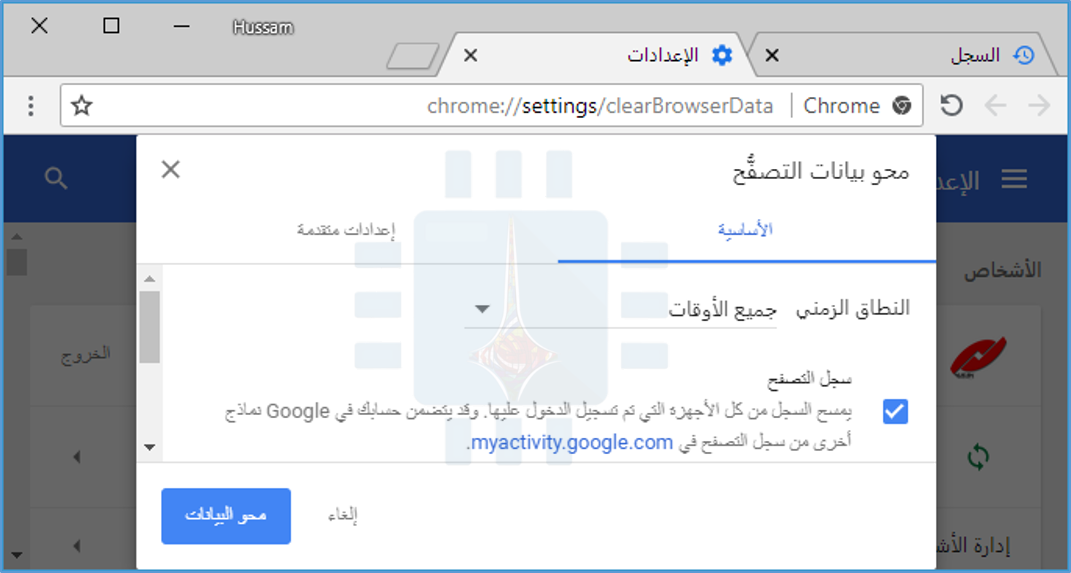
لمسح محفوظات الاستعراض في كروم Chrome على نظام ويندوز Windows أو ماك MacOS أو لينكس Linux، انقر فوق قائمة النقاط الثلاث > السجل.
يمكنك أيضاً الضغط على Ctrl + Shift + Delete لفتح هذه الشاشة على ويندوز Windows، أو الضغط على Command + Shift + Delete في نظام ماك Mac.
لحذف سجل التصفح بالكامل، حدد جميع الأوقات The beginning of time في المربع الموجود أعلى الشاشة وتحقق من تفعيل خيار سجل التصفح.
يمكنك أيضاً اختيار مسح بيانات خاصة أخرى من هنا، بما في ذلك سجل التنزيل وملفات تعريف الارتباط وذاكرة التخزين المؤقت للمتصفح.
كيفية مسح سجل التصفح في Google Chrome على Android أو iOS:
لمسح سجل التصفح في جوجل كروم Google Chrome على أندرويد Android أو iOS ، انقر على القائمة > الإعدادات > الخصوصية > محو بيانات التصفح.
على جهاز أندرويد Android ، ستحتاج إلى اختيار مقدار البيانات التي تريد حذفها في الجزء العلوي من الشاشة.
اختر كل الأوقاتBeginning of time لمسح كل شيء. على جهاز iPhone أو iPad ، سيعمل كروم Chrome على مسح جميع بيانات التصفح بشكل افتراضي ولن يسمح لك باختيار الفترات الزمنية الأخرى هنا.
تأكد من تحديد خيار سجل التصفح هنا وانقر فوق الزر محو البيانات أو محو بيانات التصفّح.
يمكنك أيضاً اختيار مسح أنواع أخرى من البيانات الشخصية من هنا، بما في ذلك ملفات تعريف الارتباطوبيانات الموقع والصور والملفات المخزنة مؤقتاً.
كيفية مسح سجل التصفح في Safari على iOS:
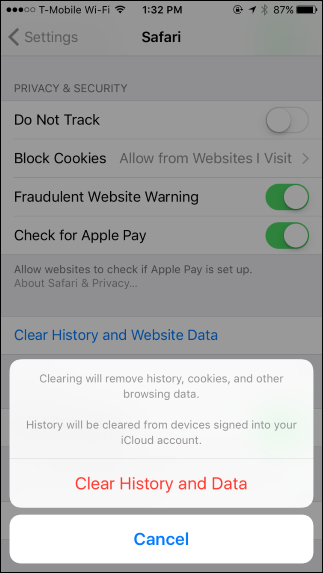
لمسح سجل التصفح على Safari على جهاز آيفونiPhone أو آيباد iPad ، ستحتاج إلى زيارة تطبيق الإعدادات.
قم بالانتقال إلى الإعدادات > Safari > مسح التاريخ وبيانات الموقع أو بالإنكليزية: Clear History and Website Data.
اضغط على خيار مسح التاريخ والبيانات لتأكيد اختيارك.
سيؤدي هذا الزر إلى مسح جميع بيانات التصفح الحساسة، بما في ذلك ملفات تعريف الارتباط وذاكرة التخزين المؤقت.
كيفية مسح سجل التصفح في موزيلا فايرفوكس Mozilla Firefox:
لمسح محفوظات الاستعراض في فايرفوكس Firefox على سطح المكتب، انقر فوق القائمة > التأريخ > امسح كل التأريخ، أو تستطيع البحث عن التأريخ في حقل البحث لتصل إليه بسهولة.
يمكنك أيضاً الضغط على Ctrl + Shift + Delete لفتح هذه الأداة بشكل مختصر على ويندوز Windows ، أو الضغط على Command + Shift + Delete في نظام ماك Mac.
لحذف محفوظات الاستعراض بالكامل، حدد الخيار التأريخ كله في أعلى النافذة وتحقق من خيار تأريخ التصفح والتنزيلات في قائمة العناصر المفصلة لمسحها.
يمكنك أيضاً اختيار مسح أنواع أخرى من البيانات الخاصة من هنا، بما في ذلك ملفات تعريف الارتباط وذاكرة التخزين المؤقت للمتصفح وبيانات موقع الويب بلا اتصال والتفضيلات الخاصة بموقع الويب.
كيفية مسح سجل التصفح في مايكروسوفت ايدج Microsoft edge:
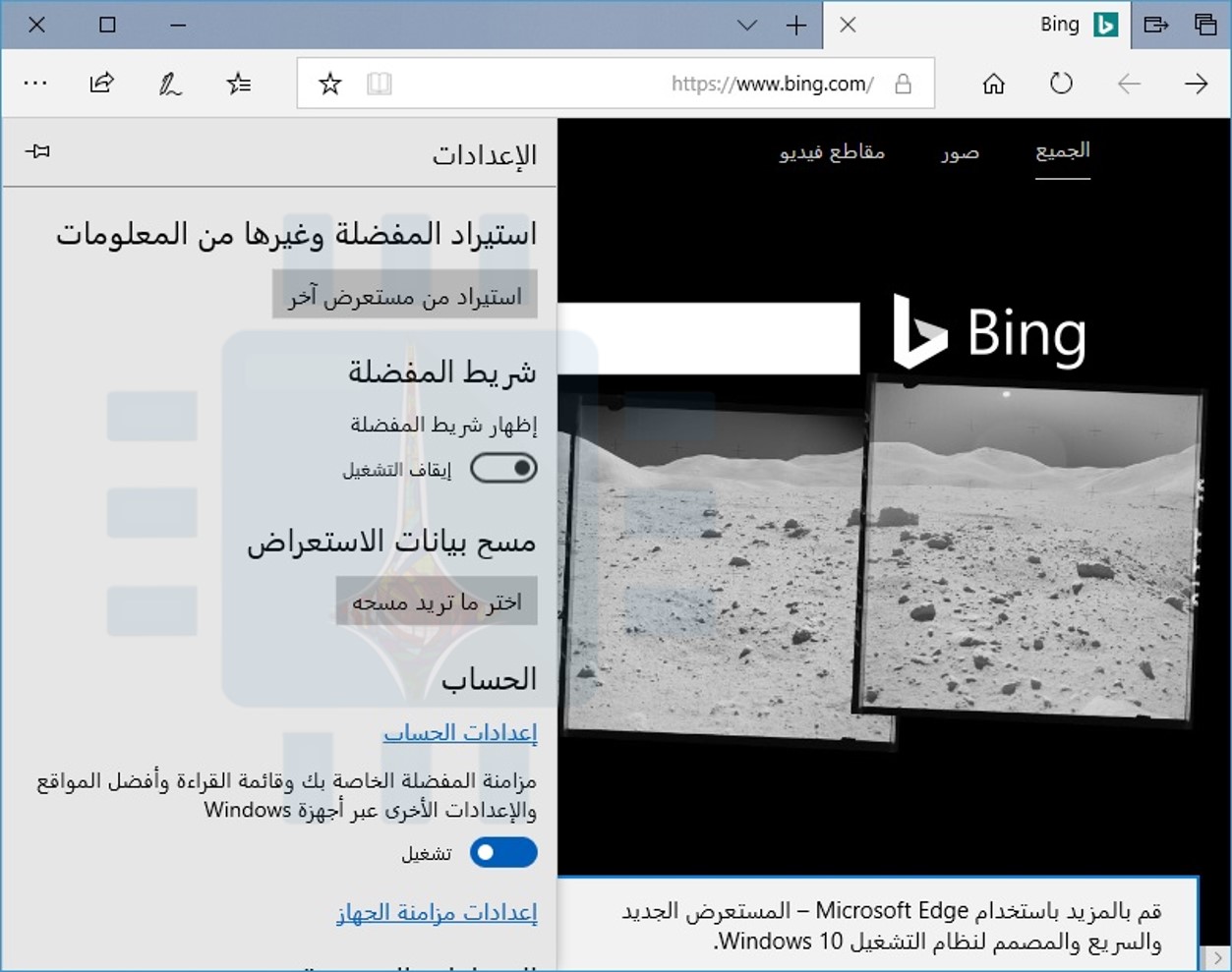
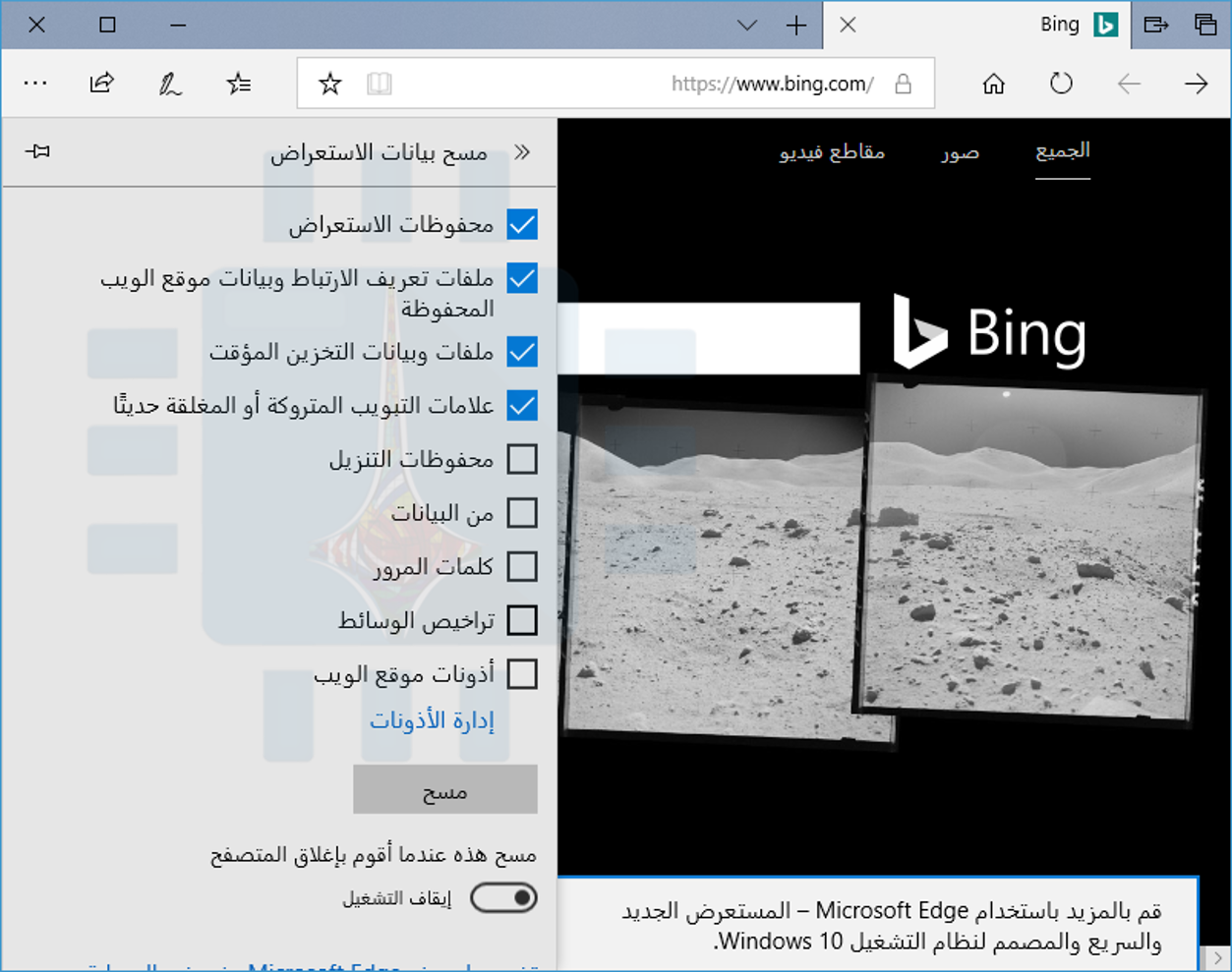
لمسح محفوظات الاستعراض في مايكروسوفت إيدج Microsoft Edge، انقر فوق القائمة > الإعدادات > اختر ما تريد مسحه. (بعد الدخول للإعدادت قد تحتاج للتمرير إلى أسفل قليلاً لإيجاد خيار اختر ما تريد مسحه)، يمكنك أيضاً الضغط على Ctrl + Shift + Delete لفتح هذه الخيارات.
تأكد من تحديد مربع محفوظات الاستعراض ثم انقر فوق مسح. يمكنك أيضاً اختيار مسح أنواع أخرى من البيانات الخاصة من هنا، بما في ذلك سجل التنزيل والبيانات المخزنة مؤقتاً وملفات تعريف الارتباط وعلامات التبويب التي حددتها جانباً.
ما عليك سوى التحقق من نوع البيانات التي تريد حذفها ثم النقر فوق الزر مسح.
سفاري Safari على ماك:
لمسح محفوظات الاستعراض في سفاري Safari على ماك Mac ، انقر فوق المحفوظات > مسح المحفوظات في Safari.
حدد الفترة الزمنية التي تريد مسح السجل منها وانقر فوق مسح المحفوظات. لمسح كل شيء، حدد كل التاريخ.
سيحذف سفاري Safari محفوظات الاستعراض بالإضافة إلى ملفات تعريف الارتباط والملفات المخزنة مؤقتاً والبيانات الأخرى ذات الصلة بالتصفح.
كيفية مسح سجل التصفح في إنترنت إكسبلورر Internet Explorer:
لمسح محفوظات الاستعراض في إنترنت إكسبلورر Internet Explorer ، انقر فوق القائمة > الأمان > حذف محفوظات الاستعراض أو اضغط Ctrl + Shift + Delete.
تأكد من تحديد خيار السجل هنا وانقر فوق حذف. يمكنك أيضاً اختيار حذف أنواع أخرى من البيانات الخاصة من هنا، بما في ذلك ملفات الإنترنت المؤقتة وسجل التنزيلات وملفات تعريف الارتباط.
بشكل افتراضي، يحتفظ إنترنت إكسبلورر Internet Explorer بملفات تعريف الارتباط وملفات الإنترنت المؤقتة لمواقع الويب التي قمت بحفظها كمفضلات.
قم بإلغاء تمكين الخيار الاحتفاظ ببيانات موقع الويب المفضلة هنا لضمان قيام إنترنت إكسبلورر Internet Explorer بحذف كل شيء.
إذا كنت تستخدم متصفحاً آخر، فيجب أن تكون قادراً على العثور بسهولة على خيار مسح سجل التصفح في أي مكان في قوائمه أو في شاشة الإعدادات الخاصة به.
على سبيل المثال، في أوبرا Opera ، يكون هذا الخيار باتباع المسار القائمة > أدوات أكثر > محو بيانات التصفح.
كيفية استخدام المتصفح دون الاحتفاظ بسجل التصفح؟
قد يسمى وضع التصفح هذا بـ الخاص أو المخفي أو وضع الخصوصية وقد تختلف كيفية الدخول إليه من متصفح إلى آخر لكن في النتيجة فهو يؤدي نفس العمل في جميع المتصفحات.
ويمكن الوصول إليه من قائمة المتصفح أو من خلال الضغط على زر معين واضح وربما يكون له اختصار سريع على لوحة المفاتيح. على سبيل المثال، يمكنك الضغط على الاختصار Ctrl + Shift + N في كروم لفتح نافذة جديدة للتصفح الخاصIncognito mode.
سنتحدث عن الأمر بشكل مفصل في مقالة قادمة، ترقبوها على موقعنا.
تعاني وحدات المعالجة المركزية من عيب كارثي بالتصميم نتج عنه ثغرتين خطيرتين, والجميع يتخبطون لاصلاحهما و ثغرة واحدة من الثغرتين يمكن اصلاحها, و سيضعف الإصلاح من أداء الحواسيب.
ما هما ثغرتي Meltdown و Spectre ؟
Spectre هي “عيب في التصميم الأساسي” يوجد في كل وحدة معالجة مركزية في السوق بما في ذلك المعالجات من Intel و AMD و ARM (التي تصنع معالجات الهواتف الذكية) ولا يوجد حالياً أي إصلاح برمجي يسد كامل الثغرة, و ستتطلب على الأرجح إعادة تصميم لكامل العتاد للمعالجات عبر اللوحة الأم,.
على الرغم من أنه من الصعب استغلال الثغرة وفقاً لباحثين أمنيين, بالإمكان الحماية من هجمات محددة تستغل هذه الثغرة والمطورون يعملون على ذلك ولكن أفضل حل سيكون إعادة تصميم رقائق المعالجات في المستقبل.
Meltdown هي في الأساس ثغرة تصيب كل معالجات Intel التي صنعت في العقدين الماضيين, وتؤثر أيضاً على بعض المعالجات الرائدة من ARM وتحديداً سلسلة (Cortex-A) ولكنها لا تصيب معالجات AMD, وتكمن خطورتها في أنها تسهل استغلال ثغرة Spectre جاعلة المعالجات أكثر عرضة للإختراق, ويتم سدها بأنظمة التشغيل اليوم.
ولكن كيف تعمل هذه الثغرات ؟
البرامج التي تعمل على حاسوبك تعمل بمستويات مختلفة من الأذونات الأمنية, وتملك نواة نظام التشغيل (الكيرنل Kernel)-نواة الويندوز أو نواة اللينكس مثلاً-أعلى مستوى من الأذونات, برامج سطح المكتب لديها أذونات من مستوى أقل و يقييد الكيرنل ما يمكنها القيام به, ويستخدم ميزات المعالج العتادية لفرض بعض هذه القيود, لأن الأمر أسرع باستخدام العتاد من استخدام البرمجيات.
المشكلة هنا مع تقنية الـ(speculative execution) وتعني قدرة المعالج على البحث عن تعليمات أخرى لتنفيذها غير تلك التي ينفذها الآن و لأسباب تتعلق بالأداء، تقوم المعالجات الحديثة تلقائياً بتشغيل التعليمات التي تعتقد أنها قد تحتاج إلى تشغيل وإذا لم يحصل ذلك يمكنها ببساطة الاسترجاع و إعادة النظام إلى حالته السابقة, غير أن هناك ثغرة في معالجات Intel و وبعض معالجات ARM تسمح للعمليات بتشغيل عمليات غير قادرة على تشغيلها بالعادة بينما يتم تنفيذ العملية قبل أن يتكلف المعالج التحقق سواء أكان لديها الإذن لتشغيلها أم لا, هذه هي ثغرة Meltdown.
المشكلة الأساسية في كلا الثغرتين تكمن في ذاكرة التخزين المؤقت (الكاش-Cache) فيمكن أن يحاول برنامج قراءة الذاكرة وإذا قرأ شيثاً في الكاش فإن العملية ستكتمل أسرع أما إذا حاول قراءة شيء ليس فيها (في القرص الثابت “الهارد” مثلاً) سوف تكتمل أبطأ ويمكن للبرنامج معرفة ما إذا كان شيء سيكتمل بسرعة أم لا وفي حين يتم تنظيف كل شيء آخر أثناء تنفيذ الـ(speculative execution) لا يمكن إخفاء الوقت الذي يستغرقه تنفيذ العملية .ويمكن بعد ذلك استخدام هذه المعلومات لبناء خريطة لأي شيء في ذاكرة الحاسوب, كل بت على حدة.
التخزين المؤقت يسرع الأمور ولكن هذه الهجمات تستفيد من هذا التسريع وتحوله إلى ثغرة أمنية. فيمكن مثلاً لكود (JavaScript) الذي يعمل بمتصفح الويب الخاص بك قراءة ذاكرة لا ينبغي له الوصول إليها على نحو فعال مثل المعلومات الخاصة المحفوظة في برامج أخرى,
لكن الخطر الأكبر يهدد مزودي خدمات التخزين السحابي مثل (MicrosoftAzure) أو (Amazon Web Services) الذين يستضيفون برمجيات متعددة للشركة في أجهزة ظاهرية مختلفة على نفس العتاد المهدد بالخطر, ففرضاً برمجية تخزين سحابي لشخص ما يمكنها التجسس على ما يوجد في جهاز ظاهري آخر تابع للشركة, إنه انهيار في الفصل بين البرامج.
الإصلاحات لـMeltdown تعني أن الهجمات لن تكون بذات السهولة ولكن لسوء الحظ تعني أيضاً أن بعض العمليات ستصبح أبطأ على العتاد المتأثر.
المطورون يعملون أيضاً على إصلاحات برمجية ستجعل استغلال Spectre أصعب, فعلى سبيل المثال تساعد ميزة عزل الموقع الجديدة من متصفح غوغل كروم في الحماية منها, وقد أجرت موزيلا (Mozilla) بعض التغييرات السريعة في متصفح Firefox, وقد قامت Microsoft أيضاً ببعض التغييرات للمساعدة في حماية متصفحي Edge و Internet Explorer في تحديث ويندوز المتوفر الآن.
كم سيبطئ الإصلاح حاسوبي ؟
في التاسع من كانون الثاني أصدرت Microsoft بعض المعلومات حول أداء الإصلاح, ووفقاً لها الحواسيب من 2016 العاملة بنظام ويندوز 10 مع معالجات Intel من الجيل السادس Skylake أو السابع Kabylake أو أحدث تظهر “تباطؤ من رقم واحد” لا ينبغي أن يلاحظه معظم المستخدمين, ولكن الحواسيب من 2015 العاملة بنظام ويندوز 10 مع معالجات من الجيل الرابع Haswell أو أقدم قد تعاني من تباطؤ أكبر وتتوقع Microsoft “أن يلاحظ بعض المستخدمين انخفاضاً في أداء النظام”.
مستخدمي ويندوز 7 و 8 ليسوا بنفس الحظ, إذ تقول Microsoft أنها “تتوقع أن يلاحظ معظم المستخدمين انخفاضا في أداء النظام” عند استخدام ويندوز 7 أو 8 على حاسوب من 2015 مع معالج من جيل Haswell أو أقدم, ولا يستخدم ويندوز 7 و 8 معالجات قديمة التي لا تشغل الإصلاحات بنفس الفعالية فقط , بل “ويندوز 7 و 8 لديهما انتقالات أكثر بين الكيرنل و المستخدم بسبب قرارات التصميم القديمة مثل رندرة كل الخطوط تجري في الكيرنل” وهذا أيضا يبطئ الأمور.
تخطط Microsoft لأداء تقييماتها (Benchmarks) الخاصة وطرح المزيد من التفاصيل في المستقبل, ولكننا لا نعرف بالضبط كم سيؤثر الإصلاح على الاستخدام اليومي للحواسيب بعد.
ديف هانسن مطور يعمل لدى Intel متخصص بتطوير كيرنل لينيكس كتب في الأصل أن التغييرات التي تجري في كيرنل لينيكس سوف تؤثر على كل شيء ,ووفقاً له فإن معظم المهام المجدولة Workloads تشهد تباطؤاً من رقم واحد, مع كون تباطؤ بنسبة 5٪ تقريباً مقبول, وتم تسجيل تباطؤ بنسبة 30% باختبار ربط الشبكات, لذلك يختلف التأثير من مهمة إلى أخرى.
هذه هي أرقام نظام لينكس أي أنها لا تنطبق بالضرورة على نظام ويندوز, ويبطئ الإصلاح استدعاءات النظام(System calls) لذا عملية تتطلب الكثير منها مثل البرمجيات المحولة Compiling software -(التي تعمل على تحويل الملفات المصدرية إلى أوامر مباشرة يفهمها الحاسوب وينفذها مباشرة بما يناسب بنية الحاسوب الذي يستهدفه البرنامج)- وتشغيل الأجهزة الظاهرية من المرجح أن تبطئ أكثر من غيرها, ولكن كل جزء برمجي يستخدم البعض من أوامر استدعاءات النظام.
اعتباراُ من الخامس من كانون الثاني قام موقعي TechSpotوGuru3Dببعض التقييمات Benchmarks لويندوز, واستنتج كل من الموقعين أن المستخدمين العاديين ليس عليهم القلق بشأن الأمر, قد ترى بعض الألعاب تباطؤاً صغيراً قدره 2% مع التصحيح, الذي يقع ضمن هامش الخطأ, في حين أن الألعاب الأخرى تبدو أنها تعمل بنفس الصورة.
وتبدو البرامج الإنتاجية وأدوات ضغط الملفات وخدمات التشفير و 3D Rendering غير متأثرة, لكن وجد موقع Techspot أن سرعة قراءة كمية كبيرة من الملفات الصغيرة انخفضت حوالي 23٪ و وجد موقع Guru3D شيئاً مشابهاً, من جهة أخرى وجد موقع Tom’s Hardwareمتوسط انخفاض قدره فقط 3.21% في الأداء مع تطبيق اختبار التخزين للمستهلك, وجادل بأن “التقييمات المصطنعة” التي تظهر انخفاضات أكثر في السرعة لا تمثل الاستخدام الحقيقي.
من حسن الحظ الحواسيب بمعالج Intel من الجيل الرابع Haswell أو أحدث تملك تقنية PCID التي من شأنها أن تساعد الإصلاح في عمله بشكل جيد, وقد تظهر الحواسيب بمعالجات أقدم من Intel انخفاضاً أكبر في السرعة, وقد تم تنفيذ التقييمات المذكورة أعلاه على معالجات حديثة مزودة بتقنية PCID لذا فمن غير الواضح كيف ستؤدي المعالجات الأقدم من Intel.
وتقول Intel إن التباطؤ” لا ينبغي أن يكون كبيرا” بالنسبة للمستخدمين العاديين وحتى الآن يبدو ذلك صحيحاً, ولكن عمليات محددة تشهد بالفعل تباطؤاً, وبالنسبة للتخزين السحابي Google و Amazon و Microsoft كلهم يقولون نفس الشيء: بالنسبة لمعظم المهام المجدولة فإنها لم تشهد تأثيرا ملموسا على الأداء بعد طرح الإصلاحات
ولكن قالت Microsoft أن “بعض زبائن (Microsoft Azure) قد يواجهون بعض المشاكل في أداء الشبكة” هذه التصريحات تترك مجالاً لبعض المهام المجدولة لكي ترى تباطؤاً كبيراً.
Epic Games ألقت اللوم على تصحيح Meltdown لتسببه بمشاكل مع سيرفر لعبتها Fortnite ونشرت رسماً بيانياً يظهر زيادة كبيرة في استخدام المعالج على سيرفراتها السحابية بعد تنزيل الإصلاح.
ولكن هناك شيء واحد واضح: حاسوبك الشخصي لن يصبح أسرع, وإذا كان معالجه من Intel فهو فقط سيصبح أبطأ حتى لو كان بفارق بسيط.
ما الذي عليَّ فعله ؟
بعض التحديثات لإصلاح مشكلة Meltdown متوفرة بالفعل, أصدرت Microsoft تحديث طارئ إلى الإصدارات المدعومة من ويندوز عبر أداة تحديث ويندوز في 3 كانون الثاني 2018، ولكنه لم يصل لجميع الحواسيب بعد, تحديث ويندوز الذي يحل مشكلة Meltdown ويضيف بعض الحماية ضد SpectreيدعىKB4056892.
Apple أصلحت المشكلة بالفعل مع نظام تشغيل macOS 10.13.2 الذي أصدر في 6 كانون الأول 2017, أجهزة Chromebooks بنظام تشغيل ChromeOS 63 الذي أصدر في منتصف كانون الأول محمية بالفعل, والإصلاحات متاحة أيضاً لكيرنل لينيكس.
بالإضافة إلى ذلكأصدرت Intel تحديثاً للمعالجات (Microcode update) يتم توصيله عبر تحديث البيوس BIOS أو UEFI لتمكين الحماية الكاملة ضد واحدة من الهجمات التي تستغل ثغرة Spectreولكن تبين أن التحديث يحوي أخطاء تسببت بإعادة تشغيل تلقائية للأنظمة ومشاكل أخرى اضطرت كل من Microsoft و Intel إلى إصدار تحديث جديد. تجد التفاصيل الكاملة في هذه المقالة.
الإصلاح البرمجي سيسد ثغرة Meltdown وبعض الإصلاحات تستطيع المساعدة في تخفيف ثغرة Spectre, ولكنها على الأرجح ستستمر بالتأثير على جميع المعالجات الحديثة-بشكل أو بآخر- حتى يتم إصدار عتاد جديد لحلها. ومن غير الواضح كيف سيتعامل المصنعون معها.
لكن في الوقت الحالي كل ما يمكنك القيام به هو الاستمرار في استخدام حاسوبك.
حذر أحد المهندسين العاملين في شركة غوغل Google و هو المهندس فيليكس كراوس Felix Krause من أمر خطير لمستخدمي أجهزة آبل العاملة بنظام آي أو إس iOS .
حيث قال المهندس Krause أن نظام التشغيل iOS يسمح للتطبيقات التي تملك صلاحيات الوصول إلى الكاميرا بالتقاط صور و فيديوهات بشكل خفي دون معرفة المستخدم .
و أوضح المهندس في اتصال مع موقع TNW أنه عمل على اكتشاف هذا البحث خارج أوقات العمل و بشكل مستقل عن شركة غوغل Google .
و قد أوضح من خلال هذا البحث أن إعطاء الإذن للوصول إلى الكاميرا لأحد التطبيقات سيمكن هذا التطبيق من الوصول إلى كلا الكاميرتين الأمامية و الخلفية ، و بالتالي سيكون بإمكانه التقاط الصور أو الفيديوهات في أي وقت يكون التطبيق فيه في المقدمة ثم رفع هذه الصور أو الفيديوهات مباشرة و تشغيل مميز الوجه في الوقت الحقيقي من أجل قراءة تعابير الوجه .
و كل هذا يتم دون أي تنبيه أو إشارة تمكنك من معرفة أن الهاتف يلتقط صورة . لا صوت ، لا ضوء ، لا ضوء الليد LED .
و قد شارك المهندس توضيح لهذه القضية عبر موقع اليوتيوب Youtube ( شاهد الفيديو أسفل المقالة ) .
و الأمر الأسوء هو أنه يمكن لأي شخص يتمكن من اختراق هذه الأذونات أن يقوم بتحليل الصورة من أجل تعيين المستخدم، و البحث عن صور أخرى خاصة بمالك الجهاز ، أو حتى مشاهدتك و أنت في الحمام مثلاً ، و إمكانية بث هذا الفيديو ليشاهده الآخرون .
و يقول المهندس أنك لا تستطيع فعل الكثير من أجل إيقاف هذا الأمر على الرغم من أنه هناك خيارات قليلة ، إلا أنه ولا واحدة منها صممت بشكل خصوصي لهذا الأمر كما أنها ليست عملية و لا توفر تجربة انسيابية و بسيطة للمستخدم .
واحدة من الخيارات هي القيام بتغطية الكاميرا بغطاء عند عدم استخدامها ، حيث يمكن أن تجد عدد كبير من مثل هكذا ملحقات عبر موقع أمازون Amazon ، أو يمكن إلغاء أذونات الوصول إلى الكاميرا لجميع التطبيقات دون أن نغفل أنه بهذه الطريقة فإن وظائف بعض التطبيقات لن تعمل مثل التقاط الصور و إرسالها مباشرة من تلك التقاط الصور.
و قام هذا الباحث بتقديم هذه الشكوى إلى شركة آبل Apple . كما قدم بعض النصائح للشركة من أجل التعامل مع هذه القضية بقدر أكبر من المسؤولية ، و من هذه النصائح هو جعل أذونات الوصول إلى الكاميرا مؤقتة ، أو على الأقل عرض تنبيه عندما يقوم الجهاز باستخدام الكاميرا .
يذكر أن شركة غوغل Google قامت مسبقاً باكتشاف ثغرات في منتجات المنافسين لأكثر من مرة ، حيث قامت العام الماضي باكتشاف أخطاء قاتلة في تطبيق مضاد الفيروسات الخاص بأجهزة الماك Mac بالإضافة إلى فضح العديد من العيوب في برنامجي مايكروسوفت إيدج Microsoft Edge و إنترنت إكسبلورر Internet Explorer و هما متصفحي الإنترنت الخاصين بشركة مايكروسوفت Microsoft
الكثير من برامج التجسس وبرامج الإعلانات تقوم بتعديل خصائص المتصفح لديك، ويكون من السهل أحيانا أن تنسى إلغاء هذا الخيار أثناء تنزيل أحد البرامج، لتجد أن الصفحة الرئيسية ومحرك البحث وشريط الأدوات قد تم تغييرهم.
وللأسف فإن إلغاء تثبيت هذه البرامج بالكامل قد لا يحل المشكلة، ما يجعل من الضروري تعديل هذه التغييرات كل علي حدة وبشكل يدوي.
تعديل محرك البحث:
يمكن تعديل محرك البحث وإعادته لحالته الطبيعية وفقا لنوع المتصفح الذي تستعمله :
– انترنت اكسبلورر Internet Explorer
اضغط علي علامة الترس للدخول للخصائص ثم اختر Manage add-ons ثم Search Providers ومن ثم قم باختيار محرك البحث المفضل لك ثم اضغط علي Set as default .
– فايرفوكس Firefox
في أعلى يمين الصفحة قم بالضغط علي ايقونة محركات البحث ومنها قم باختيار محرك البحث الذي تريده .
– جوجل كروم Google Chrome
قم بالضغط على زر الفأرة الأيمن داخل مربع رابط الموقع في قمة المتصفح واختر Edit search engines أو “تعديل محركات البحث” ثم اختر محرك البحث المفضل لديك ثم اضغط علي set as default أو “تعيين كافتراضي” ثم اضغط ok أو “تم” .
تعديل صفحة البداية :
– انترنت اكسبلورر Internet Explorer
قم بالضغط علي علامة الترس ثم Internet Options ثم General ثم قم بتعديل صفحة البداية للموقع الذي تفضله.
– فايرفوكس Firefox
اضغط علي زر القائمة في المتصفح ثم Options ثم General ثم قم بتعديل صفحة البداية للموقع الذي تفضله.
– جوجل كروم Google Chrome
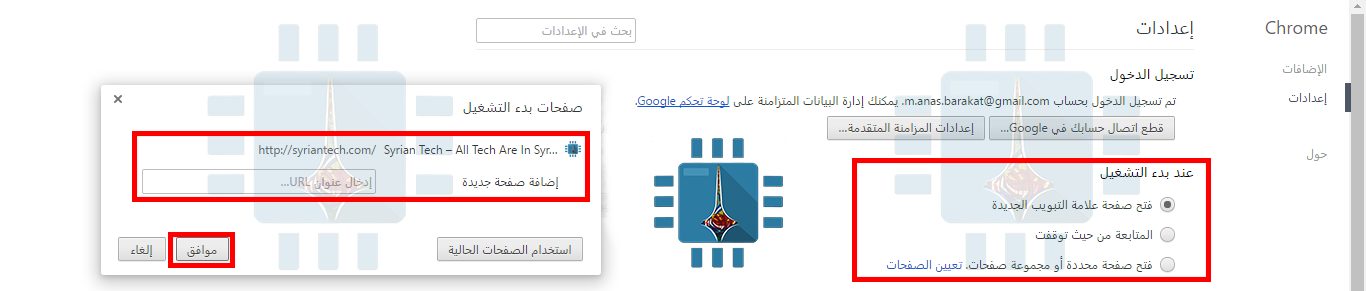
افتح القائمة الرئيسية للمتصفح ثم settings أو الإعدادات ثم تحت قائمة “عند قائمة بدء التشغيل” قم بتعديل صفحة البداية للموقع الذي تفضله أو فتح صفحة علامة التبويب الجديدة أو المتابعة من حيث توقفت .
تعديل شريط الأدوات الخاص بالمتصفح :
في البداية يجب أن تفتح قائمة إلغاء أو تثبيت البرامج الخاصة بنظام ويندوز، ومن ثم ابحث عن اسم شريط الأدوات الذي ترغب في حذفه، ثم اضغط علي Uninstall ومن المفترض أن يقوم هذا الاختيار بإزالة شريط الأدوات بالكامل .
إذا لم تجد شريط الأدوات في القائمة سيتعين عليك مسح الإضافة الخاصة به بشكل يدوي كما سنوضح الآن :
– انترنت اكسبلورر Internet Explorer
قم بالضغط علي علامة الترس ثم Manage add-ons ثم Toolbars and Extensions ثم اختر شريط الأدوات المطلوب مسحه ثم اضغط على Disable
– فايرفوكس Firefox
نقوم بالضغط على زر القائمة الخاصة بالمتصفح ثم نختار Extensions ثم نقوم بعمل إلغاء تفعيل للإضافة الغير مرغوبة
– جوجل كروم Google Chrome
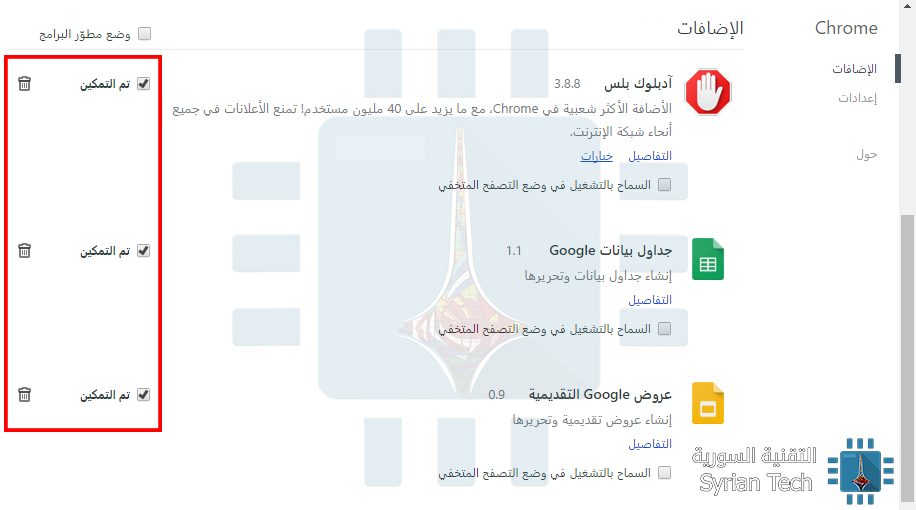
نقوم بالضغط على زر القائمة الخاصة بالمتصفح ثم نختار Extensions أو “الإضافات” ثم نقوم بعمل إلغاء تفعيل للإضافة الغير مرغوبة وذلك بالضغط على الخيار بجانب Enabled أو”تم التمكين” أو نقوم بحذفها بالضغط على زر الحذف .
وبهذا نكون قد انتهينا من إزالة كل التغيرات التي قامت بها البرامج الخبيثة أو البرامج التي تربط نفسها ببرامج أخرى مفيدة لتحويل المتصفح لصفحات أخرى. لكن أليس من الأفضل الانتباه قبل تحميل البرامج من مصادر غير موثوقة قبل الدخول في كل هذه السلسلة من التعقيدات الغير ضرورية؟!