كيفية إنشاء مجموعة ملصقات خاصة لاستخدامها في واتساب

الملصقات طريقة سريعة وممتعة لنقل الأفكار والمشاعر على تطبيق واتساب WhatsApp. ولكن ماذا لو كنت تريد إنشاء مجموعة ملصقات من لقطات ردات فعلك الخاصة؟ إليك كيفية القيام بذلك على هاتف آيفون iPhone وأندرويد Android.

ستجد عدداً كبيراً من تطبيقات حزم الملصقات على متجر جوجل بلاي Google Play Store لنظام أندرويد Android. من ناحية أخرى، يحتوي متجر تطبيقات آيفون iPhone على عدد قليل من متاجر حزم الملصقات.

لكنك لست بحاجة إلى تطبيقات تابعة لجهات خارجية، ولا تحتاج إلى أن تكون مطور تطبيقات لإنشاء حزمة ملصقات.

كل ما تحتاجه هو بعض الصور وسيقوم تطبيق Sticker.ly بالعمل الباقي، وهو تطبيق متوفر على كل من آيفون iPhone وأندرويد Android.

يحتوي التطبيق على أداة ذكية لإزالة الخلفية، بحيث يمكنك إنشاء ملصقات للتفاعل باستخدام وجهك، سوف ينبهر أصدقاؤك ببراعتك في ذلك!

إنشاء حزمة ملصقات باستخدام تطبيق Sticker.ly:

للبدء، قم أولاً بتحميل تطبيق Sticker.ly على هاتف آيفون iPhone أو هاتف أندرويد Android الذكي. الخطوة التالية هي جمع الصور التي ستستخدمها لإنشاء حزمة الملصقات.

قم بتنزيل الصور التي تحتاجها أو التقط الصور التي ستستخدمها في ملصقاتك. إذا كنت تنشئ مجموعة ملصقات باستخدام صورك الذاتية، فتأكد من التقاط صور سيلفي باستخدام خلفية بلون واحد.

افتح تطبيق Sticker.ly الذي تم تنزيله مؤخراً، وانقر على زر + الموجود في شريط الأدوات السفلي.

سترى الآن محدد الصورة. انتقل إلى الألبوم حيث حفظت صورتك واضغط عليها.

سيتم فتح الصورة الآن في المحرر. أولاً، سترى خيار قص الخلفية، اضغط على زر تلقائي.

إذا كانت صورتك تحتوي على خلفية ومقدمة واضحتين، فيجب أن يقوم التطبيق تلقائياً بإزالة الخلفية بالكامل. (التطبيق جيد حقاً في هذا)، ولكن إذا كانت الصورة صعبة، يمكنك النقر فوق الزر ضبط.

الآن، استخدم أصابعك لمسح أو استعادة أجزاء من الصورة.
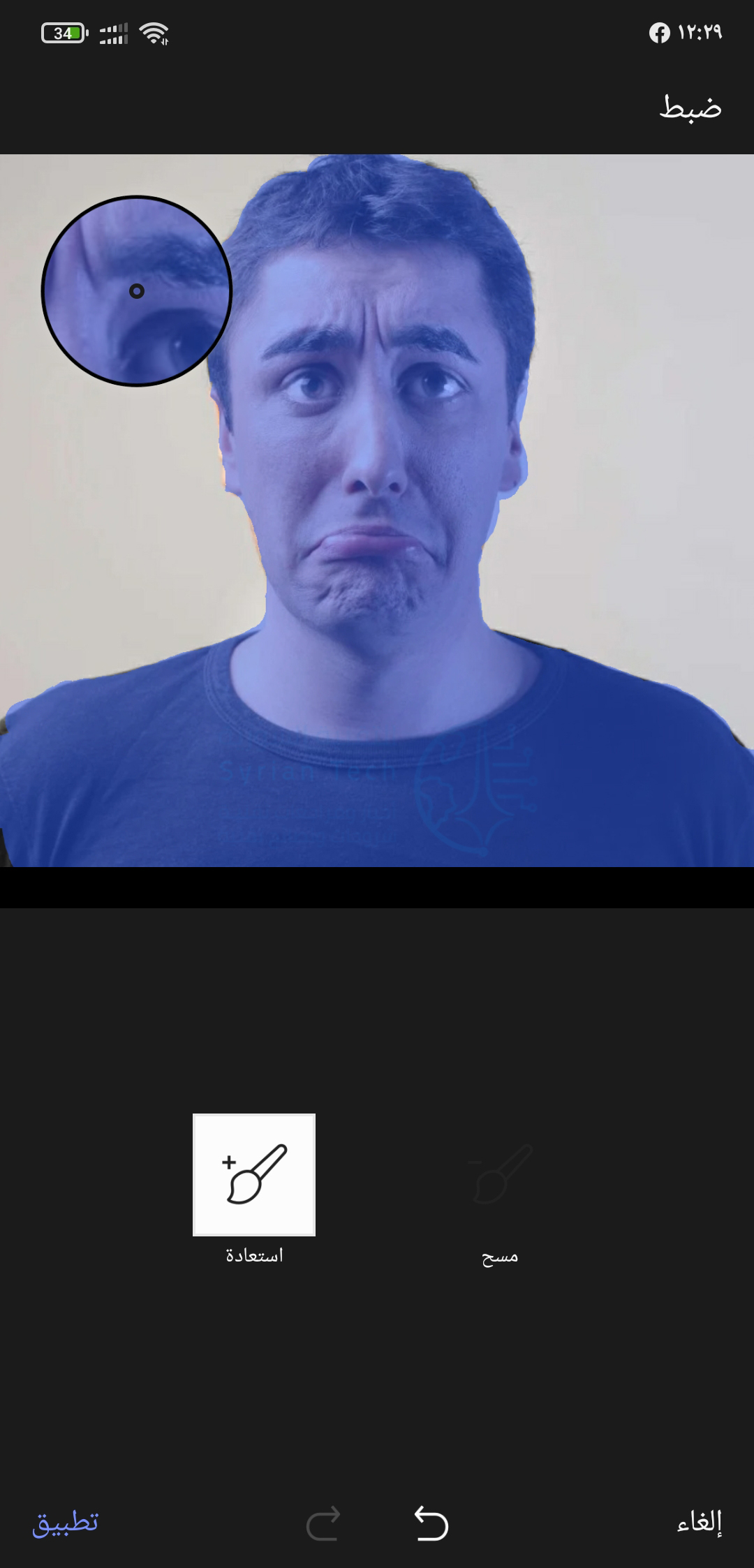
إذا أردت، يمكنك أيضاً إضافة بعض النص على الملصق باستخدام خيار نص؛ اكتب نصاً ثم قم بتحريكه إلى المكان الذي تريد. كما يمكنك أيضاً تغيير نوع الخط وبمجرد أن تصبح راضياً عن النتيجة، انقر على الزر تم.
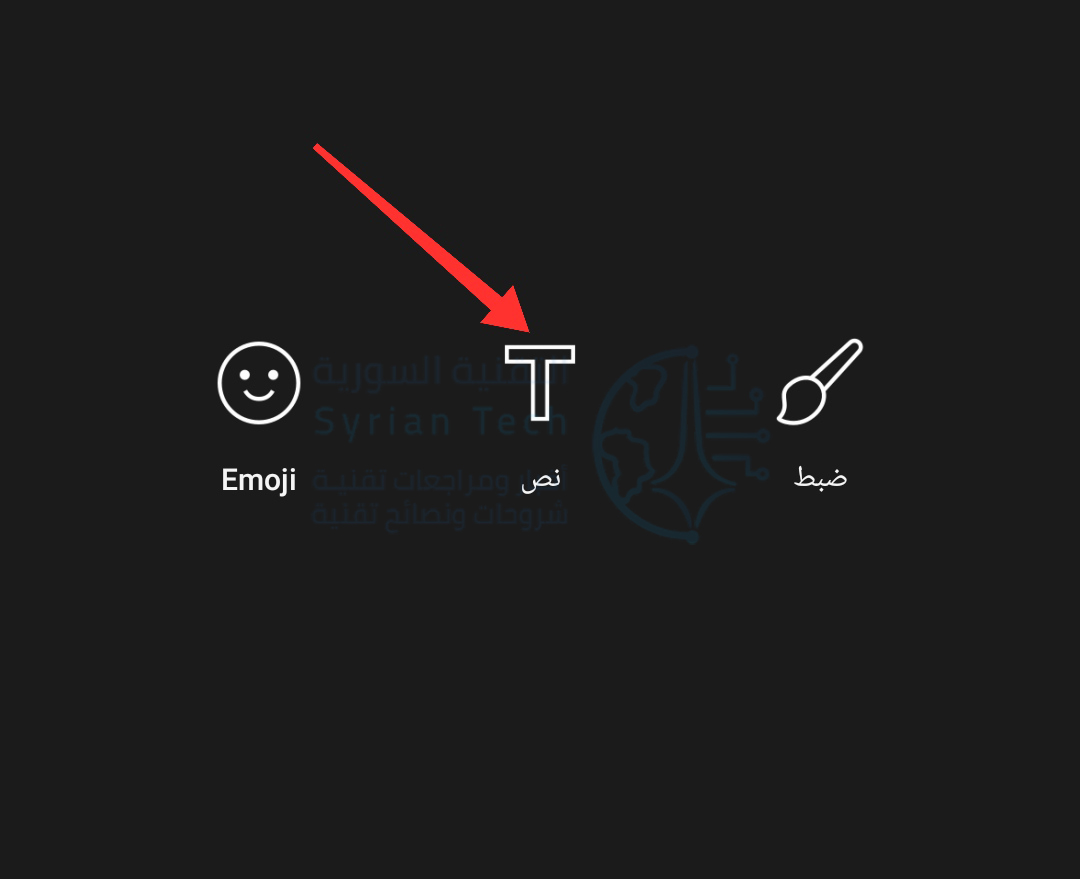
بعد أن تكون راضياً عن الصورة النهائية اضغط على زر التالي.

في الشاشة التالية، سيتم طلب إضافة علامات لتسهيل البحث عن الملصق بعد إنشائه، أدخل العلامات التي تريدها ثم اضغط على حفظ في أعلى اليسار.

بعدها حدد الحزمة التي تريد إضافة الملصق الجديد إليها، أو أنشئ مجموعة جديدة.
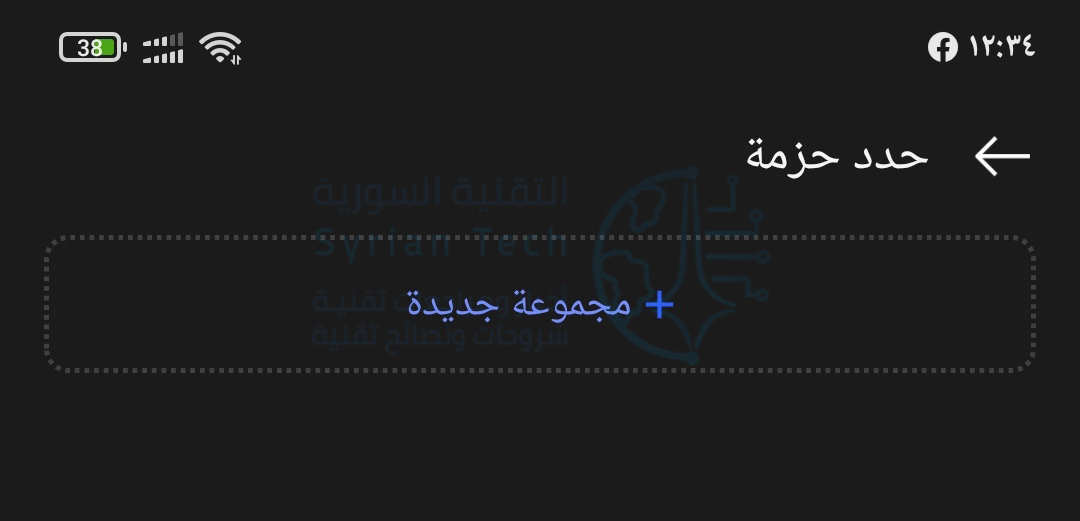
في الشاشة التالية اكتب اسم المجموعة، واضغط على إنشاء.

لقد صنعت للتو ملصقك الأول، اضغط على زر إضافة ملصق (حيث تحتاج لإضافة ثلاث ملصقات على الأقل لإنشاء المجموعة).

بمجرد إنشاء جميع الملصقات، انتقل إلى صفحة حزمة الملصقات واضغط على زر إضافة إلى WhatsApp.
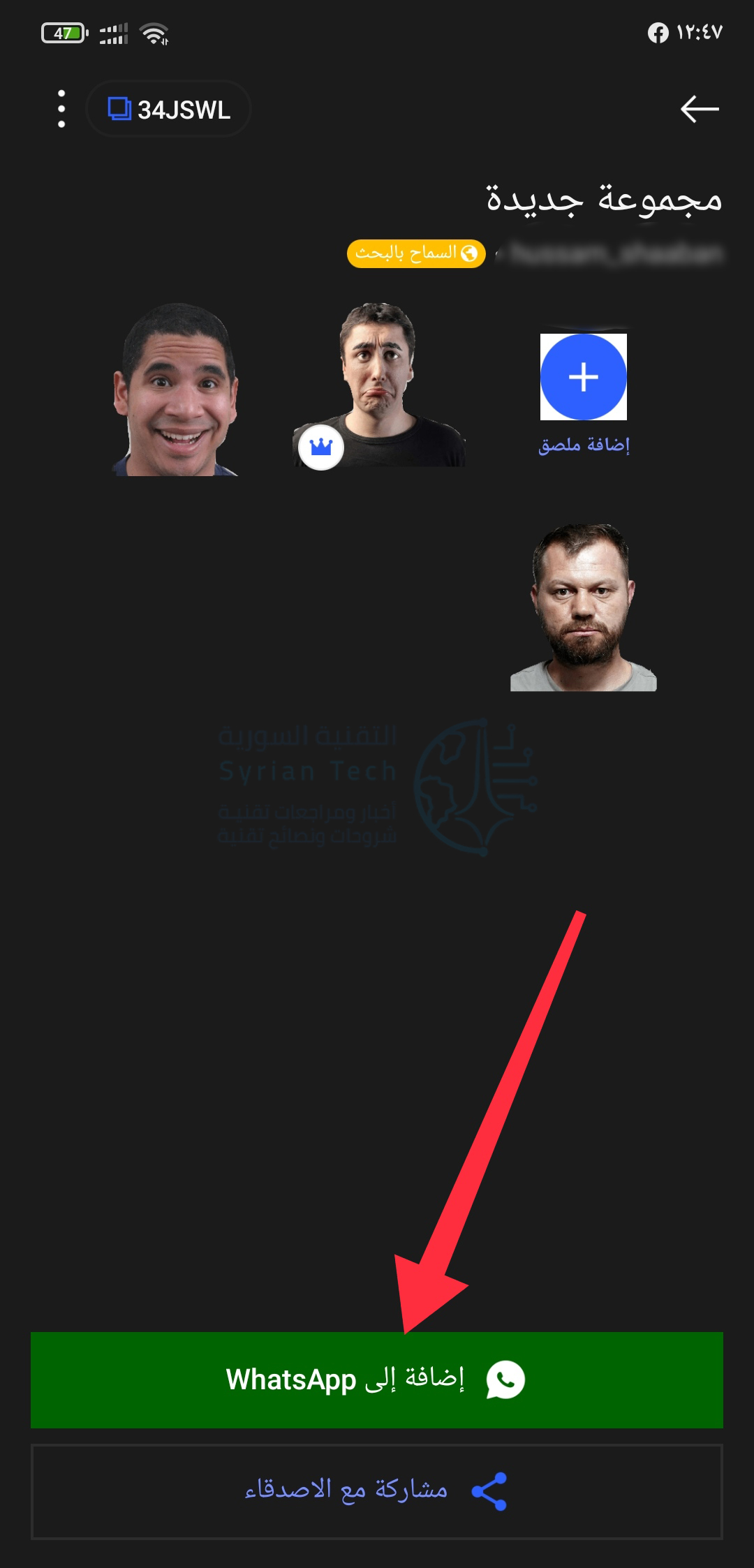
سيتم مطالبتك بالتأكيد على إضافة مجموعة جديدة إلى واتساب.
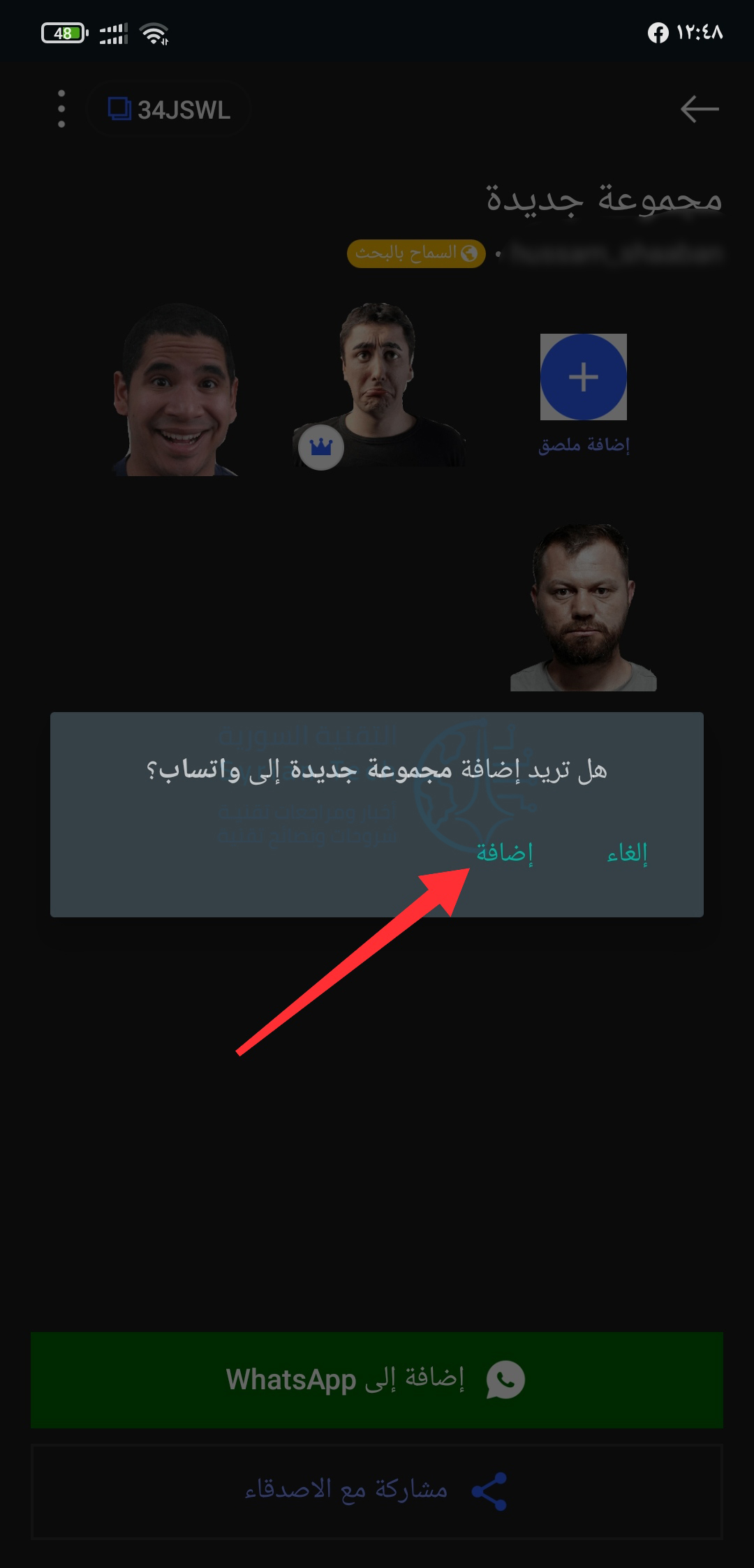
سيؤدي هذا إلى فتح تطبيق واتساب WhatsApp وتشغيل شاشة استيراد الملصقات. هنا، يمكنك معاينة جميع الملصقات أيضاً.

تمت إضافة حزمة الملصقات الآن إلى واتساب WhatsApp وهي جاهزة للاستخدام.

انتقل إلى محادثة واتساب WhatsApp وانقر على أيقونة الملصق الموجودة على الجانب الأيسر من مربع النص. ومن قسم الملصقات، حدد حزمة الملصقات من الأعلى ثم انقر فوق الملصق. سيظهر الملصق على الفور في الدردشة.

يمكنك الرجوع إلى تطبيق Sticker.ly لإنشاء حزم ملصقات جديدة وإضافة ملصقات جديدة إلى حزم الملصقات الحالية.

مقالات قد تعجبك:

كيفية كتم مجموعات واتساب بشكل دائم
كيفية تحديد تطبيقات أندرويد المزيفة قبل تحميلها
نصائح لتحديد خصوصية وأمان حساب إنستغرام
كيفية استعادة كلمة مرور حساب LinkedIn المنسية
كيفية حماية أجهزة أندرويد من الفيروسات والبرمجيات الخبيثة

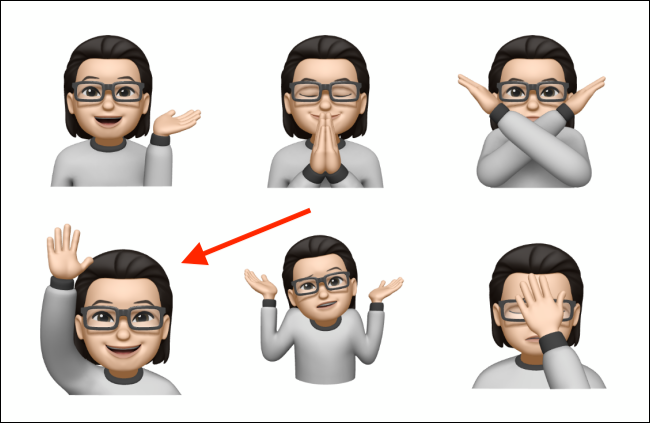
كيفية استخدام ملصقات (ستيكر) ميموجي Memoji على آيفون وآيباد

يُعدّ تسجيل مقاطع فيديو لملصقات Memoji وإرسالها أمراً ممتعاً للغاية. لكن هل تعلم أن آبل Apple تنشئ تلقائياً حزمة ملصقات لكل شخصية Memoji؟ إنها شبيهة بـ Bitmoji ولكنها أفضل. إليك كيفية استخدام ملصقات Memoji على آيفون iPhone وآيباد iPad.

بإنشاء Memoji مخصصة لك:

نظراً لأن آبل Apple تنشئ الملصقات تلقائياً، فهي متاحة للاستخدام في تطبيق الرسائل وفي لوحة مفاتيح إيموجي Emoji أيضاً. هذا يعني أنه يمكنك إرسال ملصقات Memoji في أي تطبيق مراسلة مدعوم تابع لجهة خارجية (مثل تطبيق واتساب WhatsApp).

كل ما تحتاجه للبدء هو شخصية Memoji. إليك كيفية إنشاء شخصية Memoji مخصصة لك باستخدام تطبيق الرسائل على جهاز آيفون iPhone.

كيفية إرسال ملصقات Memoji في محادثات iMessage:

أولاً، لنتحدث عن إرسال ملصقات Memoji في محادثات iMessage باستخدام تطبيق الرسائل Messages.

افتح تطبيق الرسائل Messages، عن طريق السحب لأسفل في الشاشة الرئيسية لجهاز آيفون iPhone لفتح نافذة البحث Spotlight Search. بعدها، ابحث عن الرسائل أو Messages، وانقر على أيقونة التطبيق لفتح تطبيق الرسائل.

من تطبيق الرسائل، انقر فوق محادثة لفتحها.

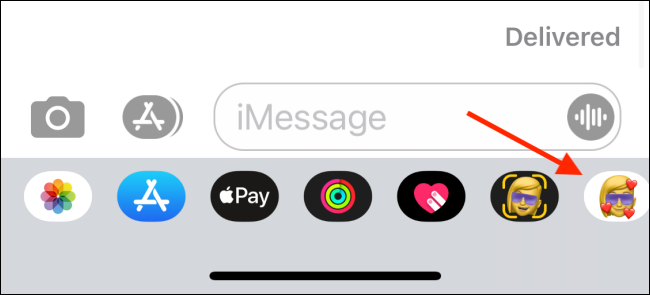
من داخل المحادثة، انقر على تطبيق Memoji Stickers من شريط الأدوات أعلى لوحة المفاتيح. إنه يشبه وجه مع رمز تعبيري على شكل قلب موضوعة فوقه.

إذا كنت لا ترى هذه الرموز، فانقر على رمز متجر التطبيقات الرمادي (يبدو مثل حرف A) على يسار شريط النص وعلى يمين رمز الكاميرا (قد تنعكس الاتجاهات بحسب لغة العرض).

سترى الآن جميع ملصقات Memoji و Animoji المتاحة. حدد ملصق Memoji الذي تريد استخدامه.

هنا، يمكنك التمرير سريعاً لتوسيع تطبيق Memoji Stickers. قم بالتمرير عبر جميع الملصقات وحدد الملصق الذي تريد إرساله.

سترى الملصق مرفقاً بمربع النص. يمكنك إضافة أي تعليق إذا كنت تريد. لإرسال الملصق الآن، انقر فوق الزر إرسال Send.

سيتم إرسال الملصق إلى محادثة iMessage.

كيفية إرسال ملصقات Memoji في تطبيقات مراسلة التابعة لجهات خارجية:

نظراً لدمج ملصقات Memoji مباشرة في لوحة المفاتيح، فإنها تعمل مع العديد من تطبيقات المراسلة التابعة لجهات خارجية. لنأخذ تطبيق واتساب WhatsApp كمثال رئيسي.

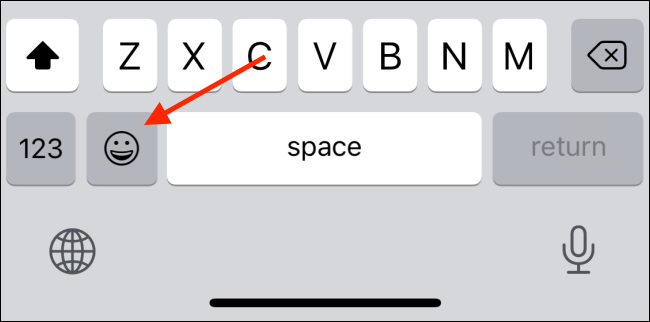
لإرسال ملصقات Memoji باستخدام واتساب WhatsApp، افتح محادثة واتساب WhatsApp، وانتقل إلى لوحة مفاتيح Emoji من خلال النقر على زر Emoji على يسار زر المسافة.

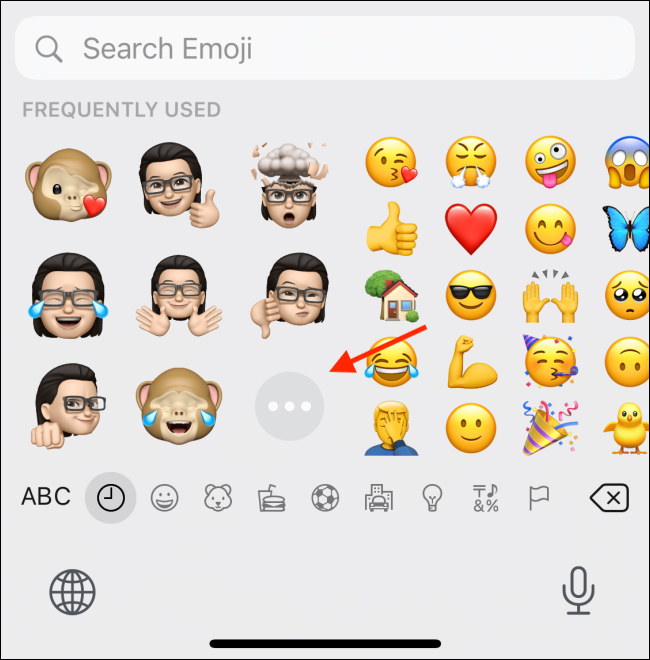
هنا، سترى شبكة من ملصقات Memoji في بداية قسم الأكثر استخداماً Frequently Used (الشبيه برمز الساعة). إذا كنت لا تراها، فمرر إلى اليسار في عرض لوحة المفاتيح للوصول إلى قسم الأكثر استخداماً Frequently Used.

الآن، إذا سبق لك استخدام ملصقات Memoji، فستجد بعض الملصقات التي استخدمتها مؤخراً هنا. ولكن لمشاهدة جميع الملصقات، انقر على زر القائمة Menu الذي يشبه ““.

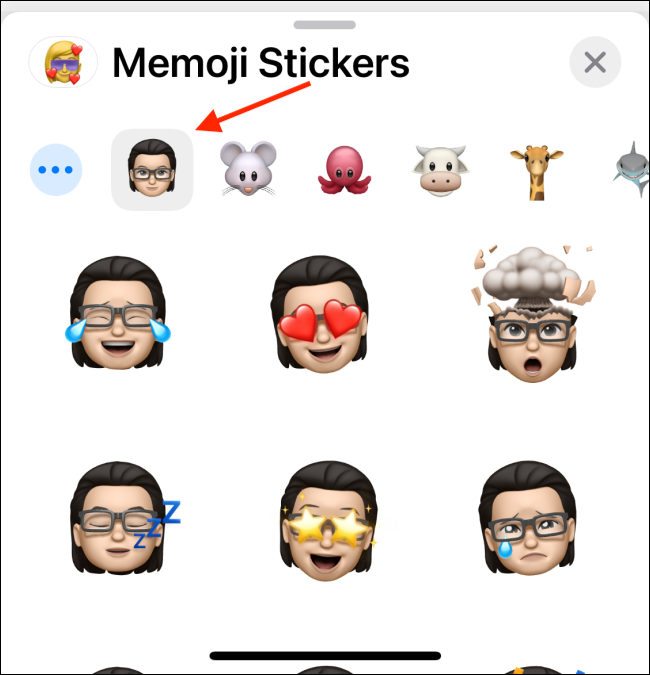
هنا، حدد شخصية Memoji، واسحب لأعلى لرؤية جميع الملصقات المتاحة.

اضغط على الملصق الذي تريد إرساله.

سيقوم واتساب WhatsApp بإعداد الملصق. خلال لحظات، سيظهر الملصق مباشرة في المحادثة.

بمجرد إنشاء شخصية Memoji، حاول إنشاء حزمة ملصقات واتساب WhatsApp المخصصة لك أيضاً!

مقالات قد تعجبك:

كيفية قياس المسافات باستخدام كاميرا آيفون
كيفية وصل سماعات AirPods مع كمبيوتر ويندوز أو ماك أو مع هواتف أندرويد أو آيفون
ما هي ميزة مدّة استخدام الجهاز Screen Time في الآيفون أو الآيباد ؟
ما الذي يجب فعله إذا وجدت آيفون أو آيباد ضائع؟
كيفية تفعيل أو إلغاء التحديثات التلقائية في آيفون وآيباد

واتساب أعلن عن مجموعة جديدة من الميزات التي ستصل قريباً

أعلن واتساب WhatsApp عن مجموعة من الميزات الجديدة التي ستأتي إلى خدمة الرسائل المملوكة لـ فيسبوك Facebook في الأسابيع القادمة.

لقد سمعنا بالفعل عن عدد قليل منها، مثل رموز QR والتي يمكن استخدامها لإضافة جهات اتصال جديدة، والملصقات Stickers المتحركة، وذلك بعد اختبارها في الإصدارات التجريبية من واتساب WhatsApp. ولكن الآن أصبح وجودهم رسمياً، وسيكونون في الإصدار الرسمي قريباً.

تعد القدرة على إضافة جهات اتصال عبر رمز الاستجابة السريعة QR واحدة من الميزات الأكثر إثارة للاهتمام في القائمة لأنها تعني أنه يمكنك إضافة جهة اتصال جديدة بسرعة عن طريق مسح الرمز بسرعة بدلاً من إدخال رقم هاتفهم الكامل.

سيتم أيضاً تعديل مكالمات الفيديو الجماعية للسماح لك بزيادة عدد المتصلين بسرعة إلى ثمانية أشخاص بحد أقصى للمكالمة، وسيكون هناك أيضاً أيقونة (رمز) فيديو جديدة تضاف إلى الدردشات الجماعية ذات ثمانية أشخاص كحد أقصى للسماح لك ببدء مكالمة فيديو جماعية بسرعة في المقام الأول.

وفي الوقت نفسه، تشبه الملصقات المتحركة إلى حد كبير الملصقات الحالية للخدمة، مع إضافة رسوم متحركة بسيطة فقط ، وهناك أيضاً وضع مظلم جديد لتطبيق سطح المكتب ومستخدمي الويب لمطابقة الوضع المظلم الذي تم إطلاقه على تطبيقات الهاتف المحمول في وقت سابق من هذا العام.

أخيراً، إذا كنت تستخدم واتساب WhatsApp على هاتف ذكي KaiOS مثل Nokia 2720 Flip، فأنت الآن قادر على استخدام ميزة الحالة Status على غرار قصص واتساب WhatsApp.

يقول واتساب WhatsApp أن الوضع المظلم للويب وميزة الحالة لـ KaiOS أصبحت متاحة الآن وأن ميزة زيادة عدد الأشخاص في مكالمات الفيديو ستظهر في تحديث هذا الأسبوع. كما ستصل رموز QR والملصقات المتحركة وزر الاتصال الجماعي الجديد في الأسابيع القادمة.

مقالات قد تعجبك:

بحث جوجل يتيح لك الآن رؤية الديناصورات في العالم الحقيقي حولك
ثغرة أمنية في نظام ماك macOS منذ 6 أشهر لم يتم إصلاحها حتى الآن
روبوت لتطهير الأماكن من فيروس كورونا Covid-19
كيفية إنشاء رموز الإستجابة السريعة QR Codes
كيفية معرفة إذا كان هاتف آيفون معاد تصنيعه (مجدّد)
كيفية الحصول على برامج مايكروسوفت أوفيس Microsoft Office مجاناً

واتساب أضاف ميزة الملصقات المتحركة إلى النسخة التجريبية ثم أزالها

الملصقات المتحركة متاحة في تطبيقي تيليجرام Telegram و Gboard منذ فترة طويلة، لكن واتساب WhatsApp يدعم فقط الملصقات الثابتة حتى الآن.

سواء كان ذلك من خلال حزم التطبيق القليلة المضمنة أو حزم الطرف الثالث القابلة للتنزيل من متجر جوجل بلاي Google Play Store، فستحصل على ملصقات صور ثابتة فقط.

تغير هذا الشيء لفترة وجيزة في النسخة التجريبية لتطبيق واتساب بيتا WhatsApp beta، حيث قدم التطبيق دعم للملصقات المتحركة.

ظهرت الميزة في الإصدار بيتا v2.20.194.7 ثم اختفت في الإصدار 2.2.194.9. حيث تظهر الملصقات من متحركة في المحادثة، على الرغم من أنها تتحرك مرة واحدة فقط وتتوقف.

تحتاج إلى التمرير لأعلى أو لأسفل لتشغيلها مرة أخرى، وقد يتغير هذا الإجراء عندما يتم إطلاق الميزة بشكل رسمي، أو قد يكون قراراً واعياً من جانب مطوري البرامج لتجنب الحركة الزائدة على الشاشة عندما تحاول قراءة بعض الرسائل.

تظهر الملصقات أيضاً كرسوم متحركة في في أداة اختيار الملصقات المدمجة، لكنها تتحرك بشكل مستمر غير محدود هناك.

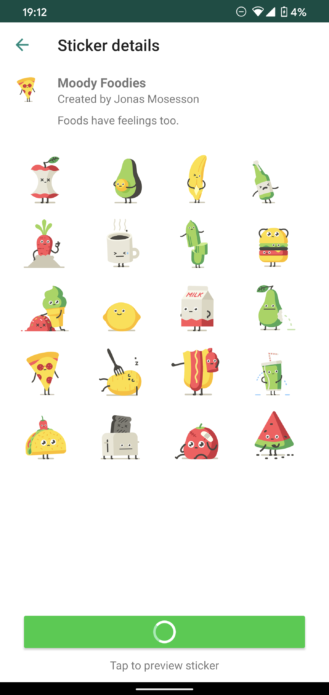
نحن نعلم حالياً خمس حزم (مجموعات) ملصقات متحركة:  Playful Piyomaru و Rico’s Sweet Life و Moody Foodies و Chummy Chum Chums و Bright Days.

يبدو أن الكل مدعوم بواسطة واتساب WhatsApp، ولكن لا يمكن إضافته أو العثور عليه حتى يرسل إليك أحد الأشخاص ملصقاً من كل حزمة.

من المحتمل أن يتغير ذلك عند طرح الميزة رسمياً، ولم نجد أي حزم تابعة لجهات خارجية تدعم هذه الميزة حتى الآن.

إذا كنت تريد اختبار هذه الملصقات، فيجب أن يكون إصدار واتساب التجريبي لديك هو v2.20.194.7 من واتساب WhatsApp، الذي لا يزال متاحاً على من خلال هذا الرابط، وأن تتلقى ملصقاً من شخص قام بتمكينها.

إذا أبقيت التحديثات التلقائية للتطبيق قيد التشغيل في متجر جوجل بلاي Google Play Store، فسوف يتم تحديث التطبيق لديك إلى 194.9 ولن تعود الملصقات متحركة، سنحتاج إلى الانتظار قليلاً للحصول على الإصدار الرسمي.

مقالات قد تعجبك:

كل ما هو جديد ومُعلَن عنه في مؤتمر مطوري آبل WWDC 2020
مراجعة نظام iOS 14 الجديد
توقعات عن أول ماك من آبل بمعالج ARM بدل معالج من إنتل Intel
كيفية تضمين فيديو يوتيوب في العرض التقديمي بور بوينت
كيفية صنع مقاطع فيديو جيدة من أجل يوتيوب؟
كيفية اختيار لوحة أم أو معالج جديد للكمبيوتر

انستغرام يضيف ميزة التصويت داخل القصص

قامت إنستغرام Instagram بجعل ميزة القصص Stories في تطبيقها أكثر تفاعلاً وذلك بسماحها للمستخدمين بإنشاء تصويت Poll داخل تلك القصص من خلال ملصق Sticker جديد .

رابط التحديث في آخر المقالة.

حيث عند إضافة هذا الملصق إلى الصورة في القصة يمكنك إدخال السؤال الذي ترغب به وإدخال خيارين للتصويت . كما يمكنك تغير حجمه ومكانه كباقي الملصقات العادية .

وعند رؤية متابعيك لهذه القصة أو الستوري سيتمكنون من التصويت لأحد الخيارين وذلك بالضغط على الخيار الذي يرغبون به .

وسيتمكن المتابعين بعدها من رؤية نتيجة التصويت فقط وهذا أمر جيد ، أي أنهم لن يتمكنوا من رؤية من الذي قام بالتصويت أو الخيار الذي قام به .

كما ترون فقد قمنا بإنشاء تصويت على حسابنا الرسمي على انستغرام Instagram .

ربما علينا القيام بتصويت “من الأفضل بين الشركات سامسونج Samsung أم آبل Apple” ، عندها ستبدأ الحرب الحقيقية على انستغرام 😀 .

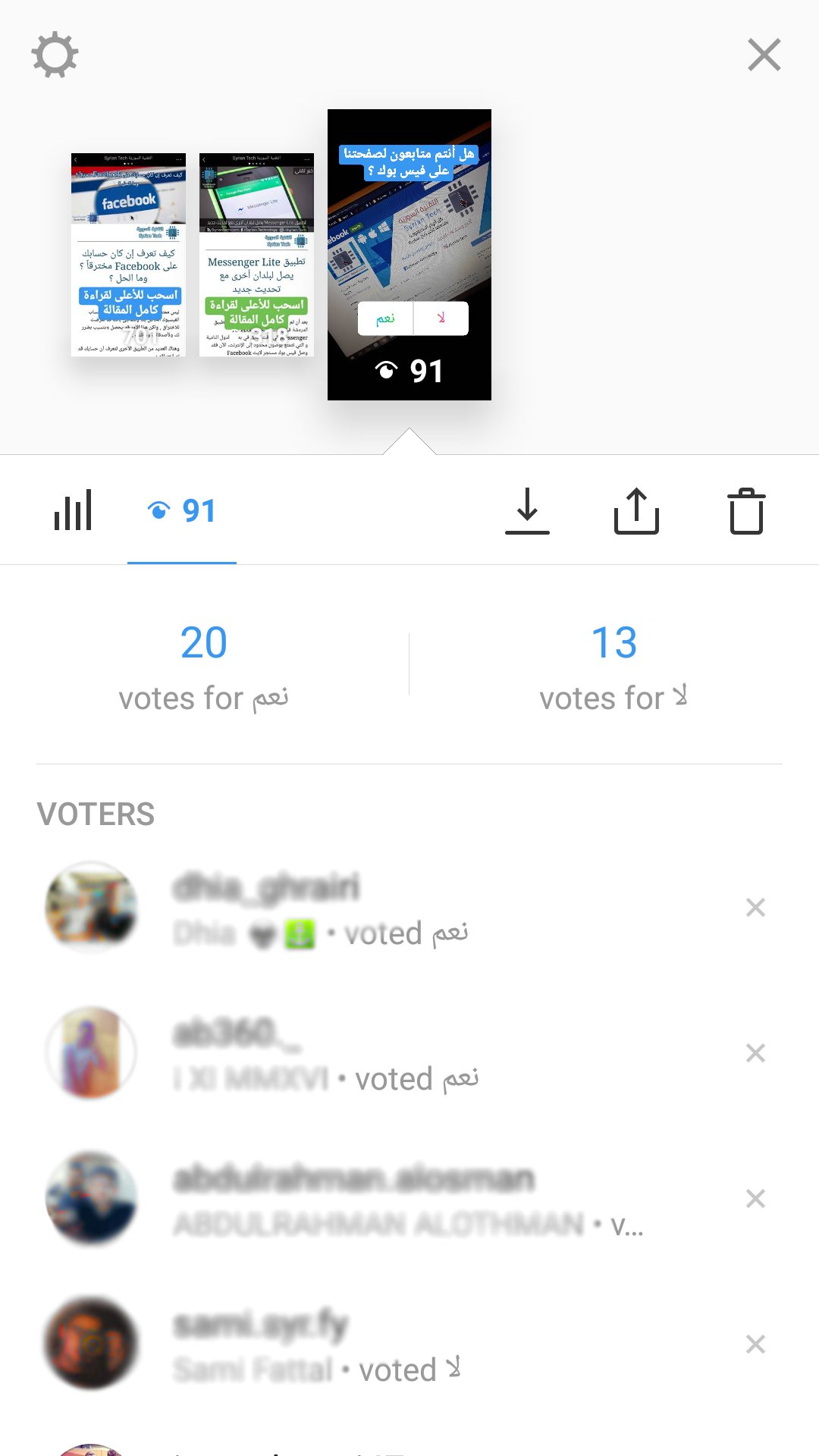
بينما سيتمكن صاحب الحساب من رؤية نتائج التصويت على قصصه الخاصة ومن قام بالتصويت عليها وما اختاروه أيضاً . وذلك بالإضافة إلى من شاهد القصة وأمور أخرى .
كما ترون في الصورة التالية .

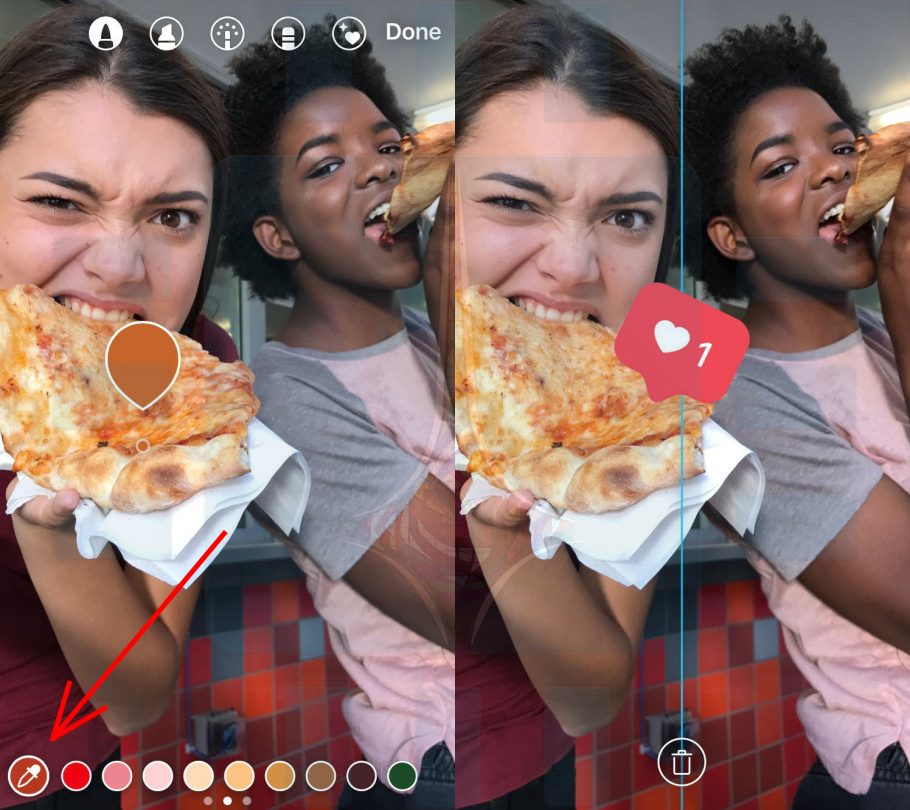
كما أضافت الشركة ميزتين أخرتين للتطبيق أحدهما هي قطرة تحديد اللون والتي ستمكن المستخدمين من اختيار اللون من الصورة التي يستخدمونها ، مما سيجعل النصوص والملصقات متناسبة بشكل أكبر مع صورك في القصص . الصورة على اليسار ستوضح الفكرة .

وأيضاً أداة للمحاذاة (الموجودة في الصورة على اليمين) ولكنها حالياً حصرية لـ iOS .

لتحميل أحدث نسخة من التطبيق لنظام أندرويد من متجر غوغل بلاي Google Play أو برابط مباشر اتجهوا لموقعنا APKFit من هنا .
ولـ iOS من هنا .