كيفية تمييز كابل HDMI 2.1 الأصلي من المزيف (المقلد)

هناك العديد من الأجهزة التي تحتاج إلى كابل HDMI 2.1 مثل إكس بوكس سيريس إكس Xbox Series X و بلاي ستيشن PlayStation 5 وبطاقات الرسومات من إنفيديا NVIDIA و AMD.

لذلك، فإنك تحتاج إلى كابل موثوق به لا يسبب لك المشاكل أثناء استخدام الأجهزة السابقة. إليك كيفية تجنب شراء كابل مزيف، والبحث عن كابلات HDMI فائقة السرعة.

يشرف منتدى HDMI على معيار HDMI، بينما يشرف مسؤول ترخيص HDMI على ترخيص التقنية.

يجب أن تفي الشركات المصنعة للأجهزة والملحقات بمعايير منتدى HDMI إذا كانوا يريدون تصنيع منتج مرخَّص أو معتمد من قِبل مسؤول ترخيص HDMI.

على الرغم من أن أحدث معيار HDMI يُعرف باسم HDMI 2.1، فإن المشرفين على HDMI لديهم اصطلاح تسمية مختلف للكابلات.

إذا كنت ترغب في شراء كابل متوافق مع معيار HDMI 2.1، فيجب أن تبحث عن الكلمات HDMI Ultra High Speed على العلبة.

لا تُباع الكابلات صراحةً باعتبارها كابلات HDMI 2.1. في الماضي، كانت كابلات HDMI 2.0b تُباع تحت الاسم العادي عالي السرعة High Speed.

لضمان الحصول على منتج عالي الجودة، ابحث عن الجملة Ultra Certified Cable على شكل هولوغرام ورمز الاستجابة السريعة QR على العلبة. هذا يعني أنه قد تم اختباره وفقاً للحد الأدنى من المعايير وتم اعتماده من قِبل مسؤول ترخيص HDMI.

تكلف هذه الكابلات أكثر قليلاً من البدائل الموجودة على مواقع الويب مثل أمازون Amazon و AliExpress، ولكن من المحتمل أن تجد أنه من المفيد ضمان حصولك على المجموعة الكاملة من الميزات التي يوفرها معيار HDMI 2.1.

تحقق من مشترياتك من الكابلات باستخدام التطبيق الرسمي:

عند شراء كابل من متجر أو بعد شحن طلبك عبر الإنترنت، يمكنك التحقق من نوعية الكابل باستخدام تطبيق شهادة HDMI الرسمي لأجهزة آيفون iPhone وأندرويد Android.

فقط قم بتثبيت التطبيق ووجه كاميرا هاتفك الذكي على العبوة وانتظر. من المفترض أن ترى رسالة تهانينا Congratulations تخبرك أن الكابل أصلي بالفعل.

يوضح مسؤول ترخيص HDMI أنه يجب أيضاً طباعة اسم الكابل على غلافه الخارجي.

إذا فشل اختبار الكابل أو لم يكن هناك هولوغرام أو رمز QR على الصندوق، فهذا يعني أنه لم يتم اختباره.

هذا لا يعني بالضرورة أنه لن يعمل، ولكن لا يوجد ضمان أيضاً أنه يمكن أن يتحمل 48 جيجابت في الثانية المحددة بواسطة معيار HDMI 2.1.

إذا كان لديك شك بشأن هذا الكابل وفشل في الاختبار، فيجب عليك إعادة الكابل واسترداد الأموال.

يتم اختبار معظم الكابلات ذات العلامات التجارية، مثل الكابلات من Belkin (39.99 دولاراً) و Zeskit (19.99 دولاراً) بشكل مستقل، ولكن يجب عليك دائماً التأكد من ذلك بالطريقة السابقة.

مشكلة كابلات HDMI الرخيصة:

هناك العديد من المشاكل التي قد يبدأ حلها بمعرفة ما إذا كان الكابل الذي تستخدمه يصل إلى المستوى المطلوب من الأداء أم لا. تظهر هذه المشاكل غالباً عندما تحاول استخدام كابل HDMI 2.0b قديم مع تطبيق يتجاوز مواصفاته 18 جيجابت في الثانية.

قد لا تواجهك أية مشكلات حتى تلعب لعبة تعمل بدقة 4K ومعدل تحديث الشاشة 120 هرتز على جهاز إكس بوكس سيريس إكس Xbox Series X أو بلاي ستيشن PlayStation 5.

تتضمن هذه المشكلات كل شيء بدءاً من ظهور الشاشة السوداء، إلى الأشكال الغريبة التي تظهر عشوائياً.

قد تواجه انقطاعات مفاجئة أو وميضاً أو تتلقى رسائل خطأ تفيد بأن التلفاز قد واجه مشكلة Handshake. هذا يعني أن التلفاز والجهاز المصدر لا يمكنهما الاتصال بشكل صحيح لأن الكابل ليس جيداً.

قد يكون من المغري شراء الكابلات الرخيصة. كلما زاد طول الكابل، زادت إمكانية تشوه الإشارة قبل وصولها إلى وجهتها. هذا هو السبب في أن أفضل كابل هو أقصر كابل يمكنك الحصول عليه ويتوافق مع متطلبات النطاق الترددي.

لا يوجد طول كابل مثالي، ولكن من أجل دقة 4K ومعدلات إطارات عالية (120 هرتز)، يوصى باستخدام كابل HDMI لا يزيد طوله عن 10 أقدام (3 أمتار).

بالنسبة إلى الدقة المنخفضة، يكون الحد الأعلى ما بين 20 قدماً (6 أمتار) و 50 قدماً (10 أمتار). إذا كنت تستخدم كابلاً طويلاً وتواجه مشكلات، فاختبر كابلاً أقصر.

قد تتمكن كابلات HDMI التي تتضمن ألياف بصرية من تقديم أداء أفضل على فترات التشغيل الطويلة. لسوء الحظ، حتى كتابة هذه السطور، لا توجد كابلات HDMI فائقة السرعة تستخدم الألياف البصرية في السوق.

في الوقت الحالي، نوصي بوضع الجهاز المصدر بالقرب من التلفاز إذا أمكن ذلك.

لا تقع في فخ الغش عند شراء كابل HDMI:

سيحاول العديد من بائعي التجزئة بيعك كابل HDMI عند شراء جهاز تلفاز أو أي جهاز ترفيه منزلي آخر. لكن في كثير من الأحيان سيتم تضمين كابل في الصندوق مع الجهاز. من الأفضل التأكد من ذلك قبل إنفاق المزيد من الأموال دون داعٍ.

في حين أن الكابلات المعتمدة تكلف أكثر،  لكن كن حذراً من أي كابلات باهظة الثمن. إنها قد تخدعك كما لو أنك تحصل على منتج بجودة أعلى، ولكنها مزيفة لا تستحق ثمنها.

غالباً ما تُستخدَم الموصلات ذات اللون الذهبي لإعطاء الوهم بوجود إشارة ذات جودة أفضل، لكنها لا تفعل شيئاً سوى أن تبدو براقة. الذهب معدن عالي التوصيل، ولكن يجب أن يشكل هذا المعدن معظم الكابل (وهو بالتأكيد ليس من الذهب الخالص).

قد تدوم الكابلات المتينة لفترة أطول، لكن كابلات HDMI لا تتسبب عادةً في الكثير من المشاكل. ما لم تكن تشتري كابلاً تعرف أنه سيتم توصيله وإخراجه طوال الوقت، فلن تحتاج إلى كابل متين للغاية.

هل تحتاج حتى إلى كابل HDMI 2.1؟

إن تقنية HDMI صُممَت من أجل تشغيل الوسائط المتعددة عالية الوضوح. تم تصميمها لنقل إشارة رقمية من جهاز مصدر (مثل أجهزة اللعب) إلى شاشة عرض أو جهاز استقبال. كانت هناك العديد من التعديلات على معيار HDMI، أحدثها هو HDMI 2.1.

يتمثل الاختلاف الأكبر بين معيار HDMI 2.0b السابق و 2.1 الجديد في مقدار البيانات التي يمكن نقلها في كل مرة.

تصل سرعة HDMI 2.0b إلى 18 جيجابت في الثانية، بينما يدعم HDMI 2.1 عرض نطاق ترددي كامل يبلغ 48 جيجابت في الثانية.

هذا يعني أن الإصدار 2.1 يمكنه نقل فيديو بدقة 8K بمعدل 60 إطاراً في الثانية، أو فيديو بدقة 4K بمعدل 120 إطاراً في الثانية.

هناك أيضاً مجموعة من الميزات الجديدة الأخرى في مواصفات الإصدار HDMI 2.1، بما في ذلك:

  • HDMI VRR بمعدل تحديث متغير للألعاب.
  • وضع التأخير المنخفض التلقائي (ALLM) لبدء وضع اللعبة Game mode تلقائياً على أجهزة التلفاز المتوافقة.
  • دعم لقناة إرجاع الصوت المحسنة (eARC) لتشغيل مكبرات الصوت وأجهزة الاستقبال.

تحتاج إلى كابل HDMI 2.1 فقط إذا كان لديك جهاز مصدر ذو مأخذ HDMI 2.1 يقوم بإخراج 4K/120Hz أو 8K/60Hz. يجب أيضاً أن يكون كل جهاز في سلسلة الفيديو لديك متوافقاً مع HDMI 2.1 من أجل الاستفادة من الكابل.

حتى إذا كان لديك جهاز مصدر يدعم HDMI 2.1، مثل بلاي ستيشن PlayStation 5، فلا يزال بإمكانك استخدام التلفاز القديم أو جهاز الاستقبال لتشغيل الألعاب بدقة 4K بمعدل 60 إطاراً في الثانية. تحتاج فقط إلى زيادة عرض النطاق الترددي إذا كنت ستستخدمه.

الأجهزة وبطاقات الرسومات القديمة، مثل إكس بوكس ون إكس Xbox One X، وبلاي ستيشن PlayStation 4 Pro، وسلسلة NVIDIA 20، تقتصر على الكابل HDMI 2.0b، لذلك لن تحصل على أي فوائد من كابل أسرع.

لهذا السبب لا يجب عليك شراء كابلات HDMI باهظة الثمن إلا إذا كان لديك سبب واضح للقيام بذلك.

تأتي معظم الأجهزة التي تتضمن إمكانات HDMI 2.1 مزودة بكابل متوافق عالي السرعة في العلبة. يتضمن ذلك كلاً من إكس بوكس سيريس إكس Xbox Series X و بلاي ستيشن PlayStation 5، وكلاهما يمكنه إخراج فيديو بدقة 4K عند معدل تحديث 120 هرتز.

لن تحتاج إلى استبدال هذا الكابل إلا إذا كنت بحاجة إلى تشغيل أطول، أو إذا كان تالفاً، أو إذا كنت تقوم بتوصيل الجهاز المصدر بجهاز استقبال، وبالتالي، تحتاج إلى كابل آخر لتوصيل جهاز الاستقبال بالتلفاز.

بدأ HDMI 2.1 الانتشار منذ زمن قصير:

كانت أجهزة إكس بوكس سيريس إكس Xbox Series X و بلاي ستيشن PlayStation 5 و بطاقات رسوميات السلسلة 30 من إنفيديا NVIDIA أول أجهزة HDMI 2.1 تصل إلى السوق.

فقط عدد قليل من أجهزة التلفاز التي تم إصدارها في الموسم 2019-2020 لديها منافذ داعمة لـ HDMI 2.1.

ومع ذلك، تم تصميم المواصفات الجديدة استجابةً للموجة الأولى من أجهزة التلفاز والأجهزة التي تدعم دقة 8K، والتي لا يزال معظمها بعيداً عن الاستخدام السائد لسنوات.

سترى المزيد من أجهزة وإكسسوارات HDMI 2.1 (بما في ذلك الكابلات) وهي تصل إلى السوق في السنوات القادمة.

في النهاية، حتى العلامات التجارية ذات الميزانية المحدودة، مثل Amazon Basics، ستبدأ في بيع كابلات فائقة السرعة تدعم عرض نطاق ترددي يصل إلى 48 جيجابت في الثانية بأسعار منخفضة بدون شهادة اعتماد.

حتى ذلك الحين، تذكر فقط أن أي كابل فائق السرعة معتمد تشتريه اليوم سيكون جيداً لسنوات قادمة. في الوقت الحالي، لا يحتاج معظم الأشخاص إلى HDMI 2.1.

مقالات قد تعجبك:

كيفية تفعيل الوضع المظلم في فيسبوك على الكمبيوتر
كيفية تحسين أداء الألعاب عند استخدام كروت الشاشة من نوع Intel
كيفية اختيار الميكروفون الافتراضي في ويندوز 10
ما هو UEFI ، وبماذا يختلف عن البيوس BIOS
تعرف على الإنترنت السطحي والإنترنت العميق Deep Web والإنترنت المظلم Dark Web

أفضل وأمتن كابلات USB لشحن الأجهزة المحمولة

سواء كنت تشحن هاتفك الأندرويد Android أو مكبر صوت بتقنية بلوتوث Bluetooth Speaker أو أي جهاز آخر ، فمن المحتمل أن تتعرّض كابلات الشحن micro USB للكثير من الضغط و الشد و بعد المسافات أحياناً. و الكابلات العادية التي تأتي مع الهواتف، غالباً لا تتحمل ذلك وتنعطب بسرعة.

لذا إليك في مقالنا هذا مجموعة من الكابلات المصممة لتتحمل منك كل إساءة استخدامك.

فنحن نعلم أنه من السهل كسر الكبل الرخيص الذي يأتي مع عدة الهاتف عادةً ، لذلك قمنا بتتبع أفضل وأكثر كابلات الشحن من نوع  USB Micro الموجودة.

جميع الكابلات المذكورة هنا تتميز بكونها مُضفّرة أو مغطاة بالمعدن مما يعني أنها يمكن أن تتعامل مع الضغط الناتج عن الانحناء المتكرر.

و هي أفضل من كابلات PVC-sheathed الارخص ثمناً. فهي متينة ومرنة في ذات الوقت، قد تحافظ هذه الكابلات على سلامتها أكثر مما يفعل منفذ USB Micro الذي تقوم بتوصيلها به.

كابل Anker PowerLine+ Micro USB

متوفرة على أمازون بسعر 10$

مجموعة Anker لكابلات الشحن هي مجموعة رائعة ، لأنها ببساطة تعمل وبشكل رائع. أنها تبدو عصرية ايضاً وتأتي في مجموعة متنوعة من الألوان المختلفة.

إن Anker PowerLine هي الأكثر فعالية من بين مجموعة متنوعة من كابلات Micro-USB التي تعد بعمر يتجاوز مثيلاتها بما يزيد على  10000انحناء Bends حيث يتم اعتماد الكلمة الإنجليزي Bends كطريقة شائعة يحدد المصنعين بها نتائج اختبار تحمل المنتج للضغط.

مصنوعة من النايلون المُضفّر المزدوج كغلاف خارجي مع نواة من ألياف الأراميد Aramid  الصلبة – ألياف الأراميد هي بوليمر عالي الأداء يستخدم في الفضاء الجوي والتطبيقات العسكرية – وصلاته ملحومة بالليزر لضمان رابطة كاملة وثابتة.

إنه نوع الكابل الذي يمكنك ربط العقد به ، أو أي استخدام تحتاج فيه إلى رباط وثيق ومتين ، وستظل تعمل. وتشمل الكابلات على إضافة ذكية (باللون الرمادي) للتحكم في طول الكابل.

متوفرة على أمازون بسعر 10$

كابل Nomad Ultra Rugged 1.5M USB A to Micro USB

متوفرة على أمازون بسعر 35$

35 دولاراً هو مبلغ كبير يدفع مقابل كابل واحد ، فما الذي يقدمه كابل Nomad Ultra Rugged والذي لا يقدمه الآخرون؟

حسناً ، الجواب هو: سيعمل هذا الكابل مع أي جهاز يعمل بنظام USB. بفضل محول adaptor أنيق ، يمكنك استخدامه لشحن هاتفك الأندرويد Android أو الآيفون iPhone والذي يعد مساعدة كبيرة في المنزل متعدد الهواتف.

عندما يتعلق الأمر بالصلابة ، فإن Nomad يقترب من أن يكون كابل غير قابل للتدمير. هذه الكابلات مصنوعة من النايلون 1000D الذي تم تطويره في الأصل للجيش الأمريكي كنسيج مقاوم للتآكل الشديد – وبعبارة أخرى يمكن أن يصمد هذا الكابل أمام الاستخدام الخشن حول المنزل أو المكتب.

علاوة على ذلك ، فإنه يتميز بأسلاك ذات حجم كبير نسبياً وبالتالي تتحمل الانحناء المتكرر. يتم تقييم الكابل في اختبارات الضغط حيث يتحمل أكثر من 10000 انحناء Bends.

سواء كنت بحاجة إلى شيء تعتمد عليه و يكون بهذه المتانة، و يمكنك أيضاً استخدامه و الحفاظ عليه لفترة طويلة، فهذا الكابل يعتبر شراءاً ممتازاً. كابلات Nomad تأتي مع ضمان لمدة سنتين.

كابل iSeeker High Charging Nylon Braided Micro USB

متوفرة على أمازون بسعر 11$

كابل iSeeker High Charging Nylon Braided Micro USB المتوفر في 3 حزم ، وهو صفقة ممتازة للأسرة متعددة الأجهزة. يتم تقييم الكابلات في اختبارات الضغط حيث تتحمل ما يقارب 8000 انحناء Bends خلال الاستخدام اليومي المتتالي ، كما أنها تتميز بجسم كابل منسوج على قاعدة داخلية متينة.

يبلغ طول كل كابل 6 أقدام تقريباً ، لذا لا يلزمك ربطه بنقطة طاقة ، بالإضافة إلى وجود الكثير من الألوان للاختيار من بينها. تأتي الكابلات مع ضمان مدى الحياة.

متوفرة على أمازون بسعر 11$

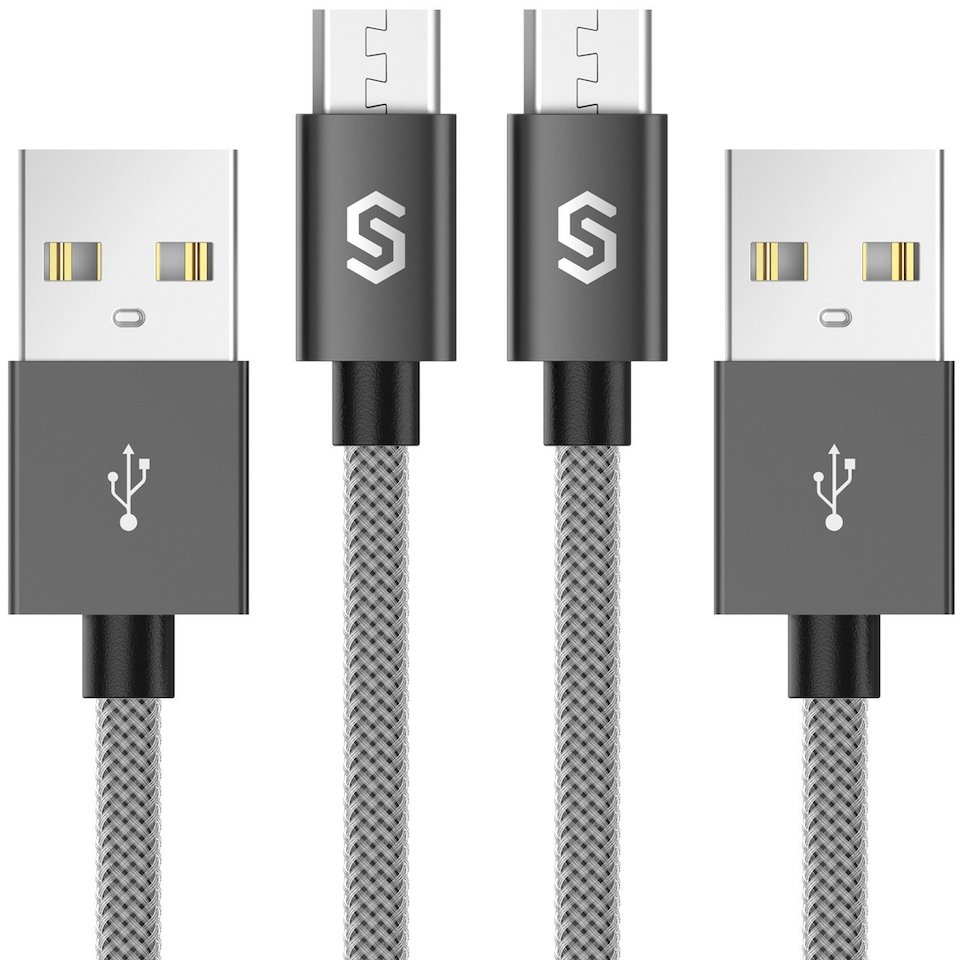
كابل Syncwire Micro USB


متوفرة على أمازون بسعر 8$

نظراً لأن كابل Syncwire Micro USB قد تم تقييمه لما لا يقل عن تحمل 7000 انحناء على مدى عمره ، فيعتبر خياراً يسعر جيد جداً مقابل ما يفعله.

تتميز هذه الكابلات بموصلات ألمنيوم ملحومة بالليزر ، ورأس من الفولاذ المقاوم للصدأ ، وطبقة إضافية تساعد على دعم الكابل. مع ألياف النايلون المُضفّرة (تضفير ثلاثي وليس ثنائي) ، ينبغي أن تكون قادرة على تحمل التقلبات ، والانحناءات ، والشد دون الكثير من المتاعب.

ب 8 دولارات ، يمكنك الحصول على كبلي micro USB 3.5ft التي تناسب معظم الاحتياجات. هناك ضمان مدى الحياة أيضاً.

متوفرة على أمازون بسعر 8$

كابل Fuse Chicken Titan MicroUSB

متوفرة على امازون بسعر 25$

كابل Fuse Chicken Titan MicroUSB هو كابل مثالي للأشخاص الذين يقسون على كابلات micro USB.

يتم لف الكابل الصناعي في طبقتين من الفولاذ المرن عالي القوة. يتم تثبيت موصلي USB و micro USB بشكل ثابت بقطعة واحدة يتم تنصيبها بشكل مباشر فوق التوصيل المعدني ، لذلك ليس هناك أي ضعف في نقطتي الوصل.

يمكن أن ينجو هذا الكابل من قططك أو الكلاب التي تمضغه أو تلعب به . إنه أثقل وأكثر قساوة من الكابلات الأخرى ، و إذا كنت بحاجة إلى شيء يمكن أن ينجو من حيوان أليف أو من هجوم يقوم به طفلك، فمن الصعب أن تخطئ هذا الخيار ، حتى عند هذا السعر.

متوفرة على امازون بسعر 25$

مقالات قد تعجبك:

أفضل الطابعات الصغيرة المحمولة
أفضل مكبرات الصوت اللاسلكية بين الجودة والأسعار المعقولة
أفضل أدوات زيادة المآخذ لمختلف الحواسيب
هل هنالك استخدام صحيح لبطارية الهاتف الذكي؟
أفضل نظارات الواقع الافتراضي للهواتف الذكية

كيفية تحديث PlayStation 4 بدون إنترنت

تقوم سوني Sony بعمل جيد في دفع التحديثات المنتظمة إلى عائلة PlayStation 4 ، والتي يتم تثبيت معظمها بدون أي عوائق. فإذا ماكنت تواجه مشكلات في تنزيل تحديث أو تثبيته ، فقد حان الوقت لإجراء ذلك يدوياً.

لماذا قد تحتاج إلى تثبيت التحديث يدوياً ؟

في معظم الأوقات ، يمكنك الاعتماد على جهاز البلايستيشن PlayStation نفسه لتنزيل أي تحديثات للنظام بشكل أوتوماتيكي ، وهو أمر رائع. ولكن إذا فشلت عملية التحديث – وذلك ممكن الحدوث – فستحتاج إلى الحصول على التحديث وتثبيته بنفسك.

قد تجد نفسك أيضاً في موقف لا يمكن فيه لجهاز PS4 الخاص بك الوصول إلى شبكة لاسلكية Wi-Fi – على سبيل المثال عندما تكون قد حملته معك في إجازة او رحلة بعيداً عن المنزل. فهنا أيضاً ، سيتوجب عليك تثبيت التحديث يدوياً.

والخبر السار هو أن التثبيت اليدوي عملية سهلة جداً. وهنالك طريقتان للقيام بذلك: إما من خلال قائمة النظام system menu أو في الوضع الآمن safe mode.

ننصحك أن تبدأ بالطريقة الأولى ، فإذا لم ينجح ذلك ، عندها انتقل إلى الوضع الآمن. وبجميع الأحوال ، سوف نغطي كل من الطريقتين في مقالنا هذا.

قبل البدء ستحتاج إلى:

  • توفر اتصال بالإنترنت على بعض الأجهزة الأخرى – كالهاتف او الكمبيوتر وما إلى ذلك.
  • محرك أقراص USB محمول (فلاشة)، مزود بمساحة كافية لتنزيل التحديث (يجب أن يكون حجم 8 جيجابايت أكثر من كافٍ).
  • الإصدار الأخير من ملف التحديث.
  • كبل USB (فقط إذا كنت بحاجة إلى تثبيت التحديث في الوضع الآمن)

ملاحظة: إذا كنت ستقوم بتنزيل ملف التحديث باستخدام هاتفك ، فستحتاج إلى محرك أقراص فلاش متوافق مع جهازك، الآن إذا كان لديك كل ما تحتاج إليه ، فلنبدأ.

كيفية تثبيت تحديث من قائمة النظام:

بدايةً قم بتنزيل الإصدار الأخير من التحديثات من موقع  Playstation. تقوم سوني Sony بعمل ممتاز في توفير تنزيلات يدوية للمستخدمين الذين قد يواجهون مشكلات.

بعد ذلك ، تحتاج إلى نقل التحديث إلى محرك الأقراص المحمول أو كما نسميها الفلاشة flash drive.

لكن انتبه، لا يمكنك نسخ ملف التحديث مباشرة ، بل يجب أن تتبع بنية ملف معينة. لذلك ، ستحتاج إلى إنشاء مجلدين على الفلاش قبل نسخ الملف.

أنشئ مجلداً باسم PS4 ، ثم أنشئ مجلدًا آخر داخل مجلد PS4 الجديد وأعطه اسم UPDATE. استخدم حروفاً كبيرة لأسماء كلا المجلدين. أخيرًا ، انسخ ملف التحديث الذي قمت بتنزيله إلى المجلد UPDATE.

بعد القيام بذلك، قم بتوصيل الفلاشة بأحد منافذ USB في PS4 ، ثم افتح قائمة الإعدادات. قم بالتمرير لأسفل قليلاً وحدد System Software Update، عند القيام بذلك ، يجب أن يعثر PS4 تلقائيًا على ملف التحديث على محرك الأقراص المحمول ويقوم بتثبيته.

إذا سارت الأمور على ما يرام ، فقد انتهيت. سيقوم PS4 بمعالجة هذا التحديث كما لو أنه تم تنزيله تلقائيًا.

إذا لم ينجح تثبيت التحديث من خلال قائمة النظام ، فستحتاج إلى تجربة تثبيته من الوضع الآمن Safe Mode.

كيفية تثبيت تحديث باستخدام الوضع الآمن:

في حالة فشل التحديث تلقائيًا أو يدويًا من خلال قائمة النظام system menu ، سيكون التحديث عبر الوضع الآمن Save Mode هو الحل لفرض التثبيت.

أيضاً ستحتاج إلى إعداد محرك أقراص فلاشة flash drive بالطريقة نفسها التي شرحناها في القسم السابق. قم بتنزيل ملف التحديث ، وإنشاء بنية المجلد PS4 / UPDATE على محرك الأقراص المحمول ، ثم قم بنقل ملف التحديث إلى المجلد UPDATE.

بعد ذلك ، ستحتاج إلى إلغاء تحميل أي وحدة تخزين خارجية قمت بتوصيلها إلى جهاز PS4 الخاص بك. حيث أنه إذا كان لديك أكثر من محرك أقراص مرفق ، فسيختلط الأمر على جهاز  PS4 ولن يتعرف مكان التحقق من التحديث.

لذا ما عليك سوى التأكد من إلغاء تحميل وحدة التخزين الخارجية باستخدام قائمة النظام System> التخزين Storage، – وليس من خلال فصلها بشكل مباشر فقط. بمجرد الانتهاء من التحديث ، يمكنك إعادة تحميل محرك الأقراص الذي قمت بفصله.

بعد فصل جميع محركات الأقراص الخارجية التي لا تحتاجها، قم بإيقاف تشغيل جهاز PS4 تماماً.

عندما يكون ضوء الطاقة power light مطفئاً(مما يشير إلى أن النظام مغلق تمامًا) ، قم بإدخال محرك الأقراص المحمول الذي اعددناه ، ثم اضغط بشكل مستمر على زر الطاقة.

سيصدر الجهاز تنبيهاً واحداً عند تشغيل النظام ، ولكن واصل الضغط على زر الطاقة حتى تسمع الصوت مرة ثانية، سيستغرق حوالي 7 ثواني. هذه الإشارة الصوتية الثانية تعني أن النظام يدخل في الوضع الآمن Safe Mode.

عند تشغيل النظام ، قم بتوصيل وحدة تحكم DualShock عبر وصلة USB ، ثم اضغط على الزر PS.

عند تحميل قائمة الوضع الآمن ، حدد Update System Software لبدء تشغيل قائمة التحديث.

في الشاشة التالية ، اختر خيار Update from USB Storage Device. وهنا إذا لم تكن قد قمت بالفعل بتوصيل محرك الأقراص المحمول ، فستكون لديك فرصة للقيام بذلك الآن. ما عليك سوى اختيار OK للمتابعة عند توصيل محرك الأقراص الخاص بك

سيستغرق PS4 بضع دقائق للبحث عن ملف التحديث ، ومن ثم يجب أن يخبرك بوجود تحديث للنظام. انقر فوق Next لتثبيت التحديث.

سيستغرق PS4 بضع ثوانٍ لنسخ ملف التحديث من محرك الأقراص المحمول. عند الانتهاء ، انقر على الزر Update لإعادة تشغيل النظام وتثبيت التحديث.

بعد إعادة تشغيل PS4 ، يبدأ التحديث. فقط دع الجهاز يتابع عمله. وعند الانتهاء ، سيتم إعادة تشغيله مرة أخرى ، وسيكون عليه الإصدار الأحدث.

مقالات قد تعجبك:

أهم ميزات جهاز PlayStation 4 وكيفية استخدامه
ما الفرق بين أجهزة PlayStation 4 و Slim و Pro
أهم ميزات جهاز Xbox One وكيفية استخدامه
أفضل نظارات الواقع الافتراضي للهواتف الذكية
مراجعة لعبة الجوائز HQ Trivia
من وراء لعبة سوليتير Solitaire الأصلية على Windows ؟ ولما قام بصنعها ؟