نفذت مجموعة القرصنة الشهيرة REvil هجوم فدية جديد استهدفت من خلاله عشرات الشركات الصغيرة في الولايات المتحدة.
حيث استهدفت المجموعة بشكل أساسي مخدمات شركة كاسيا Kaseya وهي منصة برمجية مصممة للمساعدة في إدارة خدمات تكنولوجيا المعلومات عن بُعد.
وبعد ذلك استخدمتها كقناة لنشر برمجيات الفدية عبر مزودي الخدمات السحابية التابعة لها.
واستخدمت المجموعة في هجومها تحديثاً ضاراً لخوادم VSA لنشر برامج الفدية على شبكات المؤسسات.
وظهرت هذه الحادثة، التي يعتقد أنها أثرت على عشرات الشركات في جميع أنحاء العالم، لأول مرة في وقت سابق من يوم أمس الجمعة.
وبحسب عملاء شركة الأمن Sophos و Kaseya فإن تحديث Kaseya الضار يصل إلى خوادم VSA المحلية، حيث يتم نشر برنامج الفدية على جميع أنظمة العملاء المتصلة باستخدام محرك البرمجة النصية الداخلي.
وشرح محلل البرامج الضارة في Sophos آلية عمل هذا الهجوم، حيث تقوم عصابة REvil بتعطيل حلول مكافحة الفيروسات المحلية.
ثم تنشر تطبيق Windows Defender المزيف الذي يقوم بتشغيل برنامج الفدية الثنائي الفعلي الذي يقوم بتشفير ملفات الضحية.
وتم الإبلاغ أن المجموعة طلبت مبلغاً قدره 44,999 دولار لإلغاء تشفير ملفات الأنظمة المتأثرة.
وطلبت شركة Kaseya وفور ورود أنباء الهجوم، من عملائها إغلاق خوادم VSA الخاصة بهم في الوقت الحالي “لأن أحد الأشياء الأولى التي يقوم بها المهاجم هو إيقاف الوصول الإداري إلى VSA.”
News Flash: cybercriminals are a$$holes.
Keep all the Incident Response teams in mind this holiday weekend as they're in the thick of it…again.
كما ادعى تقرير صادر عن موقع Bleeping Computer أن هذا الهجوم قد استهدف ستة شركات كبيرة مزودة للخدمات المدارة MSP.
وهي شركات تقدم خدمات تكنولوجيا المعلومات عن بعد للشركات الصغيرة التي تفتقر إلى قسم تكنولوجيا المعلومات.
وبمجرد إصابة مزودي الخدمة المُدارة، يمكن أن تهاجم أنظمتهم العملاء الذين يقدمون خدمات تكنولوجيا المعلومات عن بُعد من أجل (إدارة الشبكة وتحديثات النظام والنسخ الاحتياطية وأشياء أخرى).
وقامت المجموعة بتشفير البيانات لما يصل إلى 200 شركة.
ونشر الباحث Kevin Beaumont مزيداً من التفاصيل حول كيفية عمل الهجوم معتبراً أن فيروس الفدية قد وصل من خلال تحديث Kaseya واستخدام الامتيازات الإدارية للنظام الأساسي لإصابة الأنظمة.
وعلقت شركة Kaseya حول هذا الأمر قائلة أنها قد اتخذت إجراءات سريعة لحماية عملائها، كما قامت بإغلاق خوادم SaaS على الفور كإجراء احترازي.
على الرغم من عدم تلق أي تقارير عن هجوم استهدف SaaS أو عملاء مستضافين.
وأخطرت الشركة عملاءها المحليين على الفور عبر البريد الإلكتروني والإشعارات داخل المنتج والهاتف لإغلاق خوادم VSA الخاصة بهم لمنع تعرضهم للاختراق.
وأشارت الشركة إلى تأثر عدد قليل جداً من العملاء المحليين تقدر حالياً بأقل من 40 في جميع أنحاء العالم.
ووعدت بتحديد مصدر الثغرة الذي نتج عنه الهجوم، وتصحيحها.
أعلنت مايكروسوفت Microsoft عن أهم الميزات الجديدة التي ستصل في التحديث الرئيسي التالي لنظام التشغيل Windows 10 وبشكل مختصر.
وسيحمل التحديث الجديد الاسم 21H1، وسيركز على تحسين الأمان والوصول عن بُعد والجودة.
وستكون الميزة الأكثر أهمية التي ستصل إلى Windows 10 عبر هذا التحديث هي القدرة على تعيين كاميرا ويب خارجية ككاميرا افتراضية لمصادقة Windows Hello بالوجه.
يكون هذا مفيداً بشكل خاص عند استخدام حاسوب محمول يحتوي بالفعل على كاميرا ويب مدمجة بنظام Windows Hello ولكن قد يتم تثبيتها على شاشة سطح المكتب وترغب في تسجيل الدخول باستخدام وجهك باستخدام كاميرا خارجية.
سيشهد مكافح الفيروسات Windows Defender تحديثاً يعمل على تسريع أداء Application Guard. بالإضافة إلى ذلك، فقد تم أيضاً إصلاح مشكلة تسببت في حدوث تأخير عند فتح مستند Microsoft Defender Application Guard Office.
ستقوم مجموعة أجهزة إدارة ويندوز Windows Management Instrumentation Group Policy Service بتحديث أدائها لدعم المزيد من سيناريوهات العمل عن بُعد، بما يتماشى مع المزيد من الأشخاص الذين يعملون عن بُعد.
المستخدمون الذين يشاركون في برنامج Beta Insider مؤهلون لتنزيل تحديث 21H1 الآن طالما أنهم مشتركون في البرنامج.
يمكن لأداة تنظيف القرص المضمنة مع نظام التشغيل ويندوز Windows أن تقوم بمسح ملفات النظام المختلفة وتحرير مساحة القرص بسرعة.
لكن بعض الأشياء – مثل Windows ESD Installation Files والمعروفة بـ ملفات تثبيت Windows المؤقتة هامة على نظام التشغيل Windows 10 – لا ينبغي إزالتها.
تنظيف القرص Disk Cleanup:
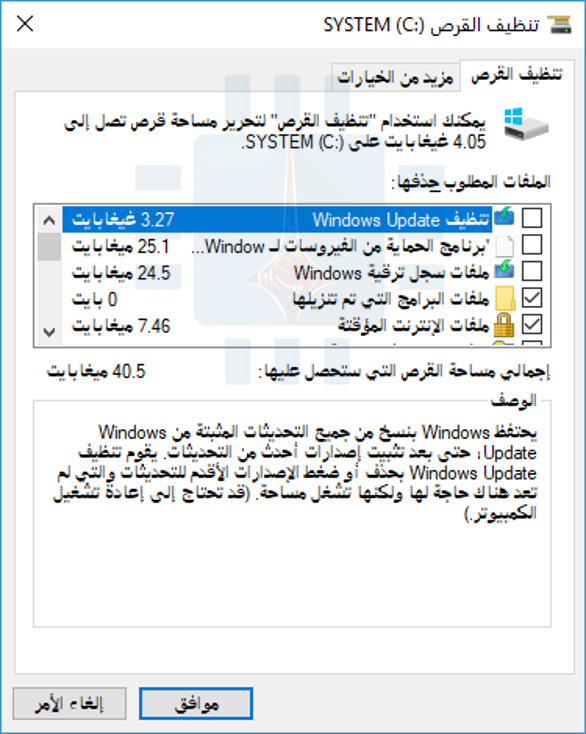
يمكنك بدء تشغيل تنظيف القرصDisk Cleanup من قائمة ابدأ، فقط ابحث عن تنظيف القرص وستجده مباشرة.
سوف يقوم بالبحث على الفور عن الملفات التي يمكنه حذفها وعرض قائمة لك. ومع ذلك، يعرض هذا فقط الملفات التي يمكنك حذفها باستخدام أذونات حساب المستخدم الحالي.
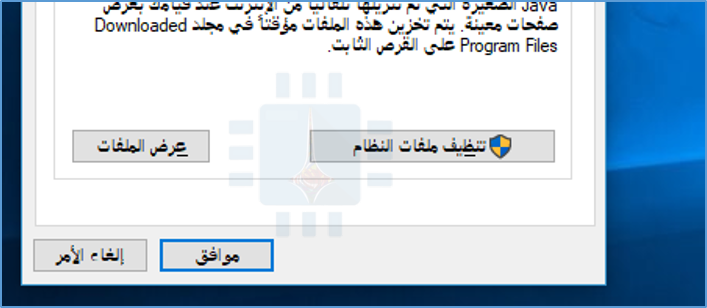
بافتراض أن لديك حق وصول المسؤول إلى الكمبيوتر، ستحتاج إلى النقر فوق تنظيف ملفات النظام لعرض قائمة كاملة بالملفات التي يمكنك حذفها.
لإزالة مجموعة من الملفات، قم بفحصها. للاحتفاظ بمجموعة من الملفات، تأكد من عدم تحديدها.
سترى الحد الأقصى من البيانات التي يمكنك حذفها في الجزء العلوي من النافذة ومقدار المساحة التي ستوفرها فعلياً في الجزء السفلي.
انقر على موافق بعد الانتهاء من اختيار البيانات، وسيقوم تنظيف القرص Disk Cleanup بحذف أنواع البيانات التي تريد إزالتها.
ملفات تثبيت Windows المؤقتة هامة:
على نظام التشغيل Windows 10 ، يوجد الآن خيار ملفات تثبيت Windows ESD هنا. يمكن لحذفه تحرير بضعة غيغابايت من مساحة القرص الثابت. من المحتمل أن يكون هذا هو الخيار الأكثر أهمية في القائمة، لأن حذفه قد يسبب لك مشاكل.
يتم استخدام الملفات هذه لإعادة ضبط جهاز الكمبيوتر إلى إعدادات المصنع الافتراضية. إذا حذفت هذه الملفات، فستتاح لك مساحة إضافية على القرص، ولكن لن يكون لديك الملفات اللازمة لإعادة ضبط جهاز الكمبيوتر.
قد تحتاج إلى تنزيل وسائط تثبيت Windows 10 إذا أردت إعادة تعيينها.
نوصي بعدم حذف هذا النوع من الملفات، إلا إذا كنت بحاجة ماسة إلى بضعة غيغابايت في مساحة القرص الثابت.
سيؤدي حذف هذا إلى جعل مهمتك أصعب إذا كنت تريد استخدام ميزة إعادة تعيين جهاز الكمبيوتر في المستقبل.
تنظيف القرص يستطيع حذف كل شيء آخر:
إذن ماذا تفعل كل الخيارات الأخرى؟ ذهبنا من خلال تنظيف القرص وقُدِّمت لك قائمة. لاحظ أننا استخدمنا تنظيف القرص Disk Cleanup على كمبيوتر يعمل بنظام Windows 10 مع “وجود بعض التحديثات المثبتة.
قد تحتوي الإصدارات القديمة من ويندوز Windows على خيارات أقل قليلاً. قد تظهر بعض الخيارات فقط إذا كان لديك أنواع معينة من ملفات النظام على محرك الأقراص الثابت.
تنظيف Windows Update: عند تثبيت التحديثات من Windows Update ، يحتفظ ويندوز Windows بنسخ قديمة من ملفات النظام حولها.
هذا يسمح لك بإلغاء تثبيت التحديثات في وقت لاحق. ومع ذلك، إذا كنت لا تخطط أبداً لإلغاء تثبيت أي تحديثات لنظام التشغيل ويندوز Windows ، فهذه مضيعة للمساحة.
يعد هذا أمراً آمناً للحذف طالما كان جهاز الكمبيوتر يعمل بشكل صحيح ولا تخطط لإلغاء تثبيت أي تحديثات.
برنامج الحماية من الفيروسات لـ Windows Defender: يحذف هذا الخيار الملفات غير الحرجة التي يستخدمها Windows Defender، وفقاً لأداة تنظيف القرص Disk Cleanup.
لا تشرح شركة مايكروسوفت Microsoft هذه الملفات في أي مكان، ولكن من المحتمل أنها مجرد ملفات مؤقتة.
يمكنك تحديد هذا الخيار لتحرير بعض المساحة وسيستمر تشغيل برنامج مكافحة الفيروسات المدمج في Windows 10 بشكل طبيعي.
ملفات سجل ترقية Windows: عند ترقية ويندوز Windows – على سبيل المثال، الترقية من Windows 7 إلى 10 ، أو الترقية من تحديث Windows 10 في نوفمبر إلى تحديث الذكرى العاشرة لنظام ويندوز Windows – يقوم ويندوز Windows بإنشاء ملفات السجل.
يمكن لملفات السجل هذه المساعدة في تحديد المشكلات التي تحدث وإصلاحها. إذا لم تكن لديك أي مشكلات متعلقة بالترقية، فلا تتردد في حذفها.
ملفات البرامج التي تم تنزيلها: يحتوي هذا المجلد على عناصر تحكم ActiveX وتطبيقات Java التي تم تنزيلها من الإنترنت عند عرض بعض صفحات الويب في إنترنت إكسبلورر Internet Explorer.
لا تتردد في حذف هذه. سيتم تنزيلها تلقائياً مرة أخرى عند زيارة موقع ويب يتطلبها، إذا كنت بحاجة إليها.
ملفات الإنترنت المؤقتة: يحتوي هذا على ذاكرة التخزين المؤقت للمتصفح الخاصة ببرنامج إنترنت إكسبلورر Internet Explorer و مايكروسوفت إيدج Microsoft Edge.
تشتمل ذاكرة التخزين المؤقت على أجزاء من مواقع الويب المخزنة على محرك الأقراص الثابتة لديك حتى تتمكن من تحميلها بشكل أسرع في المستقبل.
يمكنك مسح هذا لإخلاء مساحة، ولكن سيتم ملء ذاكرة التخزين المؤقت للمتصفح في النهاية مرة أخرى.
لاحظ أيضاً أن هذا يؤثر فقط على متصفحات مايكروسوفت Microsoft. تشتمل المتصفحات الأخرى مثل غوغل كروم Google Chrome و موزيلا فايرفوكس Mozilla Firefox على ذاكرات التخزين الخاصة بالمتصفحات التي تحتاج إلى إزالتها من داخل كروم Chrome أو فايرفوكس Firefox نفسها.
تذكر فقط: يؤدي مسح ذاكرة التخزين المؤقت للمتصفح بانتظام إلى إبطاء تصفح الويب.
ملفات تفريغ ذاكرة أخطاء النظام: عند تعطل نظام ويندوز Windows – المعروف باسم شاشة الموت الزرقاء – يقوم النظام بإنشاء ملف تفريغ ذاكرة.
يمكن أن يساعد هذا الملف في تحديد الخطأ الذي حدث بالضبط. ومع ذلك، يمكن لهذه الملفات استخدام مساحة كبيرة من المساحة.
إذا كنت لا تخطط لمحاولة استكشاف أخطاء أية شاشة موت زرقاء (أو سبق لك إصلاحها)، فيمكنك إزالة هذه الملفات.
ملفات مؤرشفة لإعداد تقرير بالأخطاء في نظام Windows: عند تعطل أحد البرامج، يقوم ويندوز Windows بإنشاء تقرير عن الخطأ وإرساله إلى مايكروسوفت Microsoft.
يمكن أن تساعدك تقارير الأخطاء هذه في تحديد المشكلات وإصلاحها. ويتم إرسال تقارير الأخطاء المؤرشفة إلى مايكروسوفت Microsoft.
يمكنك اختيار حذف هذه، ولكنك لن تكون قادراً على عرض التقارير حول أعطال البرنامج. إذا كنت لا تحاول حل مشكلة، فربما لا تكون مهمة.
وضع النظام في قائمة انتظار Windows للإبلاغ عن الأخطاء: هذا الخيار يعمل بنفس عمل الملفات المؤرشفة لإعداد تقرير بالأخطاء في نظام Windows، باستثناء أنه يحتوي على تقارير خطأ في قائمة الانتظار لم يتم إرسالها إلى مايكروسوفت Microsoft.
ملفات تثبيت Windows المؤقتة: هذا أمر مهم! كما هو موضح أعلاه، يتم تخزين هذه الملفات على جهاز الكمبيوتر واستخدامها في إعادة ضبط جهاز الكمبيوتر إلى إعدادات المصنع الافتراضية.
يمكنك إزالتها لتحرير مساحة، ولكن ستحتاج بعد ذلك إلى إنشاء وسائط تثبيت ويندوز Windows وتوفيرها إذا كنت ترغب في إعادة ضبط جهاز الكمبيوتر.
ملفات تحسين أداء التسليم: قد تسمى أيضاً بالإنكليزية (Windows Update Delivery Optimization Service) هو جزء من نظام التشغيل Windows 10 الذي يستخدم النطاق الترددي للكمبيوتر لتحميل التطبيق وتحديثات ويندوز Windows لأجهزة الكمبيوتر الأخرى.
يتيح لك هذا الخيار إزالة البيانات التي لم تعد هناك حاجة إليها، باستثناء تحميلها على أجهزة كمبيوتر أخرى.
Device driver packages: يحتفظ ويندوز Windows بالإصدارات القديمة من برامج تشغيل الأجهزة، سواء تم تثبيتها من قبل تحديثات ويندوز Windows Update أو أي مكان آخر.
سيؤدي هذا الخيار إلى حذف إصدارات برامج تشغيل الأجهزة القديمة هذه والإبقاء على أحدثها فقط. يمكنك إزالة هذه الملفات إذا كان جهاز الكمبيوتر وأجهزته تعمل بشكل صحيح.
عملية (عمليات) تثبيت Windows السابقة: عند الترقية إلى إصدار جديد من ويندوز Windows ، يحتفظ ويندوز Windows بملفات نظام ويندوز Windows القديمة لمدة 10 أيام.
يمكنك بعد ذلك تصغيره خلال تلك الأيام العشرة. بعد مرور 10 أيام ، يقوم ويندوز Windows بحذف الملفات لتحرير مساحة القرص – ولكن يمكنك حذفها من هنا على الفور.
في نظام التشغيل Windows 10 ، يتم تثبيت تحديث كبير مثل تحديث الذكرى السنوية أو تحديث نوفمبر بشكل أساسي بطريقة مشابهة للترقية إلى إصدار جديد تماماً من ويندوز Windows.
لذلك، إذا قمت مؤخراً بتثبيت تحديث الذكرى السنوية، فستسمح لك الملفات هنا بالرجوع إلى تحديث نوفمبر.
سلة المحذوفات: حدد هذا الخيار وستقوم أداة تنظيف القرص أيضاً بإفراغ سلة المحذوفات الخاصة بالكمبيوتر عند تشغيله.
ملفات مؤقتة: تقوم البرامج بتخزين البيانات بشكل متكرر في مجلد مؤقت. حدد هذا الخيار وسيقوم تنظيف القرص Disk Cleanup بحذف الملفات المؤقتة التي لم يتم تعديلها خلال أسبوع.
يضمن هذا أنه يجب فقط حذف برامج الملفات المؤقتة التي لا تستخدمها.
ملفات تثبيت Windows المؤقتة: يتم استخدام هذه الملفات بواسطة عملية إعداد ويندوز Windows عند تثبيت إصدار جديد من ويندوز Windows أو تحديث رئيسي.
إذا لم تكن في منتصف عملية تثبيت ويندوز Windows ، يمكنك حذفها لتحرير مساحة.
صور مصغرة: ينشئ ويندوز Windows صوراً مصغّرة للصور ومقاطع الفيديو وملفات المستندات ويخزنها على محرك الأقراص الثابتة حتى يمكن عرضها بسرعة عند عرض هذا المجلد مرة أخرى.
سيحذف هذا الخيار تلك الصور المصغرة المخزنة مؤقتاً. إذا قمت بالوصول إلى مجلد يحتوي على هذه الأنواع من الملفات مرة أخرى، سيقوم ويندوز Windows بإعادة إنشاء ذاكرة التخزين المؤقت المصغرة لهذا المجلد.
لقد رأينا أيضاً العديد من الخيارات الأخرى هنا. لا يظهر بعضها إلا في الإصدارات السابقة من ويندوز Windows ، مثل Windows 7 ، والبعض الآخر يظهر فقط إذا كان الكمبيوتر يحتوي على أنواع معينة من الملفات على محرك الأقراص الثابت:
ملفات الإعداد المؤقتة Temporary Setup Files: تقوم البرامج أحياناً بإنشاء ملفات الإعداد عند تثبيتها وعدم تنظيفها تلقائياً.
سيحذف هذا الخيار ملفات الإعداد التي لم تعد تُستخدم لأي شيء.
صفحات ويب غير متصلة: يمكنك حفظ صفحات الويب للتصفح دون اتصال في متصفح إنترنت إكسبلورر Internet Explorer.
إن صفحات الويب غير المتصلة هي صفحات ويب تم حفظها خصيصاً للاستخدام في وضع عدم الاتصال، وسيؤدي حذفها إلى إلغاء حفظها.
Debug Dump Files: هي ملفات التصحيح التي تم إنشاؤها بعد التعطل للمساعدة في تثبيت سبب العطل. إذا كنت لا تحاول تحرّي مشكلة وإصلاحها، يمكنك حذفها.
تقرير عن الأخطاء المؤرشفةلكل مستخدم: هذه هي نفس ملفات الإبلاغ عن الأخطاء في نظام ويندوز Windows المؤرشفة، ولكنها مخزنة تحت حساب مستخدم بدلاً من النظام بأكمله.
تقرير أخطاء قائمة انتظار Windows لكل مستخدم: هذه هي نفس ملفات وضع النظام في قائمة انتظار Windows للإبلاغ عن الأخطاء، ولكن يتم تخزينها تحت حساب مستخدم بدلاً من النظام بأكمله.
ملفات Chkdsk القديمة: يتم تشغيل أداة chkdsk عند وجود تلف في نظام الملفات على محرك الأقراص الثابت لديك.
إذا كنت ترى أي ملفات chkdsk القديمة، هذه هي أجزاء من الملفات التالفة. يمكنك إزالتها بأمان ما لم تحاول استرداد بيانات مهمة لا يمكن الاستغناء عنها.
ملفات إحصائيات اللعبة: في Windows 7 ، هذه تتضمن معلومات نقاطك للألعاب المضمنة مثل سوليتير Solitaire و كانسة الألغام. قم بحذفها وسوف تنسى اللعبة علاماتك والإحصاءات الأخرى.
ملفات سجل الإعداد: يتم إنشاء ملفات السجل هذه أثناء تثبيت البرنامج. في حالة حدوث مشكلة، يمكن أن تساعد ملفات السجل في تحديد المشكلة.
إذا كنت لا تحاول استكشاف أخطاء تثبيت أحد البرامج وإصلاحها، فيمكنك إزالته.
ملفات أخطاء النظام Minidump FIles: وهي ملفات تفريغ ذاكرة أصغر تم إنشاؤها عند تعطل ويندوز Windows في حالة أخطاء الشاشة الزرقاء.
تأخذ مساحة أقل من ملفات تفريغ ذاكرة أكبر ولكن لا يزال بإمكانها توفير معلومات مفيدة تعرف المشكلة.
يمكنك حذف هذه الملفات إذا كنت لا تحاول استكشاف مشاكل النظام وإصلاحها.
الملفات التي تم تجاهلها بواسطة Windows Upgrade: هذه هي ملفات النظام التي لم يتم ترحيلها إلى جهاز الكمبيوتر الجديد أثناء عملية ترقية ويندوز Windows.
بافتراض أن جهاز الكمبيوتر يعمل بشكل صحيح، يمكنك حذفه لتحرير مساحة.
بوجهٍ عام، يمكنك حذف كل شيء تقريباً في تنظيف القرص Disk Cleanup بأمان طالما أنك لا تخطط لإعادة تشغيل برنامج تشغيل الجهاز أو إزالة تثبيت أحد التحديثات أو استكشاف مشكلات النظام وإصلاحها.
ولكن يجب عليك على الأرجح الابتعاد عن ملفات تثبيت Windows المؤقتة إلا إذا كانت هذه الملفات تؤدي إلى إيذاء المساحة بشكل كبير.
بعد إطلاق ويندوز 10 Windows و ما رافقه من جدال حول الخصوصية فقد ظهرت العديد من تطبيقات مضادات التجسس anti-spying و التي وعدت بحفظ المستخدم من التجسس أو التعقب و لكنها غالباً ما كانت تسبب مشاكل أكثر مما تحل .
في هذه المقالة سنشرح لك لماذا يجب عليك ألا تقوم بتنصيب أي واحد من هذه الأدوات أو السكريبات .
ما الهدف من أدوات و سكريبات مضادات التجسس ؟
بحسب هذه الأدوات مثل Destroy Windows Spying (DWS) و Spybot Anti-Beacon و العديد من السكريبتات مثل DisableWinTracking فإنها تهدف إلى إيقاف التجسس على نظام ويندوز 10 و إيقاف التواصل مع مايكروسوفت ببضعة ضغطات فقط و يتم إنجاز هذا العمل من خلال طرق جيدة مثل تغيير الإعدادات الرئيسية أو طرق سيئة من خلال حظر عناوين الويب في ملف الهوست Host و حذف لا مبالي لخدمات تشكل جزءاً من نظام التشغيل .
ما المشكلة في هذه الأدوات ؟
هذه الأدوات تسبب العديد من المشاكل و التي تتضمن :
حظر تحديثات ويندوز Windows Update بشكل نهائي مانعاً بذلك من تنصيب تحديثات الأمان الضرورية .
تحريف أو تزوير ملف الهوست hosts من أجل حظر خدمات ويب خاصة بمايكروسوفت مؤدياً إلى العديد من المشاكل مثل فشل برنامج سكايب مثلاً في مزامنة رسائل الدردشة أو عدم قدرته على التحديث ذاتياً .
تعطيل متجر ويندوز Windows Store مما يؤدي إلى منع تحميل و تنصيب التطبيقات من خلاله و كذلك عدم قدرته على تحديث التطبيقات المنصبة عبره .
تعطيل مضاد الفيروسات ويندوز ديفيندرWindows Defender ، و تطبيقات أخرى مثل ون درايف OneDrive
حذف خدمات مختلفة تشكل جزءا من نظام التشغيل ، و تعطيل أشياء مختلفة و منعك من تنصيب تحديثات أساسية مثل التحديث السنوي و تحديث شهر نوفمبر تشرين الثاني .
مثلاً إذا قمت بتنصيب سكريبت windows-10-tracking من خلال موقع GitHub و قمت بتشغيلهه فإنه سيحظر عدة دومينات ( مجالات ) خاصة ببرنامج سكايب في ملف الهوست مؤدياً إلى منع البرنامج من العمل بشكل صحيح .
يمكن أيضاً أن يقوم هذا السكريبت بحذف خدمات مختلفة أكثر من مجرد تعطيل بسيط لها .
لذلك فإن صفحة التحميل الخاصة بالسكريبت ستقوم بتحذيرك أنك تقوم بتنصيب هذا السكريبت على مسؤوليتك الشخصية
أما عند تحميل أداة DWS فإنك سترى تحذيرا أنها ” ستقوم بتعطيل تحديثات ويندوز لذلك لن تتلقى تحديثات لبرمجيات خبيثة تجسسية جديدة ”
و تنوه الأداة السابقة أيضاً إلى أن هذه التعديلات غير قابلة للإرجاع لذلك لن يكون هناك طريقة سهلة للتراجع عن الإجراءات المتخذة ما عدا إعادة تنصيب ويندوز من جديد .
هذه الأدوات لا تستطيع حظر كل شيء على ويندوز 10 Windows
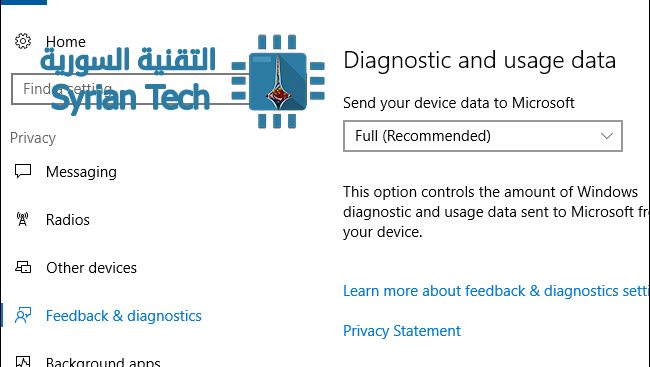
و لا تستطيع هذه الأدوات القيام بعملها على وجه كامل حيث مثلاً لا يمكن تعطيل كامل لل telemetry ( أداة قياس عن بعد متهمة بجمع نشاطات المستخدم ) في نسخة الهوم Home و البروفيشينال Professional .
حيث أن العديد من الأدوات و التي تسمح بتغيير قمية : “Allow Telemetry”إلى 0 و تدعي أنها قد عطلت telemetry ، و هذا الأمر يعمل على نسخة الإنتربرايز Enterprise و الإيديوكيشن Education و لكنها لن تعمل مع نسخة الهوم Home و البروفيشينال Professional حيث ستعني القيمة 0 عندها اسخدام مستوى telemetry الأساسي .
في حالات أخرى فإن مايكروسوفت Microsoft يمكنه بسهولة المناورة مع هكذا تغيرات حيث يقوم ويندوز 10 Windows حالياً بتجاهل ملف الهوست من أجل بعض الدومينات و هذا يعني أن محاولة حظر الدومينات من خلال ملف الهوست لن يعمل أبداً .
ما الحل إذن ؟
الحل هو أن تقوم بتغيير مفهومك عن بعض الادوات فمثلاً أداة telemetry تقوم بجمع و تحديد الأخطاء و تقرر أي الميزات و الخدمات التي يجب أن تعمل و ليست وسيلة لسرقة مستنداتك الشخصية .
و كذلك الأمر أن تعرف المزيد عن إعدادات الخصوصية في ويندوز Windows حيث يمكنك تعديلها ببساطة دون الحاجة إلى أي أدوات خارجية .
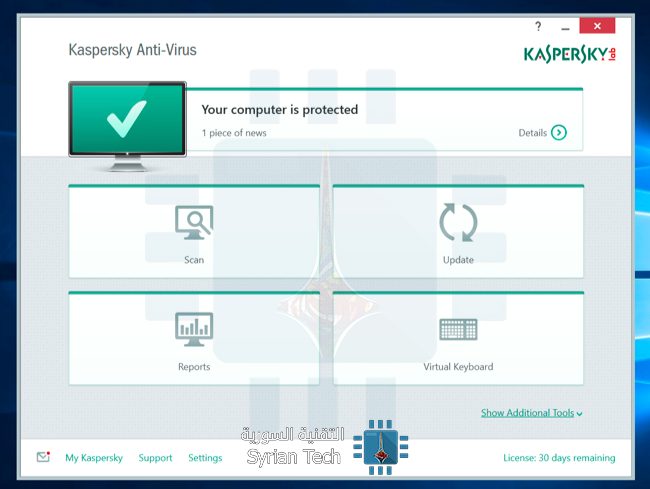
أعلن عملاق الحماية كاسبرسكي Kaspersky عن إصدار نسخة مجانية منه ليسمح بحماية شاملة ، ومراقبة تصفح الإنترنت للحماية ضد النشاطات الخبيثة .
الشركة قالت أنها سعيدة لأنها تقدم هذه الخدمة بشكل مجاني للأشخاص الذين لا يستطيعون دفع مبلغ 50 دولار من أجل المنتج المدفوع _ ولكن حقاً هل أنت بحاجة إلى مضاد فايروسات خارجي ؟؟
إذا كنت من مستعملي الويندوز 10 Windows والذي يبلغ عددهم حوالي 500 ميليون مستخدم فإن نظام التشغيل هذا يحوي على مضاد فايروسات مدمج مع النظام بشكل مسبق وهو Windows Defender ، تعمل هذه الأداة عملاً جيداً في الحفاظ على الكومبيوتر خالياً من الفايروسات كما أنها لا تتسبب في عدم استجابة “تشنج” الجهاز .
أعطى المستخدمون على موقع AV-Test.org تقييماً 5.5 من أصل 6 في قوة الحماية لبرنامج Windows Defender وهي نتيجة ممتازة لهذا التطبيق الذي لا تحتاج إلى تحميله أو تنصيبه .
ولكن بالمقابل فإن الحزمة الكاملة من برنامج كاسبرسكي Kaspersky والتي تدعي حماية الإنترنت Internet Security توفر حماية تامة حيث تم اختبار النسخة رقم 17 حيث حصلت على العلامة الكاملة 6 من 6 في ذات الموقع وذلك من ناحية الحماية ، الأداء ، قابلية الاستخدام .
ولذلك وبشكل نظري فإن على كاسبرسكي Kaspersky أن تقدم منتجها المجاني ليكون أفضل بقليل من Windows Defender .
قد لا يكون هناك حاجة لتنصيب برنامج حماية خارجي حسب تجربتي كوني استخدمت Windows Defender لفترة زمنية طويلة نسبياً دون أي مشاكل متعلقة بالفايروسات رغم استخدامي الكثير من الفلاشات من مصادر غير معروفة .
ومع ذلك فإذا كنت مهتما في إبقاء حاسوبك نظيفاً تماماً وخالياً من الفيروسات فإن هذا المنتج الجديد Kaspersky Free يستحق التجربة .
Kaspersky Free متوافر حالياً في كل من روسيا والصين وبعض الدول الأوربية كما أنه سيصل لجميع دول العالم خلال الأشهر الأربع القادمة .
لم تعد مشكلة أن لا تشتري مكافح (مضاد) فيروسات لنظام ويندوز Windows الخاص بك، فمنذ إصدار ويندوز 8 أصبح النظام يأتي بمكافح فيروسات يسمى Windows Defender
لكن هل Windows Defender مكافح فيروسات جيد ؟
بداية يجب أن نقول أن استخدامك لمضاد فيروسات فقط لا يكفي حالياً ، فيجب عليك أيضاً استخدام مكافح لبرامج التجسس، فمع عمل البرنامجين معاً سيكون جهازك في أمان تام من الفيروسات ومن البرمجيات الخبيثة التي تحاول التجسس على معلوماتك المالية وأرقام البطاقات الائتمانية الخاصة بك.
الآن عندما تقوم باستعمال ويندوز Windows 10 فإن النظام يحمل تلقائياً نسخة حديثة من مضاد الفيروسات windows defender والذي يفحص ملفات الجهاز تلقائياً ضد الفيروسات. لكن هل هذا جيد بما فيه الكفاية ؟
الحقيقة أن مكافح الفيروسات من ويندوز يأتي في مكانة منخفضة من الكفاءة مقارنة بالعديد من البرامج الأخرى .
لكن المميز في هذا البرنامج أنه لن يزعجك بالرسائل المنبثقة التي تطلب منك دفع المال، لأنه يأتي مع نظام ويندوز بالفعل، ولن يقوم بسحب بيانات خاصة من متصفحك ليرسلها لصناع مضادات الفيروسات لتحليلها، كل هذه الأمور لن تجدها مع مكافح الفيروسات من ويندوز .
خلاصة القول أن مكافح الفيروسات من ويندوز يعتبر جيد بما فيه الكفاية إذا قمت بتحديثه باستمرار ، بالإضافة لعدم تشغيل ملحقات غير موثوقة Plugins وخاصة تلك العاملة بنظام جافا Java والتي من شأنها أحياناً الإضرار بجهازك بغض النظر عن وجود مكافح الفيروسات من ويندوز .
لكن علي صعيد آخر نجد أن مكافح الفيروسات من Bitdefender و Kaspersky قادرين علي الحماية ضد 100% من الملفات الضارة في الاستخدام اليومي لنظام ويندوز ، و 99.9% من باقي الأخطار الغير عادية والتي قد يتعرض لها نظامك.
ويندوز Windows 10 يحمل أيضاً العديد من الأدوات التي قد تمنع المستخدم من تحميل البرمجيات الضارة مثل إضافة SmartScreen filter والتي تكفي لهذا الغرض .
خلاصة القول، مكافح الفيروسات من ويندوز قد يكون جيداً لمتصفحي الإنترنت للحياة اليومية العادية، أما هؤلاء الذين اعتادوا تحميل البرامج المقرصنة أو الدخول إلى المواقع المشبوهة، فقد يرغبون في استعمال برامج أكثر تخصصاً وقوة .
لذلك يمكن القول أنك إذا أردت أفضل وأقوى حماية لجهازك تحت كل الظروف، فعليك باستخدام مكافح الفيروسات من Kaspersky.
مع العلم أن عملاق الحماية Kaspersky قد أصدر نسخة مجانية للحواسيب يمكن معرفة المزيد عنها من هنا .
أما إذا أردت الحد الأدنى من الحماية فيمكنك استخدام مكافح الفيروسات من مايكروسوفت Microsoft ، والذي يوفر لك حماية مجانية دون رسائل منبثقة أو إجبارك علي تحميل برمجيات أخرى أو برامج مرفقة بمكافح الفيروسات.
لكننا ننصح بشدة بعدم التوقف عند استعمال مكافح الفيروسات، بل يجب استخدام مكافح التجسس أيضا، لحماية جهازك من محاولات الاختراق والتعرف علي كلمات المرور الخاصة بالبريد الإلكتروني ومواقع التواصل الاجتماعي، والأرقام السرية لبطاقات الائتمان وغيرها.
ولأن هذه البرامج لا تتدخل في عمل برامج مكافحة الفيروسات، فنحن ننصح باستخدام النوعين من البرامج معا.
لذلك في حال رغبت يمكنك استخدام أداة إزالة البرامج الضارة Malicious Software Removal Tool من مايكروسوفت Microsoft .
والتي تفحص جهاز الكمبيوتر لديك بحثًا عن أي إصابة من البرامج الضارة المعينة الشائعة (بما في ذلك Blaster وSasser وMydoom) وتساعد في إزالة هذه الإصابة إذا تم العثور عليها. تقوم مايكروسوفت Microsoft بطرح إصدارًا محدثًا من هذه الأداة في الثلاثاء الثاني من كل شهر .
للأسف ستضطر لتشغيل الأداة في كل مرة تشك فيها بوجود هكذا برامج ضارة في جهازك ولكن الغرض من هذه الآلية هو منع الفيروسات والبرامج الخبيثة من تخريب الأداة أو حذفها ولذلك فهي تحمّل نسخة جديدة من نفسها في مجلد مؤقت عند كل عملية تشغيل .
يمكنك تحميل الأداة من هنا .