جوجل تتيح إضافة تأثيرات سينمائية مميزة للصور داخل تطبيقها الخاص لتخزين الصور

أعلنت شركة جوجل Google اليوم عن ميزة جديدة مثيرة للاهتمام لخدمة تخزين الصور Google Photo الخاصة بها، أطلقت عليها ميزة الصور السينمائية.

وستعمل هذه الميزة على إنشاء تأثير ثلاثي الأبعاد لبعض الصور الموجودة داخل تطبيق صور جوجل والذي يتم فيه تخزين الصور.

وأطلقت Google على هذه الأنواع من الصور اسم “الصور السينمائية” ، وهي نوع جديد من الصور يمكن للتطبيق إظهارها كجزء من ميزة الذكريات الخاصة به.

سيتم عرض هذه الصور في قسم الذكريات في التطبيق ، ولن تضطر إلى فعل أي شيء، حيث ستجد صور سينمائية في أحدث المميزات في الجزء العلوي من شبكة الصور الخاصة بك.

حيث تهدف الميزة لجعل المستخدم يسترجع ذكرياته بطريقة أكثر حيوية وواقعية، وتستخدم التعلم الآلي للتنبؤ بعمق الصورة وإنتاج تمثيل ثلاثي الأبعاد للمشهد، حتى إذا كانت الصورة الأصلية لا تتضمن معلومات عمق من الكاميرا .

الخطوة الأخيرة هي تحريك كاميرا افتراضية للحصول على تأثير تحريك سلس ، مشابه لما تراه في الأفلام – ومن هنا جاء اسم الصور السينمائية.

سيتم طرح الميزة تدريجياً للمستخدمين خلال الشهر القادم، كما سيمكن مشاركة هذه الصور السينمائية مع الأشخاص من خلال إرسالها كمقاطع فيديو “في بضع نقرات فقط”.

إليك صورة GIF من Google تقارن بين صورة ثنائية الأبعاد وصورة سينمائية. أعتقد أن الميزة تبدو رائعة:

كما ستقوم الشركة أيضاً بإضافة سمات جديدة لقسم الذكريات Memories، حيث ستتمكن من رؤية ذكريات حول الأشخاص المهمين في حياتك، كما ستعرض صور Google ذكريات حول الأشياء المفضلة لديك (أعطت Google مثالًا لغروب الشمس) والأنشطة مثل التنزه، وسيتم طرح هذه الميزات الجديدة في قسم ذكريات Memories للمستخدمين خلال الشهر المقبل.

مقالات قد تعجبك

فيس بوك أطلقت رسمياً تطبيق Collab لإنشاء مقاطع موسيقية تعاونية
آبل أطلقت الإصدار 14.3 لنظام التشغيل iOS بميزات جديدة
تفاصيل توقف خدمات جوجل يوم أمس
ما هي ميزة مدّة استخدام الجهاز Screen Time في الآيفون أو الآيباد ؟
كيفية حماية الملفات من فيروسات الفدية Ransomware
ماذا تفعل أزرار الوظائف في مايكروسوفت وورد

كيفية رفع معدل تحديث الشاشة FPS إلى 120 على إكس بوكس سيريس Xbox Series إكس وإس

يدعم كل من إكس بوكس سيريس إكس Xbox Series X وإس S إخراج الفيديو بمعدل 120 هرتز على أجهزة التلفاز المتوافقة. قبل أن تتمكن من فعل ذلك، يجب عليك تمكين الميزة وتحميل لعبة تستفيد من معدل الإطارات الأعلى. إليك كيفية تشغيل ميزة معدل التحديث 120 هرتز.

ما هو وضع 120 هرتز؟

تمتلك معظم شاشات العرض معدل تحديث عند 60 هرتز، مما يعني معدل تحديث 60 صورة كل ثانية. هذا هو السبب في أن معدلات الإطارات غالباً ما يتم تحديدها بمعدل 60 إطاراً في الثانية على أجهزة لعب الجيل الأخير. ومع ذلك، يمكن للشاشة التي تدعم 60 هرتز عرض 60 إطاراً في الثانية كحد أقصى.

نظراً لأن وحدات التحكم الأحدث من مايكروسوفت Microsoft تحتوي على قدر كبير من الطاقة، فإنها قادرة على عرض الألعاب بمعدل إطار أعلى بكثير حتى من إكس بوكس ون إكس Xbox One X.

وهذا يشمل أجهزة إكس بوكس سيريس إس Xbox Series S الأقل قوة، وهي أرخص وأقل قوة من سيريس إكس Series X الأكبر.

مع وصول منفذ HDMI 2.1، يمكن للشاشات الحديثة الآن دعم ما يصل إلى 120 هرتز بدقة 4K كاملة. تدعم بعض الألعاب معدل تحديث 120 هرتز بدقة أقل مثل 1440 بكسل.

بغض النظر عن جهاز اللعب الذي لديك أو الدقة التي تستخدمها، يجب أن تدعم شاشتك ما يصل إلى 120 هرتز حتى يعمل هذا.

لحسن الحظ، يتميز كل من سيريس إكس Series X وإس S بأداة معايرة للشاشة سهلة الاستخدام تخبرك بالضبط بما يمكن لجهاز التلفاز القيام به.

بمجرد إعدادها بشكل صحيح، سيظل جهاز اللعب مقفلاً عند 120 هرتز وستكون قادراً على الاستفادة من الألعاب ذات معدل الإطارات الأعلى حيث تكون مدعومة.

تحقق من دعم 120 هرتز وقم بتمكينه:

عندما تقوم بتشغيل جهاز اللعب إكس بوكس Xbox، اضغط على زر إكس بوكس Xbox الموجود على جهاز اللعب، ثم استخدم أزرار وحدة التحكم (LB و RB) للانتقال إلى صفحة الملف الشخصي والنظام Profile & System.

مرر لأسفل وانقر على الإعدادات Settings، ثم ضمن تبويبة عام General، وانقر على خيارات التلفاز والعرض TV & Display Options.

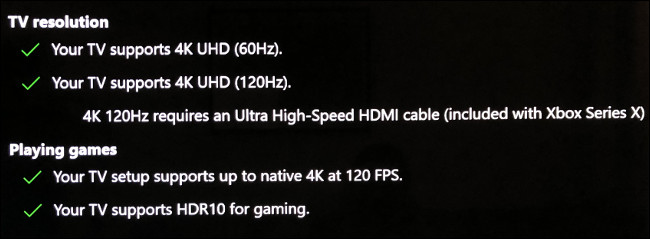
في القائمة التي تظهر، انقر على  4K TV Detailsلمشاهدة قائمة بالأوضاع التي يدعمها التلفاز. تأمل الخيارات لأوضاع 120 هرتز مثل 4K UHD (120 Hz) أو Native 4K at 120 FPS (في سيريس إكس X على الأقل).

إذا وجد إكس بوكس Xbox أن التلفاز يدعم معدل التحديث الأعلى، فيمكنك الآن تمكين 120 هرتز. اخرج من قائمة 4K TV Details، ثم انقر على Refresh Rate من القائمة المنسدلة.

حدد 120 هرتز، ثم انتظر حتى يتم تحديث شاشتك. إذا رأيت واجهة مستخدم إكس بوكس Xbox من جديد، فكل شيء يعمل على ما يرام.

إذا رأيت شاشة سوداء بدلاً من ذلك، فهذا للأسف غير مدعوم. إذا انتظرت قليلاً، فستعود افتراضياً إلى 60 هرتز.

أثناء وجودك في هذه القائمة، قد ترغب في تجربة تمكين ألوان 10 بت أيضاً. حدد Video Fidelity & Overscan، ثم افتح القائمة المنسدلة Color Depth. انقر على 30 Bits per Pixel (10-Bit) ثم انتظر.

إذا كان التلفاز يعرض واجهة مستخدم إكس بوكس Xbox، فقد نجح هذا ويمكنك الخروج من القائمة. أما إذا ظهرت لك شاشة سوداء، فما عليك سوى الانتظار وسيعود إكس بوكس Xbox إلى إعداد اللون 8 بت.

تحذير: على الرغم من أن الألوان ذات 12 بت قد تبدو الخيار الأفضل ، إلا أن Xbox يدعم فقط 4K كحد أقصى عند 120 هرتز في إعداد لون 10 بت مع RGB كامل (4: 4: 4).

إذا اخترت 12 بت، فإنها تقدم عينات فرعية من صفاء اللون، مما يؤدي إلى انخفاض جودة الصورة (والمزيد من حزم الألوان المرئية).

ممارسة الألعاب التي تدعم 120 إطاراً في الثانية:

لا يكفي مجرد اختيار وضع 120 هرتز في إعدادات إكس بوكس Xbox لرؤية الفوائد داخل اللعبة. لذلك، عليك أن تلعب لعبة تدعم إخراج يصل إلى 120 إطاراً في الثانية.

قد تحتاج أيضاً إلى تمكين خيار 120 إطاراً في الثانية Performance أو High Frame Rate في إعدادات اللعبة، حيث تتيح لك العديد من الأجهزة الآن الاختيار بين الجودة والأداء.

تتضمن بعض ألعاب AAA التي تدعم معدلات عرض إطارات تصل إلى 120 إطاراً في الثانية:

  • Dirt 5
  • Call of Duty: Black Ops Cold War
  • Destiny 2
  • Gears 5 (multiplayer only)
  • Rainbow Six Siege

تدعم الألعاب التالية أيضاً 120 إطاراً في الثانية:

  • Ori and the Will of the Wisps
  • The Touryst
  • The Falconeer

يمكنك التبديل بين وضعي 120 و 60 هرتز في أي وقت من قائمة TV & Display Options في إعدادات إكس بوكس Xbox.

بعد ذلك، يمكنك مقارنة وتباين كلا الوضعين لمعرفة ما إذا كانت تلك الإطارات الإضافية تحدث فرقاً كبيراً حقاً. يجب أن تبدو اللعبة التي تعمل بسرعة 120 هرتز أكثر سلاسة واستجابة، لكن بعض الأشخاص لا يلاحظون فرقاً كبيراً.

الفرق ليس واضحاً كما هو الحال عند التبديل من 30 إلى 60 إطاراً في الثانية. ومع ذلك، سيكون من دواعي سرور معظم اللاعبين أن يروا معدلات عرض إطارات أعلى، إلى جانب مزايا الجيل التالي الأخرى، مثل وحدات المعالجة المركزية القوية، وقوة رسومية لا مثيل لها، ومحركات أقراص الحالة الصلبة فائقة السرعة.

إذا كنت غير متأكد ما إذا كان إكس بوكس سيريس إس Xbox Series S أو إكس X مناسباً لك؟ تحقق من المقارنة بين النظامين.

مقالات قد تعجبك:

شرح لتطبيقات فوتوشوب للهواتف الذكية، وما ميزاتها ؟
ما هو التورنت؟ وكيف يعمل؟ وكيفية استخدامه؟ وكيفية التعامل معه؟
كيف تقوم بتثبيت Windows 10 على حاسبك الشخصي
كيفية منع الحذف التلقائي للملفات المحملة على ويندوز 10
كيفية مشاركة مستندات جوجل Google Docs كملف PDF من خلال رابط

فيس بوك أطلقت رسمياً تطبيق Collab لإنشاء مقاطع موسيقية تعاونية

أطلق فيس بوك Facebook رسمياً تطبيق Collab، وهو تطبيق لصنع الموسيقى تم إطلاقه لأول مرة كإصدار تجريبي في مايو/أيار، وفقاً لتقارير موقع TechCrunch.

ويتيح التطبيق للمستخدمين إنشاء مقاطع فيديو موسيقية قصيرة من خلال الجمع بين ما يصل حتى ثلاثة مقاطع فيديو مستقلة.

لذلك على سبيل المثال يمكن لثلاثة موسيقيين تشغيل جزء مختلف من أغنية ودمجها في فيديو واحد.

ويتم أيضاً نشر كل مقطع فيديو يتم إنشاؤه في خلاصة “Collab” العامة، حيث يمكن للأشخاص مشاهدته وتشغيله إذا اختاروا ذلك.

لذلك يمكن أيضاً تسجيل مقطع واحد، ثم مزجه مع مقطعين آخرين موجودين في موجز Collab الذي سجله الأشخاص الآخرون.

ولا داعي للقلق بشأن ترتيب جميع مقاطع الفيديو، حيث يتضمن تطبيق Collab أدوات داخل التطبيق لمزامنة الأجزاء معاً، كما وتبلغ المدة الزمنية لمقطع الفيديو 15 ثانية.

وظهر في وصف التطبيق في الأب ستور App Store ، “نتأكد من أنه أثناء التمرير السريع، يتم تشغيل مقاطع الفيديو في اللحظة المناسبة تماماً لتتم مزامنتها.”

ولم يتم دمج التطبيق بشكل مباشر مع فيس بوك Facebook (حتى الآن، على الأقل)، ولكن يمكن تصدير الفيديو المنشأ إلى قصة إنستغرام Instagram الخاصة بالمستخدم.

بالإضافة إلى إمكانية مشاركته إلى الأنظمة الأساسية الأخرى، بما في ذلك تيك توك TikTok) عبر صفحة المشاركة في iOS.

تطبيق Collab هو تطبيق مجاني ومتاح حالياً فقط لمستخدمي آيفون آيباد حيث يمكن تحميله من App Store عبر هذا الرابط.

https://syriantech.com/wp-content/uploads/2020/12/faceapp.mp4
فيديو يوضح آلية عمل التطبيق الجديد

مقالات قد تعجبك

آبل أطلقت الإصدار 14.3 لنظام التشغيل iOS بميزات جديدة
تفاصيل توقف خدمات جوجل يوم أمس
تفاصيل الدعوى القضائية المقدمة ضد فيس بوك من قبل لجنة التجارة الفيدرالية FTC
كيفية التحقق إذا كان الهاتف الذكي يدعم خدمات الاتصالات الغنية RCS
كيفية حماية الملفات من فيروسات الفدية Ransomware
كيفية تغيير ملف باوربوينت من ملف عرض PPSX إلى ملف عمل PPTX

آبل أطلقت الإصدار 14.3 لنظام التشغيل iOS بميزات جديدة

أصدرت آبل Apple التحديث 14.3 لنظام التشغيل iOS، والذي قدم العديد من الميزات الجديدة، وأبرزها هي حصول هواتف آيفون 12 برو iPhone 12 Pro وبرو ماكس 12 Pro Max على ميزة ProRAW التي تم الوعد بها عندما تم الإعلان عن الأجهزة.

وهي ميزة تتيح الحصول على بيانات RAW القياسية للصور، مع الاحتفاظ أيضاً بالمعلومات التي يتم إنشاءها بواسطة خوارزميات معالجة الهاتف.

حيث كما هو معروف فإن هواتف آيفون iPhone قادرة على التقاط صور RAW، لكن القيام بذلك يعني التخلي عن فوائد كل السحر الحسابي الذي يحدث عند التقاط صورة قياسية باستخدام تطبيق الكاميرا الأصلي.

لأجل ذلك فقد تم تطوير ميزة ProRAW والتي تجمع بين الفوائد الحسابية لمعالجة الصور من آبل Apple ومرونة ما بعد المعالجة التي يتمتع بها الملف RAW.

وهذه الميزة ستتوفر فقط على هذين الهاتفين فقط حيث سيتم تمكين التقاط الصور وتحريرها ProRAW في الكاميرا الأصلية وتطبيقات الصور.

كما تشمل الميزات الأخرى في هذا التحديث تحسينات البحث في تطبيق Apple TV، ودعم خدمة اللياقة Fitness Plus، خدمة التمارين الجديدة المدفوعة من آبل Apple، ودعم سماعات AirPods Max التي تم الإعلان عنها مؤخراً.

وعالج هذا التحديث أيضاً خطأ مزعجاً تمثل في عدم تلقي بعض المستخدمين إشعارات للرسائل الواردة الجديدة.

وحصل المساعد الصوتي سيري Siri على إضافة بمئات أصوات الحيوانات والأدوات والمركبات.

تعمل الميزة الجديدة على كل من HomePod وآيفون iPhone وآيباد iPads؛ حيث كل ما عليك فعله هو أن تسأل سيري Siri عن الصوت الذي يصدره الحوت مثلاً ليشغله لك.

وفي حال كنت تستخدم هاتف آيفون iPhone أو آيباد iPad ، فسيعرض أيضاً عنصر مرئي يتوافق متوافق مع الصوت.

وشملت ميزات iOS 14.3 الأخرى القدرة على تسجيل الفيديو بسرعة 25 إطار في الثانية، وتحديثات البحث في تطبيق آبل تي في Apple TV وعلامة تبويب Apple TV Plus جديدة، وميزات تتبع الدورة الجديدة في تطبيق Health.

يمكن تنزيل تحديث iOS 14.3 مجاناً وهو متاح عبر الهواء على جميع الأجهزة المؤهلة في تطبيق الإعدادات، من خلال الانتقال إلى الإعدادات settings> عام General> تحديث البرنامج Software Update

مقالات قد تعجبك

تفاصيل توقف خدمات جوجل يوم أمس
تطبيق جديد من جوجل للتواصل من خلال استخدام إيماءات العين
تفاصيل الدعوى القضائية المقدمة ضد فيس بوك من قبل لجنة التجارة الفيدرالية FTC
كيفية استخدام ملصقات (ستيكر) ميموجي Memoji على آيفون وآيباد
كيفية إلغاء تثبيت (حذف) تطبيق (برامج) في نظام التشغيل ويندوز 10
كيفية معرفة الأذونات (الصلاحيات) التي يحصل عليها كل تطبيق في أندرويد

تفاصيل توقف خدمات جوجل يوم أمس

تعطلت خدمات ومواقع ويب متعددة تابعة لجوجل Google بما في ذلك يوتيوب YouTube وجيميل Gmail ومساعد جوجل Google Assistant و مستندات جوجل Google Docs لفترة وجيزة يوم الاثنين.

وأقرت جوجل Google بهذه التوقفات، والتي أثرت على كل من خدماتها التجارية والشخصية وقالت إن المشكلة قد تم حلها بالنسبة “للغالبية العظمى” من المستخدمين بعد حوالي الساعة.

وألقى التقييم الأولي لشركة جوجل Google باللوم في انقطاع الخدمة على خلل في إدارة الهوية.

حيث كتبت الشركة في صفحة الدعم السحابي الخاصة بها: “كان السبب الأساسي مشكلة في نظام إدارة الحصص المؤتمت الذي قلل من قدرة نظام إدارة الهوية المركزي من Google، مما تسبب في حدوث الأخطاء على مستوى العالم”.

“نتيجةً لذلك ، لم نتمكن من التحقق من مصادقة طلبات المستخدم وعرضها على أخطاء للمستخدمين”.

وأثر الانقطاع أيضاً على أنظمة جوجل Google الداخلية، وظهرت تقارير الانقطاع بسرعة عبر موقع تويتر Twitter بعد أن تعذر على المستخدمين الوصول إلى خدمات Google الأساسية، مما أدى إلى ظهور الوسم “#YouTubeDOWN” ضمن أعلى التريندات .

في ذروة الانقطاع، كانت صفحة حالة خدمات جوجل Google عبارة عن بحر من اللون الأحمر، للإشارة إلى أنها جميعاً تعاني من انقطاع الخدمة، قبل أن تصبح جميع الخدمات الآن خضراء للإشارة إلى أنها تعمل بكامل طاقتها.

وأدى اعتماد العالم على خدمات جوجل Google إلى عدد هائل من التقارير عبر موقع DownDetector المعنى بتعقب أعطال وتوقفات خدمات الإنترنت.

حيث بلغ عدد التقارير عن مشكلات يوتيوب YouTube المبلغ عنها ذروتها بأكثر من 100,000.

كما وتعطلت تطبيقات Google Workspace مثل Docs و Meet، وأبلغ المستخدمون أيضاً أن الأدوات المنزلية الذكية المدمجة مع Google Assistant واجهت مشكلات أيضاً.

وأبلغ أحد الأشخاص عن عدم قدرة شاشة Nest Hub الذكية من جوجل على التحكم في سخان ذكي متصل، .

ولم يتوقف الأمر هنا حيث تعرضت تطبيقات وخدمات الجهات الخارجية التي تعتمد على خدمات جوجل Google، مثل لعبة بوكيمون جو Pokémon Go، إلى مشكلات أيضاً..

وشمل الانقطاع جميع أنحاء العالم، بما في ذلك الولايات المتحدة والمملكة المتحدة وهولندا واليابان، كما امتدت تقارير انقطاع خدمة DownDetector إلى جميع أنحاء العالم.

مقالات قد تعجبك

هل يمكن لمواقع الإنترنت الوصول إلى مكانك (موقعك) الفعلي؟
تطبيق جديد من جوجل للتواصل من خلال استخدام إيماءات العين
تفاصيل الدعوى القضائية المقدمة ضد فيس بوك من قبل لجنة التجارة الفيدرالية FTC
كيفية الكتابة بخطوط مزينة (مزخرفة) في البايو والتعليقات والستوري في إنستغرام
كيفية تغيير حجم الصور باستخدام الرسام ثلاثي الأبعاد Paint 3D في ويندوز 10
كيفية تغيير الاسم الظاهر في AirDrop على آيفون وآيباد

هل يمكن لمواقع الإنترنت الوصول إلى مكانك (موقعك) الفعلي؟

يمكن لمواقع الويب التي تصل إليها تحديد موقعك الجغرافي الفعلي بعدة طرق. عن طريق كشف عنوان IP الذي تتصل منه، إلا إذا كنت تستخدم VPN. كما يمكن لمواقع الويب أيضاً أن تطلب تحديد موقع أكثر دقة.

ما المعلومات التي يمكن لعنوان IP أن يقدمها لمواقع الويب:

يمنحك مزود خدمة الإنترنت عنوان IP عام. تشترك جميع الأجهزة الموجودة على شبكتك المنزلية في عنوان IP هذا، ويكون عنوانك فريداً على الإنترنت.

عندما تتصل بموقع ويب، يرى هذا الموقع عنوان IP. حيث يتصل جهاز الكمبيوتر بعنوان IP الخاص بموقع الويب، ويقوم موقع الويب بإرسال البيانات مرة أخرى إلى عنوان IP الخاص بجهازك.

يتم إرسال الحزم عبر أجهزة توجيه الشبكة، ويخبر عنوان IP الموجود على هذه الحزم أجهزة التوجيه بالمكان الذي تريد الذهاب إليه.

ومع ذلك، لا يمكن لمواقع الويب تتبع عنوان IP الفريد هذا إلى عنوان منزلك الفعلي أو عنوان عملك. بدلاً من ذلك، يمكن لمواقع الويب ربط عنوانك IP بمزود خدمة الإنترنت والمدينة والمنطقة وربما رمزك البريدي.

هذا هو السبب في أنك ترى إعلانات للأنشطة التجارية المحلية في منطقتك عبر الإنترنت على سبيل المثال.

على سبيل المثال، إذا انتقلت إلى موقع ويب مثل IP Location Finder، فسترى أن موقع الويب يمكنه استخدام عنوانك IP لتحديد اسم مزود خدمة الإنترنت، إلى جانب مدينتك ومنطقتك وبلدك المحلي.

ولكن هذه هي كل المعلومات التي يمكن أن تحصل عليها مواقع الويب. إنهم لا يعرفون عنوانك الفعلي داخل تلك المدينة أو المنطقة.

في حين أن هذا عادة ما يعمل بشكل جيد، إلا أنه ليس مثالياً. فقد تعتقد مواقع الويب أحياناً أن عنوان IP الخاص بمنزلك يقع في مدينة مختلفة عن تلك التي تعيش فيها على سبيل المثال.

يمكن لمواقع الويب أن تطلب موقعك الدقيق:

يمكن لمواقع الويب أحياناً أن ترى موقعك الفعلي الدقيق، ولكن يجب أن تسألك أولاً. عندما يطلب موقع ويب موقعك، تعرض متصفحات الويب الحديثة مطالبة إذن.

على سبيل المثال، قد يرغب موقع ويب خاص بالطقس في إظهار حالة الطقس وفقاً لموقعك الدقيق، أو قد يرغب موقع ويب لمتجر البيع بالتجزئة في إظهار جميع متاجره القريبة ومسافتها الدقيقة عن موقعك. يمكن أن يستخدم موقع رسم الخرائط موقعك الفعلي لتوفير اتجاهات التنقل وما إلى ذلك.

عندما يريد أحد مواقع الويب هذا الوصول إلى الموقع، سترى مطالبة في متصفحك تطلب ذلك. إذا منحت موقع الويب حق الوصول الدائم إلى موقعك، فيمكنه دائماً رؤية موقعك دون الحاجة إلى السؤال مرة أخرى كلما قمت بتحميل موقع الويب في متصفحك.

للتحقق من مواقع الويب التي يمكنها رؤية موقعك، ستحتاج إلى التحقق من إعدادات متصفحك.

سترى أيضاً مؤشر علامة موضعية في شريط عناوين كروم Chrome مثلاً عند وصول موقع ويب إلى موقعك. تعمل المتصفحات الأخرى بشكل مشابه، مما يوفر إشارة مرئية إلى حدوث ذلك في الصفحة الحالية.

كيف يمكن لأجهزتك العثور على موقعك الدقيق:

إذا كنت تستخدم هاتفاً أو جهازاً لوحياً مزوداً بجهاز GPS مدمج، فسيتم تحديد موقعك الدقيق باستخدام GPS، ثم يتم تقديمه إلى موقع الويب.

هذه هي الطريقة التي تعمل بها خدمات الموقع في التطبيقات على آيفون iPhone وآيباد iPad وأندرويد Android وحتى بعض الأجهزة اللوحية التي تعمل بنظام Windows 10.

ولكن ماذا لو كنت تستخدم جهاز كمبيوتر فقط؟ حسناً، يمكن لجهازك استخدام خدمات الموقع المستندة إلى شبكة واي فاي Wi-Fi.

من خلال البحث عن قائمة شبكات واي فاي Wi-Fi القريبة وقوة الإشارة النسبية الخاصة بها، يمكن تقدير موقعك الدقيق ثم تقديمه إلى موقع الويب إذا اخترت السماح بذلك.

يتم استخدام هذه الميزة نفسها على الأنظمة الأساسية للجوّال عندما لا تكون هناك إشارة ثابتة لنظام تحديد المواقع العالمي (GPS).

وماذا لو كنت تستخدم جهاز كمبيوتر بدون واي فاي Wi-Fi؟ بمعنى آخر، مجرد جهاز كمبيوتر متصل بكابل Ethernet؟ في هذه الحالة، لن تكون قادراً على تقديم موقع فعلي دقيق إلى موقع ويب.

إذا حاولت، فسينتهي بك الأمر إلى توفير موقع أكثر عمومية بناءً على عنوانك IP، على الأرجح فقط المدينة أو المنطقة التي تعيش فيها.

البيانات الضخمة ومعلومات الموقع المرجعية:

بالمناسبة، من الممكن تقنياً لمواقع الويب والشبكات الإعلانية استخدام البيانات المرجعية. فقد يكونوا قادرين على ربط عنوانك IP بعنوان مادي مثلاً.

على سبيل المثال، لنفترض أن لديك عدة أجهزة على شبكتك، وكلها تشترك في عنوان IP واحد (وهو الموقف المعتاد).

لنفترض أن أحد الأجهزة الموجودة على الشبكة انتقل إلى موقع ويب معين والذي سنطلق عليه ExampleCorp، ومنحه حق الوصول إلى موقعك الدقيق، سيعرف ExampleCorp الآن العنوان الفعلي الحالي المرتبط بعنوان IP.

الآن، لنفترض أنك توجهت إلى موقع الويب ExampleCorp على جهاز آخر ومنعته من الوصول إلى موقعك الدقيق. قد لا يتصرف موقع ExampleCorp على أنه يعلم على موقعك الدقيق.

ومع ذلك، يعرف موقع ExampleCorp عنوان IP، ويعرف أن عنوان IP هذا كان مرتبطاً بموقع معين.

لا نعرف عدد الشركات التي تربط هذه البيانات معاً بهذه الطريقة. ومع ذلك، من المحتمل أن تكون بعض مواقع الويب تتبع الإعلانات كذلك. هذا ممكن بالتأكيد مع التكنولوجيا المتوفرة لديهم.

شبكات VPN وإخفاء موقعك:

إذا كنت تريد حقاً إخفاء موقعك الفعلي من موقع ويب، فيمكنك استخدام VPN (شبكة افتراضية خاصة)، أو للحصول على خصوصية إضافية على حساب السرعة استخدم Tor.

عندما تصل إلى موقع ويب من خلال VPN، فإنك تتصل مباشرة بخادم VPN، ويتصل خادم VPN بموقع الويب نيابة عنك. إنه يعمل كوسيط، ويقوم بتمرير حركة المرور ذهاباً وإياباً.

لذلك، عند الوصول إلى موقع ويب من خلال VPN، سيرى موقع الويب عنوان IP الخاص بشبكة VPN، ولكنه لن يعرف عنوانك IP.

هذه هي الطريقة التي تسمح لك بها شبكات VPN بتجاوز القيود الجغرافية على الويب. إذا كان موقع الويب أو خدمة البث متاحة فقط في المملكة المتحدة وكنت في الولايات المتحدة، فيمكنك الاتصال بشبكة VPN في المملكة المتحدة والوصول إلى موقع الويب.

في هذه الحالة، يعتقد موقع الويب أنك تتصل من المملكة المتحدة.

ملاحظة: لاحظ أنه إذا كنت متصلاً بشبكة ظاهرية خاصة VPN ومنحت موقع ويب إذناً لرؤية موقعك الفعلي في متصفح الويب، فقد يتمكن هذا الموقع من رؤية موقعك الحقيقي.

سيظل متصفح الويب لديك قادراً على تحديد موقعك من نقاط وصول واي فاي Wi-Fi القريبة (إذا كان يحتوي على واي فاي Wi-Fi) أو GPS (إذا كان المستعرض يعمل على جهاز به جهاز GPS مدمج)، حيث سيقوم GPS أو واي فاي Wi-Fi بإبلاغ ذلك إلى الموقع.

هذا هو الحال فقط إذا منحت موقع الويب حق الوصول لرؤية موقعك ​​وإذا لم يكن الأمر كذلك، فسيتعين على موقع الويب الانتقال من خلال عنوانك IP الذي سيظهر على أنه عنوان IP الخاص بـ VPN.

مقالات قد تعجبك:

كيف تقوم بتثبيت Windows 10 على حاسبك الشخصي
طريقة إنشاء قرص محمول USB إقلاعي لتنصيب أي نظام Windows باستخدامه
كيفية تنصيب التعاريف لجميع الأجهزة في حاسوبك من الإنترنت على مختلف أنظمة Windows
كيفية الدخول إلى خيارات الإقلاع في ويندوز 8 و 10
لماذا يوجد عدة كاميرات في بعض الهواتف الذكية ؟

تطبيق جديد من جوجل للتواصل من خلال استخدام إيماءات العين

أعلنت جوجل اليوم عن تطبيق تجريبي جديد على نظام أندرويد Android، يهدف إلى تسهيل التواصل للأشخاص الذين يعانون من إعاقات في الكلام والحركة.

ويتيح التطبيق الجديد الذي يحمل الاسم Look to Speak للمستخدمين اختيار عبارات محددة مسبقاً على شاشة هواتفهم باستخدام إيماءات من أعينهم.

التطبيق متاح للجميع ومتوافق مع أندرويد Android 9.0 فما فوق، بما في ذلك مستخدمي أندرويد ون Android One.

وقال ريتشارد كيف المتخصص في عمليات معالجة النطق واللغة في جوجل Google، إن التطبيق يعمل جيداً مع الأشخاص الذين يعانون من إعاقات في النطق والحركة، وخاصة الأشخاص غير القادرين على الكلام، ويحتاجون إلى المساعدة في التواصل.

وأضاف كيف في منشور بالمدونة للإعلان عن التطبيق: “إنها أكثر من مجرد وظيفة بالنسبة لي، إنها شغف، كل يوم أسعى لمساعدة الناس على إيجاد طرق أسهل وأكثر سهولة للتعبير عن احتياجاتهم اليومية وآرائهم ومشاعرهم وهويتهم.”

يهدف التطبيق إلى العمل على الهواتف المحمولة ويدعم تقنيات المساعدة الأكثر تطوراً.

وتعتمد آلية عمل التطبيق على وضع الهاتف أسفل مستوى العين قليلاً، ثم ينظر المستخدم إلى اليسار أو اليمين للاختيار من قائمة العبارات، التي ينطقها التطبيق بصوت عالٍ بعد ذلك، كما هو واضح في هذا الفيديو:

ويمكن تخصيص العبارات للسماح للمستخدمين بمشاركة أصواتهم الأصلية، كما أن جميع البيانات الموجودة في تطبيق Look to Speak خاصة ولا يتم الاحتفاظ بها خارج هاتف المستخدم بحسب جوجل Google.

عيب واحد في هذا التطبيق وهو أن قائمة مساعد إعداد التطبيق، والتي يمكن من خلالهل تعديل العبارات وضبط إعدادات النظرة، لا يمكن الوصول إليها بنظرة العين وتتطلب نقراً يدوياً على شاشة الهاتف.

يعتبر تطبيق Look to Speak أحد برامج Start with One من Google، حيث اختُرع العديد من المشاريع في تجاربها مع نظام Google الأساسي، حيث تبدأ جميع المشاريع في العمل مع شخص واحد لمحاولة صنع شيء لمجتمع أكبر.

تضمنت المشاريع الأخرى مشروع Teachable Machine، وهي أداة ويب تتيح للمستخدمين إنشاء نماذج للتعلم الآلي دون الحاجة إلى ترميز.

لتحميل التطبيق: جوجل بلاي، رابط خارجي

مقالات قد تعجبك

شاهد عشرات الحيوانات الجديدة عبر تقنية الواقع المعزز من جوجل
تفكيك جهاز بلاي ستيشن 5 من قبل موقع iFixit
تويتر استحوذت على تطبيق Squad للدردشة المرئية
كيفية معرفة الأذونات (الصلاحيات) التي يحصل عليها كل تطبيق في أندرويد
كيفية اختيار لون مخصص لقائمة ابدأ في ويندوز 10
كيفية تفعيل الوضع الداكن (المظلم) في أجهزة أندرويد

تفاصيل الدعوى القضائية المقدمة ضد فيس بوك من قبل لجنة التجارة الفيدرالية FTC

رفعت لجنة التجارة الفيدرالية الأمريكية (FTC) دعوى قضائية ضد فيس بوك Facebook اتهمته فيها بانتهاك معايير المنافسة العادلة.

وتضمنت الدعوى خدمات إنستغرام Instagram ومسنجر Messenger وواتس أب WhatsApp الخاصة بالشركة بالإضافة إلى فرض فيس بوك Facebook المزعوم لممارسات مناهضة للمنافسة على مطوري البرامج.

وتسعى الهيئة للحصول على أمر قضائي من شأنه أن يجبر فيس بوك على سحب استثماراتها من تلك الممتلكات ومن المحتمل أن يتم منع Facebook من الحصول على شركات جديدة دون إذن فيدرالي.

وبعد إجراء تحقيق مطول بالتعاون مع ائتلاف من المدعين العامين في 46 ولاية ومقاطعة كولومبيا، وغوام ، تدعي الشكوى أن Facebook قد انخرطت في استراتيجية منهجية، بما في ذلك استحواذها عام 2012 على منافسها الصاعد إنستغرام ، كما قامت عام 2014 بالاستحواذ على تطبيق واتسآب WhatsApp للمراسلة عبر الهاتف المحمول، كما وقامت بفرض شروط مانعة للمنافسة على مطوري البرامج، للقضاء على التهديدات التي تواجه احتكارها.

وينتهك هذا السلوك معايير المنافسة العادلة، كما ويترك للمستهلكين خيارات قليلة للتواصل الاجتماعي الشخصي، ويحرم المعلنين من مزايا المنافسة.

تسعى لجنة التجارة الفيدرالية (FTC) للحصول على أمر قضائي دائم في المحاكم الفيدرالية بالإضافة لأمور أخرى مثل: طلب تصفية الأصول ، بما في ذلك Instagram و WhatsApp.

كما طلبت منع فيس بوك Facebook من فرض شروط مانعة للمنافسة على مطوري البرامج، وطلب إشعار مسبق وموافقة لعمليات الاندماج والاستحواذ المستقبلية.

مقالات قد تعجبك

تطبيق جديد من جوجل للتواصل من خلال استخدام إيماءات العين
شاهد عشرات الحيوانات الجديدة عبر تقنية الواقع المعزز من جوجل
تفكيك جهاز بلاي ستيشن 5 من قبل موقع iFixit
حل مشكلة فيروس الفدية وكيفية التخلص منه بأفضل طريقة
كيفية تغيير حجم الصور باستخدام الرسام ثلاثي الأبعاد Paint 3D في ويندوز 10
كيفية معرفة الأذونات (الصلاحيات) التي يحصل عليها كل تطبيق في أندرويد

لماذا يعتبر نظام كروم أو إس Chrome OS مقاوماً للفيروسات؟

يشتهر نظام التشغيل كروم Chrome بأنه مقاوم للفيروسات. حيث تحب جوجل Google التباهي بمدى أمان نظام التشغيل الخاص بها مقارنة بالآخرين.

هل أجهزة كروم بوك Chromebook محصنة ضد الفيروسات حقاً؟ وإذا كان الأمر كذلك، فكيف تحقق جوجل Google ذلك الأمان؟ اسمح لنا بالشرح.

ما هو فيروس الكمبيوتر؟

أولاً، دعونا نفكر في ماهية فيروس الكمبيوتر في الواقع. تندرج الفيروسات تحت مظلة البرامج الضارة. إنها مدمرة لأنها تدخل كوداً برمجياً في ملف (عادةً، ملف قابل للتنفيذ exe)، وعندما يتم تشغيل هذا الملف، يتم تحرير الشيفرة الضارة (الكود البرمجي الضار).

بمجرد تشغيل الكود على نظامك، يمكنه القيام بعدد من الأشياء الخبيثة، مثل تدمير البيانات، أو الكتابة فوق الملفات، أو حتى نسخ نفسه والانتشار إلى أنظمة أخرى.

عادةً ما تستهدف هذه الفيروسات أنظمة معينة. لذلك، فإن الفيروس الذي يصيب الملف التنفيذي لن يفعل الكثير على جهاز كروم بوك Chromebook لأنه غير قادر على تشغيل ملفات exe.

هذا هو السبب في أن غالبية الفيروسات تستهدف الأنظمة الأساسية الأكثر شيوعاً مثل ويندوز Windows.

ما الذي يجعل نظام كروم Chrome OS آمناً؟

هناك بعض الميزات التي تجعل نظام كروم Chrome OS أكثر أماناً من أنظمة التشغيل الأخرى. ربما يكون الأهم هو مدى سهولة تحديث النظام.

يبحث نظام Chrome OS دائماً عن التحديثات، ويمكن تثبيتها في غضون دقائق. يضمن لك استخدام أحدث إصدار أن يكون لديك أمان وحماية محدثان.

بالإضافة إلى ذلك، تقوم أجهزة كروم بوك Chromebook بإجراء نوع من الفحص الذاتي في كل مرة تقوم فيها بإعادة التشغيل. يتحقق النظام من التعديلات التي تعرض الأمان للخطر. إذا تم العثور على أي من هذه التعديلات، فسيقوم النظام بإصلاح نفسه.

يتمثل السر الحقيقي في أمان نظام التشغيل كروم Chrome في وضع الحماية. هذا يعني أن كل نافذة متصفح أو إضافة أو تطبيق أندرويد Android تعمل في بيئتها المعزولة ولا يمكنها الوصول إلى النظام.

لذلك، إذا أصاب فيروس أحدها، فسيظل كل شيء آخر آمناً.

هل نظام Chrome OS عرضة لأي شيء؟

ومع ذلك، فإن الفيروسات ليست سوى نوع واحد من البرامج الضارة. يعد نظام التشغيل كروم Chrome عرضة للآخرين، مثل الإضافات الضارة وتطبيقات أندرويد Android السيئة ومواقع التصيد الاحتيالي.

يمكنك أيضاً تعريض نظامك للخطر إذا اخترت تشغيل إضافة unsandboxed.

هذه الأنواع الأخرى من البرامج الضارة ليست مخصصة لنظام التشغيل كروم Chrome، على الرغم من أن أي شخص يستخدم متصفح كروم Chrome أو جهاز أندرويد Android سيكون عرضة لها.

إذا قمت بتثبيت تطبيقات أندرويد Android أو لينكس Linux على جهاز كروم بوك Chromebook، فإنها تخلق المزيد من المخاطر الأمنية، وإن كانت صغيرة.

كيف تحافظ على الأمان في نظام التشغيل Chrome OS؟

فيما يلي بعض النصائح للحفاظ على أمان جهاز Chromebook:

  • احترس من التصيد الاحتيالي وعمليات الخداع الأخرى: نظام التشغيل كروم Chrome هو في الأساس مجرد متصفح ويب، لذلك فهو لا يحميك من الحيل الضارة على الويب.
    على سبيل المثال، لا يزال من الممكن خداعك لتقديم معلومات خاصة إلى موقع ويب احتيالي.
  • لا تقم بتنزيل إضافات كروم Chrome من جهات خارجية: تقوم شركة جوجل Google بعمل جيد جداً في الحفاظ على أمان سوق كروم Chrome الإلكتروني، لذلك قم بتنزيل الإضافات من هناك فقط.
  • تجنب وضع المطور: يمكن أن يكون هذا أداة قوية، خاصة لتشغيل تطبيقات لينكس Linux. ومع ذلك، فإنه يجعل نظام كروم Chrome OS أكثر ضعفاً، ولا يحتاجه معظم الناس.
  • حافظ على تحديث جهاز Chromebook: عندما ترى أن تحديث نظام التشغيل كروم Chrome متوفر، لا تؤجله بل ثبته في أقرب وقت ممكن لضمان حصولك على أحدث وسائل الحماية.
    تقوم أجهزة كروم بوك Chromebook بتنزيل التحديثات وتثبيتها تلقائياً، ولكن غالباً ما يتعين عليك إعادة التشغيل لإنهاء العملية. لا تؤجله!

مقالات قد تعجبك:

أفضل نظارات الواقع الافتراضي للهواتف الذكية
ما هي تقنية الواقع المعزّز؟ وما أهم بيئات تطويرها؟
لماذا يوجد عدة كاميرات في بعض الهواتف الذكية ؟
بناء منزل كامل بطابعة ثلاثية الأبعاد خلال أقل من 24 ساعة
طباعة قرنية العين باستخدام طابعة ثلاثية الأبعاد

كيفية تفعيل الوضع الداكن (المظلم) في أجهزة أندرويد

الوضع الداكن هو ميزة في أنظمة تشغيل الأجهزة المحمولة وسطح المكتب تعمل على تغيير واجهة المستخدم إلى خلفية داكنة.

يحب الكثير من الأشخاص الوضع الداكن لأنه يكون أسهل على العين، خاصة في الليل. تحتوي أجهزة أندرويد Android أيضاً على الوضع الداكن، إليك كيفية استخدامه.

لقد دعم أندرويد Android رسمياً الوضع المظلم على مستوى النظام منذ نظام Android 10. يعني ذلك على مستوى النظام أنه يؤثر على أجزاء كثيرة من نظام التشغيل، بما في ذلك بعض تطبيقات الطرف الثالث.

يعد تشغيل الوضع الداكن أمراً سهلاً، كما يمكنك اختيار تمكينه تلقائياً في الليل أيضاً.

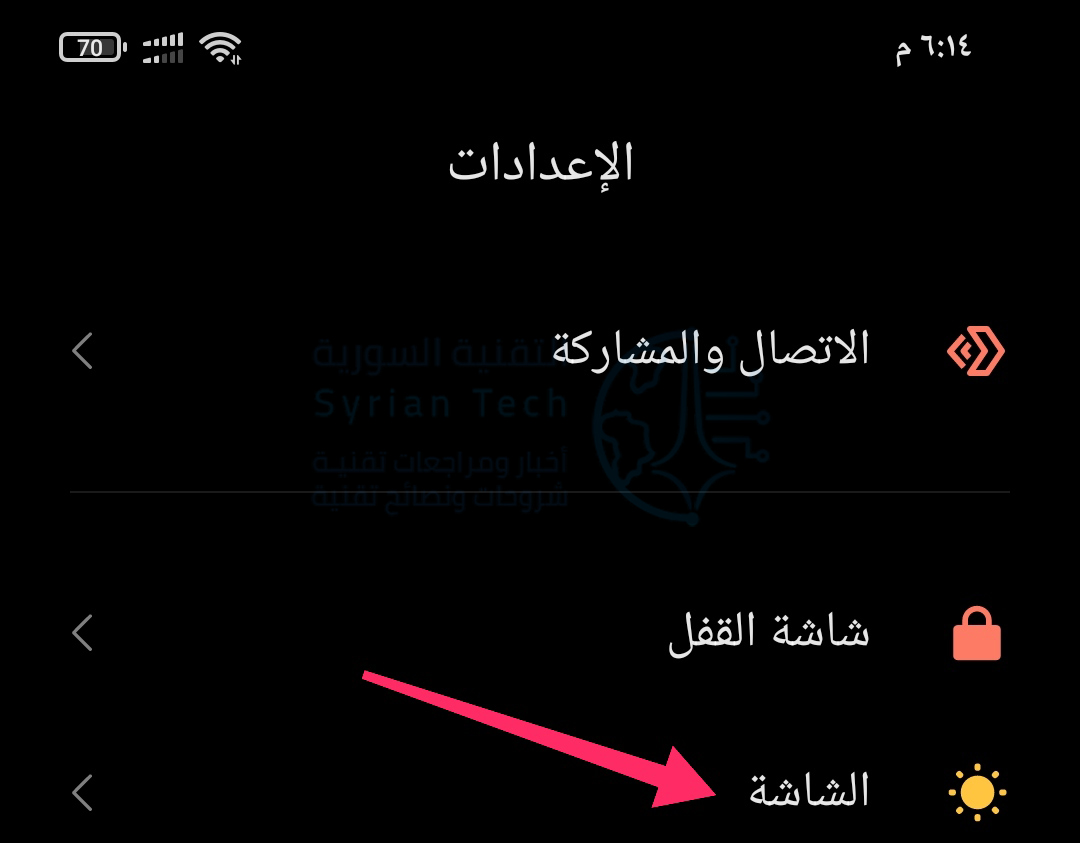
أولاً، اسحب لأسفل من أعلى الشاشة (مرة أو مرتين، حسب الشركة المصنعة لجهازك) وانقر على رمز المسنن لفتح قائمة الإعدادات.

بعد ذلك، انتقل إلى إعدادات الشاشة.

هنا قد تبدو الأشياء مختلفة، وذلك اعتماداً على الشركة المصنعة للهاتف أو الجهاز اللوحي. معظم الشركات تسميه الوضع الداكن أو المظهر الداكن أو وضع الظلام، لكن البعض يسميه الوضع الليلي. قد يكون هناك خيار في هذه الصفحة لتشغيله كما في أجهزة شاومي في الصورة.

لمزيد من الخيارات، يمكنك النقر على الوضع المظام Dark Theme على هواتف مثل جوجل بكسل Google Pixel.

أما أجهزة شاومي Xiaomi إعدادات وضع الظلام.

ستكون خيارات الوضع الداكن مختلفة، اعتماداً على الشركة المصنعة للجهاز. يمكّنك العديد من تشغيل الوضع المظلم تلقائياً عند غروب الشمس وإيقافه عند شروق الشمس. يمكنك أيضاً اختيار جدولة مخصصة عن طريق الضغط على الجدولة.

حدد جدول أتمتة الوضع المظلم Dark Mode المفضل لديك، كما هو موضح هنا على Google Pixel.

وكما هو الحال في هواتف شاومي Xiaomi الذكية.

هذا كل شيء! إذا كنت تريد أن تتبع التطبيقات إعداد Dark Mode ، فسترغب في البحث عن إعداد الوضع Theme داخل التطبيق. إذا كان يدعم الوضع الداكن على مستوى النظام، فسترى خياراً للوضع المظلم.

الوصول إلى الوضع الداكن من قائمة الإعدادات السريعة:

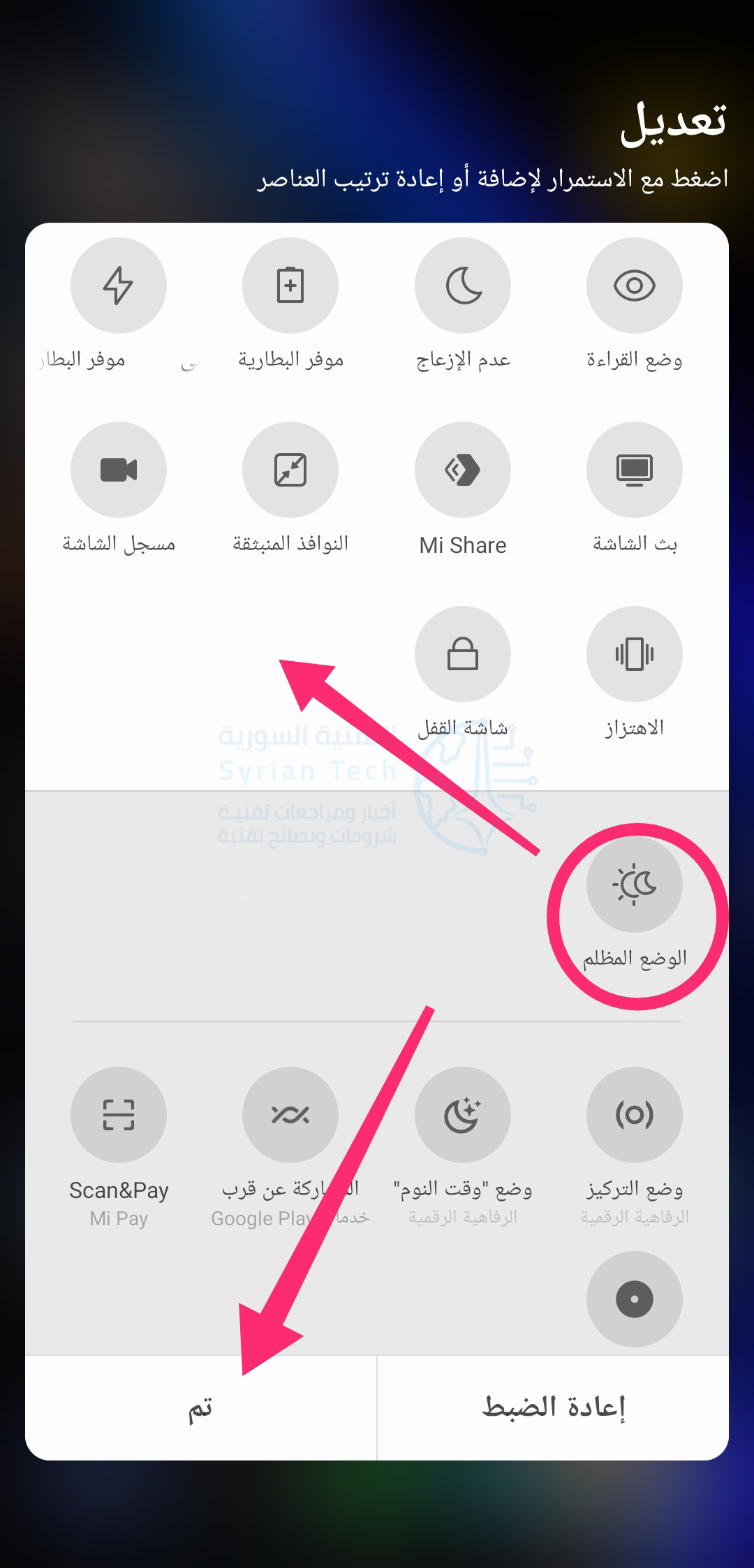
شيء آخر يمكنك القيام به هو تبديل الوضع الداكن في الإعدادات السريعة. للقيام بذلك، اسحب لأسفل من أعلى الشاشة مرتين لتوسيع قائمة الإعدادات السريعة الكاملة. إذا لم ترَ أيقونة الوضع المظلم فابحث عن أيقونة التعديل وانقر عليها.

سيظهر قسم به مفاتيح إعدادات غير مستخدمة. ابحث عن مفتاح التبديل بين الوضع المظلم أو المظهر الداكن (أو أي تعبير مشابه حسب نوع الهاتف) واسحبه إلى منطقة الإعدادات السريعة. وانقر على رمز على تم عند الانتهاء.

يمكنك الآن بسهولة تشغيل الوضع الداكن وإيقاف تشغيله من لوحة الإعدادات السريعة!

يعد الوضع الداكن طريقة رائعة لجعل الشاشة أسهل لعينيك في الليل، بالإضافة إلى أنه يمكن أن يوفر القليل من عمر البطارية. تأكد من أنك تستخدم هذه الميزة إلى أقصى إمكاناتها إذا كانت لديك!

مقالات قد تعجبك:
كيفية مشاهدة فيديوهات يوتيوب بالتزامن مع أصدقائك
كيفية تشغيل فيديو من يوتيوب في الخلفية
كيفية تعطيل التصحيح التلقائي في أجهزة آيفون وآيباد
تعرف على شريحة Apple M1 الأقوى على الإطلاق من آبل
كيف تربح قنوات اليوتيوب المال؟