أعلنت شركة مايكروسوفت Microsoft عن منصة Microsoft Viva والتي تعتبر نظام متكامل لمساعدة الشركات والموظفين في العمل عن بعد، كما تعتبر رهان كبير من الشركة على أن تصبح هي الطريقة الجديدة في العمل.
حيث تعتبر هذه المنصة مصممة لتكون بمثابة بوابة لكل من الموظفين والشركات للتقليل من تعقيدات العمل من المنزل.
وقال ساتيا ناديلا الرئيس التنفيذي لشركة مايكروسوفت Microsoft، “لقد شاركنا في أكبر تجربة عمل عن بُعد على نطاق واسع شهدها العالم”، مشيراً إلى أن ما يقرب من 11 شهر من الوباء أعاد تشكيل طريقة عمل الناس وتعلمهم وعيشهم.
إنّ Microsoft Viva ليس تطبيقاً أو حتى خدمة ولكنه نظام أساسي لتحسين العمل عن بُعد ومساعدة الشركات على التكيف معه وذلك في الوقت الذي تنفق فيه الشركات بشكل جماعي مليارات الدولارات كل عام على رفاهية الموظفين، حيث تعتقد مايكروسوفت Microsoft أن Viva ستساعد في هذا العصر الرقمي الجديد للعمل.
تم تصميم Viva خصيصاً لعصر العمل الرقمي المرن الجديد، وهو يندمج في Microsoft Teams ويعمل بدلاً من ذلك مثل الشبكة الداخلية من خلال تجميع الأجزاء الأساسية من العمل في موقع مركزي.
وتقوم مايكروسوفت Microsoft بتقسيم Viva إلى أربع وحدات محددة وهي: الاتصالات Connection والرؤى Insights والموضوعات Topics والتعلم Learninig.
حيث تشمل الاتصالات الاتصالات الداخلية، أو الموارد مثل الفوائد وسياسات الشركة، وتم تصميمها لتكون البوابة التي يتوجه إليها الموظف إذا بدأت للتو العمل في شركة ولم تقابل زملاءك في العمل أبداً بسبب عمليات الإغلاق الوبائي.
وتم إنشاء Viva Connections على أساس تقنية SharePoint من مايكروسوفت Microsoft، وتتضمن أشياء مثل أخبار الشركة وحتى مجموعات موارد الموظفين والمجتمعات، باختصار تعتبر لوحة تحكم للتواصل مع الزملاء عن بُعد.
نظام التواصل في Viva
أما الرؤى Viva Insights وهي الخطوة التالية في ميزة “نقاط الإنتاجية” المثيرة للجدل من Microsoft، حيث تعرضت مايكروسوفت لانتقادات على نطاق واسع لأنها سمحت للمديرين بالبحث في البيانات الخاصة بالموظفين الأفراد من خلال البيانات الوصفية التي تم جمعها من برامجها وخدماتها.
الرؤى في منصة Viva
واضطرت الشركة إلى إجراء تغييرات على نقاط الإنتاجية الخاصة بها، وتبني Viva Insights على تلك الأفكار المماثلة التي تركز على الخصوصية للمديرين والموظفين.
قالت Microsoft إن Viva Insights ستشمل بيانات للمديرين والقادة لمراقبة أنماط واتجاهات العمل لكن هذه الخصوصية ستتم حمايتها.
أما وحدة التعلم Viva Learning فهي الوحدة الثالثة من Microsoft في Viva، وكما يوحي الاسم، فهي تتعلق بتعليم الموظفين وتطويرهم.
التعليم في منصة Viva
هذا هو المكان الذي سيضم فيه أصحاب العمل مواد تدريبية ودورات ومحتويات أخرى لتعليم الموظفين، حيث سيتضمن ذلك محتوى من LinkedIn Learning و Microsoft Learn وحتى المحتوى الخاص بالأعمال التجارية، إلى جانب مواد تدريبية خارجية.
آخر وحدة داخل Viva هي Topics أو المواضيع والتي يمكن تشبيهها باعتبارها ويكيبيديا للمنظمة، حيث تستخدم الذكاء الاصطناعي لتنظيم المحتوى وإظهار بطاقات الموضوعات مرفقة بالمستندات ومقاطع الفيديو والأشخاص ذوي الصلة.
وقالت مايكروسوفت Microsoft إنها بدأت للتو مع Microsoft Viva وأنه مصمم ليكون “نظاماً أساسياً مفتوحاً وقابل للتوسيع” للشركاء.
من الواضح أن Viva مستوحاة من عصر الوباء والاتجاه السائد نحو العمل عن بُعد، بينما لا يزال هناك نقاش حول كيفية تغيير وظائف المكاتب بشكل كبير بمجرد انتهاء الوباء، وتراهن مايكروسوفت Microsoft كثيراً على أن الطريقة التي نعمل بها الآن هي الطريقة الطبيعية الجديدة حتى بعد التعافي من الوباء.
إن تطبيقات الهواتف الذكية لديها القدرة على الوصول إلى الكثير من الأذونات إذا سمحتَ لها بذلك.
من المهم التأكد من أن التطبيقات لا تسيء استخدام الأذونات لحماية خصوصيتك. يجعل نظام أندرويد Android من السهل معرفة التطبيقات التي يمكنها الوصول إلى موقعك.
تطبيقات أندرويد Android مطلوبة لطلب الإذن للوصول إلى موقعك. بدءاً من الإصدار Android 11، يمكنك حتى منح التطبيقات وصولاً لمرة واحدة إلى موقعك. هذا يعني أنه لا داعي للقلق بشأن عدم السماح للتطبيقات بأخذ موقعك بعد مغادرة التطبيق.
بغض النظر عن مدى قدرتك على مراقبة الأذونات، من الجيد التحقق من التطبيقات التي يمكنها الوصول إلى موقعك بين الحين والآخر. من السهل القيام بذلك.
أولاً، افتح قائمة الإعدادات على هاتفك أو جهازك اللوحي الذي يعمل بنظام Android عن طريق التمرير سريعاً لأسفل من أعلى الشاشة (مرة أو مرتين حسب الشركة المصنعة لجهازك) لفتح مركز الإشعارات، ثم انقر فوق رمز المسنن.
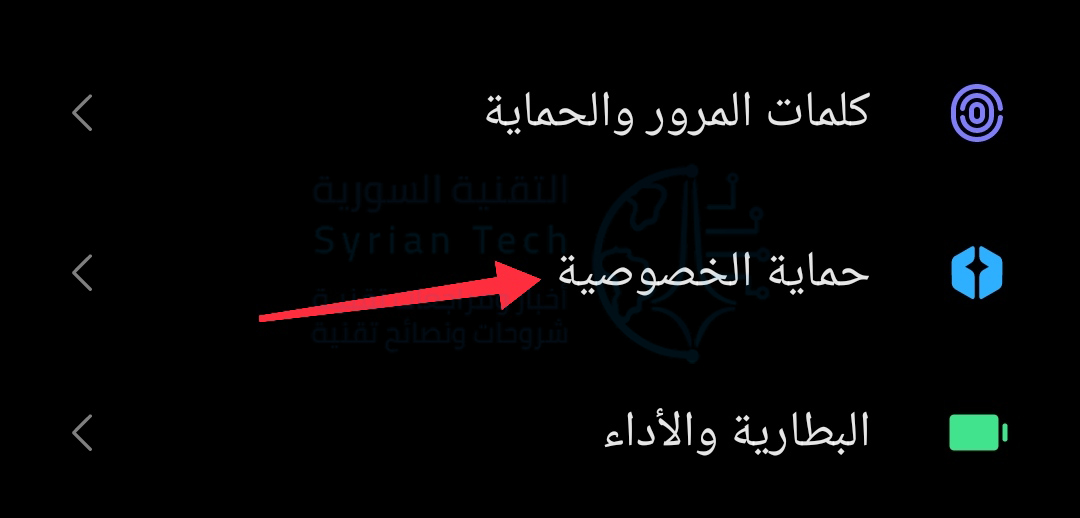
بعد ذلك، انتقل إلى قسم حمايةالخصوصية.
انقر على مدير الأذونات، أو في بعض الأنظمة يمكنك فوراً الوصول إلى الموقع الجغرافي من هذه القائمة.
يسرد مدير الأذونات جميع الأذونات المختلفة التي يمكن للتطبيقات الوصول إليها. كل شيء من أجهزة استشعار الجسم إلى سجلات المكالمات هنا.
ما نريده هو الموقع الجغرافي.
قد تبدو هذه الشاشة مختلفة قليلاً بناءً على إصدار أندرويد Android الذي تستخدمه وواجهة الشركة المصنعة.
في الجزء العلوي، سترى التطبيقات التي يمكنها الوصول إلى موقعك طوال الوقت. و بعدها التطبيقات المسموح بهافقط أثناء الاستخدام، وأخيراً، سترى التطبيقات المرفوضة الوصول إلى الموقع.
لتغيير إذن الموقع لأحد التطبيقات، ما عليك سوى تحديده من القائمة.
الآن يمكنك تغيير تفضيلات الإذن.
هذا كل شيء! هذه طريقة سهلة لتغيير الأذونات بسهولة لمجموعة من التطبيقات في وقت واحد. إنه موقع مركزي لطيف لإجراء تغييرات على الإذن.
أعلنت سامسونج Samsung رسمياً عن هاتف Galaxy M12 والذي يشبه في مواصفاته هاتف Galaxy A12، على الرغم من أنه يتميز ببطارية أكبر تبلغ سعتها 6,000 مللي أمبير في الساعة.
كما أنه يدعم نفس الشحن السريع بقوة 15 وات عبر USB-C ويَعد بتصفح الويب عبر شبكة الواي فاي لمدة 24 ساعة أو تشغيل مقاطع الفيديو لمدة 23 ساعة متواصلة أو تشغيل الموسيقى لما يقرب من 5 أيام وذلك بشحنة بطارية واحدة.
بالنسبة للموسيقى، لا يحوي الهاتف سوى مكبر صوت واحد، كما يحوي مقبس سماعة رأس مقاس 3.5 ملم.
يعد مستشعر 48 ميجابكسل الموجود في الخلف هو أهم ما يميز قسم الكاميرا، حيث يمكنه تسجيل مقاطع فيديو بدقة 1080 بكسل (بمعدل 30 إطارًا في الثانية) والتقاط صور شخصية بمساعدة مستشعر عمق.
هناك كاميرا ماكرو بدقة 2 ميجابكسل، وكاميرا فائقة الاتساع بدقة 5 ميجابكسل، والتي تلتقط صور بمجال رؤية 123 درجة.
الكاميرا الأمامية بدقة 8 ميجابكسل وتدعم تصوير لقطات بوضع العزل.
ولم تذكر سامسونج اسم المعالج الذي يعمل به هذا الهاتف، ولكنها تذكر فقط أنه ثماني النواة بسرعة 2.0 جيجاهرتز (تشير المعلومات غير الرسمية إلى أنه Exynos 850 الذي يتضمن ثمانية أنوية Cortex-A55، بالإضافة إلى وحدة معالجة رسوميات نوع Mali-G52 MP1 ).
هناك الكثير من تكوينات الذاكرة المتاحة مع 3/4/6 جيجابايت من ذاكرة الوصول العشوائي و 32/64/128 جيجابايت للتخزين.
يحتوي الهاتف على مكان مخصص لبطاقة microSD يمكن أن تدعم حتى 1 تيرابايت من التخزين.
يدعم هاتف Galaxy M12 بطاقتي اتصال SIM مع اتصال 4G LTE، كما يدعم شبكة واي فاي (Wi-Fi 2.4 GHz, b/g/n)، وبلوتوث 5.0 ، بالإضافة إلى دعم تحديد المواقع GPS، ولكنه لا يدعم تقنية NFC.
يتضمن الهاتف قارئ بصمات الأصابع مدمج في زر الطاقة الموجود على الجانب.
الهاتف أصبح متوفراً في فيتنام بثلاثة ألوان مختلفة كما تظهر الصورة:
يتمتع مجتمع “اصنع بنفسك” أو “DIY” بتاريخ طويل في تغيير وإعادة بناء العناصر اليومية في ابتكارات رائعة فريدة من نوعها.
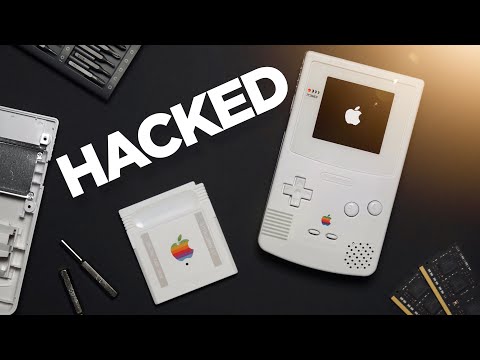
أبرز ما تم تعديله في الأيام الماضية هو جهاز الألعاب غيم بوي كولر Game Boy Color من نينتيندو Nintendo حيث قام يوتيوبر إيطالي بإجراء سلسلة من التعديلات على جهازه الخاص.
وتجدون فيديو التعديل الذي أجراه اليوتيوبر الإيطالي Otto Climan أسفل هذه المقالة.
وأبرز ما تضمنته هذه التعديلات هو دمج جهاز تحكم عن بعد في الجهاز ليعمل مع جهاز آبل تي في Apple TV كما توضح الصورة المتحركة أدناه:
وتم دمج وظائف آبل تي في Apple TV في جهاز Game Boy Color عن طريق خرطوشة خاصة تحتوي على ذاكرة القراءة فقط ROM والتي تتصل بمستشعر الأشعة تحت الحمراء المدمج في الجهاز.
حيث يرسل هذا المستشعر إشارات إلى التلفاز للتنقل بين القوائم أو الإيقاف المؤقت أو العودة إلى الشاشة الرئيسية.
وتم أيضاً تعديل هيكل الجهاز ليشبه أنظمة كمبيوتر آبل Apple الكلاسيكية.
كما تم إجراء تحسينات مميزة على مستوى الشاشة حيث تضمنت إضافة إضاءة خلفية لها، حيث يمكن لأي شخص قضى وقتاً في محاولة استخدام هذه الأجهزة المحمولة في ظروف الإضاءة المنخفضة أن يقدر الترقية الهائلة التي توفرها الشاشة ذات الإضاءة الخلفية.
وبصرف النظر عن منحه ترقية جمالية مذهلة لم يكن هناك الكثير من التعديل على الجهاز كونه يأتي مزوداً بمشعر الأشعة تحت الحمراء، والذي لا يزال يدعمه أحدث جهاز Apple TV.
ولكن بالطبع كانت هناك حاجة إلى بعض البرامج المخصصة لتعيين الأزرار لعناصر تحكم الأشعة تحت الحمراء.
ولأنه يحتوي على أزرار اتجاه حقيقية وليس لوحة لمس فمن المحتمل أن يكون أفضل في هذه المهمة من جهاز التحكم عن بُعد الفعلي من Apple.
فيديو تعديل جهاز Game Boy Color من قبل الإيطالي Otto Climan:
أعلنت شركة يوبي سوفت Ubisoft في شهر سبتمبر/أيلول الماضي عن العمل على إصدار ريميك (Remake) من لعبتها الأسطورية أمير فارس: رمال الزمن Prince of Persia: The Sands of Time، والتي كان من المتوقع أن يتم الإعلان عنها رسمياً في شهر كانون الثاني الماضي.
قبل أن تعلن الشركة أيضاً عن تأجيل هذا الموعد حتى 21 مارس/آذار القادم، وقد عزت السبب في ذلك إلى تداعيات انتشار فيروس كورونا Covid-19.
وفي حال كنت من المتشوقين لهذا الإصدار فإنه ولسوء الحظ سيتعين عليك الانتظار أكثر لأن اللعبة قد تأجلت من جديد إلى أجل غير مسمى هذه المرة حسبما ذكر حساب اللعبة على تويتر Twitter.
وقالت الشركة في ختام إعلانها عن التأخير: “نحن نتفهم أن هذا التحديث قد يأتي كمفاجأة، وسنواصل إطلاعكم على التقدم المحرز في Prince of Persia: The Sands of Time Remake. في غضون ذلك، نريد أن نشكركم جميعاً لدعمكم المستمر”.
وقال استديو Ubisoft Pune والذي يتخذ من الهند مقراً له والمكلف بتطوير هذا الإصدار، إن سبب تأخير اللعبة مرة أخرى هو ضمان حصولها على وقت تطوير إضافي يسمح للفريق “بتقديم نسخة ريميك Remake تبدو جديدة، ولكن مع بقاء الوفاء للنسخة الأصل”.
وانضمت هذه اللعبة إلى سلسلة من الألعاب الأخرى لشركة يوبي سوفت Ubisoft والتي تم تأجيلها في الآونة الأخيرة، حيث تم تأجيل لعبة Riders Republic للرياضات المتطرفة متعددة اللاعبين في شهر يناير/كانون الثاني، بالإضافة إلى تأجيل كل من فار كراي Far Cry 6 و Rainbow 6 Quarantine، والتي أرجأها الناشر العام الماضي نتيجة “التحديات الناجمة عن COVID-19”
يمكن أن تضيف الإضافات Extensions مجموعة كبيرة من الميزات والوظائف الجديدة إلى جوجل كروم Google Chrome، ولكن في بعض الأحيان تحتاج إلى إزالة أو تعطيل إضافة أو أكثر منها. إليك كيفية القيام بذلك.
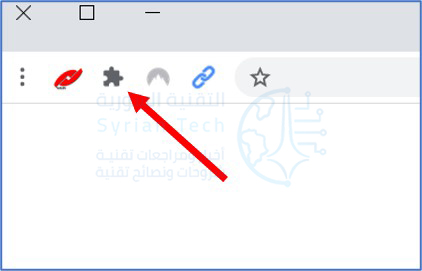
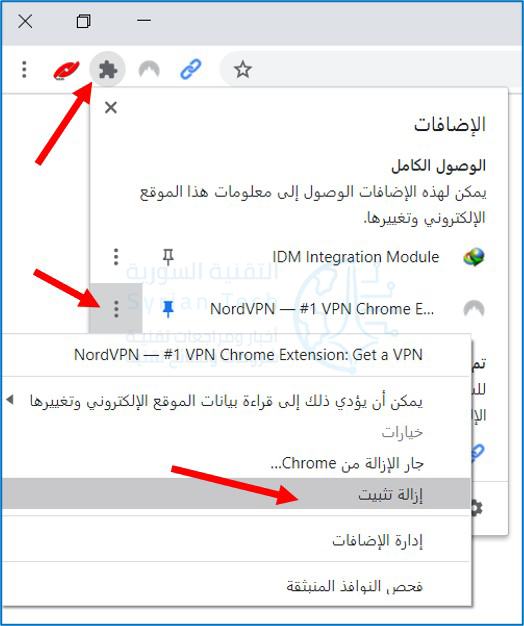
أولاً، افتح متصفح جوجل كروم Google Chrome. ابحث عن رمز الإضافات في شريط الأدوات كما في الصورة، وانقر فوقه.
(بدلاً من ذلك، يمكنك فتح القائمة الرئيسية بالنقر على زر النقاط الثلاث العمودية والنقر على الخيار المزيد من الأدوات ثم اختيار الإضافات).
عندما تنبثق قائمة، انقر على إدارة الإضافات.
في علامة التبويب الإضافات التي تظهر، حدد اسم الإضافة التي ترغب في إلغاء تثبيتها أو تعطيلها. لكل إضافة مربع خاص بها في علامة التبويب الإضافات.
إذا كنت ترغب في تعطيل الإضافة دون إلغاء تثبيتها، فانقر على مفتاح التبديل المجاور لها لإيقافها. يمكنك في أي وقت العودة إلى علامة التبويب الإضافات وإعادة تمكينها عن طريق قلب هذا المفتاح مرة أخرى.
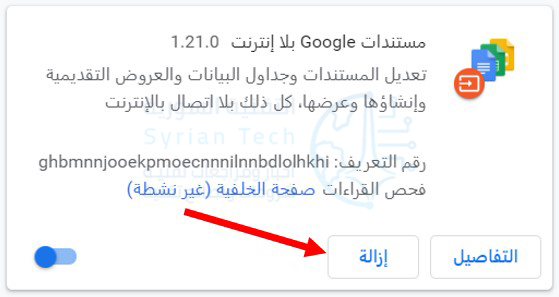
إذا كنت ترغب في إزالة الإضافة بشكل دائم، فانقر فوق الزر إزالة. سيؤدي هذا الإجراء إلى إزالة الإضافة تماماً من كروم Chrome ولن تتمكن من استخدامها بعد الآن (إلا إذا أعدت تثبيتها لاحقاً).
عندما تظهر نافذة التأكيد، انقر فوق إزالة مرة أخرى.
سيتم إزالة الإضافة بالكامل.
بدلاً من ذلك، لإزالة أحد الإضافات بسرعة، يمكنك أيضاً النقر فوق الزر الإضافات في شريط الأدوات، والنقر فوق زر علامات الحذف الرأسية بجوار اسم الإضافة، ثم النقر على إزالة من Chrome من القائمة.
إذا احتجت في أي وقت إلى إعادة تثبيت الإضافة التي أزلتها، فسيتعين عليك زيارة متجر جوجل كروم Google Chrome الإلكتروني وتنزيلها مرة أخرى.
في النهاية، يجب أن ننوّه إلى أن بعض الإضافات يمكن أن تكون ضارة، أو تم تصميمها فقط للاستفادة منها عن طريق عرض الإعلانات المزعجة، أو حتى لسرقة بيانات المسنخدم واستهلاك موارد الجهاز.
نوصي دوماً بالانتباه الدوري إلى إضافات المتصفح وتثبيت فقط ما هو مفيد وضروري وموثوق به من الإضافات لتجنب الوقوع في المشاكل.
قدمت شركة شاومي Xiaomi الرائدة في مجال التكنولوجيا العالمية اليوم رسمياً أول هاتف ذكي مفهومي بشاشة منحينة بزاوية 88 درجة في جميع جوانبها العلوية والسفلية واليمنى واليسرى.
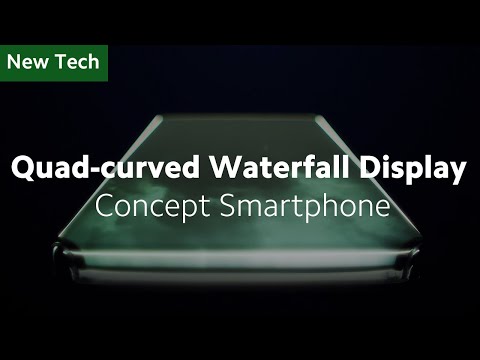
ووصفت شاومي هذه الشاشة كـ”شلال الماء”، حيث يتيح تصميم الشاشة المنحنية في الاتجاهات الأربعة للواجهات المرئية التدفق فوق سطح الهاتف كشلال ماء، كما يظهر الفيديو المنشور في نهاية هذه المقالة.
وقالت شاومي Xiaomi أن هذا الهاتف يهدف إلى “توسيع الشاشة إلى ما لا نهاية” وتمكين “تصميم أحادي الهيكل حقيقي وخالي من المنافذ.”
ويتم تغطية إطار الهاتف الذكي بالكامل تقريباً بالشاشة بدون أي حواف، كما أنه لا يحمل أي منافذ أو أزرار،وهي خطوة باتجاه التصميم المستقبلي للهواتف الخالية من أي منفذ.
وقالت الشركة أن هذه الشاشة رباعية الانحناء قد جاءت نتيجة “اختراقات لا حصر لها في تقنية ثني الزجاج وتصفيحه” كما جاءت بعد حصول الشركة على” 46 براءة اختراع رائدة” في هذا المجال.
وعلى الرغم من أن هذا الهاتف هو هاتف مفهومي إلا أن ممثلي شاومي Xiaomi أكدوا لـموقع زي فيرج The Verge الإخباري أن هناك نموذج أولي حقيقي مع الشاشة الجديدة المنحنية الرباعية، وأنهم جربوه بأنفسهم.
ولا توجد أي معلومات حول متى أو ما إذا كنا سنرى هذا الهاتف متاح تجارياً أم لا.
يأتي مفهوم الهاتف هذا بعد الإعلان الأسبوع الماضي عن تقنية شاومي Xiaomi التي تبدو غريبة في الشحن، وهي نظام الشحن اللاسلكي Mi Air Charge.
أعلنت شركة جوجل Google أنها ستضيف قياسات مدعومة بالذكاء الاصطناعي لمعدلات القلب والتنفس إلى تطبيق Google Fit.
وستستخدم التقنية مزيجاً من أجهزة الاستشعار وخوارزميات الرؤية الحاسوبية لأخذ القياسات من خلال كاميرا الهاتف الذكي فقط.
ووعدت جوجل بأن تتوفر هذه الميزات اعتباراً من الشهر المقبل على هواتف بيكسل Pixel، بالإضافة إلى المزيد من أجهزة أندرويد Android الأخرى في المستقبل.
وسيتمكن المستخدمون عن طريق هذه التقنية من قياس كلاً من معدل التنفس، وعدد ضربات القلب عن طريق كاميرا الهاتف فقط.
حيث سيتم قياس عدد مرات التنفس عن طريق وضع الرأس والجذع العلوي على مرأى من الكاميرا الأمامية للهاتف، حيث تعتمد التقنية هنا على ما يعرف باسم “التدفق البصري”، والتي يتم فيها مراقبة الحركات في صدر الشخص أثناء التنفس وتستخدم ذلك لتحديد معدل التنفس.
كما سيتم تقدير معدل ضربات القلب عن طريق وضع الإصبع على العدسة الخلفية حيث ستستخدم جوجل Google الكاميرا مبدئياً لاكتشاف “التغيرات الطفيفة في اللون” في طرف إصبع المستخدم، والتي تعطي مؤشراً حول وقت تدفق الدم المؤكسج من القلب إلى باقي أجزاء الجسم.
ويمكن للمستخدمين بعد ذلك اختيار حفظ النتائج في التطبيق لمراقبة كيفية تغييرها بمرور الوقت.
وقال شويتاك باتيل مدير التقنيات الصحية في Google Health أن التطورات الحديثة في كاميرات الهاتف المحمول، وخوارزميات رؤية الكمبيوتر تسمح لنا برؤية حتى أكثر الحركات غير المحسوسة وتغيرات الألوان التي تحدث في جسم الإنسان.
وقال باتيل إن الخوارزميات قد تم اختبارها على أشخاص من مختلف الأعمار والأجناس وألوان البشرة والتماثيل الصحية وتحت ظروف إضاءة متنوعة.
وأظهرت نتائج الدراسة المبكرة التي تمت مشاركتها في حدث Google Health اليوم أن نسبة الخطأ في قياس عدد مرات التنفس تبلغ نفس واحد في الدقيقة في المتوسط، في حين أن نسبة الخطأ في خوارزمية معدل ضربات القلب تبلغ 2٪ في المتوسط.
وأكدت جوجل Google أن هذه القياسات مصممة للرفاهية الشخصية وليس للاستخدام الطبي، حيث قال باتيل، والذي يشغل أيضاً منصب أستاذ علوم الكمبيوتر بجامعة واشنطن: “على الرغم من أن مخرجات أجهزة الاستشعار ليست تشخيصات طبية، إلا أنها مقاييس مفيدة للياقة والصحة”.
تعمل جوجل Google على آلية جديدة لمكافحة تتبع الشركات للمستخدمين من أجل عرض الإعلانات الموجهة لهم، على غرار ميزة مكافحة التتبع الجديدة لشركة آبل Apple والتي أعلنت عنها العام الماضي.
ويعتبر هذا الخبر أحدث دلالة على أن صناعة الإنترنت تتبنى ببطء خصوصية المستخدم، حيث يناقش عملاق البحث كيف يمكنه تقييد جمع البيانات والتتبع عبر التطبيقات على نظام التشغيل أندرويد Android بطريقة أقل صرامة من منهج آبل Apple في ذلك.
وبحسب المعلومات المتوافرة فإن جوجل تحاول في هذه الآلية الموازنة بين الطلبات المتزايدة للمستهلكين المهتمين بالخصوصية، والاحتياجات المالية للمطورين والمعلنين.
وتشير المناقشات الحالية إلى أنّ الآلية قد تكون مشابهة لتغييرات متصفح الويب كروم Chrome المخطط لها، والتي قالت الشركة في عام 2020 إنها تعتزم التخلص التدريجي من ملفات تعريف ارتباط الطرف الثالث في متصفحها كروم Chrome في غضون عامين.
ثم أعادت جوجل التأكيد على تلك الخطة في وقت سابق من هذا العام، حيث تعتبر ملفات تعريف الارتباط هي وسيلة لمواقع الويب لتتبع المستخدمين في جميع أنحاء الويب لتقديم إعلانات أكثر تخصيصاً لهم.
وكنت شركة آبل قد أعلنت في العام الماضي عن ميزة جديدة في iOS 14 أجبرت صانعي التطبيقات على طلب إذن المستخدم الصريح في حال أرادوا تتبع بيانات المستخدم.
الأمر الذي أزعج كثيراً من الشركات على رأسها فيس بوك Facebook التي قامت بنشر إعلانات مطبوعة ورقمية كبيرة في كبرى الصحف العالمية، مدعية أن هذه الخطوة ستؤثر على الشركات الصغيرة.
لن يكون مفاجئاً إذا ما اتبعت جوجل Google نهجاً أكثر اعتدالاً من آبل Apple لأن نشاطها التجاري في مجال الإعلانات الرقمية هو من أكبر مصادر أرباحها حيث تزيد إيراداتها السنوية منها عن 100 مليار دولار.
تعدّ أجهزة الكمبيوتر المحمولة قوة كبيرة كجهاز كمبيوتر يرافقك أينما ذهبت، من الجانب الآخر من القطر إلى الجانب الآخر من الأريكة!
لكن في بعض الأحيان تريد جهاز كمبيوتر مكتبي بسبب الشاشة الأكبر ولوحة مفاتيح الأوسع والماوس القوي. إليك كيفية تحويل الكمبيوتر المحمول إلى جهاز كمبيوتر مكتبي.
يمكن لأي كمبيوتر محمول (لابتوب) التحول إلى كمبيوتر مكتبي:
يعد تحويل جهاز الكمبيوتر المحمول إلى شيء أكثر ديمومة أمراً سهلاً باستخدام عدد قليل من الكابلات والأجهزة الطرفية الضرورية.
الميزة الأهم هو أن الكمبيوتر المحمول لن يظل مقيداً بمساحة عملك، وفي أي وقت تحتاج فيه للتنقل، ما عليك سوى فصل الكابلات وستكون جاهزاً للانتقال.
دعنا ننتقل إلى أساسيات الإعداد للحصول على الشاشة الكبيرة بنفسك.
ماذا تحتاج من جهاز كمبيوتر محمول؟
السؤال الأول الذي يطرحه الناس غالباً هو ما إذا كان الكمبيوتر المحمول قادراً على التعامل مع قيادة كل تلك الأجهزة الطرفية، بما في ذلك شاشة أكبر.
الإجابة بالنسبة لمعظم الناس هي دائماً نعم. حتى شيء قديم مثل وحدة المعالجة المركزية Intel Sandy Bridge يمكن أن تعمل. كل ما يهم هو أن جهاز الكمبيوتر يحتوي على معالج قوي مع كرت رسوميات مدمج.
إذا كنت تمتلك جهاز كمبيوتر محمول يعمل بمعالج Pentium أو Celeron، فمن المحتمل أن تواجه بعض مشكلات الأداء إذا كنت تستخدم كل من الكمبيوتر المحمول والشاشة الخارجية في نفس الوقت.
بشكل عام، لن تواجه معظم معالجات Intel Core و AMD Ryzen الخاصة بأجهزة الكمبيوتر المحمول مشكلة في تشغيل شاشة خارجية.
حدد المنافذ الموجودة على الكمبيوتر المحمول:
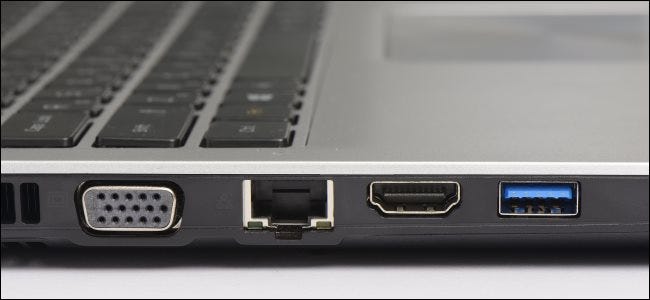
من اليمين إلى اليسار: منفذ USB و HDMI و Ethernet و VGA على كمبيوتر محمول.
الخطوة التالية هي تحديد المنافذ الموجودة على الكمبيوتر المحمول. من الناحية المثالية، يمكنك شراء شاشة بها نفس نوع المنفذ بحيث لا تحتاج إلا إلى شراء كابل واحد بدون الحاجة إلى محول.
هناك العديد من أنواع المنافذ التي من المحتمل أن تستخدمها. الأكثر شيوعاً هو بالطبع، كابل HDMI، الذي تم تصويره في الكمبيوتر المحمول أعلاه.
المنفذ التالي هو DisplayPort، والذي يستخدم بشكل شائع على شاشات الألعاب التي تحتوي على ميزة تسمى FreeSync.
بعد ذلك، لدينا DVI-D. هذا ليس شائعاً جداً على أجهزة الكمبيوتر المحمولة هذه الأيام، لكنك ستجد أن الكثير من شاشات العرض متوسطة إلى منخفضة التكلفة تحتوي على هذا المنفذ.
إذا انتهى بك الأمر إلى الحصول على شاشة مزودة بمنفذ DVI-D فقط، فستحتاج إلى محول. الاحتمال الآخر هو منفذ mini DisplayPort، وهو ليس شائعاً أيضاً، ولكنك ستجد كلاً من أجهزة الكمبيوتر المحمولة والشاشات تحتوي عليه.
أخيراً، هناك منفذ VGA القديم، وهو موصل الفيديو الكلاسيكي الذي نشاهده على أجهزة الكمبيوتر منذ الثمانينيات.
منافذ VGA هي أكبر المنافذ التي من المحتمل أن تصادفها ولا لبس فيها. لا توجد أي فرصة تقريباً لأن تكون معداتك تعمل على منافذ VGA فقط، ولكن قد تجد بعض الشاشات مجهزة بها كخيار ثانوي. لا نوصي باستخدام VGA ما لم يكن الخيار الوحيد المتاح.
شاشة العرض الذي ستحتاجها:
إن محور أي جهاز كمبيوتر محمول لإعداد سطح المكتب هو شاشة العرض. بشكل عام، حاول الحصول على شاشة لها نفس دقة عرض الكمبيوتر المحمول. هذا يجعل من السهل على الكمبيوتر المحمول التعامل مع وتقليل أي تأثيرات محتملة على الأداء.
الاستثناء الوحيد هو أي شخص لديه شاشة أقل من 1080 بكسل، مثل 1366×768. يجب على هؤلاء الأشخاص شراء شاشة 1080 بكسل، ويجب أن يكون الكمبيوتر المحمول قادراً على استخدام الدقة الأصلية للشاشة الخارجية دون مشاكل.
يمكن لأي شخص لديه معالج Core من الجيل الثالث على الأقل، أو معالج Ryzen أحدث، أو كمبيوتر محمول به وحدة معالج رسوميات منفصل، محاولة الترقية إلى شاشة 1440p أو ذات دقة عرض 4K.
إذا كنت ترغب في قيادة أكثر من شاشة خارجية، فأنت في حالة مختلفة تماماً، ولن نتعمق في ذلك هنا.
بالنسبة للشاشات الخارجية المتعددة، ستحتاج إلى وحدة معالجة رسوميات جيدة للكمبيوتر المحمول بالإضافة إلى عدد كافٍ من المنافذ (أو النطاق الترددي لوحدة معالجة الرسوميات ومحوّل يحتوي على منافذ كافية) لدعمها.
الكابلات والأجهزة الطرفية والإعداد:
الآن يأتي الجزء السهل. عند إيقاف تشغيل الكمبيوتر المحمول، قم بتوصيل كابل الشاشة من الكمبيوتر المحمول إلى الشاشة التي تختارها، سواء كان ذلك عبر منفذ HDMI أو DisplayPort أو DVI أو VGA.
ثم، من منافذ USB على الكمبيوتر المحمول، قم بتوصيل لوحة مفاتيح سطح المكتب والماوس الخارجي. إذا لم يكن لديك ما يكفي من منافذ USB، فستحتاج إلى استخدام موزع USB غير مكلف أو لوحة مفاتيح ذات منفذ USB.
نحن الآن على استعداد تام للانطلاق. إذا كنت تخطط لاستخدام الكمبيوتر المحمول كشاشة عرض ثانية، فضعه على يمين أو يسار الشاشة الخارجية، في أي مكان يناسبك أكثر.
للحصول على أفضل تجربة، تأكد من أن شاشة الكمبيوتر المحمول بارتفاع العين. من السهل القيام بذلك باستخدام كومة من الكتب أو صندوق.
سيعمل أيضاً حامل كمبيوتر محمول مائل، ولكنه ليس ضرورياً حقاً، لأننا لا نخطط لاستخدام لوحة المفاتيح.
الآن نحن جاهزون لإطلاقه. قم بتشغيل جهاز الكمبيوتر، وتأكد من تشغيل الشاشة، وانتظر لمعرفة ما سيحدث. يجب أن تبدأ معظم أجهزة الكمبيوتر تلقائياً باستخدام الشاشة الخارجية بعد تسجيل الدخول إلى ويندوز Windows.
إذا كنت لا ترى أي شيء على الشاشة بعد تسجيل الدخول، فانتظر بضع دقائق أخرى للتأكد. ثم تحقق من إدخال الكابلات بإحكام.
إذا لم يفلح ذلك، فحاول معرفة ما إذا كان الكمبيوتر يكتشف جهاز العرض الخارجي من خلال التوجه إلى الإعدادات > النظام > شاشةالعرض في ويندوز Windows 10.
ضمن تبويبة شاشات متعددة، انقر فوق الزر اكتشافDetect.
إذا لم تساعدك أي من هذه الخطوات، يمكنك تجربة استراتيجيات أخرى، مثل تحديث برنامج تشغيل الرسوميات أو إعادة تثبيته. يجب أن تكون أي مشكلات أخرى لا يتم إصلاحها بهذه الخطوات نادرة للغاية.
ضبط الشاشة الخارجية:
بمجرد إعداد الشاشات، يكون ضبطها في لمح البصر. عادةً ما يتم وضع علامة 1 على شاشة الكمبيوتر المحمول، ويتم وضع علامة 2 على الشاشة الخارجية، ويتم ترتيبها مع شاشة الكمبيوتر المحمول على يسار الشاشة الخارجية.
إذا كان لديك الكمبيوتر المحمول في وضع يمين الشاشة، فما عليك سوى النقر فوق رمز الشاشة 1 واسحبه في تطبيق الإعدادات إلى المكان الصحيح.
افتح الإعدادات > النظام > شاشة العرض مرة أخرى، وانتقل لأسفل إلى شاشات متعددة كما في السابق. هنا، يمكنك اختيار تكرار شاشات العرض أو تمديدها أو إظهار سطح المكتب فقط على إحدى الشاشات.
عادةً ما يريد أي شخص يتطلع إلى إعداد جهاز عرض مزدوج استخدام خيار تمديد لإنشاء سطح مكتب واحد كبير. إذا كنت لا تريد استخدام شاشة الكمبيوتر المحمول، فاختر عرض على2 فقط (أي على الشاشة الخارجية فقط).
بعد ذلك، قد نرغب في ضبط مقياس الشاشة الخارجية (حجم النص والرموز) بالإضافة إلى الدقة. للقيام بذلك، انقر على رمز الشاشة 2 في الجزء العلوي من الإعدادات > النظام > شاشة العرض، ثم مرر لأسفل إلى مقياس وتخطيط.
ويندوز Windows 10 جيد جداً في اختيار القياس والدقة الصحيحين، ولكن إذا لم يبدوا بشكل صحيح، فيجب تعديلهما من هنا. قد تحتاج أيضاً إلى تقليل دقة جهاز العرض الخارجي إذا كان أداء الكمبيوتر لا يعمل بشكل جيد.
جرب محطات جهاز الكمبيوتر المحمول:
هذه هي أساسيات إنشاء بيئة تشبه سطح المكتب لجهاز الكمبيوتر المحمول. تعد الحلول التي يعتمد فيها الشخص على ذاته هي الأرخص إلى حد بعيد، على الرغم من أنها تميل إلى استخدام عدد من الأسلاك التي تحتاج إلى تنظيم جيد.
هناك خيار آخر وهو النظر إلى محطات الكمبيوتر المحمول المصممة خصيصاً لتحويل الكمبيوتر المحمول إلى سطح مكتب.
يمكن أن تسهل المحطات Docks التنظيم، حيث تقوم فقط بتوصيل الكمبيوتر المحمول بالمحطة بينما يظل كل شيء آخر متصلاً بالقاعدة.
عادةً ما تكون قواعد الكمبيوتر المحمول أجهزة عامة وعالمية، ولكن قد تحتوي بعض أجهزة الكمبيوتر المحمولة على قواعد مُصممة لهذا الغرض، مثل خط ThinkPad من لينوفو Lenovo.
ومع ذلك، في رأينا، فإن الحل الذي تعتمد فيه على نفسك بدون حل باهظ الثمن هو الخيار الأفضل.