إذا كنت تتصفح الويب باستخدام جوجل كروم Google Chrome واكتشفت صورة موقع ويب ترغب في رؤيتها بأحجام أخرى (أو ربما تبحث عن الإصدار الأصلي لها)، فإن كروم Chrome يجعل من السهل إجراء بحث عكسي سريع عن الصور، إليك كيفية القيام بذلك.
أولاً، افتح متصفح جوجل كروم Google Chrome وانتقل إلى صفحة ويب تتضمن صورة تريد البحث عن حجم آخر لها أو عن أصلها.
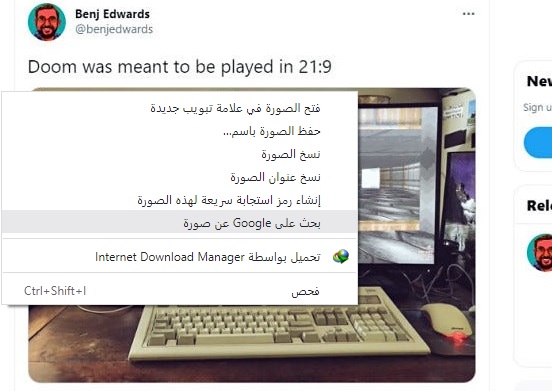
انقر بزر الماوس الأيمن على الصورة وحدد البحث على Google عن صورة في القائمة التي تظهر.
سيتم نقلك تلقائياً إلى صفحة بحث الصور من جوجل Google لإجراء بحث عكسي عن الصور باستخدام الصورة التي حددتها كمصدر، لا يلزم تحميل الصورة أو نسخ عنوان URL.
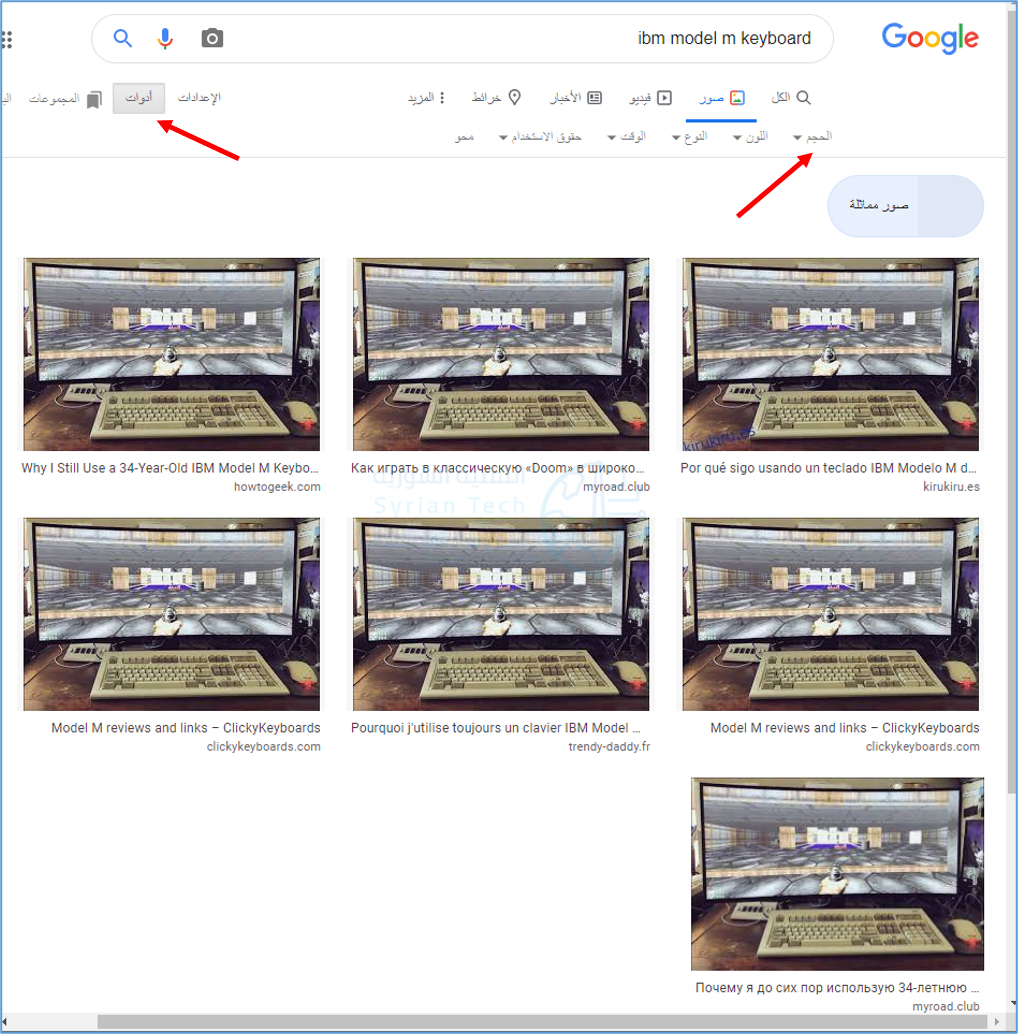
للعثور على أحجام أخرى للصورة، انظر تحت الجملة البحث عن أحجام أخرى لهذه الصورة بجوار الصورة المصغرة وانقر فوق أحد الخيارات.
في مثالنا، نقرنا على جميع الأحجام.
بعد ذلك، سترى شاشة مليئة بالصور المصغرة للصورة من مواقع الويب الأخرى التي تحوي صوراً مشابهة للصورة التي بحثت عنها.
في هذه الصفحة، يمكنك النقر فوق التطابقات المحتملة للعثور على الحجم الذي تريده، أو يمكنك النقر فوق أدوات > الحجم في شريط الأدوات للتصفية حسب الحجم.
إذا كنت ترغب في تعقب المصدر المحتمل للصورة، فارجع مرة واحدة إلى صفحة نتائج بحث الصور الأصلية وتصفح القائمة.
ابحث عن أقرب تاريخ بجانب كل قائمة. في حالتنا، أقدم مصدر بتاريخ 27/4/2020 تم نشره على تويتر Twitter. لذلك نقرنا عليه.
وها هو المصدر الأصلي للصورة.
عند تتبع أصول إحدى الصور، ستختلف إمكانية الحصول عليها بشكل كبير اعتماداً على دقة التواريخ التي التقطتها جوجل Google لكل مصدر صورة.
يمكن لمواقع الويب الإبلاغ عن أي تاريخ تريده إلى جوجل Google.
أخيراً، يمكن لجوجل إيجاد صورة موجودة ضمن صورة أخرى (لقطة شاشة مثلاً) كلقطة الشاشة أعلاه التي تحتوي تغريدة مرفقة بصورة الكمبيوتر.
بنفس الطريقة انقر بالزر اليميني للماوس على لقطة الشاشة واختر البحث على Google عن صورة.
ستظهر لك النتائج ومن ضمنها الصورة المطلوبة.
في حالة الصور المنتشرة على نطاق واسع، قد يكون من الصعب جداً اكتشاف المصدر الأصلي. لكن باستخدام هذه الحيلة، لديك أداة أخرى لمساعدتك.
أعلنت شركة تصنيع المعالجات كوالكوم Qualcomm عن إصدار مطور من معالجها للهواتف المحمولة سناب دراجون Snapdragon 888.
الإصدار الجديد يحمل الاسم Snapdragon 888 Plus ويتميز بأنه أكثر قوة وسرعة.
يتميز هذا الطراز بسرعة معززة لوحدة المعالجة المركزية Kryo 680 من 2.84 جيجاهرتز إلى 2.995 جيجاهرتز (والتي تقوم كوالكوم بتقريبها بشكل متفائل إلى 3 جيجاهرتز في تسويقها).
كما تمت ترقية محرك الذكاء الاصطناعي من الجيل السادس من Qualcomm.
حيث يمكن أن يؤدي معالج Snapdragon 888 الأساسي 26 تريليون عملية في الثانية (TOPS) لمهام الذكاء الاصطناعي.
أما المعالج Plus فهو أقوى بنسبة 20٪ تقريباً، وقادر على 32 TOPS.
ولا تعد تحديثات منتصف العام لأفضل رقائقها شيئاً جديداً بالنسبة لشركة كوالكوم Qualcomm، التي اتبعت أساليب مماثلة مع Snapdragon 855 Plus و 865 Plus.
حيث يعمل كل منهما كتحديثات أقوى في منتصف الدورة للطرازين القياسيين 855 و 865.
كما قامت الشركة أيضاً بتحديث إضافي على 865 في بداية عام 2021 مع إطلاق Snapdragon 870، وهو نوع من Snapdragon 865 Plus-plus الذي قدم تحسينات إضافية وسرعة ساعة أعلى.
من المحتمل ألا يمر وقت طويل قبل أن يبدأ Snapdragon 888 Plus في الظهور أيضًا.
تقول شركة Qualcomm أنه من المقرر الإعلان عن الهواتف الأولى المزودة بالرقاقة في الربع الثالث من عام 2021.
وقد صرحت شركة Honor بالفعل أنها ستستخدم المعالج الجديد في هاتفها الرائد القادم Magic 3.
حيث تخطط Motorola و Vivo و Xiaomi و Asus أيضاً لإصدار أجهزة تعمل بـ سنابدراجون 888 بلس.
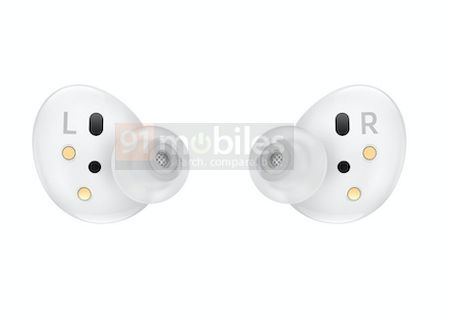
أشارت صور مسربة لسماعات Galaxy Buds 2 التي تم الحصول عليها من موقع 91Mobile إلى أن الجيل القادم من سماعات الأذن من سامسونج Samsung سيبدو مشابهاً جداً لسماعات Pixel Buds من Google.
وأظهرت إحدى الصور أن سماعات الأذن الجديدة ستأتي في علبة بيضاء بحواف مستديرة.
كما تؤكد هذه الصور تقارير سابقة بأن هذه السماعات ستأتي بأربعة ألوان مختلفة: الأسود والأخضر والأرجواني والأبيض.
وستأتي العلبة الخارجية بمظهر خارجي أبيض، بينما سيتطابق اللون الداخلي مع لون السماعات.
ولا يوجد الكثير من التفاصيل الأخرى المتاحة حتى الآن، بما في ذلك السعر.
لكن بحسب الصور فإن 2 Galaxy Buds ستحتوي على ميكروفونين لتحسين تقليل الضوضاء، وسيشمل تصميمها داخل الأذن وسائد من السيليكون كما هو الحال بالنسبة لـ Galaxy Buds Pro.
وبحسب ذات الموقع لن تتمتع سماعات Galaxy Buds 2 بميزة إلغاء الضوضاء النشط، ولكن سيكون لها تقليل نشط للضوضاء.
كما أظهرت تقارير سابقة أن سماعات Buds 2 ستأتي مع علبة شحن تحتوي على بطارية بقوة 500 مللي أمبير في الساعة، وستحتوي كل سماعة أذن على بطارية 60 مللي أمبير في الساعة.
تتكهن شركة 91Mobiles أن سامسونج قد تكشف عن Galaxy Buds 2 في المؤتمر العالمي للهواتف Mobile World Congress.
ولكن أيضاً هناك احتمال أن يتم الكشف عن السماعات في أغسطس/آب، عندما قد تطلق Samsung أجهزة Galaxy Z جديدة.
تستمر شركة مايكروسوفت Microsoft في التلميح إلى أن نظام التشغيل الجديد ويندوز 11 Windows سيتم إصداره في شهر أكتوبر/تشرين الأول.
وأثار عملاق البرمجيات تاريخ أكتوبر عدة مرات خلال حدث ويندوز Windows الأسبوع الماضي.
بما في ذلك رسالة بين أعضاء الشركة عبر Microsoft Teams تقول “متحمس للتحويل إلى 11 … لا يمكنني الانتظار حتى أكتوبر! “.
رسالة Microsoft Teams كانت من Stevie Bathiche، وهو مهندس رئيسي على أجهزة Surface، إلى Panos Panay رئيس Microsoft لنظام التشغيل Windows والأجهزة.
حيث يلمح Bathiche إما إلى تاريخ إصدار Windows 11، أو أجهزة Surface جديدة، أو إمكانية الإعلان عن كل من Windows 11 وأجهزة Surface الجديدة في أكتوبر.
وقالت مايكروسوفت Microsoft رسمياً إن ويندوز Windows 11 سيصل “موسم العطلة القادم”، ولم تلتزم الشركة بموعد معين أو حتى شهر.
إلا أن المواد التسويقية الرسمية للشركة تشير بقوة إلى تاريخ 20 أكتوبر/تشرين الأول.
وتخبر المصادر المطلعة على خطط مايكروسوفت Microsoft أن الشركة تهدف إلى إصدار Windows 11 في أكتوبر، لتكون جاهزة للأجهزة الجديدة من مصنعي المعدات الأصلية.
يبدو أن تلميحات Microsoft تركز على 20 أكتوبر كتاريخ إطلاق محتمل لنظام التشغيل Windows 11.
وتتضمن معظم الصور الصحفية لـ Microsoft لنظام التشغيل Windows 11 تاريخ 20 أكتوبر في شريط المهام، جنبًا إلى جنب مع الوقت المحدد على 11:11 صباحًا.
تتضمن صورة تسويقية أخرى أيضاً تاريخ 6 أكتوبر/تشرين الأول، لننتظر ونرى..
يقوم ويندوز Windows بإنشاء ملفات تفريغ أخطاء الذاكرة Dump وملفات تفريغ أخطاء النظام المصغرة minidump عند حدوث الأخطاء.
تشغل هذه الملفات مساحة على محرك الأقراص الثابتة أو SSD لنظامك، ويمكنك إزالتها لتحرير مساحة إضافية، إليك الطريقة.
ما المقصود بملفات تفريغ أخطاء النظام Dump وملفات Minidump؟
عندما يعاني ويندوز Windows من خطأ شاشة الموت الزرقاء Blue Screen of Death (BSOD)، فإنه ينشئ ملف تعطل أو ملف تفريغ ذاكرة يحتوي على الكثير من المعلومات، مثل سلاسل العمليات النشطة قبل التعطل، والبرامج قيد التشغيل، والأقراص النشطة، ومعلومات النواة kernel.
يحتفظ ويندوز Windows بملف تفريغ ذاكرة واحد كحد أقصى (بشكل عام في المسار C:\Windows\MEMORY.DMP)، والذي يتم استبداله في كل مرة تظهر فيها الشاشة الزرقاء.
يمكن أن يصل حجم هذا الملف إلى 800 ميغا بايت، ويحتوي على الكثير من التفاصيل، قد يكون ذلك مفيداً للمبرمج أو المطور الذي يحتاج إلى تصحيح الأخطاء.
توجد أيضاً ملفات minidump أصغر، وهي ملفات تفريغ ذاكرة تحتوي على تفاصيل أقل. يمكنك بشكل عام العثور على هذه الملفات في المسار C:\Windows\Minidump.
ما لم تكن تخطط لمشاركة هذه الملفات مع شخص ما أو استخدامها بنفسك للمساعدة في استكشاف أخطاء تعطل النظام أو مشكلة أخرى وإصلاحها، يمكنك حذفها بأمان لتحرير مساحة.
كيفية إزالة تفريغ الذاكرة باستخدام إعدادات ويندوز:
يمكنك استخدام تطبيق إعدادات ويندوز Windows للتخلص من ملفات تفريغ ذاكرة أخطاء النظام.
لفتح إعدادات ويندوز Windows، اضغط على Windows+i ثم اضغط على قسم النظام.
انقر فوق خيار مساحة التخزين في الجزء الأيمن.
انقر فوق الملفات المؤقتة في الجزء الأيسر.
حدد المربع بجوار ملفات تفريغ ذاكرة أخطاء النظام (المصغرة) إذا لم يتم تحديدها افتراضياً. يمكنك تحديد المربعات للحصول على خيارات أخرى بالإضافة إلى توفير مساحة أكبر.
انقر فوق الزر إزالة الملفات الموجود أعلى النافذة.
سيقوم ويندوز Windows بإزالة ملفات تفريغ أخطاء النظام من جهاز الكمبيوتر.
كيفية مسح ملفات أخطاء الذاكرة باستخدام أداة تنظيف القرص:
يمكنك أيضاً تشغيل أداة تنظيف القرص. يمكنها إزالة ملفات تفريغ الذاكرة وملفات النظام الأخرى التي لا يدرجها قسم التخزين في تطبيق إعدادات ويندوز Windows.
لبدء استخدام أداة تنظيف القرص، انقر فوق ابدأ، واكتب تنظيف القرص، ثم انقر تشغيل كمسؤول من الجزء الأيسر.
حدد محرك أقراص نظام ويندوز Windows وهو محرك الأقراص C بشكل عام، وانقر على موافق.
ستحسب أداة تنظيف القرص مقدار المساحة التي يمكنك تحريرها عن طريق حذف أنواع مختلفة من الملفات.
بعد ذلك، قم بالتمرير لأسفل لتحديد المربعات الخاصة بـ ملفات تفريغ أخطاء النظام المصغرة وملفات تفريغ أخطاء النظام في حال وجودهما.
يمكنك أيضاً اختيار ملفات النظام الأخرى التي تريد إزالتها.
ثم انقر فوق موافق.
ستزيل أداة تنظيف القرص جميع الملفات المختارة من جهاز الكمبيوتر.
كيفية حذف الملفات الموجودة في موجه الأوامر:
إذا كنت تفضل استخدام موجه الأوامر، فيمكنك إدخال أمر سريع لحذف ملف تفريغ الذاكرة.
اضغط على Windows+R لفتح مربع تشغيلRun، واكتب cmd في المربع، ثم اضغط على Ctrl+Shift+Enter لفتح موجه الأوامر بامتيازات المسؤول.
اكتب (أو انسخ والصق) الأمر التالي ثم اضغط على Enter:
del /f /s /q %systemroot%\memory.dmp
سترى سطر تأكيد Deleted file في موجه الأوامر.
لحذف ملفات التفريغ المصغرة، اكتب (أو الصق) الأمر التالي واضغط على Enter:
del /f /s /q %systemroot%\minidump\*.*
الآن، ليس لديك ملفات تفريغ الذاكرة تشغل مساحة على القرص، على الأقل حتى تظهر الشاشة الزرقاء مرة.
أعلنت Telegram عن ميزتين هامتين لتطبيق المراسلة الخاص بها.
الميزة الأولى هي ترقية مهمة جداً لمكالمات الفيديو، والأخرى هي تغييرات على مستوى واجهة المستخدم والتصميم.
حيث شهدت مكالمات الفيديو في Telegram الكثير من التغييرات الجديدة، والتي يبدو أن العديد منها مستوحى من تحديثات Apple لتطبيقها FaceTime التي أصدرتها خلال WWDC 2021.
وحصل تيليجرام Telegram الآن على دعم مكالمات الفيديو الجماعية.
ويتعين على المستخدم بدء مكالمة صوتية جماعية بداية، ثم النقر على أيقونة الكاميرا ليدخل المستخدم تلقائياً في مكالمة فيديو جماعية.
وعلى الرغم من عدم وجود حدود لعدد المشاركين في المكالمة الصوتية الجماعية على Telegram، إلا أن مكالمات الفيديو الجماعية تقتصر حالياً على 30 شخصاً.
كما يمكن أيضاً مشاركة شاشة الجهاز مع الآخرين في مكالمة الفيديو.
حيث تتم المشاركة عبر الهواتف الذكية والأجهزة اللوحية بشكل افتراضي للشاشة بالكامل.
أما على سطح المكتب فيمكن للمستخدمين اختيار مشاركة الشاشة بأكملها أو نافذة معينة.
كما أضافت تيليجرام Telegram ميزة لإخفاء ضوضاء الخلفية إلى الدردشات الصوتية.
وكما هو الحال بالنسبة لآبل Apple فإن تيليجرام Telegram تقدم أيضاً خيار إرسال كل الصوت الذي يلتقطه الميكروفون دون أي تعديلات.
وتتميز مكالمات الفيديو على الأجهزة اللوحية وسطح المكتب بمشاهدة شاشة مقسمة كبيرة لشبكة الفيديو جنباً إلى جنب مع قائمة المشاركين.
وتكون مكالمات الفيديو الجماعية على سطح المكتب عبر نافذة منفصلة حتى تتمكن من القيام بأشياء أخرى أثناء المكالمة.
وأضافت تيليجرام Telegram أيضاً العديد من التغييرات إلى تصميم واجهة المستخدم.
حيث يوجد الآن دعم للخلفيات المتحركة، وهو الأول من نوعه لتطبيق المراسلة.
وتتميز الخلفية بأنماط ألوان دوارة تتحرك في كل مرة يرسل فيها المستخدم رسالة.
ويمكن للمستخدم اختيار الألوان والأنماط الخاصة به من خلال الإعدادات.
وزعمت الشركة أن هذه الخلفيات تتطلب موارد خفيفة إلى حد ما، لذا فهي لن تعيق الأداء أو تستهلك الكثير من الطاقة.
كما يمكن أيضاً مشاركة الخلفيات المتحركة التي أنشأها المستخدم مع الآخرين.
فقد تم أيضاً تحديث الرسوم المتحركة لإرسال الرسائل وأصبح النص والرموز التعبيرية والملصقات ينزلق الآن بسلاسة لأعلى من مربع النص إلى الدردشة على غرار iMessage.
إضافة إلى الميزات السابقة، هناك أيضاً رمزان جديدان للتطبيق على iOS، وتذكيرات معلومات تسجيل الدخول، وقائمة البوت لمتصفح قائمة الأوامر، وحتى المزيد من الرموز التعبيرية المتحركة.
تقوم تيليجرام Telegram أيضاً بإصدار أدوات للمطورين لإنشاء تطبيقات تتيح للأشخاص إنشاء ملصقات فريدة مخصصة واستيرادها إلى Telegram بنقرة واحدة.
لمزيد من المعلومات ومقاطع الفيديو التوضيحية يمكنكم الذهاب إلى هذه المقالة من الموقع الرسمي.
اتخذت جوجلGoogle مؤخراً عدة خطوات للتحقق من نتائج البحث، ولكن في بعض الأحيان قد يكون من الصعب الحصول على مصادر موثوقة خاصة مع الأخبار العاجلة.
لذلك فإن جوجل Google تختبر ميزة جديدة ستحذر المستخدمين عندما يؤدي البحث إلى نتائج غير موثوقة، حسبما أفادت Recode.
حيث أعلنت جوجل Google أنها ستعلم المستخدمين الآن عندما تتغير نتائج البحث بسرعة حول قصة عاجلة.
وستُظهر بعض عمليات البحث الآن تحذيراً يقول “يبدو أن هذه النتائج تتغير بسرعة”.
كما سيظهر عنوان فرعي يقول “إذا كان هذا الموضوع جديداً، فقد يستغرق الأمر وقتاً حتى تتم إضافة النتائج بواسطة مصادر موثوقة”.
وتقترح الشركة أن المستخدمين قد يرغبون في إعادة التحقق لاحقاً عند العثور على المزيد من النتائج ذات الموثوقية العالية.
وتشرح الشركة قائلة: “على الرغم من أن بحث Google سيكون دائماً حاضراً بأفضل النتائج المفيدة التي يمكننا تقديمها، إلا أن المعلومات الموثوقة التي تبحث عنها ليست على الإنترنت حتى الآن”.
“يمكن أن يكون هذا صحيحًا بشكل خاص بالنسبة للأخبار العاجلة أو الموضوعات الناشئة، عندما لا تكون المعلومات التي تم نشرها أولاً هي الأكثر موثوقية.”
وأضافت جوجل: “للمساعدة في ذلك، قمنا بتدريب أنظمتنا على اكتشاف الوقت الذي يتطور فيه أحد الموضوعات بسرعة ولم يتم تقييم مجموعة من المصادر بعد.”
ويميل التحذير إلى الظهور لعمليات البحث التي تحتوي على الكثير من النتائج الحديثة، ولكن القليل منها من مواقع حسنة السمعة.
على سبيل المثال انتشر تقرير حديث عن رؤية جسم غامض في ويلز بسرعة بين منظري المؤامرة، ولكن لم يحظ باهتمام كبير.
هذا يعني أن البحث عن مصطلح “UFO 106mph” أثار هذا التحذير لفترة وجيزة، كما أخبر سوليفان موقع Recode، وكما تظهر الصورة التالية:
ولن يمنع هذا التحذير بالضرورة ظهور المحتوى السيئ أو الكاذب، وليس من الواضح بالضبط كيف ستحدد Google المصادر الموثوقة التي ستعتمد عليها.
ولكنه قد يزيل بعض الشرعية الزائفة التي يمكن أن يمنحها موضع Google العالي لنتائج بحث مبكرة غير موثوقة.
كشفت صور مسربة جديدة عن تصميم هواتف سامسونج Samsung القابلة للطي التي من المتوقع أن تصدر هذا العام.
وأظهرت الصور المسربة تصميم كلاً من هاتف Galaxy Z Fold 3 وهاتف Galaxy Z Flip 3.
ونشر هذه الصور المُسرب الشهير إيفان بلاس Evan Blass، الذي نشر الصورة على Twitter مع معلومات إضافية تفيد بأن Z Fold 3 “متوافق بالتأكيد مع قلم S-Pen”.
ولا تكشف الصورة الأولى لـ Blass كثيراً عن تصميم أكبر قابل للطي لهاتف Z Fold 3 نظراً لأنها تظهر الجزء الداخلي للجهاز (والذي يبدو مشابهاً لـ Z Fold 2 العام الماضي).
وتُظهر الصورة الثانية المنشورة نتوءاً نحيفاً للكاميرا وقلم S Pen جديد “إصدار الطي” الذي سيساعد على تمييز الهاتف القابل للطي الجديد، الذي يُحتمل أن يحل محل سلسلة Samsung Galaxy Note.
من ناحية أخرى، يتمتع هاتف Galaxy Z Flip 3 بتصميم جديد مرئي أكثر، مع شاشة خارجية أكبر ونظام ألوان ثنائي اللون للكاميرات المُتوضعة رأسياً الآن والتي تذكرنا بتصميم Galaxy S21 الذي تم تجديده في وقت سابق من هذا العام.
يكشف التسريب أيضاً أن سامسونج Samsung يبدو أنها تحسب هاتف Z Flip ومتغيره Z Flip 5G، كإصدارات منفصلة للهاتف.
مما يسمح لها بتسمية أحدث طراز قابل للطي عمودياً Z Flip 3.
ليس من الواضح تماماً متى ستعلن سامسونج Samsung رسمياً عن Z Fold 3 و Z Flip 3، على الرغم من أن الشركة لديها حدث مجدول في MWC 2021 في 28 يونيو/حزيران.
حيث وعدت بعرض “نظام Galaxy البيئي” بالإضافة إلى ساعتها الجديدة وهي تجربة تتعاون Samsung معها مع Google.
حيث كشفت الشركة يوم أمس أن Internet Explorer سيتم “تعطيله” في Windows 11.
وأوضح متحدث باسم الشركة لموقع زي فيرج قائلاً: “لن يكون تطبيق Internet Explorer لسطح المكتب متاحاً على نظام التشغيل Windows 11”
وسيكون Microsoft Edge هو المتصفح الافتراضي لنظام التشغيل الجديد.
ولكن سيتواجد محرك MSHTML كجزء من نظام التشغيل Windows 11 لتشغيل وضع IE في متصفح Microsoft Edge.
وفي حال كان المستخدم يستخدم اختصارات مثل iexplore، فسيتم الآن إعادة توجيهه إلى Microsoft Edge بدلاً من ذلك.
وتعتبر هذه هي المرة الأولى التي لا تُضمن فيها مايكروسوفت متصفح Internet Explorer بإصدار جديد من Windows بعد أكثر من 20 عاماً.
حيث شكل نظام التشغيل Windows 95 OEM Service Release 2.5 الذي تم إصداره في عام 1997 الأول الذي يحوي بشكل صريح Internet Explorer ضمن مستكشف Windows وأجزاء رئيسية أخرى من Windows.
أعلنت مايكروسوفت Microsoft عن ويندوز Windows 11، وأحد الميزات والتغييرات الرئيسية لنظام التشغيل هو المظهر.
لقد أصدرت مقطع فيديو كاملاً حول كيفية تصميم نظام التشغيل الجديد، والذي يُظهر الزوايا الدائرية الجديدة والأيقونات والمزيد.
إليك نظرة على بعض التغييرات في واجهة المستخدم التي أظهرتها مايكروسوفت Microsoft في عرضها التقديمي، وكيفية مقارنتها بنظام ويندوز Windows 10.
قائمة البدء وشريط المهام:
قامت مايكروسوفت Microsoft بتحريك زر Start (ابدأ) من مكانه المميز في الزاوية اليسرى السفلية (اليمنى في اللغة العربية) إلى منتصف الشاشة.
بالرغم من أنه تغيير أصغر مما فعلته مايكروسوفت Microsoft مع شاشة ابدأ Start في ويندوز Windows 8، إلا أنه لا يزال من المحتمل أن يستغرق بعض الوقت للاعتياد عليه بالنسبة للبعض.
وتحركت عناصر شريط المهام المثبتة أيضاً معها.
(ستسمح مايكروسوفت Microsoft للأشخاص بإعادة الأشياء إلى اليسار إذا لم يعجبهم هذا التغيير، وفقاً لصحيفة وول ستريت جورنال).
يؤدي النقر فوق الزر ابدأ إلى الكشف عن قائمة ابدأ المحدثة، والتي تقول مايكروسوفت Microsoft أنها مدعومة من السحابة وOffice 365.
حيث تعمل قائمة ابدأ في نظام التشغيل ويندوز Windows 10 في الغالب كقائمة من التطبيقات، سيوصي الإصدار الموجود في ويندوز Windows 11 بالتطبيقات والمستندات التي تفضّل العمل عليها.
ويندوز 11
ويندوز 10
الأدوات الذكية Widgets:
تم استبدال Live Tiles، التي كانت في قائمة ابدأ Start، بعناصر واجهة مستخدم، والتي تمتلك مساحة خاصة.
ويندوز 11
ويندوز 10
متجر مايكروسوفت Microsoft:
تقول مايكروسوفت Microsoft أنها أعادت بناء متجرها لجعله أسرع ومنحه تصميماً جديداً.
متجر مايكروسوفت (ويندوز 11 على اليمين، ويندوز 10 على اليسار)
المزيد لتنظيم النوافذ:
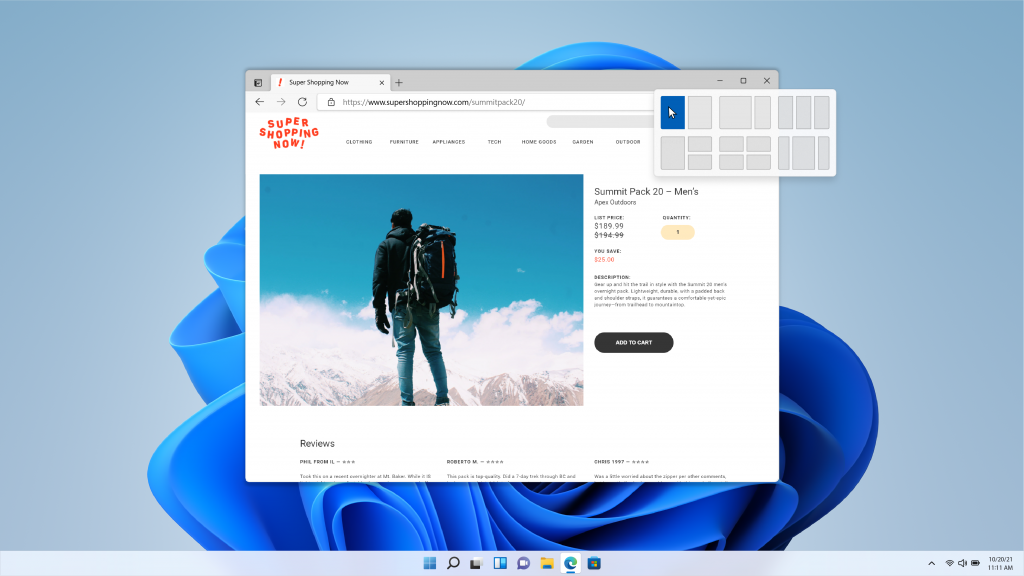
يحتوي ويندوز Windows 11 أيضاً على واجهة مستخدم جديدة لتحديد التخطيط الذي تريد تطبيقه لتنظيم النوافذ على الشاشة.
تستطيع بسهولة وضع التطبيقات جنباً إلى جنب منذ إصدار ويندوز Windows 7، وقد أضافت مايكروسوفت Microsoft تخطيطات إضافية بمرور الوقت، لكننا لم نرَ في إدارة النوافذ مع هذه الخيارات العديدة.
ويندوز 11ويندوز 10
الرموز الحديثة:
تعطي مايكروسوفت Microsoft أيقوناتها بعض الاهتمام في ويندوز Windows 11، وأخيراً قامت بإصلاح بعض الصور التي كانت موجودة منذ التسعينيات على الرغم من أنها قد لا تزال تتضمن أقراص مرنة.
تعرض مايكروسوفت Microsoft بعض الرموز الجديدة في الصورة أدناه، ولكن يمكنك أيضاً العثور عليها خلال مقاطع الفيديو والعروض التوضيحية اليوم.
مستكشف الملفات Windows Explorer:
يبدو أن الشريط العلوي في مستكشف الملفات File Explorer قد حصل أيضاً على بعض التعديلات، ويبدو أن علامات التبويب قد اختفت، واستُبدلت بصف من الأزرار تبدو أكثر تحسيناً للمس.
تُضاف الرموز الجديدة المذكورة أعلاه أيضاً إلى المظهر المحدث.
ويندوز 11
وضع الجهاز اللوحي:
أظهرت مايكروسوفت Microsoft أيضاً براعة الشاشة التي تعمل باللمس لنظام التشغيل ويندوز Windows 11.
بينما كان لدى ويندوز Windows 10 وضع الكمبيوتر اللوحي، يتم الآن إهماله لصالح الانتقال إلى تجربة ملء الشاشة، حيث يبعثر شريط المهام الرموز أكثر قليلاً، ويضيف الإشارات المرئية ويزيد من أحجام مكان اللمس لتسهيل سحب النوافذ والنقر عليها.
تطبيق Teams من مايكروسوفت Microsoft:
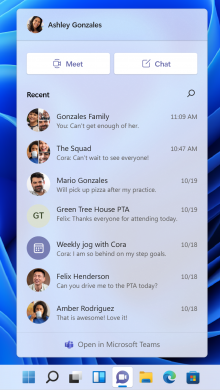
سيتم وضع تطبيق Teams مايكروسوفت Microsoft في ويندوز Windows 11 (تطبيق الاتصالات من مايكروسوفت)، في قائمة ابدأ مباشرةً، وسيتم دمجه مباشرةً في ويندوز Windows.
يؤدي النقر بزر الماوس الأيمن على رمز التطبيق (المعاد تصميمه) في ويندوز Windows 11 إلى إظهار العديد من الخيارات المتاحة في ويندوز Windows 10.
خلفيات الشاشة:
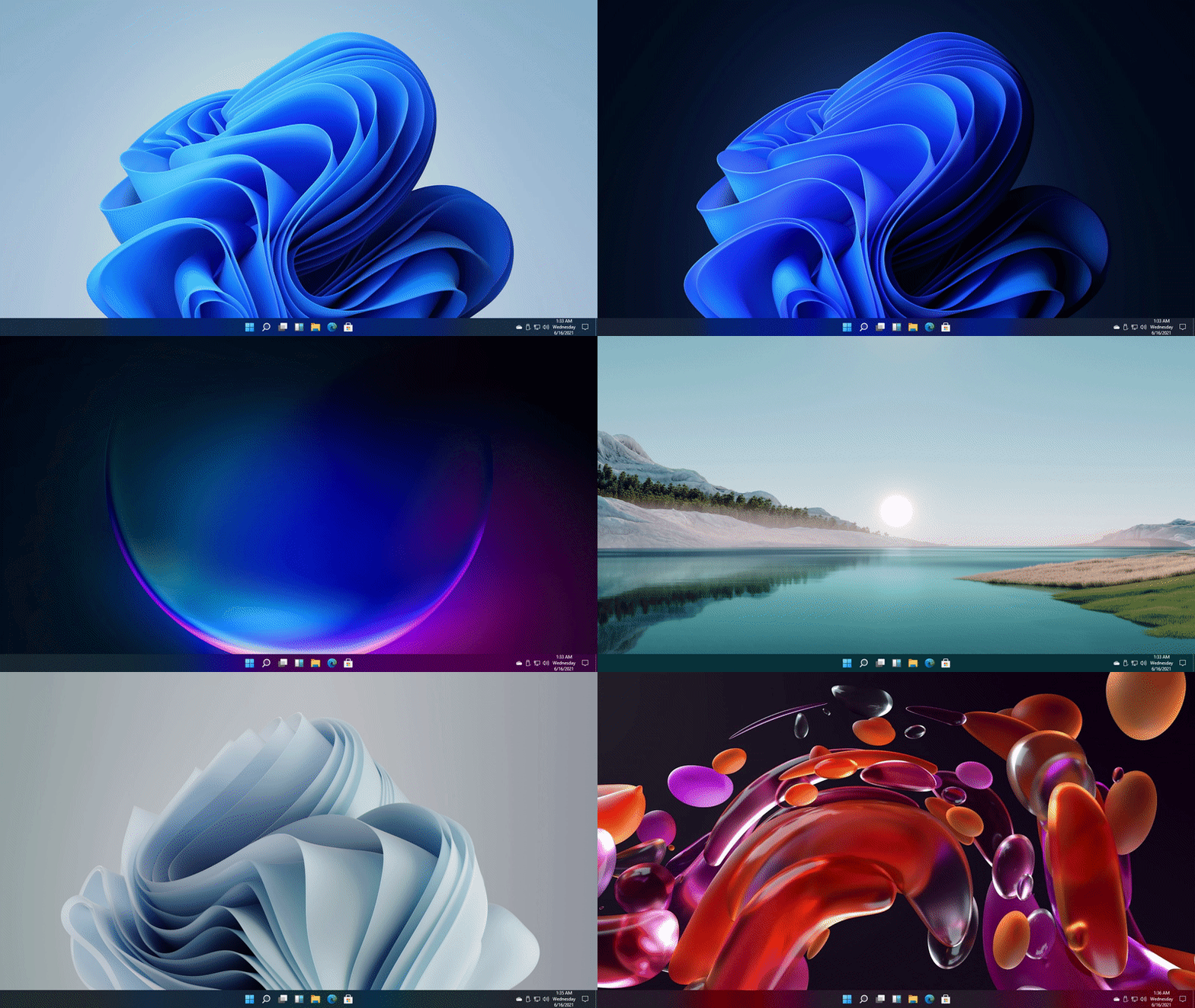
لدى مايكروسوفت Microsoft مجموعة من الخلفيات الجديدة لنظام التشغيل ويندوز Windows 11، مع الخلفية الافتراضية التي تبدو وكأنها قطعة زجاجية من المرجان.
المظهر العام:
بالطبع، هناك تغييرات تنطبق على نظام التشغيل بأكمله، وليس فقط أجزاء منه. يبدو أن الشفافية، خاصة عندما يتعلق الأمر بالألوان، جزء مميز من ويندوز Windows 11، وتقول مايكروسوفت Microsoft إنها قامت باستدارة جميع الحواف الحادة في واجهة المستخدم.
يتمتع نظام التشغيل أيضًا بمظهر زجاجي ونظيف بشكل عام. ومع ذلك، هناك أوقات يصعب فيها التمييز بين ويندوز Windows 10 و 11.
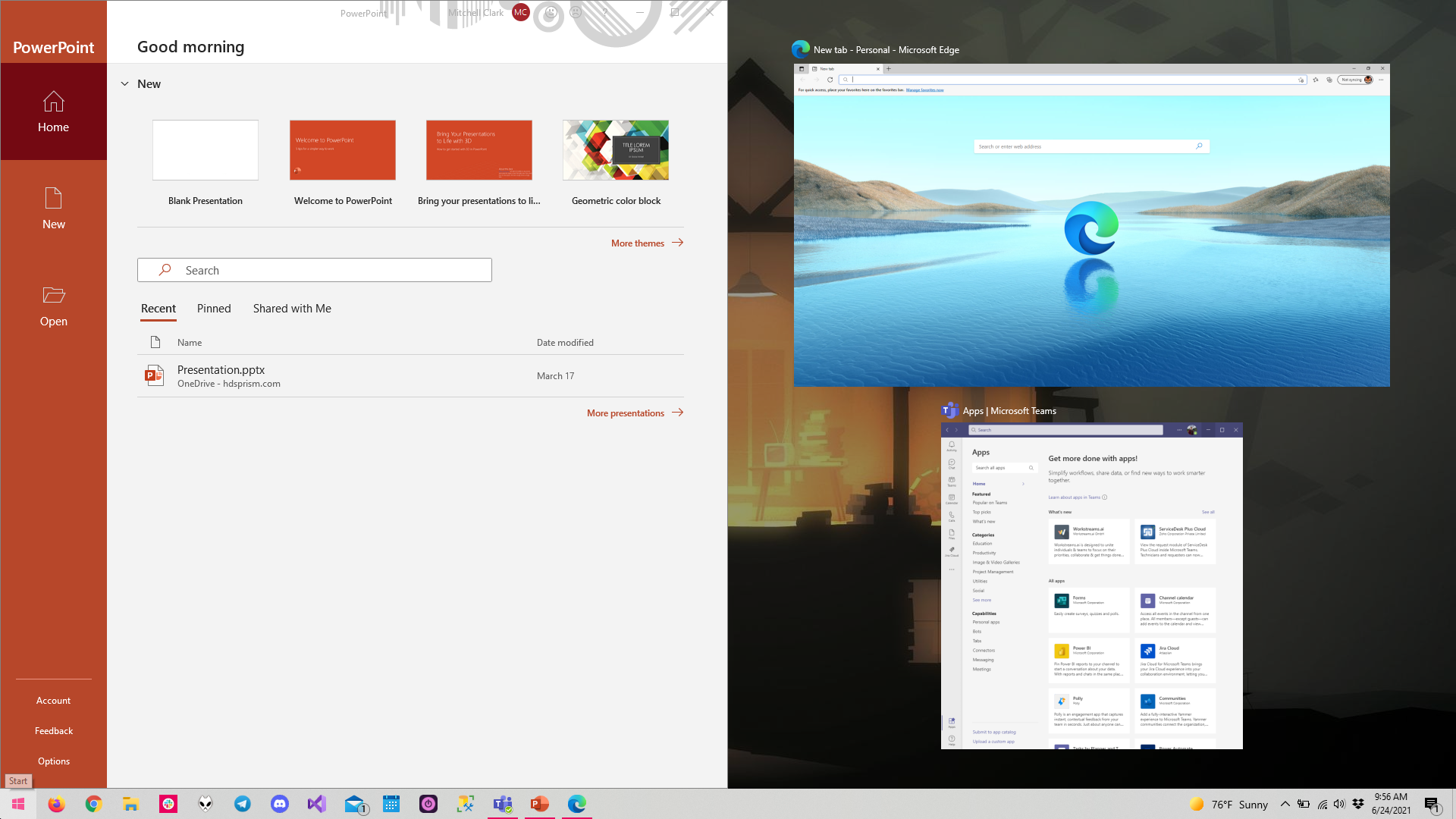
برامج وورد وإيدج و Teams جنباً إلى جنب في نظام التشغيل ويندوز 11برامج وورد وإيدج و Teams جنباً إلى جنب في نظام التشغيل ويندوز 10