كيفية تشغيل أو إيقاف معاينة الروابط في سيجنال

إن سيجنال Signal يركز كما هو معروف على الخصوصية والتشفير، لكنه يتضمن ميزات غنية موجودة في تطبيقات المراسلة الأخرى مثل واتساب WhatsApp و iMessage.

إحدى هذه الميزات هي معاينة الروابط. إليك كيفية تشغيل معاينة الروابط أو إيقاف تشغيلها، وكذلك على أساس كل رسالة.

لإنشاء معاينة الروابط، يستخدم تطبيق سيجنال Signal خادماً وكيلاً لتحسين الخصوصية، لا يرى الموقع الذي تقوم بمعاينته عنوان IP الخاص بك مطلقاً. يتم دعم معاينة الروابط في جميع المواقع التي تتضمن تشفير HTTPS.

كيفية تمكين أو تعطيل معاينة الروابط في سيجنال:

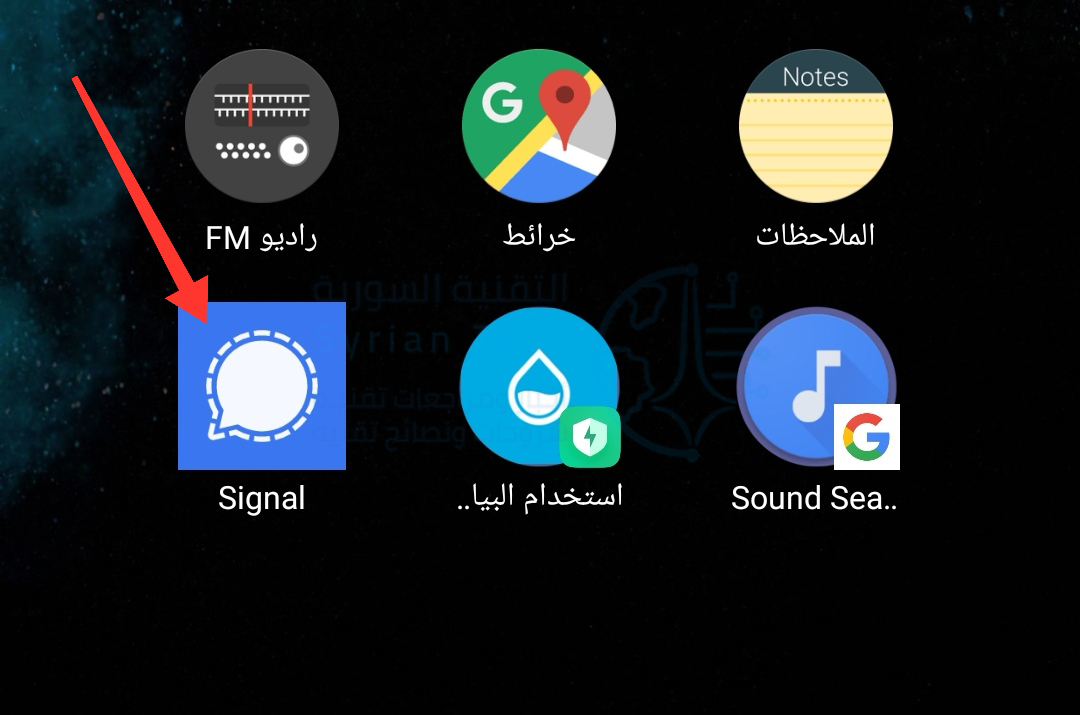
افتح تطبيق سيجنال Signal على هاتف آيفون iPhone أو هاتف أندرويد Android الذكي.

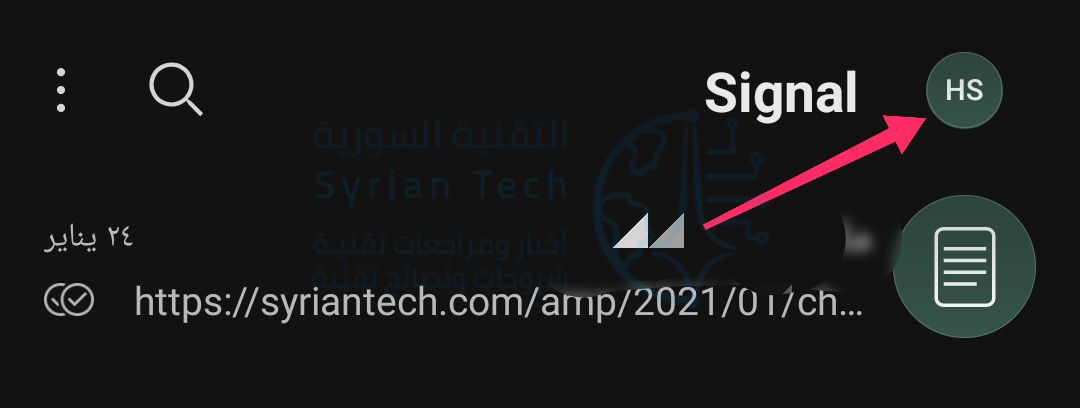
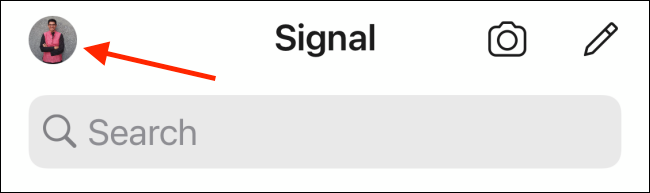
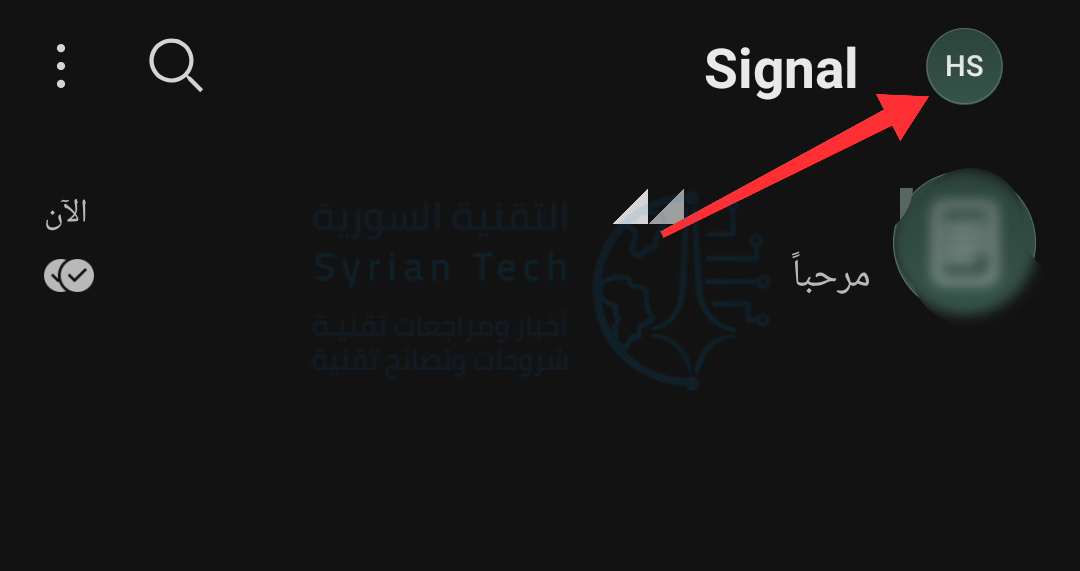
بعد ذلك، انقر على صورة ملفك الشخصي أو الأحرف الأولى لاسم المستخدم الموجودة في الزاوية العلوية اليمنى من التطبيق (إذا لم تكن قد قمت بتحميل صورة بعد).

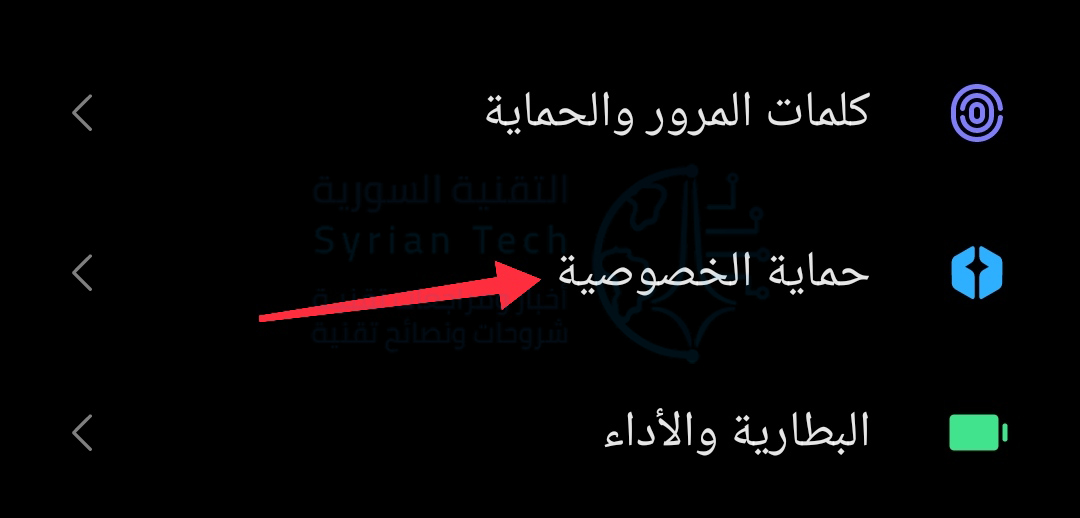
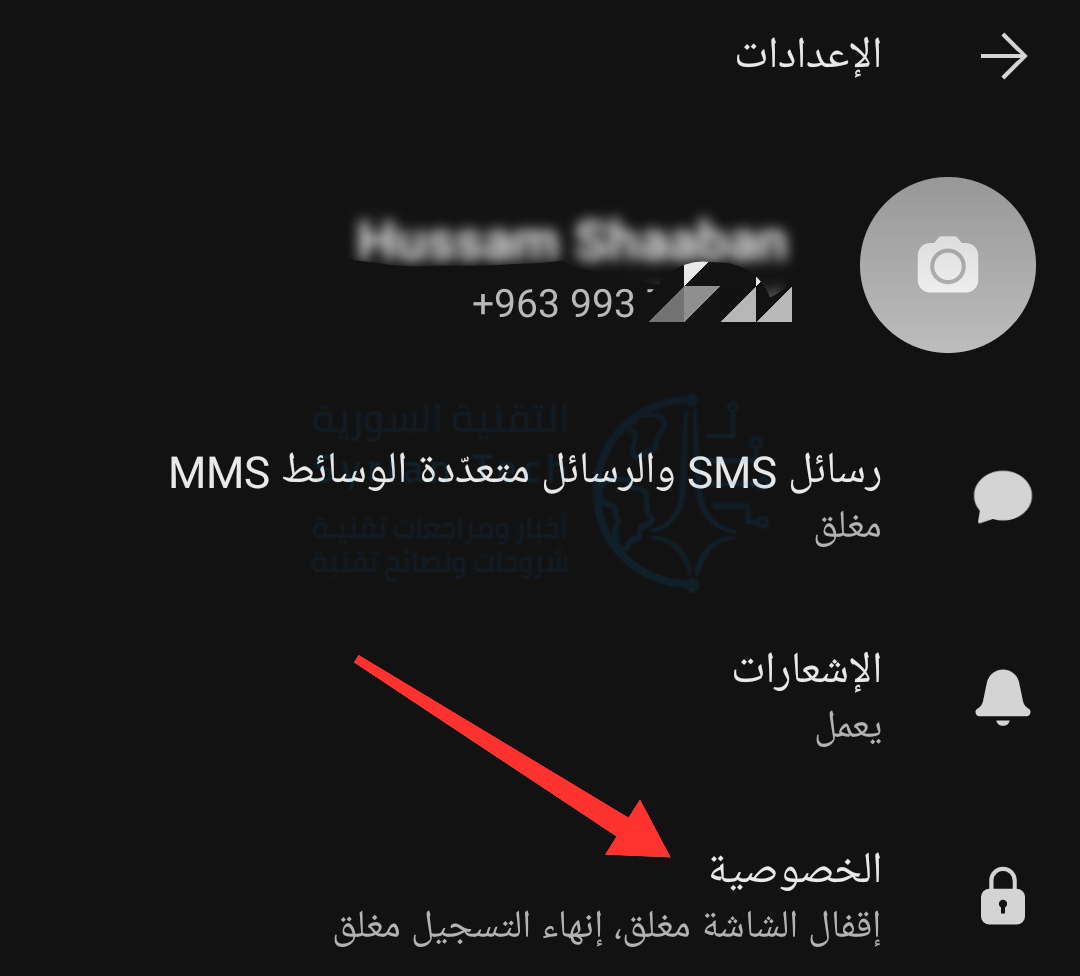
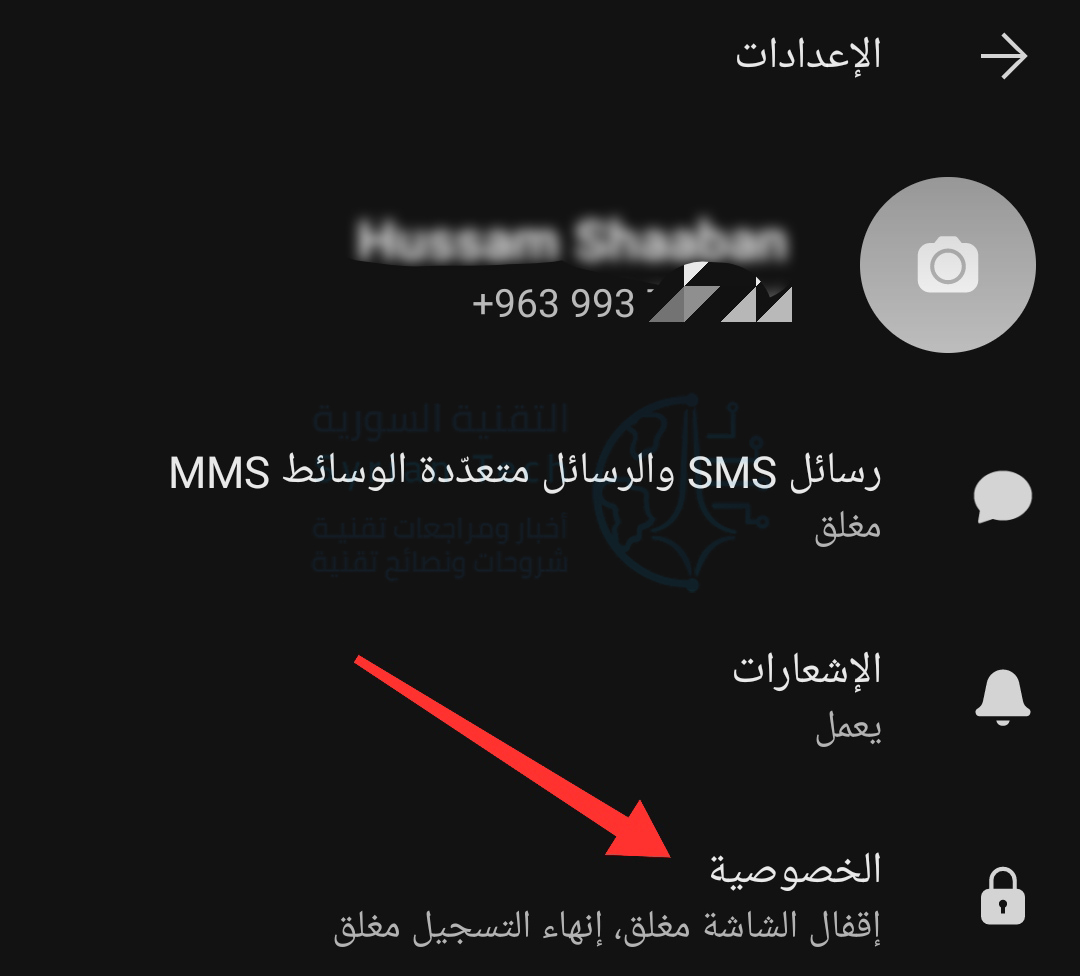
انقر على خيار الخصوصية من القائمة.

أخيراً، قم بتشغيل أو إيقاف تشغيل إعداد إنشاء استعراض للروابط.

يمكنك الآن العودة إلى الشاشة الرئيسية لتطبيق سيجنال Signal وفتح محادثة.

في المرة التالية التي ترسل فيها عنوان موقع ويب إلى شخص ما، سيقوم سيجنال إما بمعاينة الرابط تلقائياً أو يرسل عنوان URL فقط، بناءً على ما إذا كنت قد قمت بتمكين أو تعطيل إعداد إنشاء استعراض للروابط.

ملاحظة: لن يؤثر تشغيل معاينات الروابط أو إيقاف تشغيلها في الرسائل التي يرسلها الآخرون إليك. إذا أوقف الشخص الموجود على الطرف الآخر استعراض (معاينة) الرابط أو أزالها، فلن تظهر على هاتفك.

كيفية إزالة معاينة الروابط بشكل فردي في تطبيق سيجنال:

لا يجب أن تكون مجبراً على تفعيل جميع معاينات الروابط في تطبيق سيجنال Signal أو إلغائها كلها. إذا اخترت ترك ميزة إنشاء استعراض للروابط قيد التشغيل، فيمكنك إزالة المعاينة قبل إرسال رسائل فردية.

كما في السابق، ابدأ بفتح تطبيق سيجنال Signal على هاتف آيفون iPhone أو هاتف أندرويد Android الذكي.

بعد ذلك، حدد محادثة أو ابدأ محادثة فردية أو جماعية جديدة من خلال النقر على رمز القلم في الزاوية السفلية اليسرى من التطبيق.

اضغط على مربع نص رسالة Signal والصق عنوان URL.

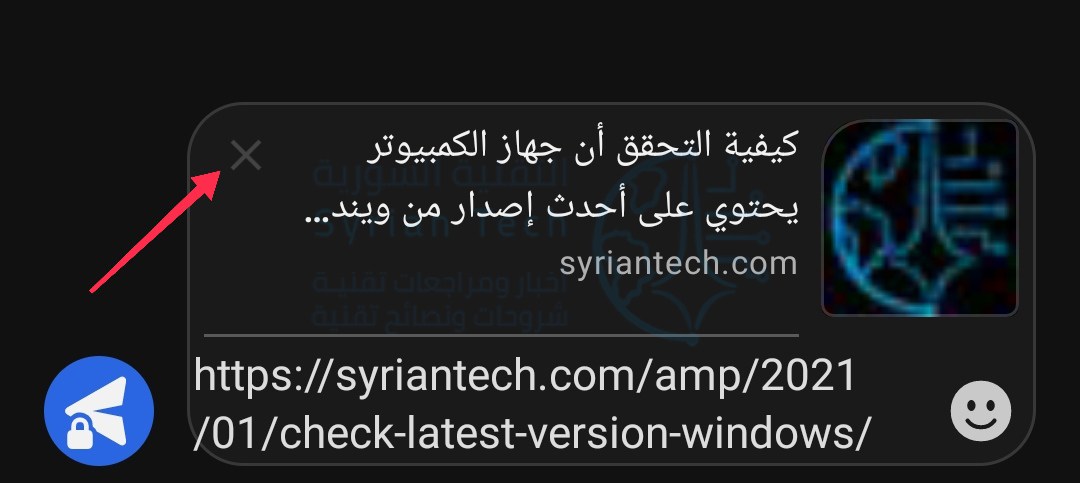
ستظهر صورة معاينة ومقتطف نصي أعلى الرابط. لإزالته، انقر على زر X الموجودة في الزاوية العلوية اليسرى من مربع المعاينة.

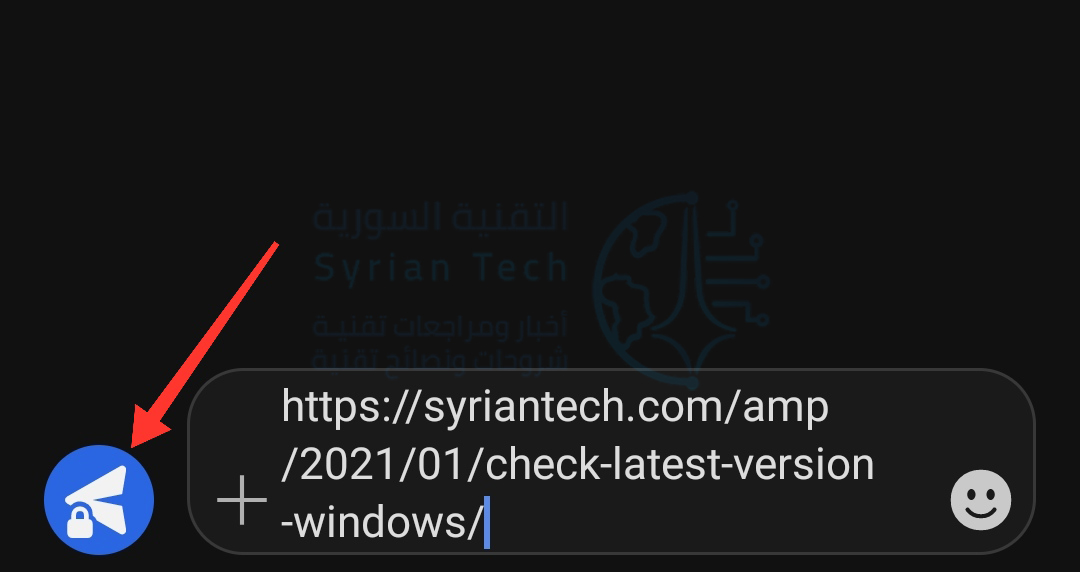
يمكنك الآن إرسال الرابط بدون المعاينة من خلال النقر على زر السهم الأزرق.

سيتم إرسال عنوان URL بدون معاينة الرابط.

مقالة ذات صلة: ما هو تطبيق سيجنال Signal وما الفرق بينه وبين واتساب؟

مقالات قد تعجبك:

كيفية معرفة البرامج التي تستهلك موارد الكمبيوتر في نظام ويندوز
كيفية استخدام ملصقات (ستيكر) ميموجي Memoji على آيفون وآيباد
خطر استخدام ومسح رموز الاستجابة السريعة QR code
كيفية حل مسائل الرياضيات باستخدام جوجل لنس Lens
كيفية استخدام ملصقات (ستيكر) ميموجي Memoji على آيفون وآيباد

كيفية إخفاء أو إظهار مؤشرات الكتابة في سيجنال

تتيح لك مؤشرات الكتابة معرفة ما إذا كان الشخص الذي تتواصل معه يكتب رسالة نصية الآن.

إذا كان الشخص الآخر بطيئاً، فقد ينتهي بك الأمر جالساً تشاهد المؤشر يتحرك على شاشتك. لحسن الحظ، يمكنك إيقاف تشغيل مؤشرات الكتابة في سيجنال Signal.

يتكون مؤشر الكتابة في تطبيق سيجنال Signal، كما هو موضح أدناه، من ثلاث نقاط متحركة داخل فقاعة. عندما يكتب شخص ما تدردش معه، ستستطيع مشاهدة الفقاعة كما في تطبيق ماسنجر Messenger.

ملاحظة: عند تعطيل مؤشرات الطباعة (الكتابة)، يتم إيقاف تشغيلها لكل فرد أو مجموعة دردشة في سيجنال Signal تشارك فيها. لن ترى بعد الآن عندما يكتب شخص ما رسالة إليك ولن يرى متى أنت تكتب رسالة له.

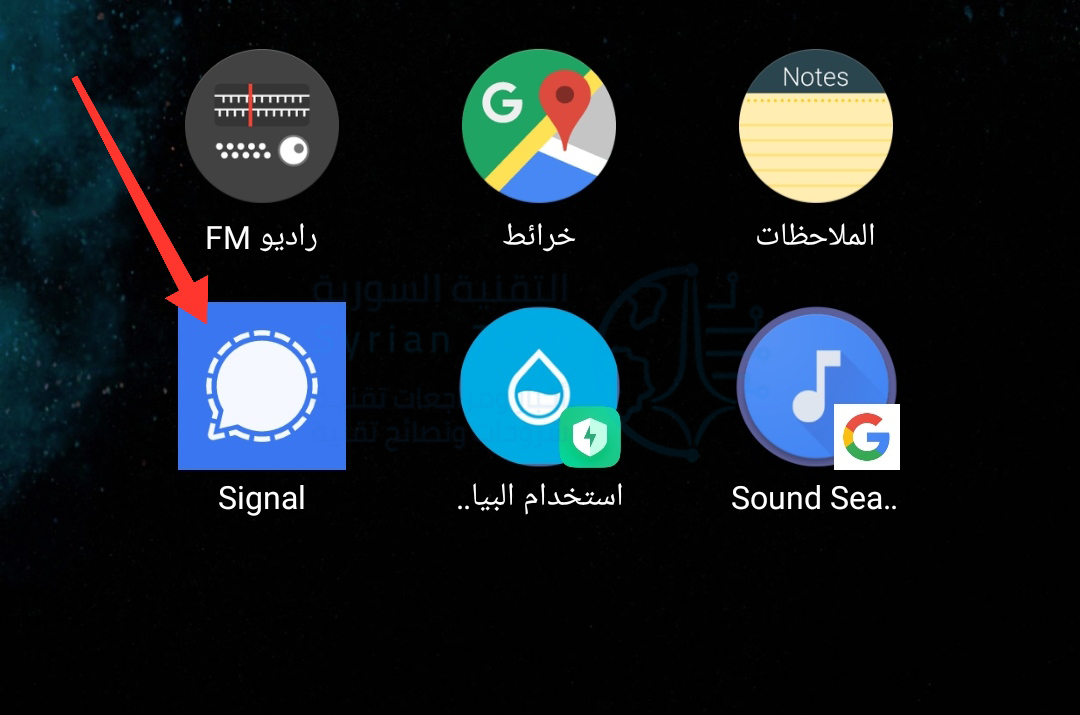
ابدأ بفتح تطبيق سيجنال Signal على هاتف آيفون iPhone أو هاتف أندرويد Android الذكي.

بعد ذلك، اضغط على صورة حسابك في الزاوية العلوية اليمنى. إذا لم تكن قد حملت صورة ملف شخصي مخصصة، فقد تظهر على أنها الأحرف الأولى من اسم المستخدم.

انقر على خيار الخصوصية في قائمة الإعدادات.

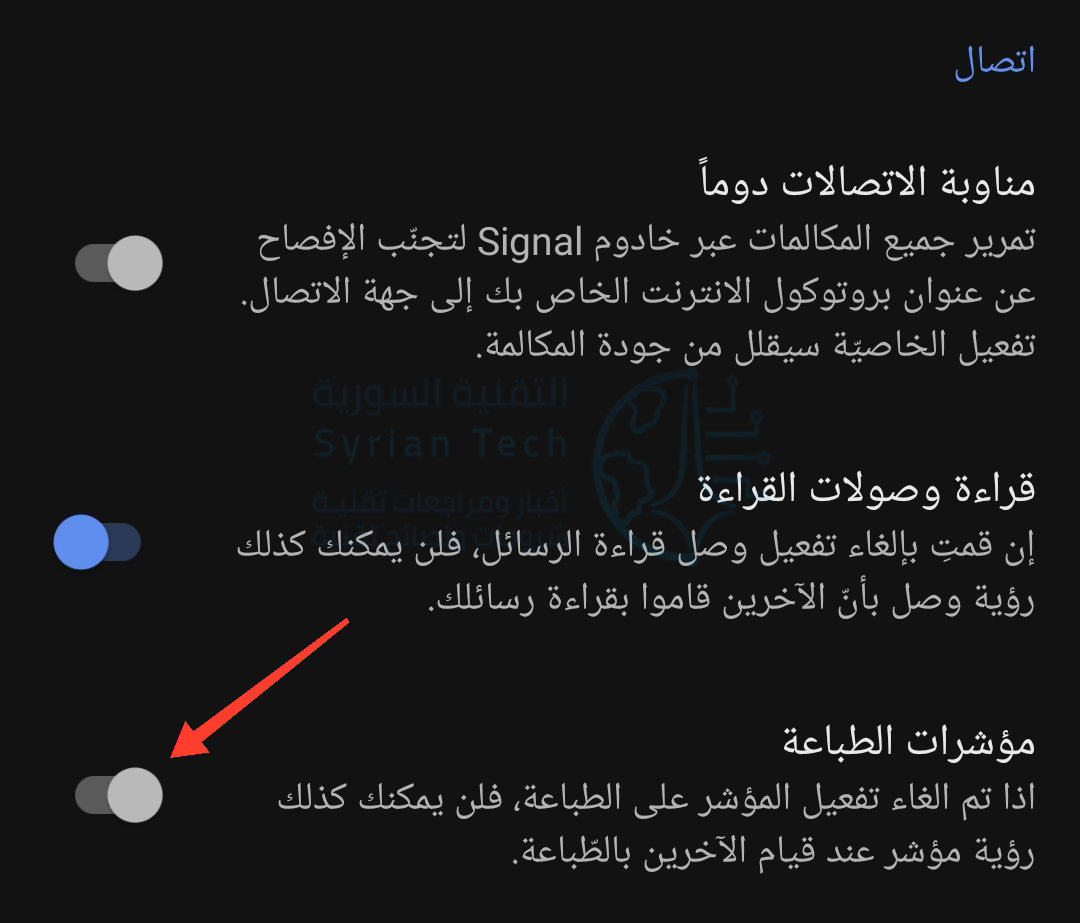
أخيراً، قم بإيقاف تشغيل مؤشرات الطباعة.

إذا كنت ترغب في إعادة تشغيل الميزة، فانقر فوق زر التبديل مرة أخرى لإعادة تمكين مؤشرات الطباعة (الكتابة).

كما ذكرنا أعلاه، سيؤدي إيقاف تشغيل مؤشرات الكتابة إلى تعطيل الميزة لك وللشخص الذي تتواصل معه.

إذا كانت الميزة مفعلة لدى الطرف الآخر، فسوف يرى مؤشرات الكتابة في الدردشات الأخرى، ولكن ليس في المحادثات معك.

مقالة ذات صلة: ما هو تطبيق سيجنال Signal وما الفرق بينه وبين واتساب؟

مقالات قد تعجبك:

ما هو التركيز التلقائي في الكاميرا ,وما هي أوضاعه المختلفة ؟
كيفيّة إدخال أو تغيير بطاقات SIM في هواتف أندرويد
كيفية تلقّي إشعارات هاتف أندرويد على كمبيوتر يعمل بنظام ويندوز 10
كيفية ترتيب أيقونات سطح المكتب والمحافظة على تنظيمها
كيفية معرفة إجمالي وقت العمل على مستند وورد

كيفية قفل تطبيق المراسلة سيجنال Signal

إذا كنت تبحث عن إضافة طبقة إضافية من الأمان إلى تطبيق سيجنال Signal، فيمكنك قفل رسائلك بواسطة ميزات أمان شاشة القفل بهاتفك الذكي. إليك كيفية قفل تطبيق Signal.

من خلال تشغيل ميزة قفل الشاشة على جهاز آيفون iPhone أو آيباد iPad، سيتم إخفاء رسائلك إلى أن يتم إلغاء القفل باستخدام معرّف الوجه Face ID أو بصمة الاصبع Touch ID أو رمز مرور شاشة القفل، والشيء نفسه ينطبق على أندرويد Android.

ستحتاج إما إلى المصادقة باستخدام ميزة أمان بيومترية مدعومة مثل بصمة إصبعك أو كلمة مرور تقليدية أو رقم تعريف شخصي PIN.

افتح تطبيق سيجنال Signal على جهاز آيفون iPhone أو آيباد iPad أو أندرويد Android.

بعد ذلك، اضغط على صورة ملفك الشخصي في الزاوية العلوية اليمنى. إذا لم تكن قد حملت صورة مخصصة، فستجد الأحرف الأولى من اسم المستخدم بدلاً من ذلك.

انقر على خيار الخصوصية من القائمة.

أخيراً، قم بتفعيل إعداد قفل الشاشة.

بمجرد تمكين الميزة، يمكنك تخصيص نفاذ مهلة قفل الشاشة.

يتيح لك هذا الإعداد ضبط الوقت الذي يستغرقه تطبيق سيجنال Signal في قفل نفسه وطلب تأمين شاشة قفل هاتفك أو جهازك اللوحي مرة أخرى لإلغاء القفل.

من النافذة المنبثقة، قم بإدخال المهلة المكونة من ثوانٍ ودقائق وساعات.

يمكنك الآن الخروج من قائمة إعدادات تطبيق سيجنال Signal ومن التطبيق نفسه. سيغلق تطبيق المراسلة نفسه بعد فترة المهلة التي اخترتها في التعليمات السابقة.

في المرة التالية التي تريد فيها إرسال رسالة نصية في سيجنال Signal، ستحتاج إلى إلغاء قفل التطبيق باستخدام كلمة مرور هاتفك أو جهازك اللوحي أو رقم التعريف الشخصي أو النمط أو مستشعر بصمات الأصابع أو معرف الوجه Face ID أو أي ميزة أمان بيومترية أخرى.

مقالة ذات صلة: ما هو تطبيق سيجنال Signal وما الفرق بينه وبين واتساب؟

مقالات قد تعجبك:

إزالة الأشخاص من الصور بسهولة باستخدام برنامج الفوتوشوب
ما هي أجهزة كشف و إنذار الدخان والحرائق
ما هو التركيز التلقائي في الكاميرا ,وما هي أوضاعه المختلفة ؟
كيفيّة إدخال أو تغيير بطاقات SIM في هواتف أندرويد
كيفية تفعيل الوضع الليلي في متصفح كروم

كيفية إخفاء أو إظهار وصولات القراءة (إشارات قراءة الرسالة) في سيجنال

مع التركيز على الخصوصية، قد ترغب في ألا يعرف الأشخاص الذين تتواصل معهم على سيجنال Signal أنك قد قرأت رسالتهم النصية.

لحسن الحظ، يمكنك إيقاف تشغيل وصولات القراءة (مؤشرات قراءة الرسالة) وتعطيل المؤشر الذي يوضح أنك رأيت اتصالاتهم.

تظهر وصولات القراءة، وهي ميزة شائعة في تطبيقات المراسلة الأخرى مثل واتساب WhatsApp و iMessage، على شكل فقاعات مؤشر بيضاء على الرسائل التي ترسلها في سيجنال Signal.

إذا قمت بإيقاف تشغيل وصولات القراءة وحظرت الشخص الموجود على الطرف الآخر من رؤية أنك قد قرأت رسالته ، فستفقد القدرة على معرفة ما إذا كان قد قرأ رسالتك أم لا.

ابدأ بفتح تطبيق سيجنال Signal على هاتف آيفون iPhone أو هاتف أندرويد Android الذكي.

بعد ذلك، اضغط على صورة حسابك في الزاوية العلوية اليمنى. إذا لم تكن قد حملت صورة ملف شخصي مخصصة، فقد تظهر على أنها الأحرف الأولى من اسم المستخدم.

انقر على خيار الخصوصية في قائمة الإعدادات.

أخيراً، قم بإيقاف تشغيل (أو تشغيل) إعداد قراءة وصولات القراءة.

كما هو موضح أدناه، مع تشغيل إعداد قراءة وصولات القراءة في سيجنال Signal، سيتم ملء فقاعات علامة الاختيار بلون أبيض عند استلام الرسالة وقراءتها.

مع إيقاف تشغيل وصولات القراءة (مؤشرات قراءة الرسالة)، ستكون الفقاعات فارغة، لكن علامات الاختيار ستشير إلى أنه تم تسليم الرسالة.

سيرى المستلم نفس النوع من الإشارات على الرسائل النصية التي يرسلها. لن تتمكن أنت ولا الشخص الذي تتواصل معه من معرفة ما إذا تم مشاهدة رسالة عند إيقاف تشغيل إعداد قراءة وصولات القراءة.

مقالة ذات صلة: ما هو تطبيق سيجنال Signal وما الفرق بينه وبين واتساب؟

مقالات قد تعجبك:

كيفية تفعيل الوضع المظلم في فيسبوك على الكمبيوتر
ما هي خدمة جوجل ستاديا Stadia؟ وما متطلبات عملها؟ وما الألعاب المتوفرة عليها؟
كيفية تغيير حجم عدة صور دفعة واحدة في ويندوز 10
كيفية التحقق أن جهاز الكمبيوتر يحتوي على أحدث إصدار من ويندوز 10
ما هو ووردبريس WordPress؟ وما هي أهميته في تصميم المواقع؟ وكيف يمكن تعلمه؟

كيفية إيقاف إشعارات انضمام الأصدقاء إلى تطبيق سيجنال

عندما يشترك شخص ما من جهات اتصالك بتطبيق سيجنال Signal، ستصلك رسالة تفيد بأن هذا الشخص انضم إلى سيجنال Signal.

غاية هذا الإشعار أن تعلم الآن أنه يمكنك الاتصال بجهة الاتصال المعنيّة على سيجنال Signal. إذا كنت تفضل عدم رؤية هذه الإشعارات، فيمكنك تعطيلها.

كيفية تعطيل إشعارات انضمام جهات الاتصال إلى سيجنال:

يستخدم تطبيق سيجنال Signal أرقام الهواتف كعناوين يمكنك الوصول إلى الأشخاص عبرها.

عندما يشترك رقم هاتف من جهات اتصالك بتطبيق سيجنال Signal، سترى إشعاراً يخبرك بأنه يمكن التواصل معه باستخدام سيجنال Signal.

يأتي الاسم المرتبط بهذا الشخص من معلومات الاتصال المحفوظة على هاتفك.

لإخفاء هذه التنبيهات، افتح تطبيق سيجنال Signal على هاتف آيفون iPhone أو هاتف أندرويد Android الذكي.

انقر فوق صورة ملفك الشخصي (أو الأحرف الأولى من اسم المستخدم في حال لم تقم بتحميل صورة بعد) في الزاوية العلوية اليمنى من قائمة محادثات تطبيق سيجنال Signal.

اضغط على الإشعارات في شاشة قائمة إعدادات تطبيق سيجنال Signal.

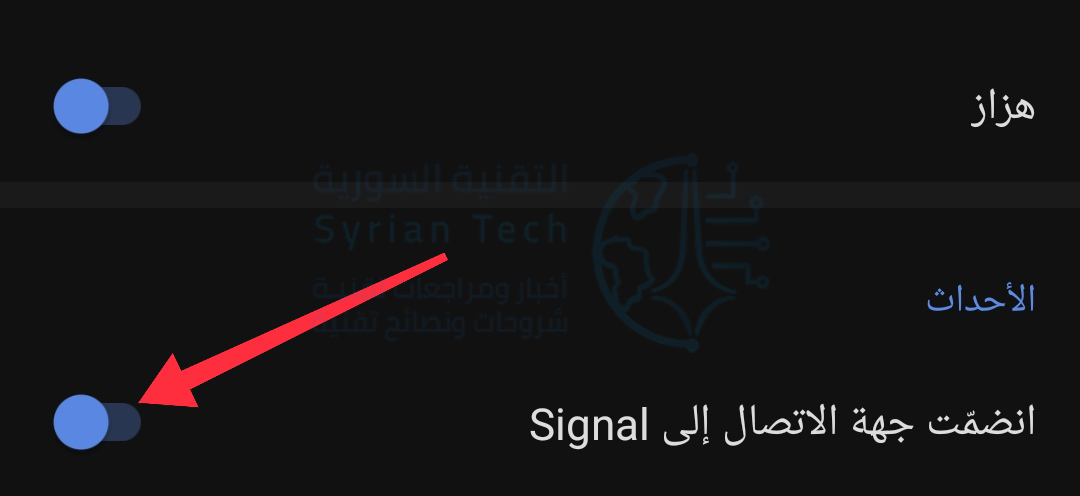
ضمن فئة الأحداث، انقر على التبديل الموجود على يسار جملة انضمّت جهة الاتصال إلى Signal لتعطيل إشعارات الانضمام جهات الاتصال إلى تطبيق سيجنال Signal.

هذا كل ما في الأمر، لن يُعلمك تطبيق سيجنال Signal بعد الآن بانضمام أصدقائك أو أفراد عائلتك أو زملائك في العمل أو جهات اتصال أخرى.

سيظل تطبيق سيجنال Signal يعرف بالطبع. فإذا نقرت على رمز رسالة جديدة، فسترى جميع جهات الاتصال الموجودة على تطبيق سيجنال Signal.

هل يمكن إيقاف سيجنال من إخبار الأشخاص عند انضمامك للتطبيق؟

لا توجد طريقة لمنع سيجنال Signal من إبلاغ الأشخاص عند الانضمام. إذا كان لدى شخص ما رقم هاتفك في جهات اتصاله، فسيعلمه تطبيق سيجنال Signal أن رقم الهاتف قد انضم إلى سيجنال Signal.

هذا ليس له علاقة بما إذا كنت تسمح لتطبيق سيجنال Signal بالوصول إلى جهات اتصالك.

الطريقة الوحيدة لمنع ذلك هي استخدام رقم هاتف ثانوي. تم تصميم تطبيق سيجنال Signal للعمل مع أرقام الهواتف ولأن يكون بديلاً سهل الاستخدام للرسائل القصيرة، وهذا هو سبب عمله بهذه الطريقة.

إذا كنت تريد خدمة دردشة لا تستخدم أرقام الهواتف كمعرّفات (أي إذا كنت تفضل أسماء مستخدمين لا تكشف رقم الهاتف) فإن سيجنال Signal ليس التطبيق المناسب لك.

مقالة ذات صلة: ما هو تطبيق سيجنال Signal وما الفرق بينه وبين واتساب؟

مقالات قد تعجبك:

كيفية إيقاف التحديثات مؤقتاً في ويندوز 10
أسهل تطبيقات مكالمات الفيديو يمكن استخدامها مع العائلة
تطبيقات سهلة لتركيب أي وجه على مقاطع الفيديو والصور المتحركة
كيفية معرفة إذا كان هاتف آيفون معاد تصنيعه (مجدّد)
كيفية تفعيل الوضع المظلم في فيسبوك على الكمبيوتر

كيفية تغيير سرعة تشغيل الفيديو في يوتيوب

هل شاهدت مقطع فيديو على يوتيوب YouTube يتحرك ببطء شديد أو بسرعة كبيرة وأردت تغيير السرعة؟

من السهل تسريع (أو إبطاء) تشغيل أي فيديو على موقع يوتيوب YouTube على الويب أو على تطبيق يوتيوب YouTube للهاتف الجوال. إليك الطريقة.

كيف تعمل عناصر التحكم في سرعة التشغيل على يوتيوب؟

يشتمل يوتيوب YouTube على ميزة تسمى سرعة التشغيل تتيح لك تحديد سرعة التشغيل بقيم تتراوح بين 0.25 مرة و 2 ضعف السرعة العادية.

إن قيمة 1 هي سرعة التشغيل العادية، وإن 0.25 تساوي ربع السرعة الأصلية (إبطاء التشغيل)، و 2 ضعف السرعة العادية.

إذا بدا أن شيئاً ما يستغرق وقتاً طويلاً في التشغيل، ربما يكون عرضاً تقديمياً طويلاً أو مقابلة أو بودكاست حيث يتحدث الجميع ببطء، فيمكنك في الواقع تسريع ذلك.

وبالمثل، إذا كنت تشاهد برنامجاً تعليمياً وكانت الأشياء تتحرك بسرعة كبيرة، يمكنك إبطاء الفيديو حتى تتمكن من مواكبة كل ذلك.

لا تغير ميزة سرعة التشغيل في يوتيوب YouTube من نغمة الفيديو عندما تزيد من سرعته أو تبطئه.

إذا حدث ذلك، فقد يبدو صوت الشخص وكأنه حاد عندما يكون سريعاً أو مثل صوت عملاق عندما يكون بطيئاً.

يتم ضغط أو توسيع عينات الصوت والفيديو للحفاظ على نفس نغمة الصوت أثناء التشغيل، لذلك يبدو حقاً أن نفس الشخص يتحدث بشكل أسرع أو أبطأ.

سيتم تشغيل الموسيقى أيضاً بشكل أسرع أو أبطأ دون تغيير المفتاح الموسيقي.

كيفية تغيير سرعة تشغيل فيديو يوتيوب على الويب:

يمكنك تغيير سرعة التشغيل في كل من مستعرض الويب وفي تطبيق يوتيوب YouTube للجوال لأجهزة آيفون iPhone وأندرويد Android وآيباد iPad.

أولاً، سنوضح لك كيفية عملها على الويب.

لإبطاء أو تسريع مقطع فيديو يوتيوب YouTube في متصفح، قم بزيارة YouTube.com وانتقل إلى مقطع فيديو يوتيوب YouTube. أظهر شريط أدوات التشغيل وانقر فوق رمز المسنن الموجود في الركن السفلي الأيمن من منطقة الفيديو.

في القائمة التي تظهر، انقر على سرعة التشغيل.

في قائمة سرعة التشغيل، يمكنك تحديد السرعة في قيم تتراوح بين 0.25 مرة و 2 ضعف السرعة، بما في ذلك قيمة مخصصة ضمن هذا النطاق.

مع اعتبار القيمة 1 سرعة عادية، فإن أي قيمة أقل من 1 ستؤدي إلى إبطاء الفيديو، بينما تؤدي أي قيمة أكبر من 1 إلى تسريع الفيديو.

بعد ذلك، انقر خارج القائمة لإغلاقها، وفي المرة التالية التي تضغط فيها على زر التشغيل، سيتم تشغيل الفيديو بالسرعة التي حددتها.

إذا كنت تريد تغيير السرعة مرة أخرى إلى الوضع الطبيعي، فانقر فوق رمز المسنن من جديد، وانقر على سرعة التشغيل، واختر 1 من القائمة.

كيفية تغيير سرعة تشغيل فيديو يوتيوب على تطبيق يوتيوب للجوال:

إذا كنت ترغب في إبطاء أو تسريع مقطع فيديو يوتيوب YouTube على جهاز آيفون iPhone أو آيباد iPad أو أندرويد Android، فافتح تطبيق يوتيوب YouTube أولاً.

أثناء تشغيل مقطع الفيديو، انقر فوق الشاشة مرة واحدة لإظهار الأدوات، ثم انقر فوق زر الثلاث نقاط الرأسية (العمودية) الموجود في الزاوية العلوية اليمنى من إطار الفيديو.

في القائمة المنبثقة، انقر على سرعة التشغيل.

في قائمة سرعة التشغيل التي تظهر، حدد السرعة التي تريدها. تذكر أن أي قيمة أقل من 1 تؤدي إلى إبطاء الفيديو، بينما يؤدي أي رقم أكبر من 1 إلى زيادة سرعة الفيديو.

بعد ذلك، أغلق القائمة، وسيستأنف الفيديو بالسرعة المحددة. إذا كنت بحاجة إلى تغييرها مرة أخرى إلى السرعة العادية، فانقر فوق زر القائمة مرة أخرى وقم بتغيير السرعة إلى 1.

مقالات قد تعجبك:

ما البعد البؤري الذي يجب أن يتم استخدامه للصور؟
كيفية تشغيل ضوء الفلاش في هواتف آيفون بأسرع و أسهل طريقة
كيف تعمل خوارزمية يوتيوب في تحديد ما الذي ترغب بمشاهدته؟
كيفية إرسال الرسائل القصيرة SMS من الكمبيوتر باستخدام تطبيق هاتفك Your Phone
كيفية تفعيل واستخدام خاصية الرسائل ذاتية الاختفاء في واتساب

كيفية تعيين خلفيات مختلفة ساطعة ومظلمة في واتساب

يمكن لتطبيق واتساب WhatsApp تغيير موضوعه تلقائياً بناءً على إعداد الوضع المظلم على مستوى النظام على جهاز آيفون iPhone أو أندرويد Android.

لكن هل تعلم أنه يمكنك تعيين خلفية دردشة مختلفة بناءً على الوضع الفاتح أو الداكن؟

يمكنك الآن تعيين خلفيتين مختلفتين للدردشة، واحدة لوضع الإضاءة والأخرى للوضع المظلم. من الغريب أن يكون هاتفك الذكي آيفون iPhone أو أندرويد Android في وضع معين (فاتح أو غامق) وتعيين خلفية الدردشة على السمة المعاكسة.

كيفية تعيين خلفيات مختلفة في واتساب على أندرويد:

على هاتفك الذكي الذي يعمل بنظام أندرويد Android، افتح تطبيق واتساب WhatsApp واضغط على زر القائمة ثلاثي النقاط من الزاوية العلوية اليسرى.

من القائمة التي تظهر، اختر خيار الإعدادات.

هنا، انتقل إلى قسم الدردشات.

الآن، انقر على الزر خلفية الشاشة.

سترى معاينة حالية للخلفية. إذا كنت في وضع الإضاءة، فسترى خلفية بمظهر فاتح في الأعلى والعكس صحيح. اضغط على خيار تغيير.

يمكنك فقط تغيير الخلفية للوضع الذي أنت فيه. إذا كنت تريد تغيير خلفية الوضع الداكن (أو الفاتح)، فانتقل أولاً إلى الوضع المظلم (أو الفاتح) في أندرويد Android.

ثم يمكنك تحديد خلفية من أقسام ساطعة أو داكنة أو ألوان أحادية أو صوري.

بعد تحديد صورة، سترى معاينة لها. هنا، اضغط على خيار ضبط خلفية الشاشة.

عندما تكون في الوضع المظلم، يمكنك أيضاً استخدام خيار تقليل سطوع خلفية الشاشة لتعتيم سطوع الخلفية.

كيفية تعيين خلفيات مختلفة في واتساب على آيفون:

تختلف عملية تعيين خلفيات دردشة مختلفة للوضع الفاتح والمظلم على آيفون iPhone قليلاً.

افتح تطبيق واتساب WhatsApp على جهاز آيفون iPhone وانتقل إلى علامة التبويب الإعدادات Settings. هنا، اختر خيار الدردشات Chats.

انتقل الآن إلى قسم خلفيات الدردشة Chat Wallpaper.

إذا كنت في وضع الإضاءة، فسترى خيار اختيار خلفية جديدة Choose a New Wallpaper هنا.

إذا كنت في الوضع المظلم، فسترى خيار اختيار خلفية الوضع الداكن Choose Dark Mode Wallpaper.

من الشاشة التالية، اختر من بين مجموعة ساطعة Bright أو داكنة Dark أو ألوان أحادية Solid Colors. إذا كنت تريد اختيار صورة خاصة، فانقر على خيار الصور Photos.

تصفح واضغط على صورة لاختيارها.

انقر على الزر تعيين Set لاستخدامه كخلفية لجميع الدردشات.

سترى الآن المعاينة في نافذة خلفية الدردشة.

إذا كنت تقوم بإعداد خلفية الوضع الداكن، فسترى شريط تمرير لتعتيم خلفية الشاشة في الجزء السفلي. باستخدام هذا الشريط، يمكنك تعتيم سطوع خلفية الشاشة لجعلها أكثر ملاءمة في الوضع المظلم.

مقالات قد تعجبك:

مراجعة برنامج iToolab FixGo الأفضل لإصلاح أهم مشاكل أجهزة آبل كـ آيفون وآيباد
كيفية تنظيف وتطهير الهواتف الذكية والحواسيب اللوحية والسماعات
كيفية تنظيف وتطهير فأرة الحاسب ولوحة المفاتيح
كيفية إضافة إعدادات مسبقة Presets إلى برنامج لايت روم
ما هي الرسائل للويب في أندرويد وكيف يتم استخدامها

كيفية تلقّي إشعارات هاتف أندرويد على كمبيوتر يعمل بنظام ويندوز 10

إذا كنت تستخدم جهاز كمبيوتر لعدة ساعات في اليوم، فقد تجد نفسك تنظر باستمرار إلى هاتفك بحثاً عن الإشعارات. لماذا لا يتم دمج نظامي الهاتف والكمبيوتر لرؤية الإشعارات؟ سنوضح لك كيفية رؤية إشعارات أندرويد Android على جهاز كمبيوتر يعمل بنظام ويندوز Windows 10.

بالنسبة لهذا الدليل، سنستخدم تطبيقاً رسمياً من مايكروسوفت Microsoft يسمى هاتفك Your Phone. كما يتم تثبيت تطبيق رفيق هاتفك على جهاز الكمبيوتر الذي يعمل بنظام Windows 10 بشكل افتراضي.

أولاً، تأكد من أن نظامك يلبي المتطلبات التالية:

  • يجب أن يكون جهاز الكمبيوتر مثبتاً عليه تحديث نيسان 2018 لنظام ويندوز 10 أو إصدار أحدث.
  • يعمل جهاز أندرويد Android بنظام Android 7.0 أو إصدار أحدث.

بعد ذلك ، ستحتاج إلى إعداد تطبيق هاتفك Your Phone. يربط هاتف Android وجهاز الكمبيوتر الشخصي الذي يعمل بنظام Windows.

لقد قمنا بشرح عملية الإعداد الكاملة لتطبيق هاتفك Your Phone، لذا تأكد من اتباع الدليل قبل البدء.

بعد اكتمال عملية الإعداد الأولية، يمكنك الانتقال إلى مزامنة الإشعارات. أولاً، يجب أن تمنح تطبيق رفيق هاتفك Your Phone companion على الكمبيوتر الإذن لرؤية إشعارات أندرويد Android.

للقيام بذلك، افتح تطبيق رفيق هاتفك على جهاز الكمبيوتر الذي يعمل بنظام ويندوز Windows 10، وانقر فوق علامة التبويب الإشعارات، ثم انقر فوق فتح الإعدادات على الهاتف.

انقر على فتح في الإشعار الذي يظهر على جهاز أندرويد Android لمزامنة إعدادات الإشعارات.

سيتم فتح إعدادات الوصول إلى الإشعارات. ابحث عن رفيق هاتفك في القائمة وتأكد من تمكين السماح بالوصول إلى الإشعارات.

يمكن لتطبيق رفيق هاتفك Your Phone Companion الآن مزامنة إشعارات أندرويد Android مع تطبيق هاتفك Your Phone على جهاز الكمبيوتر الشخصي الذي يعمل بنظام ويندوز Windows.

هناك عدة طرق يمكنك من خلالها تحقيق أقصى استفادة من هذه الميزة.

الإخطارات (الإشعارات) حقاً متزامنة بين الأجهزة. هذا يعني أنه عندما تنقر على X لحذف إشعار من جهاز الكمبيوتر، ستتم إزالته أيضاً من جهاز أندرويد Android.

كما يمكنك أيضاً استخدام الإجراءات السريعة للإشعارات التي تظهر على أندرويد Android مثل الرد مباشرة من جهاز الكمبيوتر.

أحد الأشياء المهمة التي يجب عليك القيام بها هو تخصيص الإشعارات التي ستراها على جهاز الكمبيوتر وكيف ستبدو. للقيام بذلك، انقر فوق تخصيص في علامة التبويب الإشعارات (الإخطارات).

ستظهر لك مفاتيح التبديل التالية أعلى إعدادات الإشعارات:

  • العرض في تطبيق “هاتفك”: يؤدي هذا إلى تشغيل مزامنة الإشعارات والحفاظ على تمكينها.
  • إظهار رسائل الإعلام: ستظهر الإشعارات في النوافذ المنبثقة في زاوية الشاشة.
  • إظهار الشارة على شريط المهام: عندما يكون هاتفك مفتوحاً في شريط المهام، سترى شارة رقم للإشعارات.

لاحظ أنه سيتعين عليك تمكين إشعارات التطبيقات في ويندوز Windows لاستخدام هذه الميزة. يمكنك النقر فوق قم تشغيل شعارات إعلامات التطبيق في <<إعدادات Windows>> للقيام بذلك.

بعد ذلك، يمكنك تحديد إشعارات تطبيق أندرويد Android التي ستظهر على ويندوز Windows. انقر على إظهار الكل في الأسفل ثم قم بإلغاء تحديد أي شيء لا تريد رؤيته. ستظل هذه الإشعارات تظهر على جهاز أندرويد Android.

أخيراً، يمكنك تخصيص كيفية ظهور الشارات. انقر فوق القائمة المنسدلة لفتح خيارات الشارات. يمكنك اختيار مسح عند عرض العناصر غير المقروءة، أو مسح عند فتح التطبيق، أو مسح عند عرض فئة العناصر هذه.

وفي القسم السفلي يمكنك اختيار إخفاء كل المحتويات أو إظهار مع المرسل فقط أو إظهار مع المعاينات.

هذا كل شيء! أنت جاهز تماماً لتلقي إشعارات أندرويد Android على جهاز الكمبيوتر الذي يعمل بنظام ويندوز Windows 10.

يعد هذا توفيراً كبيراً للوقت إذا كنت تستخدم جهاز الكمبيوتر كثيراً على مدار اليوم. يمكنه أيضاً توفير عمر البطارية على هاتفك لأنه لن تضطر إلى إلغاء قفله كثيراً.

مقالات قد تعجبك:

كيفية تغيير اسم العرض (الاسم الظاهر للآخرين) في حساب جيميل
كيفية استخدام ملصقات (ستيكر) ميموجي Memoji على آيفون وآيباد
كيفية اختيار لون مخصص لقائمة ابدأ في ويندوز 10
ما هي وحدة معالجة (معالج) الرسوميات GPU؟
ما هي وحدة المعالجة المركزية (المعالج) CPU؟ وما هو عملها؟
كيفية إرسال الرسائل القصيرة SMS من الكمبيوتر باستخدام تطبيق هاتفك Your Phone

كيفية كتم إشعارات الرسائل بشكل دائم من أي شخص على واتساب

لدينا جميعاً عدد من مجموعات واتساب WhatsApp أو دردشة لجهات اتصال لا يمكننا حظرها ولكن نريد التخلص من إشعاراتها المتكررة.

لحسن الحظ، يوفر واتساب WhatsApp حلاً وسطاً لهؤلاء ويمكّنك ببساطة من كتم صوتهم إلى الأبد.

عند كتم جهة اتصال أو مجموعة على واتساب WhatsApp، فلن يتم إخطارك بأي رسائل جديدة منها.

ومع ذلك، سيظلون يظهرون في قائمة الدردشة ويمكنك التحدث معهم بانتظام. لن يتم تنبيه أعضاء هذه المجموعة أو جهة الاتصال بهذا أيضاً، على عكس ما يحدث عند مغادرة المجموعة.

أولاً، تأكد من تثبيت أحدث إصدار من واتساب WhatsApp على هاتف أندرويد Android أو آيفون iPhone من خلال زيارة متجر جوجل بلاي Google Play Store أو متجر آبل App Store.

افتح تطبيق واتساب WhatsApp على هاتفك وادخل إلى الدردشة التي تريد كتمها في علامة التبويب الدردشات.

انقر على اسم المجموعة أو جهة الاتصال في الجزء العلوي لعرض صفحة الملف الشخصي.

في الشاشة التالية، قم بتفعيل خيار كتم الإشعارات.

في النافذة المنبثقة التالية، يمكنك تخصيص المدة التي تريد أن تظل فيها المجموعة أو جهة الاتصال مكتومة الصوت.

اختر من بين الفترات الزمنية الثلاث المحددة. بمجرد انتهاء هذه الفترة الزمنية، سيقوم واتساب WhatsApp تلقائياً بإلغاء كتم صوت الدردشة.

اختر الخيار دائماً لكتم الصوت إلى الأبد.

إذا حددت مربع الاختيار إظهار الإشعارات، فستظهر تنبيهات الرسائل الجديدة من الدردشة المحددة في إشعاراتك، لكنها ستكون صامتة ولن يصدر هاتفك أي صوت.

اضغط على زر موافق لتأكيد الإجراء. عند القيام بذلك، سيكون للمحادثة رمز كتم جديد بجانبها في قائمة الدردشات.

لاحظ أن هذا يؤثر فقط على النصوص من الشخص أو المجموعة. ستستمر في تلقي تنبيه إذا قاموا بإجراء مكالمة صوتية أو مكالمة فيديو معك.

إذا لم يفلح كتم الصوت في حل المشكلة وكنت قد سئمت من جهة اتصال أو مجموعة، فيمكنك حظر دردشة واتساب WhatsApp تماماً كحل أخير.

مقالات قد تعجبك:

كيفية تغيير سمة ولون رسائل إنستغرام
كيفية إضافة إعدادات مسبقة Presets إلى برنامج لايت روم
ما هي الرسائل للويب في أندرويد وكيف يتم استخدامها
كيف يعمل نظام التبريد المائي في الهواتف المحمولة؟
كيفية تشغيل ضوء الفلاش في هواتف آيفون بأسرع و أسهل طريقة
إشاعات و أفكار خاطئة يعتقدها الكثير عن المنزل الذكي SmartHome

ما هي واجهات نظام أندرويد Skins؟

هل سبق لك أن لاحظت أن نظام أندرويد Android على هواتف سامسونج Samsung لا يشبه نظام أندرويد Android على هاتف جوجل بكسل Google Pixel أو شاومي Xiaomi؟

كلاهما يستخدم نفس نظام التشغيل، لكن قد يبدو مختلفاً تماماً. هل تعلم السبب؟ وهل تعلم ماذا تعني واجهات نظام أندرويد Skins؟

مصنعو أجهزة أندرويد يحبون تغيير الواجهة Skin:

ليست جميع أجهزة أندرويد Android متشابهة، فنحن لا نتحدث فقط عن المظهر المادي للجهاز. تستخدم العديد من الشركات المصنعة التي تنتج أجهزة أندرويد Android الواجهات الخاصة بها لجعل نظام التشغيل يبدو فريداً.

هناك بعض الأشياء التي يجب عليك فهمها حول نظام أندرويد Android قبل الغوص في الواجهات Skins على وجه التحديد.

سنشرح ماهية الواجهات بالضبط، ولماذا يُسمح للمصنعين بتعديل نظام أندرويد Android، وما يعنيه كل ذلك بالنسبة لنظام أندرويد Android ككل.

ما هو نظام أندرويد الخام Stock Android؟

قبل أن نصل إلى الواجهات Skins، من المهم أن نفهم نظام التشغيل الأساسي. نظام أندرويد Android هو نظام تشغيل مفتوح المصدر تم تطويره بواسطة شركة جوجل Google.

إن ميزة مفتوح المصدر هي ما تجعل واجهات أندرويد Android Skins المختلفة أمراً ممكناً.

تقوم جوجل Google بإجراء تغييرات وتحديثات على نظام أندرويد Android، ثم تقوم بإصدار كود المصدر إلى Android Open Source Project (AOSP).

هذا الرمز (الكود) الأصلي هو ما يشير إليه الكثيرون باسم أندرويد الخام Stock Android أو vanilla لأنه إصدار بسيط للغاية.

Android 11

يبدأ مصنعو الأجهزة، مثل شركات سامسونج Samsung وLG وOnePlus وغيرهم من نظام أندرويد الخام Stock Android.

ومع ذلك، نظراً لأن كود نظام أندرويد Android مفتوح المصدر، فلهم مطلق الحرية في تعديله حسب رغبتهم. لكن إذا كانوا يريدون تضمين تطبيقات وخدمات جوجل Google على أجهزتهم، فيجب عليهم أولاً تلبية بعض المتطلبات.

عندما يتم طرح إصدار جديد من نظام أندرويد Android، فإن الأمر متروك للشركات المصنعة لتخصيصه وإرساله إلى أجهزتهم الخاصة.

شركة جوجل Google ليست مسؤولة عن تحديث جميع أجهزة أندرويد Android. حيث يعد نظام أندرويد الخام Stock Android ببساطة نقطة البداية التي يمكن للشركات الأخرى بناء واجهاتهم الخاصة عليها.

ما هي واجهات أندرويد Android Skins؟

يتم وصف واجهة أندرويد Android Skin بسهولة على أنها نسخة معدلة من نظام أندرويد Android. فيما يلي بعض أشهر واجهات أندرويد Android:

  • Samsung One UI
  • Google Pixel UI
  • OnePlus OxygenOS
  • Xiaomi MIUI
  • LG UX
  • HTC Sense UI

هناك مستويات مختلفة من التعديل عندما يتعلق الأمر بواجهات نظام أندرويد Android Skins. على سبيل المثال، لا تعمل أجهزة جوجل بكسل Google Pixel بنظام أندرويد الخام Stock Android، ولكن تعديلات واجهة المستخدم Google (UI) قليلة إلى حد ما.

من ناحية أخرى، تشغّل أجهزة سامسونج جالاكسي Samsung Galaxy واجهة One UI، وهي تبدو مختلفة قليلاً عن الأجهزة ذات نظام أندرويد الخام Stock Android.

Samsung One UI 2

ربما تكون واجهة المستخدم One UI من سامسونج هي واجهة أندرويد Android الأكثر استخداماً. تم تعديل كل شيء من قائمة الإعدادات وشاشة القفل إلى مركز الإشعارات بطريقة خاصة، وهذا هو الحال مع معظم واجهات أندرويد Android الأخرى.

ومع ذلك، فإن الواجهات هي أكثر من مجرد جماليات. حيث تحتوي هواتف سامسونج Samsung على العديد من ميزات البرامج التي لن تجدها على الأجهزة الأخرى.

على سبيل المثال، يحتوي هاتف Samsung Galaxy Fold على الكثير من الميزات المخصصة لشاشته القابلة للطي. تسمح الواجهات للشركة المصنعة ليس فقط بتخصيص المظهر، ولكن أيضاً بإدراج ميزات خاصة لتمييز أجهزتها.

OnePlus OxygenOS 11

كما ذكرنا أعلاه، يجب على الشركات المصنعة تلبية متطلبات معينة إذا كانوا يريدون تضمين متجر جوجل بلاي Google Play Store وخدمات جوجل Google الأخرى على أجهزتهم.

تضع شركة جوجل Google هذه المتطلبات حتى تعمل تطبيقات أندرويد Android باستمرار في الواجهات المختلفة.

هذا هو السبب في أن أجهزة أندرويد Android التي تأتي مع خدمات جوجل Google تعمل بشكل عام بنفس الطريقة.

هذا يعني أيضاً أنه إذا قمت بالتبديل من هاتف سامسونج جالاكسي Samsung Galaxy بواجهة One UI إلى ون بلس OnePlus مع واجهة OxygenOS، فستظل جميع تطبيقاتك تعمل.

الخلاصة الرئيسية هنا هي أن واجهة أندرويد Android هي ببساطة نسخة معدلة من نظام التشغيل أندرويد Android. ومع ذلك، إذا كان الجهاز الذي يعمل بنظام أندرويد Android سيتضمن خدمات جوجل Google، فإن هذا يلزم بعض المتطلبات.

هل واجهات أندرويد هي سبب بإبطاء التحديثات؟

غالباً ما تكون الواجهات موضوعاً للنقاش عندما يتعلق الأمر بالتحديثات في الوقت المناسب. لا تتلقى العديد من أجهزة أندرويد Android آخر التحديثات إلا بعد عدة أشهر من إصدار جوجل Google لها. ولكن هل يتم إلقاء اللوم على الواجهات في هذه المشكلة؟ نوعاً ما!

كما أوضحنا أعلاه، عندما تصدر جوجل Google تحديثاً لنظام أندرويد Android، تشارك الشركة كود المصدر مع مشروع Android Open Source Project.

يعود الأمر بعد ذلك إلى الشركات المصنعة للأجهزة لإجراء تعديلاتهم المخصصة وإرسالها إلى أجهزتها.

Google Pixel UI

تتمتع جوجل Google بميزة هنا، لأن واجهة أجهزة بكسل Pixel الخاصة بها ذات تغييرات قليلة للغاية. وبذلك فإن من السهل على جوجل Google إرسال آخر التحديثات إلى أجهزة Pixel بمجرد توفرها.

بينما الشركات المصنعة الأخرى مثل سامسونج Samsung لديها المزيد من العمل للقيام به.

الواجهات أكثر من مجرد تغيير للشكل:

واجهات أندرويد Android أكثر من مجرد أشكال. حاول ألا تفكر في رقم إصدار أندرويد Android بقدر ما تفكر في إصدار الواجهة التي تستخدمها.

ربما لا يعمل جهاز سامسونج Samsung على أحدث إصدار من أندرويد Android، ولكن هناك قد يكون لديه أحدث إصدار من واجهة سامسونج One UI.

على سبيل المثال، تعد أجهزة أمازون Amazon سريعة في إصدارات أندرويد Android، ولكن لا أحد يهتم. يهتم الأشخاص أكثر بكونهم يستخدمون أحدث إصدار من Fire OS أكثر من استخدامهم أحدث إصدار من أندرويد Android. من المفيد التفكير في One UI وOxygenOS وواجهات أخرى بنفس الطريقة.

إذا كنت تحتاج دائماً إلى أحدث إصدار من أندرويد Android في أسرع وقت ممكن، فإن هواتف جوجل بكسل Google Pixel هي الحل الأمثل.

ستتأخر دائماً جميع الأجهزة الأخرى قليلاً، ولكن كما ذكرنا أعلاه، لن يكون ذلك مشكلة كبيرة بالنسبة لمعظم الأشخاص.

مقالات قد تعجبك:

كيف تربح قنوات اليوتيوب المال؟
ما هو التورنت؟ وكيف يعمل؟ وكيفية استخدامه؟ وكيفية التعامل معه؟
كيفية التقاط صورة مزيفة لأي موقع دون فوتشوب !
كيفية كتم مجموعات واتساب بشكل دائم
كيفية تحديد تطبيقات أندرويد المزيفة قبل تحميلها