كيفية معرفة الأذونات (الصلاحيات) التي يحصل عليها كل تطبيق في أندرويد

عندما يكون لديك العشرات من التطبيقات المثبتة على هاتفك، فمن السهل حذف الأذونات التي يمكن لكل تطبيق الوصول إليها.

لذلك، من الأفضل التأكد من أن التطبيقات التي تثق بها فقط يمكنها الوصول إلى البيانات الحساسة مثل الميكروفون. إليك الطريقة باستخدام مدير الأذونات المدمج في نظام أندرويد Android.

لاحظ أن هذه الميزة متاحة فقط على الهواتف التي تعمل بنظام Android 10 أو إصدار أعلى.

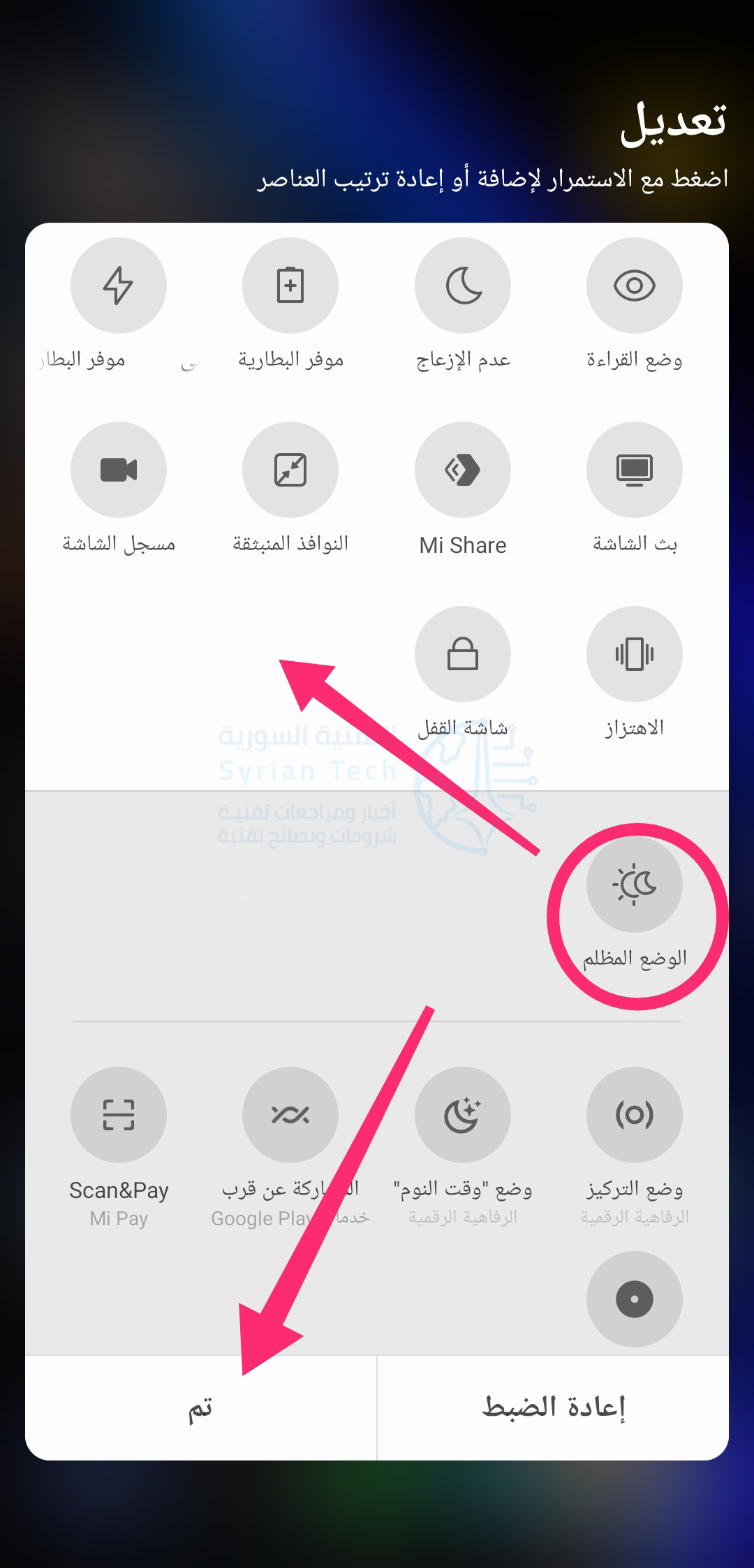
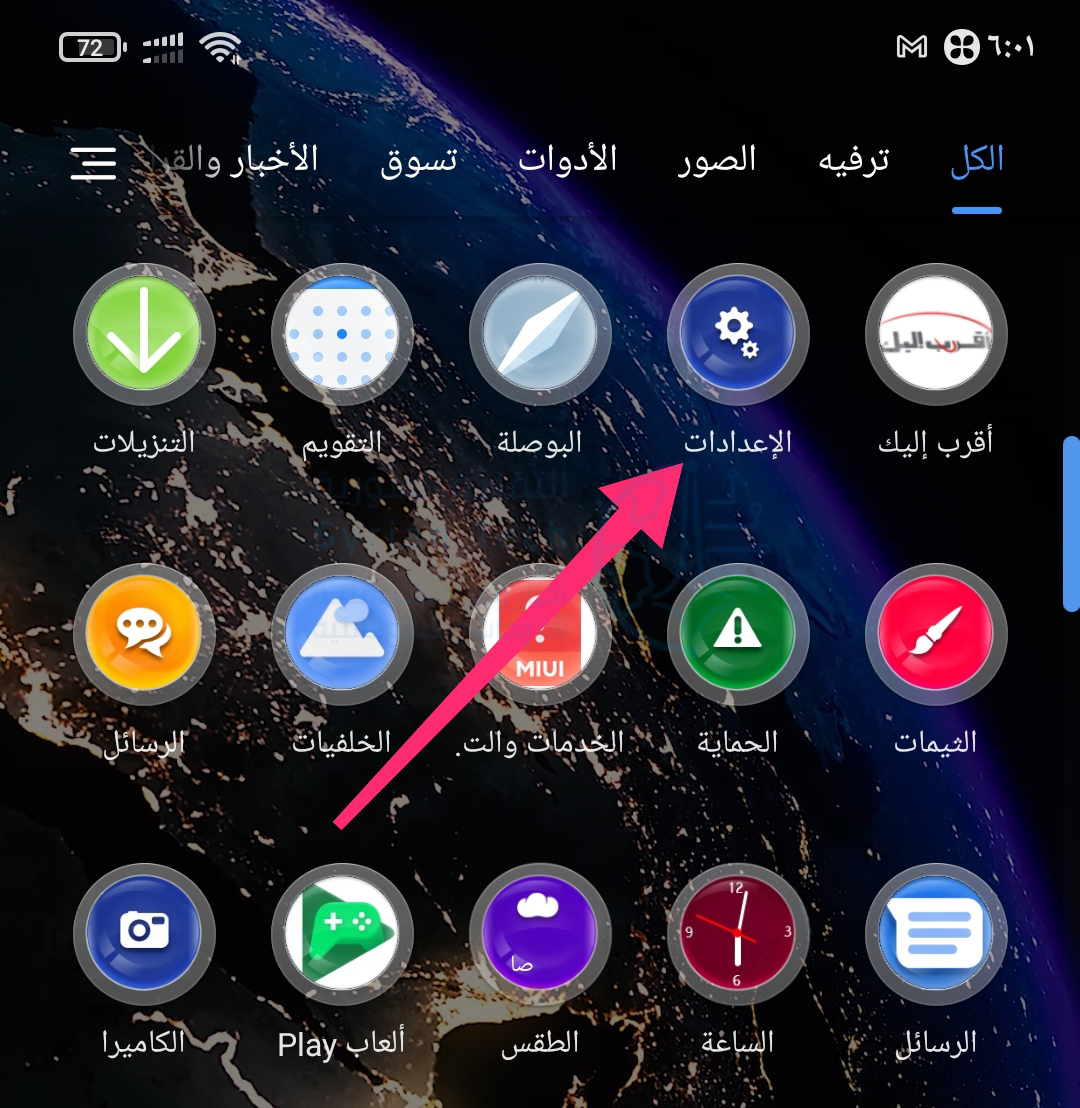
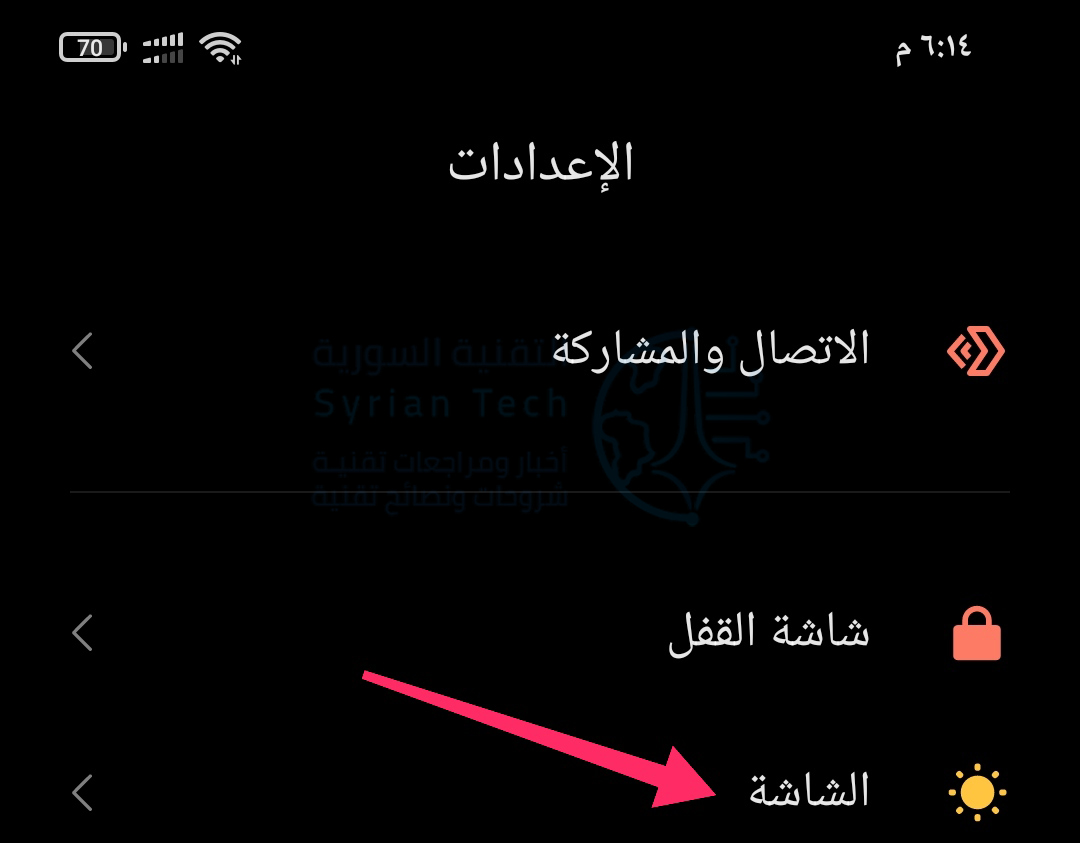
افتح قائمة الإعدادات على هاتفك أو جهازك اللوحي الذي يعمل بنظام أندرويد Android من خلال إيجادها في قائمة التطبيقات أو من خلال النقر على رمز المسنن في لوحة الإشعارات.

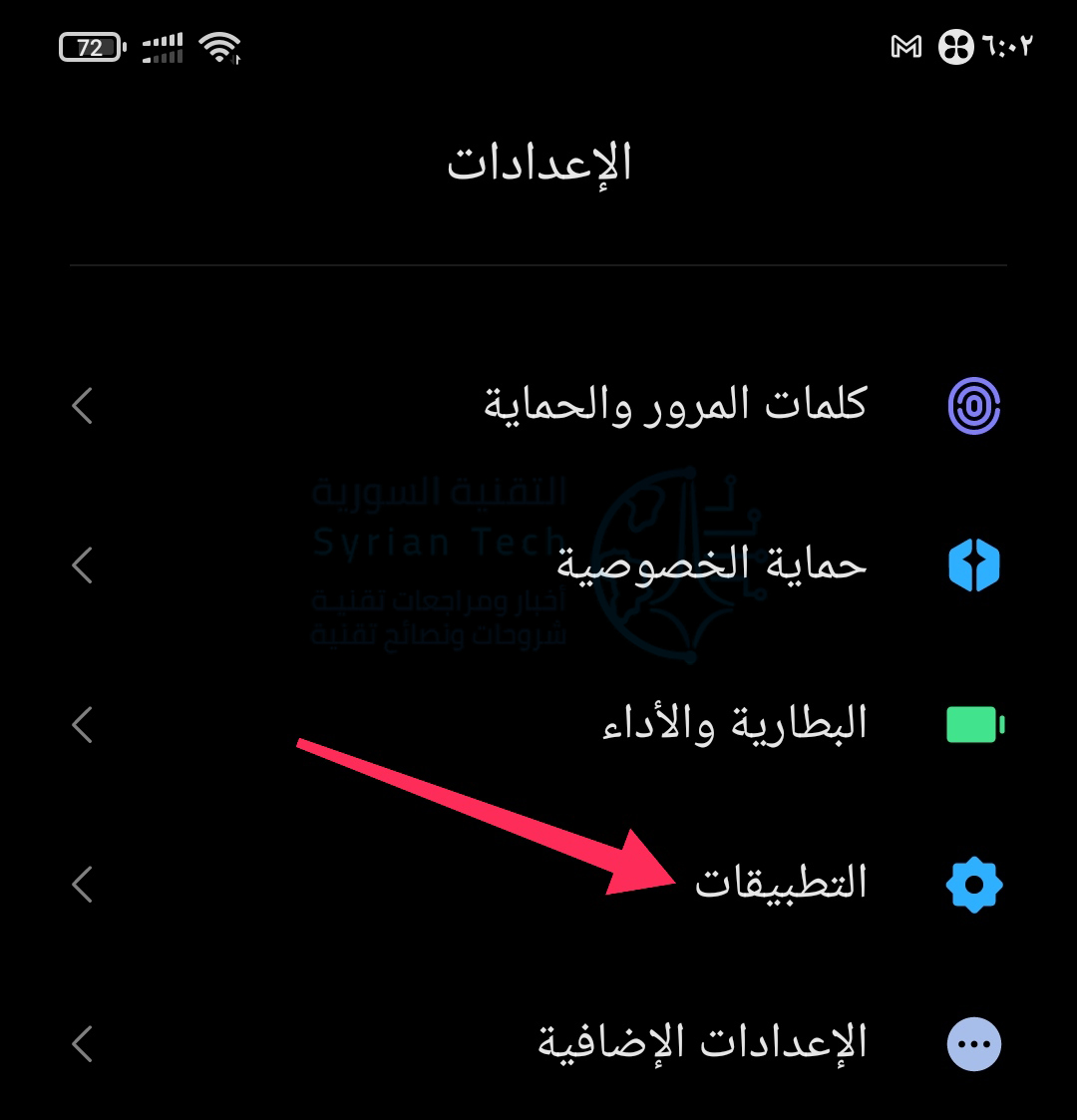
انتقل إلى خيار التطبيقات.

انقر على خيار الأذونات للكشف عن المزيد من الخيارات.

ثم توجه إلى الأذونات.

أجهزة أندرويد Android لها تخطيطات إعدادات مختلفة اعتماداً على الشركة المصنعة. لذلك، إذا لم تكن قادراً على تحديد موقع هذه القائمة، فحاول بدلاً من ذلك البحث عن مدير الأذونات من شريط البحث في أعلى قائمة الإعدادات.

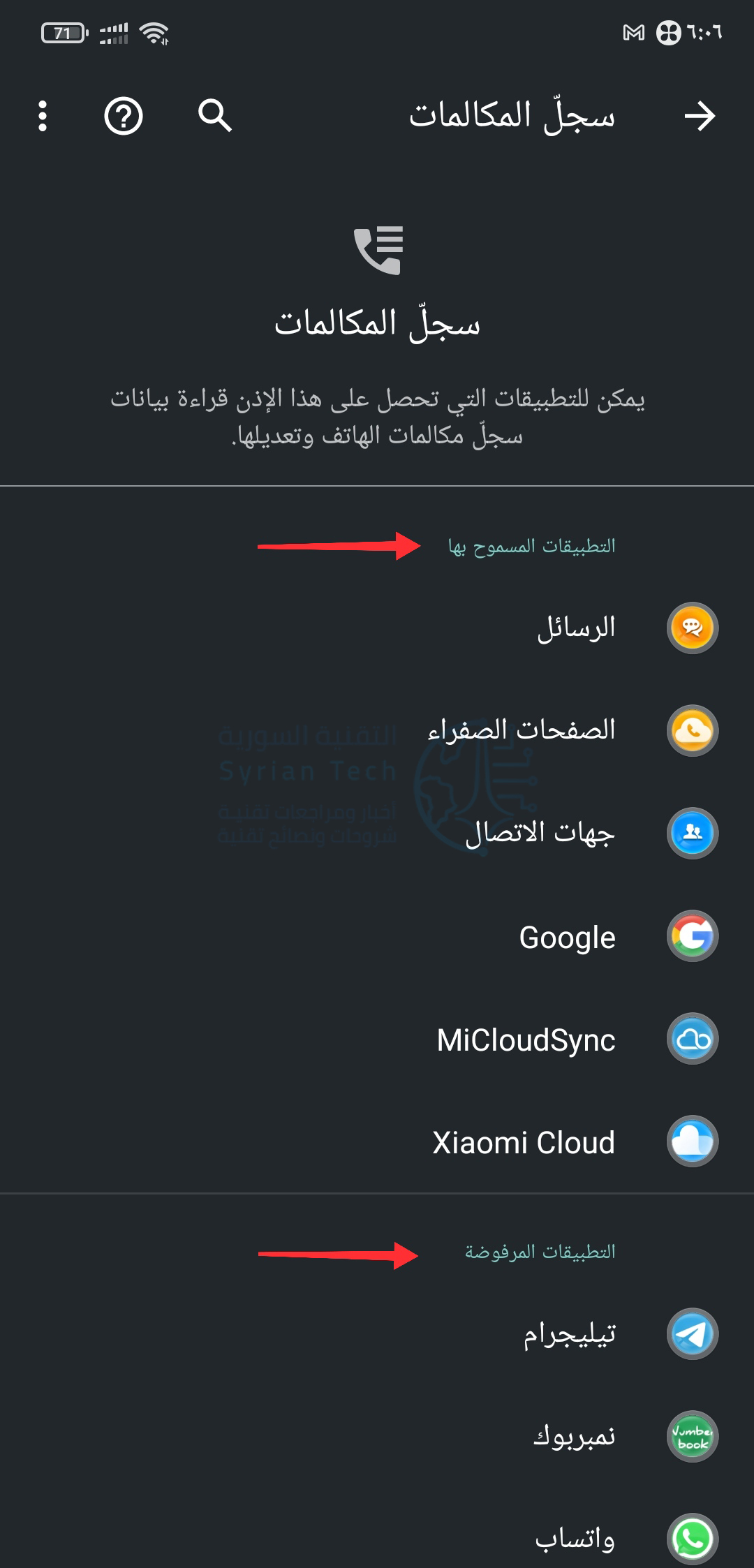
داخل مدير الأذونات كما ترى في الصورة السابقة، ستجد قائمة بجميع الأذونات التي يمكن للتطبيقات الوصول إليها، مثل سجلات مكالمات هاتفك، والموقع، والميكروفون، والرسائل القصيرة، والمزيد. تحت اسم كل إذن، يعرض أندرويد Android عدد التطبيقات التي لها الحق في قراءتها.

عندما تنقر على أي من هذه الأذونات، يمكنك التحقق من التطبيقات المسموح لها بالوصول إليها وتلك التي رفضتها.

في حالة اكتشافك لأحد التطبيقات بإذن ليس من المفترض أن يكون لديه، يمكنك إبطاله على الفور من خلال النقر على اسم التطبيق في قسم التطبيقات المسموح بها.

ثم التبديل إلى خيار رفض.

بشكل افتراضي، لا يعرض أندرويد Android التطبيقات على مستوى النظام في هذه الأداة. لتضمينها تماماً مثل باقي تطبيقات الجهات الخارجية، انقر على أيقونة القائمة (الثلاث النقاط) داخل قائمة الأذونات وانقر على زر عرض النظام.

ضع في اعتبارك أنك لن تتمكن غالباً من رفض الإذن لتطبيق على مستوى النظام لأنه قد يكون ضرورياً لتشغيل هاتفك.

على سبيل المثال، يمكنك إبطال وصول خدمات جوجل بلاي Google Play إلى التقويم، ولكن لا يمكنك إبطال إذن النشاط البدني لأنه قد يكون مطلوباً لخدمات الطوارئ.

هناك عدة طرق أخرى يمكنك من خلالها إدارة أذونات التطبيق على أندرويد Android للحصول على تجربة أكثر أماناً وخصوصية.

مقالات قد تعجبك:

كيفية كتم مجموعات واتساب بشكل دائم
كيفية تحديد تطبيقات أندرويد المزيفة قبل تحميلها
نصائح لتحديد خصوصية وأمان حساب إنستغرام
كيفية استعادة كلمة مرور حساب LinkedIn المنسية
كيفية حماية أجهزة أندرويد من الفيروسات والبرمجيات الخبيثة

كيفية نسخ ولصق النصوص والروابط والصور في أندرويد

النسخ واللصق ليست عمليات مخصصة لأجهزة الكمبيوتر المحمولة وأجهزة الكمبيوتر المكتبية فقط. بل يمكن أن تكون مفيدة في هواتف أندرويد Android و الأجهزة اللوحية أيضاً. سنوضح لك كيفية نسخ ولصق النصوص والروابط والصور واستخدام الحافظة.

يمكن أن تختلف أجهزة أندرويد Android كثيراً في شكل البرنامج. قد تبدو القوائم والأزرار التي تراها في هذا الدليل مختلفة قليلاً على هاتفك الذكي أو جهازك اللوحي، لكن الأساسيات والأفكار الأساسية هي نفسها.

كيفية نسخ ولصق نص في نظام أندرويد:

يعد نسخ النص ولصقه في نظام أندرويد Android مفيداً بشكل كبير في العديد من المواقف. لحسن الحظ، من السهل جداً القيام بذلك. أولاً، ابحث عن النص الذي تريد نسخه.

لقطة شاشة لصفحة من موقع التقنية السورية تحتوي على نص نريد نسخ جزء منه

اضغط مع الاستمرار بإصبعك على النص الذي تريد تحديده.

لقطة شاشة لصفحة من موقع التقنية السورية تحتوي على نص نريد نسخ جزء منه

سيؤدي هذا إلى إظهار قائمة بها بعض الخيارات، بما في ذلك خيار نسخ. سيكون للنص الذي تم تحديده أيضاً مقبضين على جانبيه، يمكنك سحبها لتحديد المزيد من النص.

لقطة شاشة لصفحة من موقع التقنية السورية تحتوي على نص نريد تحديد جزء منه

بمجرد تحديد النص، انقر على نسخ من القائمة.

لقطة شاشة لصفحة من موقع التقنية السورية تحتوي على نص نريد نسخ جزء منه

بعد ذلك ، للقيام بلصق النص، تحتاج إلى الذهاب إلى مربع النص الذي تريد. يمكن أن يكون هذا المربع في تطبيق مراسلة أو شريط بحث جوجل Google أو تطبيق ملاحظات وما إلى ذلك.

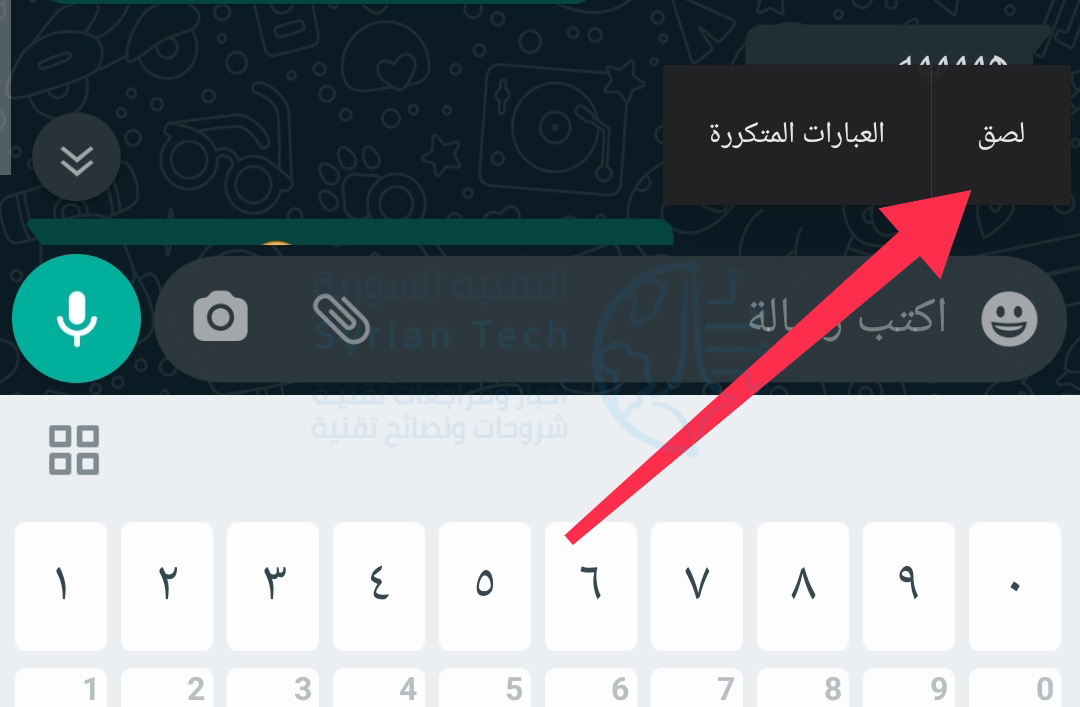
انقر مع الاستمرار في أي مكان تريد إدخال نص فيه. سيؤدي هذا إلى إظهار قائمة مرة أخرى، ولكن هذه المرة سيكون لديك خيار لصق.

كيفية نسخ الروابط ولصقها في نظام أندرويد:

يعمل نسخ الرابط ولصقه بنفس طريقة عمل النص. أولاً، ابحث عن رابط لنسخه. يمكن أن يكون هذا إما عنوان URL في شريط العناوين في متصفحك أو رابط على صفحة ويب أو تطبيق.

إذا كنت تستخدم متصفح جوجل كروم Google Chrome، فالأمر بسيط مثل النقر على عنوان URL في شريط العناوين.

لقطة شاشة لصفحة من موقع التقنية السورية تُظهر عنواناً يُراد نسخه

سترى الآن رمز عملية النسخ قد ظهر. اضغط عليه لنسخ عنوان URL الكامل.

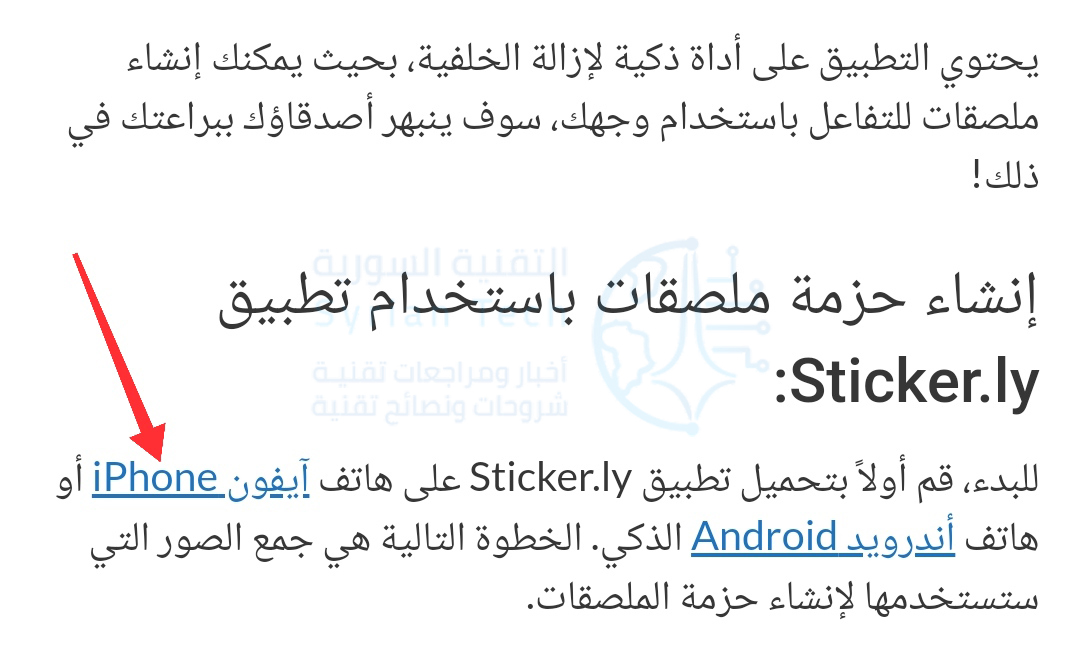
إذا كنت تريد نسخ رابط من صفحة ويب أو تطبيق، فانقر مع الاستمرار فوق الرابط.

لقطة شاشة لصفحة من موقع التقنية السورية تحتوي على نص مع رابط يُراد نسخه

من القائمة المنبثقة، حدد نسخ عنوان الرابط.

الآن، للصق عنوان URL، انتقل إلى مربع نص في مكان ما. يمكن أن يكون هذا تطبيق مراسلة أو شريط العناوين في علامة تبويب جديدة أو تطبيق ملاحظات أو أي شيء آخر.

انقر مع الاستمرار أينما تريد إدخال عنوان URL. سيؤدي ذلك إلى إظهار قائمة منبثقة ويمكنك النقر فوق لصق لإدخال عنوان URL.

كيفية نسخ ولصق الصور في أندرويد:

لا يعد نسخ الصور ولصقها أمراً مباشراً مثل النص والروابط. هذه الميزة غير مدعومة على نطاق واسع من التطبيقات، ويمكن أن تختلف حسب إصدار أندرويد Android أيضاً. هذا الأمر يعمل بشكل أفضل في متصفح جوجل كروم Google Chrome.

ابحث عن صورة على صفحة ويب ثم اضغط عليها مع الاستمرار بالضغط.

لقطة شاشة لصفحة من موقع التقنية السورية تحتوي على نص وصورة

انقر على نسخ الصورة من القائمة المنبثقة.

ملاحظة: سترى أيضاً خيار تنزيل الصورة. سيؤدي هذا إلى حفظ الصورة على هاتفك، وهي طريقة أكثر موثوقية لمشاركة الصورة.

الخطوة التالية هي العثور على مكان للصق الصورة. يعمل هذا عادةً بشكل أفضل في تطبيقات المراسلة. انقر مع الاستمرار فوق مربع نص لإظهار قائمة منبثقة.

أخيراً، انقر على لصق من الخيارات المتاحة.

إن نسخ الصور ولصقها في أندرويد Android غير مدعوم على نطاق واسع. إن أفضل ما يمكن القيام به هو تنزيل الصورة.

كيفية الوصول إلى الحافظة في نظام أندرويد:

أداة أخرى قد تجدها مفيدة هي الحافظة. بدلاً من الوصول فقط إلى أحدث شيء نسخته، تقوم الحافظة بصنع محفوظات لكل شيء نسخته. إنها مفيدة كثيراً إذا كنت تقوم بالكثير من عمليات النسخ واللصق.

تعمل الحافظة في أندرويد Android بشكل مختلف، بناءً على الإصدار الذي تستخدمه. الطريقة الأكثر موثوقية هي من خلال تطبيق لوحة المفاتيح. حيث تتضمن العديد من لوحات المفاتيح الشائعة دعماً للحافظة، مثل Gboard و Swiftkey.

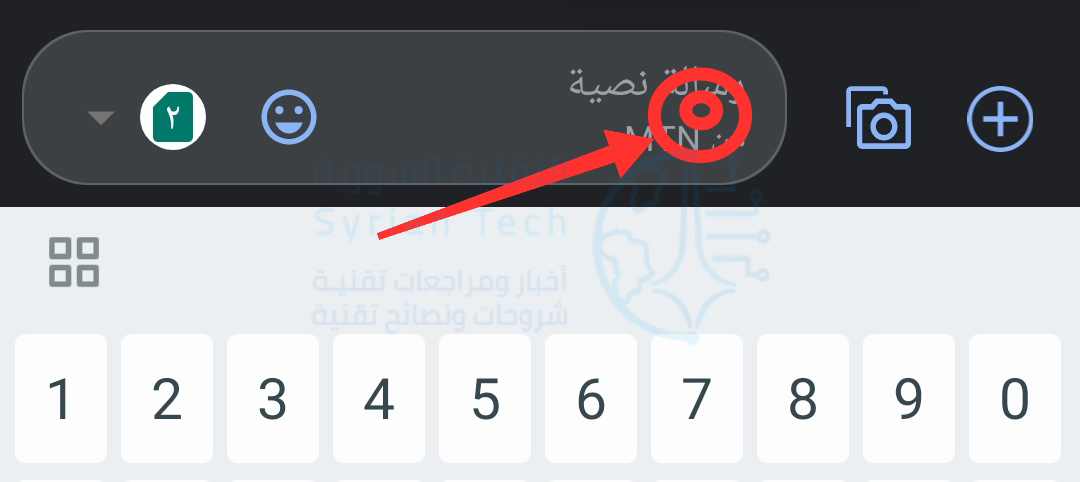
أولاً، قم بنسخ نص أو رابط باتباع الإرشادات الواردة في الأقسام أعلاه. بعد ذلك، قم بالدخول إلى مربع نص لإظهار لوحة المفاتيح. ابحث عن أيقونة شبيهة بتلك الموجودة أدناه في كل من لوحتي المفاتيح Gboard و Swiftkey.

SwiftKey
Gboard

في الحافظة، سترى بعضاً من آخر الأشياء التي قمت بنسخها. ما عليك سوى النقر فوق أحدها للصقه في مربع النص.

هذا كل شيء! تعد الحافظة طريقة رائعة للاحتفاظ بالعديد من أجزاء النص أو الروابط بين يديك.

مقالات قد تعجبك:

كيف تربح قنوات اليوتيوب المال؟
ما هو التورنت؟ وكيف يعمل؟ وكيفية استخدامه؟ وكيفية التعامل معه؟
موقع LinkedIn تجاهل باحث فلسطيني قد اكتشف ثغرة في الموقع
كيفية تحسين عدد الإطارات في الثانية FPS في الألعاب
هل من الآمن شراء بطاقة رسوميات مستعملة؟

كيفية تثبيت متاجر تطبيقات خارجية بديلة عن جوجل بلاي على أندرويد

يتم تزويد كل جهاز أندرويد Android تقريباً مع متجر جوجل بلاي Google Play Store. إنه المتجر الرسمي لتنزيل التطبيقات والألعاب. ومع ذلك، فإن انفتاح أندرويد Android يعني أنه يمكنك أيضاً تثبيت متاجر تطبيقات تابعة لجهات خارجية.

يعد متجر جوجل بلاي Google Play Store إلى حد بعيد أكبر متجر تطبيقات متاح لأولئك الذين يستخدمون نظام أندرويد Android.

إنه أيضاً أكثر الأماكن أماناً لتنزيل التطبيقات والألعاب. ومع ذلك، إذا كان جهازك لا يحتوي على متجر جوجل بلاي Google Play Store أو كنت مهتماً فقط بالبدائل، فيما يلي بعض الخيارات الأخرى:

  • Amazon Appstore: يوجد هذا على أجهزة Kindle Fire اللوحية، ولكن يمكنك تثبيته على جهاز أندرويد Android أيضاً. نظراً لأنه مدعوم من أمازون Amazon، فهو متجر تطبيقات آمن جداً للاستخدام.
  • APKPure: على غرار متجر Play، فإنه يحتوي على العديد من التطبيقات نفسها، بما في ذلك تطبيقات جوجل Google. إنها أيضاً طريقة شائعة لتنزيل التطبيقات والألعاب التي قد تكون مقفلة في المنطقة التي تعيش فيها.
  • F-Droid: متجر تطبيقات أندرويد Android قديم مخصص للتطبيقات مفتوحة المصدر. إنه ليس كبيراً جداً، ولكنه يحتوي على بعض العروض المتخصصة الرائعة.

يعد تثبيت أي من متاجر التطبيقات هذه على جهازك أمراً بسيطاً للغاية. تسمى هذه العملية التحميل الجانبي وسنرشدك خلالها.

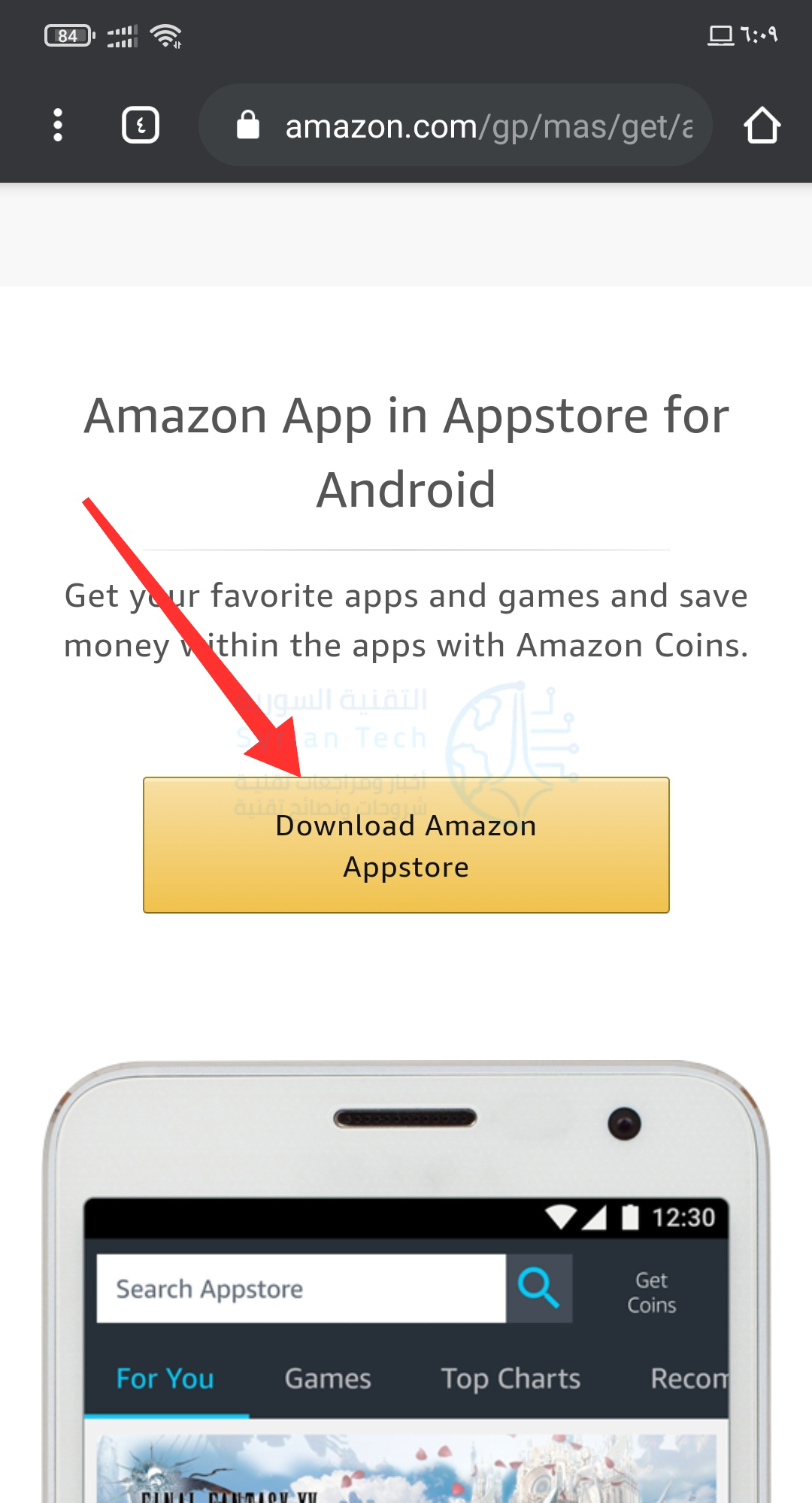
أولاً، حدد متجر التطبيقات الذي تريده. بالنسبة لهذا الدليل، سنستخدم متجر أمازون Amazon Appstore. اذهب إلى رابط موقع متجر التطبيقات الخاص بأمازون لجهاز أندرويد Android.

ستظهر رسالة تطلب منك تأكيد تنزيل ملف APK؛ انقر على حسناً.

بعد تنزيل الملف، انقر على فتح لتشغيله.

يجب عليك تمكين خيار تثبيت التطبيقات من مصادر غير معروفة، أي من أي مصدر غير متجر جوجل بلاي Google Play Store. إذا لم تكن قد قمت بذلك بالفعل، فستظهر رسالة تطلب منك النقر على الإعدادات.

قم بالتبديل إلى خيار السماح بتثبيت تطبيقات من هذا المصدر.

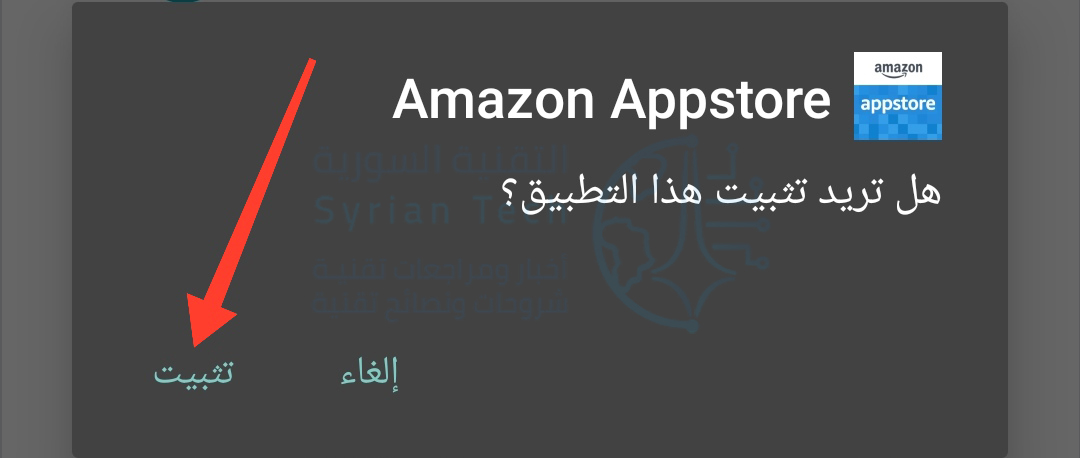
الآن، ارجع وانقر على تثبيت لتثبيت متجر التطبيقات بالفعل.

عند اكتمال التثبيت ، انقر على فتح.

عندما يكون متجر التطبيقات مفتوحاً، ما عليك سوى اتباع عملية الإعداد للبدء.

في المرة الأولى التي تحاول فيها تثبيت تطبيق أو لعبة من متجر التطبيقات الجديد، سيتعين عليك السماح له بتثبيت تطبيقات غير معروفة، تماماً كما فعلنا أعلاه. ستظهر نفس الرسالة وتوجهك إلى صفحة الإعدادات.

لقد دخلت الآن في عالم أكبر لمتاجر التطبيقات البديلة. انطلق وحمّل!

مقالات قد تعجبك:
كيفية وضع مجلد تطبيقات في شريط الوصول السريع في آيفون
شرح لتطبيقات فوتوشوب للهواتف الذكية، وما ميزاتها ؟
شركة سامسونج أعلنت عن معالج Exynos 1080 أول معالج 5 نانومتر لها
إنستغرام أعلنت عن تغييرات كبيرة في تطبيقها
لعبة PUBG Mobile الشهيرة ستعود للهند من خلال إصدار جديد

كيفية إنشاء مجموعة ملصقات خاصة لاستخدامها في واتساب

الملصقات طريقة سريعة وممتعة لنقل الأفكار والمشاعر على تطبيق واتساب WhatsApp. ولكن ماذا لو كنت تريد إنشاء مجموعة ملصقات من لقطات ردات فعلك الخاصة؟ إليك كيفية القيام بذلك على هاتف آيفون iPhone وأندرويد Android.

ستجد عدداً كبيراً من تطبيقات حزم الملصقات على متجر جوجل بلاي Google Play Store لنظام أندرويد Android. من ناحية أخرى، يحتوي متجر تطبيقات آيفون iPhone على عدد قليل من متاجر حزم الملصقات.

لكنك لست بحاجة إلى تطبيقات تابعة لجهات خارجية، ولا تحتاج إلى أن تكون مطور تطبيقات لإنشاء حزمة ملصقات.

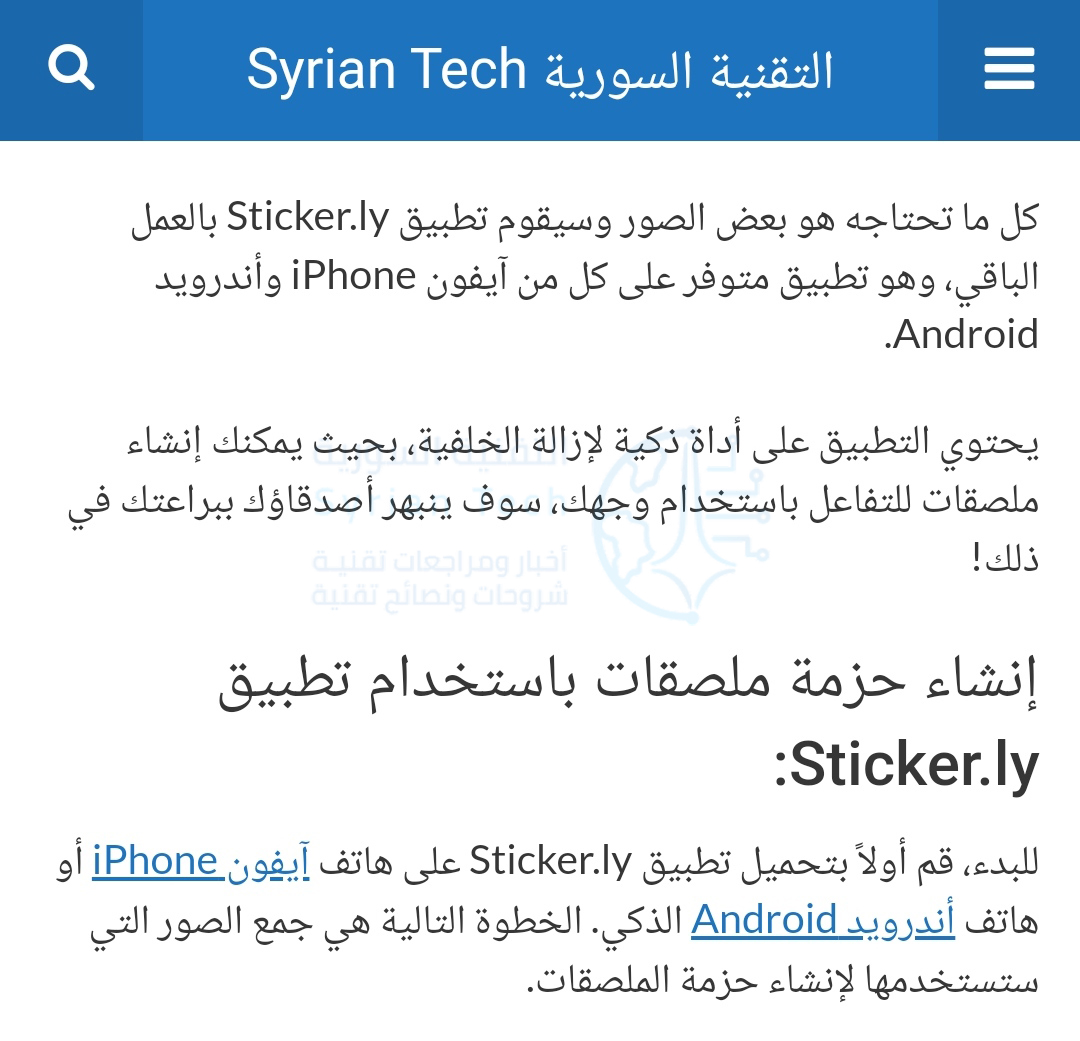
كل ما تحتاجه هو بعض الصور وسيقوم تطبيق Sticker.ly بالعمل الباقي، وهو تطبيق متوفر على كل من آيفون iPhone وأندرويد Android.

يحتوي التطبيق على أداة ذكية لإزالة الخلفية، بحيث يمكنك إنشاء ملصقات للتفاعل باستخدام وجهك، سوف ينبهر أصدقاؤك ببراعتك في ذلك!

إنشاء حزمة ملصقات باستخدام تطبيق Sticker.ly:

للبدء، قم أولاً بتحميل تطبيق Sticker.ly على هاتف آيفون iPhone أو هاتف أندرويد Android الذكي. الخطوة التالية هي جمع الصور التي ستستخدمها لإنشاء حزمة الملصقات.

قم بتنزيل الصور التي تحتاجها أو التقط الصور التي ستستخدمها في ملصقاتك. إذا كنت تنشئ مجموعة ملصقات باستخدام صورك الذاتية، فتأكد من التقاط صور سيلفي باستخدام خلفية بلون واحد.

افتح تطبيق Sticker.ly الذي تم تنزيله مؤخراً، وانقر على زر + الموجود في شريط الأدوات السفلي.

سترى الآن محدد الصورة. انتقل إلى الألبوم حيث حفظت صورتك واضغط عليها.

سيتم فتح الصورة الآن في المحرر. أولاً، سترى خيار قص الخلفية، اضغط على زر تلقائي.

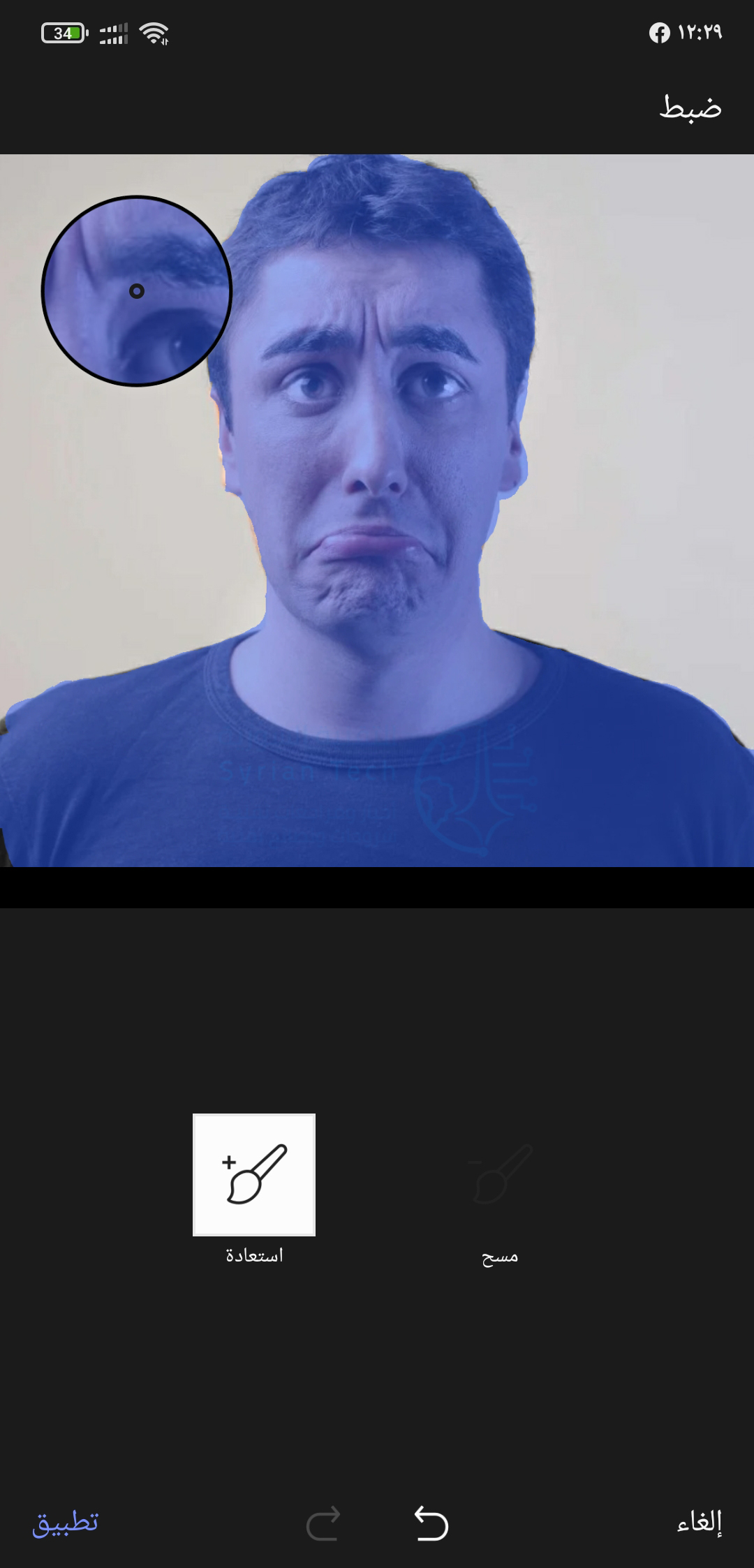
إذا كانت صورتك تحتوي على خلفية ومقدمة واضحتين، فيجب أن يقوم التطبيق تلقائياً بإزالة الخلفية بالكامل. (التطبيق جيد حقاً في هذا)، ولكن إذا كانت الصورة صعبة، يمكنك النقر فوق الزر ضبط.

الآن، استخدم أصابعك لمسح أو استعادة أجزاء من الصورة.

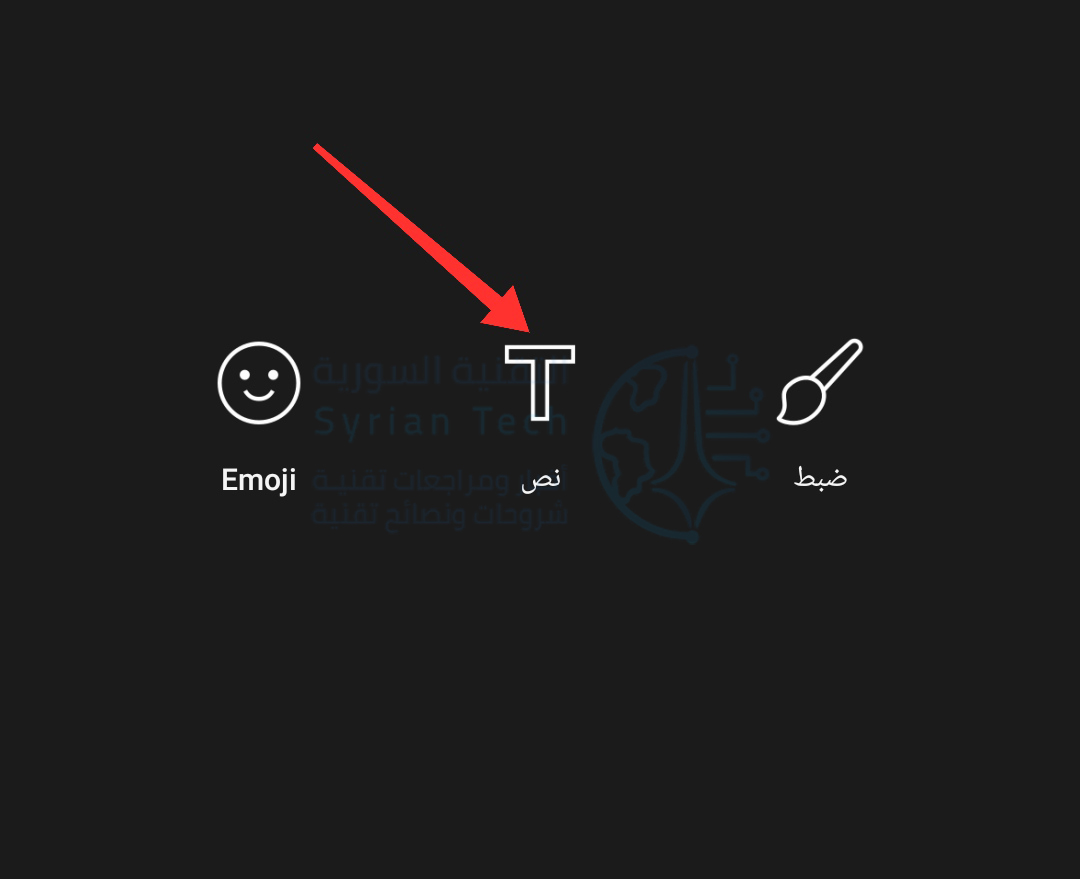
إذا أردت، يمكنك أيضاً إضافة بعض النص على الملصق باستخدام خيار نص؛ اكتب نصاً ثم قم بتحريكه إلى المكان الذي تريد. كما يمكنك أيضاً تغيير نوع الخط وبمجرد أن تصبح راضياً عن النتيجة، انقر على الزر تم.

بعد أن تكون راضياً عن الصورة النهائية اضغط على زر التالي.

في الشاشة التالية، سيتم طلب إضافة علامات لتسهيل البحث عن الملصق بعد إنشائه، أدخل العلامات التي تريدها ثم اضغط على حفظ في أعلى اليسار.

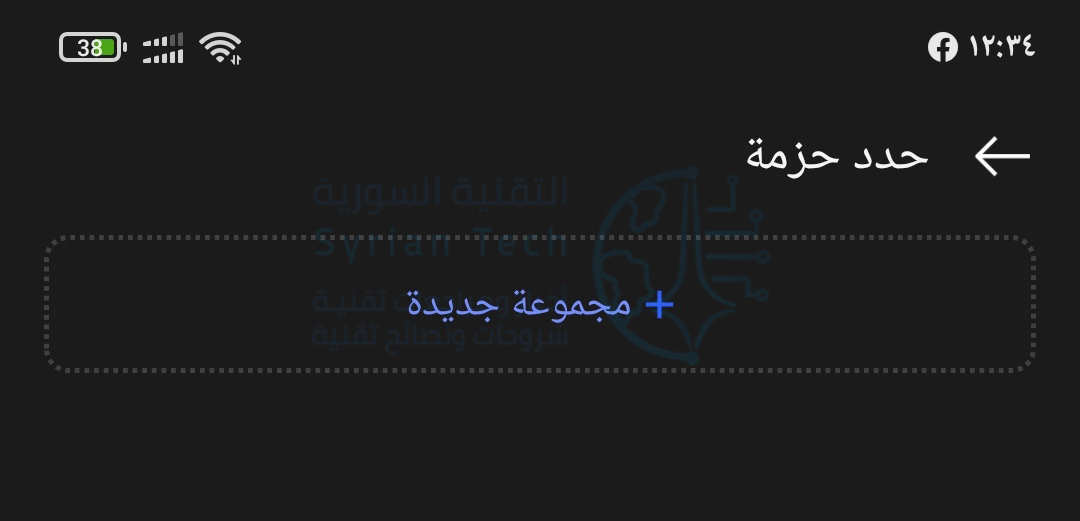
بعدها حدد الحزمة التي تريد إضافة الملصق الجديد إليها، أو أنشئ مجموعة جديدة.

في الشاشة التالية اكتب اسم المجموعة، واضغط على إنشاء.

لقد صنعت للتو ملصقك الأول، اضغط على زر إضافة ملصق (حيث تحتاج لإضافة ثلاث ملصقات على الأقل لإنشاء المجموعة).

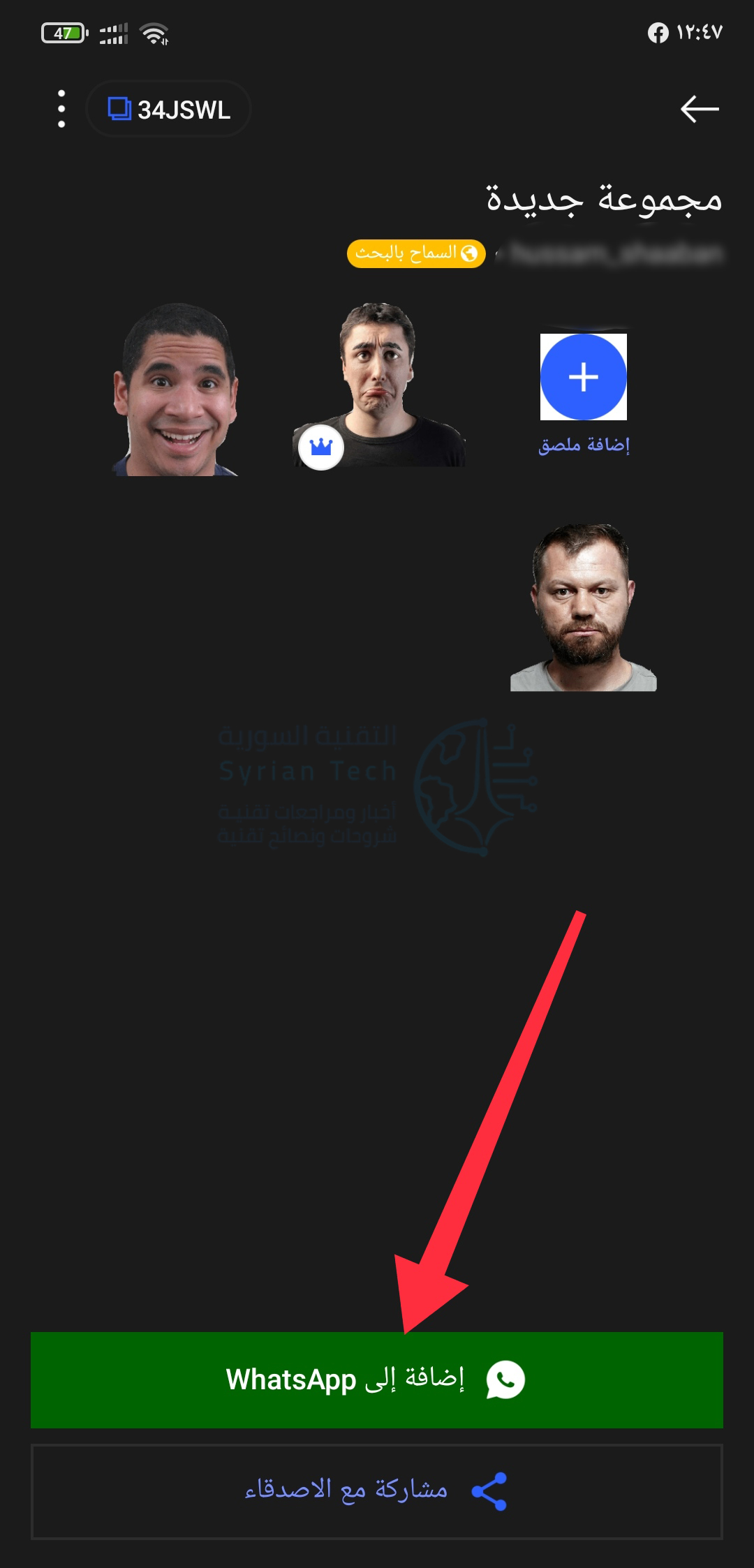
بمجرد إنشاء جميع الملصقات، انتقل إلى صفحة حزمة الملصقات واضغط على زر إضافة إلى WhatsApp.

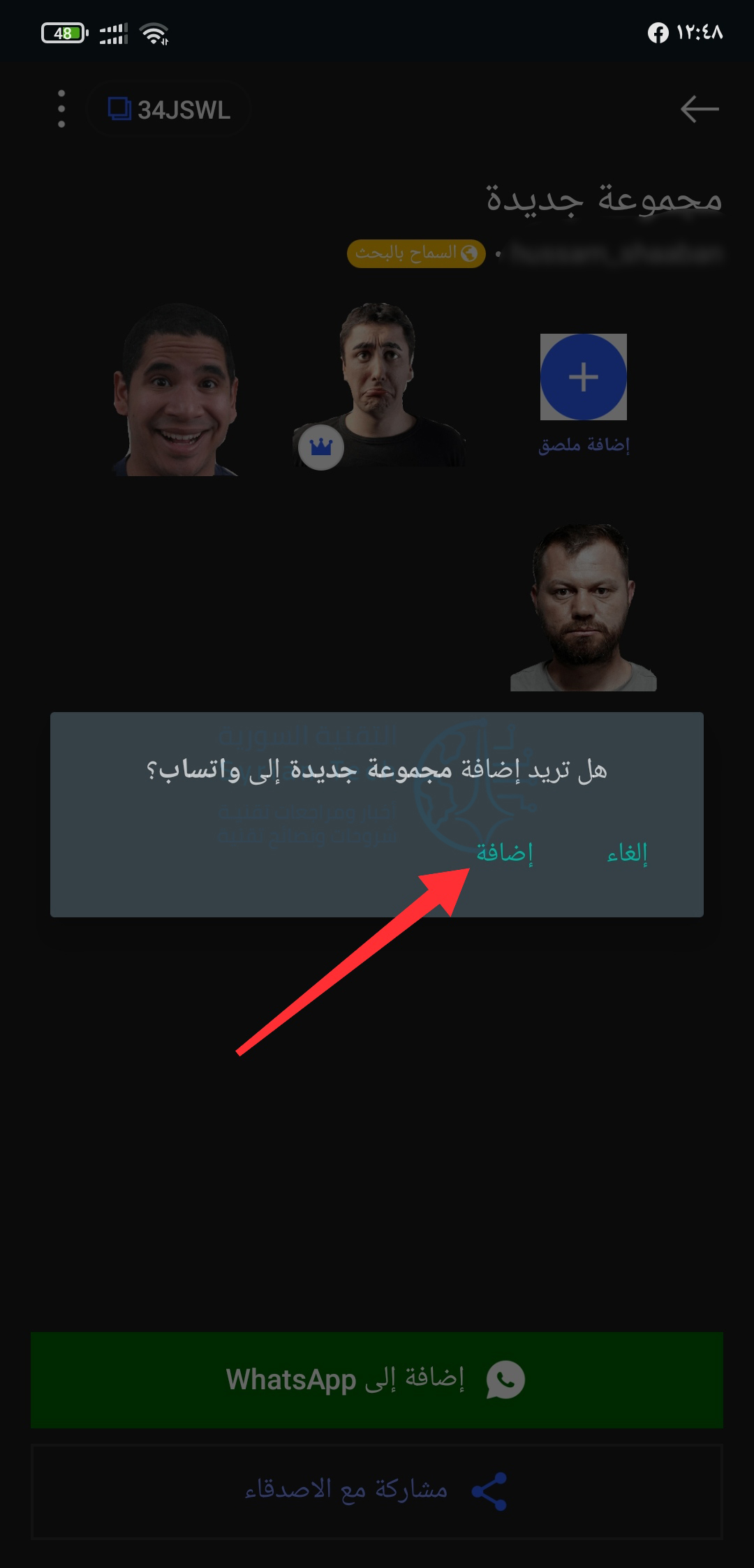
سيتم مطالبتك بالتأكيد على إضافة مجموعة جديدة إلى واتساب.

سيؤدي هذا إلى فتح تطبيق واتساب WhatsApp وتشغيل شاشة استيراد الملصقات. هنا، يمكنك معاينة جميع الملصقات أيضاً.

تمت إضافة حزمة الملصقات الآن إلى واتساب WhatsApp وهي جاهزة للاستخدام.

انتقل إلى محادثة واتساب WhatsApp وانقر على أيقونة الملصق الموجودة على الجانب الأيسر من مربع النص. ومن قسم الملصقات، حدد حزمة الملصقات من الأعلى ثم انقر فوق الملصق. سيظهر الملصق على الفور في الدردشة.

يمكنك الرجوع إلى تطبيق Sticker.ly لإنشاء حزم ملصقات جديدة وإضافة ملصقات جديدة إلى حزم الملصقات الحالية.

مقالات قد تعجبك:

كيفية كتم مجموعات واتساب بشكل دائم
كيفية تحديد تطبيقات أندرويد المزيفة قبل تحميلها
نصائح لتحديد خصوصية وأمان حساب إنستغرام
كيفية استعادة كلمة مرور حساب LinkedIn المنسية
كيفية حماية أجهزة أندرويد من الفيروسات والبرمجيات الخبيثة

كيفية حل مسائل الرياضيات باستخدام جوجل لنس Lens

الآلة الحاسبة هي أداة مفيدة لحل المسائل الرياضية، ولكن قد يكون من الصعب أحياناً كتابة المعادلة. يمكن لأداة Google Lens حل معادلة ببساطة عن طريق التقاط صورة. سنوضح لك كيفية استخدام الميزة.

يمكن لأجهزة أندرويد Android الوصول إلى Google Lens بطريقتين مختلفتين، اعتماداً على هاتفك. ومع ذلك، فإن الطريقة العامة التي تعمل مع أندرويد Android وآيفون iPhone وآيباد iPad هي من خلال تطبيق جوجل Google.

بالطبع، أول شيء ستحتاجه هو مسألة حسابية لحلها. يمكن لـ Google Lens حل المعادلات البسيطة مثل 5+2 أو صيغ أكثر تعقيداً مثل 2x+3. يمكنك مسح المشكلة ضوئياً من قطعة ورق حقيقية أو من شاشة رقمية.

افتح تطبيق جوجل Google من خلال هاتف أندرويد Android أو الجهاز اللوحي أو آيفون iPhone أو آيباد iPad. اضغط على أيقونة Lens من الجانب الأيسر لشريط البحث.

بعد ذلك، اسحب إلى الواجبات المنزلية في شريط الأدوات السفلي.

وجّه كاميرا جهازك نحو المشكلة الرياضية التي تريد حلها، وتأكد من أن المسألة داخل الإطار. اضغط على زر الالتقاط.

أولاً، تحقق مرة أخرى من صحة السؤال الموجود أعلى نتيجة البحث. يمكنك النقر على الخطوات للحلّ لمعرفة الخطوات التي تم اتخاذها للوصول إلى الحل. كما يظهر الحل في الأسفل.

لمسح مشكلة مختلفة من نفس الصورة، انقر فوق رمز T أعلى بطاقة الحل.

بعد ذلك، انقر على المسألة التالية التي ترغب في حلها في الصورة.

سيظهر الحل في بطاقة الحل أدناه مرة أخرى.

إذا كانت إجابة جوجل Google غير كافية أو لم تتمكن من العثور على حل، فيمكنك سحب البطاقة للأعلى للكشف عن نتائج بحث جوجل Google الكاملة مع حلول من مصادر أخرى.

هذا كل شيء! نأمل أن تتمكن من إيجاد حلول لجميع المسائل الرياضية.

مقالات قد تعجبك:

كيفية تعطيل التصحيح التلقائي في أجهزة آيفون وآيباد
تعرف على شريحة Apple M1 الأقوى على الإطلاق من آبل
كيف تربح قنوات اليوتيوب المال؟
كيفية منع الحذف التلقائي للملفات المحملة على ويندوز 10
كيفية مشاركة مستندات جوجل Google Docs كملف PDF من خلال رابط

كيفية تصدير جهات الاتصال (الأسماء والأرقام) يدوياً على أجهزة أندرويد

يعمل آندرويد Android بشكل رائع في الحفاظ على مزامنة جميع جهات اتصالك مع حسابك في جوجل Google، لذا من الناحية النظرية، يجب ألا تفقد جميع جهات الاتصال مطلقاً.

مع ذلك، قد تحدث بعض الأخطاء، ولا يكون الاحتفاظ بنسخة احتياطية فكرة سيئة أبداً. فيما يلي كيفية تصدير جميع جهات الاتصال على آندرويد Android.

كيفية تصدير جهات الاتصال باستخدام تطبيق جهات اتصال جوجل Google:

إذا كنت تستخدم تطبيق جهات اتصال جوجل Google، والذي يتوفر مجانًا في متجر Play – إذا لم يكن مثبتًا بالفعل على هاتفك – فأنت على بعد بضع نقرات من الحصول على نسخة احتياطية من جميع جهات اتصالك.

قم بفتح التطبيق، ثم اسحب من الجانب الأيسر لفتح القائمة. اضغط على خيار الإعدادات Settings.

ثم اضغط على خيار تصدير Export (قد تضطر إلى التمرير لأسفل قليلاً لرؤيته).

حدد الحساب الذي ترغب في تصديره (إذا كان لديك أكثر من حساب). ثم انقر فوق الزر تصدير إلى ملف .VCF أو بالإنكليزية Export to .VCF File.

أخيراً، يمكنك حفظ الملف في دليل التنزيلات الافتراضي إذا كنت تريد ذلك.

إذا كنت من مستخدمي جوجل درايف Google Drive، افتح الشريحة واختر Google Drive. بهذه الطريقة أصبح لديك نسخة احتياطية مخزنة في السحابة.

نعم، هذا سهل جداً.

كيفية تصدير جهات الاتصال في تطبيق جهات الاتصال الخاص بالهاتف:

إذا كان لديك هاتف شاومي Xiaomi أو جالكسي Galaxy ولا ترغب في تثبيت تطبيق آخر لمجرد تصدير جهات الاتصال، فالأمر بسيط جداً هنا أيضاً.

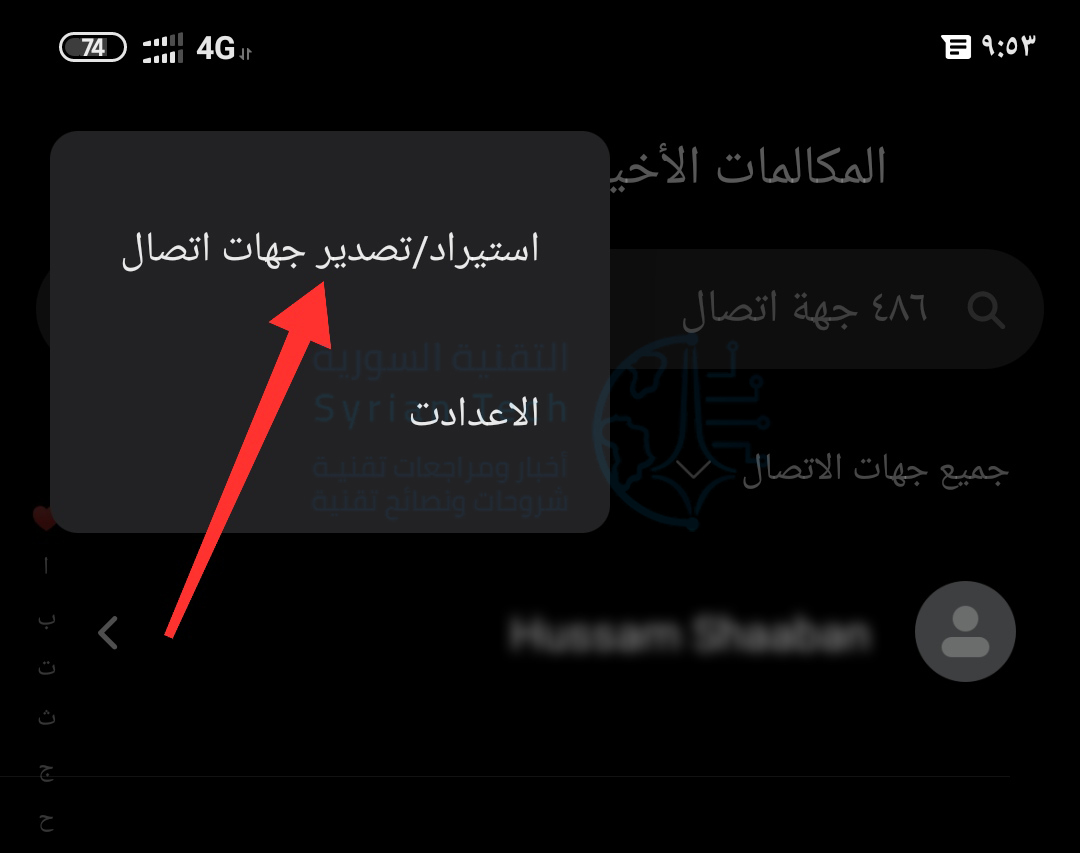
قم بفتح تطبيق جهات الاتصال Contacts. اضغط على زر القائمة في الزاوية اليمنى (اليسرى حسب لغة العرض).

حدد الأمر استيراد/تصدير جهات الاتصال في هواتف شاومي، أو إدارة جهات الاتصال Manage Contacts في هواتف سامسونج ومن ثم اختراستيراد/تصدير جهات الاتصال Import/Export Contacts.

في قائمة خيارات تصدير Export في الصفحة التالية، اضغط على الخيار التصدير إلى وحدة التخزين.

لديك خيار واحد فقط لموقع تصدير هنا: التخزين الداخلي (على الرغم من أنه قد يعرض بطاقات SD أيضاً).

وهذا يعني أنك إذا كنت تريد تخزين النسخة الاحتياطية في السحاب، فسيتعين عليك إجراء ذلك يدوياً بعد الانتهاء.

قم بالنقر على الخيار حسناً عند سؤالك عن رغبتك في تصدير جهات الاتصال.

سيتم حفظ الملف المُصَدَّر في جذر الموقع المحدد (الذاكرة الداخلية أو بطاقة SD).

يمكنك استخدام تطبيق مدير الملفات في هواتف شاومي Xiaomi أو ملفاتي My Files في هواتف سامسونغ Samsung للعثور على ملف contacts.vcf.

عند القيام بذلك ، اضغط عليه طويلاً على الملف، ثم حدد أمر إرسال.

من هناك، ما عليك سوى اختيار وسيلة تخزين السحاب المفضلة لديك.

مقالات قد تعجبك:

ماهي خدمات جوجل بلاي Google Play Services ولماذا تستنزف البطارية في الأندرويد؟
هل سيرن منبه أندرويد إن كان في الوضع المغلق أو الصامت أو عدم الإزعاج؟
كيفية تحديد معلومات جهاز أندرويد لتحميل ملفات APK الصحيحة
أفضل تطبيقات التصوير الاحترافي لهواتف آيفون
كيفية استخدام ميزة 3D Touch في أجهزة آيفون

كيفية تغيير تطبيق الرسائل الافتراضي على هواتف أندرويد Android

يسمح نظام أندرويد Android لك -على عكس نظام iOS– بأن تستخدم أحد تطبيقات الطرف الثالثThird-party Apps لتقديم وظائف أساسيّة للنظام، مثل إرسال الرسائل، إليك طريقة تعيين تطبيق افتراضي جديد للرسائل على هاتفك الأندرويد:

بدايةً: يجب عليك تحميل أحد تطبيقات الرسائل من متجر Google Play, هناك العديد من التطبيقات الرائعة، إلاّ أننا سنستخدم  اليوم تطبيق Textra، وهو تطبيق شائع و سهل الاستخدام:

بعد تثبيت تطبيق الرسائل Textra، توجد طريقتان لتعيين هذا التطبيق كتطبيق افتراضي, إمّا تعيينه من التطبيق نفسه عند فتحه لأول مرّة أو من خلال إعدادات النظام:

تعيين تطبيق الرسائل كتطبيق افتراضي عند فتحه لأول مرة:

بعد تثبيت التطبيق, قم بفتحه ثمّ انقر على زرّ بدء الاستخدام مثل تطبيق Textra  في مثالنا هنا، انقر على زرّ البدء باستخدام تيكسترا لتظهر لك بعض الرسائل حول السماحيّات التي يتطلّبها التطبيق للعمل (حدد السماحيات التي تريدها).

عندما يفتح التطبيق, سترى خيار لاعتماد التطبيق كتطبيق افتراضي لإرسال واستقبال الرسائل على هاتفك, انقر على رمز التطبيق ليتم تحديده, ثم اضغط على ضبط التطبيق كتلقائي.

أمّا بالنسبة للتطبيقات التي لا يمكن تعيينها للعمل كتطبيق افتراضي عند تشغيلها مباشرةً, أو أردت أن تقوم بتعيين التطبيق كافتراضي بعد فترة من استخدامه, يمكنك ذلك بالطريقة التالية:

كيفية تعيين تطبيق الرسائل كتطبيق افتراضي عن طريق إعدادات النظام:

من الإعدادات Settings, انقر على التطبيقات.

ثم انقر على إدارة التطبيقات.

ثمّ انقر على رمز الثلاث نقاط المتعامدة في الزاوية العلوية اليسرى من الشاشة.

تظهر قائمة بعدّة خيارات، انقر على خيار التطبيقات الافتراضية.

ثمّ اضغط على خيار الرسائل.

من هنا يمكنك اختيار التطبيق الافتراضي للرسائل, حدد التطبيق الذي تريده (وهنا تطبيق Textra).

وبهذا تكون قد اخترت التطبيق الافتراضي لإرسال واستقبال الرسائل على هاتفك, بنفس الطريقة يمكنك إعادة تعيين تطبيق الرسائل SMS الخاص بهاتفك إذا لم تُعجِبك تجربة التطبيق الجديد .

مقالات قد تعجبك:

ما هو أوفيس 365؟ ولماذا يعد صفقة عظيمة؟
كيفية القص والنسخ واللصق باحترافية في وورد
كيفية تحميل مقاطع الفيديو من يوتيوب باستخدام موقع Snappea
9 أسئلة وأجوبة تشرح لك كل ما يجب معرفته عن البيتكوين
كيفية تفعيل الوضع المظلم في فيسبوك على الكمبيوتر

كيفية تشغيل ضوء الفلاش في هواتف أندرويد بأسرع وأسهل طريقة

ضوء الفلاش في هاتفك له فائدة كبيرة, حيث يمكّنك من استبدال ضوء المصباح اليدوي عند حاجتك للرؤية ليلاً…

يمكنك تشغيل فلاش الكاميرا على هاتفك أندرويد Android بخطوات بسيطة تعرّف عليها (سنستخدم في مثالنا أحد هواتف شاومي، بالنسبة لباقي الهواتف فالطريقة لن تختلف كثيراً):

أوّلاً قم بسحب قائمة الإشعارات Notification Menu على الشاشة الرئيسيّة Home Screen, و عندما تجد أيقونة الفلاش, قم بالنقر عليها:

إذا لم تستطع إيجاد أيقونة الفلاش مباشرةً, يجب أن تسحب قائمة الإشعارات للمرّة الثانية كي تظهر لوحة الإعدادات السريعة Quick Settings Panel بأكملها, عندها ستجد بالتأكيد أيقونة الفلاش بين الأيقونات الموجودة.

قد تحتاج إلى السحب إلى اليسار أو اليمين إذا كان لديك عدد كبير من الاختصارات.

لكي تقوم بنقل أيقونة الفلاش إلى أعلى لوحة الإعدادات السريعة كي تضمن وصولاً أكثر سهولة إليها, قم بالنقر على رمز التعديل الموجود في آخر لوحة الإعدادات السريعة (في بعض هواتف أندرويد وفي مثالنا) أو كما في هواتف سامسونج غالاكسي Samsung Galaxy خيار الثلاث نقاط بجانب رمز الضبط في أعلى اليسار اللوحة, انقر عليه ثمّ اختر ترتيب الأزرار Button Order.

وفي بعض الهواتف تستطيع النقر مطوّلاً على أيقونة الفلاش وعندها تستطيع سحب وتحريك الأيقونة إلى أيّ مكان تريده من لوحة الإعدادات السريعة (وبالمثل بالنسبة لبقية الأيقونات), و بالتالي قم بنقلها إلى أعلى اللوحة, بحيث يسهل عليك الوصول إليها في المرّة القادمة.

مقالات قد تعجبك:

ما هو توازن اللون الأبيض White Balance, وكيف يستخدم في الكاميرا ؟
ما هي أوضاع التصوير Shooting Modes في الكاميرا ؟ و ما هو عملها ؟
كيفية تفعيل الوضع الليلي في متصفح كروم
أفضل الطرق لحماية خصوصية الهاتف الذكي
أفضل حوامل الهاتف الذكيّ Phone Docks لمختلف أنواع السيارات

ما هي الرسائل للويب في أندرويد وكيف يتم استخدامها

منذ فترة طويلة، كان مستخدمو أندرويد Android قادرون على إرسال الرسائل النصية من أجهزة الكمبيوتر الخاصة بهم باستخدام أدوات خارجية مثل Pushbullet أو MightyText.

لكن جوجل Google أتاحت هذه الوظيفة مع ميزة جديدة تسمى الرسائل للويب. إليك ما يعنيه ذلك:

ما هي رسائل الويب؟

تعدّ رسائل الويب طريقة جوجل Google لإرسال الرسائل النصية مباشرةً من جهاز الكمبيوتر. تتطلب هذه الميزة تطبيق Android Messages الخاص بالشركة، لذلك إذا كنت تستخدم تطبيقاً آخر للرسائل النصية، فلن تعمل هذه الميزة.

في حين أن الفكرة هنا ليست جديدة، إلا أنها حقيقة صفقة كبيرة جداً، لأنها لا تتطلب أي حلول أو رسائل يتم إرسالها من خلال خوادم تابعة لجهات خارجية. إنها تنشئ اتصالاً آمناً بين الهاتف والكمبيوتر فقط.

ملاحظة: قد لا تكون ميزة رسائل الويب متاحة للجميع بعد.

كيف تختلف رسائل الويب عن تطبيقات الدردشة الأخرى من Google؟

هناك الكثير من تطبيقات الدردشة مثل Hangouts و Duo و Allo و الكثير غيرها، لكن رسائل الويب شيء مختلف.

إن لتطبيقات رسائل الويب منهجية واضحة: إنها تستخدم رسائل SMS و MMS من جهاز الكمبيوتر، لا أكثر ولا أقل.

كيفية إعداد رسائل الويب:

إعداد رسالة الويب سهل للغاية. للبدء، انتقل إلى الرابط Messages.android.com في متصفح الويب لديك، أي متصفح سيفي بالغرض. حتى متصفح على هاتف أو جهاز لوحي آخر. هذا شيء رائع بالنسبة لرسائل الويب.

يعرض لك الموقع رمز الاستجابة السريعة، والذي سيتم مسحه ضوئياً من هاتفك.

للقيام بذلك، اتبع الخطوات التالية:

  1. افتح تطبيق الرسائل.
  2. انقر فوق النقاط الثلاث في الزاوية العلوية اليسرى

3. اختر الرسائل للويب.

4. انقر فوق الزر الماسح الضوئي لرمز الاستجابة السريعة.

5. بعد ذلك، قم بتوجيه الكاميرا إلى الشيفرة الموجودة في المتصفح.

خلال ثوانٍ، يتصل تطبيق Messages for Web بهاتفك ويقوم بمزامنة جميع رسائلك الحالية.

ما عليك سوى تكرار هذه العملية لإضافة أجهزة كمبيوتر متعددة.

استخدام رسائل الويب:

تشبه الواجهة إلى حد كبير ما كنت معتاداً على رؤيته على هاتفك، لذلك يكون استخدامها سلساً إلى حد كبير. يتم تقسيم الواجهة الرئيسية إلى قسمين رئيسيين: قائمة الرسائل ومنطقة المحادثة.

يمكنك إرسال رسائل نصية وتلقيها، ولكنها تدعم أيضاً الرموز التعبيرية والملصقات وحتى الصور، والتي يمكن الوصول إليها جميعها على الجانب الأيمن (الأيسر حسب لغة العرض) من مربع نص الرسالة.

ولكن هناك ما هو أكثر من مجرد إرسال واستقبال النصوص على جهاز الكمبيوتر. إليك بعض الميزات الإضافية التي تريد معرفتها.

إعدادات رسائل الويب:

يمكنك العثور على قائمة الإعدادات عن طريق النقر على زر النقاط الثلاث في الزاوية اليسرى العليا من قائمة الرسائل.

تحتوي صفحة الإعدادات على بعض الأدوات البسيطة، ولكنها مفيدة، مثل خيارات الإشعارات وتذكر جهاز الكمبيوتر.

يمكنك أيضاً تمكين المظهر الداكن هنا. كما يمكنك أيضاً تفعيل تمكين المظهر المعتم في تطبيق الرسائل Messages الفعلي في الهاتف، وإن تطبيقه على الكمبيوتر سيظهر قائمة الإعدادات بهذا الشكل.

إن تمكين الخيار Remember this Computer تذكر جهاز الكمبيوتر هذا هو شيء قد تريد تفعيله على جهازك الشخصي، وبهذه الطريقة لن تحتاج إلى إعادة مسح شيفرة QR في كل مرة تريد فيها إرسال رسالة نصية.

وإذا كنت تريد معرفة متى تكون متصلاً بهاتفك ولكنه يستخدم بيانات الجوال بدلاً من شبكة واي فاي Wi-Fi، فسَتعمَل أداة رسالة استخدام البيانات الواضحة في الصورة السابقة على التأكد من حصولك على إشعار مناسب.

أخيراً، هناك عدة خيارات لإعدادات تمكين الوصول هنا: اختصارات لوحة المفاتيح ووضع التباين العالي.

خيارات للمحادثات الفردية:

هناك أيضاً بعض الخيارات التي يمكنك تعيينها للمحادثات الفردية. في الزاوية اليسرى العليا من جزء المحادثة، يوجد زرين: جرس وزر القائمة.

يؤدي النقر على رمز الجرس إلى جعل المحادثة في وضع صامت. ستعرف أنه تم كتم صوته عندما يتم شطب رمز الجرس.

وضع الصامت يؤدي إلى تجاهل الإشعارات من تلك المحادثة المحددة. لإلغاء كتم الصوت، ما عليك سوى النقر على الجرس مرة أخرى.

يشتمل زر القائمة على جميع الخيارات نفسها التي تجدها تقريباً في تطبيق الرسائل على هاتفك: التفاصيل والأرشيف والحذف وإرسال التعليقات والمساعدة.

هذه كلها تشرح نفسها بنفسها، ولكن هناك خيار واحد مفقود هنا: هو البحث. في الوقت الحالي، ليست هناك طريقة للبحث في الرسائل من جهاز الكمبيوتر، وهو أمر مزعج. نأمل أن يأتي قريباً.

أشياء أخرى يجب أن تعرفها:

هناك أيضاً بعض الأشياء الأخرى التي يجب معرفتها حول رسائل الويب.

  1. يمكنك الحصول فقط على جلسة نشطة واحدة في كل مرة:

إذا كان لديك العديد من أجهزة الكمبيوتر، تجدر الإشارة إلى أنه يمكنك فقط استخدام أحدها مع خدمة رسائل الويب في وقت واحد، حيث سيصلك إشعار إذا كانت الجلسة نشطة على جهاز كمبيوتر آخر.

لحسن الحظ، يمكنك التبديل بسهولة إلى جهاز آخر من خلال النقر على الزر استخدام هنا Use Here في الإشعار الذي يصلك.

  1. يمكنك تسجيل الخروج عن بعد من التطبيق:

إذا قررت في أي وقت أن تلغي الاقتران عن بعد، فيمكنك القيام بذلك من جهاز الكمبيوتر المعني، ولكن يمكنك لسهولة أكبر فعل ذلك عن طريق التطبيق في هاتفك، لإلغاء الاقتران مع جهازمعين أو مع جميع الأجهزة دفعة واحدة.

ما عليك سوى فتح الرسائل على هاتفك، والنقر على زر القائمة، ثم اختيار الرسائل للويب كما فعلنا سابقاً. تعرض هذه الصفحة جميع أجهزة الكمبيوتر التي تم تسجيل الدخول إليها حالياً.

انقر على الرمز × على يسار الكمبيوتر لقتل الاقتران (الاتصال) المعين، أو انقر فقط على تسجيل الخروج من كل أجهزة الكمبيوتر Sign Out All Computers لقطع جميع الاتصالات عن بعد.

تعد رسائل الويب أمر احتاج إليه نظام أندرويد Android لفترة طويلة، وحقق بداية رائعة.

إنه نظيف ومألوف، ويقدم كل الميزات التي تريدها تقريباً من تطبيق الرسائل النصية عن بُعد.

مقالات قد تعجبك:

كيفية استخدام كاميرا هواتف أندرويد لقياس الأطوال و الارتفاعات
ماهي خدمات جوجل بلاي Google Play Services ولماذا تستنزف البطارية في الأندرويد؟
هل سيرن منبه أندرويد إن كان في الوضع المغلق أو الصامت أو عدم الإزعاج؟
كيفية تحديد معلومات جهاز أندرويد لتحميل ملفات APK الصحيحة
كيفية حماية أجهزة أندرويد من الفيروسات والبرمجيات الخبيثة
تغيير إعدادات DNS على نظام أندرويد

كيفية فتح الملفات المضغوطة ZIP في هواتف أندرويد

عادة ما يتم ربط فتح ملفات ZIP بأجهزة الكمبيوتر، ولكن يمكن القيام به على الهاتف أو الجهاز اللوحي أيضاً.

إذا قمت بتنزيل ملف مضغوط على جهاز أندرويد Android (هاتف أو جهاز لوحي)، فلن يكون من الصعب للغاية استخراج محتوياته؛ سنوضح لك كيف.

يأتي كل هاتف يعمل بنظام أندرويد Android مزوداً بتطبيق مدير الملفات File Manager، لكن هذه التطبيقات عادةً لا يمكنها فتح الملفات المضغوطة من نوع ZIP.

لحسن الحظ، هناك عدد من التطبيقات على متجر جوجل بلاي ستور Google Play Store والتي يمكنها القيام بذلك مجاناً.

أحد التطبيقات التي نفضلها هو تطبيق Files by Google. لا يعد هذا تطبيقاً جيداً لفك ضغط ملفات ZIP فحسب، بل إنه أيضاً مدير ملفات جيد شامل يمكن استخدامه أيضاً لتوفير مساحة إضافية على هاتفك الذكي.

أولاً، قم بتنزيل Files by Google من متجر جوجل بلاي Google Play Store على جهاز أندرويد Android الذي تستعمله. بعد ذلك، افتح التطبيق وحدد موقع ملف ZIP الذي ترغب في فتحه.

إذا قمت بتنزيل الملف المضغوط، فابحث عن مجلد التنزيلات Downloads.

من هناك، اضغط على الملف لإظهار مربع حوار الاستخراج Extract. اضغط على زر استخراج Extract لفتح الملف.

سترى شريط تقدم وبعد ذلك سيخبرك مربع حوار أن الملف قد تم فك ضغطه. انقر على تم للإنهاء. إذا كنت ترغب في حذف ملف ZIP، فيمكنك تحديد مربع حذف الملف المضغوط أثناء إغلاق القائمة المنبثقة.

هذا كل شيء! سيتم وضع المحتويات المستخرجة من ملف ZIP في نفس موقع مجلد ZIP نفسه.

مقالات قد تعجبك:

كيفية تفعيل الوضع الليلي في برامج أوفيس كالوورد وإكسل وباور بوينت
كيفية استعادة مفتاح تفعيل ويندوز أو أوفيس بعد ضياعه
كيفية ترقية أو استبدال الرام في الكمبيوتر المحمول
كيفية ترقية أو استبدال الرام في الكمبيوتر المكتبي
كيفية التنظيف الصحيح للهواتف الذكية والأجهزة الإلكترونية الأخرى