كيفية معرفة أي تطبيقات تستخدم أكبر قدر من الرام (الذاكرة) على أندرويد

تستهلك العديد من تطبيقات هواتف أندرويد Android الكثير من ذاكرة الوصول العشوائي RAM هذه الأيام، وقد تتساءل عن أكثر التطبيقات التي تستهلكها. سنوضح لك كيفية اكتشاف ذلك.

أولاً، سنحتاج إلى تمكين خيارات المطور المخفية في أندرويد Android. هناك بعض الميزات المفيدة المخفية هنا، بما في ذلك القدرة على معرفة التطبيقات التي تستخدم أكبر قدر من الذاكرة.

لتفعيل خيارات المطوّر، اسحب لأسفل مرة أو مرتين -حسب هاتفك- من أعلى الشاشة للكشف عن قائمة الإعدادات السريعة الكاملة، ثم انقر فوق رمز المسنن.

انقر على حول الهاتف.

ثم اضغط بشكل متكرر على إصدار الواجهة (في حالتنا هنا إصدار MIUI من شاومي) إلى أن يتم تفعيل خيارات المطوّر.

بعد تفعيل خيارات المطور انتقل إلى الضبط ثم مرر لأسفل إلى خيارات المطور.

اضغط على الذاكرة لرؤية إحصائيات استخدام ذاكرة الوصول العشوائي.

سترى متوسط استخدام الذاكرة في الجزء العلوي من الشاشة. قم بالتمرير لأسفل قليلاً وحدد استخدام الذاكرة.

هنا سترى استخدام ذاكرة الوصول العشوائي بواسطة التطبيقات. يمكنك ضبط الإطار الزمني من خلال القائمة المنسدلة في الجزء العلوي من الشاشة.

هذا كل ما في الأمر! يتم ترتيب التطبيقات حسب مقدار الذاكرة التي تستخدمها، لذلك سيكون أكبر مستخدمي الذاكرة على رأس القائمة.

سيكون نظام تشغيل Android و نظام Android وواجهة النظام وخدمات جوجل بلاي Google Play دائماً في المقدمة. قم بالتمرير لأسفل للعثور على تطبيقات الطرف الثالث.

مقالات قد تعجبك:

كيفية منع كروم من استخدام الكثير من ذاكرة الوصول العشوائي
كيفية تغيير اسم حساب مايكروسوفت
أين يمكن إيجاد الملفات التي تم تحميلها من الإنترنت على نظام ويندوز؟
كم من الوقت يمكن أن يعيش فايروس كورونا (كوفيد-19) على الهاتف الذكي؟
كيفية تنظيف وتطهير الهواتف الذكية والحواسيب اللوحية والسماعات

كيفية تخصيص ظهور ورنين واهتزاز إشعارات التطبيقات في أندرويد

تعد الإشعارات سبباً كبيراً لاستخدام الأشخاص للهواتف الذكية، لذا يجب عليك التأكد من أنها تعمل بشكل جيد.

يمكنك تخصيص الصوت لجميع الإشعارات، ولكن ماذا عن التطبيقات بشكل فردي؟ سنوضح لك كيف تقوم بالتخصيص على أساس كل تطبيق في أندرويد Android.

يمكن أن يؤدي أخذ الوقت الكافي للقيام بذلك إلى تحسين تجربتك على جهازك بشكل كبير. ستعرف من خلال الصوت التطبيق الذي جاء منه الإشعار.

إذا لم يكن تطبيقاً مهماً، فيمكنك توفير بعض الوقت وتجاهله. هيا بنا نبدأ.

أولاً، اسحب لأسفل من أعلى الشاشة، مرة أو مرتين حسب جهازك، وانقر فوق رمز المسنن للانتقال إلى الإعدادات.

بعد ذلك، انقر على التطبيقات والإشعارات أو ببساطة الإشعارات (حسب الجهاز).

قد تحتاج إلى توسيع القائمة الكاملة للتطبيقات لرؤية التطبيق الذي تريده. انقر على عرض كل [رقم] التطبيقات إذا احتجت ذلك.

الآن يمكنك تحديد التطبيق لتخصيص صوت الإشعار (حددنا يوتيوب مثلاً).

انقر على عرض الإشعارات إذا أردت تخصيصها (الغي تفعيلها إذا أردت منع الإشعارات نهائياً من التطبيق).

هناك خيارات أخرى يمكنك تخصيصها بالتمرير لأسفل مثل تفعيل الإشعارات المنبثقة وإشعارات شاشة القفل والصوت والاهتزاز.

كما يمكنك النظر إلى فئات الإشعارات. هذه هي جميع أنواع الإشعارات المختلفة التي يمكن للتطبيق القيام بها. اضغط على الإشعار الذي تريد تخصيصه مثل الاشتراكات.

ثم قم بإلغاء وتفعيل كل فئة كما تشاء.

يمكنك القيام بذلك لأي عدد تريده من التطبيقات.

مقالات قد تعجبك:

كيفية إزالة الخلفية البيضاء لأي صورة بسهولة في خطوتين
كيفية إنشاء صورة مثالية لغلاف فيسبوك
ما هو ملف DAT , وكيف يمكن فتحه؟
سعر ومواصفات هاتف Realme 9i
ما هي لغة البرمجة سكراتش Scratch؟

أهم أسباب مشكلة عدم وصول بعض الإشعارات على أندرويد

مع وجود الكثير من صلاحيات أندرويد Android التي تدور حول الإشعارات، فإنه من المحبط للغاية أن تدرك أنه قد فاتك أحدها. ماذا لو كانت عاجلة؟ ماذا لو كانت مهمة حقاً؟ سنساعدك في العثور على بعض أسباب حدوث ذلك.

يحدث هذا عادةً تحت ستار تحسينات البطارية Battery optimizations. بعض الشركات المصنعة متورّطة بفعل هذا أكثر من غيرها.

سامسونج، على سبيل المثال، هي واحدة من أكبر الجناة. من ناحية أخرى، فإن هواتف جوجل بيكسل Google Pixel لا تفعل ذلك على الإطلاق. دعونا نلقي نظرة على ما قد يحدث.

قد يكون السبب ببساطة أنه تم إيقاف تشغيل الإشعارات:

قد يبدو هذا واضحاً، إنه يشبه التأكد من توصيل كمبيوتر معطّل بمقبس الحائط قبل الاتصال بالدعم الفني.

يمكن أن تكون إشعارات أندرويد Android معقدة. يمكنك بسهولة إيقاف تشغيل شيء ما دون أن تدرك ذلك. يمكن للتطبيقات إرسال مجموعة متنوعة من الإشعارات إلى هاتفك، يتم تنظيم أنواع الإشعارات المختلفة في قنوات Channels.

قبل البدء في الغوص في الحلول الأخرى، قم بإجراء فحص سريع لمعرفة ما إذا تم تمكين جميع الإشعارات التي تريد الحصول عليها. سيؤدي أخذ بعض الوقت للقيام بذلك إلى تحسين تجربتك بشكل كبير.

قد يكون السبب هو أنه تم تحسين استخدام التطبيق للبطارية:

يتم وضع جميع تطبيقات وألعاب أندرويد Android تحت تصنيفين متعلقين بالبطارية، مُحسّن Optimized أو غير مُحسّن Not optimized.

يتم تعيين التطبيقات ذات الأولوية العالية مثل تطبيق الهاتف Dialer والرسائل SMS messenger تلقائياً على أنها غير محسّنة. هذا يعني أنه لن يتم قتلهم في الخلفية أبداً لتوفير البطارية.

عادةً ما يتم وضع تطبيقات الجهات الخارجية في الحاوية المُحسَّنة. هذا يعني أنه يمكن قتلهم إذا لم يتم استخدامهم لـ فترة من الوقت.

ومع ذلك، فإن ما يشكل فترة يمكن أن يختلف اختلافاً كبيراً من جهاز لآخر. سامسونج أكثر عدوانية حيال ذلك من معظم الشركات الأخرى.

لحسن الحظ، يمكنك تعطيل هذه التحسينات يدوياً لأي تطبيق أو لعبة بسهولة بالغة. في معظم الحالات، سيؤدي هذا إلى حل أي مشاكل تتعلق بالإشعارات المفقودة.

البطارية التكيفية Adaptive Battery شديدة العدوانية:

قدّم أندرويد Android 9 ميزة تسمى البطارية التكيفية Adaptive Battery. تستخدم بعض التقنيات لمعرفة كيفية استخدام هاتفك وتحديد أولويات التطبيقات التي تستخدمها أكثر من غيرها. التطبيقات التي لا يتم استخدامها غالباً يتم تقييدها في الخلفية.

تتحسن هذه الميزة بمرور الوقت، لذلك إذا لاحظت وجود مشكلات في عمر البطارية أو فاتتك الإشعارات مع هاتف جديد تماماً، فقد تحتاج فقط إلى بعض الوقت لتعديلها.

ومع ذلك، فإن البطارية التكيفية Adaptive Battery ليست مثالية بالتأكيد. قد ترغب ببساطة في إيقاف تشغيله.

لتعطيل Adaptive Battery، افتح تطبيق الإعدادات وابحث عن Adaptive Battery. بدّل المفتاح إلى وضع الإيقاف لتعطيل الميزة.

قد يكون وضع عدم الإزعاج قيد التشغيل:

حتى إذا تم تمكين الإشعارات وتعطيل جميع تحسينات البطارية، فقد يكون لديك ميزة أخرى لحظر الإشعارات. غالباً ما يحظر وضع عدم الإزعاج الإشعارات، اعتماداً على كيفية إعداده.

عدم الإزعاج هو اسم واسع لمجموعة من الأدوات المصممة للحد من عوامل تشتيت الانتباه. يمكن إعداده لحظر الإشعارات من بعض التطبيقات، ولكن مع السماح لها من التطبيقات الأخرى. قد يكون هذا هو سبب فقدان بعض الإشعارات.

إنه أمر مزعج عندما تضحي شركات تصنيع الهواتف بتجربة الاستخدام من أجل عمر البطارية. لن يختار معظم الناس تفويت الإشعارات مقابل بضع دقائق إضافية من عمر البطارية. نأمل، باستخدام هذه الاقتراحات، أن تتمكن من تحسين تجربتك.

مقالات قد تعجبك:

كيفية تنصيب ويندوز 10
ما هو وضع موفر البطارية في ويندوز 10 ؟ وكيف يتم استخدامه ؟
كيفية الدخول إلى خيارات الإقلاع في ويندوز 8 و 10
طريقة تحديد سرعة الإنترنت أو قطعه عن المتصلين بالشبكة، لأجهزة ويندوز

كيفية تشغيل وضع الأطفال على هواتف سامسونج جالاكسي

قد يكون تسليم هاتفك الذكي الثمين لطفلك أمراً مخيفاً. إذا كان لديك هاتف سامسونج جالاكسي Samsung Galaxy، فيمكنك منحهم مساحة خاصة بهم في وضع الأطفال Kids Mode.

هناك الكثير من الأدوات للمساعدة في حماية طفلك، وحماية هاتفك من طفلك، ولكن الكثير منها لا يصل إلى مستوى وضع الطفل من سامسونج Samsung.

إذا كنت تعطي هاتفك أو جهازك اللوحي من سامسونج Samsung لطفلك كثيراً، فإن الأمر يستحق الإعداد.

ما هو وضع الأطفال على هاتف سامسونج؟

تصف شركة سامسونج Samsung وضع الأطفال بأنه ملعب رقمي وهذا دقيق جداً. إنها بيئة خاصة للأطفال فقط. في الأساس، هو ملف تعريف مستخدم منفصل مناسب للأطفال، تماماً كما قد تجده على التلفاز أو خدمات البث.

يتميز وضع الأطفال بأنه ممتع تم تبسيطه للأطفال. يمكن لطفلك إنشاء شخصيات والوصول إلى التطبيقات والألعاب المصممة خصيصاً له.

بالطبع، إنها ليست مجرد خدمة مجانية للجميع. يمكن للوالدين إعداد عناصر التحكم، وحدود استخدام التطبيق، وحدود وقت الشاشة.

فكر في وضع الأطفال مثل هاتف مصمم خصيصاً للأطفال داخل جهاز سامسونج Samsung.

كيفية تشغيل وضع الأطفال:

يتم الوصول إلى وضع الأطفال من خلال أزرار الإعدادات السريعة، لذلك سنبدأ. اسحب لأسفل من أعلى الشاشة مرتين لرؤية الإعدادات السريعة، ثم اسحب إلى اليسار حتى ترى مساحة فارغة مع زر +.

ابحث عن زر Kids في الجزء العلوي واسحبه لأسفل إلى الإعدادات السريعة. اضغط على تم عندما يكون الزر في مكانه.

الآن يمكننا بالفعل النقر على زر الأطفال من الإعدادات السريعة للبدء.

سترى شاشة مقدمة ودية. انقر على التالي للمتابعة وتمكين إضافة سامسونج Samsung Kids إلى شاشة التطبيقات.

نحن الآن في بيئة وضع الأطفال Kids Mode. إنه يعمل مثل شاشة أندرويد Android الرئيسية النموذجية. سترى مجموعة من التطبيقات على الشاشة، لكن لم يتم تنزيلها بعد.

يمكنك أنت أو طفلك النقر على التطبيقات أو الألعاب التي يريدونها.

قد تظهر لك قائمة Galaxy Store لتأكيد التثبيت.

للوصول إلى المراقبة الأبوية، انقر على أيقونة القائمة ذات الثلاث نقاط في أعلى اليمين وحدد عناصر التحكم الأبوية.

ستحتاج إلى استخدام بصمة إصبعك أو طريقة آمنة أخرى للوصول إلى عناصر التحكم. بمجرد دخولك، سترى الحدود التي يمكنك تنفيذها ومعلومات حول الاستخدام والمحتوى الذي أنشأه طفلك.

عندما تكون مستعداً لمغادرة وضع الأطفال Kids، انقر على رمز القائمة المكون من ثلاث نقاط وحدد إغلاق Samsung Kids. ستحتاج إلى استخدام بصمة إصبعك أو طريقة آمنة أخرى للمغادرة.

هذه هي كل أساسيات وضع الأطفال من سامسونج Samsung. ستحتاج إلى بعض الوقت لتخصيصه ليلائم احتياجاتك.

مقالات قد تعجبك:

كيفية كتم مجموعات واتساب بشكل دائم
كيفية تحديد تطبيقات أندرويد المزيفة قبل تحميلها
نصائح لتحديد خصوصية وأمان حساب إنستغرام
كيفية استعادة كلمة مرور حساب LinkedIn المنسية
كيفية حماية أجهزة أندرويد من الفيروسات والبرمجيات الخبيثة

كيفية إضافة أو تغيير عنوان المنزل أو العمل على خرائط جوجل

يتيح لك خرائط جوجل Google Maps تعيين عنوان المنزل (وعنوان العمل) حتى تتمكن من العثور بسرعة على الاتجاهات من وإلى منزلك.

عندما تنتقل، يجب عليك تحديثها في خرائط جوجل Google Maps أيضاً. سنوضح لك كيفية القيام بذلك.

من خلال تحديث عنوان منزلك في الخرائط، ستحصل دائماً على الاتجاهات الصحيحة من وإلى منزلك. يساعدك هذا في تجنب الحصول على الاتجاهات إلى الأماكن الخطأ.

ملاحظة: ما عليك سوى تغيير عنوان منزلك أو عملك إما على سطح المكتب أو الهاتف المحمول. ستقوم جوجل Google بعد ذلك بمزامنتها عبر جميع أجهزتك.

كيفية تغيير عنوان المنزل في خرائط جوجل على الهاتف المحمول:

على هاتف آيفون iPhone أو آيباد iPad أو أندرويد Android، استخدم تطبيق خرائط جوجل Google Maps لتغيير عنوان منزلك.

قم بتشغيل تطبيق خرائط جوجل Google Maps على هاتفك. عند فتح التطبيق، في الجزء السفلي، انقر على تم الحفظ Saved.

في شاشة Saved، مرر لأسفل. هناك، في قسم قوائمك Your Lists، انقر على مُصنَّف Labeled.

تعرض شاشة مُصنَّف Labeled أماكنك المُصنَّفة. هنا، اضغط على المنزل Home، أو انقر على النقاط الثلاث على اليسار إذا كنت قد ضفت موقعاً مسبقاً ومن ثم تعديل المنزل.

نصيحة: إذا كنت ترغب في تغيير عنوان عملك في خرائط جوجل Google Maps، فانقر على العمل Work.

سترى شاشة Set Home Address. في الجزء العلوي من هذه الشاشة، انقر فوق العنوان الحالي في مربع النص وقم بمحوه إذا كان موجوداً.

ثم اكتب عنوان منزلك الجديد. أو بدلاً من ذلك، انقر على الرمز Map ثم اسحب الدبوس على الخريطة وضعه في منزلك الجديد.

عندما يتم ذلك، في الجزء السفلي من الشاشة، انقر على حفظ.

هذا كل شيء. أصبح لدى خرائط جوجل Google Maps الآن عنوان منزلك الجديد، وسوف تستخدمه في المرة القادمة التي تحتاج فيها إلى الاتجاهات من وإلى منزلك.

كيفية تغيير عنوان المنزل في خرائط جوجل على الكمبيوتر:

على جهاز كمبيوتر يعمل بنظام التشغيل ويندوز Windows أو ماك Mac أو لينكس Linux أو كروم بوك Chromebook، استخدم موقع خرائط جوجل Google Maps لتحديث عنوان منزلك.

ابدأ بفتح متصفح ويب على جهاز الكمبيوتر والوصول إلى موقع خرائط جوجل Google Maps. على الموقع، قم بتسجيل الدخول إلى حساب Google إذا لم تكن قد فعلت ذلك.

بعد تسجيل الدخول، في الزاوية العلوية اليمنى من موقع الخرائط، انقر فوق مربع البحث. ثم ابحث عن المنزل  في المربع ولكن لا تضغط على Enter.

نصيحة: إذا كنت تريد تغيير عنوان عملك في خرائط جوجل Google Maps، فابحث عن العمل بدلاً من ذلك.

في نتائج البحث، بجوار المنزل، انقر على تعديل.

انقر فوق حقل تعديل عنوان المنزل وقم بإزالة العنوان الحالي إذا كان موجوداً. ثم اكتب عنوان منزلك الجديد وانقر على حفظ.

لقد نجحت الآن في تحديث عنوان منزلك في خرائط جوجل Google Maps.

مقالات قد تعجبك:

أفضل مواقع تعديل الصور أون لاين دون برامج
كيفية إزالة الخلفية البيضاء لأي صورة بسهولة في خطوتين
كيفية إنشاء صورة مثالية لغلاف فيسبوك
ما هو ملف DAT , وكيف يمكن فتحه؟
أفضل تطبيقات تعديل الفيديو لأندرويد

كيفية إخفاء قائمة الأصدقاء على فيس بوك

إذا كنت لا تريد أن يرى الأشخاص أصدقاءك على فيس بوك Facebook، فيمكنك إخفاء قائمة أصدقائك عنهم. سيوضح لك هذا الدليل كيفية القيام بذلك على فيس بوك Facebook على كل من الجوال وسطح المكتب.

ملاحظة: ما عليك سوى إخفاء قائمة أصدقائك على فيس بوك Facebook مرة واحدة، سواء على سطح المكتب أو الهاتف المحمول. سيتم تطبيق التغيير على جميع أجهزتك التي تم تسجيل الدخول إليها تلقائياً.

كيفية إخفاء قائمة أصدقائك على فيس بوك على الهاتف الذكي:

إذا كنت تستخدم هاتف آيفون iPhone أو آيباد iPad أو أندرويد Android، فاستخدم تطبيق فيس بوك Facebook لتحديد من يمكنه رؤية قائمة أصدقائك.

للقيام بذلك، أولاً، افتح تطبيق فيس بوك Facebook على هاتفك. في الزاوية العلوية اليمنى من التطبيق، انقر على الخطوط الأفقية الثلاثة.

سترى صفحة القائمة. مرر هذه الصفحة حتى النهاية، ثم انقر على الإعدادات والخصوصية.

من قائمة الإعدادات والخصوصية، حدد الإعدادات.

ستصل إلى صفحة الإعدادات والخصوصية. مرر لأسفل إلى قسم الجمهور وإمكانية الظهور، ثم انقر على كيف طريقة عثور الأشخاص عليك والتواصل معك.

انقر على من الذي يمكنه الاطلاع على قائمة أصدقائك؟.

ستفتح صفحة قائمة الأصدقاء لتسمح لك باختيار من يمكنه رؤية أصدقائك. لإخفاء قائمتك عن الجميع، حدد الخيار أنا فقط. أنت حر في اختيار أي خيار آخر إذا كنت تريد.

سيحفظ فيس بوك Facebook تغييراتك تلقائياً، وستصبح قائمة أصدقائك الآن مخفية عن الجميع.

كيفية إخفاء قائمة الأصدقاء على فيس بوك على متصفح سطح المكتب:

على جهاز كمبيوتر سطح المكتب مثل ويندوز Windows أو ماك Mac أو لينكس Linux أو كروم بوك Chromebook، استخدم موقع فيس بوك Facebook على الويب لجعل قائمة أصدقائك خاصة.

للبدء، افتح متصفح الويب على جهاز الكمبيوتر وابدأ تشغيل فيس بوك Facebook. في الزاوية العلوية اليسرى للموقع، انقر على رمز السهم لأسفل.

في القائمة التي تفتح بعد النقر على رمز السهم لأسفل، انقر الإعدادات والخصوصية.

في قائمة الإعدادات والخصوصية، انقر على الإعدادات.

ستصل إلى صفحة الإعدادات. من الشريط الجانبي على اليمين، حدد الخصوصية. هذا يفتح صفحة إعدادات الخصوصية على فيس بوك Facebook.

في الجزء الأيمن، سترى قسم طريقة عثور الأشخاص عليك والتواصل معك. في هذا القسم، بجوار من الذي يمكنه رؤية قائمة أصدقائك، انقر على تعديل.

في الجزء السفلي من قسم من الذي يمكنه رؤية قائمة أصدقائك، انقر فوق القائمة المنسدلة لتحديد من يمكنه رؤية أصدقائك.

إذا كنت ترغب في إخفاء قائمة أصدقائك عن الجميع، فاختر أنا فقط من القائمة المنسدلة. هذا يضمن أنك فقط تستطيع عرض قائمة الأصدقاء.

لا تتردد في تحديد أي خيار آخر من القائمة المنسدلة، بناءً على من تريد السماح له برؤية أصدقائك.

يقوم فيس بوك Facebook تلقائياً بحفظ ومزامنة التغييرات عبر جميع أجهزتك.

وهذه هي الطريقة التي تتحكم بها في جانب آخر من حياتك على وسائل التواصل الاجتماعي!

هل تعلم أنه يمكنك أيضاً تقييد أصدقاء معينين من رؤية منشوراتك دون إلغاء صداقتهم؟

مقالات قد تعجبك:

أفضل مواقع تعديل الصور أون لاين دون برامج
كيفية إزالة الخلفية البيضاء لأي صورة بسهولة في خطوتين
كيفية إنشاء صورة مثالية لغلاف فيسبوك
ما هو ملف DAT , وكيف يمكن فتحه؟
أفضل تطبيقات تعديل الفيديو لأندرويد

كيفية حظر المكالمات على أندرويد

من أكثر الأشياء المزعجة المتعلقة بالهاتف هي المكالمات الهاتفية غير المرغوب فيها. سواء كانت مكالمات غير مرغوب فيها أو شخصاً لا تريد التحدث إليه بعد الآن، فسوف نوضح لك كيفية حظره على أندرويد Android.

تختلف جميع أجهزة أندرويد Android قليلاً، لذا لن تعمل الأساليب الواردة في هذا الدليل مع الجميع. سنقوم بعرض الطريقة باستخدام هاتف سامسونج جالاكسي Samsung Galaxy.

حظر المكالمات على هواتف سامسونج Samsung:

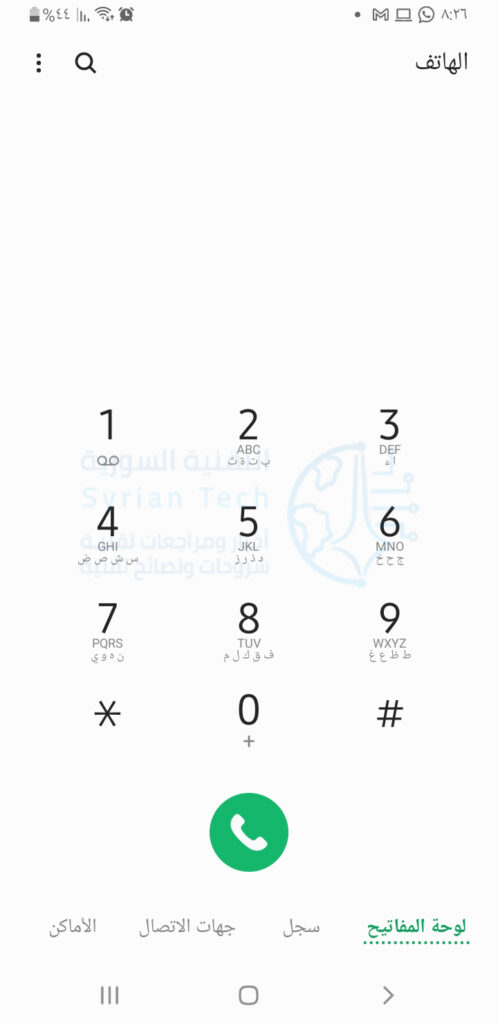
افتح تطبيق الهاتف الافتراضي الذي تم تثبيته مسبقاً على هاتف سامسونج Samsung. وانقر على رمز القائمة المكون من ثلاث نقاط في الزاوية العلوية اليسرى.

حدد الضبط من القائمة المنسدلة.

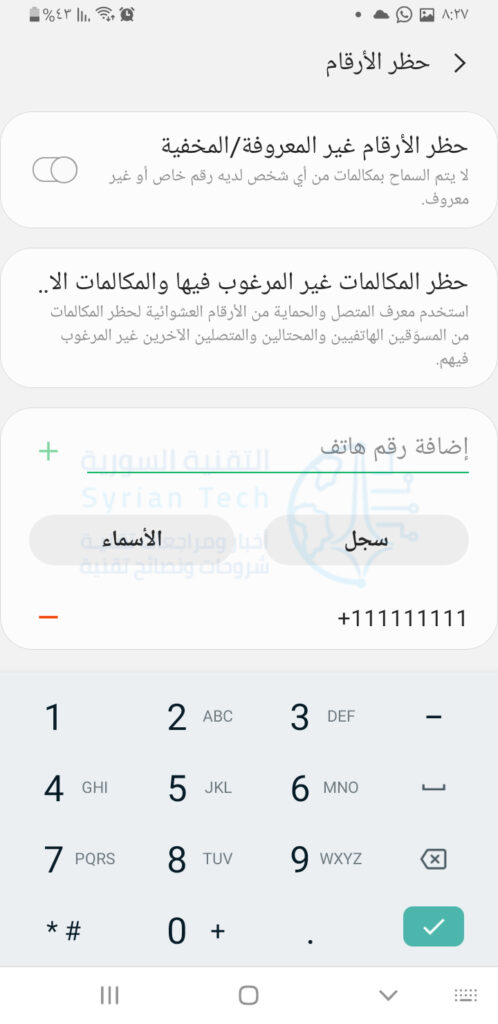
في الجزء العلوي، انقر على حظر الأرقام.

هنا، يمكنك تبديل مفتاح التبديل إلى حظر الأرقام غير المعروفة تلقائياً. يمكنك أيضاً إضافة أرقام الهواتف يدوياً لحظرها أو الاختيار من بين جهات الاتصال.

عند إدخال رقم يدوياً، انقر فوق الزر + لإضافته.

سيؤدي ذلك على الفور إلى إضافة الرقم إلى القائمة، والتي يمكن رؤيتها على هذه الشاشة أيضاً.

هذا كل ما في الأمر! يمكنك ببساطة النقر فوق رمز ناقص الأحمر لإلغاء حظر رقم.

مقالات قد تعجبك:

كيفية لعب لعبة الديناصور المخفية في كروم دون الانقطاع عن الإنترنت
كيفية متابعة علامات الهاشتاج Hashtag على انستاغرام لتصفح أفضل
كيفيّة استرجاع كلمة مرور حساب Steam في حالة نسيانها
كيفية استعادة حساب واتساب عند نسيان PIN رمز التحقق بخطوتين
كيفية استعادة كلمة مرور حساب Yahoo المنسية

كيفية تحديد المتطلبات الغذائية في خرائط جوجل كخيار الحلال وخال من الكحول

للحصول على توصيات غذائية محددة أثناء البحث في خرائط جوجل Google، يمكنك تكوين متطلبات نظامك الغذائي في التطبيق. سنوضح لك كيفية القيام بذلك على هاتف آيفون iPhone وآيباد iPad وأندرويد Android.

في تطبيق خرائط جوجل Google على هاتفك، يمكنك تعيين خيارات النظام الغذائي المختلفة، بما في ذلك الخالي من الكحول، والخالي من الغلوتين، والحلال، والخالي من المنتجات االحيوانية، والنباتي.

بعد ذلك، عندما تبحث عن أماكن لتناول الطعام، ستعرض خرائط جوجل Google فقط المواقع التي تقدم الطعام وفقاً لمتطلبات نظامك الغذائي.

ملاحظة: هذه الميزة في نسخة الجوال من خرائط جوجل. لا يمكنك الوصول إليها في إصدار الويب على سطح المكتب.

كيفية تحديث التفضيلات الغذائية في خرائط جوجل:

لتعيين المتطلبات الغذائية، قم أولاً بتشغيل تطبيق خرائط جوجل Google على هاتف آيفون iPhone أو آيباد iPad أو أندرويد Android.

في الزاوية العلوية اليسرى من التطبيق، انقر فوق رمز ملف التعريف.

في صفحة ملفك الشخصي التي تفتح، حدد الإعدادات.

في قائمة الإعدادات، انقر على إدارة خياراتك المفضّلة.

في صفحة إدارة خياراتك المفضّلة، انقر على النظام الغذائي.

ستنتقل إلى صفحة الإعدادات المفضّلة للنظام الغذائي. هنا، قم بتمكين المربعات التي ترغب في الحصول على توصيات بشأنها. ثم، في الجزء السفلي من هذه الصفحة، انقر على تحديث الإعدادات المفضّلة.

وهذه هي الطريقة التي تخبر بها خرائط جوجل Google عن نوع المطاعم التي تفضل تناول الطعام فيها!

مقالات قد تعجبك:

كيفية تعطيل مطالبة تسجيل الدخول باستخدام Google على مواقع الويب
ما هي خدمة جوجل ستاديا Stadia؟ وما متطلبات عملها؟ وما الألعاب المتوفرة عليها؟
كيفية إنشاء مقاطع فيديو شورتس Short في يوتيوب
ما هي خدمة جوجل ستاديا Stadia؟ وما متطلبات عملها؟ وما الألعاب المتوفرة عليها؟
كيفية الحصول على برامج مايكروسوفت أوفيس Microsoft Office مجاناً

كيفية تغيير الخلفية تلقائياً بين الوضع المظلم والنهاري على أندرويد

الوضع التلقائي للظلام والضوء، يُعرف أيضاً باسم الوضع التلقائي لليل والنهار. وضع الليل والنهار هو أحد أفضل ميزات أندرويد Android الحديثة.

ماذا لو كان من الممكن أيضاً تغيير الخلفية تلقائياً لمطابقة هذه الميزة؟ هذا ممكن، وسنوضح لك كيف.

يعمل الوضع الداكن بشكل مختلف قليلاً اعتماداً على الجهاز، ولكنه عادةً ما يغير لون الإعدادات السريعة وتطبيق الإعدادات والقوائم المختلفة الأخرى.

ولكن، إذا كنت تستخدم خلفية ذات ألوان فاتحة، فستظل الشاشة ساطعة.

مبدأ عمل هذا التطبيق بسيط للغاية. يمكنك اختيار خلفية لوضع الإضاءة واختيار خلفية للوضع الظلام. عندما يتم تبديل الوضع، سواء تم ذلك يدوياً أو وفقاً لجدول زمني، ستتغير الخلفية معه.

أولاً، قم بتنزيل تطبيق Dark Light Mode Scheduler المجاني من متجر جوجل بلاي Google Play Store على هاتف أندرويد Android.

قم بتشغيل التطبيق وقم بتبديل المفتاح الموجود أعلى الشاشة لتمكين تغيير الخلفية تلقائياً.

بعد ذلك، حدد Schedule واختر كيف تريد تغيير الخلفية. يمكنك جعله يتبع إعدادات النظام أو إنشاء جدول خاص.

الآن يمكننا اختيار خلفيات الشاشة الرئيسية. انقر على كل من صورة Light mode wallpaper و Dark mode wallpaper لتحديد صورة من جهازك. ستحتاج إلى منح التطبيق إذناً للوصول إلى مساحة تخزين جهازك.

بمجرد تحديد الصور للشاشة الرئيسية، يمكنك فعل الشيء نفسه لشاشة القفل أيضاً. هذا شيء اختياري.

هذا كل ما في الأمر. ستتغير خلفية الشاشة تلقائياً لتتوافق مع إعداد النظام أو الجدول الذي أنشأته. الآن يمكنك استخدام الخلفيات الساطعة في النهار ولا داعي للقلق بشأن الخلفية في الليل!

مقالات قد تعجبك:

زر إيقاف تشغيل ويندوز 10 لا يقوم بإيقاف تشغيل النظام بشكل كامل
حل ربما يفيد في إلغاء جمود نظام ويندوز
يوجد الكثير من مهام إنفيديا في إدارة المهام، ما هي؟ وهل من الخطأ إنهائها؟
ما هي عملية مضيف الخدمات svchost.exe في إدارة مهام ويندوز ؟ ولم يوجد العديد منها قيد العمل
كيفية مراقبة استخدام معالج الرسوميات في ويندوز

كيفية منع أندرويد من إغلاق التطبيقات التي تعمل في الخلفية

عمر البطارية مهم جداً، لكن بعض هواتف أندرويد Android تحاول بجهد كبير تمديد عمرها. قد تلاحظ تشغيل التطبيقات بشكل سيئ أو فقد الإشعارات بسبب إيقافها. سنوضح لك كيفية إيقاف ذلك.

لماذا يتم إيقاف تطبيقات أندرويد في الخلفية؟

مصنعي أندرويد Android لديهم خيار. السماح للتطبيقات بالعمل بحرية في الخلفية، مما قد يضر بعمر البطارية، أو إيقاف التطبيقات التي تعمل في الخلفية التي يُعتقَد أنك لست بحاجة إليها.

إذا كان هاتفك يتبع النهج الأخير، فربما تكون قد فاتتك إشعارات من التطبيقات التي يتم قتلها. انه مزعج جداً.

لقد سئم الكثيرون من عدم عمل تطبيقاتهم بشكل صحيح عندما يكون الجاني هو تحسينات في عمر بطارية الهاتف. يصنف هذا الموقع مصنعي أندرويد Android حسب مدى سوء إدارتهم لذلك.

تعد سامسونج Samsung من أسوأ الشركات في هذا المجال، بينما تعد جوجل Google واحدة من أفضل الشركات.

كيفية إيقاف النظام عن قتل تطبيقات الخلفية:

يحتوي موقع الويب Don’t Kill My App! على إرشادات محددة لعدد من الشركات المصنعة للأجهزة، لكننا سنعرض لك الطريقة العالمية التي تعمل عبر معظم الأجهزة.

قد لا تكون هذه الطريقة وحدها كافية لحل جميع مشاكلك، لكنها بداية جيدة. سنقوم بعرض الطريقة على هاتف سامسونج Samsung.

أولاً، اسحب لأسفل مرة واحدة من أعلى الشاشة وانقر فوق رمز المسنّن.

مرر لأسفل وابحث عن التطبيقات.

بعد ذلك، انقر على أيقونة القائمة ذات الثلاث نقاط في أعلى اليسار واختر إمكانية وصول مميزة. إذا لم تره، فسيكون هناك قسم على تلك الشاشة بعنوان وصول التطبيق الخاص Special App Access.

اختر الآن تحسين استخدام البطارية.

أولاً، سيعرض جميع التطبيقات التي لم يتم تحسينها. يُسمح لهذه التطبيقات بالعمل في الخلفية. انقر على سهم القائمة المنسدلة بجوار التطبيقات التي لم يتم تحسينها وحدد الكل.

يمكنك الآن العثور على أي تطبيق يسيء التصرف أو يفقد الإشعارات وإيقاف تشغيل الخيار السابق.

هذا كل شيء! لن يتم تحسين التطبيق بعد الآن، بمعنى آخر سيتم قتله في الخلفية فقط إذا لم تستخدمه بشكل كافٍ.

مقالات قد تعجبك:

كيفية نسخ (حرق) ملف ISO على قرص مضغوط في ويندوز 10
مواقع ويب يجب على كل لاعب كمبيوتر زيارتها دائماً
كيفية التقاط أفضل صور سيلفي
ما هو الاختلاف وما الأفضل بين الدقتين Full HD 1080p و Quad HD 1440p
متى يجب التفكير بشراء آيفون جديد؟