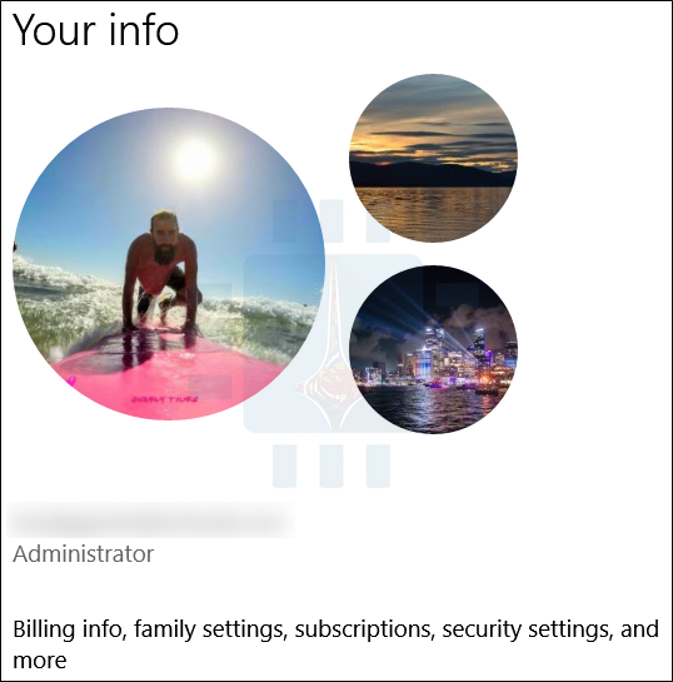
بعد تغيير صورة حساب Windows 10 إلى شيء ذي شخصية أكثر قليلاً، يتم تخزين الصور الثلاثة الأخيرة كصور مصغرة في تطبيق الإعدادات. إليك كيفية إزالة هذه الصور المصغرة القديمة إذا كنت منزعجاً من رؤيتها وتريد البدء من جديد.
كلما قمت بتغيير صورة حسابك من الإعدادات > حسابات المستخدمين > معلوماتك، يعرض ويندوز Windows الصور المصغرة لأحدث ثلاثة صور.
كما أنه يخزن كل صورة حساب استخدمتها من قبل. إذا قمت بتغيير صورة حسابك، فقد يكون هناك عدد غير قليل منها تريد التخلص منها.
للأسف، التخلص منها ليس سهلاً مثل النقر بزر الماوس الأيمن على الصورة القديمة أو الضغط على مفتاح الحذف Delete ، ولكن هناك طريقة للتخلص منها إذا أردت.
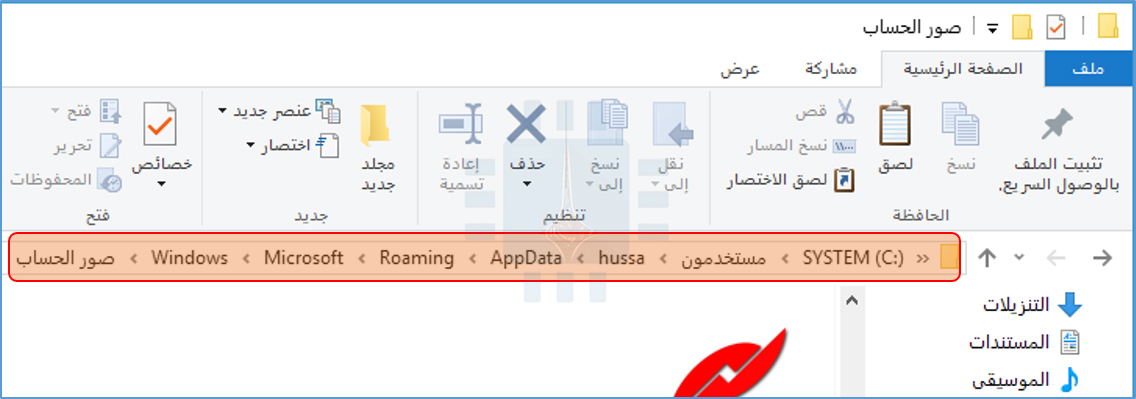
افتح متصفح الملفات File Explorer بالضغط على Win + E وألصق المسار التالي في شريط العناوين، وقم بتغيير الجزء <Username> إلى اسم حساب المستخدم الحالي. إذا كنت غير متأكد من اسم المجلد، فيمكنك أيضاً الانتقال إلى الموقع.
أو بالعربية كما هو ظاهر في لقطة الشاشة أدناه (مع استبدال اسم الحساب الخاص بي باسم حسابك).
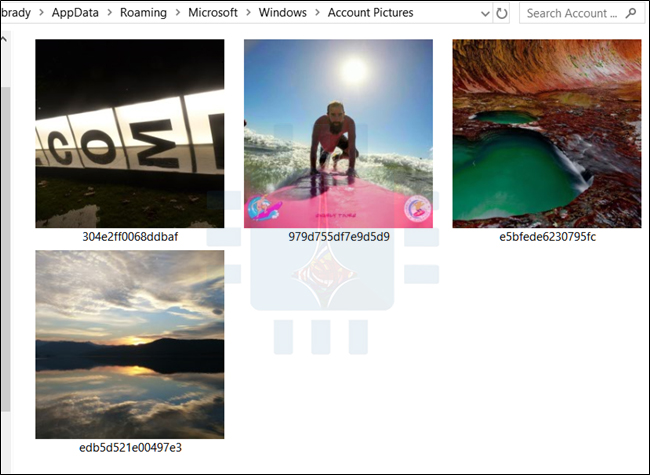
ستجد هنا جميع صور الحساب التي سبق لك إضافتها إلى حسابك باستخدام تطبيق الإعدادات.
حدد أي صور لم تعد ترغب بها، ثم اضغط على مفتاح الحذف Delete لإرسالها إلى سلة المحذوفات.
بعد حذف الصور، ستختفي من سجل صور المستخدم في تطبيق الإعدادات. إذا لم تحذف جميع صور الحساب القديمة من هذا المجلد، فسيعرض ويندوز Windows الصور المصغرة لأحدث الصور التي لا تزال موجودة.
هذا كل ما في الأمر! ليس من الصعب حذف صور حساب المستخدم القديم هذه؛ يجب عليك فقط أن تعرف أين تجدها!
إذا كنت تستخدم خطاً مخصصاً (أي شيء بخلاف الخطوط المضمنة في وورد Word) في المستند، يضمن تضمين تلك الخطوط أن من يشاهد المستند يراها بالطريقة التي تقصدها (حتى لو لم يكن الخط موجوداً لديه).
إذا سبق لك فتح مستند مايكروسوفت وورد Microsoft Word بخط مخصص لم يتم تضمينه، فأنت تعلم أن مايكروسوفت وورد Microsoft Word سيغير الخط المخصص إلى إعداد الخط الافتراضي.
هذا التغيير يمكن أن ينشر الفوضى في تنسيق المستند ويجعله يبدو صعب القراءة. يمكنك تضمين خطوط مخصصة في مستند مايكروسوفت وورد Microsoft Word للتأكد من أنه يحتفظ بالتنسيق عند إرساله إلى شخص آخر. تجعل خطوط التضمين أحجام ملفات المستندات أكبر قليلاً، ولكنها تستحق ذلك في بعض المواقف.
إليك كيفية تضمين خط مخصص في مستند مايكروسوفت وورد Microsoft Word.
في مستند مفتوح، قم بالتبديل إلى قائمة ملف.
على الشريط الجانبي الذي يفتح، انقر على الأمر خيارات.
في نافذة خيارات وورد Word ، انقر فوق الفئة حفظ .
بعد ذلك، قم بتحديد خانة الاختيار تضمين الخطوط في الملف.
حدد المربع تضمين الأحرف المستخدمة في المستند فقط (الأفضل لتقليل حجم الملف). يعني تحديد هذا الخيار أن وورد Word سيقوم بتضمين فقط الخطوط التي تم استخدامها في المستند.
إذا لم تحدد هذا الخيار، فسيقوم وورد Word بتضمين جميع الخطوط في نظامك في الملف، حتى إذا لم يتم استخدامها.
يجب عليك إلغاء تحديد الخيار عدم تضمين خطوط النظام الشائعة المحددة بشكل افتراضي. يقلل هذا الخيار أيضاً حجم الملف نظراً لأنه لن يتضمن خطوط النظام العامة.
انقر فوق موافق لحفظ الإعدادات.
الآن يتم تضمين الخطوط التي استخدمتها في المستند في الملف، وسيبدو المستند بأفضل شكل عندما يشاهده شخص آخر.
عند كتابة عنوان في متصفح الويب لديك، تحدث الكثير من الأشياء وراء الكواليس. ويتم تحديد معظم ذلك من خلال الأجزاء المختلفة من عنوان URL الذي كتبته. دعونا نلقي نظرة فاحصة.
يمكن أن يتكون عنوان URL من مجموعة من الأجزاء المختلفة. هناك اسم مضيف يقوم بتعيين عنوان IP لمورد معين على الإنترنت وحفنة من المعلومات الإضافية التي تخبر المتصفح والخادم بكيفية التعامل مع الأشياء.
يمكنك التفكير في عنوان IP على أنه شيء يشبه رقم الهاتف. يشبه اسم المضيف اسم الشخص الذي تريد البحث عن رقم هاتفه.
ويعمل معيار يسمى نظام اسم المجال (DNS) في الخلفية مثل دفتر الهاتف، وترجمة أسماء المضيف الأكثر ملاءمة للبشر في عناوين IP التي تستخدمها الشبكات لتوجيه حركة المرور.
مع مراعاة هذا القياس، دعنا نلقي نظرة على بنية عنوان URL وكيف يعمل على الوصول إلى المكان الذي تريد الذهاب إليه بالضبط.
ما هي بنية عنوان URL ؟
تم تعريف بنية عنوان URL لأول مرة من قبل السير تيم بيرنرز لي – الرجل الذي أنشأ الويب وأول متصفح ويب – في عام 1994.
تجمع عناوين URL بشكل أساسي بين فكرة أسماء النطاقات وفكرة استخدام مسار الملف لتحديد محدد مجلد وملف الهيكل. لذلك، يشبه استخدام مسار مثل C: \ Documents \ Personal \ myfile.txt في ويندوز Windows ، ولكن مع بعض الأشياء الإضافية في البداية للمساعدة في العثور على الخادم الصحيح على الإنترنت حيث يوجد هذا المسار والبروتوكول المستخدم للوصول إلى معلومات.
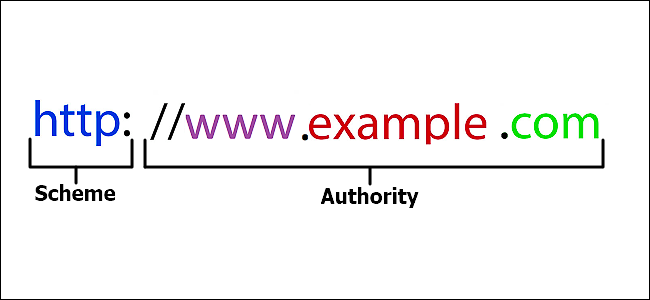
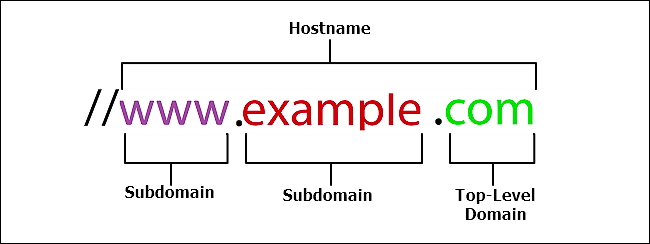
يتكون عنوان URL من عدة أجزاء مختلفة. خذ على سبيل المثال عنوان URL أساسي مثل ذلك الموضح في الصورة أدناه.
يتم تقسيم عنوان URL البسيط هذا إلى مكونين رئيسيين: مخطط العنوان والجزء الرئيسي.
المخطط:
يعتقد الكثير من الأشخاص أن عنوان URL مجرد عنوان ويب، ولكنه ليس بهذه البساطة. عنوان الويب هو عنوان URL ، ولكن جميع عناوين URL ليست عناوين ويب.
الخدمات الأخرى التي يمكنك الوصول إليها عبر الإنترنت – مثل FTP – أو حتى محلياً – مثل MAILTO – هي أيضاً عناوين URL.
يشير جزء مخطط عنوان URL (تلك الأحرف متبوعة بنقطتين) إلى البروتوكول الذي يجب أن يتصل به التطبيق (مثل متصفح الويب) والخادم.
عناوين الويب هي أكثر عناوين URL شيوعاً، ولكن هناك عناوين أخرى. لذلك، قد ترى مخططات مثل:
HyperText Transfer Protocol (بروتوكول نقل النص التشعبي) (HTTP): هذا هو البروتوكول الأساسي للويب ويحدد الإجراءات التي يجب على خوادم الويب والمتصفحات اتخاذها استجابة لأوامر معينة.
HTTP Secure (HTTPS): هذا هو شكل من أشكال HTTP يعمل على طبقة آمنة ومشفرة لنقل أكثر أماناً للمعلومات.
بروتوكول نقل الملفات (FTP): غالبا ما يستخدم هذا البروتوكول لنقل الملفات عبر الإنترنت.
في المتصفحات الحديثة، لا يلزم المخطط تقنياً كجزء من عنوان URL. إذا قمت بإدخال موقع ويب مثل syriantech.com ، فسوف يحدد المتصفح البروتوكول الصحيح المراد استخدامه تلقائياً. ومع ذلك، تتطلب بعض التطبيقات (والبروتوكولات) الأخرى استخدام المخطط.
الجزء الأساسي للعنوان:
إن الجزء الأساسي من عنوان URL (الذي يسبقه علامتي سلاش) هو نفسه مقسم إلى مجموعة من الأجزاء. لنبدأ بعنوان URL بسيط للغاية – وهو النوع الذي قد ينقلك إلى الصفحة الرئيسية لموقع الويب.
في هذا المثال البسيط، يسمى الجزء www.example.com بأكمله اسم مضيف، ويحمل عنوان IP. يمكنك أيضاً كتابة عنوان IP في شريط عنوان المتصفح بدلاً من اسم المضيف إذا كنت تعرفه.
ولكن عند تحليل اسم المضيف، فإنه يساعد على قراءته للخلف لفهم ما يحدث، لذلك إليك المكونات التالية:
نطاق المستوى الأعلىTop-Level Domain : في المثال هنا ، com هو نطاق المستوى الأعلى. هذا هو أعلى مستوى في التسلسل الهرمي لنظام اسم المجال (DNS) المستخدم لترجمة عناوين IP إلى عناوين لغة بسيطة يسهل على البشر تذكرها.
يتم إنشاء هذه المجالات ذات المستوى الأعلى وإدارتها من قِبل شركة الإنترنت للأسماء والأرقام المخصصة (ICANN).
نطاقات المستوى الأعلى الثلاثة الأكثر شيوعاً هي .com و .net و .gov. تمتلك معظم البلدان أيضاً نطاقاً من المستوى الأعلى مؤلفاً من حرفين، لذا ستشاهد نطاقات مثل .sy (الجمهورية العربية السورية) .us (الولايات المتحدة) و .uk (المملكة المتحدة) و .ca (كندا) والعديد غيرها.
هناك أيضاً بعض نطاقات المستوى الأعلى الإضافية (مثل .museum) التي ترعاها وتديرها المؤسسات الخاصة. بالإضافة إلى ذلك، هناك أيضاً بعض نطاقات المستوى الأعلى العامة (مثل .club و .life و .news).
نطاق فرعيSubdomain: نظراً لأن نظام أسماء النطاقات هو نظام هرمي، يعتبر كل من جزء www و example من عنوان URL الخاص بنا مثالًا على نطاقات فرعية.
يعد الجزء www نطاقاً فرعياً لنطاق المستوى الأعلى com ، ويكون الجزء www نطاقاً فرعياً لنطاق example. ولهذا السبب، غالباً ما تشاهد شركة تحمل اسماً مسجلاً مثل google.com مقسمة إلى نطاقات فرعية منفصلة مثل www.google.com و news.google.com و mail.google.com وهكذا.
كان هذا مثالاً للقسم الرئيسي في عنوان URL ، ولكن الأمور قد تصبح أكثر تعقيداً. هناك عنصرين آخرين يمكن أن يحتويهما مقطع الأساس:
معلومات المستخدمUser Information: يمكن أيضاً أن يحتوي القسم الرئيسي على اسم مستخدم وكلمة مرور للموقع الذي تقوم بالوصول إليه.
من غير المألوف رؤية هذه البنية في عناوين URL اليوم، ولكن يمكن أن يحدث ذلك. إذا كان موجوداً، فسيأتي جزء معلومات المستخدم قبل اسم المضيف وتتبعه علامة @. لذلك، قد ترى شيئاً مثل //username:password@www.example.com إذا تضمنت معلومات المستخدم.
رقم المنفذ Port Number: تستخدم أجهزة الشبكة عناوين IP للحصول على المعلومات إلى الكمبيوتر الصحيح على الشبكة.
عندما يصل ذلك المرور، يخبر رقم المنفذ جهاز الكمبيوتر بأن الغرض من هذه الحركة هو. رقم المنفذ هو عنصر آخر لا تشاهده كثيراً عند تصفح الويب، ولكن قد تراه في تطبيقات الشبكة (مثل الألعاب) التي تتطلب منك إدخال عنوان URL.
إذا كان عنوان URL يحتوي على رقم منفذ، فإنه يأتي بعد اسم المضيف ويسبقه نقطتان. سيبدو الأمر كالتالي:
//www.example.com:8080.
إذن، هذه هي أجزاء المخطط والجزء الرئيسي لعنوان URL ، ولكن كما قد يتبادر إلى ذهنك بعد النظر إلى الكثير من عناوين URL أثناء تصفح الويب، يمكن أن تتضمن المزيد من العناصر.
المسارات والاستعلامات والقطع:
هناك ثلاثة أجزاء إضافية من عنوان URL قد تراها بعد جزء المرجع: المسارات، والاستعلامات، والأجزاء (القطع). إليك كيف يعمل هؤلاء.
المسار:
يحصل قسم المرجع في عنوان URL على المتصفح (أو أي تطبيق) على الخادم الصحيح على الشبكة.
المسار التالي – الذي يعمل تماماً مثل المسار في ويندوز Windows أو MacOS أو لينكس Linux – ينقلك إلى المجلد أو الملف الأيمن على ذلك الخادم. يسبق المسار شرطة مائلة (سلاش)، وهناك سلاش بين كل دليل ودليل فرعي، على النحو التالي:
www.example.com/folder/subfolder/filename.html
القطعة الأخيرة هي اسم الملف الذي يتم فتحه عند الوصول إلى موقع الويب. على الرغم من أنك قد لا تراه في شريط العناوين، فإن هذا لا يعني أنه ليس موجوداً.
بعض اللغات المستخدمة لإنشاء صفحات الويب تخفي اسم الملف والإضافات التي تشاهدها. يجعل هذا عنوان URL أكثر سهولة في التذكر والكتابة، ويعطيها مظهراً أنظف.
الاستعلام query :
يتم استخدام جزء طلب البحث لعنوان URL لتحديد الأشياء التي لا تشكل جزءاً من بنية مسار صارمة. في أغلب الأحيان، سترى أنها مستخدمة عند إجراء بحث أو عندما تقدم صفحة الويب بيانات من خلال نموذج.
يسبق جزء الاستعلام علامة استفهام ويأتي بعد المسار (أو بعد اسم المضيف إذا لم يتم تضمين مسار).
على سبيل المثال، خذ عنوان URL هذا عندما بحثنا في أمازون Amazon عن الكلمات الرئيسية موسع wi-fi:
لقد اجتاز نموذج البحث معلومات إلى محرك البحث في أمازون Amazon. بعد علامة الاستفهام، يمكنك أن ترى أن هناك جزأين للاستعلام: عنوان URL للبحث (وهو جزء url = search-alias٪ 3Daps & field) والكلمات الرئيسية التي قمنا بكتابتها (هذه هي keywords = wi-fi + موسع الجزء).
هذا مثال بسيط إلى حد ما، وغالباً ما سترى عناوين URL ذات متغيرات إضافية (وأكثر تعقيداً). على سبيل المثال، إليك عنوان URL عندما بحثنا في جوجل Google عن الكلمة الرئيسية syriantech:
كما ترون، هناك بعض المعلومات المختلفة هناك. في هذه الحالة، يمكنك أن ترى أن هناك معلومات إضافية تشير إلى لغة البحث، والمتصفح الذي استخدمناه كروم Chrome ، وحتى رقم إصدار المتصفح.
القطع Fragment:
يُطلَق على المكون الأخير لعنوان URL الذي قد تراه اسم جزء أو قطع Fragment . يسبق الجزء علامة تجزئة (#) ويستخدم للإشارة إلى موقع محدد على صفحة ويب.
عند ترميز صفحة ويب، يمكن للمصممين إنشاء نقاط ارتساء لنص محدد مثل العناوين. عند استخدام الجزء المناسب في نهاية عنوان URL ، سيحمّل المتصفح الصفحة ثم ينتقل إلى تلك المرساة.
غالباً ما يتم استخدام المراس وعناوين URL التي تحتوي على أجزاء لإنشاء جداول محتوى على صفحات الويب لتسهيل التنقل.
إليك مثال على ذلك. تعد صفحة ويكيبيديا في عصر النهضة وثيقة طويلة جداً، وقد تم تقسيمها إلى حوالي 11 قسماً، يحتوي كل قسم منها على أقسام فرعية متعددة.
ولكن كل عنوان على الصفحة يحتوي على مرساة مضمنة، ويتضمن جدول المحتويات في الجزء العلوي من المقالة روابط تتيح لك الانتقال إلى الأقسام المختلفة. هذه الروابط تعمل عن طريق تضمين الأجزاء.
يمكنك أيضاً استخدام هذه الأجزاء مباشرة في شريط العناوين أو على شكل روابط قابلة للمشاركة. لنفرض على سبيل المثال أنك تريد عرض جزء من هذه الصفحة يغطي روسيا. يمكنك فقط إرسال هذا الرابط إليهم:
https://en.wikipedia.org/wiki/Renaissance#Russia
جزء #Russia هذا في نهاية عنوان URL يقفز مباشرة إلى هذا القسم بعد تحميل الصفحة.
إذاًأصبح لديك الآن أكثر مما تريد معرفته حول كيفية عمل عناوين URL.
يمكن أن تصبح ملفات PDF كبيرة جداً، خاصة إذا كنت تضيف الكثير من الصور والكائنات الأخرى إلى الملف. إذا أنشأت ملف PDF كبيراً جداً – ربما تحاول إرساله بالبريد الإلكتروني أو ربما يستغرق تحميله وقتاً طويلاً – فإليك كيفية ضغط ملف PDF إلى حجم أصغر.
مهما كان السبب، فإن تقليل حجم ملف PDF هو إجراء مباشر بغض النظر عن البرنامج الذي تستخدمه. سننظر أدناه في بعض الطرق التي يمكنك بها تقليل حجم مستندات PDF في ويندوز Windows و MacOS مباشرة ومن خلال متصفح الويب.
كيفية الضغط المجاني للكتب الإلكترونية في ويندوز:
لا يمتلك مستخدمو ويندوز Windows برنامجاً يعالج ملفات PDF بشكل افتراضي، لذا من أجل فتح ملف وضغطه، يجب عليك تنزيل بعض برامج الجهات الخارجية.
نوصي باستخدام Free PDF Compressor. فهي خفيفة الوزن للغاية وتوفر مجموعة متنوعة من صفات الانضغاط التي يمكنك الاختيار من بينها.
بعد فتح PDF في Free PDF Compressor ، حدد معدل ضغط ثم اضغط على Compress لبدء العملية.
يتم حفظ الملف المضغوط حديثاً كنسخة في نفس الموقع مثل الملف الأصلي.
ضغط الكتب الإلكترونية في ماك:
إذا كنت بحاجة لضغط ملف PDF على نظام MacOS ، فأنت محظوظ. يمكن لمستخدمي ماك Mac استخدام تطبيق Preview المدمج لضغط ملفات PDF دون الحاجة إلى تنزيل أي تطبيقات تابعة لجهات خارجية.
أولاً، افتح ملفك في Preview بتحديد الملف في Finder ، واضغط على مفتاح المسافة Space ، ثم انقر فوق الزر Open with Preview.
في Preview ، توجه إلى File ثم Export.
في نافذة التصدير، حدد خيار Reduce File Size من القائمة المنسدلة Quartz-Filter ، ثم انقر فوق الزر Save .
لدينا تحذير واحد سريع حول هذه الخدعة. يستبدل المستند الأصلي بالمستند الجديد الذي تقوم بتصديره، لذلك قد ترغب في إنشاء نسخة أولاً في حالة عدم تحول الأشياء إلى الطريقة التي تريدها.
كيفية ضغط الكتب الإلكترونية عبر الويب:
إذا لم يكن تثبيت برنامج إضافي مناسباً لك، فإن استخدام أداة ضغط عبر الإنترنت هو الطريق الذي يجب اتباعه. نوصي بـ SmallPDF.
الأمر سهل وسريع، وأنت الوحيد الذي يمكنه الوصول إلى ملفك. يتم أيضاً حذف الملف من الخوادم الخاصة بهم بعد ساعة.
بعد تحديد ملف للضغط، تستغرق عملية الضغط بضع ثوانٍ فقط. لقد تم عرض مقدار ضغط الملف وإعطاؤه رابط تنزيل لملفك الجديد.
سواء كنت تتعامل مع كتب إلكترونية كبيرة، أو أدلة مستخدم، أو ملفات PDF تفاعلية، فيمكن أن ينتهي الأمر بها أكبر من المتوقع، ولكن باستخدام أحد تطبيقات الضغط العديدة هناك، يمكنك الحفاظ على حجم الملف منخفضاً أثناء الحفاظ على الجودة سليمة.
يتيح لك وورد Word إخفاء النص حتى تتمكن من قراءة المستند أو طباعته كما لو كان النص غير موجود.
قد يبدو ذلك عديم الجدوى – فلماذا لا تزيل النص فقط إذا كنت لا تريد أن يقرأه شخص ما – ولكن النص المخفي يحتوي على بعض الاستخدامات المثيرة للاهتمام.
دعنا نلقي نظرة على ما هو النص المخفي (وما هو ليس كذلك)، ولماذا قد ترغب في إخفاء النص، وكيفية القيام بذلك.
ما هو النص المخفي؟
يقوم وورد Word بإخفاء النص باستخدام علامات التنسيق – بنفس الطريقة التي تقوم بتهيئة النص بها غامق أو مائل. بدلاً من إزالة النص، يطبق وورد Word علامة تنسيق تعني عدم عرض هذا النص.
نظراً لأن النص المخفي مجرد نص قياسي مع تطبيق علامات التنسيق، يمكن لأي شخص يمكنه تحرير المستند البحث عن نص مخفي وعرضه.
لذا، فهو ليس إجراءً أمنياً، ويجب ألا تعتمد مطلقاً على نص مخفي لمنع شخص محدد من قراءة شيء ما في المستند. إذا كنت لا تريد أن يقرأ أحدهم شيئاً كتبته، فإما أن تزيل النص بالكامل أو لا ترسل المستند إليه.
لماذا قد تريد إخفاء النص؟
إخفاء النص له استخداماته. إذا كنت ترغب في طباعة مستند دون عرض بعض النصوص، فيمكنك القيام بذلك باستخدام نص مخفي (على الرغم من أنك لم تقم بتشغيل خيار طباعة النص المخفي).
أحد الاستخدامات الرائعة لذلك هو إذا كان لديك مستند تريد طباعته وتسليمه لجمهور، لكنك أردت أن تحتوي نسختك من المستند على ملاحظات لك فقط.
قد تحتاج أيضاً إلى أشخاص مختلفين لمراجعة أجزاء مختلفة من المستند، ويعرض النص المخفي طريقة بسيطة لعرض الأجزاء التي تحتاج إلى شخص لمراجعتها فقط (طالما أنك لا تمانع في رؤية النص المخفي إذا وجد ذلك).
يمكنك أيضاً إخفاء الصور والكائنات المضمّنة الأخرى، والتي يمكن أن تقلل وقت الطباعة والتكلفة، بالإضافة إلى جعل المستند أكثر قابلية للقراءة إذا كنت تريد نصاً خالصاً فقط.
ملاحظة: يمكنك القيام بذلك فقط في عميل وورد Word على جهاز الكمبيوتر. لا تسمح لك تطبيقات Word Online و ووردWord لأجهزة أندرويد Android و آيفون iPhone (حتى الآن) بإخفاء النص.
كيف تخفي النص؟
إخفاء النص بسيط. حدد النص الذي تريد إخفاءه، قم بالتبديل إلى علامة التبويب الصفحة الرئيسية على شريط وورد Word ، ثم انقر فوق السهم الموجود أسفل يمين مجموعة الخط.
هذا يفتح نافذة الخط. قم بتشغيل الخيار مخفي ثم انقر فوق الزر موافق.
هذا كل ما في الأمر. لم يعد النص الذي حددته مرئياً كما لو كنت قد حذفته من المستند. إذا كان كل هذه الخطوات والنقرات بالماوس كثيراً جداً بالنسبة إليك، فهناك أيضاً اختصار لوحة المفاتيح لإخفاء النص – حدد النص واضغط على Ctrl + Shift + H.
كيف تخفي كائنات مثل الصور؟
تخفي الكائنات بنفس الطريقة التي تخفي بها النص – عن طريق تحديدها وتحديد الحقل مخفي في حقل الخط (أو باستخدام Ctrl + Shift + H).
تعمل هذه الطريقة فقط إذا كان الكائن يستخدم خيار التفاف النص الافتراضي سطري مع النص، وهو عندما يعامل وورد Word كائناً كقطعة نصية أخرى فقط.
إذا كان الكائن يحتوي على خيار التفاف النص، ولكنك لا تزال تريد إخفاءه، فستضطر إلى إخفاء الفقرة التي يرتكز عليها الكائن. هذا يخفي الكائن المرتبط في نفس الوقت.
كيف يمكنك إظهار نص؟
لإظهار النص، قم بإلغاء العملية. حدده واضغط على Ctrl + Shift + H أو ألغِ تحديد حقل مخفي في لوحة الخط.
ولكن، كيف تحدد النص المخفي في المقام الأول إذا كنت لا تستطيع رؤيته؟ لأن النص المخفي هو مجرد نص عادي مع تطبيق علامات التنسيق، تحتاج إلى عرض كل علامات التنسيق. هذا يدل على النص المخفي الخاص بك.
لعرض جميع علامات التنسيق، انقر فوق الصفحة الرئيسية> إظهار / إخفاء.
يمكنك أيضاً الضغط على Ctrl + Shift + 8 إذا كنت تفضل ذلك. يعرض هذا جميع الأحرف غير القابلة للطباعة في المستند – أشياء مثل علامات الفقرات والمسافات.
يحتوي النص المخفي على خط منقط أسفله لتمييزه عن النص العادي.
حدد النص المخفي واستخدم Ctrl + Shift + H أو الإعداد الخط ثم مخفي لإظهار النص.
إذا كان لديك الكثير من النص المخفي لإظهاره، أو إذا كنت لا تريد الخوض في المستند بأكمله بحثاً عن نص مخفي، فلا مشكلة.
حدد النص بالكامل في المستند عن طريق الضغط على Ctrl + A ثم استخدم أياً من الطريقتين (Ctrl + Shift + H أو اذهب إلى الخط ثم مخفي) لإظهار كل النص المخفي في المستند بأكمله (باستثناء العناوين أو التذييلات التي يجب القيام بها بشكل منفصل).
انقر فوق الصفحة الرئيسية> إظهار / إخفاء أو الضغط على Ctrl + Shift + 8 مرة أخرى لإخفاء علامات التنسيق.
ذكرنا في الجزء العلوي من هذه المقالة أنه يمكنك فقط إخفاء / إظهار النص في عميل وورد Word وليس في Word Online.
ينطبق نفس الشيء على إظهار علامات التنسيق، التي يمكنك القيام بها في تطبيق وورد Word لسطح المكتب.
هل يمكنك حذف جميع النصوص المخفية في وقت واحد؟
قد تكون هناك طريقة للقيام باستخدام البحث والاستبدال، سنقدّمها لك لاحقاً فكن على اطلاع على مقالاتنا دائماً.
يمكنك استخدام هذه الطريقة لاختيار النص المخفي المراد إزالته، ولكن إذا كنت تريد فقط ضمان حذف أي نص مخفي، انتقل إلى ملف > البحث عن مشاكل > فحص مستند.
يظهر الخيار الذي تبحث عنه في الجزء السفلي تماماً، ويُطلق عليه نص مخفي. تأكد من إيقاف تشغيل أي خيارات أخرى (ما لم ترغب في استخدامها في الوقت نفسه) وانقر على الزر فحص.
إذا عثر مركز التحكم بالمستند Document Inspector على أي نص مخفي، فسيعرض لك الزر إزالة الكل. انقر فوق هذا الزر لحذف كل نص مخفي في المستند.
لا يمكنك التراجع عن هذا الإجراء، لذلك تأكد من أنك تريد بالفعل إزالة كل النص المخفي أو حفظ نسخة أخرى من المستند أولاً.
هل هذا يعمل مع المستندات المُشارَكة؟
إذا كنت تستخدم OneDrive أو SharePoint ، فيمكنك مشاركة مستنداتك مع أشخاص آخرين. لا يزال النص المخفي مخفياً عندما يعرض الأشخاص الذين شاركته المستند في Word Online لأن Word Online لا يسمح لك بإخفاء أو إظهار النص أو إظهار علامات التنسيق.
بالرغم من ذلك، لا يزال بالإمكان تنزيل نسخة وعرضها في تطبيق وورد Word. عندما يتم ذلك، يمكن النقر فوق الصفحة الرئيسية> إظهار / إخفاء ورؤية النص المخفي.
مرةً أخرى، لا تشارك مستنداً مع نص مخفي، إلا إذا كنت على راضياً مع هؤلاء الأشخاص الذين يُحتمَل أن يروا ما أخفيته.
الملفات الاختباريةchecksums عبارة عن سلسلة من الأرقام والحروف المستخدمة للتحقق من الأخطاء في البيانات. إذا كنت تعرف الـ ملفات اختباريةchecksums للملف الأصلي، فيمكنك استخدام أداة ملفات اختباريةchecksums لتأكيد تطابق نسختك وعدم وجود أخطاء.
شرح الملفات اختبارية:
لإنشاء ملفات اختباريةchecksums ، يمكنك تشغيل برنامج يضع هذا الملف من خلال خوارزمية. تتضمن الخوارزميات النموذجية المستخدمة لهذا MD5 و SHA-1 و SHA-256 و SHA-512.
تستخدم الخوارزمية دالة هاش Hash مشفرة تأخذ مدخلات وتنتج سلسلة (سلسلة من الأرقام والحروف) ذات طول ثابت.
يمكن أن يكون ملف الإدخال ملفاً صغيراً بحجم 1 ميغابايت أو ملفاً ضخماً بسعة 4 غيغابايت، ولكن في كلتا الحالتين، ستنتهي بملفات اختباريةchecksums بنفس الطول. يمكن أيضاً استدعاء المجموع الاختباري باسم التجزئة.
تغييرات صغيرة في الملف المقصود تنتج ملفات اختباريةchecksums بشكل مختلف جداً. على سبيل المثال، أنشأنا ملفين نصيين متشابهين تقريباً، لكن أحدهما يحتوي على علامة تعجب حيث يوجد في الآخر نقطة.
بعد تشغيل الأداة المساعدة للتحديث المفاجئ المضمنة في Windows 10 ، شاهدنا ملفات اختباريةchecksums مختلفة جدًا. ينتج اختلاف حرف واحد في الملف الأساسي مجموعة اختيارية مختلفة تمامًا.
عندما تكون الملفات الاختبارية مفيدة:
يمكنك استخدام اللفات الاختباريةchecksums للتحقق من الملفات والبيانات الأخرى للبحث عن الأخطاء التي تحدث أثناء النقل أو التخزين.
على سبيل المثال، قد لا يكون الملف قد تم تنزيله بشكل صحيح بسبب مشكلات في الشبكة، أو ربما تسبِّب مشاكل في محرك الأقراص الثابتة في حدوث تلف في ملف موجود على القرص.
إذا كنت تعرف الملف الاختباريchecksum للملف الأصلي، يمكنك تشغيل الملف الاختباريchecksum أو أداة التجزئة له. إذا كان الملف الاختباريchecksum الناتج متطابق للملف الذي تمتلكه، فإنك تعرف أن الملف الذي تستخدمه دون أخطاء.
تستخدم أجهزة الكمبيوتر تقنيات نمط اختباري للتحقق من البيانات الخاصة بالمشاكل الموجودة في الخلفية، ولكن يمكنك أيضاً القيام بذلك بنفسك.
على سبيل المثال، توفر توزيعات لينكس Linux في الغالب مجاميع اختيارية حتى يمكنك التحقق من نظام Linux ISO الذي تم تنزيله بشكل صحيح قبل إحراقه على قرص أو وضعه على محرك أقراص USB.
يمكنك أيضاً استخدام الملفات الاختبارية checksums للتحقق من سلامة أي نوع آخر من الملفات، من التطبيقات إلى المستندات والوسائط. تحتاج فقط إلى معرفة المجموع الاختباري للملف الأصلي.
ما الفرق بين MD5 و SHA-1 و SHA-256 Sums؟
تعد الملفات الاختباريةchecksums طريقة مفيدة للتأكد من عدم وجود خطأ في الملف. إذا حدث خطأ عشوائي بسبب مشكلات في التنزيل أو مشكلات في محرك الأقراص الثابتة، فسيكون المجموع الاختباري الناتج مختلفاً، حتى إذا كان مجرد خطأ صغير.
مع ذلك، فإن وظائف هاشHash التشفيرية هذه ليست مثالية. وجد باحثو الأمن تصادمات مع وظائف MD5 و SHA-1. بعبارة أخرى، عثروا على ملفين مختلفين ينتجان نفس MD5 أو SHA-1 ، ولكنهما مختلفان.
هذا من غير المحتمل أن يحدث من خلال اختبار عشوائي، ولكن يمكن للمهاجم استخدام هذه التقنية لإخفاء ملف ضار كملف شرعي. وهذا هو السبب في عدم اعتمادك على MD5 أو SHA-1 للتحقق من أن الملف أصلي — فقط للتحقق من وجود تلف.
لم تكن هناك أي تقارير عن حدوث تصادم SHA-256 حتى الآن، وهذا هو السبب في أن التطبيقات تعمل الآن على إنشاء SHA-256 بدلاً من MD5 و SHA-1. SHA-256 عبارة عن خوارزمية أقوى وأكثر أماناً.
خوارزميات المجموع الاختباري مختلفة تنتج نتائج مختلفة. سيحتوي الملف على MD5 و SHA-1 و SHA – 256 مختلفة. إذا كنت تعرف MD5 للملف الأصلي فقط، فيجب عليك حساب MD5 لمجموعتك للتحقق مما إذا كانت مطابقة.
كيفية حساب المجموع الاختباري Checksums:
إذا كنت تعرف المجموع الاختباري للملف الأصلي وتريد التحقق منه على جهاز الكمبيوتر، فيمكنك القيام بذلك بسهولة.
يحتوي كل من ويندوز Windows و MacOS ولينكسLinux على أدوات مساعدة مدمجة لإنشاء مجاميع اختيارية. لست بحاجة إلى أدوات مساعدة تابعة لجهة خارجية.
في ويندوز Windows ، يحسب أمر Get-FileHash الخاص بـ PowerShell حساب المجموع الاختباري للملف. لاستخدامه، افتح PowerShell أولاً.
في نظام التشغيل Windows 10 ، انقر بزر الماوس الأيمن على زر ابدأ واختر Windows PowerShell.
يمكنك أيضاً تشغيله من خلال البحث في قائمة ابدأ عن PowerShell والنقر فوق الاختصار Windows PowerShell.
في موجه الأوامر Task Manager، اكتب Get-FileHash ثم اضغط على شريط المسافة.
اكتب مسار الملف الذي تريد حساب المجموع الاختباري له. أو، لتسهيل الأمور، اسحب الملف وأفلته من نافذة مستكشف الملفات في نافذة PowerShell لملء مساره تلقائياً.
اضغط على Enter لتشغيل الأمر، وسترى تجزئة SHA-256 للملف. استناداً إلى حجم الملف وسرعة التخزين على جهاز الكمبيوتر، قد تستغرق العملية بضع ثوانٍ.
إذا كنت بحاجة إلى نوع آخر من المجموع الاختباري، فأضف الخيار -Algorithm المناسب إلى نهاية الأمر، كما يلي:
Get-FileHash C:\path\to\file.iso -Algorithm MD5
Get-FileHash C:\path\to\file.iso -Algorithm SHA1
قارن المجموع الاختباري المحسوب بالاختصار الأصلي. لا يجب أن يكون قريباً جداً، حيث سيكون هناك اختلاف هائل في المجموع الاختباري حتى إذا كان هناك اختلاف بسيط في الملف الأساسي.
إذا تطابق المجموع الاختباري، فإن الملفات متطابقة. إذا لم يكن الأمر كذلك، فهناك مشكلة – ربما يكون الملف تالفاً، أو أنك تقارن ملفين مختلفين فقط.
إذا قمت بتنزيل نسخة من الملف ولم يتطابق المجموع الاختباري الخاص به مع ما تتوقع، فحاول تنزيل الملف مرة أخرى.
الأمر DIR عبارة عن وظيفة قوية لموجه الأوامر في ويندوز Windows تسرد كافة الملفات والمجلدات الفرعية الموجودة في مجلد محدد. كما يوفر الأمر DIR بعض مفاتيح التبديل التي تفتح بعض الوظائف القوية. لنلقِ نظرة.
مفاتيح الأمر DIR:
يمكنك استخدام الأمر DIR بنفسه (فقط اكتب dir في موجه الأوامر) لسرد الملفات والمجلدات الموجودة في المجلد الحالي. لتوسيع هذه الوظيفة، تحتاج إلى استخدام مفاتيح التبديل أو الخيارات المختلفة المرتبطة بالأمر.
عرض سمات الملف الأساسية:
يمكنك إضافة “/ A” متبوعة برمز حرف بعد الأمر DIR لعرض الملفات ذات سمة معينة. هذه الحرف ممكن أن يكون:
D: يعرض كافة المجلدات في المسار الحالي
R: عرض ملفات للقراءة فقط
H: يعرض الملفات المخفية
A: الملفات الجاهزة للأرشفة
S: ملفات النظام
I: ملفات ذات محتوى غير مفهرس
L: نقاط Reparse
لذلك، على سبيل المثال، لعرض المجلدات فقط في المسار الحالي، يمكنك كتابة الأمر التالي ثم الضغط على Enter:
dir /ad
يمكنك الجمع بين هذه الرموز أيضاً. على سبيل المثال، إذا أردت إظهار ملفات النظام المخفية فقط، فيمكنك استخدام الأمر التالي:
dir /ash
يمكنك أيضاً إضافة – (إشارة ناقص) أمام أي من رموز الأحرف هذه لتحديد أن الأمر DIR لا يُظهر هذا النوع من الملفات. لذلك، على سبيل المثال، إذا كنت لا تريد رؤية أي مجلدات في النتائج، يمكنك استخدام هذا الأمر:
dir /a-d
نصيحة أخرى: بدلاً من حشو المفتاح الرئيسي ورمز الحرف معاً كما فعلنا في الأمثلة، يمكنك استخدام النقطتين لفصل المفتاح عن الرموز الاختيارية. مثل التالي:
dir /a:d
يمكن أن تجعل الأمور أسهل قليلاً، لكنها اختيارية تماماً.
عرض نتائج مجهولة:
استخدام مفتاح التبديل / b باستخدام الأمر DIR يقوم بإبعاد كافة المعلومات الزائدة، يعرض فقط اسم المجلدات والملفات في المجلد الحالي وليس سمات مثل حجم الملف والطوابع الزمنية. اكتب الأمر التالي لتشغيله:
dir /b
عرض باستخدام فواصل مرتبة الآلاف:
في الإصدارات الحديثة من ويندوز Windows ، يعرض موجه الأوامر أعداداً كبيرة مفصولة بفواصل (مثلاً: 25،000 بدلاً من 25000).
لم يكن هذا هو الحال دائماً. في الإصدارات الأقدم، كان عليك استخدام رمز التبديل / c لإظهار تلك الفواصل.
السؤال الآن، لمَ يتم تضمين هذا الرمز الآن إذا كان هذا هو الإعداد الافتراضي؟ ببساطة، لأنه إذا كنت لا تريد عرض هذه الفواصل لأي سبب من الأسباب، يمكنك استخدام رمز التبديل هذا مع علامة الطرح –:
dir /-c
عرض النتائج في الأعمدة:
يمكنك استخدام رمز التبديل / D لعرض النتائج في عمودين بدلاً من واحد. عند عرض النتائج بهذه الطريقة، لا يظهر موجه الأوامر معلومات ملف إضافية (حجم الملف وهكذا) – فقط أسماء الملفات والمجلدات.
dir /D
عرض النتائج بأحرف صغيرة:
يعرض رمز التبديل / L كافة أسماء الملفات والمجلدات الصغيرة.
dir /L
عرض اسم الملف النتائج على أقصى اليمين:
بشكل افتراضي، يعرض موجه الأوامر أسماء الملفات إلى أقصى اليمين. تم استخدام رمز التبديل / N لتحقيق هذا التأثير. الآن، يمكنك استخدامه مع – (إشارة ناقص) لعرض أسماء الملفات في أقصى اليسار بدلاً من ذلك.
dir /-N
عرض النتائج في ترتيب بشكل مفروز:
يمكنك استخدام رمز التبديل / O متبوعاً برمز حرف لعرض نتائج الدليل مفروزة بطرق مختلفة. هذه الرموز الأحرف هي ما يلي:
D: فرز حسب التاريخ / الوقت. تظهر الإدخالات الأقدم أولاً.
E: فرز حسب امتداد الملف بالترتيب الأبجدي.
G: فرز بواسطة سرد المجلدات أولاً، ثم الملفات.
N: فرز حسب اسم الملف / المجلد بترتيب أبجدي.
S: فرز حسب حجم الملف، الأصغر إلى الأكبر.
لذلك، على سبيل المثال، يمكنك استخدام الأمر التالي لفرز النتائج حسب الوقت والتاريخ، مع ظهور الإدخالات الأقدم أولاً:
dir /OD
يمكنك أيضاً إضافة – (ناقص) قبل أي خيار من الخيارات أعلاه لعكس الترتيب. لذلك، على سبيل المثال، إذا كنت تريد فرز الملفات حسب الوقت والتاريخ مع ظهور إدخالات أحدث أولاً، فيمكنك استخدام هذا الأمر:
dir /O-D
عرض النتائج كصفحة واحدة في كل مرة:
تحتوي بعض المجلدات على مئات أو آلاف الملفات. يمكنك استخدام رمز التبديل / P لجعل موجه الأوامر يقوم بإيقاف النتائج بعد أن يعرض كل شاشة. يجب عليك الضغط على أي مفتاح لمتابعة عرض الصفحة التالية من النتائج.
dir /P
عرض البيانات الوصفية:
يؤدي استخدام مفتاح التبديل / Q الموجود على الأمر DIR إلى عرض بيانات التعريف المرتبطة بالملفات والجلدات، بالإضافة إلى تفاصيل الملكية.
dir /Q
عرض تيارات البيانات البديلة (ADS):
يعرض رمز التبديل / R أي دفق بيانات بديل (ADS) قد تحتوي على الملفات. ADS هي ميزة في نظام ملفات NTFS تسمح للملفات أن تحتوي على بيانات وصفية إضافية لتحديد موقع الملفات حسب المؤلف والعنوان.
dir /R
عرض جميع الملفات والمجلدات وكل شيء في الداخل:
يمكنك استخدام رمز التبديل / S لعرض كافة الملفات والمجلدات بشكل متكرر داخل المجلد الحالي. وهذا يعني جميع الملفات والمجلدات في كل مجلد فرعي، وجميع الملفات والمجلدات الموجودة في تلك المجلدات الفرعية، وما إلى ذلك. كن مستعداً لكثير من النتائج.
dir /S
عرض النتائج مفروزة حسب الوقت:
يتيح لك استخدام / T مع رمز الحرف فرز النتائج حسب الطوابع الزمنية المختلفة المرتبطة بالملفات والمجلدات. هذه الرموز الرسالة ما يلي:
A: الوقت الذي تم فيه الوصول إلى العنصر آخر مرة.
C: الوقت الذي تم فيه إنشاء العنصر.
W: الوقت الذي تمت كتابة العنصر فيه آخر مرة. هذا هو الخيار الافتراضي المستخدم.
لذا، على سبيل المثال، لفرز النتائج حسب العناصر الزمنية التي تم إنشاؤها، يمكنك استخدام الأمر التالي:
dir /TC
عرض النتائج في تنسيق واسع:
يشبه رمز التبديل / W إلى / D (الذي يظهر الأعمدة)، ولكن بدلاً من ذلك، فرز النتائج في تنسيق واسع أفقياً.
dir /W
عرض اسماء مختصرة لأسماء الملفات:
يعرض رمز التبديل / X اسماً قصيراً للملف عندما لا يمتثل الاسم الطويل لقواعد التسمية 8.3.
dir /X
عرض صفحات المساعدة للحصول على DIR:
باستخدام /؟ يعرض رمز التبديل معلومات مفيدة بشأن الأمر DIR ، بما في ذلك وصفاً موجزاً لجميع المفاتيح التي تحدثنا عنها.
أمثلة الأمر DIR:
حسناً، الآن تعرفت على المفاتيح والخيارات المرتبطة بأمر DIR. دعنا نلقي نظرة على بعض الأمثلة في العالم الحقيقي للحصول على فهم أفضل لكيفية بدء استخدامها.
يعرض الأمر dir البسيط قائمة بجميع الملفات والمجلدات الموجودة في المجلد الحالي الذي توجد فيه.
يعمل تشغيل الأمر التالي على إظهار جميع ملفات النظام داخل المسار الحالي عن طريق استخدام السمة s:
dir /a:s
ولكن ماذا لو كنت ترغب في عرض جميع الملفات من نوع معين داخل جميع المجلدات اللاحقة لمسارك الحالي. هذا سهل، فقط قم بتشغيل هذا الأمر السريع والمفيد للغاية:
dir \*.mp3 /s
يمكنك استبدال الجزء mp3 بأي تنسيق للملفات التي تبحث عنها.
تعمل علامة النجمة كحرف استدعاء، وكأنه يقول ابحث عن أي شيء بصيغة ملف mp3. في نهايته بينما / s بشكل متكرر يبحث عن جميع المجلدات داخل المسار الحالي.
الآن، قد تكون لاحظت أنه أعاد الكثير من النتائج. يكاد يكون كثيراً جداً قابلاً للقراءة قبل تمرير الشاشة.
هذا هو المكان الذي يمكننا فيه استخدام مفتاح الإيقاف المؤقت لإعطائك فرصة لقراءتها. للقيام بذلك، قم بتعديل الأمر كما يلي:
dir \*.mp3 /s /p
ويطلق على خدعة أخرى يقدمها موجه الأوامر اسم piping. يمكنك استخدام الحرف > لإرسال نتائج أمر واحد إلى مكان أو خدمة أخرى.
مثال جيد على ذلك هو إرسال كل النتائج إلى ملف نصي. يمكنك بعد ذلك التمرير خلالها لاحقاً أو استيرادها إلى أنواع أخرى من المستندات. للقيام بذلك، يمكنك استخدام الأمر:
dir \*.mp3 /s /b > filename.txt
أضفنا رمز التبديل / b إلى هناك لإخراج أسماء الملفات فقط، دون أي تفاصيل أخرى. يقوم رمز علامة أكبر الذي أشرنا إليه بإعادة توجيه كل شيء يتم عرضه عادة في النتائج مباشرة إلى الملف.
هناك العديد من تركيبات واستخدامات أخرى لأمر DIR ، ولكن هذا الدليل يجب أن يكون نقطة بداية جيدة لمساعدتك على فهم الأساسيات.
خدمة Wi-Fi 6 في طريقها للانطلاق، ولكنها ليست أسرع تقنية لاسلكية يمكنك الحصول عليها. تم تصميم WiGig للحصول على سرعات فائقة عبر مسافات قصيرة، وستصدر نسخة محسنة في عام 2019.
أساسيات WiGig:
ينقل WiGig البيانات لاسلكياً على تردد 60 غيغاهرتز، بخلاف Wi-Fi 6 والإصدارات العادية الأخرى من واي فاي Wi-Fi التي تستخدم ترددات 2.4 جيجا هرتز أو 5 جيجاهرتز.
إن التردد 60 جيجا هرتز أقل ازدحامًا من 2.4 جيجا هرتز أو 5 جيجا هرتز، مما يعني أنه بإمكانه نقل المزيد من البيانات دفعة واحدة. وهذا يترجم إلى سرعات نقل بيانات لاسلكية أسرع – وبعبارة أخرى، واي فاي Wi-Fi أسرع عند استخدام WiGig.
على وجه التحديد، تعد النسخة الحالية من WiGig سرعات واعدة تبلغ حوالي 5 Gbps في الحالة المثالية، في حين أن سرعات Wi-Fi 6 الحقيقية ستكون على الأرجح أكثر من 2 Gbps.
هناك إصدار أحدث وأفضل من WiGig حيث يكون أسرع بمعدل 10 جيجابت في الثانية.
يبدو ذلك رائعًا، لكن هناك جانبًا سلبيًا. تلك الأطوال الموجية الأقصر تعني أن WiGig لديها نطاق أصغر بكثير.
تقول شركة Wi-Fi Alliance إن الإصدار الحالي من WiGig يمكنه دعم مسافات تصل إلى 10 أمتار بفضل تركيب الحزم. ومع ذلك، فإن إشارة WiGig ستواجه صعوبة في تجاوز الجدران أو غيرها من العوائق.
يمكن لأجهزة WiGig أن تنخفض إلى ترددات 2.4 جيجا هرتز أو 5 جيجاهرتز عند الضرورة. ولكن على الرغم من هذه الترددات، لا تحصل على سرعات WiGig الفائقة السرعة.
WiGig هو 802.11ad و 802.11ay:
تم إعلان WiGig لأول مرة في عام 2009 من قبل شركة Wireless Gigabit Alliance ، وهي جمعية تجارية تعمل على دفع هذه التقنية.
في عام 2013 ، أغلق Wireless Gigabit Alliance واتخذ تحالف Wi-Fi – وهو نفس الهيئة التي تشرف على معايير Wi-Fi مثل Wi-Fi 6 – المهمة. Wi-FI CERTIFIED WiGig هو الآن معيار Wi-Fi Alliance ، تمامًا مثل أمان WPA3.
يستخدم الإصدار الأصلي من WiGig ، الذي تم نشره عام 2012 ، معيار 802.11ad. ويوفر سرعات تبلغ حوالي 5 جيجابت في الثانية على مسافة قصوى تبلغ 10 أمتار.
ومن المقرر إصدار أحدث وأسرع 802.11ay في عام 2019 ، لذلك نتوقع أن نرى أسرع منتجات WiGig قريباً.
قال دينو بيكيس من كوالكوم لصحيفة The Verge أن هذا المعيار الجديد يمكن أن يكون أسرع بمرتين، ويتواصل عبر مسافات تصل إلى 100 متر. (ضع في اعتبارك أنه لن يكون من الأفضل اختراق الجدران).
لا تخلط بين هذه المعايير وبين 802.11ax ، وهي Wi-Fi 6.
لماذا سيتم استخدام WiGig ؟
لن تحل WiGig محل Wi-Fi 6. حتى مع النطاق الموسع في معيار WiGig الأحدث، لن تتمكن WiGig من المرور عبر الجدران والعوائق الأخرى. يجب أن يكون لديك جهازان يستخدمان WiGig في الغرفة نفسها دون أي عوائق بينهما للاستفادة من ميزة WiGig.
إليك بعض التقنيات التي يمكنها الاستفادة من WiGig :
يمكن لجهاز الكمبيوتر تشغيل سماعة رأس افتراضية عالية الدقة في نفس الغرفة، لاسلكياً. يستخدم مهايئ Vive اللاسلكي من HTC WiGig هذا اليوم.
يمكن للهاتف أو الجهاز اللوحي أو الكمبيوتر بث المحتوى لاسلكياً إلى تلفزيون عالي الدقة أو شاشة أخرى في نفس الغرفة.
يمكن لـ ROG Phone من Asus استخدام WiGig مع قاعدة شاشة العرض الخاصة به لتوصيل هاتفك لاسلكيًا بشاشة تليفزيون كبيرة.
تستطيع نقاط الوصول اللاسلكي في الهواء الطلق الاتصال عبر WiGig للحصول على سرعات فائقة، مما يتيح التوصيل اللاسلكي لاتصالات الإنترنت – تمامًا كما هو الحال مع 5G التي يمكنها توصيل الإنترنت إلى المنازل. يستخدم موقع فيسبوكFacebook هذا في مشروع Terragraph ، الذي يسلم الإنترنت لاسلكياً.
WiGig طريقة أسرع لإرسال البيانات بين جهازين، طالما أنها قريبة بما يكفي ولا توجد عوائق في الطريق. إنها تقنية لاسلكية خاصة الغرض لا تستخدمها لكل جهاز، على الرغم من أن Wi-Fi 6 أكثر مرونة.
كيف يمكنني الحصول على WiGig؟
فكر في WiGig كإضافة اختيارية لشبكة واي فاي Wi-Fi. أي أجهزة تدعم WiGig ستدعم أيضًا المعايير الأساسية مثل WI-Fi 6. ولكن لن يشتمل كل جهاز Wi-Fi 6 على تقنية WiGig.
إذا كنت مهتمًا بهذه التقنية، فاحرص على مراقبة الأجهزة التي تعلن عن دعم WiGig.
في حين أن معيار 802.11ad القديم قد تم إيقافه لبعض الوقت، إلا أن الأجهزة التي تدعمه قليلة. الأجهزة التي تدعم معيار 802.11ay ستبدأ في الخروج عام 2019.
الأجهزة الكبيرة التي تدعم WiGig هي أجهزة مستقلة في الوقت الحالي. وبعبارة أخرى، يمكنك شراء محول Vive اللاسلكي، ويتصل مع جهاز الاستقبال الخاص به عبر WiGig. أو يمكنك شراء هاتف ASUS ROG ، ويتصل جهاز التوجيه الخاص به بمحوّل خاص به عبر WiGig.
نظريًا، يمكنك يومًا ما شراء جهاز توجيه يدعم تقنية WiGig وجهاز كمبيوتر محمول مزود بتقنية WiGig والحصول على سرعات فائقة بسرعة أثناء تواجدك في النطاق – ولكن هذه الأجهزة لم تظهر في السوق بعد.
تحديث: أخبرتنا شركة كوالكوم بأن Netgear تبيع بالفعل بعض الموجهات التي تدعم معيار 802.11ad WiGig الأقدم، مثل NETGEAR Nighthawk X10 AD7200.
إن نظام التشغيل Chrome ، الذي كان يُنظر إليه في يوم من الأيام على أنه نظام تشغيل لا فائدة منه ، يتحول اليوم إلى نظام تشغيل قويّ و مختلف ، نظام تشغيل يمكنه التعامل مع أي جهاز تقريبًا ، خاصة الأجهزة اللوحية. و قد يكون نظام التشغيل اللوحي المثالي الذي ننتظره !! ..
لمحة حول نظام التشغيل كروم Chrome OS :
عندما تم إصدار نظام التشغيل كروم لأول مرة مع أول جهاز كروم بوك – the Google CR-48– عام 2011 , كان نظاماً بسيطاً جداً مقارنةً لما هو عليه اليوم , والسؤال الأهم الذي كان يُسأل آنذاك , ما حاجتك لنظام تشغيل كامل ,فقط لأجل تشغيل متصفح !!
و كان هذا سؤالاً منصفاً للحقيقة في ذلك الوقت , لكن إلى اليوم لايزال الكثيرون ينظرون إلى نظام التشغيل كروم على أنه ” متصفح ضمن الجهاز ” أو في ما معناه , و لكن هذا الاعتقاد أصبح غير صحيح أبداً ..
لنكن منصفين , نظام التشغيل كروم بقي بشكل عام , ليس أكثر من “متصفح” على جهاز الحاسب لعدة سنوات – حتى مع إصدار أول حاسب كروم بوك Chromebookمتقدّم ,
و هو Original Chromebook Pixel من Google – حيث أنّ الكثير من ميزات نظام التشغيل كروم التي يقدمها اليوم لم تكن متواجدة سابقاً , تطبيقات كروم جعلت منه نظام تشغيل مفيد نوعاً ما , و لكنها تبقى مجرد حزم تطبيقات على مواقع ويب ليس أكثر!! ..الكثير من التغييرات حصلت منذ ذلك الحين , أهمها كان عام 2016 حين بدأ نظام التشغيل كروم يدعم تطبيقات أندرويد , و هذه الخطوة كانت بمثابة مرحلة جديدة بالنسبة لنظام التشغيل Chrome ,
نظرًا لأن تطبيقات Android بدأت في سد الفجوات التي تعجز تطبيقات الويب Web Apps عن التعامل معها .. و مع هذا التغيير ، أصبح نظام التشغيل Chrome على الفور أكثر فائدة و تنوعاً.
كما أحدثت جوجل Google مؤخراً تغييراً رائعاً إضافياً إلى النظام و هو دعم تطبيقات Linux – نظرًا لأن نظام التشغيل Chrome يستند إلى نواة لينكس Linux – إذ كان العديد من المستخدمين خلال السنوات الماضية ,
يلجؤون إلى تشغيل تطبيقات لينكس عن طريق برنامج اختراق hack يدعى Crouton , فهذه الميزة الجديدة جعلت الوصول إلى تطبيقات لينكس أسهل بكثير دون أن يحتاج المستخدمون إجراء أي تعديلات على النظام ..
لذلك تجد أنه خلال سبع سنوات , انتقل نظام التشغيل Chrome من كونه نظاماً بسيطاً Browser-based OS إلى نظام متقدّم متعدد الاستخدامات Three-In-One System , و هذا هو الاتجاه الذي يقوم مطوّروا النظام باتباعه , فمستقبل نظام التشغيل كروم لن يتعلق فقط بأجهزة الكمبيوتر المحمول Laptops و حسب بل بالأجهزة اللوحيّة Tablets أيضاً على حدٍّ سواء ..
قد يصبح نظام التشغيل كروم , النظام اللوحي Tablet OS الأفضل الذي نتطلّع إليه جميعاً :
نظراً لأنّ الأجهزة اللوحيّة قد أصبحت أجهزة رئيسيّة , كونها تتمتع بميّزات تجعلها تجمع بين الهواتف و الحواسيب المحمولة : أكبر من الهاتف الذكيّ بقليل و أكثر سهولة في حملها من اللابتوبات التقليدية , فهي أكثر فائدة ً من كليهما , و لكنّها أقّل تنوعاً ..
إذ إننا عندما نفكر باقتناء أجهزة لوحية Tablets , يكون لدينا خيارين واضحين لأجل ذلك , إمّا أجهزة مايكروسوفت اللوحية Microsoft Surfaces –تتمتع بالمتانة و لكن ليست بهذه الروعة , أو أجهزة آيباد iPad من آبل Apple , و هي أجهزة لوحية رائعة حقاً و لكنها ليست بمتانة أو فعالية أجهزة مايكروسوفت ..
فماذا إن استطاع جهاز واحد أن يجمع أفضل الميزات من كلا النوعين ! هذا بالفعل ما يٌتَّجه لتحقيقه من خلال نظام التشغيل كروم Chrome ..
في واجهة الجهاز اللوحي ستجد تطبيقات أندرويد :
نظام التشغيل كروم هو بشكل واضح المستقبل لأجهزة أندرويد اللوحيّة , إذ يمكنك تحميل أي تطبيق أندرويد تريد تشغيله على جهازك اللوحي بسهولة , و تساعدك كذلك ميزة تقسيم الشاشة Split-Screen في تحسين طريقة العرض ..
و بدءاً من نظام التشغيل Chrome 70 , تم إجراء تحسينات عديدة على مستوى التفاعلية Productivity أيضاً : بمجرّد توصيل الفأرة أو لوحة المفاتيح Keyboard( عبر البلوتوث أو USB) إلى جهاز لوحي Tablet بنظام التشغيل كروم Chrome ،
تتغير الواجهة مباشرةً إلى واجهة نظام التشغيل Chrome الكاملة ( واجهة سطح المكتب Desktop على حواسيب Chromebook المحمولة ). بدلاً من واجهة المستخدم المخصصة للأجهزة اللوحية ،
يمكنك متابعة الفيديو التالي لتتعرف أكثر إلى الميزات التي نتحدث عنها لـ Chrome OS على جهاز Acer Chromebook Tab 10:
بالطبع لا زالت هناك بعض الحدود التي تقيّد نظام التشغيل كروم Chrome OS , ولكننا اليوم لا نناقش الميّزات التي تجعله أفضل من أيّ نظام تشغيل آخر , بل كيف استطاعت الأجهزة اللوحية بنظام التشغيل كروم Chrome OS أن تجمع ميّزات حواسيب Chromebook المحمولة و ميّزات الجهاز اللوحي Tablet معاً ..يمثل جهاز بكسل سليت Pixel Slate رهان جوجل Google على مستقبل نظام التشغيل كروم Chrome كمنصة للأجهزة اللوحية Tablets, جهاز بقوة بكسل سليت Pixel Slate بإمكانه تغيير معادلة الأجهزة اللوحية كلياً ,
فقد يكون الجهاز الذي يحلم باقتنائه أيٌّ منا , جهاز واحد بإمكانه أن يكون جهاز لوحي Tablet متى تشاء و حاسوباً محمولاً بواجهة سطح مكتب متكاملة Full Desktop Mode عند الحاجة !
بالطبع لا نستطيع الجزم بأنّ هذا الجهاز سيكون الجهاز الأمثل بالنسبة للجميع , ما نشير إليه هنا فقط هو نقطة البداية ،
و نظراً لمعدل تطوّر نظام التشغيل كروم Chrome خلال الأشهر الـ 18 الماضية ، من المرجح أن نرى الكثير من التطورات التي لن تجعله نظامًا رائعًا للجهاز اللوحي فقط ، و إنما بديلاً مثاليّاً لأنظمة التشغيل على الحواسيب المحمولة و المكتبية كذلك !! ..
تشتمل ميزة التصحيح التلقائي في مايكروسوفت وورد Microsoft Word على إعدادات الأحرف الكبيرة المضمنة التي تهدف إلى إصلاح الأخطاء الشائعة تلقائياً مثل كتابة حرفين كبيرين في بداية الكلمة أو عدم تكبير أسماء الأيام.
في بعض الأحيان، على الرغم من هذه التصحيحات المفيدة يمكن أن تعترض طريقها وتوقفها. إليك كيفية تغييرها.
انقر فوق علامة التبويب ملف على شريط وورد Word الرئيسي.
على الشريط الجانبي للملف، انقر فوق الأمر خيارات.
في نافذة خيارات وورد Word ، حدد الفئة تدقيق على اليمين.
على اليسار، انقر فوق الزر خيارات التصحيح التلقائي.
في علامة التبويب تصحيح تلقائي في نافذة خيارات تصحيح تلقائي، سترى بعض إعدادات الكتابة بالأحرف الكبيرة في أعلى علامة التبويب.
فيما يلي ملخص لشرح كل من الخيارات:
تصحيح حرفين استهلاليين كبيرين: تغيير ثاني حرف في الأحرف الكبيرة إلى حرف صغير.
الكتابة بحرف كبير في بداية الجمل: تكبير أول حرف في أول كلمة في كل جملة.
الكتابة بحرف كبير في بداية خلايا الجدول: تكبير الحرف الأول في كل خلية جدول، بغض النظر عن علامات الترقيم.
الكتابة بحرف كبير في بداية أسماء الأيام: تكبير أسماء أيام الأسبوع.
تصحيح الاستخدام غير المقصود لمفتاح CAPS LOCK: يعمل على إصلاح أي وقت تستخدم فيه مفتاح قفل الأحرف الكبيرة دون قصد حيث لا ينبغي لك ذلك.
ببساطة قم بتحديد أو إلغاء تحديد الخيارات التي تريد استخدامها ثم اضغط على الزر موافق.