دليل المبتدئين إلى لعبة PUBG ببجي

إذا كنت تريد تجربة لعبة Battle Royale الجديدة التي تجتاح عالم الألعاب، لكنك لا تعرف كيف تبدأ فإليك ما يلي: لعبة PlayerUnknown’s Battlegrounds هي لعبة تعتمد على تعديل ARMA قديم، ولا تزال في متناول اليد.

تفتقد اللعبة إلى الكثير من الميزات ، أهمها البرامج التعليمية أو دليل اللاعب للأشخاص الذين بدأوا للتو، ولكن إذا كنت مستعداً للقفز في هذه الساحة متعددة اللاعبين على الإنترنت، فهناك بعض النصائح لنجعلك جاهزاً لفعل ذلك…

الأساسيات: ما هي PUBG؟

إذا لم تكن قد قرأت عن لعبة PUBG ، فإليك ما يلي: ستكون أنت وما يصل إلى 99 من اللاعبين الآخرين في نفس الوقت تسقطون جميعاً على جزيرة نائية بواسطة المظلة.

كانت الجزيرة مأهولة سابقاً، لكنها الآن مهجورة. يتم توزيع الأسلحة والذخيرة والملابس والدروع والأدوية داخل المباني، بالإضافة إلى عدد قليل من المركبات التي لا تزال تعمل، بشكل عشوائي على الجزيرة.

هدفك: أن تكون آخر رجل أو امرأة على قيد الحياة، كل لاعب يحاول قتل كل لاعب آخر، يمكنك القيام بذلك بأي طريقة تختارها:

الركض في جميع أنحاء الجزيرة، والانتظار والاختباء من أجل كمين أو البحث عن عش قناص، أو الاستلقاء في الوقت الذي سينهي فيه اللاعبون الآخرون على بعضهم البعض، أو حتى العثور على سيارة على غرار GTA، ولكن في النهاية، يجب عليك النهوض والتحرك والتوجه إلى جزء أكثر كثافة في ساحة اللعب.

تبدأ اللعبة بساحة عملاقة تبلغ مساحتها ثمانية كيلومترات مربعة، ولكن مساحة اللعب تصغر ببطء في دوائر أصغر فأصغر.

في كل مرة يتم فيها تقييد منطقة اللعب، سيكون لديك بضع دقائق للوصول إلى هناك سيراً على الأقدام أو بالسيارة، والاشتباك أو الهروب من أي لاعب قد تراه في الطريق، والتحقق من المباني لمزيد من الأسلحة.

إذا كنت خارج الدائرة الآمنة Safe Zone عندما يصل العد التنازلي إلى الصفر، فسوف تصغر دائرة زرقاء أخرى في منطقة اللعب، مما يؤدي إلى مقتل أي لاعب تصادفه ببطء، إذا وصلت صحتك إلى الصفر ولم تكن في المنطقة الآمنة، فستصبح خارج اللعبة.

يمكن للمتغيرات البيئية الأخرى أن تؤثر على اللعب، مثل المسار العشوائي الذي تسلكه الطائرة لتتخلص من اللاعبين، والطقس والوقت من اليوم في كل لعبة، والمنطقة الحمراء العشوائية حيث يمكن للقنابل إنهاء أي لاعب، ونظراً لأن عدد اللاعبين الباقي يتضاءل، يتم تكثيف الناجين في مناطق أصغر وأصغر، حتى يصبح الاختباء أو القنص خياراً غير موجود.

أخيراً، يمكنك لعب هذه اللعبة على أجهزة الموبايل كما يمكنك لعبها أيضاً على أجهزة الكمبيوتر عن طريق عدد من المحاكيات، حيث يمكنك تحميل أفضل محاكي ببجي والتمتع باللعب على جهاز الكمبيوتر.

حتى لو لم تكن آخر لاعب ناجٍ، فإن هذا لا يعني أن وقتك الذي تقضيه في اللعب غير مكافئ عليه. يتم مكافأتك بعملة حسب وقت بقائك داخل اللعبة، وعدد اللاعبين المتبقيين عند مقتلك، وعدد اللاعبين الآخرين الذين انتهيت منهم شخصياً.

يمكن الاستفادة من العملات عن طريق منحك بعض المكافآت على شكل ملابس وإكسسوارات يمكنك ارتداؤها في بداية المباراة، بدلاً من استبدالها في المنتصف.

مع وجود فائز واحد فقط من بين كل مائة، من المدهش أنه يمكنك العثور على لعبة ممتلئة على أي خادم في أي وقت من اليوم.

تحقق من الإعدادات قبل بدء اللعب:

قبل البدء في لعبتك الأولى، تأكد من الدخول إلى إعدادات عناصر التحكم لتخصيص الأشياء حسب رغبتك، إليك بعض الأشياء التي يجب معرفتها.

تعتمد PUBG على تعديل ARMA ، لذلك يميل الإجراء إلى أن يكون أكثر حول التصوير الفني على غرار الرسوم المتحركة، لذا كن على دراية بالمزيد من الإعدادات الفنية، مثل رمز تبديل وضع إطلاق النار: حيث يمكن للعديد من الأسلحة التبديل من إطلاق النار بشكل مفرد (دراكاً) وإلى نار تلقائية بالكامل (رشاً).

يمكن للاعبين التبديل بين طرق عرض الشخص الأول والطرف الثالث في أي وقت باستخدام زر تبديل الكاميرا، من الواضح أن الشخص الثالث هو الأفضل في الحركة السريعة مع إدراك الحالة، في حين أن الشخص الأول هو الأفضل في إطلاق النار والقنص السريع والدقيق.

تأكد من سهولة الوصول إلى أزرار الخريطة والمخزون للحصول على إرشادات وترقيات سريعة. لاحظ أيضاً زر freelook: إنه مفيد لفحص محيطك، حتى أثناء تنقلك.

قد ترغب أيضاً في ضبط إعداد أوراق الشجر على مستوى منخفض جداً – اللعبة أجمل مع الكثير من النباتات، لكن كلما قل عددها، كلما تمكنت من رؤية لاعبين آخرين بشكل أفضل.

بدء اللعبة: الخروج والحصول على الأسلحة:

عندما تقفز من الطائرة في بداية المباراة، تكون الأولوية الأولى هي التسلح، حتى الأسلحة ذات المستوى الأدنى أو قنبلة يدوية ستضعك في وضع جيد إذا قابلت شخصاً لم يتمكن من العثور على سلاح حتى الآن.

إذا كان كل ما لديك هو القبضة أو سلاح المشاجرة، فقم بالاقتراب، وقم بالقفز والهجوم في نفس الوقت. هذا سوف يجعلك أقل عرضة للضرب.

من الطائرة، يمكنك التحرك مسافة كيلومتر ونصف إلى كيلومترين (المربعات) بعيداَ قبل أن تصل إلى الأرض، وذلك حسب وقت فتح المظلة لذلك، في بداية المباراة، سيبدو توزيع اللاعبين مثل هذا:

ضع في اعتبارك ذلك عندما تصغر الخريطة ويتم إجبار اللاعبين على الدخول في مناطق أصغر وأصغر – سيتيح لك تخمين تقريبي للمكان الذي يأتي منه اللاعبون.

تجنب مناطق النقاط الساخنة مثل المدرسة والمستشفى وحقل الرماية والقاعدة العسكرية في بداية اللعبة، هذه المناطق الكبيرة مغرية لأنها تضم ​​الكثير من الأسلحة والعتاد، ولكنها تجتذب أيضاً الكثير من اللاعبين الآخرين الذين يبحثون عن نفس الشيء، كلما زاد عدد اللاعبين في مكان واحد، قل احتمال خروجك على قيد الحياة في أول دقيقتين.

كن على دراية أيضاً بآثار اللاعبين الآخرين من حولك: الباب المفتوح يعني أن أي شخص موجود بالفعل داخل المبنى ينهب المكان، أو أنه قد ذهب، مما يعني أن كل شيء جيد قد تم أخذه على أي حال.

بطبيعة الحال، فإن هناك لاعبين ماكرون يغلقون الأبواب وراءهم لوضع الفخاخ، كن مستعداً للقتال عندما تدخل أي مكان.

منتصف اللعبة: تحرك، امسح المنطقة، تحرك، كرر:

تذكر مسار الطائرة والتوزيع المحتمل للاعبين: لا يوجد أكثر من مربعين بعيدًا عن الطائرة على الخريطة الرئيسية في بداية اللعبة. اللاعبون الذين يجدون مركبات قد يذهبون أبعد، لكن بشكل عام، سينتقل معظمهم في خط مستقيم تقريباً من مكان الهبوط الأصلي إلى الحافة الخارجية لمنطقة اللعب.

يمكنك توقع اتجاه حركة اللاعبين الآخرين وتجنبهم من خلال اتخاذ مسار غير متوقع، أو الاختباء في المواقع المحتملة لالتقاطهم أثناء تحركهم.

كن على علم بمحدودية وقتك، لن تموت على الفور بمجرد تقييد مساحة اللعب، فلديك وقت إضافي مع انقباض الدائرة الزرقاء إلى الدائرة البيضاء للوصول إلى منطقة الأمان.

لا يمكن للاعبين تجاوز الدائرة الزرقاء سيراً على الأقدام، ولكن إذا كنت على مقربة من الدائرة البيضاء ولا يزال اللون الأزرق على بعد كيلومترات، فمن المحتمل أن يكون لديك وقت للقيام ببعض عمليات السلب والنهب.

إذا كنت قد وصلت بالكاد إلى المنطقة الآمنة في الوقت المناسب، فليس بالضرورة أن يكون ذلك وقتاً للاسترخاء: المنطقة الآمنة سوف تنكمش مرة أخرى خلال دقائق قليلة أخرى.

قد يكون من الأفضل استخدام وقت التوقف عن العمل بالقرب من وسط المنطقة الآمنة، خاصة إذا كنت على الأقدام، المنطقة الآمنة التالية تكون دائماً بالكامل داخل المنطقة الأخيرة، بشكل عام على مقربة من الوسط.

النقاط الخطرة على الخريطة، خاصة الجسور بين الشمال والجنوب حول المياه، هي المكان الذي من المرجح أن تصادف فيه لاعبين آخرين؛ مر عبرهم بحذر.

إذا كان لديك متسع من الوقت، فقد يكون من المنطقي السباحة: إنه أبطأ كثيراً، لكنك أقل عرضة لجذب الانتباه، ويمكن أن يساعدك الغوص في أوقات قصيرة على تجنب إطلاق النار.

يجعل الوصول إلى منطقة اللعب المقيدة عن طريق سيارة، ولكن القيمة العالية لركوبك والضوضاء الصاخبة من المحرك تجعلك هدفاً فورياً.

تجنّب الطرق الرئيسية (حيث يبحث اللاعبون الآخرون بالفعل عن مركبات منتشرة بطريقة عشوائية عليها) وانطلق في الطرق الوعرة إذا أمكنك ذلك.

كن حذراً: من الممكن أن تقتل نفسك إذا تحطمت السيارة، إذا خرجت من سيارتك، ابتعد مشياً على الأقدام بسرعة: لأنه سيشاهدها اللاعبون الآخرون على الفور، من الجيد تركها بالقرب من مبنى، ثم الانتقال فوراً إلى مبنى آخر.

إن صناديق الإمداد من الطائرة هي أفضل مكان للعثور على أسلحة عالية المستوى، لكنها أيضاً جاذبة للاعبين الآخرين، كن مستعداً للقتال، قد يختبئ لاعبون آخرون في المنطقة المحيطة، في انتظار استهداف أي شخص يقترب من الصندوق.

العثور على العتاد كلما تقدمت اللعبة:

إذا كنت قد لعبت ألعاب الرماية من قبل، فمن المحتمل أن يكون لديك أسلوب لعب معين تستخدمه في: القناصة طويلة المدى، والبنادق الآلية متوسطة المدى، والبنادق قصيرة المدى.

لسوء الحظ، فإن الطبيعة العشوائية لـ Battlegrounds تعني أنه لن يكون لديك دائماً اختيارك للبنادق، أو حتى أنواع الأسلحة. إنها فكرة جيدة أن تتعرف على جميع الأسلحة، خاصة المسدسات الأكثر شيوعاً، SMGs ، والبنادق منخفضة المستوى، لتجعل نفسك أكثر قدرة على المنافسة.

Battlegrounds هي لعبة إطلاق نار عالية التقنية، ويمكنك أن تتوقع تفويت الكثير في لعبة الركض. قد يكون من الحكمة بدرجة أكبر الاحتفاظ ببندقية ذات مستوى أقل مع ذخيرة أكبر من البندقية ذات المستوى الأعلى مع وجود ذخيرة أقل.

نصائح متقدمة للبقاء على قيد الحياة:

إذا كنت تريد أن تتحسن بسرعة، فربما لا وجود نطاق تدريبي أو وضع تعليمي، إذا كان الأمر كذلك. لبضع جولات، انتقل عن قصد إلى المناطق المكتظة للغاية بالخريطة، للبحث عن أسلحة أو أنواع معينة من الأسلحة، حتى تتمكن من الحصول مباشرة على كيفية أدائها في اللعبة.

ستموت كثيراً، لكنك ستحصل على بعض الخبرة الحاسمة بسرعة، لأنه في جميع الأوقات الأخرى يكون من الخطأ التكتيكي أن تطلق النار وتكشف عن وضعك عندما لا يكون هناك أحد في نظرك.

العب مع استخدام سماعات الرأس إن أمكن، من الأسهل بكثير تحديد اتجاه الضوضاء، حتى لو كان لديك مجموعة ستيريو بدلاً من الصوت المحيطي.

في السيارة، سينقلك Ctrl + 1 إلى مقعد السائق، بينما تنقلك Ctrl + 2 إلى 5 إلى مقاعد الركاب المقابلة، إنه أسرع بكثير من الخروج والعودة عند الجلوس في الجانب الخطأ.

سوف يتوجه اللاعبون ذوو المستوى العالي نحو اللاعبين الآخرين الذين يسيرون على الأقدام، والتحول إلى مقعد الراكب (حيث يمكنهم استخدام الأسلحة)، والقتل، والعودة إلى مقعد السائق دون توقف على الإطلاق!

تعتبر السيارة رائعة للوصول إلى الأماكن البعيدة للحصول على العتاد والعودة إلى منطقة اللعب، لكنها تصبح أقل فائدة مع تقدم اللعبة، حيث أن معظم الخريطة تصبح خارج الحدود ويتم إجبار المزيد من اللاعبين للاتجاه إلى منطقة أصغر.

تذكر أن تتحقق من محيطك باستمرار، وخاصة أثناء الانتقال إلى منطقة جديدة، من السهل على شخص أن يتسلل خلفك ليقتله سريعاً، باستخدام أصوات خطوتك لإخفاء نفسه.

إذا كنت تتعقب شخصاً، خاصة قرب نهاية اللعبة، فانتظر دائماً أن يتحرك أولاً إذا أمكن ذلك، قد يكون من المفيد حتى أن تتسبب في أذى لنفسك بسبب الدائرة الزرقاء لبضع ثوان لإجبارهم على الخروج من مخبئهم بدلاً من جعل نفسك هدفا سهلاً.

وأخيراً: لا تشعر بالإحباط، استناداً إلى المتوسطات وحدها، لن تفوز إلا بمباراة واحدة من كل مائة مباراة (وهذا على افتراض أنك جيد مثل أي شخص آخر)، ولكن كلما زادت تكتيكاتك وتقنياتك، ستقترب أكثر من الفوز.

مقالات قد تعجبك:

كيفية إيقاف التحديثات التلقائية في Windows 10
كيفية إصلاح صوت الكمبيوتر إذا قام تحديث ويندوز بتعطيله
ما هي العملية LockApp.exe في ويندوز 10 ؟
كيفية استخدام أداة توفير المساحة الجديدة في ويندوز 10
كيفية تغيير الصورة الشخصية للحساب في ويندوز 10

لم لا يجب العودة من ويندوز 10 إلى ويندوز 8.1؟

ويندوز 10 يمكن أن يكون في بعض الأحيان فوضى حقيقية. بين التحديثات الفاشلة، ومعاملة مستخدميها كمختبرين تجريبيين، وإضافة ميزات لم نرغب بها أبداً. لكن يجب ألا تعود إلى Windows 8.1 ، ويمكننا أن نخبرك بالسبب.

على محمل الجد: لقد قمنا بتثبيت Windows 8.1 واستخدمناه لبضع ساعات حتى لا تضطر إلى ذلك.

تتخلى عن أفضل قائمة ابدأ:

يكاد يكون من السهل أن تنسى، ولكن Windows 8.1 لم يكن لديه قائمة ابدأ حقيقية. بدلا من ذلك، كان لديه شاشة البداية.

قدم Windows 8.0 شاشة البدء مع آمال الدخول في عصر من أقراص ويندوز Windows. لم ينجح هذا بشكل جيد، واستسلمت مايكروسوفت Microsoft ، لكن بشكل طفيف.

قام Windows 8.1 بإعادة تقديم زر البدء، ولكن كل ما يفعله هو استدعاء شاشة البدء، والتي كانت بمثابة أداة مساعدة في أفضل الأحوال.

يمكنك تثبيت برنامج بديل مثل Classic Shell أو Start Menu 8 ، ولكن يأتي ذلك مع مشاكله الخاصة. لقد توقفت Classic Shell عن التطوير النشط، لذلك فأنت تفتح المجال أمام نقاط الضعف المحتملة.

برامج أخرى مثل Start Menu 8 إما تكلف مالاً أو تدفع وظائف إضافية أو كليهما. مجرد إلقاء نظرة على هذا التثبيت الافتراضي من قائمة ابدأ 8:

سيؤدي النقر فوق أي من هذه الخيارات الأربعة الأولى إلى تثبيت البرامج على الفور. وهذه نسخة تجريبية مدتها 7 أيام، لذا في النهاية، يتعين عليك الدفع لاستخدام البرنامج.

باستخدام Windows 10 ، أعادت مايكروسوفت Microsoft أخيراً قائمة ابدأ. إنها مشوشة إلى حد بعيد ومليئة بالإعلانات، لكن ذلك يتحسن.

الأهم من ذلك، يمكنك استبعاد جميع المربعات وإلقاء نظرة قريبة جداً على Windows 7 إذا كنت تفضل ذلك.

تطبيقات الشاشة الكاملة كانت ألماً:

ميزة منسية أخرى من Windows 8.1 هي الضغط للتطبيقات بملء الشاشة. أرادت شركة مايكروسوفت Microsoft متابعة سوق الأجهزة المحمولة، لذلك مع إدخال شاشة البدء، ظهرت تطبيقات بملء الشاشة مصممة للأجهزة اللوحية التي لا يمكن إيقاف تشغيلها. كان هذا صحيحاً حتى بالنسبة للتطبيقات التي لم تكن ضرورية – مثل تطبيق الحاسبة.

بدلاً من استخدام طريقة العرض المنفصلة لسطح المكتب، يتم تكبير التطبيقات وتتناول كامل الشاشة. كان عليك أن تتعلم إيماءات اللمس أو الماوس للحصول على عرض جنباً إلى جنب، لكنها لم تكن قريبة من براعة البرامج التي يتم تشغيلها على سطح المكتب.

حاولت مايكروسوفت Microsoft المساعدة في البرامج التعليمية، لكن ذلك لم يحل المشكلة الأساسية التي لم تكن واجهة المستخدم بديهية فيها.

أفضل شيء يمكنك فعله هو تحسين Windows 8.1 لوضع سطح المكتب، لكنه لا يزال غير مثالي. قامت مايكروسوفت Microsoft أخيراً بحل المشكلة في نظام التشغيل Windows 10 من خلال التخلص من شاشة البدء وإعادة التركيز على سطح المكتب.

على الرغم من وجود برامج أخرى لتجاوز هذا السلوك على نظام التشغيل Windows 8 ، تماماً مثل تطبيقات شاشة البدء Start Screen ، فهي إما تكلف أموالًا أو تأتي مع إضافات أو كليهما.

تجدر الإشارة إلى أنه عند اختبار هذا الأمر، أدى إطلاق تطبيق الحاسبة بكل الإعدادات الافتراضية إلى تعطل أحد هذه البرامج، وهو ModernMix.

أنت تتخلى عن الأمن:

يعد Windows 10 أكثر أمانًا من أي إصدار من أنظمة تشغيل ويندوز Windows التي سبقته. على الرغم من أننا قد اشتكينا من الميزات غير الضرورية التي أضافتها مايكروسوفت Microsoft ، إلا أن الأمان كان يمثل أولوية قصوى.

يتضمن نظام التشغيل Windows 10 ميزات مثل حظر السلوك المشبوه وأمن العزل والتكامل في الذاكرة وتقنية الحاوية والتحكم بالوصول في المجلد.

يُعد Windows Defender Beta 2 بمثابة وظيفة إضافية ضخمة وتحل محل برنامج EMET بفعالية، والتي توقفت مايكروسوفت Microsoft عن تطويرها.

هذه الميزات تغلق نظام التشغيل وتجعل من الصعب اختراق نظامك واختطافه. يعد Windows 8.1 أكثر أماناً من Windows 7 ، ولكن كل ميزة أمان مقدمة (من SmartScreen إلى Secure Boot) مضمنة في Windows 10.

نهاية الدعم قادمة:

نهاية الدعم الموسع قادم، وفي حين أن هذا سوف يصل إلى Windows 7 عاجلاً ، بعد يناير 2023 ، لن تتلقى Windows 8.1 التحديثات الضرورية بعد الآن. قد لا يكون ذلك غداً، لكنه ليس بعيداً أيضاً. ومثل Windows 7 ، انتهى الدعم الرئيسي بالفعل.

حتى مع نظام التشغيل Windows 10 ، تركز شركة مايكروسوفت Microsoft على أحدث إصدار لها، وهو ما ينطبق على أي شركة برمجيات.

عند نهاية الخدمة، هذا يعني أن مايكروسوفت Microsoft لن تقوم بتصحيح أي نقاط ضعف أو إصدار أي تحديثات لمنع الفيروسات من إصابة النظام.

عادةً، مع نهاية الخدمة، تتوقف البرامج الأخرى عن دعم تلك الإصدارات من ويندوز Windows. لذلك سوف تترك نقاط ضعف في نظام التشغيل لديك والبرامج المثبتة.

على الرغم من أنه قد يكون صحيحاً أن تحديثات Windows 10 كانت مشكلة، إلا أن هناك طرقاً لتخفيف ذلك. أولاً والأهم، إذا كنت تريد الاستقرار، فلن تنضم إلى برنامج Insider. معاينات من الداخل هي الأقل استقراراً حسب التصميم.

إن أمكن، قم بالترقية إلى Windows 10 Pro ، مما سيتيح لك تأخير التحديثات. والخبر السار هو أنه حتى لو لم يكن لديك Windows 10 Pro ، فإن مايكروسوفت Microsoft ستسمح قريباً لمستخدمي Windows 10 Home بإيقاف التحديثات لمدة سبعة أيام، وهي فترة طويلة بشكلٍ كافٍ للتخلص من المشكلات المهمة.

أصدرت مايكروسوفت Microsoft تحديثات سيئة مع الإصدارات الأقدم من ويندروز Windows مؤخراً، لذا فالعودة ليست أكثر أمانًا.

في النهاية، من الأفضل أن يكون لديك بعض التحديثات، حتى مع هذه المخاطر، بدلاً من عدم وجود تحديثات على الإطلاق.

Windows 8.1 لا يدعم المعالجات الجديدة:

إذا كان جهاز الكمبيوتر لديك يحتوي على وحدة المعالجة المركزية من Intel® من الجيل السابع أو معالج AMD من الجيل السابع، فإن تثبيت Windows 8 (أو 7) سيؤدي إلى ظهور رسالة Unsupported Hardware أو جهاز غير معروف. طرحت مايكروسوفت Microsoft سياسة في عام 2016 تقتصر على دعم المعالجات الأحدث.

إذا اكتشف ويندوز Windows أن جهازك يحتوي على أجهزة جديدة كافية، فسيتم حظر التحديثات. كان نظاما التشغيل Windows 8.1 و Windows 7 موجودين قبل هاتين المعالجات، لذلك يجب القيام بعمل واقعي لجعلهم يتماشون مع تغييرات الأجهزة التي حدثت.

يمكن أن تقوم مايكروسوفت Microsoft بهذا العمل، لكن بصراحة، لا ترغب في ذلك حيث يتطلب الأمر إجراء اختبارات إضافية.

نظراً لسجل التتبع مع الاختبار حتى وقت متأخر، فقد يجادل المرء بأنه قد جعل الخيار الأفضل ممكنًا. ولكن بدون تحديثات، فإن تشغيل Windows 8.1 على أجهزة جديدة يعني أنك تعمل بدون دعم موسع الآن بدلاً من 2023.

مفاتيح Windows 8.1 غالية الثمن أو محفوفة بالمخاطر:

حتى يمكنك الرجوع إلى Windows 8.1 ، ستحتاج إلى مفتاح صالح. لا تبيع مايكروسوفت Microsoft مفاتيح Windows 8.1 ، لذلك سيكون من الصعب الحصول عليها.

يمكنك المخاطرة بالمفاتيح الرخيصة، ولكن قد ينتهي بك الأمر بمفتاح غير صالح ولن يتم تنشيطه. إذا كان لديك مفتاح Windows 8.1 ، فلا يزال بإمكانك استخدامه لتنشيط Windows 10. لذا يمكنك البقاء على نظام Windows 10 بسهولة مجاناً.

كان Windows 8.1 فوضى كبيرة، وهناك سبب تخلت عنه مايكروسوفت Microsoft وبدأت من جديد. أثناء كتابة هذه المقالة، قمنا بتثبيت Windows 8.1 واستخدمناها لساعات.

لقد كانت تجربة مؤلمة لا يجب عليك المرور بها. حتى مع كل مشاكله، فأنت أفضل على نظام Windows 10. إنه أكثر أماناً وأفضل تفكيراً وسيستمر في رؤية الدعم لفترة طويلة قادمة.

مقالات قد تعجبك:

كيفية تفعيل خطة الأداء الأمثل في ويندوز 10
كيفية تصفير عداد استخدام البيانات في ويندوز 10
كيفية إدارة أذونات البرامج في ويندوز 10
كيفية إصلاح صوت الكمبيوتر إذا قام تحديث ويندوز بتعطيله
طرق العمل المشترك المتوفرة بين ويندوز 10 وبين هواتف أندرويد أو آيفون

ما حساسية الضوء ISO التي يجب استخدامها في الكاميرا؟

ISO هو إعداد الكاميرا الوحيد الذي يمكنك تغييره دون أن يؤثر ذلك على شكل صورتك كثيراً، على الأقل بالنسبة إلى القيم الدنيا.

في القيم الأعلى، يمكن أن تصبح الضوضاء الرقمية المرئية مشكلة. لنلقِ نظرة على كيفية اختيار القيمة الصحيحة لحالات مختلفة.

الافتراضي: قاعدة ISO الخاصة بالكاميرا:

كل كاميرا لديها قاعدة ISO خاصة. هذه هي الحساسية الأساسية للمستشعر، وهي القيمة التي يعمل بها بشكل أفضل مع أعلى نطاق ديناميكي.

في كل قيمة أخرى، تضخم الكاميرا الإشارة الناتجة عن الضوء الذي يصل إلى المستشعر والذي بدوره يضخم كمية الضوضاء الرقمية في الصورة.

بالنسبة للغالبية العظمى من كاميرات DSLR والكاميرات بدون مرايا، فإن ISO الأساسي هو 100، على الرغم من أن عدد قليل من كاميرات Nikon الراقية لديها قاعدة ISO 64.

ليس بالضرورة أن يكون ISO الأساسي هو أدنى إعداد ISO. على سبيل المثال، يحتوي جهاز Canon 5D III على إعداد ISO 50 ، ولكن يتحقق ذلك عن طريق تقليل الكسب على المستشعر.

نظراً لأنك تحصل على أعلى جودة للصور في ISO الأساسي، يجب أن يكون الإعداد الافتراضي لأي موقف يمكنك استخدامه فيه.

إذا كنت تستطيع الحصول على سرعة الغالق التي تريدها وفتحة العدسة التي تريدها باستخدام ISO 100 (أو ISO 64 ، تحقق من دليل الكاميرا لديك للتأكد)، فهذا هو ما يجب عليك استخدامه.

ملاحظة: تم تصوير الصورة أعلاه بواسطة Canon 650D بـ ISO 100. إن الصور النموذجية لكل قيمة ISO أدناه هي نسخ تم اقتصاصها من الصورة نفسها التي تم تصويرها وفقاً لقيمة ISO المذكورة.

ISO 200-800 :

الكاميرات الرقمية لا تصدق. لقد جاءوا بسرعة فائقة على مر السنين، والواقع هو أن أي كاميرا حديثة يمكنها التقاط صور مذهلة بين ISO 200 و ISO 800 مع عدم وجود أي انخفاض ملحوظ في جودة الصورة – أو على الأقل، لن تجعلك تبحث عن بديل.

إذا كنت بحاجة إلى استخدام سرعة مصراع أسرع أو فتحة أضيق مما تسمح به ISO الأساسية، فيمكنك زيادة ISO إلى حوالي 800 بدون أن يكون لها تأثير كبير على الصورة. أقوم بالتقاط صور منتظمة في ISO 400 حتى أتمكن من ضمان أن سرعة الغالق لدي لن تنخفض.

أنا أستخدم اعتباطياً ISO 800 في أعلى النطاق السابق لأنه مرتفع كما يمكن لمعظم كاميرات استشعار مستوى الإدخال أن تذهب دون ملاحظة الانخفاض في جودة الصورة.

ولكن على بعض الكاميرات الأحدث، ستتمكن من دفعها إلى أعلى. أفضل شيء يمكنك فعله هو التجريب على الكاميرا ورؤية كيفية عملها بقيم مختلفة.

ISO 800-3200 :

في مكان ما بين نطاق ISO 800 و ISO 3200 ، ستبدأ في رؤية ضوضاء رقمية مرئية في صورتك حتى إذا لم تكن تبحث عنها كثيراً.

مرة أخرى، إنه نوع معين من الكاميرا. مع الكاميرات المنخفضة المستوى أو الأقدم، سترى ذلك في ISOs أقل في الكاميرات الأحدث.

هذا النطاق هو نوع من أعلى مستوى حيث يمكنك استخدام الكاميرا في معظم الحالات دون تضحية كبيرة محددة في جودة الصورة. إنه ليس أفضل ما يمكنك استخدامه، ولكنه أعلى قيمة يمكنك استخدامها للحصول على صور جيدة بشكل موثوق به.

زيادة ISO إلى هذه النقطة هي مقايضة. من المؤكد أنك ستكون تقريباً في وضع التصوير الليلي أو العمل في مكان مظلم، وإذا لم تستطع تقليل سرعة الغالق أو توسيع فتحة العدسة، فسيصبح رفع مستوى ISO هو خيارك الوحيد.

في هذا النطاق، ستظل قادراً على الحصول على صور قابلة للاستخدام، ولكنها لن تكون أعلى جودة. لكن لا تزال صورة جيدة أفضل من عدم وجودها.

ISO 6400 وما بعدها:

بمجرد البدء باستخدام ISO 3200 ، سترى زيادة كبيرة في الضوضاء. كما هو الحال دائماً، تعتمد القيمة الدقيقة على الكاميرا، ولكن في بعض الأحيان، تصبح الصور غير قابلة للاستخدام، على الأقل بالنسبة للتصوير المهني.

حيث يعتمد أيضاً على ما تصوره. لقد قمت بسلسلة من صور الليل في قيم ISO عالية، ولأنني اتخذت المظهر الصاخب، تمكنت من تصويرها في ISO 6400 دون القلق أكثر من اللازم.

من ناحية أخرى، إذا كنت تبحث عن مظهر فائق النظافة، فأنت على الأرجح محظوظ.

الخيار الآخر هو النظر في طرق أخرى للحد من الضوضاء. يقوم مصورو الفضاء بشكل منتظم بإطلاق صور متعددة على ISO 6400 ثم دمجها في مرحلة ما بعد الإنتاج.

وذلك لتعويض الضوضاء عن الصور الأخرى. نظراً لأن الضجيج عشوائي، فمن غير المحتمل أن تظهر نفس بقع ضوضاء في كل صورة.

غالبًا ما تكون ISO هي الإعداد الأول للتغيير عندما تحتاج إلى زيادة التعرض للضوء، وهذا جيد إلى حد ما. بمجرد رؤية انخفاض ملحوظ في جودة الصورة، تحتاج إلى البدء في التفكير بعناية أكبر.

مقالات قد تعجبك:

ما هو التركيز التلقائي في الكاميرا ,وما هي أوضاعه المختلفة ؟
كيفية التحكم عن بعد بكاميرا التصوير
كيفية التقاط صور الألعاب النارية
إزالة الأشخاص من الصور بسهولة باستخدام برنامج الفوتوشوب
كيفية إزالة الخلفية البيضاء لأي صورة بسهولة في خطوتين

ما البعد البؤري الذي يجب أن يتم استخدامه للصور؟

أكثر من أي شيء آخر، يحدد البعد البؤري كيفية ظهور صورك، إنه ما يتحكم في مجال عرض الصورة وكذلك كيفية ظهور الكائنات على مسافات مختلفة.

يتم تجميع الأبعاد البؤرية في ثلاث فئات رئيسية:

  • أبعاد بؤرية واسعة تتراوح بين 16 ملم و 40 ملم على كاميرا كاملة الإطار أو حوالي 10 ملم و 28 ملم على كاميرا استشعار، أي شيء أوسع يعتبر عدسة عين السمكة، التي لها استخدامات محددة.
  • بدقة، يكون البعد البؤري الطبيعي حوالي 50 ملم على كاميرا الإطار الكامل أو 35 ملم على كاميرا استشعار.
  • بشكل عام، يعتبر النطاق الطبيعي حوالي 40 مم إلى 65 مم على كاميرا الإطار الكامل و 28 ملم إلى 45 ملم على كاميرا استشعار.
  • الأبعاد البؤرية الطويلة هي أي شيء أطول من حوالي 70 ملم على كاميرا الإطار الكامل و 50 ملم على كاميرا استشعار.

أطول عدسات يمكنك شراؤها تصل إلى 1000 مم، ولكن هناك عدسات أكثر طولًا في المختبرات البحثية.

لنأخذهم واحداً تلو الآخر.

بعد بؤري واسع:

تتميز الأبعاد البؤرية الواسعة بمجال رؤية ضخم، هذا يجعلها رائعة عندما تريد تضمين الكثير من أي شيء في صورك.

إذا كنت تحاول تصوير الجزء الأمامي من المبنى أو مجموعة من الأشخاص أو منظر طبيعي، ولا تريد الوقوف لمسافة ميلين، فمن المحتمل أنك تريد استخدام عدسة بزاوية واسعة.

الشيء الآخر الكبير حول الأطوال البؤرية الواسعة هو أنها تشوه المنظور في صورك، تبدو الأشياء الأقرب إلى الكاميرا أكبر مما تبدو عليه في الطبيعة.

يمكنك أن ترى ذلك في الصورة أدناه. الجزء الأمامي من السيارة ضخم، لكنه يبدو عجيباً أكثر إلى الوراء.

عندما يصادفها الناس لأول مرة، فإنهم غالباً ما يعتبرون هذا التشويه أمراً سيئاً، هذا ليس الحال دائماً، طالما كنت تتوقع التأثير، يمكنك الحصول على بعض المتعة معه، كما هو الحال في هذه اللقطة أدناه.

كلما كنت تريد أن تظهر أكثر في صورتك، كلما يجب أن يكون البعد البؤري أوسع، لكن كل شيء سيبدو أكثر تشويهاً.

يحب مصورو المناظر الطبيعية العمل في نطاق 16-24 ملم (10-18 ملم على كاميرا استشعار) بينما يذهب مصورو الشوارع إلى نطاق 24 مم – 35 ملم (18 مم – 24 ملم على كاميرا استشعار).

أبعاد بؤرية طبيعية:

يتم تحديد الأطوال البؤرية الطبيعية بشيء واحد: ما تشاهده في الصورة يشبه إلى حد كبير ما تشاهده في عينيك، بعبارة أخرى، تبدو طبيعية، هذه هي القوة الحقيقية لهذا النوع من الأبعاد البؤرية، يمكنك رؤيتها مع السيارة أدناه.

من المحتمل أن يكون الطول البؤري الطبيعي هو الإعداد الافتراضي ما لم يكن لديك سبب لعدم استخدام شيء آخر، يمكنك الحصول على مجال واسع بما فيه الكفاية – من مشهد في صورتك دون أي تشويه – خاصة إذا ابتعدت للوراء.

بعض مصوري الشوارع والمناظر الطبيعية يستخدمون الأطوال البؤرية الطبيعية على الأقل في بعض الأوقات، بينما يستخدمه الكثير من مصوري الصور الشخصية أيضاً لأنك تستطيع تضمين كل من الشيء المراد تصويره وبيئته.

المرة الوحيدة التي لا تعمل فيها العدسة العادية جيداً لمعظم الأشياء عندما تريد تصويراً رائعاً عريضاً ولا يمكنك العودة إلى أبعد مسافة أو عندما تريد تصويراً قريباً جداً ولا يمكنك الاقتراب من الشيء.

أبعاد بؤرية طويلة:

تشتمل الأبعاد البؤرية الطويلة على استخدامين رئيسيين: الحصول على لقطة قريبة للشيء المراد تصويره حتى عندما لا تقترب من الناحية الجسدية وتعزل الشيء عن بقية البيئة.

عموماً، يعمل مصورو الحياة البرية في النهاية الأطول للنطاق باستخدام عدسات 200 مم + (135 ملم + في كاميرات استشعار)، مع هذه الأطوال البؤرية، يمكنك الحصول على لقطات قريبة من الطيور الصغيرة، حتى من مسافة بعيدة.

يستخدم المصورون الرياضيون النطاق بأكمله حيث يتعين عليهم عادة التقاط صور لمعظم الملعب أو الاستاد من زاوية واحدة.

عند اتخاذ الإجراءات في الطرف الآخر، سيتم استخدام عدسة طويلة، عندما يكون أقرب فسيستخدمون جهازاً أقصر.

عادةً ما يستخدم مصورو الصور الفوتوغرافية بين 70 مم و 135 مم (50 ملم و 85 ملم على كاميرا استشعار)، في هذه الأطوال البؤرية، لن تكون بعيداً جداً عن الشيء الذي لا يمكنك التواصل معه.

من الجيد إلى حد ما، استخدام الأطوال البؤرية الطويلة لصور المناظر الطبيعية، يمكنهم ضغط كائنات بعيدة متعددة في نفس الصورة.

في اللقطة أدناه، يمكنك أن ترى كيف أن الأبراج والجبال كلاهما في اللقطة، كنت على بعد خمسة كيلومترات من الأبراج عندما أخذتها، الجبال تبعد عشرة كيلومترات أخرى.

لا يوجد طول بؤري واحد يفضي إلى صور مثالية، ولكن الأطوال المختلفة تتلاءم بشكل أفضل مع المهام المختلفة، اختيار الشخص المناسب هو جزء كبير من إعداد اللقطة.

مقالات قد تعجبك:

ما هي قيم فتحة العدسة , سرعة الغالق ,وحساسية الضوء ISO التي يجب استخدامها في الكاميرا؟
ما هي أوضاع التصوير Shooting Modes في الكاميرا ؟ و ما هو عملها ؟
أهمّ الإعدادات في الكاميرا : سرعة الغالق , فتحة العدسة ,و الأيزو ISO
ما هو إعداد الأيزو ISO في الكاميرا ؟و كيف يعمل ؟
ما هو توازن اللون الأبيض White Balance, وكيف يستخدم في الكاميرا ؟

كيفية اختيار حجم الرسائل التي يقوم آوت لوك بتحميلها على الكمبيوتر

قد تعتقد أن آوت لوك Outlook سيعرض كل بريدك (بعد كل شيء، لماذا لا يفعل ذلك) ولكن بشكل افتراضي، يحتفظ عميل آوت لوك Outlook بالسنة الأخيرة فقط من البريد الإلكتروني على جهاز الكمبيوتر.

ما زال كل بريدك موجوداً على خادم Microsoft Exchange ولكنه غير مرئي على آوت لوك Outlook. فيما يلي سبب تعيين مايكروسوفت Microsoft لهذا الإعداد الافتراضي وكيفية تغييره إذا كنت ترغب في ذلك.

ملاحظة: تغطي المعلومات التالية جميع إصدارات آوت لوك Outlook من 2013-2019 ، بما في ذلك Outlook 365.

كما أنها تنطبق فقط إذا كنت تتصل بخادم Microsoft Exchange ، وهذا يشمل إذا كنت تتصل بـ Hotmail أو Outlook.com.

إذا كنت تتصل بخدمة أخرى، مثل Gmail أو خادم بريد شخصي، فيمكنك تكوين هذه الخيارات، ولكن سيتجاهلها آوت لوك Outlook.

لماذا لا يعرض Outlook كل بريدي؟

عند تثبيت مايكروسوفت أوفيس Microsoft Office ، فإنه يتحقق من حجم القرص للتأكد من وجود مساحة كافية لتثبيت كافة التطبيقات.

يستخدم أيضاً هذا الاختيار لتعيين قيم في آوت لوك Outlook تحدد مقدار تنزيل البريد إلى جهازك المحلي، استناداً إلى أحجام الأقراص التالية:

  • أقل من أو يساوي 32 غيغابايت: يحتفظ آوت لوك Outlook بشهر واحد من البريد الإلكتروني على نظامك.
  • بين 32 و 64 جيجابايت (غير شامل): يحتفظ آوت لوك Outlook ثلاثة أشهر من البريد الإلكتروني.
  • يساوي أو أكبر من 64 جيجابايت: يحتفظ آوت لوك Outlook بـ 12 شهراً من البريد الإلكتروني.

تقوم مايكروسوفت Microsoft بذلك لأن البريد يحتل مساحة على القرص الثابت لديك، وإذا لم يكن لديك سوى قرص ثابت صغير، فمن المحتمل أنك لا تريد أن يتم تناول الكثير منه مع بعض الملفات الكبيرة التي قام شخص ما بإرسالها إليك عبر البريد الإلكتروني قبل عامين.

ما زال آوت لوك Outlook يقوم بتنزيل كافة مواعيد التقويم وجهات الاتصال والمهام وكل شيء آخر. يؤثر هذا الحد فقط على البريد د (وخلاصات RSS).

إذا كان حساب البريد يستخدم خادم Microsoft Exchange (مثل Hotmail أو Microsoft Live أو O365 أو الكثير من أنظمة بريد الشركة)، فستحدد هذه القيمة مقدار تنزيل البريد إلى جهاز الكمبيوتر.

إذا كنت تستخدم موفر بريد مختلف، مثل Google أو Yahoo ، فإن آوت لوك Outlook يتجاهل هذه القيمة ويقوم بتنزيل كل بريدك.

أين هو البريد وكيف يمكنني الوصول إليه؟

الخبر السار هو أن بريدك لم يذهب إلى أي مكان. لا يزال على خادم البريد الإلكتروني. (إذا لم تكن متأكداً من معنى خادم البريد الإلكتروني، فإن الإجابة المختصرة هي أنه جهاز كمبيوتر قوي يحتوي على قرص ثابت كبير يقوم موفر البريد الإلكتروني بتخزين كافة رسائل البريد عليه).

يمكنك الوصول إلى البريد في أي وقت (طالما كان لديك اتصال بالإنترنت) إما من خلال آوت لوك Outlook أو ، اعتماداً على إصدار آوت لوك Outlook، من خلال واجهة ويب.

لرؤية البريد في آوت لوك Outlook ، قم بالتمرير لأسفل إلى أسفل المجلد. إذا كان هناك المزيد من رسائل البريد الإلكتروني على خادم البريد الإلكتروني، فسترى رسالة تخبرك بذلك.

اضغط على انقر هنا لعرض المزيد على Microsoft Exchange ، وسيقوم آوت لوك Outlook بتنزيل رسائل البريد الإلكتروني المتبقية إلى جهاز الكمبيوتر. تأكد من أن لديك مساحة كافية على القرص لتنزيلها جميعاً!

إذا كان لديك Office 365 ، فيمكنك أيضاً الوصول إلى رسائل البريد الإلكتروني من خلال تطبيق Outlook Web.

نظراً لأن تطبيق الويب هو في الأساس مجرد نافذة في Exchange Server ، فسيعرض لك جميع رسائلك الإلكترونية.

إذا كنت تستخدم آوت لوك Outlook في العمل، فمن المفترض أن يتمكن الأشخاص الذين يدعمون تكنولوجيا المعلومات من مساعدتك في الوصول إلى تطبيق Outlook web.

إذا كنت في المنزل، فانتقل إلى Office.com وسجل الدخول هناك. يمكنك الوصول إلى آوت لوك Outlook – وأي تطبيقات ويب أخرى يمكنك الوصول إليها – بمجرد تسجيل الدخول.

هل يمكنني تغيير القيمة الافتراضية؟

نعم تستطيع. في آوت لوك Outlook ، توجه إلى ملف> إعدادات الحساب ثم حدد إعدادات الحساب من القائمة المنسدلة.

في نافذة إعدادات الحساب، حدد الحساب الذي تريد تغيير الإعداد الافتراضي له (ربما لديك حساب واحد فقط) ثم انقر فوق الزر تغيير.

في نافذة تغيير الحساب التي يتم فتحها، سترى أن استخدام وضع Exchange المخزن مؤقتًا ممكّن. يجب عليك ترك هذا ممكناً، وإلا، لن يتم تنزيل أي بريد على جهاز الكمبيوتر. حرك شريط تمرير البريد للتشغيل دون اتصال إلى الفترة التي تريدها.

الخيارات هي:

  • ثلاثة ايام
  • أسبوع واحد
  • ثلاثة أسابيع
  • شهر واحد
  • ثلاثة أشهر
  • ستة أشهر
  • سنة واحدة
  • سنتان
  • خمس سنوات
  • الكل

ملاحظة: لا تتوفر خيارات الأيام الثلاثة، والأسبوع، والأسبوعين في Office 2013 ، ولكن في الإصدارات الأحدث.

اختر الكل إذا كنت تريد أن يقوم آوت لوك Outlook بتنزيل كافة رسائل البريد إلى الكمبيوتر، أو اختيار أي قيمة تناسبك. (إذا لم تستطع تغيير شريط التمرير، فربما قام المسؤول لديك بتعيين هذه القيمة عن عمد وإيقافك من تغييرها).

وبمجرد الانتهاء من تحديدك، انقر فوق التالي، ويحذرك آوت لوك Outlook من أنه يحتاج إلى إعادة التشغيل.

انقر على موافق، أغلق نافذة إعدادات الحساب، ثم أعد تشغيل آوت لوك Outlook. استناداً إلى مقدار البريد الذي يلزم تنزيله، قد يستغرق آوت لوك Outlook بعض الوقت لتحديث كل مجلد. سترى رسالة في الجزء السفلي من آوت لوك Outlook أثناء تنزيل البريد في كل مجلد.

هذا كل شيء؛ انت انتهيت. سيقوم آوت لوك Outlook الآن بتنزيل كافة رسائل البريد (أو مهما قمت بتحديدها) من الآن فصاعداً.

مقالات قد تعجبك:

ما هي ملفات PST و OST لبرنامج آوت لوك ؟ وأين يتم تخزينها؟
ما هي الملفات الاختبارية ؟ ولمَ عليك أن تتعرّف عليها؟
كيفية فتح وإنشاء وتحرير ملفات وورد وإكسل وباوربوينت مجاناً
كيفية تفعيل الوضع الليلي في برامج أوفيس كالوورد وإكسل وباور بوينت
كيفية إنشاء مجلدات البحث في آوت لوك للحصول على نتائج سريعة وتنظيم الرسائل

كيفية تغيير الصورة الشخصية للحساب في ويندوز 10

صورة حسابك هي ما تراه على شاشة تسجيل الدخول إلى ويندوز Windows وقائمة ابدأ. يعيّن ويندوز Windows لحسابات المستخدمين الجديدة على Windows 10 صورة ملف شخصي عام، ولكن من السهل تغيير ذلك إلى أي صورة تريدها. فيما يلي كيفية إضافة القليل من الذوق إلى حسابك.

ما لم تكن تستخدم حساب مايكروسوفت Microsoft يحتوي بالفعل على صورة مرتبطة به، تقوم مايكروسوفت Microsoft بتعيين صورة ملف التعريف إلى صورة المستخدم الافتراضية في ويندوز Windows.

لتغيير الصورة، اضغط على Start (ابدأ) ، ثم انقر فوق صورة حسابك على الجانب الأيمن، ثم انقر فوق الأمر تغيير إعدادات الحساب. (يمكنك أيضاً الوصول إلى هناك من خلال التوجه إلى الإعدادات> الحسابات> معلوماتك).

ومع وصولك إلى شاشة الحسابات، سترى خيارين لتغيير صورتك. انقر فوق الكاميرا لاستخدام الكاميرا المتصلة لالتقاط صورة أو انقر فوق استعراض إحداها لتحديد موقع ملف الصورة على الكمبيوتر.

انتقل إلى الصورة التي تريد استخدامها كصورة حسابك الجديد، ثم انقر فوق الزر اختيار صورة.

لاحظ أن ويندوز Windows سيقوم تلقائياً بتغيير حجم الصورة التي قمت بتحديدها واقتصاصها. إذا لم تحصل على النتيجة التي تريدها من الصورة التي حددتها، فيمكنك تجربة اقتصاص الصورة وتغيير حجمها بنفسك. يستخدم ويندوز Windows صورة بحجم 448 × 448 بكسل لشاشة تسجيل الدخول.

بعد تغيير صورتك، إذا كنت تريد التبديل مرة أخرى إلى الصور التي سبق لك تحميلها، فما عليك سوى النقر على الصورة المصغرة لتلك الموجودة على يسار التحديد الحالي. مع ذلك، لن يعمل هذا إلا مع الصور الثلاث الأخيرة التي استخدمتها.

هذا كل ما في الامر. لقد قمت بتغيير صورة حسابك بنجاح إلى شيء يعرّف أكثر قليلاً عن هويتك.

مقالات قد تعجبك:

كيفية تفعيل خطة الأداء الأمثل في ويندوز 10
كيفية تصفير عداد استخدام البيانات في ويندوز 10
كيفية إدارة أذونات البرامج في ويندوز 10
كيفية إصلاح صوت الكمبيوتر إذا قام تحديث ويندوز بتعطيله
طرق العمل المشترك المتوفرة بين ويندوز 10 وبين هواتف أندرويد أو آيفون

ماذا يعني وضع اللعب Game Mode في التلفاز أو شاشة الحاسوب؟

إذا كنت قد خضت في أي وقت حول زوايا وأركان التلفزيون أو قائمة ضبط الصورة الخاصة بالمراقبة، فقد تكون قد صادفت شيئًا يسمى وضع اللعبة. ماذا يعني ذلك؟ دعونا نكسرها.

وضع اللعبة قد يقلل الحد الأدنى من دخل عدم التزامن:

قبل أن نبدأ، نحتاج إلى تغطية بعض الأساسيات. أولاً، ربما تفهم أن شاشة التلفزيون أو جهاز الكمبيوتر ليست مجرد شاشة غبية مرتبطة بكبل فيديو.

حتى بالنسبة للشاشة التي لا تحتوي على أي ميزات ذكية متصلة بالويب، هناك الكثير من الإلكترونيات المختبئة داخل السكن البلاستيكي، بما في ذلك المعالجات والذاكرة وكل الأشياء الأخرى التي تتوقع عادةً العثور عليها في الكمبيوتر.

الأمر ليس معقداً مثل الكمبيوتر الشخصي التقليدي، بالطبع – لا يلزم أن يكون كذلك. لكن النقطة هي أن هناك المزيد من وراء الكواليس لترجمة المدخلات الرقمية من جهاز الكمبيوتر، مشغل DVD ، أو وحدة تحكم لعبة إلى صورة مرئية مما كنت قد أدرك في البداية.

لذا، فإن أجهزة العرض الحديثة بها أجزاء كمبيوتر. وهذا يعني أنه على عكس بعض أجهزة التلفزيون والشاشات الأكثر بساطة في أيام أنابيب أشعة الكاثود، لا تنتقل الصور على الفور من أي شيء متصل بالشاشة نفسها إلى الشاشة نفسها.

هناك مقدار ضئيل من الوقت بين الوقت الذي تستقبل فيه الشاشة الإشارة من كابل الفيديو وعندما يتم عرضها بشكل كامل على الشاشة.

هذا هو مقدار الوقت الذي تستغرقه كل هذه الأجهزة الإلكترونية داخل التلفزيون أو جهاز العرض لمعالجة الصورة، وتطبيق إعدادات مختلفة مثل السطوع والتباين وتصحيح الألوان، وتضيء أجزاء لوحة LCD والإضاءة الخلفية مع البيانات الصحيحة. نحن نطلق على هذا الوقت تأخير الإدخال.

عادةً ما يكون تأخير الإدخال منخفضاً جداً بالنسبة لسياق الرؤية البشرية – بين خمسة وعشرة ميلي ثانية (ms) لمعظم شاشات LCD الحديثة.

هذا حوالي واحد في المائة من الثانية على الأكثر. هذه ليست مشكلة كبيرة في معظم الأحيان. طالما تتم مزامنة صوت جهاز التلفزيون بشكل صحيح، لا يستطيع دماغك ملاحظة الفارق، ولا تحتاج إلى ردود فعل فائقة السرعة لكتابة رسالة إلكترونية على شاشة سطح المكتب.

هذا يقودنا إلى وضع اللعبة. عند تمكين وضع اللعبة على بعض الشاشات وأجهزة التلفزيون، فإنه يزيل بعض أو كل المعالجة التي تقوم بها الشاشة للصورة للحصول عليها من المصدر إلى لوحة الشاشة في أسرع وقت ممكن. بشكل عام، هذا يشابه الانتقال من 10 مللي ثانية إلى 6 مللي ثانية.

يمكن لبعض أجهزة التلفزيون أو الشاشات المتطورة، ولا سيما تلك التي يتم تسويقها للاعبين ذوي معدلات التحديث العالية، أن تصل إلى ميلي ثانية واحدة فقط – أي واحد في الألف من الثانية لنقل الصورة من جهاز الألعاب أو الكمبيوتر الشخصي إلى لوحة أمام وجهك.

ليس هذا فقط أقل بكثير من الحد الأدنى لأوقات رد الفعل البشري، ولكنه أيضاً عند أو أقل من تأخر الإدخال بالنسبة إلى وحدات التحكم ولوحات المفاتيح والفئران، ناهيك عن الطريقة، أقل من وقت استجابة الشبكة الذي ستختبره في أي لعبة متعددة اللاعبين عبر الإنترنت.

بالمناسبة، إذا كنت قد حصلت على جهاز تلفزيون (لا سيما تلفزيون 4K) يعاني من تأثيرsoap opera  ، فإن وضع ألعاب التلفزيون مفيد في هذه الفئة، فغالباً ما يؤدي تشغيله إلى تقليل هذا التأثير.

من الأفضل ضبط إعدادات محددة للفيديو للحد من التأثير، ولكن إذا كنت لا تستطيع فعل ذلك (ربما كنت في منزل صديق أو قريب حيث لا ترغب في الفوضى مع الإعدادات)، قد يتحول الانتقال إلى وضع اللعبة إلى مساعَدةٍ.

قد يكون وضع اللعبة مجرد إعداد لون آخر:

لسوء الحظ، فإن مصطلح وضع اللعبة غامض إلى حد ما. إذا لم يتم تصميم التلفزيون أو جهاز العرض مع وضع الألعاب في الاعتبار، فقد لا يكون وضع اللعبة عبارة عن إعداد مرتبط بتأخر الإدخال على الإطلاق.

قد يكون مجرد ملف تعريف لون آخر. من المحتمل أنك رأيت هذه في القائمة أيضاً: الوضع العادي هو صورة أكثر برودة مع نغمة زرقاء، ويميل وضع الأفلام إلى أن يكون أكثر دفئاً مع تباين أعلى بالنسبة إلى اللون الأسود الأكثر حيوية.

وضع الرياضة يرفع تشبع اللون وسطوعه لاكتشاف الحركة والألوان الزاهية بسهولة. يمكنك ضبط هذه القيم يدوياً باستخدام إعدادات الألوان، ولكن هذه الأوضاع العامة تُقصَد كطريقة سريعة للتنقل بينها مثل الإعدادات المعادلة المسبقة على جهاز ستريو.

إذا كان وضع اللعبة على جهاز التلفزيون أو جهاز العرض هو مجرد إعداد لوني، فقد يبدو أكثر إشراقاً وحيوية بطريقة جذابة بشكل عام، ولكنه لا يؤثر على تأخير الإدخال على المستوى الوظيفي.

قد يكون الأمر أكثر سوءً، اعتماداً على التأثيرات التي يتم تطبيقها. ينطبق هذا بشكل خاص على نماذج الموازنة الأقل تكلفة، حيث لا يمثل تقليل الفارق في الإدخال إلى الحد الأدنى ميزة ذات أولوية.

لسوء الحظ، فإن أنظمة القوائم على الشاشة في الشاشات وأجهزة التلفزيون تميل إلى أن تكون غامضة بعض الشيء حول هذا التمييز.

إذا لم تكن متأكداً من أن شاشتك تخفض فعلياً تأخير الإدخال أو تقوم فقط بتعديل الألوان عند تمكين Game Mode (وضع الألعاب)، فابحث في دليل المستخدم لمعرفة ما إذا تم توضيحها.

(إذا لم يكن ذلك مفيداً، فابحث في جوجل Google عن التلفزيون أو رقم طراز الشاشه و الدليل أو الدعم. من المحتمل أن يكون لدى الشركة المصنعة إصدار PDF متاح عبر الإنترنت).

إذا لم يكن ذلك خياراً، فألقِ نظرة على الصورة عند تمكين وضع اللعبة. إذا كان سطوع الصورة وتشبعها ينخفض قليلاً وتبدو باهتة، فربما يكون جهاز التلفزيون أو جهاز العرض يتخلى عن بعض من معالجة الصور لخفض تأخر الإدخال.

إذا كانت تبدو أكثر إشراقاً وأكثر تشبعاً مع ألوان أكثر وضوحاً، فمن المحتمل أنها مجرد إعداد لوني. اجعله ممكّناً إذا كنت ترغب في ذلك، أو اضبطه يدوياً، ولكن لن ينتج عنه صورة أسرع.

هل يجب عليك تمكين وضع اللعبة؟

لنفترض أن وضع اللعبة على شاشتك أو التلفزيون هو النوع في المثال الأول. هل يمكنك تمكينه من تقليل الفارق في الإدخال؟ إذا لم تكن قد لاحظت أي تأخر معين في وحدة التحكم أو ألعاب الكمبيوتر باستخدام الإعدادات الحالية، فمن المحتمل أن الأمور بخير.

مرة أخرى، نحن نعمل بزيادات زمنية صغيرة جداً حتى إن معظم الناس لن يلاحظها في معظم الأوقات. من المحتمل أن يكون الاتصال اللاسلكي بجهاز التحكم أو اتصال واي فاي Wi-Fi بجهاز التوجيه المنزلي أكثر أهمية بكثير إذا كنت قلقاً بشأن ميزة تعدد اللاعبين.

ولكن إذا كانت أوقات رد الفعل سريعة جداً وكانت اللعبة المفضلة لديك سريعة جداً لدرجة أن واحدة من مائة ثانية يمكن أن تحدث فرقاً في كثير من الأحيان، فعندئذ نعم، قد يساعد تمكين وضع اللعبة في الحصول على ميزة تنافسية صغيرة.

ينطبق هذا بشكل خاص على الرماة والمقاتلين الذين يلعبون جولات عن طريق تقسيم الشاشة محلياً في Halo ، كذلك جولات تضم أربعة لاعبين في Super Smash Bros ، وهذا النوع من الأشياء.

هذا صحيح بشكل مضاعف إذا كان لديك جهاز تلفزيون أو شاشة متطورة مع وقت استجابة فائق السرعة أقل من 5 مللي ثانية، مما سيؤدي إلى تقليل أكبر بكثير في تأخير الإدخال مع تمكين وضع اللعبة.

لاحظ أنه مع فشل تأخير وضع اللعبة، قد تنخفض جودة صورتك الكلية، خاصة فيما يتعلق بالسطوع ودقة الألوان.

هذا ما يحدث إذا أخبرت جهاز العرض أو التلفزيون بإيقاف تشغيل جميع معالجة الصور التي كانت تقوم بها لجعل الأمور تبدو أفضل بعد كل شيء.

لكن إذا كنت يائساً بالحصول على آخر سرعة من العرض، فقد يكون من المفيد تشغيلها. تذكر فقط لتعطيله عن المدخلات التي ستستخدمها لمشاهدة الفيديو التقليدي.

مقالات قد تعجبك:

كيفية تحديد معالج الرسوميات المشغل لأي برنامج أو لعبة في ويندوز 10
كيفية كسر سرعة Overclock معالج كرت الشاشة
ما هو معدل تحديث الشاشة؟ وكيف يتم تغييره؟
ما هو جهاز ستيم لينك؟ وكيف يستخدم لربط شاشة غرفة الجلوس بألعاب الكمبيوتر عن بعد؟
كيفية أخذ لقطات شاشة لألعاب الكمبيوتر
كيفية تحسين أداء الألعاب عند استخدام كروت الشاشة من نوع Intel

كيفية إنشاء وتخصيص عرض مجلد في آوت لوك

إذا كنت تعمل في مكتب، فحينئذٍ ستقضي الكثير من الوقت في التعامل مع البريد الإلكتروني، على الأرجح في مايكروسوفت آوت لوك Microsoft Outlook.

من الجدير تخصيص بعض الوقت لجعل آوت لوك Outlook يعرض المعلومات التي تحتاجها. بالنسبة إلى البريد الإلكتروني، تتمثل أفضل طريقة للقيام بذلك في طرق عرض المجلد. إليكم طريقة عملهم.

ما هو عرض المجلد؟

كل مكان تحتفظ به في بريدك الإلكتروني في آوت لوك Outlook – سواء كان البريد الوارد أو العناصر المرسلة أو الأرشيف أو العناصر المحذوفة أو أي مكان آخر – هو مجلد.

كل من هذه المجلدات يظهر نفسه بشكل افتراضي، مع الأعمدة التي تحتوي على بيانات تعريفية حول البريد الإلكتروني، مثل المرسل والموضوع والتاريخ والوقت المستلم وهكذا.

يقوم آوت لوك Outlook بتجميع الرسائل الإلكترونية حسب التاريخ (مع وجود الأحدث في الأعلى)، وأنماط الرسائل غير المقروءة بنص أزرق غامق، ويعرض الرسائل التي قرأتها بخط أسود عادي.

إنه عرض المجلد الافتراضي.

ولكن يمكنك تغيير هذا العرض إذا كنت تريد ذلك. يمكنك إنشاء طريقة عرض مختلفة لكل مجلد، أو يمكنك إنشاء عرض مجلد ترغب فيه وتطبيقه على كل مجلد. يحتوي آوت لوك Outlook على بعض طرق بديلة مضمنة يمكنك البدء بها.

كيفية التغيير إلى عرض آخر مدمج:

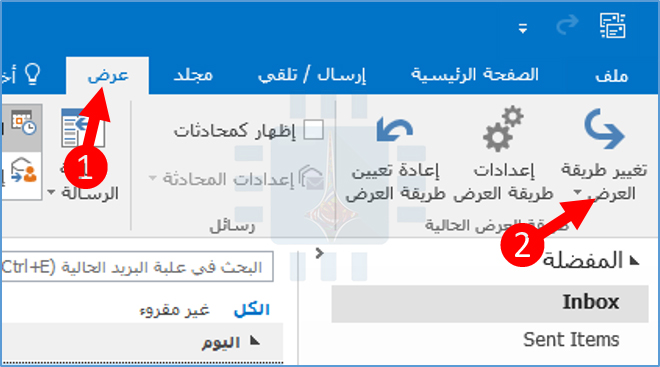
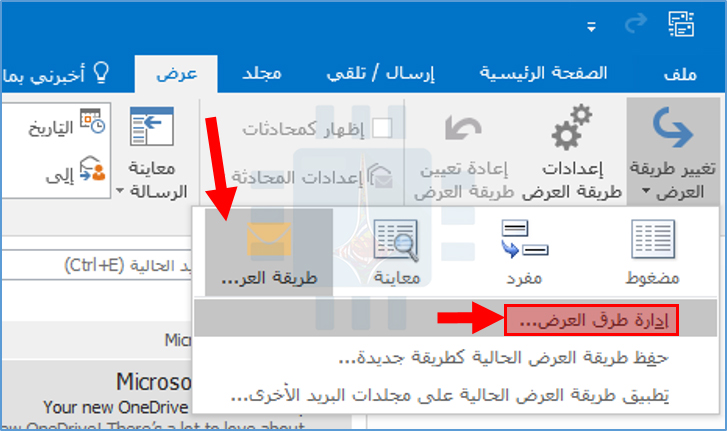
للبدء، دعنا نغير إلى إحدى طرق العرض المضمنة الأخرى بالنقر على عرض> تغيير طريقة العرض.

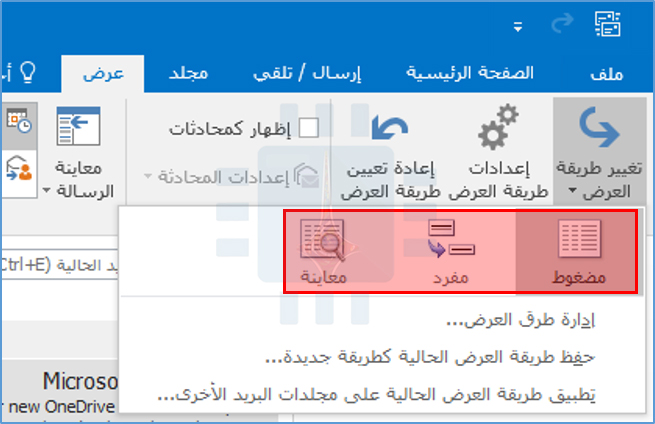
تعد طريقة العرض مضغوط العرض الافتراضي الذي يستخدمه كل مجلد، ولكن يمكنك التغيير إلى أي من الاثنين الآخرين:

  • مفرد: يؤدي هذا إلى إزالة تصنيف حسب التاريخ ويعرض كل رسائلك في قائمة بسيطة.
  • معاينة: يزيل هذا (بطريقة بديهية إلى حد ما) لوحة معاينة.

كيفية تخصيص العرض الموجود:

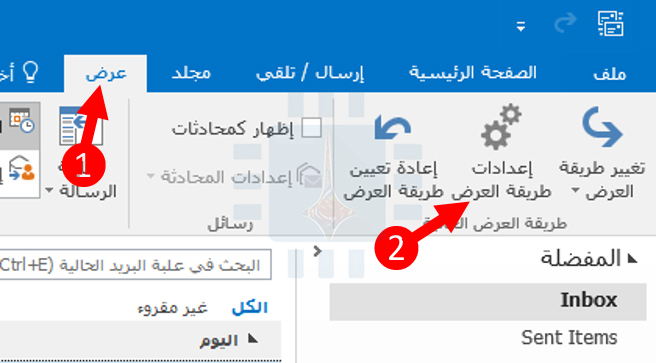
يمكنك تخصيص عرض المجلد الحالي بالنقر فوق عرض> إعدادات طريقة العرض.

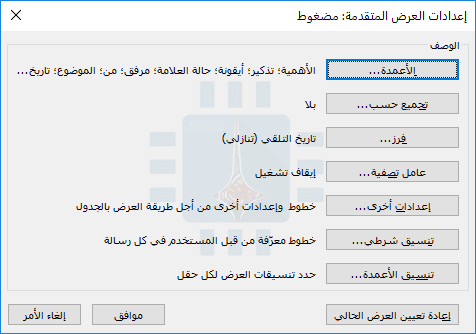
يؤدي ذلك إلى فتح نافذة إعدادات العرض المتقدمة، حيث يمكنك تغيير جميع أنواع الأشياء في طريقة العرض.

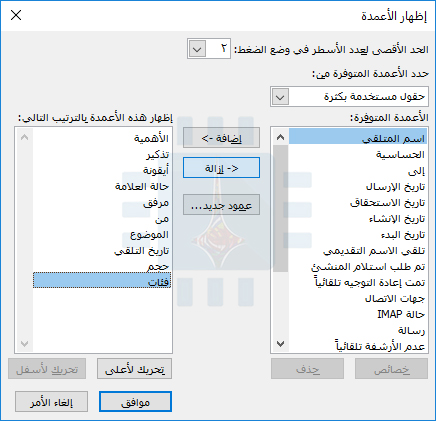
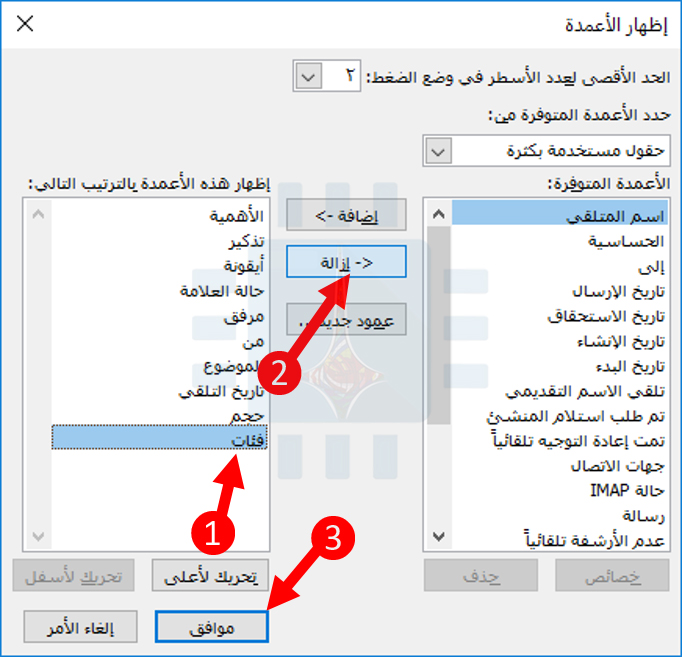
سنقوم بتغيير الأعمدة المعروضة وإعدادات الفرز كمثال. انقر على الأعمدة لفتح نافذة إظهار الأعمدة.

حدد فئات مثلاً في العمود الأيسر، وانقر فوق الزر إزالة، ثم انقر فوق موافق.

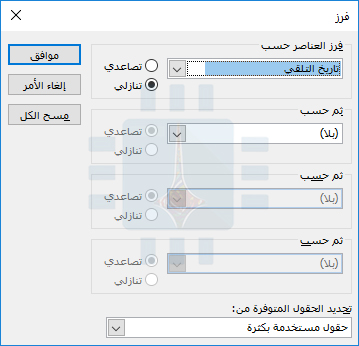
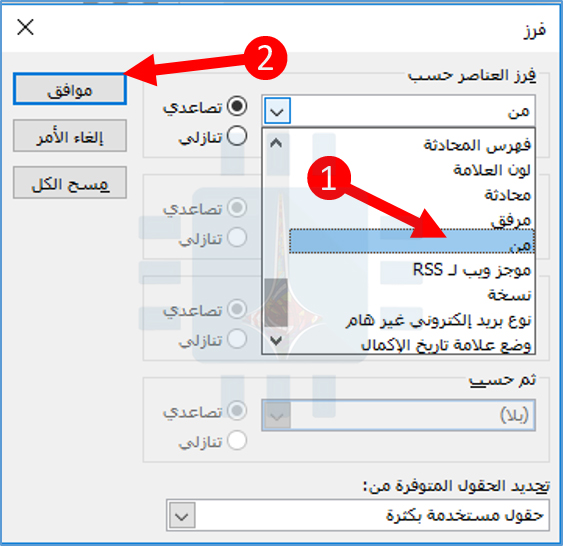
مرة أخرى في إطار إعدادات عرض متقدمة، انقر فوق الزر فرز لفتح نافذة الفرز.

في القائمة المنسدلة فرز العناصر حسب، اختر من ثم انقر فوق موافق.

الآن انقر فوق موافق في إعدادات عرض متقدم. تم الآن تغيير طريقة عرض المجلد بحيث يتم إخفاء عمود فئات ويتم فرز المجلد بواسطة الشخص الذي قام بإرسال البريد.

هذين مجرد مثالين سريعين لما يمكنك القيام به. يمكنك إضافة أو إزالة الكثير من الأعمدة المختلفة ورسائل المجموعة والفرز بطرق مختلفة، بل وتغيير الخطوط والأنماط المستخدمة لعرض الرسائل. العب مع الخيارات المختلفة للعثور على ما يناسبك.

تطبيق عرض إلى مجلدات أخرى:

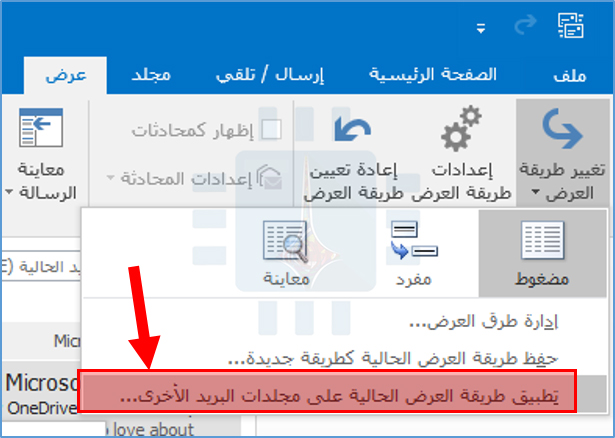
بمجرد تخصيص العرض، يمكنك تطبيق نفس العرض على أي مجلد آخر دون الحاجة إلى تخصيص كل واحد. انقر فوق عرض> تغيير طريقة العرض مرة أخرى وفي هذا الوقت، انقر فوق الأمر تطبيق طريقة العرض الحالية على مجلدات البريد الأخرى.

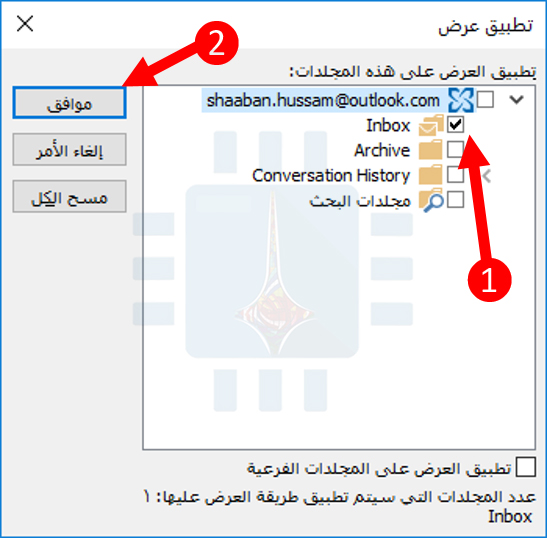
حدد المجلدات التي تريد تطبيق العرض لها، ثم انقر فوق موافق.

يمكنك تحديد العديد من المجلدات (أو المجلدات الفرعية) كما تريد.

حفظ عرض مجلد مخصص:

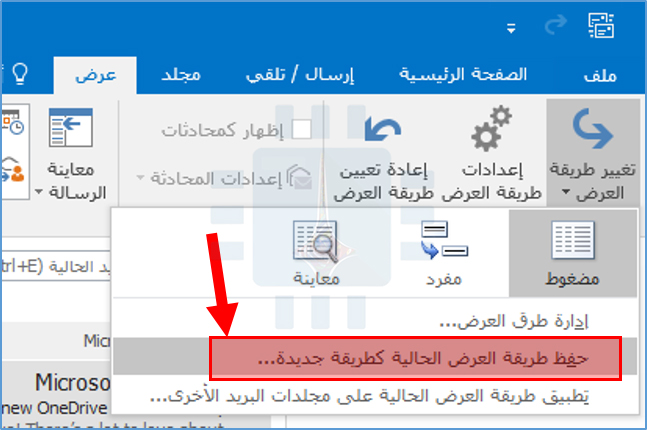
يمكنك أيضاً الاحتفاظ بمشاهدتك المخصصة كنموذج حتى يمكنك تطبيقها على مجلدات أخرى في المستقبل.

انقر فوق عرض> تغيير طريقة العرض مرة أخرى وحدد الأمر حفظ طريقة العرض الحالية كطريقة جديدة…

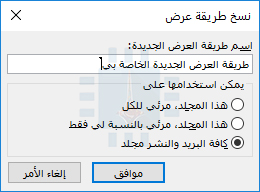
يؤدي ذلك إلى فتح نافذة نسخ طريقة عرض، حيث يمكنك منح اسم لطريقة العرض واختيار من يمكنه مشاهدة العرض. انقر على موافق عند تعيين كل شيء.

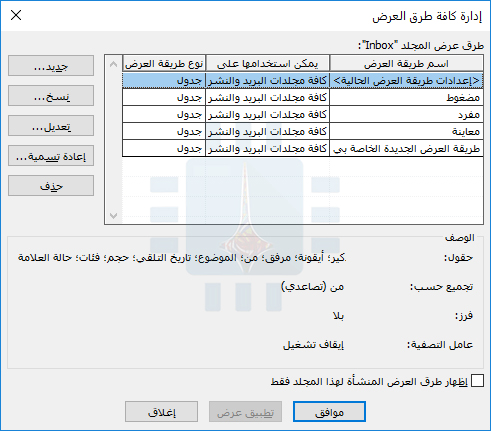
إذا قمت بالنقر فوق عرض> تغيير طريقة العرض مرة أخرى، يعرض آوت لوك Outlook طريقة العرض الجديدة كخيار متوفر. انقر على إدارة طرق العرض لمشاهدة جميع العروض التي تتمتع بحق الوصول إليها.

تتيح لك نافذة إدارة كافة طرق العرض إضافة وتحرير وحذف الملفات الشخصية، وكذلك الاطلاع على الإعدادات المطبقة على كل ملف شخصي.

إنشاء عرض من سكراتش:

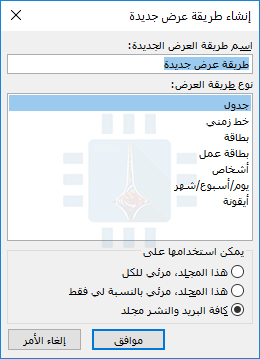
إذا كنت تريد إنشاء عرض جديد تماماً، فانقر على الزر جديد في نافذة إدارة كافة طرق العرض. هذا يفتح نافذة إنشاء طريقة عرض جديدة.

حدد نوع العرض الأساسي الذي تريد بدأه وانقر على زر موافق. افتح نافذة إعدادات عرض متقدمة، ويمكنك تخصيص طريقة العرض بالطريقة التي تريدها.

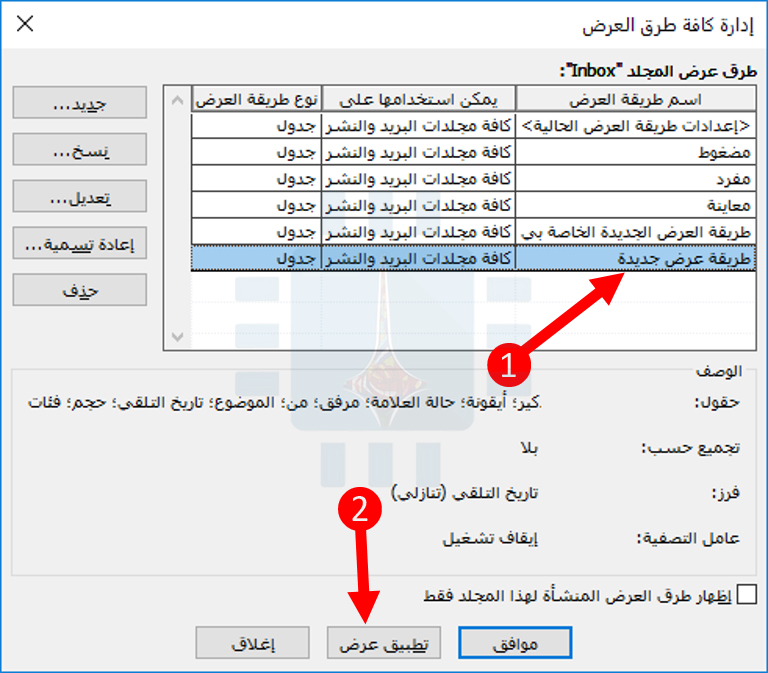
عند الانتهاء، انقر على موافق حتى تعود إلى نافذة إدارة جميع المشاهدات ثم انقر على تطبيق عرض لتطبيق العرض على المجلد الحالي.

بمجرد إنشاء طريقة عرض جديدة، يمكنك التقدم إلى أي مجلد آخر، أو تخصيصه بشكل إضافي، أو استخدامه كأساس لطريقة عرض جديدة أخرى.

إزالة التخصيصات من طريقة العرض:

إذا كنت قد أجريت بعض التخصيصات على طريقة العرض الحالية، يمكنك العودة إلى طريقة العرض الحالية بسهولة.

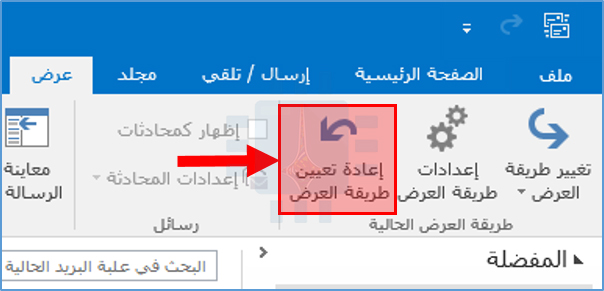
هذه طريقة جيدة لتجربة الأشياء دون القلق بشأن التراجع عنها إذا كانت التغييرات غير جيدة بالنسبة لك. انقر على عرض> إعادة تعيين طريقة العرض لإزالة أي تخصيصات غير محفوظة من المجلد الحالي.

من خلال أدوات العرض هذه، يمكنك جعل المجلدات تعمل بالطريقة التي تريدها تماماً، والبدء في ترويض هذه القائمة المليئة بالرسائل.

مقالات قد تعجبك:

ما هي ملفات PST و OST لبرنامج آوت لوك ؟ وأين يتم تخزينها؟
ما هي الملفات الاختبارية ؟ ولمَ عليك أن تتعرّف عليها؟
كيفية فتح وإنشاء وتحرير ملفات وورد وإكسل وباوربوينت مجاناً
كيفية تفعيل الوضع الليلي في برامج أوفيس كالوورد وإكسل وباور بوينت
كيفية إنشاء مجلدات البحث في آوت لوك للحصول على نتائج سريعة وتنظيم الرسائل

كيفية تغيير إعدادات سلة المحذوفات في ويندوز 10

في أي وقت تقوم فيه بحذف شيء ما في ويندوز Windows ، فإنه ينتقل إلى سلة المحذوفات. وهي موجودة هناك حتى تصل سلة المحذوفات إلى الحجم الأقصى الذي تم تكوينه مسبقاً (أو حتى تقوم بإفراغ الحاوية)، وعند هذه النقطة يقوم ويندوز Windows بحذف الملفات الأقدم في الحاوية لتوفير مساحة للأخرى الجديدة. يمنحك ذلك فرصة لاستعادة الملفات المحذوفة قبل اختفائها نهائياً.

يترك معظم الناس سلة المحذوفات بإعداداتها الافتراضية، ولا يقومون أبداً بتعديل هذه الإعدادات والسماح لها بالقيام بعملها. اليوم، على الرغم من ذلك، سنتحدث عن تلك الإعدادات التي يمكنك ضبطها.

تغيير الحد الأقصى لحجم استيعاب سلة المهملات:

تحتوي سلة المحذوفات على أقصى سعة تخزينية يمكن الوصول إليها قبل قيام ويندوز Windows بحذف الملفات القديمة لإفساح المجال للأخرى الجديدة.

حجم التخزين الافتراضي هو صعب قليلاً للظفر به. على كمبيوتر شخصي يستخدمه شخص واحد ليس جزءً من شبكة مُدارة، تحتل سلة المحذوفات ما يزيد قليلاً عن 5٪ من إجمالي حجم وحدة التخزين.

لذلك، على سبيل المثال، على محرك عادي بسعة 1 تيرابايت (والذي يحتوي على 930 غيغابايت من المساحة القابلة للاستخدام)، يمكنك أن تتوقع أن يكون حجم سلة المحذوفات الافتراضي حوالي 46 جيجا بايت.

نعم، كل وحدة تخزين لديها سلة المهملات الخاصة بها. يتم تخزينه كمجلد نظام مخفي باسم $ RECYCLE.BIN في جذر كل وحدة تخزين.

في الصورة أدناه، يمكنك رؤيته على محرك الأقراص الذي أستخدمه في الاحتفاظ بأجهزتي الافتراضية.

على الرغم من أن كل محرك أقراص يحتوي على مجلد سلة المحذوفات الخاص به، يتم دمج محتويات كل تلك المجلدات في عرض سلة المحذوفات العادي بحيث ترى كل الملفات المحذوفة، بغض النظر عن مصدرها.

ملاحظة: إذا كنت في بيئة مُدارة تقوم بتعيين حصص للقرص للمستخدمين، فسوف تحتفظ سلة المحذوفات بحوالي 5٪ من حصتك المسموح بها بدلاً من وحدة التخزين بأكملها.

معظم الوقت، سيكون هذا الإعداد الافتراضي جيداً. مع ذلك، هناك أوقات، عندها قد ترغب في تعديلها.

إذا كان لديك محرك أقراص ثابتة بسعة 2 تيرابايت يحتفظ بالملفات التي نادراً ما تحذفها، فلا يوجد الكثير من النقاط في سلة المحذوفات التي تستهلك مساحة قدرها 100 غيغابايت.

افتح نافذة خصائص سلة المحذوفات من خلال النقر بزر الماوس الأيمن على أيقونة سلة المحذوفات على سطح المكتب، ثم النقر فوق الأمر خصائص.

في نافذة الخصائص، سترى كل وحدة تخزين مدرجة. إذا كان لديك وحدة تخزين واحدة فقط (نظام التشغيل أو محرك الأقراص C:) ، فسيظهر كل ذلك.

حدد القرص الذي تريد تغيير الحجم له ثم اكتب حجماً معيناً بالميغابايت في حقل حجم مخصص.

التوقف عن استخدام سلة المحذوفات وحذف العناصر فوراً:

إذا كنت تفضل حذف الأشياء فوراً بدلاً من وضعها في سلة المحذوفات، فيمكنك تحقيق ذلك. لا ننصح باستخدامه بشكل عام، ولكن يمكن أن يكون مفيداً في بعض المواقف.

ربما تحتاج إلى حذف مجموعة من الأشياء في وقت واحد تعرف أنك لن تحتاج إليها مرة أخرى وأنك لا تريد التأثير على ما هو موجود في سلة المحذوفات.

لتحقيق ذلك، في نافذة خصائص سلة المحذوفات، حدد عدم نقل الملفات إلى “سلة المحذوفات”. يتم إزالة الملفات فور حذفها.

عند تمكين هذا الخيار، قد يكون من الحكمة أيضاً تمكين مربع التأكيد من خلال تحديد مربع الحوار عرض مربع حوار تأكيد الحذف.

يفرض هذا الخيار على ويندوز Windows مطالبتك في أي وقت تقوم فيه بحذف شيء ما، للتأكد من أنك تريد حذفه بالفعل.

تعيين سلة المحذوفات لحذف الملفات تلقائياً بعد وقت محدد:

في أحد التحديثات المبكرة لـ Windows 10 ، أضافت مايكروسوفت Microsoft ميزة تسمى تحسس التخزين Storage Sense تهدف إلى مساعدتك في تحرير مساحة على محرك الأقراص.

الشيء الكبير الذي يمكن أن يفعله تحسس التخزين Storage Sense هو تنظيف محرك الأقراص الصلبة تلقائياً بالطريقة التي يقوم بها تنظيف القرص وأدواته مثل Ccleaner.

ويتضمن أيضاً إعداداً واحداً يتعلق بسلة المحذوفات: القدرة على حذف الملفات من الحاوية تلقائياً عندما تكون موجودة هناك لعدد محدد من الأيام: يمكنك تعيينها على 1 أو 14 أو 30 أو 60 يوماً.

لتمكينه، افتح الإعدادات عن طريق الضغط على Windows + I ، ثم انتقل إلى النظام ثم مساحة التخزين، ثم انقر فوق الارتباط تغيير كيف يمكننا تحرير مساحة تلقائياً.

في الصفحة التالية، قم بالتمرير لأسفل قليلاً إلى قسم الملفات المؤقتة ثم قم بتمكين الخيار حذف الملفات المؤقتة التي لا تستخدمها تطبيقاتي. استخدم القائمة المنسدلة الأولى في هذا القسم لتعيين عدد الأيام التي تريدها.

إن سلة المحذوفات هي شيء لا يفكر فيه معظمنا أبداً، ولكن مع القليل من التغيير والتبديل، يمكنك جعله يعمل بالطريقة التي تريدها.

مقالات قد تعجبك:

كيفية معرفة إصدار البلوتوث على نظام التشغيل ويندوز أو ماك
كيفية استخدام الأمر DIR في ويندوز
كيفية تفعيل خطة الأداء الأمثل في ويندوز 10
كيفية تصفير عداد استخدام البيانات في ويندوز 10
كيفية إدارة أذونات البرامج في ويندوز 10
كيفية إصلاح صوت الكمبيوتر إذا قام تحديث ويندوز بتعطيله
طرق العمل المشترك المتوفرة بين ويندوز 10 وبين هواتف أندرويد أو آيفون

كيفية استخدام التنسيق الشرطي لجعل رسائل آوت لوك المهمة تظهر

يتيح لك آوت لوك Outlook إنشاء طرق عرض المجلد وتخصيصها بعدة طرق، مثل إضافة أعمدة وإزالتها أو تجميعها وتصنيفها.

يمكنك أيضاً تطبيق القواعد لجعل آوت لوك Outlook يعرض الرسائل بطرق مختلفة استناداً إلى خصائصها (مثل المرسل أو سطر الموضوع أو الطابع الزمني). وهذا ما يسمى التنسيق الشرطي. دعونا نلقي نظرة على كيفية عمله.

تحديث: لفت واحد من قرائنا انتباهنا إلى أن التنسيق الشرطي متوفر فقط في إصدار ويندوز Windows من آوت لوك Outlook وليس إصدار MacOS. شكراً لكِ مريم!

البدء:

للبدء في إعداد التنسيق الشرطي، توجه إلى عرض> إعدادات طريقة العرض.

يمكنك أيضاً الوصول إلى إعدادات عرض متقدمة عن طريق النقر بزر الماوس الأيمن على رأس المجلد وتحديد أمر إعدادات العرض View Settings.

تتيح لك نافذة Advanced View Settings (إعدادات العرض المتقدمة) تخصيص عرض المجلد. انقر فوق الزر تنسيق شرطي.

يؤدي ذلك إلى نقلك إلى نافذة تنسيق شرطي التي ستستخدمها لإعداد قواعد مختلفة لكيفية تنسيق الرسائل.

تمثل العناصر المعروضة في القائمة قواعد طريقة العرض هذه القواعد الافتراضية التي تأتي مع عرض مجلد غير مخصص.

على سبيل المثال، يمكنك رؤية الرسائل غير المقروءة معروضة بخط أزرق غامق Segoe UI بحجم 11 نقطة.

كيف عمل القواعد:

القواعد Rules هي الشروط التي يجب أن تلتقي بها رسالة لتطبيق آوت لوك Outlook على التنسيق. في القواعد الافتراضية، على سبيل المثال، يتم تنشيط قاعدة الرسائل غير المقروءة عند تمييز رسالة بأنها غير مقروءة.

عندما يتم تنشيط هذه القاعدة ، يستخدم آوت لوك Outlook الخط Segoe UI ذو الخط الغامق والأزرق ذو 11 نقطة لعرضه.

يقوم آوت لوك Outlook بتطبيق القواعد بالترتيب من أعلى القائمة. القواعد الأعلى في القائمة لها الأسبقية على القواعد أسفل.

لنفترض أنك تمتلك قاعدتين، واحدة في أعلى القائمة تعمل على تغيير الخط إلى اللون الأخضر، وآخر لأسفل في القائمة يغير الخط إلى اللون الأحمر.

إذا استوفت الرسالة شروط كلتا القاعدتين، فسيتم تغيير الخط إلى اللون الأخضر لأن هذه القاعدة تكون أعلى في القائمة – يتم تجاهل القاعدة التي تحدد الخط إلى اللون الأحمر.

باستخدام القواعد الافتراضية، يمكنك فقط تغيير الخط. لا يمكنك حذف القواعد الافتراضية أو نقل الطلب أو تغيير شروط القاعدة.

مع ذلك، يمكنك إيقاف تشغيل القواعد الافتراضية عن طريق إلغاء تحديدها في قائمة قواعد طريقة العرض هذه.

كيفية إضافة قاعدة جديدة:

في الإطار تنسيق شرطي، انقر فوق الزر إضافة. سيتم إضافة قاعدة جديدة تسمى بدون عنوان إلى القائمة. امنح القاعدة اسماً، ثم انقر على الزر الشرط.

تتيح لك النافذة تحديد الشرط، أو الشروط، التي يجب أن يتوافق معها البريد ليتم تنسيقها.

سنستخدم مثالاً بسيطاً هنا ونبحث عن الرسائل التي تم إرسالها بواسطة حسام شعبان وتحتوي على كلمة Outlook في حقل الموضوع.

للقيام بذلك، انقر أولاً فوق الزر من، والذي يفتح دفتر العناوين، واختر جهة اتصال.

ثم نضيف Outlook إلى حقل البحث عن الكلمة/الكلمات، مع التأكد من تحديد الخيار حقل الموضوع فقط من القائمة المنسدلة في. انقر على موافق عند الانتهاء.

مرة أخرى في نافذة تنسيق شرطي، انقر على زر الخط.

سننشر الرسائل التي تطابق الفلتر الذي أعددناه وسيتم عرضه باللون الأرجواني الغامق. قم بضبط كل ما تريد، ثم انقر فوق الزر موافق، ثم انقر فوق موافق مرة أخرى لإغلاق نافذة التنسيق الشرطي، ثم مرة أخرى لإغلاق نافذة خيارات عرض متقدمة.

يتم تطبيق القواعد على الفور. يمكنك منذ الآن أن ترى أن الرسائل التي تلبي الشروط ستكون غامقة وأرجوانية.

هذا مجرد مثال بسيط – يمكنك إضافة الكثير من الشروط، حتى الحالات المعقدة للغاية. مرة أخرى في نافذة الفلتر، يمكنك التبديل إلى علامة التبويب اختيارات إضافية لرؤية مجموعة من الشروط الإضافية التي يمكنك اختيارها.

هنا يمكنك اختيار مطابقة رسالة حول ما إذا كان:

  • تم تعيينه لفئة معينة
  • مقروءة أو غير مقروءة
  • لديها مرفقات
  • تم وضع علامة عليها كأولوية عالية أو عادية أو منخفضة
  • تم وضع علامة عليها بواسطتك أو بواسطة شخص آخر أو بدون شخص أو وضع علامة عليها كمكتملة
  • يجب أن يتطابق النص الذي تبحث عنه مع الحالة
  • حجم معين، أكبر أو أصغر من حجم معين، أو بين حجمين

انتقل إلى علامة التبويب خيارات متقدمة، ويمكنك إنشاء شروط معقدة.

تتيح لك علامة التبويب خيارات متقدمة تحديد أي حقل من أي مكان في آوت لوك Outlook ، وتحديد حالة تريد مطابقتها.

قد يكون هذا بسيطاً جداً، مثل مطابقة المرسل إلى عنوان دقيق، ولكن لديك الكثير من الخيارات للاختيار من بينها.

لنفترض أنك تريد أن تطابق القاعدة لرسائل البريد الإلكتروني التي تلقيتها. انقر فوق الزر حقل، وأشر إلى حقول التاريخ / الوقت، ثم انقر فوق الخيار تاريخ التلقي مثلاً.

انقر على القائمة المنسدلة الشرط لاختيار شرطك.

الخيارات أكبر بكثير مما قد تتوقعه:

  • في أي وقت
  • الأمس
  • اليوم
  • الغد
  • في آخر 7 أيام
  • في السبعة أيام القادمة
  • الاسبوع الماضي
  • هذا الاسبوع
  • الاسبوع القادم
  • الشهر الماضي
  • هذا الشهر
  • الشهر القادم
  • في
  • في أو بعد
  • في أو قبل
  • ما بين
  • موجود
  • غير موجود

والحقول الأخرى التي يمكنك اختيارها توفر كميات مماثلة من الخيارات.

حدد حالتك، أضف قيمة، وانقر على زر إضافة إلى القائمة.

يمكنك إضافة العديد من الشروط إلى القائمة كما تريد. لإعطائك فكرة عن عدد الحقول، إليك نظرة على قائمة كافة حقول البريد فقط.

تحتوي قائمة كافة حقول جهات الاتصال على أربعة أعمدة من الخيارات – بحيث لا يمكن أن نلائمها كثيراً في لقطة شاشة معقولة. لذا لن نمر في كل من الحقول والشروط، ولكنك الآن تعرف مكانها وكيفية استخدامها.

يمكنك إعداد شروط متعددة في قاعدة للحصول على أشياء محددة كما تريد. هل تريد عرض رسائل آوت لوك Outlook في خط بحجم 16 نقطة بلون أحمر إذا كانت من جهة اتصال معينة، تم استلامها في آخر سبعة أيام، وتحتوي على كلمة معينة في الموضوع، وتتضمن مرفقاً؟ لا مشكلة.

كيفية حذف القاعدة:

إذا كنت قد أنشأت قاعدة ولم تعد بحاجة إليها، فمن السهل حذفها. في نافذة تنسيق شرطي، حدد القاعدة التي تريد حذفها وانقر فوق الزر حذف.

تذكر فقط أنه يمكنك فقط حذف القواعد التي أنشأتها – وليس القواعد الافتراضية المضمّنة في آوت لوك Outlook.

يمكنك إضافة العديد من الشروط كما تريد، ولديك الكثير من القواعد التي تريدها. وكما أوضحنا من قبل، فبمجرد إنشاء قواعد التنسيق الشرطية التي تم إعدادها بالطريقة التي تريدها، يمكنك نسخ الملف الشخصي إلى مجلد آخر، أو إلى جميع المجلدات إذا أردت ذلك.

مقالات قد تعجبك:

ما هي ملفات PST و OST لبرنامج آوت لوك ؟ وأين يتم تخزينها؟
ما هي الملفات الاختبارية ؟ ولمَ عليك أن تتعرّف عليها؟
كيفية فتح وإنشاء وتحرير ملفات وورد وإكسل وباوربوينت مجاناً
كيفية تفعيل الوضع الليلي في برامج أوفيس كالوورد وإكسل وباور بوينت
كيفية إنشاء مجلدات البحث في آوت لوك للحصول على نتائج سريعة وتنظيم الرسائل