يمكن لمواقع الويب تخزين البيانات، مثل حالة تسجيل الدخول والتفضيلات وحتى معلومات التتبع في ملفات تعريف الارتباط، وهي أجزاء من المعلومات التي يتذكرها متصفح الويب.
يمكنك مسح ملفات تعريف الارتباط للمتصفح وقتما تشاء، إليك كيفية القيام بذلك على أندرويد Android.
ما المقصود بملفات تعريف الارتباط بالمتصفح وبيانات الموقع؟
عند زيارة أحد مواقع الويب، سيتذكر بعض المعلومات التي يخزنها في ملفات تعريف الارتباط وبيانات الموقع بالمتصفح.
يمكن حفظ أشياء مثل كلمات المرور وإعدادات المستخدم بحيث يكون من السهل والسريع استخدام الموقع في المرة التالية التي تزوره فيها. ومع ذلك، يمكن أن تتراكم هذه البيانات وقد تشعر بالحاجة إلى مسحها.
كيفية مسح ملفات تعريف الارتباط في Chrome على نظام أندرويد:
أولاً، افتح جوجل كروم Google Chrome على هاتفك أو جهازك اللوحي الذي يعمل بنظام أندرويد Android وانقر على أيقونة القائمة ذات ثلاث نقاط في الزاوية اليمنى العليا.
بعد ذلك، حدد السجل History من القائمة.
انتقل الآن إلى محو بيانات التصفح Clear Browsing Data.
هنا يمكنك تحديد بيانات التصفح التي ترغب في مسحها. أولاً، اختر نطاقاً زمنياً للمدى الزمني الذي تريد مسحه.
تأكد من أن ملفات تعريف الارتباط وبيانات المواقع Cookies and Site Data هي الفئة الوحيدة المحددة وانقر على محو البيانات Clear Data.
قد ترى نافذة منبثقة تسألك عما إذا كنت متأكداً من رغبتك في مسح البيانات من المواقع “التي تبدو مهمة بالنسبة إليك seem important to you. حدد كل ما تريد تضمينه وانقر على مسح Clear للمتابعة.
سيتم مسح ملفات تعريف الارتباط وبيانات الموقع للمدة الزمنية المختارة.
كيفية مسح ملفات تعريف الارتباط في متصفح إيدج Edge على أندرويد:
أولاً، افتح مايكروسوفت إيدج Microsoft Edge على هاتفك أو جهازك اللوحي الذي يعمل بنظام أندرويد Android وانقر على أيقونة القائمة ذات الثلاث نقاط في الشريط السفلي.
انقر على الإعدادات من القائمة.
بعد ذلك، انتقل إلى قسم الخصوصية والأمان.
مرر لأسفل وصولاً إلى مسح بيانات الاستعراض.
تأكد من تحديد ملفات تعريف الارتباط وبيانات الموقع فقط، ثم انقر على مسح البيانات. بخلاف جوجل كروم Google Chrome، لا يمكنك تحديد المدة الزمنية التي تريد مسحها للخلف.
هذا كل شيء! ستتم إزالة جميع ملفات تعريف الارتباط وبيانات الموقع. لا يسمح إيدج Edge بالضبط الدقيق مثل كروم Chrome، ولكنه لا يزال ينجز المهمة.
لا تمر أيام في عالم الأخبار التقنية دون ورود خبر جديد عن ثغرة أمنية مكتشفة في نظام ما أو شركة ما، لكن بالنسبة للثغرة التي نود الحديث عنها اليوم فهي خطرة بشكل كبير لسببين.
الأول هو أنها تتبع لشركة لا يرد عنها الكثير من أخبار الثغرات، والثاني هو العدد الهائل للأشخاص الذين يمكن أن يتأثروا بالثغرة فيما لو تم استغلالها.
في التفاصيل، تم الكشف عن ثغرة أمنية في معالجات شركة كوالكوم Qualcomm تسمح بسرقة بيانات حساسة في الأجهزة التي تتواجد فيها تلك المعالجات.
هذا يعني أن مئات الملايين من كل من الهواتف المحمولة والأجهزة اللوحية التي تعمل بنظام الأندرويد مع وجود معالج كوالكوم بداخلها هي أجهزة معرضة للخطر.
تم اكتشاف الثغرة من قبل شركة Check Point التي قالت أن الثغرة تستهدف في المقام الأول منطقة من المعالج هي الأكثر أماناً كما هو مفترض حيث يتم تجميع البيانات الحساسة الخاصة بالمستخدم.
بالطبع لا يمكن الحديث بشكل علني عن الثغرة إلا بعد أن يتم إخبار الشركة المسؤولة عن أمرها سراً من أجل إصدار الإصلاحات اللازمة قبل إمكانية استغلالها من قبل أطراف خارجية.
ويقال أن كوالكوم استجابت سريعاً لموضوع الثغرة وتم إصلاح الخلل من خلال تصحيحات الأمان التي يتم إرسالها بشكل دوري إلى الأجهزة والهواتف المحمولة.
في حين يؤكد التقرير أن كل من الشركتين الكوريتين سامسونج Samsung و LG كانتا على علم بالثغرة وتم حل المشكلة من خلال تصحيحات الأمان التي تصل للهواتف.
كما تحدّث التقرير عن أهمية المنطقة الآمنة التي استهدفتها الثغرة الأخيرة حيث يتم تجميع البيانات الحساسة الخاصة بالجهاز والغريب في الأمر أن الثغرة استهدفت تلك المنطقة بشكل مباشر.
في حين من المفترض أن تكون تلك المنطقة بمثابة خط الدفاع الأخير ضد أي هجمات خارجية بهدف سرقة البينات، الأمر الذي يزيد من قلق الباحثين في المجال الأمني.
لحسن الحظ لم تُسجّل حالات استغلال للثغرة وقد تم إصلاحها بالفعل، لكن من المفيد التذكير بأن المجال التقني مليئ بالثغرات المشابهة والتي ربما لم تُكتشف حتى الآن.
كثيراً ما نصادف بعض تطبيقات الهواتف المحمولة التي تعمل بنظام الأندرويد والتي تسأل المستخدم إذا كان يقبل بإعطائها الصلاحيات والأذونات اللازمة من أجل تتبع الموقع.
في الحقيقة فإنه عندما تظهر تلك الرسالة على هاتفك من قبل أحد تطبيقات الهاتف، وتجاوب بـ لا وترفض السماح بالوصول إلى الموقع، فهنالك احتمال أن التطبيق لم يهتم لجوابك، وبدء بتتبع موقعك في كل لحظة!
هذه المعلومات المثيرة للجدل تم تقديمها مؤخراً في دراسة مفصّلة حول أذونات تطبيقات الأندرويد وذلك خلال حدث PrivacyCon 2019 وقال أصحاب الدراسة أن الآلاف من تطبيقات الأندرويد لم تهتم لجواب المستخدمين عند سؤالهم عن صلاحيات الموقع.
بطريقة ما، استطاع مطورو تلك التطبيقات خداع نظام الأندرويد الذي تقف ورائه شركة بحجم جوجل Google حيث استطاعت تلك التطبيقات تتبع موقع المستخدم وجمع البيانات الخاصة بتغييرات الموقع وإرسالها إلى خوادم خارجية.
وعدت الدراسة بالكشف عن قائمة مفصّلة حول أسماء تلك التطبيقات التي تجاوزت الصلاحيات والأذونات الممنوحة لها فيما يخص بيانات الموقع، لكن خلال تقديم التقرير تم الحديث بشكل خاص عن تطبيق Shutterfly.
يُعد هذا التطبيق واحداً من التطبيقات الشهيرة المختصة بالصور، وعلى ما يبدو فإن مطورو التطبيق قد قاموا ببرمجته لجمع بيانات المستخدم سواء حصل التطبيق على ذلك الإذن أم لم يحصل.
بحسب القائمين على تلك الدراسة، فإن النتائج الخطيرة التي تم الوصول لها قد تم إرسالها لشركة جوجل من أجل الاطلاع عليها وحل المشكلة منذ شهر أيلول الماضي، لكن هذا لم يحدث أبداً.
أشارت جوجل إلى أنها ستعمل على تقييد أكبر للوصول إلى بيانات الموقع من قبل تطبيقات الهواتف المحمولة وذلك في التحديث الرئيسي القادم للنظام والذي يحمل الاسم الحالي Android Q.
من الجيد أن الحل قادم، لكنه قد تأخر كثيراً بحسب رأي المتابعين، وربما الأمر سيزداد سوءاً مع البطء الشديد في وصول التحديث الجديد لهواتف الأندرويد من الشركات المختلفة، فضلاً عن وجود هواتف محمولة لن يصلها التحديث أبداً.
يعتقد الباحثون أن جوجل يجب أن تفعل المزيد، وربما يجب أن تطرح إصلاحات عاجلة ضمن تحديثات الأمان في الوقت الحالي لأنه لا ينبغي أن تتوفر الحماية فقط لمشتري الهواتف الجديدة الرائدة التي تحصل على التحديثات الرئيسية بشكل أسرع من باقي الهواتف.
وسخر أحد القائمين على الدراسة الأخيرة من شركة جوجل وقال أن الشركة ذكرت سابقاً بأن الخصوصية لا يمكن أن تكون سلعة فاخرة متاحة للأثرياء فقط، لكن في الحقيقة فإن هذا ما يحدث مع جوجل!
رفضت جوجل التعليق على الثغرات المحددة في الدراسة، لكنها أكدت في بيان لموقع The Verge أن Android Q سيخفي معلومات تحديد الموقع الجغرافي من تطبيقات الصور افتراضياً، وستكون هنالك آليات حماية جديدة لخصوصية المستخدم.
أرسلت بعض تطبيقات الأندرويد الهامة والأساسية معلومات حساسة تُستخدم لتعريف الأشخاص إلى منصة فيسبوك Facebook الاجتماعية بمجرد تسجيل الدخول على هذه التطبيقات.
وذلك وفقاً لتقرير صادر عن مؤسسة خيرية بريطانية Privacy
International
مقرها لندن، حيث تضمن التقرير أسماء تطبيقات مثل Yelp و Duolingo.
الأمر المثير في التقرير أن تلك التطبيقات أرسلت بيانات المستخدمين حتى لو لم يقوموا بتسجيل الدخول على حسابهم على فيسبوك، بل حتى لو لم يمتلكوا حساب فيسبوك أساساً.
من بين التطبيقات التي كشفها التقرير تطبيقين إسلاميين مخصصين لمواعيد
الصلاة، بالإضافة إلى تطبيقات دينية أخرى وتطبيقات من أنواع مختلفة.
وتحدّث التقرير عن الهدف الأساسي من إرسال المعلومات المتمثّل بتحسين
خوارزمية الاستهداف الإعلاني على فيسبوك، بحيث يتم إنشاء ملف تعريف لاهتمامات كل
مستخدم من أجل عرض الإعلانات المناسبة له على فيسبوك.
الأمر الذي يحسّن كثيراً من الاستهداف الإعلاني ويدفع المزيد من المعلنين والشركات لوضع إعلاناتهم على المنصة، مما يعني في النهاية المزيد من الأرباح الخاصة بالإعلانات.
لم تهتم فيسبوك بالحصول على المعلومات الخاصة بالمستخدمين الذين لديهم حسابات بالفعل على المنصة فقط، بل حتى بالأشخاص الذين لم يسجّلوا بعد في الموقع، وبالتالي فإن الشركة كانت تحضّر ملفات التعريف الخاصة بالمستخدمين قبل أن يسجّلوا.
واعتمد التقرير على إجراء تحقيق مماثل من نفس المؤسسة في كانون الأول الماضي حيث كشف لأول مرة أن تطبيقات الأندرويد ذات الأسماء الكبيرة كانت ترسل البيانات إلى فيسبوك دون موافقة المستخدم.
كما وتم تسليط الضوء على أن هذه المشكلة عالمية عبر كل من النظامين iOS و أندرويد، على الرغم من قواعد الحماية الصارمة من شركة آبل Apple.
تتذكر جميع متصفحات الويب Web browsers قائمة بصفحات الويب التي زرتها. يمكنك حذف هذه القائمة في أي وقت، مع مسح محفوظات الاستعراض ومسح المسارات المخزنة على جهازالكمبيوترComputer أو الهاتف الذكي Smartphone أو الجهاز اللوحي Tablet.
يحتوي كل متصفح على سجل منفصل خاص به، لذلك ستحتاج إلى محو السجل في أماكن متعددة إذا كنت تستخدم أكثر من متصفح واحد.
في المستقبل، يمكنك استخدام وضع التصفح الخاص Private browsing mode لتصفح مواقع الويب الحساسة دون أن يقوم المتصفح الذي تستخدمه بحفظ أي سجل. لن تضطر إلى مسح سجلك بعد ذلك.
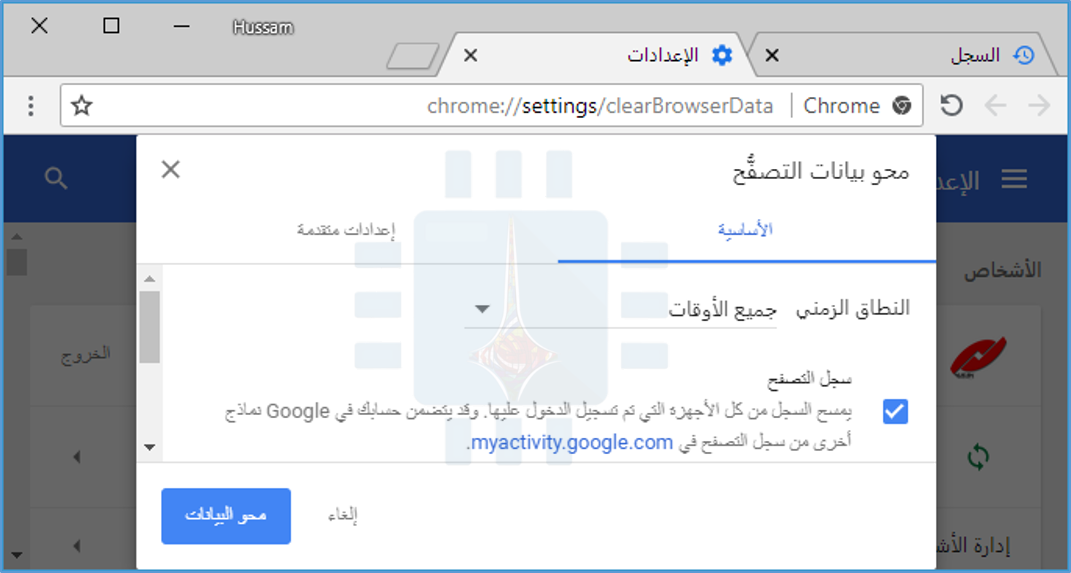
كيفية مسح سجل التصفح في جوجل كروم لسطح المكتب:
لمسح محفوظات الاستعراض في كروم Chrome على نظام ويندوز Windows أو ماك MacOS أو لينكس Linux، انقر فوق قائمة النقاط الثلاث > السجل.
يمكنك أيضاً الضغط على Ctrl + Shift + Delete لفتح هذه الشاشة على ويندوز Windows، أو الضغط على Command + Shift + Delete في نظام ماك Mac.
لحذف سجل التصفح بالكامل، حدد جميع الأوقات The beginning of time في المربع الموجود أعلى الشاشة وتحقق من تفعيل خيار سجل التصفح.
يمكنك أيضاً اختيار مسح بيانات خاصة أخرى من هنا، بما في ذلك سجل التنزيل وملفات تعريف الارتباط وذاكرة التخزين المؤقت للمتصفح.
كيفية مسح سجل التصفح في Google Chrome على Android أو iOS:
لمسح سجل التصفح في جوجل كروم Google Chrome على أندرويد Android أو iOS ، انقر على القائمة > الإعدادات > الخصوصية > محو بيانات التصفح.
على جهاز أندرويد Android ، ستحتاج إلى اختيار مقدار البيانات التي تريد حذفها في الجزء العلوي من الشاشة.
اختر كل الأوقاتBeginning of time لمسح كل شيء. على جهاز iPhone أو iPad ، سيعمل كروم Chrome على مسح جميع بيانات التصفح بشكل افتراضي ولن يسمح لك باختيار الفترات الزمنية الأخرى هنا.
تأكد من تحديد خيار سجل التصفح هنا وانقر فوق الزر محو البيانات أو محو بيانات التصفّح.
يمكنك أيضاً اختيار مسح أنواع أخرى من البيانات الشخصية من هنا، بما في ذلك ملفات تعريف الارتباطوبيانات الموقع والصور والملفات المخزنة مؤقتاً.
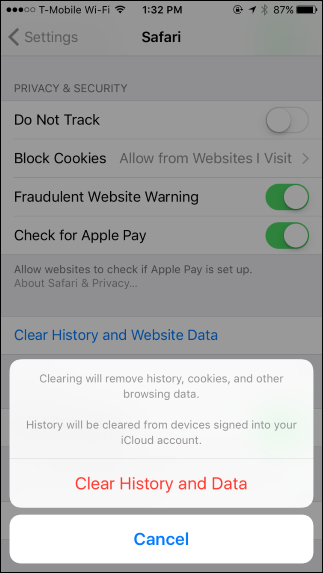
كيفية مسح سجل التصفح في Safari على iOS:
لمسح سجل التصفح على Safari على جهاز آيفونiPhone أو آيباد iPad ، ستحتاج إلى زيارة تطبيق الإعدادات.
قم بالانتقال إلى الإعدادات > Safari > مسح التاريخ وبيانات الموقع أو بالإنكليزية: Clear History and Website Data.
اضغط على خيار مسح التاريخ والبيانات لتأكيد اختيارك.
سيؤدي هذا الزر إلى مسح جميع بيانات التصفح الحساسة، بما في ذلك ملفات تعريف الارتباط وذاكرة التخزين المؤقت.
كيفية مسح سجل التصفح في موزيلا فايرفوكس Mozilla Firefox:
لمسح محفوظات الاستعراض في فايرفوكس Firefox على سطح المكتب، انقر فوق القائمة > التأريخ > امسح كل التأريخ، أو تستطيع البحث عن التأريخ في حقل البحث لتصل إليه بسهولة.
يمكنك أيضاً الضغط على Ctrl + Shift + Delete لفتح هذه الأداة بشكل مختصر على ويندوز Windows ، أو الضغط على Command + Shift + Delete في نظام ماك Mac.
لحذف محفوظات الاستعراض بالكامل، حدد الخيار التأريخ كله في أعلى النافذة وتحقق من خيار تأريخ التصفح والتنزيلات في قائمة العناصر المفصلة لمسحها.
يمكنك أيضاً اختيار مسح أنواع أخرى من البيانات الخاصة من هنا، بما في ذلك ملفات تعريف الارتباط وذاكرة التخزين المؤقت للمتصفح وبيانات موقع الويب بلا اتصال والتفضيلات الخاصة بموقع الويب.
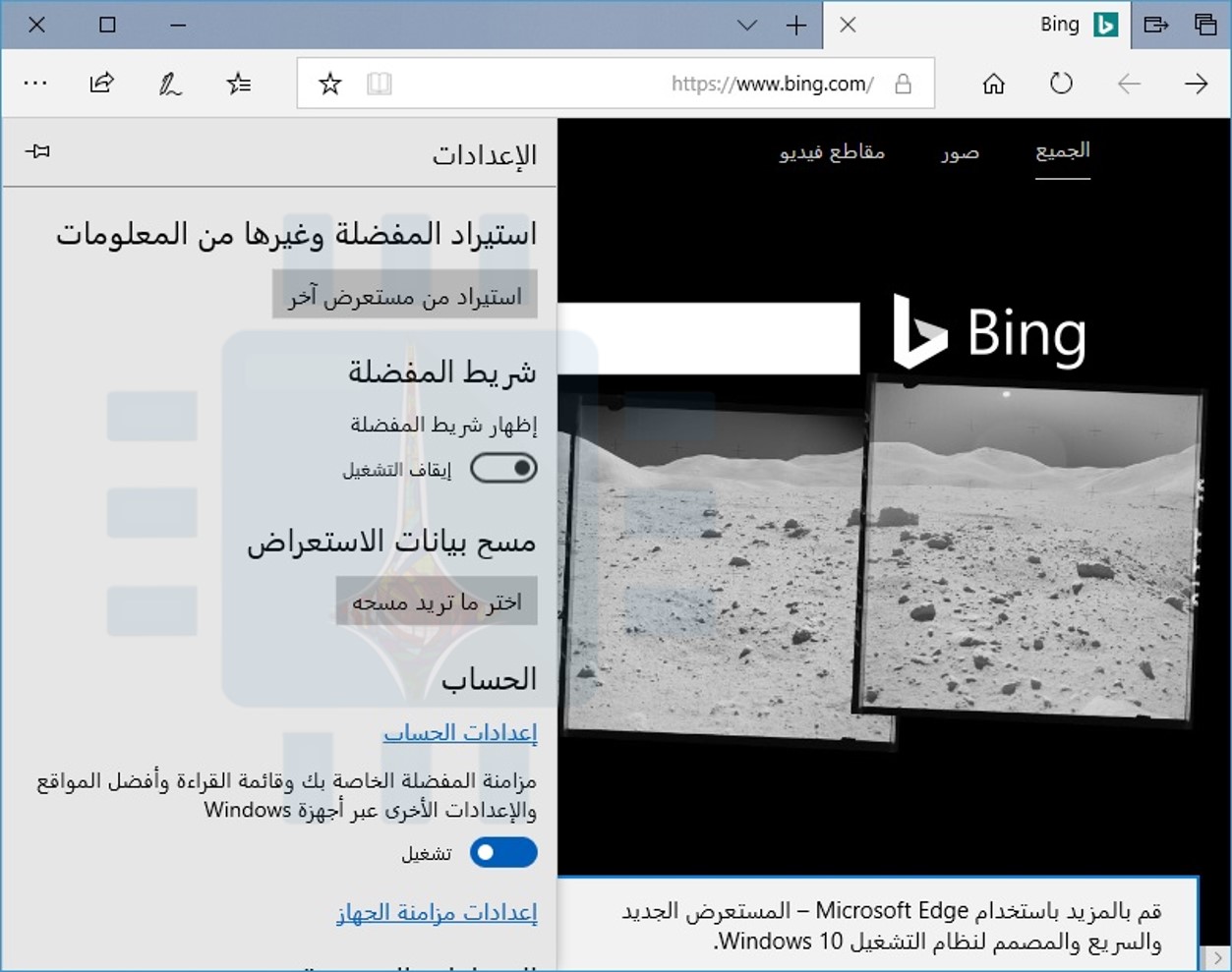
كيفية مسح سجل التصفح في مايكروسوفت ايدج Microsoft edge:
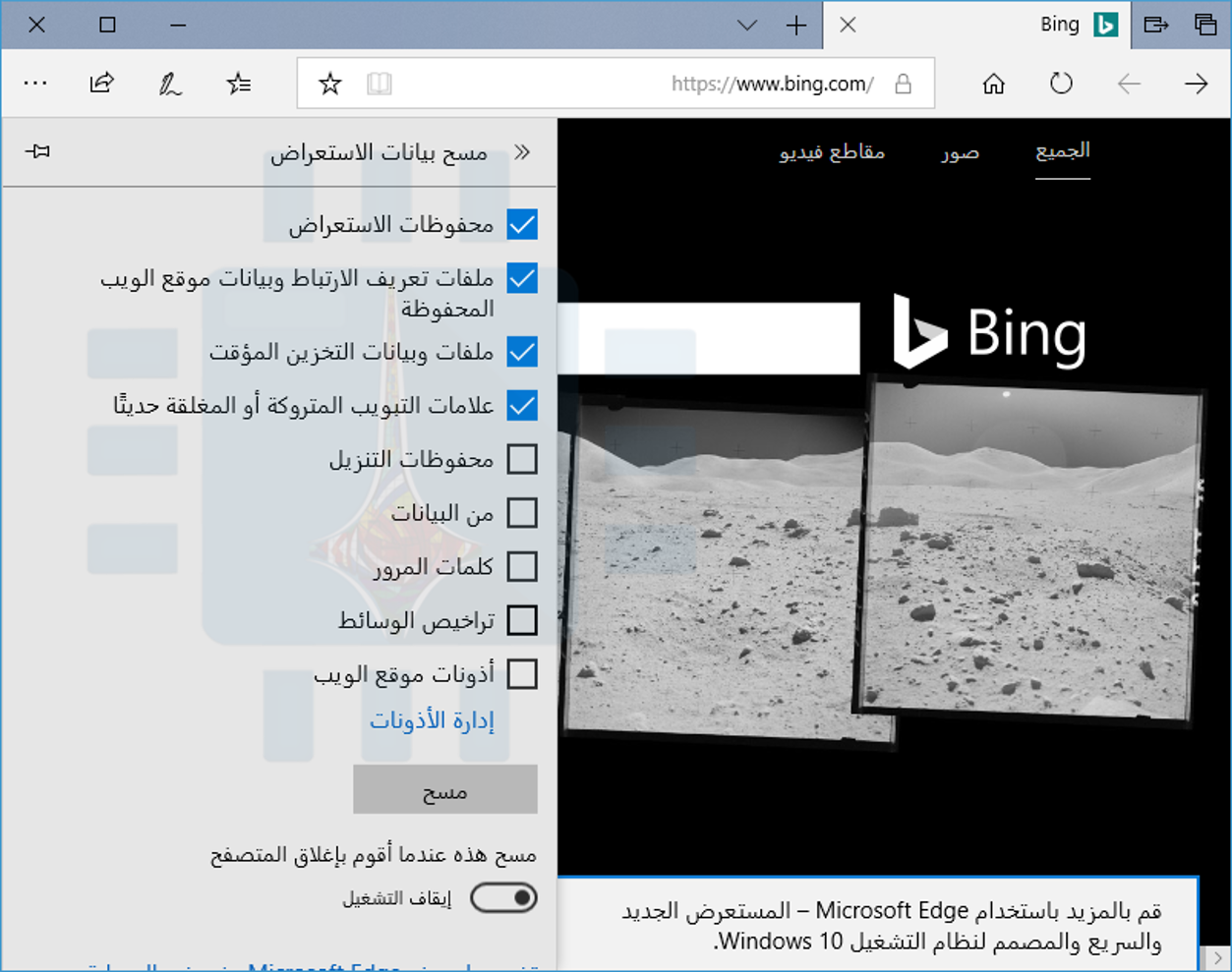
لمسح محفوظات الاستعراض في مايكروسوفت إيدج Microsoft Edge، انقر فوق القائمة > الإعدادات > اختر ما تريد مسحه. (بعد الدخول للإعدادت قد تحتاج للتمرير إلى أسفل قليلاً لإيجاد خيار اختر ما تريد مسحه)، يمكنك أيضاً الضغط على Ctrl + Shift + Delete لفتح هذه الخيارات.
تأكد من تحديد مربع محفوظات الاستعراض ثم انقر فوق مسح. يمكنك أيضاً اختيار مسح أنواع أخرى من البيانات الخاصة من هنا، بما في ذلك سجل التنزيل والبيانات المخزنة مؤقتاً وملفات تعريف الارتباط وعلامات التبويب التي حددتها جانباً.
ما عليك سوى التحقق من نوع البيانات التي تريد حذفها ثم النقر فوق الزر مسح.
سفاري Safari على ماك:
لمسح محفوظات الاستعراض في سفاري Safari على ماك Mac ، انقر فوق المحفوظات > مسح المحفوظات في Safari.
حدد الفترة الزمنية التي تريد مسح السجل منها وانقر فوق مسح المحفوظات. لمسح كل شيء، حدد كل التاريخ.
سيحذف سفاري Safari محفوظات الاستعراض بالإضافة إلى ملفات تعريف الارتباط والملفات المخزنة مؤقتاً والبيانات الأخرى ذات الصلة بالتصفح.
كيفية مسح سجل التصفح في إنترنت إكسبلورر Internet Explorer:
لمسح محفوظات الاستعراض في إنترنت إكسبلورر Internet Explorer ، انقر فوق القائمة > الأمان > حذف محفوظات الاستعراض أو اضغط Ctrl + Shift + Delete.
تأكد من تحديد خيار السجل هنا وانقر فوق حذف. يمكنك أيضاً اختيار حذف أنواع أخرى من البيانات الخاصة من هنا، بما في ذلك ملفات الإنترنت المؤقتة وسجل التنزيلات وملفات تعريف الارتباط.
بشكل افتراضي، يحتفظ إنترنت إكسبلورر Internet Explorer بملفات تعريف الارتباط وملفات الإنترنت المؤقتة لمواقع الويب التي قمت بحفظها كمفضلات.
قم بإلغاء تمكين الخيار الاحتفاظ ببيانات موقع الويب المفضلة هنا لضمان قيام إنترنت إكسبلورر Internet Explorer بحذف كل شيء.
إذا كنت تستخدم متصفحاً آخر، فيجب أن تكون قادراً على العثور بسهولة على خيار مسح سجل التصفح في أي مكان في قوائمه أو في شاشة الإعدادات الخاصة به.
على سبيل المثال، في أوبرا Opera ، يكون هذا الخيار باتباع المسار القائمة > أدوات أكثر > محو بيانات التصفح.
كيفية استخدام المتصفح دون الاحتفاظ بسجل التصفح؟
قد يسمى وضع التصفح هذا بـ الخاص أو المخفي أو وضع الخصوصية وقد تختلف كيفية الدخول إليه من متصفح إلى آخر لكن في النتيجة فهو يؤدي نفس العمل في جميع المتصفحات.
ويمكن الوصول إليه من قائمة المتصفح أو من خلال الضغط على زر معين واضح وربما يكون له اختصار سريع على لوحة المفاتيح. على سبيل المثال، يمكنك الضغط على الاختصار Ctrl + Shift + N في كروم لفتح نافذة جديدة للتصفح الخاصIncognito mode.
سنتحدث عن الأمر بشكل مفصل في مقالة قادمة، ترقبوها على موقعنا.
أعلنت شركة آبل Apple اليوم عن ميزة جديدة لتحديث iOS 12 الرئيسي القادم في خريف هذا العام، هذه الميزة هي مشاركة الموقع التلقائي للمتصل مع مركز خدمات الطوارئ عند الاتصال بهم.
إن الغرض من هذه الميزة المضافة هو تقليل أوقات الاستجابة للطوارئ من خلال تبسيط عملية جمع المعلومات.
حيث يُعتبر تحديد موقع المتصل بخدمة الطوارئ من أصعب المراحل وأكثرها حساسية في الظروف الطارئة، نظراً لعدم قدرة المتصل على تحديد موقعه بدقه أو عدم قدرته على ذكر الموقع نتيجة الوضع الطارئ.
وقد لاحظت شركة آبل أن ما يقرب من 80% من مكالمات الطوارئ في الولايات المتحدة يتم إجراؤها من جهاز جوّال.
حيث أن البنية الأساسية القديمة جعلت من الصعب على مراكز الطوارئ الحصول بسرعة على موقع المتصل.
ستعمل شركة آبل على تطبيق الميزة في مرحلتها الأولى في الولايات المتحدة الأمريكية، وسيتم التعرف على موقع المتصلين من هواتف الآيفون إلى مراكز الطوارئ 911 المنتشرة في البلاد.
يعتمد هذا التغيير في تحديث iOS 12 على نظام يدعى HELO والذي تم إطلاقه في عام 2015، وسيتم دمجه مع البرامج الحالية على أنظمة مراكز عديدة من مراكز الطوارئ 911 بمساعدة شركة RapidSOS المخصصة للطوارئ.
وقال Rob McMullen رئيس الجمعية الوطنية لرقم الطوارئ: هذا من شأنه تسريع نشر الجيل التالي من مراكز 911 للجميع.
وقد أكدت الشركة في إعلانها اليوم أن مشاركة الموقع للمتصل بخدمة الطوارئ لن تتعارض مع قواعد الشركة الصارمة فيما يتعلق بحماية بيانات المستخدمين.
حيث قالت الشركة تعليقاً على هذا الموضوع أن البيانات المتعلقة بموقع المستخدم ستُستخدم فقط من أجل الإسراع بتقديم الخدمة اللازمة إليه، ولن يتم استخدامها لأي غرض آخر غير طارئ.
بدأت شركة آبل Apple بإزالة التطبيقات من متجرها App Store والتي تنتهك سياسات الشركة من خلال مشاركة بيانات الموقع الخاصة بالمستخدم مع جهات خارجية بدون موافقة صريحة.
ترتبط الانتهاكات بالأقسام 5.1.1 و 5.1.2 من إرشادات متجر تطبيقات الشركة، والتي تنص على أنه يجب ألا تنقل التطبيقات بيانات موقع المستخدم إلى جهات خارجية بدون موافقة صريحة من المستخدم.
وتلقّى مطورو التطبيقات الذين انتهكوا الإرشادات إشعارات من آبل لإعلامهم بأن تطبيقاتهم غير ممتثلة لقوانين حماية البيانات.
ولم تقدم التطبيقات المتأثرة معلومات واضحة كافية للمستخدمين حول ما يحدث لبياناتهم بعد جمعها.
Apple finally decided to start enforcing guidelines on selling location data
يبدو أن حملة آبل الصارمة مرتبطة باللائحة العامة لحماية البيانات، والتي تدخل حيز التنفيذ في 25 أيار في أوروبا.
حيث أنه بموجب القواعد الجديدة، ستحتاج شركات التكنولوجيا إلى الحصول على موافقة صريحة من كل شخص يتم جمع بيانات شخصية منه.
وهذا يعني أن التطبيقات قد تحتاج إلى طلب الموافقة على بياناتك بشكل أكبر، أو تسليط الضوء على كيفية استخدامك للبيانات بطرق أوضح.
في الإشعارات المرسلة إلى المطورين المتأثرين، تقول آبل إن أولئك الذين يرغبون في استعادة تطبيقاتهم يجب أن يزيلوا أي أكواد برمجية أو أطر عمل أو SDK تتعلق بمشاركة الموقع مع جهات خارجية.
ومن ثم يجب إعادة إرسال التطبيق للمراجعة، وبمجرد الموافقة سيتم إعادة التطبيق إلى App Store.
تنص إرشادات آبل أيضاً على أنه لا يجوز استخدام البيانات التي يتم جمعها من التطبيقات أو مشاركتها مع جهات خارجية لأغراض لا علاقة لها بتحسين تجربة المستخدم أو أداء البرامج.
الجدير بالذكر أنه من غير الواضح عدد المطورين أو التطبيقات التي تأثرت بالعمليات الصارمة الأخيرة.