كيفية إضافة الخطوط إلى مايكروسوفت وورد Word

يأتي مايكروسوفت وورد Microsoft Word مع قائمة طويلة من الخطوط للاختيار من بينها، ولكن اعتماداً على هدفك من المستند، قد ترغب في استخدام خط غير موجود في القائمة. إن تثبيت الخطوط أمر سهل.

تنزيل ملفات الخطوط:

قبل أن تتمكن من إضافة خط في وورد Word، ستحتاج إلى تنزيل ملف الخط. عند تنزيل خط من مورد عبر الإنترنت، يتم عادةً تنزيله كملف ZIP، والذي ستحتاج إلى فك ضغطه.

عادةً ما تكون ملفات الخطوط نفسها ملفات TrueType (.ttf) أو OpenType (.otf)، وكلاهما يعمل مع وورد Word.

هناك العديد من المواقع حيث يمكنك تنزيل ملفات الخطوط مجاناً، ولكن تأكد من أنك تثق بالمصدر قبل تنزيل أي شيء. إذا قمت بتنزيل أي شيء من مصدر غير معروف، فإنك تخاطر بالإصابة ببرامج ضارة.

توصي Microsoft باستخدام DaFont، ولكن Font Squirrel و FontSpace هما أيضاً مواقع جيدة لتنزيل الخطوط. إذا كنت تحب الخطوط المتوفرة في محرر مستندات Google، فيمكنك حتى تنزيل خطوط Google على جهاز الكمبيوتر.

كيفية تثبيت ملفات الخطوط على وورد على نظام ويندوز:

تعد إضافة خط في وورد Word على ويندوز Windows أمراً سهلاً ولا يتطلب سوى بضع نقرات.

أولاً، حدد موقع ملف الخط على جهاز الكمبيوتر، ثم انقر بزر الماوس الأيمن فوقه. في القائمة التي تظهر، انقر فوق تثبيت لتثبيته للمستخدم الحالي، أو تثبيت لجميع المستخدمين لتثبيت الخط لكل مستخدم على جهاز الكمبيوتر.

يجب أن يكون لديك امتيازات المسؤول لتثبيت خط لجميع المستخدمين.

الخط مثبت الآن على جهاز ويندوز Windows وسيظهر في تطبيقات مختلفة مثل إكسل Excel وباوربوينت PowerPoint و وورد Word.

كيفية استيراد الخطوط إلى وورد على نظام ماك Mac:

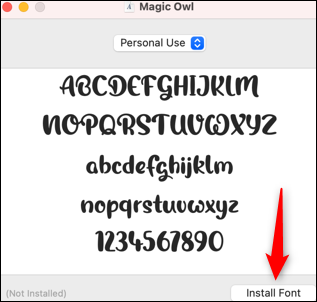
لإضافة خطوط في وورد Word على Mac، حدد موقع ملف الخط ثم انقر فوقه نقراً مزدوجاً.

ستظهر نافذة معاينة الخط. انقر فوق تثبيت الخط Install Font في الركن الأيمن السفلي من النافذة.

الخط مثبت الآن على جهاز ماك Mac وسيظهر في تطبيقات مختلفة مثل إكسل Excel وباوربوينت PowerPoint وَوورد Word.

يمكنك الآن استخدام الخط المثبت في المرة القادمة التي تستخدم فيها وورد Word.

إذا لم يكن هذا الخط مثبتاً على جهاز مُستلِم هذا المستند، فسيتم عرض الخط عادةً بخط افتراضي. إذا كنت تريد أن يعرض المستلم المستند بالخط الذي استخدمته، فستحتاج إلى تضمين الخط في مستند وورد.

مقالة ذات صلة: كيفية ربط أو تضمين ورقة عمل إكسل في مايكروسوفت وورد.

مقالات قد تعجبك:

كيفية إخفاء اقتراحات الأصدقاء على فيسبوك
كيفية استعادة الصور ومقاطع الفيديو والقصص (الستوري) المحذوفة على إنستغرام
كيفية العثور على صور بخلفية شفافة بسهولة باستخدام بحث جوجل
كيفية إيجاد واستخدام الحافظة على أندرويد
كيفية حل مشكلة عدم شحن آيفون وآيباد بشكل صحيح

أفضل سبع مواقع لتنزيل الخطوط المجانية

يمكن للخط الجيد أن يحدث فرقاً في المشروع، لذلك لا يجب أن تقتصر على تلك المثبتة مسبقاً على جهازك. هناك الكثير من الخطوط المجانية على الإنترنت التي يمكنك استخدامها، وهذه المواقع هي أفضل مواقع التجميع.

ما الذي يجب أن تبحث عنه في مواقع الخطوط؟

هذه المواقع لها غرض بسيط، ومع عدد المواقع الموجودة في الوقت الحاضر، لا يوجد سبب لعدم انتقاء واستخدام الأفضل. إذن، إليك ما توفره أفضل برامج تجميع الخطوط، وما تحتاج إلى معرفته حول تنزيل الخطوط المجانية بشكل عام.

  • اختيار الخطوط: ستندهش من عدد مواقع الخطوط المجانية المتاحة وعدد الخطوط المختلفة التي تقدمها. لقد تخلصنا من المواقع السيئة ووجدنا لك أفضل المواقع، والتي تقدم جميعها مئات، إن لم يكن الآلاف، من الخطوط المجانية.
    لقد اخترنا هذه المواقع لمكتباتها الواسعة والمتنوعة، لذا لا ينبغي أن يكون العثور على شيء ما يعجبك مشكلة في أي منها.
  • التنظيم: لا فائدة تذكر من توفر عدد كبير من الخطوط إذا لم يكن بإمكانك فرزها بسهولة. تعد القدرة على البحث عن الخطوط بالاسم أو التراخيص أو الأنماط ميزة مهمة للغاية في مكتبات الخطوط.
    بالطبع، إذا كنت لا تعرف ما تريده حتى الآن وتريد فقط تصفح جميع الخطوط لدى الموقع، فهذا لا يهم كثيراً. في هذه الحالة، يكون موقع الويب الذي يحتوي على واجهة مستخدم نظيفة تميز الخطوط بوضوح أكثر أهمية.
  • الترخيص: هناك نوعان رئيسيان من تراخيص الخطوط التي يجب أن تفكر بشأنهما: الشخصية والتجارية. يختلف الأمر في بعض الأحيان، ولكن بشكل عام لا يسمح لك الترخيص الشخصي باستخدام الخط في المشاريع التي تجني الأموال أو سيشاهدها الكثير من الأشخاص، بينما يسمح لك الترخيص التجاري بذلك.
    قد يكون الخط مجانياً للاستخدام الشخصي، ولكن ليس تجارياً، وهو شيء ستحتاج إلى البحث عنه. تقدم جميع المواقع هنا كلاً من الخطوط التجارية المجانية وبعض الخيارات المدفوعة، لذلك تحقق دائماً من التراخيص المجانية قبل استخدامها.
    قد يكون لدى بعض مؤلفي الخطوط أيضاً قواعد خاصة لكيفية استخدام خطوطهم المدرجة في صفحة التنزيل، والتي يجب احترامها.

الموقع الأكثر سهولة: Google Fonts:

بينما يحتوي موقع Google Fonts على واحدة من المكتبات الأصغر هنا، فإن التصميم النظيف والتنظيم الممتاز يجعلانه موقعاً يستحق الزيارة.

يتم عرض الخطوط بوضوح (يمكنك أيضاً ضبط ما يعرضه النص النموذجي وحجم النص)، ويمكنك الفرز بينها حسب الأسلوب واللغة، وكل خط على الموقع مجاني للاستخدام الشخصي والتجاري.

كما تتوقع من جوجل Google، فإن الخطوط سريعة وسهلة الاستخدام ، ولأن لديك حساب جوجل Google على الأرجح، فمن السهل الوصول إليها.

مكتبة متنوعة: FontBundles:

يبيع موقع FontBundles حزم الخطوط، ولكنه يوفر أيضاً كتالوجاً للخطوط المجانية للاستخدام التجاري. تم ترخيص هذه الخطوط المتميزة مباشرة من الفنانين ليتم تقديمها مجاناً مما يجعل من السهل تجريب الخطوط الفنية المصممة بشكل احترافي بميزانية محدودة.

من الخط الجميل المكتوب بخط اليد إلى الكتابة على الجدران، يتم تنظيمها جميعاً في فئات مختلفة لراحة التصفح.

موقع Behance:

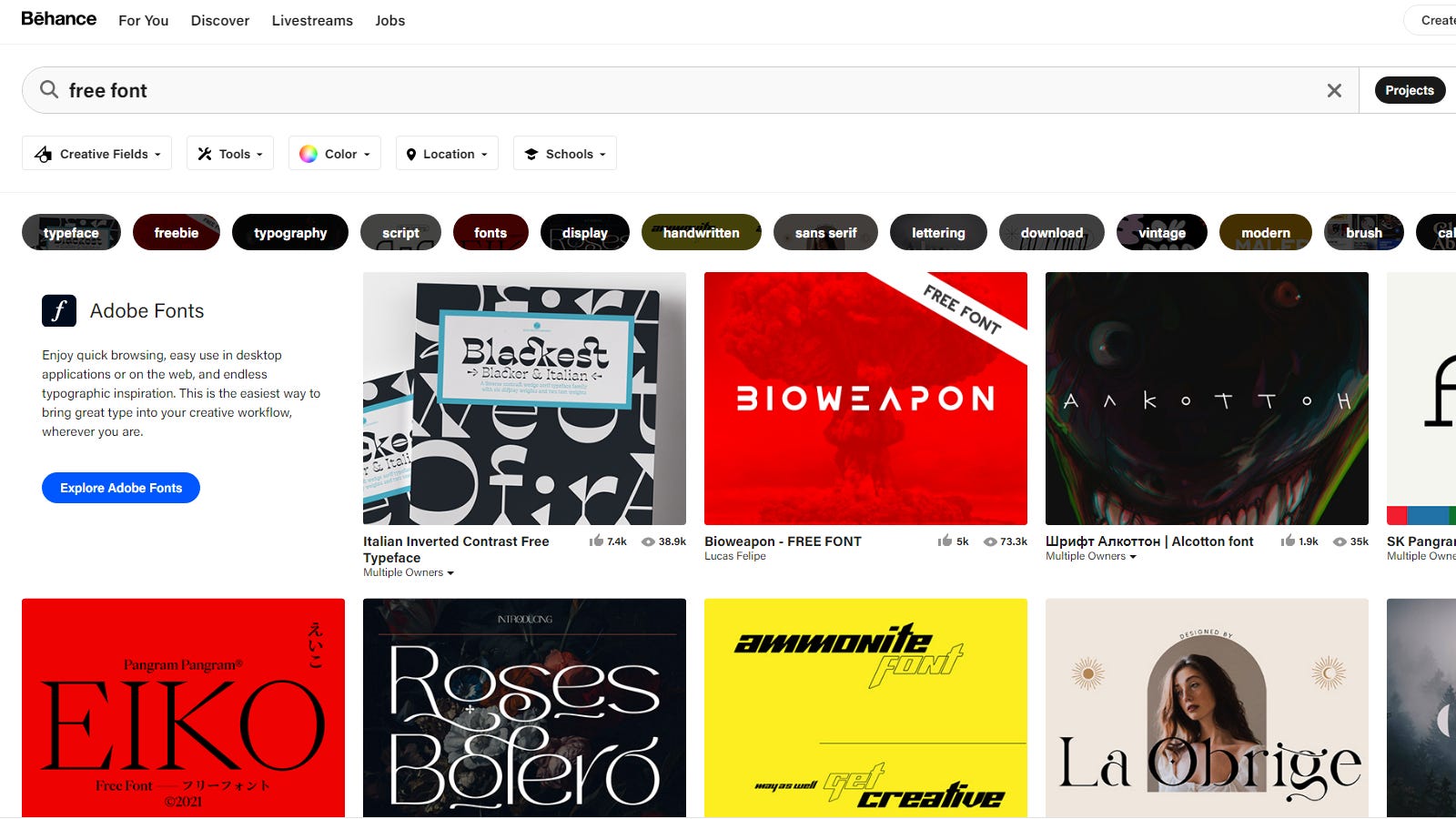
على عكس بقية المواقع هنا، فإن موقع Behance هو عبارة عن نظام أساسي للوسائط الاجتماعية (مملوك من قبل شركة أدوبي Adobe) حيث يمكن للمستخدمين تحميل وبيع المشاريع الإبداعية مثل الخطوط.

يتم تحميل جميع الخطوط هنا من قبل الفنانين، لذلك لن يكون كل شيء مجانياً للاستخدام التجاري، ولكن لا تزال هناك مجموعة متنوعة من الخطوط المتوفرة.

للأسف، تقتصر أدوات البحث على البحث بالاسم ولا يوجد قسم مخصص على الموقع للخطوط المجانية.

ومع ذلك، من خلال البحث عن الخطوط المجانية أو Free fonts ثم تطبيق إحدى الإضافات العديدة للبحث (مثل Vintage و sans serif و script)، يمكنك تضييق نطاق البحث للعثور على ما تريد.

بالرغم من ذلك، هناك تحذير عام واحد حول Behance: نظراً لأن هذا يمثل نظاماً أساسياً للشبكات الاجتماعية أكثر من كونه مجمع خطوط مخصصاً، فلا يمكنك تنزيل الخطوط من خلال الموقع.

بدلاً من ذلك، يقوم مؤلفو الخطوط بوضع روابط لمصادر التنزيل الخارجية على مواقع الويب الخاصة بهم. في حين أن معظمها سيكون جيداً، إلا أن هذا لا يزال يقدم المخاطر القياسية عندما يتعلق الأمر بتنزيل الملفات من الإنترنت.

نوصي بالالتزام بالخطوط ذات عدد مرات المشاهدة العالية والإعجابات من أجل أمان أكثر.

موقع مجموعة ضخمة من الخطوط: DaFont:

إذا سبق لك زيارة موقع خطوط من قبل، فمن المحتمل أنه كان DaFont. بينما يبدو تصميم موقع الويب قديماً، إلا أنه يحتوي على آلاف الخطوط التي لا تزال منظمة بدقة في فئات مختلفة بناءً على الأسلوب.

في الواقع، هذا هو السبب الرئيسي لاستخدام DaFont: على الرغم من ضعف واجهة المستخدم، إلا أنه يحتوي على واحدة من أكبر مكتبات الخطوط الموجودة.

ليس كل خط في DaFont مجانياً للاستخدام التجاري، ولكن هناك دلالات واضحة في صفحة كل خط توضح بالتفصيل التراخيص المجانية بالضبط. هذا يجعل الموقع سهل الاستخدام.

أفضل أدوات البحث: FontSpace:

يجعل FontSpace من السهل للغاية العثور على الخطوط الدقيقة التي تريدها بفضل مجموعة متنوعة من أدوات البحث المفيدة.

هناك فئات متعمقة ومجموعات منسقة من الخطوط للتصفح، ويمكنك حتى تصفية الخطوط غير المجانية للاستخدام التجاري بضغطة زر.

بينما تكون مكتبة FontSpace صغيرة بعض الشيء، إلا أنها تحتوي على بعض من أقوى أدوات التصفح لأي موقع في هذه القائمة. إذا كانت لديك صورة واضحة في رأسك عن نوع الخط الذي تريده، فإن FontSpace يجعل البحث عنه سريعاً وسهلاً.

الأفضل للتصفح: Pixel Surplus:

ما يفتقر إليه Pixel Surplus في خيارات البحث يعوضها من خلال الكتالوج الشامل. هناك الكثير من الخطوط عالية الجودة على هذا الموقع، والعديد منها مجاني للاستخدام التجاري.

يسهل التنقل في موقع الويب وهناك الكثير من الخطوط الرائعة التي يمكن العثور عليها هنا.

الجانب السلبي الوحيد هو النقص في أدوات التنظيم والتصفح؛ ومع ذلك مع ميزة الجودة هنا، ما زلنا نعتقد أن الأمر يستحق البحث فيه.

تسهل الصور المصغرة الكبيرة والمميزة التمييز بين الخطوط، وتوضح صفحة تنزيل كل خط ما إذا كان مجانياً للاستخدام التجاري أم لا. عندما يتعلق الأمر بالتصفح بلا هدف، فإن Pixel Surplus هو الأفضل.

بناء الخط الذي تريده: FontStruct:

بينما يسمح لك FontStruct باستعراض وتنزيل الخطوط من مستخدمين آخرين (بعضها مجاني للاستخدام التجاري، والبعض الآخر لا يسمح بذلك، لذا تحقق من التراخيص)، فإن الميزة المثيرة هي أداة إنشاء الخطوط.

هذه أداة يمكنك استخدامها في متصفحك لتصميم الخطوط الخاصة بك. الأدوات محدودة مقارنة ببرنامج تصميم مخصص، ولكن لا يزال هناك ما يكفي هنا لعمل بعض الأشياء الرائعة.

إذا كان لديك الخط المثالي في رأسك ولكن لا يمكنك العثور عليه في أي مكان، فإن FontStruct يمنحك القدرة على صنعه بنفسك.

بمجرد اكتمال الخط الذي تصمّمه، يمكنك تحميله إلى المعرض ليستخدمه الآخرون إذا كنت تريد ذلك. هذا أيضاً هو المكان الذي ستتمكن فيه من تصفح إبداعات الآخرين، ويتم تنظيم الخطوط بوضوح حسب الأسلوب والشعبية.

سواء كنت ترغب في إنشاء الخطوط الخاصة أم لا، فإن موقع FontStruct مثير للاهتمام في هذا السوق المزدحم، وبالتأكيد يستحق إلقاء نظرة عليه.

مقالات قد تعجبك:

كيفية إيقاف إشعارات مواقع الويب في متصفح كروم على أندرويد
كيفية إنشاء مخطط خريطة جغرافية في إكسل
كيفية حذف وإلغاء مزامنة جهات الاتصال الشخصية في إنستغرام
كيفية استعادة مربعات حوار التحذير في فوتوشوب
كيفية إيقاف وإعادة تشغيل ساعة آبل

كيفية الكتابة بخطوط مزينة (مزخرفة) في البايو والتعليقات والستوري في إنستغرام

بينما يتيح لك إنستغرام Instagram استخدام تسعة خطوط مختلفة في قصصك، لكنك لن تستطيع استخدام سوى خط واحد قد يكون مملاً وهو sans serif لكتابة تفاصيل ملفك الشخصي والتعليقات. إليك كيف يمكنك تخطي القيود وإضفاء الإثارة على كل هذه الأمور.

كيف تعمل خطوط إنستغرام المخصصة:

يستخدم إنستغرام Instagram الخط Proxima Nova للنصوص الصغيرة مثل التعليقات والتعليقات التوضيحية. لا توجد طريقة لتغيير ذلك، ولكن يمكنك الالتفاف عليه نوعاً ما.

للعمل مع أبجديات مختلفة، وعلامات ترقيم، والنصوص، والرموز التعبيرية، يدعم إنستغرام Instagram أيضاً معظم رموز Unicode.

هذه الرموز تشمل أشياء مثل العمليات الحسابية (÷)، والرموز اليونانية المستخدمة في العلوم الرياضية (Ω)، والحروف العبرية (א)، وبعض الأشكال المزخرفة في الكتابة، مثل 𝒶 𝓈𝒸𝓇𝒾𝓅𝓉 𝒽𝒶𝓃𝒹𝓌𝓇𝒾𝓉𝓉𝑒𝓃، 𝔞 𝔰𝔱𝔶𝔩𝔢 𝔊𝔬𝔱𝔥𝔦𝔠، وⓛⓔⓣⓣ ⓔⓡⓢ ⓘⓝ ⓒⓘⓡⓒⓛⓔⓢ.

يمكن حتى استخدام رموز وأساليب مختلفة مثل خط رأساً على عقب (ʇuoɟ uʍop ǝpısdn uɐ) وهذه الأشكال ฬ ђ ค Շ є ש єг ץ ๏ ย ς ค ɭɭ Շ ђ เร.

والآن بعد أن علمت ما يجري، دعنا نلقي نظرة على كيفية استخدام هذه الخطوط المزيفة بسهولة على إنستغرام Instagram.

كيفية إضافة خطوط غير تقليدية إلى التعليقات التوضيحية والسيرة الذاتية:

يمكن إدخال بعض أحرف Unicode باستخدام لوحة مفاتيح عادية، ولكن إذا كنت تريد أن تفعل أكثر من استبدال علامة + بحرف t (مثلاً)، فمن الأسهل نسخها ولصقها من أحد التطبيقات أو المواقع.

على هاتفك الذكي، قم بزيارة الموقع CoolFont.org وقم بإدخال الجملة التي تريدها. سيقدم لك الموقع حوالي 100 خيار نصي مختلف، بدءاً من النص العادي المقروء إلى غير المقروء.

انقر على زر Decorate إذا كنت تريد إضافة زخارف نصية إضافية مثل القلوب والنجوم والأنماط العشوائية.

بمجرد أن تصبح راضياً عن الشكل الذي يبدو عليه النص، حدده وانقر على نسخ، أو اضغط فقط على الزر Copy بجانب النص الذي تريده.

يمكنك بعد ذلك لصقه في أي حقل نصي في إنستغرام Instagram، مثل حقل السيرة الذاتية.

أو حقل التعليقات.

ستعمل هذه الطريقة حتى مع قصص إنستغرام Instagram، لكنها على الأرجح لن تبدو جيدة مثل الخيارات الموجودة أصلاً.

يمكنك استخدام نفس الأسلوب لإضافة خطوط ممتعة إلى مواقع التواصل الاجتماعي الأخرى التي تدعم Unicode مثل تويتر Twitter وفيسبوك Facebook. لكن كن حذراً: تأكد فقط من أن كل ما تكتبه لا يزال سهل القراءة.

مقالات قد تعجبك:

كيفية إخفاء صور ومقاطع فيديو من حسابك على انستغرام دون حذفها كلياً
ما هي إضافات Plug-ins و ملحقات Extensions برنامج الفوتوشوب ؟
كيفية إظهار لوحة الطبقات Layers أو أي لوحة أخرى في الفوتوشوب عند اختفائها
كيفية فتح أو تعديل ملف PSD دون استخدام برنامج الفوتوشوب
كيفية إصلاح مشكلة العين الحمراء في الصور باستخدام الفوتوشوب

ما هو مجلد God Mode في نظام ويندوز 10؟ وكيف يمكن تمكينه؟

ماذا لو سمح لك ويندوز Windows بالوصول بسرعة إلى الأدوات الإدارية وخيارات النسخ الاحتياطي والاستعادة وغيرها من إعدادات الإدارة المهمة من نافذة واحدة؟ إذا كان هذا يبدو جيداً لك، فإليك ما يسمى God Mode.

لا يقوم God Mode بإلغاء تأمين أي ميزات سرية إضافية في نظام ويندوز Windows ولا يتيح لك القيام بأي تغيير غير ممكن في واجهة ويندوز Windows العادية.

بدلاً من ذلك، إنه ببساطة مجلد خاص يعرض لك معظم أدوات الإدارة والتنظيم وإعدادات ويندوز Windows بلوحة التحكم في واجهة واحدة سهلة التنقل.

ونعم، يمكنك أيضاً العثور على الكثير من هذه الأشياء من خلال البحث في قائمة ابدأ، ولكن للقيام بذلك، تحتاج إلى معرفة ما تبحث عنه أولاً. بينما يوفر مجلد God Mode طريقة أسهل لتصفح 208 من هذه الأدوات بالإضافة إلى التعرف عليها أيضاً.

بالمناسبة، God Mode هو مجرد اسم شعبي يطلقه بعض الناس على هذا المجلد الخاص. يمكنك تسمية المجلد بأي شيء تريده.

فيما يلي فئات الأدوات التي ستجدها في God Mode:

  • أدوات إدارية
  • Speech Reconition
  • التشغيل التلقائي
  • النسخ الاحتياطي والاستعادة
  • إدارة الألوان
  • إدارة بيانات الاعتماد
  • التاريخ والوقت
  • الأجهزة والطابعات
  • مركز سهولة الوصول
  • خيارات مستكشف الملفات
  • ملف التاريخ
  • الخطوط
  • خيارات الفهرسة
  • خيارات الإنترنت
  • لوحة المفاتيح
  • الفأرة
  • مركز الشبكة والمشاركة
  • القلم واللمس
  • الهاتف والمودم
  • خيارات الطاقة
  • برامج ومميزات
  • المنطقة
  • RemoteApp واتصالات سطح المكتب
  • الأمن والصيانة
  • الصوت
  • التعرف على الكلام
  • مساحات التخزين
  • مركز المزامنة
  • النظام
  • إعدادات الكمبيوتر اللوحي
  • شريط المهام والتنقل
  • استكشاف الأخطاء وإصلاحها
  • حسابات المستخدمين
  • جدار حماية Windows Defender
  • Windows Mobility Center
  • مجلدات العمل

تحتوي كل فئة من هذه الفئات على عدد من الأدوات وقد يتم تقسيمها إلى فئات فرعية أخرى، مما يعني أنه من المحتمل أن تجد أي شيء تبحث عنه.

إنشاء مجلد God Mode في نظام التشغيل Windows 10:

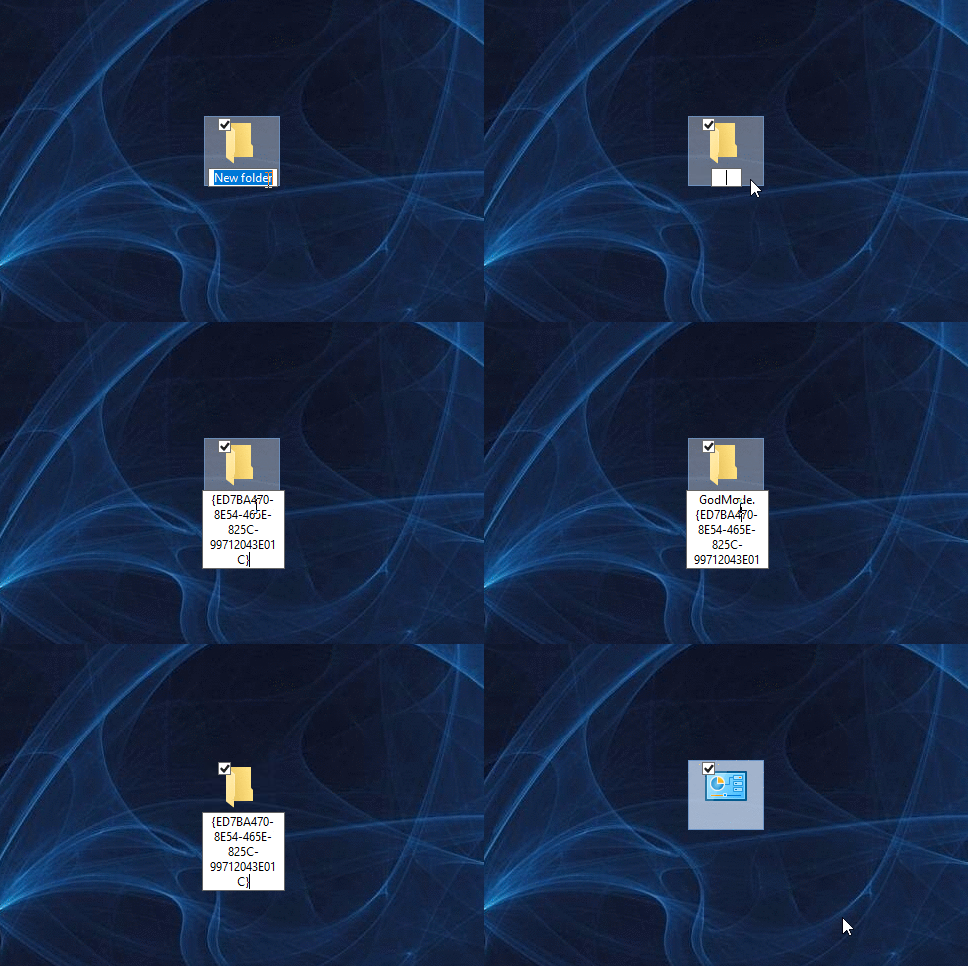
لتقوم بذلك، يجب أن تستخدم حساباً له امتيازات إدارية (مسؤول). انتقل إلى سطح المكتب وقم بإنشاء مجلد جديد عن طريق النقر بزر الماوس الأيمن فوق أي منطقة مفتوحة، واختيار جديد في القائمة، ثم النقر فوق الأمر مجلد.

سيظهر رمز المجلد الجديد.

الآن، أعد تسمية المجلد إلى ما يلي:

GodMode.{ED7BA470-8E54-465E-825C-99712043E01C}

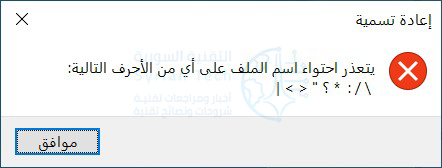
لاستخدام اسم آخر غير GodMode، ما عليك سوى استبدال GodMode في النص أعلاه بأي اسم تريده. يجب أن تظل المحارف التالية (بما في ذلك النقطة) كما هو موضح أعلاه. إذا قمت بإزالة GodMode دون إضافة أي نص في مكانه، فستتلقى الخطأ التالي.

بمجرد قيامك بعمل صحيح، سيتم تغيير الرمز إلى رمز شبيه بلوحة التحكم.

انقر نقراً مزدوجاً فوق الأيقونة. يتم تنظيم الفئات الرئيسية أبجدياً وتضم أكثر من 200 فئة.

على الرغم من أنه من السهل التعرف على الأسماء الرسمية لجميع أدوات ويندوز Windows ، فربما تجد (كما وجدنا) أنه جيد جداً للبدء به.

مع ذلك، يقدم مجلد God Mode طريقة سهلة الاستخدام لجميع الأدوات وطريقة رائعة للبحث عن الأشياء عندما لا تكون متأكداً مما سميت به.

مقالات قد تعجبك:

كيفية تخصيص حدود النوافذ والظلال على ويندوز 10
كيفية ضبط مخرج وشدة الصوت بشكل منفصل للبرامج في ويندوز 10
كيفية إعادة تعيين إعدادات الشبكة في ويندوز 10 لحل مشاكلها
طريقة خفية لفتح نافذة اختيار الإيموجي في ويندوز 10
كيفية استخدام ميزة المجموعات في ويندوز 10 لتنظيم التطبيقات في تبويبات

كيفية قياس المسافات باستخدام كاميرا آيفون

يحتوي جهاز آيفون iPhone الآن على تطبيق قياس Measure يعمل كمقياس طول عالي التقنية. مجرد إطلاق التطبيق، وجّه الكاميرا إلى شيء، وسوف يقيس أبعاده في العالم الحقيقي.

هذه واحدة من العديد من الميزات الجديدة في تحديث iOS 12. إنها تستخدم تقنية الواقع المعزَّز – تحديداً تقنية ARKit من آبل Apple. تطبيقات مثل هذه موجودة بالفعل في App Store ، ولكن الآن يأتي جهاز آيفون iPhone بها.

ابدأ تشغيل تطبيق القياس Measure للبدء. سترى ذلك في مكان ما على شاشتك الرئيسية، ويمكنك دائماً التمرير لأسفل على الشاشة الرئيسية والبحث عن Measure للعثور عليه.

ستتم مطالبتك بتحريك جهاز آيفون iPhone لمعايرة تطبيق Measure. لا تحتاج إلى القيام بأي شيء خيالي – ما عليك سوى تحريك جهاز آيفون iPhone إلى أن يقول التطبيق أنك جاهز للبدء.

عندما يكون التطبيق جاهزاً، وجه جهاز آيفون iPhone إلى الشيء الذي تريد قياسه، وسترى نقطة في دائرة. اضغط على زر علامة زائد لإضافة نقطة بداية القياس. ستظل هذه النقطة مثبتة على الكائن في العالم الحقيقي، حتى أثناء تحريك هاتفك.

الآن، فقط قم بتحريك هاتفك. ستقيس المسافة بين النقطة التي وضعتها وكل ما هو أسفل النقطة في وسط الشاشة.

إذا كانت النقطة التي تريد قياسها بعيدة جداً، فستتم مطالبتك باختيار كائن أقرب. اقترب أكثر من الكائن الذي تريد قياسه، إن أمكن. لن تتمكن من القياس بشكل صحيح إذا كنت قريباً جداً أيضاً.

اضغط على الزر + مرة أخرى لوضع النقطة الثانية وترسيخها على الشاشة. سيعمل تطبيق Measure على رسم خط بين النقطتين.

يمكنك متابعة هذه العملية لقياس المسافات المتعددة وجعلها على الشاشة كلها مرة واحدة.

انقر على زر السهم في الجزء العلوي من الشاشة للتراجع عن آخر إجراء، أو انقر على Clear لإزالة كل نقطة وضعت على الشاشة.

سيطالبك آيفون iPhone تلقائياً بقياس بعض الكائنات أيضاً. ما عليك سوى تحريك هاتفك بحيث يتم وضع الكائن أسفل النقطة في منتصف الشاشة، وقد ترى مطالبة بإضافة شكل حول الكائن.

اضغط على زر + لرسم الخطوط حول الكائن وسيتم قياس أبعاده تلقائياً.

يحتوي هذا التطبيق أيضاً على ميزة المستوى Level. ما عليك سوى النقر على الزر Level في شريط الأدوات في الجزء السفلي، وسيقوم الهاتف بقياس الزاوية التي يتم توجيهها إليها.

ضع جهاز آيفون iPhone على أحد الأسطح لمعرفة ما إذا كان مسطحاً أو ما هو عدد درجات ميلانه بالضبط إذا لم يكن كذلك.

عندما يتم وضع الهاتف على سطح مستوٍ، ستظهر على الشاشة 0 درجة وستتحول إلى اللون الأخضر.

لقد وجدنا تطبيق Measure دقيقاً جداً. ومع ذلك، فإننا نشجعك على التحقق مرة أخرى من خلال قياس فعلي عن طريق شريط مدرّج أو مسطرة مثلاً إذا كنت بحاجة إلى قياسات دقيقة.

لن يعطيك التطبيق دائمًا قياساً مثالياً في كل سيناريو. لم نعتمد على تطبيق Measure بصفة نهائية في مشاريع النجارة في أي وقت قريب.

مقالات قد تعجبك:

كيفية حذف جميع الصور في آيفون أو آيباد بسهولة
ما الذي يجب فعله إذا وجدت آيفون أو آيباد ضائع؟
كيفية تفعيل أو إلغاء التحديثات التلقائية في آيفون وآيباد
ما هو وضع الفقدان في آيفون وآيباد وماك؟
لما جودة الصوت في هواتف آيفون أفضل من هواتف أندرويد؟

كيفية رسم ومعالجة الأسهم في مايكروسوفت وورد

سواء أكنت بحاجة إلى الإشارة إلى صورة للتأكيد أو إظهار مكان النقر للتفاعل، فهناك مجموعة كبيرة من أشكال الأسهم التي يمكنك إنشاؤها وتخصيصها في مايكروسوفت وورد Microsoft Word. دعونا نلقي نظرة على كيفية عملها.

رسم شكل السهم الأساسي:

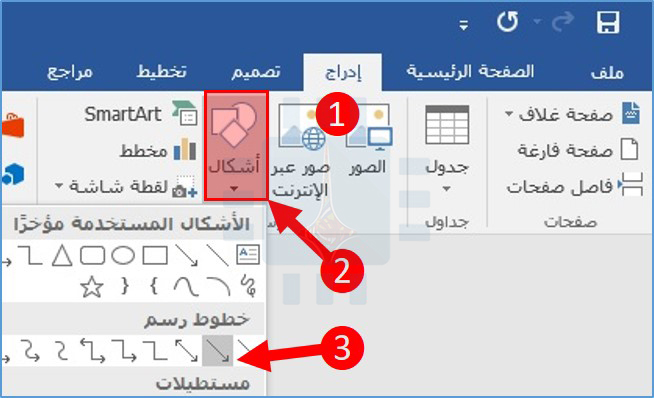
أولاً، دعنا نراجع الخطوات المتعلقة بكيفية رسم سهم أساسي. في علامة التبويب إدراج على الشريط، انقر فوق الزر أشكال. في مجموعة خطوط رسم في القائمة المنسدلة، انقر فوق رمز السهم كما في الصورة.

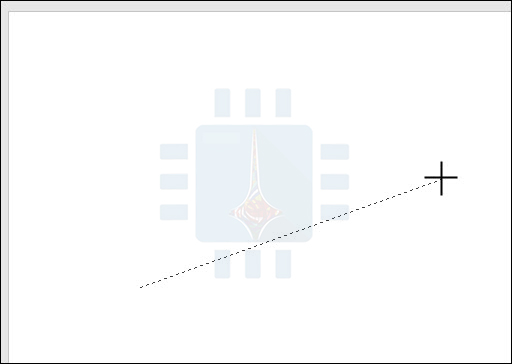
سيتم عرض رمز Crosshair. اضغط مع الاستمرار على زر الماوس، ثم اسحب لرسم السهم. حرر زر الماوس لإنهاء رسم السهم.

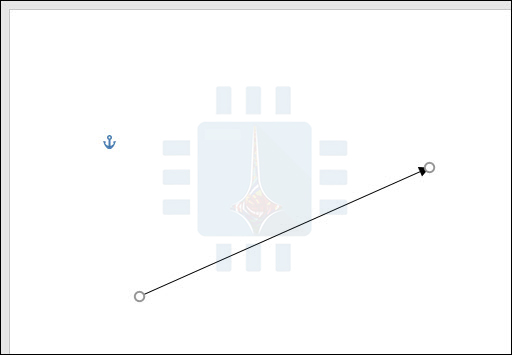
ها هي النتيجة:

تغيير حجم، تدوير وتغيير لون السهام:

لنذهب الآن إلى أبعد من ذلك. إذا لم تغير شيئاً، فسيظل سهمك بالإعدادات العادية، وهو اللون الأسود للون و 3/4 من أجل العرض.

لكن ماذا لو لم يكن السهم الأسود الرفيع مناسبًا لك؟ ربما تحتاج إلى سهم أزرق سميك وأقصر. ليس هناك أي مشكلة. يمكنك إجراء تغييرات عليه في لمح البصر.

تغيير حجم السهم:

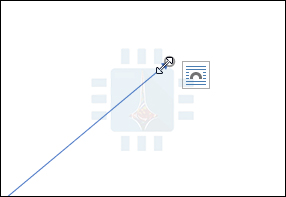
لتغيير طول السهم، هناك طريقة واحدة يمكنك من خلالها تحقيق ذلك بسرعة باستخدام الماوس. مرّر مؤشر الماوس فوق رأس السهم حتى ترى رمز السهم المزدوج.

انقر واسحب الماوس لجعل السهم أقصر أو أطول أو أشره في اتجاه جديد. إذا كنت ترغب فقط في اختصار أو إطالة السهم دون المخاطرة بإعادة توجيهه، فاضغط مع الاستمرار على المفتاح Shift لأسفل أثناء النقر عليه وقم بسحبه.

لإجراء المزيد من التغييرات على سهمك، يمكنك:

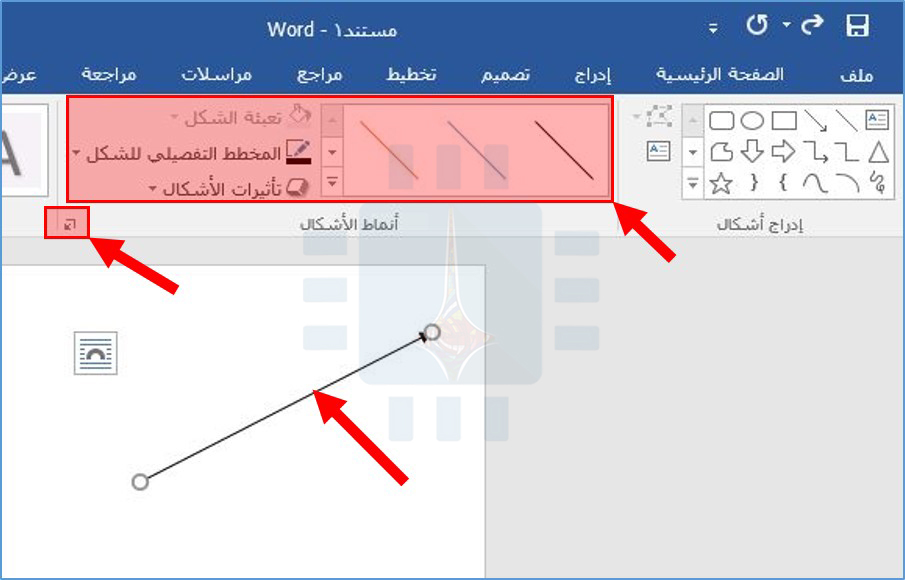
  • استخدم الخيارات في علامة التبويب تنسيق في الشريط.
  • انقر فوق أدوات متقدمة (سهم قطري صغير في أسفل يسار مجموعة أنماط الأشكال) في الشريط.
  • انقر بزر الماوس الأيمن على السهم لفتح مربع الحوار تنسيق صورة / صورة لرؤية المزيد من الخيارات.

تغيير لون السهم:

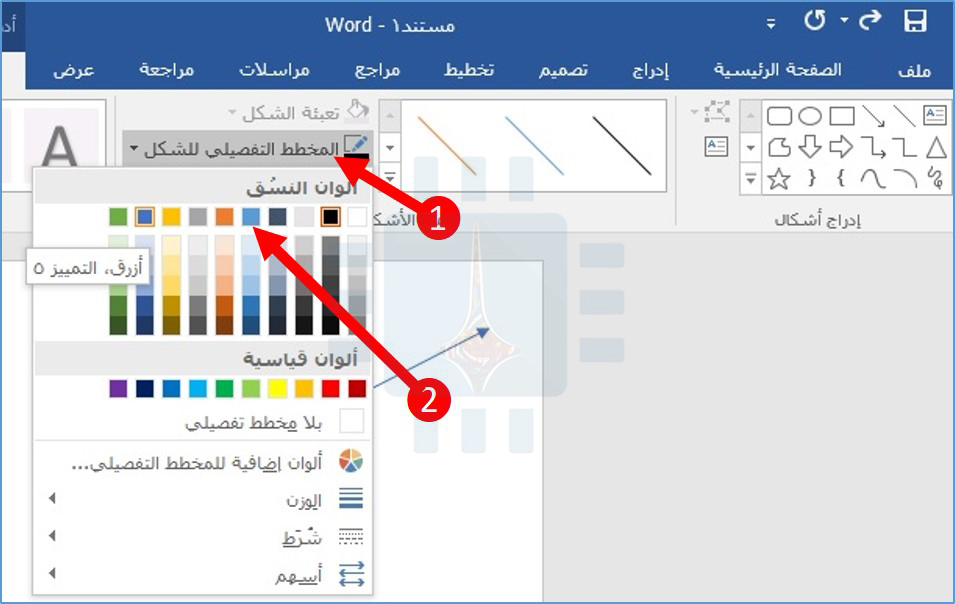
لتغيير لون السهم، انقر فوق الزر المخطط التفصيلي للشكل في علامة التبويب تنسيق، ثم انقر فوق اللون الذي تختاره.

تغيير سمك السهم:

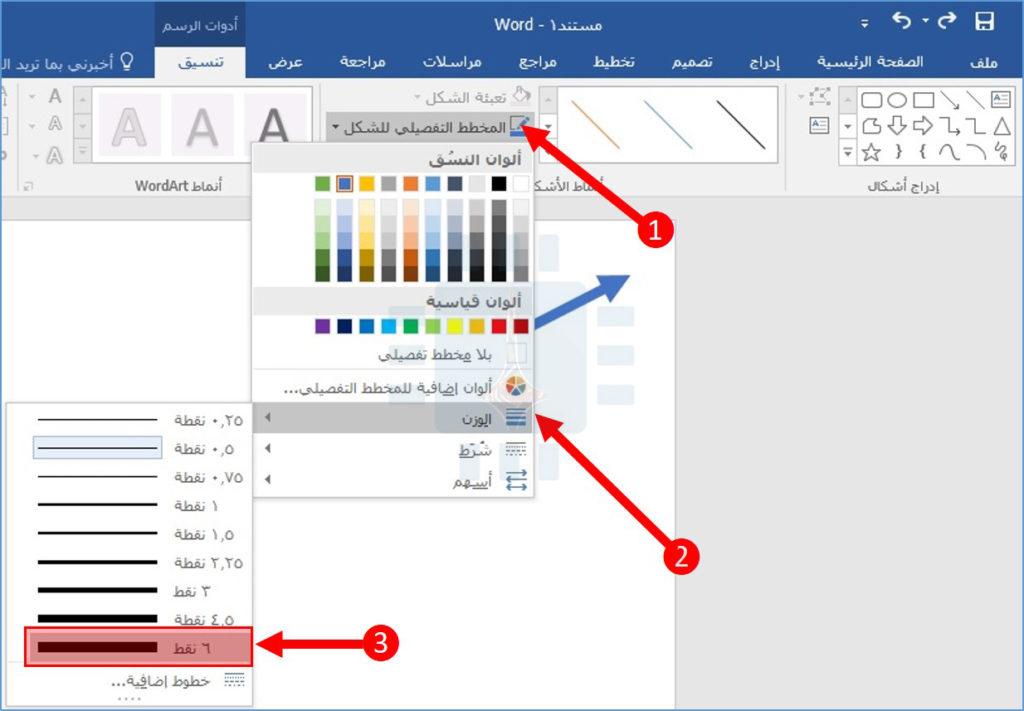
لتغيير سمك السهم، انقر فوق الزر المخطط التفصيلي للشكل، ثم أشر إلى قائمة الوزن، ثم انقر فوق السمك الذي تريده.

تدوير سهم:

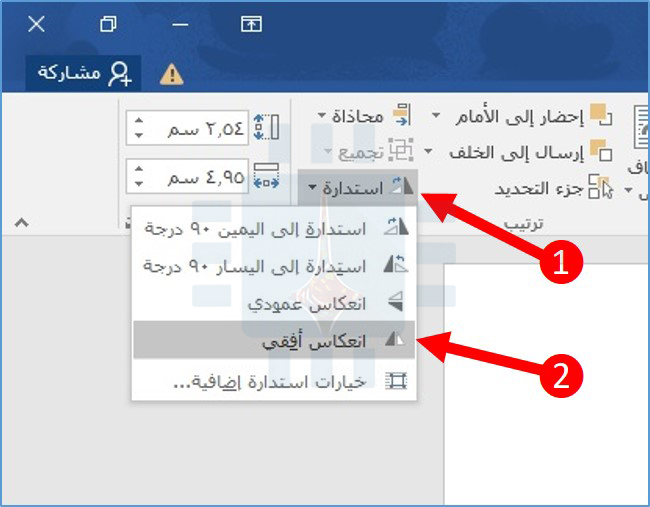
لتدوير السهم، انقر فوق الزر استدارة في علامة التبويب تنسيق واختر خيار تدوير. يتيح لك التمرير فوق كل خيار معاينة كيفية ظهور السهم.

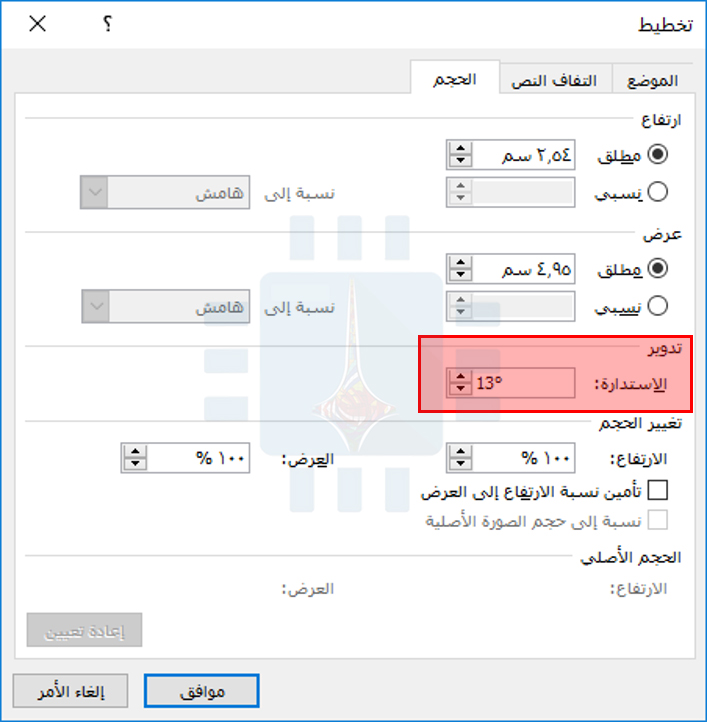
لمزيد من خيارات التدوير، انقر فوق الأمر خيارات استدارة إضافية. في علامة التبويب الحجم في نافذة التنسيق التي تفتح، يمكنك تحديد تدوير دقيق بالدرجات وذلك تحت الخيار تدوير.

استخدام الأسهم المنحنية والموصلة:

إذا لم لم تكن تريد سهماً مستقيماً، فهناك أنواع أخرى من الأسهم المتاحة، بما في ذلك الأسهم المنحنية والموصلة. لنلقي نظرة.

كيفية إنشاء كتلة السهم:

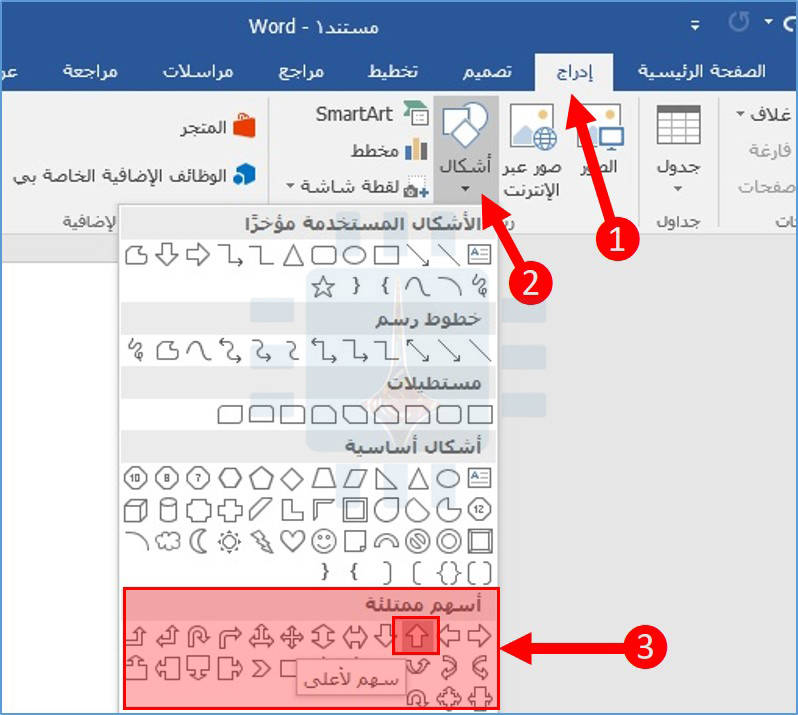
في علامة التبويب إدراج في الشريط، انقر فوق الزر أشكال. في قسم أسهم ممتلئة بالقائمة المنسدلة، انقر على نمط السهم الذي تريده. في هذا المثال، نستخدم سهم لأعلى.

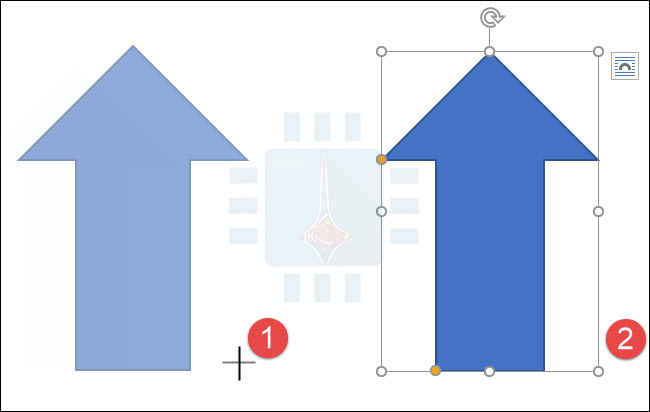
يتحول المؤشر الخاص بك إلى رمز crosshair. انقر واسحب لرسم السهم. حرر زر الماوس للإنهاء.

يمكنك استخدام نفس أدوات التنسيق التي تحدثنا عنها في القسم السابق لتغيير اللون، المخطط التفصيلي، وما إلى ذلك.

أيضاً، يمكنك استخدام أي من المقابض البيضاء الثمانية لتغيير حجم السهم الكلي. اسحب المقابض الصفراء لإعادة تشكيل رأس السهم ومحوره بشكل منفصل.

كيفية إنشاء السهم المنحني:

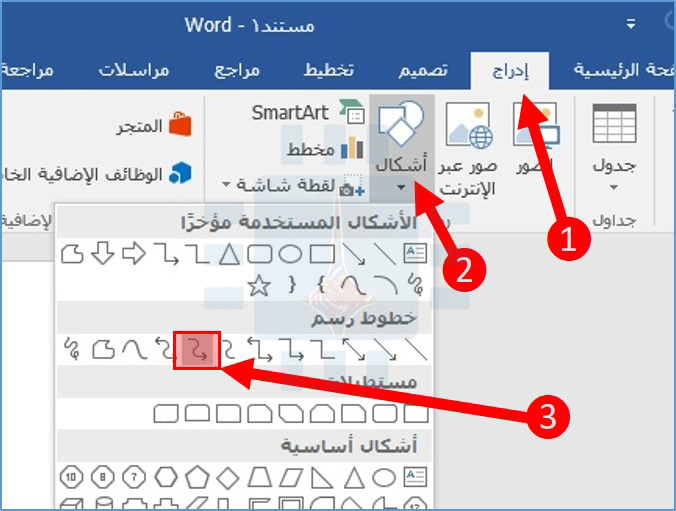
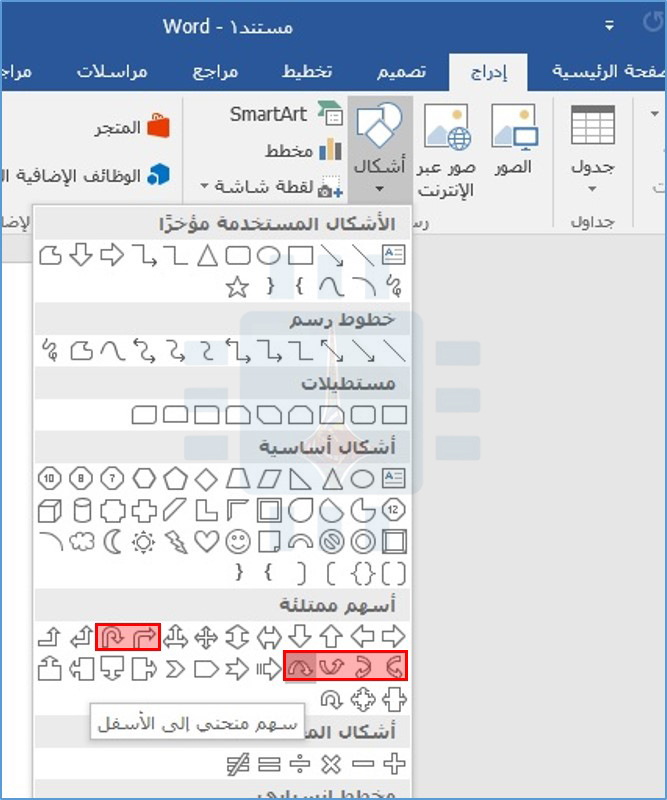
في علامة التبويب إدراج في الشريط، انقر فوق الزر أشكال. في قسم خطوط رسم، انقر فوق أحد أشكال الأسهم المنحنية. ستجد واحداً يحتوي على رأس سهم واحد، وواحد برأسين، وخط منحني بسيط بدون رؤوس سهام.

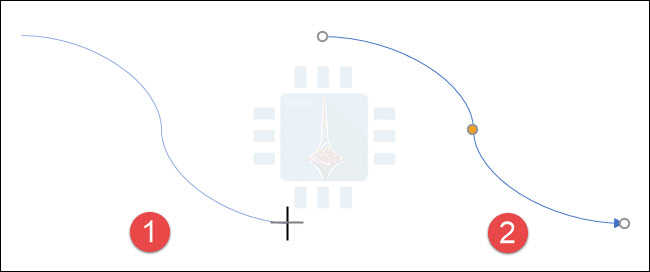
يتحول المؤشر إلى رمز crosshair. انقر واسحب لرسم السهم. حرر زر الماوس للإنهاء.

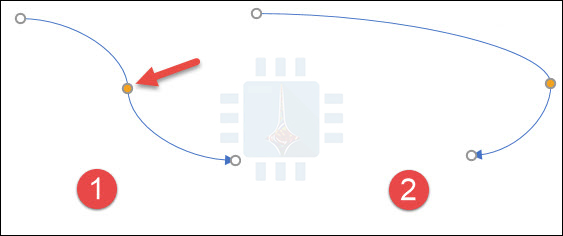
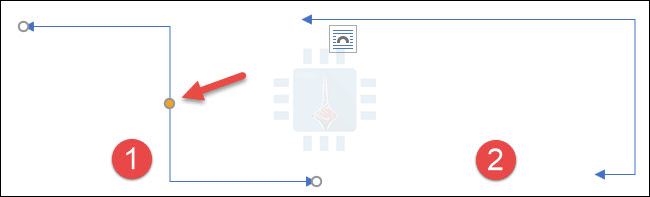
بعد رسم السهم المنحني، يمكنك تغيير المنحنى عن طريق سحب المقبض الأصفر في وسط السهم. هنا، قمنا بسحبه إلى اليمين لجعل الانحناء أكثر حدة.

لمزيد من خيارات الأسهم المنحنية، تحقق من الأسهم المنحنية في قسم أسهم ممتلئة Block Arrows.

وكما هو الحال مع أي شكل آخر، يمكنك استخدام أدوات التنسيق القياسية لتغيير اللون والخطوط العريضة وما إلى ذلك.

كيفية إنشاء سهم موصل مستقيم:

أخيراً، هناك السهم الموصل. تعتبر هذه الأشياء رائعة لتوصيل أنواع الأشكال التي تستخدمها في مخططات انسيابية أو رسوم تخطيطية تنظيمية.

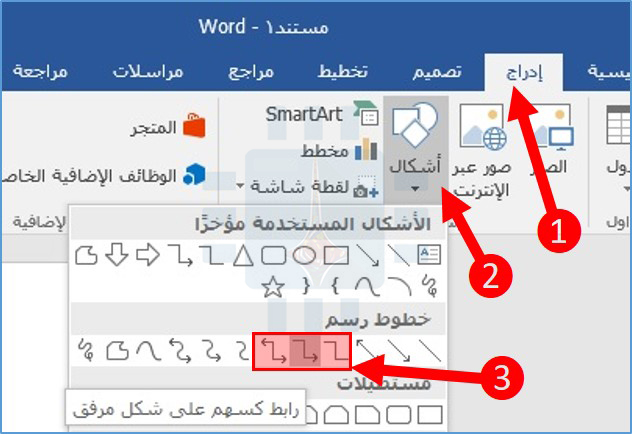
في علامة التبويب إدراج في الشريط، انقر فوق الزر أشكال. في قسم خطوط رسم في القائمة المنسدلة، اختر أحد الأسهم الموصلة.

تماماً مثل الأسهم المنحنية، فأنت تختار فقط عدد رؤوس الأسهم التي تريدها.

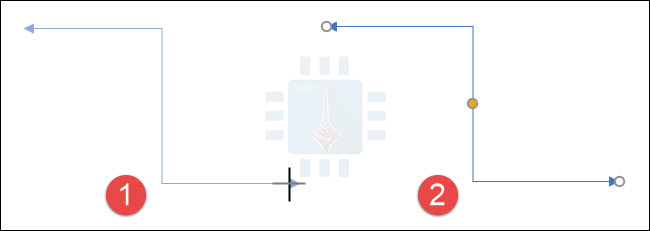
يتحول المؤشر الخاص بك إلى رمز crosshair. انقر واسحب لرسم السهم. حرر زر الماوس للإنهاء.

بعد رسم سهم الموصل، يمكنك الاستيلاء على المقبض الأصفر لتغيير شكل السهم. استخدم المقابض البيضاء في أي من طرفيها لتغيير طول هذا الجزء من السهم.

أصبح كل شيء في متناول يديك. من المحتمل أن تكون قد حصلت على أكثر مما تريد معرفته حول استخدام الأسهم في مايكروسوفت وورد Microsoft Word ، ولكن من الجيد دائماً معرفة الميزات المتاحة.

مقالات قد تعجبك:

كيفية تغيير إعدادات التصحيح التلقائي للأحرف الكبيرة في وورد
كيفية ربط أو تضمين ورقة عمل إكسل في مايكروسوفت وورد
كيفية تقليص مستند وورد إلى صفحة واحدة تلقائياً
كيفية تقليص حجم مستند مايكروسوفت وورد
كيفية تضمين الخطوط في مستند وورد

كيفية تضمين الخطوط في مستند وورد

إذا كنت تستخدم خطاً مخصصاً (أي شيء بخلاف الخطوط المضمنة في وورد Word) في المستند، يضمن تضمين تلك الخطوط أن من يشاهد المستند يراها بالطريقة التي تقصدها (حتى لو لم يكن الخط موجوداً لديه).

إذا سبق لك فتح مستند مايكروسوفت وورد Microsoft Word بخط مخصص لم يتم تضمينه، فأنت تعلم أن مايكروسوفت وورد Microsoft Word سيغير الخط المخصص إلى إعداد الخط الافتراضي.

هذا التغيير يمكن أن ينشر الفوضى في تنسيق المستند ويجعله يبدو صعب القراءة. يمكنك تضمين خطوط مخصصة في مستند مايكروسوفت وورد Microsoft Word للتأكد من أنه يحتفظ بالتنسيق عند إرساله إلى شخص آخر. تجعل خطوط التضمين أحجام ملفات المستندات أكبر قليلاً، ولكنها تستحق ذلك في بعض المواقف.

إليك كيفية تضمين خط مخصص في مستند مايكروسوفت وورد Microsoft Word.

في مستند مفتوح، قم بالتبديل إلى قائمة ملف.

على الشريط الجانبي الذي يفتح، انقر على الأمر خيارات.

في نافذة خيارات وورد Word ، انقر فوق الفئة حفظ .

بعد ذلك، قم بتحديد خانة الاختيار تضمين الخطوط في الملف.

حدد المربع تضمين  الأحرف المستخدمة في المستند فقط (الأفضل لتقليل حجم الملف). يعني تحديد هذا الخيار أن وورد Word سيقوم بتضمين فقط الخطوط التي تم استخدامها في المستند.

إذا لم تحدد هذا الخيار، فسيقوم وورد Word بتضمين جميع الخطوط في نظامك في الملف، حتى إذا لم يتم استخدامها.

يجب عليك إلغاء تحديد الخيار عدم تضمين خطوط النظام الشائعة المحددة بشكل افتراضي. يقلل هذا الخيار أيضاً حجم الملف نظراً لأنه لن يتضمن خطوط النظام العامة.

انقر فوق موافق لحفظ الإعدادات.

الآن يتم تضمين الخطوط التي استخدمتها في المستند في الملف، وسيبدو المستند بأفضل شكل عندما يشاهده شخص آخر.

مقالات قد تعجبك:

كيفية تقليص حجم مستند مايكروسوفت وورد
كيفية ترقيم الصفحات في مايكروسوفت وورد
كيفية استخدام أداة لقطة الشاشة في مايكروسوفت وورد
ما هي الحواشي السفلية والتعليقات الختامية في مايكروسوفت وورد؟
كيفية معرفة إجمالي وقت العمل على مستند وورد

كيفية تغيير الخط في أجهزة أندرويد من سامسونج

هل يُزعجكَ الخط الافتراضي المستخدم في موبايلك السامسونغ Samsung ؟ حسناً، إنّه يوم حظّك ! سوف نرشدك في هذا المقال لكيفيّة تغييره متى تشاء، بسهولة ومن خلال تنزيل الحزم المتوافرة لذلك على جهازك.

إذا كنت تتطلع لتغيير بسيط في الخط، فذلك موضوع سهل للغاية، اسحب شريط الإشعارات Notification shade، واضغط على أيقونة الإعدادات.

اضغط على خيار الشاشة Display، ومن ثم إعداد الخط Font.

(ملاحظة: قد يكون خيار الخط مدمجاً مع خيار حجم الشاشة Font and screen zoom، و من هنا ستتوفر لك أنماط الخطوط)

ثم عليك الذهاب إلى خيار الخط Font

في هذه القائمة سوف يُتاح لك، تغيير  حجم الخط و أسلوبه،  وسوف تجد إذا نزلت للأسفل مجموعةً من أنماط الخطوط Font Style، حيث يمكنك أن تجد مجموعة الخيارات المتوفّرة لجهازك، ودعني أقول لك: بعضها فعلاً جميل !

لكن إذا لم ترغب في أيّ من هذه الأنماط، فلا تقلق، هنالك خيارٌ متاح لتنزيل أنماط خطوط جديدة.

إذاً، كيف تضيف خطاً جديداً إلى هاتفك السامسونغ؟

بالضغط على خيار تنزيل الخطوط Download Fonts، سوف يأخذك تطبيق مخزن تطبيقات الغالاكسي Galaxy Apps Store إلى مجموعة من الخطوط المتوفرة لجهازك، الكثير منها مدفوع، لكن هذا لا يمنع من أن تجد العديد من الخطوط المجانية الجميلة.


يمكنك من خلال تاب المجانية Top Free، أن تختار أحد الخطوط و تقوم بتثبيتها على جهازك.

لكن الخطوط الرائعة، ستجدها في القسم المدفوع Top Paid، كخطي Phat Boi  و Whimsy.

إن حزم الخطوط التي يتيحها مخزن تطبيقات غالاكسي تختلف من جهاز لآخر، ومن نظام أندرويد لآخر، و من لغة لأخرى. وهذا ما قد يتسبب في ان تكون هذه الخطوط محدودة للغاية لاسيما إذا كان نظام الاندرويد قديماً، لكن هنالك طرق لتحميل الخطوط بشكل خارجي، وهو ما سنتكلم عنه في مقالات لاحقة.


مقالات قد تعجبك :
أفضل الاشياء التي يمكن لمساعد جوجل القيام بها على هواتف أندرويد
كيفية معرفة نسخة الأندرويد الموجودة على جهازك
حل مشكلة الذاكرة الممتلئة لأجهزة أندرويد القديمة بنقل التطبيقات بشكل صحيح
لماذا لا تصل تحديثات جديدة إلى أحهزة أندرويد ؟ و ما الذي يمكن فعله ؟
كيفية تحديد تطبيقات أندرويد المزيفة قبل تحميلها
كيف تقوم جوجل بتحديث جميع أجهزة أندرويد