بدأت شركات الهواتف المحمولة باستخدام أرقام كبيرة فيما يتعلق بكاميرات
هواتفها، هذه الأرقام تمثلت بأمرين أساسيين، الأول هو عدد العدسات والثاني هو دقة
العدسة الواحدة.
من حيث عدد العدسات، ازداد هذا العدد بشكل مبالغ به، فبعد أن كان العدد الأكبر للعدسات هو 2 فقط من خلال الكاميرات المزدوجة قبل فترة ليست بعيدة، انتقلت الشركات بشكل مفاجئ لاستخدام أعداد مضاعفة من العدسات.
على سبيل المثال استخدمت شركة HMD Global في هاتفها Nokia 9 PureView ما يصل إلى 5 كاميرات خلفية إلى جانب كاميرا سادسة ثلاثية الأبعاد.
مؤخراً انتقلت الشركات من زيادة عدد العدسات إلى زيادة دقة المستشعر المستخدم، حيث ظهرت مجموعة من الهواتف التي تستخدم مستشعر بدقة 48 ميجابكسل كان آخرها Note 7 Pro من شاومي.
وجدت شركة كوالكوم Qualcomm نفسها مجبرة على الدخول في لعبة الأرقام كونها المزوّد الأشهر لمعالجات هواتف المحمولة ولارتباط عمل الكاميرا بعمل المعالج بشكل أساسي.
ومع تعالي الأصوات التي بدأت تسأل عن كيفية دعم معالج متوسط مثل Snapdragon 660 لعدسة كاميرا بدقة 48 ميجابكسل في هاتف شاومي Note 7 مثلاً، قامت الشركة مؤخراً بتحديث صفحة المواصفات التقنية لبعض معالجاتها.
حيث قالت كوالكوم في تحديثها الأخير أن معالجاتها الجديدة المتوسطة والرائدة قادرة على دعم استخدام عدسات بدقة مرتفعة جداً تصل إلى 192 ميجابكسل.
بعض هذه المعالجات: Snapdragon 675 و Snapdragon 710 و Snapdragon 660 و Snapdragon 670 والمعالجين الرائدين Snapdragon 845 و Snapdragon 855.
الجدير بالذكر أن تحديث كوالكوم لمواصفات معالجاتها على الموقع الرسمي كان
هادئاً ومن المتوقع أن الهدف منه مواكبة لعبة الأرقام التي بدأت الشركات بالدخول
فيها.
فهل أصبح الوقت قريباً من رؤية هاتف بكاميرا بدقة حوالي 100 ميجابكسل أو
أكثر؟
عادةً ماتركز المراجعات والتقييمات الخاصة بالهواتف المحمولة على الكاميرات
الخلفية أكثر بكثير من الكاميرات الأمامية.
حتى أن المواقع المتخصصة بمراجعة الكاميرات والتي يُعدّ موقع DxOMark أشهرها، فإنها غالباً ما تفرد مساحة كبيرة جداً من تقاريرها للكاميرات الخلفية على حساب كاميرات السيلفي.
لكن بالنسبة لمحبي صور السيلفي والذين يهتمون بقراءة المراجعات الخاصة بالكاميرات الأمامية للهواتف، فإن موقع DxOMark كشف عن تقييمه الخاص بالكاميرات الأمامية التي تمتلكها عدة هواتف شهيرة رائدة.
حيث وضع الموقع نتائج تقييماته الأخيرة بالنسبة إلى عشرة هواتف رائدة،
ولكنه وعد بإضافة مراجعة خاصة بكاميرا السيلفي من أجل كل هاتف جديد يتم تقييمه على
الموقع.
وقال الموقع في بيانه الذي نشره مؤخراً حول إضافة
تقييمات خاصة بالكاميرات الأمامية أن تلك التقييمات والمراجعات ستتم من خلال
اختبار العديد من المشاهد والصور الخاصة بالكاميرا.
ثم يتم تقييم تلك الصور من خلال مجموعة من المعايير
والقواعد التي تحدد جودة الصورة وجودة الألوان وكمية الضجيج الظاهر بالإضافة إلى
مجموعة من المقاييس الأخرى.
بحسب الموقع فإن اختبار الكاميرا سيحتاج إلى فترة حوالي
أسبوعين من أجل تقييمها، وسيتضمن ذلك الاختبار فحص أكثر من 1500 صورة ثابتة وأكثر
من ساعتين من مقاطع الفيديو للكاميرا الأمامية.
بعد ذلك يتم وضع مجموع نقاط لكل معيار من معايير التقييم ومن ثم يتم دمج تلك النتائج للحصول على النتيجة النهائية وترتيب كاميرات الهواتف الأمامية بحسب هذه النتيجة.
تمثّل القائمة السابقة النتائج الأولية التي كشف عنها الموقع لعشرة من أشهر الأجهزة الموجودة في الفترة الحالية، حيث يتقاسم المركز الأول الهاتفين الرائدين Pixel 3 من جوجل و Note 9 من سامسونج برصيد 92 نقطة.
كما نلاحظ في المركز الثالث تواجد مفاجئ لكاميرا هاتف Mi Mix 3 من شاومي والتي استطاعت التغلب على الكاميرا الأمامية الخاصة بهاتف آبل الرائد الأخير iPhone XS Max المتواجدة في المركز الرابع.
تعود كل من سامسونج وآبل لتحتل المركز الخامس والسادس من خلال الهاتفين Galaxy S9 و Pixel 2 على التوالي، أما المفاجأة فكانت هاتف Mate 20 Pro.
كاميرتك كمصوّر فوتوغرافي هي أداة مهنتك , و حتى تكون مهنيّاً متمرساً و مبدعاً يجب عليك أن تعرف كيف تستخدم أداتك بإتقان , فلا يجب عليك مطلقاً البحث في دليل الكاميرا على سبيل المثال أو اللعب بالأزرار عشوائياً حتى تهيّئ إعداد ما عليها ,
لذلك سنخبرك اليوم بعض التعليمات التي يجب اتباعها وأنت تقوم بإعداد كاميرتك للتصوير :
تغيير وضع الالتقاط أو التصوير Shooting Modes :
كما ذكرنا في مقالاتنا السابقة , فإن الكثير من المصوّرين المتمرّسين يفضلون اختيار الأوضاع اليدوية Manual أو (نصف التلقائية Semi-Automatic ) للتصوير مثل وضع أولويّة فتحة العدسة ,
حيث توفّر لك هذه الأوضاع تحكّم أكبر بكيفيّة ظهور الصور التي تلتقطها مقارنة مع وضع التصوير التلقائي أو وضع البرنامج مثلاً حيث تقوم الكاميرا وحدها باختيار الإعدادات ..
في كاميرا كانون Canon , يمكنك تغيير أوضاع الالتقاط باستخدام قرص الأوضاع أعلى الكاميرا Camera Dial , توفّر كاميرات المستوى الأول أوضاع مختلفة إضافيّة بالنسبة لكاميرات المستوى المتوسط و الكاميرات الاحترافيّة مثل وضع تصوير الماكرو ,
في كاميرات كانون الاحترافية أو ذات المستوى المتقدم High-End Canon cameras هناك قرص منفصل لكلّ إعداد , أمّا في كاميرات المستوى الأول , ستجد قرص وحيد يتوضع خلف زرّ الغالق مباشرةً ,
مع الضغط باستمرار على زرّ تعويض التعريض في الجزء الخلفي من الكاميرا و تدوير القرص يمكنك التحكّم بالإعدادات الأخرى :
في وضع البرنامج Program Mode , يمكّنك القرص من تغيير قياس فتحة العدسة , على الرغم أنّ الكاميرا يمكن أن تقوم بتغييره تلقائيّأً , يمكن عن طريق زرّ تعويض التعريض و القرص تغيير تعريض الصورة التي تلتقطها ..
في وضع أولويّة فتحة العدسة , يقوم القرص بتغيير فتحة العدسة , يمكن أيضاً عن طريق زرّ تعويض التعريض و القرص تغيير تعريض الصورة .
في وضع أولوية سرعة الغالق , يقوم القرص بتغيير قيمة سرعة الغالق , و يمكن عن طريق زرّ تعويض التعريض و القرص تغيير تعريض الصورة .
في الوضع اليدوي الكامل Manual Mode , يقوم القرص بتغيير سرعة الغالق , زرّ تعويض التعريض مع القرص يغيّران فتحة العدسة .
تغيير حساسيّة الضوء ( الأيزو ISO ) :
الآيزو هو أحد عناصر التعريض الثلاث ( أو كما يسمى مثلث التعريض ) , لضبطه , اضغط زرّ الأيزو أعلى الكاميرا و بعدها استخدم القرص أو أزرار التوجيه D-pad الموجودة في الجزء الخلفي من الكاميرا لتتنقّل بين قيم الأيزو المتاحة و تختار منها ما تريد ,
اضغط زرّ الآيزو مرة ثانية و اضغط زرّ الغالق إلى نصف المسافة , أو اضغط زرّ SET وسط الأزرار D-pad خلف الكاميرا لتأكيد اختيارك ..
ضبط توازن اللون الأبيض :
للضوء درجات حرارة لونيّة مختلفة تتدرج من البرتقالي الدّافئ للغروب إلى الأزرق البارد في الظلّ في يوم مشمس مثلاً , تكون الكاميرا مزودة بإعداد تلقائي لتوازن اللون الأبيض ,
ولكن يجب عليك معرفة كيف يمكن ضبطه يدوياً إذا أردت تحقيق أفضل نتيجة للصور التي تلتقطها :
اضغط زرّ WB (توازن اللون الأبيض) الموجود في الجزء الخلفي من الكاميرا واستخدم أزرار التوجيه D-pad للتنقّل بين الخيارات المتاحة :
ضبط التركيز التلقائي للكاميرا و نقاط التركيز التلقائي :
تتيح كاميرا كانون Canon ثلاث خيارات لأوضاعالتركيز التلقائي: وضع تركيز اللقطة الواحدة One-shot , التركيز المستمرّ AI Servo , و نمط التركيز التلقائي الهجين AI Focus , ولكلّ من هذه الأوضاع الثلاث وظيفة محددة بحسب ما تقوم بتصويره ..
اضغط زرّ التركيز التلقائيAF الموجود في الخلف , بعدها استخدم أزرار التوجيه D-pad لاختيار الوضع الذي تريد ..
أمّا بالنسبة لنقاط التركيز , فإن الكاميرا تتيح مجموعة من النقاط ( و هي عبارة عن مواضع مختلفة من المستشعر أو الإطار) يختلف عددها حسب نوع الكاميرا ,
وبشكل افتراضي تختار الكاميرا تلقائيّاً النقطة التي تراها مناسبة أكثر للتركيز , يمكنك بالطبع تغيير الوضع الافتراضي هذا واختيار نقطة التركيز التي تريدها يدوياً ,
فقط اضغط على زرّ اختيار نقطة التركيز AF PointSelection ( زرّ المكبّرة المشار إليه في الصورة ) لتشغيل نقاط التركيز التلقائي ,
و قم بالتنقّل بينها باستخدام أزرار التوجيه D-pad و اختر نقطة التركيز التي تراها مناسبة أكثر بحيث أياً كان ما يقابل هذه النقطة في المشهد الذي يتم تصويره سوف تقوم الكاميرا بالتّركيز عليه .
ضبط إعداد المؤقّت الذاتي و وضع الالتقاط Self-Timer/Shooting Mode :
تتيح لك كاميرا كانون Canon إعداد مؤقت ذاتي يفيدك في التقاط الصور التي ترغب أن تظهر فيها مثلاً , مثل صور بورتريه , صور الأصدقاء و العائلة … ,
زرّ المؤقت الذاتي هو أحد أزرار التوجيه D-pad ( مشار إليه في الصورة أعلاه ) , قم بالضغط عليه ثمّ اختر بين خيار المؤقت الذاتي لثانيتين ( رقم 2 بجانب أيقونة المؤقت ) , أو الخيار الافتراضي ( أيقونة المؤقت ) لعشر ثوان واضغط زرّ SET لتثبيت الخيار .
بعد ذلك يجب أن تحدد لكاميرتك وضع الالتقاط الذي تريد أن تصوّر به , سواء كان وضع اللقطة الواحدة أو وضع الالتقاط المستمرّ ( وضع التتابع ) , بنفس الطريقة اضغط على زرّ المؤقّت الذاتي Self-Timer/Shooting واختر الوضع الذي تريد واضغط على الزرّ SET لتثبيت الخيار .
الانتقال إلى وضع تصوير الفيديو :
في كلّ كاميرات DSLR الحديثة (كاميرات Canon المستوى الأول ) يتاح وضع تسجيل الفيديو إلى جانب وضع التقاط الصور , حيث يتمّ تغييره عن طريق مفتاح التشغيل Power Switch ,
لبدء تسجيل الفيديو , اضغط على زر تسجيل\عرض (View/Record button) المشار إليه في الصورة أعلاه ( في وضع الفيديو يتيح هذا الزر بدء تسجيل مقطع الفيديو و إنهاؤه ,
أمّا في وضع التقاط الصور فوظيفة هذا الزرّ تكون بعرض المشهد الذي تراه من خلال منظار العدسة View Finder على الشاشة و العكس ) …
مراجعة الصور و مقاطع الفيديو :
من المهم جداً أن تقوم بمراجعة الصور التي تلتقطها أو مقاطع الفيديو التي تقوم بتسجيلها , تتيح لك كاميرا كانون Canon هذه الميزة عن طريق زرّ Play الموجود في الجزء الخلفي من الكاميرا أسفل أزرار التوجيه D-pad التي ستستخدمها للتنقل بين الصور المحفوظة ضمن ذاكرة الكاميرا ,
و لا تنسى استخدام زر التكبير Zoom In و زرّ التصغير Zoom Out للتحقق من صورك و رؤية تفاصيلها بدقة , فالصور التي تراها جيّدة على الشاشة الصغيرة , قد تبدو سيئة على شاشة الكومبيوتر !!.
قم بتهيئة بطاقة الذاكرة بدلاً من حذف الصور :
إنّ حذف الصور من بطاقة الذاكرة يؤدي حقيقةً إلى وجود بيانات تالفة فيها, بدلاً من ذلك يُفضَّل أن تقوم بتهيئتها عند الانتهاء من جلسة التصوير أو عند امتلائها ,
اضغط زرّ القائمة Menu , وانتقل بين قوائم الخيارات حتى تصل إلى أول أيقونة تحمل رمز مفتاح الربط (Wrench Icon), هنا يمكنك أن تجد خيار تهيئة بطاقة الذاكرة Format Card ..
بالطبع قائمتنا اليوم ليست شاملة لكلّ الإعدادات الموجودة في الكاميرا التي يمكنك التحكم بها فالخيارات كثيرة جدّاً ولكننا ألقينا الضوء على أهم هذه الإعدادات التي تحتاجها في البداية لاستخدام الكاميرا .
قد تعرّفت في مقالاتنا السابقة على أهمّ الإعدادات في الكاميرا و أوضاع التصوير المختلفة و وظيفة كلّ منها , يبقى عليك معرفة القيم المحددة التي يمكنك استخدامها لكلّ إعداد , و هنا سنقوم بدورنا بإطلاعك على بعض النقاط الأساسيّة حول هذا الأمر :
فتحة العدسة Aperture :
قياس فتحة العدسة هو أهم إعداد في الكاميرا للتحكم به , و هو أكثر أهميّة من سرعة الغالق و حساسيّة الضوء ISO , كونه الإعداد الذي يؤثر على الصور التي تلتقطها تأثيراً ملحوظاً , ويحدد كيف ستبدو هذه الصور ..
لديك حقيقةً حرية كبيرة في اختيار قياس فتحة العدسة , أي قيمة يمكنها أن تكون مناسبة اعتماداً على ما تريد , فإذا كنت تريد خلفية ضبابية غير واضحة ,
يمكنك استخدام قيمة ضمن المجال بين f/1.8 و f/5.6 ( بحسب ما تسمح به العدسة ) , وهذا سيعطيك أفضل خلفية ضبابية وأسرع سرعة غالق ممكنة .أما إذا أردت أن يتمّ التركيز على أكثر من عنصر في الصورة , اختر قيمة بين f/8 و f/16 . قياس فتحة العدسة الأوسع ضمن هذا المجال سيوفّر عمق حقل أقلّ قليلاً لكن بسرعة غالق أعلى , و قياس فتحة العدسة الأضيق سيوفّر عمق حقل أكبر , لكن بسرعة غالق أقلّ (أو أبطأ )..و إذا أردت أن يكون التركيز على جميع عناصر الصورة بشكل كامل ,أو سرعة غالق بطيئة فعلاً ,يمكنك استخدام قياس فتحة عدسة أقلّ من f/16 ,
الأمر الوحيد الذي يجب الانتباه إليه هو أنّ العدسات لن تكون في أفضل حالاتها عند استخدام أقصى اتساع للفتحة , لذلك قد تجد بعض التأثيرات الغريبة على الصورة عندما تصل إلى قياس f/22 لفتحة العدسة ..
سرعة الغالق Shutter Speed :
بالطبع لسرعة الغالق أهمية كبيرة في التقاط الصور , و هناك قيم محددة يمكن لك استخدامها بشكل دائم تبعاً لحالة التصوير , فمثلاً أيّ قيمة لسرعة الغالق أقلّ من 1/1000th جزء من الثانية ستؤدّي إلى تجميد حركة المشهد في الصورة ,في المجال بين قيمتيّ 1/100th و 1/1000th من الثانية , لن يتم تجميد الحركة بالشكل نفسه , فإذا كنت تقوم بتصوير كائن أو غرض ما يتحرّك بسرعة 60 ميل / ساعة وبسرعة غالق 1/500th جزء من الثانية ,
سيتحرّك الغرض حوالي 5 سنتيمترات خلال التقاط الصورة وهذا كافٍ لظهور تمويه أو ضبابية حركة , بدلاً من ذلك يتمّ استخدام القيم ضمن هذا المجال لتصوير الأغراض بطيئة الحركة ( مثل الأشخاص أو الحيوانات الأليفة ..) باستخدام كاميرا محمولة ,
عموماً معظم الأغراض أو الكائنات التي تقوم بتصويرها ستتحرك بسرعة عاديّة و بطيئة لذلك يمكنك استخدام قيم ضمن هذا المجال لتصوير الصور الشخصيّة أو البورتريه ..يعتبر المجال من سرعة 1/100th و حتى 1/10th جزء من الثانية ما يسمّى بالمنطقة المعدومة Dead Zone , فإذا كنت تصور باستخدام الكاميرا المحمولة عند قيم ضمن هذا المجال ستبدو الصور غير واضحة ,
الأغراض بطيئة الحركة في الصورة سيتمّ تمويهها و لن تبدو الصورة جيدة , قد تقوم بالتقاط صور لبعض المناظر الطبيعيّة أو التقاط الصور ليلاً باستخدام قيم سرعات الغالق هذه , إلاّ أنه يُفضّل بشكل عام تجنّبها ..
أيّ قيمة بين 1/10th من الثانية و 30 ثانية هي قيمة يتمّ استخدامها عند تثبيت الكاميرا على حامل ثلاثي القوائم , حيث يمكنك التقاط الصور بتقنية التعريض الطويل Long Exposure والتحكّم بالتمويه أو الضبابية الناتجة عن الحركة ..
يمكنك تصوير اللقطات اللّيلية أو صور للمياه و الغيوم والكثير من اللقطات الأخرى التي تبدو مذهلة باستخدام سرعات الغالق البطيئة هذه ..مع قيمة لسرعة الغالق أبطأ من 30 ثانية , ستحصل على صور بتأثير التعريض الطويل الشديد Extreme Long Exposure , حيث لن تظهر حتى الأغراض المتحركة في الصورة , يمكنك تصوير مشهد للشارع مثلاً , سيظهر كلّ شيء ككتل و خطوط من الألوان !
حساسيّة الضوء , الأيزو ISO :
قد لا يجد البعض أهميّة كبيرة لحساسيّة الضوء في التأثير على الصور الملتقطة , حيث كلّ ما يجب الانتباه إليه فقط هو تجنّب تعيين قيم مرتفعة للأيزو , أيّ اختيار أقلّ قيمة ممكنة ..
في كاميرات DSLR الحديثة , الصور التي يتمّ التقاطها بقيمة آيزو بين 100 و 400 ستكون متشابهة , أيّ أنه عند أيّ قيمة ضمن هذا المجال لن يظهر ضجيج في الصورة , رغم أنه يُفضّل استخدام القيمة الأقل ضمن المجال (ISO 100) كما ذكرنا سابقاً ..بين قيمتيّ 400 و 1600ستحصل على صور جيدة نوعاً ما إلاّ أنك ستبدأ بملاحظة بعض الضجيج في الصورة , ستحافظ الكاميرات الحديثة أو المتطوّرة (Higher end) على صور نظيفة (خالية من الضجيج ) إلى حدّ مقبول عند قيم أيزو قريبة من 1600 , إلاّ أنها لن تكون بجودة الصور الملتقطة باستخدام قيمة أيزو ISO أدنى ..في المجال من قيمة 1600 وحتى 3200 (حوالي 6400 في الكاميرات الاحترافيّة ) , ستحصل على صور لاتزال قابلة للاستخدام من الناحية الفنيّة , إلاّ أن الضجيج فيها سيكون واضحاً جدّاً ,لن يقوم هذا الضجيج بتخريب تفاصيل الصورة كليّاً , إلاّ أنه يجب عليك تجنّب تعيين مثل هذه القيم العالية للأيزو ISO , غيرَ أن تكون مضطراً لذلك , أيّ عندما يكون موضوع الصورة و توثيق الحدث أهمّ مما ستبدو عليه جودة الصورة حقاً ..
هذا كلّ ما يجب عليك معرفته من أجل البدء , بمجرّد أن تفهم ما هي إعدادات الكاميرا وكيفيّة استخدامها والتحكّم بها في الوضع اليدوي للتصوير أو وضع أولوية فتحة العدسة .. يمكنك البدء بابتكار صورك المميّزة ..
معظم الأحيان ,قم باستخدام وضع أولوية فتحة العدسة Aperture Priority Mode :
عندما يرغب المصورون بالانتقال من وضع التصوير التلقائي للكاميرا لأول مرة , يظنّ الكثير منهم أنه يجب الانتقال إلى الوضع اليدوي التام ,للتحكم بإعدادات سرعة الغالق , قياس فتحة العدسة , والأيزو معاً لكلّ صورة !
إلاّ أنّ هذا المفهوم غير صحيح , إذ إنّ المصورين المحترفين لا يستخدمون عادةً الوضع اليدوي التّام Manual , بل يفضلون استخدام وضع أولويّة فتحة العدسة (Av أو A) !
بخلاف التقاط صورة لغرض أو كائن متحرّك , فإن سرعة الغالق بين 1/100th و 1/8000th جزء من الثانية , متطابقة تقريباً ( لن يظهر أيّ اختلاف في الصورة ) , فالأمر الذي يحدد حقاً كيف ستبدو الصورة التي تلتقطها هو فتحة العدسة ,
لأنها تؤثر على عمق الحقل أيّ مقدار الضبابية في الصورة , فهنا يظهر الاختلاف بين التقاط الصور الشخصيّة مثلاً (التركيز على الغرض أو الكائن أمام الكاميرا وإهمال الخلفية ) ,و تصوير المساحات الخضراء حيث ينبغي إظهار جميع عناصر المشهد الطبيعي …
أدر قرص الأوضاع Camera Dial إلى وضع A أو Av , ثمّ قم بتعيين فتحة العدسة التي تريد استخدامها , وابدأ التصوير , على الرغم من أنك لا تحدد بشكل مباشر سرعة الغالق , إلاّ أنه لا يزال بإمكانك التحكّم به عن طريق إعداد تعويض التعريض ExposureCompensation …
إعداد تعويض التعريض في الكاميرا الرقمية Exposure Compensation
عندما تقوم بالتقاط الصورة , تقوم الكاميرا باختيار الإعدادات التي تراها مناسبة للحصول على التعريض الصحيح للصورة , أيّ في وضع الالتقاط بأولوية فتحة العدسة Aperture Priority
تقوم الكاميرا بتعيين إعداد سرعة الغالق بشكل تلقائي بما يناسب ظروف الإضاءة المتوفّرة ( و تكون القيمة المحددة في معظم الأحيان قريبة إلى حدّ كبير من القيمة الصحيحة المثالية للالتقاط بنسبة 90% ) ,
إذا كنت تريد زيادة قيمة سرعة الغالق قليلاً عن القيمة المحددة , يمكنك تدوير قرص التعريض إلى الخلف للحصول على سطوع أقل للصورة ,
وبالمثل إذا أردت الحصول على سرعة غالق أبطأ أو أقلّ , فقم بتدوير قرص التعريض إلى الأمام ( زيادة قيمة التعريض ) للحصول على صورة أكثر سطوعاً ..
كذلك فإن وضع أولويّة فتحة العدسة Aperture Priority mode لا يسمح بالتحكم بقياس فتحة العدسة و حسب بل يسمح أيضاً بالتحكّم بقيمة حساسيّة الضوء ISO ..
بشكل عام يجب أن تقوم بالتقاط الصورة بأقل قيمة أيزو ممكنة , إلاّ أنك تستطيع زيادة قيمة حساسيّة الضوء قليلاً إذا أردت سرعة غالق أعلى دون تغيير في قياس فتحة العدسة !
إذاً هناك سبب وراء استخدام معظم المصورين الفوتوغرافيين الاحترافيين لوضع التصوير بأولوية فتحة العدسة , حيث ستتمكن في هذا الوضع من التحكّم بالوضع اليدوي بشكل مثالي دون احتماليّة أو فرصة للخطأ , لأنك وإن قمت مثلاً باختيار سرعة غالق خاطئة ستحصل بالتأكيد على صور لا فائدة منها ..
متى يجب اختيار الوضع اليدوي الكامل ؟
يمكنك اختيار الوضع اليدوي الكامل Full Manual في بعض الحالات :
عندما تريد التنسيق بين اللقطات التي تلتقطها , أيّ عندما تقوم بالتصوير في مكان لن يتغير كثيراً لنَقُلْ حفلة موسيقيّة ضمن قاعة مثلاً أو أي مكان مغلق آخر , لن تحتاج عندها لتغيير الإعدادات في كلّ لقطة , بالتالي و من أجل التقاط الصور بسهولة , استخدم وضع الالتقاط اليدوي الكامل Full Manual ..
إذا كانت كلّ الإعدادات مهمّة , هناك بعض حالات التصوير التي يرغب فيها المصورون بتعيين جميع الإعدادات بشكل يدوي , كالتصوير بتقنية التعريض الطويل , أو التصوير بتقنية HDR (High Dynamic Range Imaging) و غيرها .., فهنا ستحتاج لتعيين جميع الإعدادات يدوياً حتى تضمن تصوير المشهد بالطريقة الصحيحة .
إذا كنت تستخدم حامل ثلاثي القوائم (ترايبود) : عندما تقوم ببذل الجهد لتثبيت الكاميرا على الترايبود و وضعه في مكان مناسب , ستفضّل أن تستغرق بضع دقائق إضافية لضبط إعدادات التصوير يدوياً حتى تحصل على اللقطة المثالية التي تريد .
بالطبع تستطيع استخدام الوضع اليدوي الكامل Full Manual متى تشاء , لكن و في معظم الأحيان يكون ضبط إعداد أولوية فتحة العدسة أبسط وأسرع و يعطي نتائج جيّدة .
لما لا أفكر باستخدام إعداد أولويّة سرعة الغالق ؟
قد يطرأ على ذهنك هذا السؤال كثيراً , بما أن وضع أولويّة سرعة الغالق يشبه إلى حدّ كبير إعداد أولويّة فتحة العدسة فيما عدا أنك تقوم بتعيين قيمة محددة لسرعة الغالق (بدلاً من فتحة العدسة ) و قيمة الأيزو ثمّ تترك الكاميرا تحدد تلقائياً قياس فتحة العدسة المناسب ,
إلاّ أنّك ستجد من خلال التجربة أن هذا الإعداد لن يعمل بشكل جيّد في معظم الحالات , لأنه و كما ذكرنا سابقاً لن يظهر تأثير الاختلاف في قيم سرعات الغالق المرتفعة على الصور التي تلتقطها ,
وإذا كنت تريد استخدام قيمة منخفضة لسرعة الغالق , فستجد الوضع اليدوي الكامل أفضل من أولوية سرعة الغالق في هذه الحالة !
حتى تصبح مصوراً فوتوغرافياً , عليك في البداية شراء كاميرا جيّدة بالطبع , وهي الخطوة الأولى فقط من رحلتك لاحتراف هذه المهنة الرّائعة , قد تكتفي بداية بالإعداد التلقائي لكاميرتك أثناء التقاط الصور ,
ولكن هذا لن يأخذك خطوة أبعد على طريق الاحتراف , فأنت بحاجة كبيرة لفهم إعدادات كاميرتك وآلية عملها و كيف يمكنك تحديد الإعدادات الأنسب في أوضاع التصوير المختلفة للحصول على صور مثالية واحترافيّة ..
تعريض الصّور Exposure :
تعريض الصور Exposure في التصوير الفوتوغرافي هو كمية الضوء التي يُسمح بإسقاطها على الوسيط سواء كان الفيلم الفوتوغرافي في الكاميرات التقليدية أو المستشعر الرّقمي Digital Sensor في الكاميرات الرقمية ..
يتم ضبط تعريض الصور عن طريق التحكّم بسرعة الغالق , فتحة العدسة و الأيزو (حساسية الضوء ) (( عناصر مثلث التعريض )),
إذ أنّه عندما تقوم بالتقاط الصورة , يفتح الغالق الذي يغطّي المستشعر فيمرّ الضوء من خلال فتحة العدسة ليسقط على المستشعر الرّقمي الذي يحوّل الضوء إلى إشارة كهربائية يقوم معالج الكاميرا بتحويلها إلى ملفّ رقمي (الصورة) يتم تخزينه في بطاقة الذاكرة Memory Card ..
وبالتالي سيختلف سطوع الصورة الملتقطة اعتماداً على كميّة الضوء التي يستقبلها المستشعر الرقمي , فكلما كانت كميّة الضوء المستقبَلة أكبر كانت الصورة أكثر سطوعاً :اختيارك للإعدادات الصحيحة في الكاميرا سيجعلك تحصل على التعريض المثالي للصور ( يسمى عندها التعريض الجيّد GoodExposure) , أمّا إذا كانت الصورة الملتقطة معتمة فهذا يعني تعريضاً منخفضاً Underexposed (أيّ أنّ كمية الضوء التي تسقط على المستشعر تكون غير كافية لتغطية جميع عناصر المشهد ,فتظهر بعض الأجزاء من الصورة قاتمة ..),
وإذا كانت الصورة شديدة السطوع فيسمّى هذا بالتعريض الزائد Overexposed ( حيث تكون كميّة الضوء المستقبلة أكثر مما يجب ) …
إذاً , كيف يؤثر إعداد سرعة الغالق Shutter Speed على تعريض الصور Exposure :
تعبّر سرعة الغالق عن المدة التي يبقى فيها الغالق مفتوحاً أثناء التقاط الصورة , معظم الكاميرات توفّر سرعة غالق بحدود 1/4000th جزء من الثانية حتى 30 ثانية …
سرعة الغالق ( يشار إليها أيضاً بطول التعريض Exposure Length ) , تؤثر على تعريض الصّور بحيث تحدد ( بالإضافة إلى فتحة العدسة ) كميّة الضوء التي تسقط على المستشعر , إضافة إلى تحديدها كيف ستبدو الحركة في صورك ,
لتوضيح ذلك سنأخذ صورة تمّ التقاطها بسرعة غالق 1/2000th من الثانية , علماً أن الجوّ كان عاصفاً وهناك رياح شديدة تحرّك أوراق الشجرة , إلاً أن الأوراق تبدو ثابتة في مكانها :الصورة التالية تمّ التقاطها بعد الصورة الأولى بدقائق , حيث تم تغيير سرعة الغالق إلى 1/15th من الثانية , ويمكنك هنا ملاحظة بعض الأوراق كيف تبدو غير واضحة بدقّة في الصورة , ذلك لأن الأوراق تحركت خلال المدة التي كان الغالق فيها مفتوحاً,يجب الانتباه إلى أنّ ثبات الكاميرا خلال التصوير يؤثر على الضبابيّة في الصورة أيضاً , فإذا كنت تقوم بالتصوير دون استخدام ترايبود (حامل ثلاثي القوائم ) ,
فهناك حد معيّن لمدى بطء سرعة الغالق التي يمكنك استخدامها , إذا كانت أقل من 1/100th من الثانية تقريبًا ستنتج الضبابية فقط من حركة يدك أثناء ضغطك الزرّ !
كيف يؤثر إعداد فتحة العدسة على تعريض الصور Exposure :
إعداد فتحة العدسة Aperture يعني حجم الفتحة التي يمرّ خلالها الضوء , ويتمّ قياسه بما يعرف بالـ f-stops , معظم العدسات لديها أقصى اتساع بين f/1.8 , و f/5.6 , و أدنى اتساع f/22 ,
مقياس فتحة العدسة f-stops هو عبارة عن النسبة بين البعد المركزي أو البؤري للعدسة focal Length و قطر الفتحة , على سبيل المثال ,إذا كانت العدسة ذات بعد بؤري 50mm و تم ضبط قياس فتحة العدسة (f-stop) إلى f/2.0 , سيكون عرض الفتحة 25mm ( تقسم البعد البؤري f على الرقم الموجود في مقام النسبة ) ,
هذا يعني (و هذا هو الجزء المهمّ الذي عليك معرفته ) أنّه كلّما قلَّت النسبة f-stop زاد عرض أو اتساع فتحة العدسة , وبالتّالي تمرّ كميّة أكبر من الضوء ..
لا يؤثر إعداد فتحة العدسة على كميّة الضوء المستقبَلة (تعريض الصور Exposure) و حسب , بل أيضاً على عمق المجال Depth Of Field ( المسافة التي تكون فيها عناصر الصورة ضمن تركيز العدسة فتصبح تفاصيلها أكثر حدة و وضوح من العناصر خارج التركيز) ,
بحيث كلما زاد اتساع فتحة العدسة ضاقت المنطقة أو المساحة من الصورة التي تكون فيها عناصر المشهد ضمن تركيز العدسة ..
مثل الصورة الملتقطة أدناه بقياس فتحة عدسة (يعرف أيضاً بوقفة ) f/1.8 , فقط وجه الفتاة في الصورة هو حقيقةً ضمن تركيز الكاميرا , تبدو العناصر الأخرى من الصورة بقليل من الضبابية والخلفية غير واضحة أبداً , عمق المجال هنا ضئيل جداً :الصورة التالية أردنا للمتزلج و الجبل الثلجي أن يظهر بوضوح و يكون ضمن تركيز الكاميرا , فتمّ التقاط الصورة بوقفة f/11 (قياس فتحة العدسة ) , إذا قمت باستخدام القياس السابق f/1.8 لكان سيظهر جزء ضبابي غير واضح من الصورة :تحديد عمق الحقل الذي تحتاجه هو قرار مهمّ جدّاً عليك اتخاذه , فهو يؤثر بشكل كبير على مظهر الصور التي تلتقطها , على سبيل المثال , عند التقاطك للصور الشخصية ,
فإنّ اختيار قياس فتحة عدسة واسعة سيجعل الصورة تبدو ممتازة , أما عند تصويرك للمناظر الطبيعية والمساحات الخضراء مثلاً , فأنت بحاجة لفتحة عدسة ضيقة وعمق مجال كبير .
كيف تجمع بين الإعداد الصحيح لكلّ من فتحة العدسة وسرعة الغالق :
للحصول على التعريض الصحيح للصور , أنت بحاجة لمعرفة كمية الضوء التي يجب أن تمرّ خلال العدسة وبالتالي أنت بحاجة لمعرفة مجال القيم الذي يحقق لك هذا في كلّ من إعداديّ فتحة العدسة و سرعة الغالق ,
بمعنى أنك قد تختار فتحة عدسة واسعة وسرعة غالق كبيرة , أو فتحة عدسة ضيّقة و سرعة غالق صغيرة , ذلك يعتمد على التأثيرات ( التأثيرات الجانبية التي تسببها هذه الإعدادات والتي ذكرناها سابقاً كالضبابية والحركة ..) التي تريد إظهارها في صورك ..
لدينا هنا أربعة صور ملتقطة بإعداد مختلف لقياس فتحة العدسة وسرعة الغالق في كلّ صورة , وكما تلاحظ رغم أنه لا يوجد اختلاف واضح في تعريض الصور (كمية الضوء ) ,
إلا أنّ هناك اختلاف في التأثيرات الأخرى كالضبابية (عمق الحقل في كلّ صورة Depth Of Field) و التمويه الناتج عن حركة الأوراق Motion Blur ..
عامل التعريض الثالث Third Exposure Factor, الأيزو ISO :
حساسيّة الضوء في المستشعر الرقمي (أو الفيلم الفوتوغرافي في كاميرات الأفلام التقليدية ) تقاس بالأيزو , وبالتّالي إعداد الأيزو في الكاميرا يتحكّم بمقدار حساسيّة المستشعر الرقمي للضوء ,
فإذا كانت قيمة الأيزو صغيرة , هذا يعني أننا بحاجة لتمرير المزيد من الضوء على المستشعر Sensor للحصول على التعريض Exposure نفسه الذي نحصل عليه بقيمة أيزو عالية.
حقيقةً , مقدار حساسيّة الضوء في المستشعر لا يتغيّر بتغيّر قيمة الأيزو ISO وإنما يتمّ تضخيم الإشارة الرقميّة الناتجة عن تحسس المستشعر للضوء , وهنا تكمن المشكلة ,
إذ أنّ تضخيم الإشارة الرقميّة يصحبه تضخيم لأيّ إشارة ضجيج مرافقة , ولذلك تجد أن الصور الملتقطة بقيمة أيزو ISO عالية , تظهر فيها إشارة الضجيج بشكل واضح و غير مرغوب…
في معظم الكاميرات تتراوح قيمة الأيزو ISO بين 100 إلى 6400 , لكن بشكل عام ستبدو صورك جيّدة عند استخدامك لقيمة أيزو في المجال بين 100 و 1000 ..
الصورتان أدناه تمّ التقاطهما بفاصل بضع ثوانٍ بين اللقطة والأخرى , الصورة على اليسار تم التقاطها بتقريب 200% لورقة الشجر بقياس فتحة عدسة f/22 وسرعة غالق 1/15th من الثانية و بحساسيّة أيزو ISO 100 ,
أما الصورة على اليمين التقطت بقياس فتحة عدسة f/22 ,سرعة غالق 1/250th من الثانية ,مع زيادة قيمة الأيزو إلى ISO 1600 :يمكنك هنا أن ترى تأثير الاختلاف بوضوح في كلّ من الصورتين , ففي الصورة الأولى حيث اخترنا سرعة غالق منخفضة , كانت الصورة خالية من الضجيج , ولكن مع تمويه أو ضبابية حركة Motion Blur , في الصورة حيث اخترنا سرعة غالق أكبر , تبدو تفاصيل الورقة أكثر وضوحاً و حدّة ولكن مع نسبة واضحة من الضجيج .
إذاً , حتى تلتقط صورة جيدة , يجب عليك أن تحقق التوازن بين هذه الإعدادات الثلاث , ولا يمكنك اتقان هذا فعلاً سوى بالتجربة والتمرّس .
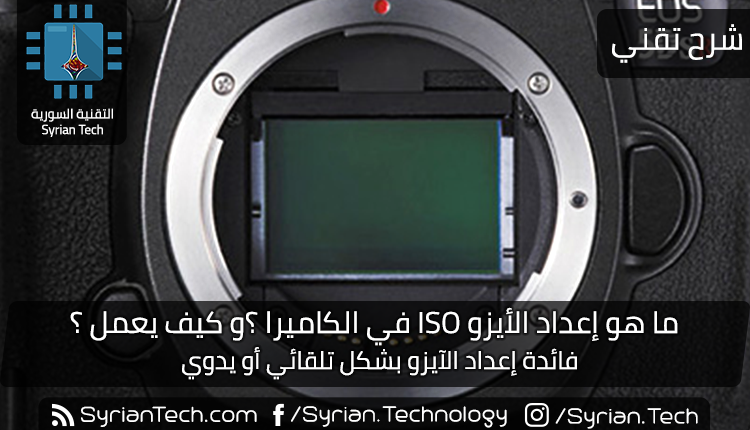
في التصوير الفوتوغرافي , يعتبر الأيزو ISO مقياس لمدى حساسيّة جزء من فيلم الكاميرا أو المستشعر الرّقمي للضوء , حيث أنه كلما كانت قيمة الأيزو أعلى كلما كانت حساسية الضوء أعلى والعكس ,
تتراوح قيم الأيزو (حساسيّة الضوء) في الكاميرات الرقميّة في المجال بين 100 إلى 12800 ..
كما يأتي اسم الـISO من منظّمة تحديد المعايير العالميّة (International Organization for Standardization) , بحيث تقوم جميع الشركات المصنّعة للكاميرات بمعايرة المستشعرات الرّقمية التي تقوم بتصنيعها إلى نفس القيم تقريباً ,
أيّ أنّ إعداد ISO 100 على كاميرات نوع Canon 5D MKIV , يجب أن يكون له نفس قيمة حساسيّة الضوء لإعداد ISO 100 على هاتفك الآيفون مثلاً ..
إعداد الآيزو ISO في الكاميرا الرقمية
آلية العمل :
على الرّغم أنّ قيم الأيزو ISO يجب أن تكون موحّدة (نفس القيم في مختلف أنواع الكاميرات ) , إلاّ أنّ آلية العمل تختلف بين الكاميرات الرقميّة و كاميرات الأفلام الكلاسيكيّة ,
ففي الفيلم الفوتوغرافي , تعبّر قيمة الأيزو عن مدى سرعة تفاعل المواد الكيميائيّة الحساسة للضوء في الفيلم عند سقوط الضوء عليه , بحيث كلّما زادت سرعة تفاعل المواد الكيميائيّة زادت قيمة الـISO وقلت كميّة الضوء اللازمة لالتقاط صورة واضحة ..
أمّا بالنسبة للكاميرات الرّقمية , فإنّ كل مستشعر رقمي يتكوّن من ملايين من أجهزة الاستشعار الأصغر , على سبيل المثال يحتوي مستشعر بدقّة 20 ميجابكسل (وحدة قياس دقّة الصورة) على 20 مليون مستشعر صغير (مستشعر لكلّ 1 بكسل ) ,
عندما تضرب فوتونات الضوء كلّ من هذه المستشعرات الصغيرة ، يتم توليد شحنة كهربائية. وكلما زاد عدد الفوتونات التي تضرب كل مستشعر ، كلما كانت الشحنة أقوى. قيمة الشحنة في كل مستشعر هي ما تستخدمه الكاميرا لتحديد مدى سطوع أو تباين البكسل المقابل في الصورة.
العلاقة بين قيمة الشحنة التي يحددها المستشعر وقيمة السطوع لكلّ بكسل هي في الأساس علاقة كيفيّة ArbitraryRelationship ,
وكما ذكرنا سابقاً تتمّ معايرة المستشعرات بحيث تظهر الصورة التي يتمّ التقاطها بحساسية أيزو ISO 100 بالكاميرا الرّقمية بنفس سطوع وتباين الصورة التي يتمّ التقاطها بالفيلم بحساسيّة ضوء ISO 100 أيضاً
وبينما تختلف الأفلام الفوتوغرافيّة عن بعضها بنسبة الأيزو (حساسيّة الضوء) , بمعنى أنّ فيلم بنسبة أيزو ISO 100 يختلف عن فيلم بنسبة ISO 200 (في كاميرات الأفلام الكلاسيكيّة قديماً ,
كان عليك إذا أردت تغيير نسبة الأيزو ,أن تقوم تغيير فيلم الكاميرا بأكمله بفيلم جديد بنسبة الأيزو التي تريدها ) , إلاّ أنّ الكاميرات الرقمية تستخدم دوماً المستشعر ذاته ,
ما يعني أنها ستحصل دوماً على الشحنة الكهربائيّة نفسها , وبالتالي سيتم محاكاة قيم الأيزو من خلال عمليّة التضخيم للشحنة الكهربائية , أيّ أنك عندما تقوم بتغيير إعداد الأيزو ISO من 100 إلى 200 , لن يتغيّر أي شيء في المستشعر ,
وإنما سيتمّ فقط مضاعفة قيمة الشحنة الكهربائية (تضخيمها) (وبالتّالي درجة سطوع البكسلات المقابلة ) عند التقاط الصورة ,وهذا ما يجعل الكاميرات الرّقمية أفضل بكثير بالتصوير في الضوء المنخفض من كاميرات الأفلام .
كيف يتمّ قياس الأيزو ISO ؟
يتم قياس الأيزو ISO باستخدام مقياس لوغاريتمي بسيط (Simple Logarithmic Scale ) ,في كل مرة تتضاعف فيها قيمة الـ ISO ، يزداد سطوع الصورة بمقدار توقف واحد ( مصطلح يستخدم للدلالة على التغييرات التقريبيّة في قياس فتحة العدسة وسرعة الغالق ) ..
ما يعني أنّ الفرق في درجة السطوع بين صورة تمّ التقاطها بنسبة أيزو ISO 100 وصورة تمّ التقاطها بنسبة ISO 200 , هو نفسه الفرق في درجة السطوع بين صورة تمّ التقاطها بنسبة أيزو ISO 800 وصورة تمّ التقاطها بنسبة ISO 1600 ,
إلاّ أن إعداد ISO 6400 يعني درجة سطوع أعلى بمقدار 6 نقاط توقّف Stops وليس 64 نقطة !
اختلاف درجة السطوع باختلاف قيم الآيزو
ما هو إعداد الأيزو ISO الذي عليك استخدامه أثناء التصوير ؟
حساسية الأيزو هي واحدة من العناصر الثلاثة التي نحصل من خلالها على تعريض صحيح للصور، إضافةً إلى فتحة العدسة Aperture وسرعة الغالق Shutter Speed . حيث تشكّل هذه العناصر الثلاثة ما يعرف في التصوير الفوتوغرافي بـمثلث التعريض Exposure Triangle .
إذا كنت ممن يرغبون باحتراف التصوير الفوتوغرافي وتمتلك كاميرا رقميّة , فلا بدّ لك أن تتعرّف إلى أساسيات التقاط صورة فوتوغرافيّة ناجحة وخالية من الأخطاء , ولأجل ذلك عليك أيضاً أن تتعرف إلى إعدادات الكاميرا وكيفية التعامل معها من أجل أوضاع التصوير المختلفة..
يعتبر إعداد توازن اللون الأبيض White Balance في الكاميرا الرقمية إعداد مهمّ جداً لأجل نجاح الصور , وإلاّ ستحتاج في أفضل الحالات إلى تعديل صورك باستخدام أحد برامج تعديل الصور,
حيث تأتي أهميّة هذا الإعداد من جعل كاميرتك تتكيّف مع اختلاف ظروف الإضاءة المحيطة للمشهد الذي تريد تصويره ,
على سبيل المثال , إذا قمت بالتقاط صورة معينة يوما ما ليلاً لكن في مكان مضيء، ودون أن تقوم بتعديل توازن اللون على كاميرتك , ستحصل غالباً على صورة صفراء أو تميل للبرتقالي الخفيف, أو إذا قمت مثلاً بالتقاط صورة بورتريه في مكان مظلل أو في يوم ضبابي، ستنتج لك صورة باللون الأزرق الباهت , فما سبب ذلك؟
قد يحدث في بعض الأحيان (حسب ظروف الإضاءة التي تقوم فيها بالتصوير)، ظهور ألوان سائدة عن باقي الألوان الأخرى في الصورة,
وهنا تأتي أهميّة إعداد توازن اللون الأبيض White Balance في الكاميرا الرقميّة , فما آلية عمله وكيف يتمّ استخدامه ؟
توازن اللون الأبيض White Balance:
لكلّ لون من ألوان الطيف المرئي درجة حرارة مختلفة يتمّ قياسها بمقياس كلفنK , حيث أنّ درجة الحرارة للضوء الذي نتعرض له بشكل روتيني في أي مكان يتراوح بين 1000 كلفن و 10000 كلفن.
عندما يكون لون الضوء مائل للون الأصفر نقول أن مصدر الضوء دافئ ، و عندما يكون مائلاً إلى اللون الأزرق نقول أن مصدر الضوء بارد. أما اللون الابيض فهو يدل على الاعتدال.
ورغم أنّنا نستطيع التمييز ومعرفة الفرق في درجة حرارة الألوان (كاختلاف حرارة ضوء الشمعة مثلاً عن ضوء مصباح التوفير …) إلاّ أنّ عين الإنسان المجردة لا تلاحظ هذا الاختلاف لأن الدماغ يقوم بتصحيحه مباشرة و بشكل لا إرادي ضمن مراكز المعالجة البصرية التي تقوم بمعايرة درجة الحرارة اللونية للمحيط المرئي ,
ولذلك تجد أنك لا تزال تستطيع تمييز اللون الأبيض ضمن مختلف ظروف الإضاءة التي تكون فيها ..
تستطيع الكاميرا الرقمية تصحيح درجة حرارة الضوء في الصورة عن طريق ضبط توازن اللون الأبيض White balance , وذلك باستخدام مجموعة من الخوارزميات المعقّدة تعمل على تحديد الألوان المحايدة في الصورة (الأبيض , تدرجات ألوان الرمادي والأسود ) ثمّ معايرة بقيّة الصورة لدرجة حرارة الألوان المحايدة ..
لا شكّ أنّ تطوّر تقنية معالجة الصور قد حسّنت كثيراً من قدرة الكاميرا الرقميّة الحديثة للتعرّف على اللون الأبيض والألوان المحايدة ضمن المشهد , فيمكنك استخدام ضبط توازن اللون الأبيض التلقائي (Auto White Balance – AWB)
حيث ستقوم الكاميرا بتصحيح درجة حرارة اللون بشكل تلقائي ، إلا أنه في حال لم تقم الكاميرا بالتعديل الصحيح فعليك استعمال باقي الخيارات المتاحة :
إعدادات موازنة اللون الأبيض في الكاميرا:
إضافة إلى الضبط التلقائي لتوازن اللون الأبيض توفّر لك أيّ كاميرا رقميّة الخيارات التالية :
Tungsten/Incandescent اللمبة الصفراء (مصابيح التنغستن) : عندما تقوم بالتصوير بوجود لمبات ضوء صفراء قم باستعمال هذا الخيار ، درجة حرارة اللون لهذا المصدر تكون ضمن مجال 2500 إلى 3500 كلفن
Fluorescent النيون الأبيض و لمبات التوفير :عندما تقوم بالتصوير بوجود الأضواء البيضاء المائلة مثل النيون و لمبات التوفير قم باستعمال هذا الخيار ، درجة حرارة اللون لهذا المصدر تكون ضمن مجال من 4000 إلى 5000 كلفن
Daylight/Sunny الشمس المباشرة : في حال التصوير في أشعة الشمس المباشرة و تكون درجة حرارة الضوء ضمن مجال بحدود 5000 كلفن
Cloudy الشمس من خلال الغيوم (يسمّى أيضاً شمس ناعمة ) : عند التصوير في ضوء الشمس من خلال الغيوم تكون درجة حرارة الضوء ضمن 6500 إلى 8000 كلفن
Flash ضوء الفلاش : في حال التصوير باستعمال ضوء الفلاش ، تكون درجة حرارة الضوء 5000 إلى 5500 كلفن و هي قريبة من درجة حرارة ضوء الشمس تقريباً
Shade الظل : عند التصوير في الظل الكامل بدون وجود أشعة الشمس و تكون درجة حرارة اللون 9000 إلى 10000 كلفن
يتوفر أيضاً في الأنواع المتقدمة من الكاميرات إمكانية وضع قيمة حرارة اللون بشكل رقمي.
لا يمكنك تغيير إعدادات توازن اللون الأبيض عندما تكون الكاميرا في الوضع التلقائي الكامل (لأن التلاعب بتوازن اللون الأبيض يخالف إعدادات التصوير في الوضع التلقائي الكامل , لذلك ستحتاج على الأرجح إلى الانتقال إلى أحد أوضاع التصوير الأخرى مثل Aperture Priority (أولوية فتحة العدسة )، أو Shutter Priority (أولوية سرعة الغالق )، أو Manual (يدوي )
نستخدم هنا في هذا المثال كاميرا DSLR متوسطة المستوى , كاميرا Nikon D3100 ,ولكن يمكنك أن تطبّق التعليمات على أيّ كاميرا أخرى توفّر إمكانيّة تغيير إعدادات توازن اللون الأبيض (إعداد مخصص)…
مع ضبط كاميرا D3100 على Aperture Priority ، يمكننا الوصول إلى قائمة White Balance من قائمة إعدادات الكاميرا :وهنا يمكنك اختيار أحد الخيارات المتاحة , اعتماداً على ظروف الإضاءة التي تحيط بك ( هل أنت في يوم مشمس , أم تقوم بالتصوير في الظلّ , أو أنك تصوّر في إضاءة المصابيح الصفراء المتوهجة ؟!
سنقوم بالتقاط صورة مرجعيّة أولاً باستخدام إعداد توازن اللون الأبيض التلقائي Automatic White Balance , لدينا لأجل ذلك بطاقة بيضاء اللون ولعبة ملونة , وقمنا بالتصوير خارجاً في الحديقة (ظهيرة يوم مشمس ) حيث يظهر في الخلفية النبات أخضر اللون وجزء من السياج الخشبي ..كما تلاحظ في الصورة الناتجة هنا , رغم أنّ البطاقة ذات اللون الأبيض ( المرجعي ) تغطّي أكثر من 25 % من مساحة الصورة , إلاً أن الكاميرا لم تستطع الحصول على توازن تلقائي صحيح مثالي للون الأبيض , عناصر الصورة بما فيها البطاقة البيضاء تظهر بلون يميل للأصفر الدافئ ..
الأمر ذاته سيحدث إن قمت باختيار إعداد يدوي خاطئ (لا يناسب ظروف الإضاءة التي تصوّر فيها) , كاختيارنا هنا لإعداد Incandescent ( درجة حرارة اللون أكثر دفئًا بكثير من شمس الظهيرة غير المباشرة حيث المكان الذي نقوم فيه بالتصوير ) :عموماً , عند إيقافك إعداد توازن اللون الأبيض التلقائي , واختيارك أيّ من الخيارات الأخرى ستحصل على صورة غير مثالية التوازن اللوني تماماً ,إما مائلة للأصفر الخفيف أو الأزرق / الأخضر ..
إذاً ما الذي عليك القيام به للحصول على توازن لوني مثالي للصورة ؟
أفضل طريقة لأجل الحصول على توازن لوني مثالي للصور الملتقطة هي تعيين توازن أبيض مخصص بحسب ظروف الإضاءة التي تقوم فيها بالتصوير.
في أسفل قائمة تحديد توازن اللون الأبيض في كاميرا D3100 ، على سبيل المثال ، هناك إعداد لتوازن اللون الأبيض المخصص . لتعيين توازن اللون الأبيض المخصص ، يلزمك التقاط لقطة كاملة للإطار ببطاقة بيضاء أو بطاقة رمادية بنسبة 18٪.
أو يمكنك بدلاً من شراء هذه البطاقة الفوتوغرافيّة الخاصّة ,استبدالها بأي بطاقة بيضاء (ناصعة اللون ) ,
في ما يلي الصورة التي التقطناها بعد أن قمنا بتقريب العدسة على البطاقة البيضاء لتشمل كامل الإطار ، التقطنا صورة مرجعية بيضاء لضبط توازن اللون الأبيض ، ثم أعدنا تصوير المشهد :بين كل الصور السابقة التي قمنا بتصويرها لاحظ أنّ الصورة الأخيرة حققت أفضل نتيجة لتوازن اللون الأبيض ..
هدفنا من هذا المثال التعليمي هو أن تحصل على أفضل نتيجة للصور التي تلتقطها بحيث تُقارِب ألوان المشهد الحقيقيّة قدرَ الإمكان , كذلك فهمك طريقة التحكم بإعداد توازن اللون الأبيض في الكاميرا يجعلك قادراً على اختيار ظروف الإضاءة والتصوير المثالية للصورة كما تتخيّلها ,
فقد لا ترغب بالحصول على ألوان الصورة كما هي حقيقةً , كمشهد تريد تصويره على ضوء الشموع ,قد ترغب عندها أن تزيد دفئ لون الصورة بزيادة اللون الأصفر فيها , مثل هذه التأثيرات وغيرها ,تحتاج منك أن تكون على معرفة تامة بخيارات توازن اللون الأبيض المتاحة في كاميرتك وكيف تقوم بإعدادها ..
وإذا كانت لديك أيّ أفكار أخرى قد تساعد في ضبط توازن اللون الأبيض للصورة بطريقة صحيحة ,لاتتردد بمشاركتنا إياها في التعليقات أدناه ..
كمصوّر فوتوغرافي ,ستحتاج بالتأكيد للتّحكم بكاميرتك عن بعد في مناسبة ما تريد توثيقها ,على سبيل المثال ,اذا أردت التقاط صور لمساحات مختلفة من البحر ولا تريد أن تبتلّ قدماك بالماء !, أو أردت التقاط صورة جماعية لأصدقاءك وأنت تظهر معهم في الصورة ,
أو تتفنّن بالتقاط صور شخصيّة متنوعة لك أو أنك تريد التقاط صورك بتقنية التسريع الزمني مثلاً (صور للمشهد نفسه ملتقطة بأزمنة متتالية ) أو ..الخ .. ,
فأنت بحاجة عندها بالتأكيد إلى جهاز تحكم عن بعد تستطيع عن طريقه التحكم بالكاميرا الخاصّة بك والصور التّي تلتقطها , فدعنا نكتشف معاً بعضاً من الخيارات المتنوعة التي من الممكن أن تفيدك :
استخدام جهاز التحكم عن بعد Shutter Release ( جهاز التحكم بغالق الكاميرا):
جهاز التحكم بغالق الكاميرا, هو أبسط طريقة يمكنك أن تستخدمها للتحكم بكاميرتك عن بعد ,ويمكنك إيجاد نمطين منه ,السلكي واللاسلكي ..وقد أوجِدَ منذُ إختراع الكاميرات في العالم , ولذلك فهو جهاز مدروس وفعال جداً..
أبسط إصدارات هذا الجهاز هي عبارة عن مجرد زر تضغط عليه ، فتلتقط الكاميرا صورة بدون لمسها (مفيدة جداً من أجل تقنيات التصوير بالتعريض الطويل long exposure ((تغيير سرعة الغالق)) وتصوير المناطق الطبيعية ) ,ولكن الغالبية العظمى منها تشتمل أيضاً على ميزات مثل التوقيت الزمني ، والتأخير ، ومؤقت التعريض exposure timer ..
والحقيقة أننا نفضّل جهاز التحكم هذا بإصداراته المختلفة لأنها رخيصة وخفيفة الوزن وسهلة الاستخدام ، ويمكن أن توضع في حقيبة الكاميرا. أما الخيارات الأخرى التي سننظر إليها فهي إما باهظة الثمن أو غير بسيطة الاستخدام أو تتطلب معدات إضافية…
يمكنك استخدام الاصدار Pixel TW-283 ,وهو طراز سلكي/ لا سلكي ,يكلّف أقل من ثلاثين دولار ,ويوفّر لك نمطين للعمل من أجل كلّ من تقنية التصوير بالتعريض الطويل long exposure .والتصوير المتقطع بتسلسل زمني time-lapse ..
فليس هناك ما يمكن ألاّ يعجبك بهذا الجهاز, فقط تأكد من حصولك على الإصدار الّذي ترغب, مع الكابل الصحيح المناسب لكاميرتك ..
إذا كانت الكاميرا تحتوي على واي فاي Wi-Fi أو بلوتوث ، يمكنك التحكم بها من خلال هاتفك الذكي :
العديد والعديد من الكاميرات الحديثة أصبحت تأتي مع بلوتوث وواي فاي Wi-Fi ولذلك بإمكانك وصلها والتحكم بها من هاتفك الذكيّ أو جهازك اللوحي ,
بشكل عام ,ستقوم بوصل هاتفك الذكي مع الشبكة اللاسلكيّة الّتي ستنشئها باستخدام الكاميرا ,وبعد ذلك يمكنك استخدام أحد التطبيقين ,تطبيق Canon’s Camera Connect app (يعمل على نظاميّ iOS و أندرويد Adroid ) أو تطبيق Nikon’s Wireless Mobile Utility (يعمل على نظاميّ iOSو أندرويد Android ) ..
أفضل ميزة لهذه الطريقة هي أنّها مجانيّة , إذا كانت كاميرتك مزودة بواي فاي Wi-Fi (اتصال لاسلكيّ) ولديك هاتفك الذكيّ ,فيمكنك أن تبدأ العمل …
الميّزة الرّائعة الأخرى لهذه الطريقة هي أنّه بامكانك أن تحصل على رؤية حيّة ومباشرة في هاتفك لِما تقوم كاميرتك بالتقاطه ,فإذا لم تكن قريباً من الكاميرا ,يمكنك على الأقل أن تقوم بإعادة الاطلاع على الصور التي التقطّها ,
كذلك فإن هذه الطريقة تمكنك من نقل الصور الى هاتفك المحمول بشكل أسرع لتقوم بعدها بتعديلها أو مشاركتها كما تحبّ ,ولست بحاجة هنا لاستخدام جهاز الكومبيوتر أبداً..
رغم أنّ التحكم عن بعد بالكاميرا الخاصة بك من هاتفك هي فكرة ممتازة من حيث المبدأ ونوع التطبيقات الّتي تستخدمها ,ولكنّك معظم الأوقات ستفضّل ألا تستخدم هاتفك الذكيّ وأنت تقوم بالتقاط الصور بكاميرتك الخاصّة,
كذلك يفتقر التطبيقان إلى بعض الميزات المهمة جدًاً ,حيث لا يوجد وضع تسلسل زمني timelapse mode أو عناصر تحكم فيديو فعالة video controls في أيّ منهما .. ففي الحقيقة يمكن اعتبار هذين التطبيقين غيرَ عملييَّن بعض الشيء بالنسبة لك!
اذا كانت كاميرتك مزودة بواي فاي Wi-Fi (اتصال لاسلكيّ) وتريد أن تتحكم بها عن طريق هاتفك الذّكيّ, وأدّت الطريقة السابقة ما تطلبه فهذا جيّد ,وإلاّ تابع بقيّة مقالتنا لتتعرف ما عليك فعله ..
وصل الكاميرا إلى جهاز الكومبيوتر :
يقوم مصوّرو الاستوديو وغيرهم من المصوّرين المحترفين بتوصيل كاميراتهم بشكل منتظم بجهاز الكمبيوتر الخاص بهم, والأسباب الرئيسية لذلك أنّهم – أو زبائنهم – يمكنهم معاينة الصّور على شاشة أكبر ,وأنّ الصور يتم نسخها احتياطيًا تلقائيًا ، و كذلك فهي تعتبر طريقة للتحكم في الكاميرا عن بُعد.
لكن الجانب السلبي الأكثر وضوحًا لهذا الخيار هو أنّه يتطلب جهاز الكمبيوتر ، لذلك فهو ليس حلًا رائعًا للسفر والتنقل. ,وانّما يمكنك اتباعه فقط إذا كنت تريد التقاط صور متسلسلة timelapse من شقّتك مثلاً وتحتاج إلى طريقة للتحكم في الكاميرا عن بُعد ، أو تحتاج إلى طريقة خاصة في التصوير ومعالجة الصّور مثل التصوير الفلكي astrophotography .
يدعم برنامج أدوبي لايت روم Adobe Lightroom التصوير بكلاً من كاميرات Canon و Nikon ، ولكن بالنسبة للميّزات مثل التحكم بالتسلسل الزمني لالتقاط الصور time-lapse control ، فمن الأفضل لك استخدام تطبيق Canon EOS Utility لكاميرات Canon (يعمل على كل من ويندوز Windows و ماك Mac).
أما بالنسبة لكاميرات Nikon ، فإنّ أفضل خياراتك ,هي تطبيق ديجيكام كونترول digiCamControl إذا كان لديك جهاز كمبيوتر يعمل بنظام ويندوز Windows, أو برنامج سوفورت بيلد Sofortbild إذا كان لديك جهاز ماك Mac. وكلّ هذه البرامج مجانيّة . ما تحتاجه فقط هو كابل USB لوصل الكاميرا.
الخيار الأفضل والأكثر أهميّة : جهاز كام رينجر Camranger :
إنّ أفضل طريقة – وأعلى كلفة – للتحكم عن بعد بكاميرتك لاسلكيًا هي جهاز CamRanger ,و هو عبارة عن جهاز(يصل سعره إلى 300 دولار $) يتصل بالكاميرا الخاصة بك.
يقوم هذا الجهاز بإنشاء شبكة لاسلكية حتى تتمكن من توصيل هاتفك الذكي أو جهاز الكمبيوتر الخاص بك ,ومن ثم استخدام التطبيق المخصص للتحكم في الكاميرا.
إنّ الفرق بين هذه الطريقة وبين الطرق التّي ذكرناها سابقاً هو أن جهاز كام رينجر CamRanger مليء بالميّزات :
فمع CamRanger ، يمكنك الحصول على رؤية مباشرة للمشاهد التي تريد تصويرها wireless live view ، والتحكم الكامل في تقنية التصوير بالتعريض exposure control ، وتسجيل الأفلام مع التحكم في تركيز العدسة ، ودعم تقنيات التصوير المتقطع بتسلسل زمني timelapse و صور HDR(High-dynamic-range photos) ، والقدرة على نقل الصور إلى هاتفك أو جهاز الكمبيوتر الخاص بك ، و المزيد.
رغم أن هذه الطريقة لا تزال لديها كلّ سلبيات التحكّم بالكاميرا عن طريق الهاتف الذكيّ ، إلاّ أنّ جهاز CamRanger على الأقل يضيف ميّزات إضافية كافية لبعض حالات التصوير ، فهو بالتأكيد يستحق المقايضة !.
وأخيراً بإمكاننا القول, أنّ كل مصوّر لابدّ له أن يحتاج طريقة لتشغيل الكاميرا عن بعد.. يمكن على الأقل أن يقتصر الأمر على التقاط صور للعائلة والأصدقاء وأنت معهم فيها….
وكذلك تجد أهمية كبيرة للتحكم بالكاميرا عن بعد , إذا كنت بصدد اتخاذ صور للمناظر الطبيعية أو استخدام تقنية التصوير بالتعريض الطويل long exposure أو تقنيات التصوير المتقطع بتسلسل زمني timelapse..
بعد خمس سنوات من العمل، افتتحت شركة أمازون يوم الاثنين 22 كانون الثاني أول متجر على مستوى العالم بدون طوابير انتظار أو نقاط دفع وذلك لتجربته أمام الجمهور والبدء رسمياً بالعمل به.
المتجر الذي يبدو وكأنه من المستقبل يدعى Amazon Go وهو موجود في الطابق الأرضي من مقر الشركة الجديد في مدينة سياتل الأمريكية، ورغم أن الافتتاح يأتي بعد سنة كاملة من الموعد الذي تم تحديده سابقاً، إلا أن الافتتاح بحد ذاته يعتبر نقلة نوعية في الاعتماد على التكنولوجيا التي تقول عنها أمازون أنها ستجعل طوابير الانتظار شيئاً من الماضي!
بمجرد الدخول إلى المتجر، تستطيع اختيار ما ترغب بشرائه من ضمن مجموعة واسعة من الأطعمة كالسلطات والشطائر والمشروبات، فضلاً عن الأطعمة الجاهزة المخصصة لوجبات الإفطار والغداء والعشاء، أضف إلى ذلك قائمة منوّعة من الجعة والنبيذ واللحوم والمكسرات والمعجنات وحتى وجبة أمازون الخاصة.
متجر أمازون الجديد يوصف على أنه أكثر المتاجر التي تهتم براحة الزبون وتسهّل عملية الشراء عليه، وذلك من خلال استخدام مجموعة من وسائل التكنولوجيا والذكاء الصنعي، حيث استطاعت الشركة نقل تجربة التسوق والشراء من موقع أمازون الشهير على شبكة الانترنت إلى متجر حقيقي على أرض الواقع لكن مع الابتعاد عن مفهوم المتاجر التقليدية.
كل ما على الزبون أن يفعله هو أن يختار ما يرغب من المنتوجات الموجودة أمامه على الرفوف، وتلقائياً يتم إضافة سعر المنتجات المختارة على الفاتورة الإلكترونية التي تظهر على هاتفه، دون الحاجة للوقوف أمام نقاط الدفع أو في طوابير الانتظار مهما اشتد الازدحام داخل المتجر.
لكن هذا لا يعني أن المتجر خالٍ تماماً من الموظفين، حيث من الطبيعي رؤية موظف استقبال عند المدخل للتأكد من هوية التعريف الخاصة بالزبائن عند الحاجة، بالإضافة لوجود بعض الموظفين في قسم الأغذية، لكن بالتأكيد فإن عدد الموظفين أقل بكثير من أي متجر آخر بنفس الحجم.
ظهرت فكرة المتجر أول مرة لدى أمازون منذ خمس سنوات مضت، وكانت رداً أولياً على سؤال: ماذا يمكننا أن نفعل لنحسّن من وسائل الراحة لدى الزبون؟
رئيس قسم التكنولوجيا في Amazon Go الذي عَمِلَ كمستشار تقني للرئيس التنفيذي في الشركة قال أن الفكرة الأساسية كانت دائماً متعلقة بحقيقة أن الناس لا يحبون الانتظار في طوابير!
في الحديث عن آلية عمل المتجر الجديدة، وبافتراض أن أحد الزبائن يريد الدخول إلى هذا المتجر للقيام بالتسوق، يجب على هذا الزبون أن يقوم أولاً بتحميل تطبيق المتجر Amazon Go App على هاتفه المحمول، ثم يقوم بدايةً عند دخوله من بوابة المتجر بإجراء مسح رقمي من خلال التطبيق وبمساعدة آلة مُعدّة لذلك وتكون هذه العملية بمثابة تسجيل دخول الزبون إلى جلسة تسوق داخل المتجر.
بعد ذلك فإن تجربة التسوق تشابه تماماً أي عملية تسوق في أي متجر آخر باستثناء أن الزبون لن يكون مضطراً للوقوف في طوابير الانتظار أمام نقاط الدفع، بل ببساطة يغادر مع مجموعة المنتجات التي اختارها، حيث تتكفل تكنولوجيا الذكاء الصنعي الموجودة في المتجر بالتعرف على الأشياء التي تم شراؤها واقتطاع ثمنها من حساب أمازون الخاص بالزبون.
كيف يتم التعرف على المنتجات؟
من أجل ذلك توجد مجموعة من الكاميرات والمستشعرات ووسائل المراقبة التي تنحصر مهمتها بمراقبة ما قمت بشرائه وأخذه من الرفوف دون حصول أي خطأ، حيث تبدأ بالتعرف عليك بمجرد قيامك بالمسح الأولي عند بوابة المتجر وتبقى في حالة مراقبة وتتبع لكل المنتجات التي تشتريها حتى لحظة مغادرتك للمتجر عندما يتم تثبيت قيمة الفاتورة النهائية وخصمها من حسابك الخاص.
تجربة التسوق في المتجر ستكون ناجحة دون أخطاء على الأغلب في الوقت الحالي، لكن الاختبار الحقيقي لتكنولوجيا الذكاء الصنعي المستخدمة ستكون في حالة ازدحام المتجر بالزبائن، أو في حالات قد تحدث لاحقاً كدخول شخصين متشابهين إلى حد كبير، أو انتقاء أحد المنتجات من إحدى الرفوف ومن ثم إعادتها إلى رف آخر أو غيرها من الحالات.
هذه الحالات التي يمكن اعتبارها استثنائية سبّبت بتأخير موعد الافتتاح العام للمتجر سنة كاملة، إذ أرادت الشركة دراسة كل الحالات الممكنة والتأكد من أن التكنولوجيا المستخدمة قادرة على القيام بعملها بشكل صحيح، خاصةً أن المتجر كان في الوقت السابق ضمن فترة تجريبية أمام موظفي الشركة فقط قبل افتتاحه للعامة مؤخراً.
المربعات المشار إليها بالأسهم هي الكاميرات والمستشعرات المستخدمة في المتجر
بطبيعة الحال فإن أمازون لم تبتكر هذه التكنولوجيا التي احتاجت إلى خمس سنوات من العمل من أجل متجر واحد، حيث من المتوقع أن الخطط المستقبلية تتجه لافتتاح أكثر من متجر في أكثر من منطقة حول العالم، كما أننا لن نستغرب إذا قامت الشركة بإعطاء تصريح لاستخدام الفكرة من قبل شركات أخرى، لكن كل هذه الأمور ستبقى متعلقة بمدى نجاح الفكرة في المتجر الحالي.