كيف تعمل السيارة الكهربائية؟

تزداد شعبية السيارات الكهربائية (EVs) حيث يتجه العالم نحو المزيد من الطاقة المتجددة وحلول النقل لمكافحة تغير المناخ. لقد تحسنت التكنولوجيا الكامنة وراء المركبات الكهربائية، وأصبحت جزءاً أكبر بكثير من ثقافتنا.

حتى أن شركات مثل تسلا Tesla جعلت السيارة الكهربائية EV رمزاً من رموز المكانة المرموقة. لكن هل تساءلت يوماً عن كيفية عملها بالفعل؟

سنستعرض هنا بإيجاز ما الذي يجعل المركبات الكهربائية مختلفة عن المركبات التي تعمل بالوقود وكيف تعمل.

إذاً، كيف تعمل المركبات (السيارات) الكهربائية؟

عندما يشير الناس إلى السيارات الكهربائية، فإنهم يتحدثون عادة عن سيارات كهربائية بالكامل تعمل بالبطارية. تسمى هذه أحياناً المركبات الكهربائية التي تعمل بالبطارية (BEVs).

لكن هناك أنواعاً أخرى من المركبات يمكن تصنيفها على أنها مركبات كهربائية، بما في ذلك:

  • المركبات الهجينة.
  • المركبات الهجينة التي يتم وصلها بالكهرباء.
  • المركبات الكهربائية التي تعمل بخلايا الوقود (FCEVs).

الأنواع الرئيسية للسيارات الكهربائية على الطريق اليوم هي المركبات الهجينة والمركبات التي تعمل بالبطاريات.

كيف تعمل البطارية في السيارة الكهربائية؟

تحتاج جميع المركبات الكهربائية التي لا تعمل بخلية وقود إلى نوع من البطاريات لتخزين الطاقة المستخدمة لتشغيل السيارة على الطريق.

الأكثر شيوعاً، أن هذه البطاريات مصنوعة من أيونات الليثيوم Lithium-ion وهي في الأساس إصدارات ذات قوة صناعية للبطارية في هاتفك الخلوي.

تُصنع بطاريات السيارات الكهربائية عادةً من مجموعات من الخلايا منظمة في وحدات وتوضع في صندوق كبير على طول الجزء السفلي من السيارة وتسمى بطارية الجر.

يتم شحن مجموعة البطارية بالكهرباء من الشبكة عبر محطة شحن أو عن طريق توصيل السيارة بمقبس طاقة منزلي. المركبات الأكبر مثل الشاحنات وسيارات الدفع الرباعي التي تعمل بالبطارية سيكون لها صناديق بطاريات أكبر.

بمجرد الشحن الكامل، يكون للسيارة مدى محدد قبل الحاجة إلى الشحن مرة أخرى. تم تصميم السيارات الكهربائية بميزات أخرى لإطالة عمر البطارية، مثل إيقاف تشغيل المحرك عندما لا تكون السيارة في حالة حركة واستخدام الطاقة الحركية من فرامل السيارة لشحن البطارية.

تعمل مركبات خلايا الوقود بشكل مختلف قليلاً. بدلاً من البطارية، يستخدمون خزاناً من غاز الهيدروجين المخزن، ويخلطون هذا الهيدروجين مع الأكسجين الموجود في الهواء لإنشاء تفاعل كيميائي مولّد للكهرباء.

بمجرد نفاد الغاز، يجب إعادة تعبئة الخزان، الأمر الذي قد يستغرق وقتاً أقل من إعادة شحن بطارية السيارة الكهربائية EV.

يتم إحراز تقدم مستمر في تكنولوجيا بطاريات المركبات (السيارات) الكهربائية، مما يعني أن مدى المركبات الكهربائية من المحتمل أن يستمر في الزيادة.

أعلنت جنرال موتورز عن شراكة مع إل جي LG في معرض CES 2021 والتي ستنتج بطاريات للسيارات الكهربائية EV أصغر وأكثر كثافة في الطاقة.

المحرك الكهربائي مقابل محرك الوقود: ما الفرق؟

تستخدم محركات الاحتراق الداخلي التي تعمل بالوقود وقوداً مشتعلاً مضغوطاً لتحريك المكابس المتصلة بالمحور الذي يدير عجلات السيارة.

تستخدم السيارة الكهربائية بالكامل نفس مبدأ الدوران لدفع السيارة إلى الأمام، ولكن تعمل بالطاقة بشكل مختلف.

بدلاً من المكابس، تستخدم المركبة الكهربائية مغناطيساً كهربائياً لتحريك المحور. يحتوي المحرك الكهربائي في المركبة الكهربائية على نظام من المغناطيسات، بعضها ثابت وبعضها يدور.

تم تصنيع المغناطيس للدوران عن طريق التبديل المستمر لقطبية المغناطيسات التي تحتاج إلى الدوران.

تذكّر تلك التجارب العلمية التي قمت بها عندما كنت طفلاً، حيث استخدمت مغناطيسين، ووضعت أقطابهما بالقرب من بعض، وحاولت دفعهما معاً.

على مستوى أساسي للغاية، فإن المقاومة التي تلاحظها عند محاولة تقريب قطبي مغناطيسين متشابهين هي ما يدوّر محرك السيارة الكهربائية EV ويدوّر عجلات السيارة.

لإنشاء هذه المقاومة، يجب أن يكون للمغناطيسات الدوارة دائماً شحنة معاكسة للشحنة الثابتة. يتم تحقيق ذلك من خلال جهاز يسمى العاكس.

يستمد العاكس الطاقة من بطارية EV لتبديل قطبية المغناطيس الدوار حوالي 60 مرة في الثانية. يخلق التبديل المستمر مقاومة مغناطيسية مستدامة ويزود المحرك بالطاقة.

يمكنك مشاهدة تحليل مرئي رائع لهذا المفهوم في هذا الفيديو من قناة TechVision.

هذا التصميم أكثر كفاءة من محرك الاحتراق الداخلي لأن المحرك مصمم ليدور من البداية، في حين أن المحرك الذي يعمل بالغاز يجب أن يستخدم المحور لتحويل حركة المكبس لأعلى ولأسفل إلى حركة دوارة لقلب العجلات.

كما يمنح ضبط تردد تبديل قطبية العاكس للسائق تحكماً أفضل في سرعة السيارة وعزم الدوران أكثر مما يمكنك الحصول عليه من محرك البنزين.

هل المركبات الكهربائية أكثر استدامة حقاً من المركبات التي تعمل بالوقود؟

لا تحرق جميع المركبات الكهربائية الوقود، لذلك لا ينبعث منها أي عادم ضار من أنابيب العادم. في مركبات خلايا الوقود الهيدروجينية، المنتج الثانوي الوحيد للتشغيل هو الماء الذي تحصل عليه من خلط الهيدروجين والأكسجين.

وبهذه الطريقة، تكون المركبات الكهربائية أكثر استدامة وصديقة للبيئة من المركبات التي تعمل بالغاز. ومع ذلك، فإن البطاريات التي يحتاجون إليها للعمل يجب أن يتم بناؤها بعناية من أجل أن تكون مستدامة على المدى الطويل.

ستحتاج المعادن اللازمة لبناء بطاريات السيارات الكهربائية إلى التنقيب على نطاق أوسع إذا كانت السيارات الكهربائية ستنافس تلك التي تعمل بالغاز والوقود.

هناك أيضاً سؤال حول ما يجب فعله بهذه البطاريات بمجرد وصولها إلى نهاية عمرها الافتراضي. أصدر اتحاد العلماء المهتمين تقريراً عن بطاريات السيارات الكهربائية في شباط 2021 يحدد ما يجب القيام به لتحقيق ذلك.

تشمل التدابير الرئيسية برامج إعادة تدوير البطاريات، ومعايير الصحة والعمل القوية في مكان العمل، واستخدام الطاقة المتجددة في التصنيع.

شاومي كشفت عن كيفية عمل العدسة المقربة لهاتف Mi 10 Youth الجبار

يعد هاتف Xiaomi Mi 10 Youth الهاتف الأقل تكلفة بشكل عام بالنسبة للمواصفات والأقل تكلفة بعدسة تكبير المنظار حتى الآن – فقد نشرت الشركة شرحاً مفصلاً عن المناظير وكيف تمكنت نسخة Youth من تحقيق هذا النجاح.

أولاً، ربما تكون قد سمعت مصطلح البعد البؤري المستخدم لوصف إمكانات التكبير/التصغير للعدسة. هذه الإمكانية متعلقة بالمسافة بين العدسة ومستشعر الصورة، وتتناسب مع المسافة من العدسة إلى الكائن الذي يتم تصويره.

ولكن نظراً لأن الهواتف الحديثة ليست أكثر سمكاً من 10 مم أو نحو ذلك (مع الأخذ بعين الاعتبار تحدب الكاميرا) ، فإن البعد البؤري للعدسات التقليدية محدود. تقدم Periscopes حلاً – بدلاً من الدخول إلى العمق، نستطيع الانتقال إلى الجوانب.

هناك منشور يعكس الضوء 90 درجة، مما يسمح ببعد بؤري أطول بكثير. كما يستخدم كجزء من التثبيت البصري للصورة كما يظهر الفيديو أدناه.

يقوم نظام Split OIS بتدوير المنشور على طول محور واحد لتثبيت الحركة لأعلى/لأسفل ويستخدم عدسة مكونة من 5 عناصر بينها وبين المستشعر لمقاومة الحركة اليسرى/اليمنى.

https://syriantech.com/wp-content/uploads/2020/04/Xiaomi-Mi-10-Youth-periscope-02.mp4

لا تزال هذا التقنية المعقدة سميكةً نسبياً، ومع ذلك، يستخدم منظار شاومي Xiaomi عدسة D-cut ، وهي أرق بنسبة 7.6% من العدسات التقليدية.

هذه ليست تقنية خاصة بهاتف Mi 10 Youth فقط، يستخدم هاتف Oppo Reno 10x zoom عدسة D-cut أيضاً، ومع ذلك، تمكنت شاومي Xiaomi من جعل هاتفها أرق بأكثر من واحد مليمتر من أوبو Oppo.

والنتيجة النهائية لكل هذا هي عدسة مقاس 122 مم مع زووم بصري 5× يناسب داخل الهاتف الذي يبلغ سمكه 7.9 مم فقط.

سيُعرف الهاتف باسم Mi 10 Lite Zoom عالمياً، وبينما لم تؤكد شاومي Xiaomi سعره رسمياً، نتوقع شيئاً يبلغ حوالي 460 دولاراً، حيث يبلغ 2100 يوان صيني في الصين (للمقارنة: يبدأ هاتف Huawei nova 7 Pro بسعر 3700 يوان صيني).

مقالات قد تعجبك:

مواصفات وسعر ساعة Amazfit X القادمة من المستقبل
تطبيق Google Meet لمؤتمرات الفيديو أصبح مجانياً للجميع
مراجعة ومواصفات هاتف Redmi Note 9 Pro من شركة شاومي
طريقة إيجاد كلمة مرور الشبكة اللاسلكية WiFi على مختلف الأجهزة
طريقة مشاركة الملفات بين Windows و Android عبر الشبكة
كيفية اختيار بطاقة واي فاي للكمبيوتر المكتبي والمحمول

كيفية التقاط الصور الرياضية دون عدسة تليفوتوغرافية

يحب المصورون الرياضيون العدسات المقربة لأنها تسمح لهم بالاطلاع عن قرب على الشيء دون الحاجة إلى أن يكونوا قريبين منهم فعلياً، في حين أنها تجعل التقاط صور رياضية رائعة أسهل، إلا أنها ليست ضرورية.

إليك كيفية التقاط الصور الرياضية بدون عدسة مقربة.

كن واقعياً:

في حين أن التقاط الصور الرياضية مع عدسة عادية أو حتى زاوية واسعة ممكن، يجب أن تكون واقعياً، لن تكون قادراً على تصوير لعبة كرة قدم حية بدون عدسة مقربة، ولكن هذا لا يعني أنه لا يمكنك تصوير صور كرة القدم.

بدون العدسة المقربة، لن تكون قادراً على الوقوف لمسافة 100 متر وتصوير العديد من الصور أثناء تحطيم اللاعبين لبعضهم البعض في الملعب، على أمل الحصول على صور جيدة.

ستحتاج إلى تخطيط لقطاتك بعناية أكبر، إما من خلال موقع مختار جيداً أو من خلال العمل مع الأشخاص الذين تصورهم.

اختر الرياضة حيث يمكنك الاقتراب:

هناك الكثير من الألعاب الرياضية التي لا يتعين عليك الوقوف فيها على الخطوط الجانبية لتصوير لعبة مباشرة.

أنا أساساً أصور المتزلجين مع عدسة واسعة الزاوية لأنه يمكنني الحصول على صور قريبة عند القفزات والسكك في الحديقة.

هناك الكثير من الرياضات الأخرى حيث يمكنك الاقتراب حقاً من الرياضيين مثل الجولف، الملاكمة، المبارزة، ركوب الدراجات، الجري، على سبيل المثال لا الحصر – خاصة على مستوى الهواة – يمكن تصويرها بسهولة من خلال عدسة واسعة الزاوية.

في الواقع، من خلال الاقتراب الشديد، ستحصل على الأرجح على صور أكثر إثارة للاهتمام من شخص يتبع النصيحة الافتراضية ويستخدم مع عدسة طويلة.

العثور على الأشياء هو أيضاً سهل حقاً، إذا كنت لا تعرف شخصاً يمارس الرياضة التي تريدها، فتواصل مع الأشخاص.

إن Instagram هو مكان رائع للبدء، يمكنك أيضاً التحدث إلى نادي الملاكمة للهواة المحلي، وتسأل عن القدرة على التقاط الصور من الصف الأول في الحلبة.

سيكون من المؤكد أنهم سيسمحون لك، خاصة إذا كنت توافق على السماح لهم باستخدام الصور التي تقوم بها للترويج لناديهم.

إذا لم تتمكن من الاقتراب مباشرة، فقم بتشغيل لقطاتك:

هناك فرق بين التصوير الرياضي و تصوير الصور الفوتوغرافية للرياضة، معظم الأشخاص الذين يصورون الرياضات يفعلون كلاهما.

سيصورون ألعاباً حية ولكن أيضاً عندما تكون هناك صورة معينة يريدونها، سيصورون كل شيء، ننظر إلى الصورة الترويجية NFL أدناه، إنها صورة رائعة لكرة القدم، ولكن بالتأكيد لم يتم تصويرها مباشرة.

أعمل مع أمثلة التزلج لأن هذا هو ما أصوّره عادةً، ولكن إذا كنت تسعى إلى تصوير كرة القدم أو الهوكي أو أي شيء، فيمكنك إجراء ذلك.

لهذه الصورة، قمنا بإعداد دافع صغير من على سطح مبنى، كان هناك ظلاماً والثلج كان يسقط لذا كان لدي فلاش على الكاميرا.

لم يتم التفكير في أي شيء عن هذه الصورة أو اعتباره مسبقاً.

إليك مثال آخر أكثر إثارة.

هذه الصورة ست صور مدمجة جميعها مع نفس الشخص. انه يفعل كل شيء في الصور (باستثناء القرفصاء، كنت أستخدم فوتوشوب لجعل الأمر يبدو وكأنه كان يرفع أكثر هناك).

هذه صورة أخرى من نفس اللقطة.

يبدو هذا النوع من الإعلانات وكأنه إعلان رياضي أو شيء آخر، ولكنه يحتوي على كمية هائلة مما نربطه بصور رياضية – رياضي، يحرك أسنانه، يكافح من أجل القيام بشيء مثير للإعجاب – في حين يتم تصويره بشكل كامل.

نصائح وحيل:

بصرف النظر عن الاقتراب من الحدث أو تنظيم صورتك، فإن معظم النصائح الأخرى الواردة في مقالتنا حول التصوير الرياضي صحيحة، ولكن إليك بعض النصائح والحيل الخاصة بالتصوير الرياضي دون الحاجة للاقتراب من المشهد.

  • تذكر، للعدسات زاوية واسعة تجلب التشويه، يمكنك استخدام المنظور المنحرف لإنشاء لقطات دراماتيكية، مثل الصورة أعلاه.
  • كن على علم بالخلفية، نظراً لأنك أقرب، لن تتمكن من استخدام فتحة عدسة عريضة لملء الخلفية تماماً.
  • فكر في التقاط الأشياء في وضع الحركة، لمجرد أنك قريب، لا يعني أنه لا يمكنك إظهار السرعة.
  • التواصل هو المفتاح. أسوأ شيء في تصوير الرياضات الحية هو أنه لا يمكنك سوى انتظار ما يحدث في الملعب أو في الحلبة.

عندما تكون قريباً من الرياضة الفردية مثلاً، يمكنك التحدث إلى الرياضيين وإخبارهم بما تريد.

مقالات قد تعجبك:

كيفية البحث باستخدام الصور من خلال بحث الصور العكسي من جوجل
نصائح لنشر صور ومقاطع فيديو أفضل على إنستغرام
صور لأهم المواقع في بداياتها وأثناء تطورها
كيفية التقاط صورة مزيفة لأي موقع دون فوتشوب !
إكسسوارات مفيدة لالتقاط صور سيلفي مثالية

كيفية حماية الحاسوب من فيروسات انتزاع الفدية Ransomware ؟

فيروسات انتزاع الفدية Ransomware هي نوع من البرمجيات الخبيثة التي تعمل على ابتزاز المال منك، لها العديد من الأنواع، أهمها فيروس CryptoLocker، فيروس CryptoWall، وفيروس TeslaWall، والكثير غيرها.

تقوم هذه البرمجيات بتحصيل ملفاتك واحتجازها كرهينة تحتفظ بها لتبتزك بمئات الدولارات. أغلب البرمجيات الخبيثة لم تعد تُصنّع بأيادي المراهقين الضجرين الذين يبحثون عن طريقة لخلق بعض الفوضى. بل صار الكثير منها يُنتج من خلال عمل إجرامي ربحي منظّم، وقد أصبحت هذه البرمجيات معقّدة ومتطوّرة بشكل متزايد.

كيف يعمل فيروس انتزاع الفدية Ransomware ؟

ليست كل أنواع برمجيات انتزاع الفدية الخبيثة متطابقة. الشيء الذي يعطي هوية برمجيات الفدية الخبيثة ويحددها هي أنها تسعى لابتزاز المال مباشرة منك.

بعض برمجيات انتزاع الفدية قد تكون متنكرة، فهي قد تعمل بآلية برمجيات الرعب الخبيثة Scareware (البرمجيات الخبيثة المصممة لخداع المستخدم وجرّه لشراء وتنزيل برمجيات غير ضرورية، ومحتمل أن تكون خطرة، كمضادات الفيروسات المزيفة Fake Antivirus) ،

ولذا فهي تعرض لك في البداية رسالة منبثقة pop-up تقول لك “كمبيوترك مُصاب، اشترِ هذا المنتج لإصلاحه” أو “قمتَ بتنزيل ملفات مُخالفة في كمبيوترك، ادفع غرامة لتستمر في استخدامه”.

في أحيانٍ أخرى، برمجيات انتزاع الفدية الخبيثة Ransomware قد تكون أكثر صراحة. فهي من الممكن أن تصطاد عميقاً في نظام حاسوبك، تعرضُ لك رسالة تقول أنها ستختفي فقط عند دفعك المال لمنشئي البرمجية الخبيثة.

هذا النوع من البرمجيات من الممكن تجاوزه من خلال أدوات إزالة البرمجيات الخبيثة أو فقط من خلال إعادة تثبيت نظامك الويندوز Windows,

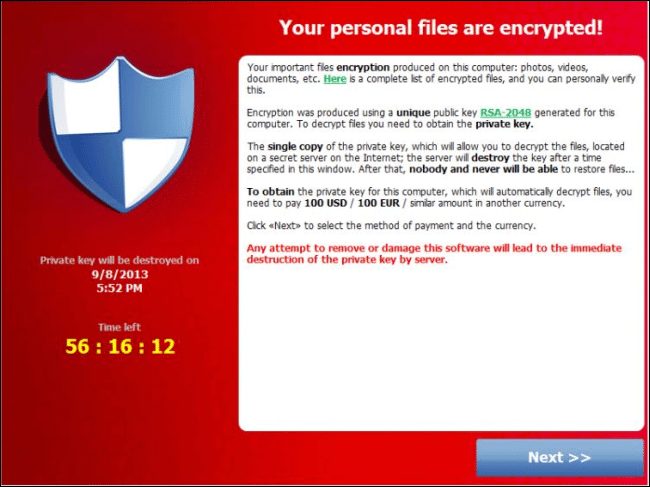
لسوء الحظ، برمجيات انتزاع الفدية الخبيثة تصبح معقدة أكثر فأكثر، وأحد  الأمثلة الشهيرة برمجية أو فيروس CryptoLocker، الذي يبدأ بتشفير ملفاتك الشخصية ما إن يحقق الوصول إلى نظامك، مانعاً وصولك إلى الملفات دون معرفتك لمفتاح التشفير،

بعد ذلك يعرض CryptoLocker رسالة تخبرك بأن ملفاتك قد تم قفلها بالتشفير و أنه لديك عدة أيام فقط لكي تدفع الفدية، إذا دفعتَ لهم 300$ سوف يسلّمونك مفتاح التشفير و تتمكن من استعادة ملفاتك. CryptoLocker سوف يساعدك في اختيار طريقة للدفع و بعد الدفع يتراءى أن المجرمين فعلياً يسلمونك المفتاح الذي يمكنك استخدامه لاستعادة الملفات.

بالطبع لا يمكنك أن تكون واثقاً من التزام المجرمين بالاتفاق، وليست فكرة جيدة أن تدفع عندما تكون مُبتزّاً من قبل مجرمين، ولكن من الناحية الأخرى، المشاريع التي تفقد نسختها الوحيدة من  بيانات العمل الحرجة business-critical data، سوف تُقدم على هذه المخاطرة ولا لوم عليهم في ذلك.

كيف تحمي ملفاتك من برمجيات انتزاع الفدية الخبيثة Ransomware ؟

هذا النوع من البرمجيات الخبيثة هو مثال جيد آخر يؤكد ضرورة إنشاء النُسخ الاحتياطية، ويتوجب عليك بشكل منتظم أن تقوم بنسخ ملفاتك احتياطياً على قرص صلب خارجي external hard drive، أو على مخدّم تخزين ملفات بعيد remote file storage server.

إذا كانت جميع النُسخ موجودة على كمبيوترك، فقد يتم تشفيرها كلها بواسطة البرمجيات الخبيثة التي تصيب جهازك، أو حتى قد يتم حذفها بشكل كامل.

عند إنشائك نسخاً احتياطياً لملفاتك، تأكد من نسخ ملفاتك الشخصية إلى موقع بحيث لا يمكن الكتابة فوقها أو تحريرها. على سبيل المثال، انسخهم على قرص صلب متحرك removable hard disk أو قم برفعهم على خدمة نسخ احتياطي بعيدة مثل CrashPlan التي تسمح لك العودة إلى إصدارات قديمة من ملفاتك.

لا تقم بتحزين النسخ الاحتياطية فقط على قرص صلب داخلي أو على تشارك شبكي تمتلك إذن التعديل عليه، فبرمجية انتزاع الفدية الخبيثة تستطيع تشفير الملفات المخزنة على قرصك المتصل أو على الشبكة إذا كنت تملك وصولاً كاملاً للتعديل عليها.

قيامك بالنسخ الاحتياطي بشكل متواتر أيضا عامل مهم في الحماية، لا تريد ان تفقد عمل أسبوع كامل بسبب أنك تقوم بنسخ ملفاتك احتياطيا كل أسبوع وليس كل يوم! هذا السبب الذي يجعل من النسح الاحتياطي الآلي automated back-up حلاً مناسبا للغاية.

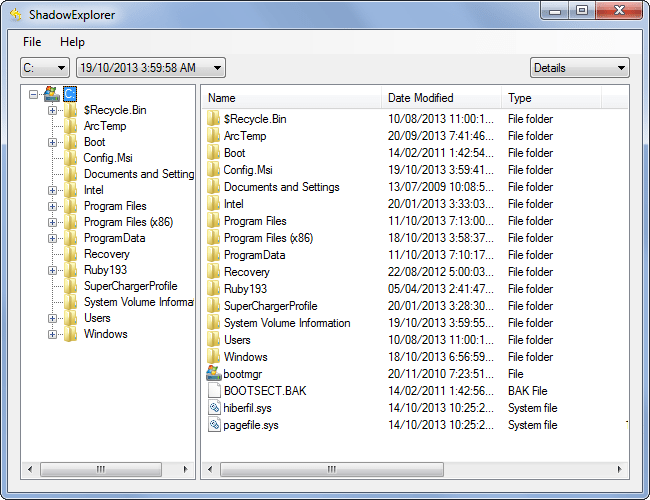
إذا تم قفل ملفاتك من قبل برمجية انتزاع الفدية الخبيثة Ransomware  ولم تكن تملك النسخ الاحتياطي المناسب، يمكنك أن تحاول استعادتهم من خلال برنامج ShadowsExplorer ، هذه الأداة التي يمكنها الوصول إلى نسخ الظل Shadow copies، والتي يستخدمها الويندوز Windows في استعادة النظام، وتحتوي غالباً على ملفات شخصية.

كيف تتجنب فيروس انتزاع الفدية الخبيثة Ransomware؟

إلى جانب استراتيجية القيام بنسخ احتياطي مناسب، يمكنك أيضا تجنب هذا النوع من الفيروسات من خلال الطريقة ذاتها التي تتجنب بها البرمجيات الخبيثة الأخرى، فبرنامج CryptoLocker تم إنشاؤه لينتقل عبر مرفقات رسائل البريد الإلكتروني، وعبر إضافات الجافا Java plug-in، ويُثبت على الأجهزة المصابة من قبل برمجيات Zeus الخبيثة، لذا ننصحك ب:

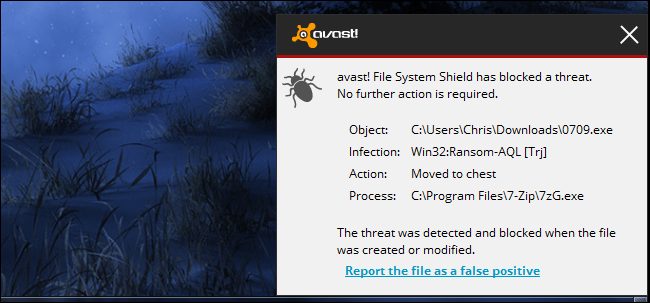
  • استخدم مضاد فيروسات قوي يحاول إيقاف برمجية انتزاع الفدية في مساراتها. صحيح أن مضادات الفيروسات لا تكون مثالية أبدا و من الممكن أن يُصاب جهازك حتى في حال امتلاكك لمضاد فيروسات، و لكنها تبقى طبقة دفاعية مهمة.
  • تجنب تشغيل الملفات الغريبة، فبرمجية الفدية من الممكن ان تصل على شكل ملفات تنفيذية .exe عبر البريد الالكتروني، أو عبر المواقع المحظورة التي تحتوي على برمجيات مقرصنة، أو عبر أي شيء آخر تأتي من خلاله البرمجيات الخبيثة عادة، لذا كن يقطاً وحذراً تجاه الملفات التي تقوم بتنزيلها.
  • حدث برامجك باستمرار، فاستخدام إصدار قديم من مستعرض الإنترنت، أو نظام التشغيل، أو إضافات المستعرض، من الممكن أن يسمح بولوج البرمجيات الخبيثة عبر الثغرات الأمنية، وإذا كنت مثبتا لبرمجية الجافا، فغالبا عليك أن تزيلها!

أنماط فيروسات Ransomware CryptoLocker على وجه الخصوص، شديدة الفعالية والذكاء. فهي تريد أن تصل لعملك وتأخذ مالك، والاحتفاظ بملفاتك كرهينة طريقة فعّالة لمنع الإزالة باستخدام مضادات الفيروسات بعد تمكينها، ولكن CryptoLocker  أقل رعباً في حال امتلاكك لنسخ احتياطي جيد.

هذا النوع من البرمجيات الخبيثة يثبت أهمية النسخ الاحتياطي كممارسة أمنية صحيحة.

أخيراً، لسوء الحظ، برمجية CryptoLocker هو إشارة على أشياء أخرى قادمة- إنه نمط البرمجيات الخبيثة التي تلاحقك في المستقبل. كن يقطاً !

مقالات قد تعجبك:

أفضل مضاد فيروسات لـ Windows 10
كيفية استعادة مفتاح تفعيل ويندوز أو أوفيس بعد ضياعه
كيف تقوم بعملية النسخ الاحتياطي لبياناتك الشخصية
جميع التفاصيل عن ثغرتي Meltdown و Spectre

هل جهازك محمي من ثغرتي Meltdown و Spectre؟ أم متأثر بهما؟

قائمة بأفضل خدمات التخزين السحابي التي تقدم خدمات مجانية
كيفية استعادة الملفات المحذوفة من الحاسوب أو الأقراص الخارجية
تعرف على البرمجيات الخبيثة التي تصيب الحاسوب
ما هي البرمجيات الخبيثة التي تصيب أجهزة الراوتر وكيف تحمي جهازك منها

كيفية إخفاء آخر ظهورك أو حالة اتصالك على إنستغرام

أضاف تطبيق إنستغرام Instagram ميزة جديدة تسمح برؤية النشاط الأخير لكل المشتركين، وهذا ما يعني أن جميع أصدقاؤك المتابعين لحسابك أصبحوا بإمكانهم رؤية آخر ظهور لك على التطبيق بشكل مشابه لتطبيقي WhatsApp  و Messenger وبالطبع أنت كذلك .

لإخفاء توقيت النشاط الأخير الخاص بك أو حالة اتصالك على إنستفرام Instagram وعدم السماح لأحد برؤيته قم بتنفيذ الخطوات التالية :

– افتج تطبيق إنستغرام Instagram ثم اذهب إلى الإعدادات / Settings.

– انتقل إلى الأسفل حتى رؤية الخيار الخاص بعرض حالة النشاط / Show Activity Status الموجود في الصورة التالية :

– قم بإلغاء تفعيل الخيار .

وبالطبع عندما تقوم بإخفاء حالة اتصالك وآخر ظهور لك لن تتمكن من رؤية حالة الطرف الآخر .

تفاصيل أكثر عن الميزة في المقالة :

انستغرام يُظهر للجميع متى كنت متصلاً، إليك طريقة إخفائها

حل مشكلة الذاكرة الممتلئة لأجهزة أندرويد القديمة بنقل التطبيقات بشكل صحيح

إذا كان لديك هاتف أندرويد أو جهاز لوحي يحتوي على مساحة صغيرة من التخزين، فمن المحتمل أنك ستقوم بإلغاء تثبيت بعض التطبيقات لإتاحة المساحة لغيرها. ولكن هناك طريقة لزيادة مساحة التخزين لأجهزة الأندرويد عن طريق بطاقة التخزين الخارجية الـ SD Card.

بشكل افتراضي، يتم تثبيت تطبيقات الأندرويد على بطاقة التخزين الداخلية للهاتف، والتي يمكن أن تكون صغيرة جداً من ناحية الحجم.

إذا كان لديك بطاقة ذاكرة خارجية، يمكنك تعيينها كخيار افتراضي لتثبيت بعض التطبيقات، وبالتالي الحصول على المزيد من المساحة لمزيد من التطبيقات. ويمكنك أيضاً نقل العديد من التطبيقات المثبتة حالياً على وحدة التخزين الداخلية إلى بطاقة الذاكرة الخارجية.

هناك طرق قليلة لإجراء ذلك، والتي يبقى استخدامها رهينا بإصدار الأندرويد لديك والتطبيقات التي تريد نقلها.فإصدار أندرويد 6.0 Marshmallow يتيح لك اعتماد بطاقة الذاكرة الخارجية أيضاً كوحدة للتخزين الداخلي، لتثبيت التطبيقات المسموح بها عليها.

وقد تسمح لك بعض الأجهزة التي تعمل بإصدارات أقدم من Android Marshmallow 6.0، بنقل التطبيقات يدوياً، ولكن فقط إذا كان مطور التطبيق يسمح بذلك. إذا كنت تريد طريقة أخرى أسهل و أكثر احترافية، يمكنك عمل Root لهاتفك واستخدام تطبيق Link2SD..

في هذه المقالة سنشرح طريقة استخدام تطبيق Link2SD ، قمنا بوضع روابطه في الخطوة المناسبة .

الخطوة الأولى: تقسيم بطاقة الذاكرة الخاصة بك

تحتاج إلى كرت ذاكرة ذو جودة عالية ، في حال لم تكن تعلم كيفية اختيار كرت الذاكرة فاقرأ دليلنا من هنا .

قبل تقسيم بطاقة الذاكرة الخاصة بك، تأكد من عمل نسخة احتياطية من كافة البيانات التي توجد عليها. فهذا الإجراء سيحذف كل البيانات الحالية على الذاكرة. أول شيئ نفوم بإطفاء الهاتف، وإزالة بطاقة الذاكرة، ثم إدراجها في قارئ بطاقة الذاكرة على جهاز الكمبيوتر الخاص بك.

ثم نقوم بتحميل وتثبيت برنامج MiniTool Partition Wizard على جهاز الكمبيوتر الخاص بك ثم قم بتشغيل البرنامج. ستظهر لك الشاشة التالية. انقر على تشغيل التطبيق Launch Application.

في نافذة البرنامج الرئيسية، ستظهر لك أقراص متعددة. يتم ترتيب الأقراص الصلبة في جهاز الكمبيوتر الخاص بك أولاً، تليها بطاقة الذاكرة، والتي في حالتنا هي محرك الأقراص G. قم بتحديده. في حالتنا، هو القرص 2، Disk 2. كن حذراً جدا ًعند اختيار قرص بطاقة الذاكرة، إذا كنت لا تريد محو بطريق الخطأ أي من محركات الأقراص الصلبة الأخرى الخاصة بك.

سنقوم بحذف القسم الحالي على بطاقة الذاكرة. هذه هي النقطة التي سيتم فيها مسح جميع البيانات الموجودة على البطاقة . لذا، تأكد مرة أخرى من الاحتفاظ بنسخة احتياطية من بياناتك قبل متابعة هذه العملية.

انقر بزر الماوس الأيمن على قسم بطاقة الذاكرة (في حالتنا، G: ) وحدد حذف، Delete، من القائمة المنبثقة.

الآن، سنقوم بتقسيم بطاقة الذاكرة لجهاز الأندرويد لدينا. سيتم استخدام القسم الأول للبيانات. انقر بزر الماوس الأيمن على بطاقة الذاكرة التي هي الآن قسم غير مخصص Unallocated، وحدد إنشاء، Create، من القائمة المنبثقة.

إنشاء أقسام على بطاقة الذاكرة لتتمكن من تثبيت التطبيقات عليها على جهاز الأندرويد، يختلف عن تقسيم الأقراص الصلبة على جهاز الكمبيوتر. لهذا، يجب عليك تعريف كلا القسمين على البطاقة كـ أساسي، Primary. لذلك، في مربع الحوار الخاص بـ Create New Partition، حدد Primary، من القائمة المنسدلة الخاصة بـ Create As.

بعد ذلك، تحتاج إلى تحديد نوع نظام الملفات لقسم البيانات. حدد FAT32، من القائمة المنسدلة الخاصة بـ File System.

تسمية القسم أو Partition Label، تعتبر أمر اختياري، ولكن قررنا تسميتها هنا Data .

بشكل افتراضي، حجم هذا القسم هو الحجم المتاح من بطاقة الذاكرة. نحن بحاجة إلى تغيير حجمه لترك مساحة للقسم الثاني الذي سنخصصه للتطبيقات. من المستحسن أن تجعل قسم البيانات أكبر من قسم التطبيقات.

نحن نستخدم بطاقة ذات حجم 128 غيغابايت، لذلك سنخصيص حوالي 100 غيغابايت للبيانات وسنقوم بتخصيص الباقي للتطبيقات في القسم الثاني.

لتغيير حجم القسم، حرك المؤشر فوق الحافة اليمنى من الحدود الصفراء في قسم Size And Location حتى يتم عرضه كسطر مزدوج مع سهمين اثنين، كما هو موضح أدناه. انقر باستمرار على الحدود الصفراء واسحبها إلى اليمين حتى تحصل على الحجم التقريبي الذي تريده لبياناتك.

بمجرد الانتهاء من إعداد قسم البيانات، انقر فوق OK.

يتم تصنيف المساحة المتبقية على البطاقة على أنها غير مخصصة، Unallocated، أسفل قسم البيانات الذي قمت بإنشائه. الآن، تحتاج إلى تعريف القسم الثاني للتطبيقات. انقر بزر الماوس الأيمن على القسم الثاني الغير مخصص وحدد Create.

ستنبثق لك مربع حوار يحذرك من أن القسم الجديد لن يعمل في ويندوز ( كما قلنا سابقاً أن إنشاء أقسام على بطاقة الذاكرة لتثبيت التطبيقات مباشرة إلى البطاقة يختلف عن تقسيم الأقراص الصلبة للاستخدام على أجهزة الكمبيوتر التي تعمل بنظام التشغيل ويندوز ). ومع ذلك، لأننا لن نستخدم هذه البطاقة على جهاز الكمبيوتر، يمكننا الاستمرار في إنشاء القسم الثاني. انقر على Yes.

كما ذكرنا من قبل، يجب تعريف كلا القسمين على أنه Primary، أساسي، لذا حدد Primary، من القائمة المنسدلة Create As.

بالنسبة لقسم التطبيقات فإن نظام الملفات File System، يحتاج إلى أن يكون  Ext2, Ext3, Ext4. إذا كنت تستخدم النظام الرسمي لهاتفك (غير معدل) ، فحدد Ext2. وإلا، حدد Ext3 أو Ext4.

إذا كنت غير متأكد من أي واحد لتحديد، اختر أولاً ext3 أو Ext4. يمكنك تغيير نظام الملفات إذا كان اختيارك لا يعمل. قمنا بتقسيم بطاقة الذاكرة الخاصة بنا لاستخدامها في Samsung Galaxy Tab A واخترنا Ext3 في البداية، ثم غيرناه إلى Ext4 عندما اكتشفنا أن Ext3 لم تنجح عندما اختبرناها في Link2SD.

أدخل اسما لـ Partition Label إذا رغبت في ذلك وانقر على Ok. لا تحتاج إلى تغيير حجم القسم. يتم استخدام المساحة المتبقية على البطاقة تلقائياً.

ومع ذلك، فإننا لم ننتهي بعد. لتأكيد العملية، انقر على تطبيق أو Apply، من شريط الأدوات.

سيظهر مربع حوار للتأكد من أنك تريد تطبيق التغييرات. انقر فوق Yes، لتطبيق التغييرات.

سوف تظهر النافذة التالية، التي تظهر أن التغييرات قيد الإنجاز.

عند الإنتهاء من كافة التغييرات بنجاح،سيُعرض مربع الحوار Successful. انقر على OK.

الآن يمكننا غلق البرنامج.

الخطوة الثانية : تحميل وتثبيت Link2SD

الآن بعد أن قمنا بتقسيم البطاقة بشكل صحيح، سنرجعها مرة أخرى لجهاز الأندرويد وتشغيل الجهاز. نبحث عن تطبيق Link2SD على متجر Play Store و نقوم بتثبيته. أو من الرابط الخارجي من هنا هناك نسخة مدفوعة من التطبيق، ولكن النسخة المجانية تكفينا لهذا الشرح. بمجرد تثبيته، نقوم بتشغيل التطبيق.

سيطلب منا التطيبيق صلاحيات الجذر Root، نعطي للتطبيق صلاحيات الـ Root.

سيعرض مربع الحوار التالي في المرة الأولى التي تفتح فيها Link2SD، ويطلب منك تحديد نظام الملفات المستخدم في القسم الثاني من بطاقة الذاكرة.

لا تقم بتحديد FAT32 / FAT16. هذا هو نظام الملفات الذي استخدمته في القسم الأول، للبيانات. لقد استخدمت إما ext2 أو ext3 أو ext4، لذا حدد الخيار المناسب لقسمك الثاني. استخدمنا ext4 لذلك اخترنا هذا الخيار. ثم اضغط على OK.

إذا كانت الأمور تعمل بشكل صحيح، فسيظهر لك مربع الحوار لإعادة تشغيل الجهاز. اضغط على Reboot Device.

إذا تحصلت على رسالة خطأ ، فربما اخترت نوع نظام الملفات ext خطأ عند إنشائك للقسم الثاني.قم بإغلاق Link2SD، أطفأ الجهاز، وأزل بطاقة الذاكرة، و ضعها مرة أخرى في جهاز الكمبيوتر الخاص بك.

افتح MiniTool Partition مرة أخرى، احذف القسم الثاني، وقم بإعادة إنشائه، وهذه المرة باستخدام نظام ملفات ext آخر غير الذي استخدمت من قبل. من خلال نفس الخطوات مرة أخرى حتى تصل إلى هذه النقطة، ويجب أن تحصل على Restart your device.

الخطوة الثالثة (اختيارية): تغيير موقع التثبيت الافتراضي لتطبيقاتك

إذا كنت تريد تثبيت التطبيقات الجديدة تلقائياً على بطاقة الذاكرة بدلاً من التخزين الداخلي. اضغط على زر القائمة (ثلاث نقاط العمودية) في الزاوية اليمنى العليا من الشاشة.

اضغط علىSettings، في القائمة المنبثقة.

في قسم Auto link، انقر على مربع الاختيار Auto link، ثم انقر على Auto link settings.

تأكد من تحديد خانات الاختيار الثلاثة الأولى. لا يمكن تشغيل مربع الاختيار الأخير Link internal data في الإصدار المجاني. لذلك، سيتم تخزين ملفات البيانات للتطبيقات المثبتة على البطاقة على وحدة التخزين الداخلية.

الخطوة الرابعة: نقل التطبيقات المثبتة مسبقاً إلى بطاقة الذاكرة

سوف نستخدم تطبيق Word كمثال لنقل التطبيق إلى بطاقة الذاكرة لأنه يأخذ الكثير من المساحة على الهاتف الذي مساحته التخزينية فقط 16GB . إذا ذهبنا إلى إعدادات الجهاز ثم معلومات التطبيق (من خلال مدير التطبيقات  ) لـ Word، يمكننا أن نرى أنه عادة لا يمكننا نقل التطبيق إلى بطاقة الذاكرة.

ومع ذلك، يمكننا تجاوز هذا المشكل. نفتح Link2SD ونذهب لقائمة التطبيقات ثم نضغط على تطبيق الـ Word.

معلومات التطبيق في Link2SD تشبه شاشة معلومات التطبيق في إعدادات الجهاز، ولكن هنا يسمح لنا بنقل التطبيق إلى بطاقة الذاكرة.

هذا المربع يدل على مقدار المساحة التي يتم استخدامها من قبل التطبيق على وحدة التخزين الداخلية. المربع البرتقالي أدناه يظهر مقدار المساحة التي يستخدمها التطبيق على بطاقة الذاكرة. نحن نريد أن ننقل بقدر ما نستطيع من هذه الـ 202MB إلى بطاقة الذاكرة. للقيام بذلك، انقر فوق Link to SD Card.

ستظهر الشاشة التالية للتأكد من أننا نريد نقل التطبيق المحدد. اضغط على OK للتأكيد.

بعد ذلك سيطلب منك اختيار أنواع ملفات التطبيقات التي سيتم نقلها إلى البطاقة. اترك أول ثلاثة أنواع من الملفات المحددة. ومرة أخرى، لا يمكن نقل البيانات الداخلية إلا إذا قمت بشراء النسخة المدفوعة من Link2SD. انقر على OK، للمتابعة.

سيتم إرجاعك إلى شاشة معلومات التطبيق . لاحظ أن 189.54MB من مساحة ملفات Word الآن على بطاقة الذاكرة. لكن لا يزال يتم تخزين بعض بيانات التطبيق على وحدة التخزين الداخلية.

إذا كنت ترغب في إلغاء نقل أي تطبيق قمت بتثبيته مباشرة على بطاقة الذاكرة أو نقلته من وحدة التخزين إليها مرة أخرى. ببساطة افتح Link2SD، ثم App info، واضغط على Remove Link. سيتم نقل التطبيق إلى وحدة التخزين الداخلية للجهاز.

إقرأ تالياً : 

طريقة حذف التطبيقات المثبتة مسبقاً على نظام Android

طريقة تنصيب Recovery معدل على أجهزة Samsung العاملة بنظام Android


كيفية مشاهدة قصص أصدقائك على إنستغرام خفية

قصص إنستغرام هي ميزة رائعة جدا، تسمح للناس لتبادل مقتطفات من حياتهم اليومية، يمكن تزيين هذه القصص برسوم توضيحية و بعض الملصقات. الجانب السلبي الوحيد هو أنه عندما تشاهد قصة شخص ما، فإنه يتم إبلاغه حيث يظهر إسمك في قائمة الأشخاص الذين شاهدو القصة.

ولحسن الحظ، فإن الإضافة التي سنشرحها اليوم تحل هذا المشكل، مما يتيح لك عرض القصص مع إمكانية عدم الكشف عن هويتك.

الأداة التي نحتاج إليها هي Chrome IG Story، و هي إضافة مطورة من طرف المطور Alec Garcia. لكن لسوء الحظ، فإنها تعمل فقط على إصدار سطح المكتب من إنستغرام. قد يتم تطوير نسخة للأندرويد و الـ IOS قريبا.

-أولاً : نثبت الإضافة يمكن تحميلها من على متجر كروم   Chrome IG Story

-ثانياً نسجل الدخول إلى حسابنا على الإنستغرام :

-الآن بعد الضغط على أيقونة الإضافة ستظهر لك قصص أصدقائك و عند مشاهدتها من هنا فلن بتم كشفك :

حتما ستحظى هذه الإضافة بشعبية كبيرة، ولكن يٌتوقع أن إنستجرام ستأخد إجراءات صارمة بشأنها كما هي عادتها دائماً. فقد ترسل إنستغرام رسالة تحديرية لمطوري الإضافة لحذفها. فقد كانت إنستجرام سباقة لقتل أدوات مماثلة من هذا القبيل التي تخرق شروط الخدمة و سياسات الخصوصية الخاصة بـ إنستغرام.

كيفية اخفاء اعجابات الصفحات الجديدة والقديمة على فيسبوك

أصبح الإعجاب بصفحة ما على الفيسبوك أمراً شخصياً تماماً. المطاعم والمحلات التجارية والفرق الرياضية والجمعيات الخيرية ومجموعات الدعم. . .

لكن أصدقائك أو غيرهم من الأشخاص الذين يطلعون على الصفحات التي أًعجبت بها يمكن أن يبدؤو بوضع افتراضات عنك فقط من خلال هذه الإعجابات. على سبيل المثال، لنفترض أنك معجب بصفحات لاعبي ريال مدريد لكرة القدم. فمن المنطقي أن يقول أصدقائك أو من يطلع على هذه الإعجابات أنك من معجبي نادي ريال مدربد بينما قد تكون أنت مشحع محايد وهكذا…

حسناً، أظنك تتساءل الآن عما إذا كان هناك أي طريقة لجعل الإعجابات الخاصة بك في الفيسبوك محجوبة، ومنعهم من الظهور على الملف الشخصي الخاص بك لمنع غير الأصدقاء أو حتى الأصدقاء من معرفة إعجاباتك؟

حسناً، إذا كنت لا ترغب في مشاركة صفحاتك مع الجمهور، والأصدقاء أو حتى الأسرة، فمن السهل جدا لضبط إعدادات الخصوصية والحفاظ عليها لنفسك.

والخبر السار هو أنه يمكنك إخفاء صفحاتك أيضاً حسب الفئات. على سبيل المثال، إذا كنت لا تريد أن يعرف الأشخاص الأفلام التي أعجبتك، فيمكنك ببساطة إخفاء فئة الأفلام وتغيير خصوصيته فقط لإخفائه عن الجميع.
إليك كيف يمكنك إخفاء صفحاتك المعجب بها غلى الفيسبوك في خطوات سهلة وبسيطة.

أولاً بالنسبة للحاسوب :

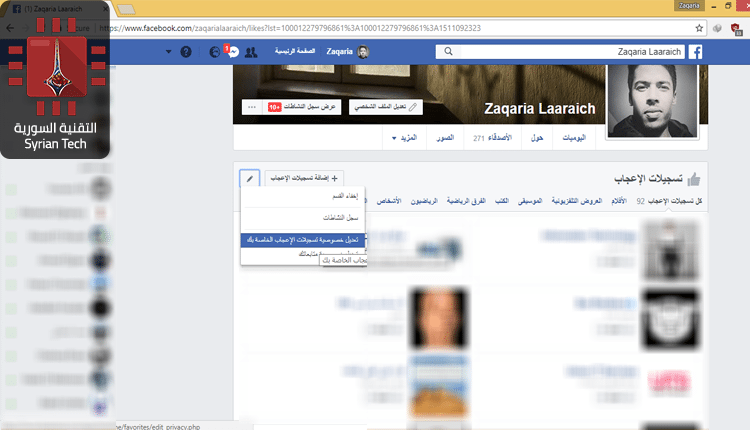
تسجيل الدخول إلى حساب الفيسبوك الخاص بك، وتوجه إلى ملفك الشخصي عن طريق النقر على اسمك.انقر على قسم المزيد أسفل صورة الغلاف، ثم حدد تسجيلات الإعجاب الإعجاب من القائمة المنسدلة أو اكتب فقط :https://web.facebook.com/username/likes  حيث username إسم المستخدم الخاص بك 
انقر على رمز قلم الرصاص إلى أقصى يسار الإعجابات ثم حدد تعديل خصوصية تسجيلات الإعجاب الخاص بك.
انقر على محدد الجمهور بجوار كل فئة واختر أنا فقط لي لإخفائها عن الجميع.

ثانياً بالنسبة للهاتف ، ننصحك بتجربة القيام بهذه الخطوات لكن ليس من المؤكد أن تعمل مئة في المئة لذلك حاول أن تنفذ الخطوات من موقع الحاسوب أو بأن تقوم باستعراض موقع الحاسوب من خلال هاتفك من خلال الضغط على خيار “عرض كموقع الحاسوب” في متصفح كروم .

ندخل إلى إعدادات الحساب :

ثم ندخل إلى الخصوصية :

ثم نتوجه إلى من يمكنه رؤية الأشخاص و القوائم التي تتبعها :

ثم نغير الإعدادات إلى أنا فقط 

وفي حال كنت ترغب بإخفاء إعجاباتك على المنشورات يمكنك تجربة الطريقة في المقالة من هنا ولكن لا نعدك بأن تعمل الطريقة ففيس بوك لا يرغب باخفاء تفاعلك على المنشورات العام عن اصدقائك .

إقرأ أيضاً :

هل هناك طريقة لمعرفة من زار حسابك على الفيسبوك ؟


كيفية نقل جميع البيانات من كروم إلى فايرفوكس

قامت شركة فايرفوكس FireFox قبل أيام قليلة بإطلاق النسخة الرسمية من متصفحها الجديد السريع جداً وبالاسم فايرفوكس كوانتوم FireFox  Quantum .

وقد تحدثنا عن أهم ميزاته ووفرنا روابط تحميله باللغة العربية على مختلف الأجهزة من خلال مقالة سابقة يمكنك الوصول إليها من هنا ولكن لا تنسى العودة إلى هذه المقالة لتعلم طريقة نقل بياناتك إلى المتصفح الجديد .

إذا كنت تفكر في الإنتقال إلى متصفح فايرفوكس كوانتوم FireFox  Quantum ،  أو على الأقل تجربة هذا المتصفح الجديد. فإن فايرفوكس FireFox جعلت هذا الأمر سهلاً جداً. حيث يمكن لفايرفوكس استيراد الإشارات المرجعية وكلمات المرور المحفوظة وسجل المتصفح وملفات تعريف الارتباط مباشرة من غوغل كروم Google Chrome.

ويمكن أيضاً استيراد هذه البيانات حتى من مايكروسوفت إيدج EDGE أو انترنيت إكسبلورر Internet Explorer، إذا كنت تستخدم هذه المتصفحات بدلاً من كروم .

طريقة نقل جميع البيانات من متصفح كروم Google Chrome إلى فايرفوكس كوانتوم FireFox  Quantum

عند تثبيث فايرفوكس للمرة الأولى فإنه يعرض عليك عادة استيراد البيانات من أي متصفح آخر ككروم، إيدج ..، ومع ذلك، فإن كان لديك فايرفوكس مثبت مسبقاً وتريد الآن استيراد البيانات، فستحتاج إلى طلب إنجاز العملية يدوياً .

حيث ستقوم باستخدام أداة استيراد البيانات من متصفح آخر Import Data From Another Browser والتي هي مخفية قليلاً ، حيث إنها موجودة تحت نافذة إدارة الإشارات المرجعية Bookmarks Manager .

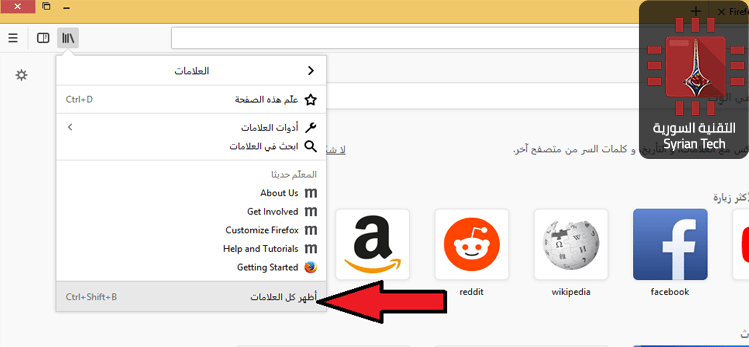
للدخول إلى إدارة الإشارات المرجعية Bookmarks Manager ، انقر على رمز المكتبة (كما في الصورة التالية) في شريط الأدوات وانقر على الإشارات المرجعية Bookmarks ثم اختر اظهار جميع الإشارات المرجعية Show All Bookmarks ، أو اضغط على  Ctrl+Shift+B.

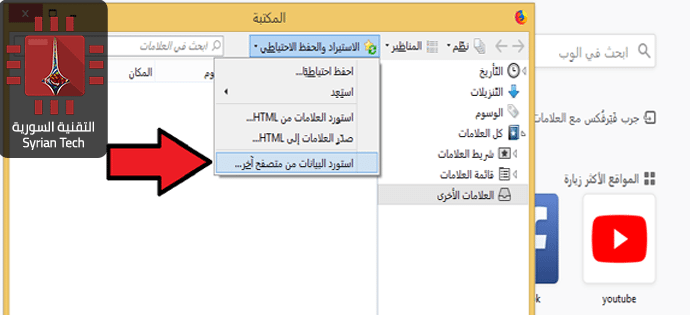
انقر على زر الاستيراد والنسخ الاحتياطي أو  Import and Backup ،  في شريط الأدوات وحدد استيراد البيانات من متصفح آخر  Import Data From Another Browser .

( إذا كنت ترغب في استيراد الإشارات المرجعية التي سبق لك تصديرها من كروم أو  أي متصفح آخر على هيئة ملف HTML، يمكنك أيضا النقر على استيراد الإشارات المرجعية من ملف HTML أو “Import Bookmarks from HTML” ،   ثم تحديد ملف الـ  HTML ).

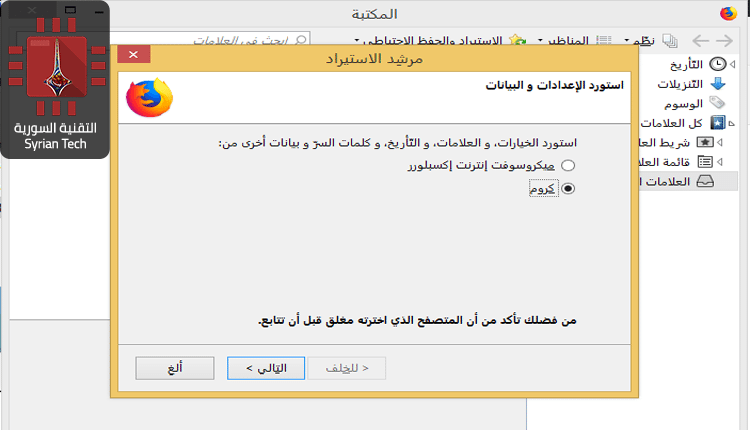
حدد كروم أو Chrome في نافدة الاستيراد وانقر على التالي،  لاستيراد البيانات من غوغل كروم. تأكد من إغلاق جميع نوافذ متصفح غوغل كروم قبل متابعة العملية.

ستظهر لك نافذة لاختيار البيانات التي تريد استيرادها. إذا كنت قد أعددت ملفات شخصية متعددة في متصفح كروم، فسيتم سؤالك أولاً عن الملف الشخصي الذي تريد استيراد البيانات منه.

بشكل افتراضي،  فايرفوكس يقوم باستيراد ملفات تعريف الارتباط من كروم، وسجل التصفح، وكلمات المرور المحفوظة، والإشارات المرجعية. يمكنك إلغاء تحديد أي من هذه الخيارات لاستيراد بعض أنواع البيانات فقط.

عند إتمام عملية استيراد البيانات سيخبرك فايرفوكس أنه قد تمت العملية بنجاح. سيتم وضع إشارات كروم في مجلد تحت اسم من كروم أو Frome Chrome، في قائمة الإشارات المرجعية وشريط الأدوات، لكي يمكنك التعرف عليها و جعل الأمور أكثر تنظيماً.

تثبيت الإضافات التي كنت تستخدمها في متصفح كروم Google Chrome على فايرفوكس كوانتوم FireFox  Quantum

يتعذر على فايرفوكس استيراد بيانات أخرى مثل الإضافات Add-ons. سيتعين عليك البحث عن الإضافات المكافئة في متجر إضافات فايرفوكس بنفسك.

إذا كنت تستخدم إضافات شائعة من شركات كبيرة، فهناك فرصة لإيجاد نسخة من هذه الإضافات مطورة من نفس الشركة متوافقة مع متصفح فايرفوكس. بينما قد لا تكون الإضافات المستقلة الصغيرة متاحة لكلا المتصفحين، ولكنك ستجد على الأرجح إضافة مكافئة يمكن أن تقوم بنفس الوظيفة.

مزامنة بيانات متصفح فايرفوكس كوانتوم FireFox Quantum بين أجهزة متعددة

لدى فايرفوكس خاصية مزامنة المتصفح الخاصة بها والتي يُمكن أن تبقي بياناتك متزامنة عبر أجهزة الكمبيوتر المتعددة، والهواتف، والأجهزة اللوحية .

يمكنك التحقق من إعدادات فايريفوكس للمزامنة أو Firefox Sync من خلال النقر على القائمة (الزر ذو الخطوط الثلاث) ثم خيارات ثم حساب فايرفوكس Firefox Account . إذا لم تكن قد سجلت الدخول بعد باستخدام حساب فايرفوكس، فيمكنك إنشاء حساب من نفس المكان لبدء مزامنة بياناتك.

سجل الدخول باستخدام حساب فايرفوكس نفسه على جميع أجهزتك وسيتم مزامنة بياناتك بينهما، تماماً كما هو الحال مع كروم. يعمل فايرفوكس على مزامنة علامات التبويب المفتوحة والسجل والإشارات المرجعية وعمليات تسجيل الدخول والإضافات والتفضيلات. لذلك، بمجرد إعداد فايرفوكس مرة واحدة، فإنه سيتم مزامنة تفضيلاتك على جميع الأجهزة الأخرى.

يمكنك الحصول على نفس البيانات على الهاتف أو الجهاز اللوحي أيضاً. يقدم فايرفوكس تطبيقات لأجهزة أيفون iPhone و أيباد iPad من آبل Apple بالإضافة إلى الأندرويد Android . وهي توفر وسيلة للوصول إلى إشارات فايرفوكس المرجعية وعلامات التبويب المفتوحة وكلمات المرور المحفوظة , وسجل التصفح على أجهزة الجوال كذلك.

لحسن الحظ، مع فايرفوكس كوانتوم، فايرفوكس يستخدم الآن جوجل كمحرك البحث الافتراضي، بدل ياهو!  لذلك لا يوجد ما يدعو للقلق حول تغيير ذلك.

هل هناك طريقة لمعرفة من زار حسابك على الفيسبوك ؟

لطالما تبادر هذا السؤال إلى أذهاننا في كثير من المرات، “كيف يمكنني معرفة من يزور بروفايلي (حسابي) على الفيس بوك ؟”، ثم يشرع  الكثير في البحث ضمن المنتديات و المواقع عن طريقة تمكنهم من معرفة من زار البروفايل الخاص بهم.

و في هذا الإطار هنالك العديد من تطبيقات الفيس بوك وإضافات المتصفحات التي تدعي القدرة على معرفة من زار بروفايلك بل و أكثر من ذلك ستمكنك من معرفة مقدار الوقت الذي قضوه هناك. و لكن لسوء الحظ، فإن أياً من هذه الإضافات أو التطبيقات لا يمكنه فعل هذا الأمر.

احذر من تطبيقات الفيس بوك واضافات المتصفحات التي تدعي القدرة على إظهار من زار حسابك على فيس بوك !

كن متأكدا عزيزي القارئ أنك لن تحصل على ما تريده من خلال تثبيت أي من هذه الإضافات. ففي أحسن الأحوال، ستجد أنها لا تعمل،  لكن الأسوء من ذلك، أن هذه الإضافات و البرامج ليست إلا برمجيات خبيثة أو تطبيقات ملغمة.

هدفها الأساسي التجسس على نشاطاتك أو سرقة حسابك الخاص على فيس بوك، أو سرقة المعلومات الخاصة بك، أيضاً قد تستغل حاسوبك في تعدين البتكوين باستخدام المتصفح الخاص بك، أو يمكن أن يصل الأمر لأسوء من ذلك.

يمكنك معرفة كيفية منع المواقع من استخدام جهازك لتعدين العملات الرقمية من خلال المقالة هنا . ولكن لا تنسى العودة إلى هذه المقالة فهنالك المزيد من الأمور المهمة يجب عليك معرفتها .

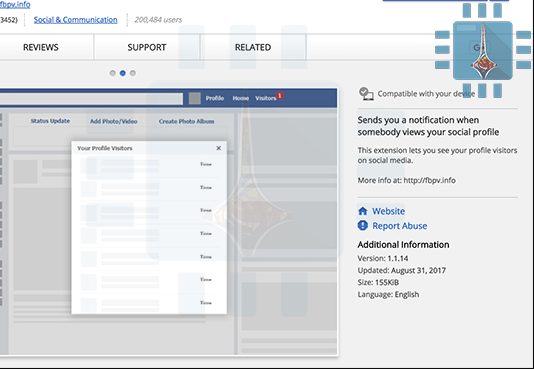
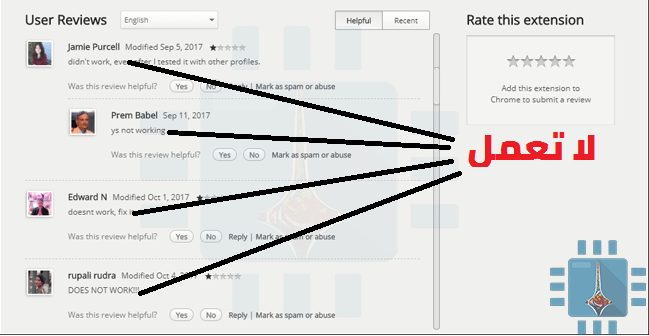
على سبيل المثال لنأخد هذه الإضافة التي تدعي أنه بوسعها معرفة من يزور بروفايلك (حسابك) على فيسبوك . للوهلة الأولى، قد تبدو شرعية، وحتى أنها قد حصلت على أكثر من 3000 مراجعة وتقييم إيجابي! ولكن إذا قرأت المراجعات و التعليقات لمن استخدم هذه الإضافة ستجدها سلبية %100،و سترى الكثير من التعليقات مثل هذه :

ففي حال قمت بتثبيت أحد هذه الإضافات على متصفحك فاستعمل الخطوات المشروح في المقال :  إصلاح أعطال المتصفح من برامج التجسس والإعلانات .
ولكن لا تنسى العودة إلى المقالة فهنالك أمور مهمة أخرى يجب عليك معرفتها .

قد سبق و قمتُ باستخدام تطبيقات فيس بوك لمعرفة من زار حسابي ، فماذا علي فعله الآن؟

إذا كنت قد سبق و قمت بالفعل باستخدام أحد هذه التطبيقات، فأنصحك عزيزي بإزالته من قائمة التطبيقات و إلغاء جميع الأذونات الخاصة به.

ببساطة إذهب الى إعدادات الخصوصية الخاصة بك في حساب الفيس بوك ، انقر على تطبيقات، ثم على إزالة التطبيق من القائمة عن طريق النقر على الايقونة الصغيرة “x” بجانب اسم التطبيق، كما يجب عليك أيضا تغيير كلمة السر الخاصة بحسابك.

هنالك طرق أخرى خاطئة لمعرفة من زار حسابك على فيس بوك برامج أو إضافات :

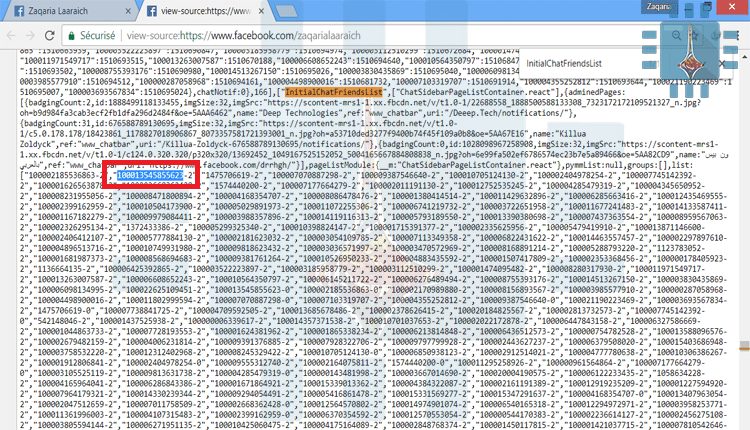
يقترح البعض أيضاً طريقة أخرى يمكنك القيام بها بنفسك في أي متصفح. تعتمد على عرض مصدر الصفحة من الفيسبوك ثم البحث عن (InitialChatFriendsList).حيث من المفترض أن تتمكن من رؤية هويات تعريف الـ ID للملفات الشخصية التي زارت ملفك الشخصي مع عدد المرات التي قامت بزيارتها -هذا ما تقوله الطريقة-. على سبيل المثال تجد رقم ملف شخصي 1752004934-3، الرقم 3 هنا يفترض أن يعني عدد المرات التي زار هذا الشخص ملفك.

ومرة أخرى، فإن هذا الأمر ليس بصحيح. فهذه الأرقام هي في الواقع أرقام تعريف المستخدمين، إلا أنهم ليسوا الأشخاص الذين راجعو ملفك الشخصي. بل هي فقط أرقام تعريف الأشخاص الذين يظهرون في الشريط الجانبي للدردشة على الجانب الأيسر من فيس بوك.

الرد الرسمي لفيس بوك بخصوص معرفة من يزور حسابك :

شركة فيس بوك لا تقدم أي خدمة تتيح لك تتبع من يزور ملفك الشخصي أو مشاركاتك كصورك الخاصة،  وكذلك فإن التطبيقات التي تدعي قدرتها على ذلك فهي مجرد تطبيقات خادعة و نصابة.

فقط تحاول استغلال فضول مستخدمي الفيس بوك لمعرفة من قام بزيارة صفحتهم الشخصية. ولهذا السبب فأن المحتالين والهاكرز يقومون بالإحتيال عليهم.

فلطالما طالب مستخدمو فيس بوك بميزة ” من شاهد ملفي الشخصي”، لكن هذا ضد سياسات الفيس بوك و لطالما أكدت الشركة أنها لن تتيح أمراً كهذا للمستخدمين.  لكن الفيس بوك نفسه يمكنه  أن يتتبع العديد من جوانب استخدامك للموقع و نشاطاتك لمصلحته الخاصة.

و ذلك ليتمكن من  استهدافك بشكل أفضل ليظهر لك اللإعلانات و الصفحات المقترحة، ولكن هذا لا يعني أنه يجب أن يقدم هذه المعلومات الحساسة للآخرين.

ليس هناك ببساطة أي وسيلة للوصول إلى مثل هذه المعلومات حول أصدقائك ، وبالتالي لا يوجد تطبيق أو خدعة، مهما كانت مقنعة ،يمكنها أن توفر هذا.

لكن يمكنك معرفة التفاصيل والمعلومات التي جمعها فيس بوك عن حسابك والغائها من خلال المقالة :
فيس بوك Facebook تجمع تفاصيل محددة ومرعبة عن حياتك

رابط لرد شركة فيس بوك حول ميزة معرفة من زار حسابك.

اقرأ تالياً :

اختراق حساب الفيسبوك من خلال ميزة الأصدقاء الموثوقين.