خلال مشاركتها في معرض IFA المقام ببرلين، أعلنت شركة مايكروسوفت Microsoft رسمياً عن اسم تحديث نظام ويندوز 10 الرئيسي التالي.
سابقاً كان يُطلق الاسم الرمزي Redstone 5 على التحديث القادم، أما الآن فقد حصل على اسم Windows 10 October 2018Update بشكل رسمي من الشركة.
من الواضح ومن خلال الاسم أن التحديث سيصل خلال وقت ما من شهر تشرين الأول القادم، حيث يُنتظر منه أن يحمل مجموعة من الميزات الجديدة والمفيدة.
بما في ذلك حافظة سحابية جديدة تتم مزامنتها عبر الأجهزة، ومستكشف ملفات محدّث مع ثيم داكن، وأداة اقتصاص محدثة بميزات جديدة.
فضلاً عن إدخال تحسينات وتحديثات هامة على المتصفح Microsoft Edge، وإضافة معلومات الأداء في شريط ألعاب Xbox.
من خلال الاسم الجديد، يمكن ملاحظة أن مايكروسوفت أرادت إتباع تحديثها القادم إلى التحديث السابق للشركة والذي كان يحمل الاسم الرسمي Windows 10 April 2018 Update.
ويُتوقع أن تستكمل مايكروسوفت تطوير تحديث تشرين الأول بحلول نهاية شهر أيلول الحالي، بحيث يجب أن يكون متاحاً لمطوري ويندوز في أوائل تشرين الأول متبوعاً بالمستهلكين العاديين.
كما وتركز مايكروسوفت الآن على التحديث التالي لويندوز 10، والذي يحمل الاسم الرمزي 19H1.
من المحتمل أن يصل هذا التحديث في شهر نيسان من عام 2019، ولم تكشف الشركة بعد عن الميزات الرئيسية التي سيتم تضمينها.
بدأ الاختبار لـ 19H1 في أواخر شهر تموز، ومن المحتمل أن نشاهد عودة مجموعة الميزات التي لن يتم تضمينها في تحديث Windows 10 October 2018.
من المؤكد بأن نظام ويندوز Windows بنسخته 95 كان من بين الأنظمة التي أحدثت ضجة ونقلة نوعية في مجال الرسوم والواجهات والتفاعل مع المستخدم.
وربما قد يكون البعض منّا قد تعامل مع هذا النظام لفترة ما على حاسوبه في البيت أو العمل أو المدرسة قبل أن يتم الانتقال إلى الأنظمة الأحدث لاحقاً.
في الحقيقة فإن نظام ويندوز 95 لم يختفي حتى في الفترة الأخيرة، حيث أصبح تنزيل النظام والعمل عليه هو بمثابة التحدّي للأجهزة الإلكترونية المختلفة.
على سبيل المثال فقد رأينا النظام يعمل على ساعة آبل الذكية Apple Watch، كما استطاع جهاز Xbox One أن يشغّل النظام القديم.
لكن بعيداً عن تجارب تشغيل هذا النظام بقصد استعراض قوة الأجهزة، لدينا اليوم طريقة جميلة لتجربة هذا النظام واسترجاع ذكريات الماضي أو التعرف على الواجهات التي أحدث ثورة قبل أكثر من عشرين عاماً.
قام المطور Felix Rieseberg من شركة Slack ببرمجة تطبيق لتشغيل نظام ويندوز 95 على حاسوبك، سواء كان الحاسوب يعمل بنظام ويندوز بنسخة أحدث، أو بنظام آخر مثل macOS أو Linux.
ويُعد هذا التطبيق جزء من مشروع ويب لدعم أنظمة ويندوز القديمة مثل ويندوز 95 وويندوز 98 ومجموعة كاملة من أنظمة التشغيل التي لم نتخيّل أن نعود لنجربها يوماً.
كما وقام المطور Felix Rieseberg بنشر الكود المصدري وأدوات التنزيل الخاصة بالمشروع على موقع Github، حيث يمكنك تجربة الكثير من التطبيقات القديمة التي كانت موجودة على النظام.
من هذه التطبيقات Wordpad و phone dialer وبرنامج الرسام MS Paint كما ظهر على نظام ويندوز 95، بالإضافة إلى لعبة كانسة الألغام التي من الصعب أن تجد أحداً لا يعرفها.
لكن للأسف فإن المتصفح Internet Explorer لا يمكن العمل عليه بشكل تام لأنه ببساطة يرفض تحميل صفحات الويب التي تطلبها.
يبلغ حجم تطبيق ويندوز 95 أقل من 150 ميجابايت عبر نُسخه المختلفة، وبمجرد تشغيله على حاسوبك فمن المدهش أنه لن يحتاج إلا لحوالي 200 ميجابايت على الأكثر من ذاكرة الرام عند تشغيل جميع الأدوات والألعاب المتاحة.
لزيارة صفحة مشروع التطبيق والحصول على روابط التحميل على موقع Github اضغط هنا.
يمكن لأداة تنظيف القرص المضمنة مع نظام التشغيل ويندوز Windows أن تقوم بمسح ملفات النظام المختلفة وتحرير مساحة القرص بسرعة.
لكن بعض الأشياء – مثل Windows ESD Installation Files والمعروفة بـ ملفات تثبيت Windows المؤقتة هامة على نظام التشغيل Windows 10 – لا ينبغي إزالتها.
تنظيف القرص Disk Cleanup:
يمكنك بدء تشغيل تنظيف القرصDisk Cleanup من قائمة ابدأ، فقط ابحث عن تنظيف القرص وستجده مباشرة.
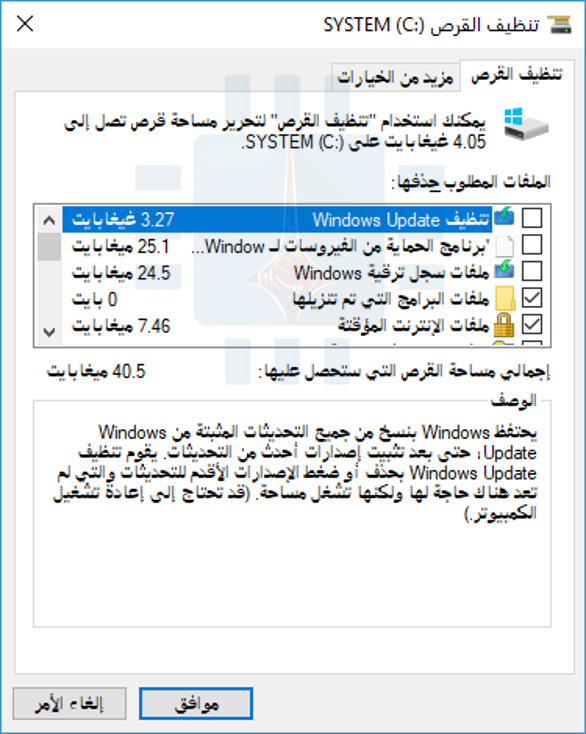
سوف يقوم بالبحث على الفور عن الملفات التي يمكنه حذفها وعرض قائمة لك. ومع ذلك، يعرض هذا فقط الملفات التي يمكنك حذفها باستخدام أذونات حساب المستخدم الحالي.
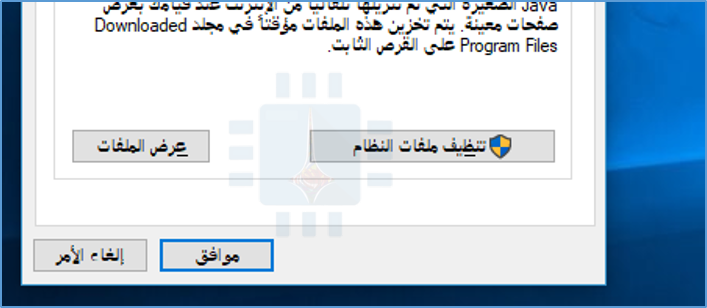
بافتراض أن لديك حق وصول المسؤول إلى الكمبيوتر، ستحتاج إلى النقر فوق تنظيف ملفات النظام لعرض قائمة كاملة بالملفات التي يمكنك حذفها.
لإزالة مجموعة من الملفات، قم بفحصها. للاحتفاظ بمجموعة من الملفات، تأكد من عدم تحديدها.
سترى الحد الأقصى من البيانات التي يمكنك حذفها في الجزء العلوي من النافذة ومقدار المساحة التي ستوفرها فعلياً في الجزء السفلي.
انقر على موافق بعد الانتهاء من اختيار البيانات، وسيقوم تنظيف القرص Disk Cleanup بحذف أنواع البيانات التي تريد إزالتها.
ملفات تثبيت Windows المؤقتة هامة:
على نظام التشغيل Windows 10 ، يوجد الآن خيار ملفات تثبيت Windows ESD هنا. يمكن لحذفه تحرير بضعة غيغابايت من مساحة القرص الثابت. من المحتمل أن يكون هذا هو الخيار الأكثر أهمية في القائمة، لأن حذفه قد يسبب لك مشاكل.
يتم استخدام الملفات هذه لإعادة ضبط جهاز الكمبيوتر إلى إعدادات المصنع الافتراضية. إذا حذفت هذه الملفات، فستتاح لك مساحة إضافية على القرص، ولكن لن يكون لديك الملفات اللازمة لإعادة ضبط جهاز الكمبيوتر.
قد تحتاج إلى تنزيل وسائط تثبيت Windows 10 إذا أردت إعادة تعيينها.
نوصي بعدم حذف هذا النوع من الملفات، إلا إذا كنت بحاجة ماسة إلى بضعة غيغابايت في مساحة القرص الثابت.
سيؤدي حذف هذا إلى جعل مهمتك أصعب إذا كنت تريد استخدام ميزة إعادة تعيين جهاز الكمبيوتر في المستقبل.
تنظيف القرص يستطيع حذف كل شيء آخر:
إذن ماذا تفعل كل الخيارات الأخرى؟ ذهبنا من خلال تنظيف القرص وقُدِّمت لك قائمة. لاحظ أننا استخدمنا تنظيف القرص Disk Cleanup على كمبيوتر يعمل بنظام Windows 10 مع “وجود بعض التحديثات المثبتة.
قد تحتوي الإصدارات القديمة من ويندوز Windows على خيارات أقل قليلاً. قد تظهر بعض الخيارات فقط إذا كان لديك أنواع معينة من ملفات النظام على محرك الأقراص الثابت.
تنظيف Windows Update: عند تثبيت التحديثات من Windows Update ، يحتفظ ويندوز Windows بنسخ قديمة من ملفات النظام حولها.
هذا يسمح لك بإلغاء تثبيت التحديثات في وقت لاحق. ومع ذلك، إذا كنت لا تخطط أبداً لإلغاء تثبيت أي تحديثات لنظام التشغيل ويندوز Windows ، فهذه مضيعة للمساحة.
يعد هذا أمراً آمناً للحذف طالما كان جهاز الكمبيوتر يعمل بشكل صحيح ولا تخطط لإلغاء تثبيت أي تحديثات.
برنامج الحماية من الفيروسات لـ Windows Defender: يحذف هذا الخيار الملفات غير الحرجة التي يستخدمها Windows Defender، وفقاً لأداة تنظيف القرص Disk Cleanup.
لا تشرح شركة مايكروسوفت Microsoft هذه الملفات في أي مكان، ولكن من المحتمل أنها مجرد ملفات مؤقتة.
يمكنك تحديد هذا الخيار لتحرير بعض المساحة وسيستمر تشغيل برنامج مكافحة الفيروسات المدمج في Windows 10 بشكل طبيعي.
ملفات سجل ترقية Windows: عند ترقية ويندوز Windows – على سبيل المثال، الترقية من Windows 7 إلى 10 ، أو الترقية من تحديث Windows 10 في نوفمبر إلى تحديث الذكرى العاشرة لنظام ويندوز Windows – يقوم ويندوز Windows بإنشاء ملفات السجل.
يمكن لملفات السجل هذه المساعدة في تحديد المشكلات التي تحدث وإصلاحها. إذا لم تكن لديك أي مشكلات متعلقة بالترقية، فلا تتردد في حذفها.
ملفات البرامج التي تم تنزيلها: يحتوي هذا المجلد على عناصر تحكم ActiveX وتطبيقات Java التي تم تنزيلها من الإنترنت عند عرض بعض صفحات الويب في إنترنت إكسبلورر Internet Explorer.
لا تتردد في حذف هذه. سيتم تنزيلها تلقائياً مرة أخرى عند زيارة موقع ويب يتطلبها، إذا كنت بحاجة إليها.
ملفات الإنترنت المؤقتة: يحتوي هذا على ذاكرة التخزين المؤقت للمتصفح الخاصة ببرنامج إنترنت إكسبلورر Internet Explorer و مايكروسوفت إيدج Microsoft Edge.
تشتمل ذاكرة التخزين المؤقت على أجزاء من مواقع الويب المخزنة على محرك الأقراص الثابتة لديك حتى تتمكن من تحميلها بشكل أسرع في المستقبل.
يمكنك مسح هذا لإخلاء مساحة، ولكن سيتم ملء ذاكرة التخزين المؤقت للمتصفح في النهاية مرة أخرى.
لاحظ أيضاً أن هذا يؤثر فقط على متصفحات مايكروسوفت Microsoft. تشتمل المتصفحات الأخرى مثل غوغل كروم Google Chrome و موزيلا فايرفوكس Mozilla Firefox على ذاكرات التخزين الخاصة بالمتصفحات التي تحتاج إلى إزالتها من داخل كروم Chrome أو فايرفوكس Firefox نفسها.
تذكر فقط: يؤدي مسح ذاكرة التخزين المؤقت للمتصفح بانتظام إلى إبطاء تصفح الويب.
ملفات تفريغ ذاكرة أخطاء النظام: عند تعطل نظام ويندوز Windows – المعروف باسم شاشة الموت الزرقاء – يقوم النظام بإنشاء ملف تفريغ ذاكرة.
يمكن أن يساعد هذا الملف في تحديد الخطأ الذي حدث بالضبط. ومع ذلك، يمكن لهذه الملفات استخدام مساحة كبيرة من المساحة.
إذا كنت لا تخطط لمحاولة استكشاف أخطاء أية شاشة موت زرقاء (أو سبق لك إصلاحها)، فيمكنك إزالة هذه الملفات.
ملفات مؤرشفة لإعداد تقرير بالأخطاء في نظام Windows: عند تعطل أحد البرامج، يقوم ويندوز Windows بإنشاء تقرير عن الخطأ وإرساله إلى مايكروسوفت Microsoft.
يمكن أن تساعدك تقارير الأخطاء هذه في تحديد المشكلات وإصلاحها. ويتم إرسال تقارير الأخطاء المؤرشفة إلى مايكروسوفت Microsoft.
يمكنك اختيار حذف هذه، ولكنك لن تكون قادراً على عرض التقارير حول أعطال البرنامج. إذا كنت لا تحاول حل مشكلة، فربما لا تكون مهمة.
وضع النظام في قائمة انتظار Windows للإبلاغ عن الأخطاء: هذا الخيار يعمل بنفس عمل الملفات المؤرشفة لإعداد تقرير بالأخطاء في نظام Windows، باستثناء أنه يحتوي على تقارير خطأ في قائمة الانتظار لم يتم إرسالها إلى مايكروسوفت Microsoft.
ملفات تثبيت Windows المؤقتة: هذا أمر مهم! كما هو موضح أعلاه، يتم تخزين هذه الملفات على جهاز الكمبيوتر واستخدامها في إعادة ضبط جهاز الكمبيوتر إلى إعدادات المصنع الافتراضية.
يمكنك إزالتها لتحرير مساحة، ولكن ستحتاج بعد ذلك إلى إنشاء وسائط تثبيت ويندوز Windows وتوفيرها إذا كنت ترغب في إعادة ضبط جهاز الكمبيوتر.
ملفات تحسين أداء التسليم: قد تسمى أيضاً بالإنكليزية (Windows Update Delivery Optimization Service) هو جزء من نظام التشغيل Windows 10 الذي يستخدم النطاق الترددي للكمبيوتر لتحميل التطبيق وتحديثات ويندوز Windows لأجهزة الكمبيوتر الأخرى.
يتيح لك هذا الخيار إزالة البيانات التي لم تعد هناك حاجة إليها، باستثناء تحميلها على أجهزة كمبيوتر أخرى.
Device driver packages: يحتفظ ويندوز Windows بالإصدارات القديمة من برامج تشغيل الأجهزة، سواء تم تثبيتها من قبل تحديثات ويندوز Windows Update أو أي مكان آخر.
سيؤدي هذا الخيار إلى حذف إصدارات برامج تشغيل الأجهزة القديمة هذه والإبقاء على أحدثها فقط. يمكنك إزالة هذه الملفات إذا كان جهاز الكمبيوتر وأجهزته تعمل بشكل صحيح.
عملية (عمليات) تثبيت Windows السابقة: عند الترقية إلى إصدار جديد من ويندوز Windows ، يحتفظ ويندوز Windows بملفات نظام ويندوز Windows القديمة لمدة 10 أيام.
يمكنك بعد ذلك تصغيره خلال تلك الأيام العشرة. بعد مرور 10 أيام ، يقوم ويندوز Windows بحذف الملفات لتحرير مساحة القرص – ولكن يمكنك حذفها من هنا على الفور.
في نظام التشغيل Windows 10 ، يتم تثبيت تحديث كبير مثل تحديث الذكرى السنوية أو تحديث نوفمبر بشكل أساسي بطريقة مشابهة للترقية إلى إصدار جديد تماماً من ويندوز Windows.
لذلك، إذا قمت مؤخراً بتثبيت تحديث الذكرى السنوية، فستسمح لك الملفات هنا بالرجوع إلى تحديث نوفمبر.
سلة المحذوفات: حدد هذا الخيار وستقوم أداة تنظيف القرص أيضاً بإفراغ سلة المحذوفات الخاصة بالكمبيوتر عند تشغيله.
ملفات مؤقتة: تقوم البرامج بتخزين البيانات بشكل متكرر في مجلد مؤقت. حدد هذا الخيار وسيقوم تنظيف القرص Disk Cleanup بحذف الملفات المؤقتة التي لم يتم تعديلها خلال أسبوع.
يضمن هذا أنه يجب فقط حذف برامج الملفات المؤقتة التي لا تستخدمها.
ملفات تثبيت Windows المؤقتة: يتم استخدام هذه الملفات بواسطة عملية إعداد ويندوز Windows عند تثبيت إصدار جديد من ويندوز Windows أو تحديث رئيسي.
إذا لم تكن في منتصف عملية تثبيت ويندوز Windows ، يمكنك حذفها لتحرير مساحة.
صور مصغرة: ينشئ ويندوز Windows صوراً مصغّرة للصور ومقاطع الفيديو وملفات المستندات ويخزنها على محرك الأقراص الثابتة حتى يمكن عرضها بسرعة عند عرض هذا المجلد مرة أخرى.
سيحذف هذا الخيار تلك الصور المصغرة المخزنة مؤقتاً. إذا قمت بالوصول إلى مجلد يحتوي على هذه الأنواع من الملفات مرة أخرى، سيقوم ويندوز Windows بإعادة إنشاء ذاكرة التخزين المؤقت المصغرة لهذا المجلد.
لقد رأينا أيضاً العديد من الخيارات الأخرى هنا. لا يظهر بعضها إلا في الإصدارات السابقة من ويندوز Windows ، مثل Windows 7 ، والبعض الآخر يظهر فقط إذا كان الكمبيوتر يحتوي على أنواع معينة من الملفات على محرك الأقراص الثابت:
ملفات الإعداد المؤقتة Temporary Setup Files: تقوم البرامج أحياناً بإنشاء ملفات الإعداد عند تثبيتها وعدم تنظيفها تلقائياً.
سيحذف هذا الخيار ملفات الإعداد التي لم تعد تُستخدم لأي شيء.
صفحات ويب غير متصلة: يمكنك حفظ صفحات الويب للتصفح دون اتصال في متصفح إنترنت إكسبلورر Internet Explorer.
إن صفحات الويب غير المتصلة هي صفحات ويب تم حفظها خصيصاً للاستخدام في وضع عدم الاتصال، وسيؤدي حذفها إلى إلغاء حفظها.
Debug Dump Files: هي ملفات التصحيح التي تم إنشاؤها بعد التعطل للمساعدة في تثبيت سبب العطل. إذا كنت لا تحاول تحرّي مشكلة وإصلاحها، يمكنك حذفها.
تقرير عن الأخطاء المؤرشفةلكل مستخدم: هذه هي نفس ملفات الإبلاغ عن الأخطاء في نظام ويندوز Windows المؤرشفة، ولكنها مخزنة تحت حساب مستخدم بدلاً من النظام بأكمله.
تقرير أخطاء قائمة انتظار Windows لكل مستخدم: هذه هي نفس ملفات وضع النظام في قائمة انتظار Windows للإبلاغ عن الأخطاء، ولكن يتم تخزينها تحت حساب مستخدم بدلاً من النظام بأكمله.
ملفات Chkdsk القديمة: يتم تشغيل أداة chkdsk عند وجود تلف في نظام الملفات على محرك الأقراص الثابت لديك.
إذا كنت ترى أي ملفات chkdsk القديمة، هذه هي أجزاء من الملفات التالفة. يمكنك إزالتها بأمان ما لم تحاول استرداد بيانات مهمة لا يمكن الاستغناء عنها.
ملفات إحصائيات اللعبة: في Windows 7 ، هذه تتضمن معلومات نقاطك للألعاب المضمنة مثل سوليتير Solitaire و كانسة الألغام. قم بحذفها وسوف تنسى اللعبة علاماتك والإحصاءات الأخرى.
ملفات سجل الإعداد: يتم إنشاء ملفات السجل هذه أثناء تثبيت البرنامج. في حالة حدوث مشكلة، يمكن أن تساعد ملفات السجل في تحديد المشكلة.
إذا كنت لا تحاول استكشاف أخطاء تثبيت أحد البرامج وإصلاحها، فيمكنك إزالته.
ملفات أخطاء النظام Minidump FIles: وهي ملفات تفريغ ذاكرة أصغر تم إنشاؤها عند تعطل ويندوز Windows في حالة أخطاء الشاشة الزرقاء.
تأخذ مساحة أقل من ملفات تفريغ ذاكرة أكبر ولكن لا يزال بإمكانها توفير معلومات مفيدة تعرف المشكلة.
يمكنك حذف هذه الملفات إذا كنت لا تحاول استكشاف مشاكل النظام وإصلاحها.
الملفات التي تم تجاهلها بواسطة Windows Upgrade: هذه هي ملفات النظام التي لم يتم ترحيلها إلى جهاز الكمبيوتر الجديد أثناء عملية ترقية ويندوز Windows.
بافتراض أن جهاز الكمبيوتر يعمل بشكل صحيح، يمكنك حذفه لتحرير مساحة.
بوجهٍ عام، يمكنك حذف كل شيء تقريباً في تنظيف القرص Disk Cleanup بأمان طالما أنك لا تخطط لإعادة تشغيل برنامج تشغيل الجهاز أو إزالة تثبيت أحد التحديثات أو استكشاف مشكلات النظام وإصلاحها.
ولكن يجب عليك على الأرجح الابتعاد عن ملفات تثبيت Windows المؤقتة إلا إذا كانت هذه الملفات تؤدي إلى إيذاء المساحة بشكل كبير.
نشر موقع StatCounter Global المهتم بجمع الإحصائيات تقريراً جديداً يبين من خلاله انتشار نظام التشغيل ويندوز Windows بنسخته الأخيرة ويندوز 10 على حساب النسخة ويندوز 7.
ووفقاً للأرقام الواردة في التقرير، فإن ويندوز 10 الآن هو النسخة الأكثر انتشاراً بين مستخدمي نظام التشغيل ويندوز حول العالم.
حيث يسيطر ويندوز 10 على نسبة تتراوح بين 46.75% و 47.25% من حصة السوق الإجمالية، الأمر الذي يمثّل ارتفاعاً لنسبة هذه النسخة من النظام في الفترة الأخيرة.
أما الأمر عند ويندوز 7 فيبدو معاكساً، حيث تراجعت هذه النسخة من النظام وانخفضت من 39.63% في شهر حزيران إلى 39.06% في شهر تموز الماضي.
بحسب التقرير وتوقعات المحللين، فإن ويندوز 10 قد يسيطر على نسبة تتجاوز الـ 50% من حصة السوق بحلول نهاية العام، أو ربما قبل هذا الموعد.
الأرقام السابقة تشير بوضوح إلى ازدياد الفجوة بين النسختين، حيث يتخلى العديد من المستخدمين حول العالم عن ويندوز 7 لصالح النسخة الأحدث ويندوز 10.
وهنالك عدة أسباب تدفع المستخدمين للنسخة الأحدث مع مرور الوقت، لكن أهم هذه الأسباب هو ازدياد اهتمام شركة مايكروسوفت بنسخة ويندوز 10 ودعمها بالكثير من التحديثات الجديدة.
على سبيل المثال ستحصل هذه النسخة من النظام على برنامج مخصص لعرض شاشة الهاتف على الحاسوب مع ميزات عرض الإشعارات والرسائل والصور.
كما أنه من المخطط أن تطلق مايكروسوفت تحديثاً رئيسياً للنظام في شهر تشرين الأول من هذا العام وسيحمل معه الكثير من الميزات الجديدة التي ستدفع بالمزيد من المستخدمين إلى الانتقال إليه.
ولا ننسى دور الشركات المصنعة للحواسيب المحمولة والتي تعمل الآن على إطلاق أحدث حواسيبها المزوّدة مسبقاً بنظام ويندوز بنسخته رقم 10.
في حين ستصل نسخة النظام رقم 7 إلى نهاية عملها في شهر كانون الثاني من عام 2020 وبالتالي فإن عدد مستخدميها سيتناقص باستمرار خلال الفترة المقبلة.
يخزن Bing ويستخدم سجل البحث الذي تقوم به لتخصيص النتائج التي تقوم بالبحث عنها. ولا يؤدي مسح سجل البحث في متصفح الويب إلى لمس السجل المخزّن في Bing نفسه، والذي قد يأتي على الأرجح من أجهزة متعددة تستخدمها. بالرغم من ذلك، يمكنك مسح هذا السجل.
قبل أن نبدأ في ذلك، يجب أن تعرف أن معظم محركات البحث الرئيسية والمواقع الاجتماعية تخزن نتائج كهذه – إنها ليست مجرد شيء خاص بـ Bing.
على سبيل المثال، تخزن غوغل Google نتائج البحث التي تقوم بها، وكذلك يفعل فيسبوك Facebook.
يفعلون ذلك إذا كنت قد قمت بتسجيل الدخول إلى الخدمة، وأيضاً باستخدام عنوان IP للجهاز الذي تبحث عنه، إلى جانب ملفات تعريف الارتباط المخزنة على أجهزتك.
هذا ليس بالضرورة أمراً سيئاً. إنها الطريقة التي يتم بها تحسين نتائج البحث وفقاً لاحتياجاتك.
مع ذلك، إذا لم تكن راضياً عن وجود سجل البحث هذا مخزناً، فستتمكن من محوه – سواء قمت بمسح كل شيء أو مجرد إدخالات فردية لا تريد حفظها. إليك الطريقة.
كيفية مسح سجل بحث Bing:
يتم تخزين السجل الخاص بك لكافة الأشياء التي تبحث عنها باستخدام Bing على حساب مايكروسوفت Microsoft، لذلك انتقل إلى إعدادات خصوصية حساب Microsoft وقم بتسجيل الدخول أولاً.
بعد تسجيل الدخول، سترى لوحة معلومات الخصوصية في حسابك. قم بالتمرير لأسفل قليلاً إلى قسم بحث.
يؤدي ذلك إلى فتح علامة التبويب سجل النشاط في لوحة البيانات ، ويضع التركيز على عمليات البحث السابقة.
إذا كان ما تريد فعله هو محو سجل البحث بالكامل، فما عليك سوى النقر فوق الرابط مسح النشاط في أعلى يسار قائمة البحث.
ستتم مطالبتك بتأكيد إجراء المسح الذي قمت به. إذا كنت تريد حذف سجل البحث بالكامل، فقم بانقر على زر مسح.
إذا كنت لا تريد حذف كل شيء، فيمكنك أيضاً التمرير لأسفل لعرض سجل البحث السابق.
تحت كل إدخال بحث فردي، ستلاحظ وجود رابطين، انقر على حذف للتخلص من نتيجة البحث تلك فقط.
ولكن إذا اكتشفت أنك تستخدم Bing، وتريد أن تمسح سجلك من حين لآخر، فقد تحتاج إلى التفكير في استخدام التصفح الخاص Private browsing بحيث لا يتم تخزين عمليات البحث في المقام الأول.
كيفية مسح مايكروسوفت أنواع البيانات ذات الصلة الأخرى:
إلى جانب نتائج سجل البحث، تخزن مايكروسوفت Microsoft الكثير من البيانات الأخرى من الأشياء التي تقوم بها أثناء تسجيل الدخول إلى حسابك، مثل التطبيقات والخدمات التي استخدمتها، وعمليات البحث الصوتي من كورتانا Cortana، وسجل التصفح من إيدج Edge.
كل هذه الأشياء يمكن حذفها من لوحة معلومات الخصوصية بنفس طريقة حذف سجل البحث السابقة.
في علامة التبويب سجل النشاط في لوحة المعلومات، سترى قائمة بالبيانات المرتبطة بحساب مايكروسوفت Microsoft في قسم استكشاف بياناتك على اليمين. انقر فوق أي من الخيارات هنا لاستكشافها.
إن حذف الإدخالات لكل نوع مماثل تماماً لحذف سجل البحث. عند تحديد موقع إدخال بيانات لم تعد تريده، انقر فوق الارتباط حذف أسفله.
إذا كنت تريد التخلص من كل إدخال في أي قائمة تشاهدها، فانقر على الرابط مسح النشاط في الجزء العلوي الأيسر.
كميزة أمان، لا يمكنك حذف كل إدخال فردي إذا كنت تتصفح خيار جميع أنواع البيانات (والذي يتضمن كل شيء).
لذلك إذا كنت تريد إزالة كل شيء من حسابك، فسيلزم النقر على مسح النشاط من كل قسم على حدى.
بدأت شركة مايكروسوفت Microsoft رسمياً باختبار تطبيق جديد يدعى Your Phone في نظام التشغيل Windows 10.
وكانت الشركة قد كشفت النقاب عن التطبيق في مؤتمر المطورين الخاص بمايكروسوفت في شهر أيار الماضي، حيث تم تصميم التطبيق لعرض المحتوى من الهاتف إلى جهاز الحاسوب.
سيتمكن مستخدمو الهواتف التي تعمل بنظام الأندرويد من اختبار التطبيق أولاً، مع إمكانية سحب وإفلات الصور في تطبيقات Office وتطبيقات ويندوز الأخرى مباشرةً من الهاتف.
كما وتخطط مايكروسوفت أيضاً لإضافة دعم لمزامنة الرسائل النصية والإشعارات من الهواتف وعرضها على شاشة الحاسوب.
ولكي يعمل تطبيق Your Phone ويتم الاستفادة من مزاياه يجب تثبيت نسخة الأندرويد منه على الهاتف الجوال من أجل عرض محتوى الهاتف على شاشة الحاسوب.
وبحسب الشركة فإن هنالك خطط خاصة بتوسيع وصول التطبيق ليشمل أجهزة الآيفون التي تعمل بنظام iOS.
حيث وعدت الشركة مستخدمي هواتف الآيفون بإمكانية عرض الصور والإشعارات من هواتفهم على شاشة الحواسيب التي تعمل بنظام Windows 10.
لكن حتى الآن فإن اختبارات الشركة تشمل فقط هواتف الأندرويد، كما أن الميزات التي يجري اختبارها حالياً لا تتضمن مزامنة الرسائل والإشعارات.
يتم اختبار التطبيق كجزء من التحديث الرئيسي التالي لنظام Windows 10، والذي يحمل الاسم الرمزي Redstone 5.
يجب أن يكون هذا التحديث متاحاً في تشرين الأول القادم، ولكن ليس من الواضح ما إذا كان التطبيق سيكون متوافراً مباشرةً في هذا التحديث أم سيتم توفيره كتطبيق منفصل.
تتمثل إحدى أكثر الجوانب المحبطة في نظام التشغيل Windows 10 في قيام النظام ببدء تثبيت التحديثات خلال استخدامه مما يسبب إزعاجاً كبيراً للمستخدم.
على الرغم من أن مايكروسوفت Microsoft قد حاولت معالجة هذا النهج المزعج للتحديثات بمجموعة من الطرق التي تتضمن ميزات لتأجيل عملية تثبيت التحديثات، إلا أن مستخدمي Windows 10 واصلوا الشكوى من قيام التحديثات بإعادة تشغيل الأجهزة عند استخدامها.
لكن الآن قد يكون لدينا بعض الأخبار السارة لمستخدمي النظام، فقد تمكنت الشركة من إيجاد طريقة فعالة لتقليل الإزعاج الذي تسببه تحديثات ويندوز إلى أقل درجة ممكنة.
فقد صرحت مايكروسوفت مؤخراً بأنها درّبت نموذجاً تنبؤياً يعتمد على مفاهيم الذكاء الاصطناعي وتعلم الآلة لتحديد أفضل وقت ممكن لتثبيت التحديثات.
وقالت Dona Sarkar رئيسة برنامج Windows Insider: لن نتحقق فقط مما إذا كنت تستخدم جهازك حالياً قبل أن نعيد تشغيله، ولكننا سنحاول أيضاً التنبؤ بما إذا كنت قد غادرت الجهاز لشرب القهوة والعودة بعد فترة وجيزة.
وكانت مايكروسوفت قد اختبرت هذه الآلية داخلياً، وبحسب الشركة فقد حصلت على نتائج واعدة حيث استطاع النظام المعتمد على الذكاء الاصطناعي أن يتوقع سلوك المستخدم لاختيار الوقت المناسب.
عمليات اختبار الآلية الجديدة ستتابع طريقها إلى التحديثات الأخيرة Redstone 5 و 19H1 للحصول على المزيد من المراجعات والتعليقات من قبل المستخدمين.
وإذا تمت عمليات الاختبار بنجاح ومن ثم قامت الشركة باعتماد الطريقة في النظام، فقد يؤدي ذلك إلى إنهاء أحد أكثر الجوانب المحبطة في نظام التشغيل Windows 10.
يمكن بسهولة أن تتجاهل الإشعارات أو ما يسمى بالإعلامات Notifications، ولكن Windows 10 يحتوي على مفتاح تحويل بنقرة واحدة يعمل على تعطيلها جميعاً.
يمكنك أيضاً تعطيل الإشعارات للتطبيقات بشكل فردي، أو إخفاء العديد من الإشعارات الأخرى التي تظهر بواسطة ويندوز Windows.
كيفية تعطيل جميع الإشعارات:
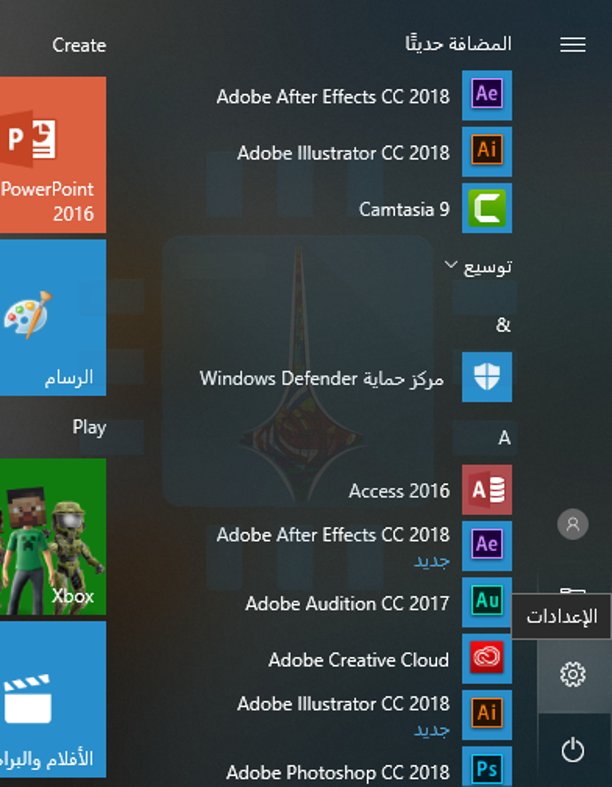
يسمح لك تطبيق إعدادات Windows 10 بالتحكم في الإشعارات. لبدء تشغيله، افتح قائمة ابدأ، ثم انقر فوق رمز الإعدادات على شكل ترس، أو اضغط على الاختصار Windows + I.
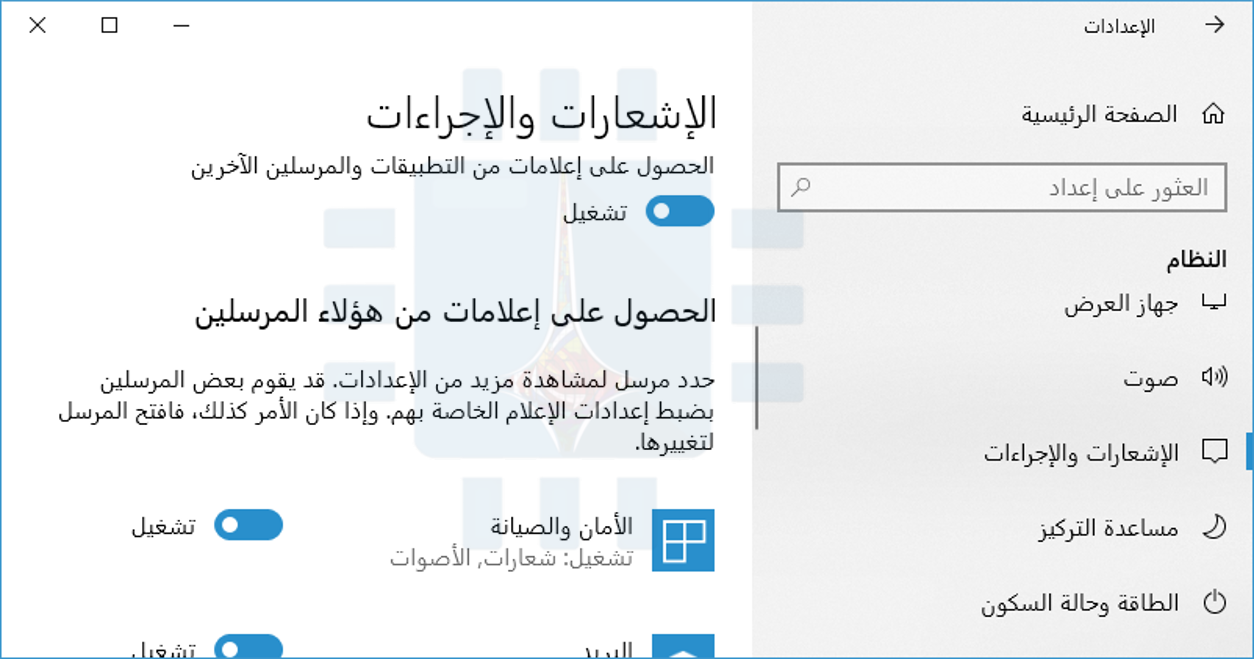
انتقل إلى النظام> الإشعارات والإجراءات في نافذة الإعدادات.
لتعطيل الإشعارات لكل تطبيق على النظام، يمكن إيقاف تشغيل الحصول على إعلامات من التطبيقات والمرسلين الآخرين.
سيؤدي هذا الخيار إلى تعطيل الإشعارات لكل من تطبيقات Windows 10 Store وتطبيقات سطح المكتب الكلاسيكية.
كيفية تعطيل الإشعارات لكل تطبيق على حدى:
لتعطيل الإشعارات للتطبيقات بشكل فردي، انتقل إلى النظام> الإشعارات والإجراءات، ثم مرر لأسفل إلى قائمة الحصول على إعلامات من هؤلاء المرسلين.
تعرض هذه القائمة ميزات نظام ويندوز Windows وتطبيقات المتجر وتطبيقات سطح المكتب التقليدية التي يمكنها إرسال إشعارات.
عيّن تطبيقاً على إيقاف وبذلك سيمنع ويندوز Windows هذا التطبيق من عرض الإشعارات (الإعلامات).
تعمل الخيارات المذكورة أعلاه فقط للتطبيقات التي تستخدم طريقة الإعلام التقليدية في ويندوز Windows.
تستمر التطبيقات التي تحتوي على فقاعات إشعارات مخصصة في عرض إشعاراتها الخاصة ما لم تغلقها أو تعطل الإشعارات ضمن هذه التطبيقات المحددة.
توفر معظم التطبيقات التي تعرض إشعارات خياراً لتعطيلها. فقط افتح هذا التطبيق المعين وابحث في نافذة إعداداته عن خيار يعطل الإشعارات.
كيفية تجاهل الإشعارات مؤقتاً:
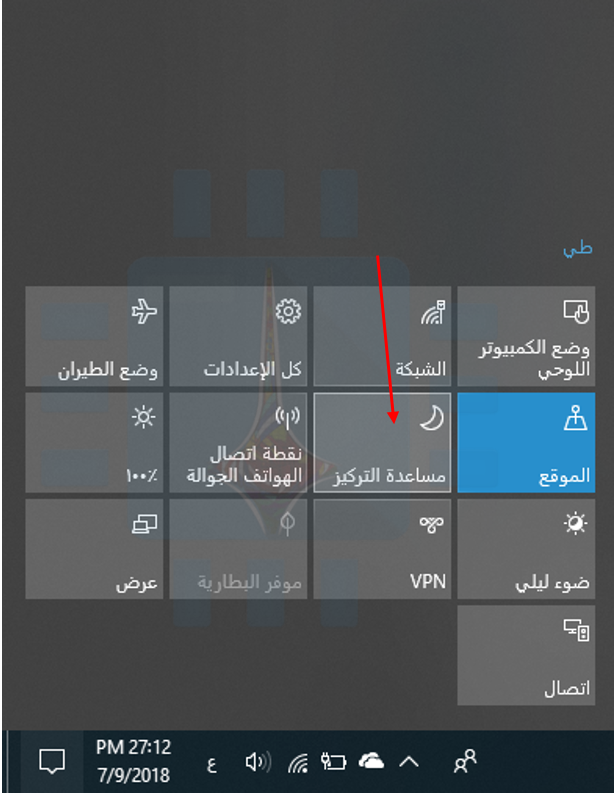
يحتوي Windows 10 على ميزة ساعات هادئة في تحديث Fall creators، وتم توسيعها وإعادة تسميتها إلى مساعدة التركيز في تحديث أبريل 2018. هذا هو أساساً وضع عدم الإزعاج لنظام التشغيل Windows 10.
عندما يتم تمكين الساعات الهادئة (أو مساعدة التركيز)، يتم إخفاء الإشعارات مؤقتاً. بشكل افتراضي، عند تشغيل ساعات العمل الهادئة، يتم تمكينها بين منتصف الليل والساعة 6 صباحاً في تحديث Fall Creators، ولكن ستتمكن بسهولة من تخصيص هذه الساعات في تحديث نيسان 2018.
انتقل إلى الإعدادات> النظام> مساعدة التركيز لتهيئة كيفية عمله إذا كنت تستخدم الإصدار الجديد من نظام التشغيل Windows 10.
لتنشيط هذه الميزة، افتح مركز الصيانة بالنقر فوق رمز مركز الصيانة الموجود أسفل الزاوية اليسرى من شريط المهام أو الضغط على Windows + A.
انقر على مربع الساعات الهادئة (أو مساعدة التركيز) لتبديلها أو إيقاف تشغيلها. انقر على توسيع الموجود أسفل مركز الصيانة إذا كنت لا ترى هذا المربع في الصف العلوي.
كيفية تعطيل الإشعارات الإعلانية:
يحتوي Windows 10 على الكثير من الإعلانات المضمنة، وتظهر العديد من هذه الإعلانات كإشعارات.
على سبيل المثال، سترى أحياناً إشعارات منبثقة على شريط المهام تخبرك عن ميزات مايكروسوفت إيدجMicrosoft Edge حول الميزات التي يجب عليك استخدامها. هذه الاقتراحات هي أيضاً إشعارات يمكنك إيقافها من نفس نافذة الإشعارات والإجراءات السابقة.
كيفية إيقاف تشغيل اللوحات الديناميكية في قائمة ابدأ:
على الرغم من أن اللوحات الديناميكية ليست إشعارات منبثقة تقليدية تقاطعك، إلا أنها يمكن أن تشتت انتباهك بالتأكيد.
على سبيل المثال، تحتوي تطبيقات News و Mail و Facebook على اللوحات الديناميكية، لذلك ستجد أنك قد تلقيت إشعاراً بعناوين جديدة ورسائل بريد إلكتروني ورسائل فيسبوك Facebook في كل مرة تفتح فيها قائمة ابدأ.
إذا كنت لا ترغب في مشاهدة إشعارات مباشرة على اللوحات الديناميكية، فما عليك سوى النقر بزر الماوس الأيمن أو الضغط طويلاً على أحد المربعات في قائمة ابدأ، ثم تحديد المزيد> إيقاف تشغيل اللوحات الديناميكية.
يظل المربّع مثبتاً لسهولة الوصول إليه، ولكنه يعمل كاختصار بسيط ولا يتم تحديثه باستمرار بالمحتوى الجديد.
كيفية تعطيل إشعارات قفل الشاشة:
يسمح Windows 10 أيضاً للتطبيقات بعرض الإشعارات كرسائل حالة على شاشة القفل. إذا كنت لا تريد مشاهدة رسائل الحالة على شاشة القفل، فيمكنك إزالتها.
للتحكم فيما يظهر على شاشة القفل، توجه إلى الإعدادات> إضفاء طابع شخصي> شاشة التأمين. تظهر التطبيقات التي تعرض محتوى على شاشة القفل أسفل اختيار تطبيق لإظهار الحالة التفصيلية واختر التطبيقات لإظهار الحالة السريعة.
لإزالة تطبيق ما من شاشة القفل، انقر على رمزه هنا، ثم حدد خيار بدون. يمكنك أيضًا تحديد تطبيق آخر، إذا كنت تفضل مشاهدة إشعارات تطبيق آخر على شاشة القفل.
تعطيل أيقونات منطقة الإعلام:
حتى بعد تعطيل الإشعارات، يستمر تشغيل العديد من التطبيقات في منطقة الإعلام (المعروفة أيضاً باسم علبة النظام).
غالباً ما تعمل هذه التطبيقات على تحديث الرموز هنا مع الشارات والرسوم المتحركة لإعلامك بحالة هذه الرموز.
لإخفاء الرموز من منطقة الإعلام، ما عليك سوى سحبها إلى السهم العلوي في يسار الرموز، ثم إلى اللوحة الصغيرة التي تظهر.
تحمل هذه اللوحة أي رموز لمنطقة الإشعارات لا تريد رؤيتها على شريط المهام. (حقيقة أخرى: الاسم الرسمي لتلك اللوحة هو Overflow Notification Pane).
تظل التطبيقات التي تسحبها هناك قيد التشغيل في الخلفية، ولكنك لن تشاهد إشعاراتها على شريط المهام إلا إذا قمت بالنقر فوق السهم للأعلى.
يمكنك أيضاً النقر بزر الماوس الأيمن فوق العديد من هذه التطبيقات وإغلاقها إذا كنت لا ترغب في عرضها في الخلفية.
يتيح لك تطبيق الإعدادات أيضاً تخصيص رموز منطقة الإشعارات. ما عليك سوى الانتقال إلى الإعدادات> إضفاء طابع شخصي> شريط المهام.
في الجزء الأيسر، قم بالتمرير لأسفل إلى قسم منطقة الإعلام، ثم انقر فوق الارتباط تحديد أيقونات تظهر على شريط المهام.
عيّن أي رمز على إيقاف وسيتم إخفاؤه في اللوحة تلك. هذا ينفذ نفس الشيء الذي تنفذه عملية سحب وإسقاط الرموز بسرعة من شريط المهام.
يوفر Windows 10 العديد من الخيارات للتعامل مع الإشعارات أكثر من Windows 7. على سبيل المثال، عند استخدام Windows 7، يجب عليك تعطيل الإشعارات من داخل كل تطبيق فردي تستخدمه.
لا يوفر Windows 7 أي طريقة لحظر إشعارات التطبيق على مستوى النظام، كما يفعل Windows 10 عبر تطبيق الإعدادات، كما أنه لا يوفر وضعاً هادئاً أو وضعاً يشبه التركيز البؤري يعمل على تجاهل الإشعارات مؤقتاً.
أعلنت مؤخراً كل من جوجل Google و فيسبوك Facebook و مايكروسوفت Microsoft و تويتر Twitter عن مبادرة جديدة باسم مشروع نقل البيانات.
حيث تم تصميم المشروع الجديد كطريقة سهلة لنقل البيانات بين الأنظمة الأساسية والخدمات التي تتبع للشركات الأربع المتعاونة.
ووصفت جوجل المشروع بأنه يتيح للمستخدمين نقل البيانات مباشرةً من خدمة إلى أخرى، دون الحاجة إلى تنزيلها وإعادة تحميلها.
يدعم الإصدار الحالي من النظام نقل البيانات مثل الصور والبريد وجهات الاتصال والتقويم والمهام من خلال استخدام واجهات برمجة التطبيقات المتاحة بشكل عام من العديد من الشركات والخدمات التقنية الكبرى.
ويمكن بالفعل تنفيذ العديد من عمليات النقل هذه من خلال وسائل أخرى، ولكن يأمل المشاركون بأن ينمو المشروع ليصبح بديلاً أكثر قوة ومرونة لواجهات برمجة التطبيقات التقليدية.
كما و دعت شركة مايكروسوفت المزيد من الشركات للتوقيع على هذا المشروع المشترك.
الشفرة البرمجية الحالية للمشروع هي مفتوحة المصدر على GitHub، جنباً إلى جنب مع ورقة بيضاء تصف نطاق المشروع الذي يتم العمل عليه.
وقام المهندسون أيضاً ببناء نظام لتشفير البيانات أثناء نقلها من منصة إلى أخرى، وإصدار مفاتيح سرية لكل معاملة نقل، حيث قام مهندسو جوجل و مايكروسوفت بمعظم المهام البرمجية الخاصة ببرمجة نظام المشروع حتى الآن.
تقدم معظم الأنظمة الأساسية بالفعل نوعاً من أدوات تنزيل البيانات، ولكن نادراً ما تتصل هذه الأدوات بالخدمات الأخرى.
وطالب قانون GDPR الأوروبي الشركات التقنية بتوفير أدوات لتبسيط عمليات نقل وتحميل جميع البيانات المتاحة عن مستخدم معين.
حيث من المحتمل أن تنضم المزيد من الشركات للمشروع الرباعي التزاماً بمتطلبات القانون الأوروبي، رغم أن الإعلان الرسمي لفكرة المشروع لم يذكر أنه يأتي ليؤمن متطلبات أو قوانين أي جهة.
المشروع الجديد سيكون في قلب عاصفة من فضائح خصوصية البيانات الخاصة بالمستخدمين والتي كانت أبرزها فضيحة فيسبوك الخاصة بجمع بيانات المستخدمين وبيعها لأطراف خارجية.
أيضاً جوجل لم تسلم من الفضائح الأخيرة، حيث واجهت الكثير من الاحتجاجات والانتقادات لسماحها لجهات خارجية بالاطلاع على رسائل البريد الإلكتروني Gmail.
تعرضت شركة جوجل Google لغرامة مالية قياسية بقيمة 4.3 مليار يورو أو ما يعادل 5 مليار دولار من قبل المنظمين في الاتحاد الأوروبي لخرق قوانين مكافحة الاحتكار.
وتُعتبر هذه الغرامة هي الأكبر على الإطلاق في تاريخ الشركات التقنية، حيث تقول المفوضية الأوروبية أن جوجل أساءت في هيمنتها على سوق الأندرويد في ثلاثة مجالات رئيسية.
عملت جوجل على تجميع محرك البحث الخاص بها ومتصفح جوجل كروم Chrome في نظام التشغيل، كما منعت جوجل أيضاً شركات تصنيع الهواتف من إنشاء أجهزة تعمل بإصدارات متطورة من الأندرويد.
وتم توجيه الاتهام للشركة بأنها دفعت مبالغ مالية كبيرة لبعض الشركات المعروفة وشركات تشغيل شبكات الجوال لتضمين تطبيق بحث جوجل حصرياً على الهواتف.
حيث تمثّل هذه السياسات خرقاً كبيراً لقوانين مكافحة الاحتكار، كما أن تثبيت محرك البحث والمتصفح التابعين للشركة مسبقاً على الهاتف الجوال هو انتهاك لحرية المستخدم والذي من المفترض أن يوافق على أي برنامج قبل تثبيته.
تريد المفوضية الأوروبية الآن من جوجل أن تضع سلوكها غير القانوني في طريقه إلى النهاية بطريقة فعالة في غضون 90 يوماً على الأكثر.
وهذا يعني أن جوجل ستحتاج إلى التوقف عن إجبار الشركات المصنّعة على تضمين محرك البحث جوجل ومتصفح كروم في الهواتف المستقبلية.
وستحتاج جوجل أيضاً إلى التوقف عن منع شركات تصنيع الهواتف من استخدام إصدارات متشعبة من نظام الأندرويد.
من جهتها ردّت جوجل على قرارات واتهامات الاتحاد الأوروبي، وقالت أنها ستقوم بعملية استئناف للقرار الأخير، حيث صرّح أحد المتحدثين باسم الشركة:
لقد أنشأنا نظام الأندرويد لإعطاء الحرية إلى جميع المستخدمين، وليس على العكس كما تروّج اتهامات الاتحاد الأوربي بشأن عمليات الاحتكار والمنافسة.
وكانت المفوضية الأوروبية قد قامت بالتحقيق بشأن نظام الأندرويد عن كثب خلال العام الماضي بعد أن اشتكى المنافسون من أن شركة جوجل قد انتهكت قوانين مكافحة الاحتكار.
وقدمت مجموعة FairSearch شكوى ضد جوجل في عام 2013، وشملت القائمة منافسين آخرين مثل نوكيا ومايكروسوفت وأوراكل.
كما وصف Steve Ballmer الرئيس التنفيذي السابق لشركة مايكروسوفت شركة جوجل بأنها احتكار غير مقبول في ذلك الوقت، وهو ما يتعين على السلطات السيطرة عليه.
وفي حين أنهت شركتا جوجل ومايكروسوفت خلافاتهما بشأن براءات الاختراع التي تعمل بنظام الأندرويد قبل بضع سنوات، فإن ذلك لم يمنع الاتحاد الأوروبي من التحقيق في الادعاءات الأصلية.
لم تكن هذه الغرامة المالية هي الأولى التي يتم فرضها من قبل الاتحاد الأوروبي على شركة جوجل، فقد تعرضت الشركة لغرامة سابقة 2.7 مليار دولار العام الماضي بسبب اتهامات بالتلاعب بنتائج البحث.
وكانت الشركات الأمريكية الكبرى هدفاً لقرارات الاتحاد الأوروبي في الفترة الأخيرة، حيث واجهت كل من فيسبوك وإنتل ومايكروسوفت غرامات مالية كبيرة.
بشكل عام فإنه من غير المتوقع أن يكون هدف الاتحاد الأوروبي من قراراته الأخيرة إجبار جوجل على إجراء تغيير كبير في نظام الأندرويد، ولكن من الواضح أن المشكلة تكمن في محرك البحث والمتصفح.
حيث سيتم إجبار جوجل على عدم تثبيت متصفحها الخاص ومحرك البحث التابع لها بشكل مسبق في هواتف الأندرويد، بالإضافة إلى إنهاء السيطرة والاحتكار على الأجهزة التي تعمل بإصدارات متشعبة من الأندرويد.
الأيام القادمة ستحمل معها التفاصيل المتعلقة بهذه الحرب الجديدة بين جوجل والاتحاد الأوروبي، وكيف ستؤثر على صناعة الهواتف المحمولة في العالم.