إذا قمت بتنزيل ملف باستخدام متصفح كروم Chrome أو إيدج Edge أو فايرفوكس Firefox على نظام التشغيل ويندوز Windows 10 أو 11، فيمكنك عادةً العثور عليه في مجلد خاص يسمى التنزيلات.
حتى إذا حفظت الملف في مكان آخر، فسنقدم لك بعض النصائح حول مكان البحث.
كيفية إيجاد مجلد التنزيلات:
يتضمن كل من ويندوز Windows 10 و 11 مجلداً خاصاً يسمى التنزيلات يكون فريداً لكل حساب مستخدم على جهاز الكمبيوتر. بشكل افتراضي، يكون موجوداً في مجلد المستخدم بالمسار:
C:\Users\[User Name]\Downloads
حيث أن [User Name] هو اسم حساب مستخدم ويندوز Windows.
يمكنك العثور على مجلد التنزيلات بسهولة باستخدام مستكشف الملفات في نظام التشغيل ويندوز Windows 10 أو 11.
أولاً، افتح مستكشف الملفات File Explorer وانقر فوق هذا الكمبيوتر في الشريط الجانبي. ثم انقر فوق التنزيلات في الشريط الجانبي أو انقر نقراً مزدوجاً فوق مجلد التنزيلات في نافذة مستكشف الملفات الرئيسية.
سيبدو شكل مجلد التنزيلات كالتالي في نظام ويندوز 10.
وكالتالي في ويندوز 11.
بمجرد فتحه، سترى جميع الملفات التي حفظتها في مجلد التنزيلات. بشكل افتراضي، تحفظ جميع متصفحات الويب الرئيسية الملفات في هذا الموقع، ولكن من الممكن حفظ الملفات في مكان آخر.
إذا كان الأمر كذلك، فيمكنك العثور على أدلة حول موقع الملف الذي تم تنزيله في متصفح الويب نفسه، والذي سنغطيه أدناه.
كيفية البحث عن التنزيلات غير الموجودة في مجلد التنزيلات:
نظراً لأنه من الممكن تنزيل الملفات إلى موقع غير مجلد التنزيلات الافتراضي، فربما تكون قد قمت بتنزيل ملف مرة واحدة وفقدته. في هذه الحالة، يمكنك التحقق من سجل تنزيل المتصفح المفضل لديك لمعرفة ما إذا كان مدرجاً هناك.
إذا كنت تستخدم إيدج Edge أو فايرفوكس Firefox أو كروم Chrome، فاضغط على Ctrl+J على لوحة المفاتيح لفتح قائمة أو علامة تبويب تعرض سجل التنزيلات.
أو يمكنك فتح نافذة المتصفح والنقر فوق زر القائمة في الزاوية العلوية اليمنى من النافذة. في فايرفوكس Firefox، يبدو زر القائمة على شكل ثلاثة أسطر.
في إيدج Edge و كروم Chrome، يبدو الزر على شكل ثلاث نقاط. بمجرد ظهور القائمة، انقر فوق التنزيلات.
متصفّح فايرفوكس
متصفّح كروم
في إيدج Edge، ستظهر قائمة تنزيلات صغيرة كهذه، لمشاهدة موقع الملف الذي تم تنزيله في إيدج Edge، حدد موقع الملف في القائمة وانقر فوق رمز المجلد بجانبه.
في فايرفوكس Firefox و كروم Chrome، سيتم فتح علامة تبويب التنزيلات.
لمشاهدة موقع الملف الذي تم التنزيل به في فايرفوكس Firefox أو كروم Chrome، حدد موقع الملف في علامة التبويب التنزيلات وانقر على الرابط العرض في المجلد الموجود أسفله.
بعد النقر على الرابط، ستفتح نافذة File Explorer تعرض موقع الملف الذي قمت بتنزيله. لاحظ أن هذه الطريقة لن تعمل إذا كنت قد نقلت الملف بعد تنزيله، ولكن في كثير من الأحيان، ستشير إلى الطريق بالضبط.
الملف ذو الملحق .msix هو مثبت تطبيق ويندوز Windows. قدمت مايكروسوفت Microsoft مؤخراً MSIX كبديل لحزم EXE و MSI وحتى AppX. توخى الحذر وتأكد من ثقتك في مصدر ملف MSIX قبل تشغيله.
يحتوي ويندوز Windows حالياً على ثلاثة تنسيقات مثبّتة شائعة – MSI و EXE و AppX. كل لديه نقاط القوة والضعف مختلفة.
المثبتات MSI هي الأفضل لعمليات التثبيت البسيطة، وربما
غير المراقبة. يستخدمون واجهة مستخدم رسومية أساسية للتثبيت (GUI) تقوم بتثبيت أو إلغاء تثبيت البرنامج دون
أي إضافات أو خيارات.
في الأساس، هذا
المثبت عبارة عن مجموعة مضغوطة من ملفات المثبت تحتوي على جميع البيانات اللازمة
للبرنامج.
مثبّتات EXE أكثر تنوعاً من مثبّتات MSI ، لكن مع توفر الإمكانية المضافة، تصبح
المضاعفات معقدة. يمكن أن يتضمن برنامج التثبيت هذا خيارات للغات والإضافات
واكتشاف عمليات التثبيت السابقة والمزيد.
تسمح أدوات تثبيت EXE بمسارات التثبيت المخصصة واختيار المكونات
التي تريد تثبيتها. يمكن للمطورين إضافة علاماتهم التجارية الخاصة إلى واجهة
المستخدم الرسومية ودمج شروط الخدمة الخاصة باللغة أو الإشارة إلى صفحة ويب للحصول
على رسالة ترحيب.
لكن هذا، بدوره،
يجعل التثبيت الصامت غير المراقب أكثر صعوبة بكثير، وبالتالي أقل فائدة في موقف
المؤسسة.
تُستخدم أدوات
تثبيت AppX في تطبيقات ويندوز Windows العالمية ومشاركة بعض فوائد مثبّتات MSI.
إنها أدوات تثبيت
بسيطة ومباشرة مع قليل من الخيارات المعطاة للمستخدم النهائي. بالإضافة إلى ذلك،
فهي تسمح بمسار ترقية أسهل من الإصدارات القديمة من البرامج إلى الإصدارات الأحدث،
وتسمح بإلغاء تثبيت نظيفة.
تعتمد أدوات تثبيت AppX أيضاً على تقنية الحاوية، بحيث يتم عزلها عن
بقية نظام التشغيل للأمان. لسوء الحظ، يجب إعادة كتابة أو تحويل برنامج مكتوب
لمثبّت MSI أو EXE ، ربما بمساعدة أدوات، لحزمة AppX.
لا يمكن استخدام
حزم AppX إلا مع نظام التشغيل Windows 10 ، وبالتالي فإن الإصدارات الأقدم من نظام ويندوز
Windows غير محظوظة.
MSIX يجمع بين أفضل ميزات MSI و AppX:
يحتوي ملف MSIX على فوائد AppX أثناء تشابهه مع ملف MSI. إنه مُثبّت للأمام بشكل مستقيم يمكن
لمسؤولي النظام حتى كتابته للتثبيت التلقائي غير المراقب. بالإضافة إلى
ذلك، تعتمد على تقنية الحاوية، والتي تسمح بإلغاء التثبيت والترقيات بشكل سلس.
من منظور المستخدم،
يتم تثبيت MSIX مثل ملف MSI ، ولكن خلف الكواليس، يتم تثبيته مثل ملف AppX. بالإضافة إلى ذلك، يمكن توزيع MSIX خارج متجر مايكروسوفت Microsoft. مع هذه العملية الجديدة، أصبح من السهل
إدخال البرامج القديمة وإعادة تعبئتها من أجل MSIX.
ستعمل MSIX حتى على Windows 7 و Linux والمزيد!
ولعل الميزة الأكثر
إثارة في MSIX هي أن مايكروسوفت Microsoft أصدرت SDK لتحسين توافق الأنظمة الأساسية.
كما هو موضح في
صفحة GitHub الخاصة بهم، يكون الدعم ممكناً لنظام
التشغيل iOS و MacOS و Android و Linux وحتى الإصدارات الأقدم من ويندوز Windows.
يضع المطورون
إرشادات خاصة في ملفات MSIX للسماح لها بتحديد نظام التشغيل والخطوات
التي يجب اتخاذها.
سيتم إلغاء تثبيت
البرامج بشكل أكثر نظافة:
عندما تقوم بتثبيت
برنامج باستخدام MSI و EXE ، يمكن لهذا البرنامج إجراء تغييرات على السجل وإنشاء ملفات
ومجلدات عبر نظامك.
عند إزالة تثبيت
البرنامج، غالباً ما تترك هذه الملفات ومفاتيح التسجيل في الخلف الفوضى على نظامك.
مع MSIX ، يتم تثبيت البرامج في حاوية وجميع ملفاتها
الضرورية إما تبقى داخل تلك الحاوية أو تتبع قواعد دقيقة يمكن التنبؤ بها حول مكان
وجود هذه الملفات (مثل وجودها في مجلد AppData).
عندما تقوم بإلغاء
التثبيت، فإن جميع البيانات تذهب مع البرنامج – لا توجد فوضى في الخلف. هذا يعني
أن نظامك سيكون أنظف للمضي قدماً.
لا يزال مثبتاً،
لذا كن حذراً!
إذا كنت تبحث عن
ملف MSIX وتتساءل أنه آمن، فإن السؤال الأول الذي يجب
أن تطرحه هو المكان الذي حصلت عليه من المثبت. مثل أي برنامج تثبيت آخر، إذا كنت
لا تثق في المصدر، فلا ينبغي عليك فتحه.
حتى قبل تنزيل
الملف، يجب أن تتخذ خطوات للتأكد من أنه آمن. في النهاية، هذا برنامج تثبيت، مما
يعني أنه يمكن تثبيت برنامج رائع أو برنامج غير هام أو شيء أسوأ.
متى سأبدأ في رؤية
ملفات MSIX؟
قد يستغرق الأمر
بعض الوقت قبل أن ترى ملف MSIX. لا تزال مايكروسوفت Microsoft تعمل على صقل بعض القدرات الموعودة، وحتى
وقت قريب، يمكن فقط لبنية Insider لنظام التشغيل Windows 10 إنشاء حزمة MSIX.
حتى بعد الضبط
الدقيق، سيحتاج المطورون ومزودو تقنية المثبت التي يعتمدون عليها إلى احتضان
الحزمة الجديدة وتعلمها ونشرها.
هذا إذا اختاروا
ذلك على الإطلاق؛ يتمتع المطورون بحرية متابعة إنشاء أدوات تثبيت EXE و MSI إذا كانوا يفضلون ذلك.
إن اعتماد تنسيق جديد يأتي مع المخاطرة والتكلفة، لذلك يجب على المطورين موازنة ذلك مقابل الفوائد التي سيتم تحقيقها.
إذا كنت تستخدم
إصداراً حديثاً من آوت لوك Outlook ، فربما لاحظت وجود مجلد بريد إلكتروني غير هام، ومجلد Clutter ، وشيء ما يسمى بـ صندوق الوارد المركّز.
يبدو أن كل هذه الأمور
تؤثر على مكان انتهاء بريدك، ولكن قد لا يكون من الواضح لماذا أو متى يحدث ذلك.
إليك طريقة عملها وكيفية إيقافها إذا كنت لا تحبها.
ملاحظة: تتوفر هذه الميزات في تطبيق
الويب Outlook و Outlook 365 و Outlook
2016
و Outlook 2019. إذا كنت تستخدم إصداراً أقدم من آوت لوك
Outlook ، فلن تراها.
لماذا البريد
الإلكتروني غير المهم؟
أبسط شرح للبريد
الإلكتروني غير المهم: إنه المجلد الذي يرسل فيه آوت لوك Outlook البريد الذي يعتقد أنه محتوى غير مرغوب به.
يعمل هذا تماماً
مثل مجلدات الرسائل غير المرغوب فيها في برامج البريد الإلكتروني الأخرى، مثل فئة
الرسائل غير المرغوب فيها في Gmail.
إذا كنت تعمل في
بيئة شركة، فقد لا ترى الكثير هنا، لأن الكثير من الشركات تقوم بتطبيق المرشحات
لإيقاف الرسائل غير المرغوب فيها قبل أن تصل إلى صندوق البريد.
إذا كنت تستخدم آوت
لوك Outlook للدخول إلى حساب ويب من
أمثال Google أو Yahoo! قد لا ترى الكثير هنا، حيث لا يتم تنزيل الرسائل غير المرغوب
فيها عادةً إلى عميلك.
إذا رأيت رسائل في
مجلد البريد الإلكتروني غير المهم، فيجب اتباع سياسات شركتك بشأن البريد
الإلكتروني غير الهام.
إذا كنت تمتلك بريداً
إلكترونياً غير هام في آوت لوك Outlook
الشخصي، فاتبع الاحتياطات المعتادة: لا تفتح أي مرفقات، وافتح
فقط البريد إذا كنت تعرف عنوان البريد الإلكتروني للمرسل، ويمكنك في أي حال من
الأحوال من حذف البريد نهائياً (Shift + حذف
لحذف البريد بالكامل، متجاوزاً مجلد العناصر المحذوفة).
ما هو Clutter ؟
يمثل Clutter مجلداً منفصلاً يرسل فيه آوت لوك Outlook رسائل لا يعتقد أنها رسائل غير مرغوب فيها، ولكن
لا يعتقد أيضاً أنها مهمة بما يكفي لفوضى صندوق البريد الوارد. وهذا يشمل أشياء
مثل النشرات الإخبارية العادية.
يهدف Clutter إلى خفض الضجيج في صندوق الوارد عن طريق
إرسال رسائل غير مهمة تلقائياً إلى مجلد Clutter.
لا يرسل أبداً
رسائل من سلسلة الإدارة أو التقارير المباشرة، ولكنه سيتعلم بمرور الوقت ما هي
الرسائل التي تقرؤها وتستجيب لها.
إذا اكتشف آوت
لوك Outlook أنك تتجاهل الرسائل الواردة
من بعض المرسلين بشكل منتظم، على سبيل المثال، فقد يبدأ بنقلها إلى مجلد Clutter من أجلك.
ما المقصود بعلبة الوارد؟
يعد Inbox المركّز طريقة لعرض بريدك الوارد. بخلاف البريد
الإلكتروني غير الهام و Clutter ، إنه ليس مجلداً جديداً أو منفصلاً.
بدلاً من ذلك،
يمكنك تقسيم طريقة عرض بريدك الوارد إلى الرسائل التي تعتقد أنها مهمة بالنسبة لك
(طريقة العرض المركزة) والرسائل التي تعتقد أنها غير مهمة بالنسبة لك (طريقة العرض
الأخرى).
يمكنك تشغيل التركيز على علبة الوارد من خلال الانتقال إلى علامة التبويب عرض وتمكين خيار Show Focused Inboxأو إيقاف تشغيله.
يعد Inbox المركّز بديلاً عن Clutter ، والذي لم يكن شائعاً بشكل خاص. لم يعجب
عدد كبير من المستخدمين بالانتقال إلى مجلد مختلف للعثور على الرسائل التي يعتقد آوت
لوك Outlook أنها ليست مهمة، خاصةً لأن
الفوضى لا تكون دقيقة إلا إذا درّبت ذلك من خلال نقل الرسائل يدوياً بين Inbox و Clutter.
افترض بعض
المستخدمين أن Clutter كانت طريقة مختلفة لتصفية الرسائل غير
المرغوب فيها، لذلك لم ينظروا في المجلد أو قاموا فقط بحذف المحتويات دون قراءة أي
شيء موجود هناك.
أدركت شركة مايكروسوفت
Microsoft أن Clutter لا تعمل وأنها استبدلتها بسرعة كبيرة باستخدام Inboxed.
مشاركة رمز
الفوضى والبؤرة المركزة،
بحيث يمكنك فقط تشغيل واحد أو آخر، ولكن ليس كلاهما في نفس الوقت.
تم تحديد الفوضى
حالياً لإزالتها من آوت لوك Outlook
في كانون الثاني 2020، وعند هذه النقطة سيكون لديك البريد
الإلكتروني غير الهام وصندوق البريد الوارد المركّز.
كيف تقوم بإيقافها؟
إذا كنت من النوع الذي
يحب التحكم المطلق في بريده، فقد ترغب في إيقاف تشغيل جميع هذه الميزات. إليك
الطريقة.
كيفية إيقاف البريد
غير المرغوب فيه:
لا نوصي بإيقاف
تشغيل البريد الإلكتروني غير الهام لأنه يوفر طبقة إضافية من الحماية ضد هجمات التصيد
الاحتيالي والبرامج الضارة.
لكن إذا كنت مصمم
على إجراء ذلك، فستحتاج إلى تسجيل الدخول إلى تطبيق آوت لوك Outlook على الويب. بمجرد تسجيل الدخول، انقر فوق
إعدادات cog في أعلى يمين الصفحة وقم بالتمرير لأسفل
وانقر فوق خيار Mail.
افتح الخيارات على اليمين، لذا مرر لأسفل إلى الحسابات> الحظر والسماح ، واختر الخيار عدم نقل البريد الإلكتروني إلى مجلد البريد الإلكتروني غير الهام أو بالإنكليزية: Don’t move email to my Junk Email folder.
انقر فوق حفظ Save في أعلى الصفحة لحفظ الإعداد الجديدة. يمكنك العودة في أي وقت وتشغيل البريد الإلكتروني غير الهام مرة أخرى.
كيفية إيقاف الفوضى:
إذا كنت تستخدم Office 365 ، فحينئذٍ ستحصل على كل من علبة الرسائل غير
المرغوبة والمجمعة. نظراً لأنه لا يمكن تشغيل كليهما، فإن الطريقة
السريعة لإيقاف تشغيل الفوضى هي تشغيل التركيز على صندوق الوارد.
لن يؤدي هذا إلى
إيقاف تشغيل الفوضى، ولكنه سيتجاوزها ويستخدم التركيز البارد بدلاً
من ذلك.
ولكن إذا كنت لا
ترغب في استخدام تطبيق Focused
Inbox
أو Clutter ، فستحتاج إلى تسجيل الدخول إلى تطبيق Outlook Web.
بمجرد تسجيل الدخول، انقر على الإعدادات في أعلى يمين الصفحة. مرِّر لأسفل قليلاً على الصفحة وانقر على خيار البريد.
افتح الخيارات على اليسار، وقم بالتمرير لأسفل إلى المعالجة التلقائية> فوضى وقم بإيقاف تشغيل الخيار فصل العناصر المحددة كخدمة Separate items identified as clutter.
انقر فوق حفظ Save في أعلى الصفحة لتخزين تغيير الإعداد. يمكنك العودة في أي وقت وإعادة تشغيل Clutter مرة أخرى.
كيفية إيقاف تشغيل
التركيز على صندوق الوارد:
من السهل جداً
إيقاف تشغيل Inbox المركّز. قم بالتبديل إلى علامة التبويب
عرض في آوت لوك Outlook وقم بإيقاف تشغيل الخيار عرض
علبة الوارد المركزة.
يتيح لك آوت لوك
Outlook إنشاء طرق عرض المجلد وتخصيصها بعدة طرق،
مثل إضافة أعمدة وإزالتها أو تجميعها وتصنيفها.
يمكنك أيضاً تطبيق
القواعد لجعل آوت لوك Outlook يعرض الرسائل بطرق مختلفة
استناداً إلى خصائصها (مثل المرسل أو سطر الموضوع أو الطابع الزمني). وهذا ما يسمى
التنسيق الشرطي. دعونا نلقي نظرة على كيفية عمله.
تحديث: لفت واحد من قرائنا انتباهنا إلى أن التنسيق الشرطي متوفر فقط في إصدار ويندوز Windows من آوت لوك Outlook وليس إصدار MacOS. شكراً لكِ مريم!
البدء:
للبدء في إعداد التنسيق الشرطي، توجه إلى عرض> إعدادات طريقة العرض.
يمكنك أيضاً الوصول إلى إعدادات عرض متقدمة عن طريق النقر بزر الماوس الأيمن على رأس المجلد وتحديد أمر إعدادات العرض View Settings.
تتيح لك نافذة Advanced View Settings (إعدادات العرض المتقدمة) تخصيص عرض المجلد.
انقر فوق الزر تنسيق شرطي.
يؤدي ذلك إلى نقلك إلى نافذة تنسيق شرطي التي ستستخدمها لإعداد قواعد مختلفة لكيفية تنسيق الرسائل.
تمثل العناصر المعروضة في القائمة قواعد طريقة العرض هذه القواعد الافتراضية التي تأتي مع عرض مجلد غير مخصص.
على سبيل المثال،
يمكنك رؤية الرسائل غير المقروءة معروضة بخط أزرق غامق Segoe UI بحجم 11 نقطة.
كيف عمل القواعد:
القواعد Rules هي الشروط التي يجب أن تلتقي بها رسالة
لتطبيق آوت لوك Outlook على التنسيق. في القواعد
الافتراضية، على سبيل المثال، يتم تنشيط قاعدة الرسائل غير المقروءة عند
تمييز رسالة بأنها غير مقروءة.
عندما يتم تنشيط
هذه القاعدة ، يستخدم آوت لوك Outlook
الخط Segoe
UI
ذو الخط الغامق والأزرق ذو 11 نقطة لعرضه.
يقوم آوت لوك Outlook بتطبيق القواعد بالترتيب من أعلى القائمة.
القواعد الأعلى في القائمة لها الأسبقية على القواعد أسفل.
لنفترض أنك تمتلك
قاعدتين، واحدة في أعلى القائمة تعمل على تغيير الخط إلى اللون الأخضر، وآخر لأسفل
في القائمة يغير الخط إلى اللون الأحمر.
إذا استوفت الرسالة
شروط كلتا القاعدتين، فسيتم تغيير الخط إلى اللون الأخضر لأن هذه القاعدة تكون
أعلى في القائمة – يتم تجاهل القاعدة التي تحدد الخط إلى اللون الأحمر.
باستخدام القواعد
الافتراضية، يمكنك فقط تغيير الخط. لا يمكنك حذف القواعد الافتراضية أو نقل الطلب
أو تغيير شروط القاعدة.
مع ذلك، يمكنك إيقاف تشغيل القواعد الافتراضية عن طريق إلغاء تحديدها في قائمة قواعد طريقة العرض هذه.
كيفية إضافة قاعدة
جديدة:
في الإطار تنسيق
شرطي، انقر فوق الزر إضافة. سيتم إضافة قاعدة جديدة تسمى بدون عنوان
إلى القائمة. امنح القاعدة اسماً، ثم انقر على الزر الشرط.
تتيح لك النافذة
تحديد الشرط، أو الشروط، التي يجب أن يتوافق معها البريد ليتم تنسيقها.
سنستخدم مثالاً بسيطاً هنا ونبحث عن الرسائل التي تم إرسالها بواسطة حسام شعبان وتحتوي على كلمة Outlook في حقل الموضوع.
للقيام بذلك، انقر
أولاً فوق الزر من، والذي يفتح دفتر العناوين، واختر جهة اتصال.
ثم نضيف Outlook إلى حقل البحث عن الكلمة/الكلمات، مع التأكد من تحديد الخيار حقل الموضوع فقط من القائمة المنسدلة في. انقر على موافق عند الانتهاء.
مرة أخرى في نافذة تنسيق شرطي، انقر على زر الخط.
سننشر الرسائل التي
تطابق الفلتر الذي أعددناه وسيتم عرضه باللون الأرجواني الغامق. قم بضبط كل ما
تريد، ثم انقر فوق الزر موافق، ثم انقر فوق موافق مرة أخرى لإغلاق
نافذة التنسيق الشرطي، ثم مرة أخرى لإغلاق نافذة خيارات عرض متقدمة.
يتم تطبيق القواعد على الفور. يمكنك منذ الآن أن ترى أن الرسائل التي تلبي الشروط ستكون غامقةوأرجوانية.
هذا مجرد مثال بسيط – يمكنك إضافة الكثير من الشروط، حتى الحالات المعقدة للغاية. مرة أخرى في نافذة الفلتر، يمكنك التبديل إلى علامة التبويب اختيارات إضافية لرؤية مجموعة من الشروط الإضافية التي يمكنك اختيارها.
هنا يمكنك اختيار
مطابقة رسالة حول ما إذا كان:
تم تعيينه لفئة معينة
مقروءة أو غير مقروءة
لديها مرفقات
تم وضع علامة عليها كأولوية عالية أو عادية
أو منخفضة
تم وضع علامة عليها بواسطتك أو بواسطة شخص
آخر أو بدون شخص أو وضع علامة عليها كمكتملة
يجب أن يتطابق النص الذي تبحث عنه مع الحالة
حجم معين، أكبر أو أصغر من حجم معين، أو بين
حجمين
انتقل إلى علامة
التبويب خيارات متقدمة، ويمكنك إنشاء شروط معقدة.
تتيح لك علامة
التبويب خيارات متقدمة تحديد أي حقل من أي مكان في آوت لوك Outlook ، وتحديد حالة تريد مطابقتها.
قد يكون هذا بسيطاً
جداً، مثل مطابقة المرسل إلى عنوان دقيق، ولكن لديك الكثير من الخيارات للاختيار
من بينها.
لنفترض أنك تريد أن تطابق القاعدة لرسائل البريد الإلكتروني التي تلقيتها. انقر فوق الزر حقل، وأشر إلى حقول التاريخ / الوقت، ثم انقر فوق الخيار تاريخ التلقي مثلاً.
انقر على القائمة المنسدلة الشرط لاختيار شرطك.
الخيارات أكبر
بكثير مما قد تتوقعه:
في أي وقت
الأمس
اليوم
الغد
في آخر 7 أيام
في السبعة أيام القادمة
الاسبوع الماضي
هذا الاسبوع
الاسبوع القادم
الشهر الماضي
هذا الشهر
الشهر القادم
في
في أو بعد
في أو قبل
ما بين
موجود
غير موجود
والحقول الأخرى
التي يمكنك اختيارها توفر كميات مماثلة من الخيارات.
حدد حالتك، أضف
قيمة، وانقر على زر إضافة إلى القائمة.
يمكنك إضافة العديد من الشروط إلى القائمة كما تريد. لإعطائك فكرة عن عدد الحقول، إليك نظرة على قائمة كافة حقول البريد فقط.
تحتوي قائمة كافة حقول جهات الاتصال على أربعة أعمدة من الخيارات – بحيث لا يمكن أن نلائمها كثيراً في لقطة شاشة معقولة. لذا لن نمر في كل من الحقول والشروط، ولكنك الآن تعرف مكانها وكيفية استخدامها.
يمكنك إعداد شروط
متعددة في قاعدة للحصول على أشياء محددة كما تريد. هل تريد عرض رسائل آوت لوك Outlook في خط بحجم 16 نقطة بلون أحمر إذا كانت من جهة
اتصال معينة، تم استلامها في آخر سبعة أيام، وتحتوي على كلمة معينة في الموضوع،
وتتضمن مرفقاً؟ لا مشكلة.
كيفية حذف القاعدة:
إذا كنت قد أنشأت
قاعدة ولم تعد بحاجة إليها، فمن السهل حذفها. في نافذة تنسيق شرطي، حدد القاعدة التي
تريد حذفها وانقر فوق الزر حذف.
تذكر فقط أنه يمكنك
فقط حذف القواعد التي أنشأتها – وليس القواعد الافتراضية المضمّنة في آوت لوك Outlook.
يمكنك إضافة العديد من الشروط كما تريد، ولديك الكثير من القواعد التي تريدها. وكما أوضحنا من قبل، فبمجرد إنشاء قواعد التنسيق الشرطية التي تم إعدادها بالطريقة التي تريدها، يمكنك نسخ الملف الشخصي إلى مجلد آخر، أو إلى جميع المجلدات إذا أردت ذلك.
قد ترى عملية باسم LockApp.exe تعمل على جهاز الكمبيوتر. هذا أمر طبيعي. يعد LockApp.exe جزءً من نظام التشغيل Windows 10 وهو مسؤول عن عرض شاشة التأمين.
ما هو LockApp.exe؟
على وجه التحديد، يعرض LockApp.exe تراكب شاشة التأمين الذي يظهر قبل تسجيل الدخول إلى جهاز الكمبيوتر.
تعرض هذه الشاشة صورة خلفية جميلة، والوقت والتاريخ، وأي عناصر حالة سريعة أخرى اخترت إظهارها على شاشة التأمين. على سبيل المثال، يمكنك عرض تنبؤات الطقس أو معلومات حول الرسائل الإلكترونية الجديدة هنا.
تعرض عملية LockApp.exe هذه الشاشة وكافة المعلومات الموجودة عليها.
هذه العملية لا تقوم بأي عمل في معظم الأوقات. لا يفعل شيئاً إلا عندما تكون على شاشة التأمين. يظهر هذا عند تسجيل الدخول إلى جهاز الكمبيوتر، أو في حالة قفل جهاز الكمبيوتر بالنقر فوق خيار قفل في القائمة ابدأ أو الضغط على Windows + L. إنه يعلق نفسه ويتوقف عن العمل بعد تسجيل الدخول.
في الواقع، لم نتمكن إلا من الحصول على لقطة شاشة من LockApp.exe تعمل في علامة التبويب العمليات في إدارة المهام باستخدام خدعة عبقرية لتشغيل البرامج على شاشة تسجيل الدخول إلى ويندوز Windows.
لن تشاهده على الإطلاق في هذه القائمة، على الرغم من أن بعض أدوات النظام قد تعلمك بتشغيل LockApp.exe على جهاز الكمبيوتر.
هل تستخدم الكثير من موارد النظام؟
لا يستخدم تطبيق القفل الكثير من موارد النظام. إذا كانت أداة النظام تخبرك بأنها تعمل لفترة طويلة، فإن هذا يعني أن جهاز الكمبيوتر كان مقفلاً ومستيقظاً لفترة طويلة.
كان جهاز الكمبيوتر على وضع شاشة القفل، لذا كان LockApp.exe قيد التشغيل. وبعد تسجيل الدخول إلى جهاز الكمبيوتر، يقوم تطبيق القفل بتعليق نفسه تلقائياً.
لاحظنا أن تطبيق القفل يستخدم فقط 10-12 ميغابايت من الذاكرة عند شاشة القفل. كان استخدام وحدة المعالجة المركزية منخفضاً جداً، نظراً لأن التطبيق لا يحتاج إلى إجراء الكثير.
بعد تسجيل الدخول، علقت LockApp.exe نفسها واستخدمت فقط ذاكرة صغيرة تبلغ 48 كيلوبايت. سترى هذه المعلومات في علامة تبويب التفاصيل في مدير المهام.
تم تصميم هذه العملية لتكون خفيفة الوزن وصغيرة. إذا كان يبدو أنه يستخدم الكثير من وحدة المعالجة المركزية أو الذاكرة أو الموارد الأخرى، فقد واجهت مشكلة كبيرة في نظام التشغيل ويندوز Windows. هذا لا يجب أن يحدث.
هل يمكنني تعطيله؟
يمكنك تعطيل تطبيق القفل إذا أردت. سيؤدي ذلك إلى إزالة شاشة التأمين من ويندوز Windows. بعبارة أخرى، عند بدء تشغيل الكمبيوتر أو تنبيهه أو قفله، سترى مطالبة تسجيل الدخول العادية مع شاشة قفل فارغة.
استخدم هذا الاختراق لتعطيل شاشة القفل على Windows 10. لقد جربنا إعادة تسمية ملفات تطبيق القفل لمنع ويندوز Windows من تشغيله، لكن الاختراق في التسجيل يعمل بشكل أفضل. اختبرناها مؤخراً في تحديث Windows 10 في إبريل 2018.
لن يؤدي تعطيل تطبيق القفل إلى حفظ جزء ملحوظ من موارد جهاز الكمبيوتر. سيتيح لك تسجيل الدخول إلى جهاز الكمبيوتر بسرعة أكبر، ولكنك لن ترى شاشة القفل بعد الآن. ستظل ترى صورة الخلفية المعتادة على شاشة تسجيل الدخول.
هل هو فيروس؟
لم نر أي تقارير عن وجود فيروسات أو برامج ضارة أخرى تنتحل عملية LockApp.exe ، رغم أن ذلك ممكن دائماً. تود البرامج الخبيثة تقليد عمليات النظام الشرعية لمزجها.
للتحقق من عملية LockApp.exe ، افتح إدارة المهام Task Manager، وانقر فوق علامة التبويب تفاصيل Details ، ثم حدد موقع LockApp.exe في القائمة. انقر بزر الماوس الأيمن عليه وحدد فتح موقع الملف Open file location.
سيقوم ويندوز Windows بفتح إطار مستكشف الملفات. يجب أن يظهر لك ملف LockApp.exe في المجلد التالي، وهو المكان الذي يقع فيه عادةً:
هذا جيد. هذا الملف جزء من Windows 10 ، وهذا هو المكان الذي تتوقع أن تجده فيه.
إذا كان الملف LockApp.exe موجوداً في مجلد آخر، فقد يكون لديك برامج ضارة تعمل على جهاز الكمبيوتر. نوصي بإجراء عملية فحص باستخدام برنامج مكافحة الفيروسات المفضل لديك، إذا كنت تشك في أن لديك شيء سيئ على جهاز الكمبيوتر.
الأمر DIR عبارة عن وظيفة قوية لموجه الأوامر في ويندوز Windows تسرد كافة الملفات والمجلدات الفرعية الموجودة في مجلد محدد. كما يوفر الأمر DIR بعض مفاتيح التبديل التي تفتح بعض الوظائف القوية. لنلقِ نظرة.
مفاتيح الأمر DIR:
يمكنك استخدام الأمر DIR بنفسه (فقط اكتب dir في موجه الأوامر) لسرد الملفات والمجلدات الموجودة في المجلد الحالي. لتوسيع هذه الوظيفة، تحتاج إلى استخدام مفاتيح التبديل أو الخيارات المختلفة المرتبطة بالأمر.
عرض سمات الملف الأساسية:
يمكنك إضافة “/ A” متبوعة برمز حرف بعد الأمر DIR لعرض الملفات ذات سمة معينة. هذه الحرف ممكن أن يكون:
D: يعرض كافة المجلدات في المسار الحالي
R: عرض ملفات للقراءة فقط
H: يعرض الملفات المخفية
A: الملفات الجاهزة للأرشفة
S: ملفات النظام
I: ملفات ذات محتوى غير مفهرس
L: نقاط Reparse
لذلك، على سبيل المثال، لعرض المجلدات فقط في المسار الحالي، يمكنك كتابة الأمر التالي ثم الضغط على Enter:
dir /ad
يمكنك الجمع بين هذه الرموز أيضاً. على سبيل المثال، إذا أردت إظهار ملفات النظام المخفية فقط، فيمكنك استخدام الأمر التالي:
dir /ash
يمكنك أيضاً إضافة – (إشارة ناقص) أمام أي من رموز الأحرف هذه لتحديد أن الأمر DIR لا يُظهر هذا النوع من الملفات. لذلك، على سبيل المثال، إذا كنت لا تريد رؤية أي مجلدات في النتائج، يمكنك استخدام هذا الأمر:
dir /a-d
نصيحة أخرى: بدلاً من حشو المفتاح الرئيسي ورمز الحرف معاً كما فعلنا في الأمثلة، يمكنك استخدام النقطتين لفصل المفتاح عن الرموز الاختيارية. مثل التالي:
dir /a:d
يمكن أن تجعل الأمور أسهل قليلاً، لكنها اختيارية تماماً.
عرض نتائج مجهولة:
استخدام مفتاح التبديل / b باستخدام الأمر DIR يقوم بإبعاد كافة المعلومات الزائدة، يعرض فقط اسم المجلدات والملفات في المجلد الحالي وليس سمات مثل حجم الملف والطوابع الزمنية. اكتب الأمر التالي لتشغيله:
dir /b
عرض باستخدام فواصل مرتبة الآلاف:
في الإصدارات الحديثة من ويندوز Windows ، يعرض موجه الأوامر أعداداً كبيرة مفصولة بفواصل (مثلاً: 25،000 بدلاً من 25000).
لم يكن هذا هو الحال دائماً. في الإصدارات الأقدم، كان عليك استخدام رمز التبديل / c لإظهار تلك الفواصل.
السؤال الآن، لمَ يتم تضمين هذا الرمز الآن إذا كان هذا هو الإعداد الافتراضي؟ ببساطة، لأنه إذا كنت لا تريد عرض هذه الفواصل لأي سبب من الأسباب، يمكنك استخدام رمز التبديل هذا مع علامة الطرح –:
dir /-c
عرض النتائج في الأعمدة:
يمكنك استخدام رمز التبديل / D لعرض النتائج في عمودين بدلاً من واحد. عند عرض النتائج بهذه الطريقة، لا يظهر موجه الأوامر معلومات ملف إضافية (حجم الملف وهكذا) – فقط أسماء الملفات والمجلدات.
dir /D
عرض النتائج بأحرف صغيرة:
يعرض رمز التبديل / L كافة أسماء الملفات والمجلدات الصغيرة.
dir /L
عرض اسم الملف النتائج على أقصى اليمين:
بشكل افتراضي، يعرض موجه الأوامر أسماء الملفات إلى أقصى اليمين. تم استخدام رمز التبديل / N لتحقيق هذا التأثير. الآن، يمكنك استخدامه مع – (إشارة ناقص) لعرض أسماء الملفات في أقصى اليسار بدلاً من ذلك.
dir /-N
عرض النتائج في ترتيب بشكل مفروز:
يمكنك استخدام رمز التبديل / O متبوعاً برمز حرف لعرض نتائج الدليل مفروزة بطرق مختلفة. هذه الرموز الأحرف هي ما يلي:
D: فرز حسب التاريخ / الوقت. تظهر الإدخالات الأقدم أولاً.
E: فرز حسب امتداد الملف بالترتيب الأبجدي.
G: فرز بواسطة سرد المجلدات أولاً، ثم الملفات.
N: فرز حسب اسم الملف / المجلد بترتيب أبجدي.
S: فرز حسب حجم الملف، الأصغر إلى الأكبر.
لذلك، على سبيل المثال، يمكنك استخدام الأمر التالي لفرز النتائج حسب الوقت والتاريخ، مع ظهور الإدخالات الأقدم أولاً:
dir /OD
يمكنك أيضاً إضافة – (ناقص) قبل أي خيار من الخيارات أعلاه لعكس الترتيب. لذلك، على سبيل المثال، إذا كنت تريد فرز الملفات حسب الوقت والتاريخ مع ظهور إدخالات أحدث أولاً، فيمكنك استخدام هذا الأمر:
dir /O-D
عرض النتائج كصفحة واحدة في كل مرة:
تحتوي بعض المجلدات على مئات أو آلاف الملفات. يمكنك استخدام رمز التبديل / P لجعل موجه الأوامر يقوم بإيقاف النتائج بعد أن يعرض كل شاشة. يجب عليك الضغط على أي مفتاح لمتابعة عرض الصفحة التالية من النتائج.
dir /P
عرض البيانات الوصفية:
يؤدي استخدام مفتاح التبديل / Q الموجود على الأمر DIR إلى عرض بيانات التعريف المرتبطة بالملفات والجلدات، بالإضافة إلى تفاصيل الملكية.
dir /Q
عرض تيارات البيانات البديلة (ADS):
يعرض رمز التبديل / R أي دفق بيانات بديل (ADS) قد تحتوي على الملفات. ADS هي ميزة في نظام ملفات NTFS تسمح للملفات أن تحتوي على بيانات وصفية إضافية لتحديد موقع الملفات حسب المؤلف والعنوان.
dir /R
عرض جميع الملفات والمجلدات وكل شيء في الداخل:
يمكنك استخدام رمز التبديل / S لعرض كافة الملفات والمجلدات بشكل متكرر داخل المجلد الحالي. وهذا يعني جميع الملفات والمجلدات في كل مجلد فرعي، وجميع الملفات والمجلدات الموجودة في تلك المجلدات الفرعية، وما إلى ذلك. كن مستعداً لكثير من النتائج.
dir /S
عرض النتائج مفروزة حسب الوقت:
يتيح لك استخدام / T مع رمز الحرف فرز النتائج حسب الطوابع الزمنية المختلفة المرتبطة بالملفات والمجلدات. هذه الرموز الرسالة ما يلي:
A: الوقت الذي تم فيه الوصول إلى العنصر آخر مرة.
C: الوقت الذي تم فيه إنشاء العنصر.
W: الوقت الذي تمت كتابة العنصر فيه آخر مرة. هذا هو الخيار الافتراضي المستخدم.
لذا، على سبيل المثال، لفرز النتائج حسب العناصر الزمنية التي تم إنشاؤها، يمكنك استخدام الأمر التالي:
dir /TC
عرض النتائج في تنسيق واسع:
يشبه رمز التبديل / W إلى / D (الذي يظهر الأعمدة)، ولكن بدلاً من ذلك، فرز النتائج في تنسيق واسع أفقياً.
dir /W
عرض اسماء مختصرة لأسماء الملفات:
يعرض رمز التبديل / X اسماً قصيراً للملف عندما لا يمتثل الاسم الطويل لقواعد التسمية 8.3.
dir /X
عرض صفحات المساعدة للحصول على DIR:
باستخدام /؟ يعرض رمز التبديل معلومات مفيدة بشأن الأمر DIR ، بما في ذلك وصفاً موجزاً لجميع المفاتيح التي تحدثنا عنها.
أمثلة الأمر DIR:
حسناً، الآن تعرفت على المفاتيح والخيارات المرتبطة بأمر DIR. دعنا نلقي نظرة على بعض الأمثلة في العالم الحقيقي للحصول على فهم أفضل لكيفية بدء استخدامها.
يعرض الأمر dir البسيط قائمة بجميع الملفات والمجلدات الموجودة في المجلد الحالي الذي توجد فيه.
يعمل تشغيل الأمر التالي على إظهار جميع ملفات النظام داخل المسار الحالي عن طريق استخدام السمة s:
dir /a:s
ولكن ماذا لو كنت ترغب في عرض جميع الملفات من نوع معين داخل جميع المجلدات اللاحقة لمسارك الحالي. هذا سهل، فقط قم بتشغيل هذا الأمر السريع والمفيد للغاية:
dir \*.mp3 /s
يمكنك استبدال الجزء mp3 بأي تنسيق للملفات التي تبحث عنها.
تعمل علامة النجمة كحرف استدعاء، وكأنه يقول ابحث عن أي شيء بصيغة ملف mp3. في نهايته بينما / s بشكل متكرر يبحث عن جميع المجلدات داخل المسار الحالي.
الآن، قد تكون لاحظت أنه أعاد الكثير من النتائج. يكاد يكون كثيراً جداً قابلاً للقراءة قبل تمرير الشاشة.
هذا هو المكان الذي يمكننا فيه استخدام مفتاح الإيقاف المؤقت لإعطائك فرصة لقراءتها. للقيام بذلك، قم بتعديل الأمر كما يلي:
dir \*.mp3 /s /p
ويطلق على خدعة أخرى يقدمها موجه الأوامر اسم piping. يمكنك استخدام الحرف > لإرسال نتائج أمر واحد إلى مكان أو خدمة أخرى.
مثال جيد على ذلك هو إرسال كل النتائج إلى ملف نصي. يمكنك بعد ذلك التمرير خلالها لاحقاً أو استيرادها إلى أنواع أخرى من المستندات. للقيام بذلك، يمكنك استخدام الأمر:
dir \*.mp3 /s /b > filename.txt
أضفنا رمز التبديل / b إلى هناك لإخراج أسماء الملفات فقط، دون أي تفاصيل أخرى. يقوم رمز علامة أكبر الذي أشرنا إليه بإعادة توجيه كل شيء يتم عرضه عادة في النتائج مباشرة إلى الملف.
هناك العديد من تركيبات واستخدامات أخرى لأمر DIR ، ولكن هذا الدليل يجب أن يكون نقطة بداية جيدة لمساعدتك على فهم الأساسيات.
ما من أحدٍ لم يقم بحذف بعض الملفات على جهازه يوماً, سواءً كانت مجموعة صور أو ملفات مهمّة .. ولكن جميع الملفات على اختلاف أنواعها ,هي عبارة عن بيانات مخزّنة على القرص الصلب لا تُمحَى نهائياً عند حذفها وإرسالها إلى سلّة المحذوفات , وإنما يمكن استرجاعها بطرق مختلفة:
Time Machine هي ميزة النسخ الاحتياطي المدمجة بجهاز Mac, وهي ميزة رائعة حقّاً , للاستخدام هذه الميزة، يلزمك توفر جهاز تخزين خارجي يتم بيعه بشكل مستقل :
محرك أقراص USB خارجي أو Thunderbolt أو FireWire متصل بـ Mac
محرك أقراص خارجي متصل بمحطة AirPort Extreme رئيسية (طراز 11ac ) أو AirPort Time Capsule
AirPort Time Capsule
Mac مشترك باعتباره وجهة نسخ احتياطي على Time Machine
جهاز تخزين مرفق بشبكة (NAS) يدعم Time Machine عبر SMB
فإن كان لديك محرك أقراص ( قرص صلب ) Hard Drive خارجي قديم ( أو تستطيع شراء قرص صلب جديد ) ,قم بتوصيله مباشرةً إلى جهازك الـ Mac, حيث قد يتمّ عندها ظهور نافذة لاختيار ما إذا كنت ترغب باستخدام محرّك الأقراص الذي قمت بتوصيله إلى الجهاز لإجراء النسخ الاحتياطي باستخدام Time Machine ,حدد خيار ( تشفير قرص النسخ الاحتياطي ) ((موصى به)) ، ثم انقر على (استخدام كقرص نسخ احتياطي) . حيث سيقتصر الوصول إلى النسخة الاحتياطية المشفرة على المستخدمين الذين يعرفون كلمة السر فقط ,
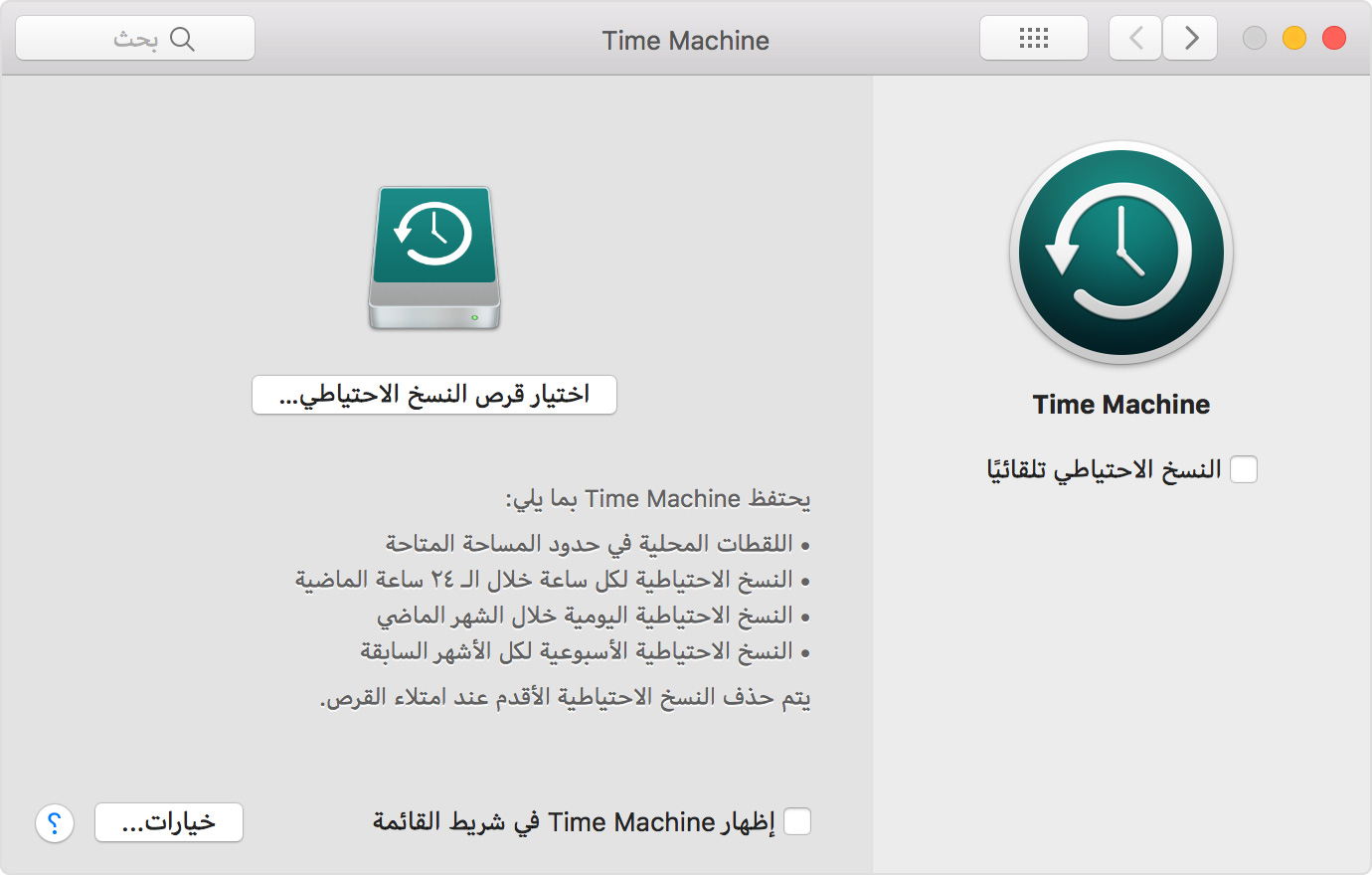
أما في حال لم تظهر هذه النافذة فقم بالذهاب إلى تفضيلات النظام (System Preferences) > Time Machine , ثمّ انقر على (اختيار قرص النسخ الاحتياطي) أو ( تحديد قرص ) أو ( إضافة أو حذف قرص النسخ الاحتياطي ) ,
حدّد قرص النسخ الاحتياطي الذي قمت بتوصيله من القائمة، ثم انقر على ( استخدام قرص ) , و قم بتمكين خيار (النسخ الاحتياطي تلقائيّاً ) ,يحافظ تطبيق Time Machine في ماك على بياناتك بتوفير نسخة احتياطيّة آمنة على محرّك الأقراص الخارجي External Hard Drive , حيث يمكنك استعراض النسخ القديمة من أيّ ملف تمّ حفظه ,
ملاحظة : للحصول على نسخ احتياطي معزز بأمان وراحة إضافية، يمكنك تكرار هذه الخطوات لإضافة قرص نسخ احتياطي آخر. على سبيل المثال، يمكنك استخدام قرص نسخ احتياطي أثناء وجودك بالمنزل، وقرص آخر أثناء وجودك بالعمل ,
أما إذا كنت ترغب بتخزين النسخة الاحتياطيّة لبياناتك تخزيناً سحابياً Cloud Storage ,يمكنك استخدام تطبيق Arq ( يوفّر نسخة احتياطيّة سحابية للملفات لنظام ماك أو ويندوز باستخدام حسابك على موقع أمازون AWS S3 أو على غوغل درايف Google Drive أو Dropbox ) ..
تحقق من سلة المهملات Trash Can :
النقر على زرّ حذف فقط , لا يؤدّي لحذف وإزالة الملفات فعلياً , بل إرسالها إلى سلة المهملات , لذلك قم بفتح سلة المهملات Trash Can في النظام و تحقق من وجود الملفات التي حذفتها مؤخراً (ما لم تكن قد قمت بإفراغ سلة المهملات بعد حذفها ) , فقد تستطيع إيجاد ما تريد استعادته منها …
تحقق من سلل المهملات الأخرى على النظام :
إذا كانت ملفّاتك مخزّنة على ذاكرة فلاش USB Flash Drive أو قرص صلب خارجي , فهذه الأجهزة لها سلل مهملات خاصّة (تكون مخفيّة افتراضياً ) ,تستطيع التحقق منها للبحث عن ملفاتك المحذوفة ..
حيث عند استخدامك محرّك أقراص خارجي External Drive , يقوم نظام ماك بإنشاء محموعة من المجلدات المخفيّة تساعد محرّك الأقراص على العمل بشكل أفضل مع النظام , وأحد هذه المجلّدات المخفيّة هو ( المهملات Trashes) الذي يحتوي على الملفات المحذوفة لمحرّك الأقراص ..
إظهار الملفات المخفيّة في نظام ماك سييرا Sierra والإصدارات الأحدث :
إذا كنت تستخدم نظام ماك سييرا macOS Sierra أو إصدار أحدث , يمكنك ببساطة الضغط على مفاتيح (SHIFT+CMD+ Period) لإظهار الملفات المخفيّة في النظام ..
بالنسبة للإصدارات الأقدم :
يمكنك إظهار الملفات المخفيّة في الباحث Finder عن طريق كتابة هذه الأوامر في موجّه الأوامر Terminal , اضغط على Command+Space لتشغيل موجه الأوامر , ثمّ انسخ سطري التعليمات التالي (اضغط Enter بعد كلّ سطر ):
defaults write com.apple.finder AppleShowAllFiles TRUE

killall Finder
بعد كتابة هذه الأوامر , يجب أن تكون قادراً على رؤية محتويات مجلّد (المهملات) الخاص بمحرك الأقراص الخارجي ..
إذا أردت إعادة إخفاء هذه الملفات من جديد , اكتب التعليمات ذاتها في الترمينال Terminal ,لكن مع استبدال (True) ب (False) بالسّطر الأول :
defaults write com.apple.finder AppleShowAllFiles FALSE

killall Finder
النظام يقوم فقط بتحديدها كمساحة متوفّرة , أي ستبقى البيانات المحذوفة موجودة حتى يتم الكتابة فوقها (بالمساحة التخزينية التي تشغلها) , لذلك إذا كان لديك تطبيق يمكنه قراءة الملفات مباشرةً من محرّك الأقراص الثابت Hard Disk , فقد تستطيع استعادتها بالكامل (كلما أسرعت أكثر باسترجاعها ) ,
إحدى الأدوات التي تقوم بهذا بشكل جيد هو DiskDrill. حيث يقوم بالبحث ضمن القرص الصلب على أيّة بيانات لم تتمّ الكتابة فوقها بعد و يقوم باستردادها ..
لاحظ أنّ أي بيانات إضافية تضعها على القرص الصلب يمكن أن تحل محل الملفات ، لذلك إذا كنت حذراً أكثر ، قم بتنزيل Disk Drill على كمبيوتر آخر وضعه على ذاكرة فلاش (محرك أقراص محمول Flash Drive) وقم بتشغيله منها .
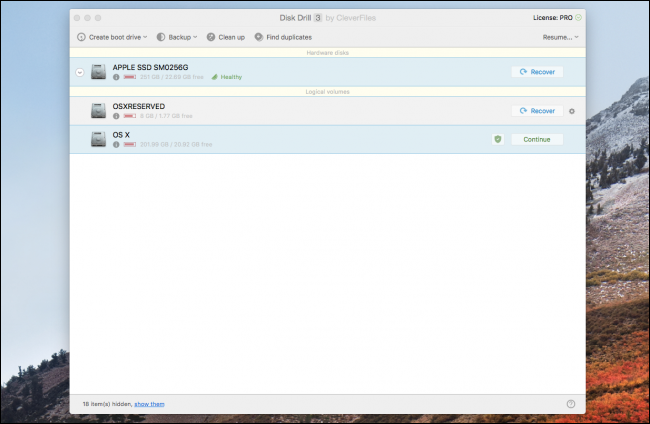
عند فتحه لأول مرة ، سيطلب منك DiskDrill تحديد القرص الصلب الذي تريد فحص محتوياته .
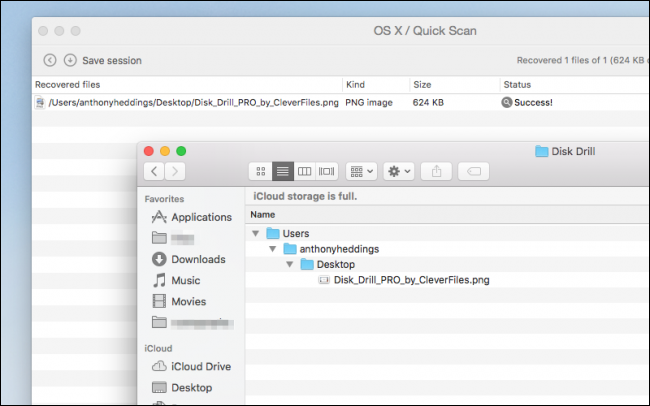
حدد OS X إذا كنت ترغب في مسح القرص الرئيسي . قد يستغرق الفحص بضع دقائق ، ولكن عند الانتهاء ، ستظهر لك قائمة بالملفات المحذوفة مؤخرًا. العديد من هذه الملفات لا عمل لك بها ،
لذلك إذا كنت تعرف ما هي الملفات الّتي تبحث عنها تحديداً (الصور مثلاً) يمكنك فرزها وفتح المجلدات التي تريدها.. يجب أن تكون معظم الملفات تحت اسم الدليل الرئيسي HomeDirectory للنظام.
عندما تجد الملفات التي تبحث عنها , انقر بالزرّ اليميني عليها , اختر (استعادة Recover) , واختر المجلّد الذي تريد إعادتها إليه , (بالمثل عليك التفكير باختيار قرص تخزين خارجي External Drive لمنع كتابة الملفات التي استعدتها فوق الملفات التي لم تسترجع بعد ! أو اختر القرص الصلب Hard Drive فقط وقد تنجح عملية الاستعادة دون أي مشكلة ) ..
ملاحظة : يجب عليك شراء النسخة الكاملة من البرنامج Disk Drill لاستعادة الملفّات , النسخة المجانية تقوم فقط بفحص القرص الصلب وعرض محتوياته ,
وقد يكون هذا مفيداً لك من أجل أن تتأكد أولاً إن كانت الملفات التي تريد استعادتها موجودة فعلاً على القرص قبل شرائك النسخة الكاملة للتطبيق .
أمّا إذا كنت قد قمت بتثبيت تطبيق Disk Drill سابقاً فبإمكانك استخدام ميزة (Recovery Vault) لتعقّب الملفات المحذوفة وحفظ نسخة عند حذفها (باستخدام مساحة إضافية من القرص الصلب ) , يضمن ذلك أنه عند حذف ملف ما عن طريق الخطأ ، يمكنك دائمًا استرداده ، وهي ميزة مجانية تمامًا ..
هناك برامج أخرى لاسترداد الملفات , مثل PhotoRec وهو تطبيق مجاني لاستعادة الصور والملفات الأخرى ..
كذلك برنامج Data Rescue و EaseUS ولكنها تطبيقات مدفوعة الثمن بنفس سعر النسخة الكاملة من تطبيق Disk Drill تقريباً ..