هل يجب قبول ملفات تعريف الارتباط (كوكيز) Cookies؟

دعنا نواجه الأمر: ملفات تعريف الارتباط بالمتصفح هي جزء من الحياة العصرية، وعليك قبولها… أو هل عليك ذلك؟ ولماذا يسأل كل موقع بريطاني عن ملفات تعريف الارتباط؟ سنوضح لك لماذا لديك حق الاختيار.

ما هي ملفات تعريف الارتباط على أي حال؟

ملفات تعريف الارتباط بالمتصفح هي ملفات نصية صغيرة توفرها مواقع ويب مختلفة يقوم متصفحك بتنزيلها تلقائياً أثناء زيارتها.

غالباً ما تحتوي ملفات تعريف الارتباط على تفضيلات المستخدم التي تنتقل بين صفحات مختلفة من نفس الموقع، ولكنها يمكن أن تتضمن أيضاً معلومات تعريفية تتيح للموقع معرفة هويتك عند زيارتك مرة أخرى لاحقاً.

العيب هو أن أي موقع ويب يمكنه قراءة ملفات تعريف الارتباط المكتوبة بواسطة أي موقع ويب آخر، بحيث يمكن استخدامها بسهولة لتتبع أنماط التصفح عبر الويب دون علمك، والعديد من شبكات الإعلانات عبر الإنترنت تفعل ذلك.

ملفات تعريف الارتباط ليست سيئة دائماً، ولكن يمكن إساءة استخدامها. نتيجة لذلك، غالباً ما يتم تجميع المناقشات حول ملفات تعريف الارتباط مع مشكلات الخصوصية الأخرى على الويب.

النوافذ المنبثقة لملفات تعريف الارتباط؟ نتيجة لقوانين الخصوصية الأوروبية:

في عام 2016، سن الاتحاد الأوروبي اللائحة العامة لحماية البيانات (GDPR)، والتي دخلت حيز التنفيذ في أيار 2018.

وبالتزامن مع توجيه الخصوصية الإلكترونية 2002/2009، يجب على مواقع الويب المستضافة في الاتحاد الأوروبي الحصول على موافقة من الزوار قبل تتبعهم باستخدام ملفات تعريف الارتباط.

للامتثال لهذه اللوائح، يجب على مواقع الاتحاد الأوروبي:

  • طلب الموافقة قبل استخدام أي ملفات تعريف ارتباط ليست ضرورية تماماً.
  • تقديم معلومات حول ما يتتبعه كل ملف تعريف ارتباط قبل الحصول على الموافقة.
  • الاحتفاظ بسجل للموافقة الواردة من زوار الموقع.
  • جعل من السهل على الزائرين سحب موافقتهم إذا تم تقديمها بالفعل.
  • السماح للزوار بالوصول إلى الموقع حتى إذا رفضوا استخدام بعض ملفات تعريف الارتباط.

كطريقة للامتثال لهذه القوانين، أنشأ مصممو مواقع الويب مربعات حوار منبثقة تنبهك إلى استخدامهم لملفات تعريف الارتباط وفي بعض الحالات يسألك عما إذا كنت تريد قبول أو رفض ملفات تعريف الارتباط الخاصة للتتبع.

إذا كان أحد المواقع يستخدم ما يسميه الاتحاد الأوروبي ملفات تعريف الارتباط الضرورية للغاية التي تجعل الموقع يعمل (مثل بطاقة التسوق) ولكن لا يتتبعك بين المواقع، فلا يتعين عليهم الحصول على الموافقة، ولكن لا يزال يتعين عليهم تحذيرك بأنهم يستخدمون ملفات تعريف الارتباط على أي حال.

وقد أدى ذلك إلى ظهور النوافذ المنبثقة التي تقول أشياء مثل “نحن نستخدم ملفات تعريف الارتباط” بدون مربع حوار قبول أو رفض.

أنت حر في رفض ملفات تعريف الارتباط!

كما هو موضح في القاعدة الأخيرة في القائمة أعلاه، يجب أن يسمح لك أي موقع ويب يتوافق مع لوائح الاتحاد الأوروبي بشأن ملفات تعريف الارتباط بالوصول إلى الموقع حتى إذا رفضت ملفات تعريف الارتباط الخاصة بالتتبع. إذا لم يكن الأمر كذلك، فقد يتعرض الموقع لعقوبات وغرامات.

وهذا يعني أن زوار مواقع الويب الأوروبية ليس لديهم مجرد خيار وحيد للاختيار (“اقبل هذا أو ستسوء الأمور”). بدلاً من ذلك، لديك الحق القانوني في رفض ملفات تعريف الارتباط الخاصة بالموقع والاستمرار في استخدام الموقع.

لذلك في المرة القادمة التي يطلب منك فيها أحد مواقع الويب قبول ملفات تعريف الارتباط، لا تتردد في قول “لا“، وستتصفح الويب بشكل أكثر خصوصية من ذي قبل.

كيفية مسح ذاكرة التخزين المؤقت (كاش) على أندرويد

يتيح لك مسح ذاكرة التخزين المؤقت على هاتف أندرويد Android إصلاح العديد من مشكلات الهاتف وتحرير مساحة التخزين.

ملفات ذاكرة التخزين المؤقت مؤقتة ويمكن حذفها دون تعطيل تطبيقاتك. إليك كيفية تنظيف التطبيق وذاكرة التخزين المؤقت للمتصفح على أندرويد Android.

كيفية مسح ذاكرة التخزين المؤقت للتطبيق على أندرويد:

يمكنك مسح ذاكرة التخزين المؤقت للتطبيق على هاتف أندرويد Android لإصلاح مشكلاتها وكذلك إفساح المجال للتطبيقات الجديدة على جهازك.

ملاحظة: في هذا الدليل، استخدمنا هاتف سامسونج جالاكسي Samsung Galaxy للتوضيح. ستختلف الخطوات قليلاً اعتماداً على طراز هاتفك، ولكن سيكون لديك فكرة عامة عن الخيار الذي تختاره.

للبدء، قم بتشغيل تطبيق الإعدادات على هاتف أندرويد Android (رمز المسنّن عند السحب من أعلى الشاشة).

ثم اختر التطبيقات.

في صفحة التطبيقات، اختر قائمة ثلاثة خطوط عمودية واختر الفرز حسب.

ستقوم الآن بفرز تطبيقاتك حسب حجمها بحيث يظهر أكبر تطبيق في أعلى القائمة. لاحظ أن هذا لا يضع بالضرورة أكبر تطبيق يشغل ذاكرة التخزين المؤقت في الأعلى، ولكن لا يزال هذا مفيداً.

في القائمة التي تفتح، في قسم فرز حسب، اختر الحجم.

من قائمة التطبيقات على شاشتك، حدد أحد التطبيقات الذي تريد مسح ذاكرة التخزين المؤقت له.

في صفحة التطبيق، قم بالتمرير لأسفل قليلاً واختر مكان التخزين.

في الشاشة التالية، بجوار الذاكرة المؤقتة، سترى حجم ذاكرة التخزين المؤقت الحالي للتطبيق الذي اخترته.

لمسح ذاكرة التخزين المؤقت، في الركن الأيسر السفلي من شاشتك، انقر على مسح التخزين المؤقت.

سيمسح هاتفك ذاكرة التخزين المؤقت للتطبيق المحدد دون أي مطالبات.

ملاحظة: عند بدء استخدام تطبيقاتك، سيعاد إنشاء ملفات ذاكرة التخزين المؤقت لتزويدك بتجربة تطبيق أفضل.

لا يتعين عليك مسح ذاكرة التخزين المؤقت كل يوم، ولكن من الجيد أن تقوم بذلك من حين لآخر، خاصةً عندما تواجه مشكلات متعلقة بالتطبيق.

كيفية مسح ذاكرة التخزين المؤقت للمتصفح على أندرويد:

مثل التطبيقات الأخرى، تقوم متصفحات الويب مثل جوجل كروم Google Chrome وموزيلا فايرفوكس Mozilla Firefox ومايكروسوفت إيدج Microsoft Edge بتخزين الصور وملفات المواقع المخزنة مؤقتاً. تساعد هذه الملفات في تحسين تجربة التصفح لديك.

ومع ذلك، إذا واجهت مشاكل مع متصفحك، فمن الجيد مسح ذاكرة التخزين المؤقت. يؤدي القيام بذلك فقط إلى إزالة الصور المخزنة مؤقتاً والملفات الأخرى؛ تظل عمليات تسجيل الدخول إلى موقعك والعناصر الأخرى كما هي.

كيفية حذف ذاكرة التخزين المؤقت في كروم:

قم بتشغيل كروم Chrome على هاتف أندرويد Android. ثم، في الزاوية العلوية اليسرى من المتصفح، انقر على النقاط الثلاث واختر الإعدادات.

في الإعدادات، اختر الخصوصية والأمان.

في صفحة الخصوصية والأمان، اختر محو بيانات التصفح.

يمكنك الآن تحديد العناصر التي تريد مسحها من المستعرض.

أولاً، من القائمة المنسدلة النطاق الزمني، اختر النطاق الزمني الذي تريد مسح ذاكرة التخزين المؤقت له.

بعد ذلك، قم بتمكين خيار الصور والملفات المخزنة مؤقتاً واختر محو البيانات.

تم الآن مسح ذاكرة التخزين المؤقت في كروم Chrome.

كيفية حذف ذاكرة التخزين المؤقت في فايرفوكس:

قم بتشغيل فايرفوكس Firefox على هاتف أندرويد Android. ثم، في الزاوية العلوية اليسرى، انقر على النقاط الثلاث واختر الإعدادات.

في الإعدادات، مرر لأسفل وحدد حذف بيانات التصفح.

في صفحة حذف بيانات التصفح، قم بتمكين خيار الصور والملفات المخبّأة. ثم، انقر على احذف بيانات التصفح.

لا تتردد في تمكين الخيارات الأخرى إذا كنت ترغب في إزالة هذه العناصر من متصفحك.

انقر على احذف في المطالبة التي تظهر.

قام فايرفوكس Firefox الآن بإزالة الصور والملفات المخزنة مؤقتاً.

كيفية مسح ذاكرة التخزين المؤقت في إيدج:

افتح متصفح إيدج Edge على هاتف أندرويد Android. ثم، في الشريط السفلي للمتصفح، انقر على النقاط الثلاث واختر الإعدادات.

في الإعدادات، اختر الخصوصية والأمان.

في صفحة الخصوصية والأمان، حدد مسح بيانات الاستعراض.

سترى الآن قائمة بالعناصر التي يمكنك مسحها من المتصفح. هنا، انقر فوق القائمة المنسدلة النطاق الزمني واختر النطاق الزمني الذي تريد مسح ذاكرة التخزين المؤقت فيه.

بعد ذلك، قم بتمكين خيار صور وملفات التخزين المؤقت وانقر على مسح البيانات.

سيقوم إيدج Edge بعد ذلك بحذف محتوى الويب المخزن مؤقتاً. مع حذف ملفات ذاكرة التخزين المؤقت الآن من هاتف أندرويد Android، سيكون لديك مساحة تخزين أكبر قليلاً على هاتفك. قد تجد حتى أن مشكلات التطبيق قد انتهت.

كيفية تحميل Mount ملف (صورة) ISO على ويندوز 11

تعد ملفات ISO، التي تسمى أحياناً صور ISO، نوعاً من ملفات الأرشفة. لم يقدم ويندوز Windows أي دعم لملفات ISO لسنوات، كان عليك استخدام أدوات الجهات الخارجية.

لحسن الحظ، أضافت مايكروسوفت Microsoft دعماً لملفات ISO بدءاً من ويندوز Windows 8. إليك ما تحتاج إلى معرفته حول ملفات ISO على ويندوز Windows 11.

كيفية تحميل صورة ISO على ويندوز 11:

تم تصميم ملفات ISO في الأصل لتكون نسخة طبق الأصل عن الأقراص الضوئية، مثل الأقراص المضغوطة أو أقراص DVD.

لا تزال تستخدم لهذا الغرض بعد عقود من اختراعها. عند تحميل ملف ISO، سيتعامل الكمبيوتر مع ملف ISO المثبت كما لو كان قرصاً مضغوطاً أو قرص DVD أو قرص BluRay قمت بإدخاله في محرك الأقراص.

هناك عدد قليل من الطرق لتحميل ISO باستخدام الأدوات المضمنة في ويندوز Windows 11. لا أحد نفضّل أي طريقة على أخرى، لأنها تحقق نفس الشيء تماماً. إنها مجرد مسألة تفضيل شخصي.

يجب عليك دائماً توخي بعض الحذر عند تحميل ملفات ISO فقد تحتوي على برامج ضارة أو برامج غير مرغوب فيها (PUPs). من المحتمل أن تحصل على نافذة منبثقة تحذرك من أن ملفات ISO يمكن أن تلحق الضرر بجهاز الكمبيوتر عند محاولة تحميل واحدة لأول مرة.

هذا أمر طبيعي تماماً ولا يعني بالضرورة أنه يحتوي على برامج ضارة.

انقر نقراً مزدوجاً فوق ملف ISO:

ملاحظة: قد لا يعمل النقر المزدوج إذا كان لديك تطبيق جهة خارجية مثبتاً يعيّن نفسه كبرنامج افتراضي لملفات ISO.

افتح المجلد الذي توجد به ملفات ISO، وحدد ملف ISO الذي تريده، ثم انقر نقراً مزدوجاً فوقه.

قائمة النقر بزر الماوس الأيمن:

يمكنك أيضاً تحميل ملف ISO عبر قائمة النقر بزر الماوس الأيمن. انقر بزر الماوس الأيمن فوق ملف ISO الذي تريد تحميله، ثم انقر فوق تحميل في الخيارات المدرجة.

عن طريق الشريط في مستكشف الملفات:

يحتوي مستكشف الملفات File Explorer على بعض عناصر التحكم في ملفات ISO أيضاً. عادةً ما يعرض الشريط الموجود أعلى مستكشف الملفات File Explorer عدة عناصر تحكم خاصة بنوع الملف عند تحديد ملف معيّن.

بالنسبة لملفات ISO، فهذا يعني أن هناك خيار تحميل Mount وخيار حرق Burn.

ملاحظة: يتم استخدام الحرق عندما يكون لديك محرك أقراص فعلي متصل بجهاز الكمبيوتر مع إدخال قرص فارغ قابل للكتابة، وتريد الكتابة إلى ملف ISO على قرص فعلي.

انقر فوق ملف ISO، ثم انقر فوق تحميل بالقرب من الجزء العلوي.

إذا كانت نافذة مستكشف الملفات صغيرة إلى حد ما، فقد يكون خيار التحميل متاحاً في قائمة منسدلة بدلاً من ذلك.

كيفية إلغاء تحميل (أو إخراج) ملف ISO:

لن يتسبب ترك ملف ISO محمّلاً في أي ضرر لجهاز الكمبيوتر، ولكن لا يوجد عادة سبب لإبقائه محمّلاً أيضاً. بمجرد الانتهاء من ذلك، افتح مستكشف الملفات File Explorer وانتقل إلى هذا الكمبيوتر This PC.

ثم انقر بزر الماوس الأيمن فوق محرك أقراص DVD وانقر فوق إخراج.

ستؤدي إعادة تشغيل جهاز الكمبيوتر أيضاً إلى إلغاء تحميل أي ملفات ISO سبق تثبيتها.

كيفية مسح ملفات تعريف الارتباط (كوكيز) وبيانات الموقع على أندرويد

يمكن لمواقع الويب تخزين البيانات، مثل حالة تسجيل الدخول والتفضيلات وحتى معلومات التتبع في ملفات تعريف الارتباط، وهي أجزاء من المعلومات التي يتذكرها متصفح الويب.

يمكنك مسح ملفات تعريف الارتباط للمتصفح وقتما تشاء، إليك كيفية القيام بذلك على أندرويد Android.

ما المقصود بملفات تعريف الارتباط بالمتصفح وبيانات الموقع؟

عند زيارة أحد مواقع الويب، سيتذكر بعض المعلومات التي يخزنها في ملفات تعريف الارتباط وبيانات الموقع بالمتصفح.

يمكن حفظ أشياء مثل كلمات المرور وإعدادات المستخدم بحيث يكون من السهل والسريع استخدام الموقع في المرة التالية التي تزوره فيها. ومع ذلك، يمكن أن تتراكم هذه البيانات وقد تشعر بالحاجة إلى مسحها.

كيفية مسح ملفات تعريف الارتباط في Chrome على نظام أندرويد:

أولاً، افتح جوجل كروم Google Chrome على هاتفك أو جهازك اللوحي الذي يعمل بنظام أندرويد Android وانقر على أيقونة القائمة ذات ثلاث نقاط في الزاوية اليمنى العليا.

بعد ذلك، حدد السجل History من القائمة.

انتقل الآن إلى محو بيانات التصفح Clear Browsing Data.

هنا يمكنك تحديد بيانات التصفح التي ترغب في مسحها. أولاً، اختر نطاقاً زمنياً للمدى الزمني الذي تريد مسحه.

تأكد من أن ملفات تعريف الارتباط وبيانات المواقع Cookies and Site Data هي الفئة الوحيدة المحددة وانقر على محو البيانات Clear Data.

قد ترى نافذة منبثقة تسألك عما إذا كنت متأكداً من رغبتك في مسح البيانات من المواقع “التي تبدو مهمة بالنسبة إليك seem important to you. حدد كل ما تريد تضمينه وانقر على مسح Clear للمتابعة.

سيتم مسح ملفات تعريف الارتباط وبيانات الموقع للمدة الزمنية المختارة.

كيفية مسح ملفات تعريف الارتباط في متصفح إيدج Edge على أندرويد:

أولاً، افتح مايكروسوفت إيدج Microsoft Edge على هاتفك أو جهازك اللوحي الذي يعمل بنظام أندرويد Android وانقر على أيقونة القائمة ذات الثلاث نقاط في الشريط السفلي.

انقر على الإعدادات من القائمة.

بعد ذلك، انتقل إلى قسم الخصوصية والأمان.

مرر لأسفل وصولاً إلى مسح بيانات الاستعراض.

تأكد من تحديد ملفات تعريف الارتباط وبيانات الموقع فقط، ثم انقر على مسح البيانات. بخلاف جوجل كروم Google Chrome، لا يمكنك تحديد المدة الزمنية التي تريد مسحها للخلف.

هذا كل شيء! ستتم إزالة جميع ملفات تعريف الارتباط وبيانات الموقع. لا يسمح إيدج Edge بالضبط الدقيق مثل كروم Chrome، ولكنه لا يزال ينجز المهمة.

مقالات قد تعجبك:

كيفية الحصول على رابط حساب إنستغرام
لماذا يسمى نظام أندرويد بهذا الاسم؟
مواقع ويب يجب على كل مستخدم لينكس زيارتها
كيفية كتم إشعارات الرسائل بشكل دائم من أي شخص على واتساب
كيف يعمل نظام التبريد المائي في الهواتف المحمولة؟

ما هي ملفات Files ومجلدات Folders الكمبيوتر؟

الملفات Files والمجلدات Folders هي وصف شائع لتخزين البيانات على الكمبيوتر. حتى الجهاز الحديث الذي يخفي الملفات عنك قدر الإمكان لا يزال يستخدمها بشكل ما.

إليك نظرة على ماهية الملفات Files والمجلدات Folders، وكيف بدأت أجهزة الكمبيوتر بهذه الطريقة.

ما هو الملف File؟

عندما يتعلق الأمر بأجهزة الكمبيوتر، فإن الملف هو فكرة مجردة.

إنه كائن مفاهيمي، بتعبير أدق، يتم التعامل مع مجموعة من سجلات الكمبيوتر ذات الصلة كوحدة واحدة. تسمى الطريقة التي تخزن بها أنظمة تشغيل الكمبيوتر الملفات من القرص وتسترجعها بنظام الملفات.

تحتفظ الملفات بالبيانات ذات الصلة معاً حتى لا يتم فقدها أو عدم تنظيمها، وبذلك يمكنك العثور عليها عندما تحتاج إلى قراءتها أو معالجتها.

عادةً ما يمثل كل ملف مستنداً واحداً مثل جدول بيانات أو صورة رقمية أو مقطع فيديو أو أغنية أو غير ذلك. يمكن أن يكون الملف أيضاً برنامجاً يخبر الكمبيوتر بما يجب القيام به.

تستخدم التطبيقات العديد من الملفات للعمل، بما في ذلك ملفات البرامج القابلة للتنفيذ Executable (التي تحتوي على الإرشادات المطلوبة لتشغيل البرنامج)، وملفات التكوين Configuration (التي تخبر البرنامج بكيفية التشغيل)، وملفات البيانات التي قد تخزن المعلومات الإضافية المطلوبة بطريقة معيارية.

اليوم، بفضل أيقونات نظام التشغيل الرسومية، يعتقد الكثير من الناس أن الملف مكافئ لمستند مثل قطعة من الورق، أو ربما طباعة فوتوغرافية.

من أين جاءت تسمية الملف:

في المكتب الورقي، الملف هو مجموعة من المستندات المخزنة معاً في حاوية أو درج، مثل خزانة الملفات. يمكن أن يكون الملف أيضاً اسم الخزانة نفسها.

في بدايات الحوسبة، استخدمت العديد من أجهزة الكمبيوتر بطاقات مثقبة لتخزين البيانات.

لم تكن كل بطاقة تحتوي على الكثير من المعلومات، لذلك امتد البرنامج أو مجموعة السجلات عادةً على كومة من البطاقات المثقوبة.

في حالة عدم استخدامها، غالباً ما يتم تخزين حزم البطاقات هذه في ملف (مجموعة من البطاقات ذات الصلة مجمعة معاً) داخل خزانة ملفات خاصة أو في أحواض كبيرة تسمى Tub files.

عندما يحين وقت تحميل البيانات على الكمبيوتر، يقوم شخص ما باسترداد ملف البطاقات المثقوبة وتحميله في آلة للقراءة. لذلك في هذا الوقت، كان ملف الكمبيوتر مجرد مجموعة فعلية من السجلات المخزنة على الورق.

في وقت لاحق، عندما دخل الشريط المغناطيسي إلى استخدام الكمبيوتر، كانت الملفات لا تزال مرتبطة بشكل نموذجي بالوسائط المادية نفسها، حيث تم تخزين البيانات بطريقة خطية وربطها بالسجلات الأخرى حسب موقعها على بكرة شريط فعلية.

وفقاً لموسوعة علوم الكمبيوتر بواسطة Anthony Ralston (1976)، عندما ظهرت أقراص مغناطيسية ذات وصول عشوائي، بدأ مفهوم ملف الكمبيوتر في التحرر من القيود المادية.

عندما تصبح محركات الأقراص الصلبة كبيرة بدرجة كافية، يمكن لملف الكمبيوتر (مجموعة من السجلات) أن يخلق فجأة في أي مكان على القرص، حتى أنه مقسم إلى أجزاء أي أنه لا يتم تخزينه بالضرورة بطريقة متجاورة مادياً على سطح القرص.

في تلك المرحلة، أصبح ملف الكمبيوتر مفهوماً منطقياً: مجموعة من البيانات المحددة بواسطة فهرس رقمي بدلاً من مجموعة بيانات مجمعة مادياً معاً. هذا التعريف لا يزال قائماً اليوم.

ما هو المجلد Folder؟

المجلد عبارة عن مجموعة من الملفات. في أنظمة التشغيل الحديثة، يمكن أن يحتوي كل مجلد عادةً على ملفات أو مجلدات أخرى أو كليهما.

تعد المجلدات طريقة رائعة لتنظيم الملفات في مجموعات يكون من المنطقي استردادها لاحقاً.

أحد الجوانب المربكة للمجلدات هو أنها تسمى أحياناً الدلائل Directories. وذلك لأن الدليل كان مصطلحاً سابقاً لقائمة الملفات الموجودة على القرص.

عندما بدأت أنظمة تشغيل أجهزة الكمبيوتر في دعم الدلائل الفرعية (الدلائل داخل دلائل أو المجلدات داخل مجلدات) على الأقراص الكبيرة في الثمانينيات، استخدم الأشخاص الدلائل لتجميع الملفات ذات الصلة معاً بنفس الطريقة التي نستخدم بها المجلدات اليوم.

نشأ المفهوم الحديث لـ المجلد على الكمبيوتر في عام 1981 مع نظام التشغيل Xerox Star، والذي يمثل مجلدات بأيقونات تشبه مجلدات ملفات manila المستخدمة مع الورق في بيئة مكتبية.

في وقت لاحق، قام نظام Apple Macintosh بتعميم مفهوم المجلد كدليل، واعتمده ويندوز Windows أيضاً.

المجلدات والدلائل والتسلسل الهرمي للدليل:

في معظم أنظمة التشغيل، تكون المجلدات Folders والدلائل Directories في الأساس نفس الشيء، على الرغم من أن المجلدات يمكن أن تكون أحياناً حاويات خاصة لأشياء أخرى غير الملفات، مثل مجموعات الإعدادات أو الخيارات في إصدارات معينة من ويندوز Windows.

من المهم أن تعرف أن الأدلة عادة ما تكون هرمية. بمعنى، يمكن أن يحتوي كل دليل على أدلة أخرى، تحتوي نفسها على ملفات أو أدلة.

إذا قمت بتعيين تسلسل الدلائل الناتج بصرياً، فسيبدو مثل فروع شجرة تنطلق من جذع رئيسي، مع العلم أن الجذع يمثل الدليل الرئيسي (أو الجذر).

نشأت أنظمة الملفات الهرمية مع Multics في الستينيات، وكانت أنظمة تشغيل الكمبيوتر الشخصي المبكرة غالباً لا تدعم التسلسل الهرمي للدليل (MS-DOS 1.0 أو نظام التشغيل Mac OS، على سبيل المثال) حتى أصبحت الأقراص الثابتة (التي يمكن أن تخزن العديد من الأقراص المرنة بقيمة بيانات) أكثر شيوعاً في منتصف الثمانينيات.

ما هو مسار الملف؟

يُطلق على الإشارة إلى موقع الملف داخل التسلسل الهرمي للدليل اسم المسار. المسار يشبه نوعاً ما العنوان الذي يخبرك (أو البرنامج) بكيفية تحديد موقع ملف.

على نظام ويندوز Windows، سيبدو مسار الملف، عند كتابته، على النحو التالي:

C:\Users\hussam\Desktop\Photos\Photo.jpg

عند عرضه بيانياً في مستكشف الملفات File Explorer كرموز، سترى هذا المسار كمجلدات متداخلة مضمنة في بعضها البعض.

أو قد ترى مسار تنقل كالتالي: [Username] > Desktop > Photos أثناء عرض الموقع الحالي للملف Photo.jpg. ولكن في سطر الأوامر، يستخدم ويندوز Windows حرف الخط المائل العكسي (\) لفصل المجلدات في المسار بدلاً من النوافذ والرموز.

أثناء قراءة مسار ويندوز Windows، ينتقل التسلسل الهرمي من اليسار إلى اليمين، مع كتابة المجلدات الأكبر على يسار تلك الموجودة بداخلها.

لذلك أولاً، سترى C:\ وهو اسم محرك الأقراص C: مقترناَ بالمجلد الجذر \، ثم المستخدمون أو Users، وهو مجلد خارج C:\، ثم مجلد hussam، الموجود داخل مجلد Users، وهكذا.

في النهاية، ستصل إلى Photo.jpg، وهو الملف المعني، وستعرف بالضبط مكانه على محرك الأقراص.

على جهاز ماك Mac، قد يبدو المسار الموجود في سطر الأوامر كما يلي:

/Users/hussam/Documents/Photos/Photo.jpg

كما هو الحال مع ويندوز Windows، تقرأ المسار من اليسار إلى اليمين، ويزداد في العمق الهرمي وأنت تنتقل إلى اليمين.

بدلاً من الخط المائل العكسي في Windows (\)، يستخدم macOS وأنظمة التشغيل الأخرى الشبيهة بـ Unix الخط المائل (/) لفصل المجلدات في المسار.

أثناء استعراض المجلدات في macOS Finder، سترى المسار الحالي على هيئة مسار تنقل في أسفل النافذة، مثل:

Macintosh HD > Users > [Username] > Documents > Photos

إذا تم تمكين إظهار شريط المسار (اضغط على Option + Command + P أو حدد View > Show Path Bar في شريط القائمة).

في هذه الحالة، يمثل كل قوس ذو زاوية (>) مستوى آخر في التسلسل الهرمي للمجلد مشابهاً للخط المائل (/).

ما هي تنسيقات الملف؟

يصف تنسيق الملف كيفية تخزين البيانات داخل ملف. تتعامل البرامج المختلفة مع البيانات بشكل مختلف، ولكي يفهم البرنامج البيانات الموجودة في ملف، يجب تنسيق هذه البيانات بطريقة معينة.

تسمح تنسيقات الملفات المختلفة والبيانات الوصفية المرتبطة بها لأنظمة التشغيل (والتطبيقات) بالتمييز بين أنواع الملفات المختلفة.

غالباً ما يتم تصنيف تنسيقات الملفات بامتدادات الملفات، والتي تكون عادةً اختصارات مكونة من ثلاثة أو أربعة أحرف تقع في نهاية اسم الملف خلف نقطة.

تتضمن أمثلة تنسيقات الملفات وامتداداتها .JPG لملفات صور JPEG أو .MP3 لملفات الصوت MP3 أو .HTML لملفات صفحات الويب بتنسيق HTML.

هناك الآلاف من تنسيقات الملفات المختلفة، ويعد فهمها أحد أكبر التحديات التي تواجه أجهزة الكمبيوتر اليوم، خاصةً عندما يتعلق الأمر بتنسيقات القراءة التي تم إنشاؤها بواسطة برامج قديمة.

البحث عن موقع (مسار) الملف:

إذا كنت تبحث عن ملف. كيف تجده؟ وكيف تجد موقعه (المسار)؟ يعتمد ذلك على نظام التشغيل الذي تستخدمه.

  • Windows 10: اضغط على Windows+s على لوحة المفاتيح واكتب اسم الملف الذي تريد البحث عنه.

في النتائج، انقر بزر الماوس الأيمن فوق الملف واختر فتح موقع الملف.

سيفتح مستكشف الملفات File Explorer موقع الملف في نافذة، ويمكنك العثور على مساره في شريط عنوان مسار التنقل أعلى النافذة.

أو يمكنك النقر بزر الماوس الأيمن فوق الملف في مستكشف الملفات واختيار نسخ المسار، ثم لصق المسار أينما تريد.

  • Windows 11: كما هو الحال مع ويندوز Windows 10، اضغط على Windows+s على لوحة المفاتيح واكتب اسم الملف الذي تريد البحث عنه.

في النتائج، سترى المسار مدرجاً في نافذة المعلومات ضمن الموقع Location. يمكنك أيضاً النقر بزر الماوس الأيمن فوق الملف في النتائج واختيار نسخ المسار للحصول على المسار الكامل للملف، والذي يمكنك بعد ذلك لصقه في أي تطبيق أو مستند.

  • macOS: لإجراء بحث سريع، استخدم Spotlight: اضغط على Command+Space أو انقر فوق أيقونة العدسة المكبرة الصغيرة في شريط القائمة أعلى الشاشة.

اكتب اسم الملف الذي تبحث عنه، ثم انقر على إظهار الكل في الباحث أسفل قائمة النتائج. بمجرد الوصول إلى Finder، انقر بزر الماوس الأيمن فوق الملف وحدد Show All in Finder.

عندما يفتح موقع الملف في نافذة، أظهر شريط المسار بالضغط على Option+Command+P، وسترى المسار في أسفل النافذة .

إذا نقرت بزر الماوس الأيمن على الملف في مسار التنقل، فيمكنك اختيار Copy as Pathname، ثم لصق المسار أينما تريد.

  • iPhone/iPad: على هذه الأنظمة، لن ترى أبداً المسار لأي ملف لأنه مخفي عن المستخدم.

ولكن يمكنك البحث عن التطبيقات والمستندات بالتمرير لأسفل بإصبع واحد على الشاشة الرئيسية وكتابة الاسم.

أيضاً، إذا قمت بتنزيل ملف، فيمكنك عادةً تحديد موقعه في مجلد التنزيلات داخل تطبيق الملفات. داخل تطبيق الملفات، يمكنك النقر فوق شريط البحث، وكتابة اسم ملف، ثم الضغط عليه لفترة طويلة واختيار الحصول على معلومات.

إذا قمت بالتمرير لأسفل، فسترى مساره داخل الملفات في قسم Where.

  • Android: مثل iOS، لا ترى عادةً مسار الملفات في أندرويد Android أثناء استخدام التطبيقات، ولكن هذا ممكن أثناء استخدام File Manager (مثل تطبيق الملفات من جوجل Files by Google أو تطبيق مدير الملفات من شاومي).

في تطبيق الملفات من جوجل Files By Google على سبيل المثال، انقر فوق رمز العدسة المكبرة واكتب اسم الملف للبحث عنه.

في قائمة النتائج، انقر على زر النقاط الثلاث في الملف واختر معلومات الملف. في النافذة المنبثقة التي تفتح، سترى مسار الملف.

  • ChomeOS: على غرار أندرويد Android، يحاول نظام كروم ChromeOS على كروم بوك Chomebook عموماً إخفاء نظام الملفات عن المستخدمين، على الرغم من أنه يمكنك إدارة الملفات في تطبيق الملفات.

للعثور على مسار ملف، افتح تطبيق الملفات، ثم انقر على رمز العدسة المكبرة في شريط الأدوات.

اكتب اسم ملف، وفي قائمة النتائج، انقر بزر الماوس الأيمن فوق الملف واختر الحصول على معلومات. سترى مسار الملف في مربع المعلومات المنبثق أسفل موقع الملف.

مقالات قد تعجبك:

ما هي واجهات نظام أندرويد Skins؟
كيفية إنشاء نسخة احتياطية محلية لملفات جوجل درايف
ما هو ووردبريس WordPress؟ وما هي أهميته في تصميم المواقع؟ وكيف يمكن تعلمه؟
كيفية اختيار مكبر الصوت الافتراضي في ويندوز 10
كيفية مزامنة الصور لاسلكياً بين ويندوز 10 وأندرويد باستخدام تطبيق هاتفك Your Phone

كيفية جعل محرك أقراص USB قابلاً للقراءة على أجهزة ماك وويندوز

افتراضياً، لا تعمل أنظمة ملفات ويندوز Windows وماك Mac معاً بشكل جيد. لذلك عندما يحين وقت نقل الملفات بينها على محرك أقراص USB، ستحتاج إلى إجراء ترتيبات خاصة. إليك كيفية تهيئة محرك أقراص USB للعمل على كلا النظامين.

نظام الملفات:

يستخدم ويندوز Windows 10 وماك MacOS نظامين مختلفين للملفات افتراضياً. يحدد نظام الملفات كيفية قيام نظام التشغيل بكتابة البيانات إلى قرص ثابت أو محرك أقراص USB.

يستخدم ويندوز Windows 10 نظام ملفات يسمى NTFS، ويستخدم ماك MacOS حالياً APFS افتراضياً.

إذن ها هي المشكلة: إذا قمت بتهيئة محرك أقراص USB كـ APFS على جهاز ماك Mac، فلن يقرأه ويندوز Windows 10 بدون أدوات الجهات الخارجية (وسيطلب بالفعل تهيئته).

وبالمثل، إذا قمت بتهيئة محرك أقراص USB مثل NTFS على ويندوز Windows، فيمكن لأجهزة ماك Mac قراءته ولكن لا يمكن الكتابة إليه (على الرغم من وجود بعض الطرق لحل ذلك).

إذا كنت تستخدم كل من أجهزة ماك Mac وأجهزة الكمبيوتر الشخصية مع نفس محرك الأقراص بشكل متكرر، فإن الحل المثالي هو تكوين محرك أقراص USB بنظام ملفات يمكن لكلا نظامي التشغيل قراءته.

يسمى نظام الملفات هذا exFAT، وهو مصمم للتوافق مع وسائط الفلاش عبر الأنظمة الأساسية. أدناه، سنوضح لك كيفية إعداد محرك أقراص USB بنظام ملفات exFAT لكل من نظامي التشغيل ويندوز Windows و ماك Mac.

تسمى عملية إعداد القرص التهيئة.

قبل أن تبدأ: قم بعمل نسخة احتياطية من محرك أقراص USB أولاً.

إذا كان محرك أقراص USB الذي تريد استخدامه كمحرك نقل عام يحتوي على أي بيانات تريد الاحتفاظ بها، فستحتاج إلى نسخ هذه البيانات احتياطياً على قرص آخر أو خدمة النسخ الاحتياطي عبر السحاب أولاً.

تؤدي تهيئة محرك الأقراص دائماً إلى مسح كافة البيانات الموجودة على محرك الأقراص.

إذا تم تهيئة محرك أقراص USB باستخدام نظام ملفات ماك Mac، فستحتاج إلى استخدام جهاز ماك Mac لنقل البيانات من محرك الأقراص.

إذا تم تهيئة محرك أقراص USB كمحرك أقراص يعمل بنظام ويندوز Windows، فمن الأفضل على الأرجح نسخه احتياطياً باستخدام جهاز يعمل بنظام التشغيل ويندوز Windows.

كيفية تهيئة محرك أقراص USB بتنسيق exFAT على نظام ويندوز:

أولاً، قم بتوصيل محرك أقراص USB الذي ترغب في تهيئته كمحرك أقراص عام لنظام التشغيل ماك/ويندوز بجهاز ويندوز Windows.

إذا قال ويندوز Windows إنه لا يتعرف على محرك الأقراص (وقمت بالفعل بنسخ أي بيانات احتياطياً عليه)، فانقر على تهيئة القرص Format disk، ثم تخطى الخطوة التالية.

تحذير: سيتم مسح محتويات محرك الأقراص عند النقر فوق تهيئة القرص. تأكد من الاحتفاظ بنسخة احتياطية من ملفاتك المهمة أولاً.

إذا تعرف ويندوز Windows على محرك الأقراص، فافتح مستكشف الملفات File Explorer وانتقل إلى جهاز الكمبيوتر This PC.

في قائمة الأجهزة ومحركات الأقراص، انقر بزر الماوس الأيمن فوق محرك أقراص USB الذي تريد استخدامه كمحرك أقراص عام واختر تهيئة من القائمة.

تحذير: تأكد من اختيار محرك الأقراص الصحيح، وإلا فقد ينتهي بك الأمر بمسح البيانات المهمة عن طريق الخطأ.

في نافذة تهيئة التي تظهر، انقر على المربع المنسدل المسمى نظام الملفات وحدد exFAT. ثم اكتب اسماً لمحرك الأقراص في مربع تسمية القرص Volume Label (إذا كنت ترغب في ذلك) وانقر على ابدأ.

بعد ذلك، سترى تحذيراً يذكرك بأنك على وشك فقدان جميع البيانات الموجودة على القرص والتي ستقوم بتهيئتها. إذا كنت مستعداً، فانقر على موافق.

تحذير: أنت على وشك فقدان جميع البيانات الموجودة على محرك الأقراص. تؤدي التهيئة إلى مسح محرك الأقراص تماماً. تأكد من أن محرك أقراص USB فارغ أو أن لديك بالفعل نسخة احتياطية أولاً.

سيقوم ويندوز Windows بتهيئة محرك الأقراص بنظام ملفات exFAT. عندما ترى نافذة اكتمال التهيئة، انقر على موافق.

في المرة التالية التي تفتح فيها مستكشف الملفات File Explorer، سترى محرك أقراص USB المهيأ في قائمة الأجهزة ومحركات الأقراص.

يمكنك نسخ البيانات إلى محرك الأقراص كما تفعل عادةً، وسيكون محرك الأقراص أيضاً قابلاً للقراءة والكتابة على جهاز ماك Mac.

كيفية تهيئة محرك أقراص USB بتنسيق exFAT على نظام ماك:

أولاً، ابحث عن فتحة USB حرة على جهاز ماك Mac وقم بتوصيل محرك أقراص USB الذي ترغب في إعداده كقرص ويندوز Windows و ماك Mac.

لتهيئة محرك أقراص USB باستخدام نظام الملفات exFAT على جهاز ماك Mac، ستحتاج إلى استخدام أداة تسمى Disk Utility تم إنشاؤها بواسطة آبل Apple والتي يتم شحنها مع ماك MacOS.

لتشغيل الأداة، اضغط على Command+Space على لوحة المفاتيح واكتب Disk Utility، ثم انقر فوق رمز Disk Utility.

(أو يمكنك فتح Launchpad، واكتب disk، ثم النقر فوق رمز Disk Utility).

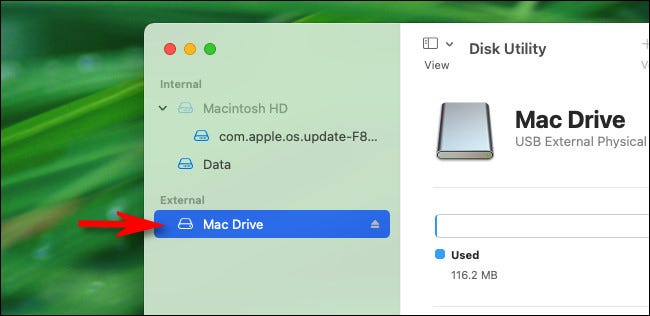
عند فتح Disk Utility، انظر إلى الشريط الجانبي في قسم External وحدد محرك أقراص USB الذي أدخلته للتو.

تحذير: تحقق ثلاث مرات من أنك تحدد محرك الأقراص الصحيح في قائمة Disk Utility. كل شيء على محرك الأقراص هذا على وشك أن يمحى.

بعد تحديد محرك أقراص USB، انقر فوق Erase في شريط الأدوات بالقرب من أعلى النافذة.

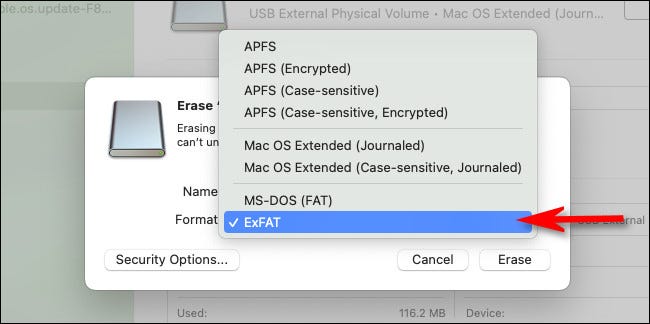
في النافذة المنبثقة Erase التي تظهر، انقر على القائمة المنسدلة المسماة Format.

في قائمة تنسيق نظام الملفات، حدد exFAT من القائمة.

إذا لزم الأمر، اكتب اسماً لمحرك أقراص USB في مربع الاسم Name، ثم انقر على Erase.

تحذير: قبل النقر على Erase، تأكد من أن محرك أقراص USB الذي تقوم بتهيئته إما فارغ أو أن البيانات الموجودة عليه قد تم نسخها احتياطياً بالفعل.

بعد هذه الخطوة، ستفقد جميع البيانات الموجودة على محرك الأقراص.

ستقوم Disk Utility بمسح محرك أقراص USB وتهيئته كـ exFAT. عند الانتهاء، انقر على Done، وستكون جاهزاً للانطلاق.

قم بإنهاء الأداة Disk Utility ويمكنك نسخ الملفات إلى محرك أقراص USB المهيأ حديثاً كالمعتاد. يمكنك بعد ذلك إدخاله في جهاز كمبيوتر يعمل بنظام ويندوز Windows والقراءة منه أو الكتابة إليه دون أي مشكلة.

مقالة ذات صلة: لماذا يطالب ويندوز بتهيئة (فورمات) محركات أقراص ماك؟

مقالات قد تعجبك:

ما هو توازن اللون الأبيض White Balance, وكيف يستخدم في الكاميرا ؟
ما هي أوضاع التصوير Shooting Modes في الكاميرا ؟ و ما هو عملها ؟
كيفية تفعيل الوضع الليلي في متصفح كروم
أفضل الطرق لحماية خصوصية الهاتف الذكي
أفضل حوامل الهاتف الذكيّ Phone Docks لمختلف أنواع السيارات

كيفية استخراج وحفظ الصور من ملفات PDF

إذا كنت ترغب في استخدام الصور الموجودة في ملفات PDF في مكان آخر، يمكنك استخراج الصور وحفظها في مجلد. سنوضح لك كيفية القيام بذلك باستخدام طريقتين مختلفتين على Windows 10 و Mac.

كيفية استخراج الصور من ملف PDF باستخدام Adobe Reader:

طريقة سهلة ومجانية لاستخراج الصور من ملف PDF هي استخدام برنامج أدوبي أكروبات ريدر Adobe Acrobat Reader DC.

باستخدام هذا التطبيق، لا يمكنك فقط فتح ملفات PDF، ولكن يمكنك أيضاً استخراج محتوى الوسائط المتعددة الخاص بها. وبهذه الطريقة، يمكنك حفظ صور محددة من PDF إلى أي مجلد على جهاز الكمبيوتر.

إذا لم تكن قد قمت بذلك بالفعل، فقم بتنزيل وتثبيت تطبيق Acrobat Reader DC المجاني لنظام التشغيل ويندوز Windows 10 أو ماك Mac، ثم افتح ملف PDF باستخدام هذا التطبيق.

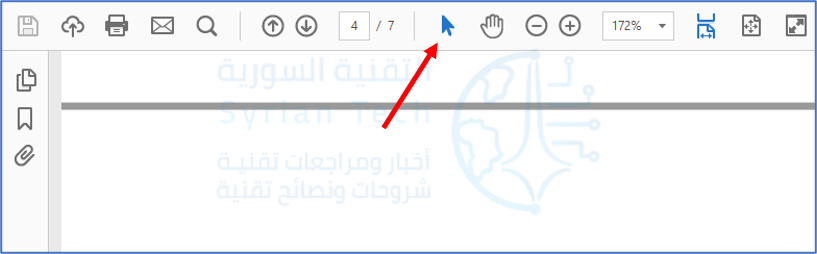
عندما يفتح برنامج Acrobat Reader، انقر فوق أداة التحديد (رمز سهم) في شريط الأدوات بالقرب من أعلى النافذة. ستستخدم هذه الأداة لتحديد الصور في ملف PDF.

بعد ذلك، قم بالتمرير إلى الصفحة الموجودة في ملف PDF حيث توجد الصورة التي تريد استخراجها، انقر فوق الصورة لتحديدها.

بعد ذلك، انقر بزر الماوس الأيمن فوق الصورة واختر Copy Image من القائمة.

تم الآن نسخ الصورة المحددة إلى الحافظة. يمكنك الآن لصق هذه الصورة في أي محرر صور على جهاز الكمبيوتر.

إذا كنت من مستخدمي ويندوز Windows، فافتح تطبيق الرسام واضغط على Ctrl+V للصق الصورة، ثم انقر فوق ملف File ثم حفظ Save في شريط قوائم الرسام لحفظ الصورة.

في نظام ماك Mac، افتح تطبيق Preview وانقر على File ثم New from Clipboard من شريط القائمة، ثم انقر فوق File ثم Save لحفظ الصورة.

تعمل الصور المحفوظة مثل أي صورة أخرى على جهاز الكمبيوتر. يمكنك إضافتها إلى مستنداتك وتحميلها على مواقع الويب والمزيد.

كيفية استخراج الصور من ملف PDF باستخدام فوتوشوب Photoshop:

يوفر فوتوشوب Photoshop ميزة مخصصة لاستيراد محتويات ملف PDF. حيث يمكنك فتح ملف PDF باستخدامه واستخراج جميع الصور منه.

لاستخدام هذه الطريقة، افتح فوتوشوب Photoshop على نظام التشغيل ويندوز Windows 10 أو ماك Mac. انقر فوق File ثم Open لإضافة ملف PDF الذي تريد استخراج الصور منه.

سيتم فتح نافذة Import PDF في فوتوشوب Photoshop. في هذه النافذة، انقر على زر الاختيار Images في الجزء العلوي لعرض جميع صور ملف PDF.

سيعرض فوتوشوب Photoshop جميع الصور في ملف PDF. انقر فوق الصور التي ترغب في استخراجها. لتحديد صور متعددة، اضغط مع الاستمرار على Ctrl، ثم انقر فوق الصور.

بعد تحديد الصور، انقر على OK في الجزء السفلي من النافذة.

سيفتح فوتوشوب Photoshop كل صورة في علامة تبويب جديدة. لحفظ كل هذه الصور في مجلد على جهاز الكمبيوتر، انقر على File ثم Close All في شريط قوائم فوتوشوب Photoshop.

سيسألك فوتوشوب Photoshop عما إذا كنت تريد حفظ التغييرات على صورك. في هذه النافذة، قم بتمكين الخيار Apply to All، ثم انقر فوق Yes.

التالي هو نافذة Save As القياسية في فوتوشوب Photoshop. هنا، في الجزء العلوي، أدخل اسماً لصورتك.

ثم انقر فوق القائمة المنسدلة Save as type وحدد تنسيقاً لصورتك، انقر فوق Save في أسفل النافذة، ويجب اتباع هذه الخطوة لكل صورة.

بالنسبة إلى تنسيق الصورة، إذا لم تكن متأكداً مما تختاره، فحدد JPEG، لأنه يعمل في معظم الحالات.

مقالات ذات صلة:

مقالات قد تعجبك:

هل ستجعل مايكروسوفت نظام ويندوز 10 خدمة اشتراك مدفوعة؟
كيفية البحث عن التغريدات القديمة وحذفها في تويتر
كيفية فتح أو تعديل ملف PSD دون استخدام برنامج الفوتوشوب
ما هي عملية ضغط الملفات ؟ وكيف تتم ؟
كيفية فتح أو تعديل ملف PSD دون استخدام برنامج الفوتوشوب

ما الفرق بين إليستريتور Illustrator وفوتوشوب Photoshop؟

في عالم التصميم الرقمي، يقف اسمان على رأس هرم الأسماء: فوتوشوب Photoshop وإيليستريتور Illustrator. هذان التطبيقان من شركة أدوبي Adobe شائعان للغاية، ولكن ما الفرق بينهما؟ لماذا قد تستخدم أحدهما على الآخر؟

بالنسبة إلى الذين لا يستخدمون منتجات أدوبي Adode، ينطبق هذا أيضاً على برنامج GIMP (بديل مفتوح المصدر لبرنامج فوتوشوب Photoshop) و Inkscape (بديل مفتوح المصدر لبرنامج إليستريتور Illustrator). ضع ذلك في الاعتبار عندما نتحدث عن هذه التطبيقات.

كل شيء عن التمثيل النقطي والمتّجهات (فيكتور):

يشترك فوتوشوب Photoshop و إليستريتور Illustrator في بعض الأشياء، ولكن هناك اختلاف رئيسي واحد يتطلب أن يكونا منتجين منفصلين.

حيث يعد فوتوشوب Photoshop تطبيق تحرير قائم على البيانات النقطية، بينما يستخدم إليستريتور Illustrator المتجهات (فيكتور).

تستخدم تطبيقات التحرير القائمة على البيانات النقطية وحدات البكسل لإنشاء الصور، حيث تتحد ملايين البكسلات ذات الألوان المختلفة لتكوين الصورة.

عندما تقوم بتكبير الصورة، يمكنك رؤية وحدات البكسل الفردية، ولكن من بعيد لا يمكن ملاحظتها. وكمثال على تطبيق قائم على البيانات النقطية يستخدمه العديد من الأشخاص هو MS Paint.

المتجهات (فيكتور) هي أشكال ذات خطوط ناعمة تماماً تم إنشاؤها باستخدام النقاط أو العقد. يمكن تغيير حجمها كيفما تريد، وستظل الخطوط نظيفة ونقية تماماً. دعونا ننظر إلى الاختلافات عن قرب.

تُظهر الصورة أعلاه طريقة عرض مكبرة لشكل في فوتوشوب Photoshop. يمكنك رؤية وحدات البكسل على طول حواف المنحنى الأسود.

دعنا الآن نلقي نظرة على نفس الكائن الذي تم إنشاؤه كمتجه (فيكتور) في إليستريتور Illustrator.

حافة المنحنى الأسود ناعمة ونقية تماماً. لا يهم إلى أي مدى تقوم بتكبير الكائن. لن ترى أبداً وحدات بكسل أثناء عرضها في إليستريتور Illustrator.

تتمثل إحدى طرق فهم الاختلافات بين الاثنين عن طريق تخيل لوحة قماشية. حيث أن النقطية مثل الرسم بفرشاة. قد تبدو نظيفة من بعيد، ولكن عندما تقترب، يمكنك رؤية النسيج وأي أخطاء في ضربات الفرشاة.

أما المتجه (فيكتور) يشبه إذا قمت بقص شكل من الورق ولصقه على القماش.

تنسيقات الملفات:

كما قد تتوقع، تأتي الملفات النقطية والمتجهة مع تنسيقات خاصة بها أيضاً. من المحتمل أنك تعرف بالفعل امتدادات (تنسيقات) الملفات النقطية النموذجية لـ JPG و PNG. امتدادات الملفات المتجهة (فيكتور) الشائعة هي AI و EPS و SVG.

هنا الأمور معقدة بعض الشيء. يمكنك حفظ مشروع فوتوشوب Photoshop قيد التنفيذ كملف PSD، يحتوي على طبقات من الصور والنصوص.

يمكن لأي شخص آخر فتح ملف PSD هذا في فوتوشوب Photoshop ومتابعة التحرير وحتى التراجع عن بعض التغييرات التي أجريتها.

ومع ذلك، للوصول إلى الشكل النهائي للصورة النقطية، يجب تصديرها بتنسيق JPG أو PNG. هذا الإجراء يدمج كل الطبقات. ولم يعد من الممكن التراجع عن التغييرات.

من ناحية أخرى، فإن إليستريتور Illustrator مختلف. AI أو SVG هي صيغ المشروع والمنتج النهائي. يحافظ ملف المتجه (فيكتور) على جميع الطبقات المنفصلة للأشكال والنص. يمكن لأي شخص فتح ملف SVG والاستمرار في العبث بالمتجه (فيكتور).

ومع ذلك، يمكنك تصدير مشروع إليستريتور Illustrator بتنسيق JPG أو PNG أيضاً، والذي سيدمج كل شيء في صورة نقطية. يمكن أن تكون النتيجة من كلا التطبيقين هي نفسها، لكن الطريقة التي تستخدمها مختلفة تماماً.

أيهما يجب أن تستخدم؟

لكل من فوتوشوب Photoshop أو إليستريتور Illustrator نقاط قوة وضعف خاصة به. في بعض المواقف، قد تتمكن من استخدام كليهما، ولكن في معظم الأحيان يتم استخدامهما لأغراض مختلفة جداً. هناك بعض التفضيلات الشخصية المتضمنة أيضاً.

كما يوحي اسمه، يتم استخدام فوتوشوب Photoshop بشكل أساسي لتحرير الصور ومعالجتها، أشياء مثل ضبط توازن اللون الأبيض على الصورة، وإزالة العين الحمراء، ومسح التجعد من الصورة الممسوحة ضوئياً، وتحرير كائن من الصورة، وما إلى ذلك بشكل عام.

إذا كانت نقطة البداية لديك صورة (صور) موجودة، فإن فوتوشوب Photoshop هو التطبيق الذي يجب عليك استخدامه.

يستخدم إليستريتور Illustrator بشكل أساسي لأشياء مثل تصميم الشعارات وإنشاء الصور. تعد القدرة على قياس الصورة والحفاظ على جودتها أمراً بالغ الأهمية في هذه المواقف.

يمكن استخدام الشعار على سبيل المثال، بعدة طرق مختلفة. من المهم أن يتمكن أي شخص يستخدم الشعار من تغيير حجمه دون إتلافه.

يفضل العديد من المصممين إليستريتور Illustrator عند إنشاء شيء ما من البداية. لنفترض أنك رسمت دائرة وأدركت أنها يجب أن تكون أكبر قليلاً، في فوتوشوب Photoshop يمكنك تحديد الدائرة وتغيير حجمها. ومع ذلك، هذا يجعلها ضبابية. مثل ذلك:

https://syriantechbucket.s3.eu-west-1.amazonaws.com/wp-content/uploads/2021/04/25160034/Difference-Illustrator-Photoshop-3.mp4

أما في إليستريتور Illustrator، يمكنك التحكم تماماً في الكائنات وتوسيع نطاقها بشكل واضح وحواف الشكل ستبقى نظيفة.

يمنحك هذا قدراً كبيراً من المرونة عند التصميم من البداية (من الصفر) يصعب عرض هذا في مقطع فيديو، لكن يمكنك ملاحظة الاختلاف.

https://syriantechbucket.s3.eu-west-1.amazonaws.com/wp-content/uploads/2021/04/25160103/Difference-Illustrator-Photoshop-04.mp4

هناك بالتأكيد استثناءات لهذا، ولكن القاعدة العامة هي أن فوتوشوب Photoshop مخصص للتحرير أو التعديل وأن إليستريتور Illustrator مخصص للإنشاء.

ضع في اعتبارك أنه لا يحتاج كل شخص إلى استخدام كلا التطبيقين. يُستخدم فوتوشوب Photoshop على نطاق واسع لأنه أكثر مرونة.

على سبيل المثال، يمكنك تصميم الشعارات في فوتوشوب Photoshop، ولكن لا يمكنك تحرير صورة RAW في إليستريتور Illustrator.

يعد كل من فوتوشوب Photoshop و إليستريتور Illustrator تطبيقات معقدة تحتوي على الكثير من الأدوات القوية، لكن الاختلافات بينهما تتلخص في الواقع في النقطية مقابل المتجهات (فيكتور).

بمجرد أن تفهم هذا الاختلاف الأساسي، يصبح من الواضح أيهما يجب عليك استخدامه.

مقالات قد تعجبك:

كيفية تغيير ملف باوربوينت من ملف عرض PPSX إلى ملف عمل PPTX
كيفية تغيير الاسم الظاهر في AirDrop على آيفون وآيباد
ما الفرق بين ميجابت Megabit (Mb) وميجابايت Megabyte (MB)؟
كيفية إخفاء عناوين المستلمين عند إرسال رسائل إلكترونية إليهم في جيميل Gmail
كيفية قفل تطبيق تيليجرام برمز مرور دون الحاجة لتطبيقات خارجية

أفضل برنامج لاستعادة الملفات المحذوفة نهائياً في نظام التشغيل ويندوز 10

تعتبر برامج استعادة الملفات من البرامج الأساسية التي يجب أن يحتوي عليها أي جهاز كمبيوتر، وذلك لأهميتها الكبيرة عند فقدان أي ملفات ضرورية في حال عدم وجود نسخة احتياطية لاسترجاعها.

هناك العديد من البرامج التي تقدم لك خدمة استرجاع الملفات المحذوفة في نظام التشغيل ويندوز 10. لكننا ننصح وبشدة استخدام برنامج iMyFone AnyRecover الذي يعتبر الخيار الأفضل لاسترجاع البيانات المفقودة في أنظمة ويندوز المختلفة 10 و 8 و 7.

ولكن لماذا ننصح به؟ تابع معنا هذا المقال لتتعرف على ميزاته وكيفية استرجاع الملفات من خلاله.

ميزات برنامج iMyFone AnyRecover:

  • معدل استرداد مرتفع للملفات: بسبب عملية الفحص الشامل والعميق لاسترداد كامل البيانات المفقودة أو المحذوفة.
  • إمكانية استعادة البيانات المفقودة من أي جهاز تخزين.
  • حل كامل لاستعادة البيانات: استعادة البيانات المفقودة من الأجهزة المهيأة، سلة المهملات الفارغة، الأقسام Partitions المفقودة…
  • مسح ومعاينة مجانية: تستطيع مسح البيانات المفقودة مجاناً ومعاينة الصور والمستندات قبل استعادتها فعلياً.
  • البيانات آمنة: يمكنك استرداد البيانات في المنزل بدلاً من إرسال الجهاز إلى مراكز الصيانة، وبالتالي حماية خصوصيتك.
  • دعم لأكثر من 1000 نوع من الملفات: بما في ذلك الصور والمستندات والفيديو والصوت ورسائل البريد الإلكتروني…
  • سرعة المسح: بفضل خوارزميات المسح السريعة. كما يمكنك أيضاً إيقاف عملية المسح واستئنافها كما يحلو لك.
  • فرز الملفات: يقوم البرنامج بعد اكتمال البحث بفرز الملفات المفقود بسرعة بحسب النوع والتاريخ.

كيفية استخدام برنامج AnyRecover لاسترجاع الملفات:

أولاً: تنزيل برنامج AnyRecover:

يمكنك بسهولة تنزيل برنامج استعادة البيانات لنظام التشغيل ويندوز للبدء بتجربة استعادة ثلاث ملفات بشكل مجاني، كما تستطيع اختيار الخطة الأنسب لك لشرائه (شهرية أو سنوية أو مدى الحياة).

ثانياً: تنصيب برنامج AnyRecover:

عملية تنصيب البرنامج سهلة جداً، فبعد أن تقوم بتحميله قم بفتح الملف، ستظهر لك النافذة أدناه، قم فقط بالموافقة على شروط الاستخدام، ثم اضغط على Install.

انتظر حتى يكتمل تنصيب البرنامج.

بعد الانتهاء اضغط على Start Now لتشغيل البرنامج، وستصبح جاهزاً لاستخدامه!

ثالثاً: واجهة برنامج AnyRecover:

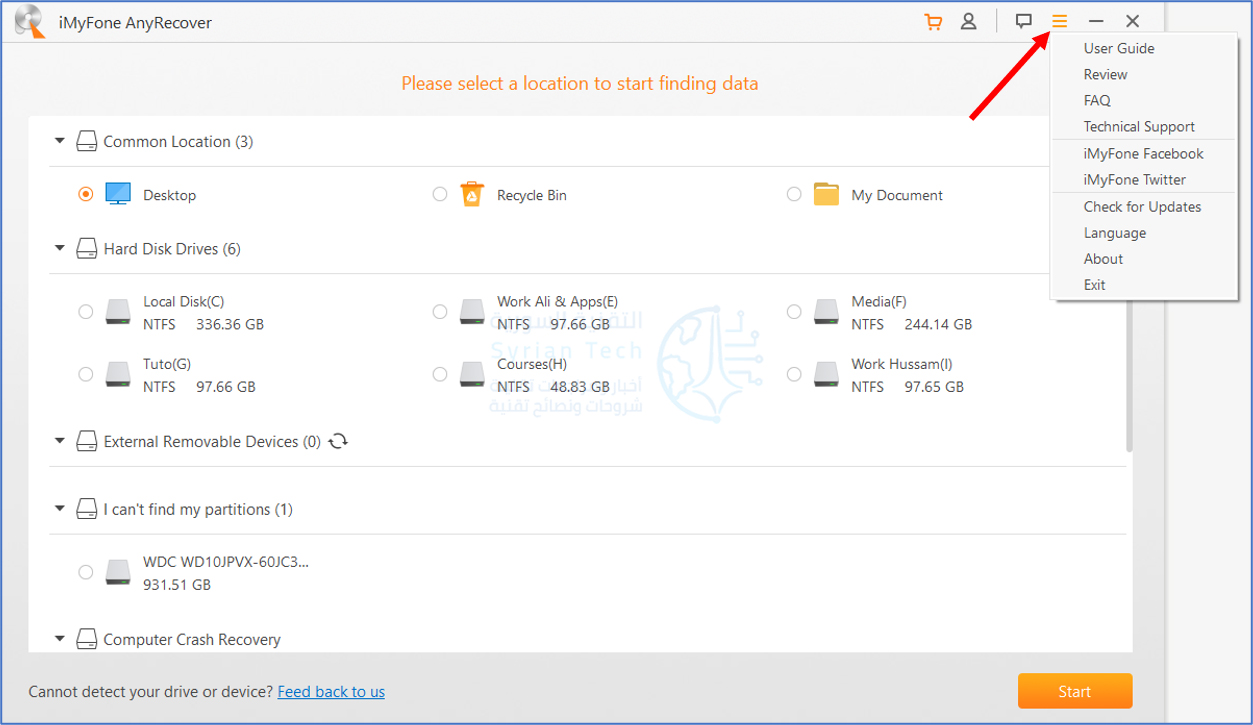
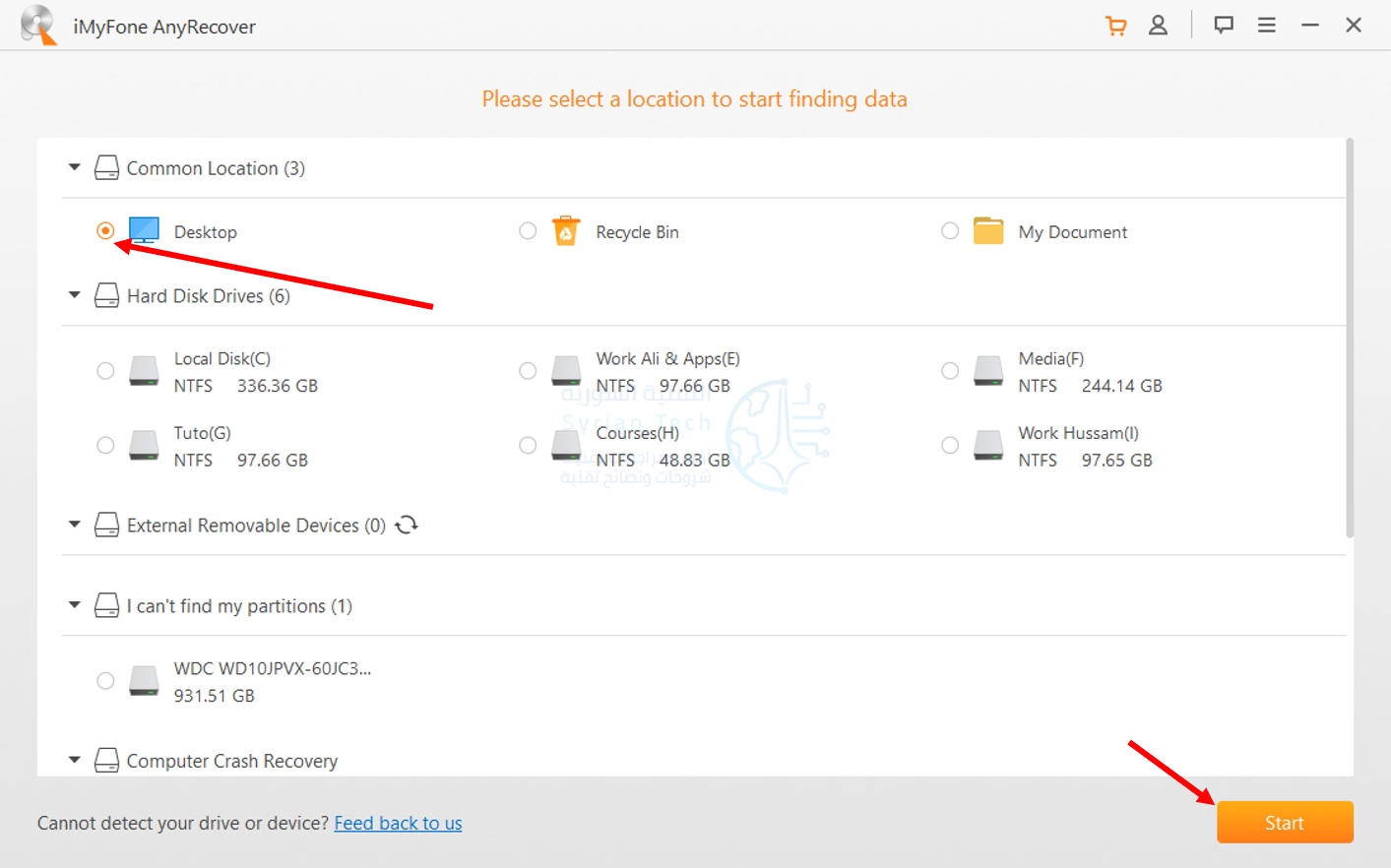
بعد فتح البرنامج ستلاحظ الواجهة السهلة له، حيث -ومن دون أي تعقيد- سيطلب منك البرنامج مباشرة تحديد موقع في جهاز الكمبيوتر للبدء باسترجاع الملفات.

كما ستلاحظ رمز القائمة في أعلى يمين الواجهة تحتوي على بعض الخيارات، كدليل للمستخدم ومراجعات المستخدمين وبعض الأسئلة الشائعة والدعم الفني.

كما تستطيع تغيير اللغة إلى بعض اللغات الشائعة الأخرى كالفرنسية والإسبانية والإيطالية.

رابعاً: البدء باستعادة الملفات:

قم بتحديد الموقع الذي تم فقدان الملفات أو حذفها فيه (في مثالنا قمنا بتحديد سطح المكتب) ثم اضغط على Start في أسفل يمين الواجهة.

سيقوم البرنامج بالبدء بعملية المسح السريع:

بعد الانتهاء من عملية المسح السريع سيبدأ عملية المسح العميق (تستطيع إيقاف عملية المسح مؤقتاً واستئنافها أو إيقافها نهائياً ومعاينة النتائج كما يحلو لك).

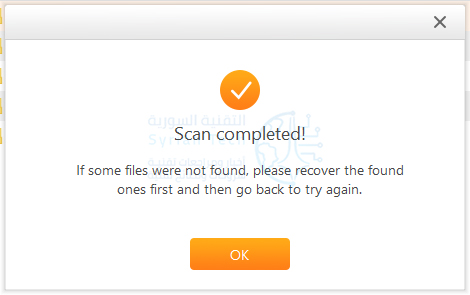
بعد الانتهاء ستخبرك نافذة منبثقة باكتمال عملية المسح، اضغط على OK لمشاهدة النتائج.

سيقوم البرنامج بعرض النتائج عن طريقة تصنيفها إلى عدة تصنيفات رئيسية، كالصور Photo والفيديو Video والمستندات Documents.

قم بتحديد أنواع الملفات التي تريد استردادها ثم اضغط على زر Recover أسفل يمين الشاشة لاسترداد الملفات.

هذا كل شيء! وفي حال لم تجد بعض الملفات التي تريدها، فقم باستعادة الملفات التي تم إيجادها أولاً ثم كرّر عملية الاستعادة.

إذا أعجبك هذا البرنامج، يمكنك الانتقال إلى موقع AnyRecover الرسمي لمزيد من التفاصيل!

مقالات قد تعجبك:

كيفية معرفة نوع بطاقة الرسوميات (GPU) في جهاز الكمبيوتر
كيفية إجراء مكالمات فيديو على الويب باستخدام جوجل دو Google Duo
مراجعة برنامج iToolab UnlockGo الأفضل لتجاوز قفل أجهزة آيفون وآيباد
كيفية تغيير سرعة تشغيل الفيديو في يوتيوب
كيفية تعيين خلفيات مختلفة ساطعة ومظلمة في واتساب

حل مشكلة فيروس الفدية وكيفية التخلص منه بأفضل طريقة

إذا أصاب برنامج الفدية جهاز الكمبيوتر، فلا داعي للذعر. إليك العديد من الأشياء التي يمكنك القيام بها.

يمكن أن تكون الإصابة بفيروس الفدية مخيفة جداً. إذا رأيت ملاحظة تظهر على شاشة جهاز الكمبيوتر تخبرك أن الكمبيوتر مقفل، أو أن ملفاتك مشفرة، فلا داعي للخوف. بدلاً من ذلك، خذ نفساً عميقاً واجلس وفكر في خياراتك.

هناك عدد من الخطوات التي يمكنك اتخاذها لمحاولة استعادة السيطرة على نظام ويندوز Windows وملفاتك قبل أن تقرر ما إذا كنت ستدفع فدية.

اكتشف نوع برامج الفدية التي لديك:

أولاً، ستحتاج إلى تحديد ما إذا كانت ملفاتك قد تعرّضت للتشفير عن طريق برامج الفدية أو برامج الفدية الخاصة بقفل الشاشة أو أي شيء يتظاهر بأنه برنامج فدية.

  • تأكد ما إذا كان بإمكانك الوصول إلى الملفات أو المجلدات، مثل العناصر الموجودة على سطح المكتب أو في مجلد المستندات.
  • إذا لم تتمكن من تجاوز رسالة الفدية التي تراها على شاشتك، فمن المحتمل أن جهازك مصاب ببرنامج فدية قفل الشاشة، وهو ليس سيئاً للغاية.
  • إذا رأيت إشعاراً يدّعي أنه من الشرطة أو مكتب التحقيقات الفيدرالي أو مصلحة الضرائب الأمريكية، يفيد بأنه قد تم ضبطك عليك وأنت تشاهد مواد إباحية أو تقدم ضرائب كاذبة ويجب عليك دفع غرامة، فعادة ما تكون برامج فدية لإغلاق الشاشة أيضاً.
  • إذا كان بإمكانك التنقل في النظام وقراءة معظم الملفات، فمن المحتمل أنك ترى شيئاً مزيفاً يحاول فقط إخافتك للدفع، هنا يمكنك تجاهل رسالة الفدية.
  • حاول إغلاق متصفح الويب: إذا لم تتمكن من ذلك، فاضغط على مفاتيح Control و Shift و Esc في نفس الوقت لفتح مدير المهمات Task Manager، واختر علامة تبويب التطبيقات Application، وانقر بزر الماوس الأيمن فوق تطبيق المتصفح وحدد إنهاء المهمة End Task.

كيفية التعامل مع برامج الفدية التي تقوم بتشفير الملفات:

نظراً لأن برامج الفدية التي تقوم بالتشفير هي النوع الأكثر شيوعاً والأكثر ضرراً، فسنتعامل معها أولاً. قم بتنفيذ كل خطوة من هذه الخطوات بالترتيب، حتى إذا كنت تعلم أنك قمت مؤخراً بنسخ ملفاتك احتياطياً.

  1. افصل جهازك عن أي محركات أخرى ومن أي محركات خارجية: إذا كنت متصلاً بشبكة، فانتقل إلى وضع عدم الاتصال لمنع انتشار برنامج الفدية إلى الأجهزة الأخرى على شبكتك المحلية أو إلى خدمات مزامنة الملفات مثل دروبوكس Dropbox.
  2. استخدم الهاتف الذكي أو الكاميرا لالتقاط صورة لمذكرة الفدية المعروضة على شاشتك: إذا كان بإمكانك التقاط لقطة شاشة فافعل ذلك أيضاً، فستقوم تقديم بلاغ للشرطة لاحقاً بعد متابعة كل هذه الخطوات.
  3. استخدم برامج مكافحة الفيروسات أو البرامج الضارة لإزالة برامج الفدية من الجهاز: ولكن لا تفعل ذلك إلا إذا كنت عازماً على عدم دفع الفدية.
    (بخلاف ذلك، انتظر حتى تستعيد ملفاتك) قد تضطر إلى إعادة التشغيل في الوضع الآمن بالضغط على زر الطاقة ومفتاح S على لوحة المفاتيح في نفس الوقت.

لن تؤدي إزالة برامج الفدية إلى فك تشفير ملفاتك، وقد تقضي على فرصك في استعادة الملفات بدفع الفدية. ولكنه سيتيح لك تنفيذ جميع الخطوات التالية دون المخاطرة بأن تقوم برامج الفدية بتشفير ملفات جديدة أو محاولة إحباط عملية الاسترداد.

4. معرفة ما إذا كان يمكنك استعادة الملفات المحذوفة: تقوم العديد من أشكال تشفير برامج الفدية بنسخ ملفاتك وتشفير النسخ ثم حذف النسخ الأصلية.

لحسن الحظ، يمكنك غالباً استعادة الملفات المحذوفة بسهولة باستخدام أدوات مثل ShadowExplorer المجاني أو تنزيل Data Recovery المدفوع.

5. اكتشف بالضبط أي نوع من أنواع تشفير برامج الفدية التي تتعامل معها: إذا لم يُفصح برنامج الفدية عن اسمه، فجرب أداة Crypto Sheriff أو أداة ID Ransomware عبر الإنترنت.
كلاهما يتيح لك رفع عيّنة من الملفات المشفرة ثم يخبرك ما إذا كان يمكن فك التشفير. (في كثير من الحالات، لا يمكن فك التشفير).

6. معرفة ما إذا كانت هناك أدوات فك تشفير المتاحة: إذا كنت تعرف بالفعل اسم سلسلة برامج الفدية، فانتقل إلى قائمة أدوات فك التشفير على موقع No More Ransom على الويب ومعرفة ما إذا كان هناك برنامج فك تشفير مطابق.
إذا كنت لا تعرف ما تحتاج إليه، فجرب بعض مواقع الويب الأخرى التي تجمع برامج فك تشفير برامج الفدية:

https://fightransomware.com/ransomware-resources/breaking-free-list-ransomware-decryption-tools-keys

https://heimdalsecurity.com/blog/ransomware-decryption-tools

http://www.thewindowsclub.com/list-ransomware-decryptor-tools

https://www.watchpointdata.com/ransomware-decryptors

يمكنك أيضاً تجربة صفحات فك التشفير الفردية التابعة لشركات مكافحة الفيروسات:

Avast: https://www.avast.com/ransomware-decryption-tools

AVG: http://www.avg.com/us-en/ransomware-decryption-tools

Bitdefender: https://www.bitdefender.com/free-virus-removal

Emsisoft: https://decrypter.emsisoft.com

Kaspersky Lab: https://noransom.kaspersky.com

McAfee: 

https://www.mcafee.com/us/downloads/free-tools/shadedecrypt.aspx

https://www.mcafee.com/us/downloads/free-tools/tesladecrypt.aspx

https://www.mcafee.com/us/downloads/free-tools/wildfiredecrypt.aspx

Trend Micro: https://success.trendmicro.com/solution/1114221-downloading-and-using-the-trend-micro-ransomware-file-decryptor

7. استعادة الملفات من نسخة احتياطية. إذا كنت تقوم بعمل نسخة احتياطية بانتظام للجهاز المصاب، فيجب أن تكون قادراً على استعادة الملفات من النسخة الاحتياطية.

ومع ذلك، يجب التأكد من عدم تشفير ملفات النسخ الاحتياطي أيضاً. قم بتوصيل محرك النسخ الاحتياطي بجهاز آخر، أو قم بتسجيل الدخول إلى أحد خدمات النسخ الاحتياطي السحابي للتحقق من حالة الملفات.

إذا كان كل شيء على ما يرام، فيجب مسح محرك الأقراص بالكامل، وإجراء تثبيت نظيف لنظام التشغيل، ثم استعادة الملفات من النسخة الاحتياطية.

يمكنك أيضاً استعادة الملفات من محرك النسخ الاحتياطي دون مسح نظام التشغيل وإعادة تثبيته. قد يبدو هذا الحل أسهل، لكنه ليس فكرة جيدة، فقد تترك بعض أثار لبرامج الفدية على الجهاز، حتى بعد إجراء فحص كامل لبرنامج مكافحة الفيروسات.

إذا لم تنجح هذه الطرق، فسيتعين عليك الاختيار: دفع الفدية، أو التخلي عن الملفات.

8. إذا كنت ستدفع الفدية، تفاوض أولاً: تحتوي العديد من ملاحظات برامج الفدية على إرشادات حول كيفية الاتصال بالمجرمين الذين يقومون بتشغيل البرامج الضارة.
إذا كان الأمر كذلك، فاتصل بهم وساومهم للحصول على فدية أقل، إن هذا الأمر يعمل أكثر مما تعتقد.

بمجرد الموافقة على السعر المحدد، اتبع تعليمات الدفع. ليس هناك ما يضمن أن ملفاتك سيتم تحريرها بالفعل، ولكن مجرمي برامج الفدية عادةً ما يلتزمون بكلماتهم.

9. التخلي عن الملفات وإعادة تثبيت نظام التشغيل: إذا كنت تفضل قطع الطُّعم فقط، فيجب عليك مسح نظام التشغيل وإعادة تثبيته بالكامل.
يتيح لك ويندوز Windows 10 إعادة ضبط إعدادات المصنع على العديد من الأجهزة، ولكن مع أنظمة التشغيل الأخرى، سيتعين عليك استخدام أقراص التثبيت أو أجهزة USB.

10. تقديم تقرير للشرطة: يبدو هذا بلا معنى، لكنه خطوة قانونية ضرورية إذا كنت ترغب في رفع دعوى تأمين أو دعوى قضائية تتعلق بإصابة جهازك. كما سيساعد السلطات على تتبع معدلات الإصابة وانتشارها.

ملاحظة خاصة لفيروس Petya ransomware:

يعد فيروس Petya ransomware الذي أصاب أوروبا في نهاية حزيران 2017 أمراً غير معتاد. بعد الإصابة، يقوم الفيروس بإعادة تشغيل الكمبيوتر ويحاول الكتابة فوق سجل التمهيد الرئيسي لمحرك أقراص ويندوز Windows الثابت. إذا تمكنت من إيقاف عملية إعادة التشغيل، فيمكنك منع ذلك.

إذا تمت الكتابة فوق سجل التمهيد الرئيسي، فسترى ملاحظة الفدية أدناه:

لدى Petya وحدة نسخ احتياطي تقوم بتشفير الملفات إذا لم ينجح مسح سجل التمهيد الرئيسي. إذا حدث ذلك لجهازك، فاتبع الإرشادات المعتادة للتعامل مع تشفير برامج الفدية.

مهما فعلت، لا تهتم بمحاولة دفع فدية. تتم كتابة البرامج الضارة بحيث لا يمكن استرداد البيانات المشفرة، ويتم تعطيل عنوان البريد الإلكتروني الوحيد المعطى على شاشة فدية البرامج الضارة بواسطة مزود خدمة البريد الإلكتروني المرتبط.

كيفية التعامل مع برامج الفدية الضارة الخاصة بتأمين الشاشة:

إن برامج فدية قفل الشاشة ليست منتشرة كما كانت قبل بضع سنوات، ولكنها لا تزال تنمو من وقت لآخر. اتبع هذه الخطوات لإزالة الفيروس:

  1. افصل جهازك عن أي محركات أخرى وعن أي محركات خارجية: إذا كنت متصلاً بشبكة، فانتقل إلى وضع عدم الاتصال، إذ أنك لا تريد أن ينتشر برنامج الفدية إلى الأجهزة الأخرى على شبكتك المحلية.
  2. استخدم الهاتف الذكي أو الكاميرا لالتقاط صورة لمذكرة الفدية المعروضة على شاشتك: إذا كان بإمكانك التقاط لقطة شاشة، فافعل ذلك أيضاً، لأنه يجب تقديم بلاغ للشرطة لاحقاً، بعد متابعة كل هذه الخطوات.
  3. أعد تشغيل الكمبيوتر في الوضع الآمن: بالضغط على زر الطاقة ومفتاح S على لوحة المفاتيح في نفس الوقت، وعند إعادة تشغيل الكمبيوتر، قم بتشغيل برنامج مكافحة الفيروسات لإزالة برامج الفدية الضارة.
  4. حاول استعادة النظام إذا لم يعمل الوضع الآمن: تتيح لك معظم أجهزة ويندوز Windows استعادة حالة الكمبيوتر إلى آخر حالة جيدة معروفة في زمن سابق.

في نظام Windows 7، أعد تشغيل الكمبيوتر أثناء النقر فوق المفتاح F8 للوصول إلى قائمة Advanced Boot Options (خيارات التمهيد المتقدمة).

اختر إصلاح جهاز الكمبيوتر الخاص بك، وقم بتسجيل الدخول باستخدام كلمة المرور، وحدد استعادة النظام.

في الأنظمة Windows 8 أو 8.1 أو 10، أعد تشغيل الكمبيوتر أثناء الضغط باستمرار على مفتاح Shift للوصول إلى شاشة الاسترداد. انقر على استكشاف الأخطاء وإصلاحها، ثم الخيارات المتقدمة، ثم استعادة النظام.

إذا لم تتمكن من الوصول إلى شاشة الاسترداد ولكن لديك قرص التثبيت أو فلاشة USB لهذا الإصدار من ويندوز Windows، فأعد التشغيل من ذلك القرص وحدد إصلاح جهاز الكمبيوتر بدلاً من تثبيت نظام التشغيل.

5. قم بتشغيل برنامج مكافحة الفيروسات مرة أخرى لتنظيف نظامك.

6. تقديم تقرير للشرطة: يبدو هذا بلا معنى، لكنه خطوة قانونية ضرورية إذا كنت ترغب في رفع دعوى تأمين أو دعوى قضائية تتعلق بإصابة جهازك. كما سيساعد السلطات على تتبع معدلات الإصابة وانتشارها.

مقالات قد تعجبك:

كيفية كتم مجموعات واتساب بشكل دائم
كيفية تحديد تطبيقات أندرويد المزيفة قبل تحميلها
نصائح لتحديد خصوصية وأمان حساب إنستغرام
كيفية استعادة كلمة مرور حساب LinkedIn المنسية
كيفية حماية أجهزة أندرويد من الفيروسات والبرمجيات الخبيثة